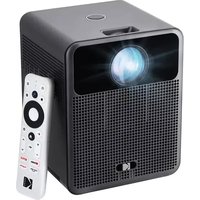
FLIK HD10 - Proiettore KODAK - Manuale utente e istruzioni gratuiti
Trova gratuitamente il manuale del dispositivo FLIK HD10 KODAK in formato PDF.


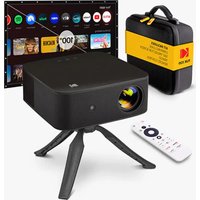
| Tipo di prodotto | Proiettore intelligente |
| Marca | KODAK |
| Modello | FLIK HD10 |
| Risoluzione nativa | 1920 x 1080p |
| Luminosità | 200 lumen ANSI |
| Sorgente luminosa | LED 100 W |
| Durata della lampada | 50.000 ore |
| Rapporto di contrasto | 2000:1 |
| Rapporto d'aspetto | 16:9, 4:3 |
| Correzione trapezoidale | Automatica e manuale (4 punti) |
| Dimensioni (L x l x H) | 14,2 x 14,7 x 18,8 cm |
| Peso netto | 1,9 kg |
| Alimentazione | 110-240 V, 50/60 Hz |
| Altoparlanti | 2 x 5 W |
| Connettività | Bluetooth 4.2, Wi-Fi 2.4/5 GHz |
| Porte | HDMI, USB, AV, audio 3,5 mm |
| Dimensioni dello schermo proiettato | 60 - 150 pollici (152 - 381 cm) |
| Distanza di proiezione | 1 - 4 m |
| Sistema operativo | Android TV |
| Assistente vocale | Google Assistant integrato |
| Contenuto della confezione | Proiettore, alimentatore, telecomando, cavo HDMI, guida |
| Garanzia | 1 anno |
| Manutenzione e pulizia | Panno morbido e asciutto; evitare solventi |
| Sicurezza | Non smontare, non guardare direttamente la luce, tenere fuori dalla portata dei bambini |
| Ricambi e riparabilità | Non disponibili al dettaglio; riparazione presso centro autorizzato |
| Informazioni generali | Prodotto in Cina, su licenza Eastman Kodak Company |
Domande frequenti - FLIK HD10 KODAK
Domande degli utenti su FLIK HD10 KODAK
0 domanda su questo apparecchio. Rispondi a quelle che conosci o fai la tua.
Fai una nuova domanda su questo apparecchio
Scarica le istruzioni per il tuo Proiettore in formato PDF gratuitamente! Trova il tuo manuale FLIK HD10 - KODAK e riprendi in mano il tuo dispositivo elettronico. In questa pagina sono pubblicati tutti i documenti necessari per l'utilizzo del tuo dispositivo. FLIK HD10 del marchio KODAK.
MANUALE UTENTE FLIK HD10 KODAK
NETFLIX è un marchio registrato di NETFLIX, INC.
Installation requise : Non
Grazie per aver acquistato il Proiettore intelligente KODAK FLIK HD10. Questa Guida per l'utente ha lo scopo di fornire le linee guida per garantire che il funzionamento di questo prodotto sia sicuro e non comporti rischi per l'utente. Qualsiasi uso non conforme alle linee guida descritte in questa Guida per l'utente può invalidare la garanzia limitata.
egga attentamente tutte le indicazioni prima di utilizzare il prodotto e conservi questa guida come riferimento. Questo prodotto è destinato esclusivamente all'uso domestico. Non è destinato all'uso commerciale
Questo prodotto è coperto da una garanzia limitata di un anno. La copertura è soggetta a limiti ed esclusioni. Per i dettagli, consulti la garanzia.
SPECIFICHE TECNICHE
Tipo di prodotto: Proiettore
Lunghezza del prodotto: 5,6".
Larghezza del prodotto: 5,8".
Altezza del prodotto: 7,4".
Peso netto: 4,2 libbre.
Risoluzione nativa: 1920 x 1080p
Ingresso di alimentazione: 110 - 240 V, 50 - 60 Hz 22,4 A
Tensione nominale: AC 90 - 260 V, 50 - 60 MHz
Tecnologia di visualizzazione: pannello LCD TFT da 3,5 pollici
Lente: lente in vetro a 3 pezzi
Temperatura di colore: 8000K ± (1000K)
Luminosità: 200 ANSI lumen
Sorgente luminosa: LED 100 W
Durata della sorgente luminosa: 50.000 ore
Rapporto di contrasto: 2000:1
Rapporto d'aspetto: 16:9 & 4.3
Rapporto di proiezione: 1,37
Modalità di regolazione: Messa a fuoco manuale
Correzione trapezoidale: Correzione trapezoidale automatica e correzione 4 correzione del nucleo
Uniformità: 90%
Suono di funzionamento della ventola: < 35 dB
Dimensioni dello schermo di proiezione: 60" - 150"
Distanza di proiezione: 39,4" - 157,5" (1 m - 4 m)
Modalità di ingresso immagine: Ingresso HDMI x 1, ingresso USB x 1
Altoparlanti: Doppi altoparlanti da 5 watt
Uscita audio: 3,5 mm
Formato audio: Livelli audio MPEG 1, 2 e 3, MPEG-4 Audio AAC LC, AAC LC + SBR Livello 2, AAC 5.1, HE AAC Livello 2 e Livello 4
Formato foto: HD JPEG, BMP, PNG
Formato USB: FAT, FAT32, NTFS, EXFAT
Formato video: Formato 4:3 e 16:9 480i, 480p, 576i, 576p, 720p, 1080i, 1080p24, 1080p30, 1080p60 HEVC H.265 MPEG-4, MP@ML, MP@HL profili AV1, VC-1 / VP8 / VP9 HDR10, HDR10+, HLG
Connettività: Bluetooth 4.2, Wi-Fi 2.4 GHz/5 GHz
Fonte di alimentazione necessaria: Sì (alimentazione plug-in)
Installazione necessaria: No
È richiesto l'assemblaggio da parte di un adulto: No
Sono necessari altri strumenti: No
Paese di origine: Cina
Garanzia inclusa: Sì
CONTENUTO DELLA CONFEZIONE
• Proiettore intelligente KODAK FLIK HD10
• Cavo di alimentazione e adattatore CA
- Telecomando
- Cavo HDMI
- Guida Utente
MISURE DI SICUREZZA
• Non cerchi di smontare questo dispositivo per nessun motivo.
- Non conservi il proiettore in aree in cui sarà esposto a temperature elevate, umidità o luce solare diretta. L'esposizione a uno o più di questi fattori potrebbe danneggiare il proiettore in modo permanente.
- Non maneggiare mai il proiettore con le mani umide o bagnate. Ciò potrebbe danneggiare il proiettore o creare il rischio di scosse elettriche.
- Tenga il proiettore fuori dalla portata dei bambini.
- Non punti mai il proiettore verso il viso di un'altra persona e non guardi direttamente nella luce del proiettore. La luce è luminosa e potrebbe causare danni.
- Non utilizzi prodotti come alcol, benzina, diluenti o altri solventi organici quando pulisce o tenta di pulire questo prodotto.
- Non utilizzi questo dispositivo in un ambiente in cui sia esposto a molta polvere o
umidità.
- Non faccia mai cadere o scuotere il proiettore, perché ciò potrebbe causare un malfunzionamento o danneggiare in modo permanente le parti interne.
• Non utilizzi il proiettore durante il bagno o la doccia. - Non collochi o conservi il proiettore in un luogo in cui possa cadere o essere trascinato in una vasca o in un lavandino.
- Non metta, lasci cadere o immerga il proiettore nell'acqua o in qualsiasi altro liquido.
- Se il proiettore in qualche modo cade nell'acqua nonostante l'adozione di tutte le precauzioni di cui sopra, non si immerga nell'acqua per recuperarlo. Lo scolleghi immediatamente e poi lo recuperi.
- Faccia attenzione che oggetti e liquidi non cadano o si rovescino sul proiettore.
- Una manutenzione impropria può provocare lesioni o danni al dispositivo.
- Non effettuare da soli riparazioni al dispositivo. Fai riparare il tuo dispositivo solo da un centro di assistenza autorizzato.
- Spegnere il dispositivo e rimuoverlo dall'alimentazione prima di pulire l'esterno. Utilizzare un panno morbido e asciutto per pulire il dispositivo.
⚠ WARNING: Attenzione: questo prodotto contiene sostanze chimiche note allo Stato della California per causare cancro e difetti di nascita o altri danni riproduttivi. Per maggiori informazioni: www.P65Warnings.ca.gov
PRODUCT OVERVIEW
Parte anteriore Indietro
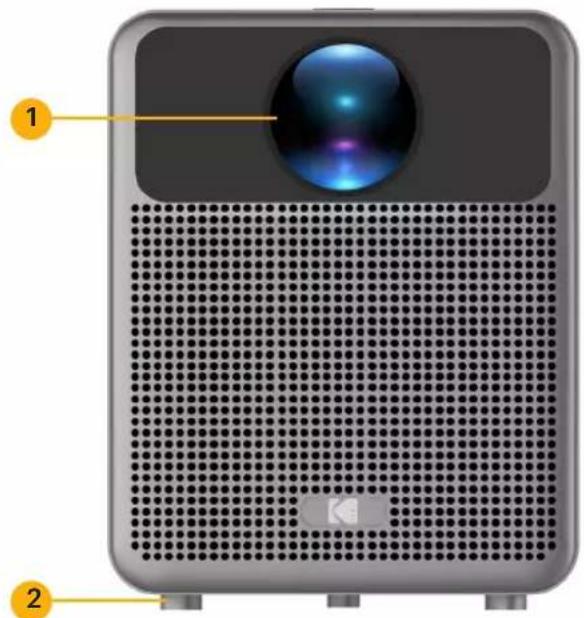
-
Lente
-
Piedi
-
Ricevitore IR
-
Porta AC
-
Porta USB
-
Porta audio da 3,5 mm
-
Porta AV
-
Porta HDMI
-
Pulsante di accensione
-
Rotella per la messa a fuoco manuale.
VISTA DEL TELECOMANDO
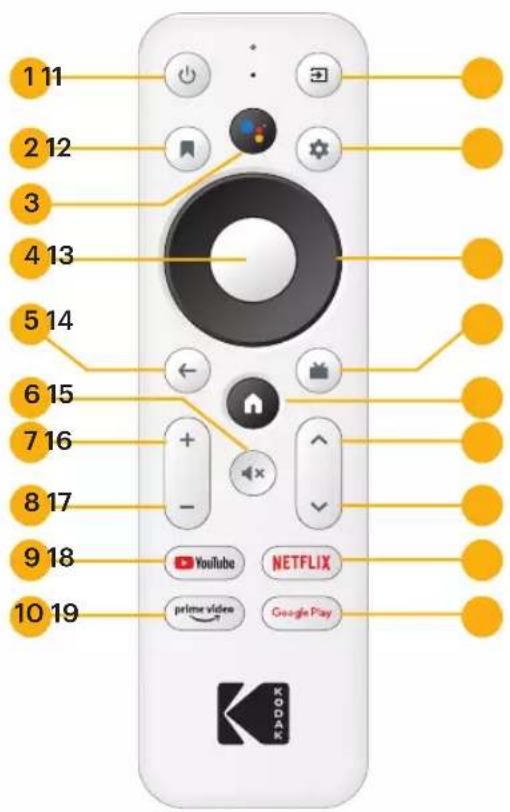
- Pulsante di accensione
- Pulsante Segnalibro
- Pulsante Assistente GOOGLE
- Pulsante OK
- Pulsante Indietro
- Pulsante Mute
- Pulsante di aumento del volume (+)
- Pulsante di riduzione del volume (-)
- Pulsante YOUTUBE
- Pulsante PRIME VIDEO
- Pulsante Impostazioni del proiettore
- Pulsante impostazioni ANDROID TV
- Pulsanti di navigazione
- Pulsante TV
- Pulsante Home
- Pulsante Canale su (+)
- Pulsante Canale giù (-)
- Pulsante NETFLIX
- Pulsante GOOGLE PLAY
INSTALLARE LE BATTERIE NEL TELECOMANDO
- Prema verso il basso e faccia scivolare via il coperchio della batteria.
- Inserisca le due (2) batterie AAA nel vano batterie.
- Rimetta il coperchio del vano batterie sul telecomando.
IMPOSTAZIONE DEL PROIETTORE
- Collochi il proiettore davanti a uno schermo di proiezione o a una parete adeguati.
- Colleghi l'adattatore AC al cavo di alimentazione.
- Quindi, colleghi il jack di alimentazione dell'adattatore CA al proiettore.
- Colleghi la spina del cavo di alimentazione a una presa di corrente. L'indicatore LED sul retro del posteriore del proiettore si accenderà di rosso.
ACCOPPIARE IL TELECOMANDO
Accenda il proiettore e il telecomando si accoppierà automaticamente con il proiettore.
Per l'accoppiamento manuale, tenga premuti 📋 pulsanti Indietro e Home contemporaneamente per cinque (5) secondi. La luce del LED sul telecomando inizierà a lampeggiare. Quando l'associazione è completa, la luce LED sul telecomando rimarrà accesa senza lampeggiare. Dovrebbe ora vedere un segno di spunta blu sullo schermo. Si ricordi di puntare sempre il telecomando verso il proiettore e non verso lo schermo.
IMPOSTAZIONE DI ANDROID TV SUL PROIETTORE
Esistono due metodi per configurare ANDROID TV sul suo proiettore:
Metodo 1: Impostazione con un telefono ANDROID
- Quando il proiettore dice: "Configurare rapidamente il proiettore con il telefono ANDROID?"
usi il telecomando per scegliere "Continua" o "Sì". - Apra l'applicazione GOOGLE sul suo telefono ANDROID.
- Digiti o dica: "Imposta il mio dispositivo".
- Segua le istruzioni sul telefono fino a ottenere un codice. Inserisca il codice sul
proiettore.
"Metodo 2: Impostazione con il telecomando
- Quando il proiettore dice: "Configurare rapidamente il proiettore con il suo telefono ANDROID?"
utilizzi il telecomando per scegliere "Salta". - Quindi, apra le impostazioni di ANDROID TV™ premendo il pulsante Impostazioni ANDROID TV™ sul telecomando.
- Quindi, vada su Rete e selezioni la sua Rete Wi-Fi®.
- Inserisca la password e attenda che il proiettore si colleghi alla sua rete.
- Quindi vada su Account e selezioni Aggiungi Account.
- Inserisca il suo indirizzo e-mail e confermi.
- Inserisca la sua password e confermi.
Se l'accesso è riuscito, il suo indirizzo e-mail apparirà sotto l'opzione Account. Ora potrà sarà ora in grado di utilizzare le applicazioni di ANDROID TV™".
NAVIGAZIONE DEL PROIETTORE
Quando l'unità del proiettore viene accesa, il menu iniziale di ANDROID TV™ si carica automaticamente. Il menu iniziale è il punto di partenza per tutte le operazioni con il proiettore. Quando l'unità è accesa, il menu iniziale si carica automaticamente.
- Prema il pulsante Segnalibro per aggiungere o rimuovere contenuti dall'elenco "Riproduzione successiva.
- * Prema il pulsante Impostazioni ANDROID TV™ per visualizzare la barra laterale delle impostazioni per opzioni come il nome del dispositivo, le opzioni dell'account, la connessione di rete e altro ancora.
- Puma il pulsante Home per tornare al menu iniziale in qualsiasi momento,
- Prémere il pulsante TV per uscire dalla finestra pop-up delle impostazioni.
IMPOSTAZIONI DEL PROIETTORE
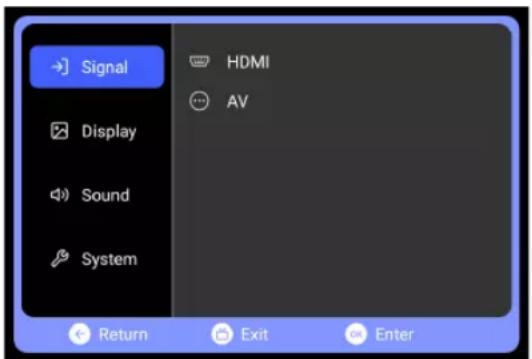
Prema il pulsante Impostazioni del proiettore per visualizzare la finestra pop-up delle impostazioni. Le finestre pop-up delle impostazioni mostrano le opzioni di segnale, visualizzazione, suono e sistema.
Segnale: Si sposti su questa icona e prema il pulsante OK per selezionarla. In questo modo accederà alla finestra Segnale, dove potrà selezionare una sorgente di ingresso.
Display: Si sposti su questa icona e prema il pulsante OK per selezionarla. Accederà alla finestra Display, dove potrà regolare le impostazioni del
→] Signal
Display
Sound
System
display, come la modalità di proiezione e il keystone automatico.
Suono: Si sposti su questa icona e prema il pulsante OK per selezionarla. In questo modo accederà alla finestra Suono, dove potrà regolare le impostazioni audio, come la modalità e il canale audio.
Sistema: Si sposti su questa icona e prema il pulsante OK per selezionarla. Accederà alla finestra Sistema, dove potrà regolare le impostazioni del proiettore, come la lingua, il timer e altro ancora.
FINESTRA SEGNALE
Verrà visualizzata la sorgente di ingresso. Si sposti sull'ingresso che desidera selezionare e prema il pulsante OK per confermare.
FINESTRA DI VISUALIZZAZIONE
Verranno visualizzate le impostazioni del display. Si sposti sull'opzione di impostazione che desidera modificare e prema il pulsante OK per confermare la selezione.
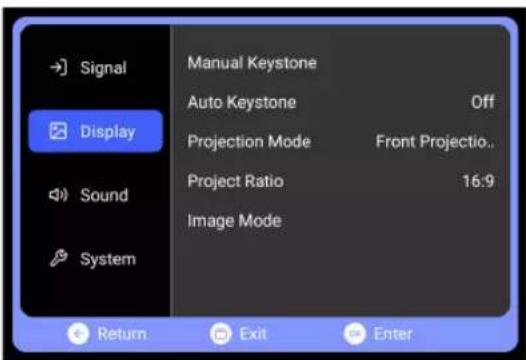
Keystone manuale - Regola manualmente il keystone.
Trapezio automatico - Attiva o disattiva il trapezio automatico.
Modalità di proiezione – Selezioni tra proiezione frontale, proiezione frontale a soffitto, proiezione frontale posteriore o proiezione posteriore a soffitto.
- Frontale: Il proiettore è posizionato su un tavolo davanti allo schermo. Questo è il modo più comune di posizionare il proiettore per una rapida configurazione e portabilità.
- Frontale a soffitto: Il proiettore è sospeso a testa in giù davanti allo schermo. È necessario un kit di montaggio a soffitto/muro (non incluso).
- Posteriore: Il proiettore viene posizionato su un tavolo dietro lo schermo. È necessario uno speciale schermo per proiettore posteriore (non incluso).
- Soffitto posteriore: Il proiettore è sospeso a testa in giù dietro lo schermo. Sono necessari uno speciale schermo per proiettore posteriore e un kit di montaggio a soffitto/muro (non inclusi).
NOTES:
Per un maggiore controllo sull'altezza del proiettore, può posizionarlo su un treppiede
(venduto separatamente).
La distanza tra l'obiettivo del proiettore e lo schermo determina le dimensioni dello schermo del proiettore.
Rapporto di proiezione – Seleziona o regola il rapporto di aspetto.
Modalità Immagine – Seleziona la modalità immagine della proiezione o personalizza per regolare impostazioni specifiche.
FINESTRA SUONO
Verranno visualizzate le impostazioni audio. Si sposti sull'opzione di impostazione che desidera modificare e prema il pulsante OK per confermare la selezione.
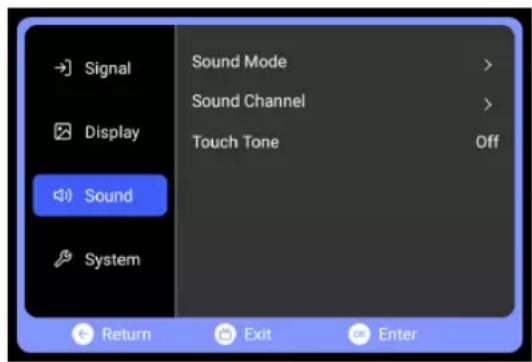
Modalità audio - Selezioni tra standard, musica, film o utente.

Canale audio – Selezioni tra le opzioni Canale di ritorno audio (ARC) o TV.
Tono tattile - Attiva o disattiva il tono tattile.
FINESTRA SISTEMA
Verranno visualizzate le impostazioni del sistema. Si sposti sull'opzione di impostazione che desidera modificare e prema il pulsante OK per confermare la selezione.
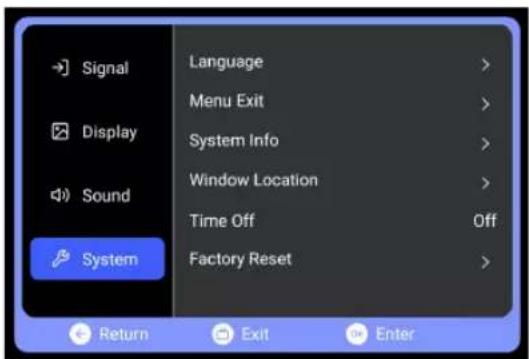
Lingua - Selezioni una delle lingue multiple da utilizzare per il proiettore.
Menu Exit – Selezionare un'impostazione temporale del menu di uscita.
Informazioni sul sistem – Visualizza le informazioni sul sistema..
Posizione finestra – Regola la posizione della finestra.
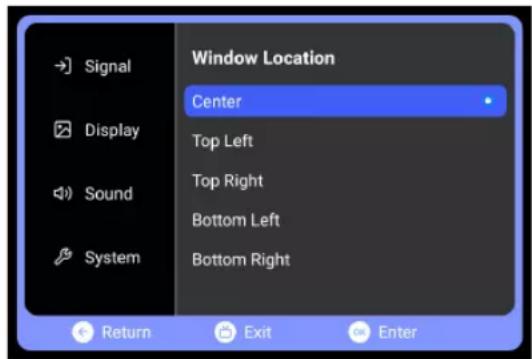
Tempo di spegnimento – Imposta un timer per stabilire quando il proiettore si spegnerà.
Reset di fabbrica – Ripristina il proiettore alle impostazioni di fabbrica predefinite.
IMPOSTARE IL TELECOMANDO SUL SUO TELEFONO
- Apra l'applicazione GOOGLE TV sul suo telefono ANDROID.
- Tocca "Telecomando". Quindi, tocchi "Scansione dei dispositivi".
- Scelga il suo dispositivo.
- Per completare l'associazione, segua le istruzioni sul telefono e sul proiettore.
- Dopo l'accoppiamento, può utilizzare il telefono come telecomando del proiettore o utilizzare il telecomando incluso. telecomando in dotazione.
PROIETTI IL CONTENUTO DAL SUO DISPOSITIVO AL PROIETTORE
- Colleghi il suo dispositivo (es. telefono, tablet o computer portatile) alla stessa rete Wi-Fi® del proiettore.
- Apra un'applicazione abilitata a CHROMECAST che contiene i contenuti che desidera proiettare.
- Nell'app, trovi e selezioni "Cast".
- Sul suo dispositivo, selezioni il nome del suo proiettore.
- Quando il simbolo Cast cambia colore, la connessione è avvenuta con successo.
EFFETTUI IL MIRRORING O LO STREAMING DI VIDEO DAI SUOI DISPOSITIVI IOS AL PROIETTORE
Per prima cosa, dovrà installare AirPlay sul suo proiettore. Installi l'applicazione AirScreen da GOOGLE PLAY per abilitare AirPlay sul suo proiettore. Una volta completata l'operazione, segua questi passaggi per eseguire il mirroring o lo streaming video dal suo dispositivo iOS.
Screen Mirroring da IPHONE o IPAD:
- Si assicuri che il dispositivo iOS e il proiettore siano sulla stessa rete Wi-Fi®. Anche l'hotspot del telefono è accettabile.
- Scorra il dito verso il basso sulla schermata iniziale del telefono per visualizzare la console di controllo e tocchi l'icona AirPlay.
- Selezioni il dispositivo su cui desidera effettuare il cast.
Screen Mirroring da MAC:
- Si assicuri che il MAC e il proiettore siano sulla stessa rete Wi-Fi®. Anche l'hotspot del suo telefono è accettabile.
- Clicchi sull'icona AirPlay sul MAC e selezioni il proiettore per avviare il mirroring. L'icona AirPlay nella barra dei menu diventa blu quando AirPlay è attivo.
- Per interrompere il mirroring, clicchi nuovamente sull'icona AirPlay e poi selezioni "Disattiva AirPlay".
Nota: per MACBOOK AIR, MACBOOK PRO e IMAC, l'icona AirPlay sarà visualizzata nella barra dei menu solo quando è disponibile il mirroring AirPlay.
Streaming video da IPHONE o IPAD:
- Si assicuri che il dispositivo iOS e il proiettore siano sulla stessa rete Wi-Fi®. Anche l'hotspot del telefono è accettabile.
- Apra le applicazioni di streaming che desidera proiettare sul proiettore e selezioni un video da riprodurre
- Clicchi sulle icone AirPlay o cast nell'angolo in alto a destra per eseguire il cast sul proiettore.
NOTA: Tenga presente che i contenuti protetti da copyright di HULU, NETFLIX e altri servizi simili NON POSSONO essere riprodotti in mirroring o screencast. Per visualizzare i contenuti protetti da copyright di questi servizi, scarichi e utilizzi le applicazioni ufficiali direttamente attraverso il proiettore.
ACCOPPIAMENTO DI DISPOSITIVI ESTERNI VIA BLUE-
Le cuffie o gli altoparlanti esterni possono essere accoppiati al proiettore tramite BLUETOOTH®. Segua questi passaggi per collegare le cuffie o gli altoparlanti BLUETOOTH®:
- Innanzitutto, apra le impostazioni di ANDROID TV™ premendo il pulsante Impostazioni ANDROID TV™ sul telecomando.
- Quindi, selezioni "Telecomando e accessori" e poi "Aggiungi accessorio".
- Attivi la modalità di accoppiamento sul dispositivo che desidera collegare.
- Selezioni il dispositivo che desidera collegare dall'elenco.
- Attenda che i due dispositivi si accoppino con successo.
REGOLAZIONE DELLA MESSA A FUOCO
Se l'immagine sullo schermo appare sfocata o non messa a fuoco quando accende il proiettore, utilizzi la rotella di messa a fuoco sulla parte superiore per correggere
l'immagine. Sposti la rotella a sinistra o a destra finché l'immagine non appare nitida e chiara.
NOTA: per ottenere le migliori prestazioni, il proiettore deve essere collocato ad una distanza minima di 1 metro dallo schermo.
ASSISTENTE GOOGLE
Con GOOGLE ASSISTANT, può navigare tra le app e i servizi di streaming utilizzando la voce.
- Prema il pulsante Assistente GOOGLE per attivare l'assistente virtuale a comando vocale di GOOGLE.
- Sullo schermo di proiezione, apparirà un'introduzione. Segua i passaggi per completare la configurazione. Una volta configurato l'Assistente, prema il pulsante Assistente GOOGLE per porre la sua domanda o per dare un comando
COLLEGAMENTO DI DISPOSITIVI ESTERNI
Unità USB
Per accedere a foto, video o musica memorizzati su qualsiasi unità USB, è sufficiente inserire il dispositivo di archiviazione rimovibile nella porta corrispondente sul retro del proiettore. Apparirà una finestra pop-up di File Commander che le chiederà se desidera accedere al dispositivo di archiviazione collegato. Selezioni "OK" e sfogli il programma File Commander per trovare i video e le foto sul dispositivo di archiviazione.
Dispositivi compatibili HDMI
Quando utilizza un dispositivo compatibile HDMI, come un computer portatile, un personal computer, uno smartphone, un tablet o una console per videogiochi, colleghi un cavo HDMI dal dispositivo al proiettore per accedere a foto, video o musica. Quindi, prema il pulsante Impostazioni del proiettore e alla voce Segnale", selezioni "HDMI". Per alcuni dispositivi, è necessario un cavo HDMI-HDMI e/o adattatori, che dovrà acquistare separatamente. Per comodità, abbiamo compilato questa tabella di dispositivi e adattatori necessari per i formati specifici dei dispositivi.
| Dispositivo Additional Cable or Adapter Needed | ||
| 1 Dispositivi con porta HDMI | Cavo HDMI a HDMI | |
| 2 Dispositivi con porta mini-HDMI | Adattatore da mini-HDMI a HDMI - Cavo da HDMI a HDMI | |
| 3 Dispositivi con porta micro-HDMI | Adattatore da micro-HDMI a HDMI - Cavo da HDMI a HDMI | |
| 4 Dispositivi iOS con porta Lightning | Adattatore AV digitale Lightning - Cavo da HDMI a HDMI | |
| 5 Dispositivi iOS con porta USB-C | Adattatore AV digitale USB-C multiporta - Cavo da HDMI a HDMI | |
| 6 Dispositivi con porta USB-C | Adattatore da USB-C a HDMI - Cavo da HDMI a HDMI | |
| 7 Dispositivi con porta USB-C Cavo | USB-C a HDMI | |
RISOLUZIONE DEI PROBLEMI
Se non riesce a riprodurre i suoi film, programmi TV o musica di GOOGLE PLAY sullo schermo di ANDROID TV™, ecco alcune soluzioni di risoluzione dei problemi che può provare:
Controllare la connessione Wi-Fi
- Dal menu iniziale di ANDROID TV™, prema il pulsante Impostazioni di ANDROID TV™.
- Sotto "Rete", selezioni una rete.
- Segua le istruzioni sullo schermo.
- Apra una delle sue applicazioni.
- Riproduca il video, la musica o il gioco.
Assicurarsi che il suo sistema sia aggiornato
- Dal menu iniziale di ANDROID TV™, prema il pulsante Impostazioni di ANDROID TV™.
- Selezioni "Informazioni". Quindi, vada a "Aggiornamento software del sistema" e selezioni "Aggiornamento software".
- Installi gli aggiornamenti disponibili, quindi riproduca il video, la musica o il gioco..
Riavviare il dispositivo
- Dal menu iniziale di ANDROID TV™, prema il pulsante Impostazioni di ANDROID TV™.
- Selezioni "Informazioni" e poi "Riavvia".
- Una volta riavviato il sistema, riproduca il video, la musica o il gioco.
Verificare quale conto sta utilizzando
- Dal menu iniziale di ANDROID TV™, prema il pulsante Impostazioni di ANDROID TV™.
- Alla voce "Account", verifichi di aver effettuato l'accesso al suo account ANDROID TV™.
Sincronizzare il suo account
- Dal menu iniziale di ANDROID TV™, prema il pulsante Impostazioni di ANDROID TV™.
- Sotto "Account", selezioni il suo account.
- Quindi, selezioni "Sincronizza ora".
- Riproduca il video, la musica o il gioco
- Dal menu iniziale di ANDROID TV™, prema il pulsante Impostazioni di ANDROID TV™.
- Selezioni "Applicazioni".
- Sotto "App di sistema", selezioni l'app, vada su "Cancella dati" e confermi "Cancella cache".
- Riproduca il video, la musica o il gioco.
L'interfaccia di ANDROID TV™ su questo schermo proiettore sarà inutilizzabile se il telecomando smette di funzionare. Ecco alcune possibili soluzioni per riparare il telecomando:
- Controlli le batterie. Sostituisca le batterie e verifichi se il telecomando è operativo con le nuove batterie.
- Il telecomando potrebbe non essere accoppiato al proiettore. Per accoppiare il telecomando, tenga premuti contemporaneamente i pulsanti Indietro e Home per cinque (5) secondi.
- Il LED sul telecomando inizierà a lampeggiare. Una volta completata l'associazione, la luce del LED sul telecomando rimarrà accesa senza lampeggiare.
- Potrebbe esserci un problema nell'hardware del telecomando. Chiami il servizio clienti per richiedere un telecomando sostitutivo
DOMANDE FREQUENTI
Posso caricare in sideload le applicazioni Android sul proiettore?
Sì, è possibile. Si noti che ci sono più di 7.000 applicazioni native su GOOGLE PLAY che può scaricare direttamente sul proiettore. Per le app non disponibili su GOOGLE PLAY, scarichi il file APK e lo installi su un'unità USB. Si assicuri che l'applicazione File Explorer sia installata sul proiettore, in modo che l'unità USB venga riconosciuta.
Cosa devo fare se il mio HDMI non ha segnale?
- Utilizzi un altro cavo HDMI.
- Colleghi il proiettore con un altro dispositivo con il suo cavo HDMI.
- Si scolleghi dal proiettore e provi a collegare il suo dispositivo alla TV tramite HDMI.
- Regoli la risoluzione/Hz dell'uscita HDMI del dispositivo collegato in modo che corrisponda al suo televisore.
Come si collegano gli altoparlanti esterni al proiettore?
Questo proiettore può essere collegato anche a dispositivi di uscita audio esterni, tra cui cuffie e altoparlanti; quando è collegato ad altoparlanti esterni, il sistema di altoparlanti incorporato viene disabilitato.
sistema di altoparlanti incorporato viene disattivato. Per collegare gli altoparlanti esterni:
- Utilizzi un cavo audio da 3,5 mm o un adattatore (non fornito) per collegare le cuffie o l'altoparlante esterno.
- Colleghi l'altra estremità del cavo audio alla porta AUX del proiettore.
Per gli altoparlanti BLUETOOTH, vada su Impostazioni, poi su Telecomando e accessori e selezioni Aggiungi accessorio
Come faccio a riprodurre i video senza Wi-Fi®?
- Scarichi i video su un'unità USB.
- Installi l'applicazione File Explorer dal GOOGLE PLAY Store sul proiettore.
- Installi un'applicazione di media player come VLC o KODI.
- Colleghi l'unità USB al proiettore per riprodurre i suoi video.
Quale capacità di unità USB supporta il proiettore?
Il proiettore supporta unità USB con capacità pari o inferiore a 128 GB e contenuti a 1080p @ 60 Hz.
Il formato del disco deve essere NTFS, FAT o FAT32.
*Il formato supporta:
- Documenti: .txt
- Foto: JPG (.jpg, .jpeg), PNG (.png), BMP (.bmp)
- Musica: MP3 (.mp3), AAC (.aac)
- Video: AV1, XVID (.avi), MPEG-4 (3gp, mp4), H.263 (3g2, .avi, .mkv, .webm, 3gp, mp4)
Come faccio a riprodurre i filmati dalla mia USB con il proiettore?
- Scarichi l'applicazione File Commander da GOOGLE PLAY.
- Inserisca il dispositivo di archiviazione USB nel proiettore.
- Selezioni la musica, i video 1080p o le foto dall'unità USB che desidera riprodurre.
- Li apra con un'applicazione di riproduzione multimediale come VLC o KODI. Se non dispone di un'applicazione, ne scarichi una da GOOGLE PLAY
SERVIZIO CLIENTI
In caso di problemi con il prodotto, la preghiamo di contattarci prima di restituire l'articolo al luogo di acquisto. Siamo qui per aiutarla! Assistenza negli Stati Uniti:
kodak@camarketing.com, 844-516-1539
Assistenza internazionale: kodakintl@camarketing.com, 844-516-1540.
GARANZIA LIMITATA AL CONSUMATORE ORIGINALE
Questo proiettore intelligente KODAK FLIK HD10 ("Prodotto"), compresi gli accessori inclusi nella confezione originale, come fornito e distribuito nuovo da un rivenditore autorizzato, è garantito da C&A Marketing, Inc. (la "Società") solo all'acquirente consumatore originale, contro determinati difetti di materiale e di lavorazione ("Garanzia") come segue:
Per ricevere il servizio di Garanzia, l'acquirente originale deve contattare l'Azienda o il suo fornitore di servizi autorizzato per la determinazione del problema e le procedure di assistenza. La prova di acquisto sotto forma di fattura di vendita o fattura quietanzata, che attesti che il Prodotto rientra nel periodo o nei periodi di Garanzia applicabili, DEVE essere presentata alla Società o al suo fornitore di servizi autorizzato per ottenere la Garanzia. fornitore di servizi autorizzato al fine di ottenere il servizio richiesto.
Le opzioni di assistenza, la disponibilità dei ricambi e i tempi di risposta possono variare e possono cambiare in qualsiasi momento. In conformità alla legge applicabile, l'Azienda può richiedere che lei fornisca ulteriori documenti e/o che soddisfi i requisiti di registrazione prima di ricevere l'assistenza in garanzia. prima di ricevere l'assistenza in garanzia. Per maggiori dettagli sull'ottenimento dell'assistenza in garanzia, contatti il nostro servizio clienti. garanzia:
USA: kodak@camarketing.com, 844-516-1539
Internazionale: kodakintl@camarketing.com, +1-844-516-1540
Le spese di spedizione alla Struttura di restituzione dell'Azienda non sono coperte da questa garanzia e devono essere pagate dal consumatore. Il consumatore si assume anche tutti i rischi di perdita o di ulteriore danneggiamento del Prodotto fino alla consegna a tale struttura.
ESCLUSIONI E LIMITAZIONI
La Società garantisce il Prodotto contro i difetti di materiali e di lavorazione in condizioni di uso normale per un periodo di UN (1) ANNO dalla data di acquisto al dettaglio da parte dell'acquirente finale originale ("Periodo di garanzia"). Se si verifica un difetto hardware e viene ricevuto un reclamo valido entro il Periodo di Garanzia, la Società, a sua esclusiva discrezione e nella misura consentita dalla legge, provvederà a (1) riparare gratuitamente il difetto del Prodotto, utilizzando parti di ricambio nuove o ricondizionate, (2) sostituire il Prodotto con un Prodotto nuovo o fabbricato con parti nuove o usate riparabili e almeno funzionalmente equivalente al dispositivo originale, oppure (3) rimborsare il prezzo di acquisto del Prodotto.
Prodotto originale per il resto del Periodo di garanzia, o per novanta (90) giorni dalla data di sostituzione o riparazione, a seconda di quale sia il periodo di protezione più lungo. Quando un Prodotto o una parte viene sostituita, qualsiasi articolo sostitutivo diventa di sua proprietà, mentre l'articolo sostituito diventa di proprietà dell'Azienda. proprietà dell'Azienda. I rimborsi possono essere effettuati solo se il Prodotto originale viene restituito.
La presente Garanzia non si applica a:
(a) Qualsiasi prodotto, hardware o software non KODAK FLIK HD10 Smart Projector, anche se confezionato o venduto con il Prodotto;
(b) Danni causati dall'uso con prodotti non KODAK FLIK HD10 Smart Projector;
(c) danni causati da incidenti, abusi, uso improprio, inondazioni, incendi, terremoti o altre cause esterne;
(d) Danni causati dall'utilizzo del Prodotto al di fuori degli usi consentiti o previsti descritti dalla Società;
(e) danni causati da servizi di terzi;
(f) Un Prodotto o una parte che sia stata modificata per alterare la funzionalità o la capacità senza l'autorizzazione scritta della Società;
(g) Parti consumabili, come batterie, fusibili e lampadine;
(h) Danni estetici; o
(i) se il numero di serie del Proiettore intelligente KODAK FLIK HD10 è stato rimosso o cancellato.
La presente Garanzia è valida solo nel Paese in cui il consumatore ha acquistato il Prodotto e si applica solo ai Prodotti acquistati e sottoposti a manutenzione in tale Paese. La Società non garantisce che il funzionamento del Prodotto sia ininterrotto o privo di errori. L'Azienda non è responsabile per i danni derivanti dalla mancata osservanza delle istruzioni relative al suo utilizzo.
NONOSTANTE QUALSIASI DISPOSIZIONE CONTRARIA E NELLA MISURA MASSIMA CONSENTITA DALLA LEGGE APPLICABILE, LA SOCIETÀ FORNISCE IL PRODOTTO "COSI COM'È". E "COME DISPONIBILE" PER COMODITÀ DELL'UTENTE E L'AZIENDA E I SUOI LICENZIATARI E FORNITORI DECLINANO ESPRESSAMENTE TUTTE LE GARANZIE E LE CONDIZIONI, SIANO ESSE ESPRESSE, IMPLICITE O DI LEGGE, INCLUSE LE GARANZIE DI COMMERCIABILITÀ, IDONEITÀ PER UNO SCOPO PARTICOLARE, TITOLO, TRANQUILLO GODIMENTO, ACCURATEZZA E NON VIOLAZIONE DI DIRITTI DI TERZI. L'AZIENDA NON GARANTISCE ALCUN RISULTATO SPECIFICO DERIVANTE DALL'USO DEL PRODOTTO, NÉ CHE L'AZIENDA CONTINUERÀ A OFFRIRE O RENDERE DISPONIBILE IL PRODOTTO PER UN DETERMINATO PERIODO DI TEMPO. L'AZIENDA DECLINA INOLTRE TUTTE LE GARANZIE DOPO IL PERIODO DI GARANZIA ESPLICITA SOPRA INDICATO.
LEI UTILIZZA IL PRODOTTO A SUA DISCREZIONE E A SUO RISCHIO. LEI SARÀ L'UNICO RESPONSABILE DI (E L'AZIENDA DECLINA) QUALSIASI PERDITA, RESPONSABILITÀ O DANNO DERIVANTE DALL'USO DEL PRODOTTO. NESSUN CONSIGLIO O INFORMAZIONE, ORALE O SCRITTA, OTTENUTA DALL'AZIENDA O ATTRAVERSO I SUOI FORNITORI DI SERVIZI AUTORIZZATI, CREERÀ ALCUNA GARANZIA.
IN NESSUN CASO LA RESPONSABILITÀ TOTALE CUMULATIVA DELL'AZIENDA DERIVANTE DA O CORRELATA AL PRODOTTO, SIA PER CONTRATTO CHE PER ILLECITO O ALTRO, SUPERERÀ LE TARIFFE EFFETTIVAMENTE PAGATE DA LEI ALL'AZIENDA O A UNO DEI SUOI RIVENDITORI AUTORIZZATI PER IL PRODOTTO IN QUESTIONE NELL'ULTIMO ANNO DALL'ACQUISTO. QUESTA LIMITAZIONE È CUMULATIVA E NON SARÀ AUMENTATA DALL'ESISTENZA DI PIÙ DI UN INCIDENTE O RECLAMO. L'AZIENDA DECLINA OGNI RESPONSABILITÀ DI QUALSIASI TIPO DEI SUOI LICENZIATARI E FORNITORI. IN NESSUN CASO L'AZIENDA O I SUOI LICENZIATARI, PRODUTTORI E FORNITORI SARANNO RESPONSABILI DI DANNI INCIDENTALI, DIRETTI, INDIRETTI, SPECIALI, PUNITIVI O CONSEQUENZIALI (QUALI, A TITOLO ESEMPLIFICATIVO MA NON ESAUSTIVO, DANNI PER PERDITA DI PROFITTI, AFFARI, RISPARMI, DATI O REGISTRAZIONI) CAUSATI DALL'USO, DALL'ABUSO O DALL'IMPOSSIBILITÀ DI UTILIZZARE IL PRODOTTO.
Nulla in questi termini cercherà di escludere la responsabilità che non può essere esclusa ai sensi della legge applicabile. Alcuni Paesi, Stati o province non consentono l'esclusione o la limitazione dei danni incidentali o consequenziali, né consentono limitazioni delle garanzie, pertanto alcune limitazioni o esclusioni potrebbero non essere applicabili a lei. Questa garanzia le conferisce diritti legali specifici e potrebbe avere altri diritti che variano da stato a stato o da provincia a provincia. Si rivolga al rivenditore autorizzato per determinare se si applica un'altra garanzia.
Kodak NON produce questo Prodotto e non fornisce alcuna garanzia o assistenza.
www.kodakphotoplus.com
Attenzione: questo prodotto contiene sostanze chimiche note allo Stato della California per causare cancro e difetti di nascita o altri danni riproduttivi.
Il marchio, il logo e la veste commerciale Kodak sono utilizzati su licenza di Eastman Kodak Company.
GOOGLE PLAY è un marchio di GOOGLE LLC.
ANDROID TV è un marchio di GOOGLE LLC.
NETFLIX è un marchio registrato di NETFLIX, Inc.
PRIME VIDEO è un marchio di AMAZON TECHNOLOGIES, INC.
YOUTUBE è un marchio di GOOGLE LLC.
APPLE, AIRPRINT, IPOD, IPHONE, IPAD, APP STORE, MAC, MACINTOSH e OS X sono marchi di APPLE Inc. negli Stati Uniti e in altri Paesi.
BLUETOOTH è un marchio di BLUETOOTH SIG, Inc. USA.
Wi-Fi, WPA e WPA2 sono marchi di Wi-Fi Alliance negli Stati Uniti e/o in altri Paesi.
HDMI, il logo HDMI e High-Definition Multimedia Interface sono marchi o marchi registrati di HDMI Licensing, LLC negli Stati Uniti e/o in altri Paesi.
Tutti gli altri prodotti, nomi di marchi, nomi di aziende e loghi sono marchi dei rispettivi proprietari, utilizzati solo per identificare i rispettivi prodotti e non sono intesi come sponsorizzazioni, avalli o approvazioni.
Distribuito da C&A Marketing, Inc., 114 Tived Lane East, Edison, NJ 08837 USA. © 2023. C&A IP Holdings LLC. Tutti i diritti riservati. Prodotto in Cina.


- SPECIFICHE TECNICHE
- CONTENUTO DELLA CONFEZIONE
- MISURE DI SICUREZZA
- PRODUCT OVERVIEW
- VISTA DEL TELECOMANDO
- INSTALLARE LE BATTERIE NEL TELECOMANDO
- IMPOSTAZIONE DEL PROIETTORE
- ACCOPPIARE IL TELECOMANDO
- IMPOSTAZIONE DI ANDROID TV SUL PROIETTORE
- Metodo 1: Impostazione con un telefono ANDROID
- "Metodo 2: Impostazione con il telecomando
- NAVIGAZIONE DEL PROIETTORE
- IMPOSTAZIONI DEL PROIETTORE
- FINESTRA SEGNALE
- FINESTRA DI VISUALIZZAZIONE
- NOTES:
- FINESTRA SUONO
- FINESTRA SISTEMA
- IMPOSTARE IL TELECOMANDO SUL SUO TELEFONO
- PROIETTI IL CONTENUTO DAL SUO DISPOSITIVO AL PROIETTORE
- EFFETTUI IL MIRRORING O LO STREAMING DI VIDEO DAI SUOI DISPOSITIVI IOS AL PROIETTORE
- Screen Mirroring da IPHONE o IPAD:
- Screen Mirroring da MAC:
- Streaming video da IPHONE o IPAD:
- ACCOPPIAMENTO DI DISPOSITIVI ESTERNI VIA BLUE-
- REGOLAZIONE DELLA MESSA A FUOCO
- ASSISTENTE GOOGLE
- COLLEGAMENTO DI DISPOSITIVI ESTERNI
- Unità USB
- Dispositivi compatibili HDMI
- RISOLUZIONE DEI PROBLEMI
- Controllare la connessione Wi-Fi
- Assicurarsi che il suo sistema sia aggiornato
- Riavviare il dispositivo
- Verificare quale conto sta utilizzando
- Sincronizzare il suo account
- DOMANDE FREQUENTI
- Posso caricare in sideload le applicazioni Android sul proiettore?
- Cosa devo fare se il mio HDMI non ha segnale?
- Come si collegano gli altoparlanti esterni al proiettore?
- Come faccio a riprodurre i video senza Wi-Fi®?
- Quale capacità di unità USB supporta il proiettore?
- Come faccio a riprodurre i filmati dalla mia USB con il proiettore?
- SERVIZIO CLIENTI
- GARANZIA LIMITATA AL CONSUMATORE ORIGINALE
- ESCLUSIONI E LIMITAZIONI
- www.kodakphotoplus.com
Marca : KODAK
Modello : FLIK HD10
Categoria : Proiettore