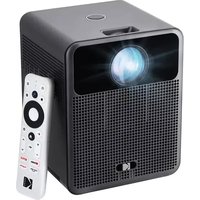
FLIK HD10 - Projektor KODAK - Kostenlose Bedienungsanleitung
Finden Sie kostenlos die Bedienungsanleitung des Geräts FLIK HD10 KODAK als PDF.


| Produkttyp | Intelligenter Projektor |
| Marke | KODAK |
| Modell | FLIK HD10 |
| Native Auflösung | 1920 x 1080p |
| Helligkeit | 200 ANSI-Lumen |
| Lichtquelle | 100 W LED |
| Lebensdauer der Lampe | 50.000 Stunden |
| Kontrastverhältnis | 2000:1 |
| Seitenverhältnis | 16:9, 4:3 |
| Trapezkorrektur | Automatisch und manuell (4-Punkt) |
| Abmessungen (L x B x H) | 14,2 x 14,7 x 18,8 cm |
| Nettogewicht | 1,9 kg |
| Stromversorgung | 110-240 V, 50/60 Hz |
| Lautsprecher | 2 x 5 W |
| Konnektivität | Bluetooth 4.2, Wi-Fi 2.4/5 GHz |
| Anschlüsse | HDMI, USB, AV, 3,5 mm Audio |
| Bildschirmgröße | 60 - 150 Zoll (152 - 381 cm) |
| Projektionsabstand | 1 - 4 m |
| Betriebssystem | Android TV |
| Sprachassistent | Integrierter Google Assistant |
| Lieferumfang | Projektor, Netzteil, Fernbedienung, HDMI-Kabel, Anleitung |
| Garantie | 1 Jahr |
| Pflege und Reinigung | Weiches, trockenes Tuch; keine Lösungsmittel |
| Sicherheit | Nicht zerlegen, nicht direkt ins Licht schauen, außerhalb der Reichweite von Kindern |
| Ersatzteile und Reparierbarkeit | Nicht im Einzelhandel erhältlich; Reparatur durch autorisiertes Zentrum |
| Allgemeine Informationen | Hergestellt in China, lizenziert von Eastman Kodak Company |
Häufig gestellte Fragen - FLIK HD10 KODAK
Benutzerfragen zu FLIK HD10 KODAK
0 Frage zu diesem Gerät. Beantworten Sie die, die Sie kennen, oder stellen Sie Ihre eigene.
Eine neue Frage zu diesem Gerät stellen
Laden Sie die Anleitung für Ihr Projektor kostenlos im PDF-Format! Finden Sie Ihr Handbuch FLIK HD10 - KODAK und nehmen Sie Ihr elektronisches Gerät wieder in die Hand. Auf dieser Seite sind alle Dokumente veröffentlicht, die für die Verwendung Ihres Geräts notwendig sind. FLIK HD10 von der Marke KODAK.
BEDIENUNGSANLEITUNG FLIK HD10 KODAK
ielen Dank, dass Sie sich für den KODAK FLIK HD10 Smart Projector entschieden haben. Dieses Benutzerhandbuch soll Ihnen Richtlinien an die Hand geben, die sicherstellen, dass der Betrieb dieses Produkts sicher ist und keine Gefahr für den Benutzer darstellt. Jede Verwendung, die nicht den in diesem Benutzerhandbuch beschriebenen Richtlinien entspricht, kann zum Erlöschen der beschränkten Garantie führen.
Bitte lesen Sie alle Anweisungen sorgfältig durch, bevor Sie das Produkt verwenden, und bewahren Sie diese Anleitung zum Nachschlagen auf. Dieses Produkt ist nur für den Hausgebrauch bestimmt.
Es ist nicht für den kommerziellen Gebrauch bestimmt. Für dieses Produkt gilt eine eingeschränkte Garantie von einem Jahr. Der Versicherungsschutz unterliegt Einschränkungen und Ausschlüssen. Siehe Garantie für Details.
SPEZIFIKATIONEN
Produkttyp: Projektor
Produktlänge: 5.6"
Breite des Produkts: 5.8"
Produkt-Höhe: 7.4"
Nettogewicht: 4.2 lbs.
Native Auflösung: 1920 x 1080p
Stromaufnahme: 110 - 240 V, 50 - 60 Hz 22,4 A
Nennspannung: AC 90 - 260 V, 50 - 60 MHz
Anzeigetechnik: 3,5" LCD TFT-Panel
Linse: 3-teilige Glaslinse
Farbtemperatur: 8000K ± (1000K)
Helligkeit: 200 ANSI Lumen
Lichtquelle: LED 100 W
Lebensdauer der Lichtquelle: 50.000 Stunden
Kontrastverhältnis: 2000:1
Bildseitenverhältnis: 16:9 & 4.3
Wurfweite: 1.37
Einstellungsmodus: Manueller Fokus
Trapezkorrektur: Automatische Trapezkorrektur und 4 Kern-Korrektur
Gleichmäßigkeit: 90%
Betriebsgeräusch des Lüfters: < 35 dB
Größe der Projektionsfläche: 60" - 150"
Projektionsabstand: 39,4" - 157,5" (1 m - 4 m)
Bild-Eingangsmodi: HDMI-Eingang x 1, USB Eingang x 1
Lautsprecher: Zwei 5-Watt-Lautsprecher
Audio-Ausgang: 3,5 mm
Audioformat: MPEG Audio Layers 1, 2 & 3, MPEG-4 Audio AAC LC, AAC LC + SBR Level 2, AAC 5.1, HE AAC Level 2 & Level 4
Fotoformate: HD JPEG, BMP, PNG
USB format: FAT, FAT32, NTFS, EXFAT
Video format: 4:3 and 16:9 aspect ratio 480i, 480p, 576i, 576p, 720p, 1080i, 1080p24, 1080p30, 1080p60 HEVC H.265 MPEG-4, MP@ML, MP@HL profiles AV1, VC-1 / VP8 / VP9 HDR10, HDR10+, HLG
Konnektivität: Bluetooth 4.2, Wi-Fi 2,4 GHz/5 GHz
Stromquelle erforderlich: Ja (Steckernetzteil)
Installation erforderlich: Nein
Montage durch Erwachsene erforderlich: Nein
Zusätzliche Werkzeuge erforderlich: Nein
Herkunftsland: China
Inklusive Garantie: Ja
Garantiedauer: 1 Jahr
PACKUNGSINHALT
• KODAK FLIK HD10 Smart Projector
- Netzkabel und Netzadapter
- Fernbedienung
- HDMI-Kabel
- Benutzerhandbuch
SICHERHEITSVORKEHRUNGEN
- Versuchen Sie auf keinen Fall, das Gerät zu zerlegen.
- Bewahren Sie den Projektor nicht an Orten auf, an denen er hohen Temperaturen, Feuchtigkeit oder direktem Sonnenlicht ausgesetzt ist. Diese Einflüsse können den Projektor dauerhaft beschädigen.
- Fassen Sie den Projektor niemals mit feuchten oder nassen Händen an. Dies könnte den Projektor beschädigen oder das Risiko eines elektrischen Schlages verursachen.
- Halten Sie den Projektor außerhalb der Reichweite von Kindern.
- Richten Sie den Projektor niemals auf das Gesicht einer anderen Person und schauen Sie nicht direkt in das Licht des Projektors. Das Licht ist hell und könnte Schäden verursachen.
- Verwenden Sie keine Produkte wie Alkohol, Benzin, Verdünnungsmittel oder andere organische Lösungsmittel, wenn Sie dieses Gerät reinigen oder zu reinigen
versuchen.
- Verwenden Sie dieses Gerät nicht in einer Umgebung, in der es starkem Staub oder Feuchtigkeit ausgesetzt ist.
- Lassen Sie den Projektor nicht fallen und schütteln Sie ihn nicht, da dies zu Fehlfunktionen oder dauerhaften Schäden an den Innenteilen führen kann.
- Verwenden Sie den Projektor nicht beim Baden oder unter der Dusche.
- Stellen oder lagern Sie den Projektor nicht so, dass er in eine Wanne oder ein Waschbecken fallen oder gezogen werden kann.
- Stellen Sie den Projektor nicht in Wasser oder andere Flüssigkeiten, lassen Sie ihn nicht fallen und tauchen Sie ihn nicht in diese ein.
- Wenn der Projektor trotz aller Vorsichtsmaßnahmen ins Wasser fällt, greifen Sie bitte nicht ins Wasser, um ihn zu bergen. Ziehen Sie sofort den Netzstecker und bergen Sie ihn dann.
- Achten Sie darauf, dass keine Gegenstände oder Flüssigkeiten auf den Projektor fallen oder verschüttet werden.
- Unsachgemäße Wartung kann zu Verletzungen oder Schäden am Gerät führen.
- Nehmen Sie keine Reparaturen am Gerät selbst vor. Lassen Sie Ihr Gerät nur von einem autorisierten Service-Center reparieren.
- Schalten Sie das Gerät aus und trennen Sie es von der Stromversorgung, bevor Sie das Gehäuse reinigen. Verwenden Sie ein weiches, trockenes Tuch, um das Gerät zu reinigen.
⚠️WARNUNG: Dieses Produkt enthält Chemikalien, die im Staat Kalifornien als krebserregend, geburtsschädigend oder fortpflanzungsgefährdend bekannt sind. Für weitere Informationen: www.P65Warnings.ca.gov
PRODUKTÜBERSICHT
Vorderseite Rückseite
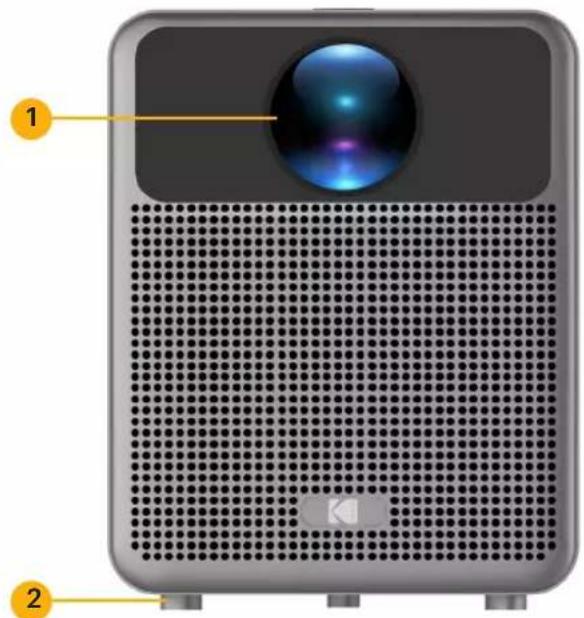
- Objektiv
- Füße
- IR-Empfänger
- AC-Anschluss
- USB-Anschluss
- 3,5 mm Audio-Anschluss
- AV-Anschluss
- HDMI-Anschluss
- Einschalttaste
- Manuelles Fokusrad
ANSICHT DER FERNBEDIENUNG
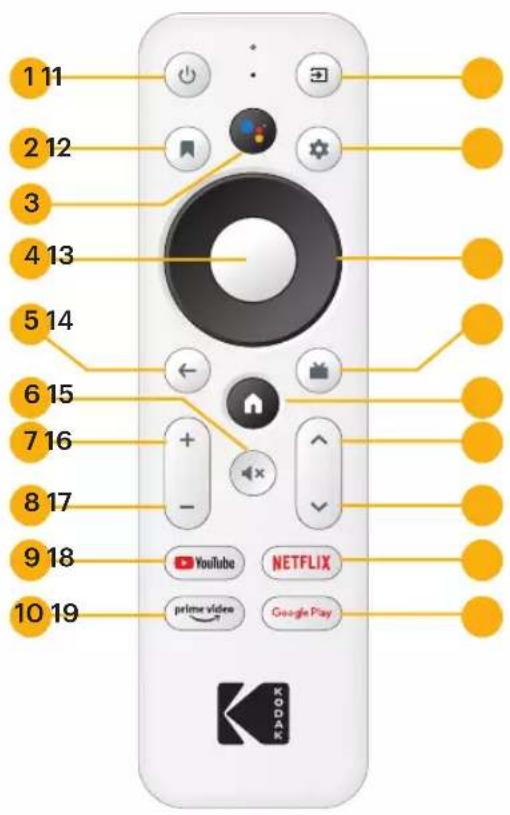
- die Power-Taste
- Lesezeichen-Taste
- GOOGLE Assistent-Taste
- OK-Taste
- Zurück-Taste
- Stummschalttaste
- Taste Lauter (+)
- Taste Lautstärke verringern (-)
- YOUTUBE-Taste
- PRIME VIDEO-Taste
- Schaltfläche Projektoreinstellungen
- Schaltfläche Android TV-Einstellungen
- Navigationstasten
- TV-Taste
- Home-Taste
- Taste Kanal hoch (+)
- Taste Kanal abwärts (-)
- NETFLIX-Taste
- GOOGLE PLAY-Taste
EINLEGEN DER BATTERIEN IN DIE FERNBEDIENUNG
- drücken Sie nach unten und schieben Sie die Batterieabdeckung ab.
- Legen Sie die zwei (2) AAA-Batterien in das Batteriefach ein.
- Setzen Sie den Batteriefachdeckel wieder auf die Fernbedienung.
AUFSTELLEN DES PROJEKTORS
- stellen Sie den Projektor vor einer geeigneten Projektionsfläche oder Wand auf.
- Schließen Sie das Netzteil an das Netzkabel an.
- Verbinden Sie dann die Netzbuchse des Netzteils mit dem Projektor.
- Schließen Sie den Netzstecker des Netzkabels an eine Steckdose an. Die LED-Anzeige auf der Rückseite des Projektors leuchtet rot auf.
KOPPELN DER FERNBEDIENUNGL
Schalten Sie den Projektor ein und die Fernbedienung sollte sich automatisch mit dem Projektor verbinden.
Für eine manuelle Kopplung halten Sie die Tasten Zurück und Home gleichzeitig fünf (5) Sekunden lang gedrückt. Die LED-Leuchte auf der Fernbedienung beginnt zu blinken. Wenn die Kopplung abgeschlossen ist, leuchtet die LED-Anzeige auf der Fernbedienung, ohne zu blinken. Sie sollten nun ein blaues Häkchen auf Ihrem Bildschirm sehen. Denken Sie daran, Ihre Fernbedienung immer auf den Projektor und nicht auf die Leinwand zu richten.
ANDROID TV AUF DEM PROJEKTOR EINRICHTEN
"Es gibt zwei Methoden, ANDROID TV auf Ihrem Projektor einzurichten:
Methode 1: Einrichten mit einem ANDROID-Telefon
- Wenn Ihr Projektor sagt: "Richten Sie Ihren Projektor schnell mit Ihrem ANDROID-Telefon ein?"
wählen Sie mit der Fernbedienung "Weiter" oder "Ja".
-
Öffnen Sie die GOOGLE-App auf Ihrem ANDROID-Telefon.
-
Geben Sie ein oder sagen Sie: "Mein Gerät einrichten".
-
Folgen Sie den Anweisungen auf Ihrem Telefon, bis Sie einen Code erhalten. Geben Sie den Code auf dem Projektor ein."
- tippen Sie auf Ihrem Telefon auf den Namen des Projektors, wenn er angezeigt wird.
- Um die Einrichtung abzuschließen, folgen Sie den Anweisungen auf Ihrem Projektor.
Methode 2: Einrichten mit der Fernbedienung
- Wenn Ihr Projektor sagt: "Richten Sie Ihren Projektor schnell mit Ihrem ANDROID-Telefon ein?"
wählen Sie mit der Fernbedienung "Überspringen". - Öffnen Sie dann die ANDROID TV™-Einstellungen, indem Sie die Taste ANDROID TV™-Einstellungen auf der
der Fernbedienung drücken. - Gehen Sie dann zu Netzwerk und wählen Sie Ihr Wi-Fi® Netzwerk aus.
- Geben Sie Ihr Passwort ein und warten Sie, bis sich der Projektor mit Ihrem Netzwerk verbindet.
- Gehen Sie dann zu Konto und wählen Sie Konto hinzufügen.
- Geben Sie Ihre E-Mail-Adresse ein und bestätigen Sie.
- Geben Sie Ihr Passwort ein und bestätigen Sie es.
Wenn Sie sich erfolgreich angemeldet haben, wird Ihre E-Mail-Adresse unter der Option Konto angezeigt. Sie können nun Ihre ANDROID TV™-Apps nutzen.
NAVIGIEREN IHRES PROJEKTORS
Wenn der Projektor eingeschaltet wird, wird das ANDROID TV™ Home-Menü automatisch geladen. Das Home-Menü ist der Ausgangspunkt für alle Operationen mit Ihrem Projektor. Wenn das Gerät eingeschaltet wird, wird das Home-Menü automatisch geladen.
- Drücken Sie die Taste Lesezeichen, um Inhalte zu Ihrer Liste "Nächste Wiedergabe" hinzuzufügen oder zu entfernen.
- Drücken Sie die Taste ANDROID TV™ Einstellungen, um die Einstellungsseitenleiste mit Optionen wie Gerätename, Kontooptionen, Netzwerkverbindung und mehr aufzurufen.
- Drücken Sie die Home-Taste, um jederzeit zum Home-Menü zurückzukehren,
- Drücken Sie die Taste TV, um das Popup-Einstellungsfenster zu verlassen.
PROJEKTOR-EINSTELLUNGEN
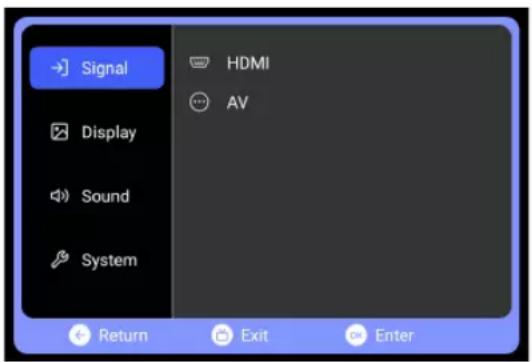
Drücken Sie auf die Schaltfläche Projektoreinstellungen, um das Popup-Einstellungsfenster anzuzeigen. Die Popup-Einstellungsfenster zeigen Signal-, Anzeige-, Ton- und Systemoptionen an.
Signal: Navigieren Sie zu diesem Symbol und drücken Sie zur Auswahl die OK-Taste. Dadurch wird das Fenster Signal geöffnet, in dem Sie eine Eingangsquelle auswählen können.
Anzeige: Navigieren Sie zu diesem Symbol und drücken Sie die OK-Taste, um es auszuwählen. Dies öffnet das Fenster Anzeige, in dem Sie

Signal

Display

Sound

System
Anzeigeeinstellungen wie Projektionsmodus und automatische Trapezkorrektur vornehmen können.
Ton: Navigieren Sie zu diesem Symbol und drücken Sie zur Auswahl die OK-Taste. Dies öffnet das Fenster Ton, in dem Sie Toneinstellungen wie Tonmodus und Tonkanal vornehmen können.
System: Navigieren Sie zu diesem Symbol und drücken Sie die OK-Taste, um es auszuwählen. Dies öffnet das Fenster System, in dem Sie Projektoreinstellungen wie Sprache, Timer und mehr vornehmen können.
SIGNAL-FENSTER
Die Eingangsquelle wird angezeigt. Navigieren Sie zu dem Eingang, den Sie auswählen möchten, und drücken Sie zur Bestätigung die OK-Taste.
DISPLAY-FENSTER
Ihre Anzeigeeinstellungen werden angezeigt. Navigieren Sie zu der Einstellungsoption, die Sie ändern möchten, und drücken Sie die OK-Taste, um Ihre Auswahl zu bestätigen.
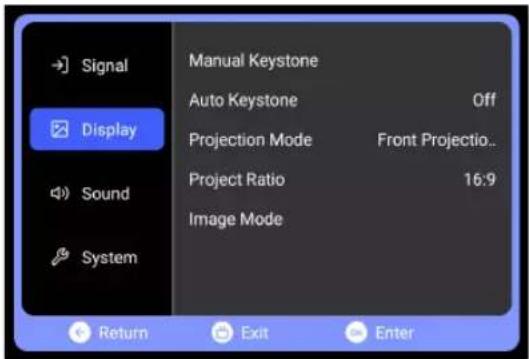
Manuelle Trapezkorrektur – Passen Sie die Trapezkorrektur manuell an.
Automatische Trapezkorrektur – Schalten Sie die automatische Trapezkorrektur ein oder aus.
Projektionsmodus – Wählen Sie zwischen Aufprojektion, Deckenprojektion, Aufprojektion nach hinten oder Deckenprojektion nach hinten.
- Vorne: Der Projektor wird auf einem Tisch vor der Leinwand aufgestellt. Dies ist die gebräuchlichste Art, den Projektor für eine schnelle Einrichtung und Mobilität aufzustellen.
- Vordere Decke: Der Projektor wird kopfüber vor der Leinwand aufgehängt. Ein Decken-/Wandbefestigungskit ist erforderlich (nicht im Lieferumfang enthalten).
- Hinten: Der Projektor wird auf einem Tisch hinter der Leinwand aufgestellt. Eine spezielle Projektionswand für die Rückseite ist erforderlich (nicht im Lieferumfang enthalten).
- Hintere Decke: Der Projektor wird kopfüber hinter der Leinwand aufgehängt. Sie benötigen eine spezielle Projektionswand für die Rückseite und ein Decken-/Wandmontageset (nicht im Lieferumfang enthalten).
HINWEISE:
Um die Höhe des Projektors besser kontrollieren zu können, können Sie ihn auf ein Stativ stellen (separat erhältlich).
Der Abstand zwischen dem Projektorobjektiv und der Projektionsfläche bestimmt die Größe der Projektionsfläche.
Projektionsverhältnis – Wählen Sie das Seitenverhältnis aus oder passen Sie es an.
Bildmodus – Wählen Sie den Bildmodus für die Projektion oder passen Sie bestimmte Einstellungen an.
TON-FENSTER
Ihre Toneinstellungen werden angezeigt. Navigieren Sie zu der Einstellungsoption, die Sie ändern möchten, und drücken Sie die OK-Taste, um Ihre Auswahl zu bestätigen.
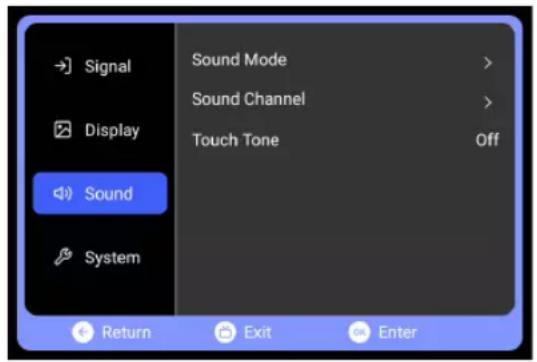
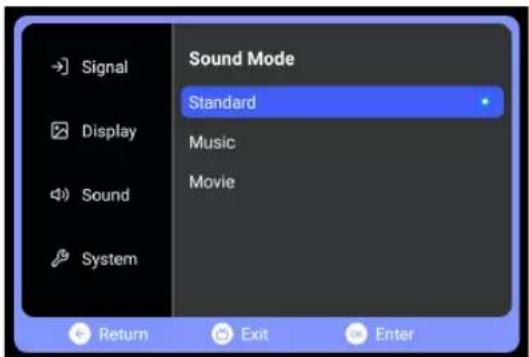
Tonmodus – Wählen Sie zwischen Standard, Musik, Film oder Benutzer.
Tonkanal – Wählen Sie zwischen den Optionen Audio Return Channel (ARC) oder TV.
Tastenton – Schalten Sie den Tastenton ein oder aus.
SYSTEM-FENSTER
Ihre Systemeinstellungen werden angezeigt. Navigieren Sie zu der Einstellungsoption, die Sie ändern möchten und drücken Sie die OK-Taste, um Ihre Auswahl zu bestätigen.
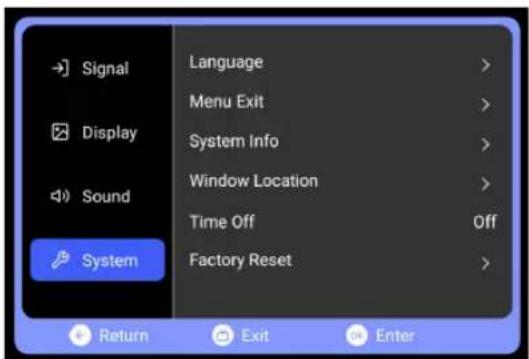
Sprache – Wählen Sie zwischen mehreren Sprachen für den Projektor.
Menü beenden – Wählen Sie eine Zeiteinstellung für das Verlassen des Menüs.
System Info – Zeigt Systeminformationen an.
Fensterposition – Passen Sie die Position des Fensters an.
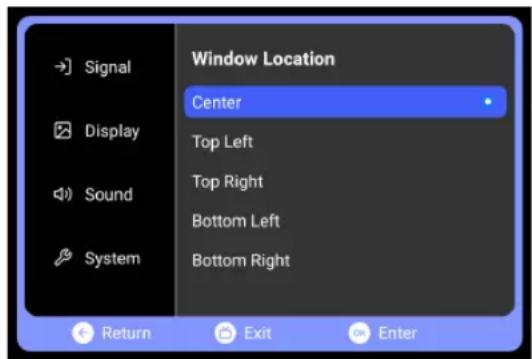
Ausschaltzeit – Stellen Sie einen Timer ein, wann sich der Projektor ausschalten soll.
Werkseinstellung – Setzt den Projektor auf die Werkseinstellungen zurück.
EINRICHTEN DER FERNBEDIENUNG AUF IHREM TELEFON
- öffnen Sie die GOOGLE TV-App auf Ihrem ANDROID-Telefon.
- Tippen Sie auf "Fernbedienung". Tippen Sie dann auf "Nach Geräten scannen".
- Wählen Sie Ihr Gerät.
- Um die Kopplung abzuschließen, folgen Sie den Anweisungen auf Ihrem Telefon und Ihrem Projektor.
- Nach der Kopplung können Sie Ihr Telefon als Fernbedienung für Ihren Projektor verwenden oder die mitgelieferte Fernbedienung verwenden
INHALTE VON IHREM GERÄT AUF DEN PROJEKTOR ÜBERTRAGEN
- verbinden Sie Ihr Gerät (z.B. Telefon, Tablet oder Laptop) mit demselben Wi-Fi® Netzwerk wie Ihren Projektor.
- Öffnen Sie eine CHROMECAST-fähige App mit dem Inhalt, den Sie übertragen möchten.
- Suchen Sie in der App nach "Cast" und wählen Sie es aus.
- Wählen Sie auf Ihrem Gerät den Namen Ihres Projektors.
- Wenn sich das Cast-Symbol verfärbt, sind Sie erfolgreich verbunden.
SPIEGELN ODER STREAMEN SIE VIDEOS VON IHREN IOSGERÄTEN AUF DEN PROJEKTOR
- Stellen Sie sicher, dass sich Ihr iOS-Gerät und der Projektor im selben Wi-Fi® Netzwerk befinden. Der Hotspot Ihres Telefons ist ebenfalls akzeptabel.
- Wischen Sie auf dem Startbildschirm Ihres Telefons nach unten, um die Steuerkonsole anzuzeigen, und tippen Sie auf das AirPlay-Symbol.
- Wählen Sie das Gerät aus, auf das Sie übertragen möchten.
Screen Mirroring vom MAC aus:
- Vergewissern Sie sich, dass sich Ihr MAC und Ihr Projektor im selben Wi-Fi® Netzwerk befinden. Der Hotspot Ihres Telefons ist ebenfalls akzeptabel.
- Klicken Sie auf das AirPlay-Symbol auf dem MAC und wählen Sie Ihren Projektor aus, um die Spiegelung zu starten. Das AirPlay-Symbol in der Menüleiste wird blau, wenn AirPlay aktiv ist.
- Um die Spiegelung zu beenden, klicken Sie erneut auf das AirPlay-Symbol und wählen Sie dann "AirPlay ausschalten".
Hinweis: Beim MACBOOK AIR, MACBOOK PRO und IMAC wird das AirPlay-Symbol in der Menüleiste nur angezeigt, wenn AirPlay-Spiegelung verfügbar ist.
Video-Streaming vom IPHONE oder IPAD:
- Stellen Sie sicher, dass sich Ihr iOS-Gerät und der Projektor im selben Wi-Fi®
Netzwerk befinden. Der Hotspot Ihres Telefons ist ebenfalls akzeptabel.
- öffnen Sie die Streaming-Apps, die Sie auf den Projektor werfen möchten, und wählen Sie ein Video aus, das Sie abspielen möchten.
- Klicken Sie auf die AirPlay- oder Cast-Symbole in der oberen rechten Ecke, um das Video an den Projektor zu übertragen.
HINWEIS: Beachten Sie, dass urheberrechtlich geschützte Inhalte von HULU, NETFLIX und anderen ähnlichen Diensten NICHT gespiegelt oder per Screencast übertragen werden können. Um urheberrechtlich geschützte Inhalte von diesen Diensten zu sehen, laden Sie die offiziellen Apps herunter und verwenden Sie sie direkt über den Projektor.
EXTERNE GERÄTE ÜBER BLUETOOTH KOPPELN®
Externe Kopfhörer oder Lautsprecher können über BLUETOOTH® mit dem Projektor gekoppelt werden. Gehen Sie wie folgt vor, um BLUETOOTH®-Kopfhörer oder -Lautsprecher anzuschließen:
- Öffnen Sie zunächst die ANDROID TV™-Einstellungen, indem Sie die Taste ANDROID TV™-Einstellungen auf der Fernbedienung drücken.
- Wählen Sie dann "Fernbedienung & Zubehör" und anschließend "Zubehör hinzufügen".
- Aktivieren Sie den Pairing-Modus auf dem Gerät, das Sie verbinden möchten.
- Wählen Sie das Gerät, das Sie verbinden möchten, aus der Liste aus.
- Warten Sie, bis die beiden Geräte erfolgreich miteinander gekoppelt sind
EINSTELLEN DER SCHÄRFE
Wenn das Bild auf der Leinwand beim Einschalten des Projektors verschwommen oder unscharf erscheint, verwenden Sie das Fokusrad auf der Oberseite, um das Bild zu
korrigieren. Bewegen Sie das Rad nach links oder rechts, bis das Bild scharf und klar erscheint.
HINWEIS: Um eine optimale Leistung zu erzielen, muss der Projektor mindestens 1 Meter (3,5 Fuß) von der Leinwand entfernt stehen.
GOOGLE ASSISTENT
Mit GOOGLE ASSISTANT können Sie mit Ihrer Stimme durch die Apps und Streaming-Dienste navigieren.
- Drücken Sie die GOOGLE ASSISTANT-Taste, um den sprachgesteuerten virtuellen Assistenten von GOOGLE zu aktivieren.
- Auf dem Projektionsbildschirm wird eine Einführung angezeigt. Folgen Sie den Schritten, um die Einrichtung abzuschließen.
Sobald der Assistent eingerichtet ist, drücken Sie die Taste GOOGLE Assistant, um Ihre Frage zu stellen oder einen Befehl zu gebent.
ANSCHLIESSEN EXTERNER GERÄTE
USB-Laufwerke
Um auf Fotos, Videos oder Musik zuzugreifen, die auf einem USB-Laufwerk gespeichert sind, stecken Sie das Wechseldatenträger einfach in den entsprechenden Anschluss an der Rückseite des Projektors. Es erscheint ein Popup-Fenster File Commander, in dem Sie gefragt werden, ob Sie auf das angeschlossene Speichermedium zugreifen möchten. Wählen Sie "OK" und durchsuchen Sie das File Commander-Programm, um Ihre Videos und Fotos auf dem Speichermedium zu finden.
HDMI-kompatible Geräte
Wenn Sie ein HDMI-kompatibles Gerät verwenden, z. B. einen Laptop, einen PC, ein Smartphone, ein Tablet oder eine Videospielkonsole, schließen Sie ein HDMI-Kabel von dem Gerät an Ihren Projektor an, um auf Fotos, Videos oder Musik zuzugreifen. Drücken Sie dann die Taste Projektoreinstellungen und wählen Sie unter Signal" die Option "HDMI".
Für einige Geräte benötigen Sie ein HDMI-zu-HDMI-Kabel und/oder Adapter, die Sie separat kaufen müssen. Zu Ihrer Erleichterung haben wir diese Tabelle mit den Geräten und Adaptern zusammengestellt, die Sie für bestimmte Geräteformate benötigen."
| Gerät Zusätzlich benötigtes Kabel oder Adapter | ||
| 1 Geräte mit HDMI-Anschluss | HDMI-zu-HDMI-Kabel | |
| 2 Geräte mit Mini-HDMI-Anschluss | Mini-HDMI-auf-HDMI-Adapter - HDMI-auf-HDMI-Kabel | |
| 3 Geräte mit Micro-HDMI-Anschluss | Micro-HDMI-auf-HDMI-Adapter - HDMI-auf-HDMI-Kabel | |
| 4 iOS-Geräte mit Lightning-Anschluss | Lightning digitaler AV-Adapter - HDMI auf HDMI-Kabel | |
| 5 iOS-Geräte mit USB-C-Anschluss | Digitaler AV-Multiport-Adapter USB-C - HDMI-auf-HDMI-Kabel | |
| 6 Geräte mit USB-C-Anschluss | USB-C zu HDMI-Adapter - HDMI zu HDMI-Kabel | |
| 7 Geräte mit USB-C-Anschluss | USB-C-auf-HDMI-Kabel | |
FEHLERSUCHE
Wenn Sie Ihre GOOGLE PLAY-Filme, TV-Sendungen oder Musik nicht auf dem ANDROID TV™-Bildschirm abspielen können, finden Sie hier einige Lösungen zur Fehlerbehebung:
Überprüfen Sie Ihre Wi-Fi® Verbindung
- Drücken Sie im ANDROID TV™-Startmenü die Taste ANDROID TV™-Einstellungen.
- Wählen Sie unter "Netzwerk" ein Netzwerk aus.
- Folgen Sie den Anweisungen auf dem Bildschirm.
- Öffnen Sie eine Ihrer Anwendungen.
- Spielen Sie Ihr Video, Ihre Musik oder Ihr Spiel erneut ab.
Stellen Sie sicher, dass Ihr System auf dem neuesten Stand ist
- Drücken Sie im ANDROID TV™-Startmenü die Taste ANDROID TV™-Einstellungen.
- Wählen Sie "Über". Gehen Sie dann zu "System Software Update" und wählen Sie "Software Update".
- Installieren Sie alle verfügbaren Updates und spielen Sie dann Ihr Video, Ihre Musik oder Ihr Spiel erneut ab.
Starten Sie Ihr Gerät neu
- Drücken Sie im ANDROID TV™-Startmenü die Taste ANDROID TV™-Einstellungen.
- Wählen Sie "Über" und dann "Neu starten".
- Sobald das System neu gestartet ist, spielen Sie Ihr Video, Ihre Musik oder Ihr Spiel erneut ab.
Prüfen Sie, welches Konto Sie verwenden
- Drücken Sie im ANDROID TV™-Startmenü die Taste ANDROID TV™-Einstellungen.
- Vergewissern Sie sich unter "Konten", dass Sie bei Ihrem ANDROID TV™-Konto angemeldet sind.
Ihr Konto synchronisieren
- Drücken Sie im ANDROID TV™-Startmenü die Taste ANDROID TV™-Einstellungen.
- Wählen Sie unter "Konten" Ihr Konto aus.
- Wählen Sie dann "Jetzt synchronisieren".
- Spielen Sie Ihr Video, Ihre Musik oder Ihr Spiel erneut ab.
Löschen Sie Ihre App-Daten und den Cache
- Drücken Sie im ANDROID TV™ Home-Menü die Taste ANDROID TV™ Einstellungen.
- Wählen Sie "Apps".
- Wählen Sie unter "System-Apps" die App aus, gehen Sie zu "Daten löschen" und bestätigen Sie "Cache löschen".
- Spielen Sie Ihr Video, Ihre Musik oder Ihr Spiel erneut ab..
Die ANDROID TV™-Oberfläche auf diesem Projektorbildschirm ist unbrauchbar, wenn die Fernbedienung nicht mehr funktioniert. Hier sind einige mögliche Lösungen für die Reparatur der Fernbedienung:
- Überprüfen Sie die Batterien. Tauschen Sie die Batterien aus und prüfen Sie, ob die Fernbedienung mit neuen Batterien funktioniert.
- Die Fernbedienung ist möglicherweise nicht mit dem Projektor gekoppelt. Um die Fernbedienung zu koppeln, halten Sie die Tasten Zurück und Home gleichzeitig fünf (5) Sekunden lang gedrückt. Die
LED-Leuchte auf der Fernbedienung beginnt zu blinken. Wenn die Kopplung abgeschlossen ist, leuchtet die LED-Anzeige auf der Fernbedienung, ohne zu blinken. - Möglicherweise liegt ein Problem mit der Hardware der Fernbedienung vor. Bitte rufen Sie den Kundendienst an, um eine Ersatzfernbedienung anzufordern.
HÄUFIG GESTELLTE FRAGEN
Kann ich Android-Apps auf den Projektor laden?
Ja, das können Sie. Beachten Sie, dass es mehr als 7.000 native Apps auf GOOGLE PLAY gibt, die Sie direkt auf den Projektor herunterladen können. Für Apps, die nicht bei GOOGLE PLAY verfügbar sind, laden Sie die APK-Datei herunter und installieren Sie sie auf einem USB-Laufwerk. Stellen Sie sicher, dass die App File Explorer auf dem Projektor installiert ist, damit Ihr USB-Laufwerk erkannt wird.
Was soll ich tun, wenn mein HDMI kein Signal hat?
- Verwenden Sie ein anderes HDMI-Kabel.
- Verbinden Sie den Projektor über Ihr HDMI-Kabel mit einem anderen Gerät.
- Trennen Sie die Verbindung zum Projektor und versuchen Sie, Ihr Gerät über HDMI mit Ihrem Fernseher zu verbinden.
- Stellen Sie die HDMI-Ausgangsauflösung/Hz des angeschlossenen Geräts so ein, dass sie mit Ihrem Fernsehgerät übereinstimmt.
Wie schließe ich externe Lautsprecher an den Projektor an?
Dieser Projektor kann auch an externe Tonausgangsgeräte angeschlossen werden, einschließlich Kopfhörer und Lautsprecher.
System deaktiviert. So schließen Sie externe Lautsprecher an:
- Verwenden Sie ein 3,5-mm-Audiokabel oder einen Adapter (nicht mitgeliefert), um Ihren Kopfhörer oder externen Lautsprecher anzuschließen.
- Schließen Sie das andere Ende des Audiokabels an den AUX-Anschluss des Projektors an.
Für BLUETOOTH-Lautsprecher gehen Sie zu Einstellungen, dann Fernbedienung & Zubehör und wählen Sie Zubehör hinzufügen
Wie kann ich Videos ohne Wi-Fi® abspielen?
- Laden Sie Videos auf ein USB-Laufwerk herunter.
- Installieren Sie die App File Explorer aus dem GOOGLE PLAY STORE auf dem Projektor.
- Installieren Sie eine Media-Player-App wie VLC oder KODI.
- Schließen Sie das USB-Laufwerk an den Projektor an, um Ihre Videos abzuspielen.
Welche Kapazität von USB-Laufwerken unterstützt der Projektor?
Der Projektor unterstützt USB-Laufwerke mit einer Kapazität von 128 GB oder weniger und 1080p @ 60 Hz Inhalte.
Das Festplattenformat muss NTFS, FAT oder FAT32 sein.
*Format unterstützt:
- Dokumente: .txt
- Fotos: JPG (.jpg, .jpeg), PNG (.png), BMP (.bmp)
- Musik: MP3 (.mp3), AAC (.aac)
- Video: AV1, XVID (.avi), MPEG-4 (3gp, mp4), H.263 (3g2, .avi, .mkv, .webm, 3gp, mp4)
Wie kann ich Filme von meinem USB-Anschluss mit dem Projektor abspielen?
- Laden Sie die File Commander App von GOOGLE PLAY herunter.
- Schließen Sie das USB-Speichergerät an den Projektor an.
- Wählen Sie die Musik, 1080p-Videos oder Fotos auf dem USB-Laufwerk aus, die Sie abspielen möchten.
- Öffnen Sie sie mit einer Multimedia-Player-App wie VLC oder KODI. Wenn Sie keine App haben, laden Sie eine von GOOGLE PLAY herunter.
KUNDENBETREUUNG
Sollten Sie Probleme mit Ihrem Produkt haben, kontaktieren Sie uns bitte, bevor Sie den Artikel an die Verkaufsstelle zurückschicken. Wir sind für Sie da! U.S. Kundendienst: kodak@camarketing.com, 844-516-1539
Internationale Unterstützung: kodakintl@camarketing.com, 844-516-1540
EINGESCHRÄNKTE GARANTIE FÜR DEN ERSTKÄUFER
Dieser KODAK FLIK HD10 Smart Projector ("Produkt"), einschließlich des in der Originalverpackung enthaltenen Zubehörs, wird von C&A Marketing, Inc. (das "Unternehmen") nur dem Erstkäufer gegen bestimmte Material- und Verarbeitungsfehler ("Garantie") wie folgt garantiert:
Um die Garantieleistungen in Anspruch zu nehmen, muss sich der Erstkäufer an das Unternehmen oder einen von ihm autorisierten Dienstleister wenden, um das Problem zu klären und den Service in Anspruch zu nehmen. Ein Kaufnachweis in Form eines Kaufbelegs oder einer quittierten Rechnung, aus dem hervorgeht, dass sich das Produkt innerhalb der geltenden Garantiezeit(en) befindet, MUSS dem Unternehmen oder seinem autorisierten Serviceanbieter vorgelegt werden, um den gewünschten Service zu erhalten.
Serviceoptionen, Ersatzteilverfügbarkeit und Reaktionszeiten können variieren und sich jederzeit ändern. In Übereinstimmung mit geltendem Recht kann das Unternehmen verlangen, dass Sie zusätzliche Dokumente einreichen und/oder Anforderungen erfüllen, bevor Sie Garantieleistungen erhalten. Wenden Sie sich bitte an unseren Kundendienst, um Einzelheiten zur Inanspruchnahme von Garantieleistungen Service:
USA: kodak@camarketing.com, 844-516-1539
International: kodakintl@camarketing.com, +1-844-516-1540
Die Versandkosten für die Rücksendung an das Unternehmen sind nicht durch diese Garantie abgedeckt und müssen vom Verbraucher getragen werden.
Der Verbraucher trägt auch das gesamte Risiko des Verlusts oder der weiteren Beschädigung des Produkts bis zur Lieferung an die genannte Einrichtung.
AUSSCHLÜSSE UND BESCHRÄNKUNGEN
Das Unternehmen garantiert, dass das Produkt bei normalem Gebrauch für einen Zeitraum von EINEM (1) JAHR ab dem Datum des Einzelhandelskaufs durch den ursprünglichen Endverbraucherkäufer ("Garantiezeit") frei von Material- und Verarbeitungsfehlern ist. Wenn ein Hardwaredefekt auftritt und innerhalb der Garantiezeit eine gültige Reklamation eingeht, wird das Unternehmen nach eigenem Ermessen und im gesetzlich zulässigen Rahmen entweder (1) den Produktdefekt kostenlos reparieren, indem es neue oder generalüberholte Ersatzteile verwendet, (2) das Produkt gegen ein Produkt austauschen, das neu ist oder aus neuen oder brauchbaren gebrauchten Teilen hergestellt wurde und dem Originalgerät funktionell mindestens gleichwertig ist, oder (3) den Kaufpreis des Produkts erstatten. Für ein ausgetauschtes Produkt oder ein Teil davon gilt die Garantie des Originalprodukts für den Rest der Garantiezeit oder neunzig (90) Tage ab dem Datum des Austauschs oder der Reparatur, je nachdem, was Ihnen einen längeren Schutz bietet. Wenn ein Produkt oder ein Teil davon ausgetauscht wird, geht der Ersatzartikel in Ihr Eigentum über, während der ersetzte Artikel in das Eigentum des Eigentum des Unternehmens. Erstattungen können nur gewährt werden, wenn das Originalprodukt zurückgegeben wird.
Diese Garantie gilt nicht für:
(a) Produkte, Hardware oder Software, die nicht von KODAK FLIK HD10 Smart Projector stammen, auch wenn sie zusammen mit dem Produkt verpackt oder verkauft wurden;
(b) Schäden, die durch die Verwendung von Nicht-KODAK FLIK HD10 Smart Projector Produkten verursacht wurden;
(c) Schäden, die durch Unfall, Missbrauch, Fehlgebrauch, Überschwemmung, Feuer, Erdbeben oder andere äußere Ursachen verursacht wurden;
(d) Schäden, die durch den Betrieb des Produkts außerhalb der vom Unternehmen beschriebenen zulässigen oder beabsichtigten Verwendungszwecke verursacht werden;
(e) Schäden, die durch Dienstleistungen Dritter verursacht wurden;
f) Ein Produkt oder ein Teil, das ohne schriftliche Genehmigung des Unternehmens modifiziert wurde, um die Funktionalität oder Leistungsfähigkeit zu verändern;
(g) Verschleißteile, wie Batterien, Sicherungen und Glühbirnen;
(h) Kosmetische Schäden; oder
(i) Wenn die Seriennummer des KODAK FLIK HD10 Smart Projector entfernt oder unkenntlich gemacht wurde.
Diese Garantie ist nur in dem Land gültig, in dem der Verbraucher das Produkt erworben hat, und gilt nur für Produkte, die in diesem Land gekauft und gewartet wurden. Das Unternehmen garantiert nicht, dass der Betrieb des Produkts ununterbrochen oder fehlerfrei ist. Das Unternehmen haftet nicht für Schäden, die dadurch entstehen, dass Sie die Anweisungen zur Verwendung des Produkts nicht befolgen.
UNGEACHTET ALLER GEGENTEILIGEN ANGABEN UND IM GRÖSSTMÖGLICHEN GESETZLICH ZULÄSSIGEN UMFANG STELLT DAS UNTERNEHMEN DAS PRODUKT "WIE BESEHEN" DAS UNTERNEHMEN UND SEINE LIZENZGEBER UND LIEFERANTEN LEHNEN AUSDRÜCKLICH ALLE GEWÄHRLEISTUNGEN UND BEDINGUNGEN AB, OB AUSDRÜCKLICH, STILLSCHWEIGEND ODER GESETZLICH, EINSCHLIESSLICH DER GEWÄHRLEISTUNG DER MARKTGÄNGIGKEIT, DER EIGNUNG FÜR EINEN BESTIMMTEN ZWECK, DES RECHTSANSPRUCHS, DES UNGESTÖRTEN GENUSSES, DER GENAUIGKEIT UND DES NICHTVERSTOSSES GEGEN RECHTE DRITTER. DAS UNTERNEHMEN ÜBERNIMMT KEINE GARANTIE FÜR BESTIMMTE ERGEBNISSE AUS DER VERWENDUNG DES PRODUKTS ODER DAFÜR, DASS DAS UNTERNEHMEN DAS PRODUKT FÜR EINEN BESTIMMTEN ZEITRAUM WEITERHIN ANBIETEN ODER ZUR VERFÜGUNG STELLEN WIRD. DAS UNTERNEHMEN LEHNT AUSSERDEM ALLE GARANTIEN NACH DER OBEN GENANNTEN AUSDRÜCKLICHEN GARANTIEZEIT AB.
SIE VERWENDEN DAS PRODUKT NACH EIGENEM ERMESSEN UND AUF EIGENE GEFAHR. SIE TRAGEN DIE ALLEINIGE VERANTWORTUNG FÜR ALLE VERLUSTE, HAFTUNGEN ODER SCHÄDEN, DIE SICH AUS DER NUTZUNG DES PRODUKTS ERGEBEN (UND DAS UNTERNEHMEN LEHNT DIESE AB). KEINE RATSCHLÄGE ODER INFORMATIONEN, OB MÜNDLICH ODER SCHRIFTLICH, DIE SIE VON DER FIRMA ODER IHREN AUTORISIERTEN DIENSTLEISTERN ERHALTEN, BEGRÜN DEN EINE GARANTIE.
IN KEINEM FALL ÜBERSTEIGT DIE GESAMTE KUMULATIVE HAFTUNG DES UNTERNEHMENS, DIE SICH AUS DEM PRODUKT ERGIBT ODER DAMIT IN ZUSAMMENHANG STEHT, SEI ES AUS VERTRAG ODER UNERLAUBTER HANDLUNG ODER AUS ANDEREN GRÜNDEN, DIE GEBÜHREN, DIE SIE IM LETZTEN JAHR AB IHREM KAUF TATSÄCHLICH AN DAS UNTERNEHMEN ODER EINEN SEINER AUTORISIERTEN HÄNDLER FÜR DAS BETREFFENDE PRODUKT BEZAHLT HABEN. DIESE EINSCHRÄNKUNG IST KUMULATIV UND WIRD DURCH MEHR ALS EINEN VORFALL ODER ANSPRUCH NICHT ERHÖHT. DAS UNTERNEHMEN SCHLIESST JEGLICHE HAFTUNG SEINER LIZENZGEBER UND LIEFERANTEN AUS. IN KEINEM FALL SIND DAS UNTERNEHMEN ODER SEINE LIZENZGEBER, HERSTELLER UND LIEFERANTEN HAFTBAR FÜR ZUFÄLLIGE, DIREKTE, INDIREKTE, BESONDERE SCHÄDEN, STRAFSCHADENSERSATZ ODER FOLGESCHÄDEN (WIE Z.B., ABER NICHT BESCHRÄNKT AUF SCHÄDEN FÜR ENTGANGENEN GEWINN, GESCHAFTSVERLUSTE, EINSPARUNGEN, DATEN ODER AUFZEICHNUNGEN) DIE DURCH DIE VERWENDUNG, DEN MISSBRAUCH ODER DIE UNFÄHIGKEIT ZUR
VERWENDUNG DES PRODUKTS VERURSACHT WURDEN..
Keine Bestimmung dieser Bedingungen zielt darauf ab, eine Haftung auszuschließen, die nach geltendem Recht nicht ausgeschlossen werden kann. In einigen Ländern, Staaten oder Provinzen ist der Ausschluss oder die Beschränkung von Neben- oder Folgeschäden oder die Beschränkung von Garantien nicht zulässig, so dass bestimmte Beschränkungen oder Ausschlüsse für Sie möglicherweise nicht gelten. Diese Garantie gibt Ihnen bestimmte Rechte, und Sie haben möglicherweise weitere Rechte, die von Staat zu Staat oder Provinz zu Provinz variieren. Wenden Sie sich an Ihren autorisierten Händler, um festzustellen, ob eine andere Garantie gilt.
Kodak stellt dieses Produkt NICHT her und bietet auch keine Garantie oder Unterstützung an.
www.kodakphotoplus.com
⚠️WARNUNG: Dieses Produkt enthält Chemikalien, die dem Staat Kalifornien als krebserregend, geburtsschädigend oder fortpflanzungsgefährdend bekannt sind.
Die Marke, das Logo und die Aufmachung von Kodak werden unter Lizenz von Eastman Kodak Company verwendet.
GOOGLE PLAY ist eine Marke von GOOGLE LLC..
ANDROID TV ist eine Marke von GOOGLE LLC.
NETFLIX ist eine eingetragene Marke von NETFLIX, INC.
PRIME VIDEO ist eine Marke von Amazon Technologies, Inc.
YOUTUBE ist eine Marke von GOOGLE LLC.
APPLE, AIRPRINT, IPOD, IPHONE, IPAD, APP STORE, MAC, MACINTOSH und OS X sind Marken von APPLE INC. in den U.S.A. und anderen Ländern.
BLUETOOTH ist eine Marke von BLUETOOTH SIG, Inc. USA.
Wi-Fi, WPA und WPA2 sind Marken der Wi-Fi Alliance in den USA und/oder anderen Ländern.
HDMI, das HDMI-Logo und High-Definition Multimedia Interface sind Marken oder eingetragene Marken von HDMI Licensing, LLC in den USA und/oder anderen Ländern.
Alle anderen Produkte, Markennamen, Firmennamen und Logos sind Warenzeichen der jeweiligen Eigentümer und werden lediglich zur Identifizierung der jeweiligen Produkte verwendet und sind nicht als Sponsoring, Befürwortung oder Genehmigung zu verstehen.
Vertrieben von C&A Marketing, Inc. 114 Tived Lane East, Edison, NJ 08837 USA. © 2023. C&A IP Holdings LLC. Alle Rechte vorbehalten. Hergestellt in China.

INTRODUZIONE

- SPEZIFIKATIONEN
- PACKUNGSINHALT
- SICHERHEITSVORKEHRUNGEN
- PRODUKTÜBERSICHT
- ANSICHT DER FERNBEDIENUNG
- EINLEGEN DER BATTERIEN IN DIE FERNBEDIENUNG
- AUFSTELLEN DES PROJEKTORS
- KOPPELN DER FERNBEDIENUNGL
- ANDROID TV AUF DEM PROJEKTOR EINRICHTEN
- Methode 1: Einrichten mit einem ANDROID-Telefon
- Methode 2: Einrichten mit der Fernbedienung
- NAVIGIEREN IHRES PROJEKTORS
- PROJEKTOR-EINSTELLUNGEN
- SIGNAL-FENSTER
- DISPLAY-FENSTER
- TON-FENSTER
- SYSTEM-FENSTER
- EINRICHTEN DER FERNBEDIENUNG AUF IHREM TELEFON
- INHALTE VON IHREM GERÄT AUF DEN PROJEKTOR ÜBERTRAGEN
- SPIEGELN ODER STREAMEN SIE VIDEOS VON IHREN IOSGERÄTEN AUF DEN PROJEKTOR
- Screen Mirroring vom MAC aus:
- Video-Streaming vom IPHONE oder IPAD:
- EXTERNE GERÄTE ÜBER BLUETOOTH KOPPELN®
- EINSTELLEN DER SCHÄRFE
- GOOGLE ASSISTENT
- ANSCHLIESSEN EXTERNER GERÄTE
- USB-Laufwerke
- HDMI-kompatible Geräte
- FEHLERSUCHE
- Überprüfen Sie Ihre Wi-Fi® Verbindung
- Stellen Sie sicher, dass Ihr System auf dem neuesten Stand ist
- Starten Sie Ihr Gerät neu
- Prüfen Sie, welches Konto Sie verwenden
- Ihr Konto synchronisieren
- Löschen Sie Ihre App-Daten und den Cache
- HÄUFIG GESTELLTE FRAGEN
- Kann ich Android-Apps auf den Projektor laden?
- Was soll ich tun, wenn mein HDMI kein Signal hat?
- Wie schließe ich externe Lautsprecher an den Projektor an?
- Wie kann ich Videos ohne Wi-Fi® abspielen?
- Welche Kapazität von USB-Laufwerken unterstützt der Projektor?
- Wie kann ich Filme von meinem USB-Anschluss mit dem Projektor abspielen?
- KUNDENBETREUUNG
- EINGESCHRÄNKTE GARANTIE FÜR DEN ERSTKÄUFER
- www.kodakphotoplus.com
- INTRODUZIONE
Marke : KODAK
Modell : FLIK HD10
Kategorie : Projektor