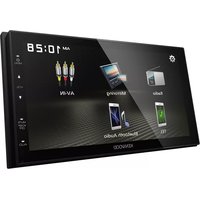
DMX1029BT - Récepteur audio-vidéo KENWOOD - Notice d'utilisation et mode d'emploi gratuit
Retrouvez gratuitement la notice de l'appareil DMX1029BT KENWOOD au format PDF.

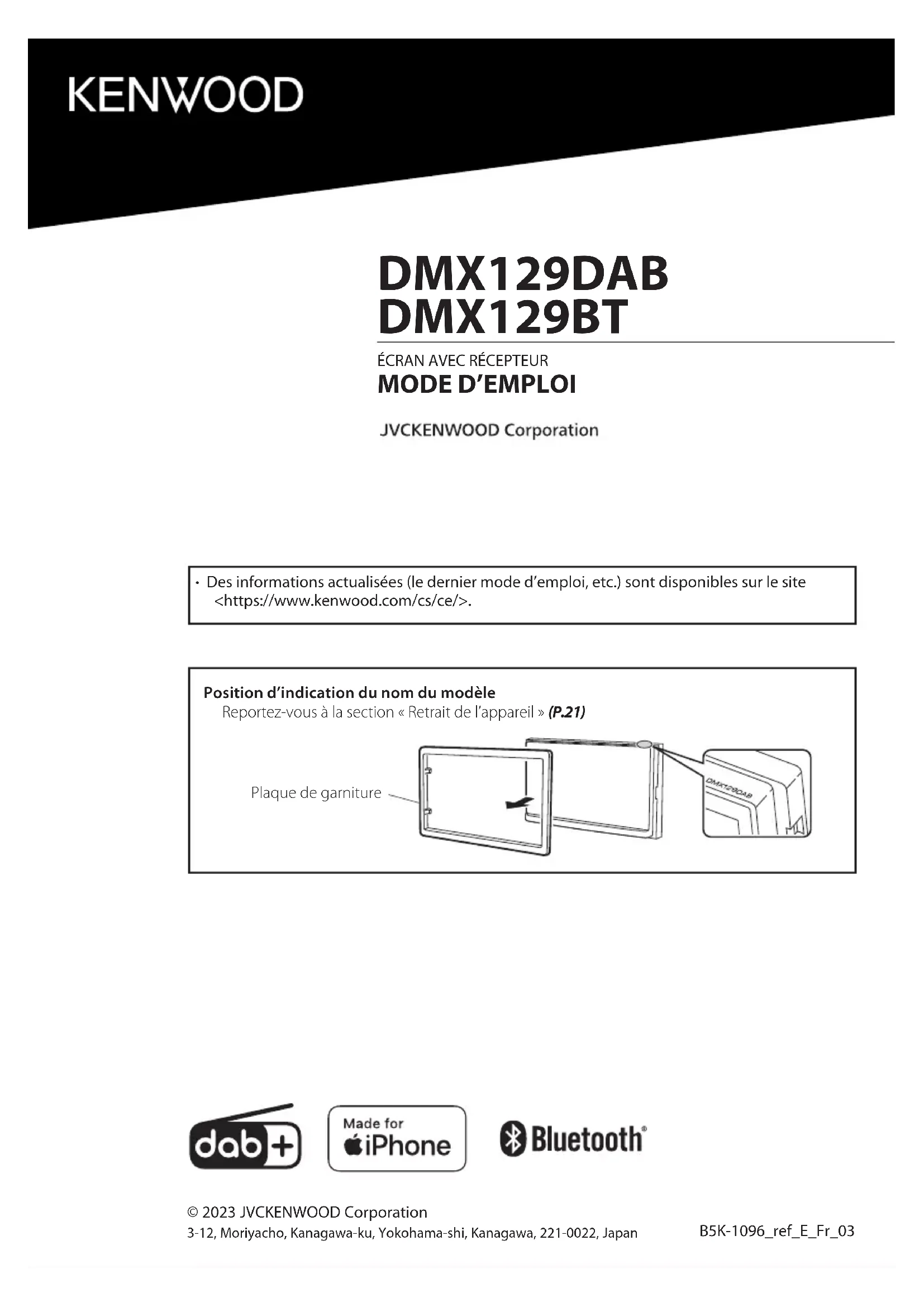
| Type de produit | Récepteur audio-vidéo |
| Marque | Kenwood |
| Modèle | DMX1029BT |
| Dimensions d'installation (L × H × P) | 182 × 112 × 75 mm |
| Poids (avec manchon et plaque de garniture) | 1,2 kg |
| Tension de fonctionnement | 12 V CC (batterie de voiture) |
| Taille d'écran | 6,75 pouces (diagonale) |
| Type d'écran | Écran TFT à matrice active, 1 152 000 pixels (800×480×RGB) |
| Bluetooth | Version 5.0, profils HFP, A2DP, AVRCP, PBAP |
| Codecs audio Bluetooth | SBC, AAC |
| Puissance de sortie maximale (avant/arrière) | 45 W × 4 |
| Puissance à pleine bande passante (THD <1%) | 16 W × 4 |
| Impédance d'enceinte | 4 – 8 Ω |
| Niveau de pré-amplification | 2 V / 10 kΩ |
| Égaliseur | 13 bandes, réglage -9 à +9 dB |
| Réponse en fréquence (USB) | 20 Hz – 20 kHz (selon taux d'échantillonnage) |
| Formats audio supportés (USB) | MP3, WMA, AAC, WAV, FLAC, OGG |
| Formats vidéo supportés (USB) | MPEG1, MPEG2, MPEG4, H.264, MKV |
| Port USB | USB 2.0, 5 V / 1,5 A, supporte FAT16/FAT32/NTFS/exFAT |
| Tuner FM | 87,5 – 108,0 MHz (pas 50 kHz), 16,2 dBf |
| Tuner AM | 531 – 1611 kHz (pas 9 kHz) |
| Caméra de recul | Entrée vidéo dédiée, affichage automatique en marche arrière |
| Microphone Bluetooth | Accessoire inclus pour appels mains libres |
| Nettoyage | Chiffon doux et sec, ne pas utiliser de solvants |
| Réinitialisation | Bouton de réinitialisation sur la façade |
FOIRE AUX QUESTIONS - DMX1029BT KENWOOD
Questions des utilisateurs sur DMX1029BT KENWOOD
0 question sur cet appareil. Repondez a celles que vous connaissez ou posez la votre.
Poser une nouvelle question sur cet appareil
Téléchargez la notice de votre Récepteur audio-vidéo au format PDF gratuitement ! Retrouvez votre notice DMX1029BT - KENWOOD et reprennez votre appareil électronique en main. Sur cette page sont publiés tous les documents nécessaires à l'utilisation de votre appareil DMX1029BT de la marque KENWOOD.
MODE D'EMPLOI DMX1029BT KENWOOD
- Des informations actualisées (le dernier mode d'emploi, etc.) sont disponibles sur le site https://www.kenwood.com/cs/ce/ .
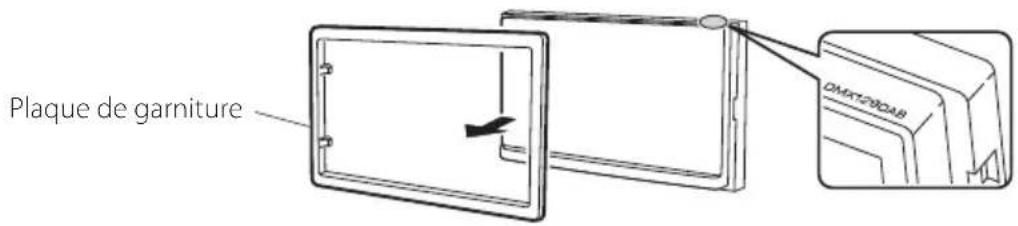
Position d'indication du nom du modèle
Reportez-vous à la section « Retrait de l'appareil » (P.21)
Avant l'utilisation 2
Comment lire ce manuel 2
Précautions....2
Mise en route....3
Paramètres de l'horloge....3
Les bases 4
Fonctions des boutons en façade....4
Opérations courantes....4
Descriptions de l'écran d'ACCUEIL....5
Écran de commande de source .... 5
Radio numérique 6
Utilisation de base de la radio numérique....6
Configuration de la radio numérique 6
Radio....7
Utilisation de base de la radio....7
Présélectionner des stations....7
Opérations de miroitage....10
Composants Externes 11
Utilisation de lecteurs audio/vidéo externes....11
Caméra de recul....11
Fonction d'apprentissage de la télécommande
de direction....12
Revers avec ATT....12
Bluetooth 13
Enregistrer votre smartphone dans l'appareil....13
Configuration Bluetooth....13
Recevoir un appel....14
Passer un appel....14
Utilisation d'un appareil audio Bluetooth en lecture....15
Contrôle de l'audio....16
Contrôle de l'audio en général 16
Contrôle d'égaliseur....16
Configuration du haut-parleur/du répartiteur ....17
Position d'écoute DTA....17
Effet sonore....17
Télécommande....18
Installation des piles....18
Fonctions des boutons de la télécommande....18
Installation....19
Avant l'installation....19
Installation de l'appareil....20
À propos de cet appareil....24
Plus d'informations....24
Dépannage 25
Spécifications 26
Copyrights....28
Avant l'utilisation
Comment lire ce manuel
- Les écrans illustrés dans le présent guide sont des exemples destinés à fournir des explications plus claires des opérations. Pour cette raison, il peut arriver qu'ils soient différents de ceux rencontrés dans la réalité.
- Dans les procédures opérationnelles, le crochet indique la touche ou le bouton à activer.
<>: indique le nom des boutons de la façade.
[ ]: indique le nom des touches tactiles.
⚠️ Ce symbole sur le produit indique qu'il y a des instructions de fonctionnement et d'entretien importantes dans ce manuel. Assurez-vous de lire attentivement les instructions de ce manuel.
Précautions
▲AVERTISSEMENT
Pour éviter toute blessure ou incendie, prenez les précautions suivantes :
- Pour éviter un court-circuit, ne mettez ni ne laissez jamais d'objets métalliques (comme des pièces de monnaie ou des outils en métal) à l'intérieur de l'appareil.
- Ne regardez pas ni ne fixez votre regard sur l'affichage de l'appareil trop longtemps pendant la conduite.
- Si vous rencontrez des problèmes pendant l'installation, consultez votre revendeur KENWOOD.
Précautions d'utilisation de l'appareil
- Lorsque vous achetez des accessoires en option, vérifiez auprès de votre revendeur KENWOOD qu'ils fonctionneront avec votre modèle et dans votre région.
- Vous pouvez sélectionner une langue pour afficher les menus, les étiquettes de fichiers audio, et autres. Voir Mise en route (P.3).
- Les fonctions Radio Data System ou Radio Broadcast Data System sont inopérantes dans les zones où le service n'est pris en charge par aucune station de radiodiffusion.
Protection du moniteur
- Ne touchez pas le moniteur avec un stylo à bille ou tout autre outil pointu. Cela pourrait l'endommager.
Nettoyage de l'appareil
Si la façade de l'appareil est tachée, essuyez-la avec un chiffon doux et sec, tel qu'un chiffon siliconé. Si la façade est très sale, essuyez-la avec un chiffon imbibé d'un produit de nettoyage neutre, puis essuyez-la à nouveau avec un chiffon doux et sec propre.
ATTENTION
- La pulvérisation directe de produit de nettoyage sur l'appareil risque d'endommager les pièces mécaniques. Si vous nettoyez la façade avec un chiffon trop rugueux ou un liquide volatil, comme un solvant ou de l'alcool, vous risquez d'en rayer la surface ou d'effacer les caractères sérigraphiés.
Comment réinitialiser votre appareil
Si l'appareil ou l'équipement qui lui est branché ne fonctionne pas normalement, réinitialisez-le.

Bouton de réinitialisation
Mise en route
1 Tournez la clé de contact de votre véhicule sur la position ACC.
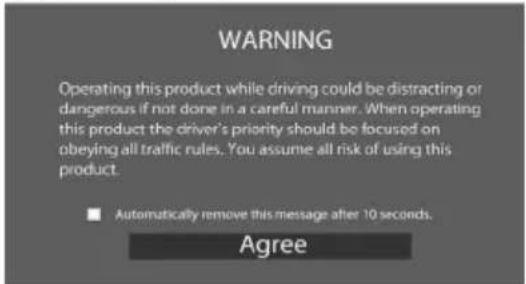
L'appareil se met en marche. Veuillez lire l'avertissement et appuyer sur "Agree" pour entrer dans l'écran.
2 Appuyez sur le bouton <○MENU>.
3 Touchez [

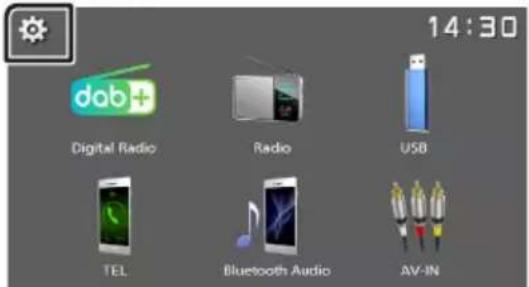
4 Effleurez la touche correspondante, puis définissez la valeur.
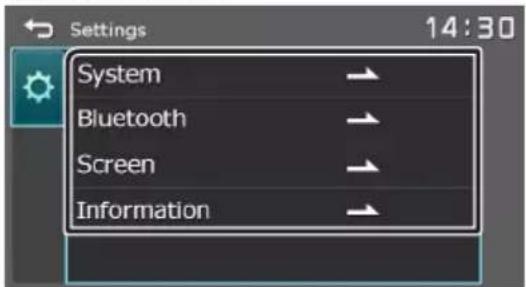
[System]
[Beep Tone]
Active ou désactive la touche ton. « ON » (marche) (par défaut), « OFF » (arrêt)
[Language]
Sélectionne la langue utilisée sur l'écran de commande et sur les éléments de configuration. La langue sélectionnée par défaut est « English » (anglais).
[Time/Date]
Réglez l'heure de l'horloge. (P.3)
[Clock Mode]
Sélectionnez le format d'affichage de l'heure. [12hr] / [24hr] (par défaut)
[Commande au volant]
Configure la fonction souhaitée dans la commande au volant. Voir Fonction d'apprentissage de la télécommande de direction (P.12).
Vous pouvez afficher les directives de stationnement pour faciliter le stationnement lorsque vous changez le rapport en position marche arrière (AR). Le choix par défaut est "ON".
[Réglage des directives]
Si vous sélectionnez [ON] pour [Parking Guidelines], il est possible d'ajuster les instructions de stationnement. Voir Pour régler les instructions de stationnement (P.12).
Lorsque l'engrenage est déplacé en position de revers (R), le volume de l'appareil est réglé. La valeur de réglage par défaut est "ON". Voir Revers avec ATT (P.12).
[Réinitialisation du système]
Touchez [System Reset] puis touchez [YES] pour ramener tous les réglages aux réglages initiaux par défaut.
[Bluetooth]
Affiche l'écran des réglages Bluetooth. (P.13)
[Écran]
[Luminosité]
Sélectionnez le mode d'atténuation de l'éclairage. "High" (par défaut) / "Mid" / "Low"
[Démonstration]
Sélectionnez le mode de démonstration. Le choix par défaut est "ON".
[Information]
Affiche la version du logiciel et le numéro de modèle de cette unité.
5 Touchez [→].
Paramètres de l'horloge
Synchronisation de l'heure avec FM RDS
Ajuster l'horloge manuellement
REMARQUE
- Désactivez [RDS Clock Sync] avant de régler l'horloge.
1 Appuyez sur le bouton.
- Toucher [→] pour aller au niveau hiérarchique supérieur.
- supérieur.
REMARQUE
- Touchez [→] pour faire apparaître l'écran de contrôle source en haut de page.
Préparation
Il est possible d'afficher et de contrôler l'application sur l'appareil pendant que votre smartphone est connecté à la borne USB.
REMARQUE
- Jumelez votre smartphone avec l'appareil via Bluetooth. Voir Enregistrer votre smartphone dans l'appareil (P.13) et connecter l'appareil Bluetooth.
Smartphone Android compatible
- Android version 7.0 ou ultérieure
- Support Bluetooth
REMARQUE
- Cet appareil peut ne pas fonctionner avec certains smartphones Android.
Connecter un smartphone Android
1. Téléchargez l'application de miroitage à partir de Google Play.
Installez la dernière version de l'application de miroitage « Mirroring OB for KENWOOD » sur votre périphérique Android.
2. Retirez le capuchon de la borne USB. 3. Connectez le smartphone Android. (P.23) 4. Lancez l'application de miroitage sur votre smartphone Android.
1) Touchez pour cocher la case.
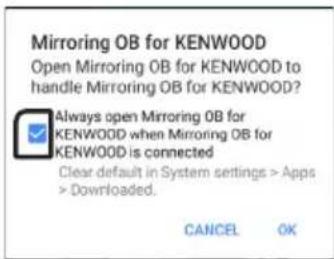
2) Appuyez sur « OK » pour lancer l'application de miroitage. 3) Touchez pour cocher la case.
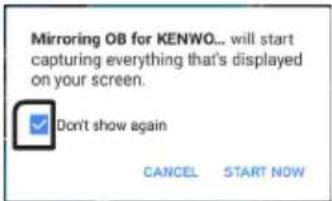
ou) Sinon, la demande d'autorisation ne s'affiche que pour les versions Android 10.0 ou supérieures.
4) Appuyez sur « START NOW » pour démarrer la capture d'écran de votre périphérique Android.
5. Vous pouvez maintenant bénéficier du miroitage.
Pour déconnecter le smartphone Android
1. Appuyez sur le bouton
- Installez la caméra de recul dans la position appropriée en fonction du mode d'emploi fourni avec la caméra de recul.
- Lors de l'ajustement des lignes de guidage de stationnement, assurez-vous d'actionner le frein de stationnement pour éviter que la voiture bouge.
1 Appuyez sur le bouton <○MENU>.
2 Touchez

3 Touchez [System]. 4 Touchez [◀] ou [▶] dans [Parking Guidelines] et réglez sur [ON]. 5 Appuyez sur [Guidelines SETUP]. 6 Réglez les directives de stationnement en sélectionnant le repère[
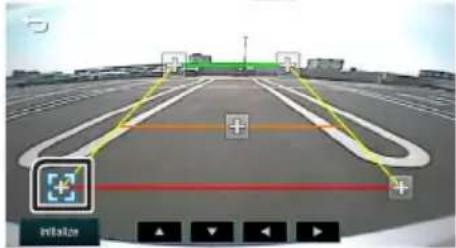
7 Réglage de la position du repère sélectionné.
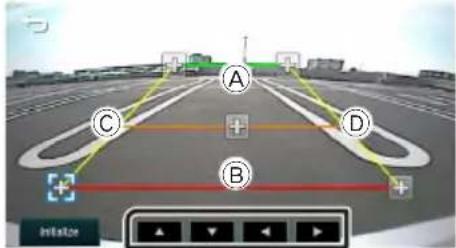
Assurez-vous que les lignes A et B sont parallèles horizontalement et que les lignes C et D ont la même longueur.

REMARQUE
- Touchez [Initialize] puis touchez [Yes] pour régler tous les repères sur les positions initiales par défaut.
Fonction d'apprentissage de la télécommande de direction
Cette fonction est disponible uniquement lorsque votre véhicule est équipé d'une télécommande de direction électrique.

1 Appuyez sur le bouton
- Répertoire téléphonique (jusqu'à 1 000 entrées)
- Appels composés, appels reçus et appels en absence (jusqu'à 50 entrées au total)
Enregistrer votre smartphone dans l'appareil
Vous pouvez utiliser votre smartphone Bluetooth lié à cet appareil.
Vous pouvez enregistrer jusqu'à 8 périphériques Bluetooth.
- Vous pouvez coupler le périphérique et l'appareil en utilisant SSP (Secure Simple Pairing) qui nécessite seulement une confirmation.
- Un seul périphérique peut être connecté à la fois.
- Lorsque vous enregistrez un nouveau périphérique Bluetooth, veillez à déconnecter d'abord le périphérique Bluetooth actuellement connecté, puis enregistrez le nouveau.
- Il n'est pas possible d'enregistrer un nouvel appareil si 8 appareils Bluetooth sont déjà enregistrés. Effacez les enregistrements inutiles. (P.13)
1. Activez la fonction Bluetooth sur votre smartphone/téléphone portable.
2. Recherchez l'appareil ("DMX129DAB"/"DMX129BT") à partir de votre smartphone/téléphone portable.
Si un code PIN est requis, entrez le code PIN (« 0000 »).
- en paraît quand le Bluetooth du smartphone est connecté.
Déconnecter le périphérique
- Désactiver la fonction Bluetooth sur votre smartphone/téléphone portable.
- Mettre sur arrêt l'interrupteur d'allumage.
Configuration Bluetooth
1. Appuyez sur le bouton
- Placez la télécommande dans un endroit où elle ne risque pas de bouger durant le freinage ou au cours d'autres manœuvres. Si la télécommande tombait et se retrouvait coincée sous les pédales alors que le véhicule est en marche, cela pourrait entraîner un danger.
- Risque d'incendie ou d'explosion si la batterie est remplacée par une batterie de type incorrect. Assurez-vous de remplacer la batterie uniquement par une batterie du même type.
- Risque d'incendie, d'explosion ou de fuite de liquide ou de gaz inflammable si la batterie est laissée dans un environnement extrêmement chaud et/ou soumise à une pression d'air extrêmement basse. Le bloc-batterie ou les batteries ne doivent pas être exposés à une chaleur excessive telle que le soleil, le feu ou similaire.
- Risque d'incendie, d'explosion ou de fuite de liquide ou de gaz inflammable si la batterie est jetée dans le feu ou dans un four chaud, rechargée, court-circuitée, écrasée mécaniquement ou dissociée.
- Si du liquide entrait en contact avec vos yeux ou vos vêtements, rincez immédiatement à grande eau et consultez un médecin.
Installation des piles
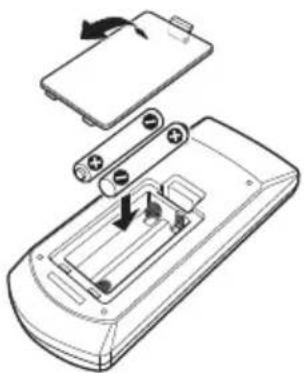
Si la télécommande fonctionne uniquement quand elle se trouve à de courtes distances, ou ne fonctionne pas du tout, il est possible que les piles soient déchargées. Si tel est le cas, remplacez les deux piles par des neuves.
1. Insérez 2 piles "AAA"/"R03" en respectant les polarités et, comme indiqué sur le schéma à l'intérieur du boîtier.
Fonctions des boutons de la télécommande
Sélection du mode d'utilisation
Mettre en mode de fonctionnement « DVD ».
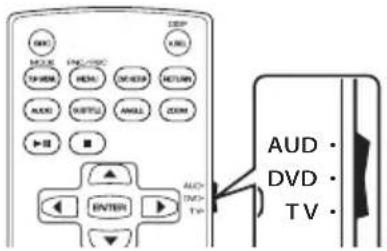
- Pointer la télécommande directement vers le capteur de la plaquette.
- NE PAS exposer la télécommande à une lumière vive (directement aux rayons du soleil ou à un éclairage artificiel).
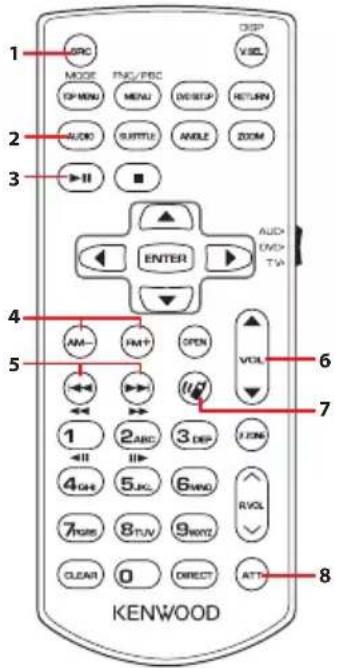
| 1 SRC | • Passe à la source à utiliser.• En mode mains libres, raccroche le téléphone | |
| 2 AUDIO | Affiche l’écran audio. (P.16) | |
| 3 | ▶II | Lance la lecture ou met en pause |
| 4 FM+AM- | Avec la radio comme source, sélectionnez la bande FM/AM à recevoir. | |
| 5 | |◀◀▶▶| | Sélectionne la piste ou le fichier à lire.Avec le syntoniseur comme source, alterne entre les stations reçues par l’appareil. |
| 6 VOL ▲ ▼ | Règle le volume | |
| 7 | (○) | Quand un appel arrive, répond à l’appel. |
| 8 ATT | Met sur muet/restaure le son | |
| – Autre | Non utilisé. | |
Avant l'installation
Avant d'installer cet appareil, veuillez prendre les mesures de précaution suivantes.
▲AVERTISSEMENTS
- Si vous branchez le câble d'allumage (rouge) et le câble de la batterie (jaune) au châssis de la voiture (masse), il peut y avoir un court-circuit entraînant, à son tour, un incendie. Il faut toujours brancher ces câbles à la source d'alimentation fonctionnant via le boîtier de fusibles.
- Ne débranchez pas le fusible du câble d'allumage (rouge) ni du câble de la batterie (jaune). L'alimentation électrique doit être connectée aux câbles via le fusible.
▲ATTENTION
- Installez cet appareil dans la console du véhicule. Ne touchez pas les éléments métalliques de cet appareil pendant et juste après l'utilisation de l'appareil. Les éléments métalliques tels que le dissipateur thermique et le coffret sont très chauds.
REMARQUE
- Le montage et le câblage de ce produit requièrent expérience et savoir-faire. Pour des questions de sécurité, les travaux de montage et de câblage doivent être effectués par des professionnels.
- Veillez à brancher l'appareil à une alimentation électrique négative de 12 Vcc avec mise à la terre.
- N'installez pas l'appareil dans un endroit directement exposé aux rayons du soleil, à une chaleur excessive ou à l'humidité. Évitez également les endroits trop poussiéreux ou susceptibles d'être éclaboussés par de l'eau.
- N'utilisez pas vos propres vis. N'utilisez que les vis fournies. L'utilisation de vis non appropriées risque d'endommager l'appareil.
- Si l'allumage de votre véhicule ne possède pas de position ACC, branchez les câbles d'allumage à une source d'alimentation que la clé de contact peut allumer ou éteindre. Si vous branchez le câble d'allumage à une source d'alimentation à tension constante comme les câbles de la batterie, il se peut que la batterie se décharge.
- Si la console est dotée d'un couvercle, veillez à installer l'appareil de sorte que la façade ne heurte pas le couvercle quand elle s'ouvre ou se ferme.
- Si le fusible saute, vérifiez d'abord que les câbles ne se touchent pas afin d'éviter tout court-circuit, puis remplacez l'ancien fusible par un nouveau fusible de même puissance.
- Isolez les câbles non connectés avec un ruban vinyl,
ou tout autre matériau similaire. Pour éviter tout court-circuit, ne retirez pas les capuchons placés aux extrémités des câbles non connectés ou des bornes.
- Fixez les fils à l'aide de colliers et enroulez le ruban de vinyle autour des fils qui entrent en contact avec les parties métalliques afin de protéger les fils et éviter tout court-circuit.
- Branchez correctement les câbles de l'enceinte aux bornes correspondantes. L'appareil peut subir des dommages et ne plus fonctionner si vous partagez les fils ⊖ ou les mettez à la masse avec une partie métallique du véhicule.
- Si seulement deux enceintes sont branchées au système, branchez les connecteurs soit aux bornes de sortie avant soit aux bornes de sortie arrière (ne pas mélanger les bornes de sortie avant et arrière). Par exemple, si vous connectez le connecteur ⊕ de l'enceinte gauche à une borne de sortie avant, ne connectez pas le connecteur ⊖ à une borne de sortie arrière.
- Une fois l'appareil installé, vérifiez que les feux de freinage, les clignotants et les essuie-glaces, etc. du véhicule fonctionnent correctement.
- L'angle de montage de l'appareil doit être inférieur ou égal à 30°.
- N'exercez pas de pression excessive sur la surface du panneau lors de l'installation de l'appareil dans le véhicule. Cela risque de rayer la surface, de l'endommager ou d'entraîner une défaillance.
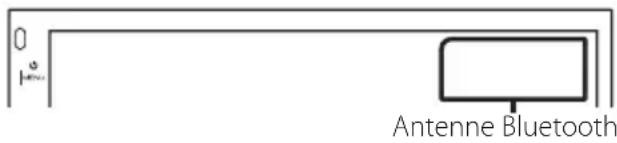
- Il se peut que la réception soit mauvaise si des objets métalliques se trouvent à proximité de l'antenne Bluetooth.

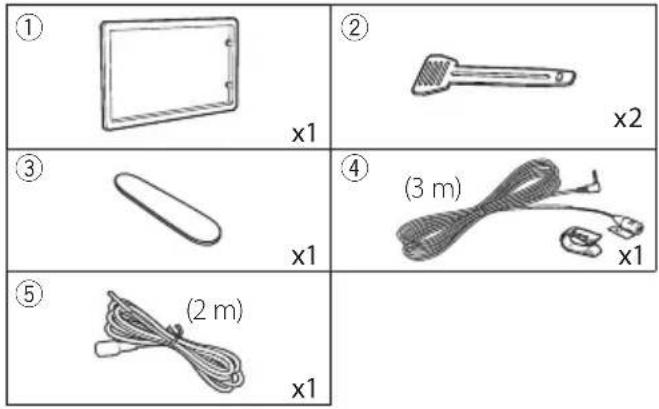
Accessoires fournis pour l'installation

Procédure d'installation
1) Pour éviter les courts-circuits, retirez la clé de contact, puis débranchez la borne ⊖ de la batterie. 2) Veillez à effectuer correctement les connexions des câbles d'entrée et de sortie pour chaque appareil. 3) Branchez le câble sur le faisceau de fils. 4) Prenez le connecteur B sur le faisceau de fils, puis branchez-le au connecteur de l'enceinte dans votre véhicule. 5) Prenez le connecteur A sur le faisceau de fils, puis branchez-le à la prise d'alimentation externe de votre véhicule. 6) Branchez le connecteur du faisceau de fils sur l'appareil. 7) Installez l'appareil dans votre véhicule. 8) Reconnectez la borne ⊖ de la batterie. 9) Appuyez sur le bouton réinitialiser.
Installation de l'appareil

Voitures non-japonaises
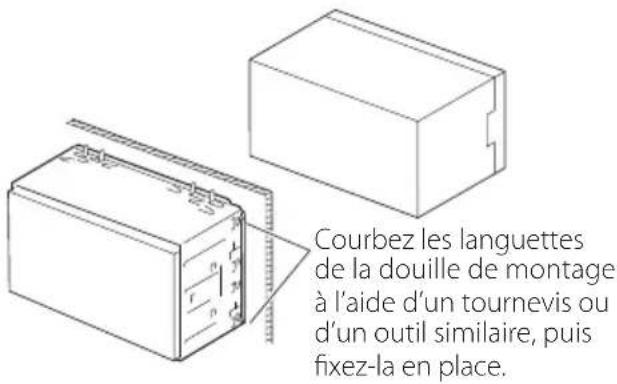
REMARQUE
- Vérifiez que l'appareil est correctement en place. Si l'appareil n'est pas stable, cela peut occasionner un dysfonctionnement (le son peut par exemple sauter).

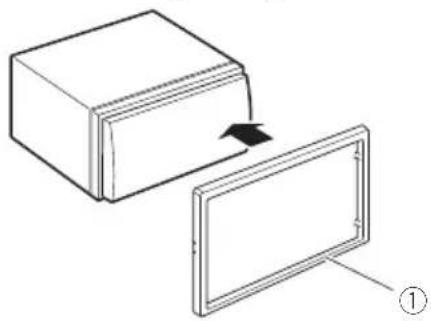
Plaque de garniture
1) Fixez l'accessoire ① sur l'appareil.
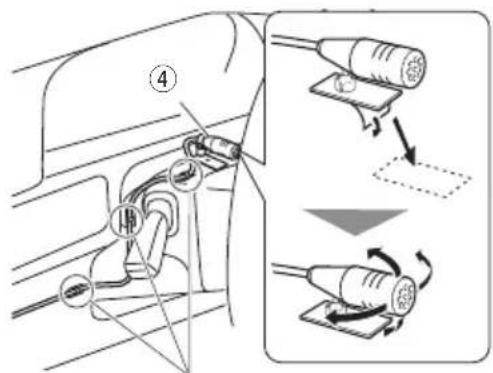
1) Vérifiez la position d'installation du microphone (accessoire ④). 2) Nettoyez la surface d'installation. 3) Retirez le séparateur du microphone (accessoire ④) et collez le microphone à l'emplacement indiqué ci-dessous. 4) Branchez le câble du microphone sur l'appareil en le fixant à divers endroits à l'aide de ruban adhésif ou de toute autre méthode appropriée. 5) Réglez l'orientation du microphone (accessoire ④) en direction du conducteur.
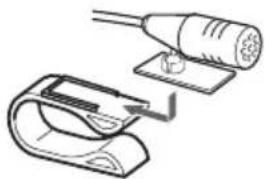
Fixez un câble avec du ruban spécialement prévu à cet effet.
REMARQUE
- Échanger les attaches si nécessaire.
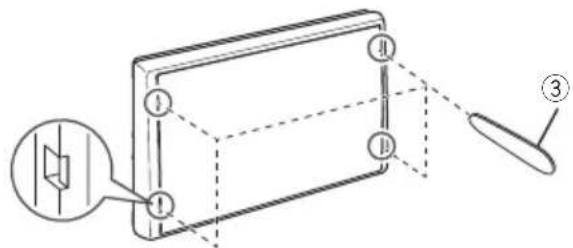
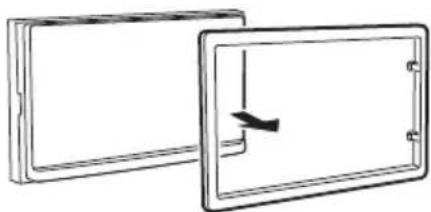
Retrait de la plaque de garniture
1) Utilisez la clé d'extraction (accessoire ③) pour sortir les quatre languettes (deux sur la partie gauche, deux sur la partie droite) en effectuant un mouvement de levier.
2) Tirer la plaque de garniture vers l'avant.
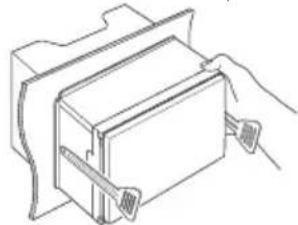
Retrait de l'appareil
1) Retirez la plaque de garniture en vous référant à l'étape 1 dans «Retrait de la plaque de garniture». 2) Insérez la clé d'extraction (accessoire ②) profondément dans l'emplacement, comme illustré. (La saillie à la pointe de la clé d'extraction doit faire face à l'appareil.)
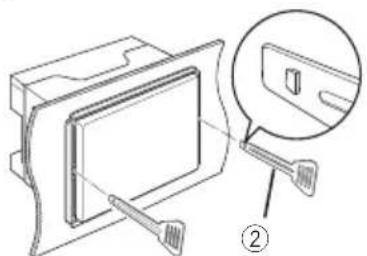
3) Une fois que vous avez correctement inséré la clé d'extraction, insérez l'autre clé d'extraction dans l'emplacement.
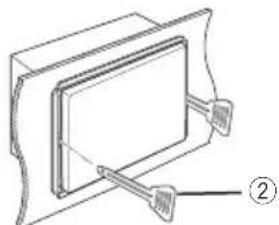
4) Extraire l'appareil à moitié.
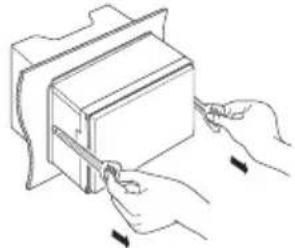
- Veillez à ne pas vous blesser avec les broches d'arrêt sur la clé d'extraction.
5) Tenez l'appareil des deux mains et faites-le sortir complètement en veillant à ne pas le laisser tomber.
Connexion des câbles sur les contacts électriques
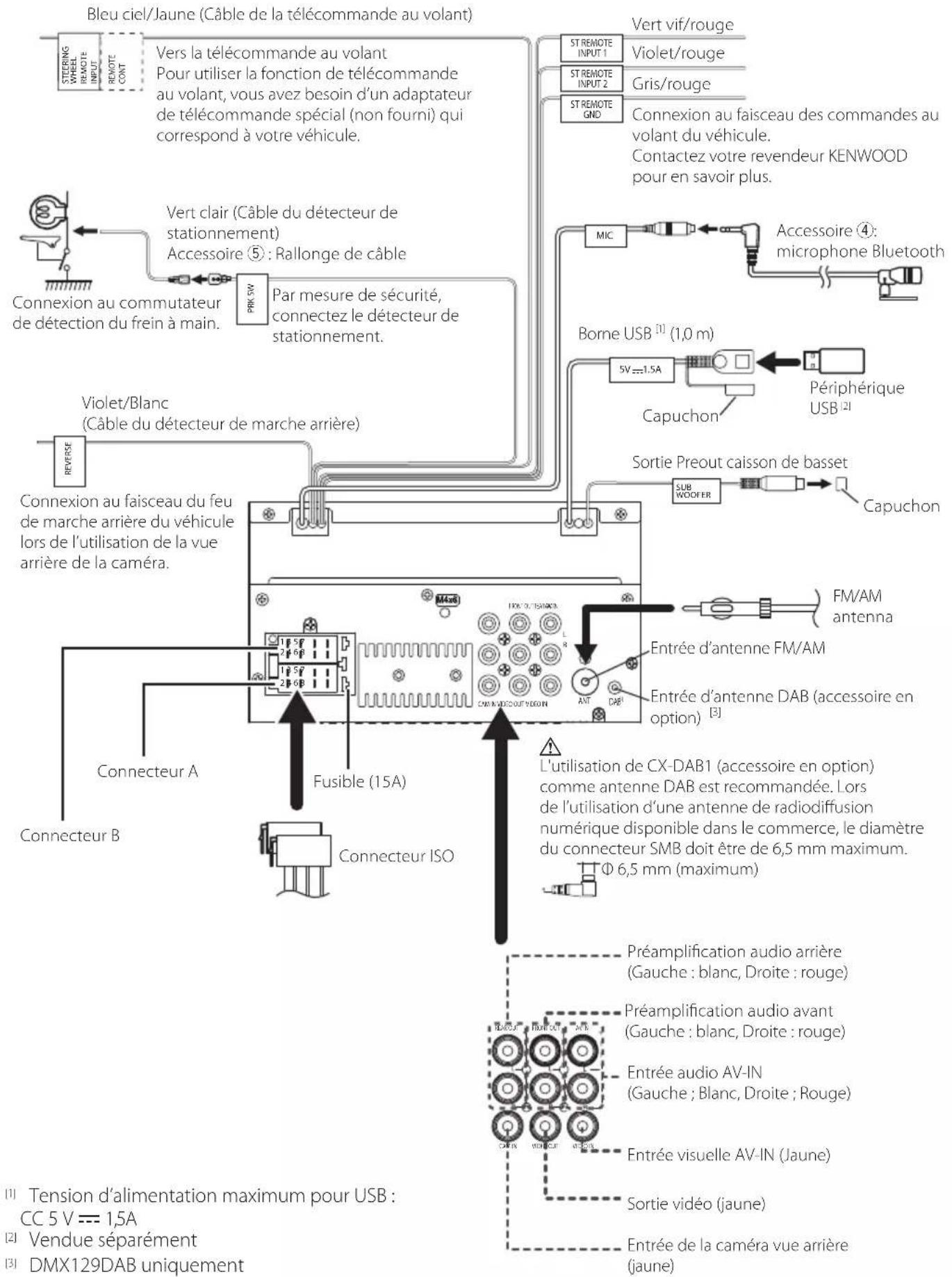
Guide de fonctionnement des connecteurs du faisceau de câbles
| Broche | Couleur et fonction | ||
| A-4 Jaune | Batterie | ||
| A-5 Bleu | [1] | Réglage de puissance | |
| A-7 Rouge | Allumage (ACC) | ||
| A-8 Noir | Branchement | à la terre (masse) | |
| B-1/B-2 | Violet (+)/Violet/Noir (-) | Arrière droit | |
| B-3/B-4 | Gris (+)/Gris/Noir (-) | Avant droit | |
| B-5/B-6 | Blanc (+)/Blanc/Noir (-) | Avant gauche | |
| B-7/B-8 | Vert (+) / Vert/Noir (-) | Arrière gauche | |
[1] Max. 150 mA, 12 V • Impédance d'enceinte : 4-8 Ω
ATTENTION
Avant de connecter les connecteurs ISO (disponibles dans le commerce) à l'unité, vérifier les conditions suivantes :
- Veiller à ce que l'affectation des broches du connecteur corresponde à l'unité KENWOOD.
- Prendre un avis supplémentaire pour le câble d'alimentation.
- Si les câbles d'alimentation et de contact ne correspondent pas, les changer en conséquence.
- Si le véhicule ne dispose pas d'un câble de démarrage, utiliser une interface disponible dans le commerce.
Branchement d'un iPhone/Android![Câble USB[2] Smartphone Android [2] Câble Lightning-USB [2] iPhone[2] Capuchon Borne USB [1] (1,0 m) 5V---1.5A Front OUT 48/64/79 L R CAMBR VIDEO OUT VIDEO IN ANT CABI](/content/2026/04/664322/images/a495cdaa75e5505a7d00d9f2ed2dcaf4a177e672ade6ae4f5cd9c681d0648bb7.jpg)
[1] Tension d'alimentation maximum pour USB : CC 5 V = 1.5A [2] Vendue séparément [3] DMX129DAB uniquement
À propos de cet appareil
Plus d'informations
Périphérique USB utilisable
Cet appareil peut lire les fichiers MPEG1/ MPEG2/ MPEG4/H.264/MKV/ MP3/WMA/ AAC/ WAV/ FLAC/ OGG enregistrés dans un périphérique de stockage de masse USB.
- Système de fichier : FAT16 / FAT32 / NTFS / exFAT
- Cet appareil peut reconnaître un total de 9 999 fichiers et 320 dossiers (avec un maximum de 9 999 fichiers par dossier).
- Nombre maximum de caractères :
- Nom de dossier : 70 caractères
- Nom de fichier : 70 caractères
- Marqueur : 70 caractères
REMARQUE
- Quand la périphérique USB est connectée à cet appareil, elle peut être chargée avec le câble USB.
- Installer la périphérique USB de façon à ce que cela ne vous empêche pas de conduire prudemment.
- Vous ne pouvez pas connecter de périphérique USB au moyen d'un hub USB et d'un lecteur multi-cartes.
- Faites des sauvegardes des fichiers audio utilisés avec cet appareil. Les fichiers peuvent être effacés en fonction des conditions de fonctionnement du périphérique USB. Nous ne proposons pas d'indemnisations pour les pertes dues à l'effacement de données.
- Aucun périphérique USB n'est fourni avec cet appareil. Vous devez acheter un périphérique USB disponible dans le commerce.
- Fermer le port USB quand il n'est pas utilisé.
Fichiers audio lisibles
| Format audio D | Débit binaire/ (Compte de bits) | Fréquence d’échantillonnage |
| MP3 (.mp3) 16 – | 320kbps,VBR 16 – 48 | kHz |
| WMA (.wma) 16 | – 320kbps 16 – 48 kHz | |
| AAC-LC (.m4a) | 6 – 320kbps 16 – 48 | kHz |
| Linear PCM (WAVE) (.wav) | (16/24 bit) 8 – 192 kHz | |
| FLAC (.flac) (16/24 bit) 8 – 192 kHz | ||
| Vorbis (.ogg) (16/24 bit) 8 – 192 kHz | ||
- Cette unité peut montrer ID3 Tag Version 1.0/1.1/2.2/2.3/2.4 (pour MP3).
REMARQUE
- Les formats WMA et AAC protégés par GDN ne peuvent pas être lus.
- Bien que les fichiers audio soient conformes aux normes susmentionnées, la lecture peut se révéler impossible en fonction des types et conditions du support ou du périphérique.
Fichiers vidéo acceptés
| Format vidéo | Codec vidéo | Codec Audio |
| MPEG-1 (.mpg, .mpeg) | MPEG-1 | MPEG Audio Layer 2 |
| MPEG-2 (.mpg, .mpeg) | MPEG-2 | MPEG Audio Layer 2 |
| MPEG-4 (.mp4, .avi) | MPEG-4 (SP,ASP) | MP3, AAC-LC (2ch) |
| H.264/MPEG-4 AVC (.mp4, mkv, avi, .flv, .f4v) | H.264/MPG-4 AVC (BP/MP/HP) | MP3, AAC (2ch) |
| MKV (.mkv) | Le format vidéo suit H.264/MPEG-4 AVC, MPEG4, XVID | MP3, AAC, Vorbis, FLAC |
Dépannage
Ce qui semble être difficile n'est pas toujours sérieux. Vérifier les points suivants avant d'appeler le service après-vente.
- Pour des opérations avec les composants externes, se référer également aux instructions fournies avec les adaptateurs utilisés pour les connexions (ainsi que les instructions fournies avec les composants externes).
Général
Aucun son ne sort des haut-parleurs.
- Ajuster le volume au niveau optimal. • Vérifier les cordons et les branchements.
L'appareil ne fonctionne pas du tout.
• Réinitialisation de l'appareil. (P.2)
La télécommande ne fonctionne pas.
- Remplacer la pile.
USB
Lors de la lecture d'une piste, le son est parfois interrompu.
- Les pistes ne sont pas correctement copiées sur le périphérique USB. Copier les pistes de nouveau, et réessayer.
iPhone
Aucun son ne sort des haut-parleurs.
- Débrancher l’iPhone, puis reconnecter à nouveau.
- Sélectionner une autre source, puis réélectionner « iPhone ».
L'iPhone ne s'allume pas ou ne fonctionne pas.
- Vérifier le câble de connexion et sa connexion.
- Mettez à jour la version du micrologiciel de l’iPhone.
- Charger la batterie de l'iPhone.
- Réinitialiser l’iPhone.
Le son est déformé.
- Désactiver l'égalisateur sur l'appareil ainsi que sur l'iPhone.
Beaucoup de bruit est généré.
- Éteindre (décocher) « VoiceOver » (Voix Off) sur l’iPhone. Pour plus de détails, voir https://www.apple.com .
Radio
Le préréglage automatique ne fonctionne pas.
• Mémoriser les stations manuellement. (P.7)
Bruit statique pendant l'écoute de la radio.
- Connecter l'antenne fermement.
AV-IN
Aucune image n'apparaît sur l'écran.
- Allumer le composant vidéo s'il n'est pas en marche.
- Connecter le composant vidéo correctement.
Bluetooth
Le son du téléphone est de mauvaise qualité.
- Réduire la distance entre l'appareil et le téléphone portable Bluetooth.
- Déplacer la voiture à un endroit où vous pouvez avoir une meilleure réception du signal.
Le son est interrompu ou saute lors de l'utilisation d'un lecteur audio Bluetooth.
- Réduire la distance entre l'appareil et le lecteur audio Bluetooth.
- Éteindre, puis rallumer l'appareil. (Avant que le son soit restauré) connecter de nouveau le lecteur.
Le lecteur audio connecté ne peut pas être contrôlé.
- Vérifier les supports connectés AVRCP (Profil de la télécommande Audio/Vidéo) du lecteur audio.
Le périphérique Bluetooth ne détecte pas l'appareil.
- Rechercher de nouveau depuis le périphérique Bluetooth.
- Si vous allez vous connecter à un autre appareil Bluetooth, déconnectez la connexion Bluetooth actuelle.
L'appareil ne se couple pas avec le périphérique Bluetooth.
- Éteindre, puis allumer le périphérique Bluetooth.
- Déconnecter le périphérique Bluetooth actuellement connecté, puis enregistrer le nouveau périphérique. (P.13)
Télécommande
KCA-RCDV340 (accessoire en option) ne peut pas contrôler l'appareil.
- Mettre en mode de fonctionnement « DVD ».
Spécifications
Section moniteur
Taille de l'image
: 6,75 pouces de large (diagonale)
: Écran TFT à matrice active
Nombre de pixels
: 1 152 000 (800H x 480V x RGB)
Pixels efficaces
: 99,99 %
Disposition des pixels
: Disposition RGB en rayures
Rétroéclairage
: LED
: USB 2.0 Grande vitesse
Système de fichiers
: FAT16 / FAT32 / NTFS / exFAT
Courant d'alimentation maximum
: CC 5 V =1.5A
Convertisseur N/A
: 24 Bit
Décodeur audio
: MP3/ WMA/ WAV/ AAC/ FLAC
Décodeur vidéo
: MPEG1/ MPEG2/ MPEG4/ H.264 / MKV
Réponse en fréquence
: 192 kHz : 20 - 20 000 Hz
: 96 kHz : 20 - 20 000 Hz
: 48 kHz : 20 - 20 000 Hz
: 44,1 kHz : 20 - 20 000 Hz
Section Bluetooth
Technologie
: Bluetooth Ver.5.0
Fréquence
: 2,4 - 2,48 GHz
Puissance de sortie RF (E.I.R.P.)
: +8dBm (MAX)
Portée de communication maximale
: Ligne de vue approximative 10m (32,8 ft)
Codec Audio
: SBC
: AAC
Profil (Support multi-profil)
: HFP (V1.6) (Profil mains libres)
: A2DP (Profil de distribution audio avancée)
: AVRCP (V1.5) (Profil de télécommande audio/vidéo)
: PBAP (Profil d'accès au répertoire téléphonique)
Section DAB (DMX129DAB)
Plage de fréquence
BANDE III : 174,928 - 239,200 (MHz)
Sensibilité
:-98 dBm
Rapport S/B (dB)
:82 dB
Section du connecteur d'antenne numérique (DMX129DAB)
Type de connecteur
:SMB
Tension de sortie (11 - 16 V)
: batterie de voiture 12 V CC
Intensité maximale
:< 100 mA
REMARQUE
- Bien que les pixels du panneau à cristaux liquides soient effectifs à 99,99 % ou plus, il se peut que 0,01 % des pixels ne s'éclaire pas ou s'éclaire mal.
- Les spécifications sont sujettes à changements sans notification.
À propos de cet appareil
Section Syntoniseur FM
Bande de fréquences (step)
: 87,5 MHz - 108,0 MHz (50 kHz)
Sensibilité utilisable
: 16,2 dBf
: 1,8 μV/75 Ω (S/N : 30 dB)
Réponse en fréquence
: 30 Hz - 14 kHz
Rapport S/B (dB)
: 50 dB (MONO)
Séparation stéréo
: 35 dB (1 kHz)
Section Syntoniseur AM
Bande de fréquences (step)
: 531 - 1611 kHz (9 kHz)
Sensibilité utilisable
: 99 μV (40 dBμ)
Section vidéo
Système de couleur de l'entrée vidéo externe
: NTSC/PAL
Niveau d'entrée vidéo externe (jacks RCA)
: 1 Vp-p/75 Ω
Niveau d'entrée maxi audio externe (jacks RCA)
: 1,5 V/25 kΩ
Niveau de sortie vidéo (jacks RCA)
: 1 Vp-p/ 75 Ω
Section audio
Puissance maximum (avant et arrière)
:45 W × 4
Puissance à pleine bande passante (Avant & Arrière)
Largeur de bande à pleine puissance (à moins de 1% THD)
: 16 W × 4
Bande de la fréquence de sortie
: 20-20 000 Hz
Niveau de pré-amplification (V)
: 2 V/10 kΩ
Impédance du préamplificateur
: 1,4 kΩ
Impédance d'enceinte
: 4-8 Ω
Section DSP
Égaliseur
Bande : 13 Band
Fréquence : 62,5/100/160/250/400/630/1k/1,6k/2,5k/4k/6,3k/10k/16 kHz
Niveau : -9 – +9 dB
X'Over
- Filtre passe-haut
Fréquence : À travers / 30/40/50/60/70/80/90/100/120/150/180/220/250 Hz
Délai avant/arrière/caisson de basse :
0 à 20,01 pi (0,03 ou 0,04 pi/pas)
Gain : -8 - 0 dB
Général
Tension de fonctionnement : batterie de voiture 12 V CC
Dimensions d'installation (W × H × D) : 182 × 112 × 75 mm
Dimensions d'installation de l'unité principale (W × H × D) : 178 × 100 × 75 mm (sans manchon)
Poids
Dimensions d'installation de l'unité principale (L × H × P)
178 × 100 × 75 mm (sans manchon)
Poids
DMX129DAB : 1,3 kg
DMX129BT : 1,2 kg
(y compris le manchon et la plaque de garniture)
Copyrights
Information sur l'élimination des anciens équipements électriques et électroniques et piles électriques (applicable dans les pays de l'Union Européenne qui ont adopté des systèmes de collecte sélective)
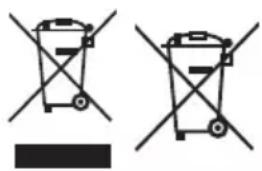
Les produits et les batteries comprenant le symbole (poubelle barrée) ne peuvent pas être jetés parmi les déchets ménagers.
Les anciens équipements électriques et électroniques et les piles électriques doivent être recyclés sur des sites capables de traiter ces produits et leurs sous-produits déchets.
Contactez vos autorités locales pour connaître le site de recyclage le plus proche.
Recycler de manière adaptée et jeter ses déchets au bon endroit aide à préserver les ressources tout en évitant les effets néfastes sur notre santé et l'environnement.
À propos de cet appareil
Anglais
Par la présente, JVCKENWOOD déclare que l'équipement radio "DMX129DAB" / "DMX129BT" est conforme à la directive 2014/53/UE. L'intégralité de la déclaration de conformité UE est disponible à l'adresse Internet suivante :
Allemand
- POSITION D'INDICATION DU NOM DU MODÈLE
- AVANT L'UTILISATION
- COMMENT LIRE CE MANUEL
- PRÉCAUTIONS
- ▲AVERTISSEMENT
- POUR ÉVITER TOUTE BLESSURE OU INCENDIE, PRENEZ LES PRÉCAUTIONS SUIVANTES
- PRÉCAUTIONS D'UTILISATION DE L'APPAREIL
- PROTECTION DU MONITEUR
- NETTOYAGE DE L'APPAREIL
- ATTENTION
- COMMENT RÉINITIALISER VOTRE APPAREIL
- MISE EN ROUTE
- 1 TOURNEZ LA CLÉ DE CONTACT DE VOTRE VÉHICULE SUR LA POSITION ACC
- 2 APPUYEZ SUR LE BOUTON
- 3 TOUCHEZ [
- 4 EFFLEUREZ LA TOUCHE CORRESPONDANTE, PUIS DÉFINISSEZ LA VALEUR
- [SYSTEM]
- [BEEP TONE]
- [LANGUAGE]
- [TIME/DATE]
- [CLOCK MODE]
- [COMMANDE AU VOLANT]
- [RÉGLAGE DES DIRECTIVES]
- [RÉINITIALISATION DU SYSTÈME]
- [BLUETOOTH]
- [ÉCRAN]
- [LUMINOSITÉ]
- [DÉMONSTRATION]
- [INFORMATION]
- 5 TOUCHEZ [→]
- PARAMÈTRES DE L'HORLOGE
- 2 TOUCHEZ
- 6 TOUCHEZ [→]
- FONCTIONS DES BOUTONS EN FAÇADE
- 1 CAPTEUR À DISTANCE
- 2 ⏻MENU
- 3 AUD
- 4 +, - (VOLUME)
- 5 MUTE/ DISP OFF (AFFICHAGE ÉTEINT)
- 6 RÉINITIALISATION
- OPÉRATIONS COURANTES
- ALLUMER LE COURANT
- ÉTEINDRE LE COURANT
- RÉGLAGE DU VOLUME
- REMARQUE
- COUPE LE SON
- METTEZ L'ÉCRAN HORS TENSION
- DESCRIPTIONS DE L'ÉCRAN D'ACCUEIL
- 1 APPUYEZ SUR LE BOUTON
- ÉCRAN DE COMMANDE DE SOURCE
- RADIO NUMÉRIQUE (DMX129DAB)
- UTILISATION DE BASE DE LA RADIO NUMÉRIQUE
- MÉMORISATION D'UN SERVICE
- SÉLECTIONNER UN SERVICE MÉMORISÉ
- CONFIGURATION DE LA RADIO NUMÉRIQUE
- [SERVICE LIST]
- [TI]
- [PTY]
- [PRIORITY]
- [SÉLECTION D'ANNONCE]
- [SERVICE ASSOCIÉ]
- [ALIMENTATION D'ANTENNE]
- 3 TOUCHEZ [→]
- UTILISATION DE BASE DE LA RADIO
- PRÉSÉLECTIONNER DES STATIONS
- MÉMOIRE AUTOMATIQUE
- MÉMOIRE MANUELLE
- RAPPEL DE LA STATION PRÉDÉFINIE
- CONFIGURATION RADIO
- [AUTO STORE]
- [ZONE]
- [RECHERCHE LOCALE]
- [RDS]*1
- [AF]
- [TA]
- [RDS CLOCK SYNC]
- [PTY SEEK]
- PRÉPARATION
- CONNECTER UN PÉRIPHÉRIQUE USB
- POUR DÉBRANCHER LE PÉRIPHÉRIQUE USB
- PÉRIPHÉRIQUE USB UTILISABLE
- OPTIONS DE LECTURE
- POUR LA LECTURE DE VIDÉO
- SÉLECTION D'UNE PISTE DANS UNE LISTE (RECHERCHE LE FICHIER)
- CONNEXION D'UN IPHONE
- POUR DÉBRANCHER L'IPHONE
- IPHONE CONNECTABLES
- SÉLECTIONNER UN CONTENU DANS LA LISTE
- SMARTPHONE ANDROID COMPATIBLE
- CONNECTER UN SMARTPHONE ANDROID
- TÉLÉCHARGEZ L'APPLICATION DE MIROITAGE À PARTIR DE GOOGLE PLAY
- VOUS POUVEZ MAINTENANT BÉNÉFICIER DU MIROITAGE
- POUR DÉCONNECTER LE SMARTPHONE ANDROID
- OPÉRATIONS DE MIROITAGE
- OPÉRATION DE MIROITAGE
- 1 TOUCHEZ [MIRRORING]
- POUR DÉSACTIVER LE MIROITAGE
- COMPOSANTS EXTERNES
- UTILISATION DE LECTEURS AUDIO/VIDÉO EXTERNES
- DÉMARRER LA LECTURE
- CAMÉRA DE RECUL
- AFFICHE L'IMAGE DE LA CAMÉRA DE RECUL
- POUR RÉGLER LES INSTRUCTIONS DE PARKING
- FONCTION D'APPRENTISSAGE DE LA TÉLÉCOMMANDE DE DIRECTION
- REVERS AVEC ATT(-20DB)
- À PROPOS DU SMARTPHONE BLUETOOTH ET DU LECTEUR AUDIO BLUETOOTH
- VERSION
- PROFIL
- SMARTPHONE/TÉLÉPHONE CELLULAIRE
- LECTEUR AUDIO
- CODEC SON
- À PROPOS DES TÉLÉPHONES PORTABLES COMPATIBLES AVEC LE PROFIL D'ACCÈS AU RÉPERTOIRE TÉLÉPHONIQUE (PBAP)
- ENREGISTRER VOTRE SMARTPHONE DANS L'APPAREIL
- DÉCONNECTER LE PÉRIPHÉRIQUE
- CONFIGURATION BLUETOOTH
- [SELECT DEVICE]
- [PHONE AUTO ANSWER]
- [DEVICE NAME]
- [PIN CODE]
- [DEVICE ADDRESS]
- CONNECTEZ LE PÉRIPHÉRIQUE BLUETOOTH
- POUR SUPPRIMER LE PÉRIPHÉRIQUE BLUETOOTH ENREGISTRÉ
- RECEVOIR UN APPEL
- 1 TOUCHEZ [☐]
- ACTIONS POSSIBLES PENDANT UN APPEL
- [ ] RACCROCHER
- PASSER UN APPEL
- APPEL PAR ENTRÉE D'UN NUMÉRO DE TÉLÉPHONE
- APPEL DEPUIS L'HISTORIQUE DES APPELS
- APPEL DEPUIS LE RÉPERTOIRE TÉLÉPHONIQUE
- EFFECTUER UN APPEL VIA NUMÉROTATION VOCALE
- APPEL EN ATTENTE
- UTILISATION D'UN APPAREIL AUDIO BLUETOOTH EN LECTURE
- CONTRÔLE DE L'AUDIO
- CONTRÔLE DE L'AUDIO EN GÉNÉRAL
- CONTRÔLE D'ÉGALISEUR
- CONFIGURATION DU HAUT-PARLEUR/DU RÉPARTITEUR
- POSITION D'ÉCOUTE DTA
- EFFET SONORE
- INSTALLATION DES PILES
- FONCTIONS DES BOUTONS DE LA TÉLÉCOMMANDE
- AVANT L'INSTALLATION
- ▲AVERTISSEMENTS
- ▲ATTENTION
- ACCESSOIRES FOURNIS POUR L'INSTALLATION
- PROCÉDURE D'INSTALLATION
- INSTALLATION DE L'APPAREIL
- VOITURES NON-JAPONAISES
- PLAQUE DE GARNITURE
- RETRAIT DE LA PLAQUE DE GARNITURE
- RETRAIT DE L'APPAREIL
- CONNEXION DES CÂBLES SUR LES CONTACTS ÉLECTRIQUES
- À PROPOS DE CET APPAREIL
- PLUS D'INFORMATIONS
- DÉPANNAGE
- GÉNÉRAL
- AUCUN SON NE SORT DES HAUT-PARLEURS
- L'APPAREIL NE FONCTIONNE PAS DU TOUT
- LA TÉLÉCOMMANDE NE FONCTIONNE PAS
- USB
- LORS DE LA LECTURE D'UNE PISTE, LE SON EST PARFOIS INTERROMPU
- IPHONE
- L'IPHONE NE S'ALLUME PAS OU NE FONCTIONNE PAS
- LE SON EST DÉFORMÉ
- BEAUCOUP DE BRUIT EST GÉNÉRÉ
- RADIO
- LE PRÉRÉGLAGE AUTOMATIQUE NE FONCTIONNE PAS
- BRUIT STATIQUE PENDANT L'ÉCOUTE DE LA RADIO
- AV-IN
- AUCUNE IMAGE N'APPARAÎT SUR L'ÉCRAN
- BLUETOOTH
- LE SON DU TÉLÉPHONE EST DE MAUVAISE QUALITÉ
- LE SON EST INTERROMPU OU SAUTE LORS DE L'UTILISATION D'UN LECTEUR AUDIO BLUETOOTH
- LE LECTEUR AUDIO CONNECTÉ NE PEUT PAS ÊTRE CONTRÔLÉ
- LE PÉRIPHÉRIQUE BLUETOOTH NE DÉTECTE PAS L'APPAREIL
- L'APPAREIL NE SE COUPLE PAS AVEC LE PÉRIPHÉRIQUE BLUETOOTH
- TÉLÉCOMMANDE
- KCA-RCDV340 (ACCESSOIRE EN OPTION) NE PEUT PAS CONTRÔLER L'APPAREIL
- SPÉCIFICATIONS
- SECTION MONITEUR
- TAILLE DE L'IMAGE
- NOMBRE DE PIXELS
- PIXELS EFFICACES
- DISPOSITION DES PIXELS
- RÉTROÉCLAIRAGE
- SYSTÈME DE FICHIERS
- COURANT D'ALIMENTATION MAXIMUM
- CONVERTISSEUR N/A
- DÉCODEUR AUDIO
- DÉCODEUR VIDÉO
- RÉPONSE EN FRÉQUENCE
- SECTION BLUETOOTH
- TECHNOLOGIE
- FRÉQUENCE
- PUISSANCE DE SORTIE RF (E.I.R.P.)
- PORTÉE DE COMMUNICATION MAXIMALE
- CODEC AUDIO
- PROFIL (SUPPORT MULTI-PROFIL)
- SECTION DAB (DMX129DAB)
- PLAGE DE FRÉQUENCE
- SENSIBILITÉ
- RAPPORT S/B (DB)
- SECTION DU CONNECTEUR D'ANTENNE NUMÉRIQUE (DMX129DAB)
- TYPE DE CONNECTEUR
- TENSION DE SORTIE (11 - 16 V)
- INTENSITÉ MAXIMALE
- SECTION SYNTONISEUR FM
- SECTION SYNTONISEUR AM
- SECTION VIDÉO
- SECTION AUDIO
- SECTION DSP
- COPYRIGHTS
- ANGLAIS
- ALLEMAND
Marque : KENWOOD
Modèle : DMX1029BT
Catégorie : Récepteur audio-vidéo