WorkCentre BookMark 40 - Imprimante XEROX - Notice d'utilisation et mode d'emploi gratuit

Retrouvez gratuitement la notice de l'appareil WorkCentre BookMark 40 XEROX au format PDF.

📄 10 pages Français FR 💬 Question IA 9 questions ⚙️ Specs
Notice XEROX WorkCentre BookMark 40 - page 1
Caractéristiques techniques Imprimante multifonction couleur, impression, copie, numérisation, fax.
Résolution d'impression Jusqu'à 600 x 600 dpi.
Vitesse d'impression Jusqu'à 40 pages par minute.
Capacité de papier Capacité standard de 250 feuilles, avec option de bacs supplémentaires.
Connectivité USB, Ethernet, Wi-Fi (selon modèle).
Utilisation Idéale pour les petits bureaux et les environnements de travail collaboratifs.
Maintenance Remplacement des toners et nettoyage régulier recommandé.
Sécurité Fonctionnalités de sécurité intégrées pour protéger les données.
Informations générales Dimensions compactes, faible consommation d'énergie, garantie constructeur.

FOIRE AUX QUESTIONS - WorkCentre BookMark 40 XEROX

Comment résoudre un bourrage papier dans l'imprimante XEROX WorkCentre BookMark 40 ?
Ouvrez le couvercle de l'imprimante et retirez délicatement le papier bloqué. Assurez-vous de retirer tous les morceaux de papier et de vérifier les rouleaux d'entraînement pour toute obstruction.
Pourquoi mon imprimante XEROX WorkCentre BookMark 40 imprime-t-elle des pages blanches ?
Vérifiez si le toner est vide ou mal installé. Assurez-vous également que le papier est correctement alimenté dans le bac et que les paramètres d'impression sont correctement configurés.
Comment changer la cartouche de toner sur la XEROX WorkCentre BookMark 40 ?
Ouvrez le couvercle de l'imprimante, retirez la cartouche de toner usagée et insérez la nouvelle cartouche en vous assurant qu'elle est bien en place avant de refermer le couvercle.
Que faire si l'imprimante ne se connecte pas au réseau ?
Vérifiez les paramètres de connexion réseau de l'imprimante. Assurez-vous qu'elle est correctement branchée au réseau et redémarrez l'imprimante ainsi que le routeur si nécessaire.
Comment résoudre un problème d'impression en double sur la XEROX WorkCentre BookMark 40 ?
Vérifiez les paramètres d'impression pour vous assurer que l'option 'Impression recto verso' n'est pas activée par erreur. Si le problème persiste, redémarrez l'imprimante et essayez à nouveau.
Comment mettre à jour le firmware de l'imprimante XEROX WorkCentre BookMark 40 ?
Visitez le site Web de XEROX pour télécharger la dernière version du firmware. Suivez les instructions fournies pour installer la mise à jour via une clé USB ou par le réseau.
Que faire si l'imprimante fait des bruits étranges pendant l'impression ?
Vérifiez l'intérieur de l'imprimante pour tout objet étranger ou débris. Assurez-vous que les rouleaux et les pièces mobiles ne sont pas endommagés. Si le problème persiste, contactez le support technique.
Comment nettoyer les têtes d'impression de la XEROX WorkCentre BookMark 40 ?
Accédez au menu de maintenance de l'imprimante et sélectionnez l'option de nettoyage des têtes d'impression. Suivez les instructions à l'écran pour terminer le processus.
Pourquoi mes impressions sont-elles de mauvaise qualité ?
Cela peut être dû à une cartouche de toner usagée, à un papier de mauvaise qualité ou à des têtes d'impression sales. Essayez de remplacer le toner et d'utiliser du papier compatible. Effectuez également un nettoyage des têtes d'impression.

Téléchargez la notice de votre Imprimante au format PDF gratuitement ! Retrouvez votre notice WorkCentre BookMark 40 - XEROX et reprennez votre appareil électronique en main. Sur cette page sont publiés tous les documents nécessaires à l'utilisation de votre appareil WorkCentre BookMark 40 de la marque XEROX.

MODE D'EMPLOI WorkCentre BookMark 40 XEROX

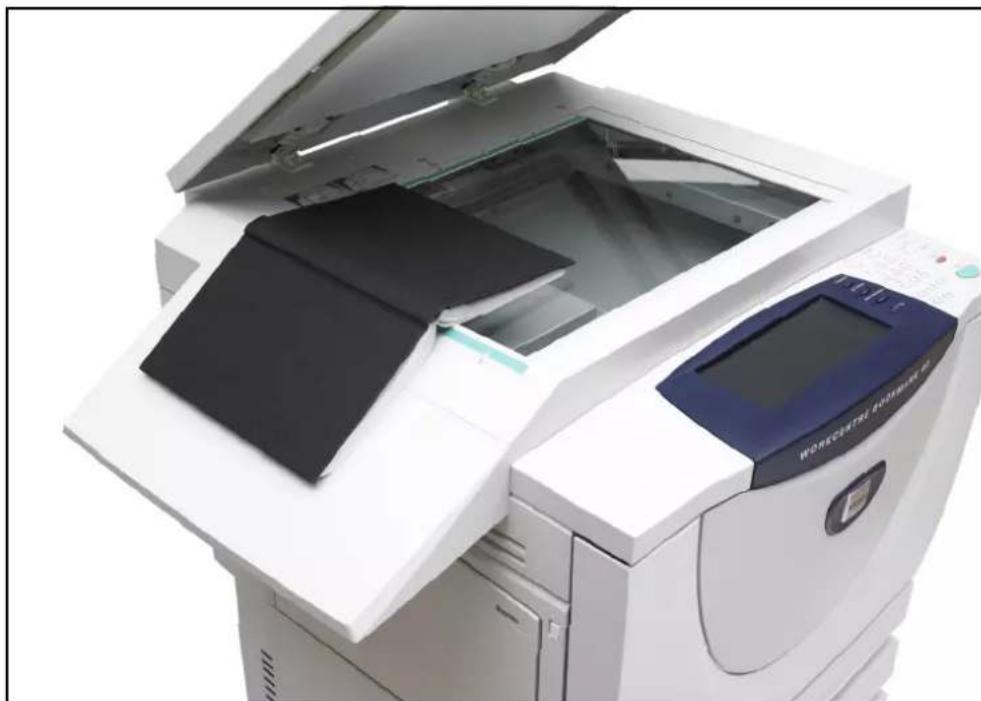
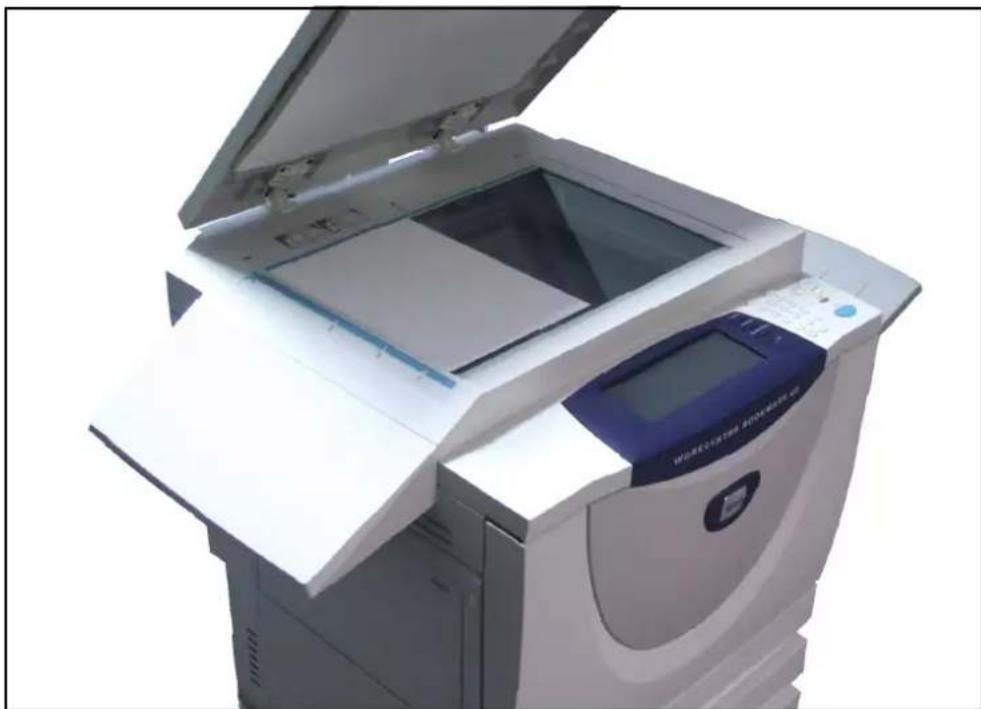
, and all Xerox products mentioned in this publication are trademarks of Xerox Corporation. Product names and trademarks of other companies are hereby acknowledged. Changes, technical inaccuracies and typographical errors will be corrected in subsequent editions. Version 1.0 - 7.2.08 Part Number: 604E43390Xerox WorkCentre BookMark 40 & 55 Customer Supplement 1 Introduction Thank you for choosing the Xerox WorkCentre BookMark 40 and 55. This product has been designed for ease of use, particularly in library environments. To use your machine to the it's fullest potential, take some ti me to read the Quick Reference Guide and this document. The Quick Reference Guide provides an overview of the features and options that may be available on your machine. Some features mentioned in the Quick Reference Guide are different for the WorkCentre BookMark 40 and 55. This document details the unique features of your machine.2 Xerox WorkCentre BookMark 40 & 55 Customer Supplement Copying a Book Align the book to the arrow at the top left of the document glass as shown in the picture. The Basic Copying tab is the default Copy screen. Select the Copy buttons on the Basic Copying tab as described in the User Guide to select the required copy features such as background suppression and contrast.Xerox WorkCentre BookMark 40 & 55 Customer Supplement 3 Copying a Document Align the document page to the arrow at the top left of the document glass as shown in the picture. The Basic Copying tab is the default Copy screen. Select the Copy buttons on the Basic Copying tab as described in the User Guide to select the required copy features such as background suppression and contrast.4 Xerox WorkCentre BookMark 40 & 55 Customer SupplementXerox WorkCentre BookMark 40 & 55 - Informations client 5 Introduction Merci d'avoir choisi le Xerox WorkCentre BookMark 40 et 55. Ce produit a été conçu pour être facile à utiliser, particulièrement dans les environnements de bibliothèque. Pour exploiter au maximum le potentiel de votre machine, prenez quelques instants pour lire le Guide de référence rapide ainsi que le présent document. Le Guide de référence rapide décrit les fonctions et options disponibles selon les configurations de la machine. Certaines fonctions décrites dans le Guide de référence rapide sont différentes de celles du WorkCentre BookMark 40 et 55. Ce document explique en détail ces fonctions uniques à votre machine.6 Xerox WorkCentre BookMark 40 & 55 - Informations client Copie d'un livre Alignez le livre sur la flèche située dans le coin supérieur gauche de la glace d'exposition comme illustré ici. L'onglet Tirage standard est l'écran de copie par défaut. Sélectionnez les boutons de copie appropriés sur l'onglet Tirage standard comme décrit dans le Guide de l'utilisateur pour choisir les options de copie à appliquer, telles que la suppression de fond ou le contraste.Xerox WorkCentre BookMark 40 & 55 - Informations client 7 Copie d'un document Alignez la page du document sur la flèche située dans le coin supérieur gauche de la glace d'exposition comme illustré ici. L'onglet Tirage standard est l'écran de copie par défaut. Sélectionnez les boutons de copie appropriés sur l'onglet Tirage standard comme décrit dans le Guide de l'utilisateur pour choisir les options de copie à appliquer, telles que la suppression de fond ou le contraste.8 Xerox WorkCentre BookMark 40 & 55 - Informations client
Assistant notice
Powered by ChatGPT
En attente de votre message
Informations produit

Marque : XEROX

Modèle : WorkCentre BookMark 40

Catégorie : Imprimante