F15 - Téléphone Fysic - Notice d'utilisation et mode d'emploi gratuit
Retrouvez gratuitement la notice de l'appareil F15 Fysic au format PDF.


| Type de produit | Téléphone mobile à clapet pour personnes âgées |
| Marque | Fysic |
| Modèle | F15 |
| Réseaux compatibles | GSM, DCS, WCDMA, LTE, Bluetooth 5.0, FM, GPS |
| Batterie | Lithium-ion 3,7 V 1000 mAh |
| Écran | LCD couleur avec gros caractères |
| Touches | Grandes touches, touches de numérotation rapide M1/M2/M3, touche SOS |
| Fonctionnalités principales | Lampe torche, radio FM, appareil photo, enregistreur, loupe, alarme, calculatrice, calendrier, haut-parleur |
| Sécurité | Touche SOS avec envoi SMS d'urgence, liste noire, verrouillage téléphone et SIM |
| Conformité | Directive EU 2014/53/EU (CE) |
| DAS (tête) | 0,116 W/kg |
| DAS (corps) | 1,163 W/kg |
| DAS (membre) | 2,109 W/kg |
| Adaptateur secteur | Entrée 100-240 V CA, sortie 5 V CC 0,5 A |
| Entretien et nettoyage | Essuyer avec un chiffon doux et sec. Ne pas utiliser de produits abrasifs. |
FOIRE AUX QUESTIONS - F15 Fysic
Questions des utilisateurs sur F15 Fysic
0 question sur cet appareil. Repondez a celles que vous connaissez ou posez la votre.
Poser une nouvelle question sur cet appareil
Téléchargez la notice de votre Téléphone au format PDF gratuitement ! Retrouvez votre notice F15 - Fysic et reprennez votre appareil électronique en main. Sur cette page sont publiés tous les documents nécessaires à l'utilisation de votre appareil F15 de la marque Fysic.
MODE D'EMPLOI F15 Fysic
Mode d'emploi du F15
Téléphone portable à rabat avec bouton panique
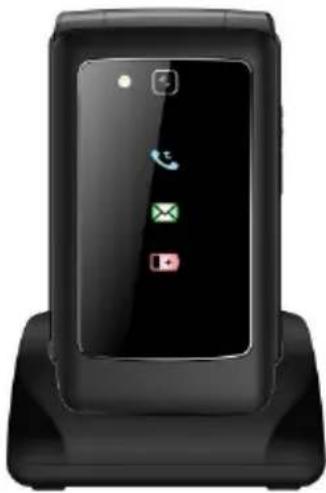
Merci d'avoir acheté le téléphone Fysic F15. Ce téléphone mobile pour personnes âgées, simple et convivial, est compatible avec les appareils auditifs et les réseaux mobiles 4G. Il offre de nombreuses fonctions telles qu'une touche d'alarme SOS qui permet d'envoyer des SMS avec un message SOS aux numéros d'urgence ou d'appeler les numéros d'urgence en mode mains libres.
Les caractères de l'écran LCD couleur sont de grande taille et les boutons du pavé tactile sont faciles à voir et à utiliser : gros boutons, boutons de numérotation rapide, fonction zoom, lampe de poche intégrée, longue autonomie dans les modes de veille et de fonctionnement, calendrier, calculatrice, caméra, vidéo, radio FM, répertoire, haut-parleur et absence de verrouillage SIM. Il est important que vous lisiez les instructions ci-dessous afin d'utiliser votre téléphone Fysic F15 à son plein potentiel. Conservez ce manuel d'utilisation en lieu sûr pour toute consultation future.
Description du téléphone
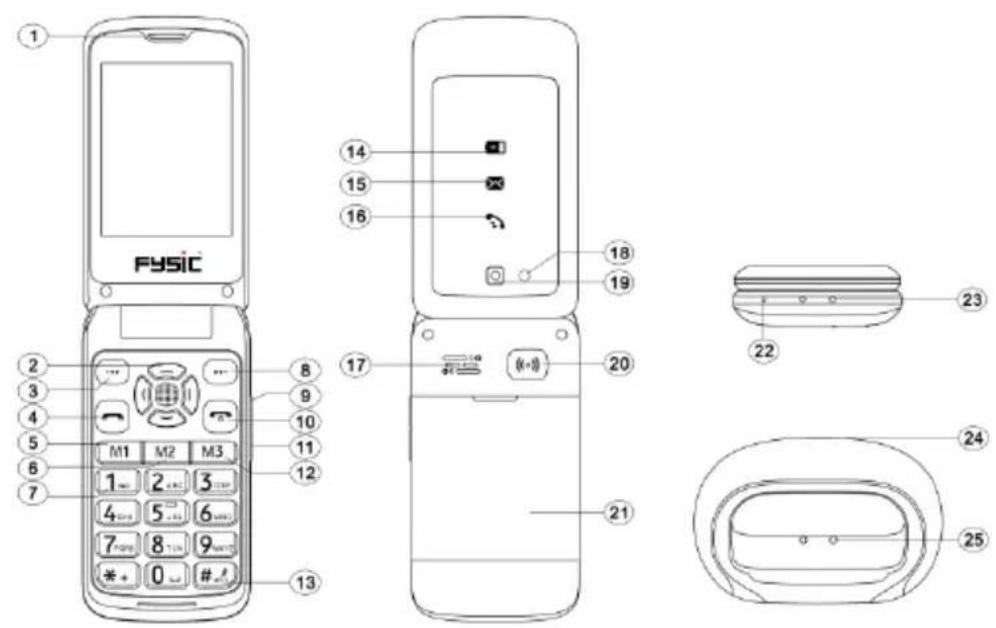
Description des touches et présentation du téléphone
| 1. Écouteur | 2. Touches fléchées |
| 3. Touche de sélection de gauche | 4. Touche d’appel |
| 5. Touche d’appel rapide : M1 | 6. Touche d’appel rapide : M2 |
| 7. Messagerie vocale | 8. Touche de sélection de droite/touche de retour |
| 9. Bouton de volume +/bouton de lampe de poche | 10. Touche de fin d’appel/Marche/Arrêt |
| 11. Bouton de volume - | 12. Touche d’appel rapide : M3 |
| 13. Mode Silencieux-Vibration/Méthode de saisie | 14. Voyant rouge de charge |
| 15. Message manqué | 16. Voyant d’appel manqué |
| 17. Haut-parleur | 18. Lampe torche |
| 19. Caméra arrière | 20. Touche SOS |
| 21. Couvercle de la batterie | 22. Microphone |
| 23. Prise de station d’accueil | 24. prise de charge USB |
| 25. Prise du socle de chargement |
Table des matières
Installation 7
Installation de la carte SD 7
Installation de la carte SIM 8
Installation de la batterie 8
Menu 9
Contacts....9
Ajouter un nouveau contact.... 10
Photo contact 11
Suppression multiple.... 12
Nouveau message....13
Boîte de réception 14
Messages envoyés 15
Brouillons.... 16
Messages envoyés....16
Boîte de réception sécurisée: 17
Modèles.... 17
Message de diffusion.... 17
Serveur de messagerie vocale.... 17
Réglages.... 18
Capacité de message 18
Journals des appels....19
Alarme 19
Appareil photo 20
Magnifier.... 21
Enregistreur.... 22
Outils 23
Calendrier....23
Calculatrice 24
Alarme....25
Torche 25
Multimédia....25
Réglages.... 28
SOS 28
Réglages du téléphone/Paramètres du téléphone.... 29
Réglages d'appel/Paramètres d'appels 31
Afficher 32
Profils.... 32
Sécurité .... 33
Connector 34
Bluetooth.... 34
Appel rapide/Vitesse de numétation.... 35
Appel par numérotation vocale/Dial Num Voice.... 36
Spécifications 37
Déclaration de conformité EU 39
Installation
IMPORTANT
Éteignez le téléphone et débranchez le chargeur avant de retirer le couvercle de la batterie.
Installation de la carte SD
Insérez la carte mémoire dans la fente située sous le support de la carte SIM, en veillant à ce qu'elle soit orientée vers le bas. Ne rayez pas et ne pliez pas la carte. La carte SD est utilisée comme stockage pour le téléphone. Lorsque vous la connectez à un ordinateur à l'aide d'un câble USB, vous pouvez copier des données telles que de la musique, des contacts, des photos,...
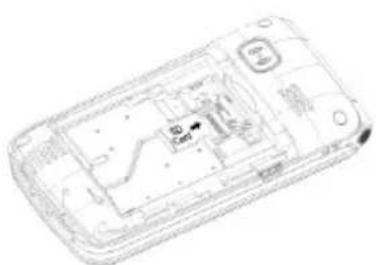
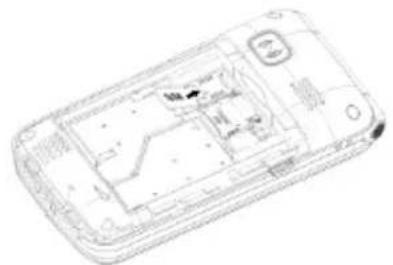
Installation de la carte SIM
-
Insérez la carte SIM dans la fente pour carte SIM près de l'emplacement pour carte de mémoire. (Assurez-vous que la carte est face l'intérieur)
-
Avant de retirer la carte SIM, éteignez d'abord le téléphone.
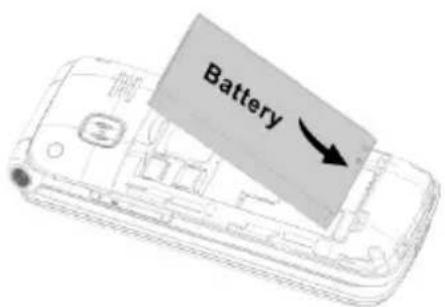
Installation de la batterie
À la première utilisation du téléphone, chargez la batterie pendant 4 heures pour l'optimiser. Retirez le couvercle de la batterie, insérez la batterie dans le compartiment de batterie, puis remettez en place le couvercle.
text_image
Battery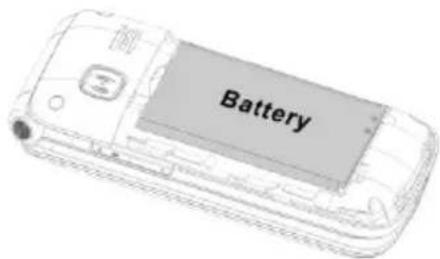
text_image
BatteryMenu
En mode veille, sélectionnez à l'aide de la touche de sélection de gauche ⚠️ « Menu » et les touches de défilement 📄 📋 les différentes options au choix : Phonebook (Contacts), Message, Call logs (Journals des appels), Alarm (Réveil/Alarme), Camera (Caméra/Appareil Photo), Magnifier (Loupe), Recorder (Enregistreur), Organiser (Agenda/Outils), Multimedia (Multimédia), Settings (Réglages). Les chapitres ci-après expliquent chaque section dans le détail.
Contacts
Lorsque vous accédez au menu Phonebook (Contacts), vous pouvez immédiatement ajouter des contacts ou, en appuyant sur la touche de sélection de gauche ⚪, choisir Options où vous pourrez accéder à : New (Nouveau), Photo contact (Contact photo), Delete multiple (Suppression multiple), Import/Export (Importer/Exporter), Others (Autres).
Vous pouvez accéder à ces options en faisant défiler à l'aide du bouton et sélectionner avec le bouton de sélection gauche pour choisir l'option voulue. Remarque : Vous pouvez accéder au menu « répertoire » en appuyant sur le bouton de sélection droit/bouton retour ou le bouton de sélection gauche et choisissez
l'icône du « Répertoire » Ou vous appuyez sur le bouton central de navigation
Ajouter un nouveau contact :
Ajoutez un nouveau contact sur la carte Sim ou le téléphone.
- Allez dans Phonebook (Répertoire) ---> Add contacts (Ajouter des contacts) ---> Sélectionnez Phone (Téléphone) ou SIM pour ajouter votre contact ---> Nouveau et appuyez sur le bouton central de navigation.
- Créez un nom pour le contact. Lorsque vous tapez un nom, vous pouvez choisir avec le bouton de saisie silencieuse votre mode de saisie sur le clavier numérique.
- Vous pouvez choisir une image, saisir un numéro de téléphone portable et/ou de domicile et choisir une sonnerie.
- Enregistrez votre contact.
Vous pouvez afficher vos contacts dans « Menu » → « ok » → et utiliser les boutons ▼ et ▲ pour faire défiler la liste jusqu'à trouver le contact voulu. Vous pouvez également rechercher votre contact dans le répertoire par ordre alphabétique. Il suffit de taper le
premier caractère du nom et vous serez automatiquement positionné dans la bonne partie du répertoire.
Le bouton de sélection droit ⋯ vous permet également d'accéder instantanément aux contacts que vous avez ajoutés.
Photo contact :
Vous pouvez également créer un contact auquel est associée une photo. Cette fonction est particulièrement utile lorsque vous recevez un appel entrant, car l'image s'affiche sur l'écran intérieur. Ainsi, vous pouvez voir qui appelle simplement en regardant la photo du contact.
-
Allez dans Phonebook (Contacts) ---> Options ---> Photo contact (Photo contact) ---> Modifier le nom (Lorsque vous tapez un nom, vous pouvez choisir avec le bouton de saisie silencieuse #votre mode de saisie sur le clavier numérique).
-
Saisissez un numéro pour l'entrée du répertoire.
-
Icône par défaut ---> sélectionnez une photo de l'album ou prenez une photo de la personne que vous ajoutez au répertoire. Appuyez sur « ok » et enregistrez votre photo.
-
Sonneries par défaut ---> sélectionnez une sonnerie sur le téléphone ou dans vos fichiers.
- Save (Enregistrer) ---> (Back) Retour
Affichage de vos contacts photo :
- Faites défiler à l'aide des boutons fléchés

photo. Le téléphone compose le numéro de votre contact avec une pression sur le numéro du contact photo,.
- Allez dans Phonebook (Répertoire) ---> Options ---> Photo contact (Contact photo) ---> choisissez votre contact photo en faisant défiler à l'aide des boutons fléchés

Suppression multiple :
l'option vous permet de sélectionner plusieurs contacts et de les supprimer.
Importer/Exporter :
importez ou exportez des contacts.
Autres :
affiche l'état de la mémoire des contacts.
Message
En mode veille, appuyez sur Menu et accédez à l'option Message à l'aide des touches de défilement. Les options suivantes sont disponibles : Write message (Nouveau message), Inbox (Boîte de réception), Outbox (Messages envoyés), Drafts (Brouillons), Sentbox (Message envoyés), (Boîte d'envoi), Security inbox (Boîte de réception sécurisée), Templates (Modèles), Broadcast message (Message de diffusion), Voice mail (Messagerie vocale/Serveur messageries), Settings (Réglages), Message capacity (Capacité de messages).
Remarque : vous pouvez également utiliser le bouton central de navigation pour accéder au menu « Message ».
Nouveau message :
- Menu ---> Message---> Write message (Rédiger un message)
- Saisissez le numéro ou sélectionnez le numéro dans la liste du répertoire à l'aide du
bouton central de navigation contact.
et faites défiler pour choisir votre numéro de

- Utilisez le bouton pour passer à la règle suivante pour rédiger votre message texte.
- Options ---> Send (Envoyer)
Si vous recevez un message texte, un son d'avertissement retentira. La mention 1 NEW MESSAGE (1 NOUVEAU MESSAGE) apparaît sur l'écran LCD.
- Appuyez sur READ (LIRE), puis sur le bouton de navigation pour afficher le message.
- Appuyez sur OPTIONS pour afficher toutes les options disponibles qui peuvent être exécutées sur le message texte sélectionné.
Boîte de réception :
- Appuyez sur Menu pour accéder à l'option Message, puis appuyez sur OK.
- Sélectionnez Inbox (Boîte de réception), puis appuyez sur OK.
- Sélectionnez un message dans la liste et appuyez sur le bouton OK pour afficher le message
Autres options disponibles :
a) Répondre par SMS : Saisissez votre message, puis envoyez-le à votre correspondant.
b) Transférer : Choisissez un autre contact pour transférer le même message.
c) Delete (Supprimer) : Appuyez sur le bouton de sélection pour supprimer le message.
d) Delete all (Supprimer tout) : Appuyez sur ce bouton pour supprimer tous les messages.
e) Call (Appeler) : Appuyez sur le bouton « appeler » pour passer un appel téléphonique.
f) Move (Déplacer) : Appuyez sur « déplacer » pour déplacer les messages vers la boîte de réception de sécurité ou la carte SIM.
g) Mark (Marquer) : marquer ou supprimer la marque des messages sélectionnés.
h) Sort (Trier) : Vous pouvez choisir l'une des options suivantes : Time (Heure)/(Phonebook) (Répertoire)/Subject (Objet)/Type (Rédiger).
Boîte de sortie/Messages envoyés :
-
Appuyez sur Menu pour accéder à l'option Message, puis appuyez sur OK.
-
Sélectionnez Outbox (Boîte de sortie), puis appuyez sur OK.
-
Sélectionnez un message de la liste, puis appuyez sur Options pour renvoyer, supprimer, supprimer tout, déplacer, marquer ou trier les messages.
Brouillons :
Consultez les messages que vous avez enregistrés. La boîte des brouillons mémorise les messages que vous avez enregistrés, mais que vous n'avez pas encore envoyés. Vous avez maintenant la possibilité d'envoyer le message, de reprendre son édition ou de le supprimer.
- Menu ---> Message ---> Drafts (Brouillons).
- Faites défiler les messages jusqu'à celui que vous désirez revoir.
- Appuyez sur le bouton central de navigation pour afficher.
- Appuyez sur OPTIONS pour afficher toutes les options disponibles qui peuvent être exécutées sur le message texte sélectionné.
Boîte d'envoi/Messages envoyés :
consultez ici les messages que vous avez envoyés.
Boîte de réception sécurisée :
consultez ici tous les messages protégés par le mot de passe par défaut « 1234 » et que vous avez déplacés.
Modèles :
consultez ici les modèles de messages que vous aimeriez utiliser pour envoyer un message. Vous pouvez également créer votre propre message en choisissant « Edit (Modifier) » et en créant votre propre texte.
Message de diffusion :
consultez et activez ici le message de diffusion. Un message de diffusion est un message que vous pouvez envoyer à tous vos contacts ou à un groupe de contacts.
Serveur de messagerie vocale :
enregistrez ici le numéro de votre messagerie vocale.
Réglages :
consultez ici la validité des SMS, le rapport d'état, le chemin de réponse, les messages envoyés enregistrés, l'emplacement de stockage préféré (carte SIM ou téléphone). Exportez également à partir d'ici les SMS.
Capacité des messages :
Vérifiez ici la mémoire réservée aux SMS sur la carte SIM ou le téléphone (200 au maximum).
Remarque : vous pouvez également supprimer des messages de la boîte de réception, de sortie, de brouillons ou d'envoi.
- Menu (Menu) ---> Message (Message) ---> Sélectionnez Inbox (Boîte de réception), Outbox (Boîte d'envoi), Drafts (Brouillons) ou Sendboc (Boîte d'envoi) ---> Options ---> Delete All (Tous supprimer) ---> Yes (Oui).
Journals des appels
- En mode veille, appuyez sur le bouton Menu, faites défiler jusqu'à Call logs (Journals des appels) et appuyez sur OK.
- Tous les appels manqués, composés, reçus et rejetés sont enregistrés dans Call logs (Journaux d'appels).
- Utilisez les boutons et faites défiler l'écran pour afficher Missed calls (Appels manquants)/Dialed calls (Appels composés)/Received calls (Appels reçus)/Rejected calls (Appels rejetés), Delete call logs (Supprimer les journaux d'appels) ou consulter les durées d'appels.
Alarme
-
Pour modifier une alarme, appuyez sur « Menu » ⚙ ou le bouton central de navigation et faites défiler jusqu'à « Alarm (Alarme) » pour modifier l'alarme 1, 2 et/ou 3. Sélectionnez une alarme avec le bouton central de navigation et modifiez le message (nom de l'alarme), l'heure, la sonnerie et le mode de répétition.
-
Lorsque vous utilisez le Repeat mode (mode de répétition) vous pouvez sélectionner Once (Une fois)/Daily/Working days (Quotidien/Jours ouvrés).
- Pour arrêter l'alarme, appuyez sur le bouton Désactivé/ ⚠️ pour sélectionner l'état Activé/Désactivé.
Remarque : L'alarme fonctionne même lorsque le téléphone est éteint.
Caméra/Appareil photo
- Appuyez sur « Menu », puis faites défiler jusqu'à « Camera (Caméra/appareil) » et appuyez sur OK.
- Appuyez sur le bouton central de navigation pour prendre une photo que vous pouvez « Delete (Effacer) », « Set as wallpaper (Définir en fond d’écran) » ou « Save to Image viewer (Afficheu d’image) ».
-
Pour visionner les photos, appuyez sur Options et sélectionnez Image viewer (Afficheur d'image). En appuyant sur « Options », vous pouvez « Delete (Effacer) », « Mark (Signet) » ou « Rename (renommer) » vos photos. Vous pouvez « Slide play (Lecture diapositive) » pour toutes les voir et afficher les « Details (Détails) » de votre photo.
-
Choisissez Options, réglez More options (Plus d'options) pour choisir « camera mode (mode caméra/DC) » ou « video mode (mode vidéo/DV) ». Ensuite, vous pouvez utiliser les boutons fléchés droit et gauche pour régler les paramètres de vos photos et vidéos.
- Choisissez Options, Settings (Paramètres) pour définir certains paramètres de la caméra et des images que vous souhaitez.
Avertissement ! Si la carte mémoire est insuffisante, supprimez certains documents ou augmentez le stockage avec une autre carte disposant de plus de mémoire.
Loupe/Magnifier
En mode veille, appuyez sur Menu, ou utilisez le bouton central de navigation et faites défiler jusqu'à Magnifier (Loupe). Grâce à la loupe, les utilisateurs peuvent zoomer l'image de la caméra en réglant la distance de mise au point. Grâce à cette fonction, les personnes âgées peuvent lirer des journaux, des magazines et d'autres livres plus facilement. Avec les boutons vous pouvez effectuer un zoom avant et arrière
Enregistreur
En mode veille, appuyez sur « Menu » pour faire défiler jusqu'à Recorder (Enregistreur), appuyez sur OK et commencer l'enregistrement pour appuyer sur le bouton central de navigation • pour enregistrer la voix, appuyez sur le bouton || pour interrompre l'enregistrement, appuyez sur le bouton pour continuer l'enregistrement. Lorsque vous choisissez « Stop (Arrêter) », l'enregistrement est automatiquement sauvegardé.
Appuyez sur Options et choisissez « Start recording (Commencer l'enregistrement/Audition) », « Play (Lire) », « Record again (Enregistrer à nouveau) », « Delete (Supprimer/Effacer) », « Record file list (Liste des fichiers d'enregistrement) », « Storage (Stockage/Mémoire) », « File format (Format de fichier) ».
Remarque : avant de commencer l'enregistrement, il est préférable de définir les paramètres désirés !
Agenda/Outils
En mode veille, appuyez sur « Menu » et faites défiler pour utiliser les options « Calendar (Calendrier) », « Calculator (Calculatrice) », « Alarm (Alarme) », « Torch (Lampe de poche/Torche) ».
Calendrier :
- Appuyez sur Menu pour accéder à Organizer (Agenda/Outils), puis sur OK pour sélectionner Calendar (Calendrier). La date et le jour courant s'affichent à l'écran.
- Appuyez sur Options pour effectuer les réglages suivants :
a) Add new schedule (Ajouter un nouvel emploi du temps/ une tâche) : pour insérer des rappels importants.
• Saisissez le sujet de l'événement.
- Saisissez la date et l'heure de début de l'événement.
- Activez la sonnerie et définissez le mode de répétition de l'événement.
- Enregistrez l'événement.
b) View schedules (Afficher les emplois du temps/tâches) : afficher l'événement pour la date sélectionnée.
c) All schedules (Tous les emplois du temps/tâches) : afficher tous les
événements
d) Clear today's schedules (Effacer les emplois du temps du jour/supprimer les tâches) : l'option permet d'effacer les événements du jour.
e) Clear all (Effacer tout) : l'option permet d'effacer tous les événements.
f) Go to date (Aller à la date/chercher par date) : afficher la date du jour
g) Hebdomadaire : afficher la date pour toute la semaine.
h) Quotidien/Tous les jours : afficher l'horloge pour toute la journée.
Calculatrice :
- Appuyez sur Menu, puis accéder à Organiser (Agenda/Outils), appuyez sur OK pour sélectionner Calculator (Calculatrice).
- Calculez la valeur en suivant les étapes suivantes :
a) Saisissez le premier chiffre et utilisez le bouton # nA pour saisir une valeur négative ou utilisez le bouton * + pour saisir les décimales.
b) Utilisez le bouton pour sélectionner (+ - * ÷).
c) Saisissez la deuxième valeur et appuyez sur le bouton gauche OK. Le résultat de l'opération s'affiche à l'écran.
Alarme :
- Appuyez sur Menu pour accéder à Organizer (Agenda/Outils), puis sur OK pour sélectionner Alarm (Réveil).
- Vous pouvez créer 3 réveils différents. Veuillez-vous reporter au chapitre Réveil pour effectuer les réglages nécessaires.
Lampe de poche/Torche :
- Appuyez sur Menu, puis accéder à Organiser (Agenda/Outils), appuyez sur OK pour sélectionner Torch (Lampe de poche).
- Vous pouvez sélectionner « on (allumé) » ou « off (éteint) » pour utiliser la lampe de poche.
Multimédia
En mode veille, appuyez sur Multimedia (Multimédia), puis sur OK. Appuyez sur les touches de défilement pour choisir les options suivantes : Image, Camera (Caméra/Appareil photo), DV, Audio, Video (Vidéo), FM radio (Radio FM), My files (Mes fichiers/Liste des dossiers).
- Image : l'option permet d'afficher toutes les photos enregistrées sous ce menu.
- C amera (Caméra) : Affichez dans les détails dans la section « Camera (Caméra) »
pour utiliser la caméra.
-
DV : Vous pouvez enregistrer une vidéo que vous pouvez envoyer ou enregistrer.
-
A udio : l'option permet d'afficher tous les fichiers audio sous ce menu. À l'aide des touches de défilement, réglez le volume. Appuyez sur « Options » pour choisir un élément parmi « Music list » (Liste musicale), « Refresh » (Actualiser), « Add » (Ajouter), « Set as ringtone » (Définir la sonnerie), « Shuffle » (Aléatoire), « Repeat » (Répétition), « Settings » (Réglages), « Exit » (Sortir).
Video (Vidéo) : l'option permet d'afficher tous les fichiers vidéo sous ce menu. À l'aide des touches de défilement, réglez le volume.
FM radio (Radio FM) :
a) Sélectionnez Auto search and save (Rechercher automatiquement et enregistrer) pour rechercher automatiquement vos chaînes radio locales.
b) Appuyez sur le bouton OK pour accéder à FM radio (Radio FM).
c) Appuyez sur Options pour afficher Channel list (Liste des chaînes).
d) Appuyez sur Save (Enregistrer) pour enregistrer la chaîne que vous aimez.
e) Sélectionnez Manual search (Recherche manuelle) pour choisir la chaîne que vous aimez.
f) Sélectionnez Open speaker (Utiliser le haut-parleur), lorsque vous insérer les écouteurs dans le téléphone, vous pouvez appuyer sur Open
speaker (Utiliser le haut-parleur) pour écouter le son.
g) Appuyez sur Background play (Lecture en arrière-plan) pour régler la radio en arrière-plan. Pour quitter la lecture en arrière-plan, il faut revenir au menu « Background play (Lecture en arrière-plan) », choisir « Back (Retour) » et ensuite « Exit (Quitter) ».
h) Sélectionnez Record (Enregistrer) pour enregistrer la station actuelle.
i) Affichez Timing record (Enregistrement de la durée) et Durée et fréquence prédéfinies si vous le souhaitez
j) Sélectionnez Record file list (Liste des enregistrements) pour afficher la liste des enregistrements.
k) Sélectionnez Storage (Stockage) pour choisir le chemin de stockage sur le téléphone ou la carte mémoire.
1) Appuyez sur les boutons fléchés, pour changer la chaîne actuelle.
m) Appuyez sur le bouton de volume pour régler le volume.
n) Pour appuyer sur le bouton pour allumer ou éteindre la FM radio (Radio FM) lorsque vous êtes dans le menu de radio FM.
- My files (Mes fichiers/Liste des dossiers) : Dans Manage all files (Gérer tous les fichiers), vous pouvez afficher, renommer, copier, supprimer, déplacer les fichiers du téléphone et de la carte mémoire. Vous pouvez sélectionner tous les documents enregistrés tels que les fichier audio, vidéo, les photos, la musique, etc.
Réglages
En mode veille, appuyez sur Menu et accédez à l'option Settings (Réglages) à l'aide des touches de défilement. Les options suivantes sont disponibles : « SOS », « Phone settings (Réglages/Paramètres du téléphone) », « Call settings (Réglages/Paramètres des appels) », « Display (Affichager) », « Profiles (Profils) », « Security (Sécurité) », « Connections (Connector) », « Bluetooth », « Speed dial (Numérotation rapide/Vitesse de numérotation) », « Dial Num Voice (Numérotation vocale) ».
Réglage du SOS :
- Faites défiler jusqu'à Menu --> Settings (Réglages)--> SOS setting (Réglage SOS), sélectionnez l'état « On (Activé) ».
-
SO S number list (Liste des numéros SOS) : vous pouvez ajouter jusqu'à 5 numéros de contact.
-
Send SOS SMS (Envoyer SMS SOS) : si vous souhaitez envoyer un message de notification d'urgence lorsque vous appuyez sur la touche SOS, placez « Status » (État) sur On (Marche).
- SOS message settings (Réglages du message SOS) : Le message par défaut est « Please help me! I am in an emergency (À l'aide ! Je suis dans une situation d'urgence) ». Vous pouvez modifier le SMS si vous le souhaitez.
- Warning Tone Status (État de la tonalité d'alerte) : Si vous souhaitez émettre une alerte sonore lorsque vous appuyez sur la touche SOS, placez « Status » (État) sur On (Marche).
Dans ce cas, l'alerte permettra d'avertir les personnes dans le voisinage qu'une personne âgée est en danger.
Réglages du téléphone/Paramètres du téléphone :
Appuyez sur Menu et accédez à Settings (Réglages) à l'aide des touches de défilement pour sélectionner Phone settings (Réglages/Paramètres du téléphone), puis appuyez sur OK. Vous pouvez ainsi effectuer les réglages suivants :
1. Heure et date
a) Sélectionnez Time and date (Heure et date), puis appuyez sur OK.
b) Sélectionnez Set time/date (Régler l'heure/date) pour régler l'heure et la date.
c) Sélectionnez Set format (Régler le format) pour définir le format de l'heure (12 ou 24) et de la date.
d) Sélectionnez Date format (Format de la date) pour définir le format de la date (Année-Mois-Jour ou Mois-Jour-Année ou Jour-Mois-Année).
e) Sélectionnez World clock (Fuseau horaire) pour définir un fuseau horaire d'une ville, supprimer le fuseau horaire d'une ville ou définir le passage à l'heure d'été.
f) Sélectionnez Update time settings (Mettre à jour les réglages de l'heure).
1) Activez ou désactivez Auto update time (Heure de la mise à jour automatique).
2) Vous pouvez également sélectionner Manual update time (Heure de la mise à jour manuelle) lorsqu'il y a une carte SIM
-
Language settings (Réglages de la langue/Paramètes de langues) : définissez la langue par défaut.
-
Power management (Gestion de l'alimentation) : vous pouvez consulter l'état de la batterie.
- Restore factory setting (Rétablir les réglages d'usine/Paramètres de restoration) :
dans ce menu, après avoir saisi le mot de passe du téléphone et rallumé le téléphone, vous pouvez rétablir tous les réglages aux valeurs d'origine.
Le mot de passe du téléphone pour la restauration est « 123-8 » par défaut.
Réglages d'appel/Paramètres d'appels :
- Appuyez sur Menu, faites défiler jusqu'à Settings (Réglages), sélectionnez Call settings (Réglages de l'appel/Paramètres de l'appels) et appuyez sur OK.
- Vous pouvez régler Incoming call light (Voyant d'appel entrant), Flip to answer (Ouvrir pour répondre), Call divert (Renvoi d'appel), Call waiting (Signal d'appel), Call barred (Appel interdit), Hide ID (Masquer l'identifiant), Flight mode (Mode avion), Flight mode select when Power on (Sélection du mode de vol à la mise sous tension), et Others (Autres), ainsi que certains réglages avancés comme Reply SMS after reject (Répondre à un SMS après un rejet), Flight mode and Auto record voice call (Mode avion et enregistrement automatique des appels vocaux, etc.)
- Vous pouvez accéder dans cette section à Advanced settings (Réglages avancés)
pour régler les fonctions de la manière indiquée ci-dessous : Blacklist (Liste noire)/Auto redial (Rappel automatique)/Call time display (Affichage de l'heure d'appel)/Call time reminder (Rappel de l'heure d'appel)/Answer mode (Mode réponse)
Afficher :
- Définissez l'option Wallpaper (Fond d'écran) en choisissant un fichier sur le téléphone ou la carte de mémoire.
- Définissez l'option Brightness (Luminosité/Contraste) de l'écran LCD en
appuyant sur les touches et .
- Définissez la durée Backlight (Rétro-éclairage) de l'écran 1CD.
- Réglez l'heure de rétroéclairage des boutons.
Profils :
- Appuyez sur Menu et accédez à Settings (Réglages) à l'aide des touches de défilement pour sélectionner Profiles (Profils), puis appuyez sur OK.
-
À l'aide des touches de défilement, sélectionnez le mode disponible parmi quatre modes : Normal/Silent (Silencieux)/Meeting (Réunion)/Outdoor (Plein air/Extérieur).
-
En mode veille, appuyez longuement sur le bouton #, et passez en Meeting mode (mode Réunion).
- Après avoir sélectionné Normal mode (mode Normal), Options, Settings (Réglages), vous pouvez régler Ring settings (Réglages de sonnerie) comme la sonnerie des appels, la sonnerie des messages, Adjust volume (Régler le volume), Ring type (Type de sonnerie), Other alert rings (Autres sonneries d'alerte) comme le son des boutons, l'alerte de batterie faible, le son de batterie faible, le son de l'ouverture, et le son de la fermeture.
Sécurité :
- SIM security (Sécurité SIM) : Dans ce menu, vous pouvez activer ou désactiver PIN lock (Verrouillage du PIN) et modifier le code PIN.
- Phone locked (Verrouillage téléphone) : Dans ce menu, vous pouvez activer ou désactiver Phone lock (Verrouillage du téléphone) et modifier le mot de passe du téléphone. Le mot de passe par défaut du téléphone est 1234.
- Numéro de téléphone fixe : Comment utiliser cette fonction ? Par exemple, si vous prêtez votre téléphone mobile, mais vous ne voulez pas qu'une personne passe des appels aléatoires. Il suffit alors de configurer un numéro d'appel fixe. Par conséquent, les personnes ne peuvent appeler que ces numéros fixes et pas d'autres numéros.
4. Liste noire :
Vous pouvez bloquer ici les contacts spécifiques en saisissant le numéro ou en important les contacts du répertoire. Sélectionnez l'option Blacklist settings (Réglages de la liste d'exclusion), puis choisissez une option entre Audio call interception (Interception d'appel audio) ou Message interception (interception de message) pour exploiter les contacts de la liste d'exclusion.
Connector :
Vous y trouverez les options « Network selection » (Choix du réseau), « Network type » (Type de réseau) et VoLTE (VoLTE).
Bluetooth :
-
Appuyez sur Menu et, à l'aide des touches de défilement, sélectionnez Settings (Réglages), puis appuyez sur OK.
-
À l'aide des touches de défilement, accédez à Bluetooth, puis appuyez sur OK pour effectuer les réglages suivants :
a) Activate (Activer) : sélectionnez le bouton Activate/Close (Activer/Fermer) pour activer ou désactiver Bluetooth.
b) Visibility (Visibilité) : appuyez sur la touche de gauche pour rendre visible ou
invisible le téléphone à d'autres appareils.
c) Pair device (Coupler un appareil) : cela permet de rechercher de nouveaux appareils disponibles et d'apparier de nouveaux appareils.
d) Device name (Nom de l'appareil) : nom Bluetooth de l'appareil actuel.
e) Stockage de fichiers Bluetooth, vous pouvez choisir d'enregistrer le fichier à partir du téléphone ou de la carte mémoire.
Appel rapide/Vitesse de numérotation :
- Bouton M1/M2/M3 : Appuyez sur Menu et, à l'aide des touches de défilement, accédez à Settings (Réglages) pour sélectionner Speed dial (Appel rapide), puis appuyez sur OK. Placez Status sur On/Off (Marche/Arrêt), puis sélectionnez l'option Set numbers (Définir les numéros) pour attribuer un numéro de touche M1 / M2 / M3 à un contact du répertoire, appuyez ensuite sur OK pour enregistrer.
Remarque : En mode veille, appuyez longuement sur le bouton M1 / M2 / M3, la fenêtre « No speed number (Pas de numéro rapide) » apparaît.
« Assign now? (Attribuer maintenant ?) », appuyez sur Yes (Oui) pour régler le numéro à partir du répertoire.
- 2-9 Number (Numéro 2 à 9) : appuyez sur OK, placez Status sur On/Off (Marche/Arrêt), puis sélectionnez l'option Set numbers (Définir les numéros) pour attribuer un numéro de touche 2 à 9 à un contact du répertoire, appuyez ensuite sur OK pour enregistrer.
Appel par numérotation vocale/Dial Num Voice :
activez ou désactivez ici la numérotation vocale en appuyant sur Activate (Activer) ou Off (Arrêt).
Spécifications
Réseau :
GSM900 classe 4, 880,2 à 959,8 MHz, <33 dBm DCS1800 classe 1, 1 710,2 à 1 879 MHz, <30 dBm WCDMA classe 3 bande I, 1 922,4 à 2 167,6 MHz, <24 dBm WCDMA classe 3 bande VIII, 882,4 à 957,6 MHz, <24 dBm LTE classe 3 bande 1/3/7/8/20/28, 703 à 2 170 MHz, <24 dBm Bluetooth 5.0 FHSS, 2 402 à 2 480 MHz, <20 dBm Réception FM, 87,5 à 108 MHz GNSS GPS, 1 575,42 MHz
Batterie : Lithium-ion 3,7 V 1 000 mA h
SAR/DAS : Tête : 0,116 W/kg - Corps : 1,163 W/kg - Membre : 2,109 W/kg
Informations sur l'adaptateur d'alimentation :
Nom et adresse des fabricants : Shenzhen YingQin Electronic Co., Ltd, Floor 5, Building 8, Zhengzhong Industrial Plant, Xintian Community, Fuhai Street, Baoan District, Shenzhen, Chine
Identifiant du modèle : EE-0501000DPE
Tension d'entrée : 100 à 240 V CA
Fréquence d'entrée CA : 50/60 Hz
Tension de sortie : 5 V CC
Courant en sortie : 0,5 A
Puissance de sortie : 5 W
Efficacité active moyenne : 73,78 %
Pas de consommation d'énergie à vide : 0,08 W
Déclaration de conformité EU
Par la présente, Commaxx déclare que l'équipement radio de type F15 est conforme à la directive 2014/53/EU. Le texte intégral de la déclaration de conformité UE est disponible à l'adresse Internet suivante : https://commaxx-certificates.com/doc/F15_doc.pdf