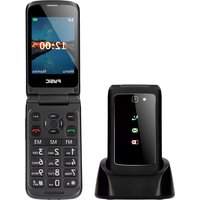
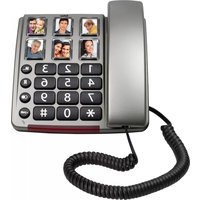
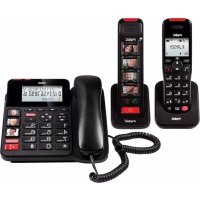
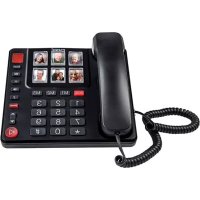
BEDIENUNGSANLEITUNG F15 Fysic
Ingangsspanning: 100-240VAC
AC-ingangsfrequentie: 50/60 Hz
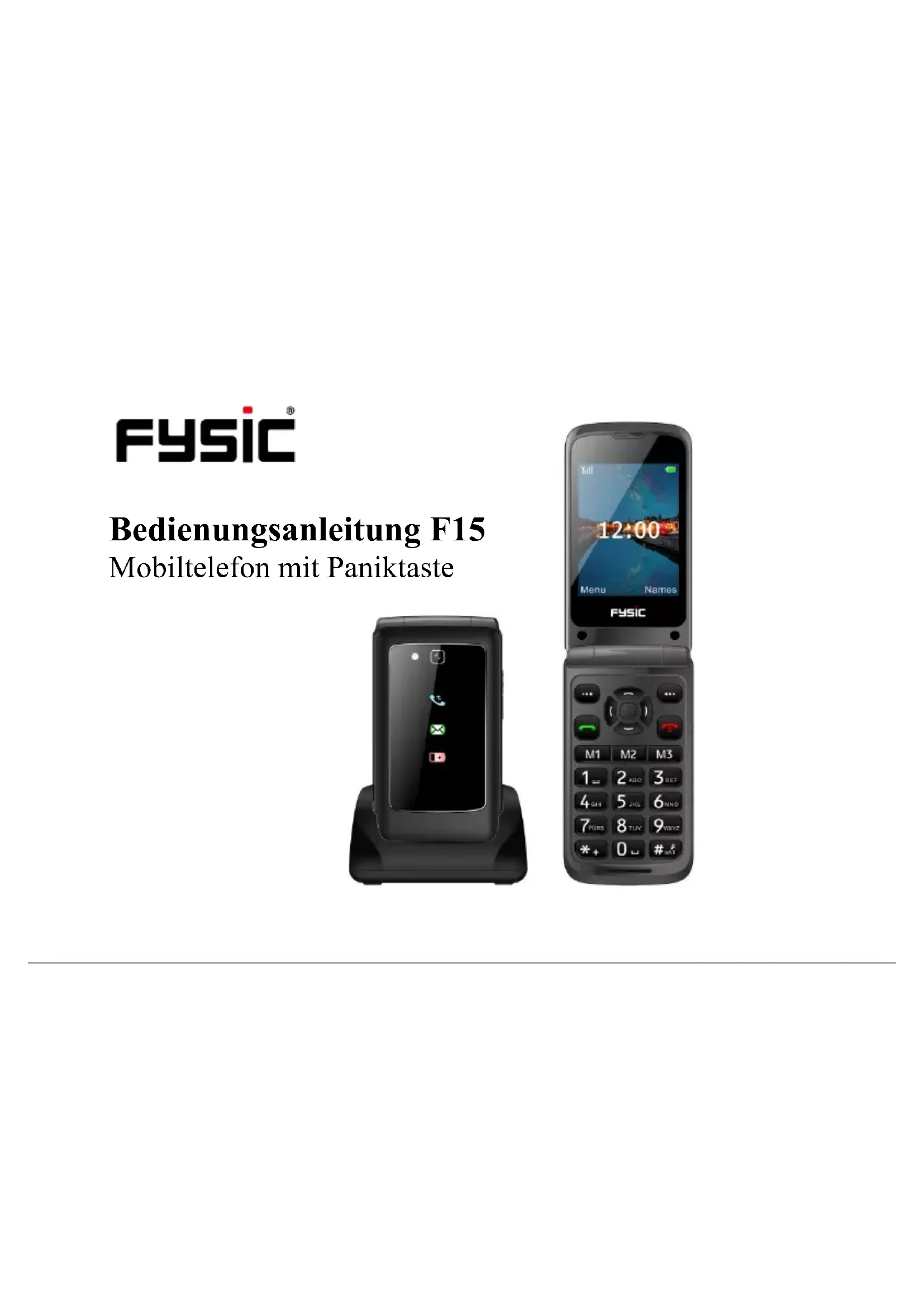
Bedienungsanleitung F15
Mobiltelefon mit Paniktaste
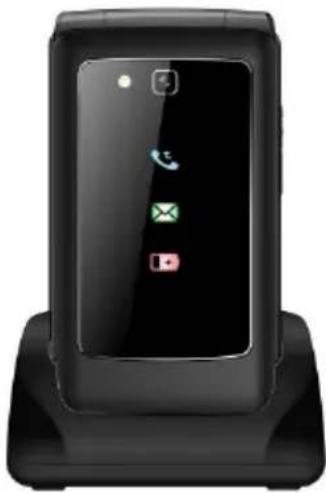
Vielen Dank für den Kauf des Telefons Fysic F15. Dieses benutzerfreundliche Mobiltelefon für Senioren ist mit Hörgeräten kompatibel und eignet sich für 4G-Mobilfunknetze. Es bietet zahlreiche Funktionen, wie eine SOS-Alarmtaste, die SMS mit einer SOS-Nachricht an Notfallnummern sendet oder Notfallnummern im Freisprechmodus anruft.
Das farbige LCD-Display weist eine große Schriftgröße auf und die großen Tasten am Tastenfeld sind leicht zu sehen. Das Telefon bietet zudem Schnellwahlfunktionen, , Zoomfunktion, integrierte Taschenlampe, lange Bereitschafts- und Betriebszeit, Kalender, Taschenrechner, Kamera, Video, UKW-Radio, Telefonbuch, Freisprechfunktion. Außerdem weist es keinen SIM-Lock auf, d.h.es gelten keine Beschränkungen hinsichtlich des Mobilfunkanbieters. Damit Sie vom gesamten Funktionsumfang Ihres Telefons Fysic F15 profitieren können, ist es wichtig, dass Sie die nachstehenden Anweisungen lesen. Bewahren Sie diese Bedienungsanleitung zum künftigen Nachschlagen an einem sicheren Ort auf.
Ihr Telefon im Überblick
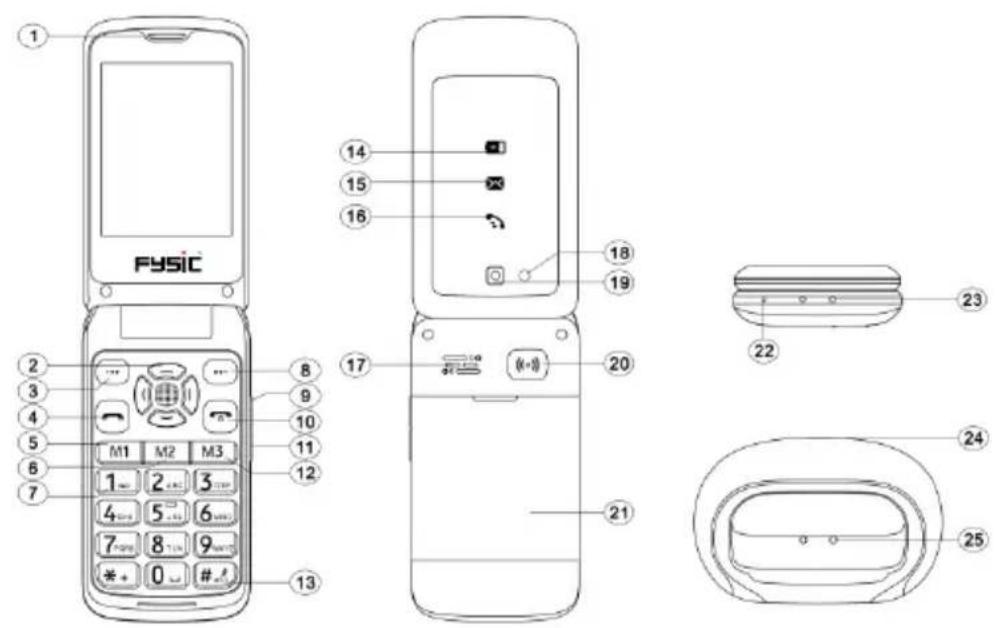
Tasten und Aufbau des Telefons
| 1. Hörer | 2. Pfeiltasten |
| 3. Linke Auswahltaste | 4. Anruftaste |
| 5. Schnellwahltaste: M1 | 6. Schnellwahltaste: M2 |
| 7. Mailbox | 8. Rechte Auswahltaste/Zurück-Taste |
| 9. Lautstärke +/Taschenlampe | 10. Anruf-beenden-Taste/Einschalten/Ausschalten |
| 11. Lautstärke – | 12. Schnellwahltaste: M3 |
| 13. Stumm-Vibrationsmodus/Eingabemethode | 14. Rote Lade-LED |
| 15. Verpasste Nachricht | 16. LED für verpasste Anrufe |
| 17. Lautsprecher | 18. Taschenlampe |
| 19. Rückwärtige Kamera | 20. SOS-Taste |
| 21. Akkufachabdeckung | 22. Mikrofon |
| 23. Anschluss der Ladestation | 24. USB-Ladebuchse |
| 25. Anschluss für Ladestation | |
Inhaltsverzeichnis
Installation....7
SD-Karte einsetzen....7
SIM-Karte einsetzen....8
Akku einsetzen....8
Tel-Buch 9
Neuen Kontakt hinzufügen.... 10
Photo contact....12
Mehrere löschen 13
Importieren/Exportieren 13
Andere.... 13
Nachrichten 14
Mitteillung schreiben 14
Posteingang 15
Ausgang 16
Entwürfe....17
Ausganskorb.... 17
Sicherer Inbox 17
Vorlagen 18
Broadcast Message.... 18
Voicemail-Server....18
Einstellungen.... 18
Mitteilungskapazität 19
Anrufprotokolle 19
Weckfunktion....20
Kamera 21
Magnifier....22
Aufnahmegerät......22
Werkzeug 23
Kalender....23
Rechner 24
Weckfunktion 25
Taschenlampe 25
Multimedia.... 26
Einstellungen.... 28
Notrufeinstellung/SOS 29
Telefoneinstellungen 30
Anrufeinstellungen.... 31
Display/Anzeigen.... 32
Profile....32
Sicherheit 33
Verbinden 34
Bluetooth.... 34
Kurzwahl 35
Wahlnummer sprechen/Dial Num Voice: 36
Technische Daten 36
EU-Konformitätserklärung 38
Installation
WICHTIG!
Schalten Sie das Telefon aus und trennen Sie das Ladegerät, bevor Sie die Akkufachabdeckung abnehmen.
SD-Karte einsetzen
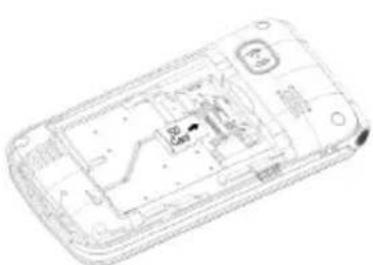
Setzen Sie die Speicherkarte in den Steckplatz unter dem SIM-Kartenhalter ein. Achten Sie darauf, dass die Kontakte der Karte nach unten zeigen. Verkratzen und verbieten Sie die Karte nicht. Die SD-Karte dient als Telefonspeicher. Wenn Sie das Telefon über ein USB-Kabel mit einem Computer verbinden, können Sie Daten wie Musik, Kontakte und Bilder kopieren.
-
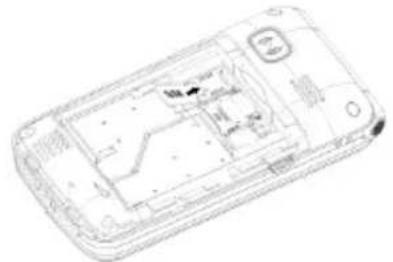
Setzen Sie die SIM-Karte in den SIM-Kartensteckplatz ein. (Achten Sie darauf, dass die Kontakte der Karte nach innen zeigen.)
-
Schalten Sie das Telefon aus, bevor Sie die SIM-Karte herausnehmen.
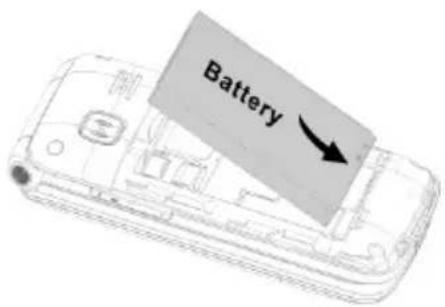
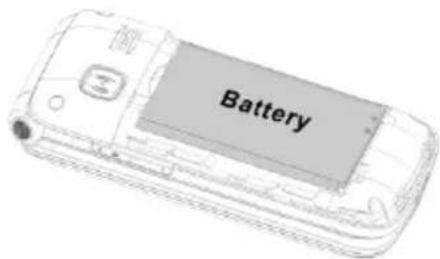
Laden Sie den Akku bei erstmaliger Verwendung des Telefons zur Optimierung des Akkuzustands 4 Stunden auf. Entfernen Sie die Akkufachabdeckung, setzen Sie den Akku in das Akkufach ein und bringen Sie die Abdeckung wieder an.
Menü
Im Bereitschaftsmodus können Sie mit der linken Auswahltaste ⋯ „Menu (Menü)“ auf verschiedene Optionen zugreifen, indem Sie mit den Tasten nach oben und unten blättern. Zur Auswahl stehen die Optionen „Phonebook (Tel-Buch)“, „Message (Nachrichten)“, „Call logs (Anrufprotokolle)“, „Alarm (Weckfunktion)“, „Camera (Kamera)“, „Magnifier (Lupe)“, „Recorder (Aufnahmegerät)“, „Organiser (Werkzeug)“, „Multimedia“, „Settings (Einstellungen)“. Die nachstehenden Kapitel erläutern die einzelnen Abschnitt im Detail.
Telefonbuch
Wenn Sie das Menü Phonebook (Tel-Buch) aufrufen, können Sie umgehend Kontakte hinzufügen oder durch Drücken der linken Auswahltaste ⚙️ Options (Optionen) wählen und auf folgende Optionen zugreifen: „New (Neu)“, „Photo contact (Fotokontakt)“, „Delete multiple (Mehrere löschen)“, „Importieren/Exportieren“, „Others (Andere)“.
Blättern Sie mit ☐ durch die Optionen und wählen Sie mit der linken Auswahltaste ☐ die gewünschte Option aus.
Hinweis: Sie können auf das Menü „Phonebook (Telefonbuch)“ zugreifen, indem Sie die rechte Auswahltaste/Zurück-Taste ⬙ drücken oder die linke Auswahltaste ⬙ drücken und das Symbol „Telefonbuch“ wählen. Oder Sie drücken auf die mittlere
Navigationstaste
Neuen Kontakt hinzufügen:
Sie können der SIM-Karte oder dem Telefon einen neuen Kontakt hinzufügen.
- Gehen Sie zu Phonebook (Telefonbuch) ---> Add contacts (Kontakte hinzufügen Neu) ---> und wählen Sie Phone (Telefon) oder SIM und dann ---> New (Neu) zum Hinzufügen des Kontaktes aus und drücken Sie auf die mittlere
Navigationstaste
-
Geben Sie einen Namen für den Kontakt ein. Sie können mit der Taste für stille Eingabe #p/a(n) wählen, den Namen über die Zifferntastatur einzugeben.
-
Sie haben die Möglichkeit, ein Bild auszuwählen, eine Handy- und/oder private Festnetznummer einzugeben und einen Klingelton auszuwählen.
-
Speichern Sie Ihren Kontakt.
Sie können Ihre Kontakte mit „Menu“ (Menü) → und „OK“ → anzeigen und mit den Tasten ▼ und ▲ durch die Liste blättern, bis Sie den gewünschten Kontakt gefunden haben. Sie können den gewünschten Kontakt auch über eine alphabetische Suche im Telefonbuch suchen. Geben Sie einfach den ersten Buchstaben des Namens ein, und Sie werden automatisch an die richtige Stelle im Telefonbuch geführt.
Über die rechte Auswahltaste ⋯ haben Sie auch direkten Zugriff auf Ihre hinzugefügten Kontakte.
Sie können auch einen Kontakt mit einem Bild erstellen. Dies ist sehr praktisch, denn wenn Sie angerufen werden, wird das Bild des Anrufers auf dem Innenbildschirm angezeigt. So können also erkennen, wer anruft, indem Sie einfach das Foto des Kontaktes ansehen.
- Gehen Sie zu Phonebook (Telefonbuch) ---> Options (Optionen) ---> Photo contact (Fotokontakt) ---> Edit name (Name bearbeiten). (Sie können mit der Taste für stille Eingabe wählen, den Namen über die Zifferntastatur einzugeben.)
- Geben Sie eine Nummer für den Telefonbucheintrag ein.
- Standardsymbol ---> Wählen sie ein Bild aus dem Album aus oder machen Sie ein Foto von der Person, die Sie in das Telefonbuch aufnehmen möchten. Drücken Sie auf „OK“ und speichern Sie das Bild.
- Standardklingeltöne ---> Wählen Sie einen Klingelton des Handys oder eine Ihrer Dateien aus.
- Save (Speichern) ---> Back (Zurück)
So zeigen Sie Ihre Fotokontakte an:
- Blättern Sie mit den Pfeiltasten

Das Handy wählt Ihren Kontakt an, indem Sie auf die Nummer des Fotokontakts drücken.
- Gehen Sie zu Phonebook (Telefonbuch) ---> Options (Optionen) ---> Photo contact (Fotokontakt) und wählen Sie den gewünschten Fotokontakt, indem sie mit den
Pfeiltasten 📄️ 📋 durch die Liste blättern.
Mehrere Einträge löschen:
Sie können mehrere Kontakte auswählen und diese löschen.
Import/Export:
Sie können Kontakte importieren und exportieren.
Sonstiges:
Zeigt den Speicherstatus Ihrer Kontakte.
Nachrichten
Drücken Sie im Bereitschaftsmodus Menu (Menü) und blättern Sie zu Message (Nachricht). Sie können zwischen den nachfolgenden Optionen auswählen: „Write message (Mitteilung schreiben)“, „Inbox (Posteingang)“, „Outbox (Ausgang)“, „Drafts (Entwürfe)“, „Sentbox (Ausgangskorb)“, „Security inbox (Sichere inbox)“, „Templates (Vorlagen)“, „Broadcast Message (Broadcast-Nachricht)“, „Voice mail (Voicemai-Server)“, „Settings (Einstellungen)“, „Message capacity (Mittilungskapazität)“.
Hinweis: Sie können auch mit der mittleren Navigationstaste zum Menü „Message“ (Nachricht) blättern.
Mitteilung schreiben:
- Menu (Menü) ---> Message (Nachricht) ---> Write message (Mitteilung schreiben)
- Geben Sie die Nummer ein oder wählen Sie eine Nummer aus dem Telefonbuch, indem Sie die mittlere Navigationstaste drücken, und blättern Sie, um die gewünschte Kontaktnummer auszuwählen.
-
Drücken Sie die Taste 📄, um als Nächstes Ihre Nachricht einzugeben.
-
Options (Optionen) ---> Send (Senden)
Bei Erhalt einer Textnachricht wird ein Signalton ausgegeben. 1 NEW MESSAGE (1 NEUE NACHRICHT) wird am LCD angezeigt.
- Drücken Sie auf READ (Lesen) und dann auf die Navigationstaste 📋, um die Nachricht anzuzeigen.
- Drücken Sie auf OPTIONS (Optionen), um alle Optionen anzuzeigen, die für die ausgewählte Textnachricht zur Verfügung stehen.
Posteingang:
- Drücken Sie Menu (Menü), um Message (Nachricht) aufzurufen. Drücken Sie dann OK.
- Wählen Sie Inbox (Posteingang) und drücken Sie OK.
- Wählen Sie eine Nachricht aus der Liste und drücken Sie zur Anzeige der Nachricht die OK-Taste.
Es stehen folgende Optionen zur Auswahl:
a) Reply by SMS (Antwort per SMS): Geben Sie Ihre Nachricht ein und senden Sie diese an den Absender.
b) Forward (Weiterleiten): Wählen Sie einen anderen Kontakt, um die Nachricht
weiterzuleiten.
c) Delete (Löschen): Drücken Sie die Auswahltaste, um die Nachricht zu löschen.
d) Delete all (Alle löschen): Drücken Sie diese Taste, um alle Nachrichten zu löschen.
e) Call (Anrufen): Dient dem Anrufen der betreffenden Person.
f) Move (Verschieben): Drücken Sie auf „Move“ (Verschieben), um die Nachrichten in den Sicherheitsposteingang oder auf die SIM-Karte zu verschieben.
g) Mark (Markieren): Dient dem Markieren oder Aufheben der Markierung Ihrer ausgewählten Nachrichten.
h) Sort (Anordnen): Sie können eine der Optionen Time (Zeit)/Phonebook (Telefonbuch)/Subject (Thema)/Type (Typ) auswählen.
Ausgang:
- Drücken Sie Menu (Menü), um Message (Nachricht) aufzurufen. Drücken Sie dann OK.
- Wählen Sie Outbox (Postausgang) und drücken Sie OK.
- Wählen Sie eine Nachricht aus der Liste und drücken Sie Options (Optionen), um die Nachricht erneut zu senden, zu löschen, zu verschieben, zu markieren, anzuordnen oder alle Nachrichten zu löschen.
Entwürfe:
Hier können Sie die Nachrichten sehen, die Sie gespeichert haben. Als Entwürfe werden Nachrichten gespeichert, die Sie gespeichert, aber noch nicht versendet haben. Sie haben nun die Möglichkeit, die Nachricht zu senden, die Bearbeitung fortzusetzen oder die Nachricht zu löschen.
- Menu (Menü) ---> Message (Nachricht) ---> Drafts (Entwürfe).
- Blättern Sie zu der Nachricht, die Sie prüfen möchten.
- Drücken Sie die mittlere Navigationstaste, um sie anzuzeigen.
- Drücken Sie auf OPTIONS (Optionen), um alle Optionen anzuzeigen, die für die ausgewählte Textnachricht zur Verfügung stehen.
Ausgangskorb:
Hier können Sie alle versendeten Nachrichten einsehen.
Sichere Inbox:
Hier können Sie alle sicheren Nachrichten prüfen, die Sie in dieses Postfach verschoben haben. Das Standardpasswort lautet „1234“.
Vorlagen:
Hier können Sie die Nachrichtenvorlagen prüfen, wenn Sie eine Nachricht versenden möchten. Sie können auch Ihre eigene Mitteilung erstellen, indem Sie „Edit (Bearbeiten)“ wählen und Ihren eigenen Text erstellen.
Broadcast-Mitteilung:
Hier können Sie eine Broadcast-Mitteilung prüfen und aktivieren. Eine Broadcast-Mitteilung ist eine Mitteilung, die Sie an all Ihre Kontakte oder eine Gruppe von Kontakten senden können.
Voicemail-Server:
Hier können Sie die Mailbox-Nummer speichern.
Einstellungen:
Hier können Sie SMS-Gültigkeit, Statusbericht, Antwortpfad, das Speichern versendeter Mitteilungen, bevorzugte Speichermedien (SIM-Karte oder Telefon) und SMS-Export prüfen und konfigurieren.
Mitteilungskapazität:
Hier können Sie den SMS-Speicher auf der SIM-Karte oder dem Telefon prüfen (max. 200).
Hinweis: Sie können Mitteilungen in Inbox (Posteingang), Outbox (Postausgang), Draftbox (Entwürfe) und Sent Message (Gesendet) löschen.
- Menu (Menü) ---> Message (Mitteilung) ---> Inbox (Posteingang), Outbox (Postausgang), Drafts (Entwürfe) oder Sentbox (Gesendet) wählen ---> Options (Optionen) ---> Delete All (Alle löschen) ---> Yes (Ja)
Anrufprotokolle
- Drücken Sie im Bereitschaftsmodus Menu (Menü), blättern Sie zu Call logs (Anrufprotokolle) und drücken Sie OK.
- Alle verpassten, gewählten, angenommenen und abgewiesenen Anrufe werden in Call logs (Anrufprotokolle) gespeichert.
- Blättern Sie mit den Tasten um Missed calls (Verpasste Anrufe)/Dialed calls (Gewählte Anrufe)/Received calls (Angenommene Anrufe)/Rejected calls (Abgewiesene Anrufe) anzuzeigen oder Delete call logs
(Anrufprotokolle löschen) oder Call timers (Anruftimer) aufzurufen.
Weckfunktion
- Um einen Wecker zu bearbeiten, drücken Sie auf Menu (Menü) ⬙ oder auf die
mittlere Navigationstaste 📋 und blättern Sie zu Alarm (Weckfunktion), um den Alarm (Wecker) 1, 2 und/oder 3 zu bearbeiten. Wählen Sie mit der mittleren Navigationstaste einen Wecker aus und bearbeiten Sie Message (Nachricht) (Name des Weckers), Time (Zeit), Ringtone (Klingelton) und Repeat mode (Wiederholungsmodus).
- Wenn Sie Repeat mode (Wiederholungsmodus) verwenden, haben Sie die Wahl zwischen Once (Einmal), Daily(Täglich) und Working days (Wöchentlich).
- Um den Wecker zu beenden, drücken Sie auf Off (Aus) / ⬙ und wählen Sie den Status On (Ein) oder Off (Aus).
Hinweis: Der Wecker funktioniert auch, wenn das Handy ausgeschaltet ist.
Kamera
-
Drücken Sie auf Menu (Menü), blättern Sie zu Camera (Kamera) und drücken Sie auf OK.
-
Drücken Sie die mittlere Navigationstaste 📄, um ein Foto aufzunehmen. Sie haben dann folgende Optionen: „Delete“ (Löschen), „Set as wallpaper“ (Als Wallpaper einstellen) oder „Save to Image viewer“ (Im Bildbetrachter speichern).
-
Um Fotos anzusehen, drücken Sie auf Options (Optionen) und wählen Sie Image viewer (Bildbetrachter). Unter „Options“ (Optionen) haben sie folgende Möglichkeiten für Ihre Fotos: „Delete“ (Löschen), „Mark“ (Markieren/Zeichnung) und „Rename“ (Umbenennen). Mit „Slide play“ (Dia-Vorschau) können Sie alle Bilder anzeigen und mit „Details“ Informationen zu Ihren Fotos ansehen.
-
Wählen Sie Options (Optionen), drücken Sie auf More options (Weitere Optionen) und wählen Sie „Camera mode“ (DC-Modus) oder „Video mode“ (DV-Modus). Danach können Sie mit den Pfeiltasten nach rechts und links Ihre Bild- und Filmeinstellungen vornehmen.
-
Wählen Sie Options (Optionen), dann Settings (Einstellungen), um nach Bedarf Einstellungen für die Kamera und die Fotos festzulegen.
Warnung! Wenn die Kapazität der Speicherkarte nicht ausreicht, löschen Sie einige Dokumente oder erweitern Sie die Speicherkapazität mit einer größeren Speicherkarte.
Magnifier
Drücken Sie im Standby-Modus auf Menu (Menü) oder die mittlere Navigationstaste und blättern Sie zu Magnifier (Lupe). Mit der Lupe der Kamera können Benutzer durch Anpassung der Fokusentfernung heranzoomen. Mit dieser Funktion können ältere Benutzer Zeitungen, Zeitschriften und andere Bücher einfacher lesen. Mit den Tasten


können Sie Bildbereiche vergrößern oder verkleinern.
Aufnahmegerät
Drücken Sie im Standby-Modus auf Menu (Menü) und blättern Sie zu Recorder (Aufnahmegerät). Drücken Sie zum Aufnehmen auf OK. Drücken Sie die mittlere Navigationstaste, ● um Ton aufzunehmen, drücken Sie 11, um die Aufnahme zu unterbrechen, und drücken Sie , um die Aufnahme fortzusetzen. Wenn Sie „Stop“ (Stopp) wählen, wird die Aufnahme automatisch gespeichert.
Drücken Sie auf Options (Optionen) und wählen Sie „Start recording“ (Aufnahme starten), „Play“ (Wiedergabe/Hörprobe), „Record again“ (Erneut aufnehmen/Rekord Nochmals), „Delete“ (Löschen), „Record file list“ (Liste der Aufnahmedateien), „Storage“ (Speicher) oder „File format“ (Dateiformat).
Hinweis: Denken Sie daran, Ihre erforderlichen Einstellungen vor Beginn der Aufnahme vorzunehmen!
Werkzeug
Drücken Sie im Standby-Modus auf Menu (Menü) und blättern Sie zu den Optionen „Calendar“ (Kalender), „Calculator“ (Rechner), „Alarm“ (Weckfunktion) oder „Torch“ (Taschenlampe).
Kalender:
-
Drücken Sie Menu (Menü) und rufen Sie Werkzeug auf, drücken Sie OK, um Calendar (Kalender) zu wählen.
Der heutige Tag und das Datum werden am Display angezeigt.
-
Drücken Sie auf Options (Optionen), um die folgenden Einstellungen
vorzunehmen:
a) Add new schedule (Aufgabe hinzufügen): Für wichtige Erinnerungen.
- Geben Sie den Betreff des Ereignisses ein.
- Geben Sie Startdatum und -zeit des Ereignisses ein.
- Konfigurieren Sie Ringtone (Klingelton) und Repeat mode (Wiederholungsmodus) für das Ereignis.
- Speichern Sie das Ereignis.
b) View schedules (Aufgaben anzeigen): Zeigt die Ereignisse für die ausgewählten Daten.
c) All schedules (Alle Aufgaben): Alle Ereignisse anzeigen.
d) Clear today's schedules (Heutige Aufgabenliste): Löscht die heutigen Ereignisse.
e) Clear all (Alles löschen): Löscht alle Ereignisse.
f) Go to date (Datum aufrufen): Zeigt das heutige Datum.
g) Weekly (Wöchentlich): Zeigt das Datum für die ganze Woche an.
h) Daily (Täglich): Zeigt die Uhr für den ganzen Tag an.
Rechner:
-
Drücken Sie Menu (Menü) und rufen Sie Werkzeug auf. Drücken Sie OK, um Calculator (Rechner) zu wählen.
-
Gehen Sie zum Berechnen einer Zahl wie folgt vor:
a) Geben Sie die erste Zahl ein. Geben Sie eine negative Zahl mit ## und eine Dezimalzahl mit .
b) Mit wählen Sie (+ - * ÷).
c) Geben Sie die zweite Zahl ein und drücken Sie die linke Taste für OK. Das Ergebnis wird am Bildschirm angezeigt.
Weckfunktion:
-
Drücken Sie Menu (Menü) und rufen Sie Werkzeug auf. Drücken Sie OK, um Alarm (Weckfunktion) zu wählen.
-
Sie können 3 verschiedene Wecker einstellen. Bitte beachten Sie zur Konfiguration Ihrer erforderlichen Einstellungen das Kapitel „Alarm (Weckfunktion)“.
Taschenlampe:
-
Drücken Sie auf Menu (Menü), um den Werkzeug aufzurufen, und drücken Sie auf OK, um Torch (Taschenlampe) zu wählen.
-
Mit „on“ (an) und „off“ (aus) schalten Sie die Taschenlampe ein- oder aus.
Drücken Sie im Bereitschaftsmodus Multimedia und dann OK. Sie können blättern und zwischen folgenden Optionen wählen: Image (Bild), Camera (Kamera), DV, Audio, Video, FM radio (UKW-Radio), My files (Dateiauswahlliste).
- Image (Bild): Zeigt alle in diesem Menü gespeicherten Fotos.
- C amera (Kamera): Informationen zur Verwendung der Kamera finden Sie im Kapitel „Kamera“.
- D V: Hiermit können Sie ein Video aufnehmen. Das können Sie anschließend versenden oder speichern.
- A udio: Alle Audiodateien können in diesem Menü angezeigt werden. Mit der Navigationstaste können Sie die Lautstärke anpassen. Drücken Sie Options (Optionen) und Sie können zwischen Musik list (Musikliste), Refresh (Aktualisieren), Add (Hinzufügen), Set as ringtone (Als Klingelton einstellen), Shuffle (Zufällig), Repeat (Wiederholen), Settings (Einstellungen) und Exit (Beenden) wählen.
Video: Alle Videodateien können in diesem Menü angezeigt werden. Mit der Navigationstaste können Sie die Lautstärke anpassen.
UKW-Radio:
a) Wählen Sie Auto search and save (Automatisch suchen und speichern), um Ihre lokalen Radiosender automatisch zu suchen.
b) Drücken Sie OK, um das FM radio (UKW-Radio) einzuschalten.
c) Drücken Sie auf Options (Optionen), um die Channel list (Kanalliste) anzuzeigen.
d) Drücken Sie auf Save (Speichern), um den gewünschten Sender zu speichern.
e) Wählen Sie Manual search (Manuell suchen), um den gewünschten Sender auszuwählen.
f) Wählen Sie Open speaker (Lautsprecher öffnen), wenn Sie Kopfhörer an das Telefon anschließen. So können Sie Ton ausgeben.
g) Drücken Sie Background play (Hintergrundwiedergabe), um das Radio im Hintergrund laufen zu lassen. Wenn Sie die Hintergrundwiedergabe beenden möchten, gehen Sie zurück zum Menü „Background play“ (Hintergrundwiedergabe), wählen „Back“ (Zurück) und dann „Exit“ (Beenden).
h) Wählen Sie Record (Aufnahme), und Sie können Ton vom aktuellen Kanal aufnehmen.
i) Prüfen Sie bei Bedarf Timing record (Timing-Aufnahme) und Predefined time & frequency (Vordefinierte Zeit und Frequenz).
j) Wählen Sie Record file list (Liste von Aufnahmedateien), um die Liste der Aufnahmen anzuzeigen.
k) Wählen Sie Storage (Speicher), um den Speicherpfad auf dem Handy oder der Speicherkarte zu wählen.
1) Drücken Sie die Pfeiltasten ☐, ☐ zur Änderung des aktuellen Kanals.

m) Drücken Sie die Lautstärketaste, um die Lautstärke anzupassen.
n) Drücken Sie im Menü FM radio (UKW-Radio) die Taste ☐, um das UKW-Radio ein- oder auszuschalten.
- My files (Meine Dateien/Dateiauswahlliste): Zur Verwaltung aller Dateien. Sie können die Dateien auf dem Handy und auf der Speicherkarte anzeigen, umbenennen, kopieren, löschen und verschieben. Sie können alle gespeicherten Dokumente, wie Audio, My music (Meine Musik), Photos (Fotos), Videos usw. prüfen.
Einstellungen
Drücken Sie im Bereitschaftsmodus Menu (Menü) und blättern Sie zu Settings (Einstellungen). Sie können zwischen den nachfolgenden Optionen auswählen: „SOS“ (Notruf), „Phone settings“ (Telefoneinstellungen), „Call
settings“ (Anrufeinstellungen), „Display“ (Anzeigen), „Profiles“ (Profile), „Security“ (Sicherheit), „Connections“ (Verbinden), „Bluetooth“ (Bluetooth), „Speed dial“ (Kurzwahl), „Dial Num Voice“
Notrufeinstellung/SOS:
- Blättern Sie zu Menu (Menü) --> Settings (Einstellung) --> SOS setting (Notrufeinstellung) und wählen Sie On (Ein).
- SO S number list (Liste der Notrufnummern): Es können 5 Kontakte hinzugefügt werden.
- Send SOS SMS (Notruf-SMS senden): Wenn Sie bei Betätigung der SOS-Taste Notrufnachrichten senden möchten, wählen Sie als Status On (Ein).
- SOS message settings (Notrufnachrichteneinstellungen): Die Standardnachricht lautet „Please help me! I am in an emergency „(Bitte hilf mir! Ich bin in einer Notsituation!)“. Sie können die SMS-Nachricht wie gewünscht bearbeiten.
- Warning Tone Status (Warnton-Status): Wenn bei Betätigung der SOS-Taste ein Warnton ausgegeben werden soll, wählen Sie als Status On (Ein).
In diesem Fall kann der Warnton Personen in der Nähe alarmieren, dass der ältere Mensch in Gefahr ist.
Telefoneinstellungen:
Drücken Sie Menu (Menü), blättern Sie zu Settings (Einstellungen), wählen Sie Phone settings (Telefoneinstellungen) und drücken Sie OK.
Anschließend können Sie Folgendes konfigurieren:
1. Uhrzeit und Datum
a) Wählen Sie Time and date (Uhrzeit und Datum) und drücken Sie OK.
b) Wählen Sie Set time/date (Uhrzeit/Datum einstellen), um Uhrzeit und Datum einzustellen.
c) Wählen Sie Set format (Format einstellen), um das Zeitformat (12 oder 24 Stunden) und das Datum einzustellen.
d) Wählen Sie Date format (Datumsformat), um das Datumsformat einzustellen (Year-Mon-Day (Jahr-Monat-Tag) oder Mon-Day-Year (Monat-Tag-Jahr) oder Day-Mon-Year (Tag-Monat-Jahr)).
e) Wählen Sie World clock (Weltzeit), um eine Stadt hinzuzufügen, eine Stadt zu löschen oder das Sommerzeitsystem einzustellen.
f) Wählen Sie Update time settings (Zeiteinstellungen aktualisieren).
1) Aktivieren oder deaktivieren Sie Auto update time (Zeit automatische aktualisieren).
2) Sie können auch Manual update time (Zeit manuell aktualisieren)
wählen, wenn eine SIM-Karte eingesetzt ist.
- Language settings (Spracheinstellungen): Legen Sie die Standardsprache fest.
- Power management (Steuerung der Stromversorgung): Hier können Sie den Akkustatus sehen.
- Restore factory setting (Werkseinstellungen wiederherstellen):
Im Menü Restore factory setting (Werkseinstellungen wiederherstellen) können Sie nach Eingabe des Telefonpassworts alle Einstellungen des Telefons auf den Werkszustand zurücksetzen. Nach Auswahl der Option wird das Telefon neu gestartet.
Das Standard-Wiederherstellungspasswort des Telefons lautet „123-8“.
Anrufeinstellungen:
- Drücken Sie Menu (Menü), blättern Sie zu Settings (Einstellungen), wählen Sie Call settings (Anrufeinstellungen) und drücken Sie OK.
- Sie können folgende Einstellungen vornehmen: Incoming call light (Licht für eingehende Anrufe), Flip to answer (Anrufannahme durch Aufklappen), Call divert (Anrufumleitung), Call waiting (Anklopfen), Call barred (Anrufsperre), Hide ID (ID verbergen), Flight mode (Flugmodus), Flight mode select when Power on (Beim Einschalten Flugmodus auswählen) und Others (Andere) (einige erweiterte Einstellungen wie Reply SMS after reject [SMS-Antwort nach
Abweisung], Flight mode [Flugmodus] und Auto record voice call [Automatische Aufnahme von Sprachanrufen] usw.).
Display/Anzeigen:
- Stellen Sie das Wallpaper (Hintergrundbild) vom Telefon oder von der Speicherkarte ein.
- Stellen Sie LCD Brightness (Kontrast) ein, indem Sie die Tasten und drücken.
- Stellen Sie die LCD backlight Time (Zeit der LED-Hintergrundbeleuchtung) ein.
- Die Buttons backlight time (Dauer der Tastenbeleuchtung) einstellen.
Profile:
- Drücken Sie Menu (Menü), blättern Sie zu Settings (Einstellungen), wählen Sie Profiles (Profile) und drücken Sie OK.
- Blättern Sie zur Auswahl eines Modus. Es stehen vier Modi zur Auswahl: Normal / Silent (Lautlos/Mundtotmodus) / Meeting (Besprechung/Vibrationsfunktion)/Outdoor (Draussen).
- Drücken Sie im Standby-Modus lange auf und rufen Sie den Meeting mode (Besprechungsmodus) auf.
- Nachdem Sie Normal mode (Normalmodus), Options (Optionen), Settings
(Einstellungen) gewählt haben, können Sie Ring settings (Klingelton-Einstellungen) wie Caller ringtone (Anrufer-Klingelton), Message ringtone (Nachrichten-Klingelton) vornehmen, mit Adjust volume (Lautstärke einstellen) die Lautstärke einstellen, sowie Ring type (Klingeltontyp), Other alert rings (Andere Hinweistöne) wie Button tone (Tastenton), Battery low alert (Warnung bei schwachem Akku), Dial tone (Wählton), Flip tone (Klappton) und Flip on tone (Aufklappton) einstellen.
Sicherheit:
- SIM security (SIM-Sicherheit): In diesem Menü können Sie PIN lock (PIN-Sperre) aktivieren und deaktivieren sowie den PIN-Code ändern.
- Phone locked (Telefon gesperrt): In diesem Menü können Sie Phone lock (Telefonsperre) ein-/ausschalten und das Telefonpasswort ändern. Das Standard-Telefonpasswort lautet 1234.
- Fixed dialing number (Feste Wahlnummer): So nutzen Sie diese Funktion: Wenn Sie beispielsweise Ihr Mobiltelefon verliehen haben, aber nicht möchten, dass die Person beliebige Nummern anruft, können Sie eine feste Wahlnummer einstellen. Dadurch kann die Person nur die feste(n) Nummer(n) anrufen; andere Nummern können nicht angerufen werden.
- Blacklist (Schwarzliste):
Hier können Sie spezifische Kontakte sperren, indem Sie die jeweilige Nummer eingeben oder einen Kontakt aus dem Telefonbuch importieren. Wählen Sie Blacklist settings (Schwarzlisteneinstellungen), um Audio call interception (Anruf abfangen) oder Message interception (Nachricht abfangen) auf die Schwarzlistenkontakte anzuwenden.
Verbinden:
Hier finden Sie Network selection (Netzwerkauswahl), Network type (Netzwerktyp) und VoLTE.
Bluetooth:
- Drücken Sie Menu (Menü), blättern Sie zu Settings (Einstellungen) und drücken Sie OK.
- Blättern Sie zu Bluetooth und drücken Sie zur Konfiguration der nachstehenden Einstellungen OK:
a) Activate (Aktivieren: Wählen Sie mit der linke Taste Activate (Aktivieren) / Close (Schließen), um Bluetooth zu aktivieren oder zu deaktivieren.
b) Visibility (Sichtbarkeit): Wählen Sie die linke Taste Activate/Close (Aktivieren/Schließen), damit das Telefon für andere Geräte sichtbar/unsichtbar ist.
c) Pair device (Gerät koppeln): Ermöglicht Ihnen die Suche nach verfügbaren Geräten und die Kopplung neuer Geräte.
d) Device name (Gerätename): Bluetooth-Name des aktuellen Gerätes.
e) Bluetooth-Dateispeicher. Sie können die Speicherung der Datei vom Telefon oder der Speicherkarte wählen.
Kurzwahl:
-
Taste M1/M2/M3: Drücken Sie Menu (Menü), blättern Sie zu Settings (Einstellungen), wählen Sie Speed dial (Schnellwahl) und drücken Sie OK. Wählen Sie Status, um den Status auf On (Ein)/Off (Aus) zu setzen. Wählen Sie
dann Set numbers (Nummern einstellen) und stellen Sie die M1 M2 M3
Tastennummer vom Telefonbuch ein. Drücken Sie dann zum Speichern OK.
Hinweis: Drücken Sie im Bereitschaftsmodus lange die Taste M1 M2 M3. Daraufhin wird No speed number (Keine Schnellwahlnummer) eingeblendet.
Assign now?“ (Keine Kurzwahlnummer. Jetzt zuweisen?) angezeigt. Drücken Sie auf Yes (JA), um eine Nummer aus dem Telefonbuch festzulegen.
-
Nummer 2 bis 9: Drücken Sie OK, wählen Sie Status, um den Status auf On (Ein)/Off (Aus) einzustellen. Wählen Sie dann Set numbers (Nummern einstellen)
und stellen Sie die Nummern 2 bis 9 vom Telefonbuch ein. Drücken Sie zum Speichern OK.
Wahlnummer sprechen/Dial Num Voice:
Hier können Sie die Tastenfeldstimme de-/aktivieren, indem Sie Activate (Aktivieren) oder Off (Aus) drücken.
Technische Daten
Netzwerk:
GSM900 Klasse 4 / 880,2 bis 959,8 MHz / < 33 dBm
DCS1800 Klasse 1/1710,2 bis 1879 MHz / < 30 dBm
WCDMA Klasse 3 Band I / 1922,4 bis 2167,6 MHz / < 24 dBm
WCDMA Klasse 3 Band VIII / 882,4 bis 957,6 MHz / < 24 dBm
LTE Klasse 3 Band 1, 3, 7, 8, 20, 28 / 703 bis 2170 MHz / < 24 dBm
Bluetooth 5.0 FHSS / 2402 bis 2480 MHz / < 20 dBm
UKW-Empfang / 87,5 bis 108 MHz
GNSS GPS / 1575,42 MHz
Akku: Lithium-Ionen, 3,7 V, 1000 mAh
SAR/DAS: Kopf: 0,116 W/kg - Körper: 1,163 W/kg - Gliedmaßen: 2,109 W/kg
Eingangsspannung: 100 – 240 V AC
Wechselstromfrequenz des AC-Eingangs: 50/60 Hz
Ausgangsspannung: 5,0 V DC
Ausgangsstrom: 0,5 A
Ausgangsleistung: 5,0 W
Durchschnittliche Effizienz bei Normallast: 73,78 %
Leistungsaufnahme bei Nulllast: 0,08 W
Hiermit erklärt Commaxx, dass das Funkgerät vom Typ F15 der Richtlinie 2014/53/EU entspricht. Den vollständigen Text der EU-Konformitätserklärung finden Sie unter der folgenden Internetadresse: https://commaxx-certificates.com/doc/F15_doc.pdf
FYSIC®
Telefonindstillinger: 25
Opkaldsindstillinger: 27
Display: 27
Profiler: 27
Sikkerhed: 28
Tilslutninger: 29
Bluetooth: 29
Hurtigopkald: 30
Oplæs tal: 30
Specifikationer 31
Telefonindstillinger:
Opkaldsindstillinger:
- Tryk på Menu, scroll til Settings (indstillinger), vælg Call settings (opkaldsindstillinger), og tryk på OK.
- Du kan indstille Incoming call light (lys ved indgående opkald), Flip to answer (åbn for at svare), Call divert (viderestilling), Call waiting (opkald venter), Call barred (opkald blokeret), Hide ID (skjul ID), Flight mode (flytilstand), Flight mode select when Power on (vælg flytilstand ved opstart) og Others (andet) (visse avancerede indstillinger, som Reply SMS after reject (svar-SMS efter afvisning), Flight mode (flytilstand) og Auto record voice call (optag taleopkald automatisk) osv.).
Display:
- Indstil Wallpaper (tapet) fra telefon eller hukommelseskort.
- Indstil LCD Brightness (displaylysstyrke) ved at trykke på tasterne og.
- Indstil LCD Backlight Time (varighed for baggrundslys).
- Indstil Buttons backlight time(varighed for baggrundslys i tastatur).
Profiler: