WorkCentre 55 - Imprimante XEROX - Notice d'utilisation et mode d'emploi gratuit

Retrouvez gratuitement la notice de l'appareil WorkCentre 55 XEROX au format PDF.

📄 10 pages Français FR 💬 Question IA 9 questions ⚙️ Specs
Notice XEROX WorkCentre 55 - page 7
Voir la notice : Français FR English EN
Caractéristiques Détails
Type d'imprimante Multifonction (impression, copie, numérisation, fax)
Technologie d'impression Laser monochrome
Résolution d'impression 1200 x 1200 dpi
Vitesse d'impression Jusqu'à 55 pages par minute
Capacité de papier Jusqu'à 4 000 feuilles (avec options de bac supplémentaires)
Formats de papier pris en charge A4, A5, A6, B5, enveloppes, etc.
Connectivité USB, Ethernet, Wi-Fi (optionnel)
Fonctionnalités de sécurité Impression sécurisée, accès par mot de passe, cryptage des données
Consommables Toner et tambour séparés, toner haute capacité disponible
Maintenance Nettoyage régulier des rouleaux, remplacement des toners, mises à jour du firmware
Dimensions Dimensions compactes adaptées aux bureaux
Poids Environ 40 kg
Garantie Garantie standard de 1 an

FOIRE AUX QUESTIONS - WorkCentre 55 XEROX

Comment résoudre un bourrage papier sur la XEROX WorkCentre 55 ?
Pour résoudre un bourrage papier, ouvrez le couvercle de l'imprimante et retirez délicatement le papier coincé. Assurez-vous de vérifier tous les chemins du papier et de ne pas laisser de morceaux de papier à l'intérieur.
Que faire si l'impression est floue ou de mauvaise qualité ?
Vérifiez le niveau d'encre et remplacez les cartouches si nécessaire. Assurez-vous également que les réglages de qualité d'impression dans le logiciel sont corrects et que le papier utilisé est adapté.
Comment configurer la connexion Wi-Fi sur la XEROX WorkCentre 55 ?
Accédez au menu des paramètres de l'imprimante, sélectionnez 'Réseau', puis 'Wi-Fi'. Choisissez votre réseau et entrez le mot de passe lorsque cela est demandé.
Pourquoi l'imprimante ne répond-elle pas lors de l'envoi d'une tâche d'impression ?
Vérifiez que l'imprimante est allumée et connectée au réseau. Assurez-vous également que le bon pilote d'imprimante est installé sur votre ordinateur et que l'imprimante est définie comme imprimante par défaut.
Comment remplacer la cartouche d'encre sur la XEROX WorkCentre 55 ?
Ouvrez le panneau d'accès aux cartouches, retirez l'ancienne cartouche en la tirant vers vous, puis insérez la nouvelle cartouche en veillant à ce qu'elle soit bien enclenchée.
Comment effectuer un entretien préventif sur la XEROX WorkCentre 55 ?
Pour un entretien préventif, nettoyez régulièrement l'intérieur de l'imprimante avec un chiffon doux, vérifiez les niveaux de toner et papier, et exécutez les utilitaires de maintenance disponibles dans le menu de l'imprimante.
Comment imprimer en recto-verso sur la XEROX WorkCentre 55 ?
Lors de l'envoi d'une tâche d'impression, ouvrez les paramètres d'impression et sélectionnez l'option 'Impression recto-verso'. Assurez-vous que cette fonction est activée dans le pilote de l'imprimante.
Que faire si l'écran de l'imprimante ne s'allume pas ?
Vérifiez que l'imprimante est correctement branchée et que la prise fonctionne. Si l'écran reste éteint, essayez de redémarrer l'imprimante ou de la débrancher pendant quelques minutes.
Comment scanner un document avec la XEROX WorkCentre 55 ?
Placez le document sur le scanner, puis sélectionnez l'option de numérisation dans le menu de l'imprimante. Suivez les instructions à l'écran pour choisir le format et l'emplacement de sauvegarde du fichier.

Téléchargez la notice de votre Imprimante au format PDF gratuitement ! Retrouvez votre notice WorkCentre 55 - XEROX et reprennez votre appareil électronique en main. Sur cette page sont publiés tous les documents nécessaires à l'utilisation de votre appareil WorkCentre 55 de la marque XEROX.

MODE D'EMPLOI WorkCentre 55 XEROX

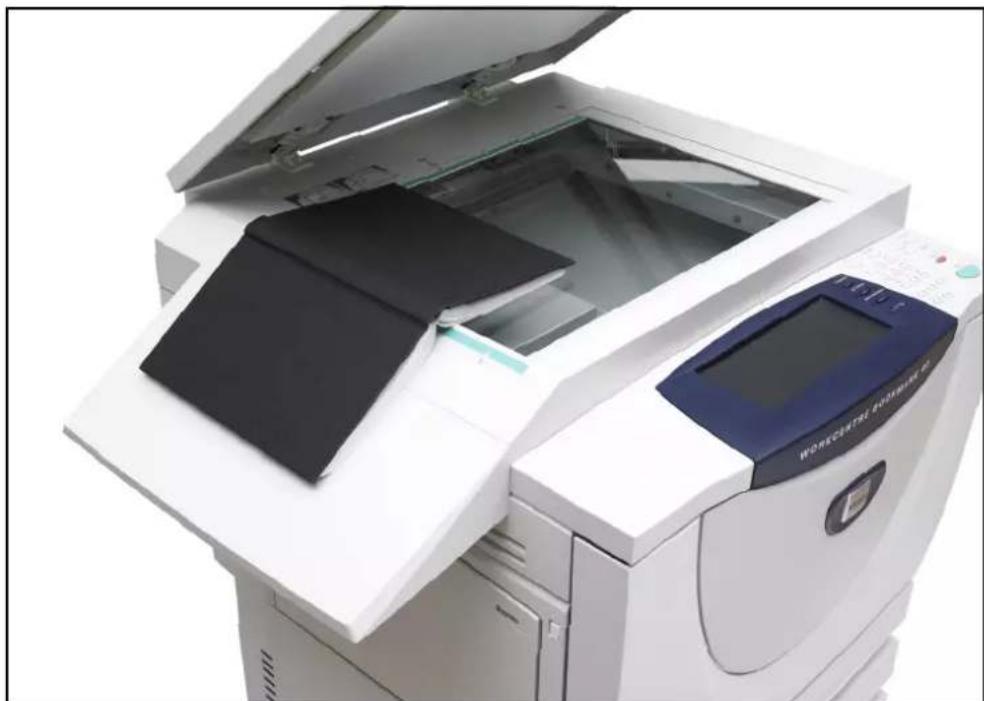
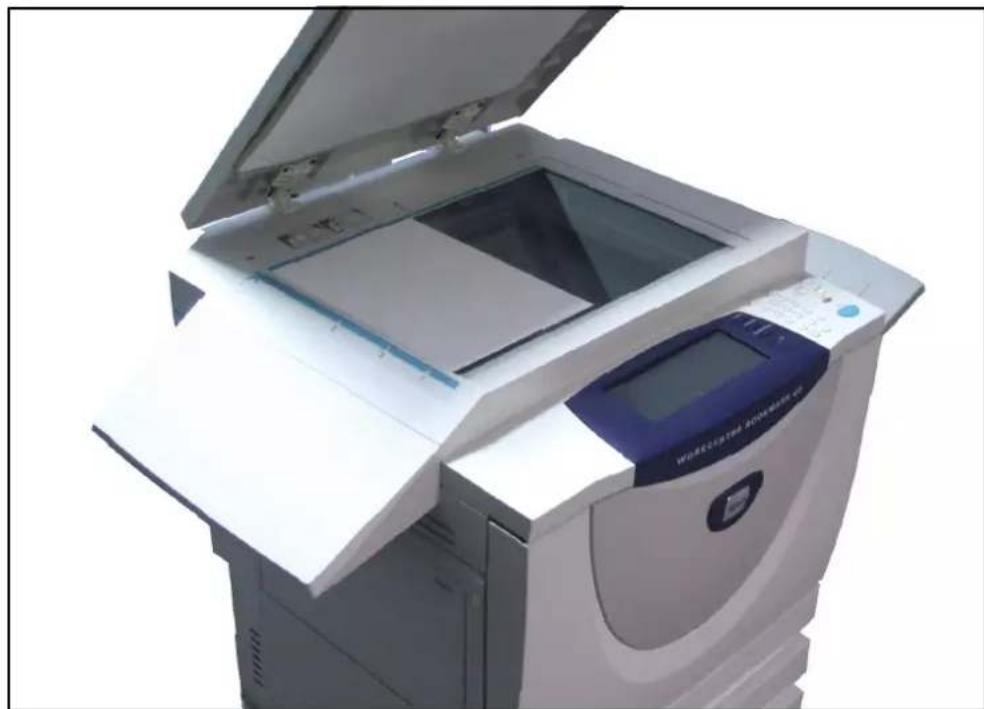
, and all Xerox products mentioned in this publication are trademarks of Xerox Corporation. Product names and trademarks of other companies are hereby acknowledged. Changes, technical inaccuracies and typographical errors will be corrected in subsequent editions. Version 1.0 - 7.2.08 Part Number: 604E43390Xerox WorkCentre BookMark 40 & 55 Customer Supplement 1 Introduction Thank you for choosing the Xerox WorkCentre BookMark 40 and 55. This product has been designed for ease of use, particularly in library environments. To use your machine to the it's fullest potential, take some ti me to read the Quick Reference Guide and this document. The Quick Reference Guide provides an overview of the features and options that may be available on your machine. Some features mentioned in the Quick Reference Guide are different for the WorkCentre BookMark 40 and 55. This document details the unique features of your machine.2 Xerox WorkCentre BookMark 40 & 55 Customer Supplement Copying a Book Align the book to the arrow at the top left of the document glass as shown in the picture. The Basic Copying tab is the default Copy screen. Select the Copy buttons on the Basic Copying tab as described in the User Guide to select the required copy features such as background suppression and contrast.Xerox WorkCentre BookMark 40 & 55 Customer Supplement 3 Copying a Document Align the document page to the arrow at the top left of the document glass as shown in the picture. The Basic Copying tab is the default Copy screen. Select the Copy buttons on the Basic Copying tab as described in the User Guide to select the required copy features such as background suppression and contrast.4 Xerox WorkCentre BookMark 40 & 55 Customer SupplementXerox WorkCentre BookMark 40 & 55 - Informations client 5 Introduction Merci d'avoir choisi le Xerox WorkCentre BookMark 40 et 55. Ce produit a été conçu pour être facile à utiliser, particulièrement dans les environnements de bibliothèque. Pour exploiter au maximum le potentiel de votre machine, prenez quelques instants pour lire le Guide de référence rapide ainsi que le présent document. Le Guide de référence rapide décrit les fonctions et options disponibles selon les configurations de la machine. Certaines fonctions décrites dans le Guide de référence rapide sont différentes de celles du WorkCentre BookMark 40 et 55. Ce document explique en détail ces fonctions uniques à votre machine.6 Xerox WorkCentre BookMark 40 & 55 - Informations client Copie d'un livre Alignez le livre sur la flèche située dans le coin supérieur gauche de la glace d'exposition comme illustré ici. L'onglet Tirage standard est l'écran de copie par défaut. Sélectionnez les boutons de copie appropriés sur l'onglet Tirage standard comme décrit dans le Guide de l'utilisateur pour choisir les options de copie à appliquer, telles que la suppression de fond ou le contraste.Xerox WorkCentre BookMark 40 & 55 - Informations client 7 Copie d'un document Alignez la page du document sur la flèche située dans le coin supérieur gauche de la glace d'exposition comme illustré ici. L'onglet Tirage standard est l'écran de copie par défaut. Sélectionnez les boutons de copie appropriés sur l'onglet Tirage standard comme décrit dans le Guide de l'utilisateur pour choisir les options de copie à appliquer, telles que la suppression de fond ou le contraste.8 Xerox WorkCentre BookMark 40 & 55 - Informations client
Assistant notice
Powered by ChatGPT
En attente de votre message
Informations produit

Marque : XEROX

Modèle : WorkCentre 55

Catégorie : Imprimante