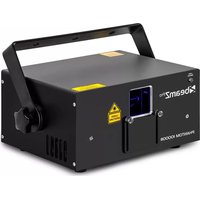
MODE D'EMPLOI Phantom 10000B BeamZ
ATENCLlune utilisation des commandes,reglages ou une gestion des procedres autres que celles decrites ici peuvent engendrer une exposition dangereuse aux rayons.
AVERTISSEMENT Avant d'effectuer toute manipulation sur l'appareil, lisz avec attention la presente notice et conservez-la pour pouvoir vous y reporter ulterieurement. Elle contient des informations importantes sur I'installation, l'utilisation et I'entretien de I'appareil.
- Deballez l'appareil, vérifie soigneusement qu'il n'y a pas de dommages dus au transport avant de l'utiliser.
- Veuillez dire attentivement ces instructions et les suivre.
Respectez tous les avertissements de sécurité. Ne retirez jamais les avertissements de sécurité ou autres informations figurant sur l'appareil.
Assurez-vous qu'aucune ouie d'airation n'est obstruee, sinon il y a risque de surchauffe de l'appareil.

AVERTISSEMENT! Avant de brancher l'appareil à une prise d'alimentation, assurez-vous tout d'abord que la tension et la fréquence du secteur correspondant aux valeurs spécifiées sur l'appareil. S'il est équipé d'un sélecteur de tension, ne branchez l'appareil à la prise de courant que si les valeurs de l'appareil et celles de l'alimentation secteur correspondant. Si le cordon d'alimentation ou l'adaptateur secteur fourne ne s'adapte pas à votre prise murale, contactez votre électricien.
- Apre s avr bane lappereil, vireizs tous les cables afin deviter tout dommage ou accident, par exaiple pour ne pas trubcher.
Assurez-vous que le cordon d'alimentation n'est jamais serti ou endommage. Vérifiez régulierement l'appareil et le cordon d'alimentation.
- Debranchetics oujres le cordon d'alimentation du secteur lssque lappareil n'est pas utilise ou avant de le nettoer! Ne manipulez le cordon d'alimentation que par la fiche. Ne debranchez jamais la fiche en tirant sur le cordon d'alimentation.
- Débranche le cordon d'alimentation et l'adaptateur secteur de la prise de courant s'il y a un risque de foudre ou avant une longue période d'inutilisation.
- N'allumez et n'éteignez pas l'appareil à intervalles rapprochés.
- Ne connectez pas l'appareil à un gradateur.
- Installez l'appareil dans un endroit bien ventilé.
- Ne placez jamais de matériel sur l'objet.
- Ne laissez jamais la lumière du soleil s'allumer directement sur l'objet, même lorsque l'appareil ne fonctionne pas.
Laissez always un espace libre de 50 cm au moins autour de l'appareil pour assurer une ventilation correcte.
Veillez a ce que la zone située sous le lieu de montage soit always inaccessible au public lors de l'installation ou de l'entretien de l'appareil.
Pour une hauteur de montage >100 cm, fixez toujours l'appareil avec une élingue de sécurité idoine. Fixez l'élingue uniquement aux points de fixation. L'élingue de sécurité ne doit jamais être fixée aux poignées de transport!
- Ne regardez jamais directement le faisceau lumineux. Gardez present à l'esprit que des changements rapides de lumière, par exemple une lumière clignotante, peuvent déclencher des crises d'épilepsie chez les personnes photosibles ou epileptiques.
- Cet apparéil n'est pas créé pour fonctionner en permanence. Des pauses d'utilisation régulières assureront un fonctionnement sans problème sur le long terme.

AVERTISSEMENT! Si le cordon d'alimentation de l'appareil est equiped'un contact de mise a la terre, il doit etre connecte a une prise de courant avec une terre de protection. Ne jamais desactiver la terre de protection d'un cordon d'alimentation.
Assurez-vous que l'appareil n'est pas exposé à une chaleur extrème, à l'humidité ou à la poussière.
- Nettoyez l'appareil à l'aide d'un chiffon sec.
- Ne touchez pas le projecteur à mains nues pendant son fonctionnement (le boitier devient très chaud). Laissez le projecteur refroidir pendant 5 minutes au moins avant de le manipuler.
- Cet apparéil est conçu exclusivement pour une utilisation à l'intérieur, n'utilise pas cet apparéil à proximité immediate d'un liquide (ne s'applique pas aux équipements extérieurs spéciaux - dans ce cas, respectez les instructions spéciales indiquées ci-dessous). N'expose pas cet apparéil à des matérielux, liquides ou gaz inflammables.
Si l'appareil a ete expeo a des variations de temperature importantes (par ex. apres un transport), ne lallumez pas immediatement. La condensation pourait endommager votre appareil. Laissez l'appareil eteint jusqu'a ce qu'il atteigne la temperature ambiente.
N'essayez jamais de bridger l'interrupteur thermostatique ou les fusibles.
- Ne démontez pas ou ne modifiez pas l'appareil.
Pour le remplacement, utilisez uniquement des fusibles/ampoules de même type et de même puissance.
Les réparations, l'entretien et le raccordement électrique ne doivent être effectés que par un technicien qualifié.
La température ambiente doit toujours être comprise entre 10^ et 35^ .
Si cet apparieil est utilise dans un but autre que celui decrit dans ce manuel, il peut subir des dommages, dans ce cas, la garantie est cadreque.
Les sacs en plastique doivent etre gardes hors de portee des enfants.
L'appareil doit etre instalé hors de portée des enfants. Ne laissez jamais l'appareil en marche sans surveillance.

Ce symbole sur le produit ou sur son emballage indique que ce produit ne doit pas etre traite comme un dechet menager. Il doit etre depose au point de collecte approprié pour le recyclage des équipements electriques et electroniques.
En vous assurant que ce produit est elimine correctement, you contribuerez a prevenir les consquences nategatives potencielles pour I'environnement et la santhe humaine, qui pouraient autrement etre causees par une manipulation inapprise des dechets de ce produit. Le recyclage des matieres aux contribuera a preserver les ressources naturelles. Pour de plus amples informations sur le recyclage de ce produit, veillez contacter voe bureau municipal local, voote service d'elimination des dechets menagers ou le magasin ou you avces achete le produit.
SECURITE LASER

LISEZ IMPÉRATIVÉMENT LES AVERTISSEMENTS SUIVANTS SUR LA SECURITE DES LASERS ET LES CARACTERISTIQUES TECHNIQUES.

La lumière des lasers est différente de toute autre source de lumière qui vous est familière. La lumière généraee par cet apparil peut causer des dommages oculaires si l'appareil n'est pas correctement installe et utilise. La lumière d'un laser est des milliers de fois plus concentree que la lumiere produite par toute autre source. Cette concentration de puissance peut causer de maniere instantanee des blessures des yeux en brulant la retine. Si vous ne pouvez pas sentir la "chaleur" d'un faisceau laser, il peut cependant causer des blessures ou aveugler le public. Meme de petites qualites de lumiere laser sont potentiellement dangereuses a de grandes distances. Les blessures causees par des lasers peuvent survenir plus vite qu'un simple clignement des yeux.
Il est faux de croire qu'un rayon individuel venant d'une centaine de rayons laser, n'est pas dangereux pour les yeux.
Il est faux de croire que regarder un faisceau mobile n'est pas dangereux. Dans les reglementations en vigueur sur la sécurité des lasers, il est interdit de diriger les lasers de classe 3B/4 dans des zones où des personnes peuvent etre exposées, par exemple sur une piste de danse.

ATTENTION!
- Ne pointez pas de faisceau laser vers les hommes ou animaux.
- Ne regardez pas dans l'ouverture du laser ou les rayons laser, cela peut cause des blessures instantanées ou une cédité si la lumière laser touche directement les yeux.
- Ne pointez pas les faisceaux laser dans des zones où des personnes peuvent être exposées.
- Installez le laser de telle sorte que les faisceaux se déplacent au-dessus du public. Voir point spécifique dans la notice.
- Testez toujours le laser avant l'utilisation et hors de présence du public.
- Ne pointez pas les faisceaux laser vers des surfaces réfléchissantes telles que fenêtres, miroirs, pièces metalliques. Meme des réflexions de faisceau laser sont dangereuses.
- Ne pointez pas de faisceau laser vers un avion, c'est illegal et passible de sanctions.
L'utilisation des réglages ou les performances autres que ceux définis dans la notice peuvent engendrer une exposition dangereuse aux rayonnements.
N'expose pas l'ouverture du laser à des produits chimiques de nettoyage.
Le fonctionnement du laser n'est autorisé que si le show est controlé par un technicien formé, compétent et connaissant les réglementations.
N'tilisez pas le laser si le boitier est endommagé ou ouvert ou si l'optique semble endommagée.
- Ne laïsez pas l'appareil fonctionner sans surveillance.
Utilisez toujours des élingues adaptées lorsqu'ellependu
La législation sur l'utilisation de lasers de loisirs varie selon les pays. L'utilisateur est responsable vis à vis des réglementations en vigueur dans le pays d'utilisation.

Ct appareil contient des composants laser de grande puissance et des elements emettant des rayonnements. Donc, NOUUREZ PAS boitier, Celapuegeerererer une cecite, des brulures de la peau et des incendies.

LES BLESSURES CAUSES PAR DES LASERS PEUVENT SURVENIR PLUS VITE QU'UN SIMPLE CLIGNEMENT DES YEUX.
Voutrouvezdautresreglementationsetprogrammesdesecurite surl'utilisationdeslasersurlesitewww.Laserinstitute.org dans la reglementationANSIZ136.1Standard"ForSafeUseofLasers".De nombreuxgouvernents,agences,organismemilitairesouutresimposent que les lasers soientutiliséselonlesdirectivesdelANSIZ136.1Vouspouvezobtenireguide d'utilisationdeslasers“LaserDisplayguidance”via l'International Laser Display Association,www.laserist.org.

ATTENTION! L'utilisation en France est autorisé à l'utilisateur professionnel et non le consommateur. Consultez décret: www.legifrance.gov.fr

Pour des questions de sécurité, la législation française interdit l'utilisation de lasers de classe supérieure à 2 en dehors d'une liste d'usages spécifique autorisés (une nouvelle réglementation à partir du fer juillet 2013).
INSTALLATION

AUERTISSEMENT! Lors de l'installation, tenez compte des normes nationales respectives! Seuls des revendeurs et installateurs habilités peuvent proceeder à l'installation.
Cet appeil est prevu pour etre suspund. Pour des raisons evidentes de securite, il faut utiliseur, pour un montage correct, une elingue de securite et un crochet. Nhesitez pas a contacter voe revendeur pour acquerir les differents accesaires de montage indispensablees.
La législation internationale en matière de lasers, exige que les lasers soient utilisés avec une distance minimale de 3 metres entre le sol et le faisceau laser le plus bas. Voir dessin ci-dessous. De plus, une séparation horizontal de 2,5 m est nécessaires entre le faisceau laser et le public ou tout autre espace public.
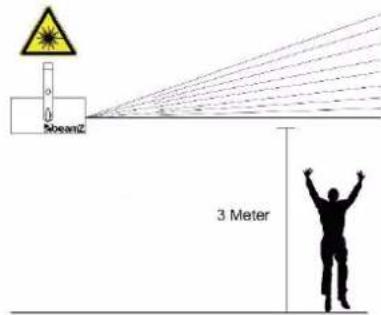

AUERTISSEMENTI Une utilisation des commandes, réglages ou une gestion des procédures autres que celles décrites ici peuvent engendrer
une exposition dangereuse aux rayons.
L'installation de l'appareil doit etre pensée et realise de telle sorte que le support de fixation puisse supporter 10 fois le poids de l'appareil pendant une heure sans aucune deformation.
Utilisez toujours l'etrier livre pour suspendre l'appareil.
L'appareil doit etre soutenu par un etrier de montage (non livre) en plus de l'etrier livre.
L installation doit toujours être assurée par un second système de fixation, par exemple un filt ou une élingue. Ce second système doit être conçu de telle sorte que aucun élément de l'installation ne puisse tomber si la fixation principale venait à rompre.
Assurez-vous que la zone sous l'emplacement de montage ne puisse pas accueillir de public pendant le montage, le demontage et l'utilisation.
Le responsable du fonctionnement doit faire approuver par un expert les conditions d'installation et d'utilisation de l'appareil avant la première mise en service et après tout changement.
Le responsable du fonctionnement doit faire approuver par un expert les conditions d'installation et d'utilisation de l'appareil, une fois par an.
L'appeil doit etre instalé de telle sorte que personne ne puisse l'atteindre, passer dessous ou etre assis.

AUERTISSEMENT! Lorsque vous installez l'appareil, assurez-vous qu'il n'y a aucun matériel fortement inflammable (décorations par exemple) à 5 mètres au moins de l'appareil.
INSTRUCTIONS DE DEBALLAGE

ATTENTION! Dés réception du produit, déballez soignement le carton, vérifiez son contenu pour vous assurer que toutes les pièces sont presents et qu'elles ont été reçues en bon état. Avisez immédiatement l'expéditeur et conserveze le matériel d'emballage; contrôle
si des pieces semble endommagées lors de l'expédition ou si le colis lui-même montre des signes de mauvaise manipulation. Conserve l'emballage et tout le matériel d'emballage. Dans le cas où le produit doit être returné à l'usine, il est important que le produit soit returné dans son emballage d'origine.
Si l'appareil a ete exoé à des variations de temperature importantes (par ex. apres un transport), ne allumez pas immediatement. La condensation possait endommager voire appareil. Laissez l'appareil eteint jusqu'à ce qu'il atteigne la temperature ambiente.
ALIMENTATION
Le type d'alimentation auquel le produit doit être connecté est indiqué sur l'étiquette à l'arrière du produit. Verifiez que la tension sectorur corresponde à cette tension, toutes les autres tensions que celles spécifiées peuvent endommager l'appareil. Le produit doit également être branché directement sur le secteur et peut être utilisé. Pas de gradateur ni d'alimentation régiable.
L'appareil est equiped d'un connecteur de sortie d'alimentation. En fonction des conditions locales, plusieurs appareils peuvent etre reliés entre eux par l'entree et la sortie du bloc d'alimentation. Connectez un maximum de quatre unites (si vous utilise une tension de 230V/16A) à la suite. Utilisez un cable trois conducteurs homologue avec une section de 1,5mm^2 au moins. Respectez les instructions de montage du fabricant et le code couleur du cable. Neteignez pas I'appareil en retirant le cordon d'alimentation, mais utilise I'interrupteur marche/arret ou schuko!

AUERTISSEMENT! Reliez toujours l'appareil à un circuit protégé (disjoncteur ou fusible). Assurez-vous que l'appareil dispose d'une mise à la terre électricque appropriée pour éviter tout risque d'électrocution ou d'accidie.
LASER LIFETIME
Suivez les conseils ci-dessous pour profiter d'une plus longue durée de vie du laser :
La commutation rapide Marche / Arret de cet appareil va considerablement reduire la durée de la diode laser.
Veiliez a ce que I'appareil ne soit pas en surchauffe.
Eteignez l'apapreil si you ne you en servez pas. Les diodes sont allumée et peuvent s'user meme s'il n'y a pas de sortie laser visible.
Eteignez l'appareil après une heures, laissez le laser refroidir pendant 15 minutes.
Assurez-vous que les ventilateurs et ouyés de ventilation soient bien propres et sans aucune poussière.

GESTION DMX512
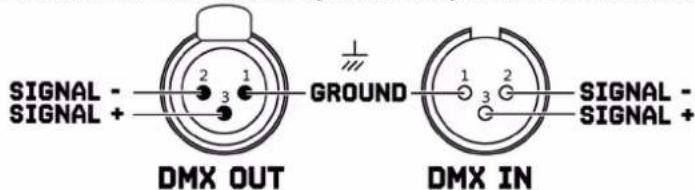
Si you utilisez un contrôleur DMX standard, you pouze connecter la sortie DMX du contrôleur directement a l'entree DMx du premier appareil dans une chaine DMX. Connectez always the sortie d'un apparleil a l'entree de l'appareil suivant jusqu'a ce que tous les appareils soient connectes entre eux.
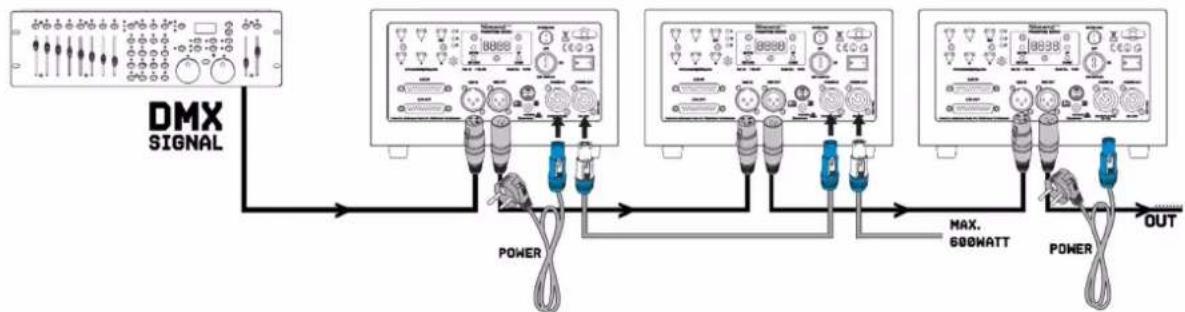

ATTENTION sur le dernier appeareil, vous nevez terminer la ligne DMX avec une resistance. Prenez un connecteur XLR et soudez une resistance de 120 ohms entre le signal (-) et le signal (+) et connectez-la a la sortie DMX du dernier appeareil sur la ligne.

NETTOYAGE
L'accumulation de poussière, de saleté et d'autres particules en suspension dans l'air réduira le rendiment lumineux de l'appareil. Cela empêchera également le projecteur de refroidir correctement, ce qui réduira sa durée de vie. Le taux d'accumulation de saleté varie en fonction de facteurs environnementaux tels que la poussière en suspension dans l'air, l'utilisation de machines à fumée, le débit d'air des systèmes de ventilation, etc. Les ventilateurs de refroidissement de l'appareil accéléré l'accumulation et les particules de fumée générées dans l'atmosphère augmentent la tendance à l'encrassement.
Pour obtenir le meilleur rendement et la meilleure durée de vie de l'appareil, inspectez-le régulierement et nettoyez-le dés que vous VOYZ des signes d'accumulation de saleté.
Evaluz environment de fonctionnement a chaque utilisation du projecteur. Dans des conditions poussiereuses ou enfumees, inspectez le projecteur après quelsques heures et verifyz frequentlyment s'il capte la saleté plus rapidement que vous ne le pensez. Etablissez un calendrier de nettoyage qui permettra d'éliminer la saleté avant qu'elle ne s'accumule.
Suivez les directives suivantes :
- Debranchez le projecteur du secteur et laissez-le refroidir complètement avant de le nettoyer.
- N'utilise pas de solvants, d'abrasifs ou tout autre produit agressif pour nettoyer l'appareil.
- Passez l'aspirateur ou utilisez de I'air comprime a basse pression pour enlever la poussiere et les particules libres des surfaces et des ouies d'aeration. Empechez les pales des ventilateurs de tourner avant de diriger un aspirateur ou un jet d'air vers le ventilateur, sinon vous risquez de faire tourner le ventilateur trop rapidement et de I'endommager.
Nettoeyes compsants en verre en les essuyant douement avec un chiffon doux, propre, non peluchex and humidifi avee une solution deetergente duce. Poez la solution sur le chiffon et non sur la surface a nettoer. Evitez de froter les surfaces vitres.
- Sechez le projecteur avec un chiffon doux, propre et non peluchex ou avec de l'air comprimeasse pression avant de le remetre sous tension..
Si le fusible est defectueux, il faut le remplacer par un fusible de meme type et de meme valeur. Avant de le remplacer, veillez a debrancher I'appareil.
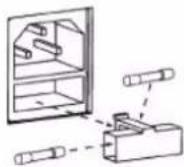
Procedure:
Etape 1: Ouvrez le porte-fusible sur le panneau arrêté avec un petit tournevis.
Etape 2: Retirez l'ancien fusible.
Etape 3: Placez le nouveau fusible dans le porte-fusible.
Etape 4: Remettez le porte-fusible dans le boitier.
INSTRUKCJA BEZPIECZENSTWA