MODE D'EMPLOI ETREX LEGEND HCX GARMIN
© 2007 Garmin Ltd. ou ses filiales
Olathe, Kansas 66062, Etats-Unis
Tél.: +1 913 397 8200 ou +1 800 800 1020
Fax: +1 913 397 8282
(hors du Royaume-Uni)
08082380000
(depuis le Royaume-Uni)
Fax: +44 (0)870 850 1251
Garmin Corporation
Tous droits réservés. Sauf stipulation contraire expresses dans leprésent document, aucun élément de ce manuel ne peut être reproduit, copie, transmis, diffusé, télécharge ou stocké sur un supportquelconque dansquelque but que ce soit sans l'accord exprés écrit préalable deGarmin.Garmin autorise le téléchargement d'un seul exemplaire du present manuel sur un disque dur ou tout autre supportde stockage électronique pour la consultation à l'écran, ainsi que l'impression d'un exemplaire du present manuel et de ses révisions eventuelles, à condition que cet exemplaire électronique ou imprimé du manuel contienne l'intégrality du texte de la presente mention relative aux droits d'auteur, toute distribution commerciale non autorisée de ce manuel ou de ses révisions étant strictement interdite.
Les informations contenu dans le present document sont susceptibles d'être modifiées sans préavis. Garmin se reserve le droit de modifier ou d'améliorer ses produits et d'apporter des modifications au présent contenu sans obligation d'en averir quelque personne ou quelque entité que ce soit. Visitez le site Web de Garmin (www.garmin.com) pour Obtir les dernières mises à jour ainsi que des informations complémentaires concernant l'utilisation et le fonctionnement de ce produit ou d'autres produits Garmin.
Garmin est une marque commerciale de Garmin Ltd. ou de ses filiales, déposée aux Etats-Unis et dans d'autres pays. Garmin Mobile™, myGarmin™ eTrex™, AutoLocate™, TracBack™, BlueChart™ et MapSource™ sont des marques de commerce de Garmin Ltd. ou de ses filiales. Ces marques de commerce ne peuvent pas été utilisées sans l'autorisation expresses de Garmin. microSD™ est une marque commerciale de The SD Card Association. TransFlash™ est une marque de commerce de SanDisk Corporation.
Cette version [française] du manuel anglais de la série eTrex HC (n° de référence Garmin 190-00817-00, révision A) est uniquement fournie pour plus de commodité. Si nécessaire, consultez la dernière version du manuel anglais pour obtenir des informations sur le fonctionnement et l'utilisation des appareils de la série eTrex HC.
GARMIN NE POT ETRE TENU RESPONSABLE DE L'EXACTITUDE DES INFORMATIONS CONTENUES DANS CE MANUEL FRANCAIS ET DECLINE TOUTE RESPONSABILITE RELATIVE A SA FIABILITE.
INTRODUCTION
Nous vous remercions d'avoircision un apparéil Garmin® eTrex Vista® HCx, eTrex Legend® HCx, eTrex Summit® HC ou eTrex Venture® HC. Ces apparéils allient la technologie éprouvée des GPS Garmin et une cartographie complète pour un récepteur GPS portable aux performances inégalées. Les modèles eTrex fonctionnent de façon quasi identique, à deux exceptions près. Toute fonction qui ne s'applique pas à l'ensemble des apparéils de la série HC est assorted d'une annotation. Veuillez prendre quelques instantes pour comparer le contenu de cet emballage avec la liste figurant sur la boîte. Si certaines pieces sont manquantes, contactez immédiatement votre revendeur Garmin.
Conseils et raccourcis
Pour revenir rapidement à la page Menu principal, où que vous vous trouviez, appuyez deux fois sur la touche Menu.
- Pour accroître l'autonomie de l'appareil, désactiver la fonction GPS lorsqu'elles n'utilise pas l'eTrex pour la navigation. Vous pouvez réduire la luminosité de rétro-eclairage de l'écran en appuyant brievement sur la touche Marche/arrêt.
Enregistrement du produit
Aidez-nous à moins vous servir en replissant des aujourd'hui notre formulaire d'enregistrement en ligne! Visitez notre site Web à l'adresse suivante: http://my.garmin.com. Conservez en lieu sur le ticket de caisse d'origine ou une photocopie.
Contactez Garmin pour toute question concernant l'utilisation de votre apparéil. Contactez le service d'assistance produit de Garmin par téléphone : (913) 397-8200 ou (800) 800-1020, du lundi au vendredi, 8 à 17 heures CT, ou consultez le site www.garmin.com/support et cliquez sur Product Support (Assistance produit).
En Europe, contactez Garmin (Europe) Ltd. au +44 08082380000 (depuis le Royaume-Uni).
AVERTISSEMENT : consultez le guide Informations importantes sur le produit et la sécurité inclus dans l'emballage du produit, pour prendre connaissance des avertissements et autres informations sur le produit.
Table des matieres
Introduction.
Conseils et raccourcis.
Enregistrement du produit
Mise en route 1
Installation des piles et du cordon 1
Utilisation de I'etrex 2
Fonctions clés 3
Mise en marche de I'etrex 4
Réglage du rétro-eclairage 4
Initialisation du récepteur GPS 4
Fonctions de base 7
Creation et utilisation de waypoints. 7
Waypoints de proximé 9
Utilisation du menu Rechercher 10
Utilisation des traces 16
Creation d'un itinétaire 20
Pages principales 23
PageSatellite 24
Page Carte 24
Page Compas. 27
Page Altimetre 32
Page Ordinateur trajet 35
Menu principal 36
Traces 36
Page Routines. 36
Page Autoroute 36
Menu Reglage 37
Waypoints de proximé 43
Calendrier 43
Calculus 44
Chronomètre 44
Soleil et Lune 44
Chasse &pêche 44
Menu Jeux 44
Annexe. 45
Ca racteistiques techniques 45
Accessoires en option 46
Connexion de votre eTrex à un ordinateur .... 47
Contrat de licence du logiciel 48
Déclaration de conformité 48
Index 49
MISE EN ROUTE
Installation des piles et du cordon
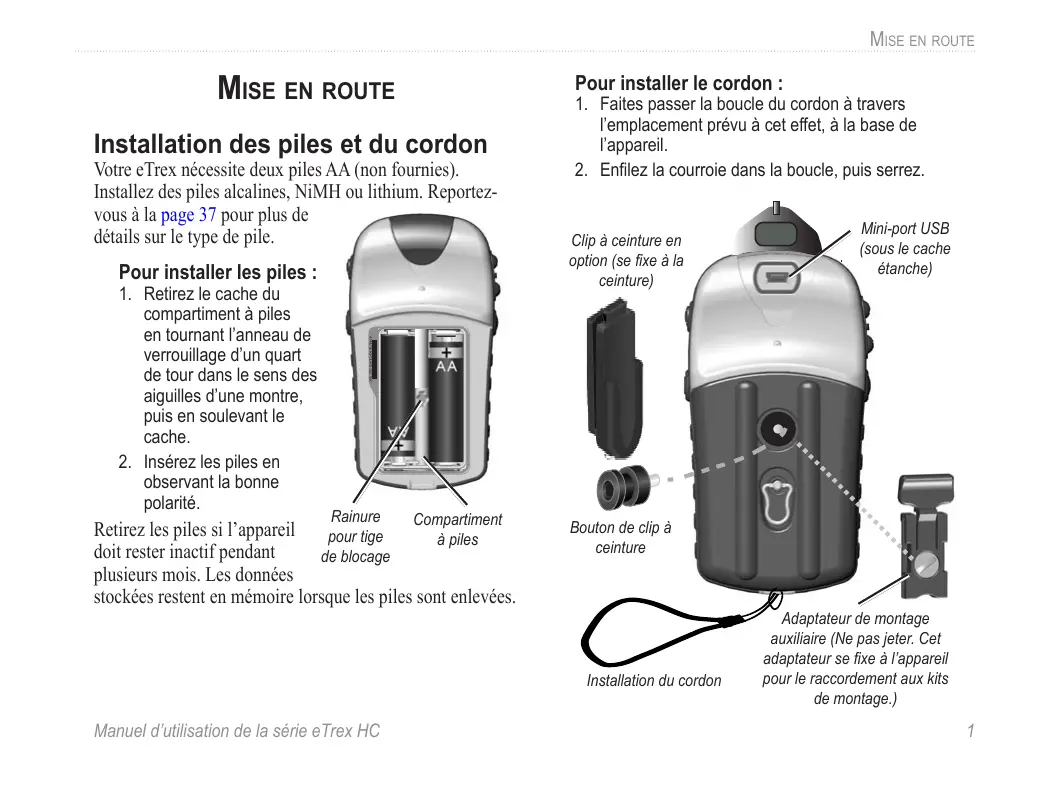
Votre eTrex nécessite deux piles AA (non fournies).
Installez des piles alcalines, NiMH ou lithium. Reportez-
vous à la page 37 pour plus de détails sur le type de pile.
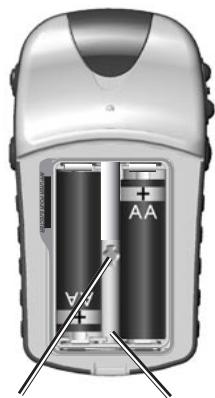
Pour installer les piles :
- Retirez le cache du compartment à piles en tournant l'anneau de verrouillage d'un quart de tour dans le sens des aiguilles d'une montre, puis en soulevant le cache.
- Insérez les piles en observant la bonne polarité.
Retirez les piles si l'appareil pour tige a piles doit rester inactif pendant plusieurs mois. Les données stockées restent en mémoire lorsque les piles sont enlevées.
Rainure pour tige de blocage
Compartment à piles
Pour installer le cordon :
- Faites passer la boucle du cordon à travers l'emplacement prévu à cet effet, à la base de l'appareil.
- Enfilez la courroie dans la boucle, puis serrez.
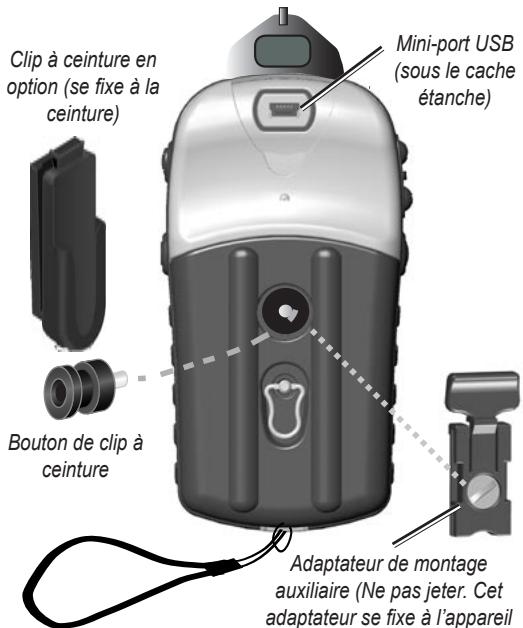
Installation du cordon
Adaptateur de montage auxiliaire (Ne pas jeter. Cet adaptateur se fixe à l'appareil pour le raccordement aux kits de montage.)
Utilisation de l'eTrex
Explication des termes
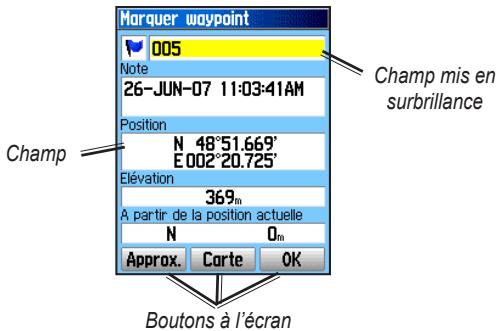
Sélection : déplacez la zone en surbrillance vers le haut, le bas, la gauche ou la droite à l'aide de la touche Entrée/ pavé directionnel pour sélectionner des champs.
Touche : lorsque vous étes invité à appuyer sur une touche, appuyez dessus et relâchez-la rapidement.
Champ: zone d'une page ou des données ou options peuvent etre affichees ou saisies.
Bouton à l'écran : utilisez la touche Entrée/pavé directionnel pour sélectionner un bouton, et appuyez dessus pour valider.
Barre de défilament : lorsque vous consultez une liste trop longue pour s'affiche en entier à l'écran, une barre de défilament s'affiche pres de la liste. Pour parcourir une liste, appuyez vers le haut ou le bas sur le pavé directionnel ou appuyez sur les touches de zoom avant et arrrière.
Par défaut: le réglage en Usine sauvégarde dans la mémoire de l'appareil. Vous pouvez modifier les réglages ou rétablier les réglages d'usine en sélectionnant Rétabl. régl. par défaut.
Conventions du manuel
Les instructions de selection d'un élément sont précédées d'un chevron (>) . Dans ce cas, vous doivent désigné une série d' éléments à l'écran à l'aide du pavé directionnel et en appuyant sur Entrée à chaque fois. Par exemple, si vous VOYZ « Sélectionnez Service > Afficher informations», vous doivent désigné un選tionner Service, puis appuyer sur Entrée. Sélectionnez ensuite Afficher informations, puis appuyez une nouvelle fois sur Entrée.
Fonctions clés
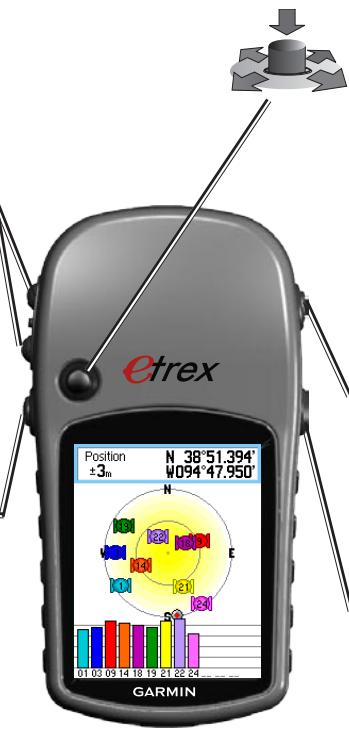
Touches de zoom avant/arrière
Dans la page Carte, utilisez ces touches pour agrandir ou réduire la carte.
Dans toute autre page, utilisezles pour faire defiler une liste ou déplacer un curses mis en surbrillance.
Appuyez brievement sur cette touche pour afficher le menu d'options d'une page.
Maintenez la touche enfoncée pour afficher le menu Recherche...
Touche Entrée/pavé directionnel
Déplacez cette touche vers un côté, le haut ou le bas pour parcourir des listes, sélectionner des champs, des boutons à l'écran ou des iconônes. Elle permet également d'entrée des données ou de déplacer la flèche de recadrage de la carte.
Enoncez-la puis relâchéz-la pour confirmer les options et données mises en surbrillance ou accuser réception des messages à l'écran.
Maintenez-la enforcée pour MARQUER votre emplacement actuel sous forme de waypoint.
Touche Quitter/page
Enoncez cette touche pour faire defiler les pages principales.
Maintenez cette touche enforcée pour activer ou désactiver le compas. (Modèles Vista HCx et Summit HC uniquement.)
Touche Marche/arrêt
Maintenez cette touche enforcée pourmettre l'appareil sous ou hors tension.
Appuyez brievement sur la touche pour ajuster le retro-éclairage, afficher la date ou l'heure et afficher le niveau de la batterie.
Mise en marche de l'eTrex
Pourmettre en marche ou arreterI'etrex:
Maintenez la touche Marche/arrêt enoncee.
Réglage du rétro-éclairage
Pour régler l'intensité du rétro-éclairage :
- Appuyez brievement sur la touche Marche/arret.
- Appuyez sur le pavé directionnel vers le haut pour augmenter la luminosité, ou vers le bas pour la réduire.
- Appuyez sur la touche Entrée ou Quitter pour valider.
Initialisation du récepteur GPS
Lors de la première mise sous tension de votre eTrex, le récepteur doit accuperir les données satellite et déterminer son emplacement. Pour accuperir des signaux satellite, vous nevez vous trouver à l'extérieur et disposer d'une vue dégagée du ciel.
Pour initialiser l'eTrex :
Tenez l'appareil devant vous, face vers le ciel.
Pendant que le GPS recherche les signaux satellite, un message « Cherche Sat. » est remplaced par « Acquisition satel. » jusqu'à ce qu'un nombre suffisant de signaux soit obtenus pour déterminer son emplacement.
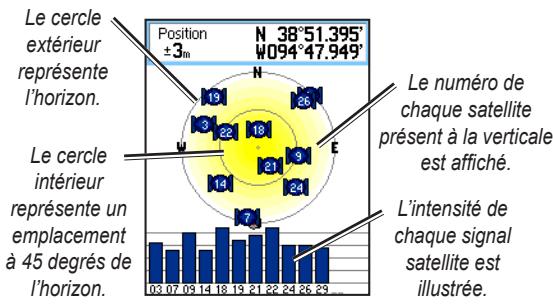
Si l'appareil ne peut localiser suffisamment de satellites, une liste de solutions apparait. Sélectionnez la solution appropriée, puis appuyez sur Entrée.
Barre d'etat et la fenetre Date/Heure
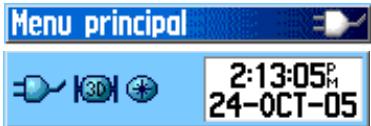
La barre d'etat et la fenêtre Date/Heure apparaisent sous le curseur de réglage du retro-éclairage lorsque vous appuyez brievement sur la touche Marche/arrêt.
Barre d'etat - Fenetre Date/Heure
L'appareil peut être alimenté par des piles comme par une source auxiliaire. L'état de la source d'alimentation estprésenté dans le menu principal et dans la barre d'etat. L'icone de jauge de la batterie indique le niveau d'autonomie de la batterie. L'icone d'alimentation externe s'affiche lorsque l'appareil est branché sur une source externe.
L'etat des signaux satellite est illustré pendant la recherche ou l'acquisition de ces signaux (1), lorsqu'une localisation 2D (20) ou 3D (30) est reussie.
Le compas électronique (Vista HCx et Summit HC uniquely) s'affiche lorsque cette option est activée.
Utilisation des bases de données cartographiques
La plupart des fonctions de l'eTrex nécessitant des données cartographiques détaillées. Il est donc important de charger les cartes requises avant d'utiliser l'appareil. Les modèles eTrex Vista HCx et Legend HCx disposent d'un emplacement pour carte microSD™ (non fournie) qui permet de charger les cartes détaillées disponibles sur les disques MapSource en option. Les cartes MapSource incluent les restaurants, les centres d'hébergement, les centres commerciaux, les centres de loisirs et de divertissement et permettent de rechercher des adresses. Vous pouvez transférer 24 Mo de données sur les modèles eTrex Summit HC et Venture HC. Pour les modèles eTrex Vista HCx et Legend HCx, le volume dépend de la capacité de la carte microSD.
Utilisez le cable USB fourni avec l'appareil pour transférer les données MapSource d'un ordinateur vers la carte microSD de l'eTrex. Vous pouvez acheter des cartes microSD auprès de votre revendeur ou consulter le site Web de Garmin : www.garmin.com qui donne la liste des produits MapSource et des cartes microSD précharges.
Transfert de données vers une carte microSD™
Les modèles eTrex Vista HCx et Legend HCx sont équipés d'un emplacement pour carte microSD.
Pour installer une carte microSD :
- Retirez le cache du compartment à piles à l'arrière de l'appareil.
- L'emplacement de carte se trouve pres du côte supérieur gauche du support de piles. Faitesglisser la carte dans son logement.
- Appuyez brievement sur la carte pour l'ejcter de son logement et la retirer de I'eTrex.
Pour transférer des données cartographiques vers la carte microSD :
- Soulevez le cache etanche du port USB situé à l'arrière de l'appareil.
- Branchez le cable USB sur l'ordinateur et le mini-port situé à l'arrière de l'appareil.
- Suivez les instructions pour la sélection et le téléchargement de cartes fournies avec le disque de données cartographiques MapSource.
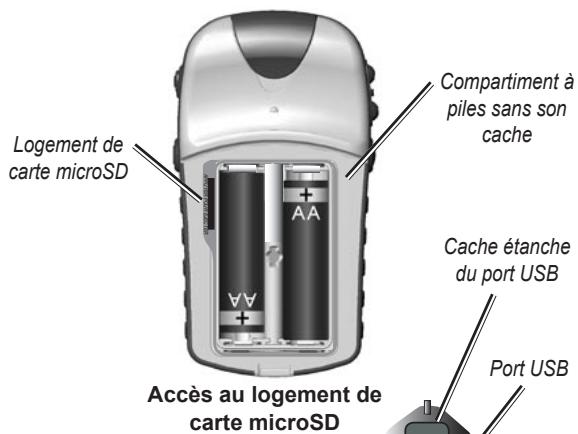
Les contacts de la carte doivent etre diriges à l'opposé des piles.
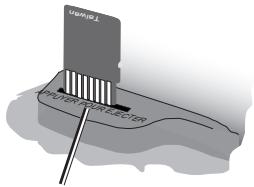
Carte microSD insérée dans son logement de carte
Installation et Retrait de la carte microSD
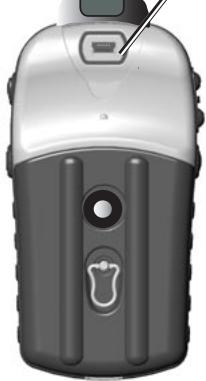
Accès au port USB
FONCTIONS DE BASE
La présente section explique certaines des opérations les plus féquentes que vous pouvez effectuer avec votre eTrex, notamment la création et l'utilisation de waypoints, l'utilisation du menu Rechercher et la procédure de création et d'utilisation des traces et des itinéaires.
Creation et utilisation de waypoints
Les waypoints sont des emplacements ou des repères que vous enregistrez et gardez en mémoire dans votre GPS.
Vou puevez ajouter des waypoints à des trajets et même créé un itinétaire direct vers le point sélectionné.
Il existe trois façon de creer des waypoints : Vous pouvez appuyer sur la touche Entre le sometime que vous etes a un emplacement donne, creer un waypoint sur la page Carte ou saisir manuellement les coordonnées d'un waypoint.
Marquage de l'emplacement actuel
Maintenez le pavé directionnel enforcé pour MARQUER rapidement votre position et créé un waypoint. Vous doivent avoir une acquisition de position valide (2D ou 3D) pour marquer votre emplacement actuel.
Pour marquer votre emplacement actuel :
- Maintenez le pavé directionnel (Marquer) enforcé jusqu'à ce que la page Marquer waypoint apparaissée. Un nom et un symbole par défaut à trois chiffres sont assignés au nouveau point.
- Pour accepter ce waypoint et ses informations par défaut, Sélectionnez OK.
OU
Pour modifier des informations, Sélectionnez le champ voulu et appuyez sur Entrée pour afficher le clavier virtuel. Entré et confirmez vos modifications, puis Sélectionnez OK.
Création de waypoints avec la carte Pour créé un waypoint à l'aide de la page Carte :
- Sur la page Carte, utilisez le pavé directionnel pour déplacer le pointeur vers l'élement que vous désirez marquer.
- Appuyez brievement sur le pavé directionnel pour capturer l'emplacement du pointeur et ouvrir la page d'informations correspondant au point cartographique.
- Sélectionnez Svgder. Si ce point ne dispose d'aucune information, le message « Pas information carte. Voulez vous creer point intermédiaire ? » s'affiche. Sélectionnez Oui.
Modification des waypoints
Vous pouvez modifier des waypoints pour en changer le symbole, le nom, ajouter une remarque ou changer l'emplacement et la hauteur.
Pour modifier un waypoint :
- Maintenez la touche Recherche enfonnée.
- Sélectionnéz Waypoints.
- Sélectionné le waypoint à modifier, puis appuyez sur Entrée.
- Sélectionnez les champs à modifier et utilisez le tableau des symboles de waypoints et le clavier virtuel pour entrer de nouvelles données.
Pour supprimer un waypoint :
Dans la page Waypoints, Sélectionnez le waypoint à supprimer > Supprimer.

REMARQUE: les waypoints sont supprimés de façon permanente, il n'est pas possible de les récapucérer sur l'appareil.
Pour déplacer un waypoint sur la page Carte :
- Appuyez sur la touche Rechercher > Waypoints.
- Sélectionnez le waypoint à déplacer, puis appuyez sur Entrée.
- Sélectionnez Carte pour afficher le waypoint sur la carte.
- Appuyez sur Entrée pour placer un marqueur de DEPLACEMENT à proximé du waypoint.
- Utilisez le pavé directionnel pour déplacer le waypoint vers un nouvel emplacement, puis appuyez sur Entrée.
Pour calculer un emplacement en fonction d'une moyenne :
- Recherche l'emplacement pour lequel vous souhaitez calculer une moyenne, appuyez sur la touche Marquer > Approx. pour lancer le calcul.
- Appuyez sur Svgder.
Projection d'un waypoint
Vous pouvez creer un waypoint en projetant la distance et le relevement d'un emplacement vers l'autre.
Pour projeter un waypoint :
- Appuyez sur la touche Rechercher > Waypoints.
- Sélectionnez le waypoint à projeter. La page Informations sur le waypoint s'ouvre.
- Appuyez sur Menu > Projection du waypoint pour ouvrir la page Projection du waypoint.
- Entrez la distance et le relèvement du waypoint projeté dans les champs correspondants, puis appuyez sur Quitter.
Waypoints de proximité
Utilisez la page Point inter. proche pour placer un cercle d'alerte autour d'un waypoint.
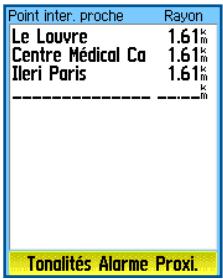
Page Point inter.proche
Pour ajouter un waypoint de proximé :
- Appuyez deux fois sur Menu > Proximate.
- Sélectionnez une ligne vide et appuyez sur Entrée.
- Sélectionnéz un waypoint dans la liste de waypoints ou dans tout autre groupe de points pour ouvrir la page d'informations correspondant à cet élément.
- Sélectionnez Utiliser pour ajouter le point à la liste sur la page Point inter. proche.
- Utilisez le pavé directionnel pour sélectionner le champ Rayon et entrez une valeur.
Pour supprimer un waypoint ou l'ensemble des waypoints de proximé de la liste :
Pour supprimer ouaminer un seul élément, appuyez sur Entrée. Pour supprimer tous les waypoints de la liste, appuyez sur Menu > Tout supprimer.
Pour définiir des tonalités d'alarme de proximé :
- Sélectionnez les tonalités d'alarmes de proximité (appareils eTrex HCx uniquement). La tonalité des alarmes est prédéfinie sur les appar兼ls eTrex HC.
- Utilisez la page de configuration des apparèels HCx pour associé des tonalités aux types d'alarme qui figurent dans la liste. Les alarmes Radar/Vitesse sont disponibles avec le logiciel POI Loader. (Voir page 16.)
- Sélectionnez Alarmes proximits pour activer la fonction d'alarme. Lorsque vous déclenchez une alarme, un signal sonore se fait entendre et le message « Arrivé pres d'un point de proximité » apparait. Lorsque vous quittez le rayon déterminé, le message « Quitte point de proximité » apparait.
Pour activer/désactiver les alarmes de proximité :
Appuyez deux fois sur MENU > Proximate (appareils eTrex HCx et HC) > Tonalités Alarme Proxi. (appareils eTrex HCx) et Sélectionnez ou non la case Alarmes de proximate.
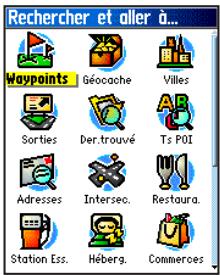
Menu Rechercheer avec données MapSource en option
Le menu Recherche permet de recherche des waypoints, des géocaches, des villes et des sorties dans la carte intégrée de l'eTrex. Des icones supplémentaires apparaissent, en fonction des données MapSource en option chagées dans l'appareil. Maintenez la touche Recherche enforcée pour ouvrir le menu Recherche.
Lorsque vous accedez à une liste de recherche de groupe, celle-ci ne contient que les éléments près de votre emplacement actuel ou du pointeur.
Le menu d'options de chaque catégorie contient des options de recherche. Sélectionnez une catégorie.
Recherche par nom
Sélectionnez Recherche par nom lorsque vous connaissiez le nom de l'emplacement à rechercher.
Pour rechercher un emplacement par la fonction Recherche par nom :
- Maintenez la touche Rechercher enforcée pour ouvrir le menu Rechercher.
- Sélectionnez l'icône correspondant au type d'élement à rechercher, ou recherchez l'ensemble de la base de données en seLECTIONnant Tous les points d'intérêt.
- Appuyez sur Menu > Recherche par nom.
- Utilisez le pavé directionnel pour saisir le nom de l'emplacement à rechercher à l'aide du clavier virtuel. Lorsque le système trouve une ou plusieurs entrées, Sélectionnez OK.
- Sélectionnez l'emplacement dans la liste et appuyez sur Entrée. La page d'information sur l'objet choisi s'ouvre et vous permet d'enregistrer l'objet comme waypoint, de le montré sur la carte ou de créé de façon automatique un itinéraire vers lui (Rallier).
Résultats récents
La page Der. trouve affiche les 50 derniers points recherches ou que vous avez visités récemment.

Icone Der. trouve
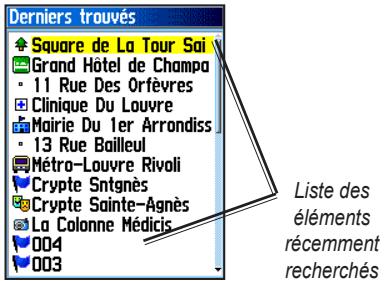
Pour se rendre à un emplacement récemment recherche :
- Maintenez la touche Rechercher enfoncée.
- Sélectionnez Der. trouvez.
- Utilisez le pavé directionnel pour sélectionner l'élément que vous souhaitez rallier, puis appuyez sur la touche Entrée.
- Sélectionnez Rallier pour lancer le processus de navigation.
Utilisation de la page Recherche d'informations sur l'élément
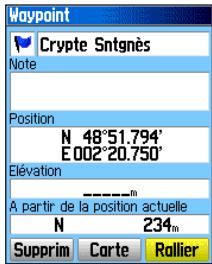
Lorsque vous sélectionnez un élément de la liste de recherche et appuyez sur Entrée, des renseignements détaillés s'affichent. Chaque page d'information contient trois boutons à l'écran. Différents boutons apparaisent, selon que vous sélectionnez un article de la liste de résultats ou que vous ajoutez un élément recherché à un itinéraire en guise de waypoint.
- Lorsqu'une page d'informations relatives à un élément recherché s'ouvre, appuyez sur la touche Menu pour ouvrir le menu Options.
- Utilisez le pavé directionnel pour sélectionner une option :
- Position approximative : échéantillonne l'emplacement d'un waypoint sur une certaine période, et calcule la moyenne des résultats pour obtenir une referrerce d'emplacement plus précise. Voir page 9.
-
Projection du waypoint : cree un nouveau waypoint qui fait reference à un autre emplacement en saississant le relièvement et la distance de l'emplacement de reference. Voir page 9.
-
Trouver le plus propre : rétablit le menu Rechercher pour rechercher les éléments les plus proches.
- Changer point de résultat: permet d'indiquer une position sur la page Carte avec le pointeur.
- Régler Proximate : permet de déclencher une alarme lorsque vous étés dans un certain rayon par rapport à un élément.
- Ajouter à la route : ajoutez cet élément à un nouvel itinéraire ou insérez-le dans un itinéraire existant. Voir page 20.
Voir soleil & lune : affiche l'éphéméride correspondant à l'emplacement. Voir page 44.
- Afficher chasse et pêche : affiche les calendriers de chasse et de pêche de l'emplacement. Voir page 44.
Information carte : affiche la carte dont provient l'objet de carte. Voir la page 6 pour plus de détails sur le téléchargement de cartes détaillées.
Pour rechercher des éléments situés à proximate d'un autre élément :
- Maintenez la touche Rechercher enfoncée.
- Sélectionnéz une catégorie.
- Sélectionnéz un élément dans la liste.
- Appuyez sur Menu, Sélectionnez Trouver le plus propre. Le menu Recherche présente toutes les catégories contenant des éléments proches de l'élément sélectionné.
- Sélectionnéz une icône de catégorie et appuyez sur Entrée pour ouvrir la liste des éléments proches.
Pour rechercher un élément situé à un autre emplacement sur la carte :
- Maintenez la touche Rechercher enfoncée.
- Sélectionnez une icône dans le menu Rechercher.
- Appuyez sur Menu et selectionnez Changer point de référ. La page Carte apparait.
- Utilisez le pavé directionnel pour déplacer la flèche (pointeur) vers l'emplacement désiré sur la carte. La liste de recherche montre une série d'éléments près du nouvel emplacement.
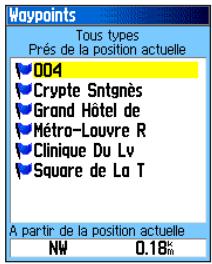
Recherche d'un waypoint
La page Waypoints contient la liste de tous les waypoints sauvégardés. Les waypoints sont classés par ordre alphanumeric et identifiés par un symbole.
Pour rechercher un waypoint :
- Maintenez la touche Rechercher enfoncée.
- Sélectionnéz Waypoints et choisissez un waypoint.

Icône Waypoints
Recherche d'un Géocache
Selectionnez un Géocache pour afficher la liste des emplacements géocache que vous avez créé ou télécharges à partir de votre ordinateur. Un emplacement géocache est un waypoint identifié par un symbole géocache. Pour plus d'informations sur les géocaches, allez sur le site http://my.garmin.com et cliquez sur « Go Geocaching » (Recherche de géocaches).
Pour trouverungéocache:
- Maintenez la touche Rechercher enfoncée.
- Sélectionnez Géocache. Vous pouvez afficher les géocaches qui ont été trouvés ou ceux qui ne l'ont pas encore été.
- Utilisez le pavé directionnel pour sélectionner le géocache sur la liste.
- Sélectionnez Rallier pour acceder à un géocache. Lorsque vous accédez à un géocache, la page Compas passée en mode navigation Géocache et tout autre renseignement sur l'emplacement du géocache télécharge s'affiche dans le champ des commentaires.
Lorsqu'un géocache est trouve, l'appareil le marque comme trouve, inscrit une entrée au calendrier et génére une option permettant d'afficher le géocache le plus proche.
Recherche d'une ville
Sélectionnez Villes dans le menu Rechercher pour rechercher une ville dans les données cartographiques.
Pour trouver une ville :
- Maintenez la touche Rechercher enfoncée.
- Sélectionnez Villes. La page Villes présente les villes situées à proximité de leur emplacement.
- Sélectionnez une ville dans la liste et appuyez sur Entrée.
OU Si la ville ne figure pas dans la liste, appuyez sur Menu > selektionnez une methode de recherche.
Recherche d'une sortie d'autoroute
L'icone Sorties du menu Rechercher permet de trouver une sortie d'autoroute.
Pour trouver une sortie d'autoroute:
- Maintenez la touche Rechercher enfoncée.
-
Sélectionnez Sorties. La liste des sorties d'autoroute les plus proches s'affiche.
-
Utilisez le pavé directionnel pour sélectionner une sortie, puis appuyez sur la touche Entrée. Cette page contient la description de la sortie, une liste de services offerts à proximé de la sortie, ainsi que la distance et le relèvement à partir de la sortie jusqu'au service choisi.
- Sélectionnez un service dans la liste et appuyez sur Entrée.
Recherche d'une adresse
Si vous avez télécharge des données cartographiques détaillées, utilisez l'icone Adresses du menu Rechercher pour trouver une adresse. Lorsque vous entrez le numéro civique, le nom de la rue et la ville, la fonction de recherche consulte les adresses dans la base de données de la carte.

Icône
Adresses
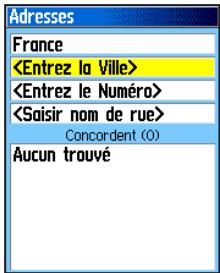
Page Adresses
Pour trouver une adrresse:
- Maintenez la touche Rechercher enfoncée.
- Sélectionnez Adresses.

REMARQUE: si vous appareil a acquis un signal GPS, le champ contient déjà votre région actuelle. Vous n'avez pas à inscrite de ville dans le champ , car la base de données regroupe les informations de l'ensemble de la région.
- Sélectionnez le champ et tapez le numéro de la rue à l'aide du clavier virtuel. Sélectionnez OK.
- Sélectionnez le champ . La liste des rues s'ouvre.
- Utilisez le clavier virtuel pour entrer le nom de la rue. Sélectionnéz OK. Une liste de résultats correspondants s'affiche à l'écran.
- Sélectionnez l'adresse.
Recherche d'une intersection
Cette fonction nécessite des données cartographiques détaillées. Suivez les étapes de base de recherche d'une adresse lorsqu'you recherche une intersection.
Recherche d'un point d'intérêt
Si vous avez télécharge des données cartographiques
MapSource détaillées, utilisez l'icone Tous les points d'intérêt du menu Rechercher pour localiser un restaurant, un centre d'hébergement, un amer, un établissement public ou selectionnez une catégorie.
Pour rechercher un point d'intérêt :
- Maintenez la touche Rechercher enfoncée.
- Sélectionnez Tous les points d'intérêt pour afficher la liste de l'ensemble des points situés à proximité.
- Appuyez sur Menu.
- Sélectionnez un élément dans la liste et appuyez sur Entrée.
POI Loader et points d'intérêt personnelisés
Vous pouvez creer votre propre catalogue de points d'intérêt avec le logiciel Garmin POI Loader pour les apparèils HCx. Vous pouvez le télécharger à partir du site Web de Garmin : www.garmin.com/products/poilloader/. Suivez les instructions de l'aide pour utiliser POI Loader.
Utilisation des traces
La fonction Traces cree un fil d'Ariane sur la page Carte (journal de suivi) au fur et a mesure que vous vous déplacez. Le journal de suivi contient des informations sur différents points du trajet.
Le journal commence à enregistrer dès que l'appareil connait son emplacement grâce aux signaux satellite. Le pourcentage de mémoire utilisé par le journal de suivi apparait en haut de la page Traces.
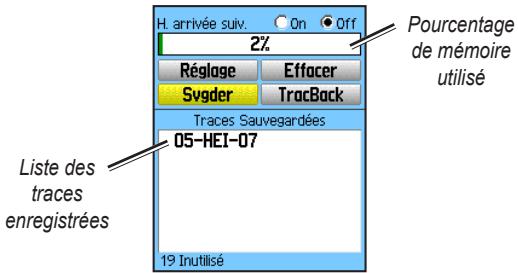
Page Traces
Pour effacer le journal de suivi :
- Appuyez deux fois sur la touche Menu pour afficher le menu principal.
- Sélectionnez Traces.
- Sélectionnéz le bouton Effacer. Un message de confirmation apparait.
- Appuyez deux fois sur Menu > Traces.
- Sélectionnez Réglage.
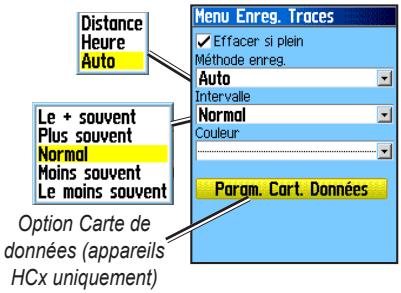
Effacer si plein : le journal de suivi remplace les données les plus anciennes par les plus récentes.
- Méthode enreg.: enregistrres les points de trace après qu'une certaine distance a été parcourue. L'option Heure creée des points de trace après un certain laps de temps. L'option Auto permet de désirir entre cinq intervalles différents.
- Intervalle: enregistrre un trajet selon la méthode et l'intervalle d'enregistrement choisis. Entrez une distance, durée ou fréquence spécifique.
- Couleur : Sélectionnez la couleur du trajet actif sur la carte.
- Enr. Traces sur Cart Donn.: (appareils HCx uniquely) enregistrres les données du journal de suivi sur la carte microSD, ainsi que dans la mémoire interne de l'ordinateil. Cette option permet d'enregistrer de nombreux points de trace (dans les limites de la capacité de la carte microSD). Les journaux de suivi sur la carte de données sont des fichiers de données de positionnement GPS .gpx et ne sont pas utilisés par votreordinateil.
Pour sauvegarder l'ensemble du journal de suivi :
- Appuyez deux fois sur Menu >Traces.
- Sélectionnez Svgder. Un message de confirmation de l'enregistrement de toute la trace s'affiche.
- Sélectionnez Oui pour enregistrer la trace.
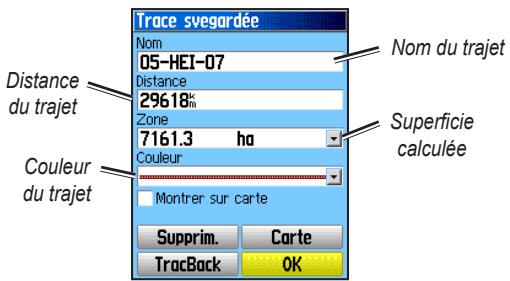
Page Trace svegardée
Pour sauvegarder une partie du journal de suivi :
- Appuyez deux fois sur Menu > Traces.
- Sélectionnez Svgder.
- Sélectionnez Non pour n'enregistrer qu'une partie du journal de suivi.
- Utilisez le pavé directionnel pour déplacer le pointeur jusqu'àu point de la ligne de trace à définir comme point de départ, puis appuyez sur Entrée.
- Répétez cette opération pour ajouter un point de fin. Sélectionnéz OK.
Pour enregistrer des traces sur la carte microSD d'un appareil HCx :
- Dans la page Menu Enreg. Traces, Sélectionnez Param. Cart. Données.
- Sélectionnez l'option Enr. Traces sur Cart Donn., puis appuyez sur Entrée. Un fichier .gpx portant la date actuelle apparait dans la liste Traces Cartouch de Données.
Ce fichier est une compilation continue de toutes les données de trace pour la date indiquée. Aussi longtemps que cette fonction est activée, un nouveau fichier est enregistré pour chaque jour d'utilisation de l'appareil. L'enregistrement se poursuit jusqu'à saturation de la carte.
- Branchez le cable USB sur l'appareil et l'ordinateur pour acceder à la fonctionnalité de stockage USB grande capacité presenté en page 38. Ouvrez les journaux de suivi à l'aide de Garmin MapSource ou de toute autre application compatible avec les fichiers .gpx.
- Pour supprimer ces journaux de suivi de la carte microSD, Sélectionné cheque journal, puis appuyez sur Entrée.

REMARQUE: ne retirez pas la carte microSD de l'appareil durant l'enregistrement d'un journal de trace en raison des risques de corruption des données.
Pour afficher une trace sur la carte :
Sur la page Trace svegardée, Sélectionnez Carte. Une carte affichtant toute la trace apparait. Les marqueurs de départ et d'arrivée et les waypoints de l'utilisateur sont ajoutés à la trace.
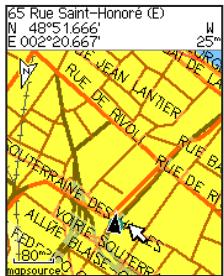
Trace sauvegardée sur la page Carte
Pour calculer la zone d'une trace :
- Ouvrez la page Journ trace et activez l'option de trace, appuyez sur Menu.
- Sélectionnez Calcul de zone et appuyez sur Entrée.
- Appuyez sur Entrée pour lancer le calcul de la zone. Lorsque vous vous déplacez et définièsez les frontières de la zone, le bouton Arrêt apparait au bas de la page.
- Une fois la zone définie, appuyez sur Entrée et Sélectionnez Svgder.
Profils de traces
Un profil d'altitude du trace est généra à partir des relevés d'altitudes si vous utilisez l'appareil eTrex Summit HC ou eTrex Vista HCx. Tous les apparéils ont une fonction de profils s'ils utilisent des cartes Digital Elevation Model (DEM). Rendez-vous sur le site Web de Garmin pour obtenir des informations sur ces cartes.
Pour afficher un profil de trace :
- Ouvrez la page Trace svegardée et appuyez sur Menu.
- Sélectionnez Profil. Le début de la trace est indiqué par un drapeau. Utilisez le pavé directionnel pour parcourir le profil de trace. Quelle que soit la position du profil, appuyez sur Entrée pour l'afficher sur la carte.
- Appuyez sur Menu pour utiliser les options Echelles zoom et Masquer symboles.
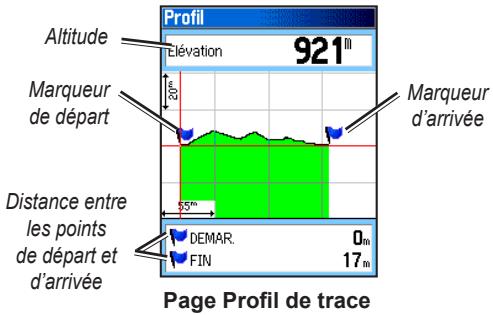
Parcours d'une trace sauvégardée
Pour utiliser la fonction TracBack :
- Dans la page Trace svegardée correspondant à la trace ou dans le journal de suivi, Sélectionnez TracBack pour afficher la trace. Sélectionnez le point à associer à la fonction TracBack.
- Utilisez le pavé directionnel pour déplacer le pointeur à l'endetroit désiré sur la carte, puis commencer la navigation avec la fonction TracBack.
- Sélectionnez Suivre route (appareils HCx avec cartes détaillées uniquement) pour revenir au point sélectionné à l'aide des routes disponibles ou sélectionnez Suivre la trace pour revenir sur vos pas. La page Carte donne des directions jusqu'àu premier changement de direction de la trace.
- Dirigez-vous vers le premier virage. A chaque changement de direction, vous dispose de directions détaillées jusqu'àu changement suivant.
- Sélectionnéz Menu > Arrêt navigation pour quitter.
Pour creer un waypoint sur une trace sauvegardee:
- Lorsqu'une trace sauvegardée est illustrée sur la carte, utilisez le pavé directionnel pour déplacer le pointeur vers le point que vous souhaitez marquer comme waypoint.
- Maintenez la touche Entrée enfoncée.
Création d'un itinéraire
La définition d'un itinétaire creée une série de waypoints qui mènent à votre destination. L'éTrex peut stocker 50 itinéaires pouvant compter chacun jusqu'à 250 points. La page Routes permet de créé un itinétaire et d'y ajouter des waypoints. Les cartes détaillées de MapSource permettent de créé un itinétaire complexe.
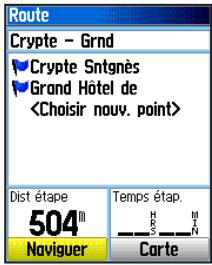
Page Route
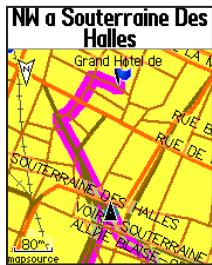
Itinétaire sur la page Carte
Pour creer un itinéraire :
- Appuyez deux fois sur Menu > Routes.
- Sélectionnez Nouv > .
- Utilisez le menu Recherche pour selectionner un waypoint à partir de l'un des groupes de recherche.
- Sélectionnez Utiliser pour l'ajouter à l'itinétaire.
- Sélectionnez Naviguer.
Méthodes de création d'itinéraires
- Sélectionnez Rallier sur la page Waypoint ou dans l'un des résultats de la recherche pour obtenir un itinétaire direct.
- Si vous sélectionnez Naviguer dans la page Route, l'eTrex create un itinétaire sur la base de waypoints ou d'éléments de la liste de résultats. Il naviguera directement d'un point à un autre.
- Lorsque vous utilisez un appeareil eTrex HCx, les deux méthodes de navigation changent lorsque vous sélectionnez l'option Suivre route de la page Paramétrage de routage. Les navigations de type Rallier et point à point permettent de suivre une route de façon automatique. Le système se repose sur les routes qui figurent dans la base de données cartographique pour définir automatiquement votre itinéraire. Les changements de direction sontannoncés par un message et une illustration du chemin à suivre.
Parcours d'un itinétaire
Pour parcourir un itinétaire enregistré :
- Appuyez deux fois sur Menu > Routes.
- Sélectionnez un itinétaire enregistré > Naviguer.
- Pour arrêter la navigation, appuyez sur Menu > Arrêt navigation.
Définition automatique d'un itinéraire
(La fonction de définition automatique d'un itinéraire est uniquement disponible sur les modèles eTrex Vista HCx et Legend HCx.) Cette fonction nécessite les données cartographiques City Navigator®.
Lorsque vous sélectionnez une destination, puis Rallier, vousdezespécifier «Suivrereoute»ou«Horsroute»
L'option Suivre route implique davantage de changements de direction et affiche la page Route Active.
Sélectionnez Hors route pour afficher uniquement une liste de points d'itinétaire.
Le message « Calcul de l'itinétaire » s'affiche pendant la période de calcul. Notre itinétaire se superpose sur la carte sous forme de ligne violette.
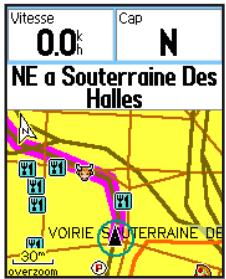
Page Route sur carte
Pour afficher un aperçu des virages d'un itinétaire actif :
- Sélectionnez un itinétaire dans la page Routes.
- Sélectionnez Naviguer pour commencer la navigation.
- Appuyez sur Quitter pour afficher la liste des changements de direction. Pour plus de détails sur l'un de ces changements, Sélectionnez-le.
- Utilisez le pavé directionnel pour parcourir l'ensemble des changements de direction.
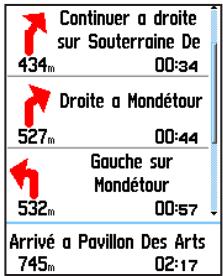
Page Route active pendant le trajet sur route
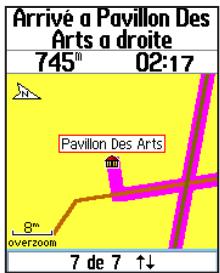
Page Aperçu des virages
Modification d'un itinétaire
La page Route permet de modifier ou renomer l'itinétaire ou d'en vérifier ses points.
Pour changer le nom de l'itinétaire :
- Appuyez deux fois sur Menu > Routes.
- Sélectionnez un itinéraire enregistré > sélectionné le champ du nom de cet itinéraire dans la partie supérieure de la page Route.
Pour réviser des points individuels de l'itinétaire :
- Appuyez deux fois sur Menu > Routes.
- Sélectionnez un itinéraire enregistré > sélectionné un point sur la page Route > Entrée > Résisser.
- Sélectionnez Svgder, Carte ou Rallier.
Pour supprimer un itinétaire :
Dans la page correspondant à cet itinétaire, appuyez sur Menu > Effacer route.
Pour selectionner la transition hors-route d'un itinétaire :
- Appuyez deux fois sur Menu > Routes > Menu.
- Sélectionnez Mode Transition > Ralliement par étape de route.
- Sélectionnez (Manuel ou Distance) lorsque vous passez au point suivant.
Selectionnez Distance pour définir un rayon, de façon à pouvoir être dirigé vers le point suivant des que vous pénétrez dans un certain périmètre.
Selectionnez Manuel pour passer au point suivant lorsque vous le jugez nécessaire.
PAGES PRINCIPALES
L'eTrex Vista HCx et le Summit HC comportent quatre pages principales : Carte, Compas, Altimetre et le menu principal. Les modèle eTrex Legend HCx et Venture HC ne disponible pas de la page Altimetre. Vous pouvez parcourir ces pages en appuyant sur la touche Quitter. Il est possible d'ajouter des pages avec l'option Séquence page du menu principal. Lorsque vous naviguez, la page Route Active apparait dans la séquence. La page Satellte n'apparait qu'a la mise en marche.
Toutes les pages disposent d'un menu d'options. Pour afficher le menu d'options d'une page, appuyez sur la touche Menu.
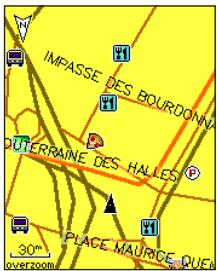
Page Carte
| Menu |
| Arrêt navigation |
| Calculate |
| Champs de données... |
| Modifier les données |
| Texte guide |
| Paramètre carte |
| Mesurer distance |
| Méttre declutter on |
Menu Options de la page Carte
Page Compas
| Menu |
| Voir&rollier |
| Arrêt navigation |
| Calculé |
| Champs de données... |
| Modifier les données |
| Compens. compos |
| Rétabl. régl. par défaut |
Menu Options de la page Compas
Page Altimetre
| Menu |
| Voir trace altitude |
| Tracer Baromètre |
| Echelles zoom |
| Modifier les données |
| Réinitialiser les données |
| Étalongne altimètre |
| Rétabl. régl. par défaut |
Menu Options de la page Altimetre
Menu principal
Aucune option
Page Satellite
Cette page apparait lorsque vous mettez l'appareil sous tension. Vous pouvez ensuite y acceder à partir du menu principal.
Util. avec GPS Off/On : permet demettre le récepteur GPS sous/hors tension.
- Trace haut/Nrd haut : indique si les anneaux de satellites sont orientés vers le nord (haut de l'écran) ou si vous itinéraire est placé en haut de l'écran.
- Multi-couleur/Une couleur : indique si les satellites ont la même couleur ou des couleurs différentes.
- Nouvelle position : utilisez cette option si vous avez déplace l'appareil de plus de 1000km
- Elevation GPS: calculée toute élevation.
Page Carte
Cette page inclut une carte intégrée qui comprend les villes, les autoroutes, les nationales et les routes secondaires, les sorties d'autoroute, ainsi que les contours deslacs et des rivières. Vous pouvez afficher une vue plus détaillée, notamment concernant les routes, les points d'intérêt et autres données cartographiques avec MapSource.
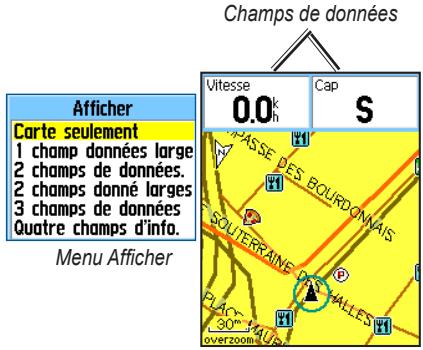
Page Carte avec champs de données
Deux modes d'utilisation de la carte, soit le mode position et le mode recadrage, déterminent ce qui est montré à l'écran.
Le mode position recadre la carte de façon à garder votre emplacement actuel dans la zone affichée. Le marqueur de position indique votre déplacement sur la page Carte.
Lorsque vous appuyez sur le pavé directionnel, l'éTrex passée en mode panoramicique, ce qui permet de déplacer la carte de façon à conserver la flèche blanche (pointeur de la carte) dans la zone d'affichage. Vous pouvez ajouter et configurer jusqu'à quatre champs de données optionnels en tête de page afin de vous donner une gamme de renseignements de voyage et de navigation.
Pour afficher des champs de données sur la page Carte :
- Appuyez sur Menu > Champs de données.
Le sous-menu Afficher apparaît.
- Sélectionnez le nombre de champs de données à afficher sur la page Carte, puis appuyez sur ENTREE.
Pour modifier l'affichage des champs de données :
- Appuyez sur MENU > Modifier les données. Le premier champ de données est mis en surbrillance.
- Appuyez sur Entrée.
- Sélectionnéz une option.
- Passez au champ suivant et recommencez cette opération.
Utilisation de données de cartes supplémentaires
Voupeuvez consulter la liste des restaurants environnants, des centres d'hébergement, des centres commerciaux, centres de loisirs et de divertissement, voire extraire les adresses et les numeros de téléphone des emplacements cités lorsque vous avez recours à des disques Source ou des cartes microSD préprogrammées.
- Sur la page Carte, appuyez sur Menu > Paramétrage carte.
- Sélectionnéz la page Réglage carte-informations. La liste des cartes disponibles en mémoire s'affiche. Une marque indique que la carte est affichée sur la page Carte.
Modification du degré de zoom
Appuyez sur la touche avant pour afficher la zone plus en détaill ou sur arrêté pour obtenir une vue d'ensemble.
Le degré de zoom actué est indiquédans le coin inférieur gauche de la page Carte. Si aucune autre information n'est disponible, « zoom excessif » apparait sous le degré de zoom. Lorsque vous utilisez des cartes MapSource, « mapsource » apparait sous l'échelle de la carte.
Orientation de la carte
Vous disposez de deux possibilités d'orientation avec l'options Paramétrage carte. Nrd haut permet de simuler une carte papier. Trace haut oriente la carte dans la direction du déplacement.
Options de la page Carte
- Reprendre (Arrêt) Navigation : permet d'arrêter ou de reprendre la navigation.
- Calcule: permet de calculer un itinétaire à nouveau.
- Champs de données : ouvre le sous menu Afficher de façon à pouvoir selectionner le nombre de champs de données à afficher : Carte seulement, 1 champ données large, 2, 2 champ données large, 3 ou 4.
- Modifier les données : permet de changer le type de données à afficher dans les champs de données. Cette option est disponible lorsque les champs de données sont selectionnés.
- Texte guide : affiche des messages à l'écran qui indiquent la direction à prendre.
Paramétrage carte : permet d'acceder à six pages d'options d'affichage.
-
Mesurer distance (Arrêt Mesures): mesure la distance entre votre emplacement actuel et le pointeur sur la carte.
-
Mettre declutter on (Off) : permet de n'afficher que le strict nécessaire, de façon à gagner de la visibilité.
- Rétabl. rég. par défaut: rétablit les paramètres par défaut.
Texte de guidage
Durant la navigation, du texte de guidage apparait au haut de la carte. Ce texte donne des renseignements utiles durant la navigation vers une destination.
NW a Souterraine Des Halles
Texte de guidage
Pour afficher le texte de guidage :
- Appuyez sur Menu > Texte guide.
- Sélectionnez Toujours visible, Ne pas afficher ou Affiche lorsque navigue.
Si vous scélectionné Toujours visible, le texte guide reste visible en permanence.
Si vous scélectionné Affiche lorsque navigue, le message guide s'affiche jusqu'à ce que vous scélectionniez Arrêt navigation.
Paramétrage carte
Voir la page 39 pour des instructions détaillées.
Mesure de la distance
Pour mesurer la distance entre deux points :
- Appuyez sur Menu > Mesurer distance. Une flèche représentée votre position avec la mention « REF » en dessous.
- Déplacez la flèche jusqu'àu point de référence (le point de départ de votre mesure) et appuyez sur Entrée. Une icône en forme d'épingle marque le point de départ sur la carte.
- Déplacez la flèche à l'emplacement où vous souhaitez terminer la mesure. La distance entre les deux points est indiquée dans le coin supérieur droit de la page Carte.
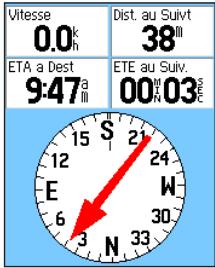
Page Compas
La page Compas vous guide vers votre destination à l'aide d'un graphique et d'un pointeur de relèvement ou de cap.
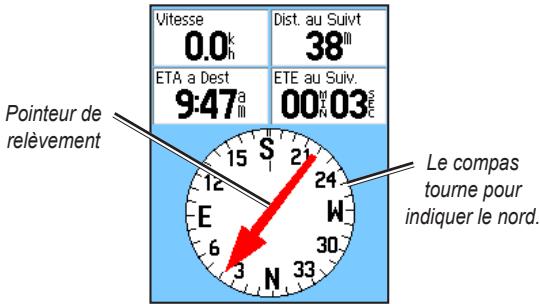
Page Compas
Le compas rotatif indique votre cap actuel. Les pointeurs de relèvement et de cap indiquent la direction (relèvement ou cap de l'itinétaire) vers votre destination, par rapport à votre cap actuel. Vous pouvez désirir un pointeur de relèvement ou un pointeur de cap pour facilitier la navigation.
Utilisation du compas électronique
(Tous les apparèils de la série eTrex HC ont recours à des compas exploitant des données GPS, mais seuls le Vista HCx et le Summit HC disposent d'un compas électronique supplémentaire.)
Lorsque vous maintainez la touche Quitter enforcée sur ces apparèils, le compas électronique est désactivé. Pour le reactiver, appuyez de nouveau sur Quitter.
Le compas électronique fonctionne comme un compas magnétique lorsque vous étés stationnaire. Lorsque vous étés en mouvement et attaignez une vitesse prédérterminée, il utilise les données du récepteur GPS pour indiquer votre cap. Lorsque vous arrêtez (après une durée prédérterminée), il fonctionne de nouveau comme un compas magnétique.
Pour activer/désactiver le compas électronique :
-
Maintenez la touche Quitter enforcée pour activer ou désactiver le compas électronique. L'icone de compas apparaît dans la barre d'état lorsque le compas est activé. Lorsque vous n'utilise pas le compas, désactivez-le pour conserver les piles. Une fois le compas désactivié, l'appareil utilise le récepteur GPS pour la navigation.
-
Gardez le Vista HCx de niveau pour obtenir une lecture précise du compas électronique.
Réglage de la vitesse et de la durée pour les fonctions Compas Auto On et Off :
- Appuyez deux fois sur Menu >Réglage.
- Sélectionnez Cap.
- Sélectionnez Utilisez cap compas si inférieur à....
- Utilisez le pavé numérique pour saisir une vitesse.
- Sélectionnéz pendant plus de... pour définir le début à compter de la liste d'options temporelles.
Etailonnage du compas électronique
Etonneze le compas électronique à l'extérieur, lorsque vous utilisez l'appareil Vista HCx ou Summit HC pour la première fois. Pour garantir une précision sans faille, procédez à l'étalonnage après installation des nouvelles batteries si vous avez parcouru plus de 160~km ou si vous avez été confronté à un changement de température supérieur à 20^ depuis le dernier étalonnage. La précision du compas électronique est également réduite si l'appareil n'est pas tenu de niveau ou si vous âtes pres d'objets générateurs d'interférences magnétiques, comme des automobiles ou des batiments.
Pour étalonner le compas électronique :
- Appuyez sur Menu > Etalonnage.
- Sélectionnez le bouton Démar. et appuyez sur Entrée, puis suive les instructions à l'écran concernant l'orientation de l'appareil.
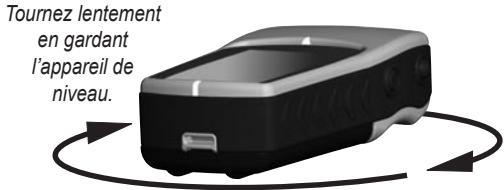
Le message « Juste à droite », « Trop rapide » ou « Trop lent » s'affiche, ce qui permet de corriger votre vitesse de rotation. Gardez l'appareil de niveaupendant que vous pivotez.
- Le message « Compensation réussie » s'affiche une fois l'opération terminée.
- Si le message « Echec compensation » apparaît, repêtez l'opération.
- Appuyez sur Entrée pour returner à la page Compas.
Options de la page Compas
Voir&rallier: permet d'atteindre un objet que vous VOYZ. (Modèles Vista HCx et Summit HC uniquement.)
- Arré/Reprise Navigation : permet d'activer ou de désactiver la navigation selon un itinétaire ou le mode « Rallier »
- Calcule : calcule de nouveau le trajet vers une destination.
- Pointeur relèvement ou cap : alterne entre le pointeur de cap ou de relèvement.
- Champs de données : permet deCHOISIR le nombre de champs de données apparaissant sur la page Compas.
- Modifier les données : permet de selectionner le type de données à afficher dans les champs de données.
Compens. compas : permet d'acceder à la page Etaconnage du compas. (Modèles Vista HCx et Summit HC uniquement.)
- Rétabl. rég. par défaut : rétablit les paramètres par défaut.
Navigation Voir&Rallier
La navigation Voir et Rallier est uniquement disponible sur les apparèils Summit HC et Vista HCx avec compas électronique.
Pour utiliser la fonction de navigation Voir&rallier :
- Appuyez sur Menu > Voir&rallier pour activer cette fonction. Le compas avec pointeur est aligné avec deux repères de visée blancs, l'un se trouvant à la base de l'écran et l'autre dans la partie supérieure.
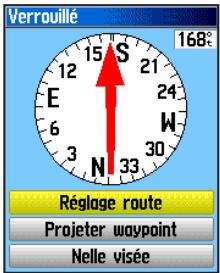
Page Visée
- Gardez l'appareil au niveau des yeux et alignez les deux repères de visée avec l'objet distant. Appuyez sur Entrée pour verrouiller la direction.
-
Sélectionnez Réglage route.
-
Commencez à naviguer vers votre destination sur une ligne de parcours, en utilisant le pointeur de cap comme guide.
OU
Selectionnez Projeter Waypoint.
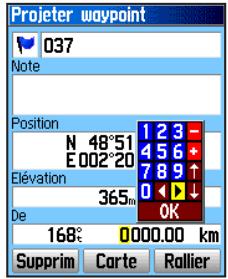
Page Projection du waypoint
- Saisissez une estimation de la distance entre votre emplacement actuel et votre destination afin d'étabir un waypoint projeté.
- Sélectionnez Rallier pour ouvrir la page Carte et naviguer vers le waypoint ainsi projeté. La page Compas affiche un pointeur de relèvement pour vous aider.
Utilisation du pointeur de cap ou du pointeur de relèvement
Les pointeurs de cap et de relèvement fonctionnent independently l'un de l'autre. Le pointeur de relèvement indique la direction vers Your destination, et le pointeur de cap indique Your position en fonction du cap de Your destination.
Par exemple, si la flèche du pointeur de relèvement pointe directement vers le haut, vous vous dirigez directement vers votre destination. Si elle pointe vers toute autre direction, tournez-vous dans cette direction jusqu'à ce que la flèche soit vers le haut, puis continuez dans cette direction. Le pointeur de relèvement pointe vers la destination.
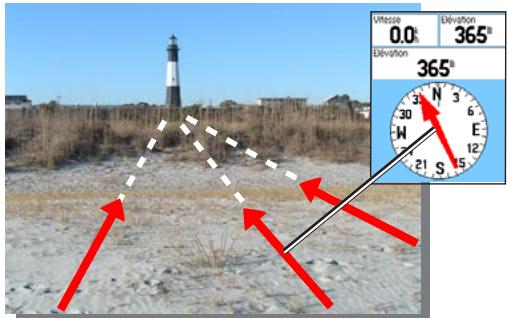
Le pointeur de relèvement indique toujours la direction vers votre destination à partir de votre emplacement actuel.
Si vous utilisez le pointeur de cap et que vous deviez de l'itinétaire prévu, l'indicateur de déviation de cap (une flèche avec une ligne horizontally pointillée) indique la déviation (vers la droite ou la gauche) selon l'échelle indiquée sur l'anneau du compas. Déplacez-vous vers la droite ou la gauche pour revenir sur l'axe.
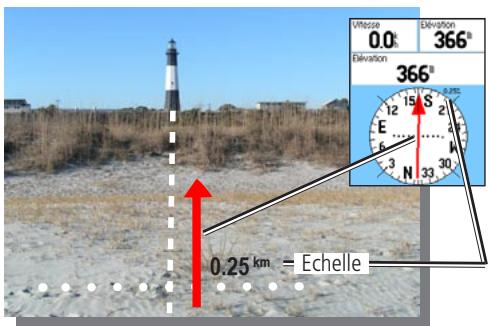
Le pointeur de cap indique votre direction à partir de votre emplacement et votre distance de « dérive » (hors axe).
Page Altimetre
(Fourni avec les modèles Vista HCx et Summit HC uniquely.)
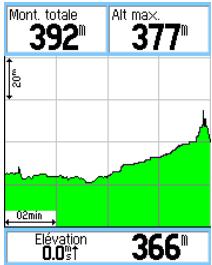
La page Altimètre indique l'élevation actuelle, la vitesse de montée et de descente, un profil de changement d'élevation sur une certaine distance ou dans le temps, ou bien un profil de changements de pression sur une certaine période.
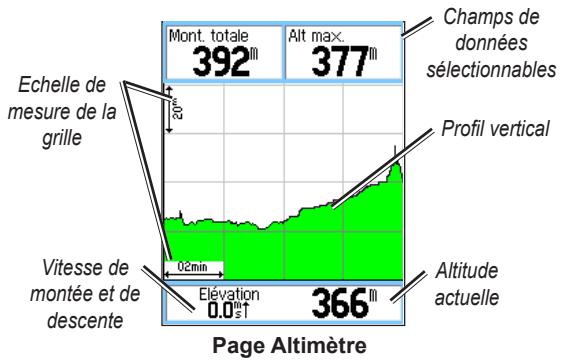
Configurez le champ de profil au centre de la page pour afficher les graphiques d'élevation ou de pression ambiente.
Les champs de données situés en haut de la page peuvent être sélectionnés par l'utilisateur.
Options de la page Altimetre
- Voir trace altitude: (sur une période ou une distance) représentation de l'altitude sur une période ou une distance donnée.
Voir tracage pression : (baromètre ou pression atmosphérique) permet d'afficher un graphique des changements d'élevation qui se produit sur une distance donnée ou un graphique des changements de pression barométrique sur une période de temps donnée.
- Echelles zoom : permet de définir les degrés de zoom pour l'élevation, la distance ou le temps lorsque vous affichez le graphique d'altitude. Vous pouvez personnaliser les options d'affichage avec l'option Echelles zoom.
- Modifier les données : permet de selectionner le type de données à afficher dans les champs de données.
- Réinitialiser les données : réinitialise les données d'altitude et les données d'altitude maximale.
- Etalonnage altimetre : lorsque vous connaissiez l'altitude exacte de votre emplacement, vous pouvez augmenter la précision à l'aide de l'options Etalonnage altimetre.
- Rétabl. régl. par défaut: supprime les données enregistrées de la page et commence l'enregistrement de nouvelles données.
Trace sur une période ou sur une distance
Ces deux options de mesures (changements sur une période ou sur une distance donnée) ne s'appliquent qu'à l'options Voir trace altitude. L'options VoirTRAÇAGE pression est exprimée en unités de temps.
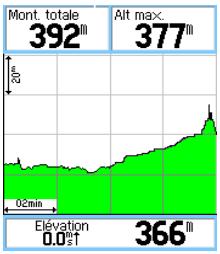
Trace d'élévation sur la distance
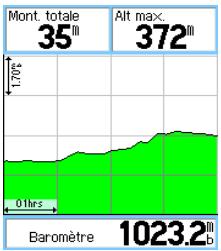
Trace de pression sur une période
Affichage de la trace de pression ou d'élévation
Selectionnez l'options Voir trace altitude pour afficher le graphique d'altitude. Sélectionnez Voir tracage pression pour la pression barométrique.
Pour afficher les traces d'élevation ou de pression :
-
Sélectionnez l'option voulue dans le menu Altimètre pour afficher le graphique.
-
Réglez les mesures de temps et de distance à l'aide de l'option Elevation Tracer Echelles zoom.
- Pour effacer le graphique, désactive Joum trace.
Réglage des échelles de zoom
Voussupouvédéfinirles niveaux de zoom pour l'altitude, la distance ou la période lorsque vous activez l'options Voir trace altitude.
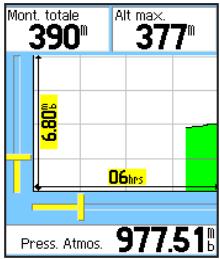
Selection des échelles de zoom
Pour ajuster les degrés de zoom :
- Sélectionnez le type de graphique à afficher et utilisez le pavé directionnel pour sélectionner Echelles zoom.
- Déplacez le pavé directionnel vers le haut ou le bas pour régler la distance verticale, et vers la gauche ou la droite pour régler la période ou la distance. Appuyez sur Entrée pour revenir.
Affichage de points
Parcourez un profil d'altitude ou de pression enregistré pour déterminer l'altitude ou la pression, l'heure et la date à laquelle le point a été créé.
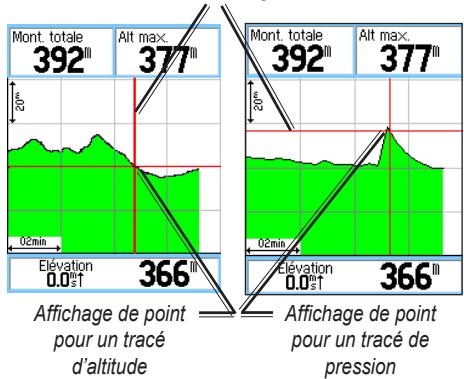
Réticules rouges
Pour utiliser l'option Affichage des points :
- Appuyez sur Menu > Voir tracage pression ou Voir trace altitude pour ouvrir la page correspondante.
- Utilisez le pavé directionnel pour placer les réticules sur le profil. A mesure que les réticules se déplacent, la fénètre d'état au bas de la page se met à jour et indique la date, l'heure et l'altitude ou la pression correspondant au point.
Affichage de points sur la carte
Vou pouve voir l'emplacement des points sur la page Carte.
Pour afficher les points d'altitude sur la page Carte :
- Lorsque la page Altimètre est ouverte, utilisez le pavé directionnel pour placer les réticules sur le point.
- Appuyez sur Entrée pour afficher le point sur la carte.
Redéfinition de données
Pour réinitialiser les champs d'élévation et d'élévation maximale :
- Appuyez sur Menu > Réinitialiser les données.
- Sélectionnez les options de réinitialisation, puis appuyez sur Entrée pour activer une option.
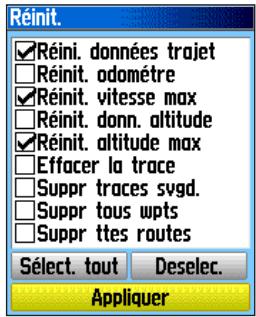
Page Reinit.
- Sélectionnez Appliquer et appuyez sur Entrée pour réinitialiser les champs de données. Un message de confirmation apparait.
Etailonnage de l'altimetre
Dans la mesure où l'altimètre s'appuie sur la pression barométrique pour déterminer l'altitude et la pression, et que l'altitude peut fluctuer, étalonnéz l'altimètre pour plus de précision.
Pour étalonner manuellement l'altimetre :
- Appuyez sur Menu > Etalonnage altimetre.
- Lorsque le message « Connaissiez-vous l'altitude correcte ? » apparait, Sélectionnez Oui. Si vous ne connaissiez pas l'altitude, Sélectionnez Non pour basculer vers l'option de pression. Si vous ne connaissiez pas la pression, Sélectionnez Non pour utiliser l'altitude GPS par défaut.
- Utilisez le pavé directionnel pour entrer la nouvelle altitude ou pression et sélectionnez OK.
Page Ordinateur trajet
La page Ordinateur trajet dispose de huit types de données de navigation. Choisissez Grands chiffres pour divisor la page en trois grands champs de données.
Page Ordinateur trajet
| Odom trajet 224# | Vitesse max 8.7h |
| Tps déplac 02#18# | Déplac. moy. 5.8h |
| Arrêté 33#36# | Moy. globale 0.0h |
| Élimvation 365# |
| Odomètre 0.22# |
Les champes de données peuvent être sélectionnés et contir une ou plusieurs options de données. Lorsque vous sélectionnez le titre du champ de données, appuyez sur Entrée pour effectuer un nouveau besoin.
Options de la page Ordinateur trajet
Le menu d'options permet de réinitialiser les données de l'ordinateur de trajet. Lorsque vous étés prét à commencer un autre trajet, choisissez Grands ou Petits chiffres, ou Rétabl. régl. par défaut.
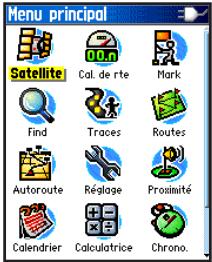
Le menu principal contient des paramétres et des fonctions introuvables dans les pages principales et les sous-menus. L'heure et la date sont indiquées au bas de cette page. Le menu principal est accessible à partir de n'importequelle page en appuyant deux fois sur Menu. Pour sélectionner un élément du menu principal, sélectionnez l'élement voulu, puis appuyez sur Entrée.
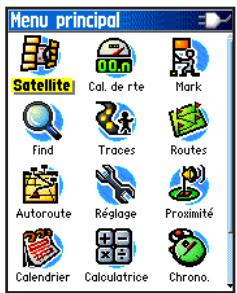
Menu principal

REMARQUE: si une page est ajoutée à la séquence de la page principale, l'icone de cette page n'apparait pas dans le menu principal.
Traces
Pour plus d'informations, voir la page 16.
Page Routines
Pour plus d'informations, voir la page 20.
Page Autoroute
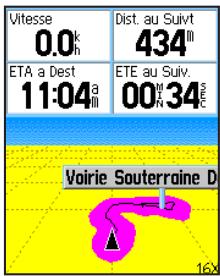
Page Autoroute
La page Autoroute vous indique le chemin à parcourir point par point.
Pour naviguer à l'aide de la page Autoroute :
Pendant la navigation, Sélectionnez Autoroute dans le menu principal. Vous pouvez ensuite suivre votre progression sur la représentation d'autoroute.
Pour ouvrir le menu Réglage :
Dans le menu principal, Sélectionnez Réglage.
Page de configuration du système
Pour acceder à la page de configuration du système :
Dans le Menu paramétrage, Sélectionnez Système.
GPS:choisissezl'une des options GPS,à l'excection de Normal,pour economiser les piles.
WAAS/EGNOS: activez ou désactivez la fonction WAAS/EGNOS.
- Type de piles : spécifique le type de piles afin d'obtenir une mesure plus précise de leur niveau lorsque vous utilisez des piles « AA » alcalines ou NiMH.
- Perte d'alimentation externe : permet de désactiver l'appareil en cas de perte de la source d'alimentation externe.
- Alarmes de proximité : permet d'activer ou de désactiver les alarmes de proximité (uniquement sur les apparèils eTrex HCX).
Le menu d'options permet de restaurer les valeurs par défaut ou d'afficher la version du logiciel de l'appareil et l'identifant de ce dernier.
Page Configuration de l'affichage
Vous pouvezCHOISIR un mode d'affichage,un modele de couleurs pour le jour et la nuit,regler la durée du retroeclairage et la luminosité.
Pour acceder à la page Configuration de l'affichage :
Dans le Menu paramétrage, Sélectionnez Affichage.
Mode affichage : selectionnez Auto (passe automatique du mode jour au mode nuit et inversement), Jour uniquement ou Nuit uniquement.
- Réglage de couleurs : vous disposez de dix modèles de couleurs pour les modes Jour et Nuit.
- Tempor rétroéclairage : vous pouvez sélectionner Permanent ou des périodes de 15 secondes, 30 secondes, une ou deux minutes.
- Niveau d'éclairage: déplacez le curseur pour régler la luminosité.
Page Réglage interface
Utilizez cette option lors de la connexion à un ordinateur.
Pour acceder à la page Réglage interface :
Dans le menu paramétrage, Sélectionnéz Interface.
Le format d'interface disponible est Garmin : il s'agit du format propriété utilisé pour échanger les données de waypoint, de trace et de carte avec un ordinateur.
Pour activer la fonction Mémoire de masse USB pour les appareils HCx :
- Connectez l'appareil à un ordinateur.
- Sélectionnez Mémoire de masse USB et appuyez sur Entrée.
- Double-cliquez sur Poste de travail et recherche un nouveau Lecteur amovible.
Appuyez sur Menu avant d'ouvrir la page Mémoire de masse USB et SélectionnézInfos Cartouche.
Pour transférer des fichiers vers la carte microSD :
- Double-cliquez sur I'icone Poste de travail.
- Recherche le fichier sur l'ordinateur.
- Sur l'ordinateur, Sélectionnez le fichier, Edition > Copier.

REMARQUE: si vous ordinateur est équipé de plusieurs lecteurs réseau, ouvrez une session sans vous connecter au réseau ou cliquez sur Demarrer > Paramètres > Panneau de configuration > Outils d'administration > Gestion de l'ordinateur > Stockage > Gestion des disques et remappez la dette du lecteur du périphérique de stockage.
- A la fin du transfert, débranche le cable USB.
Page Reglages sonorités
Cette page de réglage permet de sélectionner une tonalité unique en fonction de l'application. (Concernant les tonalités d'alarmes de proximité, voir la page 10.)
Réglage série page
Ajoutez, supprimez ou modifiez l'ordre de l'une des pages principales.
Pour déplacer, insérer ou supprimer une page principale :
- Dans la page Menu paramétrage, Sélectionnez Séq. page.
- Pour réorganiser une page de la série de pages, Sélectionnez cette page et appuyez sur le bouton. Sélectionnez Déplacer.
- Pour insérer une nouvelle page, Sélectionnez la page à insérer et appuyez sur Entrée > Insérer.
Page Paramétrage carte
Utilisez la page Paramétrage carte pour régler l'affichage des éléments sur la page Carte.
Pour personneliser l'affichage de la page Carte :
- Appuyez sur Menu > Paramétrage carte. Le haut de la page affiche des icones pour chaque page de configuration.
- Utilisez le pavé directionnel pour sélectionner une page et vous déplacer vers le haut et le base des différentes pages afin de sélectionner les champs youlus.
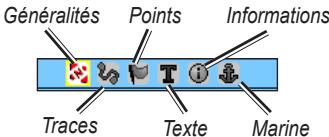
- Lorsqu'une fonction de Paramétrage carte est en surbrillance, appuyez sur Entrée pour afficher la liste d'options pour cette fonction. Chaque page compte un sous-menùd'options générales. Pour acceder à ce menu, appuyez sur la touche Menu lorsque la page de configuration de votre choix est affichée.
Page Réglage carte-général
La page Réglage carte-général contient les options suivantes : Orientation, Inférieur, Zoom auto, Détail et Verrouil s/rte.
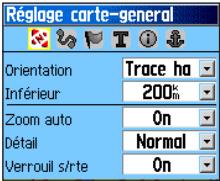
Page Réglage carte-général
- Orientation : selectionnez le mode d'affichage de la carte. L'option Nrd haut indique le nord au haut de la page. L'option Trace haut montre le trajet actuel orienté vers le haut de la page.
- Inéférieur : déterminé l'échelle à laquête la fonction Trace haut affiche la carte. Toutes les échelles supérieures passeront à l'orientation Nrd haut.
- Zoom auto: ajuste l'échelle de la carte de façon à afficher les points de départ et d'arrivée d'un itinétaire.
-
Détail : Sélectionne le degré de détaill de la carte.
-
Verrouil s/rte:verrouille le pointeur de la carte sur l'affichage de la route la plus proche et compense pour les variations dans la précision du positionnement.
Page Réglage carte-Traces
La page Réglage carte-traces contient les réglages suivants : Traces svgdée, Journ trace, Points de trace et Rallier.
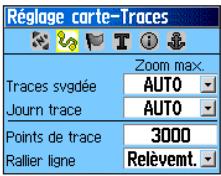
Page Réglage carte-Traces
- Traces svgdée : définit le zoom maximum auquel les traces enregistrées sont affichées sur la carte.
- Journ trace : définit le zoom maximum auquel les journaux de suivi actifs sont affichés.
- Points de trace : définit le nombre maximum de points de trajet utilisés pour enregistrer une trace.
- Rallier ligne : Sélectionne soit une orientation, soit un cap pour la navigation d'une trace.
Page Réglage carte-Points
Utilisez la page Reglage carte-Points pour étabir l'échelle à laquelle les options Points carte, POI Utilisateur, Etiquette rue et Couvert. terre apparaisent sur la page Carte. Sélectionnez Auto, Off ou de 50m à 800km .
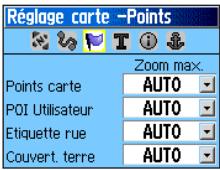
Page Réglage carte-Points
Page Réglage carte-Texte
Utilisez la page Réglage carte-Texte pourCHOISIR la taille du
texte pour les descriptions d'elements de carte sur la page
Carte. Vous pouvezCHOISIR entre Petit, Moyen et Grand.
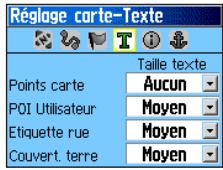
Page Réglage carte-Texte
Page Réglage carte-Informations
La page Réglage carte-Informations affiche une liste de cartes détaillées et téléchargées, telles que des cartes topographiques, des cartes maritimes et des cartes avec définition automatique d'itinéraire. Sélectionnez une carte pour l'afficher ou la désactiver.
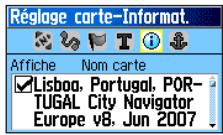
Page Réglage carte-Informat.
Appuyez sur Menu pour afficher les options d'affichage des cartes.
Page Réglage carte-Marine
La page Réglage carte-Marine permet de personnelier les couleurs, les sondages sur place, les secteurs de faux et les produits de symboles.
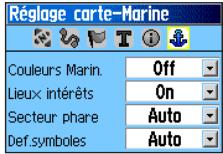
Page Réglage carte-Marine
- Couleurs Marin.: permet d'activer ou désactiver les couleurs.
- Sondages sur place : permet d'activer ou de désactiver les sondages sur place.
- Secteurs deieux : selectionnez On, Off ou Auto.
- Déf.symboles : SéLECTIONnez la série de symboles à utiliser (Auto, GARMIN, NOAA, International).
Paramétrage de la définition automatique d'itinéraires
Choisissez les options de guidage et suivez les itinéaires (modèles Vista HCx et Legend HCx uniquement).
Pour paramétrer la définition automatique d'itinéraires :
Dans la page Menu paramétrage, Sélectionnez Routage.
Configuration pour le géocache
Consultez le site Web de Garmin pour plus d'informations sur les sites géocache : http://my.garmin.com et cliquez sur Go Geocaching (Recherche de géocaches).
Pour paramétrr la fonction Géocache :
- Ouvrez la page Menu paramétrage et Sélectionnez Géocache.
-
Sélectionnéz les jours de symbole si vous souhaitez affecter d'autres symboles.
-
Sélectionnez Oui ou Non pour ajouter une entrée dans le calendrier lorsqu'une entrée géocache est trouvée.
Paramétrage des alarmes marines
Pour acceder à la page Réglage marine : Dans la page Menu paramétrage, Sélectionnez Marine.
- Alarme de dérivé : déclenchée une alarmé si vous dériviez au-delà de la distance spécifique.
- Ecart de route : déclenchée une alarme lorsque vous ne suivez plus le cap fixé.
Réglage heures
Pour acceder à la page Réglage heures :
Dans la page Menu paramétrage, Sélectionné Heure.
- Format d'heure : Sélectionnez le format à 12 ou 24 heures.
- Fuseau horsaire : sélectionnez l'un des huit fuseaux horsaires américain ou l'un des 24 fuseaux internationaux.
Heure d'etre: On, Off ou Auto.
Configuration des unités
Pour acceder à la page Réglage unités : Dans la page Menu paramétrage, Sélectionnez Unités.
- Format de position : définit le système de coordonnées de l'emplacement.
- Système géodésique : décrit l'emplacement géographique pour les fonctions de cartographie et de navigation. Il ne s'agit pas d'une carte dans l'appareil.
- Distance/Vitesse : définit l'unité de mesure pour la vitesse et la distance parcours.
- Elevation (Vitesse ascension.) : définit l'unité de mesure (pieds (ft/min), mètres (m/min) ou mètres (m/sec).
- Profondeur : selectionnez l'unité de mesure (pieds, brasses ou mètres).
- Pression : définit l'unité de mesure de la pression (pouce, millibars ou hectopascals).
Page Réglage cap
Yououpezselectionnerletpododecap.
Pour acceder à la page Réglage cap : Dans la page Menu paramétrage, Sélectionnez Cap.
- Affichage : sélectionnez Lettres cardinales, Degrés ou Miles.
- Référence Nord :CHOISSES L'option Vrai, Magnétique,Grille ou Utilisateur.
Les deux fonctions suivantes s'appliquent uniquement aux modèles Vista HCx et Summit HC :
Utilisez cap compas si inférieur à : entrez la vitesse devant faire basculer l'appareil du mode GPS vers le mode boussole électronique pour obtenir des directions.
- pendant plus de... : entrez une limite de temps pour basculer vers la boussole.
Page Réglage étalonnage
Modèles Vista HCx et Summit HC uniquement. Reportez-vous aux pages 28 et 35.
Réglage de l'altimètre
Pour régler l'altimètre :
- Dans la page Menu paramétrage, Sélectionnez Altimètre.
- Sélectionnéz le champ Etaconnage automatique pour sélectionner la position activée ou désactivée. Lorsque cette fonction est activée, l'altitude est corrugée par le GPS.
- Sélectionnez le champ Mode baromètre pour spécifique « Altitude variable » (en cours de déplacement) ou « Altitude fixe » (stationnaire).
Configuration de la page d'accueil
Voussouspoucezpersonnaliserle messagequisaffichelorsdela mise en marchede l'appareil.
Pour configurer la page d'accueil :
- Dans la page Menu paramétrage, Sélectionnez Message bienvenue.
- Utilisez le clavier virtuel pour entrer votre message dans le champ Message bienvenue.
Configuration de l'instructeur
Le mode Instructeur est concu pour les parachutistes confirmés et n'est disponible que sur les modèles eTrex Vista HCx et Summit HC. Consultez le site Web de Garmin pour plus de détails sur cette fonction. Consultez la page Vista HCx ou Summit HC et selectionnez Manuals (Manuels).
Utilisez la page Point inter. proche pour placer un cercle d'alerte awhile d'un waypoint. (voir page 9).
Calendrier
Pour acceder au calendrier :
Dans la page Menu principal, Sélectionnéz Calendrier.
Calcutarice
Pour acceder à la calculatrice :
Dans la page Menu principal, Sélectionnez
Calculatrice.
Chronomètre
Pour acceder au chronomètre :
Dans la page Menu principal, Sélectionnez
Chronomètre.
Soleil et Lune
Pour acceder à la page Soleil et lune :
Dans la page Menu principal, Sélectionnez Soleil et
Lune pour afficher une éphémeride.
Chasse & pêche
Pour afficher les prévisions de chasse et de pêche pour une date et un emplacement donné :
- Dans la page Menu principal, Sélectionnez Chasse & péche pour afficher les prévisions correspondant à une autre date. Sélectionnez Date pour afficher le clavier virtuel.
- Pour consulter les prévisions correspondant à un emplacement, Sélectionnez le champ Emplacement.
Pour ouvrir la page Menu Jeux :
Dans la page Menu principal, Sélectionnez Jeux.
ANNEXE
\section*{Caracteristiques techniques} \section*{Caracteristiques physiques}
Dimensions: 107H× 56L× 30Pmm
Poids: 159 g avec les piles en place.
Affichage: écran TFT (176 x 220 pixels) transreflectif rétroéclaire 1,3 po larg. x 1,7 po haut., 256 couleurs, haute résolution.
Boitier: robuste, avec joint d'étanchéité, résistant à l'eau, IEC-529, IPX7
Temp: -15 à 70 °C*
*La température de fonctionnement de l'eTrex peut être supérieure au seuil de température de certaines piles. Certaines piles peuvent éclater sous haute température.
Récepteur: WAAS/EGNOS activé
Démarrage à chaud : 3 secondes
Démarrage à température moyenne: < 33 secondes
Démarriage à froid : < 39 secondes
Taux demise à jour:1/seconde,continu
Antenne: Plaque intégrée
Compas: (Vista HCx/Summit HC uniquely) Précision: +/- 5 degrés ; résolution : 1 degré, étalonnée par l'utilisateur
Altimetre : (Vista HCx/Summit HC uniquement) Precision : +/- 3 m ; résolution : 30 cm, étaconné par l'utilisateur
Source
Source: deux piles AA 1,5 V, cable adaptateur 12 V c.c. ou adaptateur PC/USB
Autonomie: jusqu'à 25 heures pour les apparèils HCx jusqu'à 14 heures pour les apparèils HC
Precision
*Soumis à une dégradation de la précision de 100 m 2DRMS en vertu du programme américain de disponibilité selectiveIMPÔSE par le Département de la Défense (E.-U.) une fois activé.
GPS différentiel : <3 mètres 95 % type*
*Precision WAAS (Wide Area Augmentation System) en Amérique du Nord.
Vélocité: 0,1m / s à l'etat stable
Interfaces: exclusifs Garmin (USB)
Durée de vie des données stockées: indéfinie; aucune pile de mémoire requise
Stockage de cartes: appeareils HCx -Selon la capacité formatee de la carte microSD. Appareils HC : 24 Mo
Accessoires en option
Plusieurs accessoires sont proposés en option pour améliorer le fonctionnement de votre eTrex.
Pour obtenir des pieces de rechange et des accessoires en option, contactez votre revendeur Garmin ou le service d'assistance produit Garmin aux Etats-Unis au 800/800.1020 ou au 44/0870.8501241 pour l'Europe.
Kit de navigation pour automobile : fournit les pièces et les données cartographiques pour utiliser l'eTrex en voiture.
Adaptateur pour allume-cigare 12 V c.c.: offre une source d'alimentation auxiliaire à partir de l'allume-cigare d'une voiture.
Disques de données MapSource et cartes microSD précharges : offre plusieurs options cartographiques détaillées compatibles avec l'eTrex (les cartes microSD sont disponibles uniquement avec les modèles eTrex Vista HCx ou Legend HCx).
Housse de protection : protège l'eTrex lorsqu'il n'est pas utilisé.
Kit de montage pour bateau : permet l'installation sur un bateau.
Kit de montage pour voiture : permet l'installation sur le tableau de bord d'une voiture (données cartographiques non comprises).
Support de montage à ventouse pour pare-brise : permet l'installation sur l'intérieur d'un pare-brise d'automobile.
Kit de montage sur guidon de velo : permet l'installation sur le guidon d'un velo.
Bloc-piles : bloc-piles AA, NiMH rechargeable avec prise de courant de type nord-américain.
Clip à ceinture avec bouton : se fixe à l'arrière de l'appareil.
Pour consulter la liste complète des accessoires et des cartes disponibles avec l'eTrex, consultez le site Web de Garmin à l'adresse suivante: www.garmin.com.
Connexion de votre eTrex à un ordinateur
Connectez vous eTrex à votre ordinateur à l'aide du cable PC/USB fourni à cet effet.

REMARQUE: faites une installation complète du logiciel MapSource Trip & Waypoint Manager (fourni) sur votre ordinateur avant de raccarder le cable USB à l'ordinateur. Suivez les instructions d'installation et d'utilisation fournies avec le logiciel.
Pour connecter votre eTrex à votre ordinateur :
- Soulevez le cache du port USB à l'arrière de l'eTrex puis insérez le petit connecteur du cable USB dans le port correspondant.
- Branchez l'autre extrémité du cable au port USB de votre ordinateur.
Les pilotes USB sont automatiquement installés en même temps que l'installation du logiciel MapSource Trip and Waypoint Manager fourni avec votre eTrex. Lorsque vous branchez pour la première fois l'eTrex à un port USB, votre ordinateur peut vous demander la destination des pilotes pour l'appareil. Les pilotes n' ont besoin d'être installés qu'une fois. Une fois l'installation complétée, votre
ordinaire détecte l'éTrex à chaque fois qu'il y est branché. Les pilotes USB peuvent être mis à jour périodiquement. Vous trouverez des mises à jour sur le site: www.garmin.com.
Transfert de traces ou waypoints de l'eTrex vers MapSource sur votre ordinateur
Les traces et les waypoints enregistrés sur votre eTrex peuvent être enregistrés dans le logiciel Garmin MapSource.
Pour professionnel au transfert :
- Assurez-vous que Garmin MapSource Trip et Waypoint Manager sont installés et ouverts.
- Cliquez sur « Depuis le périhérique » dans le menu Transfert ou cliquez sur l'icone « Depuis le périhérique » en haut de l'écran.
Contrat de licence du logiciel
EN UTILISANT L'APPAREIL VOUS RECONNAISSEZ ETRE LIE PAR LES TERMES DU PRESENT CONTRAT DE LICENCE DE LOGICIEL. LISEZ ATTENTIVEMENT CE CONTRAT DE LICENCE.
Garmin concède une licence limite pour l'utilisation du logiciel intégré à cet apparéel (le « Logiciel ») sous la forme d'un programme binaire exécutable dans le cadre du fonctionnement normal du produit. Tout titre, droit de propriété ou droit de propriété intellectuelle dans et concernant le Logiciel est la propriété de Garmin.
Vous reconnaissiez que le Logiciel est la propriété de Garmin et est protégé par les lois en vigueur aux États-Unis d'Amérique et les traités internationaux relatifs au copyright. Vous reconnaissiez également que la structure, l'organisation et le code du Logiciel sont des secrets commerciaux importants de Garmin et que le code source du Logiciel demeure un secret commercial important de Garmin. Vous acceptez de ne pas décompiler, désassembler, modifier, assembler à rebours, effectuer l'ingénierie à rebours ou transcribe en langage humain intelligible le Logiciel ou toute partie du Logiciel, ou creator toute œuvre dérivée du Logiciel. Vous acceptez de ne pas exporter ni de réexporter le Logiciel vers un pays contrevenant aux lois de contrôle à l'exportation des États-Unis d'Amérique.
Par la presente, Garmin déclare que ce produit est conforme aux principales exigences et autres clauses pertinentes de la directive européen 1999/5/EC.
Pour prendre connaissance de l'intégrality de la déclaration de conformité relative à votre produit Garmin, visitez le site Web de Garmin à l'adresse suivante: www.garmin.com/products/etrexVistahcx/, www.garmin.com/products/etrexLegendhcx/, www.garmin.com/products/etrexSummithc/, www.garmin.com/products/etrexVenturehc/. Clique sur Manuals (Manuels), puis sélectionnez Declaration of Conformity (Déclaration de conformité).
INDEX
A
accessoires 46
B
barredétat5
bases de données
cartographiques 5
C
caracteristiques techniques 45
champ Profil 32
champs de données 25
compas
pointeur de cap 31
pointeur de relèvement 31
utilisation de la carte 8
E
enregistrement de traces sur
cartedonnées17
1
indicateur de déviation de cap (CDI) 31
initialisation 4
installation des piles 1
installation du cordon 1
installation et retrait de la carte microSD 6
itinéaires
apercus de virages 22
suppression 22
transition hors-route 22
M
MapSource 47
marquage d'un
emplacement 7
mise sous tension de
l'appareil 3
P
page Altimetre
affichage de points 34
traces de pression/
d'élevation 33
page Autoroute 36
page Carte 24
champs de données 25
configuration 39
degré de zoom 25
données
cartographiques 25
mesure de la distance 27
orientation 26
page Compas 27
pageSatellite23
pages principales 23
page Unites 38
R
recherche 10
par nom 10
point d'intérêt 16
une adresse 15
une ville 14
un géocache 13
waypoints 13
réglage du rétro-eclairage 4
T
touche Entrée/pavé
directionnel 3
trajets 16
affichage d'une trace 19
configuration d'une
trace 17
profilis 19
sauevarde d'un journal
de suivi 17
transfert de données sur une
carte microSD 5
Pour obtenir les dernières mises à jour gratuites des logiciels (à l'exclusion des données cartographiques) tout au long du cycle de vie de vos produits Garmin, consultez le site Web de Garmin sur www.garmin.com.

© 2007 Garmin Ltd. ou ses filiales
Réf 190-00817-30 Rév. B