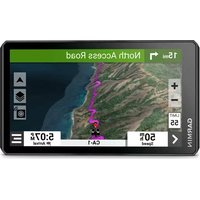
zūmo XT2 - Gps GARMIN - Notice d'utilisation et mode d'emploi gratuit
Retrouvez gratuitement la notice de l'appareil zūmo XT2 GARMIN au format PDF.

| Type de produit | GPS de navigation moto et auto |
| Marque | Garmin |
| Modèle | zūmo XT2 |
| Dimensions | Environ 152 x 89 x 38 mm |
| Poids | Environ 240 g |
| Alimentation | Batterie lithium-ion rechargeable, alimentation véhicule 10-30 V c.c., câble USB |
| Type d'écran | Écran tactile couleur, 5,5 pouces |
| Fonctions principales | Navigation GPS, modes de transport (moto, auto, vol d'oiseau), Garmin Adventurous Routing, alertes motard, détection d'incidents, trafic en direct, météo, caméras sans fil, Garmin PowerSwitch, radio, messagerie inReach |
| Connectivité | Bluetooth, Wi-Fi, USB, carte mémoire microSD (4-256 Go) |
| Cartographie | Cartes préchargées, mises à jour via Wi-Fi ou Garmin Express, cartes supplémentaires en option |
| Entretien et nettoyage | Nettoyer le boîtier avec un chiffon doux et non pelucheux, nettoyer l'écran tactile avec un produit adapté, éviter les produits abrasifs |
| Sécurité | Alertes de conduite (zones scolaires, virages, passages à niveau, etc.), détection d'incidents avec notification automatique, zones de danger fixes/mobiles, fonction SOS via inReach |
| Pièces détachées et réparabilité | Supports de montage (moto, auto), câbles d'alimentation, ventouse, fusible de rechange, cartes mémoire microSD |
| Informations générales | Manuel disponible en téléchargement, assistance Garmin, mises à jour logicielles et cartographiques régulières |
FOIRE AUX QUESTIONS - zūmo XT2 GARMIN
Questions des utilisateurs sur zūmo XT2 GARMIN
0 question sur cet appareil. Repondez a celles que vous connaissez ou posez la votre.
Poser une nouvelle question sur cet appareil
Téléchargez la notice de votre Gps au format PDF gratuitement ! Retrouvez votre notice zūmo XT2 - GARMIN et reprennez votre appareil électronique en main. Sur cette page sont publiés tous les documents nécessaires à l'utilisation de votre appareil zūmo XT2 de la marque GARMIN.
MODE D'EMPLOI zūmo XT2 GARMIN
Manuel d'utilisation
Tous droits réservés. Conformément aux lois relatives au copyright en vigueur, toute reproduction du present manuel, qu'elle soit partielle ou integrale, sans l'autorisation préable écrite de Garmin, est interdite. Garmin se reserve le droit de modifier ou d'améliorer ses produits et d'apporter des modifications au contenu du present manuel sans obligation d'en averrir qu'elle personne physique ou morale que cette soit. Consultez le site Web de Garmin à l'adresse www.garin.com pour obtenir les dernières mises à jour, ainsi que des informations complémentaires concernant l'utilisation de ce produit.
Garmin, le logo Garmin, zūmo, inReach et TracBack sont des marques commerciales de Garmin Ltd. ou de ses filiales, déposées aux États-Unis et dans d'autres pays. BaseCamp™, Garmin Adventurous Routing™, Garmin Drive™, Garmin Explore™, Garmin Express™, Garmin PowerSwitch™ et myTrends™ sont des marques commerciales de Garmin Ltd. ou de ses filiales. Ces marques commerciales ne peuvent pas été utilisées sans l'autorisation expressée de Garmin.
Android est une marque commerciale de Google LLC. Apple et Mac sont des marques commerciales d'Apple Inc., déposées aux États-Unis et dans d'autres pays. La marque et les logos BLUETOOTH sont la propriété de Bluetooth SIG, Inc., et leur utilisation par Garmin est soumise à une licence. Foursquare est une marque commerciale de Foursquare Labs, Inc. aux États-Unis et dans d'autres pays. HISTORY et le logo H sont des marques de commerce d'A+E Networks et sont protégés aux États-Unis et dans d'autres pays. Tous droits réservés. Utilisé sous autorisation, microSD et le logo microSD sont des marques commerciales de SD-3C, LLC. Tripadvisor est une marque déposée par TripAdvisor LLC. Windows* est une marque déposée par Microsoft Corporation aux États-Unis et dans d'autres pays. Wi-Fi est une marque commerciale déposée de Wi-Fi Alliance. Les autres marques et noms commerciaux sont la propriété de leurs détenteurs respectifs.
Table des matieres
Mise en route. 1
Présentation de l'appareil 1
Mise sous/hors tension de l'appareil.... 2
Acquisition de signaux GPS 2
Icones de la barre d'etat. 3
Utilisation des boutons à l'écran. 3
Réglagedu volume. 3
Utilisation du Mélangeur audio. 4
Réglage de la luminosité de l'écran...... 4
Modes de transport. 4
Choix d'un mode de transport. 4
Utilisation du clavier à grands
boutons. 4
Installation. 5
Montage de votre apparéil sur une moto. 5
Support de montage pour moto avec alimentation 5
Installation du support pour guidon 5
Installation des cables d'alimentation sur le support de montage pour moto. 7
Fixation de la base au support de montage pour moto. 8
Fixation de la base au support pour guidon 8
Installation de l'appareil sur le support moto. 9
Retrait de l'appareil du support de montage pour moto. 9
Montage de l'appareil dans une automobile. 10
Fonctions et alertes de vigilance du motard 11
Activation et déactivation des alertes pour motard. 11
Zones de danger fixes et/ou mobiles.. 11
Détction et notifications des incidents. 12
Configuration d'un contact à averrir en cas d'incident. 12
Annulation d'une notification d'incident. 13
Désactivation des notifications d'incident. 13
Télécommande inReach. 13
Connexion d'un apparéil inReach.... 13
Envoi d'un message inReach. 13
SOS. 13
Affichage des notifications sur le port du casque. 14
Recherches de la législation sur le port du casque. 14
Navigation vers votre destination... 15
Itinéraires 15
Demarrage d'un itinétaire. 15
Suivre un itinéraire avec Garmin
Adventurous RoutingTM 15
Modification du mode de calcul d'itinétaire. 16
Demarrage d'un itinétaire en utilisant la carte. 16
Retour à la position d'origine. 16
Votre itinéraire sur la carte. 17
Assistant de voies de circulation actif. 18
Affichage des virages et des directions. 18
Affichage de l'itinétaire complet sur la carte. 18
Parking a proximé de votre destination 19
Modification de la vente itinérale actif....19
Ajout d'un lieu à votre itinétaire.... 19
Tracage de votre itinétaire. 19
Suivi d'un detour 20
Arrêt de l'itinétaire 20
Eviter la circulation, les péages et certaines zones 20
Contournement des ralentissements sur notre itinéraire 20
Eviter les routes à péage. 20
Contourner les itinéaires qui requièrent une vignette 21
Contournement de caractéristiques routières 21
Contournements personalisés.... 21
Navigation à vol d'oiseau 22
Calcul de la consommation 22
Activation du calcul de la consommation 22
Configuration de l'avertissement niveau de carburant faible. 22
Réinitialisation du kilométrage du réservoir de carburant 22
Activation des stations-service dynamiques 23
Recherche et enregistrement de destinations 23
Recherche d'une position à l'aide de la barre de recherche 23
Points d'intérêt 24
Recherche d'une position par
catégorie. 24
Navigation vers des points d'intérêt au sein d'un lieu 24
Affichage de vos points d'intérêt Garmin ExploreTM 24
Synchronisation des données d'un compte Garmin Explore 25
Résultats de la recherche de position 25
Résultats d'une recherche de position sur la carte 26
Modification de la zone de recherche 26
Parking. 26
Recherche de parking à proximé de votre position actuelle. 27
Recherche d'un parking à proximé d'une position spécifique. 27
Présentation des couleurs et des
symboles liés aux parkings. 27
Outils de recherche 27
Recherche d'une adresse 27
Recherche d'une intersection 27
Recherche d'une position à l'aide de coordonnées 28
Recherche de points d'intérêt HISTORY 28
Foursquare 28
Connexion à votre compte
Foursquare. 28
Recherche de points d'intérêt
Foursquare. 28
Affichage des détails d'un lieu
Foursquare 28
Check-ins avec Foursquare 29
Tripadvisor® 29
Recherche de points d'intérêt
Tripadvisor 29
Affichage des destinations récentes... 29 Suppression de la liste des destinations récentes. 29
Affichage d'informations sur la position actuelle 29
Recherche de services d'urgence et de stations-service. 29
Directions jusqu'à votre position actuelle. 30
Ajout d'un raccourci 30 Suppression d'un raccourci 30
Enregistrement de positions 30 Enregistrement d'une position..30
Enregistrement d'une position a partir de la carte. 30 Enregistrement de votre position actuelle. 30
Modification d'une position enregistrée. 31
Suppression d'une position enregistrée. 31
Utilisation de la carte 31
Outils de carte 32
Affichage d'un outil de carte 32
Sur mon itinétaire 32
Affichage des positions à partir 33
Personnalisation des catégories Sur mon itinétaire 33
Villes sur l'itinétaire. 33
Affichage des prochains villes et des services à proximé des sorties.... 33
Informations sur le trajet. 33
Affichage des données de trajet sur la carte. 33
Affichage de la page d'informations sur le trajet 34
Réinitialisation des informations sur le trajet 34
Affichage des problèmes de circulation à
venir 34
Visualisation du traffic sur la carte... 34
Recherche des problemes de circulation 34
Personnalisation de la carte. 34
Personnalisation des calques de la carte 34
Modification du champ de données cartographiques. 35
Modification des boutons de la
carte. 35
Modification de la perspective de la carte 35
Services Live, info-trafic et fonctions pour smartphone 35
Icones d'etat de la fonction
Bluetooth 36
Couplage de votre téléphone et de votre casque. 36
Smart Notifications 36
Réception de notifications. 37
Affichage de la liste des notifications. 38
Appel mains libres. 38
Appels telephoniques 38
Appel à l'aide de la numérotation vocale 38
Utilisation des options en communication 39
Configuration des fonctions Bluetooth
surVoteappareilApple 39
Désactivation des fonctions Bluetooth (iPhone®) 39
Configuration des fonctions Bluetooth pour votre smartphone avec
Android 39
Désactivation des fonctions Bluetooth (Android) 39
Déconnexion d'un apparéil Bluetooth.. 39
Suppression d'un téléphone couplé.... 40
Trafic 40
Réception de données d'info-trafic via votre smartphone 40
Réception des données d'info-trafic à l'aide d'un récepteur d'info-trafic. 40
Abonnement pour le recepteur d'infotrafic 40
Visualisation du traffic sur la carte..... 41
Recherche des problèmes de circulation 41
Utilisation des applications. 41
Virée en groupe. 41
Demarrage d'une virée en groupe.... 41
Rejoindre une virée en groupe. 42
Rejoindre une virée en groupe récente. 42
Ajout de participants à une virée de groupe 42
Diffusion d'un message 42
Diffusion d'une position 42
Affichage d'une notification de virée de groupe. 43
Sortie d'une virée de groupe 43
Paramètres de virée de groupe. 43
Radio. 43
Selection d'une station preréglée.... 43
Selection d'un canal radio. 43
Réglagedusilencieux. 44
Ajout d'un préréglage radio
personnalisé 44
Selection d'un son Bien reçu 44
Mise hors tension de la radio. 44
Activation de la technologie Push-toTalk avec un casque. 44
Transmission de votre voix 44
Réglagedu volume de la radio. 44
Parametes de la radio. 45
Application Garmin PowerSwitch™ 45
Activation d'un commutateur d'alimentation 46
Désactivation de tous les commutateurs 46
Personnalisation d'un bouton. 46
Affectation d'un commutateur à une entree de commande. 46
Ajout d'une disposition personalisée 46
Routines 47
Affichage du manuel d'utilisation sur votre apparéil. 48
Lecteur audio. 48
Ajout de l'outil Lecteur audio à la carte. 48
Modification de la source media....49
Images BirdsEye 49
Téléchargement d'images BirdsEye. 49
Planificateur de trajets. 49
Planification d'un trajet. 50
Modification et réorganisation des positions d'un trajet. 50
Ajout de lieux touristiques et culturels sur vos trajets 50
Modification des options de définition d'itinéaires pour un trajet 50
Suivi d'un trajet enregistré 51
Partage d'un itinéaire 51
Traces. 51
Enregistrement de traces 51
TracBack 51
Suivi de vos parcours récents. 51
Enregistrement de votre parcours récent en tant que trajet............51
Journal de l'histoire d'entretien. 52
Ajout decategoriégos d'entretien. 52
Affichage des prévisions météo. 52
Consultation de la météo pres d'une autre ville. 52
Affichage du radar météo. 52
Affichage des alertes météo. 53
Consultation des conditions de circulation 53
Création d'un itinéraire aller-retour...... 53
Cameras de surveillance du traffic photoLive. 54
Affichage et enregistrement des
cameras de surveillance du traffic
photoLive. 54
Visualisation des cameras de surveillance du traffic photoLive sur la carte. 54
Affichage des destinations et itinéaires precedents 54
Paramètres zūmo 55
Paramètres de carte et de vehicule.... 55
Activation des cartes. 55
Parametres de navigation. 55
Parametres de la methode de calcul 55
Définition d'une position simulée.... 56
Paramètres Bluetooth 56
ParamètresWi-Fi. 56
Paramètres d'aide à la conduite......56
Parametres d'affichage 57
Parametres de traffic. 57
Parametres d'unités et d'heure. 57
Réglage de l'heure. 57
Paramètres de langue et de clavier.... 57
Paramètres de l'appareil et de confidentialité 58
Restauration des paramètres 58
Informations sur l'appareil. 58
Affichage des informations legales et de conformité relatives à l'étiquetage electronique. 58
Charactéristiques. 58
Chargement de I'appareil. 59
Maintenance de l'appareil. 59
Centre d'assistance Garmin 59
Mises à jour cartographiques et logicielles 59
Connexion a un reseau Wi-Fi. 59
Mise à jour du logiciel et des cartes à l'aide d'un réseau Wi-Fi 60
Mises à jour produit. 60
Entretien de l'appareil 62
Nettoyage du boitier externe 62
Nettoyage de I'ecran tactile 62
Prévention des vols. 62
Redemarrage de I'appareil 62
Retrait de l'appareil, du support et de la ventouse 63
Retrait de l'appareil du support.... 63
Retrait du support de la ventouse.... 63
Retrait de la ventouse du pare-brise. 63
Remplacement du fusible dans le cable allume-cigare. 63
Dépannage 63
La ventouse n'adhere pas au pare-brise 63
Mon appeareil ne parvient pas a acquerir les signaux satellites. 63
Ma batterie ne reste pas chargee tres longtemps. 64
Mon appeareil ne se connecte pas à mont telephone. 64
Mon apparéil ne s'affiche pas sur mon ordinateur en tant que lecteur amovible 64
Mon apparéil ne s'affiche pas sur mon ordinateur en tant qu' apparéil portable. 64
Mon apparéil ne s'affiche sur mon ordinateur ni en apparéil portable, ni en lecteur ou volume amovible 64
Annexes 65
Garmin PowerSwitch 65
Installation de l'appareil. 65
Ouverture de la face avant.. 66
Connexion des accessoires..67
Connexion d'une entree de commande 68
Raccordement de l'appareil à l'alimentation du vehicule. 69
Couplage avec un système de navigation Garmin 70
Caracteristiques techniques de la Garmin PowerSwitch. 70
Mon Garmin PowerSwitch ne restepas connecte. 70
Mes accessoires ne sont pas alimentés. 70
Cameras sans fil. 71
Couplage de laamera avec un
appareil de navigation Garmin. 71
Affichage de laamera sans fil.....71
Installation d'une carte mémoire pour les cartes et les données. 73
Gestion de données. 73
A propos des cartes mémoire. 73
Connexion de l'appareil à un ordinateur. 74
Transfert de fichiers GPX à partir d'un ordinateur. 74
Transfert de données à partir de votre ordinateur. 74
Déconnexion du cable USB. 74
Ajouter des données BaseCamp à Garmin Explore. 75
Affichage de I'etat du signal GPS. 75
Achat de cartes supplémentaires. 75
Mise en route
AVERTISSEMENT
Consultez le guide Informations importantes sur le produit et la sécurité inclus dans l'emballage du produit pour prendre connaissance des avertissements et autres informations sur le produit.
1 Connectez-vous à un réseau Wi-Fi (Connexion à un réseau Wi-Fi, page 59)(facultatif).
2 Coupez votre téléphone et votre casque Bluetooth * (Couplage de votre téléphone et de votre casque, page 36) (optional).
3 Mettez à jour les cartes et le logiciel sur votre apparéil (Mises à jour produit, page 60).
4 Acquerez les signaux GPS (Acquisition de signaux GPS, page 2).
5 Montez l'appareil et branche-ile a une source d'alimentation.
6 Reglez la luminosite de I'ecran (Reglage de la luminosite de I'ecran, page 4).
7 Naviguez jusqu'à votre destination (Démarrage d'un itinéraire, page 15).
Présentation de l'appareil
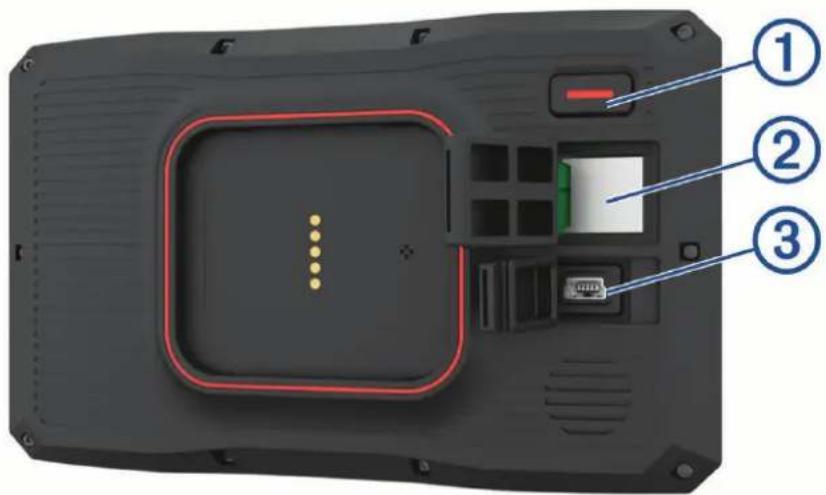
(1)
bouton Marche/Arrêt
(2)
Lecteur de carte mémoire microSD*
(3)
Port USB d'alimentation et de données
Mise sous/hors tension de l'appareil
- Pour allumer l'appareil, appuyez sur le bouton Marche/Arrêt, ou branchez l'appareil à une source d'alimentation.
Pour passer l'appareil en mode d'économie d'énergie, appuyez sur le bouton Marche/Arrêt alors que l'appareil est allumé.
En mode d'économie d'énergie, l'écran est étant et l'appareil n'utilise qu'une faible quantité d'énergie. Il peut toutfois être immédiatement réactivé.
ASTUCE : vous pouvez recharger votre apparéil plusrapidement enactivant le mode d'économie d'énergie lorsqu'you rechargez la batterie.
Pour eteindre totalement l'appareil, appuyez sur le bouton Marche/Arret jusqu'à ce qu'une invite s'affiche sur I'ecran, puis selectionnee Eteindre.
L'invite apparait au bout de cinq secondes. Si vous relaçez le bouton Marche/Arrêt avant l'affichage de l'invite, l'appareil passse en mode d'économie d'énergie.
Acquisition de signaux GPS
Lorsque vous mettez votre appareil de navigation sous tension, le récepteur GPS doit collecter les données satellites et définit la position actuelle. Le délambda d'acquisition des signaux satellites dépend de plusieurs facteurs, notamment de votre distance par rapport à l'endetroit où vous vous trouviez la dernière fois que vous avez utilisé l'ordinateur, de la surface de ciel dégagé au-dessus de votre position et de quand date votre的最后一utilisation de l'ordinateur. Lors du premier allumage de votreurrelle de navigation, l'acquisition des signaux satellites peut prendre plusieurs minutes.
1 Allumez l'appareil.
2 Patientez pendant que l'appareil recherche des satellites.
3 Si nécessaire, placez-vous dans un endroit degagé, loin de tout bâtement ou arbre de grande taille.
dans la barre d'etat indique la force du signal satellite. Lorsqu'au moins la moitié des barres apparait, l'appareil est prét pour la navigation.
Icônes de la barre d'etat
La barre d'etat est située en haut du menu principal. Les icones de la barre d'etat donnent des informations sur les fonctionnalités de l'appareil. Vous pouvez selectionner certaines de ces icones si vous souhaitez modifier les paramétres ou afficher des informations supplémentaires.
| ... | État du signal GPS. Appuyez longuement sur ce symbole pour afficher des informations sur la précision GPS et les signaux satellites acquis (Affichage de l'etat du signal GPS, page 75). |
| * | BluetoothEtat de la technologie Sélectionnéze ce symbole pour afficher les paramètres Bluetooth (Paramètres Bluetooth, page 56). |
| ® | Force de signal du Wi-Fi. Sélectionnéze ce symbole pour modifier les paramètres Wi-Fi (ParamètresWi-Fi, page 56). |
| ♥ | Connecté à l'appel mains libres. Sélectionnéze ce symbole pour passer un appel téléphonique (Appel mains libres, page 38). |
| ~ | Mode d'utilisation actif. Sélectionnéze ce symbole pour changer de mode d'utilisation. |
| 9:10A | Heure actuelle. Sélectionnéze ceci pour régler l'heure (Réglage de l'heure, page 57). |
| □ | Niveau de charge de la batterie. |
| ‡ | État de la connexion de l'applicationGarmin Drive" (Couplage de votre téléphone et de votre casque, page 36). |
| 53° | Température. Sélectionnéze ceci pour afficher les prévisions météorologiques (Affichage des prévisions météo, page 52). |
| ® | Niveau de carburant. Sélectionnéze ce symbole pour afficher le calcul de la consommation (Calcul de la consommation, page 22). |
Utilisation des boutons à l'écran
Les boutons à l'écran vous permettent de parcourir les pages, les menus et les options sur votre apparéil.
- Sélectionnez pour revenir à l'écran du menu précédented.
- Maintenez la touche enoncee pour revenir au menu principal.
- Sélectionnez est pourfaire défilér des listedes ou des menus.
- Maintenez la touche enfincée pour accelerer le défilament.
- Sélectionnez afficher un menu d'options contextuel pour l'écran actuel.
Réglage du volume
1 Sélectionnez Volume.
2 Sélectionner une option :
- Reglez le volume à l'aide du curseur.
- Sélectionnez pour désactiver le son de l'appareil.
- Cochez ou décochez une case pour activer ou désactiver d'autres options de son.
Utilisation du Mélangeur audio
Vousspuvezutiliserlemelangeuraudio pourdefinirlevolume pourlesdifferentesfonctionsaudio, comme les invites de navigation ou les appelstelephoniques.Le niveaounore pour chaque fonction audio est un pourcentage du volume principal.
1 Sélectionnez Volume.
2 Sélectionnez Mélangeur audio.
3 Utilisez le curseur pour regler le volume pour chaque fonction audio.
Réglage de la luminosité de l'écran
1 Sélectionnez Paramètres > Affichage > Luminosité.
2 Reglez la luminosité à l'aide du curseur.
Modes de transport
Les itinéaires et la navigation sont calculés différemment en fonction de votre mode de transport. Le mode de transport utilisé est indiqué par une icône dans la barre d'objet.
| Mode automobile | |
| Mode moto | |
| Mode vol d'oiseau |
Choix d'un mode de transport
Selectionnez l'icone du mode de transport dans la barre d'etat.
Utilisation du clavier à grands boutons
Vou puez ajouter des langues pour le clavier ou des dispositions dans les parametes de langue et du clavier.
- Sélectionnez ou pour afficher plus de caractères.
- Sélectionnez sur changer la langue du clavier ou la disposition.
Installation
Montage de votre apparéil sur une moto
Support de montage pour moto avec alimentation
AVENTISSEMENT
Garmin youe neive vivemnt de faire instaler lappreil par un technicien expernite disosant des connaissances appropiees en matiere de circuits electriques. Le raccordement incorrict du cable d'alimentation peut endommager le vehicule ou la batterie et entrainer des blessures corporelles.
Consultez le guide Informations importantes sur le produit et la sécurité inclus dans l'emballage du produit pour prendre reconnaissance des avertissements et autres informations sur le produit.
L'appareil doit être monté à un endroit adapté et sur de votre moto, en fonction des sources d'alimentation disponibles et de l'acheminement des cables. Vous n'avez pas besoin de fuse.
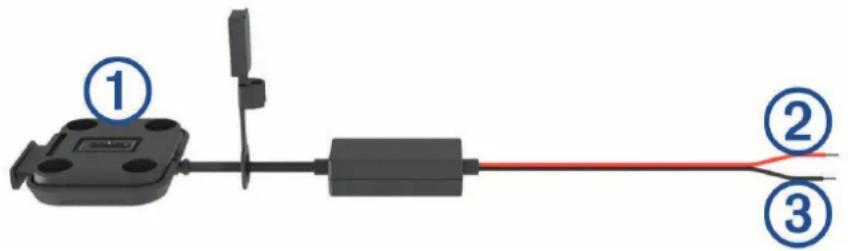
1 Support de montage pour moto
Alimentation système de 10 à 30 V c.c. (rouge)
③ Terre (noir)
REMARQUE: des pieces supplémentaires sont incluses avec l'appareil pour vous offrir d'autres options d'installation et de branchement. Contactez un installeréur experimenté pour en savoir plus sur l'utilisation de ces pieces sur votre moto.
Cosse à partir : permet de connecter le faisceau de cables directement sur la borne de la batterie.
Attaché de cable: permet de fixer les cables au cadre de la moto.
Installation du support pour guidon
Les pieces nécessaires à l'installation de deux supports pour guidon sont fournies avec l'appareil. Du matériel supplémentaire peut être requis pour les montages personalisés.
Installation de l'arceau et du support pour guidon
1 Positionnez l'arceau ① autour du support pour guidon ② et introduisez ses extrémités dans le support pour guidon ③
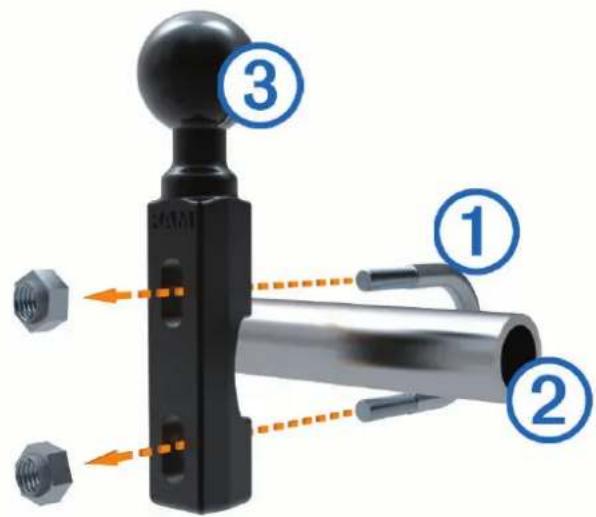
2 Serrez les écrous pour fixer le support.
REMARQUE: il est recommendé de serrer les écrous selon un couple de 50 lbf/po (5,65 nm). Ne dépassez pas un couple de 80 lbf/po (9,04 nm).
Fixation du support pour guidon au levier de frein ou d'embrayage
1 Retirez les deux boulons d'origine du levier de frein ou d'embrayage.①
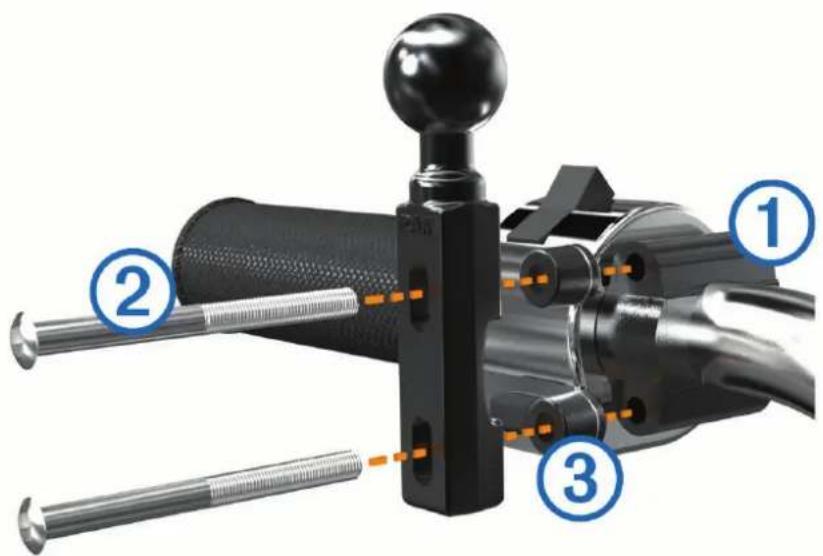
REMARQUE: des boulons standard de 1/4 po et des boulons M6 sont fournis avec le produit. Utilisez des boulons de même taille que les boulons d'origine du levier de frein ou d'embrayage.
2 Faites passer les nouveaux boulons ② à travers le support pour guidon, les entretoises ③ et le levier de frein ou d'embrayage.
3 Serrez les boulons pour fixer le support.
Installation des cables d'alimentation sur le support de montage pour moto
1 Faites passer le connecteur du cable d'alimentation ① par l'ouverture ② du support de montage pour moto.
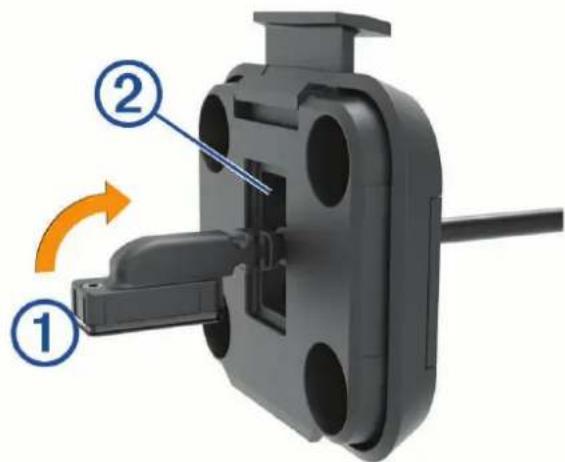
2 Tirez le cable en arrrière jusqu'à ce qu'il soit bien ajusté.
3 Fixez la vis noire dos du support pour maintainir le cable en place.
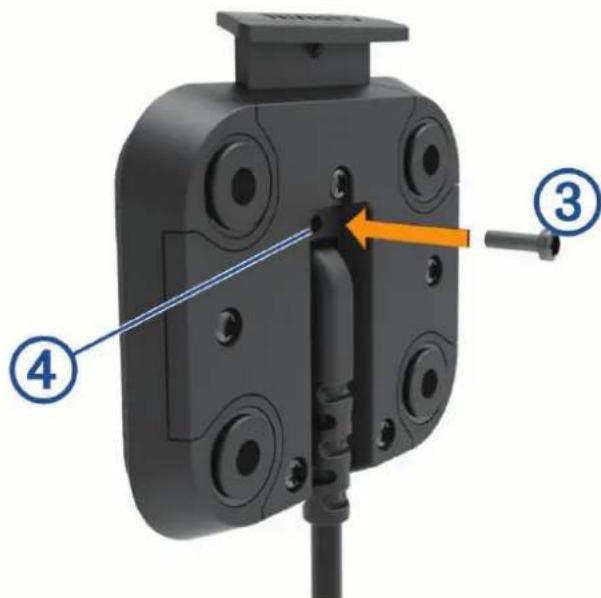
REMARQUE: une vis de rechange est incluse dans la boîte.
Fixation de la base au support de montage pour moto
AVIS
Tout contact direct et prolongé avec la base ou toute autre piece de la moto peut endommager progressivement le support de montage. Pour éviter ce type de dommage, vous doivent placer les entreprises de montage entre le support et le socle, et veiller à ce qu'aucune piece de l'appareil ou du support de montage ne touche la moto.
1 Faites passer les vis à tête cylindrique plate M4 × 20 mm ① dans les rondelles ②, le socle, les entretoises ③ et la base ④
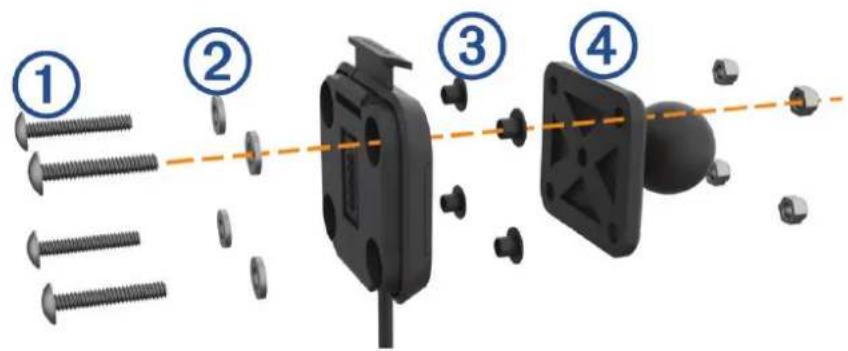
2 Serrez les écrous pour fixer la base.
Fixation de la base au support pour guidon
1 Alignez la rotule du support pour guidon ① et la rotule de la base ② avec chaque extrémité du bras muni de deux douilles ③
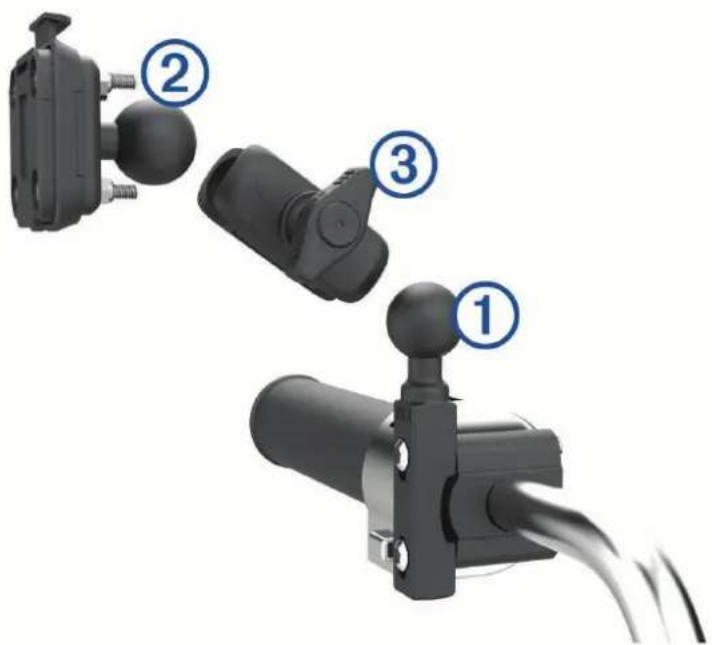
2 Insérez chaque rotule dans le bras muni de deux douilles.
3 Serrez légèrement la molette.
4 Ajustez le support pour une vision et une utilisation optimes.
5 Serrez la molette pour fixer le support.
Installation de l'appareil sur le support moto
1 Ajustez la partie inférieure de l'appareil dans le socle.
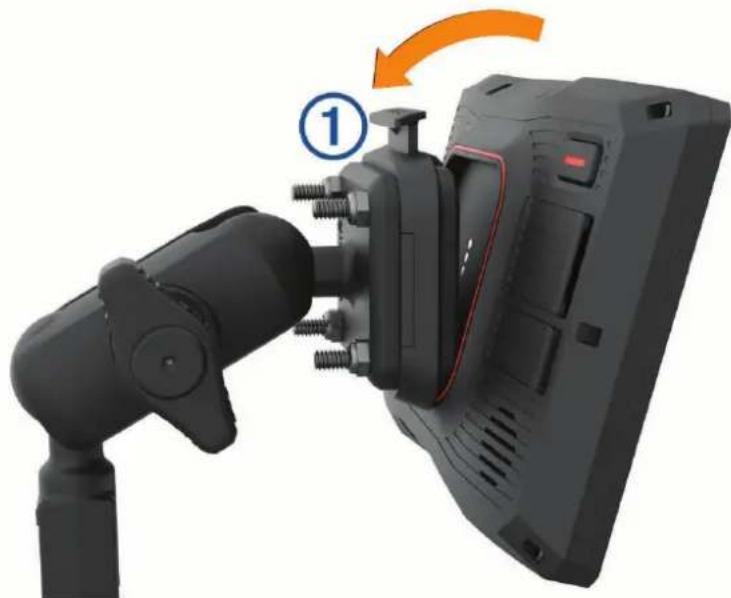
2 Poussez le haut de l'appareil vers I'avant jusqu'a ce qu'il se clipse. Le clip de verrouillage du support reste levé après insertion de l'appareil.
Retrait de l'appareil du support de montage pour moto
1 Appuyez sur le bouton de déverrouillage situé sur le sommet du support.
2 Retirez l'appareil.
Montage de l'appareil dans une automobile
AVIS
Avant d'insteller l'appareil, vérifie la législation relative au montage sur pare-brise.
AVENTISSEMENT
Ce produit contient une batterie lithium-ion. Pour éviter de vous blesser ou d'endommager le produit en exposant la batterie à une chaleur extréme, placez l'appareil à l'abri du soleil.
N'utilisez pas le support à ventouse sur une moto.
Consultez the guide Informations importantes sur le produit et la sécurité inclus dans l'emballage du produit pour prender connaissance des avertissements et autres informations sur le produit.
REMARQUE: le support automobile n'est pas fourni avec tous les modèles. Pour acheter des accessoires en option, rendez-vous sur le site garmin.com.
1 Branchez le cable allume-cigare sur le port de 2appareil.
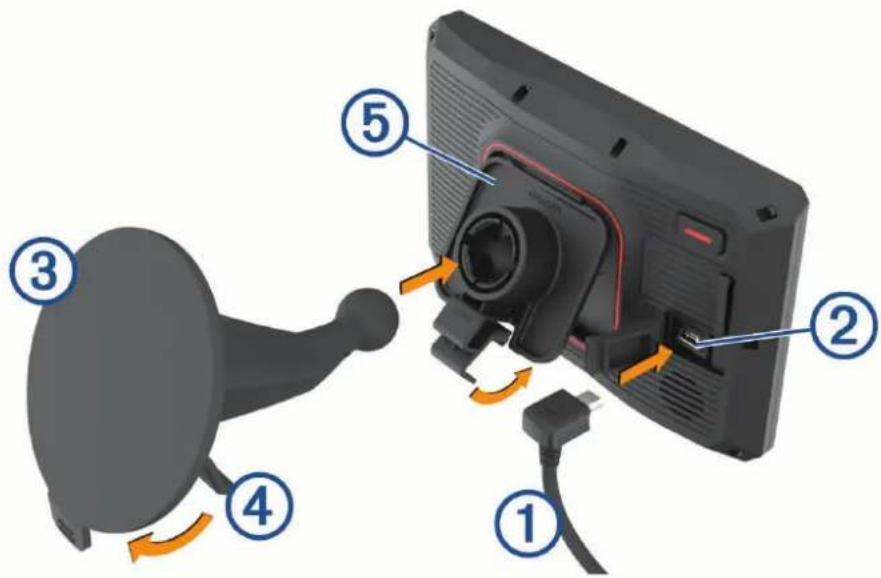
2 Retirez le plastique transparent du support à ventouse. ③
3 Nettoyez,uis sechez vour pare-brise et le support a ventouse avec un chiffon non pelucheux.
4 Pressez la ventouse contre le pare-brise et abaissez le levier les pare-brise.
5 Engagez le socle fns le bras a ventouse.
6 Ajustez la partie inférieure de l'appareil dans le socle.
7 Appuyez l'appareil dans le socle jusqu'à ce qu'il se clipse.
8 Raccordez l'autre extrémité du cable allume-cigare sur une prise d'alimentation.
Fonctions et alertes de vigilance du motard
ATTENTION
Les alertes destinées au motard et les limites de vitesse sont affichées à titre d'information uniquement et ne sauraient vous soustraire à l'obligation de vous conformer à tous les panneaux de limitation de vitesse et de respecter à tout moment les consignes de sécurité routière. Garmin ne saurait être tenu pour responsable des amendes ou citations en justice dont vous pourriez faire l'objet à la suite de toute infraction de votre part au Code de la route.
Votre appareil propose des fonctions pour amelierer la sécurité au volant meme lorsque vous conducisez dans des zones que vous connaissez bien. L'appareil emet un son ou un message et affiche des informations pour chaque alerte. Vous pouvez activer ou deselectiver lessons ou les messages pour chaque type d'alerte. Ces alertes sont disponibles uniquement dans certaines zones.
Zone scolaire ou a proximé d'une école : l'appareil émet un son et affiche la distance et la limite de vitesse (si disponible) pour une école ou une zone scolaire sur votre itinéraire.
Réduction de la limite de vitesse : l'appareil émet un son et affiche les réductions de la limite de vitesse à partir pour que vous soyez préts ralentir.
Alerte d'excess de vitesse : l'appareil émet un son et une cordure rouge s'affiche autour de l'icone de limite de vitesse lorsque vous dépassez la vitesse autorisée sur le tronçon sur lequel vous roulez.
Passage à niveau : l'appareil émet un son et affiche la distance du prochain passage à niveau.
Passage d'animaux : l'appareil émet un son et affiche la distance de la prochaine zone de passage d'animaux.
Virage : l'appareil émet un son et affiche la distance du prochain virage sur la route.
Traffic ralenti : l'appareil émet un son et affiche la distance du prochain ralentissement du traffic lorsque vous approached d'une zone de traffic ralenti à une vitesse supérieure à celle du traffic. Pour utiliser cette fonction, votre apparéil doit receivevoir les informations sur le traffic.
Planning des pauses : l'appareil émet un son et suggere des aires de repos à proximite quand vous avez roulé plus de deux heures sans arrêt.
Activation et désactivation des alertes pour motard
Voupez desactiver toutes les alertes sonores destinées au motard de maniere independante. Les alertes visuelles s'affichent meme lorsque les alertes sonores sont desactives.
1 Sélectionnez Paramétres > Assistance au conducteur > Alertes pour motards.
2 Cochez ou decochez la case à côté de chaque alerte.
Zones de danger fixes et/ou mobiles
AVIS
Garmin decline toute responsabilité quant à l'exactitude ou aux conséquences de l'utilisation d'une base de données pour les zones de danger ou les alertes radars.
REMARQUE: cette fonction est disponible pour certaines régions et sur certains modèles uniquement.
Des informations sur les zones de danger sont disponibles dans certaines zones et sur certains modèle de l'appareil. L'appareil vous avertit lorsque vous vous approchez de positions associées à des zones de danger.
-
Dans certaines régions, votre apparéil peut receivevoir des données de zones de danger fixes et/ou mobiles s'il est connecté à un smartphone qui executé l'application Garmin Drive.
-
Vous pouvez utiliser le logiciel Garmin Express (garmin.com/express) pourmettre a jour la base de données de zones de danger stockée sur votre apparéil. Vousdezestmettrea jour voitrappeire régulierement pour recevoir des informations actuelles sur les zones de danger.
Detection et notifications des incidents
AVERTISSEMENT
L'appareil vous permet d'envoyer votre position à un contact à averrir en cas d'incident. Il s'agit d'une fonction complémentaire qui ne doit pas être utilisée en premier pour solliciter une aide d'urgence. L'application Garmin Drive ne contacte aucun service d'urgence à votre place.
AVIS
Pour utiliser cette fonction, votre apparéil doit être connecté à l'application Garmin Drive via la technologie Bluetooth. Vous pouvez indiquer des contacts à averir en cas d'accident sur votre compte Garmin Drive.
Votte appareil zmo utilise des capteurs integres pour detector d'eventuels incidents concernant le vehicule.
- Si vous configurer un contact à averir en cas d'accident, l'apparéil peut envoyer un SMS automatique à ce contact lorsqu'il détecte un incident et que vousVehicle ne rouge plus. Le contact peut ainsi obtenir des informations sur cette situation si vous n'étés pas en mesure de passer un appel ou d'envoyer un message. Pour utiliser cette fonction, votre apparéil doit être connecté à l'application Garmin Drive via la technologie Bluetooth, et votre téléphone doit dispose d'une connexion de données mobiles actives pour envoyer un message.
Si you n'vez pas configuré de contact à averir en cas d'incident, l'appareil affiche automatiquement l'adresse la plus proche ou les coordonnées géographiques, si disponibles, lorsqu'il détecte un incident. Cette fonction est utile si vous souhaitez communiquerrapidementvoirepositionauxservicesd'urgence. - Si un apparéil inReach est connecté à votre apparéil zúmo, vous pouvez envoyer manuellement un SOS lorsqu'on ne sait que cette apparéil zúmo déteçé un incident.
Configuration d'un contact à avertir en cas d'incident
Avant de configurer un contact à averir lorsqu'un incident est détecté, vous devez effectuer les opérations suivantes:
- Connectez votre apparéil à Garmin Drive (Couplage de votre téléphone et de votre casque, page 36).
- Sélectionnez Paramétres > Réseaux sans fil et vérifie que l'option Appels téléphoniques est activée sur votre téléphone.
L'appareil doit avoir accès à l'application Garmin Drive et au repertoire de votre smartphone pendant la sélection du contact à avertir en cas d'incident. Si vous ne souhaitez pas utiliser votre apparéil pour les appeals mains libres, vous pouvez désactiver l'options Appels téléphoniques une fois la sélection du contact à avertir en cas d'incident terminé.
1 Sélectionnez Paramètres > Assistance au conducteur > Notification des incidents > Continuer.
La liste des contacts de votre smartphone s'affiche.
2 Sélectionnez un contact, puis Sélectionnez Suivant.
3 Vérifiez le numero de téléphone du contact, puis selectionnez Suivant.
4 Entrez vous nom ou votre pseudo et selectionnez OK.
5 Vérifiez le message d'exemple à envoyer en cas d'incident et Sélectionnez Suivant.
6 Suivez les instructions à l'écran pour informer votre contact que vous l'avez ajoute en tant que contact a avertir en cas d'accident.
REMARQUE: le message de notification d'incident inclut le nom ou le pseudo que vous avez entrez, mais il n'est pas envoye depuis votre numero de téléphone. Le message est envoye par le biais d'un service tiers. Il est conseilé d'informer libre contact a averir en cas d'incident que le message proviendra d'un numero inconnu.
7 Sélectionnez OK.
8 Vérifiez les informations, puis selectionnez Enregistrer.
Annulation d'une notification d'incident
Lorsque l'appareil détecte un incident, un message écrit ou vocal vous informme qu'une notification sera envoyée à votre contact à averrir en cas d'accident. Un compte à rebours de 60 secondes démarre lorsque l'incident est détecté. L'appareil envoie la notification automatiquement à la fin de ce compte à rebours. Si vous ne souhaitez pas envoyer la notification, vous pouvez l'annuler.
Pour ce faire, avant l'expiration du compte à rebours, Sélectionnez Annuler.
Désactivation des notifications d'incident
Si les notifications d'incident sont desactivées, l'appareil n'envoie pas de SMS lorsqu'il détecte un incident.
1 Sélectionnez Paramètres > Assistance au conducteur > Notification des incidents.
2 Decochez la case SMS de détec. d'incid..
Telecommande inReach
La fonction Telecommande inReach vous permet de contrcler votre apparéil de communication satellite inReach (vendu séparation) à l'aide de votre apparéil zumo. Vous pouvez envoyer des messages, afficher des bulletins météo, envoyer un SOS et bien plus encore. Rendez-vous sur le site buy.garmin.com pour acheter un apparéil inReach.
Connexion d'un apparéil inReach
1 Rapprochez l'appareil inReach a moins de 3 m (10 pi) de votre apparéil zumo.
2 Sur votre apparéil zūmo, sélectionnéz Applications > inReach.
3 Suivez les instructions qui s'affichent sur l'écran de votre apparéil zūmo pour terminer la procédure de couplage.
Une fois la procEDURE de couplage terminée, les appareils inReach et zumo se connectent automatiquement quand ils sont à portée.
Envoi d'un message inReach
Avant de pouvoir envoyer un message inReach à l'aide de votre apparéil zūmo, vous devez le coupler avec un apparéil inReach compatible (Connexion d'un apparéil inReach, page 13).
Vou puez utiliserVoteappareil pourenvoyer des messagesinReacha vos contacts.
1 Sélectionnez Applications >inReach >
2 Sélectionnez Nouveau message.
3 Sélectionnez Sélectionner des contacts pour ajouter un ou plusieurs contacts.
4 Entrez un message.
5 Sélectionnez Envoyer.
SOS
En cas d'urgence, vous pouvez contacter le Garmin International Emergency Response Coordination Center (IERCC) à l'aide de votre apparéil inReach pour demander de l'aide. En appuyant sur le bouton SOS, vous envoyez un message au Garmin IERCC, qui informe l'équipe de secours appropriée de votre situation. Vous pouvez communiquer avec le Garmin IERCC pendant que vous attendez l'arrivée des secours. N'utilise la fonction SOS qu'en cas d'urgence.
Lancement d'une procEDURE de sauvetage
Avant de pouvoir lancer une procedure de sauvetage à l'aide de votre apparéil zúmo, vous devez le coupler avec un apparéil inReach compatible (Connexion d'un apparéil inReach, page 13).
AVIS
Quand l'appareil inReach est en mode SOS, ne l'éteignez pas et n'essayez pas de l'éteindre, car cela pourrait perturber le fonctionnement de cette fonction et retarder les services d'assistance en cas d'urgence.
1 Sélectionnez Applications > inReach.
2 Sélectionnez.
3 Attendez que le décompte du SOS s'affiche.
L'appareil envoie un message par défaut contenant vos coordonnées au service d'intervention en cas d'urgence.
4 Répondez au message de confirmation envoyé par le service d'intervention.
En repondant, vous indiquez au service d'intervention que vous serez en mesure de communiquer avec lui pendant la procEDURE de sauvetage.
Au cours des 10 premières minutes du sauvetage, le service d'intervention reçoit une mise à jour de votre position toutes les minutes. Par soucis d'économie de la batterie, après les 10 premières minutes l'appareil envoie une mise à jour de position toutes les 10 minutes si vous bougez ou toutes les 30 minutes si vous ne bougez pas.
Annulation d'une procEDURE de sauvetage
Si you n'vez plus besoin d'aide, you pouvez annuler un sauvetage après avoir envoyé le SOS au service d'intervention en cas d'urgence.
Selectionnez Annuler SOS > Annuler SOS.
Votre appareil transmet la demande d'annulation. Quand vous receivez le message de confirmation du service d'intervention, l'appareil reprend son fonctionnement normal.
Affichage des notifications sur le port du casque
Des notifications concernant la législation en matière de port du casque et de lunettes de protection peuvent s'afficher sur votre apparéil zúmo la première fois que votre apparéil acquiert un signal satellite et lorsque vous approached d'une zone où s'appliquent des lois spécifiques aux motards.
AVIS
Garmin recommende a tous les motards de porter un casque pour leur securite. Les notifications relatives au port du casque ne sont fournies qu'a titre de reference. Elles sont sujettes a changement et ne doivent pas etre considerees comme ayant force de loi. Les notifications sur le port du casque ne sont disponibles qu'aux EtatsUnis et au Canada.
Selectionnez la notification pour afficher les détails.
Recherches de la législation sur le port du casque
Yououpuvezchercheslegislatonsurleportducasqueenvigueur,parétatouprovince.
1 Sélectionnez Applications > Guide sur le port du casque.
2 Sélectionnéz un état ou une province.
Navigation vers votre destination
Itinéaires
Un itinétaire est la direction entre votre position actuelle et une ou plusieurs destinations.
- L'appareil calcule un itinétaire recommendé jusqu'à votre destination en fonction de vos préférences, comme le mode de calcul des itinéaires (Modification du mode de calcul d'itinéaire, page 16) et les contournements (Eviter la circulation, les péages et certaines zones, page 20).
L'appareil peut eviter automatiquement les routes qui ne sont pas adaptees au profil de vehicule actif. - Vous pouvez lancer rapidement la navigation vers votre destination en utilisant l'itinétaire recommendé ou vous pouvez seLECTIONner un autre itinétaire (Démarrage d'un itinétaire, page 15).
- Si vous souhaitez emprunter ou éviter certaines routes, vous pouvez personnaliser votre itinétaire (Tracage de votre itinétaire, page 19).
- Vous pouvez ajouter plusieurs destinations à votre itinétaire (Ajout d'un lieu à votre itinétaire, page 19).
Démarrage d'un itinétaire
1 Sélectionné ou aller ? et cherchez une position.
2 Sélectionnez une position.
3 Sélectionner une option :
- Pour lancer la navigation suivant l'itinétaire recommendé, Sélectionnez Go!.
- Pour désirir un autre itinétaire, Sélectionné, mais sélectionné un itinétaire.
D'autres itinéaires s'affichent à droite de la carte.
Pour modifier l'itinétaire, Sélectionnez > Modifier itin., puis ajouter des points de trace sur l'itinétaire (Tracage de votre itinétaire, page 19).
L'appareil calcule un itinétaire vers la position可以选择 et vous emmène à l'aide du guidage vocal et d'informations sur la carte (Votre itinétaire sur la carte, page 17). Un aperçu des routes principales de votre itinétaire s'affiche dans le bord de la carte pendant quelques secondes.
Si vous devez vous arreter à des destinations supplémentaires, vous pouze les ajouter à votre itinétaire (Ajout d'un lieu à votre itinétaire, page 19).
Suivre un itinétaire avec Garmin Adventurous Routing
Votre appareil peut calculer des itineraires aventureux en favorisant les routes sinueuses et les cotes et en evitant les autoroutes. Grace à cette fonction, vous pourrez bénéficier de balades encore plus agreables. Toutefois, celle-ci peut augmenter la durée de votre trajet ou la distance qui vous sépare de votre destination finale.
REMARQUE: cette fonction n'est pas disponible sur tous les modèles, ni sur toutes les régions cartographiques.
1 Sélectionnéz où aller ? > Catégories.
2 Sélectionnéz une sous-catégorie, si besoin est.
3 Sélectionnez une position.
4 Sélectionnez.
5 Utilisez le curseur pour augmenter ou réduire le caractère aventureux de votre itinéraire.
6 Sélectionnez Go!
Modification du mode de calcul d'itinétaire
1 Sélectionnez Paramètres > Navigation > Méthode de calcul.
2 Sélectionner une option :
- Sélectionnez Temps le plus court pour calculer les itinéraires les plus rapides à parcourir, sachant que la distance à couvrir peut être plus longue.
- Sélectionnez En ligne droite pour calculer des itinéraires point à point (sans routes).
- Sélectionnez Distance la plus courte pour calculer les itinéaires les plus courts en termes de distance, sachant que la durée pour les parcourir peut être plus longue.
Demarrage d'un itinétaire en utilisant la carte
Vou puez demarrer un itineraire en selectionnant une position sur la carte.
1 Sélectionnez Afficher carte.
2 Faites glisser la carte et effectuez un zoom afin d'afficher la zone à explorer.
3 Si besoin, sélectionnez pour filtrer les points d'intérêt affichés par catégories. Des marqueurs de position (points en couleur) s'affichent sur la carte.
4 Sélectionner une option :
- Sélectionnez un marqueur de position.
- Sélectionnez un point, tel qu'une rue, une intersection ou une adresse.
5 Sélectionnez Go!.
Retour à la position d'origine
La première fois que vous lancez un itinétaire pour returner à la maison, l'appareil vous invite à entrer la position de votre domicile.
1 Sélectionnez où aller ? > Retour à la maison.
2 Si nécessaire, entrez la position de votre domicile.
Modification de votre position d'origine
1 Sélectionnez où aller ? > Définir l'adresse de domicile.
2 Saisissez de votre position d'origine.
Votre itinéraire sur la carte
En route, l'appareil vous guide jusqu'à destination grâce à des invites vocales et à des informations en haut de la carte. Les informations sur votre prochain changement de direction ou sur la prochaine sortie, ou toute autre action, apparaisent en haut de la carte.
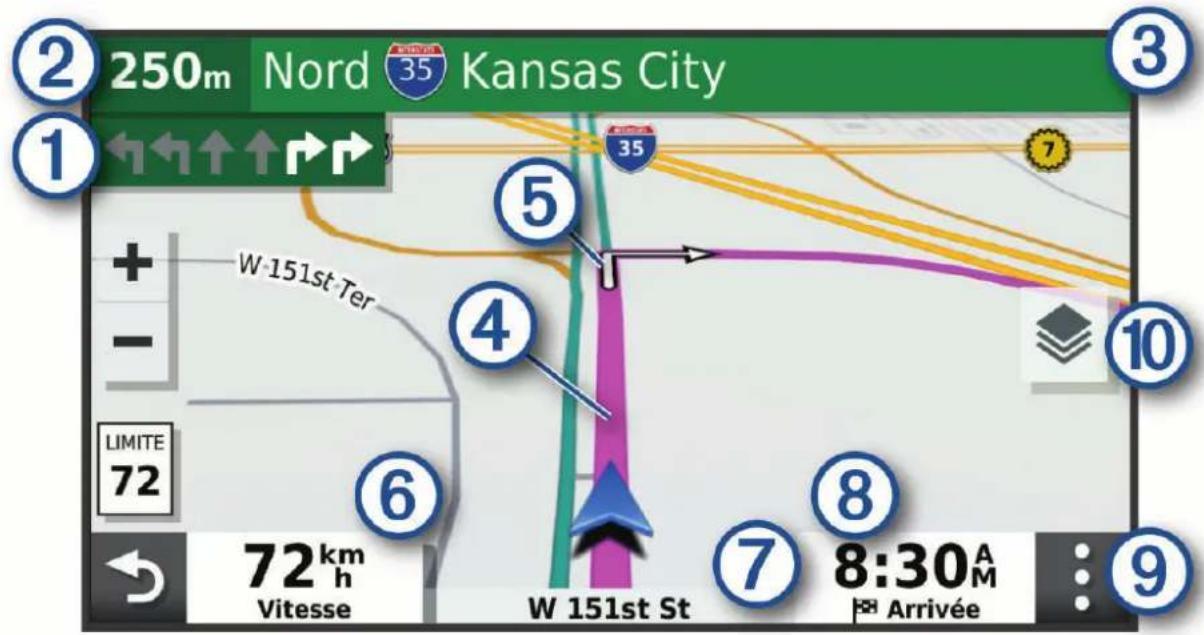
1 Prochaine action sur l'itinétaire. Indique le prochain virage, la prochaine sortie ou une autre action, ainsi que la voie que vous doivent emprunter, le cas échéant.
② Distance jusqu'à la prochaine action.
③ Nom de la rue ou de la sortie associée à la prochaine action.
Itinéraire en surbrillance sur la carte.
5 Prochaine action sur l'itinétaire. Les flèches sur la carte indiquent la position des actions à partir.
6 Vitesse du vehicule.
⑦ Nom de la route sur laquelle vous roulez.
Estimation de l'heure d'arrivee.
ASTUCE: vous pouvez toucher ce champ pour modifier les informations qu'il contient.
Outils de carte. Fournit des outils qui vous permettent d'obtenir plus d'informations sur votre itinéraire et les environ.
Calques de carte. Permet de modifier l'orientation de la carte et d'ajouter des données topographiques ainsi que des images BirdsEye à votre vue de carte.
Assistant de voies de circulation actif
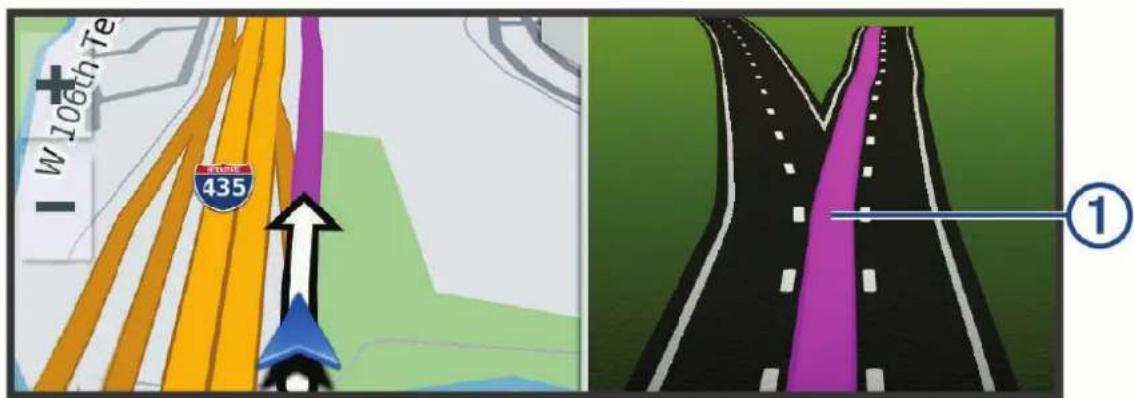
A l'approche d'un changement de direction, d'une sortie ou d'un échangeur lorsque vous suivez un itinéraire, une simulation détaillée de la route apparait à côté de la carte, le cas échéant. Une ligne de couleur Indique la voie à emprunter pour le changement de direction.
Affichage des virages et des directions
Lorsque you suivez un itinétaire, you pouvez afficher les virages, changements de voie et autres changements de direction à venir sur votre itinétaire.
1 Depuis la carte, selectionnez une option :
- Pour afficher les virages et directions sur toute itinétaire pendant la navigation, Sélectionnez >Changements de direction.
L'util de carte affiche les prochains virages ou changements de direction à cote de la carte. La liste se met automatiquement à jour tout au long de votre itinéaire.
Pour afficher la liste complète des virages et directions de l'itinétaire, Sélectionnez la barre de texte au sommet de la carte.
2 Sélectionnez un virage ou une direction (facultatif).
Des informations détaillées s'affichent. Le cas échéant, une image de l'intersection s'affiche pour les intersections sur les grands axes.
Affichage de l'itinétaire complet sur la carte
1 Lors du suivi d'un itinéraire, Sélectionnez n'importe quel point sur la carte.
2 Sélectionnez
Arrivea destination
A l'approche de votre destination, l'appareil fournit des informations pour vous aider à terminer votre itinétaire.
- indique la position de votre destination sur la carte et le guidage vocal vous_annonce que vous approached de leur destination.
Lorsque you approche de your destination, l'appareil you invite automatiquement a rechercher une place de parking. You pouze selectionner Oui pour rechercher les zones de stationnement a proximite (Parking a proximite de Your destination, page 19).
Lorsque you vouar arretez a votre destinaton, l'appareil arrete automatique n'itinere. Si l'appareil ne detecte pas automatique que you estes arrivé a destination, you pouze selectionner Arreter pour terminer l'itinereire.
Parking à proximate de votre destination
Votre appeareil peut vous aider a trouver des places de parking a proximite de votre destination. Lorsque vous approached de leur destination, l'appareil vous invite automatiquement a rechercher une place de parking.
1 Sélectionnez une option :
Lorsque l'appareil vous y invite, selectionnez Oui pour rechercher des parkings a proximite.
Si l'appareil ne vous y invite pas, selectionnez Ou aller ? > Catégories > Parking, puis selectionnez Ma destination.
2 Sélectionnez Filtrer les parkings, puis selectionnez une ou plusieurs catégories pour filtrer les parkings selon le nombre de places restantes, le type de parking, le prix ou les modes de paiement acceptés (facultatif).
REMARQUE: les données de parking détaillées ne sont pas disponibles dans toutes les zones ni pour tous les emplacements de parking.
3 Sélectionnez un parking, puis Go! > Aj. comme proch arrêt.
L'appareil vous guide jusqu'à la zone de stationnement.
Modification de votre itinétaire actif
Ajout d'un lieu à votre itinétaire
Afin d'ajouter une position à votre itinéraire, vous devez suivre un itinéraire (Démarrage d'un itinéraire, page 15).
Vous pouvez ajouter des positions au milieu ou à la fin de votre itinéraire. Par exemple, vous pouvez ajouter une station-service en tant que destination sur votre itinéraire.
ASTUCE: pour creer des itineraires complexes, avec plusieurs destinations ou arrets programmés, vous pouvez utiliser la fonction de planification de trajets afin de programmer, planifier et enregistrer un trajet (Planification d'un trajet, page 50).
1 Sur la carte, selectionnez >du aller?.
2 Recherche une position.
3 Sélectionnez une position.
4 Sélectionnez Go!.
5 Sélectionnez une option :
Pour ajouter la position en tant que prochaine destination de votre itinétaire, Sélectionnez Aj. comme proch arrêt.
- Pour ajouter la position à la fin de votre itinétaire, Sélectionnez Aj. comme der. arrêt.
Pour ajouter la position et modifier l'ordre des destinations sur votre itinétaire, sélectionnez Ajouter à l'itinétaire actif.
Votre appareil recalcule l'itinéraire en tenant compte des positions ajoutées et vous guide jusqu'à elles en respectant leur ordre.
Tracage de votre itinétaire
Afin de pouvoir tracer votre itinétaire, vous devez le démarrer (Démarrage d'un itinétaire, page 15).
Voupez tracr yitineaire a la main pour modifier son parcours. Ainsi, you ave la possibite de diriger l'itinere vers une certaine route ou le faire passar par une certaine zone sans ajouter de destination.
1 Sélectionnez un point quelconque de la carte.
2 Sélectionnez Tracer l'itinéraire.
ASTUCE : vous pouvez selectionner + pour agrandir la carte et désir une position plus précise.
L'appareilonne en mode de traage d'itinereire et recalcule l'itinereaire qui passe par les lieux selectionnnes.
3 Sélectionnez Go!.
4 Sélectionné une option, si nécessaire :
- Pour ajouter plusieurs points de trace à l'itinétaire, Sélectionnez des positions supplémentaires sur la carte.
- Pour supprimer un point de trace, Sélectionnez-le, puis Sélectionnez Supprimer.
Suivi d'un détour
Vouss pouze faire un detour sur une distance donnée a un moment de voter trajet ou un detour en empruntant les routes de voter choix. Cette fonction est utile si vous rencontrez des zones de travaux, des routes barrees ou de mauvaises conditions de circulation.
1 Sur la carte, selectionnez > Modifier itin..
2 Sélectionner une option :
- Pour effectuer un détour sur une distance donnée, Sélectionnez Détour par distance.
- Pour effectuer un détour en empruntant une route spécifique de l'itinétaire, Sélectionnez Détour par route.
Arrêt de l'itinétaire
Sur la carte, selectionnez 一 Arreter.
Eviter la circulation, les péages et certaines zones
Contournement des ralentissements sur notre itinéraire
Pour éviter les contournements, vous doivent receivevoir les informations de traffic.
Par défaut, l'appareil optimise votre itinétaire en contournant les ralentissements automatiquement. Si vous\ avez désactivé cette option dans les paramètres de traffic (Paramètres de traffic, page 57), vous pouvez tout de\ meme afficher et contourner la circulation manuellement.
1 Lorsque vous suivez un itinétaire, sélectionné >Trophic.
2 Sélectionnez Autre itinétaire, le cas échéant.
3 Sélectionnez Go!.
Eviter les routes à péage
Votre appareil peut calculer des itineraires excluant tout passage par des zones payantes, comme des routes à péages, des points à péages ou des péages urbains. Néanmoins, l'appareil peut toujours inclure une zone à péage dans notre itinéraire si aucune autre solution raisonnable n'est possible.
1 Sélectionnez Paramètres > Navigation.
2 Sélectionnez une option :
REMARQUE: le menu peut différer en fonction de la région et des données cartographiques de la vente appareil.
- Sélectionnez Routes à péage.
- Sélectionnéz Routes à péage > Rutes à péage.
3 Sélectionnez une option :
- Pour receivevoir un averissement systématique avant de calculer un itinéraire passant par une zone à péage, Sélectionnez Toujours demander.
Pour eviter systematiquement les peages, selectionnez Eviter. - Pour autoriser systématiquement les péages, Sélectionnez Autoriser.
4 Sélectionnez Enregistrer.
Contourner les itinéraires qui requirent une vignette
Si les données cartographiques de votre apparéil contiennent des informations détaillées sur les vignettes, vous pouvez éviter ou autoriser les routes exigeant des vignettes pour chaque pays.
REMARQUE: cette fonction n'est pas disponible dans toutes les zones.
1 Sélectionnez Paramètres > Navigation > Routes à péage > Vignettes.
2 Sélectionnéz un pays.
3 Sélectionnez une option :
- Pour receivevoir un averissement systématique avant de traverser une zone exigeant des vignettes, Sélectionnez Toujours demander.
Pour eviter systematiquement les routes exigeant des vignettes, selectionnez Eviter. - Pour autoriser systématiquement les routes exigeant des vignettes, Sélectionnez Autoriser.
4 Sélectionnez Enregistrer.
Contournement de caractéristiques routières
1 Sélectionnez Paramètres > Navigation > Contournements.
2 Sélectionnez les caractéristiques routières que vous souhaitez éviter dans vos itinéaires, puis sélectionnez Enregistrer.
REMARQUE: les itinéaires longue distance peuvent inclure des autoroutes même lorsque vous activez l'option permettant de les éciter.
Contournements personalisés
Les contournements personalisés vous permettent de sélectionner les zones et les sections de route spécifiques à éviter. Lorsque l'appareil calcule un itinéraire, il évite ces zones et ces routes, sauf s'il ne trouve aucun autre itinéraire raisonnable.
Contournement d'une route
1 Sélectionnez Paramètres > Navigation > Contournements person...
2 Sélectionnez Ajout. route à évit..
3 Sélectionnez le point de départ de la section de route à éviter, puis selectionnez Suivant.
4 Sélectionnez le point d'arrivée de la section de route, puis sélectionnéz Suivant.
5 Sélectionnez OK.
Contournement d'une zone
1 Sélectionnez Paramètres > Navigation > Contournements person...
2 Si nécessaire, selectionnez Ajouter un contournement.
3 Sélectionnéz Ajouter une zone à éviter.
4 Sélectionnez le coin supérieur gauche de la zone à éviter, puis sélectionnéz Suivant.
5 Sélectionnez le coin inférieur droit de la zone à éviter, puis sélectionnez Suivant. La zone sélectionnée est ombrée sur la carte.
6 Sélectionnez OK.
Déactualisation d'un contournement personnelisé
Yououpuezdesactiveruncontournementpersonalised sansle supprimer.
1 Sélectionnez Paramètres > Navigation > Contournements person...
2 Sélectionnez un contournement.
3 Sélectionnez -Désactiver.
Suppression des contoursements personalisés
1 Sélectionnez Paramètres > Navigation > Contours person. >
2 Sélectionner une option :
- Pour supprimer tous les contournements personalisés, Sélectionnez Tout sélectionner > Supprimer.
Pour supprimer un contournement personnalise, selectionnee-le,uis selectionnee Supprimer.
Navigation à vol d'oiseau
Si vous vous déplacez sans suivre la route, vous pouvez utiliser le mode En ligne droite.
Selectionnez Paramétres > Navigation > Méthode de calcul > En ligne droite > Enregistrer.
L'appareil ignore les routes et calcule les itinéaires en traçant des lignes droites entre les destinations.
Calcul de la consommation
Vous pouvez configurer votre apparéil de manière à estimer votre consommation de carburant, vous avertir des que vous approchèz la distance maximale estimée avec le carburant restant, et proposer des arrêts à la station-service en fonction du niveau estimé de carburant restant dans votre réservoir. Quand le calcul de la consommation est activé, il dique le statut de carburant actuel.
Blanc: la fonction de calcul de la consommation est désactivée, ou l'appareil n'est pas connecté au support de montage pour moto.
Vert : la limite de carburant estimée est au-dessus de la valeur de l'advertissement du niveau de carburant.
Jaune : la limite de carburant estimée est en-dessous de la valeur de l'advertisement du niveau de carburant.
Rouge : la distance estimée restante par rapport au réservoir est égale à 0 .
Activation du calcul de la consommation
Avant de pouvoir activer le calcul de la consommation, l'appareil doit etre en mode moto ou en mode tout terrain et placedans le support de montage pour moto.
Lorsque you activez le calcul de la consommation, une jauge carburant apparait sur le calculateur de voyage (Affichage de la page d'informations sur le trajet, page 34).
1 Remplissez votre réservoir.
2 Sélectionnez Applications > Paramètres de carburant > Calcul de la consommation.
3 Sélectionnez la Distance parcourue avec un plein.
4 Saisissez la distance que le vehicule peut parcourir avec un plein de carburant puis selectionnee OK.
Configuration de l'ajretissement niveau de carburant faible
Vou puez configurer l'appareil pour qu'il vous avertisse lorsque le niveau de carburant est faible.
REMARQUE: pour que l'advertissement niveau de carburant faible fonctionne, l'appareil doit etre fixe au support de montage pour moto.
1 Activez le calcul de la consommation (Activation du calcul de la consommation, page 22).
2 Sélectionnez Avert. carburant restant.
3 Entre une distance, puis selectionnez OK.
Lorsqu'il vous reste juste assez de carburant pour parcouir la distance que vous avez entree, un averissement niveau de carburant faible apparait sur la page Carte.
Réinitialisation du kilométrage du réservoir de carburant
Lorsque you faites le plein, you etes invite a reinitialiser le kilometrage du reservoir de carburant de l'appareil afin de suivre précisede la quantite restante de carburant.
Selectionnez Applications > Paramétres de carburant > Réinit. niveau carburant.
Activation des stations-service dynamiques
Avant de pouvoir activer les stations-services dynamiques, l'appareil doit etre en mode moto, placedans le support de montage pour moto et le suivi du carburant doit etre activé.
Voues pouvez configurer I'appareil de sorte a proposer des arrets a des stations-service suivant le niveau estimé de carburant restant dans voire reservoir.
Selectionnez Applications > Paramétres de carburant > Stations-service dynamiques.
Recherche et enregistrement de destinations
Les cartes chargées dans votre apparéil contiennent des positions, telles que des restaurants, des hotels, des centres auto et des informations détaillées sur les rues. Le menu où aller ? vous aide à tracerer votre destination par le biais de différentes méthodes permettant de parcourir, rechercher et enregistrrer ces informations.
- Saisissez des termes de recherche pour rechercher rapidement toutes les informations de position (Recherche d'une position à l'aide de la barre de recherche, page 23).
- Parcourez ou recherche des points d'intérêt précharges par catégories (Points d'intérêt, page 24).
- Recherche et publiez des check-ins pour les points d'intérêt Foursquare (Recherche de points d'intérêt Foursquare, page 28).
- Utilisez des outils de recherche pour couver des positions spécifiques, comme des adresses, des intersections ou des coordonnées géographiques (Outils de recherche, page 27).
- Effectuez des recherches à proximé d'une autre ville ou région (Modification de la zone de recherche, page 26).
- Enregistrez vos positions préféries pour les retrouver facilement plus tard (Enregistrement de positions, page 30).
- Revenez à des destinations récentes (Affichage des destinations récentes, page 29).
Recherche d'une position à l'aide de la barre de recherche
Vousspuvezutiliserla barrederecherche pourtrouver une position en indiquant une categorie,le nom d'une
enseigne,uneadresseoule nomd'uneville.
1 Sélectionnez Où aller ?
2 Sélectionnez Rechercher dans la barre de recherche.
3 Saisissez tout ou partie du terme de recherche.
L'appareil vous suggere des termes de recherche sous la barre de recherche.
4 Sélectionnez une option :
- Pour rechercher un type d'activité commerciale, saisissez le nom d'une catégorie (« cinémas », par exemple).
Pour rechercher une entreprise par son nom, entrez le nom entier ou une partie de celui-ci.
Pour rechercher une adresse a proximite, entrez le numero et le nom de la rue.
Pour rechercher une adresse dans une autre ville, entrez le numero et le nom de la rue, ainsi que la ville et le département. - Pour rechercher une ville, entrez son nom et le département où elle se trouve.
- Pour rechercher des coordonnées, entrez la latitude et la longitude.
5 Sélectionnez une option :
Pour effectuer une recherche a l'aide d'un terme de recherche suggere, selectionnez ce terme.
Pour effectuer une recherche a l'aide du texte que vous avez saisi, selectionnez .Q
6 Sélectionnez une position le cas échéant.
Points d'intérêt
AVIS
Il you incombe de comprendre et de respecter les eventuelles regles et lois concernant les points d'intérêt.
Un point d'intérêt est un lieu qui peut s'avérer utile ou être potentiellement intéressant. Les points d'intérêt sont organisés par catégories et peuvent inclure des destinations de voyage prises, comme des stations-service, des restaurants, des hotels et des attractions.
Recherche d'une position par catégorie
1 Sélectionnez Où aller ?
2 Sélectionnez une catégorie ouCHOISSEZ Catégories.
3 Sélectionnez une sous-catégorie, si besoin est.
4 Sélectionnez une position.
Navigation vers des points d'intérêt au sein d'un lieu
REMARQUE: il est possible que cette fonction ne soit pas disponible dans toutes les zones ni pour tous les modèles de produits.
Vou puez creer un itineraire vers un point d'intérêt (POI) au sein d'un lieu plus vaste, comme une boutique dans un centre commercial, ou un terminal particulier au sein d'un aeroport.
1 Sélectionné Où aller ? > Recherche.
2 Sélectionnez une option :
Pour rechercher le lieu, saisissez son nom ou son adresse, selectionnee passez a l'etape 3.
- Pour rechercher le point d'intérêt, saisissez son nom, Sélectionnéz à l'étape 5.
3 Sélectionnéz le lieu.
Une liste de catégories apparait en dessous du lieu, comme des restaurants, des sociétés de location de vehicules ou des terminaux.
4 Sélectionnez une catégorie.
5 Sélectionné le point d'intérêt puis Go!.
L'appareil cree un itineraire vers la zone de parking ou l'entree la plus proche du point d'intérêt qui yous
interesse. Lorsque yous arrivz à destination, un drapeau à damiers indique la zone de parking recommandee. Un point etiquete indique la position du point d'intérêt au sein du lieu.
Explorer un lieu
REMARQUE: il est possible que cette fonction ne soit pas disponible dans toutes les zones ni pour tous les modèles de produits.
Vou puez afficher une liste de tous les points d'intérêt situés à proximé d'un lieu.
1 Sélectionnez un lieu.
2 Sélectionnez 1explorer celieu.
Affichage de vos points d'intérêt Garmin Explore
1 Sélectionnez Où aller ? > Explore.
2 Sélectionnez un type de données.
3 Sélectionnéz un élément pour afficher les détails.
Synchronisation des données d'un compte Garmin Explore
Avant de pouvoir synchroniser des données de compte, vous doivent acceder à l'application Garmin Drive et activer Garmin Explore.
Vouss pouvez synchroniser des données, comme les tracés, avec votre compte. Ainsi, vos données restent disponibles sur tous vos apparciels compatibles. Notre apparéil effectue une synchronisation périodique automatique de vos données avec votre compte. Vous pouze aussi lancer une synchronisation manuelle des données à tout moment.
1 Sélectionnez Où aller ? > Explore.
2 Sélectionnez Synch. données Explore.
Résultats de la recherche de position
Par défaut, les résultats de la recherche de position s'affichent dans une liste, avec la position la plus proche au sommet. Vous pouvez faire défilier la liste pour afficher plus de résultats.
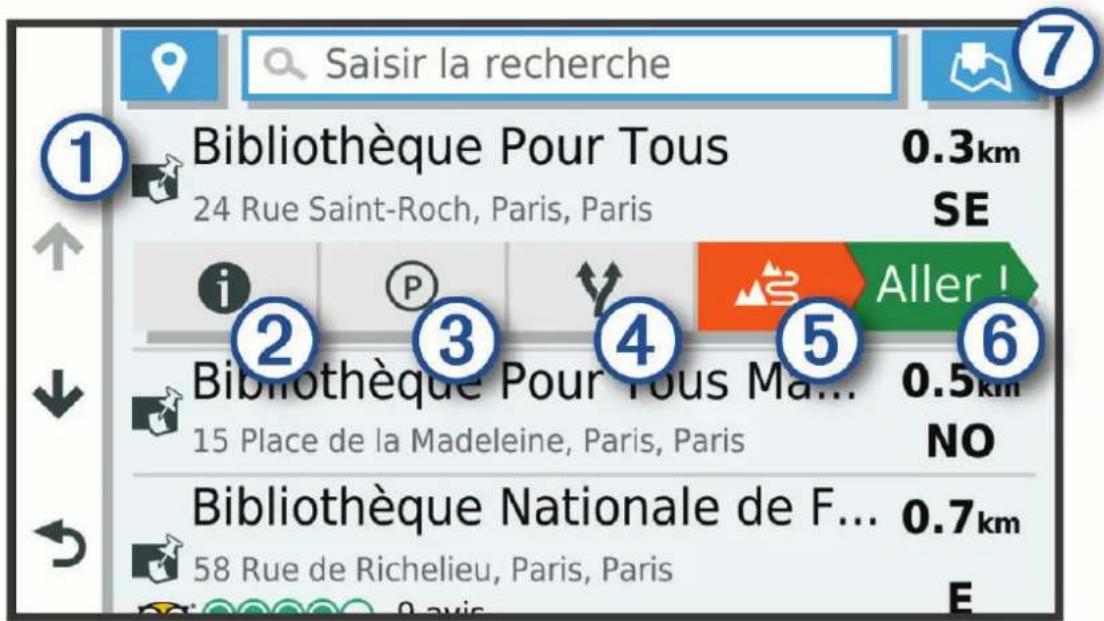
| ① | Sélectionnez une position pour afficher le menu des options. |
| ② | Sélectionnez pour afficher des informations détaillées sur la position sélectionnée. |
| ③ | Sélectionnez pour trouver les zones de stationnement proches de la position. |
| ④ | Sélectionnez pour afficher les autres itinéraires vers les positions. |
| ⑤ | Sélectionnez pour lancer la navigation vers la position avec Garmin Adventurous Routing. |
| ⑥ | Sélectionnez pour lancer la navigation vers la position en suivant l'itinétaire recommends. |
| ⑦ | Sélectionnez pour afficher les résultats de la recherche sur la carte. |
Résultats d'une recherche de position sur la carte
Voussoupiezchoisird'afficherlesrésultatsd'une recherche de position sur la carteplutotque dansune listedanseresultatsdarecherche de position,selectionnezla positionla plus proche s'afficheau centredela cartetedesinformationsdasebase sur la position selectionnee apparaissent au basde la carte.
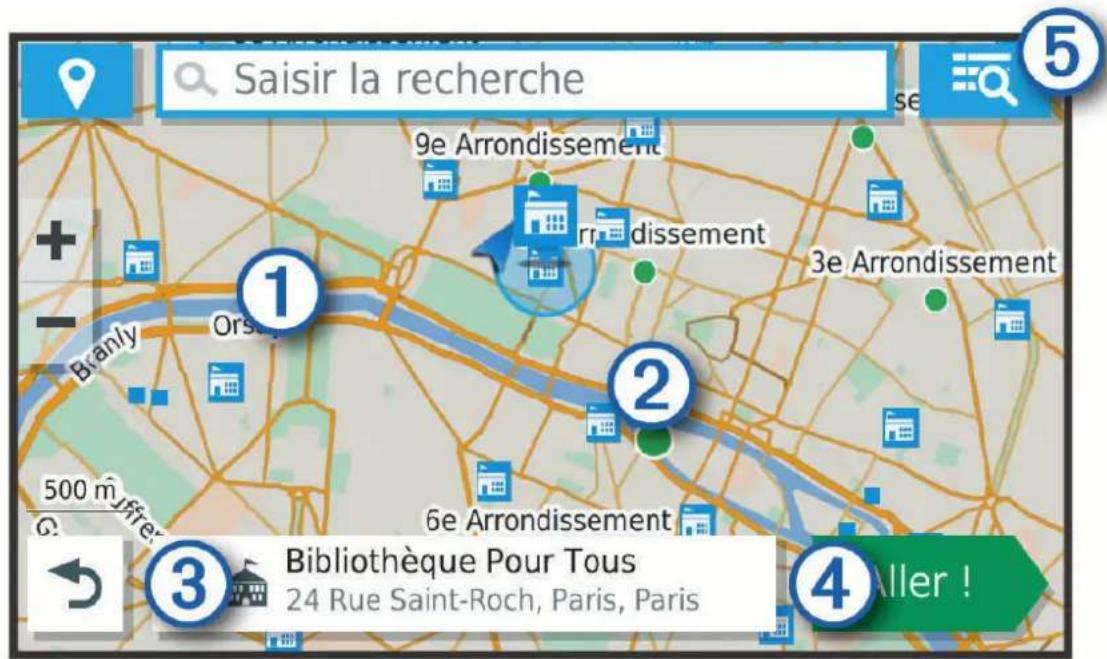
1 Faites glisser la carte pour voir d'autres résultats de la recherche.
Autres résultats de la recherche. Sélectionnez pour afficher une autre position.
3 Résumé de la position sélectionnée. Sélectionnez pour afficher des informations détaillées sur la position sélectionnée.
4 Go! Sélectionnez pour lancer la navigation vers la position en suivant l'itinéraire recommandé.
5: Selectionnez pour afficher les résultats de la recherche dans une liste.
Modification de la zone de recherche
Par défaut, vous appareil lance une recherche pres de votre position actuelle. Vous pouvez aussi lancer la recherche dans d'autres zones, comme pres de votre destination, pres d'une autre ville ou le long de votre itinéraire actif.
1 Sélectionnez où aller ?
2 Sélectionnez
3 Sélectionnéz une option.
Parking
Votre appareil zmo inclut des donnees de parking detaillles qui you aident a trouver des parkings proches.
soen le nombre de places restantes, le type de parking, le prix ou les modes de paiement acceptes.
REMARQUE: les données de parking détaillées ne sont pas disponibles dans toutes les zones ni pour tous les emplacements de parking.
Recherche de parking à proximate de votre position actuelle
1 Sélectionnez Où aller ? > Catégories > Parking.
2 Sélectionnez Filtrer les parkings, puis Sélectionnez une ou plusieurs catégories pour filtrer les parkings selon le nombre de places restantes, le type de parking, le prix ou les modes de paiement acceptés (facultatif).
REMARQUE: les données de parking détaillées ne sont pas disponibles dans toutes les zones ni pour tous les emplacements de parking.
3 Sélectionnéz la position d'un parking.
4 Sélectionnez Go!.
Recherche d'un parking à proximate d'une position spécifique
1 Recherche une position.
2 Sélectionnez une position dans les résultats de la recherche.
3 Sélectionnez .P
Une liste de zones de stationnement à proximé de la position seLECTIONnée s'affiche.
4 Sélectionnez Filtrer les parkings et sélectionnez une ou plusieurs catégories pour filtrer les parkings selon le nombre de places restantes, le type de parking, le prix ou les modes de paiement acceptés (facultatif).
REMARQUE: les données de parking détaillées ne sont pas disponibles dans toutes les zones ni pour tous les emplacements de parking.
5 Sélectionnéz la position d'un parking.
6 Sélectionnez Go!.
Présentation des couleurs et des symboles liés aux parkings
Les positions de parking qui incluent des données de parking détaillées seront un code couleur indiquant la chance de trouver une place. Des symboles indiquent le type de parking disponible (rue ou parc de stationnement), des informations sur les prix et le type de paiement.
Yououpouzeafficherlalegende decescouleurset symbolessurl'appareil.
Dans les résultats de la recherche de parking, Sélectionnez
Outils de recherche
Les outils de recherche vous permettent de rechercher des types de lieux spécifiques en répondant à des instructions représentées à l'écran.
Recherche d'une adresse
REMARQUE: l'ordre des étapes peut changer en fonction des données cartographiques chargées sur votre apparéil.
1 Sélectionné Où aller ?
2 Si besoin, selectionnez pour effectuer une recherche a proximé d'une autre ville ou zone.
3 Sélectionnez Adresse.
4 Suivez les instructions à l'écran pour saisir des informations d'adresse.
5 Sélectionnéz l'adresse de votre choix.
Recherche d'une intersection
Vou puez rechercher une intersection ou un carrefour entre deux rues, autoroutes ou autres voies.
1 Sélectionnéz Où aller ? > Intersections.
2 Suivez les instructions à l'écran pour saisir des informations de rue.
3 Sélectionnéz l'intersection qui vous interesse.
Recherche d'une position à l'aide de coordonnées
Il est possible de rechercher une position à partir de la latitude et de la longitude.
1 Sélectionnez où aller ? > Coordonnées.
2 Si nécessaire, selectionnez et modifiez le format des coordonnées ou le datum (système géodésique).
3 Saisissez les coordonnées de latitude et de longitude.
4 Sélectionnez Afficher sur la carte.
Recherche de points d'intérêt HISTORY
REMARQUE: cette fonction n'est pas disponible sur tous les modèles, ni sur toutes les régions cartographiques.
AVIS
Il vous incombe de comprendre et de respecter les éventuelles règes et lois concernant les campings et points d'intérêt.
Votre appeareil comprend des points d'intérêt HISTORY qui vous permettent de tracer des lieux historiques et des attractions touristiques et culturelles, comme des batiments historiques, des monuments, des musées et des lieux d'événements historiques notables, et d'en savoir plus sur ces derniers.
1 Sélectionnez où aller ? > HISTORY®.
2 Sélectionnez une catégorie.
3 Sélectionnez une position.
4 Sélectionnez Hur afficher une photo et un bref résumé de l'histoire du lieu.
Foursquare
Foursquare est un réseau social base sur la position. Notre apparéil inclut des millions de points d'intérêt
Foursquare précharges, indiqués par le logo Foursquare dans les résultats de recherche de positions.
Vouss pouvez vous connecter à votre compte Foursquare à l'aide de l'application Garmin Drive sur vossmartphone compatible. Ceci vous permet de voir les détails des lieux Foursquare, d'effectuer un check-in pour un lieu et de rechercher des points d'intérêt dans la base de données en ligne Foursquare.
Connexion à votre compte Foursquare
Afin de pouvoir utiliser cette fonction, vous devez d'abord connecter votre apparéil à un téléphone compatible exécutant l'application Garmin Drive (Couplage de votre téléphone et de votre casque, page 36).
1 Sur votre smartphone, ouvrez l'application Garmin Drive.
2 Sélectionnez > Foursquare ^日 > Connexion.
3 Saisissez vos informations de connexion Foursquare.
Recherche de points d'intérêt Foursquare
Voupez recherer les points d'intérêt Foursquare charges sur votre apparéil. Quand votre apparéil est connecté à votre compte Foursquare à l'aide de l'application Garmin Drive, la recherche renvoie les résultats les plus récents de la base de données en ligne Foursquare et des résultats personnalisés de votre compte utilisé Foursquare (Connexion à votre compte Foursquare, page 28).
Sélectionnez Où aller ? > Foursquare®.
Affichage des détails d'un lieu Foursquare
Avant de pouvoir utiliser cette fonction, vous devez connecter votre apparéil à votre compte Foursquare à l'aide de l'application Garmin Drive (Connexion à votre compte Foursquare, page 28).
Voupez afficher des informations de position Foursquare détaillées, comme les évaluations des utilisateurs, les tarifs de restaurant et les heures d'ouverture.
1 Dans les résultats de recherche des positions, Sélectionnez un point d'intérêt Foursquare.
2 Sélectionnez 1
Check-ins avec Foursquare
Avant de pouvoir utiliser cette fonction, vous devez connecter votre apparéil à votre compte Foursquare à l'aide de l'application Garmin Drive (Connexion à votre compte Foursquare, page 28).
1 Sélectionnez Où aller ? > Foursquare® > Check In.
2 Sélectionnez un point d'intérêt.
3 Sélectionnez check In.
Tripadvisor
AVIS
Garmin decline tout responsabilité quant à la précision et à la pertinence des informations Tripadvisor.
Il you incombe de comprendre et de respecter les eventuelles regles et lois concernant les points d'intérêt.
Viete appareil inclut les notes des utilisateurs de Tripadvisor. Les notes Tripadvisor s'affichent automatique dans la liste des résultats de recherche pour les restaurants, hotels et lieux touristiques. Vous pouvez également rechercher des points d'intérêt Tripadvisor à proximate et trier les résultats par distance ou popularite.
Recherche de points d'intérêt Tripadvisor
1 Sélectionnez Où aller ? > Tripadvisor.
2 Sélectionnez une catégorie.
Uneiste de points d'intérêt Tripadvisor à proximé correspondant à la catégorie selectionnee s'affiche.
3 Sélectionnez Trier les résultats pour tirer les résultats de la recherche selon la distance ou la popularité (facultatif).
Affichage des destinations récentes
Votre appeareil stocke un historique des 50 dernières destinations.
SeLECTIONNEZ Où aller ? > Récents.
Suppression de la liste des destinations récentes
Sélectionnez Où aller ? > Récents > Éffacer > Oui.
Affichage d'informations sur la position actuelle
Vou puez utilser la page Ou suis-je ? pour afficher les informations sur voitre position actuelle. Cette fonction est utile si vous souhaitez communiquer rapidement Your position aux services d'urgence.
Sur la carte, selectionnez le vehicule.
Recherche de services d'urgence et de stations-service
Vousspuvezutiliserla pageOu suijspeurtrouverleshopitaux,lespostesdepoliceet lesstations-service lesplus proches.
1 Sur la carte, selectionnez le vehicule.
2 Sélectionnez Hopitaux, Postes de police, Carburant ou Assistance routière.
REMARQUE: certaines catégories de service sont disponibles uniquement dans certaines zones.
La liste des positions pour les services sélectionnés apparait, avec les positions les plus proches en premier.
3 Sélectionnez une position.
4 Sélectionnez une option :
- Pour naviguer vers la position de votrechioix, Sélectionnez Go!.
Pour afficher le numero de téléphone et d'autres informations sur la position, selectionnee . 1
Directions jusqu'à votre position actuelle
Si vous devez indiquer a quelqu'un comment se rendre à la position où vous vous trouvez, votre apparéil peut vous fournir une liste de directions.
1 Sur la carte, selectionnez le vehicule.
2 Sélectionnez Directions vers moi.
3 Sélectionnez une position de départ.
4 Choisissez Select.
Ajout d'un raccourci
Vou puez ajouter des raccourcis au menu Ou aller?. Un raccourci peut pointer sur une position, une catégorie ou un outil de recherche.
Le menu Ou aller ? peut contenir jusqu'à 36 icones.
1 Sélectionnez Où aller ? > Ajouter un raccourci.
2 Sélectionnez un élément.
Suppression d'un raccourci
1 Sélectionnez Où aller ? > Supprimer raccourci(s).
2 Sélectionnez un raccourci à supprimer.
3 Sélectionnéz à nouveau le raccourci pour confirmer votre choix.
4 Sélectionnez OK.
Enregistrement de positions
Enregistrement d'une position
1 Cherchez une position (Recherche d'une position par catégorie, page 24).
2 Sélectionnez une position dans les résultats de la recherche.
3 Sélectionnez Inregistrer.
4 Saisissez un nom, puis selectionnez OK.
Enregistrement d'une position à partir de la carte
Vou puez enregister une position en selectionnant une position sur la carte.
1 Sélectionnez Afficher carte.
2 Faites glisser la carte et effectuez un zoom afin d'afficher la zone à explorer.
3 Sélectionnez un point, tel qu'une rue, une intersection ou une adresse.
4 Sélectionnez Enregistrer.
5 Sélectionnéz une ou plusieurs options :
- Pour modifier le nom d'une position, Sélectionnez Nom et entrez un nouveau nom.
- Pour changer le marqueeur de la position, Sélectionnez Symbole cartographique.
- Pour attribuer une catégorie de collection, Sélectionnez Collections.
6 Sélectionnez OK.
Enregistrement de votre position actuelle
1 Sur la carte, selectionnez l'icone du vehicule.
2 Sélectionnez Enregistrer.
3 Saisissez un nom, puis selectionnez OK.
4 Sélectionnez OK.
Modification d'une position enregistrée
1 Sélectionnez où aller ? > Enregistré(e).
2 Si nécessaire, sélectionnez une catégorie.
3 Sélectionnez une position.
4 Sélectionnez ①
5 Sélectionnez modifier.
6 Sélectionner une option :
- Sélectionnez Nom.
- Sélectionnez Numéro de téléphone.
- Sélectionné Catégories pour attribuer des catégories à la position enregistrée.
- Sélectionnez Modifier le symbole cartographique pour changer le symbole utilisé et marquer la position enregistrée sur une carte.
7 Modifiez les informations.
8 Sélectionnez OK.
Suppression d'une position enregistrée
REMARQUE: une fois suprimées, les positions sont définitivement perdues.
1 Sélectionnéz où aller ? > Enregistré(e).
2 Sélectionnez Supprimer le/les favorsis.
3 Cochez la case en regard des positions enregistrées à supprimer, puis selectionnez Supprimer.
Utilisation de la carte
Voupuez utisir la carte pour suive un itinereire (Votre itinere sur la carte, page 17) ou pour afficher la carte de vos alentours lorsqu'aucun itinereire n'est actif.
1 Sélectionnez Afficher carte.
2 Sélectionnez un point quelconque de la carte.
3 Sélectionnez une option :
- Faites glisser la carte pour la déplacer vers la gauche, la droite, en haut ou en bas.
Pour effectuer un zoom avant ou arriere, selectionnez
Pour basculer entre l'affichage Nord en haut et l'affichage 3D, selectionnez.
Pour filtrer les points d'intérêt affichés par catégories, Sélectionnez .Q
Pour demarrer un itinétaire, selectionnez une position sur la carte puis Go ! (Démarrage d'un itinéaire en utilisant la carte, page 16).
Outils de carte
Avec les outils de carte, vous accedez rapidement aux informations et aux fonctions de l'appareil dont vous avez besoin lorsque la carte est affichee. Lorsque vous activez un outil de carte, il apparait dans un volet sur le bord de la carte.
Arreter: arrête la navigation sur l'itinétaire actif.
Modifier itin.: permet de faire un detour ou d'ignorer des positions sur toute itinétaire (Modification de toute itinétaire actif, page 19).
Silencieux: désactive le son de l'appareil.
Villes sur l'itinétaire : affiche les villes et services à l'approche le long de votre itinétaire actif ou le long d'une autoroute.
Avenir: affiche les positions à partir de la long de votre itinétaire ou sur la route que vous empruntez (Sur mon itinétaire, page 32).
Altitude : affiche les modifications de l'altitude sur votre itinéraire.
Traffic: affiche les conditions de circulation sur toute itinérale ou dans toute zone (Affichage des problèmes de circulation à partir, page 34). Cette fonction n'est pas disponible dans toutes les zones ni pour tous les modèles d'appareil.
Données du trajet : affiche des données de trajet personnalisables, comme la vitesse ou le kilométrage (Affichage des données de trajet sur la carte, page 33).
Enregistreur des tracés : affiche les données de trace de votre itinétaire actif.
Changements de direction : affiche la liste des prochains changements de direction (Affichage des virages et des directions, page 18).
Telephone: affiche la liste des appel téléphoniques récents à partir de votre téléphone connecté et affiche les options en communication pendant un que vous passez un appel.
Meteo: affiche les conditions meteodans voire zone.
Signaler zone de danger : permet de signaler une zone de danger ou une alerte radar. Cet outil n'est disponible que lorsque les données de zones de dangers fixes et mobiles sont disponibles sur votre apparéil et que vous étés connecté à l'application Garmin Drive (Couplage de votre téléphone et de votre casque, page 36).
Lecteur audio : affiche les commandes du lecteur audio ainsi que des informations sur les fichiers multimédias.
Virée grpe : affiche la distance et la direction des participants de votre virée en groupe (Virée en groupe, page 41).
Radio : permet d'utiliser la fonction Push-to-Talk avec un casque Bluetooth compatible (Activation de la technologie Push-to-Talk avec un casque, page 44).
Affichage d'un outil de carte
1 Sur la carte, selectionnez.
2 Sélectionnéz un outil de carte.
L'outil de carte apparait dans un volet sur le bord de la carte.
3 Lorsque you avez terminé d'utiliser l'outil de carte, selectionnee .X
Sur mon itinétaire
L'outil Àvenir fournit des informations sur les positions à venir sur votre itinétaire ou sur la route que vous avez empruntée. Vous pouvez voir les points d'intérêt à sur leur itinétaire par catégorie, notamment les restaurants, les stations-service ou les aires de repos.
YououpuezpersonnalisertroicategoriesaafficherdansloutilAvenir.
Affichage des positions à partir
1 Sur la carte, selectionnez >Avenir.
Lorsque you voyagez, l'outil Carte affiche le lieu suivant le long de votre route ou itinétaire.
2 Sélectionner une option :
- Si l'outil Carte affiche des catégories, Sélectionnez une catégorie pour afficher une liste des lieux proches dans cette catégorie.
- Si l'outil Carte affiche les prochains lieux, selectionnez un lieu pour afficher les détails de la position ou demarrer un itinétaire vers ce lieu.
Personnalisation des catégories Sur mon itinétaire
Yououpuezchangelerctegoriesdepositionquisaffichentdansloutivcenir.
1 Sur la carte, selectionnez >Avenir.
2 Sélectionnez une catégorie.
3 Sélectionnez
4 Sélectionner une option :
Pour monter ou descendre une catégorie dans laiste, selectionnez la flche située en regard du nom de la catégorie et faites-la glisser.
- Pour modifier une catégorie, Sélectionnez-la.
- Pour creer une categorieorie personalisée, selectionnez une categorieie, selectionnez Recherche personalisée, puis entrez le nom d'une entreprise ou d'une categorieie.
5 Sélectionnez Enregistrer.
Villes sur l'itinétaire
Lorsque you voyagez sur une autoroute ou suivez un itinétaire qui comprend une autoroute, l'outil Villes sur l'itinétaire fournit des informations sur les prochainsines villes le long de l'autoroute. Pour chaque ville, l'outil Carte affiche la distance depuis la sortie de l'autoroute et les services disponibles de manière identique aux informations sur les panneaux routiers d'autoroute.
Affichage des prochains villes et des services à proximate des sorties
1 Sur la carte, selectionnez >Villes sur l'itinéraire.
Lorsque you voyagez le long d'une autoroute ou d'un itinétaire actif, l'outil Carte affiche des informations sur les prochaines villes et sorties.
2 Sélectionnez une ville.
L'appareil affiche une liste de points d'intérêt situés à la sortie de la ville sélectionnée, comme les stations-service, leshébergements ou les restaurants.
3 Sélectionnez un lieu, puis sélectionné Go! pour lancer la navigation.
Informations sur le trajet
Affichage des données de trajet sur la carte
Sur la carte, selectionnez Données du trajet.
Personnalisation des champs de données de trajet
1 Sur la carte, selectionnez >Données du trajet.
2 Sélectionnez un champ de données de trajet.
3 Sélectionnez une option.
Le nouveau champ de données de trajet apparait dans l'outil Carte des données de trajet.
Affichage de la page d'informations sur le trajet
La page d'informations sur le trajet indique votre vitesse et vous fournir des données statistiques concernant leur voyage.
Depuis la carte, selectionnez Vitesse.
Réinitialisation des informations sur le trajet
1 Depuis la carte, selectionnez Vitesse.
2 Sélectionnez réinitialiser donnée(s).
3 Sélectionnez une option :
- Si vous ne suivez pas d'itinétaire, Sélectionné Tousctionner pour réinitialiser tous les champs de données, à l'exception de l'indicateur de vitesse, sur la première page.
- Sélectionnez Réinitialiser les données générales pour réinitialiser les informations contenues dans le calculateur de voyage.
- Sélectionnez Réinit. vitesse maximale pour réinitialiser la vitesse maximale.
- Sélectionnez Réinitialiser trajet B pour réinitialiser l'odorème.
Affichage des problèmes de circulation à partir
AVIS
Garmin decline tout responsabilité quant à la précision et à l'opportunité des informations sur le traffic.
Pour utiliser cette fonction, votre apparéil doit receivevoir des données sur le traffic (Trafic, page 40).
Voupez afficher les problemes de circulation avenir sur voite itineraire ou sur la route que you suivez.
1 Lorsque vous suivez un itinétaire, Sélectionnez >Trophic.
Le problème de circulation le plus proche apparait dans un volet sur la droite de la carte.
2 Sélectionnez le problème de circulation pour afficher des informations supplémentaires.
Visualisation du traffic sur la carte
La carte de traffic indique l'etat de la circulation et les ralentissements sur les routes à proximite à l'aide de codes couleur.
1 Dans le menu principal, selectionnez Applications >Trophic.
2 Si nécessaire, selectionnez Légende pour afficher la légende correspondant à la carte de traffic.
Recherche des problèmes de circulation
1 Dans le menu principal, selectionnez Applications > Trafic.
2 Sélectionnez Incidents.
3 Sélectionné un élément dans la liste.
4 S'il y plusieurs problèmes de circulation, utilisez les flèches pour afficher les autres ralentissements.
Personnalisation de la carte
Personnalisation des calques de la carte
Vouss povez choisir les données qui apparaitront sur la carte, telles que les icones de points d'intérêt et de conditions de circulation.
1 Sélectionnez Paramètres > Crte et vehic. > Calques de carte.
2 Sélectionnez les calques à ajouter à la carte, puis Sélectionnez Enregistrer.
Modification du champ de données cartographiques
1 Sur la carte, selectionnez un champ de données.
REMARQUE: vous ne pouvez pas personnaliser le champ Vitesse.
2 Sélectionnez un type de données à afficher.
Modification des boutons de la carte
1 Sur la carte, maintenez enforcé un bouton de la carte.
2 Sélectionner une option :
- Pour remplacer un bouton de la carte, Sélectionnez-en un, puis désisissez le bouton à afficher.
Pour supprimer un bouton de la carte, selectionnez
3 Sélectionnez Enregistrer.
Modification de la perspective de la carte
1 Sélectionnez Paramètres > Crte et vehic. > Affichage carte routière.
2 Sélectionnez une option :
- Sélectionnez Trace en haut pour afficher la carte en deux dimensions (2D). La direction à suivre est indiquée en haut de la carte.
- Sélectionnez Nord en haut pour afficher la carte en 2D avec le nord en haut de la carte.
- Sélectionnez 3-D pour afficher la carte en trois dimensions.
3 Sélectionnez Enregistrer.
Services Live, info-trafic et fonctions pour smartphone
AVERTISSEMENT
Pour éviter toute distraction, ignorez les notifications pendant que vous conduisez. Sinon vous risque de provoquer un accident pouvant cause des blessures graves, voir la mort.
AVIS
Garmin decline tout responsabilité quant à la précision et à l'opportunité des informations sur le traffic.
L'application Garmin Drive permet à votre apparéil de receivevoir des Smart Notifications et des informations en temps réel, comme des données de traffic en temps réel et des infos sur la météo.
Données de traffic en temps réel : envoie des données de traffic en direct sur votre apparéil, comme les incidents de circulation, les retards, les zones de travaux et les routes barrees (Trafic, page 40).
Informations météo : envoie des prévisions météo, des informations sur les conditions routières et des données de radar météo en temps réel sur votre apparéil (Affichage des prévisions météo, page 52).
Smart Notifications : affiche des notifications et des messages liés à votre téléphone sur votre apparéil. Cette fonction n'est pas disponible pour toutes les langues.
Appel mains libres : permet de passer et de receivevoir des appeals téléphoniques via l'appareil à l'aide de votre casque Bluetooth connecté.
Envoyer des positions vers l'appareil : permet d'envoyer des positions de votre smartphone vers votre apparéil de navigation.
Publication de check-in Foursquare : permet de publier des check-ins sur les positions Foursquare à partir de votre apparéil de navigation (Check-ins avec Foursquare, page 29).
Icônes d'etat de la fonction Bluetooth
Les icônes d'etat s'affichent dans les paramètres Bluetooth à côte de chaque apparéil couplé.
Selectionnez Paramétres > Réseaux sans fil.
- Si l'icone est grise, la fonction est désactivée ou déconnectée pour l'appareil en question.
- Si I'icone est colorée, la fonction est activée et connectée pour l'appareil en question.
| Appel mains libres | |
| Notifications intelligentes | |
| Services et fonctions Garmin Drive | |
| Diffusion multimédia | |
| Le casque est connecté. |
Couplage de votre téléphone et de votre casque
La première fois que vous allumez votreordinate, vous étes invité à coupler vos téléphone et vos casque. Si besoin, vous pouvez terminer la configuration plus tard en selectionnant Paramétres > Finir configuration. Vous nevez coupler vos appareil zumo avec vos téléphone et vos casque Bluetooth pour utiliser certaines fonctions Bluetooth. Une fois les appareils coupés, ils se connectent automatiquement l'un à l'autre lorsqu'ils sont allumés et à portée.
Certaines fonctions requiérènt aussi l'application Garmin Drive. Vous pouvez vous connecter à l'application Garmin Drive pendant le couplage ou après.
1 Placez Your Appeareil zumo et Your casque ou telephone a moins de 3 m (10 pi) l'un de I'autre.
2 Sur votre casque ou téléphone, activez la technologie sans fil Bluetooth, puis activez l'option Découvrable. Pour plus d'informations, reportez-vous au manuel d'utilisation du casque ou du téléphone.
3 Sur votre apparéil zūmo, sélectionnéz Paramètres > Résaux sans fil.
4 Si besoin, cochez la case pour activer la technologie Bluetooth.
5 Sélectionnez Rechercher les apparêils, puis désisissez votre casque ou téléphone dans la liste des apparêils à proximé.
6 Suivez les instructions à l'écran pour coupler votre casque ou téléphone avec votre apparéil.
Smart Notifications
Quand your applieil est connecté à l'application Garmin Drive, you pouez afficher les notifications de vour smartphone sur voire applieil zumo, notamment les SMS, les appels entrants et les rendez-vous du calendrier.
REMARQUE: une fois vous aureil de navigation connecté à l'application Garmin Drive, vous devrez peut-etre attendre quelques minutes avant de receivevoir des notifications. L'icone est colorée dans les paramétres Bluetooth quand les Smart Notifications sont connectées et actives (Icônes d'état de la fonction Bluetooth, page 36).
Réception de notifications
AVERTISSEMENT
Pour éviter toute distraction, ignorez les notifications pendant que vous conduisez. Sinon vous risquez de provoquer un accident pouvant cause des blessures graves, voir la mort.
Afin de pouvoir utiliser cette fonction, vous doivent d'abord connecter votre apparéil à un smartphone compatible exécutant l'application Garmin Drive (Couplage de votre téléphone et de votre casque, page 36).
Sur la majorité des pages, une fenêtre contextuelle s'affiche lorsque l'appareil recoit une notification de votre smartphone. Si le vehicule est en mouvement, vous ne devez pas consulter les notifications si c'est vous qui étes au volant.
REMARQUE: si une carte est affichée, les notifications s'affichent dans un outil de carte.
- Pour ignorer une notification, Sélectionnez OK.
La fenêtre contextuelle se ferme, mais la notification reste active sur votre téléphone.
- Pour afficher une notification, Sélectionnez Afficher.
- Pour écouter une notification, Sélectionnez Afficher > Lire.
L'appareil lit la notification grâce à la technologie TTS (Text-To-Speech - texte vocalisé). Cette fonction n'est pas disponible pour toutes les langues.
- Pour effectuer des actions supplémentaires, comme ignorer la notification à partir de votre téléphone, Sélectionnez Afficher etCHOISSEZ une option.
REMARQUE: certaines actions supplémentaires sont disponibles uniquement pour certains types de notification et doivent etre prises en charge par l'application qui genere la notification.
Réception de notifications lorsque la carte est affichée
AVERTISSEMENT
Ne lisez pas les notifications lorsque vous conduisiez et n'y repondez pas non plus. Si vous le faites, vous pourriez etre distractar par Iecran et you risquez un accident pouvant causer des blessures graves, voire mortelles.
Pour pouvoir utiliser cette fonction, vous devez d'abord connecter votre apparéil à un téléphone compatible exécutant l'application Garmin Drive (Couplage de votre téléphone et de votre casque, page 36).
Lorsque la carte est affichee, les nouvelles notifications s'affichent dans un outil de carte au bord de I'ecran. Si le vehicule est en mouvement, vous ne devez pas consulter les notifications si c'est vous qui etes au volant.
- Pour ignorer une notification, Sélectionnez
Xattendez que la fenetre contextuelle disparaisse.
La fenêtre contextuelle se ferme, mais la notification reste active sur votre téléphone.
- Pour afficher une notification, Sélectionnéz le texte de la notification.
- Pour écouter la notification, Sélectionnez Lire le message.
L'appareil lit la notification grâce à la technologie TTS (Text-To-Speech - texte vocalisé). Cette fonction n'est pas disponible pour toutes les langues.
- Pour effectuer des actions supplémentaires, comme ignorer la notification à partir de votre téléphone, Sélectionnez Afficher etCHOISSEZ une option.
REMARQUE: certaines actions supplémentaires sont disponibles uniquement pour certains types de notification et doivent etre prises en charge par l'application qui genere la notification.
Affichage de la liste des notifications
Voupez afficher une liste de toutes les notifications actives.
1 Sélectionnez Applications > Smart Notifications.
La liste des notifications s'affiche. Les notifications non lues s'affichent en noir et les notifications deja lues s'affichent en gris.
2 Sélectionnez une option :
- Pour afficher une notification, Sélectionnez la description de la notification.
- Pour écouter une notification, Sélectionnez.
L'appareil lit la notification grâce à la technologie TTS (Text-To-Speech - texte vocalisé). Cette fonction n'est pas disponible pour toutes les langues.
Appel mains libres
REMARQUE: bien que la plupart des téléphones et casques soient pris en charge, nous ne pouvons pas garantir la compatibilité d'un téléphone ou casque en particulier. Il est possible que toutes les fonctions ne soient pas disponibles sur votre téléphone.
La technologie sans fil Bluetooth vous permet de connecter votre appareil à votre téléphone portable et à votre casque sans fil compatibles pour l'utiliser comme un appareil mains libres. Pour consuluter la liste des appareils compatibles, rendez-vous sur www.garmin.com/bluetooth.
Appels téléphoniques
1 Sélectionnez Applications > Téléphone.
2 Sélectionner une option :
Pour composer un numero, selectionnezComposer, entrez un numero de telephone, puis selectionneeComposer.
Pour afficher le numero des appeals recents, manqués, récemment composés ou reçus, Sélectionnez Historique des appeals, Sélectionnez un journal, puis choisissez un numéro et Sélectionnez Appeler pour le composer.
Pour appeler un contact de votre réseau, selectionnez Répertoire, selectionnez un contact, puis selectionnez Appeler.
Pour appeler une position de point d'intérêt tel qu'un restaurant ou une attraction, Sélectionnez Parcourin les catégories, Sélectionnez une catégorie, Sélectionnez une position et Sélectionnez Appeler.
Appel au domicile
Pour pouvoir appeler votre domicile, vous devez enter le numero de téléphone correspondant.
Selectionnez Applications > Telephone > Appel maison.
Appel à l'aide de la numérotation vocale
1 Sélectionnez Applications > Téléphone > Recherche VOCale.
2 Ecoutez les instructions vocales.
3 Dites Appeler, puis pronouncez le nom du contact, le numero de téléphone ou le lieu que vous souhaitez appeler.
Utilisation des options en communication
Les options en communication sont disponibles lorsque vous répondez à un appel. Certaines options peuvent ne pas être compatibles avec votre téléphone.
ASTUCE: si vous fermez la page des options en communication, vous pouvez l'ouvrir à nouveau en scélectionnant sur n'importe quel écran. Vous pouvez également scélectionner l'aggellant sur la carte.
- Pour configurer un appel de conférence, Sélectionnez Ajouter un appel.
Pour transférer l'audio vers toute téléphone, selectionnez Appel en cours sur syst. navig..
ASTUCE : vous pouvez utiliser cette fonction en cas d'appoint confidientiel ou pour désactiver la connexion Bluetooth tout en poursuivant votre appel.
- Pour utiliser le clavier numérique, Sélectionnez Pavé numérique.
ASTUCE: cette fonction peut être utile si vous souhaitez utiliser un système automatisé de type messagerie vocale.
- Pour désactiver le microphone, Sélectionnez Silencieux.
- Pour raccrocher, Sélectionnez Fin d'appel.
Configuration des fonctions Bluetooth sur votre apparéil Apple
Toutes les fonctions Bluetooth compatibles sont activées par défaut lorsque vous couplez votre téléphone.
Vou陏 ou personnaliser certaines fonctions.
Déactualisation des fonctions Bluetooth (iPhone)
Toutes les fonctions Bluetooth compatibles sont activées par défaut lorsque vous couplez votre téléphone.
Vou陝 pours activer certaines fonctions Bluetooth tout en restant connecté à d'autres fonctions.
1 Sélectionnez Paramètres > Réseaux sans fil.
2 Sélectionner une option :
- Pour désactiver toutes les fonctions Bluetooth, décochez la case Bluetooth.
Pour désactiver les appelains libres, selectionnez le nom du telephone et decochez la case Appels telephoniques.
Configuration des fonctions Bluetooth pour votre smartphone avec Android™
Toutes les fonctions Bluetooth compatibles sont activées par défaut lorsque vous couplez votre téléphone.
Voussouspuvezactiver,désactiveroupersonnalisercertainesfonctions.
Déactualisation des fonctions Bluetooth (Android)
Toutes les fonctions Bluetooth compatibles sont activées par défaut lorsque vous couplez votre téléphone.
Vou陝 pours activer certaines fonctions Bluetooth tout en restant connecté à d'autres fonctions.
1 Sélectionnez Paramètres > Réseaux sans fil.
2 Sélectionner une option :
- Pour désactiver toutes les fonctions Bluetooth, décochez la case Bluetooth.
- Pour ne désactiver que les appelains libres, selectionnez le nom du téléphone et decochez la case Appels téléphoniques.
Déconnexion d'un apparéil Bluetooth
Vou puez deconneter temporairement un appareil Bluetooth sans le supprimer de la liste des peripheriques couples. L'appareil Bluetooth pourra se connecter automatiquement à votre apparéil zumo par la suite.
1 Sélectionnez Paramètres > Réseaux sans fil.
2 Sélectionnéz l'appareil à déconnecter.
3 Sélectionnez Déconnecter.
Suppression d'un téléphone coupled
Vou puez supprimer un telephone coupé pour l'empêcher de se connecter automatiquement à votre apparéil.
1 Sélectionnez Paramètres > Résaux sans fil.
2 Sélectionnez le téléphone, puis Oublier apparéil.
Traffic
AVIS
Garmin decline tout responsabilité quant à la précision et à l'opportunité des informations sur le traffic.
Votre appareil peut vous fournir des informations sur I'etat du traffic ou sur voite itineraire. Vou pouve regler.
votre appareil de facon a ce qu'il recalcule vore itsineraire etcherche un nouveau parcours pour contourner la circulation lorsqu'un retard important est prevu a cause d'un probleme de circulation sur voite itineraire actif (Parametes de traffic, page 57). La carte du traffic you permit de parcourir la carte a la recherche des
problèmes de circulation dans voite zone.
Pour vous fournir des informations sur le traffic, votre apparéil doit receivevoir des données de traffic.
Tous les modeles de produit neuvent recevoir les données de traffic sans abonnement via l'application Garmin Drive.
Les données sur le traffic ne sont pas disponibles dans toutes les zones. Pour obtenir des informations sur les zones de couverture du service d'info-trafic, consultez le site garmin.com/traffic.
Réception de données d'info-trafic via votre smartphone
Votre appareil peut receiveoir des donnees d'info-trafic sans abonnement lorsqu'il est connecte a un smartphone qui execute l'application Garmin Drive.
1 Connectez votre apparéil à l'application Garmin Drive (Couplage de votre téléphone et de votre casque, page 36).
2 Sur voire appareil zumo, selectionnez Parametes >Trafic, et verifiez que la case Trafic est bien cochee.
Réception des données d'info-trafic à l'aide d'un récepteur d'info-trafic
AVIS
La chaleur que dégagent certains pare-brise (en métal) est susceptible d'affector les performances du récepteur d'info-trafic.
Un récepteur d'info-trafic reçoit des données de traffic via un signal sans fil, lorsque celui-ci est disponible. Pour receivevoir les données de traffic avec un réseau sans fil, l'appareil doit être connecté à l'allume-cigare à l'aide d'un cable d'alimentation compatible pour l'info-trafic. Un récepteur d'info-trafic est fourni avec certains modèles de produit (Traffic, page 40).
Les données sur le traffic ne sont pas disponibles dans toutes les zones. Pour obtenir des informations sur les zones de couverture du service d'info-trafic, consultez le site garmin.com/traffic.
Connectez l'appareil à l'allume-cigare à l'aide du cable d'alimentation compatible avec l'info-trafic (Montage de l'appareil dans une automobile, page 10).
Si le modele de votre produit comprend les données de traffic, le cable allume-cigare fourni avec votre apparéil est compatible avec l'info-trafic.
Lorsque you vouz dans une zone de couverture du trafic, you pouez afficher des informations sur le trafic et ains contourner plus facilement la circulation.
Abonnement pour le récepteur d'info-trafic
Un abonnement aux services d'info-trafic de la région est inclus avec la plupart des récepteurs d'info-trafic. Vous pouvez ajouter des abonnements pour d'autres régions sur votre récepteur d'info-trafic. Pour plus d'informations, consultez la page garmin.com/traffic.
Affichage des abonnements aux services d'info-trafic
Sélectionnez Paramètres >Trophic >Abonnements.
Ajout d'un abonnement
Vou puez acheter des abonnements à des services d'info-trafic pour d'autres régions ou pays.
1 Sélectionnez Paramètres > Trafic.
2 Sélectionnez Abonnements >
3 Notez I'ID du recepteur d'info-trafic FM.
4 Rendez-vous sur garmin.com/fmtraffic pour vous abonner et receivevoir un code composé de 25 caractères. Le code d'abonnement info-trafic ne peut pas être réutilisé. Vous doivent开具 un nouveau code chaque fois que vous renouvelez votre abonnement au service. Si vous posséez plusieurs récepteurs d'info-trafic FM, vous doivent开具 un nouveau code pour chaque récepteur.
5 Sélectionnéz Suivant sur votre apparéil.
6 Saisissez le code.
7 Selectionnez OK.
Visualisation du traffic sur la carte
La carte de traffic indique l'etat de la circulation et les ralentissements sur les routes à proximite à l'aide de codes couleur.
1 Dans le menu principal, selectionnez Applications >Trophic.
2 Si nécessaire, selectionnez Légende pour afficher la légende correspondant à la carte de traffic.
Recherche des problèmes de circulation
1 Dans le menu principal, selectionnez Applications >Trophic.
2 Sélectionnez Incidents.
3 Sélectionnez un élément dans la liste.
4 S'il y a plusieurs problèmes de circulation, utilisez les flèches pour afficher les autres ralentissements.
Utilisation des applications
Virée en groupe
L'application Virée en groupe vous permet de coordonnner les virées et de communiquer avec les participants à proximé à l'aide de messages texte prédéfinis, de positions de carte en temps réel et de communications vocales.
REMARQUE: avant de pouvoir utiliser l'application Group Ride, vous doivent installer un accessoire pour les virées en groupe. Rendez-vous sur le site garmin.com pour acheter un accessoire pour les virées en groupe.
Demarrage d'une virée en groupe
Vou puez creer une virée en groupe qui yous permet de choisir le canal de la radio du groupe, d'afficher et de supprimer les participants à youre virée en groupe et de definir un nom pour cette virée.
1 Dans le menu principal, selectionnez Virée grpe > Demarrer une virée en groupe.
2 Saisissez votre nom, puis selectionnez OK.
3 Si nécessaire, Sélectionnez le canal radio, Sélectionnez Suivant.
4 Saisissez le nom de la virée, puis selectionnez OK.
Lorsque les participants rejoignent leur virée en groupe, leurs noms apparaisent sur la liste.
5 Sélectionnez Demarrer.
La virée en groupe commence une fois que tous les participants se sont synchronisés avec la virée.
Rejoindre une virée en groupe
Vou pouve rejoindre une virée en groupe à proximate créé par un autre participant.
REMARQUE: sur certains modèles, l'application Virée en groupe se trouve dans le menu des applications.
1 Dans le menu principal, Sélectionnéz Virée grpe > Virées en groupe à proximité.
2 Sélectionnez une virée en groupe à proximé, puis selectionnez Rejoindre.
Rejoindre une virée en groupe récente
Vou puez rejoindre l'une de vos dix virées en groupe les plus récentes.
1 Dans le menu principal, Sélectionnez Virée grpe > Virées en groupe récentes.
2 Sélectionnez une virée en groupe récente et selectionnez Rejoindre.
Ajout de participants à une virée de groupe
Yououpuvezajouterespectantsaunervireede groupedejaencours.
1 Dans le menu principal, selectionnez Virée grpe.
2 Si nécessaire, selectionnez
3 Sélectionnez Ajout.
Lorsque de nouveaux participants rejoignent la virée de groupe, ils apparaissent sur la liste.
4 Sélectionnez Continuer.
Diffusion d'un message
AVERTISSEMENT
Vou ne devez pas dire vos messages pendant que vous conduisez, ni en écrire et y répondre. Si vous le faites, vous pourrié être distrustait par l'écran et vous risquez un accident pouvant cause des blessures, voire la mort.
Vou puez diffuser un message prdefini aux participants de vrie en groupe en cours qui se trouvent a portee de la radio VHF.
1 Dans le menu principal, selectionnez Virée grpe.
2 Au besoin, selectionnez.
3 Sélectionnez Diffuser au groupe.
4 Choisissez un message preredigé, puis seLECTIONnez Envoyer.
Diffusion d'une position
AVERTISSEMENT
Lorsque you conducisez, n'interagissez pas avec l'écran pour diffuser votre position. Si vous le faites, vous pourriez être distrustat par l'écran et vous risquez un accident pouvant cause des blessures graves, voire mortelles.
Vou puez diffuser une position aux participants de voter virée en groupe en cours qui se trouvent a portee de la radio VHF.
1 Dans le menu principal, selectionnez Virée grpe.
2 Au besoin, Sélectionnez.
3 Sélectionnez Diffuser au groupe > Diffuser une position, puis sélectionnéz une position.
4 Sélectionnez Partager.
Affichage d'une notification de virée de groupe
AVERTISSEMENT
Ne lisez aucune notification lorsque vous conduisez et n'y repondez pas non plus. Si vous le faites, vous pourriez ettre distrait par I'ecran et vous risquez un accident pouvant causer des blessures graves, voire mortelles.
Sur la plupart des pages, une notification s'affiche lorsque l'appareil recoit un message ou un emplacement de virée de groupe diffusé. Vous pouvez également afficher les notifications de virée de groupe dans l'application Virée de groupe.
REMARQUE : lorsque la carte est affichee, les nouvelles notifications s'affichent dans un outil de carte au bord de l'écran.
1 Dans le menu principal, selectionnez Virée grpe > , puis selectionnee une notification.
2 Sélectionnez Go! pour naviguer jusqu'à une position enregistrée.
Sortie d'une virée de groupe
1 Dans le menu principal, selectionnez Virée grpe.
2 Si nécessaire, selectionnez
3 Sélectionnez Quitter > Continuer.
Parametres de virée de groupe
Dans le menu principal, selectionnez Virée grpe >
Modifier nom du participant : vous permet de définir le nom qui s'affiche pendant une virée de groupe. Ce paramètre n'est pas disponible pendant une virée de groupe en cours.
Étiquettes des participants sur la carte : définit l'étiquette à afficher sur chaque participant actif sur la carte.
Voir tracés sur la carte : affiche le trace que chaque participant du groupe prend sur la carte.
Zoom automatique sur le groupe : permet de zoomer automatiquement sur la virée de groupe active sur la carte.
Réinitial. param. par défaut : permet de réinitialiser tous les paramètres de la virée de groupe sur les valeurs par défaut. Ce paramètre n'est pas disponible pendant une virée de groupe en cours.
Radio
REMARQUE: cette fonction n'est pas disponible sur tous les modèles.
Vouss pouvez utiliser l'application radio pour creer des prereglages radio, selectionner un canal radio et selectionner des codes de silencieux. Pour utiliser cette fonction, vous doivent connecter l'appareil et l'antenne au support de la Group Ride Radio. L'appareil zumo configure automatiquement les parametes radio lorsque vous rejoignez ou creez une virée en groupe.
Selection d'une station preréglée
REMARQUE: pour certains modèles de produits, l'application Radio se trouve dans le menu des applications.
1 Dans le menu principal, selectionnez Radio.
2 Sélectionner une option :
- Pour faire défiler les prérégliages disponibles, Sélectionnez


- Pour sélectionnur preréglage dans le menu, selectionnez PréRéglage.
Selection d'un canal radio
1 Dans le menu principal, selectionnez Radio.
2 Sélectionner une option :
- Pour vous déplacer vers un autre canal, Sélectionnez


- Pour selectionner un canal MURS dans le menu, selectionnez Canal.
Réglagedusilencieux
Vou puez regler le silencieux et basculer entre les modes CTCSS, DCS et Silencieux ouvert pour amelierer la qualite audio et eviter les interfrences radio dans voire zone.
1 Dans le menu principal, Sélectionnez Radio.
2 Sélectionner une option :
Pour désir un code de silencieux dans le mode actuel, sélectionnez

- Pour régler le mode silencieux, Sélectionnez Ouvert.
Ajout d'un préreglage radio personnelé
1 Sélectionnez Radio > Préréglage >.
2 Sélectionnez pour sélectionner un canal et un code de silencieux.
3 Sélectionnez Enregistrer.
Selection d'un son Bien reçu
Yououpuezselectionnerlesonemisparlesautresappareilslorsqueyouutilisezvoireadio.
1 Sélectionnez Radio > Son Bien reçu.
2 Sélectionnez un son Bien reçu.
L'appareil émet le son seLECTIONné.
3 Sélectionnez Enregistrer.
Mise hors tension de la radio
Selectionnez Radio > Continuer.
Activation de la technologie Push-to-Talk avec un casque
Vou puez activer les commandes Push-to-Talk avec un casque Bluetooth compatible. Cela you permit de transmettre voix a l'aide de la fonction de numerotation vocale de votre casque.
1 Sélectionnez Radio > Appuyer pour parler dans le casque.
2 Si besoin, suivez les instructions à l'écran pour coupler votre casque avec l'appareil.
3 Sélectionnez Appuyer pour parler dans le casque.
4 Sélectionnez.
Transmission de votre voix
Pour pouvoir transmettre votre voix, vous doivent coupler votre apparéil zūmo avec un casque Bluetooth compatible ou connecter le microphone.
Voues pouvez transmettre voix via la radio a l'aide du microphone connecté ou d'un casque Bluetooth compatible.
REMARQUE: pour certains modèles de produits, l'application Radio se trouve dans le menu des applications.
Selectionner une option :
- Maintenez enforcé le bouton Push-to-Talk sur le (:oté du microphone connecté.
- Dans le menu principal, Sélectionnez Radio > Appuyer pour parler.
- Utilisez la fonction de recherche vocale de votre casque Bluetooth connecté (Activation de la technologie Push-to-Talk avec un casque, page 44).
ASTUCE : vous pouvez appuyer sur le bouton de pause ou d'arrêt pour fermer manuellement la radio.
REMARQUE : vous doivent appuyer pour parler dans le casque pour utiliser cette fonction. (Paramétres de la radio, page 45).
Réglage du volume de la radio
1 Sélectionnez Radio >
2 Reglez le volume à l'aide des curseurs.
Paramétres de la radio
Dans le menu principal, selectionnez Radio >
Appuyer pour parler dans le casque : vous permet de transmettre votre voix à l'aide du bouton Push-to-Talk de votre casque compatible.
Son Bien reçu : permet de définir le son Bien reçu émis par l'appareil lorsque vous utilisez la radio.
Reinitial. param. par défaut: restaure tous les paramètres radio et les prêrglages par défaut.
Application Garmin PowerSwitch
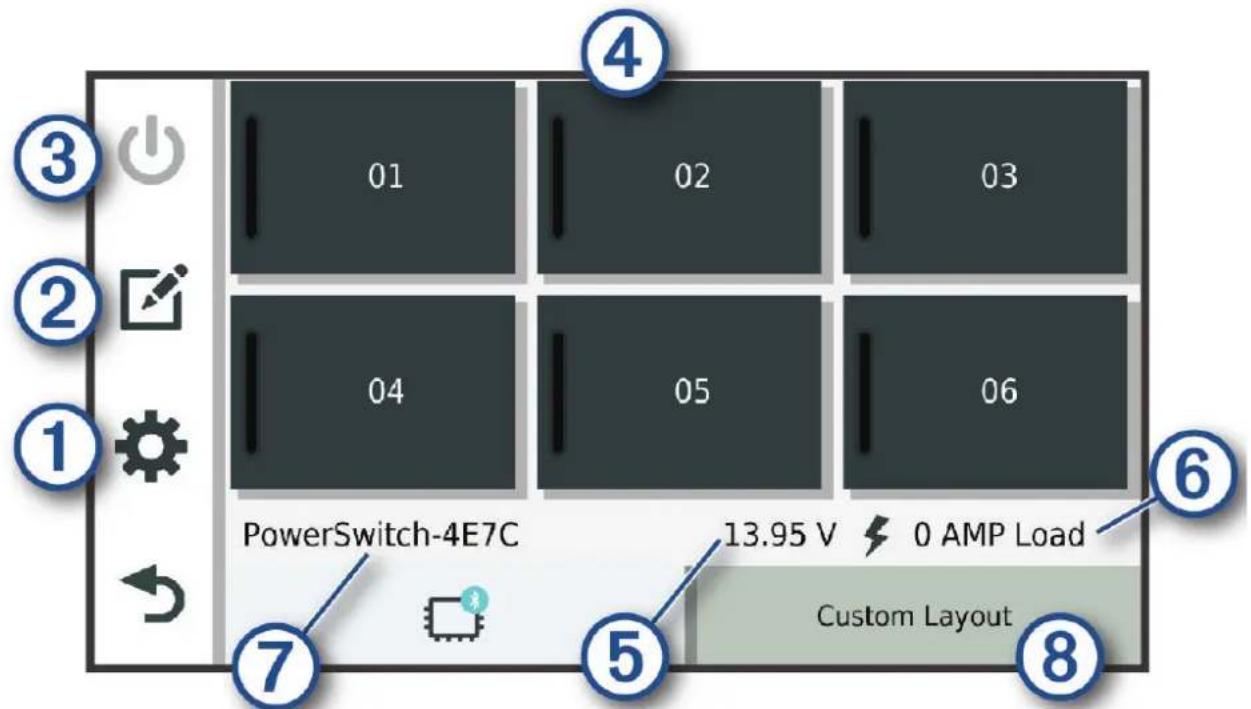
| 1 | Ouivre le menu des paramètres de l'application |
| 2 | Passe en mode d'édition pour personneliser la disposition et les fonctions de l'application |
| 3 | Désactive toutes les sorties |
| 4 | Active chaque sortie connectée |
| 5 | Affiche la tension d'entrée |
| 6 | Affiche l'intensité totale de l'appareil Garmin PowerSwitch sélectionné |
| 7 | Affiche le nom de l'appareil |
| 8 | Affiche les onglets de l'appareil Garmin PowerSwitch et les onglets de disposition personnalisée |
Activation d'un commutateur d'alimentation
Avant de pouvoir utiliser l'application Garmin PowerSwitch pour activer un commutateur, vous devez installer votre apparéil Garmin PowerSwitch dans votre vehicule et le coupler avec l'application Garmin PowerSwitch.
Dans l'application Garmin PowerSwitch, selectionnez un bouton d'alimentation pour activer ou désactiver un commutateur.
Désactivation de tous les commutateurs
Sélectionnez
Personnalisation d'un bouton
1 Sur I'ecran de I'application Garmin PowerSwitch, selectionnez.
L'applicationonne mode d'édition.
2 Sélectionnez le bouton que vous poulez personnelier.
3 Sélectionner une option :
Pour modifier le nom du bouton, selectionnez le champ Etiquette du bouton et saississez un nom.
Pour ajouter une icone au bouton, selectionnez le champ Icone, puis selectionnee une icone.
- Pour modifier la couleur du bouton, Sélectionnez une couleur.
- Pour modifier le mode du bouton, Sélectionnez un mode de bouton.
- Pour régler l'intensité du commutateur, utilisez le curseur.
- Pour définir le bouton à activer avec une entrée de commande, Sélectionnez une entrée de commande.
4 Sélectionnez.
5 Sélectionnez OK.
Affectation d'un commutateur à une entree de commande
Avant de pouvoir utiliser les fonctions d'entrée de commande, vous devez connecter une entrée de commande à votre apparéil Garmin PowerSwitch (Connexion d'une entrée de commande, page 68).
Vouss pouvez attribuer un ou plusieurs commutateurs à activer lorsque l'appareil Garmin PowerSwitch recoit un signal d'une entree de commande.
1 Sélectionnez
2 Sélectionnez votre apparéil Garmin PowerSwitch.
3 Sélectionnez une entree de commande.
4 Sélectionnéz un ou plusieurs commutateurs.
Ajout d'une disposition personalisée
Voupez ajouter un onglet de disposition personnalise a l'application Garmin PowerSwitch. Les boutons ajoutes a une disposition personalise peuvent contrcler plusieurs commutateurs a la fois.

1 Dans l'application Garmin PowerSwitch, Sélectionnez
L'appareilonne en mode d'édition.
2 Sélectionnez
Ajout d'un bouton à une disposition personalisée
1 Dans l'application Garmin PowerSwitch, selectionnez un onglet de disposition personalisée.
2 Sélectionnez.
L'applicationonne mode d'édition.
3 Sélectionnez Bouton Ajouter.
4 Sur le nouveau bouton, selectionnez.
5 Sélectionner une option :
Pour modifier le nom du bouton, selectionnez le champ Etiquette du bouton et saississez un nom.
- Pour ajouter une icône au bouton, Sélectionné le champ Icône, puis Sélectionné une icône.
- Pour modifier la couleur du bouton, Sélectionnez une couleur.
6 Sélectionnéz Ajouter l'action.
7 Si nécessaire, selectionnez un apparéil Garmin PowerSwitch et un commutateur.
8 Sélectionnez une action :
Pour que le bouton active ou désactive le commutateur à chaque pression, Sélectionnez Basculer.
- Pour que le bouton active le commutateur, Sélectionnéz Activer.
Pour que le bouton désactive le commutateur, selectionnez Eteindre.
9 Sélectionnez un mode pour le bouton :
- Pour que le bouton s'active d'une simple pression, Sélectionnez Standard.
Pour que le bouton s'active uniquement lorsque vous appuyez dessus, selectionnez Momentané.
Pour que le bouton s'allume et s'éteigne de manière répétée, Sélectionnez Alternance, puis sélectionné des intervalles de temps.
10 Si possible, utilisez le curseur pour regler la luminosite des lumières.
11 Sélectionnez
12 Si nécessaire, selectionnez Ajouter l'action pour ajouter des actions supplémentaires au bouton.
Voussoupvezajouter une action pour chaque commutateur de l'appareil Garmin PowerSwitch.
Organisation des boutons dans une disposition personalisée
1 Dans l'application Garmin PowerSwitch, selectionnez un oranglet de disposition personalisée.
2 Sélectionnez.
L'applicationonne mode d'édition.
3 Sur le bouton que vous souhaitez déplacer, maintenez le symbole enforcé et faites glisser le bouton vers une autre position.
Suppression d'une disposition personalisée ou d'un bouton
1 Dans l'application Garmin PowerSwitch, selectionnez un onglet de disposition personalisée.
2 Sélectionnez.
L'applicationonne mode d'édition.
3 Sélectionner une option :
- Pour supprimer un bouton, sélectionnez sur le bouton à supprimer.
- Pour supprimer un onglet de disposition, Sélectionnez dans l'onglet de disposition.
Routines
Les routines automatisent votre apparéil Garmin PowerSwitch. Lorsque vous définissez une routine sur votre apparéil de navigation Garmin compatible, elle s'active ou se désactive automatiquement lorsque les conditions de la routine sont remplies. Par exemple, vous pouvez définir une routine pour activer un commutateur à une heures spécifique chaque jour ou lorsque votre vehicule atteint une vitesse spécifique. Les routines ne sont disponibles que si vous utilisez un apparéil de navigation Garmin compatible.
Ajout d'une routine
1 Dans l'application Garmin PowerSwitch, selectionnez > Routines.
2 Si nécessaire, selectionnez Ajouter une routine.
3 Sélectionnez Quand.
4 Sélectionnéz un déclenchéur :
- Pour définit un commutateur à déclencher lorsque votre vehicule atteint une vitesse spécifique, Sélectionnez Vitesse > Suivant, et suive les instructions à l'écran pour entraîre les seuils de vitesse.
Pour définit un commutateur à déclencher à une heures spécifique chaque jour, Sélectionnez Heure > Suivant, puis entrez une heures. - Pour définiir un commutateur à déclencher au lever du soleil, Sélectionnéz Lever du soleil.
Pour definir un commutateur à déclencher au coucher du soleil, Sélectionnez Coucher du soleil.
5 Sélectionnéz Ajouter l'action.
6 Sélectionnez un apparéil, un commutateur, une action et un mode de bouton.
7 Si besoin, reglez l'attenuation de la luminosité à l'aide du cursesr.
8 Sélectionnez Enregistrer.
Modification d'une routine
1 Dans l'application Garmin PowerSwitch, selectionnez > Routines.
2 Sélectionnéz sur la routine à modifier.
3 Sélectionner une option :
Pour modifier le déclencheur de la routine, Sélectionnez Quand, puis Sélectionnez un déclencheur.
- Pour modifier une action, Sélectionnéz sur l'action à modifier et faites vos changements.
Pour ajouter une action à la routine, selectionnez Ajouter l'action et saisissez des informations sur l'action.
4 Sélectionnez Enregistrer.
Suppression d'une routine
1 Dans l'application Garmin PowerSwitch, selectionnez > Routines.
2 Sélectionnez la routine à supprimer.
Affichage du manuel d'utilisation sur votre apparéil
Vou puez consulter le manuel d'utilisation en plusieurs langues, directement sur I'ecran de toue apparieil.
1 Sélectionnez Applications > Manuel d'utilisation.
Le manuel d'utilisation s'affiche dans la langue du logiciel.
2 Sélectionnez pour rechercher le manuel d'utilisation (facultatif).
Lecteur audio
Le lecteur audio peut dire de la musique ou d'autres fichiers audio a partir des sources suivantes.
Fichiers audio stockés sur votre apparéil zumo.
- Audio Bluetooth d'un téléphone couplé.
Ajout de l'outil Lecteur audio à la carte
L'outil de carte Lecteur audio vous permet de contrcler le lecteur audio depuis votre carte.
1 Ouvrez la carte.
2 Sélectionnez >Lecteur audio.
Les commandes du lecteur audio s'affichent sur la carte.
Modification de la source media
Yououpuezchangera source de lecture multimédia de vourappeil.
1 Sélectionnez Musique.
2 Sélectionnez la source media utilisée.①
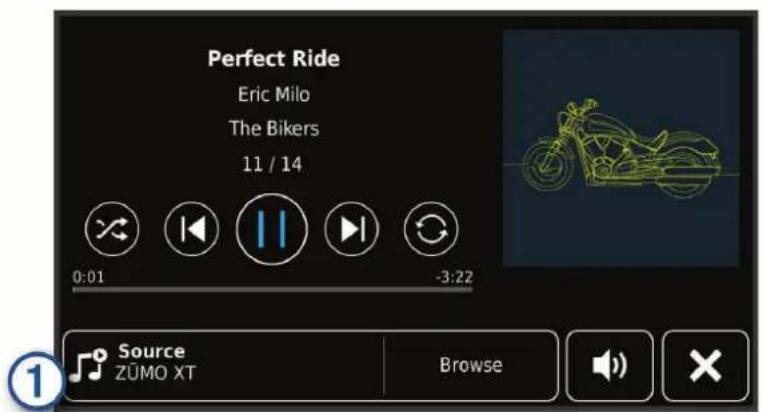
3 Sélectionnez une source média disponible dans la liste.
Images BirdsEye
Les images BirdsEye proposent des images cartographiques haute résolution téléchargeables, notamment des images satellites détaillées et des cartes topographiques matricielles. Vous pouvez télécharger des images BirdsEye directement sur votre apparéil quand il est connecté à un réseau Wi-Fi.
Téléchargement d'images BirdsEye
Avant de pouvoir télécharger des images BirdsEye sur votre apparéil, vous devez vous connecter à un réseau sans fil (Connexion à un réseau Wi-Fi, page 59).
1 Sélectionnez BirdsEye Direct.
2 Sélectionnez
3 Sélectionner une option :
- Pour télécharger des fichiers d'images BirdsEye pour une position ou une zone spécifique, Sélectionnez Position, puis Sélectionnez une catégorie.
REMARQUE: la position par défaut est celle où vous vous trouvez actuellement.
- Pour sélectionner une option de qualité de l'image, sélectionnez Détail.
Pour définitir la taille de la zone à afficher dans les fichiers des images téléchargees, Sélectionnez Taille, puis entrez la distance depuis la position sélectionnée.
Pour selectionner l'emplacement d'enregistrement des images telecharges, selectionnez Enregister sous.
4 Sélectionnez Téchéarger.
5 Saisissez un nom pour les images teléchargees et seLECTIONnez OK.
Planificateur de trajets
Le planificateur de trajets vous permet de creer et d'enregisterur un trajet, que vous pourrez suivre ulterieurement. Cette fonction peut s'aver utile pour la planification d'un parcours de distribution, de vacances ou d'un road trip. Vous pouvez modifier un trajet enregistré pour le personneliser, réorganiser les positions, optimiser l'ordre des arrêts, ajouter des suggestions culturelles et touristiques et ajouter des points de trace, par exemple.
Voussouvez aissuiutiliser leplanificateur de trajets pour modifier et enregistrervoire itineraire actif.
Planification d'un trajet
Si un trajet peut composer une multitude de destinations, il doit au moins inclure un point de départ et une destination. Le point de départ est la position à laquelle vous prévoyez de commencerer votre trajet. Si vous lancez la navigation à partir d'une autre position, l'appareil vous permet d'atteindre libre position de départ en premier. Pour un itinéraire aller-retour, le point de départ et la destination finale peuvent être identiques.
1 Sélectionnez Applications > Planificateur de trajets > Nouveau trajet.
2 Sélectionnez Sélectionner la position de départ.
3 Sélectionnez une position comme point de départ, puis choisissez Sélect..
4 Sélectionnez Sélectionner la destination.
5 Sélectionnez une position comme destination, puis choisissez Sélect..
6 Sélectionnez Ajouter une position pour ajouter d'autres positions (facultatif).
7 Une fois que vous avez ajouté toutes les positions nécessaires, selectionnez Suivant > Enregistrer.
8 Saisissez un nom, puis seLECTIONnez OK.
Modification et réorganisation des positions d'un trajet
1 Sélectionnez Applications > Planificateur de trajets > Trajets enregistrés.
2 Sélectionnez un trajet enregistré.
3 Sélectionnez une position.
4 Sélectionnez une option :
- Pour avancer ou reculer la position au sein du trajet, Sélectionnez et déplacez la position au sein du trajet.
Pour ajouter une nouvelle position après la position selectionnee, selectionnez. - Pour supprimer la position, Sélectionnez .
Optimisation de l'ordre des destinations dans un trajet
L'appareil peut automatiquement optimiser l'ordre des destination de votre trajet afin de creer un parcours plus rapide et plus court. Le point de départ et la destination finale restent tels quels lorsque vous optimisez l'ordre.
Lors de la modification d'un trajet, selectionnez Optimiser l'ordre.
Ajout de lieux touristiques et culturels sur vos trajets
L'appareil peut vous suggérer des lieux touristiques et culturels intéressants ou populaires à ajouter à votre trajet.
1 Lors de la modification d'un trajet, selectionnez > Suggérer des attractions.
2 Sélectionnez un lieu culturel ou touristique pour obtenir plus d'informations.
3 Sélectionnez Sélect. pour ajouter le lieu à votre trajet.
Modification des options de définition d'itinéraires pour un trajet
Yououpvezpersonnaliserla maniere dontI'appareil calcule l'itinérairelorsqueyou demarrezvotretrajet.
1 Sélectionnez Applications > Planificateur de trajets > Trajets enregistrés.
2 Sélectionnez un trajet enregistré.
3 Sélectionnez l'icone de profil du vehicule et désissez le vehicule que vous prévoyez d'utiliser pour votre trajet (facultatif).
4 Sélectionnez
5 Pour modifier le mode de calcul du trajet, Sélectionnez Préférences d'itinéraire (Modification du mode de calcul d'itinéraire, page 16).
Suivi d'un trajet enregistré
1 Sélectionnez Applications > Planificateur de trajets > Trajets enregistrés.
2 Sélectionnez un trajet enregistré.
3 Sélectionnez Go!.
4 Sélectionnez la première position sur votre trajet, puis Sélectionnéz Demarrer.
L'appareil calcule un itinétaire à partir de votre position actuelle jusqu'à la position sélectionnée, puis vous guide jusqu'aux autres destinations, dans l'ordre.
Partage d'un itinétaire
Vou pouve partager des itinéaires avec d'autres appareils zumo.
1 Sélectionnez Applications > Partager un itinétaire.
2 Sélectionner une option :
- Pour partager un itinétaire avec Garmin Drive, Sélectionnez Garmin Drive™.
- Pour/partager un itinétaire via une connexion Bluetooth, Sélectionnéz Bluetooth.
- Pour copier un itinétaire sur une carte microSD, Sélectionnéz Carte mémoire.
3 Sélectionnéz une route.
4 Sélectionnez OK.
5 Suivez les instructions qui s'affichent sur l'écran de votre apparéil zūmo pour terminer la procédure de partage.
Traces
Un tracé représenté un enregistrement de votre itinéraire. Le journal de suivi contient des informations sur le trajet enregistré, notamment l'heure, la position et l'altitude.
Enregistrement de traces
Le suivi enregistre votre parcours. Lorsque vous démarrez le suivi, votre apparéil enregistre votre position, puis met à jour la ligne du tracé. Si votre apparéil est couple à un compte Garmin Explore, il synchronise régulièrement les traces enregistrés avec l'application.
1 Sur l'écran principal, Sélectionnez Trace.
2 Sélectionnez Demarrer.
TracBack
Suivi de vos parcours récents
La fonction TracBack enregistre le segment le plus recent de votre déplacement. Vous pouvez retracer votre parcours recent jusqu'à une position précédente.
1 Sélectionnez Applications > TracBack.
Votrecarcoursrecentssaffiche surlacarte.
2 Sélectionnez Go!.
Enregistrement de votre parcours récent en tant que trajet
Vou puez enregistrer vos parcours recent en tant que trajet pour y acceder plus tard en utilisant le planificateur de trajets (Suivi d'un trajet enregistrre, page 51).
1 Sélectionnez TracBack.
Votrecarcoursrecentssaffiche surlacarte.
2 Sélectionnez Enreg. en tant que traj..
3 Saisissez un nom, puis selectionnez OK.
Journal de l'histoire d'entretien
Voussoupiezconsignerla dateet l'odometrependant I'entretienoula maintenancedevoirevichule.L'appareil fournitplusicscatogiesd'entretien etyouspouzeajouterdescatogiespersonnalises(Ajout dcategoriess'd'entretien,page52).
1 Sélectionnez Applications > Historique d'entretien.
2 Sélectionnez une catégorie d'entretien.
3 Sélectionnez Ajouter un enregistrement.
4 Entrez la valeur de l'odorature et seLECTIONnez Suivant.
5 Entre un commentaire (facultatif).
6 Sélectionnez OK.
Ajout dcategoriessd'entretien
1 Sélectionnez Applications > Historique d'entretien.
2 Sélectionnez àouter une catégorie.
3 Saisissez le nom de la catégorie, puis selectionnez OK.
Affichage des prévisions météo
AVIS
Garmin decline toute responsabilité quant à la précision et à la pertinence des données météo.
Pour utiliser cette fonction, votre apparéil doit receivevoir des données météo. Vous pouvez connecter votre apparéil à l'application Garmin Drive pour receivevoir des données météo (Couplage de votre téléphone et de votre casque, page 36).
1 Sélectionnez Applications > Méteo.
L'appareil affiche les conditions météorologiques actuelles et des prévisions pour les prochains jours.
2 Sélectionnez un jour.
Les prévisions détaillées du jour s'affichent.
Consultation de la météo près d'une autre ville
1 Sélectionnez Applications > Météo > Position actuelle.
2 Sélectionnez une option :
Pour consulter la météo près d'une ville faisant partie de vos favoris, Sélectionnez une ville dans la liste.
Pour ajouter une ville à votre liste de favors, selectionnez Ajouter une ville, puis saisissez le nom de la ville souhaitee.
Affichage du radar météo
Afin de pouvoir utiliser cette fonction, vous doivent connecter votre apparéil à un téléphone compatible exécutant l'application Garmin Drive (Couplage de votre téléphone et de votre casque, page 36).
1 Sélectionnez Applications > Radar météo.
2 Sélectionnez pour animer la carte radar.
Affichage des alertes météo
Afin de pouvoir utiliser cette fonction, vous doivent connecter votre apparéil à un téléphone compatible exécutant l'application Garmin Drive (Couplage de votre téléphone et de votre casque, page 36).
REMARQUE: cette fonction n'est pas disponible dans toutes les zones.
Lorsque you vou déplacez avec votre apparéil, il se peut que des alertes météo s'affichent sur la carte. Vous pouvez également afficher une carte des alertes météo à proximité de votre position actuelle ou d'une ville de votre choix.
1 Sélectionnez Applications > Météo.
2 Sélectionnez une ville, si besoin.
3 Sélectionnez 3ertes météo.
Consultation des conditions de circulation
Afin de pouvoir utiliser cette fonction, vous devez d'abord connecter votre apparéil à un téléphone compatible exécutant l'application Garmin Drive (Couplage de votre téléphone et de votre casque, page 36).
Voussouvez voir les conditions routieres en lien avec la meteopour les routes de voire region, sur vorte itinereaire ou dans une autre ville.
1 Sélectionnez Applications > Météo.
2 Sélectionnez une ville, si besoin.
3 Sélectionnez 2 Conditions de circulation.
Creation d'un itinétaire aller-retour
L'appareil peut creer un itineraire aller-retour avec une position de depart spécifique ainsi qu'une distance, une durée ou une destination particulieres.
1 Dans le menu principal, selectionnez Applications > Round Trip.
2 Sélectionnez Point de départ.
3 Sélectionnez une position, puis Sélectionnez Sélect.
4 Sélectionnez Attributs du trajet.
5 Sélectionner une option :
- Sélectionnez Choisissez une distance pour planifier votre itinéraire en vous basant sur une distance.
- Sélectionnez Choisissez une durée pour planifier votre itinéraire en vous basant sur un hora.
- Sélectionnez Choisissez une destination pour planifier votre itinéraire en vous basant sur une position spécifique.
6 Sélectionnez Suivant.
7 Saisissez une distance, une durée ou une destination.
8 Sélectionner une option :
- Si vous avez saisi une distance ou une durée, Sélectionnez OK.
- Si vous avez selectionné une destination, selectionnez Sélect.
9 Sélectionnez Ajouter une direction.
10 Sélectionnez une direction, puis sélectionné Suivant.
11 Sélectionnez Calculator.
12 Sélectionnez une ou plusieurs options :
- Sélectionnez Sur afficher les statistiques d'altitude tout au long de votre itinéraire.
- Sélectionnez pour définiter votre itinéraire.
- Utilisez le curseur pour augmenter ou réduire le caractère aventureux de votre itinéraire.
13 Sélectionnez un itinétaire puis sélectionné Go!.
Cameras de surveillance du traffic photoLive
Pour utiliser cette fonction, vous doivent connecter avec laagine à l'application Garmin Drive (Couplage de votre téléphone et de votre casque, page 36).
Les cameras de surveillance du traffic photoLive fournissant des images du traffic en temps réel sur des routes et intersections principales.
Le service photoLive n'est pas disponible dans toutes les zones.
Affichage et enregistrement des caméras de surveillance du traffic photoLive
Vouss pouvez afficher des images en temps reel provenant de cameras de surveillance du traffic situées à proximé. Vouss pouze égalément enregistrer des cameras de surveillance du traffic pour les itinéaires que suivez régulièrement.
1 Sélectionnez Applications > photoLive.
2 Sélectionnez Touchez pour ajouter.
3 Sélectionnez une route.
4 Sélectionnez la position d'uneamera de surveillance du traffic.
Un aperçu de l'image en temps réel provenant de laamera apparait à côté d'une carte affichtant la position des caméras. Vous pouvez selectionner l'aperçu de l'image pour l'agrandir.
5 Sélectionnez Enregistrer pour enregistrer laamera (facultatif).
Un aperçu miniature de laamera est ajoute à l'écran principal de l'application photoLive.
Visualisation des caméras de surveillance du traffic photoLive sur la carte
L'outil de carte photoLive affiche les caméras de surveillance que vous allez rencontres sur la route que vous empruntez.
1 Sur la carte, selectionnez >photoLive.
L'appareil affiche l'image en temps réel provenant de laamera de surveillance du traffic la plus proche, présente sur la route que vous empruntez, en indiquant la distance qui vous en sépare. Lorsque vous la dépassez, l'appareil charge en temps réel l'image de la prochaineamera.
2 Si aucune camera n'est trouvee sur la route, selectionnez Cher. alert. Garmin pour afficher ou enregistrer les cameras de surveillance du traffic situées a proximite (facultatif).
Affichage des destinations et itinéraires précédents
Pour utiliser cette fonction, vous doivent activer la fonction d'historique de voyage (Paramétres de l'appareil et de confidentialité, page 58).
Vou pouve afficher vos itinéaires precedents ainsi que les lieux ou vous vous étes arrêté sur la carte. Sélectionnez Applications > Où je suis allé.
Paramètres zūmo
Paramètres de carte et de vehicule
Selectionnez Paramétres > Crte et vehic..
Vehicule: permet de définir l'icone du vehicule qui representatione votre position sur la carte.
Affichage carte routiere: permet de définir la perspective sur la carte.
Détails cartographiques : permet de définir le niveau de détails de la carte. Une plus grande précision peut ralentir le trace de la carte.
Thème de la carte : permet de modifier la couleur des données cartographiques.
Calques de carte : permet deCHOISIR les données qui s'affichent sur la page de la carte (Personnalisation des calques de la carte, page 34).
Zoom auto : permet de sélectionner automatiquement le niveau de zoom adapte pour une utilisation optimale de votre carte. Quand cette option est désactivée, vous pouvez effectuer un zoom avant ou arrêtre manuel.
Ignorer étpe suiv.: conf.: permet de définir un message de confirmation qui s'affiche lorsque vous ignorez une position sur votre itinétaire.
Mes cartes : permet de spécifique les cartes que l'appareil doit utiliser parmi celles qui sont installées.
Activation des cartes
You've a possibility d'activer les cartes installedes sur voire appareil.
ASTUCE : pour acheter de nouvelles cartes, rendez-vous sur http://buy.garmin.com.
1 Sélectionnez Paramètres > Crte et vehic. > Mes cartes.
2 Sélectionnez une carte.
Paramètres de navigation
Selectionnez Paramétres > Navigation.
Méthode de calcul : permet de définir la méthode de calcul des itinéaires.
Recalcul hors route : permet de définir les préférences de recalcul quand vous deviez d'un itinétaire actif.
Contournements : permet de définir les caractéristiques routières à éviter dans vos itinéaires.
Contournements person.: permet d'eviter des routes ou zones particulières.
Routes à péage : permet de définir les préférences de contournement de routes à péage.
Routes à péage : permet de définir les préférences de contournement de routes à péage et à vignette.
REMARQUE: cette fonction n'est pas disponible dans toutes les zones.
Zones environnementales : permet de définir les préférences pour éviter les zones à restrictions environnementales pouvant s'appliquer à votre vehicule.
Mode restreint : permet de désactiver toutes les fonctions qui requirent l'attention du conducteur.
Simulator GPS : permet d'arrêter la réception des signaux GPS sur l'appareil et d'économiser la batterie.
Paramètres de la méthode de calcul
Selectionnez Paramètres > Navigation > Méthode de calcul.
L'itinétaire est calculé en fonction des données de vitesse de circulation et d'accélération du vehicule.
Temps le plus court : permet de calculer les itinéraires les plus rapides à parcourir, la distance pouvant être plus longue.
Distance la plus courte : permet de calculer les itinéraires les plus courts en termes de distance, la durée pouvant être plus longue.
En ligne droite: permet de calculer une ligne directe de votre position jusqu'à votre destination.
Définition d'une position simulée
Si you ees a l'interieur ou si you ne receivez pas de signal satellite, you pouze utiliser le simulator GPS pour planifier un itinétaire à partir d'une position simulée.
1 Sélectionnez Paramétres > Navigation > Simulateur GPS.
2 Dans le menu principal, Sélectionnez Afficher carte.
3 Touchez la carte deux fois de suite pour selectionner une zone.
L'adresse de la position s'affiche en bas de I'écran.
4 Sélectionnéz la description de la position.
5 Sélectionnéz Définir la position.
Paramètres Bluetooth
Selectionnez Paramétres > Réseaux sans fil.
Bluetooth : permet d'activer la technologie sans fil Bluetooth.
Rechercher les appareils : permet de rechercher des péripériques Bluetooth à proximité.
Nom de l'appareil : permet de saisir un nom d'utilisation identifiant votre apparéil sur les périhériques équipés de la technologie sans fil Bluetooth.
ParamètresWi-Fi
Les paramètres du réseau sans fil vous permettent de générer les réseaux Wi-Fi.
Selectionnez Paramétres > Réseaux sans fil.
Wi-Fi: active la radio Wi-Fi.
Réseaux enregistrés : permet de modifier ou de supprimer les réseaux enregistrés.
Rechercher des reseaux : recherche des reseaux Wi-Fi à proximate (Connexion à un réseau Wi-Fi, page 59).
Paramètres d'aide à la conduite
Selectionnez Paramétres > Assistance au conducteur.
Alertes pour motards : permet d'activer ou de désactiver les alertes à l'approche de certaines zones ou selon les conditions routières (Fonctions et alertes de vigilance du motard, page 11).
Alerte excès vitesse : vous avertit des que vous dépassez la limite de vitesse autorisée.
Aperçu de l'itinétaire : affiche un aperçu des routes principales sur votre itinétaire lorsqu'vous démarrez la navigation.
Planning des pauses : vous rappelle de prendre une pause et affiche les services sur votre itinétaire lorsque vous conduisez depuis une période prolongée. Vous pouvez activer ou désactiver les rappels de pause et les suggestions de service sur votre itinétaire.
Detection automatique des incidents : permet à l'appareil de détecter les incidents potentiels liés au vehicule.
Notification des incidents : permet de définir un contact qui recoit une notification lorsque l'appareil détecte un possible incident.
Alertes points d'intérêt : vous préviert lorsque vous approchez d'une zone de danger.
Paramètres d'affichage
Selectionnez Paramètres > Affichage.
Orientation: permet de définir l'orientation de l'écran en mode portrait (vertical) ou en mode paysage (horizontal).
REMARQUE: cette fonction n'est pas disponible sur tous les modèles.
Theme Couleur : permet deCHOISIR entre les modes couleur Nuit et Jour. Si vous selectionnez l'option Auto, I'appareil bascule automatiquement entre les deux modes en fonction de l'heure.
Luminosite: permet de régler la luminosité de l'écran.
Délai d'affichage : permet de définir la durée d'inactivité avant que votre apparéil ne passée en mode veille lorsque votre apparéil est sur batterie.
Capture d'écran : permet de prendre une photo de l'écran de l'appareil. Les captures d'écran sont enregistrées dans la mémoire de l'appareil, dans le dossier Screenshot.
Paramètres de traffic
Dans le menu principal, Sélectionnez Paramétres > Trafic.
Traffic: permit d'activer le service d'info-trafic.
Fournisseur actuel : permet de définir le fournisseur d'info-trafic à utiliser. L'option Auto permet de selectionner les valeurs données disponibles sur le traffic, de manière automatique.
Abonnements : permet d'afficher vos abonnements actuels aux services d'info-trafic.
Optimiser l'itinétaire : permet à l'appareil d'utiliser les autres itinéaires optimisés, automatiquement ou sur demande (Contournement des ralentissements sur votre itinéaire, page 20).
Alertes d'info-trafic : permet de définir l'importance du problème de circulation pour laquelle l'appareil affiche une alerte routière.
Paramètres d'unités et d'heure
Pour ouvrir la page des paramétres d'unités et d'heure, dans le menu principal, Sélectionnez Paramétres > Unités et heures.
Heure actuelle: permet de régler l'heure de l'appareil.
Format Heure : permet de selectionner une heures d'affichage au format 12 heures, 24 heures ou UTC.
Unités : permet de définir l'unité de mesure utilisé pour les distances.
Format de position : permet de définir le format de coordonnées et le datum (système géodésique) utilisés pour les coordonnées géographiques.
Réglage de l'heure
1 Dans le menu principal, Sélectionnez l'heure.
2 Sélectionnez une option :
Pour régler l'heure automatiquement à l'aide des informations GPS, Sélectionnez Automatique.
- Pour régler l'heure manuellement, faites glisser les chiffres vers le bas ou vers le haut.
Paramètres de langue et de clavier
Pour ouvrir les paramètres de langue et de clavier, dans le menu principal, Sélectionnez Paramètres > Langue et clavier.
Profil de voix : permet de changer la langue des instructions vocales.
Langue du texte : permet de modifier la langue de tous les éléments textuels affichés à l'écran.
REMARQUE: les changements de langue n'ontaucun impact sur les données saisies par l'utiliser ou les données cartographiques, telles que les noms de rues.
Langue du clavier: permet d'activer les différentes langues du clavier.
Paramètres de l'appareil et de confidentialité
Selectionnez Paramétres > Appareil.
Infos produit : permet d'afficher le numero de version du logiciel, le numero d'identification de l'appareil et des informations sur plusieurs autres fonctionnalités du logiciel.
Indications reglementaires: affiche les informations legales et de conformité.
CLUF:permet d'afficher les contrats de licence utiliseur final.
REMARQUE: ces informations sont requises pourmettre a jour le logiciel du systeme ou acquerir de nouvelles cartes.
Licences logiciel : permet d'afficher des informations sur la licence logicielle.
Rap. données d'app.: partagez des données anonymes pour améliorer l'appareil.
Historique de voyage : permet à l'appareil de stocker un enregistrement des endroits que vous avez visités. Celes qui ne peuvent d'afficher le journal de trajet, d'utiliser la fonction Où je suis allé et d'utiliser les itinéaires suggérés myTrends".
Réinitialiser : vous permet d'effacer l'historique des voyages, de réinitialiser les paramètres ou de supprimer toutes les données utilisateur.
Restauration des paramètres
Voupez rétablir les réglages par défaut d'une certaine catégorie de paramètres ou de l'ensemble des paramètres.
1 Sélectionnez Paramètres.
2 Si besoin est, selectionnez une categorie de parametes.
3 Sélectionnez Restaurer.
Informations sur l'ordinateil
Affichage des informations legales et de conformité relatives à l'étiquetagelectronique
1 Dans le menu des paramètres, faites défiler l'écran jusqu'àu fond du menu.
2 Sélectionnez Appareil > Indications réglementaires.
\section*{Caracteristiques}
| Résistance à l'eau IEC 60529 IPX7 | 1 |
| Plage de températures de fonctionnement De -15 à 55 °C (de 5 à 131 °F) | |
| Plage de températures de chargement De 0 à 45 °C (de 32 à 113 °F) | |
| Alimentation (câble allume-cigare, moto ou alimen-tation externe) | De 12 à 24 V c.c. |
| Type de pile Batterie lithium-ion | |
| Plage de tensions de la batterie De 3,5 à 4,1 V | |
| Fréquences/Protocoles sans fil | Wi-Fi : 2,4 GHz à 18 dBm maximum ou 5 GHz à 15 dBm nominalBluetooth : 2,4 GHz à 4 dBm nominal |
Chargement de l'appareil
REMARQUE: ce produit de classe III doit être alimenté par une alimentation LPS.
Vou puez charger la batterie de votre apparéil à l'aide d'une des méthodes suivantes.
- Installez l'appareil sur le support de montage, puis connectez le support à l'alimentation du vehicule.
AVIS
Ne connectez pas l'appareil directement au cable allume-cigare.
- Branchez l'appareil sur l'adaptateur d'alimentation disponible en option, par exemple sur l'adaptateur d'alimentation pour prise murale.
Vouss pouvez acheter un adaptateur CA-DC Garmin convenant à un usage à domicile ou au bureau auprès d'un revendeur Garmin ou sur le site www.garmin.com. Le chargement de l'appareil peut être lent quand il est connecté à un adaptateur tiers.
Maintenance de l'appareil
Centre d'assistance Garmin
Rendez-vous sur support.garmin.com pour obtenir de l'aide et des informations, et acceder aux manuels des produits, aux questions féquentes, à des videos et à l'assistance client.
Mises à jour cartographiques et logicielles
Pour profiter de la(Meilleure expierence de navigation possible,veiliez a mettre a jour regulierement les cartes et leslogiciels de voure apparieil.
Les mises à jour cartographiques indiquent les dernières modifications apportées aux routes et lieux figurant sur les cartes utilisées par votre apparéil. Enuttant vos cartes à jour, vous trouvrez plus facilement les nouveaux lieux et vous pourrez générer des itinéaires plus précis. Les mises à jour cartographiques sont volumineuses et peuvent prendre plusieurs heures.
Les mises à jour logicielles modifiert et améliorent les fonctions et le fonctionnement de l'appareil. Les mises à jour logicielles sont plus légères et ne prennt que quelques minutes.
Il existe deux méthodes pourmettreà jourvoretrelogiciel.
- Vous pouvez connecter l'appareil à un réseau Wi-Fi pour effectuer la mise à jour directement sur l'appareil (récommandé). Cette option vous permet demettre à jour votre apparéil sans vous connecter à un ordinateur.
- Vous pouvez connecter l'appareil à un ordinateur et leMETRE à jour à l'aide de l'application Garmin Express (garmin.com/express).
Connexion à un réseau Wi-Fi
La première fois que vous allumez votre apparéil, il vous invite à vous connecter à votre réseau Wi-Fi et à enregistrer votre apparéil. Vous pouvez aussi vous connecter à un réseau Wi-Fi via le menu des paramétres.
1 Sélectionnez Paramètres > Réseaux sans fil.
2 Si besoin, selectionnez Wi-Fi pour activer la technologie Wi-Fi.
3 Sélectionnez Rechercher des réseaux.
L'appareil affiche une liste des reseaux Wi-Fi à proximité.
4 Sélectionnez un réseau.
5 Si besoin, saisissez le mot de passer du réseau, puis selectionnez OK.
L'appareil se connecte au reseau et le reseau est ajouté à la liste des reseaux enregistrés. L'appareil se reconnectcté à ce reseau automatiquement lorsqu'il est à portée.
Mise à jour du logiciel et des cartes à l'aide d'un réseau Wi-Fi
AVIS
Il se peut que vous deviez télécharger des fichiers volumieux pour effectuer les mises à jour cartographiques et logicielles. Les limites et frais de données habituels imposés par votre fournisseur de services Internet s'appliquent. Contactez votre fournisseur de services Internet pour obtenir plus d'informations sur les limites et frais de données.
Voues pouze metre a jour les cartes et le logiciel en connectant your appeareil a un reseau Wi-Fi qui fournit un acces a Internet. Ceci yous permit de metre a jour your appeareil sans yous connecter a un ordinateur.
1 Connectez l'appareil à un réseauWi-Fi (Connexion à un réseau Wi-Fi, page 59).
Lorsque l'appareil se connecte au réseau Wi-Fi, il recherche les mises à jour disponibles. Quand une mise à jour est disponible, affiche sur l'icone des Paramétres dans le menu principal.
2 Sélectionnez Paramètres > Mises à jour.
L'appareil recherche les mises à jour disponibles. Quand une mise à jour est disponible, Mise à jour disponible s'affiche sous Carte ou Logiciel.
3 Sélectionner une option :
- Pour installer toutes les mises à jour disponibles, Sélectionnez Tout installer.
Pour installer uniquement les mises à jour cartographiques, selectionnez Carte > Tout installer.
Pour installer uniquement les mises a jour logicielles, selectionnez Logiciel > Tout installer.
4 Lisez les contrats de licence, puis selectionnez Tt accepter pour accepter les contrats.
REMARQUE: si vous ne souhaitez pas accepter les conditions de licence, vous pouvez selectionner Refuser. Le processus de mise a jour s'arrête alors. Vous ne pouvez pas installer des mises a jour sans accepter les contrats de licence.
5 À l'aide du cable USB inclus, branchez l'appareil sur une source d'alimentation externe, puis sélectionné. Continuer (Chargement de l'appareil, page 59).
Utilisez un chargeur USB mural d'au minimum 1 A pour optimiser les résultats. Il existe de nombreux adaptateurs USB pour smartphone, tablette ou apparéil portable compatibles.
6 Veilz a ce que l'appareil reste connecté à l'alimentation exter et a portedu reseau Wi-Fi jusqu'a la fin du processus de mise a jour.
ASTUCE: si vous interrompez ou annulez une mise à jour de carte avant la fin, il risque de manquer certaines données cartographiques sur votre apparéil. Pour récapérer les données cartographiques manquantes, vous doivent effectuer à nouveau la mise à jour via Wi-Fi ou Garmin Express.
Mises à jour produit
Sur votre ordinateur,installezGarminExpress(www.garmin.com/express).
Ceci vous permet d'acceder facilement aux services suivants pour les apparciels Garmin :
- Mises à jour logicielles
- Mises à jour cartographiques
- Enregistrement du produit
Mise à jour de cartes et de logiciels avec Garmin Express
Vou puez utilise l'application Garmin Express pour telecharger et installer les dernieres mises a jour cartographiques et logicielles disponibles pour votre apparil.
1 Si l'application Garmin Express n'est pas installée sur toute ordinateur, rendez-vous sur garmin.com/express et suivez les instructions qui s'affichent à l'écran pour l'installer.
2 Ouvrez I'application Carmin Express.
3 Connectez votre apparéil à votre ordinateur à l'aide d'un cable mini-USB.
La petite extrémité du cable se connecte au port mini-USB de votre apparéil zúmo et la grande extrémité se branche sur un port USB disponible de votre ordinateur.
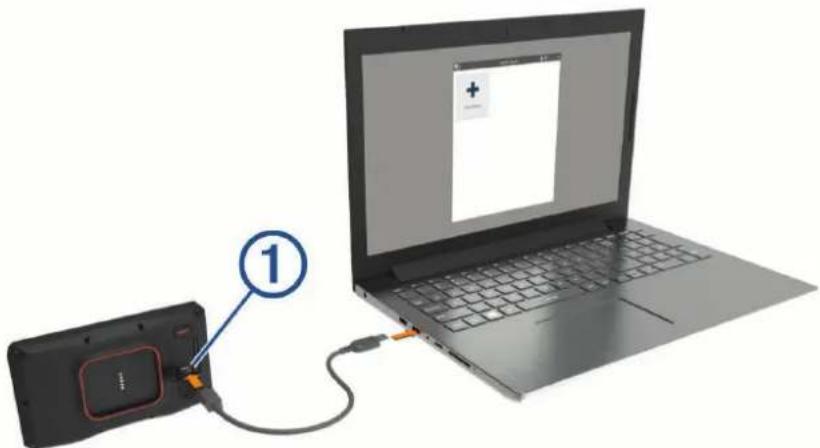
4 Quand vretre appareil zmo you invite a passer en mode transfert de fichiers, selectionnez Continuer.
5 Dans l'application Garmin Express, cliquez sur Ajouter un apparéil.
L'application Garmin Express recherche votre apparéil et affiche le nom ainsi que le nombre de série de l' apparéil.
6 Cliquez sur Ajouter apparéil, puis suivez les instructions qui s'affichent à l'écran pour ajouter votre apparéil à l'application Garmin Express.
Une fois configurée, l'application Garmin Express affiche les mises à jour disponibles pour vous appareil.
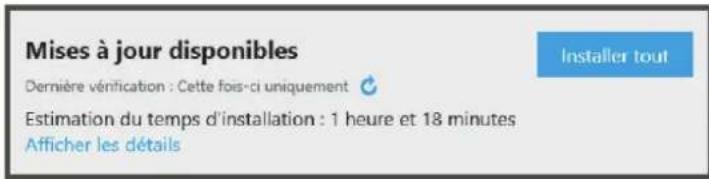
7 Sélectionner une option :
- Pour installer toutes les mises à jour disponibles, cliquez sur Tout installer.
Pour installer une mise a jour spécifique, cliquez sur Afficher les details, puis sur Installer a coté de la mise a jour de votrechoix.
L'application Garmin Express télécharge et installe les mises à jour sur votre apparéil. Les mises à jour cartographiques sont volumineuses. Leur installation peut prendre beaucoup de temps si votre connexion Internet est lente.
REMARQUE: si une mise à jour cartographique est trop volumineuse pour votre apparéil, le logiciel peut vous inviter à installer une carte microSD dans votre apparéil pour augmenter la capacité de stockage interne (Installation d'une carte mémoire pour les cartes et les données, page 73).
8 Suivez les instructions qui s'affichent à l'écran pendant le processus de mise à jour pour terminer l'installation des mises à jour.
Par exemple, pendant une mise à jour, l'application Garmin Express peut vous demander de déconnecter et de reconnectcer votre appareil.
Entretien de l'appareil
AVIS
Evitez de laisser tomber l'appareil.
Pour éviter tout dommage permanent, ne conservez pas l'appareil à un endroit où il pourrait être exposé de manière prolongée à des températures extrêmes.
N'utilisez jamais d'objet dur ou pointu sur l'écran tactile, car vous risqueriez de l'endommager.
Nettoyage du boitier externe
AVIS
Evitez d'utiliser des nettoyants chimiques ou des solvants susceptibles d'endommager les parties en plastique de l'appareil.
1 Nettoyez le boitier externe de l'appareil (hormis I'ecran tactile) à l'aide d'un chiffon humide et imbibé d'un détergent non abrasif.
2 Essuyez I'appareil.
Nettoyage de I'ecran tactile
1 Utilisez un chiffon doux, propre et non pelucheux.
2 Humectez-le d'eau si nécessaire.
3 Si vous utilisez un chiffon humide, eteignez l'appareil et debranchez-le de la source d'alimentation.
4 Nettoyez delicatement I'ecran avec le chiffon.
Prévention des vols
- Rangez l'appareil et le support de montage à l'abri des regards lorsqu'vous ne vous en servez pas.
- Effacez la marque laissée par la ventouse sur le pare-brise.
- Ne rangez pas l'appareil dans la boîte à gants.
- Enregistrez votre apparéil à l'aide du logiciel Garmin Express (garmin.com/express).
Redemarrage de I'appareil
Vou puez redemarrer votre apparéil s'il cesse de fonctionner.
Maintenez le bouton Marche/Arrêt enforcé pendant 12 secondes.
Retrait de l'appareil, du support et de la ventouse
Retrait de l'appareil du support
1 Appuyez sur la patte ou le bouton de dégagement du support.
2 Inclinez le bas de l'appareil vers le haut et retirez-le du support.
Retrait du support de la ventouse
1 Tournez le support de l'appareil vers la droite ou vers la gauche.
2 Appliquez une pression jusqu'à ce que la partie creuse du support libre la rotule de la ventouse.
Retrait de la ventouse du pare-brise
1 Faites basculer le levier de la ventouse dans votre direction.
2 Tirez la languette du support à ventouse vers vous.
Remplacement du fusible dans le cable allume-cigare
AVIS
Lors du remplacement du fusible, ne perdez pas les petites pieces et voiriez à les remetre correctement à leur place. Le cable allume-cigare ne fonctionnera pas s'il n'est pas monte correctement.
Si you n'arrivez pas à charger l'appareil dans le vehicule, vous nevez peut-etre replacer le fusible situé à l'extrémité de l'adaptateur du vehicule.
1 Tournez l'extrémité ① dans le sens inverse des aiguilles d'une montre pour la déverrouiller.
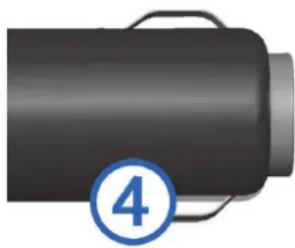
3

(2)
1
ASTUCE: il vous faudra peut-être utiliser une piece de monnaie pour-retirer l'extrémité.
2 Retirez l'extrémité, la pointe argentée lefuse. ③
3 Insérez un fusible à fusion rapide de même taille, comme 1 A ou 2 A.
4 Placez la pointe argentée dans l'extrémité.
5 Enoncez l'extrémité et tournez-la dans le sens des aiguilles d'une montre pour la verrouiller dans le cable allume-cigare ④
Dépannage
La ventouse n'adhère pas au pare-brise
1 Nettoyez la ventouse et le pare-brise avec de l'alcool à 90^
2 Sechez-les à l'aide d'un chiffon sec et propre.
3 Fixez la ventouse (Montage de l'appareil dans une automobile, page 10).
Mon apparéil ne parvient pas à accuperir les signaux satellites
Assurez-vous que le simulator GPS est désactivé (Paramètres de navigation, page 55).
Eloignez l'appareil des parkings couverts, des grands bâtiments et des arbres.
- Restez immobile pendant quelques minutes.
Ma batterie ne reste pas chargee tres longtemps
- Baissez la luminosité de l'écran (Paramètres d'affichage, page 57).
- Réduisez la temporisation de l'affichage (Paramètres d'affichage, page 57).
- Baissez le volume (Réglage du volume, page 3).
- Eteignez la radio Wi-Fi quand vous ne l'utilise pas (ParametesWi-Fi, page 56).
- Passez l'appareil en mode économique d'énergie quand vous ne l'utilise pas (Mise sous/hors tension de l'appareil, page 2).
- N'exposez pas votre apparéil à des températures extrêmes.
- Ne laïsez pas votre apparéil directement exposé aux rayons du soleil.
Mon apparéil ne se connecte pas à mon téléphone
- Sélectionnez Paramètres > Réseaux sans fil.
L'option Bluetooth doit être activée.
- Activez la technologie sans fil Bluetooth sur votre téléphone et placez votre téléphone dans un rayon de 10 metres (33 pieds) de votre apparéil.
- Verifiez si votre téléphone est compatible.
Visitez le site www.garmin.com/bluetooth pour plus d'informations.
- Effectuez à nouveau le processus de couplage.
Pour effectuer à nouveau le processus de couplage, vous doivent annuler le couplage entre votre téléphone et votreordinate (Déconnexion d'unordinate Bluetooth, page 39), puis relancer le processus de couplage (Couplage de votre téléphone et de votre casque, page 36).
Mon apparéil ne s'affiche pas sur mon ordinateur en tant que lecteur amovible
Sur la plupart des ordinateurs, l'appareil se connecte en mode Media Transfer Protocol (MTP). En mode MTP, l'appareil s'affiche en tant qu'appareil portable et non en tant que lecteur amovible.
Mon apparéil ne s'affiche pas sur mon ordinateur en tant qu'appareil portable
Sur les ordinateurs Mac et certains systèmes Windows, l'appareil se connecte en mode de stockage USB grande capacité. En mode de stockage USB grande capacité, l'appareil s'affiche en tant que volume ou lecteur amovible, et non en tant qu'appareil portable. Les versions Windows antérieures à Windows XP Service Pack 3 utilisent le mode de stockage USB grande capacité.
Mon apparéil ne s'affiche sur mon ordinateur ni en apparéil portable, ni en lecteur ou volume amovible
1 Debranche le cable USB de l'ordinateur.
2 Eteignez l'appareil.
3 Connectez le cable USB à votre apparéil et à un port USB sur votre ordinateur.
ASTUCE: le cable USB doit être connecté à un port USB de votre ordinateur, pas à un hub USB.
L'appareil s'allume automatiquement et bascule en mode MTP ou en mode de stockage USB grande capacité. Une image représentant votre apparéil connecté à un ordinateur s'affiche sur l'écran de l'appareil.
REMARQUE: si plusieurs lecteurs reseau sont mappés sur votre ordinateur, Windows peut rencontres des problèmes lors de l'attribution d'une lettere aux lecteurs correspondant a votre lecteurs Garmin. Pour obtenir des informations sur l'attribution des lettres aux lecteurs, consultez le fichier d'aide de suaive système d'exploitation.
Annexes
Garmin PowerSwitch
AVENTISSEMENT
Garmin you conseille vivement de faire installer l'appareil par un technicien experimenté disposant des connaissances appropriées en matière de circuits électriques. Le raccordement incorrect du cable d'alimentation peut endommager le vehicule ou la batterie et entrainer des blessures corporelles.
Voupuez utiliser un appareil Garmin PowerSwitch connecte pour contrer les feux, les ventilateurs et bien plus enccore a partir de voire appareil zmo.
L'appareil doit etre instalé a proximé de la batterie et a portée du cable d'alimentation fourni.
- La surface de montage doit être suffisamment solide pour supporter le poids de l'appareil.
L'emplacement doit permettre la connexion et l'acheminement de tous les cables.
Installation de l'appareil
Avant d'installer l'appareil, vous devezCHOISER un emplacement de montage et acheter le materiel de montage aeaquat selon le type de surface.
AVIS
Evitez tous les cables, jauges, airbags, couvertures d'airbag, CVCA et autres éléments lorsque vous perceze les trouss de guidage et fixez le support de montage dans le vehicule. Garmin decline toute responsabilité en cas de dommages ou autres conséquences décaulant de l'installation.
1 Placez le support à l'emplacement choisi.
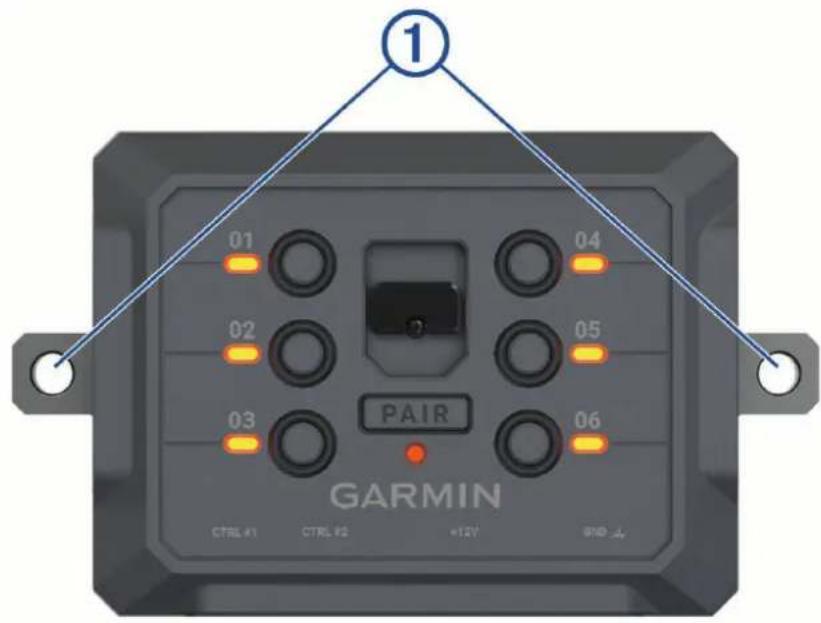
2 Servez-vous du support comme gabarit pour marquer les deux emplacements de vis. ①
3 Percez des trouès de guidage (facultatif).
Cette opération est nécessaire pour certains types de matériels de fixation. Ne-percez pas à travers le support,
4 Fixez solidement le support à la surface à l'aide du matériel adapté à la surface de montage.
Ouverture de la face avant
Voudevez ouvr le cache avant pour effectuer les connexions electriques.
1 Soulevez le loquet du cache avant ① et faites-le pivoter dans le sens inverse des aiguilles d'une montre.
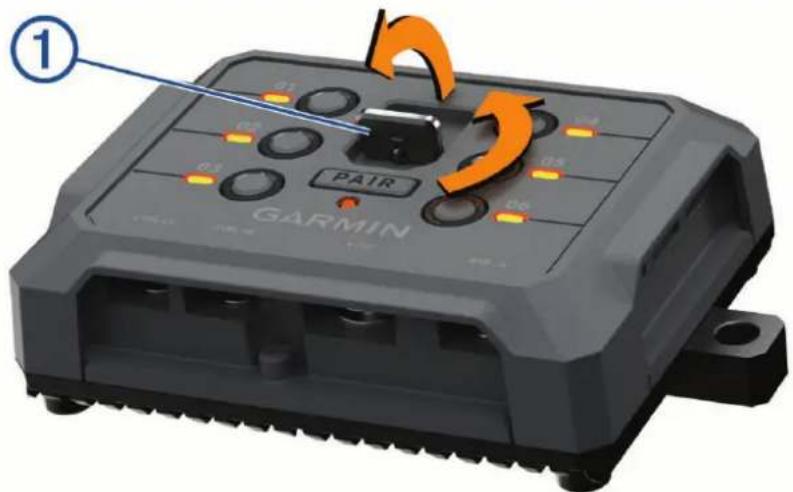
2 Retirez le cache avant de l'appareil.
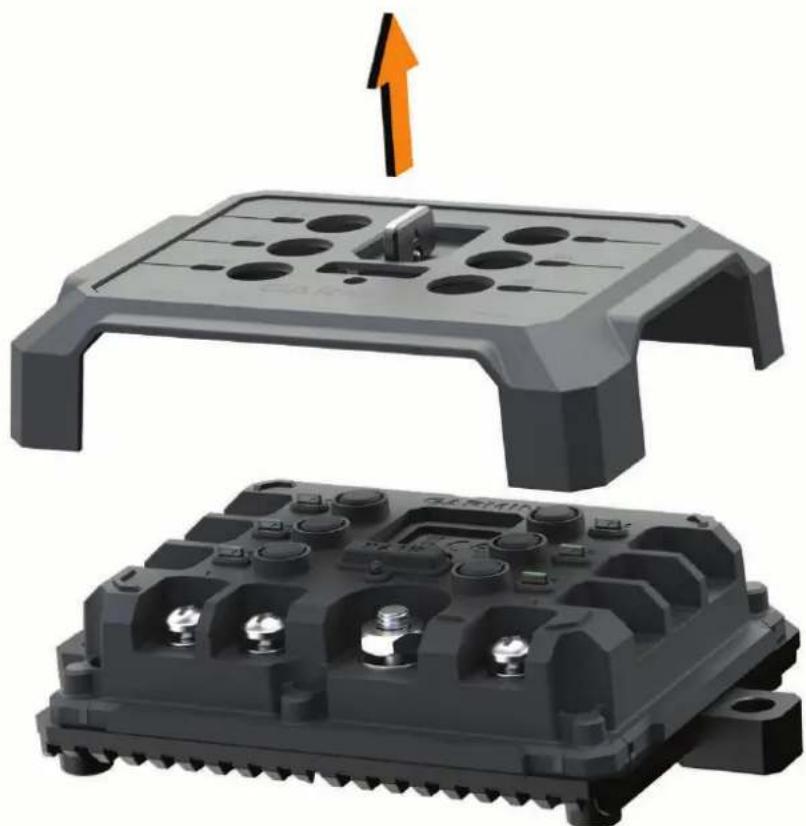
Connexion des accessoires
AVIS
N'utilisez pas l'appareil pour commander ou alimenter un winch. Si vous le faites, vous risquez d'endommager votre vehicule ou votre apparéil.
Ne connectez pas de source d'alimentation à la borne de sortie d'un accessoire. Si vous le faites, vous risquez d'endommager votre vehicule ou votre apparéil.
Exigences relatives aux accessoires :
- Vérifiez l'ampérage de chaque accessoire avant de le brancher à l'appareil Garmin PowerSwitch. L'appareil prend en charge des accessoires jusqu'à 30 A pour chaque canal individuel et jusqu'à 100 A en tout pour l'ensemble du système.
- Utilisez des fils 10 AWG (6 mm ^2 ) pour les accessoires qui utilisent entre 20 et 30 A.
- Utilisez des fils 12 AWG (4 mm ^2 ) pour les accessoires qui utilisent entre 10 et 20 A.
- Utilisez des fils 14 AWG (2,5 mm ^2 ) pour les accessoires qui utilisent moins de 10 A.
- Utilisez des bornes de taille appropriée pour tous les accessoires connectés.
- Veillez à sertir tous les connecteurs de borne de manière sécurisée.
1 Connectez le fil positif de l'accessoire ① à l'une des bornes d'accessaire ② de l'appareil Garmin PowerSwitch.
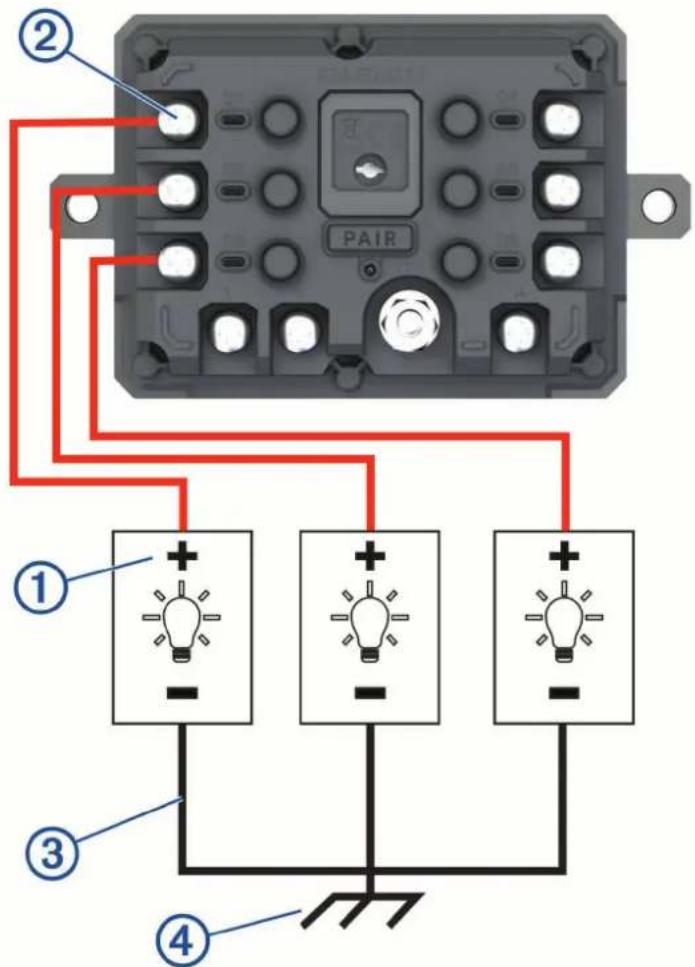
2 Branchez le fil négatif ou de terre ③ à une borne de terre non peinte ④ sur le chassin du vehicule, à un bloc de distribution de terre ou directement à la borne négative de la batterie.
ATTENTION
Ne branchez pas les fils de terre de l'accessoire à la borne de terre (GND) de l'appareil Garmin PowerSwitch, car cela pourrait entrainer des blessures ou des dommages matériels, ou pourrait avoir un impact négatif sur le fonctionnement de l'appareil.
3 Vérifiez que toutes les connexions électriques sont bien serrées et qu'elles ne risquent pas de se desserrer pendant l'utilisation.
Connexion d'une entree de commande
Vous pouvez vous connecter aux bornes de contrôle pour permettre à l'appareil Garmin PowerSwitch d'activer des sorties personnalisables. Par exemple, vous pouvez connecter le commutateur d'allumage de votre vehicule à une borne d'entrée de commande pour allumer automatiquement les accessoires chaque fois que vous démarrez votre vehicule. Les bornes de commande détectent un signal de 3,3 V à 18 V. Vous pouvez configurer les fonctions de sortie avec l'application Garmin PowerSwitch.
Connectez le fil de commande de la source de commande de votre vehicule à l'une des deux bornes de commande de l'appareil Garmin PowerSwitch.
Raccordement de l'appareil à l'alimentation du vehicule
Avant de pouvoir connecter l'appareil à l'alimentation du vehicule, vous devezsterolir l'etiquette d'advertissement de la borne +12V de I'appareil.
Vouvez tous好友ier que toutes les connexions electriques sont bien fixees et qu'elles ne risquent pas de se desserrer lorsque vous utilisez l'appareil.
1 Branchez l'extrémité à grande cosse du fil de masse fourni ① à la borne négative de la batterie du vehicule.
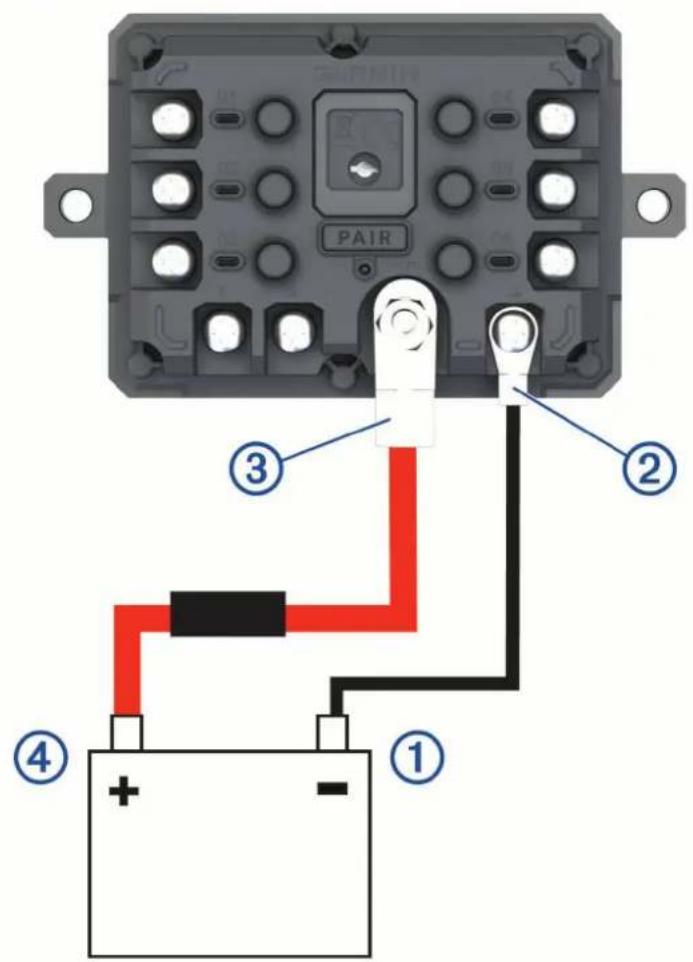
2 Connectez l'extrémité à petite cosse du fil de masse à la borne GND ② de l'appareil.
3 Connectez l'extrémité à petite casse du cable 12 V fourni à la borne +12V ③ de l'appareil.
4 Serrez l'écrou de 3/8 po sur la borne +12 V en respectant un couple maximal de 4,52 Nm (40 Ibf-in).
Vous doivent vérifier que l'écrou ne peut pas être desserré à la main.
AVIS
Ne serrez pas trop la borne +12V pour éviter de l'endommager.
5 Branchez l'extrémité à grande casse du cable 12 V à la borne positif de la batterie du vehicule.
Couplage avec un système de navigation Garmin
Vou puez coupler vaire appareil Garmin PowerSwitch aec un syste de navigation Garmin compatible.
1 Mettez votre appeareil Garmin PowerSwitch sous tension et placez votre système de navigation Garmin compatible a moins de 1 m (3,3 pi) de celui-ci.
2 Sur votre système de navigation compatible, ouvrez l'application Garmin PowerSwitch.
3 Suivez les instructions à l'écran pour terminer la procédure de couplage et de réglage.
Le tableau de bord de l'application principale s'affiche. Une fois les apparciels coupés, ils se connectent automatiquement l'un à l'autre lorsqu'ils sont allumés et à portée.
Caracteristiques techniques de la Garmin PowerSwitch
Dimensions (P × L × H) 75 × 125 × 32 ~mm (2,95 × 4,92 × 1,26^ )
Plage de températures de fonctionnement De -25 à 85 °C (de -13 à 185 °F)
Fréquence sans fil 2,4 GHz à 10 dBm
Alimentation De 12 à 16 V à l'aide du cable allume-cigare fourni.
Sortie accessione maximale 30 A
Sortie système maximale 100 A
Consommation avec toutes les sorties désactivées 3 mA
Résistance à l'eau IEC 60529 IPX7
2
Mon Garmin PowerSwitch ne reste pas connecté
Assurez-vous que l'appareil Garmin PowerSwitch est alimenté.
- Vérifiez que la technologie Bluetooth est activée sur votre appareil de navigation ou smartphone couplé.
Rapprochez l'appareil de navigation ou le smartphone de votre apparéil Garmin PowerSwitch.
- Vérifiez que la batterie de votre vehicule fournit au moins une puissance de 12 V.
L'appareil Garmin PowerSwitch eteint automatiquement toutes les sorties pour preserver la batterie du vehicule s'il recoit moins de 11 V (Mes accessoires ne sont pas alimentetes, page 70).
Mes accessoires ne sont pas alimentés
- Vérifiez que l'appareil Garmin PowerSwitch est alimenté par la batterie du vehicule.
- Vérifiez que la batterie de votre vehicule fournit au moins une puissance de 12 V.
L'appareil Garmin PowerSwitch eteint automatiquement toutes les sorties pour preserver la batterie de vrie vehicule s'il reoit moins de 11 V. Les sorties se reactivent lorsque l'appareil detecte a nouveau plus de 12 V.
- Verifiez que toutes les connexions electriques sont bien fixées et qu'elles ne risquent pas de se desserrer lorsque vous utilisez le vehicule.
- Vérifiez que chaque accessoire connecté utilise moins de 30 A.
Si I'un des accessoires utilise plus de 30 A, I'appareil le désactive automatiquement.
Vérifiez que la charge totale du système est inférieure à 100 A.
Si l'appareil detecte que la charge du système est supérieure à 100 A, il désactive automatiquement toutes les sorties.
- Vérifiez tous les branchements électriques à la recherche d'un éventuel court-circuit.
Cameras sans fil
Votre appareil peut afficher le flux video d'une ou de plusieurs cameras sans fil connectees (vendues séparément).
Couplage de laamera avec un apparéil de navigation Garmin
Voue coupez coupler la camera avec un appeareil de navigation Garmin compatible. Pour plus d'informations sur les appeareils Garmin compatibles, accedez à la page du produit à l'adresse garmin.com/bc40.
1 Installez la derniere version du logiciel sur votre apparéil de navigation.
Il se peut que vous approueil ne prenne pas en charge la camera BC 40 si vous n'avez pas installe la derniere version du logiciel. Pour plus d'informations sur la mise a jour du logiciel, consultez le manuel d'utilisation de votre apparéil de navigation.
2 Installez les piles dans laamera.
Laamera passag automatiquement en mode couplage et les voyants LED clignotent en bleu tant que la camera reste en mode couplage. Laamera reste en mode couplage pendant deux minutes. Si le mode couplage se désactive, vous pouvez-retirer et reinsérer les piles.
3 Placez l'appareil de navigation Garmin compatible hors de votre vehicule a moins de 1,5 m (5 pieds) de la camera, puis allumez l'appareil de navigation.
L'appareil détecte automatiquement votreamera et vous invite à la coupler.
4 Sélectionnez Oui.
ASTUCE : si l'appareil de navigation ne detecte pas automatiquement laamera, vous pouvez selectionner Paramétres > Caméras sans fil > Ajouter une nouvelleamera pour procéder manuellement au couplage.
L'appareil se couple avec votreamera.
5 Saisissez un nom pour laamera (facultatif).
Utilisez un nom parlant pour identifier clairement l'emplacement de laamera.
6 Sélectionnez OK.
Affichage de laamera sans fil
AVENTISSEMENT
Utilisé correctement, cet apparéil est conçu pour augmenter la vigilance de l'utilisateur. Si vous ne l'utilise pas correctement, vous pourriez être distrait par l'écran et vous risquez un accident pouvant cause des blessures graves, VOIRE mortelles. Ne fixez pas l'écran en continu pendant que vous roulez. Regardez devant vous et ne donnez qu'un rapide coup d'œil aux données quand vous en avez besoin.
Sur l'écran d'accueil ou sur la carte, Sélectionnez

Alignement des lignes de guidage
Pour une utilisation optimale, les lignes de guidage doivent etre alignées de façon à représentier les bords extérieurs du vehicule. Youvez aligner les lignes de guidage une a une pour chaque camera de recul. Si yous changez l'angle de la camera, yous nevez immediatement realigner les lignes de guidage.
1 Stationnez Your vehicule en alignant etroitement le cote conducteur contre un trottoir, une allée ou les lignes d'une place de parking.
ASTUCE : vous pouvez aussi stationner le vehicule au centre d'une place de parking puis avancer jusqu'à la place devant vous. Cela vous permet d'utiliser les lignes de la place de parking à l'arrête du vehicule comme points de referencia pour l'alignement.
2 Sur l'appareil de navigation Garmin coupled, selectionnez Parametes > Cameras sans fil.
3 Sélectionnez le nom de laamera couplée, puis selectionnez Lignes de guidage > Régler les lignes de guidage.
4 Utilisez les flèches dans le coin de l'écran pour déplacer les extrémités de la ligne de guidage blanche côte conducteur.
La ligne de guidage doit s'afficher juste sur le bord du trottoir, de l'allee ou de la place de parking.
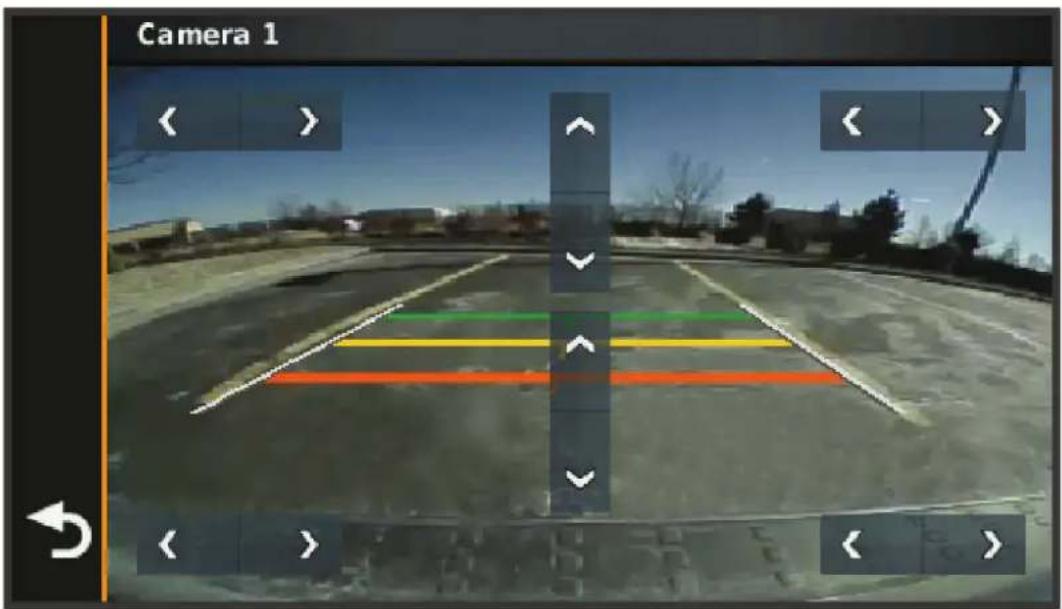
5 Utilisez les flèches au centre de l'écran pour déplacer les lignes de guidage de distance colorées vers le haut ou vers le bas.
La ligne de guidage rouge doit etre alignee avec l'arriere de voite vehicule. Cela peut etre le pare-chocs arriere, un crochet à remorgue ou un autre objet qui depasse de I'arriere du vehicule.
6 Repositionnez le vehicule en alignant etroitement le cote passager contre un trottoir, une allée ou les lignes d'une place de parking, puis utilisez les flèches pour aligner la ligne de guidage blanche cote passager. Les lignes de guidage doivent etre symétriques.
Installation d'une carte mémoire pour les cartes et les données
Vouss pouvez installer une carte mémoire afin d'augmenter l'espace de stockage attribué aux cartes et aux autres données de votre apparéil. Des cartes mémoire sont disponibles chez les fournisseurs de composants électroniques. Vous pouvez aussi visiter le site www.garmin.com/maps pour acheter une carte mémoire avec le logiciel de cartographie Garmin précharge. L' apparéil prend en charge les cartes mémoire microSD de 4 à 256 Go.
1 Trouvez le logement pour carte mémoire de données et de cartographies sur votre apparéil (Présentation de l'appareil, page 1).
2 Retirez le capuchon etanche du logement pour carte microSD.
3 Faites glisser le cache du logement pour carte microSD vers le bord de l'appareil.
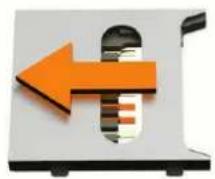
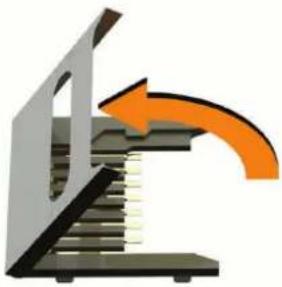
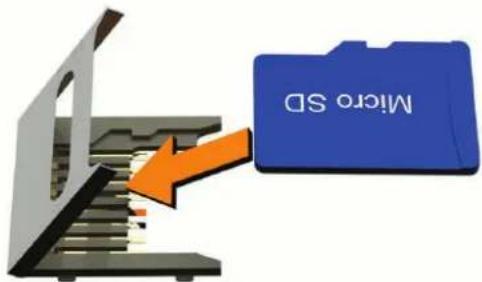
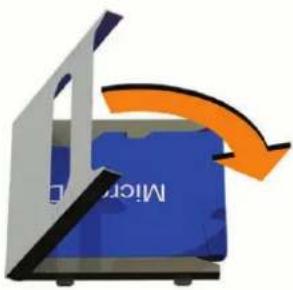
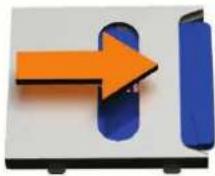
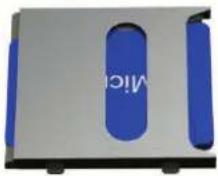
4 Soulevez le cache du logement pour carte microSD.
5 Insérez une carte microSD dans le logement pour carte.
REMARQUE: vérifie que la carte microSD est bien installee sur les contacts du logement pour carte.
6 Refermez le cache sur la carte SD.
7 Faites glisser le cache du logement pour carte SD vers le centre de l'appareil.
Gestion de données
L'appareil est muni d'un lecteur de carte mémoire permettant de stocker davantage de données.
REMARQUE: l'appareil est compatible avec Windows 7 et versions supérieures ainsi qu'avac Mac OS 10.7 et versions supérieures.
A propos des cartes mémoire
Voupue acheter des cartes memoire apres d'un vendeur d'articleles electroniques, ou un logiciel de cartographie Garmin precharge (www.garmin.com). Vou puez utilise des cartes memoire pour stocker les fichiers tels que les cartes et les points d'intérêt personalisés.
Connexion de l'appareil à un ordinateur
VouspouvezconneterI'appareilàvotrereordinatueràlaide d'uncableUSB.
1 Branchez la petite extrémité du cable USB au port situé sur l'appareil.
2 Branche la grande extrémité du cable USB sur un port USB de votre ordinateur.
3 Quandonne oui.
Une image représentant l'appareil connecté à un ordinateur s'affiche sur l'écran de l'appareil.
Selon le systeme d'exploitation de votre ordinateur, l'appareil s'affiche en tant qu'appareil portable, lecteur amovible ou volume amovible.
Transfert de fichiers GPX à partir d'un ordinateur
Vou devrez peut-etre installer un logiciel tiers (par exemple Android File Transfer) sur les ordinateurs Apple pour dire les fichiers stockés sur ces apparéils ou les modifier.
Si vous avez déjà créé des itinéraires que vous souhaitez utiliser sur votre apparéil, vous pouvez transférer les fichiers GPX directement à partir de leur ordinateur.
1 Connectez l'appareil à votre ordinateur (Connexion de l'appareil à un ordinateur, page 74).
L'appareil s'affiche comme un apparéil portable.
2 Sur votre ordinateur, ouvrez le gestionnaire de fichiers.
3 Sélectionnez un fichier GPX.
4 Sélectionnez Modifier > Copier.
5 Accedez au dossier GPX sur l'appareil.
6 Sélectionnez Modifier > Coller.
Transfert de données à partir de votre ordinateur
1 Connectez l'appareil à votre ordinateur (Connexion de l'appareil à un ordinateur, page 74).
Selon le systeme d'exploitation de votre ordinateur, l'appareil s'affiche en tant qu'appareil portable, lecteur amovible ou volume amovible.
2 Sur votre ordinateur, ouvre le gestionnaire de fichiers.
3 Sélectionnez un fichier.
4 Sélectionnez Modifier > Copier.
5 Accedez à un dossier sur l'appareil.
REMARQUE: si vous appeareil s'affiche en tant que lecteur ou volume amovible, ne placez pas de fichiers dans le dossier Garmin.
6 Sélectionnez Modifier > Coller.
Déconnexion du cable USB
Si vous appeareil est connecté à votre ordinateur en tant que volume ou lecteur amovible, déconnectez vos appeareil de leur ordinateur en toute sécurité, afin d'eviter toute perte de données. Si vous appeareil est connecté à leur ordinateur Windows en tant qu'appareil portable, il n'est pas nécessaire de déconnecter l'appareil en toute sécurité.
1 Effectuez l'une des actions suivantes :
- Sur un ordinateur sous Windows, Sélectionné z'icone Retirer le périphérique en toute sécurité dans la barre d'état système, puis Sélectionné chez vous appeareil.
Pour les ordinateurs Apple, selectionnez l'appareil, puis Fichier > Ejecter.
2 Debranche le cable de I'ordinateur.
Ajouter des données BaseCamp™ à Garmin Explore
Voues pouvez exporter vos fichiers de données BaseCamp et les importer dans Garmin Explore pour les utiliser avec votre apparéil zumo.
1 Exportez vos données depuis BaseCamp :
- Si vous utilisez un ordinateur Apple, voir Exportation de données depuis BaseCamp avec un ordinateur Apple, page 75.
- Si vous utilisez un PC, voir Exportation de données depuis BaseCamp avec un PC, page 75.
2 Importez vos disponibles BaseCamp sur le site web Garmin Explore (Importation deTTYees vers Garmin Explore, page 75).
3 Synchronisez vos données Garmin Explore avec votre apparéil zūmo (Synchronisation des données d'un compte Garmin Explore, page 25).
Exportation de données depuis BaseCamp avec un PC
1 Sélectionner une option :
Pour exporter toutes les données BaseCamp stockées sur toute ordinateur, Sélectionnez Ma collection, puis Fichier > Exporter > Exporter 'Ma Collection'.
- Pour exporter un ou plusieurs éléments, ou une liste, Sélectionnez-les et Sélectionnez Fichier > Exporter > Exporter la sélection.
2 Entrez un nom, selectionnez un emplacement pour le fichier exporté, selectionnez le format de fichier, puis selectionnez Enregistrer.
Exportation de données depuis BaseCamp avec un ordinateur Apple
1 Sélectionner une option :
Pour exporter toutes les données BaseCamp stockées sur votre ordinateur, Sélectionnez Ma collection, puis Fichier > Exporter 'Ma Collection'.
Pour exporter un ou plusieurs éléments, ou une liste, sélectionnez Fichier > Exporter les données utilisateur sélectionnées.
2 Entrez un nom.
3 Sélectionnez un emplacement pour le fichier exporté.
4 Sélectionnez le format du fichier.
5 Sélectionnez Exporter.
Importation de données vers Garmin Explore
1 Accedez à explore.garmin.com et connectez-vous à votre compte.
2 Sélectionnez l'onglet Carte.
3 Sélectionnez
4 Suivez les instructions presentées à l'écran.
Affichage de I'etat du signal GPS
Maintenez la touche, ilncee pendant 3 secondes.
Achat de cartes supplémentaires
1 Consultez la page de votre produit sur garmin.com.
2 Cliquez sur I'onglet Carte.
3 Suivez les instructions presentes à l'écran.
support.garmin.com

- Table des matieres
- Mise en route. 1
- Installation. 5
- Fonctions et alertes de vigilance du motard 11
- Navigation vers votre destination... 15
- Recherche et enregistrement de destinations 23
- Utilisation de la carte 31
- Services Live, info-trafic et fonctions pour smartphone 35
- Trafic 40
- Utilisation des applications. 41
- Paramètres zūmo 55
- Informations sur l'appareil. 58
- Maintenance de l'appareil. 59
- Dépannage 63
- Annexes 65
- Mise en route
- AVERTISSEMENT
- Présentation de l'appareil
- Mise sous/hors tension de l'appareil
- Acquisition de signaux GPS
- Icônes de la barre d'etat
- Utilisation des boutons à l'écran
- Réglage du volume
- Utilisation du Mélangeur audio
- Réglage de la luminosité de l'écran
- Modes de transport
- Choix d'un mode de transport
- Utilisation du clavier à grands boutons
- Installation
- Montage de votre apparéil sur une moto
- Support de montage pour moto avec alimentation
- AVENTISSEMENT
- Installation du support pour guidon
- Installation de l'arceau et du support pour guidon
- Fixation du support pour guidon au levier de frein ou d'embrayage
- Installation des cables d'alimentation sur le support de montage pour moto
- Fixation de la base au support de montage pour moto
- AVIS
- Fixation de la base au support pour guidon
- Installation de l'appareil sur le support moto
- Retrait de l'appareil du support de montage pour moto
- Montage de l'appareil dans une automobile
- Fonctions et alertes de vigilance du motard
- ATTENTION
- Activation et désactivation des alertes pour motard
- Zones de danger fixes et/ou mobiles
- Detection et notifications des incidents
- Configuration d'un contact à avertir en cas d'incident
- Annulation d'une notification d'incident
- Désactivation des notifications d'incident
- Telecommande inReach
- Connexion d'un apparéil inReach
- Envoi d'un message inReach
- SOS
- Lancement d'une procEDURE de sauvetage
- Annulation d'une procEDURE de sauvetage
- Affichage des notifications sur le port du casque
- Recherches de la législation sur le port du casque
- Navigation vers votre destination
- Itinéaires
- Démarrage d'un itinétaire
- Suivre un itinétaire avec Garmin Adventurous Routing
- Modification du mode de calcul d'itinétaire
- Demarrage d'un itinétaire en utilisant la carte
- Retour à la position d'origine
- Modification de votre position d'origine
- Votre itinéraire sur la carte
- Assistant de voies de circulation actif
- Affichage des virages et des directions
- Affichage de l'itinétaire complet sur la carte
- Arrivea destination
- Parking à proximate de votre destination
- Modification de votre itinétaire actif
- Ajout d'un lieu à votre itinétaire
- Tracage de votre itinétaire
- Suivi d'un détour
- Arrêt de l'itinétaire
- Eviter la circulation, les péages et certaines zones
- Contournement des ralentissements sur notre itinéraire
- Eviter les routes à péage
- Contourner les itinéraires qui requirent une vignette
- Contournement de caractéristiques routières
- Contournements personalisés
- Contournement d'une route
- Contournement d'une zone
- Déactualisation d'un contournement personnelisé
- Suppression des contoursements personalisés
- Navigation à vol d'oiseau
- Calcul de la consommation
- Activation du calcul de la consommation
- Configuration de l'ajretissement niveau de carburant faible
- Réinitialisation du kilométrage du réservoir de carburant
- Activation des stations-service dynamiques
- Recherche et enregistrement de destinations
- Recherche d'une position à l'aide de la barre de recherche
- Points d'intérêt
- Recherche d'une position par catégorie
- Navigation vers des points d'intérêt au sein d'un lieu
- Explorer un lieu
- Affichage de vos points d'intérêt Garmin Explore
- Synchronisation des données d'un compte Garmin Explore
- Résultats de la recherche de position
- Résultats d'une recherche de position sur la carte
- Modification de la zone de recherche
- Parking
- Recherche de parking à proximate de votre position actuelle
- Recherche d'un parking à proximate d'une position spécifique
- Présentation des couleurs et des symboles liés aux parkings
- Outils de recherche
- Recherche d'une adresse
- Recherche d'une intersection
- Recherche d'une position à l'aide de coordonnées
- Recherche de points d'intérêt HISTORY
- Foursquare
- Connexion à votre compte Foursquare
- Recherche de points d'intérêt Foursquare
- Affichage des détails d'un lieu Foursquare
- Check-ins avec Foursquare
- Tripadvisor
- Recherche de points d'intérêt Tripadvisor
- Affichage des destinations récentes
- Affichage d'informations sur la position actuelle
- Recherche de services d'urgence et de stations-service
- Directions jusqu'à votre position actuelle
- Ajout d'un raccourci
- Suppression d'un raccourci
- Enregistrement de positions
- Enregistrement d'une position
- Enregistrement d'une position à partir de la carte
- Enregistrement de votre position actuelle
- Modification d'une position enregistrée
- Suppression d'une position enregistrée
- Utilisation de la carte
- Outils de carte
- Affichage d'un outil de carte
- Sur mon itinétaire
- Affichage des positions à partir
- Personnalisation des catégories Sur mon itinétaire
- Villes sur l'itinétaire
- Affichage des prochains villes et des services à proximate des sorties
- Informations sur le trajet
- Affichage des données de trajet sur la carte
- Personnalisation des champs de données de trajet
- Affichage de la page d'informations sur le trajet
- Réinitialisation des informations sur le trajet
- Affichage des problèmes de circulation à partir
- Visualisation du traffic sur la carte
- Recherche des problèmes de circulation
- Personnalisation de la carte
- Personnalisation des calques de la carte
- Modification du champ de données cartographiques
- Modification des boutons de la carte
- Modification de la perspective de la carte
- Services Live, info-trafic et fonctions pour smartphone
- Icônes d'etat de la fonction Bluetooth
- Couplage de votre téléphone et de votre casque
- Smart Notifications
- Réception de notifications
- Réception de notifications lorsque la carte est affichée
- Affichage de la liste des notifications
- Appel mains libres
- Appels téléphoniques
- Appel au domicile
- Appel à l'aide de la numérotation vocale
- Utilisation des options en communication
- Configuration des fonctions Bluetooth sur votre apparéil Apple
- Déactualisation des fonctions Bluetooth (iPhone)
- Sélectionnez Paramètres > Réseaux sans fil.
- Configuration des fonctions Bluetooth pour votre smartphone avec Android™
- Déactualisation des fonctions Bluetooth (Android)
- Déconnexion d'un apparéil Bluetooth
- Suppression d'un téléphone coupled
- Traffic
- Réception de données d'info-trafic via votre smartphone
- Réception des données d'info-trafic à l'aide d'un récepteur d'info-trafic
- Abonnement pour le récepteur d'info-trafic
- Ajout d'un abonnement
- Utilisation des applications
- Virée en groupe
- Demarrage d'une virée en groupe
- Rejoindre une virée en groupe
- Rejoindre une virée en groupe récente
- Ajout de participants à une virée de groupe
- Diffusion d'un message
- Diffusion d'une position
- Affichage d'une notification de virée de groupe
- Sortie d'une virée de groupe
- Parametres de virée de groupe
- Radio
- Selection d'une station preréglée
- Selection d'un canal radio
- Réglagedusilencieux
- Ajout d'un préreglage radio personnelé
- Selection d'un son Bien reçu
- Mise hors tension de la radio
- Activation de la technologie Push-to-Talk avec un casque
- Transmission de votre voix
- Réglage du volume de la radio
- Paramétres de la radio
- Application Garmin PowerSwitch
- Activation d'un commutateur d'alimentation
- Désactivation de tous les commutateurs
- Personnalisation d'un bouton
- Affectation d'un commutateur à une entree de commande
- Ajout d'une disposition personalisée
- Ajout d'un bouton à une disposition personalisée
- Organisation des boutons dans une disposition personalisée
- Suppression d'une disposition personalisée ou d'un bouton
- Routines
- Ajout d'une routine
- Modification d'une routine
- Suppression d'une routine
- Affichage du manuel d'utilisation sur votre apparéil
- Lecteur audio
- Ajout de l'outil Lecteur audio à la carte
- Modification de la source media
- Images BirdsEye
- Téléchargement d'images BirdsEye
- Planificateur de trajets
- Planification d'un trajet
- Modification et réorganisation des positions d'un trajet
- Optimisation de l'ordre des destinations dans un trajet
- Ajout de lieux touristiques et culturels sur vos trajets
- Modification des options de définition d'itinéraires pour un trajet
- Suivi d'un trajet enregistré
- Partage d'un itinétaire
- Traces
- Enregistrement de traces
- TracBack
- Suivi de vos parcours récents
- Enregistrement de votre parcours récent en tant que trajet
- Journal de l'histoire d'entretien
- Ajout dcategoriessd'entretien
- Affichage des prévisions météo
- Consultation de la météo près d'une autre ville
- Affichage du radar météo
- Affichage des alertes météo
- Consultation des conditions de circulation
- Creation d'un itinétaire aller-retour
- Cameras de surveillance du traffic photoLive
- Affichage et enregistrement des caméras de surveillance du traffic photoLive
- Visualisation des caméras de surveillance du traffic photoLive sur la carte
- Affichage des destinations et itinéraires précédents
- Paramètres zūmo
- Paramètres de carte et de vehicule
- Activation des cartes
- Paramètres de navigation
- Paramètres de la méthode de calcul
- Définition d'une position simulée
- Paramètres Bluetooth
- ParamètresWi-Fi
- Paramètres d'aide à la conduite
- Paramètres d'affichage
- Paramètres de traffic
- Paramètres d'unités et d'heure
- Réglage de l'heure
- Paramètres de langue et de clavier
- Paramètres de l'appareil et de confidentialité
- Restauration des paramètres
- Informations sur l'ordinateil
- Affichage des informations legales et de conformité relatives à l'étiquetagelectronique
- Chargement de l'appareil
- Maintenance de l'appareil
- Centre d'assistance Garmin
- Mises à jour cartographiques et logicielles
- Connexion à un réseau Wi-Fi
- Mise à jour du logiciel et des cartes à l'aide d'un réseau Wi-Fi
- Mises à jour produit
- Mise à jour de cartes et de logiciels avec Garmin Express
- Sélectionner une option :
- Entretien de l'appareil
- Nettoyage du boitier externe
- Nettoyage de I'ecran tactile
- Prévention des vols
- Redemarrage de I'appareil
- Retrait de l'appareil, du support et de la ventouse
- Retrait de l'appareil du support
- Retrait du support de la ventouse
- Retrait de la ventouse du pare-brise
- Remplacement du fusible dans le cable allume-cigare
- Dépannage
- La ventouse n'adhère pas au pare-brise
- Mon apparéil ne parvient pas à accuperir les signaux satellites
- Ma batterie ne reste pas chargee tres longtemps
- Mon apparéil ne se connecte pas à mon téléphone
- Mon apparéil ne s'affiche pas sur mon ordinateur en tant que lecteur amovible
- Mon apparéil ne s'affiche pas sur mon ordinateur en tant qu'appareil portable
- Mon apparéil ne s'affiche sur mon ordinateur ni en apparéil portable, ni en lecteur ou volume amovible
- Annexes
- Garmin PowerSwitch
- Installation de l'appareil
- Ouverture de la face avant
- Connexion des accessoires
- Connexion d'une entree de commande
- Raccordement de l'appareil à l'alimentation du vehicule
- Couplage avec un système de navigation Garmin
- Caracteristiques techniques de la Garmin PowerSwitch
- Mon Garmin PowerSwitch ne reste pas connecté
- Mes accessoires ne sont pas alimentés
- Cameras sans fil
- Couplage de laamera avec un apparéil de navigation Garmin
- Affichage de laamera sans fil
- Alignement des lignes de guidage
- Installation d'une carte mémoire pour les cartes et les données
- Gestion de données
- A propos des cartes mémoire
- Connexion de l'appareil à un ordinateur
- Transfert de fichiers GPX à partir d'un ordinateur
- Transfert de données à partir de votre ordinateur
- Déconnexion du cable USB
- Ajouter des données BaseCamp™ à Garmin Explore
- Exportation de données depuis BaseCamp avec un PC
- Exportation de données depuis BaseCamp avec un ordinateur Apple
- Importation de données vers Garmin Explore
- Affichage de I'etat du signal GPS
- Achat de cartes supplémentaires
- support.garmin.com
Marque : GARMIN
Modèle : zūmo XT2
Catégorie : Gps