Notice Facile
KW 7100 MINI BT - Clavier Cherry - Notice d'utilisation et mode d'emploi gratuit
Retrouvez gratuitement la notice de l'appareil KW 7100 MINI BT Cherry au format PDF.

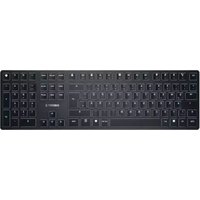
| Caractéristiques techniques | Clavier mécanique sans fil Bluetooth, rétroéclairage RGB, switch Cherry MX |
|---|---|
| Dimensions | 355 x 130 x 30 mm |
| Poids | 600 g |
| Autonomie | Jusqu'à 30 heures avec rétroéclairage désactivé |
| Utilisation | Compatible avec Windows, macOS, Android et iOS |
| Maintenance | Nettoyage régulier avec un chiffon doux, éviter l'humidité |
| Sécurité | Utiliser uniquement avec des appareils compatibles Bluetooth, ne pas exposer à des températures extrêmes |
| Informations générales | Garantie de 2 ans, support technique disponible en ligne |
FOIRE AUX QUESTIONS - KW 7100 MINI BT Cherry
Questions des utilisateurs sur KW 7100 MINI BT Cherry
0 question sur cet appareil. Repondez a celles que vous connaissez ou posez la votre.
Poser une nouvelle question sur cet appareil
Téléchargez la notice de votre Clavier au format PDF gratuitement ! Retrouvez votre notice KW 7100 MINI BT - Cherry et reprennez votre appareil électronique en main. Sur cette page sont publiés tous les documents nécessaires à l'utilisation de votre appareil KW 7100 MINI BT de la marque Cherry.
MODE D'EMPLOI KW 7100 MINI BT Cherry
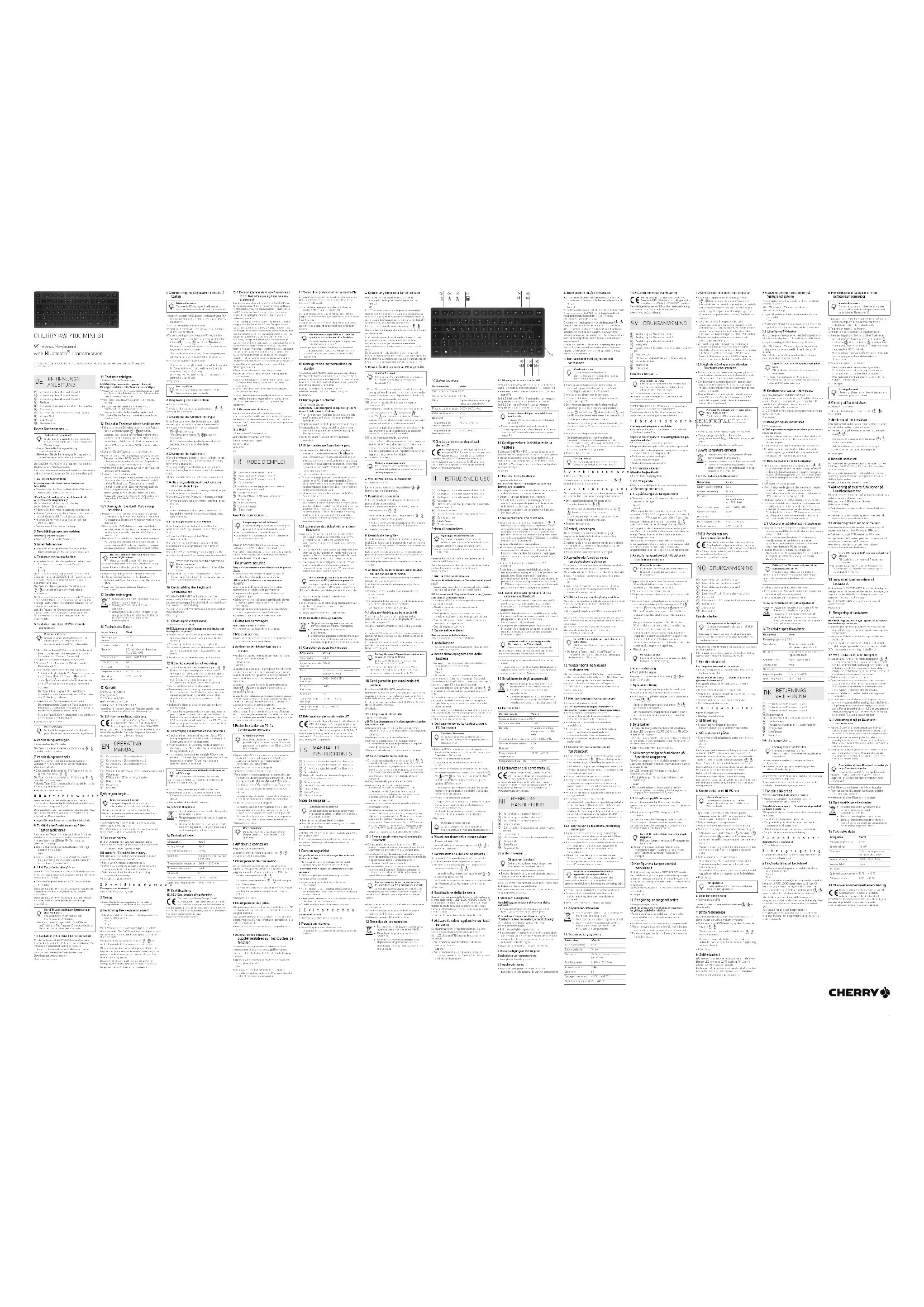
UK Authorised Representative:Authorised Representative ServiceThe Old Methodist ChapelGreat HucklowSK17 8RG ① Connexion via Bluetooth canal 1② Connexion via Bluetooth canal 2③ Connexion via Bluetooth canal 3④ Calculatrice⑤ Volume plus bas (appuyer 2 secondes = désactiver / activer son)⑥ Volume plus fort⑦ Touche FN avec LED pour la fonction de verrouillage⑧ Titre précédent⑨ Lecteur / pause⑩ Titre suivant Avant de commencer ... CHERRY KW 7100 MINI BT est un clavier pour l’utilisation des PC / ordinateurs portables.Pour obtenir des informations sur d'autres produits, sur les téléchargements et bien d'autres choses, consultez le site www.cherry.de. 1 Pour votre sécurité Risque d’étouffement en cas d’ingestion de petites pièces• Conservez le récepteur et l’appareil hors de portée des enfants de moins de 3 ans.LMR signifie "Lésion due aux mouvements répétitifs"Le syndrome LMR apparaît suite à de petits mouvements se répétant en permanence.• Organisez votre poste de travail de manière ergonomique.• Sélectionnez une inclinaison agréable du claviergrâce aux pieds d’appui situés sur la face inférieure.• Faites plusieurs petites pauses, le cas échéant accompagnées d’exercices d’étirement.• Modifiez souvent votre attitude corporelle. 2 Éviter les dommages Endommagement du clavier• Ne retirez pas les cabochons de touche. 3 Mise en service
- Insérez les piles fournies dans le compartiment à piles situé à l'arrière du clavier. 4 Activation et désactivation du clavier
- Au dos du clavier, amenez le commutateur dansla position correspondante :Désactivé = 0Activé = ILa LED située à côté de l'interrupteur marche/arrêt s'allume en rouge pendant 3 secondes. La touche Caps Lock s'allume également en rouge pendant 3 secondes et la touche F1 en bleu pendant 3 secondes. La touche indiquant le mode de connexion sélec-tionné ( - ) s’allume pendant 5 secondes si la connexion a réussi.En cas de non-utilisation prolongée, le clavier passe en mode veille, dans lequel il ne consomme que peu d’énergie. Dès la première pression d’une touche, il s’active à nouveau automatiquement.Le clavier continue de consommer de l’énergie, même lorsqu’il est en mode d’économie d’énergie. Par conséquent, désactivez-le manuellement lorsque vous ne l’utilisez pas pendant une période prolongée ou lorsque vous le transportez. 5 Relier le clavier au PC / à l’ordinateur portable 1 Depuis votre PC / ordinateur portable, ouvrez la recherche des périphériques Bluetooth (par exemple via Démarrage > Paramètres > Périphériques > Bluetooth).2 Suivez les instructions du logiciel.3 Activez le clavier (interrupteur au dos sur "I").4 Pour lancer le mode appairage, appuyez simulta-nément pendant 5 secondes sur la touche Fn et sur la touche F1 ( ), F2 ( ) ou F3 ( ) corres- pondant au canal Bluetooth que vous souhaitez utiliser pour connecter le clavier à votre PC/tablette. La touche clignote lentement en bleu. Vous avez alors 30 secondes pour établir une connexion.5 Suivez les instructions du logiciel.La touche Bluetooth correspondante s'allume en bleu pendant 5 secondes pour confirmer et le clavier est relié à votre PC / ordinateur portable.Si la touche clignote rapidement en bleu pendant 5 secondes, c’est que la connexion a échoué.• Essayez à nouveau. 6 Afficher la connexion
- Appuyez sur la touche FN.La touche correspondant à la connexion ( - ) s'allume pendant 5 secondes. 7 Changement de connexion Si vous avez configuré le clavier avec plusieurs appareils, vous pouvez passer d'un appareil à l'autre.• Appuyez simultanément sur la touche FN et la touche correspondante ( - ) La touche correspondante ( - ) s'allume pen- dant 5 secondes.Si la touche correspondante clignote rapidement pendant 5 secondes, c’est que la connexion a échoué.• Essayez à nouveau. 8 Changement des piles Si la puissance des piles du clavier s'affaiblit, les LED des touches Caps Lock et Fn clignotent 10 fois, puis le signal s'arrête.Cela se produit lorsque vous utilisez le clavier après démarrage du PC / de l’ordinateur portable ou à la sortie du mode veille. • Insérez des piles neuves dans le compartiment àpiles. 9 Activation de fonctions supplémentaires sur les touches de fonction Certaines touches portent des symboles bleus correspondant à des fonctions supplémentaires.Lorsque la LED de la touche FN est éteinte (réglage d'usine) :• Appuyez sur la touche pour la fonction standard (inscription blanche). Ou :
- Pour la fonction d'un symbole bleu, appuyez simultanément sur la touche FN et sur la touche portant le symbole correspondant.
Chaque appareil est différent !Le mode d’emploi contient des consignes pour une utilisation efficace et fiable.• Lisez attentivement le mode d’emploi.• Conservez le mode d’emploi et transmettez-le aux autres utilisateurs.Version BluetoothVous devez disposer d’un PC / ordinateur portable équipé d’un récepteur Bluetooth prenant en charge la norme Bluetooth 4.0 ou ultérieure.Mode appairageDans les réglages d'usine par défaut, aque canal du clavier est en mode appairage.
9.1 Verrouiller / déverrouiller la touche FN
Si vous utilisez souvent les fonctions des symboles bleus sur les touches F, vous pouvez bloquer la touche FN (FN Lock).• Pour ce faire, appuyez simultanément sur la uche CTRL et sur la touche FN.Lorsque la LED de la touche FN est allumée en uge, les fonctions des symboles bleus des touches F sont actives. Lorsque la LED de la touche FN n’est pas allumée, les fonctions standard (inscription blanche) sont actives. 10 Configuration personnalisée du clavier Avec le logiciel CHERRY KEYS, vous pouvez affecter librement de nombreuses touches du clavier. Vous pouvez ainsi accéder à des applications, des fichiers, des modules de texte individuels ou des macros par une simple pression de touche.Vous pouvez obtenir CHERRY KEYS en léchargement gratuit sur www.cherry.de.Essayez-le ! 11 Nettoyage du clavier 1 Désactivez le clavier.REMARQUE ! Les détergents et liquides agressifs peuvent endommager le clavier• Pour le nettoyage, n’utilisez pas de solvants tels que l’essence ou l’alcool ni aucun produit ou éponge abrasif.• Empêchez tout liquide de pénétrer dans le clavier.2 Nettoyez le clavier avec un chiffon légèrement humide et un produit de nettoyage doux (p. ex. détergent vaisselle).3 Séchez le clavier avec un chiffon doux non peluchant. 12 Si le clavier ne fonctionne pas
- Si, après une tentative d’écriture, l’une des touches du mode de connexion ( - ) clignote pour une durée prolongée, cela signifie que ce mode de connexion est sélectionné et que le cla-vier ne peut pas établir de connexion. Reconfigu- rez la connexion (voir 5 "Relier le clavier au PC / à l’ordinateur portable").• Désactivez et réactivez le clavier.• Éloignez tout objet pouvant faire obstacle entre le cla vier et le PC / l’ordinateur portable. Sont part iculièrement gênants les objets métalliques ou électriques tels que les câbles, les enceintes ou les concentrateurs USB.• Réduisez la distance entre le clavier et le PC / ordinateur portable.• Réinitialisez le clavier pour rétablir les paramètres d'usine en insérant un crayon (ou untrombone) dans le petit trou (R) situèe à l'arrière du clavier et en l'abaissant rapidement. Pour confirmation, la LED de l'interrupteur marche/arrêt ainsi que les touches F1-F3 clignotent rapidement pendant 5 secondes. Configurez à nouveau le clavier.
12.1 Élimination des défauts de connexion
- Vérifiez que le récepteur interne de votre PC / ordinateur portable est conforme à la norme Bluetooth 4.0 ou ultérieure. Les versions antérieures de la norme ne sont pas prises en charge.
- Lorsque votre PC / ordinateur portable se trouve en mode veille, la sortie du mode veille via lesappareils Bluetooth n’est pas possible. Allumez manuellement le PC / l’ordinateur portable.• Il est impossible de configurer plusieurs PC via le même canal Bluetooth. Si vous souhaitez connecter le clavier à un autre PC, vous devez utiliser une autre canal Bluetooth.• Désactivez les appareils Bluetooth non indispensables.• Supprimez le clavier dans le logiciel Bluetooth et ajoutez-le à nouveau comme nouveau périphérique.• Utilisez un récepteur Bluetooth externe. 13 Élimination des appareils
- Ne jetez pas les appareils portant ce symbole avec les ordures ménagères.• Éliminez l'appareil et les piles séparément.• Éliminez les appareils conformément aux dispositions légales chez votre revendeur ou dans les points de collecte municipaux. 14 Caractéristiques techniques 15 Déclaration de conformité UE La société Cherry Europe GmbH, Auerbach/OPf., Allemagne, déclare par la présente que ce type d’équipement radioélectrique est conforme à la directive européenne 2014/53/UE. Vous trouverez l’intégralité de la déclaration de conformité UE sur Internet, à l'adresse suivante : www.cherry.de/compliance.① Conexión a través del canal 1 de Bluetooth② Conexión a través del canal 2 de Bluetooth③ Conexión a través del canal 3 de Bluetooth④ Calculadora ⑤ Bajar volumen (pulsar durante 2 segundos = apagar/encender sonido)⑥ Subir volumen⑦ Tecla FN con LED para la función de bloqueo⑧ Título anterio⑨ Inicio/Pausa⑩ Título siguiente Antes de empezar ... CHERRY KW 7100 MINI BT es un teclado para PC y ordenador portátil.En la dirección www.cherry.de podrá, entre otros, encontrar y descargar información sobre los productos. 1 Para su seguridad Peligro de asfixia debido al atragantamiento con piezas pequeñas• Mantenga el receptor y el aparato fuera delalcance de los niños menores de 3 años."Repetitive Strain Injury" = "Síndrome del túnel carpiano"El RSI se origina por movimientos pequeños, repetidos continuamente.• Organice su puesto de trabajo de forma ergonómica.• Para trabajar con comodidad, seleccione una inclinación del teclado con las patas situadas enla parte inferior.• Haga varias pausas cortas, cuando sea necesario n ejercicios de estiramiento.• Cambie con frecuencia la postura corporal. 2Evitar daños Daños en el teclado• No retire las caperuzas de las teclas. 3 Puesta en marcha
- Inserte las pilas suministradas en el compartimento situado en la parte posterior del teclado.Pas de verrouillage "FN Lock" pour les symb oles bleus des touches fléchées.FN Lock fonctionne uniquement pour les fonctions des touches F.• Vous pouvez continuer à utiliser les fonctions "Titre précédent", "Lecture / Pause" et "Titre suivant" en appuyant simultanément sur la touche FN.Utilisation de plusieurs appareils Blue-tooth sur un PC / ordinateur portableLorsque trop d’appareils Bluetooth sont connectés, les récepteurs Bluetooth intégrés au PC / à l’ordinateur portables peuvent être saturés.Désignation ValeurAlimentation 3,0 VConsommation de courant10 mA Piles 2 x piles alcalines manganèse, type LR03 (AAA)Fréquence d’émission2400 - 2483,5 MHzPuissance d’émission +4db Bluetooth 5.1Température de stockage-15 °C ... +60 °CTempérature de fonctionnement0 °C ... +40 °C