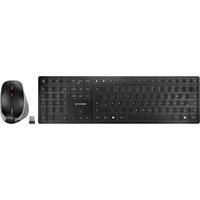
Cherry DW 9500 SLIM - Clavier

DW 9500 SLIM - Clavier Cherry - Notice d'utilisation et mode d'emploi gratuit

Retrouvez gratuitement la notice de l'appareil DW 9500 SLIM Cherry au format PDF.

📄 2 pages Français FR 💬 Question IA 15 questions ⚙️ Specs
Notice Cherry DW 9500 SLIM - page 1
Caractéristique Détails
Type de produit Clavier sans fil
Technologie de connexion RF sans fil (2,4 GHz)
Type de touches Touches plates, à membrane
Compatibilité Windows, Mac, Linux
Dimensions Clavier slim, dimensions compactes
Poids Environ 600 g
Alimentation Piles AAA (non incluses)
Autonomie Jusqu'à 3 ans selon l'utilisation
Utilisation Idéal pour un usage domestique ou professionnel
Maintenance Nettoyage avec un chiffon doux, éviter les liquides
Sécurité Ne pas exposer à l'humidité ou à des températures extrêmes
Informations générales Design ergonomique pour un confort prolongé

FOIRE AUX QUESTIONS - DW 9500 SLIM Cherry

Comment connecter le clavier Cherry DW 9500 SLIM à mon ordinateur ?
Pour connecter le clavier Cherry DW 9500 SLIM, insérez le récepteur USB dans un port USB disponible de votre ordinateur. Le clavier devrait se connecter automatiquement.
Que faire si le clavier ne fonctionne pas après l'avoir connecté ?
Vérifiez que les piles du clavier sont correctement installées et chargées. Essayez de débrancher et de rebrancher le récepteur USB. Si cela ne fonctionne pas, redémarrez votre ordinateur.
Comment régler la luminosité des touches du clavier ?
Le clavier Cherry DW 9500 SLIM ne dispose pas de réglage de luminosité pour les touches, car il ne possède pas de rétroéclairage intégré.
Le clavier est-il compatible avec les systèmes d'exploitation Mac ?
Oui, le clavier Cherry DW 9500 SLIM est compatible avec les systèmes d'exploitation Windows et Mac, mais certaines touches peuvent avoir des fonctions différentes.
Comment nettoyer mon clavier Cherry DW 9500 SLIM ?
Pour nettoyer votre clavier, utilisez un chiffon doux légèrement humide pour essuyer la surface. Évitez d'utiliser des produits chimiques agressifs ou de verser des liquides directement sur le clavier.
Le clavier a-t-il une fonction de mise en veille ?
Oui, le clavier se met en veille automatiquement après une période d'inactivité pour économiser de l'énergie. Il se réveille dès que vous appuyez sur une touche.
Comment changer les piles du clavier ?
Pour changer les piles, retournez le clavier et retirez le couvercle du compartiment à piles. Remplacez les piles usagées par de nouvelles piles AA en respectant la polarité indiquée.
Y a-t-il des pilotes spécifiques à installer pour le clavier ?
Non, le clavier Cherry DW 9500 SLIM est plug-and-play et ne nécessite pas d'installation de pilotes supplémentaires. Il devrait fonctionner immédiatement après la connexion.
Comment savoir si le clavier est en mode de faible batterie ?
Le clavier est équipé d'un indicateur de batterie qui s'allume lorsque la batterie est faible. Si l'indicateur s'allume, remplacez les piles dès que possible.
Le clavier est-il résistant à l'eau ?
Non, le clavier Cherry DW 9500 SLIM n'est pas conçu pour être résistant à l'eau. Évitez d'exposer le clavier à des liquides.
Comment contacter le support technique de Cherry ?
Pour contacter le support technique de Cherry, visitez leur site web officiel et utilisez le formulaire de contact ou les informations de contact fournies.

Questions des utilisateurs sur DW 9500 SLIM Cherry

4 questions sur cet appareil. Repondez a celles que vous connaissez ou posez la votre.

Poser une nouvelle question sur cet appareil

L'email reste privé : il sert seulement à vous prévenir si quelqu'un répond à votre question.

Où se trouve la touche Fn sur le clavier Cherry DW 9500 SLIM ?
FAQ fréquente - 8 j
Réponse Notice-Facile

Sur le clavier Cherry DW 9500 SLIM, la touche Fn (fonction) est située dans la rangée inférieure du clavier, généralement à gauche de la barre d'espace. Plus précisément, elle se trouve juste à côté de la touche Ctrl (Contrôle) gauche.

Cette touche est utilisée en combinaison avec d'autres touches pour activer des fonctions secondaires, comme régler le volume, contrôler la luminosité ou accéder à des raccourcis spécifiques.

Voici comment la repérer :

  • Regardez dans la rangée la plus basse du clavier.
  • Elle est souvent marquée par les lettres Fn en petites majuscules ou minuscules.
  • Elle est généralement placée à gauche, entre la touche Ctrl et la touche Windows ou Alt.
Répondre (soyez le premier)
Comment déverrouiller le clavier Cherry DW 9500 SLIM en cas de verrouillage ?
FAQ fréquente - 8 j
Réponse Notice-Facile

Si votre clavier Cherry DW 9500 SLIM semble verrouillé ou ne répond plus, voici plusieurs étapes pour tenter de le déverrouiller :

1. Vérifier les touches de verrouillage

  • Assurez-vous que les touches Verr Maj (Caps Lock), Verr Num (Num Lock) ou Verr Défil (Scroll Lock) ne sont pas activées de manière inattendue. Appuyez sur ces touches pour les désactiver si nécessaire.

2. Utiliser la touche Fn pour déverrouiller

  • Certains claviers Cherry disposent d'une combinaison Fn + une touche de fonction (F1 à F12) qui peut activer ou désactiver le verrouillage du clavier. Essayez d'appuyer simultanément sur Fn et F1, F2 ou d'autres touches de fonction pour voir si cela rétablit la saisie.

3. Reconnecter le clavier

  • Si votre clavier est sans fil, déconnectez-le de votre ordinateur ou appareil, puis reconnectez-le pour réinitialiser la connexion.

4. Vérifier l'alimentation

  • Si le clavier fonctionne avec des piles, remplacez-les par des neuves pour éviter tout dysfonctionnement lié à une batterie faible.

5. Redémarrer l'appareil

  • Parfois, un simple redémarrage de l'ordinateur ou de l'appareil auquel le clavier est connecté peut résoudre le problème de verrouillage.

En suivant ces étapes, vous devriez pouvoir déverrouiller votre clavier Cherry DW 9500 SLIM et retrouver son fonctionnement normal.

Répondre (soyez le premier)
Comment sortir le clavier Cherry DW 9500 SLIM du mode veille ?
FAQ fréquente - 8 j
Réponse Notice-Facile

Si votre clavier Cherry DW 9500 SLIM ne sort pas du mode veille, voici plusieurs étapes à suivre pour résoudre ce problème :

1. Appuyer sur une touche

Appuyez sur n'importe quelle touche du clavier pour tenter de le réveiller. Parfois, cela suffit à sortir le clavier du mode veille.

2. Vérifier la connexion

  • Assurez-vous que le récepteur USB est bien branché à votre ordinateur.
  • Vérifiez que le clavier est allumé (bouton d'alimentation).

3. Remplacer les piles

Si votre clavier fonctionne avec des piles, remplacez-les par des neuves. Des piles faibles peuvent empêcher le clavier de se réveiller correctement.

4. Redémarrer l'ordinateur

Un redémarrage peut réinitialiser la connexion entre le clavier et l'ordinateur, ce qui peut résoudre le problème.

5. Reconnecter le clavier

  • Éteignez le clavier.
  • Débranchez puis rebranchez le récepteur USB.
  • Rallumez le clavier et vérifiez s'il sort du mode veille.

En suivant ces étapes, votre clavier Cherry DW 9500 SLIM devrait sortir du mode veille normalement. Si le problème persiste, cela peut indiquer un souci matériel ou logiciel plus complexe.

Répondre (soyez le premier)
Que signifie la LED rouge allumée sur le clavier Cherry DW 9500 SLIM et comment y remédier ?
FAQ fréquente - 8 j
Réponse Notice-Facile

La LED rouge allumée sur le clavier Cherry DW 9500 SLIM peut indiquer plusieurs états importants à connaître pour assurer le bon fonctionnement de votre clavier :

Significations possibles de la LED rouge allumée :

  • Batterie faible : Si votre clavier est sans fil, une LED rouge fixe ou clignotante signale généralement que les piles sont faibles ou que la batterie intégrée doit être rechargée.
  • Mode veille ou connexion : La LED rouge peut aussi indiquer que le clavier est en mode veille ou qu'il est en train d'établir une connexion avec le récepteur ou l'appareil associé.

Que faire en cas de LED rouge allumée ?

  1. Vérifiez les piles ou la batterie : Remplacez les piles par des neuves ou rechargez la batterie si votre modèle en est équipé.
  2. Reconnectez le clavier : Éteignez puis rallumez le clavier pour forcer une reconnexion avec le récepteur USB ou l'appareil Bluetooth.
  3. Évitez les interférences : Assurez-vous que le récepteur USB est bien branché et éloigné d'autres appareils électroniques pouvant créer des interférences.

En suivant ces étapes, vous devriez pouvoir résoudre la plupart des problèmes liés à la LED rouge allumée sur votre clavier Cherry DW 9500 SLIM.

Répondre (soyez le premier)

Téléchargez la notice de votre Clavier au format PDF gratuitement ! Retrouvez votre notice DW 9500 SLIM - Cherry et reprennez votre appareil électronique en main. Sur cette page sont publiés tous les documents nécessaires à l'utilisation de votre appareil DW 9500 SLIM de la marque Cherry.

MODE D'EMPLOI DW 9500 SLIM Cherry

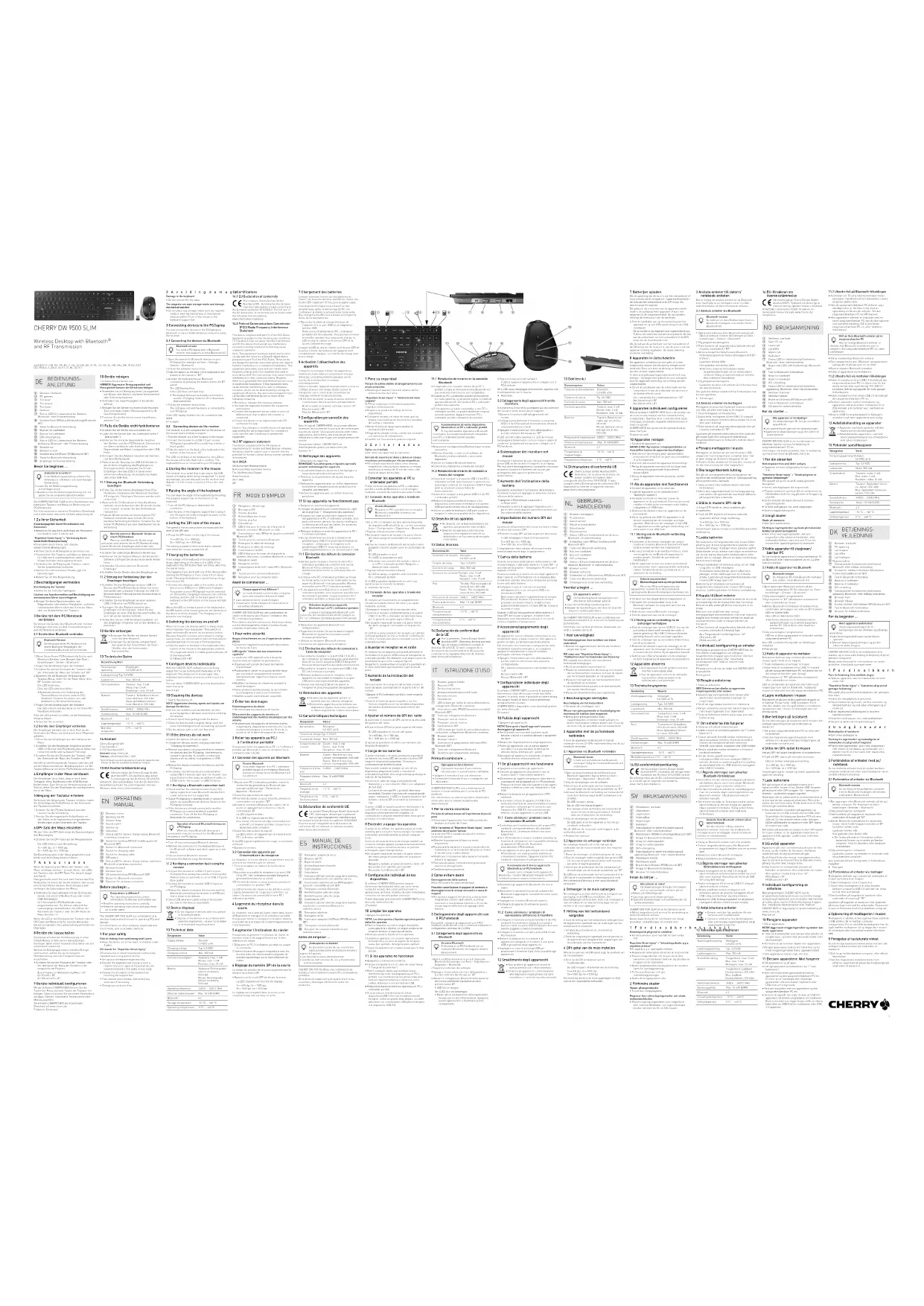
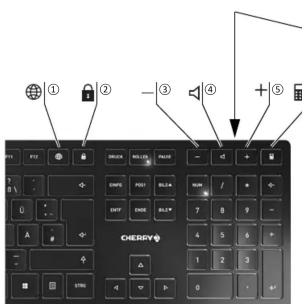
UK Authorised Representative:Authorised Representative ServiceThe Old Methodist ChapelGreat HucklowSK17 8RG ① Navigateur, démarrage② Blocage du PC③ Volume plus bas④ Activer/désactiver le son⑤ Volume plus fort⑥ Calculatrice⑦ LED d’état pour le niveau de charge de la batterie, connexion Bluetooth ou radio⑧ Commutateur radio (RF)/arrêt (position centrale)/Bluetooth (BT)⑨ Touche pour la connexion Bluetooth⑩ Prise pour le câble de recharge⑪ Prise pour le câble de recharge⑫ Commutateur de DPI⑬ LED d’état pour le niveau de charge de la tterie, résolution, connexion Bluetooth ou radio⑭ Navigation avant⑮ Navigation arrière⑯ Commutateur arrêt (off) / radio (RF) / Bluetooth

⑰ Touche pour la connexion Bluetooth⑱ Récepteur pour la connexion radio Avant de commencer ... CHERRY DW 9500 SLIM est une combinaison de clavier et de souris sans fil pour l’utilisation des PC / ordinateurs portables.Pour obtenir des informations sur d'autres produits, sur les téléchargements et bien d'autres choses, consultez le site www.cherry.de. 1 Pour votre sécurité Risque d’étouffement en cas d’ingestion de petites pièces• Conserver l’appareil hors de portée des enfantsde moins de 3 ans.LMR signifie "Lésion due aux mouvements répétitifs"Le syndrome LMR apparaît suite à de petits mouv ements se répétant en permanence.• Organisez votre poste de travail de manière ergonomique.• Positionnez le clavier et la souris de telle façonque vos bras et vos poignets se trouvent latéralement par rapport au corps et soient étendus.• Modifiez l’inclinaison du clavier en montant la barr e de support.• Faites plusieurs petites pauses, le cas échéant accompagnées d’exercices d’étirement.• Modifiez souvent votre attitude corporelle. 2 Éviter les dommages Endommagement du clavier• Ne retirez pas les cabochons de touche.Effacement des supports de données et end ommagement des montres mécaniques par des aimants• Ne placez pas les supports de données (cartes magnétiques, disques durs externes, etc.) ou les montres mécaniques à moins de 10 cm de la souris ou de la barre de support du clavier. 3 Relier les appareils au PC / à l’ordinateur portable Vous pouvez relier les appareils au PC / à l’ordinateur portable par Bluetooth ou avec le récepteur via la connexion radio 2,4 GHz.

3.1 Connexion des appareils par Bluetooth

1 Depuis votre PC / ordinateur portable, ouvrez la recherche des périphériques Bluetooth (par exemple via Démarrage > Paramètres > Appareils > Bluetooth).2 Suivez les instructions du logiciel.3 À l’arrière du clavier ou sous la souris, amenez le commutateur en position "BT".4 Activez la connexion Bluetooth du clavier / de la souris en appuyant sur le bouton à côté du commutateur BT.La LED clignote en bleu.Si la LED ne clignote pas en bleu :• Le clavier / la souris est déjà connecté(e) à un autre PC / ordinateur portable. Coupez le ou désactivez cette connexion.5 Suivez les instructions du logiciel.La LED s’éteint et l’appareil est connecté à votre PC / ordinateur portable.Si la LED clignote rapidement en rouge, la connexion a échoué.• Essayez à nouveau.

3.2 Connexion des appareils par

l’intermédiaire du récepteur Le récepteur se trouve dans le compartiment sous la souris et est maintenu par un aimant.1 Tirez le récepteur en-dehors du boîtier de la souris.2 Raccordez si possible le récepteur à un port USB 2.0 du PC / de l’ordinateur portable (languette généralement blanche ou noire).3 À l’arrière du clavier ou sous la souris, amenez le commutateur en position "RF".La LED à l'arrière du clavier ou la LED de la souris ignote brièvement en rouge pour confirmer. Le clavier / la souris est connecté(e) à votre PC / ordinateur portable. 4 Logement du récepteur dans la souris Le récepteur est si petit qu’il peut rester dans le port USB pendant le transport d’un ordinateur portable. Vous pouvez retirer le récepteur et le placer dans la souris afin de le protéger de l’endommagement et de l’encrassement. 5 Augmenter l’inclinaison du clavier Vous pouvez augmenter l’inclinaison du clavier en montant la barre de support fournie sur la face inférieure du clavier.1 Désactivez le PC / l’ordinateur portable ou coupez connexion.2 Insérez la barre de support magnétique avec les broches dans les renfoncements disposés de manière asymétrique sur la face inférieure du clavier. 6 Réglage du numéro DPI de la souris La vitesse du pointeur de la souris augmente avec la hauteur du numéro DPI.• Appuyez sur la touche DPI située sur la souris.La LED clignotera en fonction du réglage :1x = 600 dpi, 2x = 1000 dpi,3x = 1600 dpi, 4x = 3200 dpiLe réglage est enregistré dans la souris et est conservé lorsqu’elle est mise à l’arrêt.

Chaque appareil est différent !Le mode d’emploi contient des consignes pour une utilisation efficace et fiable.• Lisez attentivement le mode d’emploi.• Conservez le mode d’emploi et transmettez-le aux autres utilisateurs.Version BluetoothVous devez disposer d’un PC / ordinateur portable équipé d’un récepteur Bluetooth prenant en charge la norme Bluetooth 4.0 ou ultérieure. 7 Chargement des batteries Lorsque la tension fournie par les batteries du clavier / de la souris diminue, les LED du clavier / du uton DPI clignotent 10 fois, puis le signal cesse.Cela se produit lorsque vous utilisez l’un des périphériques après le démarrage du PC / de l’ordinateur portable ou à la sortie du mode veille. Des chargements effectués à temps prolongent la durée de vie des batteries.• Raccordez le câble de charge à la prise de l’appareil et à un port USB ou un adaptateur secteur USB.Votre source d'alimentation (PC / ordinateur portable) doit être allumée. Vous pouvez continuer à travailler pendant le processus de charge, la LED au dos du clavier ou le bouton DPI de la souris s'allume en rouge.Lorsque la LED au dos du clavier ou le bouton DPI de la s ouris s'éteint, les batteries de l'appareil sont complètement chargées. Le contrôle de charge évite la surcharge. 8 Activation / désactivation des appareils Lorsqu’ils ne sont pas utilisés, les appareils se mettent en mode veille et consomment très peu d’énergie. Lors de la première pression sur la touche, ils s’enclenchent à nouveau automatiquement.Veillez à éteindre l’appareil manuellement si vous ne l’utilisez plus sur une longue durée ou pour le transporter car il continue de consommer de l’énergie, même en mode d’économie.• À l’arrière du clavier ou sous la souris, amenez le commutateur dans la position correspondante :Arrêt = clavier en position centrale / souris "off" Marche (radio) = RFMarche (Bluetooth) = BT 9 Configuration personnelle des appareils Avec le logiciel CHERRY KEYS, vous pouvez affecter librement les touches de la souris et de nombreuses touches du clavier. Vous pouvez ainsi accéder à des applications, des fichiers, des modules de texte individuels ou des macros par une simple pression de touche.Vous pouvez obtenir CHERRY KEYS en téléchargement gratuit sur www.cherry.de.Essayez-le ! 10 Nettoyage des appareils 1 Désactivez les appareils.REMARQUE ! Les détergents et liquides agressifs peuv ent endommager les appareils• Les solvants (essence, alcool etc.), les éponges ou les produits abrasifs sont à proscrire.• Prévenez toute pénétration de liquide dans les appareils.2 Nettoyez les appareils avec un chiffon légèrement humidifié de nettoyant doux (du produit pour la vaisselle, par exemple).3 Séchez les appareils avec un chiffon doux non pelu cheux. 11 Si les appareils ne fonctionnent pas
  • Éteignez et rallumez les appareils.• Chargez les appareils par l’intermédiaire du câble de charge (voir 7 "Chargement des batteries").• Éloignez tout objet pouvant faire obstacle entre les appareils et le PC / l’ordinateur portable. Sont particulièrement gênants les objets métalliques ou électriques tels que les câbles, les enceintes ou les concentrateurs USB.• Réduisez la distance entre les appareils et le PC / l’ordinateur portable.• En cas d’interférences lors de l’utilisation de périphériques USB 3.0 à proximité immédiate du récepteur : utilisez pour le récepteur ou le périphérique USB 3.0 un port plus distant, un câble supplémentaire ou un concentrateur USB.

11.1 Élimination des défauts de connexion

  • Vérifiez que le récepteur interne de votre PC / ordinateur portable est conforme à la norme Bluetooth 4.0 ou ultérieure. Les versions antérieures de la norme ne sont pas prises en charge.• Lorsque votre PC / ordinateur portable se trouveen mode veille, la sortie du mode veille via les appareils Bluetooth n’est pas possible. Allumez manuellement le PC / l’ordinateur portable.• Si les appareils sont déjà reliés à un autre PC / ordinateur portable, vous ne pouvez pas effectuerde connexion parallèle. Coupez le premier PC / ordinateur portable ou désactivez la connexion.• Désactivez les appareils Bluetooth non indispensables.• Supprimez le clavier / la souris dans le logiciel Bluetooth et ajoutez-la à nouveau comme nouveau périphérique.• Utilisez un récepteur Bluetooth externe.• Connectez les appareils via le récepteur.

11.2 Élimination des défauts de connexion à

  • Raccordez le récepteur à un port USB 2.0 du PC / de l’ordinateur portable (languette généralement blanche ou noire). Les ports USB 3.0 (languette bleue) produisent parfois des dysfonctionnements.• Raccordez le récepteur à un autre port USB 2.0 du PC / de l’ordinateur portable.• Réduisez la distance entre le récepteur et les appareils en raccordant le récepteur à un port USB se trouvant à proximité des appareils.• Utilisez une rallonge USB afin de placer le récepteur le plus près possible des appareils. 12 Élimination des appareils
Assistant notice
Powered by Anthropic
En attente de votre message
Informations produit

Marque : Cherry

Modèle : DW 9500 SLIM

Catégorie : Clavier