Notice Facile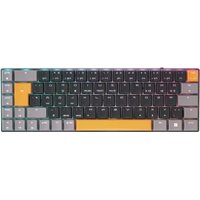
MX-LP 2.1 - Clavier Cherry - Notice d'utilisation et mode d'emploi gratuit
Retrouvez gratuitement la notice de l'appareil MX-LP 2.1 Cherry au format PDF.

| Caractéristiques techniques | Switches Cherry MX-LP, rétroéclairage LED, connexion USB, design compact |
|---|---|
| Utilisation | Idéal pour le gaming et la saisie de texte, compatible avec Windows et Mac |
| Maintenance et réparation | Nettoyage régulier recommandé, possibilité de remplacer les keycaps |
| Sécurité | Certifié CE, protection contre les surcharges électriques |
| Informations générales | Garantie de 2 ans, poids léger, dimensions compactes |
FOIRE AUX QUESTIONS - MX-LP 2.1 Cherry
Questions des utilisateurs sur MX-LP 2.1 Cherry
0 question sur cet appareil. Repondez a celles que vous connaissez ou posez la votre.
Poser une nouvelle question sur cet appareil
Téléchargez la notice de votre Clavier au format PDF gratuitement ! Retrouvez votre notice MX-LP 2.1 - Cherry et reprennez votre appareil électronique en main. Sur cette page sont publiés tous les documents nécessaires à l'utilisation de votre appareil MX-LP 2.1 de la marque Cherry.
MODE D'EMPLOI MX-LP 2.1 Cherry
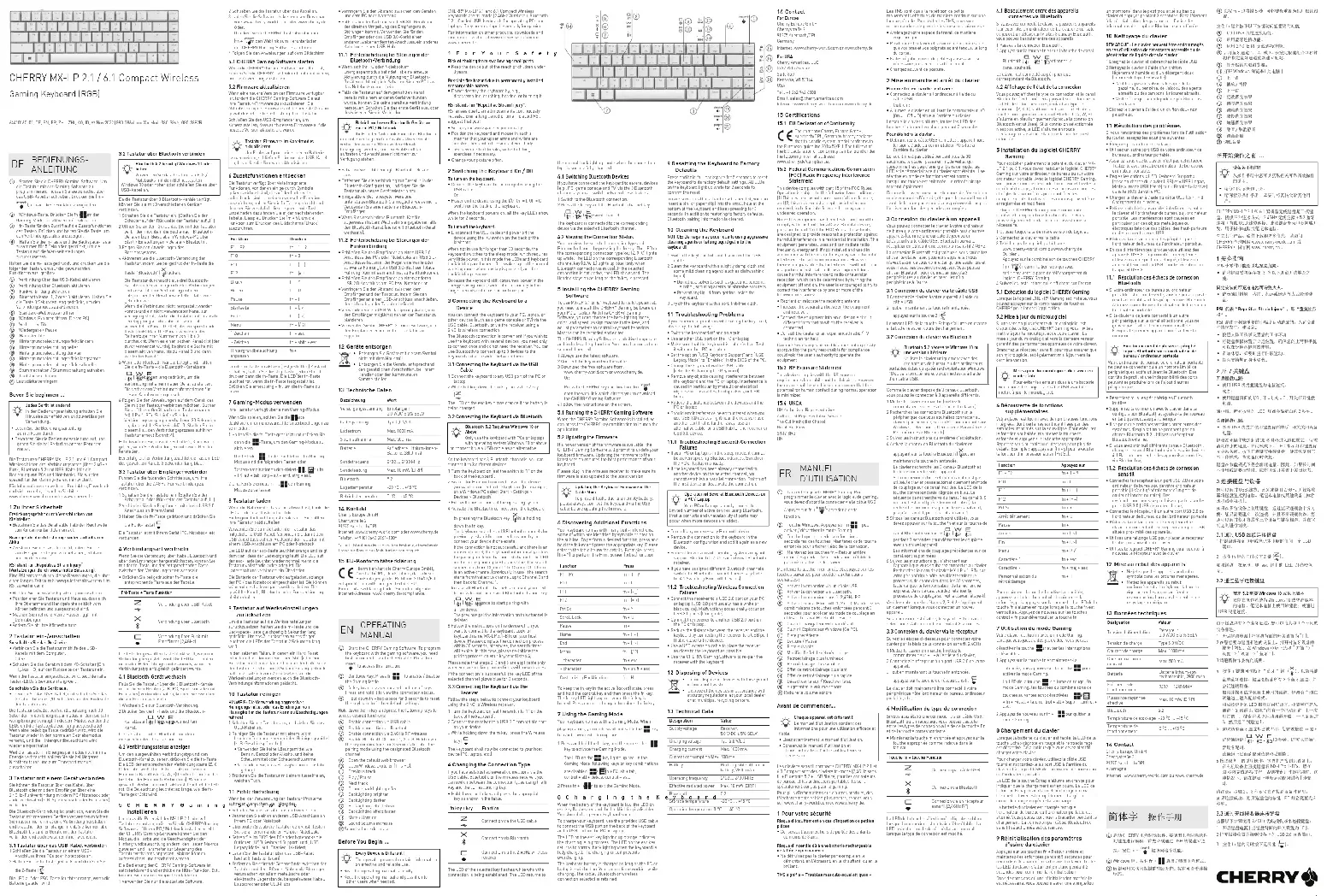
① Lancer le logiciel CHERRY Gaming. Pour programmer le clavier avec le logiciel de gaming, vous devez d'abord le connecter via le câble USB. Appuyez sur fn + pour accéder à cette fonction. ② Touche Windows. Appuyez sur fn + pour activer / désactiver le mode Gaming. ③ Touche fn pour accéder aux fonctions secondaires des touches. Maintenez cette touche enfoncée pour afficher l'état de la connexion. ④ Maintenez les touches fn + Retour arrière enfoncées pendant 5 secondes pour rétablir les paramètres d’usine du clavier. Maintenez la touche fn enfoncée et appuyez sur les touches suivantes pour accéder aux fonctions souhaitées : ⑤ Activer la connexion via un câble USB. ⑥ Activer la connexion via Bluetooth. ⑦ Activer la connexion sans fil 2,4GHz RF. ⑧ Activer le canal Bluetooth 1, 2 ou 3. Maintenez les combinaisons de touches enfoncées pendant 3 secondes pour accéder au mode de couplage en utilisant le canal Bluetooth désigné. ⑨ Ouvrir le navigateur web par défaut. ⑩ Ouvrir l’Explorateur Windows (Ce PC). ⑪ Piste précédente ⑫ Lecture / Pause ⑬ Piste suivante ⑭ Modifier l'effet de rétroéclairage ⑮ Rétroéclairage plus lumineux ⑯ Rétroéclairage plus sombre ⑰ Effet de rétroéclairage plus lent ⑱ Effet de rétroéclairage plus rapide ⑲ Désactiver le son / Réactiver le son ⑳ Augmenter le volume sonore Réduire le volume sonore Avant de commencer... Les claviers sans fil compacts CHERRY MX-LP 2.1 et
6.1 Compact sont des claviers tri-mode (2,4GHz sans
fil + Bluetooth 5.2 + USB filaire) pour les ordinateurs de bureau et les ordinateurs portables. Ils sont spécialement conçus pour le gaming. Pour plus d'informations sur d'autres produits, des téléchargements et bien plus encore, rendez-vous sur www.cherry-world.com ou www.cherry.de. 1 Pour votre sécurité Risque d'étouffement en cas d’ingestion de petites pièces
- Conservez l'appareil hors de portée des enfants de moins de 3 ans. Risque d'incendie dû à une batterie rechargeable installée en permanence
- Ne détruisez pas le clavier par exemple en le démontant, en l'écrasant, en le chauffant, ou en le brûlant. TMS signifie « Troubles musculo-squelettiques ».
MANUEL D’UTILISATION Chaque appareil est différent ! Le manuel d'utilisation contient des informations pour une utilisation efficace et fiable.
- Lisez attentivement le manuel d'utilisation.
- Conservez le manuel d'utilisation et transmettez-le à d'autres utilisateurs si nécessaire. Les TMS sont dus à la répétition de petits mouvements effectués de manière continue sur une longue période. Pour éviter les TMS, nous vous recommandons de prendre les mesures suivantes :
- Aménagez votre espace de travail de manière ergonomique.
- Positionnez le clavier et la souris de manière à ce que vos bras et vos poignets soient tendus, le long du corps.
- Faites régulièrement de petites pauses avec, si nécessaire, des exercices d’étirement.
- Changez souvent de posture. 2 Mise en marche et arrêt du clavier Pour mettre en marche le clavier :
- Connectez le clavier à l'ordinateur à l'aide du câble USB. Ou bien :
- Allumez le clavier en utilisant le commutateur I/O (On = I, Off = O) situé à l'arrière du clavier. Lorsque le clavier s'allume, toutes les LED des touches s'allument en blanc pendant 2 secondes. Pour éteindre le clavier :
- Débranchez le câble USB et mettez l'appareil hors tension à l'aide du commutateur I/O situé à l'arrière du clavier. Lorsqu'il n'est pas utilisé pendant plus de 30 secondes, le clavier passe en mode veille, qui consomme très peu d’énergie. Dans ce mode, les LED et le rétroéclairage du clavier sont éteints. Il se réactive en mode de fonctionnement normal lorsqu'une touche est enfoncée. Le rétroéclairage reprend également. Comme le clavier consomme toujours de l'énergie en mode économie d'énergie, éteignez-le manuellement avant de le transporter ou si vous prévoyez de ne pas l'utiliser pendant des périodes prolongées. 3 Connexion du clavier à un appareil Vous pouvez connecter le clavier à votre ordinateur de bureau, à votre ordinateur portable ou à d’autres appareils (comme une console de jeux ou un téléviseur) via le câble USB, Bluetooth ou via le récepteur en utilisant une connexion sans fil 2,4GHz. La connexion Bluetooth est pratique si vous souhaitez utiliser le clavier avec plusieurs appareils : vous n'avez besoin de vous connecter qu'une seule fois et vous n'avez pas besoin du récepteur. Vous pouvez utiliser Bluetooth pour connecter jusqu'à 3 périphériques au clavier et basculer d’un périphérique à l’autre.
3.1 Connexion du clavier via le câble USB
1 Connectez le clavier à votre appareil à l'aide du câble USB. 2 Tout en maintenant la touche fn enfoncée, appuyez sur la touche Z ( ). Le voyant LED de la touche Échap s'allume en orange si la batterie est en cours de chargement.
3.2 Connexion du clavier via Bluetooth
Comme le clavier dispose de 3 canaux Bluetooth, vous pouvez le connecter à 3 appareils différents. 1 Mettez le clavier en marche (mettez le commutateur sur « I » à l'arrière du clavier). 2 Recherchez les connexions Bluetooth sur le périphérique que vous souhaitez connecter au clavier (par exemple, sur un PC fonctionnant sous Windows, sélectionnez Démarrer > Paramètres > Périphériques > Bluetooth). 3 Suivez les instructions du système d'exploitation. 4 Activez la connexion Bluetooth du clavier en appuyant sur la touche Bluetooth ( ) tout en maintenant la touche fn enfoncée. Le clavier recherche les 3 canaux Bluetooth et tente de connecter votre appareil. Si la connexion échoue et qu'un canal n'est pas utilisé, le clavier passe automatiquement en mode de couplage sur ce canal inutilisé. La LED de la touche correspondante clignote en bleu. La séquence de recherche va du canal 1 au canal 3. Si un canal est actif (précédemment utilisé), la recherche commence à partir de ce canal actif, jusqu'au canal 3, puis revient au canal 1. 5 Si tous les canaux Bluetooth sont utilisés, vous devez appuyer sur la touche fn et sur la touche de canal Bluetooth souhaitée ( , , ) pendant 3 secondes pour démarrer le couplage avec un nouvel appareil. Les informations de couplage précédentes sur ce canal sont supprimées. 6 Suivez les instructions qui s'affichent sur l'appareil que vous souhaitez connecter au clavier. Recherchez le nom de clavier MX-LP x.1-BTx sur votre périphérique hôte. Veuillez terminer le processus de connexion dans les 30 secondes, faute de quoi le temporisateur de la recherche expirera. Dans ce cas, veuillez relancer le processus de couplage sur votre clavier (étape 4). Veuillez noter que les étapes 2, 3 et 6 s'appliquent uniquement lorsque vous connecter un nouvel appareil. Si la connexion est établie, le voyant LED du canal sélectionné s'allume en bleu pendant 3 secondes.
3.3 Connexion du clavier via le récepteur
Suivez les étapes ci-dessous pour connecter votre clavier par le biais de la connexion sans fil 2,4GHz. 1 Mettez le clavier en marche (mettez le commutateur sur « I » à l'arrière du clavier). 2 Connectez le récepteur à un port USB 2.0 de votre appareil. 3 Tout en maintenant la touche fn enfoncée, appuyez sur la touche du réseau sans fil ( ). Le clavier doit maintenant être connecté à votre périphérique hôte (ordinateur de bureau, ordinateur portable, etc.). 4 Modification du type de connexion Si vous avez établi une connexion via un câble USB, Bluetooth ou un récepteur, vous pouvez basculer entre les types de connexion à l'aide de la touche Fn et de la touche correspondante.
- Maintenez la touche fn enfoncée et appuyez sur la touche appropriée comme indiqué dans le tableau. La LED de la touche sélectionnée clignote en blanc lorsque la connexion est en train d’être établie. La LED revient en mode de rétroéclairage normal lorsque le type de connexion est modifié. Bluetooth 5.2 nécessite Windows 10 ou une version ultérieure Utilisez le clavier uniquement avec des ordinateurs de bureau ou des ordinateurs portables dotés du système d'exploitation Windows 10 ou version ultérieure, ou connectez-le à l'aide d'un câble USB. Touche fn + touche Fonction Connexion par câble USB Connexion via Bluetooth Connexion via un récepteur sans fil (2,4GHz RF)
4.1 Basculement entre des appareils
connectés via Bluetooth Si vous avez connecté le clavier à plusieurs appareils (par exemple, un ordinateur de bureau, une console de jeux et un téléviseur) via les 3 canaux Bluetooth, vous pouvez basculer entre ces appareils. 1 Passez à la connexion Bluetooth. 2 Appuyez sur la touche fn et sur la touche de canal Bluetooth ( , , ) pour sélectionner le canal souhaité. Le clavier est connecté au périphérique correspondant via Bluetooth.
4.2 Affichage de l'état de la connexion
Vous pouvez afficher le type de connexion et le canal Bluetooth sélectionnés en appuyant sur la touche fn. La LED de la touche correspondant au type de connexion (Z, X, C) s'allume en blanc. La LED de la touche correspondant au canal Bluetooth (Q, W, E) s'allume en bleu (uniquement lorsque la connexion Bluetooth est utilisée). Si la connexion sélectionnée n'est pas active, la LED s'allume en rouge. L'éclairage reste allumé tant que la touche fn est enfoncée. 5 Installation du logiciel CHERRY Gaming Pour exploiter pleinement le potentiel du clavier MX- LP 2.1 ou 6.1, vous devez installer le logiciel CHERRY Gaming sur votre ordinateur de bureau ou sur votre ordinateur portable. Avec le logiciel CHERRY Gaming, vous pouvez modifier le mode, la couleur et la vitesse de rétroéclairage, attribuer des macros aux touches et régler les paramètres pour contrôler les comportements du clavier. Les macros peuvent être enregistrées et modifiées. Le logiciel CHERRY Gaming a une commande intuitive et comprend une fonction d'aide. Vous pouvez également contacter notre assistance si nécessaire. 1 Utilisez toujours la dernière version du logiciel. 2 Connectez le clavier via le câble. 3 Téléchargez le logiciel gratuit sur : www.cherry-world.com ou www.cherry.de. Ou bien : Appuyez sur la combinaison de touches CHERRY (fn+ ) pour ouvrir le lien web qui vous redirigera vers la page de téléchargement du logiciel CHERRY Gaming. 4 Suivez les instructions qui s’affichent sur l'écran.
5.1 Exécution du logiciel CHERRY Gaming
Lorsque le logiciel CHERRY Gaming est installé, vous pouvez appuyer sur la combinaison de touches CHERRY pour lancer l'application.
5.2 Mise à jour du micrologiciel
Si une version plus récente du micrologiciel est disponible, le logiciel CHERRY Gaming vous invite à mettre à jour le micrologiciel de votre clavier. La mise à jour du micrologiciel vers la dernière version garantit des performances optimales de votre clavier. Branchez le récepteur sans fil pour vous assurer que son micrologiciel est également mis à jour vers la dernière version. 6 Découverte de fonctions supplémentaires Votre clavier est fourni avec de nombreuses fonctions intégrées, dont certaines sont identifiées par des symboles imprimés sur la sous-ligne. Pour exécuter la fonction souhaitée, maintenez la touche fn enfoncée et appuyez sur la touche appropriée. Reportez-vous au tableau ci-dessous pour plus de détails. Exemple : appuyez sur [fn + y] pour exécuter la fonction d’impression écran [Prt Sc]. Pour maintenir la touche fn active (verrouillée), appuyez sur la touche control et maintenez-la enfoncée, puis appuyez sur la touche fn. La LED de la touche fn s'allume en rouge lorsque la touche fn est verrouillée. Appuyez de nouveau sur les touches control + fn pour déverrouiller la touche fn. 7 Utilisation du mode Gaming Votre clavier est fourni avec un mode Gaming. Lorsque vous jouez à des jeux vidéo, vous pouvez désactiver la touche pour éviter les interruptions indésirables. 1 Appuyez sur la touche fn et maintenez-la enfoncée, puis appuyez sur la touche pour activer le mode Gaming. La LED de la touche s'allume en rouge. En mode Gaming, les touches ou combinaisons de touches suivantes sont désactivées : , , alt + fn + F4, alt + tab, control + alt + Suppr., control + esc. 2 Appuyez de nouveau sur fn + pour quitter le mode Gaming. 8 Chargement du clavier Lorsque la batterie du clavier est faible, la LED de la touche Échap clignote en rouge et le rétroéclairage est désactivé. Cela indique que vous devez bientôt charger votre clavier. Pour charger votre clavier, utilisez le câble USB fourni et raccordez-le au port USB à l'arrière du clavier et à un port USB de l'ordinateur de bureau ou de l'ordinateur portable. La LED de la touche Échap s'allume en orange pour indiquer que le chargement est en cours. La LED de la touche Échap revient au rétroéclairage normal lorsque le clavier est complètement chargé. Le circuit de charge empêche la surcharge. La batterie du clavier est chargée tant que l’ordinateur de bureau ou l'ordinateur portable est allumé. Vous pouvez continuer à travailler pendant le chargement. La connexion par câble, Bluetooth ou sans fil sélectionnée est conservée. 9 Réinitialisation des paramètres d’usine du clavier Appuyez sur les touches fn + Retour arrière et maintenez-les enfoncées pendant 5 secondes pour réinitialiser les paramètres d’usine du clavier. Toutes les LED du clavier s'allument en blanc pendant 2 secondes pour confirmer la réinitialisation. Dans de rares cas où une réinitialisation matérielle est nécessaire, vous pouvez insérer une épingle (ou Mise à jour du micrologiciel du clavier en mode câble Pour éviter les erreurs dues à une batterie vide, connectez toujours le câble USB avant de mettre à jour le micrologiciel. Fonction Appuyez sur F1 – F9 fn + 1 – 9 F10 fn + 0 F11 fn + (- _) F12 fn + (= +) Prt Sc fn + Y Arrêt défilement fn + U Pause fn + I Accueil fn + (, <) Fin fn + (. >) Menu fn + (/ ?) Caractère ` fn + esc Caractère ~ fn + maj + esc Personnalisation du rétroéclairage fn + H un trombone) dans le petit trou situé au bas du clavier et appuyer pendant 3 secondes. Parallèlement à la réinitialisation des paramètres d’usine, les informations de couplage Bluetooth sont effacées. 10 Nettoyage du clavier REMARQUE : Le clavier peuvent être endommagés en cas d’utilisation de détergents agressifs ou de pénétration de liquide dans le clavier ! 1 Éteignez le clavier et débranchez le câble USB. 2 Nettoyez le clavier à l'aide d'un chiffon légèrement humide et d'un détergent doux (comme du liquide vaisselle).
- N'utilisez pas de solvants tels que de la gazoline, du benzène, de l'alcool, des agents abrasifs ou des tampons à récurer abrasifs.
- Veillez à ce qu’aucun liquide ne pénètre dans le clavier. 3 Séchez le clavier à l'aide d'un chiffon doux non pelucheux. 11 Résolution des problèmes Si vous rencontrez des problèmes lors de l'utilisation du clavier, essayez les solutions suivantes :
- Éteignez puis rallumez le clavier.
- Utilisez un autre port USB de votre ordinateur de bureau ou ordinateur portable.
- Assurez-vous que le clavier n'est pas défectueux. Testez-le avec un autre ordinateur de bureau ou ordinateur portable.
- Réglez les options « USB Keyboard Support » (prise en charge du clavier USB) et « USB Legacy Mode » (mode USB hérité) sur « Enabled » (activé) dans le BIOS de votre PC.
- Chargez le clavier à l'aide du câble USB (voir : « 8 Chargement du clavier »).
- Retirez tout objet causant des interférences entre le clavier et l’ordinateur de bureau ou l'ordinateur portable. Les interférences sont causées en particulier par des objets métalliques ou électriques tels que des câbles, des haut-parleurs ou des concentrateurs USB.
- Réduisez la distance entre les périphériques et l’ordinateur de bureau ou l'ordinateur portable.
- En cas d'interférences lorsque vous utilisez des appareils USB 3.0 à proximité du récepteur : utilisez un autre port plus éloigné, utilisez un autre câble ou un hub USB pour le récepteur ou l'appareil USB 3.0.
11.1 Résolution des échecs de connexion
- Si votre ordinateur de bureau ou ordinateur portable est en mode veille, vous ne pouvez pas le réactiver en utilisant des périphériques Bluetooth. Allumez manuellement l’ordinateur de bureau ou l'ordinateur portable.
- Si le clavier a déjà été connecté à un autre périphérique sur le canal sélectionné, vous ne pouvez pas établir de connexion parallèle. Éteignez le premier appareil ou désactivez la connexion.
- Désactivez tous les périphériques Bluetooth inutiles.
- Supprimez la connexion avec le clavier dans la configuration Bluetooth et ajoutez-la de nouveau en tant que nouveau périphérique.
- Il se peut que certaines versions antérieures des systèmes d'exploitation ne prennent pas en charge Bluetooth 5.2. Utilisez un récepteur Bluetooth externe.
- Si vous avez attribué différents canaux Bluetooth : changez de canal Bluetooth si nécessaire (voir : «
4.1 Basculement entre des appareils connectés
11.2 Résolution des échecs de connexion
- Connectez le récepteur à un port USB 2.0 de votre ordinateur de bureau ou de votre ordinateur portable (il s'agit généralement d'un port de couleur blanche ou noire). Des dysfonctionnements se produisent parfois sur les ports USB 3.0 (USB de couleur bleue).
- Connectez le récepteur à un autre port USB 2.0 de l’ordinateur de bureau ou de l'ordinateur portable.
- Réduisez la distance entre le récepteur et le clavier en connectant le récepteur à un port USB situé à proximité des appareils.
- Utilisez une rallonge USB pour placer le récepteur le plus près possible du clavier.
- Utilisez le logiciel CHERRY Gaming pour coupler à nouveau le récepteur avec le clavier. 12 Mise au rebut des appareils
- Ne jetez pas les appareils portant ce symbole dans les ordures ménagères.
- Mettez les appareils au rebut conformément à la réglementation en vigueur : en les apportant à votre revendeur local ou dans les centres de recyclage municipaux. 13 Données techniques 14 Contact Cherry Europe GmbH Cherrystraße 2 91275 Auerbach/OPf. Allemagne Internet : www.cherry-world.com ou www.cherry.de ① 启动 CHERRY 电竞驱动软件。要使用电竞驱动软件 对键盘进行编程,首先必须通过 USB 线缆建立连 接。按住 fn + 键访问这个功能。 ② Windows 键。按住 fn + 启用 / 禁用电竞模式。 ③ fn 键可用来访问按键的辅助功能。按住可查看连接
Fonctionnement de plusieurs périphé- riques Bluetooth sur un ordinateur de bureau / ordinateur portable Votre ordinateur de bureau ou ordinateur portable ne peut se connecter qu'à un nombre limité de périphériques actifs utilisant le Bluetooth. Des conflits de profil et une indisponibilité des ports peuvent se produire lors de l'ajout d'autres périphériques. Désignation Valeur Tension d'alimentation Récepteur :
Tension de charge Type 5,0 V/CC Courant de charge Max. 1000 mA Consommation de courant Max. 500 mA Batterie Batterie lithium-ion rechargeable, 2800 mAh Fréquence de fonctionnement 2402 ... 2480 MHz Puissance rayonnée effective Max. 10 mW (EIRP) Bluetooth 5.2 Température de stockage -20 °C ... +45 °C Température de fonctionnement 0 °C ... +45 °C