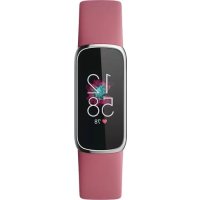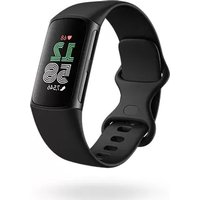
Charge 6 - Smartwatch FITBIT - Notice d'utilisation et mode d'emploi gratuit
Retrouvez gratuitement la notice de l'appareil Charge 6 FITBIT au format PDF.


| Caractéristiques techniques | Écran AMOLED, taille 1,5 pouces, résolution 336 x 336 pixels |
|---|---|
| Connectivité | Bluetooth 5.0, compatible avec iOS et Android |
| Autonomie de la batterie | Jusqu'à 7 jours |
| Capteurs | Fréquence cardiaque, SpO2, accéléromètre, gyroscope |
| Fonctionnalités de suivi | Suivi de l'activité, suivi du sommeil, suivi du stress |
| Utilisation | Compatible avec l'application Fitbit pour le suivi des données |
| Maintenance | Nettoyage régulier avec un chiffon doux, éviter l'exposition à des produits chimiques |
| Sécurité | Résistant à l'eau jusqu'à 50 mètres |
| Informations générales | Poids : 30g, dimensions : 35,8 x 22,5 x 12,5 mm |
FOIRE AUX QUESTIONS - Charge 6 FITBIT
Questions des utilisateurs sur Charge 6 FITBIT
0 question sur cet appareil. Repondez a celles que vous connaissez ou posez la votre.
Poser une nouvelle question sur cet appareil
Téléchargez la notice de votre Smartwatch au format PDF gratuitement ! Retrouvez votre notice Charge 6 - FITBIT et reprennez votre appareil électronique en main. Sur cette page sont publiés tous les documents nécessaires à l'utilisation de votre appareil Charge 6 de la marque FITBIT.
MODE D'EMPLOI Charge 6 FITBIT
Table des matières 3
Commencer 6
Contenu de la boîte....6
Chargement de votre coach électronique....7
Configurer....8
Affichage de vos données dans l'application Fitbit....8
Déverrouillage de Fitbit Premium....9
Port de la montre toute la journée ou lors d'une activité physique .....10
Fermeture du bracelet....11
Main dominante....12
Conseils pour l'entretien et le port ....12
Changer le bracelet....13
Retirer un bracelet....13
Attacher un bracelet....14
Prise en main....15
Naviguer dans votre Charge 6 ....15
Navigation de base ....15
Paramètres rapides....16
Bouton Raccourci 18
Ajustement des paramètres....18
Écran....18
Modes silencieux 19
Autres paramètres....19
Vérifier le niveau de la batterie....20
Configuration du système de verrouillage ....21
Réglage de l'affichage permanent....21
Désactivation de l'écran....22
Clock Faces et Apps 23
Modification de l'affichage heure et statistiques ....23
Ouverture d'applications 23
Trouver mon téléphone....24
Notifications à partir de votre téléphone 25
Configuration des notifications....25
Affichage des notifications entrantes....25
Gestion des notifications 26
Désactivation des notifications....26
Accepter et rejeter des appels téléphoniques....27
Répondre aux messages (téléphones Android)......27
Chronométrage 29
Définir une alarme 29
Arrêt ou répétition d'une alarme 29
Utiliser le minuteur et le chronomètre....30
Activité et bien-être.... 31
Suivre vos stats ....31
Suivi d'un objectif d'activité quotidien....32
Sélection d'un objectif ....32
Suivi des activités par heure ....32
Suivi de votre sommeil 33
Définir un objectif de sommeil.... 33
Obtenir des informations sur vos habitudes de sommeil à long terme33
Analyser vos habitudes de sommeil....34
Gérer le stress....34
Utiliser l'application de numérisation AED 34
Vérifier votre score de gestion du stress 35
Indicateurs de santé avancés.... 35
Exercice et santé cardiaque ....37
Suivi automatique de vos exercices....37
Suivi et analyse des exercices avec l'application Exercice .... 38
Personnaliser vos paramètres d'exercice....40
Affichage du résumé de la séance d'entraînement .... 41
Affichage de votre fréquence cardiaque 41
Zones de fréquence cardiaque personnalisées.... 43
Gagner des minutes en zone active 43
Recevoir des notifications sur la fréquence cardiaque....44
Voir votre fréquence cardiaque sur l'équipement et les applications45
Consultez votre score d'aptitude quotidienne 45
Affichage de votre score de forme cardio 46
Partage de votre activité....46
Paiement sans contact 47
Utiliser des cartes de crédit et de débit 47
Configurez vos paiements sans contact.... 47
Effectuer des achats....47
Modifier votre carte par défaut 49
Payer le transport en commun....49
Mode de vie 50
Contrôle de la musique avec les commandes de YouTube Music .....50
Google Maps....51
Mettre à jour, redémarrer et effacer....52
Mettre à jour Charge 6 ....52
Redémarrer Charge 6 ....52
Effacer le contenu de votre Charge 6....53
Résolution des problèmes....54
Absence de signal de fréquence cardiaque 54
Absence de signal GPS....54
Autres problèmes....55
Spécifications et informations générales.... 56
Capteurs et composants.... 56
Composition 56
Technologie sans fil 56
Informations tactiles....56
Batterie 56
Mémoire....57
Écran....57
Taille des bracelets ....57
Conditions ambiantes....57
En savoir plus....57
Politique de retour et garantie 58
Avis relatifs à la réglementation et à la sécurité .... 58
Commencer
Boostez votre routine avec Fitbit Charge 6*, le seul bracelet d'activité haut de gamme pour le sport intégrant Google. Avec les outils de fitness dont vous avez besoin pour rester motivé(e) et atteindre vos objectifs, gérer votre journée et votre routine n'a jamais été aussi facile.
Prenez le temps de consulter nos informations exhaustives sur la sécurité sur support.google.com. Charge 6 ne fournit pas de données médicales ou scientifiques.
*Fitbit Charge 6 est compatible avec la plupart des téléphones utilisant Android 9.0 ou versions ultérieures ou iOS 15 ou versions ultérieures et nécessite un compte Google, l'appli mobile Fitbit et un accès à Internet. Certaines fonctionnalités nécessitent une app mobile Fitbit et/ou un abonnement payant. Voir fitbit.com/devices pour plus d'information.
Contenu de la boîte
La boîte de votre Charge 6 contient :
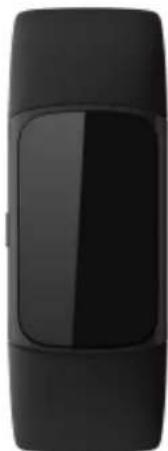
Un coach électronique et un bracelet taille S (choix de couleurs et de matières)
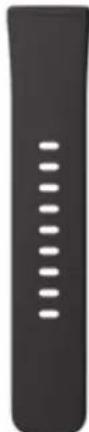
Bracelet taille L supplémentaire
Les bracelets détachables de Charge 6 sont disponibles dans une grande variété de couleurs et de matières. Ils sont vendus séparément.
Chargement de votre coach électronique
Lorsqu'il est entièrement chargé, votre Charge 6 a jusqu'à 7 jours d'autonomie. L'autonomie de la batterie et les cycles de charge varient en fonction de l'utilisation et d'autres facteurs. Les résultats réels peuvent donc varier.
Pour charger votre Charge 6 :
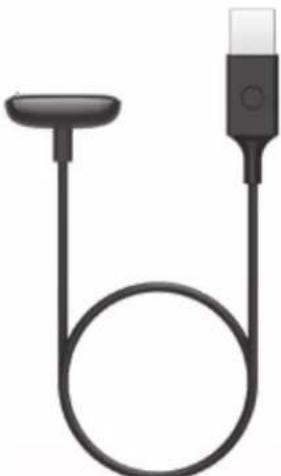
- Branchez le câble de charge au port USB de votre ordinateur, à un chargeur mural USB certifié UL ou à un autre appareil de charge basse consommation.
- Branchez l'autre extrémité du câble de charge dans le port situé à l'arrière du coach électronique jusqu'à ce qu'il soit magnétiquement fixé. Assurez-vous que les broches sur le câble de charge sont alignées au port à l'arrière de votre coach électronique.
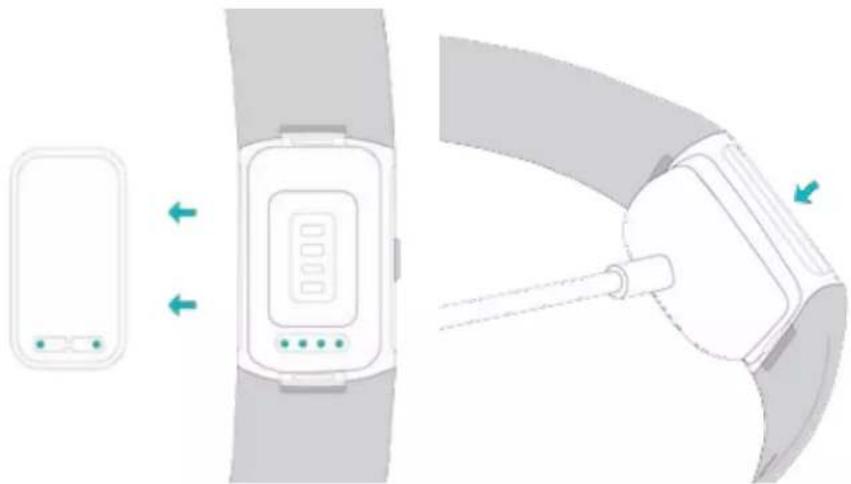
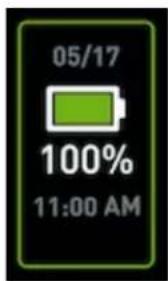
Le chargement complet peut prendre entre une à deux heures environ. Pendant le chargement du Charge 6, vous pouvez tapoter deux fois sur l'écran ou appuyer sur le bouton pour l'allumer et vérifier le niveau de la batterie. Balayez l'écran affichant la batterie vers la droite pour utiliser Charge 6. Une fois le chargement terminé, une icône de batterie complète s'affiche.
Configurez votre Charge 6 grâce à l'application Fitbit pour iPhone et iPad ou téléphones Android. L'application Fitbit est compatible avec la plupart des téléphones les plus répandus. Rendez-vous sur fitbit.com/devices pour vérifier si votre téléphone est compatible.
- Téléchargez l'application Fitbit :
• App Store d'Apple pour les iPhone
• Google Play Store pour les téléphones Android
-
Installez l'application et ouvrez-la.
-
Tapotez sur Se connecter avec Google, et suivez les instructions à l'écran pour configurer votre appareil.
Après avoir effectué la configuration, lisez le guide pour en savoir plus sur votre nouveau coach électronique, puis explorez l'application Fitbit.
Pour plus d'informations, lisez notre article d'aide associé.
Affichage de vos données dans l'application Fitbit
Ouvrez l'application Fitbit sur votre téléphone pour consulter vos indicateurs de santé, données d'activité et de sommeil,choisissez une session de pleine conscience et bien plus encore.
Déverrouillage de Fitbit Premium
Fitbit Premium est une ressource personnalisée dans l'application Fitbit qui vous aide à rester actif/active, à dormir correctement et à gérer le stress. Un abonnement Premium comprend des programmes adaptés à vos objectifs de santé et de forme, des analyses personnalisés, des centaines de séances de sport de marques de fitness, des méditations guidées et bien plus encore.
Les clients peuvent profiter d'un abonnement d'essai Fitbit Premium dans l'application Fitbit. ^1
Pour plus d'informations, lisez notre article d'aide associé.
^1 Réservé aux nouveaux utilisateurs Premium et à ceux qui se réabonnent. L'essai doit être activé dans les 60 jours suivant l'activation de l'appareil (requiert une méthode de paiement valide). Renouvellement automatique au prix de 9,99 \$/mois à la fin de la période d'essai. Résiliez avant la fin de l'abonnement pour éviter les frais récurrents. Le contenu et les fonctionnalités peuvent varier et ne sont pas disponibles dans toutes les régions. Voir ici pour plus de détails. Les conditions générales s'appliquent.
* Le renouvellement au Royaume-Uni se fait au prix de 7,99 £/mois.
Porter Charge 6
Placez Charge 6 autour de votre poignet. Si vous avez besoin d'attacher un bracelet de taille différente ou si vous avez acheté un autre bracelet, consultez les instructions dans la rubrique « Changer le bracelet » à la page 13.
Port de la montre toute la journée ou lors d'une activité physique
Lorsque vous ne faites pas d'exercice, portez Charge 6 une largeur de doigt au-dessus de l'os de votre poignet.
En général, il est toujours important de laisser régulièrement votre poignet se reposer en retirant votre coach électronique pendant une heure environ après un port prolongé. Nous vous recommandons de retirer votre coach électronique pour prendre une douche. Même s'il est possible de prendre une douche avec votre coach électronique, il est préférable de ne pas le faire pour réduire le risque d'exposition aux savons, shampooings et après-shampooings, qui peuvent endommager votre coach électronique à long terme et provoquer une irritation de la peau.
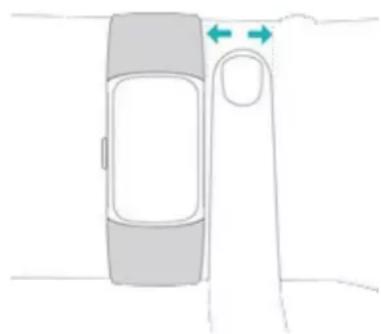
Pour optimiser le suivi de la fréquence cardiaque pendant l'activité physique :
- Au cours d'une séance de sport, essayez de porter votre coach électronique plus haut sur votre poignet pour un meilleur ajustement. De nombreux exercices comme le vélo ou l'haltérophilie vous contraignent à plier fréquemment votre poignet, ce qui peut interférer avec le signal de fréquence cardiaque si le coach électronique est placé plus bas sur votre poignet.
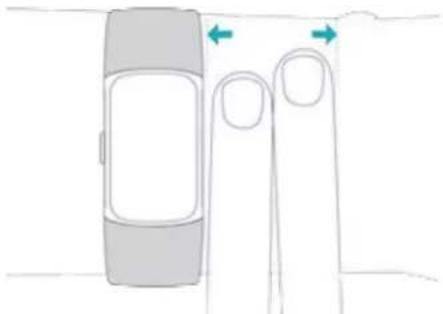
- Portez votre coach électronique en haut de votre poignet, et assurez-vous que l'appareil est en contact avec votre peau.
- Pensez à resserrer votre bracelet avant une séance de sport et à le desserrer lorsqu'elle est terminée. Le bracelet doit être bien ajusté, mais ne doit pas vous serrer (un bracelet trop serré diminue le flux sanguin, ce qui peut altérer le signal de fréquence cardiaque).
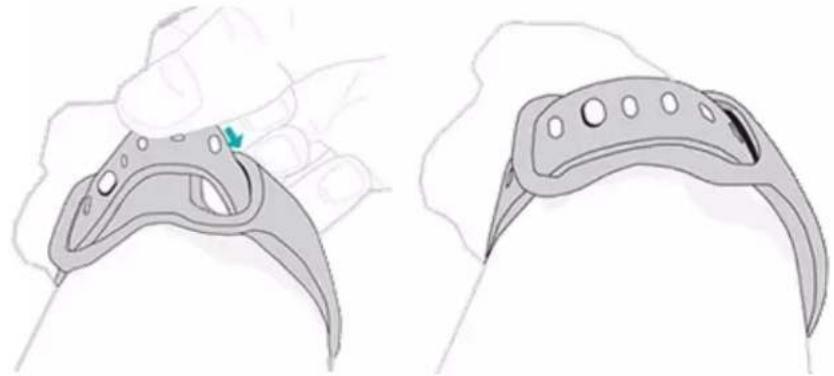
Fermeture du bracelet
-
Placez Charge 6 autour de votre poignet.
-
Faites glisser le bracelet dans la première boucle du bracelet supérieur.
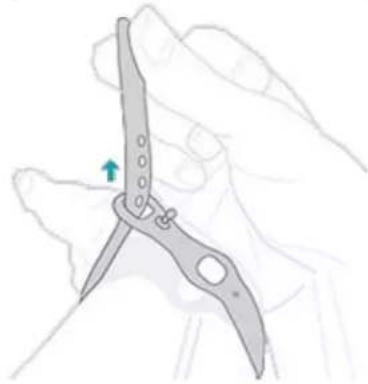
- Resserrez le bracelet jusqu'à ce qu'il soit confortable, puis appuyez sur le fermoir pour qu'il passe dans l'un des trous du bracelet.
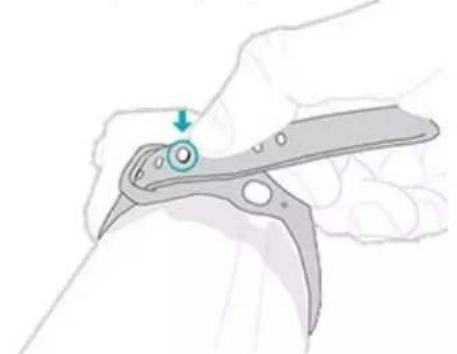
- Faites glisser l'extrémité libre du bracelet dans la deuxième boucle jusqu'à ce qu'il soit à plat sur votre poignet. Veillez à ce que le bracelet ne soit pas trop serré. Portez le bracelet suffisamment lâche pour qu'il puisse se déplacer d'avant en arrière sur votre poignet.
Pour plus d'exactitude, vous devez indiquer si vous portez Charge 6 sur votre main dominante ou non dominante. Votre main dominante est celle que vous utilisez pour écrire et manger. Pour commencer, les paramètres du bracelet sont configurés en position non dominante. Si vous portez votre Charge 6 sur votre main dominante, modifiez ce paramètre dans l'application Fitbit :
Dans l'onglet Aujourd'hui de l'application Fitbit, tapotez sur l'icône en haut à gauche de la vignette Charge 6 > Poignet Dominant.
Conseils pour l'entretien et le port
- Nettoyez régulièrement votre bracelet et votre poignet à l'aide d'un nettoyant doux sans savon.
- Si votre coach électronique est mouillé, retirez-le et séchez-le complètement après votre activité.
- Retirez votre coach électronique de temps en temps.
Pour plus d'informations, consultez notre page Port et entretien Fitbit.
Changer le bracelet
Charge 6 est fourni avec un bracelet taille S attaché et un bracelet inférieur taille L en supplément, placés dans la boîte. Les bracelets supérieur et inférieur peuvent être remplacés par des bracelets interchangeables, vendus séparément sur fitbit.com. Pour les tailles des bracelets, consultez « Taille des bracelets » à la page 57.
Les bracelets Fitbit Charge 5 sont compatibles avec Fitbit Charge 6.
Retirer un bracelet
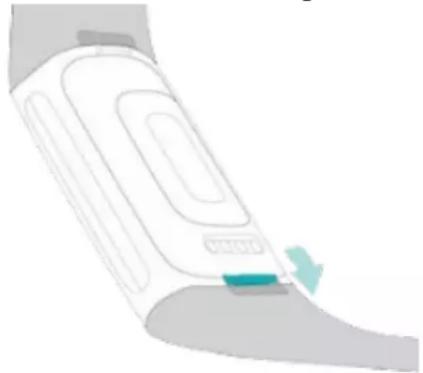
- Retournez votre Charge 6 et repérez les attaches du bracelet.
-
Pour déverrouiller l'attache, utilisez votre ongle pour appuyer sur le bouton plat situé sur le bracelet.
-
Tirez ensuite doucement le bracelet pour le détacher du coach électronique.
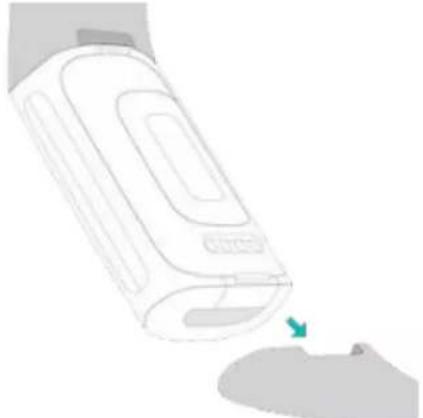
- Recommencez de l'autre côté.
Attacher un bracelet
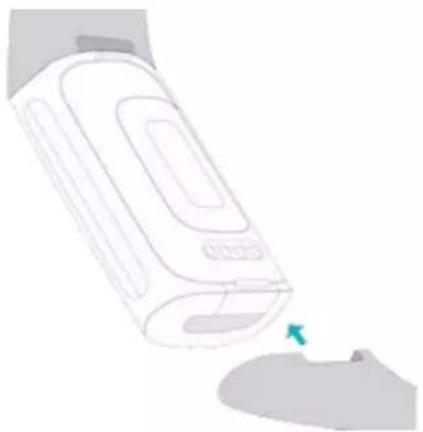
Pour attacher un bracelet, appuyez dessus pour l'insérer dans l'extrémité du coach électronique jusqu'à ce qu'un clic se fasse entendre et qu'il soit bien positionné. Le bracelet avec les boucles et le fermoir s'attache en haut du coach électronique.
Découvrez comment gérer les paramètres, naviguer sur l'écran et vérifier le niveau de batterie.
Naviguer dans votre Charge 6
Charge 6 est doté d'un écran tactile AMOLED en couleur et d'un bouton.
Naviguez dans votre Charge 6 en tapotant sur l'écran, en faisant glisser votre doigt d'un côté à l'autre et de haut en bas ou en appuyant sur le bouton. Pour préserver l'autonomie de la batterie, l'écran de votre montre s'éteint lorsqu'elle n'est pas utilisée, sauf si vous activez l'affichage permanent. Pour plus d'informations, consultez la rubrique « Réglage de l'affichage permanent » page .21
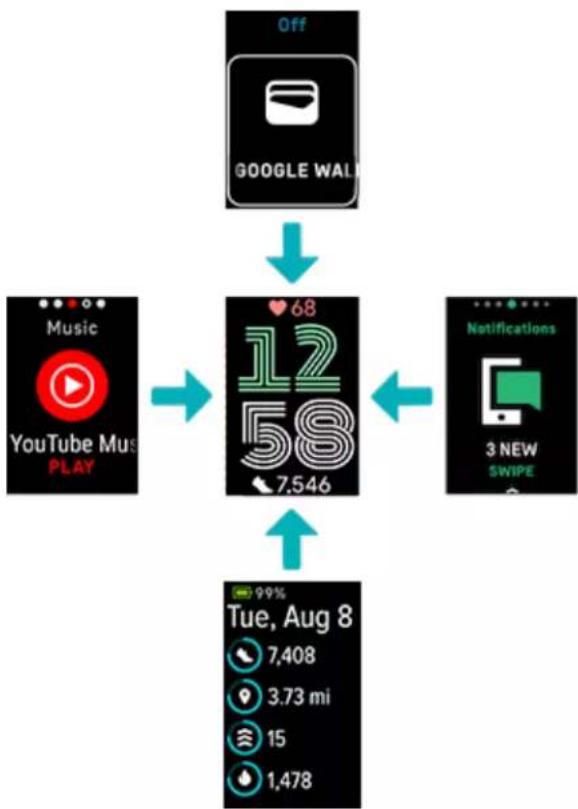
Navigation de base
L'écran d'accueil affiche l'horloge.
- Tapotez fermement sur l'écran deux fois, appuyez sur les boutons, ou tournez votre poignet pour allumer votre Charge 6.
- Faites glisser votre doigt vers le bas à partir du haut de l'écran pour accéder aux paramètres rapides et à l'application Paiements, l'application Trouver mon téléphone et l'application Paramètres. Dans les paramètres rapides, faites glisser votre doigt vers la droite ou appuyez sur le bouton pour retourner à l'écran de l'horloge.
- Faites glisser votre doigt vers le haut pour consulter vos statistiques quotidiennes. Pour retourner à l'écran de l'horloge, faites glisser votre doigt vers la droite ou appuyez sur le bouton.
- Faites glisser votre doigt vers la gauche et vers la droite pour consulter les applications sur votre coach électronique.
- Faites glisser votre doigt vers la droite pour retourner à l'écran précédent. Appuyez sur le bouton pour retourner à l'écran de l'horloge. Pour obtenir les meilleurs résultats possible, appuyez légèrement sur les côtés de votre coach électronique avec votre pouce et votre index et pressez pour appuyer sur le bouton.
flowchart
graph TD
    A["Off"] --> B["GOOGLE WAL"]
    B --> C["Music YouTube Music PLAY"]
    C --> D["12 58"]
    D --> E["7,546"]
    F["Notifications"] --> G["3 NEW SWIPE"]
    G --> H["Tue, Aug 8"]
    H --> I["99%"]
    I --> J["7,408"]
    J --> K["3.73 mi"]
    K --> L["15"]
    L --> M["1,478"]
Paramètres rapides
Pour accéder plus rapidement à certains paramètres, faites glisser votre doigt vers le bas dsur le cadran de l'horloge. Tapotez sur un paramètre pour le régler. Lorsque vous désactivez un paramètre, l'icône apparaît en gris barrée d'un trait.
| Application Paramètres | Tapotez sur l'application Paramètres.pour l'ouvrir. Pour en savoir plus, consultez la rubrique« Ajustement des paramètres » à la page 18. |
| Mode Eau | Activez le mode Eau lorsque vous êtes dans l'eau, par exemple sous la douche ou à la piscine, pour éviter que l'écran ne s'active.Lorsque le mode Eau est activé, votre écran se verrouille et l'icônedu mode Eau apparaît en bas. Les notifications et les alarmes continuent à s'afficher sur votre coach électronique, mais vous devez déverrouiller l'écran pour interagir.Pour activer le mode Eau, faites glisser votre doigt vers le bas sur l’écran de l’horloge tapotez sur Mode Eau tapotez fermement deux fois sur l’écran. Pour désactiver le mode Eau, tapotez fermement deux fois sur le centre de l’écran avec votre doigt. Si le message « Déverrouillé » n’apparaît pas à l’écran, essayez de tapoter plus fort. Le fait de désactiver cette fonctionnalité entraîne l’utilisation de l’accéléromètre de votre appareil, qui nécessite plus de force pour être activé.Veuillez noter que le mode Eau s’active automatiquement lorsque vous commencez à nager dans l’application Exercice. |
| Trouver mon téléphone | Tapotez pour ouvrir l’application Trouver mon téléphonePour plus d’informations, consultez « Trouver mon téléphone » à la page 24. |
| Fréquence cardiaque affichée sur l’équipement | Activez Fréquence Cardiaque sur l’équipement pour connecter le Charge 6 à un équipement d’exercice compatible et voir votre fréquence cardiaque en temps réel directement sur l’écran. Pour plus d’informations, voir « Voir sa fréquence cardiaque sur les appareils et les applications » à la page 45. |
| Mode Sommeil | Lorsque le paramètre Mode Sommeil est activé :Les notifications, les célébrations d’objectifs atteints et les rappels sont en mode silencieux.La luminosité de l’écran est réglée sur Faible.L’écran reste éteint lorsque vous tournez votre poignet. Pour allumer votre Charge 6, tapotez fermement sur l’écran deux fois.L’icône Mode Sommeil s’allume dans les paramètres rapides.Le mode Sommeil se désactive automatiquement lorsque vous définissez un programme de sommeil. Pour en savoir plus, consultez la rubrique « Ajustement des paramètres » à la page .18Vous ne pouvez pas activer la fonction Ne pas déranger et le mode Sommeil en même temps. |
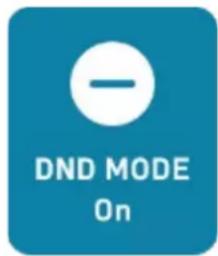
| Mode Ne pas déranger | Lorsque la fonction Ne pas déranger est activée :Les notifications, les célébrations d’objectifs atteints et les rappels sont en mode silencieux.L’icône Ne pas déranger  s’allume dans les paramètres rapides.Vous ne pouvez pas activer la fonction Ne pas déranger et le mode Sommeil en même temps. s’allume dans les paramètres rapides.Vous ne pouvez pas activer la fonction Ne pas déranger et le mode Sommeil en même temps. |
| Google Wallet | Effectuez des paiements sans contact à partir de votre poignet. Pour en savoir plus, consultez la rubrique « Paiements sans contact » à la page 47. |
Bouton Raccourci
Appuyez deux fois sur le bouton pour ouvrir Paiements sans contact.
Ajustement des paramètres
Gérez les paramètres de base dans l'application Paramètres. Faites glisser votre doigt vers le bas à partir de l'écran de l'horloge et tapotez ans l'app Paramètres pour l'ouvrir. Tapotez sur un paramètre pour le régler. Faites glisser votre doigt sur l'écran pour afficher la liste complète des paramètres.
Écran
| Luminosité | Changez la luminosité de l’écran. |
| Allumage écran | Choisissez si l’écran s’allume ou non lorsque vous tournez votre poignet. |
| Délai d’attente de l’écran | Réglez la durée au bout de laquelle l’écran doit s’éteindre ou passer à l’affichage heure et statistiques permanent. |
| Affichage permanent | Activez ou désactivez l’affichage permanent. Pour plus d’informations, consultez la rubrique « Réglage de l’affichage permanent » à la page 21. |
Modes silencieux
| Ne pas déran ger | Désactivez toutes les notifications. |
| Mode Som meil | Réglez les paramètres du mode Sommeil, y compris l’établissement d’un calendrier pour l’activer et le désactiver.Pour définir un programme :1. Ouvrez l’application Paramètres et tapotez sur Modes silencieux > Mode Sommeil > Calendrier > Intervalle.2. Tapotez sur l’heure de début ou de fin pour définir le moment où le mode doit s’activer et se désactiver. Faites glisser votre doigt vers le haut ou vers le bas sur l’écran pour changer l’heure et tapotez sur l’heure pour la sélectionner. Le mode Sommeil se désactive automatiquement à l’heure programmée, même si vous l’avez allumé manuellement. |
| Objectif exercice | Désactivez les notifications lorsque vous utilisez l’application Exercice |
Autres paramètres
| Fréquence cardiaque | Activez ou désactivez le suivi de la fréquence cardiaque. |
| Notifications AZM | Activez ou désactivez les notifications de zone de fréquence cardiaque que vous recevez au cours de votre activité quotidienne. Pour en savoir plus, lisez l'article d'aide associé. |
| Verrouillage des boutons | Évitez toute activation du bouton de votre coach électronique lorsque l'écran est éteint. Pour activer le Verrouillage des boutons, tapotez sur le paramètre > Activer. |
| Vibrations | Réglez la force de vibration de votre coach électronique. |
| GPS | Choisissez le mode GPS. Pour plus d'informations, lisez notre article d'aide associé. |
| Paramètres de grossissement | Activez Grossir pour zoomer en tapotant trois fois sur l'écran.Choisissez entre un zoom fois deux ou fois trois. Pour dézoomer,tapotez une fois. |
| Infos sur l'appareil | Consultez les informations réglementaires et la date d'activation de votre coach électronique, qui est également le jour où commence la garantie de votre coach électronique. La date d'activation correspond au jour où vous configurez votre appareil.Tapotez sur Informations sur l'appareil > > Informations sur le système pour consulter la date d'activation.Pour plus d'informations, lisez notre article d'aide associé. |
| Redémarrer l'appareil | Tapotez sur Redémarrer l'appareil >Redémarrrez pour redémarrer votre coach électronique. |
Vérifier le niveau de la batterie
Depuis l'affichage heure et statistiques, faites glisser votre doigt vers le haut. Le niveau de batterie est indiqué en haut de l'écran.

Si la batterie de votre coach électronique est faible (autonomie inférieure à 20 heures), un avertissement apparaît et l'indicateur de batterie devient orange. Si la batterie de votre coach électronique est très faible (autonomie inférieure à 8 %), un deuxième message s'affiche pour vous avertir et l'indicateur de batterie clignote.
Lorsque la batterie est faible :
- Si vous suivez un exercice avec le GPS, le suivi GPS s'éteint.
• L'affichage permanent se désactive. - Vous ne pouvez pas utiliser les réponses au poignet.
- Vous ne recevez pas de notifications à partir de votre téléphone.
Configuration du système de verrouillage
Lorsque vous configurez Paiements sans contact, vous êtes invité(e) à définir un code PIN personnel à 4 chiffres.

text_image
8-- 7 8 9 9Gérer votre code PIN dans l'application Fitbit :
Depuis l'onglet Aujourd'hui de l'application Fitbit, tapotez sur l'icône en haut à gauche de Charge 6 > Verrouillage de l'appareil.
Pour plus d'informations, lisez notre article d'aide associé.
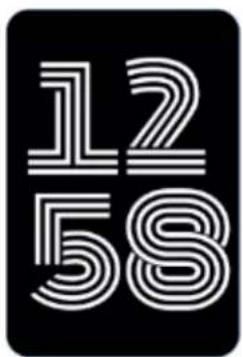
Réglage de l'affichage permanent
Activez l'affichage permanent pour afficher l'heure sur votre coach électronique, même si vous n'interagissez pas avec l'écran.
text_image
12 58Pour activer ou désactiver l'affichage permanent :
-
Faites glisser votre doigt vers le bas à partir de l'affichage heure et statistiques pour accéder aux paramètres rapides.
-
Tapotez sur l'application Paramètres > > Afficher les paramètres > > Affichage permanent.
-
Tapotez sur Affichage permanent pour activer ou désactiver le paramètre. Pour définir l'arrêt automatique du paramètre pendant certaines heures, tapotez sur Heures d'inactivité. Notez que si vous avez défini un programme de sommeil dans les paramètres du mode sommeil, les heures creuses ne peuvent pas être ajustées.
L'activation de cette fonctionnalité a une incidence sur l'autonomie de la batterie de votre coach électronique. Lorsque le mode Affichage permanent est activé, Charge 6 nécessite une charge plus fréquente.
L'affichage permanent se désactive automatiquement lorsque la batterie de votre coach électronique est très faible.
Pour plus d'informations, lisez notre article d'aide associé.
Désactivation de l'écran
Pour désactiver l'écran de votre coach électronique lorsque vous ne l'utilisez pas, recouvrez brièvement le cadran de l'autre main, appuyez sur le bouton ou éloignez le poignet du corps.
Remarque : Si vous activez Affichage permanent, l'écran ne s'éteint pas.
Clock Faces et Apps
Découvrez comment modifier l'affichage heure et statistiques et accéder aux applications de votre Charge 6.
Modification de l'affichage heure et statistiques
La galerie Fitbit propose différents clock face vous permettant de personnaliser votre coach électronique.
- Dans l'onglet Aujourd'hui de l'application Fitbit, tapotez sur l'icône en haut à gauche Charge 6.
- Tapotez sur l'onglet Galerie > Horloges.
- Naviguez dans les différents affichages heure et statistiques disponibles. Tapotez sur un affichage heure et statistiques pour afficher une vue détaillée.
- Tapotez sur Installer pour ajouter la clock face à votre Charge 6.
Ouverture d'applications
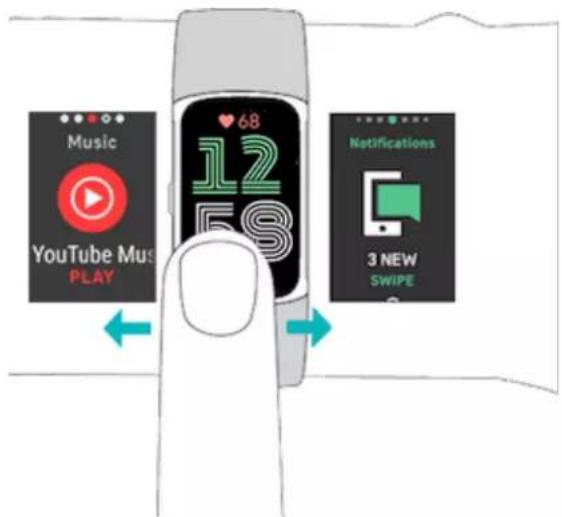
Depuis la clock face, faites glisser votre doigt vers la gauche et vers la droite pour consulter les applications installées sur votre coach électronique. Faites glisser votre doigt vers le haut ou tapotez sur une application pour l'ouvrir. Faites glisser votre doigt vers la droite pour retourner à l'écran précédent ou appuyez sur les boutons pour retourner à l'écran de l'horloge.
text_image
Music YouTube Music PLAY 68 12 PS Notifications 3 NEW SWIPETrouver mon téléphone
Utilisez l'application Trouver mon téléphone pour localiser votre téléphone.
Exigences :
- Votre montre doit être connectée (« couplée ») au téléphone que vous souhaitez localiser.
- La fonction Bluetooth de votre téléphone doit être activée et se situer dans un rayon de dix mètres de votre appareil Fitbit.
- L'application Fitbit doit demeurer en exécution en arrière-plan sur votre téléphone.
- Votre téléphone doit être allumé.
Pour trouver votre téléphone :
- Faites glisser votre doigt vers le bas à partir de l'affichage heure et statistiques pour accéder aux paramètres rapides.
- Ouvrez l'application Trouver mon téléphone sur votre coach électronique.
- Tapotez sur Trouver mon téléphone. Votre téléphone sonnera fort.
- Une fois que vous aurez retrouvé votre téléphone, tapotez sur Annuler pour éteindre la sonnerie.
Notifications à partir de votre téléphone
Charge 6 peut afficher les notifications d'appel, de SMS, de calendrier et d'applications de votre téléphone pour vous tenir informé. Gardez votre coach électronique à moins de 9 mètres de votre téléphone pour recevoir des notifications.
Configuration des notifications
Vérifiez que la fonction Bluetooth de votre téléphone est activée et que votre téléphone peut recevoir des notifications (souvent dans Paramètres >
Notifications). Configurez ensuite les notifications :
- Dans l'onglet Aujourd'hui de l'application Fitbit, tapotez sur l'icône en haut à gauche Charge 6.
- Tapotez sur Notifications.
- Suivez les instructions à l'écran pour associer votre coach électronique si ce n'est pas déjà fait. Les notifications d'appel, de SMS et de calendrier sont activées automatiquement.
- Pour activer les notifications des applications installées sur votre téléphone, y compris Fitbit et WhatsApp, tapotez sur Notifications des applications, puis activez les notifications que vous souhaitez voir.
Remarque : Si vous possédez un iPhone, votre Charge 6 affiche les notifications de tous les calendriers synchronisés avec l'application Calendrier. Si vous possédez un téléphone Android, votre Charge 3 affiche les notifications issues de l'application de calendrier que vous avez choisie lors de la configuration.
Pour plus d'informations, lisez notre article d'aide associé.
Affichage des notifications entrantes
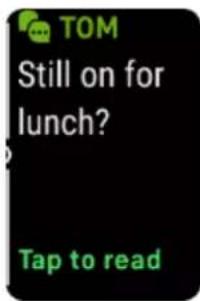
Votre coach électronique vibre pour vous alerter des notifications entrantes. Tapotez sur la notification pour afficher le message.
Si vous ne lisez pas la notification dès que vous la recevez, vous pouvez la consulter
plus tard dans l'application Notifications . Faites glisser votre doigt vers la droite ou vers la gauche pour accéder à l'application Notifications, puis vers le haut pour l'ouvrir.
Charge 6 peut enregistrer jusqu'à 10 notifications. Une fois ce nombre atteint, les plus anciennes sont supprimées à mesure que de nouvelles notifications arrivent.
Gérez les notifications dans l'application Notifications

- Faites glisser votre doigt vers le haut pour faire défiler vos notifications. Tapotez sur une notification pour afficher le message.
- Pour supprimer une notification, tapotez pour l'agrandir, puis faites glisser votre doigt vers le bas et tapotez sur Effacer.
- Pour supprimer toutes les notifications en une seule fois, faites glisser votre doigt vers le haut jusqu'à ce que vous atteigniez la dernière notification et tapotez sur Effacer tout.
- Pour quitter l'écran des notifications, appuyez sur le bouton ou faites glisser votre doigt vers la droite.
Désactivation des notifications
Désactivez certaines notifications dans l'application Fitbit ou désactivez toutes les notifications dans les paramètres rapides sur Charge 6. Si toutes les notifications sont désactivées, votre coach électronique ne se met pas à vibrer et l'écran ne s'allume pas lorsque votre téléphone reçoit une notification.
Pour désactiver certaines notifications :
-
Dans l'onglet Aujourd'hui > de l'application Fitbit, tapotez sur l'icône en haut à gauche Charge 6 Notifications.
-
Désactivez les notifications que vous ne souhaitez plus recevoir sur votre coach électronique.
Pour désactiver toutes les notifications :
- Faites glisser votre doigt vers le bas à partir de l'affichage heure et statistiques pour accéder aux paramètres rapides.
- Activez le Mode Ne pas déranger. Toutes les notifications et tous les rappels sont désactivés.
text_image
DND MODE OnRemarque : si votre téléphone est en mode Ne pas déranger, aucune notification ne s'affiche sur votre coach électronique jusqu'à ce que vous désactiviez cette option.
Accepter et rejeter des appels téléphoniques
S'il est couplé à un iPhone ou à un téléphone Android, le Charge 6 vous permet d'accepter ou de rejeter des appels téléphoniques entrants.
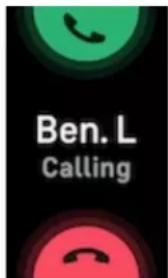
Pour accepter un appel, tapotez sur l'icône symbolisant un téléphone vert sur l'écran de votre coach électronique. Remarque : vous ne pouvez pas parler dans le coach électronique. Lorsque vous acceptez un appel téléphonique, c'est votre téléphone à proximité qui décroche. Pour rejeter un appel, tapotez sur l'icône symbolisant un téléphone rouge pour rediriger votre interlocuteur vers la messagerie vocale.
Le nom de votre interlocuteur s'affiche s'il est répertorié dans vos contacts. Sinon, l'écran indique simplement le numéro de téléphone.
Répondre aux messages (téléphones Android)
Répondez directement aux SMS et aux notifications de certaines applications de votre coach électronique grâce à des réponses au poignet prédéfinies. Pour répondre
à des messages depuis votre coach électronique, gardez votre téléphone à proximité, avec l'application Fitbit exécutée en arrière-plan.
Pour répondre à un message :
- Ouvrez la notification à laquelle vous souhaitez répondre.
-
Choisissez comment répondre au message :
-
Tapotez sur l'icône de texte = pour répondre à un message à partir d'une liste de réponses au poignet.
- Tapotez sur l'icône des émoticônes pour répondre au message avec une émoticône.
Pour en savoir plus, notamment sur la personnalisation des réponses au poignet, lisez l'article d'aide associé.
Chronométrage
Les alarmes vibrent pour vous réveiller ou vous prévenir à l'heure que vous définissez. Définissez jusqu'à huit alarmes pour qu'elles se déclenchent une fois ou plusieurs jours de la semaine. Vous pouvez également chronométrer un événement avec le chronomètre ou définir un minuteur.
Définir une alarme
Définissez des alarmes récurrentes ou ponctuelles avec l'application Alarmes Lorsqu'une alarme se déclenche, votre coach électronique vibre.

Lorsque vous définissez une alarme, activez le Réveil intelligent pour que votre coach électronique détermine le moment idéal pour vous réveiller à partir de 30 minutes avant l'alarme que vous avez définie. Cette fonction évite de vous réveiller pendant votre sommeil profond pour que vous soyez plus susceptible de vous réveiller en pleine forme. Si la fonction Réveil intelligent ne trouve pas le meilleur moment pour vous réveiller, votre alarme sonne à l'heure définie.
Pour plus d'informations, lisez notre article d'aide associé.
Arrêt ou répétition d'une alarme
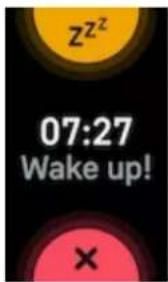
Lorsqu'une alarme se déclenche, votre coach électronique vibre. Pour arrêter l'alarme, faites glisser votre doigt vers le haut à partir du bas de l'écran et tapotez sur
l'icône Arrêter Ⓕ. Pour arrêter temporairement l'alarme pendant neuf minutes, faites glisser votre doigt vers le bas à partir du haut de l'écran ou appuyez sur le bouton.
Répétez l'alarme autant de fois que vous le souhaitez. Votre Charge 6 passe automatiquement en mode répétition d'alarme si vous ignorez l'alarme pendant plus d'une minute.
Utiliser le minuteur et le chronomètre.
Chronométrez des événements avec le chronomètre ou définissez un minuteur avec l'application Chronomètre sur votre coach électronique. Vous pouvez faire fonctionner le chronomètre et le minuteur en même temps.
Si l'affichage permanent est activé, l'écran continue d'afficher le chronomètre ou le minuteur jusqu'à ce qu'il se termine ou que vous quittiez l'application.
Pour plus d'informations, lisez notre article d'aide associé.
Activité et bien-être
Votre Charge 6 suit en continu une variété de statistiques dès que vous la portez, y compris les activités par heure, la fréquence cardiaque et le sommeil. Les données se synchronisent automatiquement avec l'application Fitbit tout au long de la journée.
Suivre vos stats
Faites glisser votre doigt vers le haut depuis l'affichage heure et statistiques pour afficher vos statistiques quotidiennes, notamment :
| Statistiques clés | Pas effectués aujourd'hui, distance parcourue, Minutes actives et calories brûlées. |
| Activités physiques | Le nombre de jours durant lesquels vous avez atteint votre objectif d'exercice cette semaine |
| Fréquence cardiaque | Fréquence cardiaque actuelle et fréquence cardiaque au repos |
| Activité par heure | Le nombre d'heures où vous avez atteint votre objectif d'activité par heure aujourd'hui |
| Santé menstruelle | Les informations sur le stade actuel de votre cycle menstruel, le cas échéant |
| Saturation en oxygène (SpO2) | Votre moyenne SpO2 la plus récente |
| Aptitude (Premium seulement) | Votre score d'aptitude quotidienne |
| Sommeil | La durée de sommeil et le score de sommeil |
Si vous définissez un objectif dans l'application Fitbit, un anneau vous indique votre progression vers cet objectif.
Obtenez votre historique complet et d'autres informations détectées par votre coach électronique sur l'application Fitbit de votre téléphone.
Suivi d'un objectif d'activité quotidien
Charge 6 suit votre progression vers l'objectif d'activité quotidien de votre choix. Une fois l'objectif atteint, votre coach électronique se met à vibrer et fête votre succès.
Sélection d'un objectif
Définissez un objectif pour vous aider à démarrer votre parcours santé et forme. Pour commencer, votre objectif est de faire 10 000 pas par jour. Vous pouvez modifier le nombre de pas ou choisir un autre objectif d'activité.
Pour plus d'informations, lisez notre article d'aide associé.
Suivez les progrès que vous avez réalisez pour atteindre votre objectif sur Charge 6. Pour plus d'informations, consultez la rubrique « Consulter vos statistiques » à la page 31.
Suivi des activités par heure
Charge 6 vous aide à rester actif toute la journée en suivant votre temps d'immobilité et en vous rappelant de bouger.
Les rappels vous encouragent à marcher au moins 250 pas chaque heure. Vous avez une vibration et un rappel sur votre écran 10 minutes avant la fin de l'heure si vous n'avez pas effectué au moins 250 pas. Lorsque vous atteignez l'objectif de 250 pas après avoir eu un rappel, vous sentez une deuxième vibration et recevez un message de félicitations.

Pour plus d'informations, lisez notre article d'aide associé.
Suivi de votre sommeil
Portez votre Charge 6 lorsque vous vous couchez pour suivre automatiquement les statistiques de base, dont la durée et les différentes phases de votre sommeil (temps passé en sommeil paradoxal, sommeil léger et sommeil profond) ainsi que votre score de sommeil (la qualité de votre sommeil).
Charge 6 enregistre également la variation estimée de votre oxygène tout au long de la nuit afin de vous aider à détecter de potentiels troubles respiratoires, ainsi que votre température cutanée pour déterminer ses variations par rapport à votre base de référence personnelle et vos niveaux de SpO2, qui évaluent la quantité d'oxygène dans votre sang.
Pour afficher les statistiques relatives à votre sommeil, synchronisez votre coach électronique dès votre réveil et consultez l'application Fitbit, ou faites glisser votre doigt vers le haut de l'écran depuis l'affichage heure et statistiques de votre coach électronique.
Pour plus d'informations, lisez notre article d'aide associé.
Définir un objectif de sommeil
Pour commencer, votre objectif de sommeil est de 8 heures par nuit. Personnalisez cet objectif en fonction de vos besoins.
Pour plus d'informations, lisez notre article d'aide associé.
Obtenir des informations sur vos habitudes de sommeil à long terme
Avec un abonnement Premium, vous pourrez comprendre vos habitudes de sommeil et prendre des mesures pour les améliorer grâce à un profil de sommeil mensuel. Chaque mois, portez votre appareil Fitbit durant votre sommeil pendant au moins 14 nuits. Le 1er de chaque mois, consultez sur votre application Fitbit une analyse de votre sommeil avec 10 mesures mensuelles, ainsi qu'un animal représentatif de votre sommeil (totem) qui reflète les tendances à long terme de vos comportements en matière de sommeil.
Pour plus d'informations, lisez notre article d'aide associé.
Analyser vos habitudes de sommeil
Avec un abonnement Fitbit Premium, vous pouvez voir plus de détails sur votre score de sommeil et le comparer avec vos proches, ce qui vous aidera à améliorer votre routine de sommeil et à vous réveiller en pleine forme.
Pour plus d'informations, lisez notre article d'aide associé.
Gérer le stress
Suivez et gérez votre stress grâce à des fonctionnalités de pleine conscience.
Utiliser l'application de numérisation AED
L'application de numérisation AED 🎨 de Charge 6 détecte toute activité électrodermale qui pourrait indiquer une réaction de votre corps au stress. Comme votre niveau de transpiration est contrôlé par le système nerveux sympathique, ces changements peuvent montrer des tendances significatives de la manière dont votre corps répond au stress.
- Sur votre coach électronique, faites glisser votre doigt vers la gauche ou vers la
droite pour accéder à l'application de numérisation AED 🎨 et tapotez dessus pour l'ouvrir.
-
Pour lancer un scan de la même durée que votre précédent scan, tapotez sur l'icône de lecture. Pour modifier la durée du scan, faites glisser votre doigt vers le haut et tapotez sur Modifier la durée, puis tapez le nombre de minutes désiré.
-
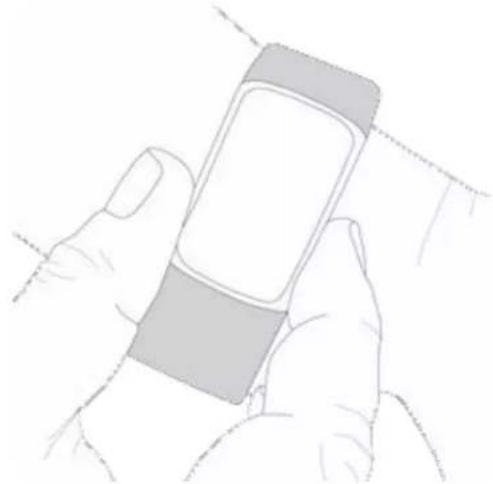
Appuyez légèrement sur les côtés de votre coach électronique avec votre pouce et votre index.
-
Restez immobile et maintenez vos doigts posés sur le coach électronique jusqu'à la fin du scan.
-
Si vous retirez vos doigts, le scan se met en pause. Pour reprendre, replacez vos doigts sur les côtés de votre coach électronique. Pour terminer la session, tapotez sur Terminer la session.
-
Une fois le scan terminé, tapotez sur une humeur pour indiquer ce que vous ressentez, ou bien tapotez sur Ignorer.
-
Balayez l'écran vers le haut pour voir un résumé de votre recherche, y compris votre nombre de réponses AED, votre fréquence cardiaque au début et à la fin de la session et votre réflexion si vous l'avez consignée.
-
Tapotez sur Terminé pour fermer l'écran récapitulatif.
-
Pour en savoir plus sur votre session, ouvrez l'application Fitbit sur votre téléphone. À partir de l'onglet Aujourd'hui, tapotez sur la vignette Pleine conscience > Votre parcours.
Pour plus d'informations, lisez notre article d'aide associé.
Vérifier votre score de gestion du stress
En fonction des données relatives à votre fréquence cardiaque, votre exercice et votre sommeil, votre score de gestion du stress vous aide à déterminer si votre corps présente des signes de stress au quotidien. Le score va de 1 à 100, un nombre élevé signifiant que votre corps présente moins de signes physiques de stress. Pour consulter votre score quotidien de gestion du stress, portez votre coach électronique pendant la nuit et ouvrez l'application Fitbit sur votre téléphone le lendemain matin. À partir de l'onglet Aujourd'hui, tapotez sur la vignette Gestion du stress.
Consignez votre ressenti tout au long de la journée pour avoir une idée plus précise de la façon dont votre corps et votre esprit réagissent au stress. Grâce à l'abonnement Fitbit Premium, consultez les analyses de votre score.
Pour plus d'informations, lisez notre article d'aide associé.
Indicateurs de santé avancés
Apprenez à mieux connaître votre corps grâce aux indicateurs de santé de l'application Fitbit. Cette fonctionnalité vous permet de voir les indicateurs clés suivis par votre appareil Fitbit au fil du temps pour que vous puissiez afficher les tendances et évaluer ce qui a changé.
Parmi les indicateurs, figurent les suivants :
- Saturation en oxygène (SpO2)
- Variations de la température cutanée
• Variabilité de la fréquence cardiaque - Fréquence cardiaque au repos
• Fréquence respiratoire
Remarque : cette fonctionnalité n'est pas destinée à établir des diagnostics ou à traiter un quelconque problème de santé et ne doit pas être utilisée à des fins médicales. Elle sert uniquement à vous fournir des informations qui peuvent vous aider à améliorer votre bien-être. Si vous avez la moindre inquiétude concernant votre état de santé, veuillez vous adresser à un prestataire de soins de santé. Si vous pensez faire face à une urgence médicale, appelez les services d'urgence.
Pour plus d'informations, lisez notre article d'aide associé.
Exercice et santé cardiaque
Suivez vos exercices ou votre activité automatiquement avec l'application Exercice

afin d'accéder à des statistiques en temps réel et à des résumés d'entraînement.
Vérifiez l'application Fitbit pour partager votre activité avec vos amis et votre famille pour comparer votre niveau général de forme à celui de vos amis et bien plus encore.
Pendant une séance de sport, vous pouvez commander la musique qui est jouée sur votre téléphone à l'aide des commandes de YouTube Music sur votre coach électronique. N'oubliez pas que les commandes de YouTube Music nécessite un téléphone compatible à portée Bluetooth et un abonnement payant à YouTube Music Premium.
- Ouvrez l'application YouTube Music sur votre téléphone.
- Ouvrez l'application Exercice sur Charge 6 et commencez une séance de sport. Pour avoir accès aux commandes musicales pendant que vous faites du sport, balayez l'écran vers le bas.
- Pour retourner à votre séance de sport, balayez l'écran vers le haut ou appuyez sur le bouton.
Pour plus d'informations sur les commandes de YouTube Music, consultez notre article d'aide associé.
Suivi automatique de vos exercices
Votre Charge 6 reconnaît et enregistre automatiquement un grand nombre d'activités impliquant beaucoup de mouvements et qui durent au moins 15 minutes. Consultez les statistiques de base relatives à votre activité dans l'application Fitbit de votre téléphone. Dans l'onglet Aujourd'hui, tapotez sur la vignette Exercice. Pour gérer les activités qui font l'objet d'un suivi automatique, appuyez sur l'icône en
forme de roue dentée en haut. Tapotez sur l'activité que vous souhaitez régler > Reconnus automatiquement.
Pour plus d'informations, lisez notre article d'aide associé.
Suivi et analyse des exercices avec l'application Exercice

Suivez des exercices précis avec l'application Exercice sur le produit Charge 6 pour consulter vos statistiques en temps réel, notamment les données relatives à la fréquence cardiaque, les calories brûlées et le temps écoulé, et recevez un résumé de vos séances de sport sur votre poignet. Pour consulter les statistiques sur les séances de sport et la carte d'intensité de l'entraînement si vous avez utilisé le GPS, tapotez sur la vignette Exercice dans l'application Fitbit.
Pour en savoir plus sur le suivi d'un exercice avec le GPS, lisez l'article d'aide associé.
Le GPS dynamique du Charge 6 permet au coach électronique de définir le type de GPS en début d'exercice. Le Charge 5 tente de se connecter aux capteurs GPS de votre téléphone pour préserver l'autonomie de la batterie. Si votre téléphone ne se trouve pas à proximité, ou s'il est en mouvement, Charge 5 utilise le GPS intégré.
Gérez les paramètres de votre GPS dans l'application Paramètres 📋. Pour en savoir plus, lisez l'article d'aide associé.
Le suivi GPS via smartphone est disponible sur tous les téléphones compatibles équipés de capteurs GPS. Pour plus d'informations, lisez l'article d'aide associé.
- Activez le Bluetooth et le GPS sur votre téléphone.
- Assurez-vous que votre Charge 6 est couplé à votre téléphone.
- Assurez-vous que l'application Fitbit est autorisée à utiliser les services GPS ou de localisation.
- Assurez-vous que le mode GPS du Charge 6 est réglé sur Dynamique ou GPS du téléphone (ouvrez l'application Paramètres > GPS > Mode du GPS).
- Gardez votre téléphone avec vous pendant votre entraînement.
Activez la détection de la marche, de la course ou des sorties à vélo pour lancer automatiquement l'application Exercice lorsque votre montre identifie une marche, une course ou une sortie à vélo. Pour activer ce paramètre :
- Ouvrez l'application Exercice.
- Tapotez sur l'option marche, course ou vélo.
- Balayez l'écran vers le haut et activez Détection de marche, Détection de course ou Détection de sortie à vélo. La prochaine fois que votre coach électronique détectera ce type de pratique, l'application Exercice s'ouvrira automatiquement.
Notez que si vous laissez ce paramètre désactivé, les statistiques de base concernant vos marches, vos courses et vos sorties à vélo n'en sont pas moins toujours enregistrées dans l'application Fitbit.
Pour commencer manuellement un exercice :
- Sur Charge 6, faites glissez votre doigt vers la gauche ou la droite jusqu'à
l'application Exercice, puis balayez vers le haut pour trouver un exercice.
Vos exercices et raccourcis d'exercices les plus récemment utilisés apparaissent en haut. Tapotez sur Plus pour afficher une liste complète d'exercices.
-
Tapotez sur l'exercice de votre choix pour le sélectionner. Si votre activité utilise la fonction GPS, vous pouvez attendre que le signal ait été trouvé, ou bien démarrer votre exercice et le GPS se connectera lorsqu'un signal sera disponible. Notez qu'il faut parfois quelques minutes pour que la connexion GPS s'effectue.
-
Tapotez sur l'icône de lecture pour démarrer l'exercice, ou balayez l'écran vers le haut pour choisir un objectif d'exercice ou définir les paramètres. Pour plus d'informations sur les paramètres, consultez la rubrique « Personnaliser vos paramètres d'exercice » page 40.
-
Tapotez au milieu de l'écran pour faire défiler vos statistiques en temps réel. Pour mettre votre séance de sport en pause, faites glisser votre doigt vers le haut et tapotez sur Pause.
-
Lorsque vous avez terminé votre séance de sport, faites glisser votre doigt vers le haut et tapotez sur Pause II > > Finir . Le résumé de votre séance de sport s'affiche.
-
Faites glisser votre doigt vers le haut et tapotez sur Terminé pour fermer l'écran du résumé.
Remarques :
- Si vous définissez un objectif d'exercice, votre coach électronique vous alerte lorsque vous êtes à mi-chemin de votre but et lorsque vous avez atteint l'objectif.
- Si l'exercice utilise la fonction GPS, le message « Connexion au GPS... » s'affiche en haut de l'écran. Votre Charge 6 est connecté lorsque l'écran affiche « GPS connecté ».
- Utilisez le suivi GPS via smartphone, en ayant votre smartphone à proximité, pour les activités durant plus longtemps, telles que le golf ou la randonnée. Ainsi, vous êtes certain d'enregistrer entièrement votre séance de sport.
- Pour obtenir de meilleurs résultats, assurez-vous que le niveau de batterie de votre coach électronique est supérieur à 80 % avant de suivre un exercice de plus de 2 heures avec le GPS intégré.
Pour plus d'informations, lisez notre article d'aide associé.
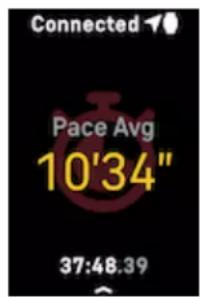
L'utilisation du GPS intégré a une incidence sur l'autonomie de la batterie de votre coach électronique. Si vous utilisez régulièrement le suivi GPS, votre Charge 6 devra être rechargé plus souvent.
Personnaliser vos paramètres d'exercice
Vous pouvez personnaliser les paramètres de chaque type d'exercice sur votre coach électronique. Les paramètres comprennent :
| Affichage permanent | Gardez l’écran allumé au cours de l’exercice |
| Arrêt automatique | Mettez automatiquement en pause une activité comme un jogging, une marche ou une course à vélo lorsque vous arrêtez de bouger |
| GPS | Suivez votre itinéraire grâce au GPS |
| Notifications de zone cardio | Recevez des notifications lorsque vous atteignez certaines zones de fréquence cardiaque cibles pendant votre séance de sport. Pour plus d’informations, lisez l’article d’aide associé. |
| Définir l’Intervalle | Réglez les intervalles de mouvement et de repos utilisés pendant l’entraînement fractionné |
| Longueur de bassin | Définissez la longueur de votre piscine |
| Course/Marche/Vélodétecté(e) | Ouvrez automatiquement l’application Exercices lorsque votre coach électronique détecte une course, une marche ou une sortie à vélo. |
| Définir des Tours | Recevez des notifications lorsque vous atteignez certains jalons de votre séance de sport |
| Unité de mesure (singulier) | Modifiez l’unité de mesure à utiliser pour la longueur de la piscine |
Les paramètres varient selon l'exercice. Pour personnaliser les paramètres de chaque type d'exercices sur votre coach électronique :
- Accédez à l'application Exercice, puis faites glisser votre doigt vers le haut pour trouver un exercice.
- Tapotez sur l'exercice de votre choix pour le sélectionner.
- Faites glisser votre doigt vers le haut pour faire défiler les paramètres d'exercice. Tapotez sur un paramètre pour le régler.
- Lorsque vous avez terminé, balayez vers le bas jusqu'à ce que l'icône lecture s'affiche.
Affichage du résumé de la séance d'entraînement
Lorsque vous terminez une séance de sport, votre Charge 6 affiche un résumé de vos statistiques.
Vérifiez la vignette Exercice dans l'application Fitbit pour afficher davantage de statistiques et une carte d'intensité de l'entraînement si vous avez utilisé la fonction GPS.
Affichage de votre fréquence cardiaque
Charge 6 personnalise vos zones de fréquence cardiaque en se basant sur votre fréquence cardiaque de réserve, qui correspond à la différence entre votre fréquence cardiaque maximale et votre fréquence cardiaque au repos. Pour mieux identifier l'intensité d'activité que vous devez viser, vérifiez votre fréquence cardiaque et votre zone de fréquence cardiaque sur le coach électronique pendant votre séance de sport. Charge 6 vous envoie une notification lorsque vous entrez dans une zone de fréquence cardiaque.
Pour plus d'informations, lisez notre article d'aide associé.
| Icône | Zone | Calcul | Description | |
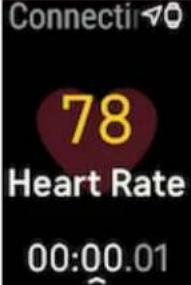 | Sous la zone | En dessous des 40 % de votre fréquence cardiaque de réserve | En dessous de la zone d'élimination des graisses, votre cœur bat à un rythme plus lent. | |
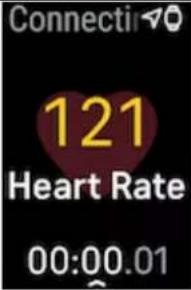 | Zone d'éliminati on des graisses | Entre 40 % et 59 % de votre fréquence cardiaque de réserve | Dans la zone d'élimination des graisses, vous pratiquez généralement une activité physique modérée telle que de la marche rapide. Vos fréquences cardiaque et respiratoire sont élevées, mais vous parvenez encore à discuter. | |
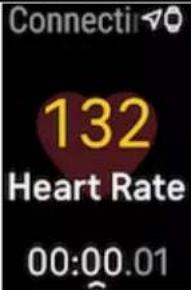 | Zone cardio | Entre 60 % et 84 % de votre fréquence cardiaque de réserve | Dans la zone cardio, vous pratiquez généralement une activité physique intense telle que le jogging ou le spinning. | |
 | Zone maximum | Au-dessus des 85 % de votre fréquence cardiaque de réserve | Dans la zone maximum, vous pratiquez généralement une activité courte et intense améliorant vos performances et votre vitesse, comme le sprint ou l'entraînement par intervalles à haute intensité. | |
Zones de fréquence cardiaque personnalisées
Au lieu d'utiliser ces zones de fréquence cardiaque, vous pouvez créer une zone personnalisée dans l'application Fitbit pour cibler une plage de fréquence cardiaque spécifique.
Pour plus d'informations, lisez notre article d'aide associé.
Gagner des minutes en zone active
Gagnez des minutes en zone active lorsque vous passez du temps dans la zone d'élimination des graisses, cardio ou de fréquence cardiaque maximale. Pour vous aider à optimiser votre temps, vous gagnez 2 minutes en zone active pour chaque minute que vous passez dans la zone cardio ou maximum.
1 minute dans la zone d'élimination des graisses = 1 minute en zone active 1 minute dans la zone cardio ou maximum = 2 minutes en zone active
Lorsque vous cumulez des minutes en zone active, le Charge 6 vous alerte de deux façons différentes :
- Quelques instants après être entré dans une zone de fréquence cardiaque
différente lorsque vous vous entraînez avec l'application Exercice afin de vous montrer l'intensité de vos efforts. Le nombre de fois que votre coach électronique vibre indique dans quelle zone vous vous trouvez :
1 vibration = zone Élimination des graisses
- 7 minutes après être entré dans une zone de fréquence cardiaque au cours de la journée (pendant une séance de marche rapide, par exemple).
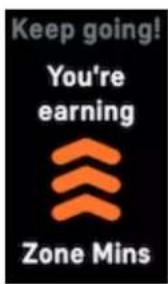
Pour commencer, votre objectif est de 150 minutes en zone active chaque semaine. Vous recevrez des notifications lorsque vous atteindrez votre objectif.
Pour plus d'informations, lisez notre article d'aide associé.
Recevoir des notifications sur la fréquence cardiaque
Soyez averti(e) lorsque votre Charge 6 détecte que votre fréquence cardiaque dépasse vos seuils de fréquence cardiaque élevée ou faible alors que vous êtes inactif/inactive depuis au moins 10 minutes.

Désactivez cette fonctionnalité ou ajustez les seuils :
- Depuis l'onglet Aujourd'hui > de l'application Fitbit de votre téléphone, tapotez sur l'icône en haut à gauche Vignette Charge 6.
- Tapotez sur Fréquence cardiaque élevée/faible.
- Activez ou désactivez Notification de fréquence cardiaque élevée ou Notification de fréquence cardiaque faible, ou tapotez sur Personnaliser pour ajuster le seuil.
Consultez les notifications de la fréquence cardiaque précédentes, consignez les symptômes et les causes possibles ou supprimez les notifications dans l'application Fitbit. Pour en savoir plus, lisez l'article d'aide associé.
Voir votre fréquence cardiaque sur l'équipement et les applications
Connectez Charge 6 à vos appareils et applications de fitness compatibles préférés pour afficher sur l'écran votre fréquence cardiaque en temps réel. Cette fonction est compatible avec les appareils et applications de fitness qui prennent en charge le profil Fréquence cardiaque par Bluetooth, tels que les derniers modèles d'iFit, Nordictrack, Peloton, Concept2 et Strava. Tous les appareils et applications compatibles Bluetooth ne se comportent toutefois pas de la même manière.
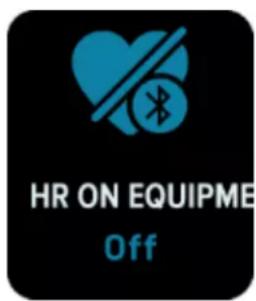
- Faites glisser votre doigt vers le bas à partir de la clock face et tapotez sur Fréquence cardiaque sur équipement.
- Suivez les instructions de votre appareil de fitness pour connecter un moniteur de fréquence cardiaque Bluetooth.
- Lorsque votre Charge 6 se connecte, un écran s'affiche sur votre coach électronique, vous demandant de partager votre fréquence cardiaque. Tapotez sur Partager.
- Tapotez sur Commencer sur votre coach électronique pour démarrer votre exercice.
Terminez l'exercice sur Charge 6 pour ne plus partager votre fréquence cardiaque.
text_image
HR ON EQUIPME OffPour plus d'informations sur la compatibilité des équipements et la résolution de problèmes, consultez notre article d'aide associé.
Consultez votre score d'aptitude quotidienne
Comprenez ce qui est le mieux pour votre corps avec le score d'aptitude quotidienne, disponible avec une adhésion à Fitbit Premium. Votre score varie de 1 à 100, en fonction de votre activité, de votre sommeil et de la variabilité de votre rythme cardiaque. Un score élevé signifie que vous êtes prêt à faire de l'exercice, tandis qu'un score faible suggère que vous devriez songer à récupérer.
Lorsque vous consultez votre score, vous pouvez également connaître les facteurs qui ont eu une incidence sur votre score, un objectif d'activité personnalisé pour la journée et les séances de sport ou de récupération recommandées.
Portez votre coach électronique pendant une journée entière (au moins 14 heures), y compris pour dormir la nuit, puis faites glisser la clock face vers le haut pour trouver votre score d'Aptitude dans vos statistiques quotidiennes.
Pour plus d'informations, consultez notre article d'aide associé.
Affichage de votre score de forme cardio
Affichez votre forme cardiovasculaire globale dans l'application Fitbit. Affichez votre score cardio, ainsi que votre niveau de forme cardio comparé aux autres utilisateurs.
Dans l'application Fitbit, tapotez sur la vignette de la fréquence cardiaque, puis faites glisser votre doigt vers la gauche sur le graphique de votre fréquence cardiaque pour voir en détail les statistiques de votre forme cardio.
Pour plus d'informations, lisez notre article d'aide associé.
Partage de votre activité
Une fois que vous avez terminé une séance de sport, ouvrez l'application Fitbit pour partager vos statistiques avec vos amis et votre famille.
Pour plus d'informations, lisez notre article d'aide associé.
Paiement sans contact
Votre Charge 6 inclut une puce NFC intégrée, ce qui vous permet d'utiliser vos cartes de crédit et de débit sur votre coach électronique.
Utiliser des cartes de crédit et de débit
Configurez Google Wallet dans l'application Fitbit et utilisez votre coach électronique pour effectuer des achats dans les magasins qui acceptent les paiements sans contact.
Nous ajoutons constamment de nouveaux emplacements et de nouveaux émetteurs de carte à notre liste de partenaires. Pour voir si votre carte de paiement fonctionne sur votre appareil Fitbit, voir :fitbit.com.
Configurez vos paiements sans contact
Pour utiliser les paiements sans contact, ajoutez au moins une carte de crédit ou de débit d'une banque participante à l'application Fitbit. C'est dans l'application Fitbit que vous pouvez ajouter et supprimer des cartes de paiement, définir une carte par défaut pour votre coach électronique, modifier une méthode de paiement et voir les achats récents.
- Dans l'onglet Aujourd'hui de l'application Fitbit, tapotez sur l'icône en haut à gauche Charge 6.
- Tapotez sur la vignette Google Wallet.
- Suivez les instructions à l'écran pour ajouter une carte de paiement. Dans certains cas, votre banque peut imposer une vérification supplémentaire. Si vous ajoutez une carte pour la première fois, vous serez peut-être invité(e) à définir un code PIN à 4 chiffres pour votre coach électronique. Remarque : Vous avez également besoin d'une protection par code d'accès compatible avec votre téléphone.
- Une fois que vous avez ajouté une carte, suivez les instructions à l'écran pour activer les notifications sur votre téléphone (si ce n'est pas encore fait) afin de terminer la configuration.
Effectuer des achats
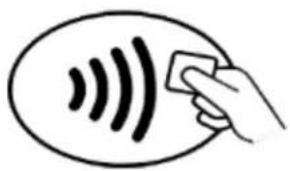
Faites des achats avec votre appareil Fitbit dans n'importe quel magasin acceptant le paiement sans contact. Pour savoir si le magasin accepte les paiements sans contact, recherchez le symbole ci-dessous sur le terminal de paiement :
- Balayez vers le bas à partir de la clock face et tapotez sur Google Wallet
- Si vous y êtes invité(e), saisissez votre code PIN à 4 chiffres. Votre carte par défaut apparaît à l'écran.
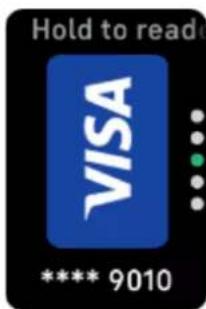
- Pour payer avec votre carte par défaut, tenez votre poignet à proximité du terminal de paiement. Pour payer avec une autre carte, faites glisser votre doigt pour trouver la carte que vous souhaitez utiliser et tenez votre poignet à proximité du terminal de paiement.
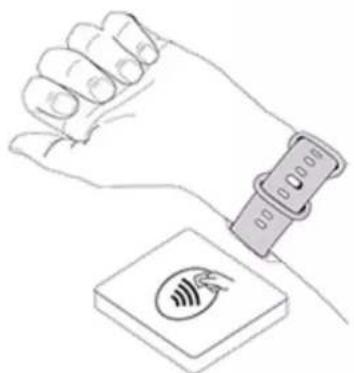
Lorsque le paiement est terminé, votre coach électronique vibre et une confirmation s'affiche à l'écran.
Si le terminal de paiement ne reconnaît pas votre appareil Fitbit, assurez-vous que l'affichage du coach électronique se trouve à proximité du lecteur et que le caissier sait que vous utilisez un paiement sans contact.
Pour plus de sécurité, vous devez porter votre appareil Charge 6 au poignet pour payer avec Paiements sans contact.
Pour plus d'informations, lisez notre article d'aide associé.
Modifier votre carte par défaut
- Dans l'onglet Aujourd'hui de l'application Fitbit, tapotez sur l'icône en haut à gauche Charge 6.
- Tapotez sur la vignette Google Wallet.
- Tapotez sur la carte que vous souhaitez utiliser par défaut.
- Tapotez sur Effectuer des paiements en tapotant.
Payer le transport en commun
Utilisez le paiement sans contact pour signaler votre montée et votre descente sur les lecteurs de transport en commun qui acceptent les paiements par carte de crédit ou de débit sans contact. Pour payer avec votre coach électronique, suivez les étapes mentionnées dans « Utiliser des cartes de crédit et de débit » à la page 47.
Payez avec la même carte depuis votre coach électronique Fitbit lorsque vous tapotez sur le lecteur de transport en commun au début et à la fin de votre voyage. Assurez-vous que votre appareil est chargé avant votre départ.
Utilisez des applications afin de rester connecté à ce qui vous intéresse le plus.
Contrôle de la musique avec les commandes de YouTube Music
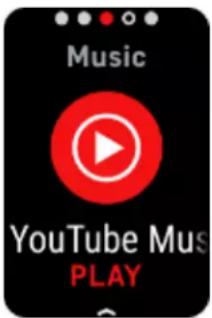
Utilisez les commandes de YouTube Music sur Charge 6 pour commander YouTube Music sur votre téléphone. Naviguez d'une playlist à l'autre, passez ou repassez des chansons et réglez le volume à partir de votre coach électronique. N'oubliez pas que les commandes de YouTube Music nécessite un téléphone compatible à portée Bluetooth et un abonnement payant à YouTube Music Premium. Pour en savoir plus sur YouTube Music, consultez support.google.com.
- Ouvrez l'application YouTube Music sur votre téléphone.Remarque : l'application Fitbit doit être exécutée en arrière-plan.
-
Faites glisser votre doigt jusqu'à l'application YouTube Music sur votre coach électronique et tapotez pour l'ouvrir.
-
L'écran principal affiche la chanson et l'artiste en cours. Tapotez pour mettre en pause ou jouer la chanson en cours.
- Balayez vers le bas pour parcourir la musique disponible, y compris vos playlists, chansons et albums les plus récents. Tapotez sur une sélection pour la lire.
- Balayez l'écran vers la gauche pour accéder aux commandes permettant de passer au morceau suivant, de redémarrer la chanson en cours ou de revenir au morceau précédent.
- Faites glisser votre doigt vers la gauche jusqu'à ce que les commandes du volume apparaissent.
text_image
Music YouTube Mus PLAYPour plus d'informations, lisez notre article d'aide associé.
Google Maps
Bénéficiez d'un itinéraire pas à pas à votre poignet grâce à l'appli Google Maps sur votre coach électronique.
- Ouvrez l'application Google Maps sur votre téléphone, recherchez le lieu vers lequel vous souhaitez vous diriger, choisissez votre moyen de locomotion, sélectionnez un itinéraire, puis appuyez sur Commencer pour lancer la navigation. Pour en savoir plus sur l'utilisation de Google Maps sur votre téléphone, rendez-vous sur support.google.com. Remarque : l'application Fitbit doit être exécutée en arrière-plan.
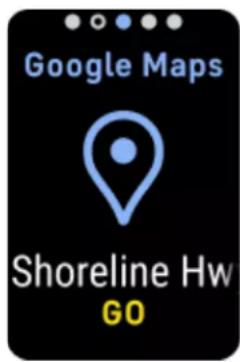
- Faites glisser votre doigt jusqu'à ce que Google Maps s'affiche sur votre coach électronique et tapotez pour l'ouvrir.
- Pendant la navigation, balayez vers le haut et touchez le bouton de pause pour interrompre la navigation. Tapotez sur le bouton de lecture pour reprendre la navigation ou sur le bouton terminer pour mettre fin à la navigation.
- Lorsque vous atteignez votre destination en utilisant la navigation à vélo ou à pied, votre montre affiche un résumé de votre activité. Tapotez sur Terminé pour fermer l'appli Google Maps.
text_image
Google Maps Shoreline Hw GOPour plus d'informations, lisez notre article d'aide associé.
Mettre à jour, redémarrer et effacer
Certaines étapes de résolution de problèmes peuvent vous demander de redémarrer votre coach électronique afin de procéder à l'effacement, ce qui est utile si vous souhaitez donner votre Charge 6 à quelqu'un d'autre. Mettez à jour votre coach électronique pour recevoir le dernier micrologiciel.
Mettre à jour Charge 6
Mettez à jour votre coach électronique pour obtenir les dernières améliorations de fonctionnalités et mises à jour du produit.
Lorsqu'une mise à jour est disponible, une notification apparaît dans l'application Fitbit. Lorsque vous lancez la mise à jour, une barre de progression apparaît sur votre Charge 6 et dans l'application Fitbit jusqu'à ce qu'elle soit terminée. Pendant la mise à jour, gardez votre coach électronique et votre téléphone à proximité l'un de l'autre.
Pour mettre à jour Charge 6, la batterie de votre coach électronique doit être chargée au moins à 20 %. Mettre à jour Charge 6 sollicite beaucoup la batterie. Nous vous recommandons de brancher votre coach électronique dans le chargeur avant de lancer une mise à jour.
Pour plus d'informations, lisez notre article d'aide associé.
Redémarrer Charge 6
Si vous ne parvenez pas à synchroniser Charge 6 ou si vous rencontrez des difficultés avec le suivi de vos statistiques ou la réception de vos notifications, redémarrez votre coach électronique à partir de votre poignet :
-
Faites glisser votre doigt vers le bas à partir de l'écran de l'horloge pour trouver l'application Paramètres
-
Ouvrez l'application Paramètres > > Redémarrer l'appareil > > Redémarrer.
Si Charge 6 ne répond plus :
-
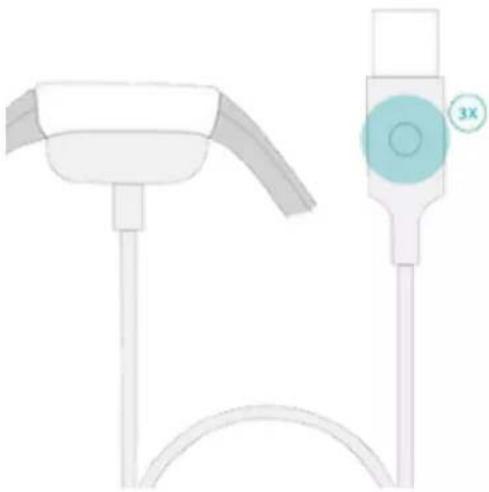
Branchez votre appareil au câble de charge.
-
Appuyez sur le bouton situé sur l'extrémité plate du chargeur trois fois en 8 secondes, en maintenant chaque pression pendant environ 1 seconde.
-
Patientez dix secondes ou jusqu'à ce que le logo Fitbit apparaisse.
Remarque : si l'appareil ne redémarre pas, attendez 15 secondes puis réessayer.
Redémarrer votre coach électronique ne supprime aucune donnée.
Effacer le contenu de votre Charge 6
Si vous souhaitez donner votre Charge 6 à une autre personne ou le retourner, effacez d'abord vos données personnelles :
-
Faites glisser votre doigt vers le bas à partir de l'écran de l'horloge pour trouver l'application Paramètres
-
Ouvrez l'application Paramètres > > Informations sur l'appareil > > Effacer les données utilisateur.
-
Faites glisser votre doigt vers le haut, puis appuyez. Appuyez pendant trois secondes Appuyez pendant trois secondes avant de relâcher.
-
Le logo Fitbit apparaît et Charge 6 se met à vibrer pour vous indiquer que vos données ont été effacées.
Résolution des problèmes
Si votre Charge 6 ne fonctionne pas correctement, consultez les étapes de dépannage ci-dessous.
Absence de signal de fréquence cardiaque
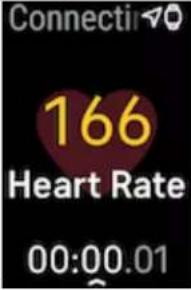
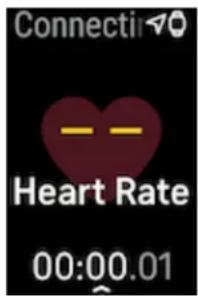
Charge 6 analyse en permanence votre fréquence cardiaque lorsque vous vous entraînez et tout au long de la journée. Si le capteur de fréquence cardiaque sur votre coach électronique ne parvient pas à détecter un signal, des lignes pointillées apparaissent.
text_image
Connectir Heart Rate 00:00.01Si votre coach électronique ne détecte pas de signal de fréquence cardiaque, assurez-vous que le suivi de la fréquence cardiaque est activé dans
l'application Paramètres de votre coach électronique. Ensuite, assurez-vous que ce dernier est correctement positionné. Placez-le plus haut ou plus bas sur votre poignet et resserrez ou desserrez le bracelet, le cas échéant. Votre Charge 6 doit être en contact avec votre peau. Après avoir gardé votre bras immobile et droit pendant un court instant, vous devriez à nouveau voir votre fréquence cardiaque.
Pour plus d'informations, lisez notre article d'aide associé.
Absence de signal GPS
Des facteurs environnementaux comme de hauts bâtiments, une forêt dense, des reliefs ou même une couverture nuageuse importante peuvent empêcher votre coach électronique de se connecter aux satellites GPS. Si votre coach électronique cherche à se connecter à un signal GPS pendant un exercice, le message Connexion
au GPS en cours apparaît en haut de l'écran. Si le Charge 6 ne parvient pas à se connecter à un satellite GPS, le coach électronique cesse de chercher une connexion jusqu'au prochain exercice avec GPS que vous commencez.

Pour de meilleurs résultats, attendez que le signal ait été trouvé par votre Charge 6 avant de commencer votre séance d'entraînement.
Autres problèmes
Si vous rencontrez l'un des problèmes suivants, redémarrez votre coach électronique :
- synchronisation impossible :
- aucune réponse lorsque vous tapotez, faites glisser votre doigt ou appuyez sur le bouton :
- aucun suivi des pas ou d'autres données
- les notifications ne s'affichent pas.
Pour plus d'instructions, consultez la rubrique « Redémarrer Charge 6 », à la page 52.
Spécifications et informations générales
Capteurs et composants
Fitbit Charge 6 contient les capteurs et moteurs suivants :
- capteur optique de fréquence cardiaque ;
- des capteurs électriques polyvalents compatibles avec l'application ECG et l'application de numérisation AED ;
- Capteurs rouges et infrarouges pour le suivi de la saturation en oxygène (SpO2)
- accéléromètre 3 axes pour détecter les mouvements ;
- Capteur de luminosité ambiante
- Récepteur GPS avec système GLONASS + Galileo pour suivre votre position pendant une séance de sport
- moteur vibrant.
Composition
Le boîtier de Charge 6 est en aluminium anodisé et inox de qualité chirurgicale. Le bracelet livré avec le Charge 6 est fabriqué en silicone souple et résistant, similaire à celui de la plupart des montres de sport. Tous les types d'inox et d'aluminium anodisé contiennent des traces de nickel pouvant entraîner une réaction allergique chez les personnes sensibles à ce métal. Cependant, la quantité de nickel utilisée dans tous les produits Fitbit respecte la directive stricte sur ce métal de l'Union européenne.
Technologie sans fil
Le Charge 6 est équipé d'un émetteur-récepteur radio Bluetooth 5.0 et d'une puce NFC.
Informations tactiles
Charge 6 est doté d'un moteur vibrant pour les alarmes, les objectifs, les notifications, les rappels et les applications.
Batterie
Charge 6 est équipé d'une batterie lithium-polymère rechargeable.
Mémoire
Charge 6 stocke vos données, y compris vos statistiques quotidiennes, les informations relatives à votre sommeil et votre historique d'exercices pendant 7 jours. Consultez votre historique de données dans l'application Fitbit.
Écran
Charge 6 est équipé d'un écran AMOLED en couleur.
Taille des bracelets
| Petit bracelet | Il correspond à un poignet de 140 à 180 mm (5,5 à 7,1 pouces) de circonférence. |
| Grand bracelet | Il correspond à un poignet de 180 à 220 mm (7,1 à 8,7 pouces) de circonférence. |
Conditions ambiantes
| Température de fonctionnement | -10 à 45 °C(14 à 113 °F) |
| Température de charge | De 0 à 40 °C32 à 104 °F) |
| Température de stockage | De -20 à 45 °C(de -4 à 113 °F) |
| Résistance à l'eau | Étanche jusqu'à 50 mètres |
| Altitude de fonctionnement maximale | 16 404 pieds(5 000 m) |
En savoir plus
Pour en savoir plus sur votre coach électronique, sur les moyens de suivre vos progrès dans l'application Fitbit et sur la manière d'adopter des habitudes saines avec Fitbit Premium, rendez-vous sur help.fitbit.com.
Politique de retour et garantie
Des informations sur la garantie et la politique de retour sont disponibles dans le Centre de garantie matériel Google.
Avis relatifs à la réglementation et à la sécurité
Veuillez accéder au site support.google.com pour consulter l'intégralité de nos informations réglementaires et sur la sécurité.
©2023 Fitbit LLC. Tous droits réservés. Fitbit et le logo Fitbit sont des marques de commerce et/ou des marques déposées de Fitbit aux États-Unis et dans d'autres pays. Une liste plus complète des marques de commerce Fitbit est disponible sur la page relative à la liste des marques de commerce de Fitbit. Les marques de commerce de tierces parties mentionnées appartiennent à leurs propriétaires respectifs.