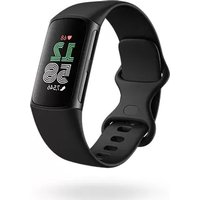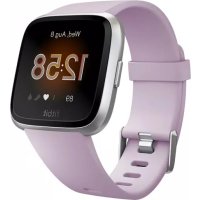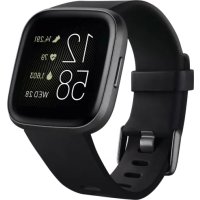
Versa 2 - Smartwatch FITBIT - Notice d'utilisation et mode d'emploi gratuit
Retrouvez gratuitement la notice de l'appareil Versa 2 FITBIT au format PDF.

| Caractéristiques techniques | Écran AMOLED de 1,34 pouces, résolution de 300 x 300 pixels |
|---|---|
| Connectivité | Bluetooth 4.0, compatibilité avec iOS et Android |
| Autonomie de la batterie | Jusqu'à 5 jours |
| Fonctionnalités de suivi | Suivi de la fréquence cardiaque, suivi du sommeil, suivi des activités |
| Résistance à l'eau | Résistant jusqu'à 50 mètres |
| Utilisation | Notifications d'appels, messages et applications, contrôle de la musique |
| Maintenance | Nettoyage régulier avec un chiffon doux, mise à jour du logiciel via l'application Fitbit |
| Sécurité | Verrouillage de l'écran, protection des données via l'application Fitbit |
| Informations générales | Poids : 40 g, dimensions : 40 x 40 x 12 mm, compatible avec les bracelets interchangeables |
FOIRE AUX QUESTIONS - Versa 2 FITBIT
Questions des utilisateurs sur Versa 2 FITBIT
0 question sur cet appareil. Repondez a celles que vous connaissez ou posez la votre.
Poser une nouvelle question sur cet appareil
Téléchargez la notice de votre Smartwatch au format PDF gratuitement ! Retrouvez votre notice Versa 2 - FITBIT et reprennez votre appareil électronique en main. Sur cette page sont publiés tous les documents nécessaires à l'utilisation de votre appareil Versa 2 de la marque FITBIT.
MODE D'EMPLOI Versa 2 FITBIT
Contenu de la boîte 7
Configuration de la Versa 2. 8
Chargement de votre montre 8
Configuration avec votre téléphone 9
Se connecter au Wi-Fi 10
Affichage de vos données dans l'application Fitbit 10
Déverrouillage de Fitbit Premium 11
PortervoireVersa2 12
Port de la montre toute la journee ou lors d'une activite physique 12
Main dominante 13
Conseils pour l'entretien et le port 13
Changer le bracelet. 14
Retirer un bracelet 14
Attacher un bracelet 15
Prise en main 16
Navigation dans notre Versa 2 16
Navigation de base 16
Bouton Raccourcis 17
Parametres rapides 18
Ajustement des paramètres 20
Vérifier le niveau de la batterie 22
Configuration du système de verrouillage 22
Réglage de l'affichage permanent 23
Désactivation de l'écran 24
Clock Faces et Apps 26
Modification de l'affichage heures et statistiques 26
ouverture d'applications 27
Organisation des applications 27
Téléchargement d'applications supplémentaires 27
Suppression d'applications 28
Mise à jour d'applications 28
Assistant vocal. 29
Réglage d'Amazon Alexa Intégré 29
Interaction avec I'Assistant vocal. 29
Vérification des alarmes, rappels et chronomètres Alexa 31
Mode de vie 32
Starbucks 32
Agenda 32
Méteo. 32
Notifications à partir de votre téléphone 34
Configuration des notifications 34
Affichage des notifications entrantes 34
Gestion des notifications 35
Désactivation des notifications 35
Acceptor et rejoeter des appels téléphoniques 36
Répondre aux messages (telephones Android) 37
Chronométrage 38
Définir une alarmé 38
Arrêt ou répétition d'une alarme 38
Utiliser le minuteur et le chronomètre 39
Activité et bien-être 40
Suivre vos stats 40
Suivi d'un objectif d'activité quotidien 41
Selection d'un objectif 41
Suivi des activités par heures 41
Suivi de votre sommeil 42
Définir un objectif de sometime 42
Analyser vos habitudes de sommeil. 42
Affichage de votre fréquence cardiaque 43
Seances de respiration guidée 43
Vérifier voscore de gestion du stress 44
Indicateurs de santé avancés 44
Exercice et santé cardiaque 46
Suivi automatique de vos exercices 46
Suivi et analyse des exercices avec l'application Exercice 47
Exigences pour le GPS 47
Personnalisation de vos parametes d'exercice et des raccourcis. 48
Affichage du résumé de la séance d'entrainment 50
Affichage de votre fréquence cardiaque 50
Zones de fréquence cardiaque personalisées 52
Gagner des minutes en zone active 52
Consultez your score d'aptitude quotidienne 53
Partage de votre activités 53
Affichage de votre score de forme cardio 54
Musique 55
Connector des écouteurs ou des haut-parleurs Bluetooth 55
Commandes musicales avec la Versa 2 . 56
Contrôle de la musique avec l'application Spotify - Connect & Control 57
Palement sans contact 58
Utiliser des cartes de crépit et de débit 58
Configurez vos paiements sans contact. 58
Effectuer des achats 59
Modifier votre carte par défaut 61
Payer le transport en commun 61
Metre à jour, redémarrer et effacer 62
Mise à jour de votre Versa 2. 62
Redemarrage devoire Versa 2 .62
Extinction de votre Versa 2. 63
Effacement de votre Versa 2 63
Résolution des problèmes 64
Absence de signal de fréquence cardiaque 64
Absence de signal GPS 64
Connexion au Wi-Fi impossible 65
Autres problèmes 66
Spécifications et informations générales 67
Capeurs et composants 67
Composition 67
Technologie sans fil 67
Informations tactiles 67
Batterie 67
Memoire 68
Ecran. 68
Tailles desbraceellets 68
Conditions ambientes 69
En savoir plus 69
Politique de retour et garantie 69
EmbellissezVote journee avec la Fitbit Versa 2,la montre sante et forme de haute qualite equipee d'Amazon Alexa, de fonctionnalités fitness, d'applications et bien plus encore.
Prenez le temps de consulter nos informations exhaustives sur la sécurité à l'adresse fitbit.com/safety. La Versa 2 n'est pas conçue pour fournir des données Médicales ou scientifiques.
Contenu de la boîte
Votre boite de Versa 2 comprehend :
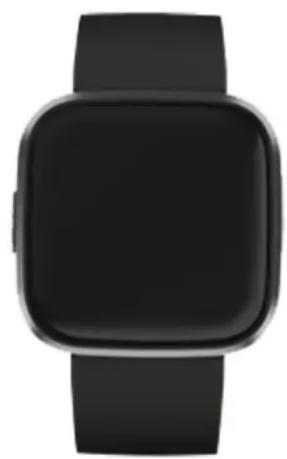
Montre equipee d'un bracelet taille S (choix de couleurs et de matieres)
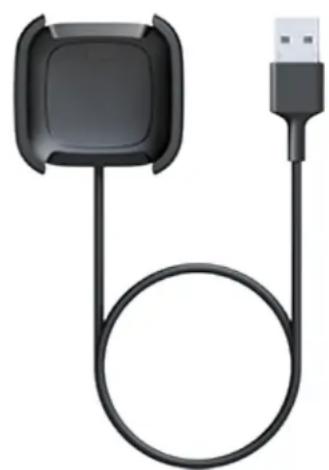
Cable de charge
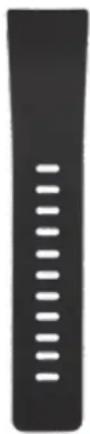
Bracelet taille L supplémentaire
Lesbraceels detachables de la Versa 2 sont disponibles dans un grand choix de couleurs et de matieres. Ils sont vendus separement.
Configuration de la Versa 2
Utilisez l'application Fitbit pour iPhone et téléphones Android.
Pour creer un compte Fitbit, vous devez saisir des informations telles que votre date de naissance,Vote taille,Votre poids et votre sexes pour estimer la longueur de vos pas et calculer la distance parcourue,votre metabolisme de base et les calories brulees. Une fois voire compte configure,voite prenom,l'initiale de votre nom de famille et voite photo de profil sont visibles pour tous les autres utilisateurs Fitbit. Vous avez la possibilité de fournir d'autres informations,mais la plupart de celles que vous fournissez pour creer un compte sont privées par défaut.
Chargement de votre montre
Lorsqu'elle est entierement chargée,Vote montre Versa 2 offre plus de 6 jours d'autonomie.L'autonomie de la batterie et les cycles de charge varient en fonction de l'utilisation et d'autres facteurs. Les résultats reels peuvent donc varier.
Pour chargerVoteVersa2:
- Branchez le cable de charge au port USB de votre ordinateur, à un chargeur mural USB certifié UL ou à un autre appeareil de charge basse consommation.
- Pincez le clip et placezVote Versa 2 dans le socle de charge. Les broches sur les socle de charge doivent s'aligner avec les contacts dorés à l'arriere de la montre. Le pourcentage de charge apparait a I'écran.
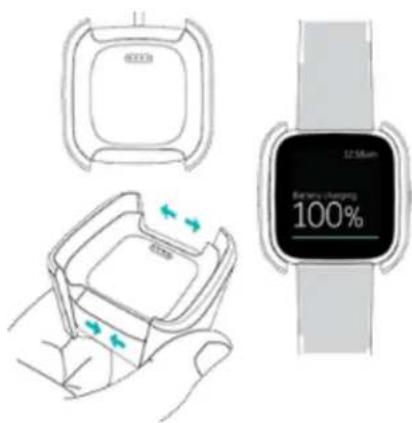
Pendant le chargement de la montre, vous pouvez appuyer deux fois sur l'écran pour l'allumer et vérifier le niveau de la batterie. Tapotecz une nouvelle fois pour utiliser votre Versa 2.
Configuration avec votre téléphone
ConfigurezVote Versa 2 grace à l'application Fitbit pour iPhones et iPads ou téléphones Android. L'application Fitbit est compatible avec la plupart des téléphones les plus repandus. Rendez-vous sur fitbit.com/devices pour vérifier si votre téléphone est compatible.
Pour commencer :
- Télechargez l'application Fitbit :
App Store d'Apple pour les iPhone
Google Play Store pour les téléphones Android
- Installez l'application et ouvrez-la.
Si vous avez déjà un compte Fitbit, connectez-vous à votre compte
tapotec sur l'onglet Aujourd'hui >YOUR photo de profil > Configurer un apparéil.
- Si vous n'avez pas de compte Fitbit, tapotecz sur Rejoindre Fitbit; une série de questions vous aidera à créé un compte.
- Continue à suivre les instructions à l'écran pour connecter la Versa 2 à votre compte.
Après avoir effectué la configuration, lisez le guide pour en savoir plus sur votre nouvelle montre, puis explorez l'application Fitbit.
Pour plus d'informations, lisez notre article d'aide associé.
Se connecter au Wi-Fi
Lors de la configuration, vous étés invite(e) à connecter votre Versa 2 à votre réseau Wi-Fi. La montre Versa 2 utilise le Wi-Fi pour télécharger des applications depuis la Galerie Fitbit et pour effectuer des mises à jour plus rapides et plus friables du système d'exploitation.
La Versa 2 peut se connecter via des reseaux ouverts, sécurisés par clé WEP, WPA et WPA2. Notre montre ne peut pas se connecter aux reseaux 5 GHz, WPA entreprise ou Wi-Fi publics nécessitant plus qu'un mot de passer pour se connecter, par exemple des ouvertures de session, des abonnements ou des profils. Si vous voyagez les champs pour un nom d'utilisateur ou un nom de Domaine lorsque vous vous connectez à un réseau Wi-Fi sur un ordinateur, cela peut dire que le réseau n'est pas pris en charge.
Pour deromeurs résultats, connectez voire montre Versa 2 a vrie reseau Wi-Fi domestique. Assurez-vous de connaître le mot de passage du reseau avant de yous connecter.
Pour plus d'informations, lisez notre article d'aide associé.
Affichage de vos données dans l'application Fitbit
Ouvrez l'application Fitbit sur votre téléphone pour consulter vos indicateurs de santé, données d'activité et de sometime,CHOISSEZ une session de pleine conscience et bien plus encore.
Déverrouillage de Fitbit Premium
Fitbit Premium est une ressource personalisée dans l'application Fitbit qui vous aide à rester actif/active, à dormir correctement et àGERER le stress. Un abonnement Premium comprend des programmes adaptés à vos objectifs de santé et de forme, des analyses personalisés, des centaines de séances de sport de marques de fitness, des meditations guidées et bien plus encore.
Les clients peuvent profiter d'un abonnement d'essayi Fitbit Premium dans l'application Fitbit.
Pour plus d'informations, lisez notre article d'aide associé.
Porter votre Versa 2
Placez la Versa 2 autour de votre poignet. Si vous avez besoin d'attacher un bracelet de taille différente ou si vous avez achete un autre bracelet, consultez les instructions dans la rubrique « Changer le bracelet » à la page 14.
Port de la montre toute la journée ou lors d'une activité physique
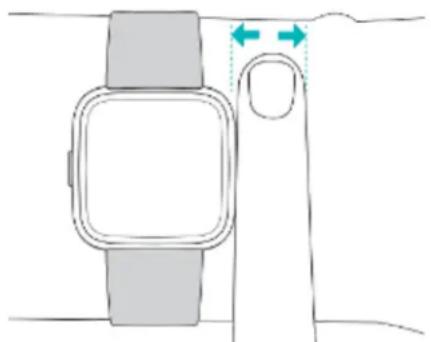
Lorsque vous ne faites pas d'exercice, portez votre Versa 2 une largeur de doigt au-dessus de l'os de votre poignet.
En général, il est toujours important de laisser régulièrementvotes poignet se reposer en retardant la montre pendant une heures environ après un port prolongé. Nous recommendons de retarder la montre pour prendre une douche. Meme s'il est possible de prendre une douche avec la montre, il est préféable de ne pas le faire pour réduire le risque d'exposition aux savons, shampooings et après-shampooings, qui peuvent endommager la montre à long terme et provoquer une irritation de la peau.
Pour optimiser le suivi de la fréquence cardiaque pendant l'activité physique :
- Au cours d'une séance de sport, essayez de porter votre montre plus haut sur votre poignet pour un meilleur ajustement. De nombreux exercices comme le velo ou l'haltérophilie vous contraignent à plier féquèment votre poignet, ce qui peut interférer avec le signal de fréquence cardiaque si la montre est placée plus bas sur votre poignet.
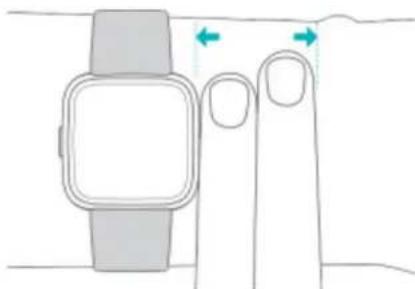
- Portez vous montre en haut de votre poignet, et assurez-vous que l'appareil est en contact avec votre peau.
- Pensez à desserrer votre bracelet avant une séance de sport et à le desserrer lorsqu'elle est terminée. Le bracelet doit être bien ajusté, mais ne doit pas vous serrer (un bracelet trop serré diminue le flux sanguin, ce qui peut ALTERER le signal de fréquence cardiaque).
Main dominante
Pour plus d'exactitude, vous doivent indiquer si vous portez votre Versa 2 sur vous mainominante ou non dominante.Votre main dominante est celle que vous utilisez pour écrire et manger. Pour commencer, les paramètres du bracelet sont configurés en position non dominante. Si vous portez votre Versa 2 sur votre main dominante, modifierce ce paramètre dans l'application Fitbit :
À partir de l'onglet Aujourd'hui de l'application Fitbit, tapotecz sur votre photo de profil Vignette Versa 2 Poignet Dominant.
Conseils pour l'entretien et le port
- Nettoyez régulierrement votre bracelet et votre poignet à l'aide d'un nettoyant doux sans savon.
Si vous montre est mouillée, retirez-la et sechez-la complètement à la fin de leur activité. - Retirez votre montre de temps en temps.
Pour plus d'informations, consultez notre page Port et entretien Fitbit.
Changer le bracelet
La Versa 2 est fournie avec un bracelet taille S attaché et un plus grand taille L en supplément, place dans la boîte. Les bracelets supérieur et inférieur peuvent être remplacés par des bracelets interchangeables, vendus séparément sur fitbit.com. Pour la taille desbraceels, consultez « Taille du bracelet » à la page 68.
Lesbracelets de la Fitbit Versa et de la Fitbit Versa Edition Lite sont compatibles avec la Versa 2.
Retirer un bracelet
- Retournez vous Versa 2 et trouve le levier de déverrouillage rapide.
- Tout en poussant le levier de déverrouillage rapide vers l'intérieur, tire doucement le bracelet pour l'éloigner de la montre afin de le détached.
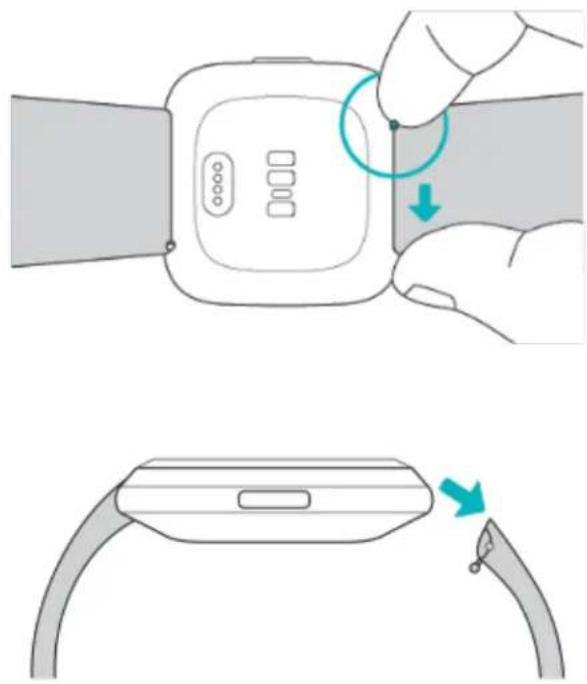
- Recommencez de l'autre cotoé.
Attacher un bracelet
- Pour attacher un bracelet, maintenez-le à un angle de 45^ et faites glisser la broche (le côte opposé au levier de déverrouillage rapide) dans l'encoche sur la montre.
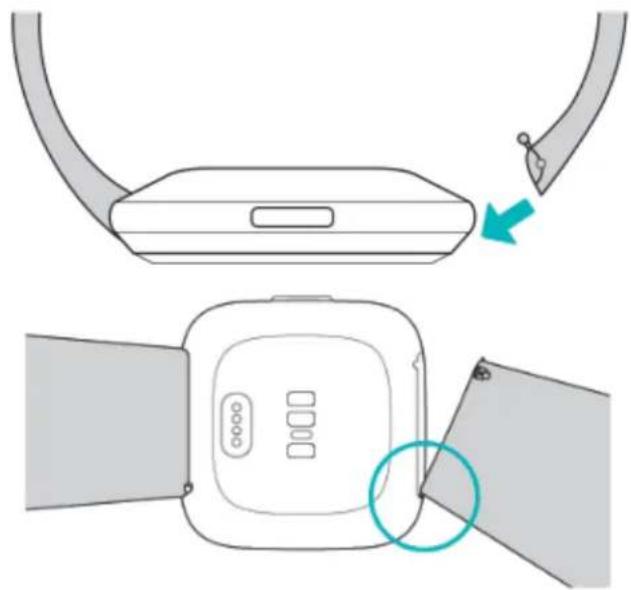
- Mettez l'autre extrémité du bracelet en place en la faisant glisser tout en poussant le levier de déverrouillage rapide vers l'intérieur.
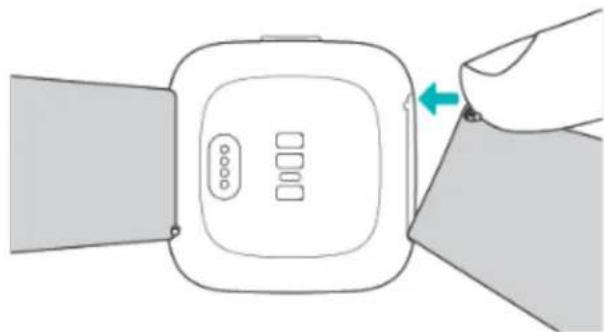
- Lorsque les deux extrémités de la broche sont insérées, relâchéz le levier d'ouverture rapide.
Prise en main
Décovrez comment génir les paramétres, configurer un code PIN personnel, naviguer sur l'écran et vérifier le niveau de batterie.
Navigation dans votre Versa 2
La Versa 2 est dotée d'un écran tactile AMOLED couleur et d'un bouton.
Naviguez dans votre Versa 2 en tapotant sur l'écran, en faisant glisser votre doigt d'un côté à l'autre et de haut en bas ou en appuyant sur le bouton. Pour préserver l'autonomie de la batterie, l'écran de votre montre s'estint lorsqu'elle n'est pas utilisée, sauf si vous activez l'affichage permanent. Pour plus d'informations, consultez « Réglage de l'affichage permanent » page 23.
Navigation de base
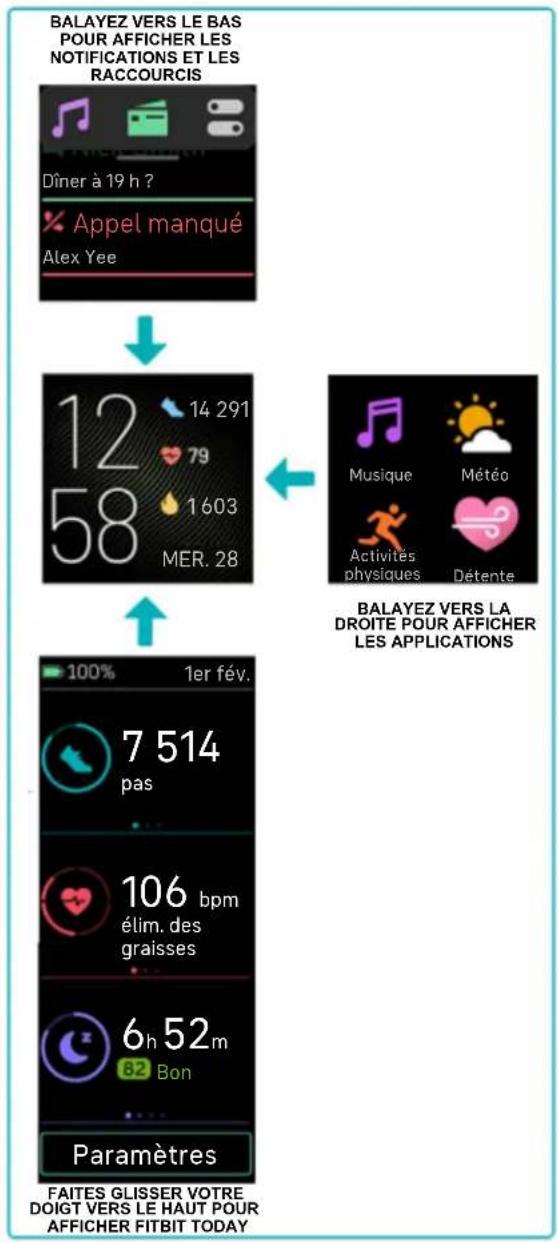
L'écran d'accueil affiche l'horloge.
Balayez l'écran vers le bas pour afficher d'eventuelles notifications.
- Faites à nouveau glisser votre doigt de haut en bas sur l'écran pour acceder aux raccourcis vers les commandes musicales, Fitbit Pay ainsi qu'aux paramètres rapides. Les raccourcis disparaissent après deux secondes. Faites glisser votre doigt vers le bas pour les afficher de nouveau.
- Faites glisser votre doigt vers le haut pour voir vos statistiques quotidiennes.
Balayez l'écran vers la gauche pour afficher les applications sur votre montre.
- Appuyez sur le bouton pour revenir à l'écran précédent ou à l'affichage heures et statistiques.
Bouton Raccourcis
Appuyez sur le bouton de votre Versa 2 et maintenez-le,enforcé pour acceder plus rapidement a certaines fonctionnalités.
Choix d'un raccourci
Maintenez le bouton enforcé pendant 2 secondes pour activer Fitbit Pay, Alexa, les commandes musicales, les notifications ou certaines applications.
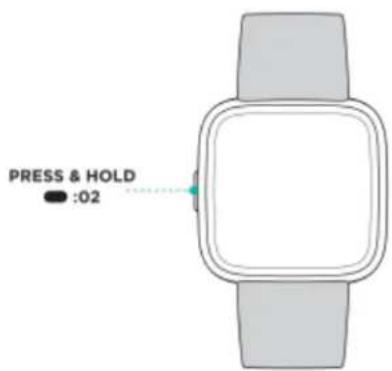
Lorsque vous utilisez le bouton de raccourci pour la première fois, vous selectionnez la fonction qu'il active. Pour modifier ensuite la fonctionnalité qui s'active lorsque
vous maintenez le bouton enforcé, ouvre l'application Paramètres de votre montre et tapotez sur l'option Bouton gauche.
Paramètres rapides
Faites glisser votre doigt de haut en bas sur l'écran. Une fois que vos notifications s'affichent, faites de nouveau glisser votre doigt vers le bas pour ouvrir le panneau de
contrôle. Tapotecz sur l'icone des paramètres rapides pour acceder à certains paramètres.
| Ne pas déranger | Lorsque la fonction Ne pas déranger est activée : • Les notifications, les célibrations d'objectifs atteints et les rappels sont en mode silencieux. • L'icône Ne pas déranger s'affiche en haut de l'écran lorsque vous faites glisser votre doigt vers le haut pour voir vos statistiques. Vous ne pouvez pas activer la fonction Ne pas déranger et le mode Sommeil en même temps. |
| Mode Sommeil | Lorsque le paramètre Mode Sommeil est activé : • Les notifications, les célibrations d'objectifs atteints et les rappels sont en mode silencieux. • La luminosité de l'écran est régée sur Faible. • L'affichage heures et statistiques permanent est désactivié. • L'écran reste étéint lorsque vous tournez votre poignet. • Une icône Mode Sommeil s'affiche en haut de l'écran lorsque vous faites glisser votre doigt vers le haut pour voir vos statistiques. Le mode Sommeil se désactive automatiquement lorsque vous définissez un programme de sommeil. Pour en savoir plus, consultez la rubrique « Ajustement des paramètres » à la page 20. Vous ne pouvez pas activer la fonction Ne pas déranger et le mode Sommeil en même temps. |
| Paramètres | Pour plus de paramètres, tapotez sur l'icône Paramètres pour ouvrir l'application Paramètres. Pour en savoir plus, consultez la rubrique « Réglage des paramètres » à la page 20. |
| Allumage écran | Lorsque vous définissez Allumage écran sur Automatique, l'écran s'allume chaque fois que vous tournez votre poignet. Lorsque vous définissez Allumage écran sur Manuel, appuyez sur le bouton ou tapotez sur l'écran pour allumer ce dernier. |
| Luminosite | Réglez la luminosité de l'écran. |
Affichage permanent
Activez ou désactivez l'affichage permanent. Pour plus d'informations, consultez la rubrique « Réglage de l'affichage permanent » à la page 23.
Ajustement des paramètres
Gérez les paramètres de base dans l'application Paramètres :
| Minutes en zone active | Activez ou désactivez les notifications sur les objectifs hebdomadaires relatifs aux minutes en zone active. |
| Alexa | Activez ou désactivez les notifications d'Alexa. |
| Affichage permanent | Réglez l'affichage permanent, y compris les informations que vous voyagez sur l'affichage heures et statistiques. |
| Bluetooth | Gérez les péripériques Bluetooth connectés. |
| Luminosité | Changez la luminosité de l'écran. |
| Ne pas déranger | Désactivez toutes les notifications ouCHOisissez d'activer automatiquement le mode Ne pas déranger lorsque vous utilisez l'application Exercice . |
| Suivi de la fréquence cardiaque | Activez ou désactivez le suivi de la fréquence cardiaque. |
| Bouton gauche | Choisissez la fonctionnalité que le bouton active. |
| microphone; | Choisissez si vous montre peut acceder au microphone ou pas. |
| Délai d'attente de l'écran | Choisissez combien de temps l'écran reste allumé après que vous cessez d'interagir avec votre montre. |
| Allumage écran | Choisissez si l'écran s'allume ou non lorsque vous tournez votre poignet. |
| Mode Sommeil Réglez les paramètres du mode Sommeil, y compris l'établissement d'un calendrier pour l'activer et le désactiverPour définit un programme, ouvrez l'application Paramètres et tapotecz sur Mode sommeil Programmer . Le mode sommeil se désactive automatiquement lorsque vous le programmez, même si vous l'avez activé manuellement. | |
| Vibrations | Réglez la force de vibration de votre montre. |
| À propos de Versa 2 | Consultez les informations réglementaires et la date d'activation de votre montre, qui est également le jour où commence la garantie de votre montre. La date d'activation correspond au jour où vous configurerz votre apparueil.Tapotecz sur À propos de Versa 2 > Informations sur le système pour afficher la date d'activation.Pour plus d'informations, lisez notre article d'aide associé. |
Tapotecz sur un paramètre pour l'ajuster. Faites glisser votre doigt vers le haut pour afficher la liste complète des paramétres.
Vérifier le niveau de la batterie
Faites glisser votre doigt de haut en bas sur l'écran. L'icone de niveau de la batterie se situe en haut à gauche.
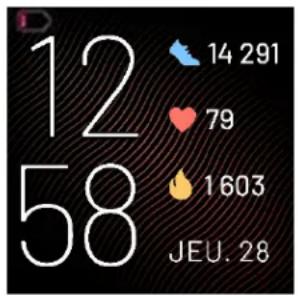
Si la batterie de votre montre est faible (autonomie inférieure à 24 heures), un indicateur de batterie rouge s'affichera sur l'affichage heures et statistiques. Si la batterie de votre montre est très faible (autonomie inférieure à 4 heures), l'indicateur de batterie clignote.
La connexion Wi-Fi ne fonctionne pas sur votre Versa 2 lorsque son niveau de batterie est inférieur à 25% et vous ne pourrez pas mettre à jour votre apparéil.
Configuration du système de verrouillage
Pour sécuriser votre montre, activez le verrouillage de l'appareil dans l'app Fitbit, qui vous invite à saisir un code PIN personnel à 4 chiffres pour déverrouiller votre montre. Si vous avez configuré Paiements sans contact sur votre montre, le verrouillage de l'appareil est activé automatiquement et vousdezéfinir un code. Si vous n'utilise pas les paiements sans contact, le verrouillage de l'appareil est facultatif.
Activer le verrouillage de l'appareil ou réinitialiser le code PIN dans l'application Fitbit :
À partir de l'onglet Aujourd'hui dans l'application Fitbit, tapotecz sur votre photo de profil Vignette Versa 2 > Verrouillage de l'appareil.
Pour plus d'informations, lisez notre article d'aide associé.
Réglage de l'affichage permanent
Activez l'affichage permanent pour afficher l'heure sur votre montre, même si vous n'interagissez pas avec l'écran. De nombreux affichages heures et statistiques ont leur propre mode Affichage permanent. Vous verrez le mode Affichage permanent par défaut si l'affichage heures et statistiques sélectionné n'est pas doté de cette fonction. Sur l'affichage heures et statistiques de l'affichage permanent par défaut,CHOISISEZ un affichage heures et statistiques analogique ou numérique pour afficher le niveau de la batterie de la montre ainsi que votre progression vers deux de vos statistiques clés.
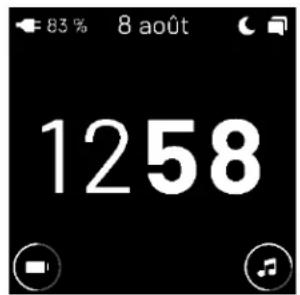
Pour activer ou désactiver l'affichage permanent, balayez l'écran vers le bas. Une fois que vos notifications s'affichent, balayez de nouveau l'écran vers le bas pour ouvrir le
panneau de contrôle. Tapotecz sur l'icone des paramètres rapides © > icone de
l'affichage permanent , ou trouvez ® Affichage permanent dans l'application
Paramètres.
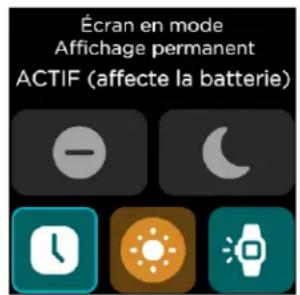
Remarque : L'activation de cette fonctionnalité a une incidence sur l'autonomie de la batterie de votre montre. Lorsque le mode Affichage permanent est activé, la Versa 2 nécessite une charge plus fréquence.
Pour définitir ce qui s'affiche à l'écran lorsque vous utilisez l'affichage heures et statistiques de l'affichage permanent par défaut, ou pour définitir les heures d'inactivité pour que l'affichage permanent s'éteigne automatiquement, ouvrez
I'application Parametes
Affichage permanent > Personneliser.
| Style d'horloge | Choisissez un affichage heures et statistiques numérique ou analogique lorsque vous utilisez l'affichage heures et statistiques de l'Affichage permanent par défaut. |
| Barre d'État | Activez l'indicateur de batterie restante lorsque vous utilisez l'affichage heures et statistiques de l'Affichage permanent par défaut. |
| Statistiques clés | Affichez votre progression vers deux statistiques clés de votreCHOIX lorsque vous utilisez l'affichage heures et statistiques de l'Affichage permanent par défaut. |
| Heures d'inactivité | Réglez l'écran pour qu'il s'éteigne automatiquement durant certaines heures. |
L'affichage permanent se désactive automatiquement lorsque la batterie de vous montre est très faible.
Pour plus d'informations, lisez notre article d'aide associé.
Déactivation de l'écran
Pour éteindre l'écran de votre montre lorsque vous ne l'utilise pas, couvre brièvement le cadran de la montre avec votre main opposée, appuyez sur le bouton, ou tournez votre poignet vers l'extérieur.
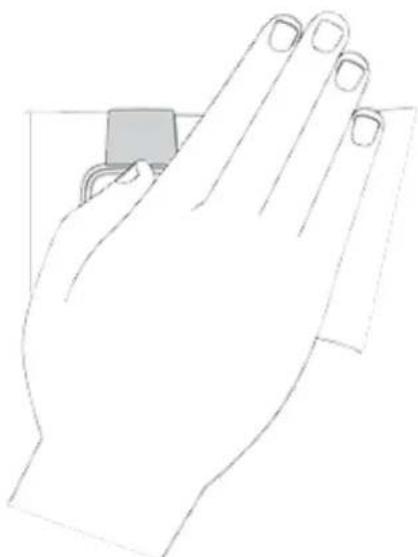
Remarque: Si vous activez Affichage permanent, I'écran ne s'eteint pas.
Clock Faces et Apps
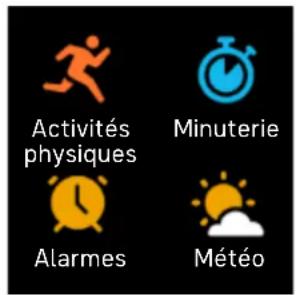
La galerie Fitbit propose de nombreuses applications et affichages d'horloge pour personneliser votre montre dans le domaine de la santé, de la forme, du chronométrage et d'autres besoin de la vie de tous les jours.
Modification de l'affichage heures et statistiques
La galerie Fitbit propose différents affichages heures et statistiques vous permettant de personneliser votre montre.
- À partir de l'onglet Aujourd'hui de l'application Fitbit, tapotecz sur votre photo de profil > Vignette Versa 2.
- Tapotecz sur l'onglet Galerie > Horloges.
- Naviguez dans les différents affichages heures et statistiques disponibles. Tapotecz sur un affichage heures et statistiques pour afficher une vue détaillée.
- Tapotecz sur Installer pour ajouter l'affichage heures et statistiques à votre Versa 2.
Enregistrez jusqu'à cinq affichages heures et statistiques et passez d'un cadran à l'autre :
- Lorsque vous sélectionnez un nouvel affichage heures et statistiques, il est automatiquement enregistré, sauf si cinq affichages heures et statistiques sont déjà enregistrés.
Pour voir les affichages heures et statistiques enregistrres de votre montre,
ouvrez l'application Horloges et faites glisser vous doit pour rechercher l'affichage heures et statistiques que vous souhaitez utiliser. Tapotecz dessus pour le sélectionner.
- Pour consulter vos affichages heures et statistiques enregistrées dans
l'application Fitbit, tapotecz sur l'onglet Aujourd'hui > your photo de profil image de votre apparéil > Galerie Onglet Sense. Vous pouvez afficher vos affichage heures et statistiques dans Mes affichage heures et statistiques.
- Pour supprimer un affichage heures et statistiques, tapotecz sur l'affichage heures et statistiques > Supprimer l'affichage heures et statistiques.
- Pour passer à un affichage heures et statistiques enregistré, tapotecz sur l'affichage de l'affichage heures et statistiques > Sélectionner.
Ouverture d'applications
À partir de l'affichage heures et statistiques, faites glisser votre doigt vers la gauche pour afficher les applications installées sur votre montre. Pour ouvrir une application, tapotecz dessus.
Organisation des applications
Pour modifier l'emplacement d'une application sur votre Versa 2, appuyez sur l'application concernée sans la relâcher jusqu'à ce qu'elle soit sélectionnée puis déplacez-la vers un autre emplacement. Lorsque l'icone de l'application apparait légèrement plus grande et que la montre vibre, cela signifie que l'application est selectionnée.
Téléchargement d'applications supplémentaires
- À partir de l'onglet Aujourd'hui de l'application Fitbit, tapotecz sur votre photo de profil > Vignette Versa 2.
- Tapotecz sur l'onglet Galerie > Applications.
- Parcourez les applications disponibles. Lorsque vous trouvez celle que vous souhaitez installer, tapotecz dessus.
- Tapotecz sur Installer pour ajouter l'application à votre Versa 2.
Pour plus d'informations, lisez notre article d'aide associé.
Suppression d'applications
Yououpuvez supprimerlaplupartdesapplications installeesurvoireVersa2:
- À partir de l'onglet Aujourd'hui de l'application Fitbit, tapotecz sur votre photo de profil > Vignette Versa 2.
- Tapotecz sur Galerie.
- Tapotecz ans l'app que vous souhaitez supprimer. Il se peut que vous deviez faire glisser votre doigt vers le haut pour la trouver.
- Tapotecz sur Désinstaller.
Mise à jour d'applications
Les applications se mettent à jour par Wi-Fi si besoin. Vote Versa 2 recherche des mises à jour lorsqu'elle est branchée au chargeur et qu'elle se trouve à portée de votre réseau Wi-Fi.
Vouspouvez égalementmettreàjourmanuellementdesapplications:
- À partir de l'onglet Aujourd'hui de l'application Fitbit, tapotecz sur votre photo de profil > Vignette Versa 2.
- Tapotecz sur Galerie. Recherche l'application que vous souhaitezmettre a jour. Il se peut que vous deviez balayer I'ecran vers le haut pour la trouver.
- Tapotecz sur le bouton Mise à jour à côté de l'application.
Assistant vocal
Consultez la météo, programmez des chronométres et des alarmes, contrôlez vos apparéils domestiques connectés et bien plus encore en parlant à votre montre.
Réglage d'Amazon Alexa Intégré
- À partir de l'onglet Aujourd'hui de l'application Fitbit, tapotecz sur votre photo de profil > Vignette Versa 2.
- Tapotecz sur Amazon Alexa Connexion avec Amazon.
- Tapotecz sur Commencer.
- Connectez-vous à votre compte Amazon ou créez-en un si nécessaire.
- Suivez les instructions à l'écran et lisez les actions qu'Alexa peut effectuer, puis tapotecz sur Fermer pour revenir aux paramètres de votre apparéil dans l'application Fitbit.
Pour modifier la langue qu'Alexa reconnait :
- À partir de l'onglet Aujourd'hui de l'application Fitbit, tapotecz sur votre photo de profil > Vignette Versa 2.
- Tapotecz sur Amazon Alexa.
- Tapotecz sur la langue actuelle pour la modifier, ou tapotecz sur Déconnexion pour ne plus utiliser Alexa sur votre montre.
Interaction avec l'Assistant vocal
- Lancez l'application Alexa sur votre montre. Veuillez notes que l'application Fitbit doit être executée en arrêté-plan sur votre téléphone.
- Énoncez votre demande.
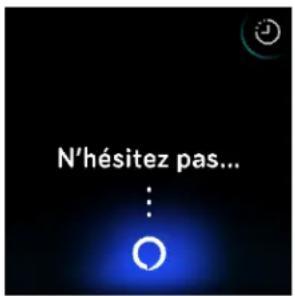
Vou n'avez pas besoin de dire « Alexa » avant d'énoncer votre demande. Par exemple :
- Règle la minuterie sur 10 minutes.
- Règle une alarmé pour 8 heures du matin.
- Quelle est la température à l'extérieur ?
Rappelle-moi de faire le diner à 18 heures.
Combien y a-t-il de protéines dans un œuf? - Demandez à Fitbit de commencer un jogging.*
-
Commencez une activités à vélo avec Fitbit.*
-
Pour demander à Alexa d'ouvrir l'application Exercice de votre montre, configurez tout d'abord la compétence Fitbit pour Alexa. Pour en savoir plus, consultez l'article d'aide associé. Ces commandes existent actuelsment en anglais, allemand, français, italien, espagnol et japonais.
Amazon Alexa est indisponible dans certains pays. Pour en savoir plus, rendez-vous sur fitbit.com/voice.
Remarque : Dire « Alexa » n'active pas l'assistant vocal sur votre montre. Vous devez ouvrir l'application de l'assistant vocal de votre montre avant que le micro ne s'allume. Le micro s'éteint lorsque vous fermez votre assistant vocal ou que l'écran de votre montre s'éteint.
Pour plus de fonctionnalité, installez l'application Amazon Alexa sur votre téléphone. Grace à l'application, votre montre peut acceder à d'autres compétences d'Alexa. Remarque : Toutes les compétences ne fonctionnent pas avec la Versa 2, car elles doivent être en mesure d'afficher des commentaires textuels sur l'écran de la montre. La Versa 2 n'a pas de haut-parleur : vous n'entendrez donc pas Alexa vous répondre.
Pour plus d'informations, lisez notre article d'aide associé.
Vérification des alarmes, rappels et chronomètres Alexa
- Ouvrez l'application Alexa sur votre montre.
- Tapotecz sur l'icone Alertes et faites glisser votre doigt vers la gauche ou la croite pour naviguer entre les alarmes, les rappels et les chronométres.
- Tapotecz sur une alarme pour I'activer ou la désactiver. Pour modifier ou annuler
un rappel ou un chronomètre, tapotez sur l'icone Alexa et énoncéz votre demande.
Remarque : Les alarmes et les chronomètres Alexa sont distincts de ceux que vous
avez definis dans l'application Alarmes ou l'application Chronometre
Mode de vie
Utilisez des applications afin de rester connecté à ce qui vous interesse le plus. Consultez la rubrique « Applications et clock faces » à la page 26 pour obtenir des instructions sur l'ajout et la suppression d'applications.
Pour plus d'informations, lisez notre article d'aide associé.
Starbucks
Ajoutez votre carte Starbucks ou votre numero de programme Starbucks Rewards
Dans la galerie Fitbit de l'application Fitbit, puis utilisez l'application Starbucks pour payer à partir de votre poignet.

Pour plus d'informations, lisez notre article d'aide associé.
Agenda
Connectez le calendrier de votre téléphone à l'application Fitbit pour voir les
évenements d'aujourd'hui et de besoin dans l'application Agenda sur vous montre.
Pour plus d'informations, lisez notre article d'aide associé.
Météo
Consultez les conditions météorologiques de votre emplacement actuel et de deux
autres lieux de votrechoix dans l'application Meteod survoitr montre.
Pour vérifier la météo, ouvrez l'application Météo pour consulter les conditions météorologiques de votre position actuelle. Faites glisser votre doigt vers la gauche pour afficher la météo d'autres lieux que vous avez ajoutés.
Si la météo pour votre position actuelle n'apparait pas, vérifie que vous avez activé les services de localisation pour l'application Fitbit. Si vous changez d'emplacement ou si les données qui s'affichent pour votre emplacement actuel ne sont pas à jour, synchronisez votre montre pour afficher votre nouvel emplacement et les données à jour dans l'application Météo.
Choisissez vous unité de température dans l'application Fitbit. Pour plus d'informations, consultez l'article d'aide associé.
Pour ajouter ou supprimer une ville :
- À partir de l'onglet Aujourd'hui de l'application Fitbit, tapotecz sur votre photo de profil > Vignette Versa 2.
- Tapotecz sur Galerie.
- Tapotecz ans l'app Meteo. Il se peut que vous deviez faire glisser votre doigt vers le haut pour la trouver.
- Tapotecz sur Paramétres > Ajouter une ville pour ajouter jusqu'à deux autres lieux, ou tapotecz sur Modifier > l'icone X pour supprimer un emplacement. Veuillez noter que vous ne pouvez pas supprimer votre emplacement actuel.
Notifications à partir de votre téléphone
La Versa 2 peut afficher les notifications d'appoint, de SMS, de calendrier et d'applications de votre téléphone pour vous tener informé(e). Gardez vous montre à moins de 9 mètres de votre téléphone pour recevoir des notifications.
Configuration des notifications
Vérifiez que la fonction Bluetooth de votre téléphone est activée et que votre téléphone peut receivevoir des notifications (souvent dans Paramétres >
Notifications). Configurez ensuite les notifications :
- À partir de l'onglet Aujourd'hui de l'application Fitbit, tapotecz sur votre photo de profil > Vignette Versa 2.
- Tapotecz sur Notifications.
- Suivez les instructions à l'écran pour associer votre montre si ce n'est pas déjà fait. Les notifications d'appoint, de SMS et de calendrier sont activées automatiquement.
- Pour activer les notifications des applications installées sur votre téléphone, y compris Fitbit et WhatsApp, tapotecz sur Notifications des applications, puis activez les notifications que vous souhaitez voir.
Remarque: Si vous avez un iPhone ou un iPad, votre Versa 2 affiche les notifications de tous les calendriers synchronisés avec l'application Calendrier. Si vous avez un téléphone Android, votre Versa 2 affiche les notifications du calendrier de l'application Calendrier que vousCHOISSEZ lors de I'installation.
Pour plus d'informations, lisez notre article d'aide associé.
Affichage des notifications entrantes
Votre montre vibre pour vous alerter des notifications entrantes. Si vous ne lisez pas la notification depuis son arrivée, vous pouvez la consulter plus tard en faisant glisser votre doigt de haut en bas sur l'écran.
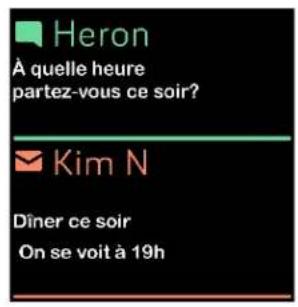
Si le niveau de la batterie de votre montre est très faible, les notifications ne seront pas vibrer chez Versa 2 ni allumer l'écran.
Gestion des notifications
La montre Versa 2 peut enregistrer jusqu'à 30 notifications. Une fois ce nombre de notifications atteint, les plus ancériennes sont supprimées à mesure que de nouvelles notifications arrivent.
- Faites glisser votre doigt de haut en bas sur l'écran pour acceder à vos notifications et tapotez sur l'une d'entre elles pour l'agrandir.
- Pour supprimer une notification, tapotecz pour l'agrandir, puis faites glisser votre doit vers le bas et tapotecz sur Effacer.
- Pour supprimer toutes les notifications en une fois, faites glisser votre doigt jusqu'à la dernière notification et tapotez sur Effacer tout.
Désactivation des notifications
Désactivez certaines notifications dans l'application Fitbit ou désactivez toutes les notifications dans les Paramétres rapides sur votre Versa 2. Si toutes les notifications sont désactivées, votre montre ne se met pas à vibrer et l'écran ne s'allume pas lorsque votre téléphone recoit une notification.
Pour désactiver certaines notifications :
- À partir de l'onglet Aujourd'hui dans l'application Fitbit de votre téléphone tapotecz sur votre photo de profil > Vignette Versa 2 > Notifications.
- Désactivez les notifications que vous ne souhaitez plus receivevoir sur votre montre.
Pour désactiver toutes les notifications :
-
Faites glisser vous doigt de haut en bas sur l'écran. Une fois que vos notifications s'affichent, faites de nouveau glisser vous doigt vers le bas pour ouvrir le panneau de contrôle. Tapotecz sur l'icone des paramétres rapides.
-
Tapotecz sur l'icone Ne pas déranger Toutes les notifications, y compris les féfébrations d'objectifs atteints et les rappels, sont désactivées.
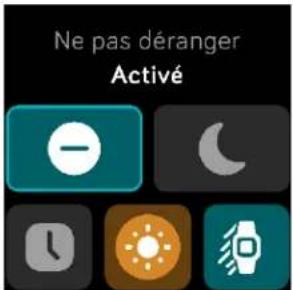
Remarque: si vous telèphone est en mode Ne pas déranger, aucune notification ne s'affiche sur votre montre jusqu'à ce que vous désactiviez cette option.
Acceptor et rejoeter des appeals téléphoniques
Si elle est appairée à un iPhone ou à un téléphone Android,Vote Versa 2 vous permit d'accepter ou de rejoeter des appel téléphoniques entrants. Si vous téléphone utilise une version plus ancienne du système d'exploitation Android, vous pouvez rejoeter, mais pas accepter des appel sur votre montre.
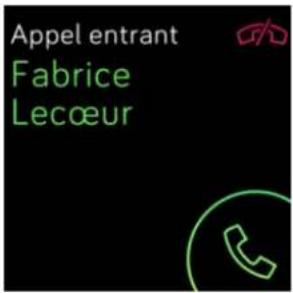
Pour accepter un appel, tapotecz sur l'icone symbolisant un téléphone vert sur l'écran de votre montre. Remarque : Vous ne pouvez pas parler dans la montre. Lorsque vous acceptez un appel téléphonique, c'est votre téléphone à proximité qui décroche. Pour rejoeter un appel, tapotecz sur l'icone symbolisant un téléphone rouge pour rediriger votre interlocuteur vers la messagerie vocale.
Le nom de votre interlocuteur s'affiche s'il est repertorié dans vos contacts. Sinon, l'écran indique simplement le numéro de téléphone.
Répondre aux messages (telephones Android)
Répondez directement aux SMS et aux notifications de certaines applications de votre montre grâce à des réponses au poignet préformatées ou en énonçant votre réponse à votre Versa 2. Gardez votre téléphone à proximité, avec l'application Fitbit executée en arrêté-plan afin de répondre à des messages depuis votre montre.
Pour répondre à un message :
- Ouvrez la notification à laquelle vous souhaitez répondre.
- Tapotecz sur Répondre. Si vous ne VOYZ pas d'option pour répondre au message, cela signifie que les réponses ne sont pas disponibles sur l'application qui a envoyé la notification.
- Choisissez une reponse sous forme de texte dans la liste des réponses au
poignet ou tapotecz sur l'icone des emoticones pourCHOIR une emoticone. Tapotecz sur Plus de reponses ou Plus d'emoticones pour voir d'autres options.
- Pour répondre à un message avec votre voix, tapotecz sur l'icone du microphone
et énoncéz votre message. Si le message vous convient, tapotecz sur Envoyer ou sur Réessayer pour essayer à nouveau. Si vous remarquez une erreur après avoir envoyé le message, tapotecz sur Annuler dans les trois secondes pour annuler le message.
- Pour modifier la langue reconnue par le microphone, tapotecz sur l'icone des 3 points - situe à cote de Langues et selectionnez une autre langue.
Pour en savoir plus, notamment sur la personnalisation des réponses au poignet, lisez l'article d'aide associé.
Chronométrage
Les alarmes vibrent pour vous réveiller ou vous prévenir à l'heure que vous définissez. Définissez jusqu'à huit alarmes pour qu'elles se déclenchent une fois ou plusieurs jours de la semaine. Vous pouvez également chronométerrer un événement avec le chronomètre ou définir un minuteur.
Remarque : Les alarmes et les chronometres que vous définissez avec un assistant vocal sont distincts de ceux que vous définissez dans les applications Alarmes et Chronomètre. Pour plus d'informations, consultez « Assistant vocal » page 29.
Définir une alarme
Définissez des alarmes récurrentes ou ponctuelles avec l'application Alarmes. Lorsqu'une alarme se déclenché, votre montre vibre.

Lorsque vous définissez une alarme, activez le Réveil intelligent pour que vous montre déterminé le moment idéal pour vous réveiller à partir de 30 minutes avant l'alarme que vous avez définitie. Cette fonction évite de vous réveiller pendant votre sommeil profond pour que vous soyez plus susceptible de vous réveiller en pleine forme. Si la fonction Réveil intelligent ne trouve pas le meilleur moment pour vous réveiller, votre alarme sonne à l'heure définitie.
Pour plus d'informations, lisez notre article d'aide associé.
Arrêt ou répétition d'une alarmé
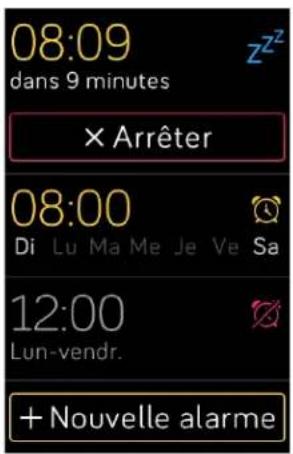
Pour désactiver l'alarme, tapotecz sur la coche. Pour désactiver temporairement l'alarme pendant 9 minutes, tapotecz sur l'icone « Zzz »
Répétez l'alarme autant de fois que vous le souhaitez. Vote Versa 2 passes automatiquement en mode répétition d'alarme si vous ignorez l'alarme pendant plus d'1 minute.
Utiliser le minuteur et le chronomètre.
Chronométrie des événements avec le chronomètre ou définisseez un minuteur avec
l'application Chronomètre sur votre montre. Vous pouvez faire fonctionner le chronomètre et le minuteur en même temps.
Si l'affichage permanent est activé, l'écran continue d'afficher le chronomètre ou le minuteur jusqu'à ce qu'il se termine ou que vous quittiez l'application.
Pour plus d'informations, lisez notre article d'aide associé.
Activité et bien-être
Votre Versa 2 suit en continu une variété de statistiques des que vous la portez, y compris les activités par heures, la fréquence cardiaque et le sommeil. Les données se synchronisent automatiquement avec l'application Fitbit tout au long de la journée.
Suivre vos stats
Faites glisser vous doigt vers le haut à partir de l'affichage heures et statistiques de votre montre pour acceder à Fitbit Aujourd'hui et afficher jusqu'à 7 statistiques de la liste suivante :
| Badges | Les prochains badges que vous obtiendaç quotidiennement et les badges cumulés que vous débloquerez en continu |
| Statistiques clés | Pas effectués aujourd'hui, distance parcourue, étages gravis, calories brûlées, minutes en zone active et historique des objectifs au cours des sept derniers jours |
| Activités physiques | Le nombre de jours durant lesquels vous avez atteint votre objectif d'exercice cette semaine et jusqu'à cinq de vos derniers exercices suivis |
| Aliment | Les calories consommées, les calories restantes et la répartition de vos macronutriments en pourcentage |
| Fréquence cardiaque | Votre fréquence cardiaque actuelle et votre zone de fréquence cardiaque ou votre fréquence cardiaque au repos (si elle ne se situe pas dans une zone), le temps passé dans chaque zone de fréquence cardiaque et votre score de forme cardio |
| Pas effectuels par heures | Pas effectuels dans l'heure et nombre d'heures durant lesquelles vous avez atteint votre objectif d'activité par heures |
| Suivi du cycle masculuel | Les informations sur le stade actuel de votre cycle masculuel, le cas échéant |
| Sommeil | La durée et le score de votre sommeil ainsi que l'historique de votre sommeil au cours des sept derniers jours |
| Eau | Votre consommation d'eau consignée aujourd'hui et l'historique au cours des sept derniers jours |
| Poids | Le poids qu'il vous resté à perdre ou à prendre pour atteindre votre objectif, votre poids actuel et vos progrès depuis laforthière fois que vous avez fixé votre objectif |
Vouss pouvez faire glisser chaque vignette vers la gauche ou vers la droite pour voir l'ensemble des statistiques. Tapotecz sur l'icone + sur la vignette de consommation d'eau ou sur la vignette de poids pour consigner une entrée.
Pour réorganiser les vignettes, appuyez et maintainez une rangée enforcée, puis faites-la glisser vers le haut ou vers le bas pour changer sa position. Tapotecz sur Paramétres dans la partie inférieure de l'écran pour selectionner les statistiques à afficher.
Obtenez votre historique complet et autres informations détectées par vous montre sur l'application Fitbit.
Suivi d'un objectif d'activité quotidien
La montre Versa 2 suit votre progression vers l'objet d'activité quotidien de votrechoix. Une fois l'objet atteint, vous montre vibre et fête votre succès.
Selection d'un objectif
Définissez un objectif pour vous aider à démarrer votre parcours santé et forme. Pour commencer, votre objectif est de faire 10 000 pas par jour. Vous pouvez modifier le nombre de pas ou désirir un autre objectif d'activité.
Pour plus d'informations, lisez notre article d'aide associé.
SuivezVoteprogressionversovertoeobjectifsurvoireVersa2.Pourplus d'informations,veuillezlorel'article«Suivezvosstats»àla page40.
Suivi des activités par heures
Votre Versa 2 vous aide à rester actif toute la journee en suivant votre temps d'immobilité et en vous rappelant de bouger.
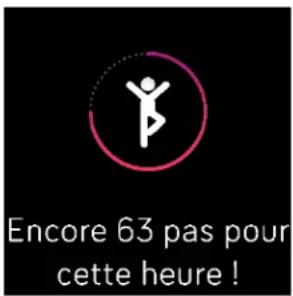
Les rappels vous encouragert à marcher au moins 250 pas chaque heures. Vous avez une vibration et un rappel sur votre écran 10 minutes avant la fin de l'heure si vous n'avez pas effectué au moins 250 pas. Lorsque vous atteignez l'objet de 250 pas après avoir eu un rappel, vous sentez une deuxième vibration et receivez un message de felicitations.
Pour plus d'informations, lisez notre article d'aide associé.
Suivi de votre sommeil
Portez vous Versa 2 lorsque vous vous couchez pour suivre automatiquement les statistiques de base de votre sommeil, dont la durée et les différentes phases de votre sommeil (temps passé en sometimeil paradoxal, sommeil léger et sometimeil profond) ainsi que votre score de sommeil (la qualité de votre sommeil).
La montre Versa 2 enregistre également la variation estimée de votre oxygène tout au long de la nuit afin de vous aider à détecter de potentiels troubles respiratoires, ainsi que la température cutanée pour connaître ses variations par rapport à votre base de referencia personnelle.
Pour afficher les statistiques relatives à votre sommeil, synchronisez votrecoach électronique des vous réveil et consultez l'application Fitbit, ou faites glisser votre doigt vers le haut de l'écran depuis l'affichage heures et statistiques de votre montre.
Pour plus d'informations, lisez notre article d'aide associé.
Définir un objectif de sommeil
Pour commencer, votre objectif de sometimeil est de 8 heures par nuit. Personnalisez cet objectif en fonction de vos besoins.
Pour plus d'informations, lisez notre article d'aide associé.
Analyser vos habitudes de sommeil
Avec un abonnement Fitbit Premium, vous pouvez voir plus de détails sur voscore de sommeil et le comparer avec vos proches, ce qui vous aidera à améliorervotre routine de sommeil et à vous réveiller en pleine forme.
Pour plus d'informations, lisez notre article d'aide associé.
Affichage de votre fréquence cardiaque
La Versa 2 suit votre fréquence cardiaque tout au long de la journée. Faites glisser votre doigt vers le haut de l'affichage heures et statistiques pour voir votre fréquence cardiaque en temps réel et au repos. Pour plus d'informations, consultez la rubrique « Suívez vos stats » à la page 40. Gráce à certains affichages heures et statistiques, vous pouvez consulter votre fréquence cardiaque en temps réel sur l'écran de l'horloge.
Pendant une séance d'entrainment,Vote Versa 2 affiche votre zone de fréquence cardiaque pour vous aider à viser l'intensité d'activité de votrechoix.
Pour plus d'informations, consultez la rubrique « Affichage de votre fréquence cardiaque » à la page 50.
Seances de respiration guidée
L'application Relax sur votre Versa 2 vous propose des séances personalisées de respiration guidée pour vous aider à vous détendre dans la journée. Toutes les notifications sont automatiquement désactivées lors d'une seance de respiration guidée.
- Sur votre Versa 2, ouvrez l'application Relax
- La séance de deux minutes est l'option par défaut. Tapotecz sur l'icone en forme de roue dentée pourCHOISIR la séance de cinq minutes ou désactivez les vibrations facultatives. Appuyez sur le bouton de votre montre pour revenir à l'écran Relax.
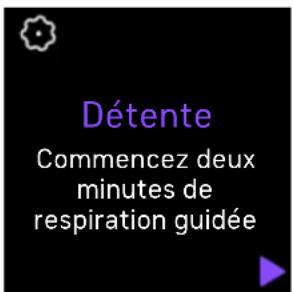
- Tapotecz sur l'icone de lecture pour demarrer la seance et suivez les instructions à l'écran.
Après l'exercice, un résumé affiche votre alignement (c'est-à-dire dans qu'elle mesure vous avec suivi les instructions de respiration), votre fréquence cardiaque au début et à la fin de la seance, et combien de jours vous avez effectué une seance de respiration guidée cette semaine.
Pour plus d'informations, lisez notre article d'aide associé.
Vérifier votre score de gestion du stress
En fonction des données relatives à votre fréquence cardiaque, votre exercice et votre sommeil, votre score de gestion du stress vous aide à déterminer si votre corps présente des signes de stress au quotidien. Le score va de 1 à 100, un nombre élevé significant que votre corps présente moins de signes physiques de stress. Pour consulter votre score quotidien de gestion du stress, portez votre montrependant la nuit et ouvrez l'application Fitbit sur votre téléphone le lendemain matin. À partir de
I'onglet Aujourd'hui , tapotecz sur la vignette Gestion du stress.
Consignez vous ressenti tout au long de la journée pour avoir une idée plus précise de la façon dont vous corps et votre esprit réagissant au stress. Grâce à l'abonnement Fitbit Premium, consultez les analyses de votre score.
Pour plus d'informations, lisez notre article d'aide associé.
Indicateurs de santé avancés
Apprenez à很好地 connaître votre corps grâce aux indicateurs de santé de l'application Fitbit. Cette fonctionnalité vous permet de voir les indicateurs clés suivis par toute appar收集 Fitbit au fil du temps pour que vous puissiez afficher les tendances et évaluera ce qui a changé.
Parmi les indicateurs, figurent les suivants:
- Saturation en oxygène (SpO2)
- Variations de la température cutanée
- Variabilité de la fréquence cardiaque
- Fréquence cardiaque au repos
- Fréquence respiratoire
Remarque: cette fonctionnalité n'est pas destinée à étabir des diagnostics ou à Traitser unquelconque probleme de sante et ne doit pas etre utilise a des fins medicales. Elle sert uniquement a vous fournir des informations qui peuvent vous aidera améliorer voire bien-etre. Si vous avez la moindre inquiétude concernant voitre état de sante, veuillez you adresser a un prestataire de soins de sante. Si you pensez faire face a une urgence medicale, appepez les services d'urgence.
Pour plus d'informations, lisez notre article d'aide associé.
Exercice et santé cardiaque
Suivez vos exercices ou votre activité automatiquement avec l'application Exercice afin d'acceder à des statistiques en temps réel et à des résumés des séances de sport.
Vérifiez l'application Fitbit pour/partager votre activité avec vos amis et votre famille pour comparer vos niveau général de forme à celui de vos amis et bien plus encore.
Pendant une séance de sport, vous pouvez écouter de la musique au moyens des
applications Musique , Pandora , ou Deezer sur votre montre,
commander la musique en cours de lecture sur Spotify grâce à l'application Spotify -
Connect & Control , ou contrôle la musique sur votre téléphone. Pour écouter de la musique stockée dans votre montre, ouvrez l'application et désissez la musique que vous VOULEZ écouter. Revenez ensuite dans l'application Exercice et démarrez une seance de sport. Pour contrôle la lecture de musique pendant que vous faites de l'exercice, faites glisser votre doigt de haut en bas sur l'écran. Une fois que vos notifications s'affichent, faites de nouveau glisser votre doigt vers le bas
Pour ouvrir le panneau de contrôle. Tapotecz sur l'icone de commandes musicales. Remarque: Vous doivent coupler un appeareil audio Bluetooth, comme des écouteurs ou un haut-parleur, à vous Versa 2 pour écouter la musique enregistrée sur votre montre.
Pour plus d'informations, consultez « Musique » à la page 55.
Suivi automatique de vos exercices
La Versa 2 reconnait et enregistre automatiquement de nombreuses activités impliquant un grand nombre de mouvements et qui duront au moins 15 minutes. Consultez les statistiques de base de votre activité dans l'application Fitbit de votre
telephone. Dans I'onglet Aujourd'hui , tapotecz sur la vignette Exercice
Pour plus d'informations, lisez notre article d'aide associé.
Suivi et analyse des exercices avec l'application Exercice
Suivez des exercices spécifiques avec l'application Exercice sur votre Versa 2 pour voir vos statistiques en temps réel, notamment les données de suivi de la fréquence cardiaque, les calories brûlées et le temps écoulé, et receivez un résumé de vos séances de sport sur votre poignet. Pour consulter les statistiques sur les séances de sport et la carte d'intensité de l'entrainment si vous avez utilisé le GPS, tapotecz sur la vignette Activité dans l'application Fitbit.
La Versa 2 fonctionne avec les capteurs GPS de votre téléphone situé à proximité pour capturer des données GPS.
Exigences pour le GPS
Le suivi GPS via smartphone est disponible sur tous les téléphones compatibles équipés de capteurs GPS. Pour plus d'informations, lisez l'article d'aide associé.
- Activez le Bluetooth et le GPS sur votre téléphone.
- Assurez-vous que vous Versa 2 est appairée à votre téléphone.
- Assurez-vous que l'application Fitbit est autorisée à utiliser les services GPS ou de localisation.
-
Vérifiez que le GPS est activé pour l'exercice.
-
Ouvrez l'application Exercice et faites glisser votre doigt pour trouver un exercice.
-
Tapotecz sur l'icone en forme de roue dentée et assurez-vous que le suivi GPS via smartphone est reglé sur Activé. Il se peut que vous deviez balayer l'écran vers le haut pour trouver cette option.
-
Gardez votre téléphone avec vous pendant votre entrainement.
Pour suivre une activités :
-
Sur Versa 2, ouvre l'application Exercice et faites glisser votre doigt pour couver un exercice. Vous pouvez également demander à Alexa d'ouvrir l'application Exercice ou de commencer à suivre une séance de sport. Pour en savoir plus, consultez « Interaction avec votre assistant vocal » page 29.
-
Tapotecz sur l'exercice de votrechoix pour le selectionner. Pour consulter des types d'exercices supplémentaires, tapotecz sur Plus au bas de I'ecran.
-
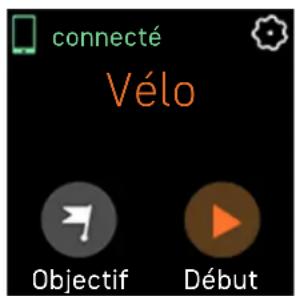
Tapotecz sur l'icone de lecture pour commencer l'exercice ou tapotecz sur l'icone en forme de drapeau pourCHOISIR un objectif de durée, de distance ou de calories, selon I'activité.
- Quand votre séance de sport est terminée ou lorsque vous souhaitez faire une pause, tapotecz sur l'icone de pause
- Tapotecz sur l'icone de lecture pour reprendre votre séance de sport, ou tapotecz sur l'icone en forme de drapeau pour la terminer.
- Lorsque vous y étés invite(e), confirmez que vous souhaitez arrêté l'entrainment. Le résumé de votre séance d'entrainment s'affiche.
- Tapotecz sur Terminate pour fermer I'ecran recapitulatif.
Remarques :
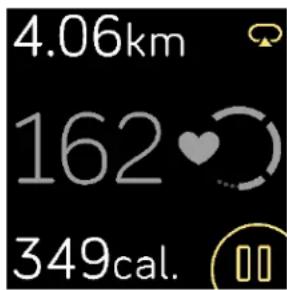
- Voiture Versa 2 affiche 3 statistiques en temps réel. Faites glisser votre doigt sur la statistique intermédiaire pour afficher toutes vos statistiques en temps réel.
- Si vous définissez un objectif d'exercice, votre montre vous alerte lorsque vous estes à mi-chemin de votre but et lorsque vous avez atteint l'objetif.
- Si l'exercice utilise la fonction GPS, une icône apparait en haut à gauche de l'écran lorsqu'une vous montre se connecte aux capteurs GPS de votre téléphone. Quand l'écran affiche le message « connecté » et que vous Versa 2 vibre, le GPS est connecté.
Personnalisation de vos paramètres d'exercice et des raccourcis
Voussouspoucezpersonnaliserlesparametesdechaque type d'exercice survontrometre.Lesparametescomprehnent:
| Écran en continu | Gardez l'écran allumé au cours de l'exercice |
| Pause automatique | Mettez automatiquement en pause une activité comme le jogging ou une course àVELO lorsque vous vous arrêtez de bouger |
| Paramètres de tour auto. | Lorsque l'option Afficher les tours est réglée sur Automatique, personnelisez la manière dont les tours sont comptés |
| Suivi GPS via smartphone | Suivez votre itinéraire grâce au GPS |
| Détection de course à pied | Ouvrez automatiquement l'application d'exercice lorsque vous montre détecte une course à pied. |
| Afficher les tours | Recevez des notifications lorsque vous atteignez certains jalons de votre séance de sport |
| Personnaliser vos statistiques | Choisissez les statistiques que vous souhaitez consulter pendant le suivi d'un exercice |
Les paramètres varient selon l'exercice. Pour régler les paramètres de chaque type d'exercice :
- Sur votre Versa 2, ouvrez l'application Exercice
- Tapotecz sur le sport que vous souhaitez régler.
- Tapotecz sur l'icone en forme de roue dentée et faites defiler la liste des paramétres.
- Tapotecz sur un paramètre pour le régler.
- Lorsque vous avez terminé, appuyez sur le bouton pour revenir à l'écran de l'exercice et démarrer la séance d'entrainment.
Pour modifier ou réorganiser les raccourcis vers l'exercice dans l'application
Exercice :
- À partir de l'onglet Aujourd'hui de l'application Fitbit, tapotecz sur votre photo de profil > Vignette Versa 2.
-
Tapotecz sur Raccourcis exercices.
-
Pour ajouter un nouveau raccourci vers un exercice, tapotecz sur l'icone + et selectionnéz un exercice.
- Pour supprimer un raccourci vers un exercice, faites glisser votre doigt vers la gauche sur un raccourci.
- Pour réorganiser un raccourci vers un exercice, tapotecz sur Modifier (iPhone seulement), puis maintenez enfoncée l'icone de menu et faites-la glisser vers le haut ou le bas.
Affichage du résumé de la séance d'entrainment
Lorsque vous terminez une séance d'entrainment, votre Versa 2 affiche un résumé de vos statistiques.
Vérifiez la vignette Exercice dans l'application Fitbit pour afficher davantage de statistiques et une carte d'intensité de l'entrainment si vous avez utilisé la fonction GPS.
Affichage de votre fréquence cardiaque
La Versa 2 personnelise vos zones de fréquence cardiaque en se basant sur votre fréquence cardiaque de réserve, qui correspond à la différence entre votre fréquence cardiaque maximale et votre fréquence cardiaque au repos. Pour mieux déterminer l'intensité d'activité que vous doivent viser, vérifiez votre fréquence cardiaque et votre zone de fréquence cardiaque sur la montre pendant votre séance de sport. Notre Versa 2 vous envoie une alerte lorsque vous entrez dans une zone de fréquence cardiaque.
| Icône | Zone | Calcul | Description |
| 273 cal68fréquence cardiaque30:01.4 00 | Sous la zone | En dessousdes 40 %de votrefréquencecardiaque de réserve | En dessous de la zoned'élimination des graisses, notrecoeur bat à un rythme plus lent. |
| 303 cal110élimin. graisses27:31.9 00 | Zone d'éliminationdes graisses | Entre 40 %et 59 % devotrefréquencecardiaque de réserve | Dans la zone d'élimination desgrains, vous pratiquezgénéralement une activitésphysique modérée telle que dela marche rapide. Vosfréquences cardiaque etrespiratoire sont élevées, maisvous parvenez encore àdiscuter. |
| 346 cal135fréquence cardiaque32:18.4 00 | Zone cardio | Entre 60 %et 84 % devotrefréquencecardiaque de réserve | Dans la zone cardio, vouspratiquez généralement uneactivité physique intense telleque le jogging ou le spinning. |
| 556 cal162maximum35:19.7 00 | Zone maximum | Au-dessusdes 85 %de:votrefréquencecardiaque de réserve | Dans la zone maximum, vouspratiquez généralement uneactivité courte et intenseaméliorant vos performances etvoûtre vitesse, comme le sprintou l'entrainment par intervallesà haute intensité. |
Veuillez noter que la valeur de la fréquence cardiaque apparait grisée si vous montre recherche à moins la détecter.
Zones de fréquence cardiaque personalisées
Au lieu d'utiliser ces zones de fréquence cardiaque, vous pouvez créé une zone personnalisée dans l'application Fitbit pour cibler une plage de fréquence cardiaque spécifique.
Pour plus d'informations, lisez notre article d'aide associé.
Gagner des minutes en zone active
Gagnez des minutes en zone active lorsque vous passez du temps dans la zone d'élimination des graisses, cardio ou de fréquence cardiaque maximale. Pour vous aider à optimiser votre temps, vous gagnez 2 minutes en zone active pour chaque minute que vous passez dans la zone cardio ou maximum.
1 minute dans la zone d'élimination des graisses = 1 minute en zone active
1 minute dans la zone cardio ou maximum = 2 minutes en zone active
Pour receivevoir une notification lorsqu'elles entrez dans une zone de fréquence
cardiaque et que vous utilisez l'application Exercice :
- Sur votre montre, ouvre l'application Exercice
-
Tapotecz sur l'exercice que vous souhaitez suivre.
-
En haut à droite, tapotecz sur l'icone en forme de roue dentée.
- Activez les notifications de zone.
Quelques instantes après etre entree dans une zone de frquence cardiaque differente pendant voire exercice,voire montre vibre afin de vous indiquer l'intensite de vos efforts.Le nombre de fois que voitre montre vibre indique dans quelle zone yououvoutrouvez:
Pour commencer, votre objectif est de 150 minutes en zone active chaque semaine.
Vous recevez des notifications lorsque vous atteindrenez votre objectif.
Consultez votre score d'aptitude quotidienne
Comprérez ce qui est le dernier pour votre corps avec le score d'aptitude quotidienne, disponible avec une adhésion à Fitbit Premium. Ouvrez l'application Fitbit tous les matins pour consulter votre score, allant de 1 à 100, en fonction de votre activité, de votre sommeil et de la variabilité de votre fréquence cardiaque. Un score élevé signifie que vous étés prét à faire de l'exercice, tandis qu'un score faible suggéré que vous devriez privilégier la recupération.
Lorsque vous consultez votre score, vous pouvez également connaître les facteurs qui ont eu une incidence sur votre score, un objectif d'activité personnalisé pour la journée et les séances de sport ou de récapération recommendées.
Pour consulter votre score d'aptitude quotidienne, vousdezvez porterervoirecoach électroniquependant la nuit et ouvrir l'application Fitbit de vour telephone le
lendemain matin. À partir de l'onglet Aujourd'hui , tapotecz sur la vignette
Aptitude .
Pour plus d'informations, consultez notre article d'aide associé.
Partage de votre activités
Une fois que vous avez terminé une seance de sport, ouvre l'application Fitbit pour partager vos statistiques avec vos amis et votre famille.
Pour plus d'informations, lisez notre article d'aide associé.
Affichage de votre score de forme cardio
Affichez vous forme cardiovasculaire globale sur votre poignet ou dans l'application Fitbit. Affichez Your score de forme cardio, ainsi que votre niveau de forme cardio qui vous compare aux autres utilisateurs.
Sur vous montre, faites glisser votre doigt vers le haut vers Fitbit Aujourd'hui et recherchez la vignette de la fréquence cardiaque. Faites glisser votre doigt vers la gauche pour afficher le temps que vous avez passé dans chaque zone de la fréquence cardiaque pour la journée. Faites à nouveau glisser votre doigt vers la gauche pour voir votre score de forme cardio et votre niveau de forme cardio.
Pour plus d'informations, lisez notre article d'aide associé.
Écoutez de la musique avec des écouteurs ou des haut-parleurs Bluetooth sans votre téléphone.
Connector des écouteurs ou des haut-parleurs Bluetooth
Connectez jusqu'à 8 apparèils audio Bluetooth pour écouter de la musique depuis votre montre.
Pour coupler un nouvel apparéil audio Bluetooth :
- Activez le mode Couplage de vos écouteurs ou de votre haut-parleur Bluetooth.
- Sur votre Versa 2, ouvrez l'application Paramètres > Bluetooth.
- Tapotecz sur + Appareil audio. Voitre Versa 2 recherche les apparueils à proximite.
- Lorsque vous Versa 2 trouve des appeareils audio Bluetooth à proximite, elle en affiche la liste à l'écran. Tapotez sur le nom de l'appareil à appairer.
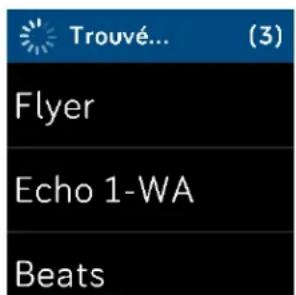
Lorsque le couplage est terminé, une coche s'affiche sur l'écran.
Pour écouter de la musique avec un autre appeareil Bluetooth :
- Sur votre Versa 2, ouvrez l'application Paramètres > Bluetooth.
- Tapotecz sur l'appareil que vous poulez utiliser ou associez un nouvel apparéil. Puis, attendez quelques instantes que l'appareil se connecte.
Pour plus d'informations, lisez notre article d'aide associé.
Commandes musicales avec la Versa 2
Commandez la musique en lecture sur Versa 2 ou sur votre téléphone.
Pour désir la source musicale :
- Faites glisser votre doigt de haut en bas sur l'écran. Une fois que vos notifications s'affichent, faites de nouveau glisser votre doigt vers le bas pour ouvrir le panneau de contrôle. Tapotecz sur la vignette des commandes
musicales
- Tapotecz sur l'icone des 3 points
- Tapotecz sur l'icone téléphone ou montre pour changer de source.
Si vous possédez un téléphone Android, activez la fonctionnalité Bluetooth Classic pour commander la musique sur votre téléphone :
- Ouvrez l'application Paramètres

Restaurer les commandes musicales.
- Sur votre téléphone, accedez aux paramètres Bluetooth, qui contiennent la liste des appareils associés. Voitre téléphone recherche la périhériques disponibles.
- Tapotecz sur Versa 2 (Classique).
Pour contrôler la musique :
- Lors de la lecture de la musique, faites glisser votre doigt de haut en bas sur l'écran. Une fois que vos notifications s'affichent, faites de nouveau glisser votre doigt vers le bas pour ouvrir le panneau de contrôle. Tapotecz sur la vignette
des commandes musicales
- Lancez ou interrompez le morceau, ou tapotez sur les flèches pour passer à la piste suivante ou précédente. Tapotez sur les icones + et - pour contrôler le volume.
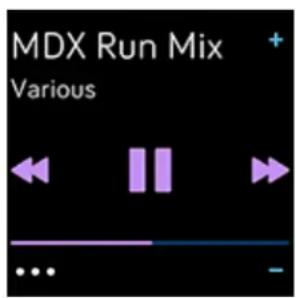
Contrôle de la musique avec l'application Spotify - Connect & Control
Utilisez l'application Spotify sur votre Versa 2 pour contrôle Spotify sur votre téléphone, un ordinateur ou un autre appareil Spotify Connect. Naviguez d'une playlist à l'autre, comme les chansons, et passez d'un périphérique à l'autre à partir de votre montre. Veuillez notes qu'à l'heure actuelle, l'application Spotify ne contrôle que la musique diffusée sur votre appleil couple. Ce lui-ci doit donc rester à proximite et connecté à Internet. Un abonnement à Spotify Premium est nécessaire pour utiliser cette application. Pour plus d'informations sur Spotify Premium, rendez-vous sur Spotify.com.
Pour obtenir des instructions, consultez l'article d'aide associé.
Palement sans contact
La Versa 2 inclut une puce NFC intégrée, ce qui vous permet d'utiliser vos cartes de crédit et de début sur votre montre.
Utiliser des cartes de crédit et de débit
Configurez Fitbit Pay dans l'application Fitbit et utilisez votre montre pour faire des achats dans les magasins qui acceptent les paiements sans contact.
Nous ajoutons constamment de nouveaux emplacements et de nouveaux émetteurs de carte à notre liste de partenaires. Pour voir si votre carte fonctionne sur votre apparéil Fitbit, voir :
- Fitbit Pay: fitbit.com/fitbit-pay/banks
Configurez vos paiements sans contact
Pour utiliser les paiements sans contact, ajoutez au moins une carte de crédit ou de débit d'une banque participante à l'application Fitbit. C'est dans l'application Fitbit que vous pouvez ajouter et supprimer des cartes de paiement, définir une carte par défaut pour votre montre, modifier une méthode de paiement et voir les achats récents.
- À partir de l'onglet Aujourd'hui de l'application Fitbit, tapotecz sur votre photo de profil > Vignette Versa 2.
- Tapotecz sur la vignette Portefeuille.
- Suivez les instructions à l'écran pour ajouter une carte de paiement. Dans certains cas, votre banque peut imposer une vérification supplémentaire. Si vous ajoutez une carte pour la première fois, vous serez peut-être invite(e) à définir un code PIN à 4 chiffres pour votre montre. Remarque : Vous avez également besoin d'une protection par code d'accès compatible avec votre téléphone.
- Une fois que vous avez ajouté une carte, suivez les instructions à l'écran pour activer les notifications sur votre téléphone (si ce n'est pas encore fait) afin de terminer la configuration.
Vous pouvez ajouter jusqu'à 6 cartes de paiement au Portefeuille et désir la carte à définir comme l'option de paiement par défaut.
Effectuer des achats
Faites des achats avec votre apparéil Fitbit dans n'importe quel magasin acceptant le paiement sans contact. Pour savoir si le magasin accepte les paiements sans contact, recherche le symbole ci-dessous sur le terminal de paiement :
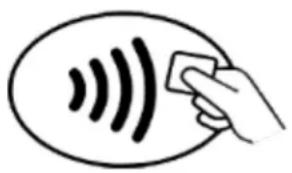
Tous les clients à l'exception de l'Australie :
-
Désactivation de Fitbit Pay.
-
Si vous avez besoini Fitbit Pay comme bouton de raccourci, maintenez le bouton,enforcé sur votre montre pendant 2 secondes.
- Si vous avez choisi un autre bouton de raccourci, faites glisser votre doigt de haut en bas sur l'écran. Une fois que vos notifications s'affichent, faites de nouveau glisser votre doigt vers le bas pour ouvrir le panneau de
contrôle. Tapotecz sur l'icone Fitbit Pay si vous avez besoin un autre bouton raccourci.
- Si vous y étés invite(e), saississez votre code PIN à 4 chiffres. Voitre carte par défaut apparait à l'écran.
- Pour payer avec votre carte par défaut, tenez vous poignet à proximité du terminal de paiement. Pour payer avec une autre carte, faites glisseriste voire doigt pour trouver la carte que vous souhaitez utiliser et tenez vos pleignet à proximité du terminal de paiement.
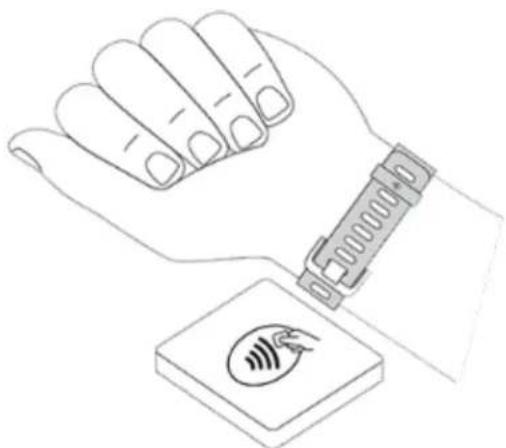
Clients en Australie :
- Si vous possédez une carte de crédit ou de début d'une banque australienne, placez votre montre à proximé du terminal de paiement pour payer. Si vous carte provient d'une banque en dehors de l'Australie, ou si vous souhaitez payer avec une carte qui n'est pas votre carte par défaut, suivez les étapes 1 à 3 de la section ci-dessus.
- Si vous yestyle invite(e), saisissez voire code PIN a 4 chiffres.
- Si le montant de l'achat dépasse 100 AUD, suivez les instructions sur le terminal de paiement. Si vous étés invite(e) à entra r un code PIN, entrez le code PIN de votre carte (pas celui de votre montre).
Lorsque le paiement est terminé, votre montre vibre et une confirmation s'affiche à l'écran.
Si le terminal de paiement ne reconnait pas votre apparéil Fitbit, assurez-vous que le cadran de la montre se trouve à proximité du lecteur et que le caissier sait que vous utilisez un paiement sans contact.
Pour plus de sécurité, vous doivent porter toute apparéil Versa 2 au poignet pour utiliser le paiement sans contact.
Pour plus d'informations, lisez notre article d'aide associé.
Modifier votre carte par défaut
- À partir de l'onglet Aujourd'hui de l'application Fitbit, tapotecz sur votre photo de profil > Vignette Versa 2.
- Tapotecz sur la vignette Portefeuille.
- Trouvez la carte que vous souhaitez utiliser par défaut.
- Tapotecz sur Définir par défaut sur Versa 2.
Payer le transport en commun
Utilisez le paiement sans contact pour signaler votre montée et votre descente sur les lecteurs de transport en commun qui acceptent les paiements par carte de crédit ou de début sans contact. Pour payer avec votre montre, suivez les étapes mentionnées dans « Utiliser des cartes de crédit et de début » à la page 58.
Payez avec la même carte depuis votre montre Fitbit lorsque vous tapotez sur le lecteur de transport en commun au début et à la fin de votre voyage. Assurez-vous que votre apparéil est chargé avant votre départ.
Mettre à jour, redémarrer et effacer
Certaines mesures de résolution de problèmes peuvent vous demander de redémarrer votre montre afin de proceder à l'effacement, ce qui est utile si vous souhaitez donner给你们 Versa 2 à quelqu'un d'autre. Mettez à jour votre montre pour receivevoir de nouvelles mises à jour du système d'exploitation Fitbit.
Mise à jour de votre Versa 2
Mettez à jour votre montre pour obtenir les dernières améliorations de fonctionnalités et mises à jour du produit.
Lorsqu'une mise à jour est disponible, une notification apparait dans l'application Fitbit. Lorsque vous lancez la mise à jour, une barre de progression apparait sur votre Versa 2 et dans l'application Fitbit jusqu'à ce que la mise à jour soit terminée. Pendant la mise à jour, conservez votre montre et votre téléphone proches l'un de l'autre.
Mettre à jourVote Versa 2 sollicite beaucoup la batterie. Nous vous recommandons de brancherVote montre dans le chargeur avant de lancer une mise à jour.
Pour plus d'informations, lisez notre article d'aide associé.
Redémarrage de votre Versa 2
Pour redémarrer votre montre, maintenez enforcé le bouton pendant 10 secondes, jusqu'à ce que le logo Fitbit apparaisse sur l'écran, puis relâchéz le bouton.
Redémarrer vous montre ne supprime aucune donnée.
La Versa 2 dispose de petits trous sur l'appareil pour l'altimetre et le microphone. Ne tentez pas de redémarrer votre apparéil en insérant dans ces trous des objets tels que des trombones, car vous risqueriez d'endommager votre Versa 2.
Extinction de votre Versa 2
Pour eteindre voire montre, ouvre l'application Parametes > A propos > Eteindre.
Pour activer votre montre, appuyez sur le bouton.
Pour savoir comment ranger votre Versa 2 pendant une longue période, consultez l'article d'aide associé.
Effacement de votre Versa 2
Si vous souhaitez donner votre Versa 2 à une autre personne ou la returner, effacez d'abord vos données personnelles :
Sur votre Versa 2, ouvrez l'application Paramètres > À propos > Réinitialisation aux paramètres d'usine.
Résolution des problèmes
Si vous Versa 2 ne fonctionne pas correctement, consultez les étapes de dépannage ci-dessous.
Absence de signal de fréquence cardiaque
La montre Versa 2 suit en permanence votre fréquence cardiaque lorsque vous faites de l'exercice et pendant la journée. Si le capteur de fréquence cardiaque sur votre montre a des difficultés à détecter un signal, des tirets apparaisent.
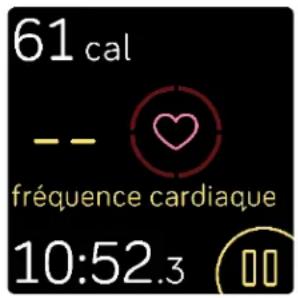
Si vous montre ne detecte pas de signal de fréquence cardiaque, assurez-vous que
le suivie de la fréquence cardiaque est activé dans l'application Paramètres de votre montre. Ensuite, assurez-vous que vous montre est correctement positionnée. Si nécessaire, placez-la plus haut ou plus bas sur votre poignet et resserrez ou desserrez le bracelet. Notre Versa 2 doit être en contact avec votre peau. ÀpRES avoir gardé votre bras immobile et droit pendant un court instant, vous devriez à nouveau voir votre fréquence cardiaque.
Pour plus d'informations, lisez notre article d'aide associé.
Absence de signal GPS
Des facteurs environnementaux comme de hauts batiments, une fordêt dense, des reliefs ou même une couverture nuageuse importante peuvent empêcher votre téléphone de se connecter aux satellites GPS. Si vous téléphonecherche à se connecter à un signal GPS pendant un exercice, le message « Connexion en cours » apparait en haut de l'écran.
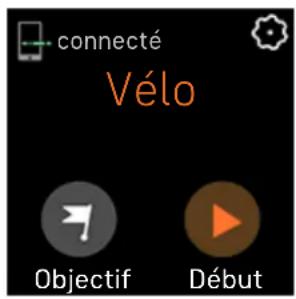
Pour deromeilleurs résultats,attendez que le signal ait ete trové par voite tellephone avant de commencerer voite seance d'entrainement.
Connexion au Wi-Fi impossible
Si vous Versa 2 ne peut pas se connecter au Wi-Fi, cela peut etre du au fait que vous aze peut etre entree un mot de passage incorrect ou que le mot de passage a changed :
- À partir de l'onglet Aujourd'hui de l'application Fitbit, tapotecz sur votre photo de profil > Vignette Versa 2.
- Tapotecz sur Paramètres Wi-Fi > Suivant.
- Tapotecz sur le réseau que vous poulez utiliser > Supprimer.
- Tapotecz sur Ajouter un réseau et suivez les instructions à l'écran pour vous reconnectcer au réseau Wi-Fi.
Pour vérifier si vous réseau Wi-Fi fonctionne correctement, connectez un autre apparéil à votre réseau; s'il se connecte avec succès, essayez à nouveau de connecter votre montre.
Si vous Versa 2 ne parvient toujours pas à se connecter au Wi-Fi, assurez-vous que vous essayez de connecter votre montre à un réseau compatible. Pour des résultats optimaux, utilisez votre réseau Wi-Fi domestique. La montre Versa 2 ne peut pas se connecter aux réseaux Wi-Fi 5 GHz, WPA entreprises ou aux réseaux publics nécessitant une connexion, un abonnement ou un profil. Pour obtenir la liste des types de réseaux compatibles, consultez la rubrique « Se connecter au Wi-Fi » à la page 10.
Après avoir vérifié que le réseau est compatible, redémarrez votre montre, puis essayez à nouveau de vous connecter au Wi-Fi. Si d'autres réseaux, à l'exception de votre réseau préfééré, apparaisent dans la liste des réseaux disponibles, rapprochez votre montre de votre routeur.
Pour plus d'informations, lisez notre article d'aide associé.
Autres problèmes
Si vous rencontres l'un des problèmes suivants, redémarrez votre montre :
- synchronisation impossible;
- aucune réponse lorsqu'vous tapotez, faites glisser votre doigt ou appuyez sur le bouton;
-aucun suivi des pas ou d'autres données
les notifications ne s'affichent pas.
Pour obtenir des instructions, consultez « Redémarrage de votre Versa 2 » à la page 62.
Specifications et informations generales
Capeurs et composants
Votre Fitbit Versa 2 contient les capteurs et moteurs suivants :
- capteur optique de fréquence cardiaque;
- altimètre pour détecter les changements d'altitude ;
- accéléromètre 3 axes pour détecter les mouvements;
- Capterur de luminosité ambiente
- moteur vibrant.
- microphone;
Composition
Le boitier et la boucle de Versa 2 sont en aluminium anodisé. Tous les types d'aluminium anodisé contiennent des traces de nickel pouvant entraîner une réaction allergique chez les personnes sensibles à ce métal. Cependant, la quantité de nickel utilisée dans tous les produits Fitbit respecte strictement la directive de l'Union française.
Le bracelet classique de la Versa 2 est composé d'un silicone comfortable et de haute qualité similaire à celui utilisé sur de nombreuses montres de sport.
Technologie sans fil
La Versa 2 est équipée d'une puce NFC, d'une puce Wi-Fi et d'un émetteur-recepteur radio Bluetooth 4.0.
Informations tactiles
La Versa 2 est dotée d'un moteur vibrant pour les alarmes, les objectifs, les notifications, les rappels et les applications.
Batterie
La Versa 2 est équipée d'une batterie lithium-polymère rechargeable.
Mémoire
La Versa 2 conserve vos données, y compris les statistiques quotidiennes, les informations sur votre sommeil et l'histoire des exercices pendant sept jours. Consultez votre historique de données dans l'application Fitbit.
Écran
La Versa 2 est équipée d'un écran AMOLED couleur.
Taille des bracelets
Les tailles de bracelet sont affichées ci-dessous. Remarque : la taille des bracelets interchangeables achetés séparément peut légèrement varier.
| Petit bracelet | Il correspond à un poignet de 140 à 180 mm (5,5 à 7,1 pouces) de circonférence. |
| Grand bracelet | Il correspond à un poignet de 180 à 220 mm (7,1 à 8,7 pouces) de circonférence. |
Conditions ambientes
| Température de fonctionnement | -10 à 45 °C (14 à 113 °F) |
| Température de non-fonctionnement | -20 à -10 °C (-4° à 14 F) 45 à 60 °C (113 à 140 °F) |
| Résistance à l'eau Étanchè jeuqu'à 50 mètres | |
| Altitude de fonctionnement maximal | 8 534 m (28 000 pieds) |
En savoir plus
Pour en savoir plus sur votre montre, sur les moyens de suivre vos progrès dans l'application Fitbit et sur la manière d'adopter des habitudes saines avec Fitbit Premium, rendez-vous sur help.fitbit.com.
Politique de retard et garantie
Des informations sur la garantie et la politique de retour de fitbit.com sont disponibles sur notre site Web.
Unique Identifier: FB507
Avis à l'utilisateur: L'ID de l'IC peut également être consulté sur votre apparéil. Pour voir le contenu:
Paramètres > À propos > Informations réglementaires
Cet apparéil est conforme aux conditions de la IC en matière de RF dans des environnements publics ou incontrélée
Cet apparéil est conforme avec Industrie Canada RSS standard exempts de licence (s). Son'utilisation est soumise à Les deux conditions suivantes:
- cet appeareil ne peut pas provoquer d'interférences et
- cet apparéil doit accepter Toute interférence, y compris les interférences qui peuvent causeur un mauvais fonctionnement du dispositif
European Union (EU)
Déclaration UE de conformité simplifiée
Fitbit LLC déclare par la présente que les modèles d'appareils radio FB507 sont conformes à la Directive 2014/53/UE. Les déclarations UE de conformité sont disponibles dans leur intégralité sur le site suivant: www.fitbit.com/safety
Numéro d'agrément: MR 20768 ANRT 2019
Date d'agrément: 29/08/2019
Nigeria
©2023 Fitbit LLC. Tous droits réservés. Fitbit et le logo Fitbit sont des marques de commerce et/ou des marques déposées de Fitbit aux États-Unis et dans d'autres pays. Une liste plus complète des marques de commerce Fitbit est disponible sur la page relative à la liste des marques de commerce de Fitbit. Les marques de commerce de tierces parties mentionnées appartiennent à leurs propriétaires respectifs.