Ultra - Smartwatch FITBIT - Notice d'utilisation et mode d'emploi gratuit
Retrouvez gratuitement la notice de l'appareil Ultra FITBIT au format PDF.

| Caractéristiques techniques | Capteur de fréquence cardiaque, podomètre, suivi du sommeil, altimètre, GPS intégré |
|---|---|
| Écran | Écran OLED tactile, résolution 128 x 128 pixels |
| Connectivité | Bluetooth 4.0, compatible avec iOS et Android |
| Autonomie de la batterie | Jusqu'à 5 jours selon l'utilisation |
| Utilisation | Suivi des activités quotidiennes, notifications de smartphone, coaching personnalisé |
| Maintenance | Nettoyer régulièrement avec un chiffon doux, éviter l'exposition à l'eau prolongée |
| Réparation | Service après-vente recommandé pour les réparations, pièces de rechange disponibles |
| Sécurité | Résistance à l'eau jusqu'à 50 mètres, ne pas utiliser dans des environnements extrêmes |
| Informations générales | Poids : 25 g, dimensions : 3,5 x 1,5 x 1 cm, garantie de 1 an |
FOIRE AUX QUESTIONS - Ultra FITBIT
Questions des utilisateurs sur Ultra FITBIT
0 question sur cet appareil. Repondez a celles que vous connaissez ou posez la votre.
Poser une nouvelle question sur cet appareil
Téléchargez la notice de votre Smartwatch au format PDF gratuitement ! Retrouvez votre notice Ultra - FITBIT et reprennez votre appareil électronique en main. Sur cette page sont publiés tous les documents nécessaires à l'utilisation de votre appareil Ultra de la marque FITBIT.
MODE D'EMPLOI Ultra FITBIT
Manuel du Fitbit Ultra
Prise en main(#start)
Installation du logiciel(#start-install)
Configuration de votre Fitbit Ultra(#start-setup)
Utilisation de votre Fitbit Ultra(#tracker)
Utilisation du logiciel client(#client)
Utilisation du site Web(#site)
Support technique(#support-help)
Réglementations(#stateme)
Prise en main
Installation du logiciel
- Accédez à la page www.fitbit.com/fr/start(http://www.fitbit.com/fr/start) et teléchargez la dernière version du logiciel correspondant à votre système d'exploitation.
- Executer le fichier d'installation et suivez les instructions apparaissant a l'écran.
- Une fois l'installation terminée, l'écran de configuration des comptes apparait.
Configuration de votre Fitbit Ultra
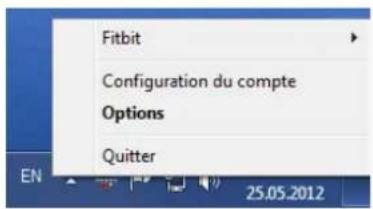
- Si vous venez d'installer le logiciel, l'écran de configuration des comptes s'affiche. Sinon, cliquez avec le bouton droit de la souris sur l'icone Gestionnaire de service Fitbit dans l'application de la barre d'etat système et selectionnez Configuration du compte (Windows) ou double-cliquez sur l'application Fitbit dans le dossier Applications (Mac).
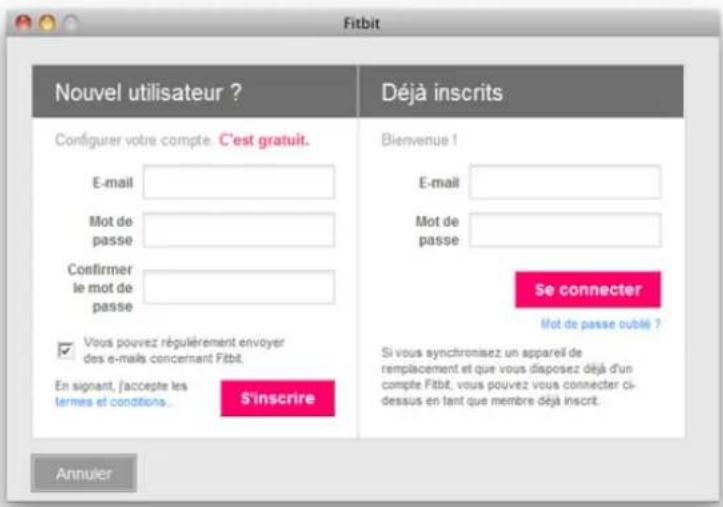
- Dans le premier écran, créez un nouveau compte ou connectez-vous à votre compte existant.
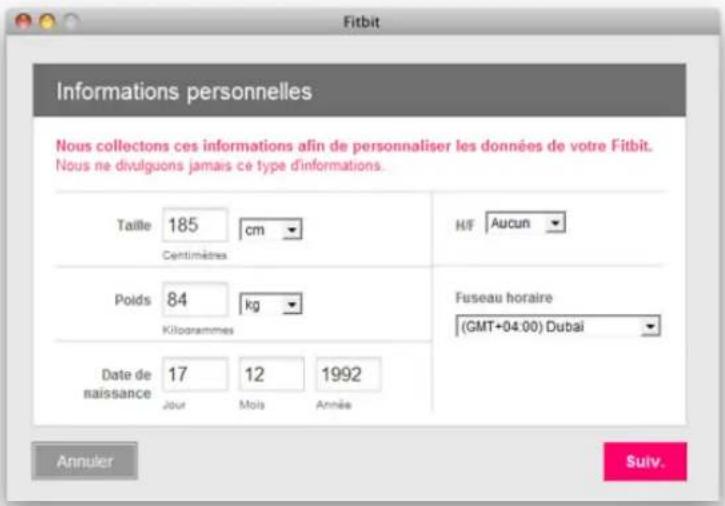
- L'écran suivant vous permet d'entrée des informations personnelles pour la création de votre compte. Les informations saisies dans cet écran permettent à l'apparéil de calculer de manière précise la distance parcours et le nombre de calories dépensesés.
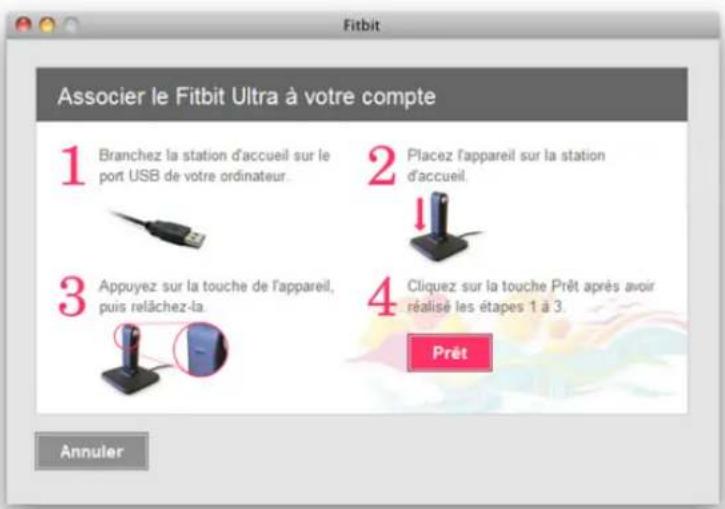
- L'écran suivant vous indique que vous doivent connecter la station d'accueil à leur ordinateur, placer le Fitbit Ultra sur la station d'accueil et appuyer sur le bouton de l'appareil.
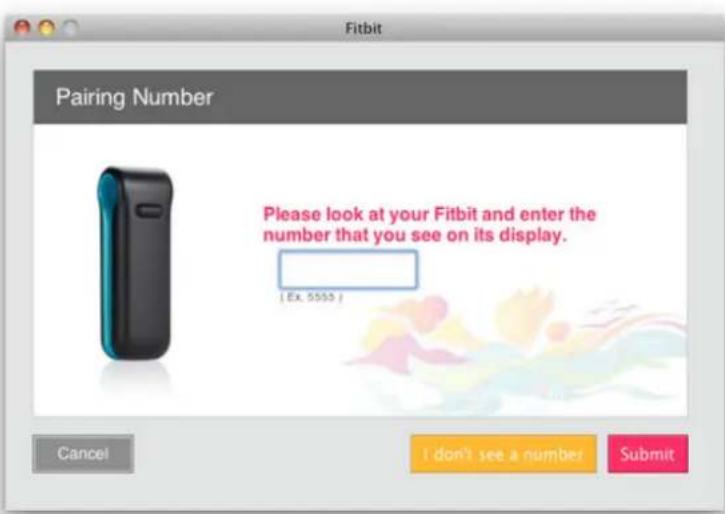
- L'appareil affiche ensuite un numero que vous devez saisir. En precedant de la sorte, vous avez la garantie que le Fitbit Ultra que vous utilisez est bien celui avec lequel le logiciel communique. Une fois que vous avez entre ce numero, l'installation est terminée.
-
Plusieurs appareils Fitbit Ultra peuvent être utilisés au sein d'un même foyer. Pour configurer un autre Fitbit Ultra, repêze la procédure décrite ci-dessus à partir de l'étape Configuration du compte. Il est inutilde telécharger à nouveau le logiciel Fitbit.
-
Si vous possédez plusieurs apparéils, vous pouvez les utiliser avec une même station d'accueil ou avec différentes stations d'accueil.
Utilisation de votre Fitbit Ultra
Mise en charge
- Pourmettre en charge I'appareil,placez-le sur une station d'accueil alimentee.Vous pouvez brancher la station d'accueil à n'importe qu'elle source d'alimentation USB,notamment a:
un ordinateur, que le logiciel soit installé ou non sur cet ordinateur;
- un chargeur secteur vers USB, comme leurs utilisés avec les smartphones ;
- un chargeur allume-cigare vers USB.
- Il faut compter de une à deux heures pour que la batterie vide de l'appareil soit complètement chargeée. Vous pouvez néanmoins charger plus fraisment votre apparéil, mais pendant des périodes de temps plus courtes afin qu'il ne soit jamais complètement décharge.
- Une batterie complètement chargée à une autonomie d'au moins trois jours, mais peut généralement être utilisée pendant cinq à sept jours.
- Le fait d'appuyer sur le bouton de l'appareil lorsque celui-ci est dans le chargeur a pour effet d'afficher l'indicateur du niveau de la batterie.
- Un indicateur du niveau de la batterie est également affiché dans le tableau de bord du site Web, pres de votre photo.
- Lorsque le niveau de batterie est faible, l'appareil passe en mode d'économie d'énergie. Dans ce cas, une icône représentant une pile vide apparait lorsque vous appuyez sur le bouton de l'appareil. Àpres plusieurs pressions sur le bouton, l'affichage ne s'allume plus afin d'économiser la batterie. Rechargez votre apparéilès que possible. L'appareil continue de collector des données jusqu'à son arrêt complet.
- Pour eteindre vaue appareil (ans attendre qu'il soit compltelement decharge), place-le sur une station d'accueil qui n'est pas branchee et appuyez sur le bouton de reinitialisation.
- Pour allumer votre apparéil, placez-le sur une station d'accueil branchée.
Comment le porter?
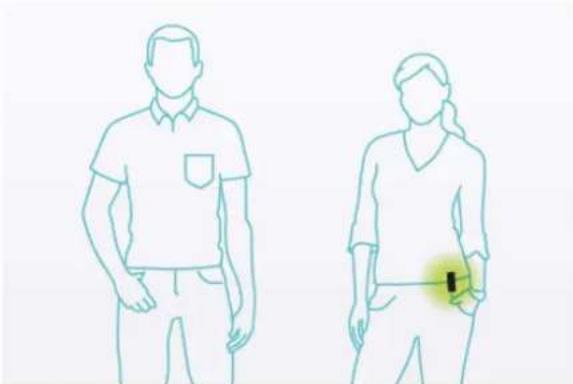
- Il est conseilé de le porter sur le torsé, au niveau de la taille ou de la poitrine. Vous pouvez également l'accrocher à vos sous-vétements. Faites des essais afin de voirquel emplacement permet d'obtenir les résultats les plus précis.
- Vous pouvez également le garder dans votre poche, mais les nombres de pas et de calories brûlées seront légerement faissés.
Utilisez le clip pour ceinture si vous portez de grosses ceintures ou des vêtements écais afin d'éviter de l'abîmer. - Il est concu pour résister à l'eau, mais n'est pas étanche. Ne le portez pas lors de la pratique d'activités aquatiques et nautiques.
L'ecran
Appuyez sur le bouton pour naviguer entre les différents modes :
Pas
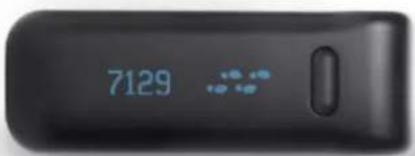
Le nombre de pas affiché correspond au total de pas enregistrés depuis minuit ou depuis le début d'un enregistrement (voir la section Enregistrements).
Le nombre total de pas englobe aussi bien les pas marchés que courus.
Le nombre de pas enregistré est exact à 95-97%.
Distance
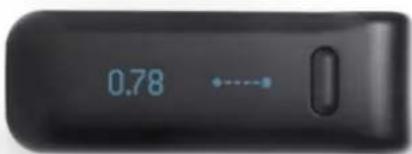
La distance est calculée en additionnant le nombre de pas marchés multiplé par la longueur de votre foulée de marche et le nombre de pas courus multiplé par la longueur de votre foulée de course.
- Dans la mesure où les pas courus sont déterminés à partir de la fréquence et de l'intensité de vos pas, certains pas de marche rapides peuvent être comptabilisés comme pas courus. Ceci affecte uniquement le calcul de la distance.
La longueur de foulee par défaut est basée sur votre sexe et votre taille, et devrait être relativement exacte. De manière générale, il est préféable d'utiliser les valeurs par défaut que de calculer une longueur de foulee erronée.
Pour garantir une plus grande exactitude des distances, calculez et entrez la longueur de votre foulée dans votre profil (voir la section Calcul de la foulée).
La distance peut etre affichee en miles ou en kilometres selon que voitre taille est defini en pieds et en pouces ou en centimetre dans voitre profil.
Sur le Fitbit Ultra, l'affichage de la distance parcourue peut etre désactiver depuis I'ecran de configuration.
Calories
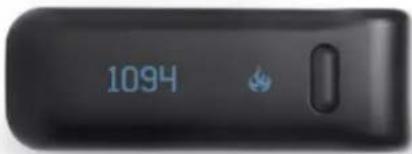
L'appareil calcule le nombre de calories brulées en fonction des activités que vous effectuees au cours de la journee et de leur metabolisme de base (voir la section Metabolisme de base).
Lorsque vous enregistrez manuellement une activité sur le site Fitbit.com, le nombre de calories dépenseses associé à cette activité sera automatiquement ajusté à votre Fitbit Ultra lors de la prochaine synchronisation.
Le total affiché correspond au nombre de calories que vous avez dépensesés depuis minuit ou depuis le début d'un enregistrement (voir la section Enregistrements).
Sur le Fitbit Ultra, l'affichage des calories peut etre desactive depuis I'ecran de configuration.
Fleur
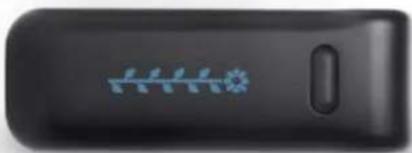
La fleur grandit et retrécit au cours de la journée en fonction de votre niveau d'activité.
Il s'agit d'une representation graphique de votre activité au cours des trois dernières heures.
- Vous doivent poursuivre vos activités physiques si vous poulez voir grandir votre fleur.
- Une fleur completé compte 11 feuilles.
La fleur s'adapte a vos progrès et il sera donc de plus en plus difficile de la faire grandir.
Sur le Fitbit Ultra, l'affichage de la fleur peut etre désactive depuis I'ecran de configuration.
- Etages (Fitbit Ultra uniquement)
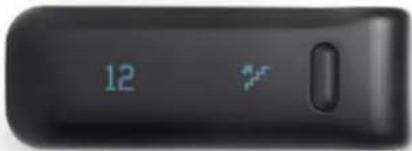
- Les étages affichés représentent la hauteur que vous avez gravie en montant des escaliers ou des cotes. Les escaliers mécaniques sont pris en compte si vous les montez marche par marche, en revanche les simulateurs d'escaliers ne le sont pas (dans la mesure où il n'y a pas de gain d'altitude réel).
Sur le Fitbit Ultra, l'affichage des etages peut etre désactiver depuis I'ecran de configuration.
Horloge/Heure (Fitbit Ultra uniquement)
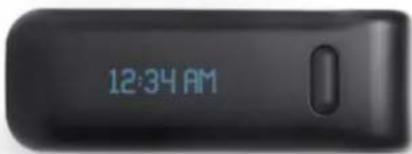
- Il est possible d'afficher l'heure sur l'écran du Fitbit Ultra.
L'heure peut etre affichee au format 12 heures (5:00 PM) ou au format 24 heures (17:00). Vous pouvez regler l'heure dans la page Modifier your profil, ce qui aura pour effet de modifier I'heure affichee sur le Fitbit Ultra, dans les graphiques et les champs de saisie du site.
Sur le Fitbit Ultra, l'affichage de l'horloge peut etre désactiver depuis I'ecran de configuration.
Chronomètre (Fitbit Ultra uniquement)
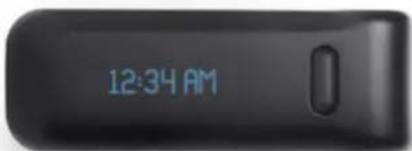
Lorsque le mode Enregistrement est activé, un chronomètre s'affiche.
Le temps affiché correspond au temps qui s'est écoué depuis le début de l'enregistrement.
- Messages d'encouragement (Fitbit Ultra uniquement)
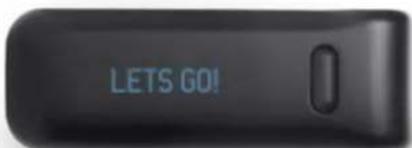
- Chaque fais que vous prenez votre Fitbit Ultra, un message d'encouragement s'affiche.
-
Ces messages sont stockés dans le Fitbit Ultra et sont mis à jour de manière aléatoire à chaque synchronisation.
Sur le Fitbit Ultra, l'affichage des messages d'encouragement peut etre désactiver depuis I'ecran de configuration. -
Message d'accueil (Fitbit Ultra uniquement)
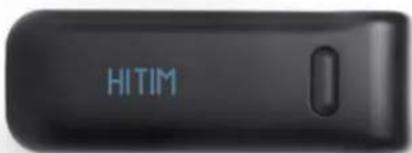
Il est possible de configurer le Fitbit Ultra pour qu'un message d'accueil s'affiche à chaque fois que vous le prenez.
Le message d'accueil s'affiche après le message d'encouragement si cette fonction est activée.
- Le message d'accueil ne doit pas dépasser huit caractères et peut conténir des chiffres, des lettres ainsi que de nombreux caractères spéciaux.
Le message d'accueil peut etre defini, mis a jour ou desactive dans l'ecran de configuration du Fitbit Ultra.
Mode Gaucher
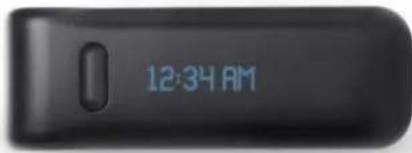
Il est possible d'activer le mode Gaucher depuis l'écran de configuration du Fitbit Ultra. Le mode Gaucher permet de returner l'affichage de façon à ce que le bouton se trouve sur la gauche et que l'utilisateur gaucher puisse facilement appuyer dessus.
Mode Débutant
Le mode Débutant affiche les mots avant d'afficher la valeur accompagnée de l'icone. Par exemple le mot Etages s'affiche avant la valeur « 7482 » et l'icone représentant des escaliers. Lorsque chaque écran a été affché cinq fois, le mode Débutant prend fin et vous passez en mode de fonctionnement normal. En mode normal, la valeur et l'icone sont affichées immédiatement pour permettre une lecture plus rapide. Chaque fois que votre apparéil est réinitialisé, il repasse en mode Débutant. Ceci se produit lorsque vous réinitialisez manuelle l' apparéil (voir la section Réinitialisation), mettez à jour le firmware (voir la section Mise à jour du firmware) ou que la batterie se décharge complètement et que l' apparéil est de nouveau alimenté ou qu'il est place sur la station d'accueil. Pour quitter le mode Débutant, appuyez 20 fois sur le bouton (ce qui aura pour effet d'activer les modes Pas, Distance, Calories et Fleur cinq fois de suite).
Enregistements
- Un enregistrement est similaire au mode Trajet du compteur kilométrique de votre voiture.
- Pour débuter un enregistrement, maintenez le bouton enforcé pendant au moins deux secondes jusqu'à ce que le mot Start apparaitse. Cette opération a pour effet de démarrer un chronomètre.
- Lorsque le mode Enregistrement est activé, les iconées clignotent pour indiquer que vous étés en mode Enregistrement.
- Le résultat affché correspond au total calculé depuis le début de l'enregistrement.
- Pour quitter le mode Enregistrement, maintenez le bouton enforcé pendant au moins deux secondes, jusqu'à ce que le mot Stop apparaissse.
- Lors de la prochaine synchronisation de votre apparéil, l'enregistrement apparaître dans la page de vos activités avec d'autres statistiques, telles que votre allure, la durée de l'enregistrement, un graphique de votre vitesse, et biens d'autres informations encore (voir la section Activité/Enregistements).
- Les enregistements n'ontaucuneffectsurvosdonnées(c'est-à-dire surlaFAQcondontelles sont collecteesouanalyses).Ilsvourpermiettentsimplementd'avoirunmeilleuraperçu d'uneperiode donnée.
- Lorsque le mode Enregistrement est activé, le Fitbit Ultra affiche un chronomètre indiquant le temps qui s'est écoué depuis le début de l'enregistrement.
Par exemple, vous pouvez enregistrer vos jogging du matin. Si vous activez le mode Activité au début de votre jogging, vous pouvez alors consulter toute apparéil pour connaître vos résultats depuis le début de la vente. Les icones clignotent pour indiquer que vous étés en mode Enregistrement. À la fin de la vente jogging, maintainez le bouton enforcé pendant au moins deux secondes, jusqu'à ce que le mot Stop apparaitse. L' apparéil affiche alors de nouveau les taux calculés depuis minuit.
Suivi du sommeil
- Pour analyser votre sommeil, inserez complètement votre Fitbit Ultra dans le bracelet fourni. Passez ensuite le bracelet autour du poignet de votre main non dominante (si vous étés droitant, passez-le à leur poignet gauche).
- Une fois couche et pré à dormir (c'est-à-dire que vous n'êtes pas en train de dire ou de regarder la télévision, mais que vous essayez simplement de vous endormir), appuyez sur le bouton et maintenEZ-le enforcé pendant au moins deux secondes. Le mot Start s'affiche pour indiquer que vous est en mode Sommeil/Enregistrement. Cette opération a pour effet de démarrer un chronomètre.
- Les icônes clignotent sur l'écran pour indiquer que vous étés en mode Sommeil/Enregistrement.
- A votre réveil, désactiver le mode Sommeil en appuyant sur le bouton et en le maintainant enforcé pendant au moins deux secondes, jusqu'à ce que le mot Stop apparaisse.
- En mode Sommeil, vous avez également accès au nombre total de pas, de kilométres et de calores. Lorsque vous quittez le mode Sommeil, les totaux de votre journée s'affichent de nouveau.
- Lors de la synchronisation de votre Fitbit Ultra, les données de votre sommeil apparaissent sur votre tableau de bord et dans votre page Sommeil sur le site Web. Les résultats sont affichés le jour de votre réveil (l'enregistrement de la nuit passée apparait sur la page du jour).
- Si vous oubliez de le démarrer ou de l'arrête, vous pouvez entraîre les heures manuellement dans la page Analyser mon sommeil.
Remarque: La procédure à suivre pour analyser votre sommeil est identique à cette utilisée pour creer un enregistrement. Lors de la synchronisation, le site déterminé si vous avez youlu enregistrer une activités ou leur sommeil, et analyse l'enregistrement en conséquence. Le site Web Fitbit classera correctement les enregistrentes de leur sommeil ou de vos activités à condition que vous n'utilisiez pas l'appareil pour enregistrer une activités sédentaire, telle que生存 un livre ou regarder la télévision.
Synchronisation des données
- Vos données sont chargées toutes les 15 minutes à condition que vous vous trouviez à proximité d'une station d'accueil branchée (environ à 4 ou 5 metres en ligne droite), que l'ordinateur soit allumé et non en mode veille et connecté à Internet, et que le logiciel soit installé et en cours d'exécution.
- Si l'appareil n'est pas à portée d'une station d'accueil, il recherche une station d'accueil toutes les minutes jusqu'à ce qu'il synchronise vos données, après quoi il attendra 15 minutes avant de recherche à nouveau une station d'accueil.
- Pour savoir quand a eu lieu la dernière synchronisation, accededez à votre page principale sur le site www.fitbit.com. Prés de la photo de votre profil, le mot Synchronisé apparait avec la date et l'heure de la dernière synchronisation.
- Si vous voulez forcer l'envoi des données, placez l'appareil sur la station d'accueil.
- Bien qu'il soit conseilé de synchroniser régulièrement vos données, il peut stocker jusqu'à sept jours d'informations détaillées enregistrées minute par minute. Il stocke les données récapitulatives (calories, distance et pas) des 30 derniers jours. Si vous laissez passer plus de sept jours avant de le synchroniser, vos graphiques minute par minute ne seront pas affichés (excepté ceux des sept derniers jours).
- Vous pouvez le synchroniser sur n'importequel ordinateur dot du logiciel Fitbit et auquel une station d'accueil est branchée.
Windows
- Cliquez avec le bouton droit de la souris sur l'icone Fitbit en forme de diamant qui apparait dans la barre d'etat système, dans le coin inférieur droit de votre écran (il est possible que vous deviez cliquer sur le signe < pour afficher les icones masquées).
- Sélectionnéz Fitbit->A propos de...
- Dans le coin inférieur gauche de l'écran A propos de, cliquez sur Mise à jour du Firmware.
- Suivez les instructions apparaissant à l'écran en veillant à ne pas-retirer l'appareil de la station d'accueil pendant toute la durée du processus.
Mac
- Ouvrez une nouvelle fenêtre Finder.
- Accedez au dossier Applications > Utilaires.
- Double-cliquez sur l'application Terminal pour l'ouvrir. Une fenetre Terminal apparait.
- Tapez: FB_OPEN_MODE="userFirmwareUpdate" /Applications/Fitbit.app/Contents/MacOS/Fitbit
- L'application Fitbit s'exécuté et met à jour votre firmware.
- Veillez à ne pas fermer la fenêtre Terminal avant d'avoir quitté l'application Fitbit.
Utilisation du logiciel client
Gestionnaire de service Fitbit - Application de la barre d'etat système (Windows uniquement)
- L'application de la barre d'état système vous permet de voir en un coup d'eel que votre station d'accueil est branchée et que le service d'envoi de données Fitbit est en cours d'exécution. Elle permet également d'ouvir l'écran Configuration du compte utilisé pourlier un Fitbit Ultra à un compte nouveau ou existant et demettre à jour le firmware.
Le service d'envoi de données Fitbit est en cours d'execution et la station d'accueil est branchée.
Le service d'envoi de données Fitbit est arrêté. La façon la plus simple d'activer à nouveau le service est de redémarrer votre ordinateur.
La station d'accueil n'est pas branchée. Verifiez le branchement et essayez de débrancher puis de rebrancher le cordon USB de la station.
Remarque: Le fait de selectionner Demarrer -> Tous les programmes -> Fitbit pour lancer l'application > Fitbit a pour effet d'ouvrir l'application de la barre d'etat système. Toutes les fonctions du logiciel installé sont accessibles par le biais de l'icone de la barre d'etat système.
Service d'envoi de données Fitbit
- Ce service permet de synchroniser vos données avec le site Web.
- Par défaut, ce service démarre lorsque vous vous connectez à votre ordinateur.
- Les paramètres de pare-feu (notamment dans les environnements d'entreprise) peuvent empêcher le calcul de communiquer avec le site Web, et dans ce cas aucune synchronisation n'est possible.
Mise à jour du logiciel client
Windows
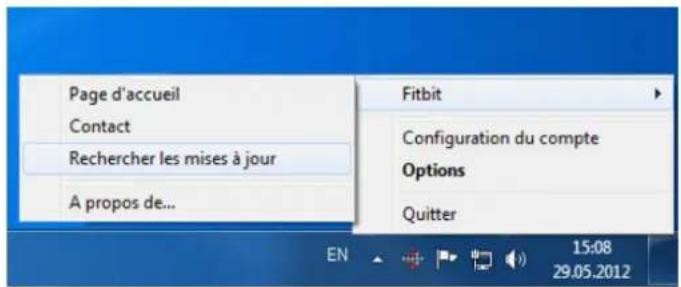
- Cliquez avec le bouton croit de la souris sur l'icone de la barre d'etat système et seLECTIONnez Fitbit > Recherche les mises à jour.
Mac
- Veuillez acceder à la page http://www.fitbit.com/fr/start(http://www.fitbit.com/fr/start) pour vérifier si une nouvelle version est disponible.
Utilisation du site Web
Accueil - Le tableau de bord
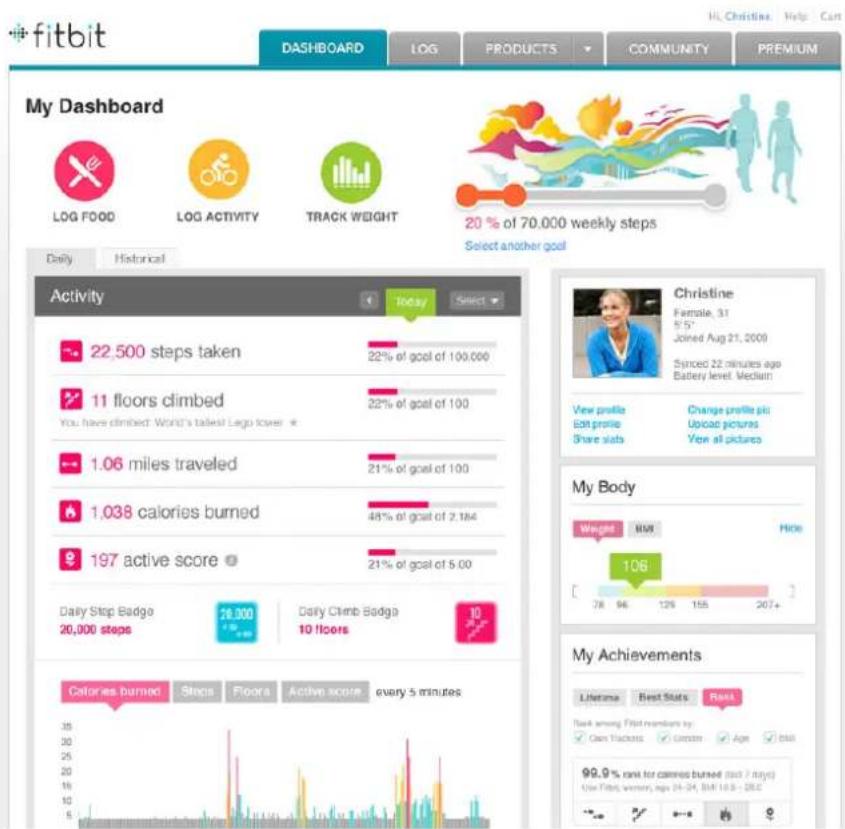
En-tête
- Vous pouvez personnaliser vos objectifs hebdomadaires en cliquant sur le lien Sélectionner un autre objectif.
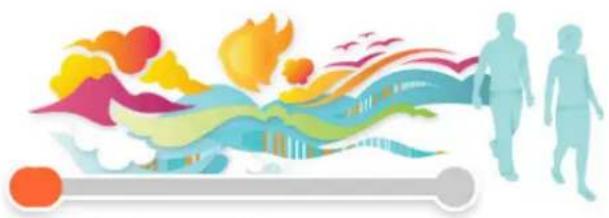
- Pour qu'un objectif de poids s'affiche comme objectif hebdomadaire, vous devez acceder à la page Analyser mon poids et définir un objectif initial.
Section Activité
-
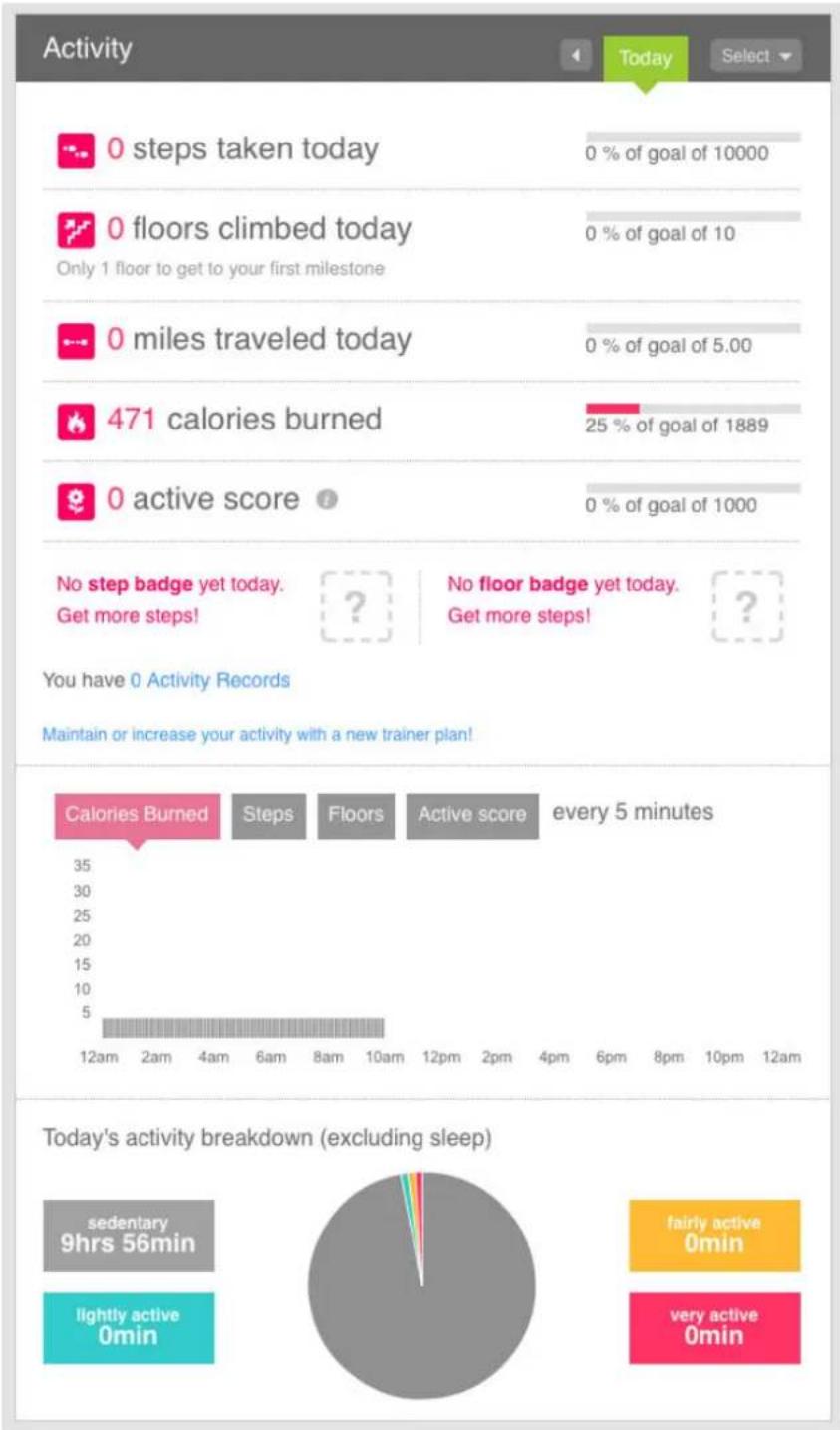
Cliquez sur les barres de progression situées sur la droite pour définir vos objectifs quotidiens (disponibles uniquement pour Aujourd'hui).
-
La section Activité affiche le nombre de pas effectuels, la distance parcourue, le nombre de calories dépensesés, votre score et les badges gagnés. Elle indique également si vous avez des enregistements. Les utilisateurs du Fitbit Ultra peuvent également voir le nombre d'étages qu'ils ont gravis.
-
Seul le nombre d'étages gravis est affché, pas l'altitude. Il indique votre dénivèle positif de la journée en termes d'étages sans prende en compte votre altitude de départ ou les descentes.
-
Chaque étage représenté un dénivèle positif d'environ 3 mètres. Les escaliers des batiments commerciaux ont généralement un dénivèle plus important, tandis que le dénivèle des escaliers des habitations privées est inférieur.
-
Vous ne doivent pas nécessairement monter des escaliers pour que vous Fitbit Ultra calculée le nombre d'étages gravis. Le nombre d'étages gravis est également calculé lorsque vous montez une côte.
-
Quelle que soit la hauteur des etages du bathtub où vous vous trouvez, vous obtenez un crédit d'un etage à chaque fois que vous gravissez trois metres.
-
Le calcul du nombre d'étages utilise un altimètre pour évaluer le dénivélé positif只不过 qu'un GPS.
Un altimètre permet généralement d'obtenir des résultats plus précis qu'un GPS. -
Si vous distance parcourue vous parait erronée, vous pouvez régler la longueur de votre foulée dans la page Modifier votre profil (voir la section Calcul de la foulée).
-
Pour afficher une description de Voitre score, placez le pointeur de la souris sur l'astérisque (*) dans votre tableau de bord. Une boîte contextuelle expliquant ce que représentée Voitre score s'affiche.
-
Voiture score indique votre niveau d'activité par rapport à une journée où vous étés complètement sedentaire. Si vous étés complètement sedentaire libre que le nombre est égal à zéro. En revanche si vous étés actif, libre que le nombre est représenté par un nombre à trois chiffres.
- Voitre score peut vous semble plus pertinent que le nombre de calories brûlées dans la mesure où contraient à ce dernier il indique votre niveau d'activité independamment de votre talle et de leur poids.
Pour décrire votre score en termes d'équivalents metaboliques, votre score correspond à peuopsis à la somme de vos équivalents metaboliques de chaque minute moins un pour chaque minute écoulée au cours de la journée.
Pour comprendre comment est calculé le nombre de calories dépensesés, vous devez connaître les concepts suivants :
-
Metabolisme de base (MB): Calories nécessaires pour maintainir les fonctions normales de l'organisme, telles que la respiration. Ce nombre n'est pas lie aux activités physiques effectuees au cours de la journee, mais depend de I'age, de la taille, du poids, du sexe et d'autres facteurs.
-
Besoins énergétiques estimés (BEE): Nombre de calories que vous étés censé dépenser par rapport à votre metabolisme de base auquel on ajoute les calories brûlées au cours d'une journée normale qui n'inclut aucin exercice physique, notamment une journee pendant laquelle vous préparez pour aller au travail, vous passez huit heures assis à votre bureau et vous faites quelques courses avant de rentrer chez vous. Les besoinés énergétiques estimés sont calculés à partir d'une formule utilisée par les organismes de santé publics pour évaluer le nombre de calories que doit consommer un individu en fonction de son âge, de sa taille, de son poids et de son sexe. Vos besoinins énergétiques estimés sont supérieurs à votre metabolisme de base dans la mesure où ce dernier prend uniquement en compte les calories nécessaires pour assurer le fonctionnement normal de cette corps et ne prend en compte aucune activité physique, aussi minime soit-elle.
Estimation du nombre de calories : Parametre de votre profil déterminant si la valeur MB ou BEE doit être utilisée les jours ou vous avez oublé de porter votre apparéil, lorsqu'il n'a pas encore été synchronisé ou si aucun apparéil n'est lié à votre compte. Si vous l'avez synchronisé récemment, le nombre de calories correspond à celui enregistrré. Ce nombre englobe la valeur de votre metabolisme de base, les calories brûlées au cours de vos activités et les calories associées aux activités enregistrées manuellement. Les calories des activités enregistrées manuellement replacent l'estimation du nombre de calories de l' apparéil pour cet intervalle de temps, il n'y a donc pas de risque que les calories soient comptées deux fois.
Si vous n'avez pas de Fitbit Ultra, le calcul des calories s'effectue de la même façon que si vous n'aviez pas synchronisé votre apparéil.
Si vous n'avez pas synchronisé votre apparéilernaientement, la valeur affichée varie selon que le paramètre Estimation du nombre de calores est activé ou non.
- Paramètre Estimation du nombre de calories activé :
La valeur de vos besoines energetiques esteaffichee si vous n'vez enregistrree aucune activite manuellement ou si vos activités enregistrrees ne sont pas assez nombreuses pour depasser la valeur de vos besoines energetiques estimés.
Si les calories nécessaires à votre metabolisme de base + les calories des activités enregistrées manuellement représentent plus de 80% de vos besoin énergétiques estimés, alors cette valeur calculée est affichée.
Si la valeur des besoin énergétiques estimés est utilisé, un astérisque () apparait à cote du nombre de calories dépensesés. Placez le pointeur de la souris sur l'astérisque () pour afficher une définition du paramètre Estimation du nombre de calories.
- Paramètre Estimation du nombre de calories désactifé :
La valeur calculée à partir des calories de votre metabolisme de base + les calories associées aux activités enregistrées manuellement est affichée.
Section Calories
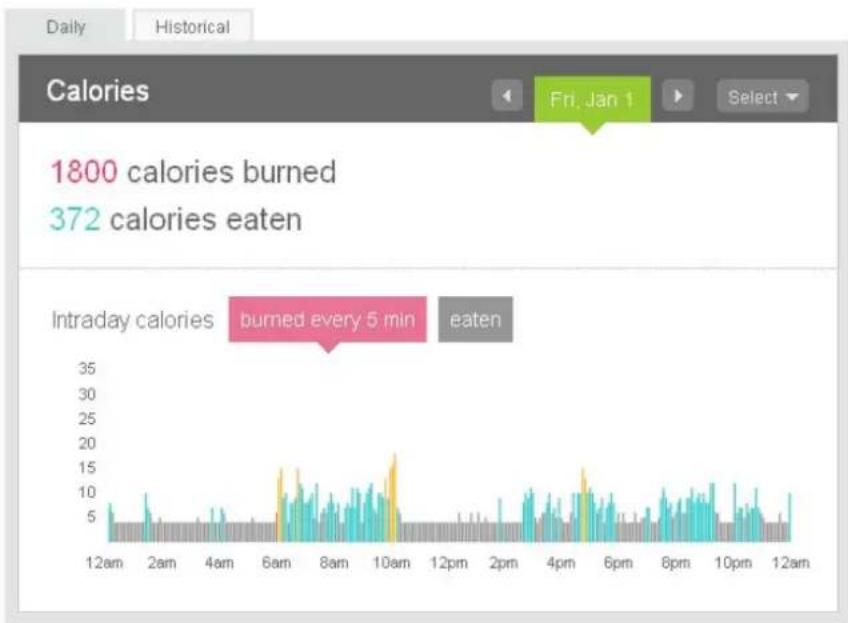
- Si vous possédez un compte Premium, cette section affiche le programme de fitness de votre Trainer.
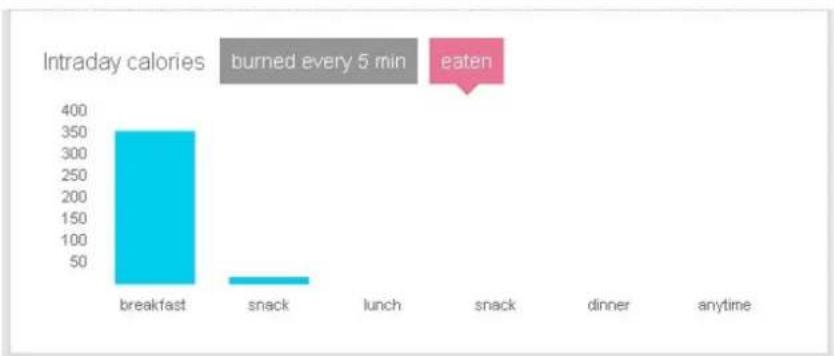
- La section Calories indique combien de calories vous avez consommées en fonction des alimentés enregistrés.
- Vous pouvez modifier votre objectif de calories consommées en cliquant sur la barre de progression, à droite de la valeur, ou en définissant un objectif calorique. La réinitialisation de cette valeur aura également pour effet de réinitialiser votre objectif calorique. Si vous avez défini un objectif calorique, votre objectif de calories consommées s'ajustera de manière dynamique au cours de la
Section Sommeil
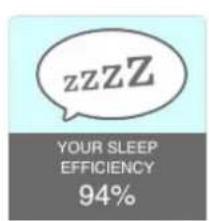
- Cette section contient des informations sur toute période de sometime la plus longue de la journée.
- Si vous avez enregistré plusieurs périodes de sommeil, cliquez sur Afficher vos périodes des sommeil pour acceder à la page Analyser mon sommeil dans laquelle les siestes sont inclues.
Section Journal
- Cette section contient les informations que vous aze signees dans voire journal, telles que voire humeur, vos allergies, etc.
SectionVotreprofil
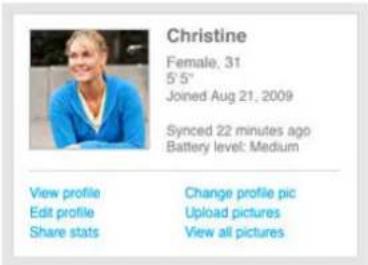
- La section Notre profil du tableau de bord affiche la date et l'heure de la derniere synchronisation de l'appareil, par exemple Synchronisé le 25 décembre à 06:12.
- Le niveau de la batterie apparait juste en-dessous de cette information. Le niveau de la batterie peut etre Elevé, Moyen ou Faible et representation l'etat de la batterie au moment de la derniere synchronisation.
Pour changer votre photo, cliquez sur le lien Changer l'image du profil dans la liste de liens figurant sous votre photo. Si vous poulez utiliser une photo que vous avez déjà chargée, cliquez sur Afficher toutes les images, selectionnez la photo, cliquez sur l'icone de la roue dans la partie supérieure droite de la fenetre contextuelle et selectionnez Définir en tant qu'image du profil.
Modification de votre profil
-
Pour modifier votre profil, cliquez sur le lien Modifier votre profil qui figure pres de votre photo dans le tableau de bord.
L'utilisation de la plupart des options est evidente, à l'exception des options suivantes : -
Par défaut, la Longueur de pas (marche) et la Longueur de foulée (course) sont calculées à partir des informations de votre profil (mais affichées comme étant égales à 0).
Si la distance parcours est relativement cloignee des valeurs par defaut, vous pouze calculer la longueur de�te foulee/pas en parcourant une distance connue ( comme une piste d'athletisme) tout en comptant vos pas. La plupart des pistes interieures des stades d'athletisme font 400 metres. - Vous pouvez également marcher sur une ligne droite en utilisant votre GPS pour calculer la
distance parcourue et votre Fitbit Ultra pour calculer le nombre de pas effectuels sur cette distance.
Pour calculer vous foulée à l'aide d'un tapis de course :
Montez sur le tapis roulant et maintenez le bouton de votre apparéil enforcé jusqu'à ce que le message Start apparaïssé.
Ilcompteravospasenpartande0.
- Démarrez à partir le tapis de course en le reglant à une vitesse de marche normale, c'est-à-dire à une vitesse où vous effectuez des pas normaux et non pas de grandes enjambées. Plus vous marcherez sur le tapis de course, plus la longueur de votre foulee sera exacte.
Lorsque vous avez suffisamment marché (une distance de 400 mètres devrait suffire, mais plus la distance parcourue sera longue, meilleur sera le résultat), arrêtez le tapis de course et consultez le nombre de pas affché sur l'appareil. Prenez note de la distance parcourue sur le tapis de course. Vous pouvez également arrêter l'enregistrement et le nombre de pas sera affché en tant qu'enregistrement dans votre page d'activités.
- A prisent, il vous suffit de faire les calculs nécessaires. Dans la mesure où il y a 1 000 metres dans un kilometre et 100 centimétres dans un metre, il y a donc 100 000 centimétres dans un kilometre. La formule permettant de calculer la longueur de votre fouée en centimétres est la suivante:
100 000 x kilometres ÷ Pas = Foulée en centimétres
Pour calculer votre foulée sur une piste d'athletisme dont vous connaissiez la distance, procédez comme précédemment, mais appuyez sur Start lorsque vous étés sur la ligne de départ (ou utilisez Fin_Pas - Début_Pas).
Si vous connaissiez la distance en metres, alors :
-
Répétez les étapes décrites précédemment pour déterminer la longueur de votre foulée de course. Courrez à votre vitesse de course moyenne.
-
Vous pouvez désactiver la fonction d'estimation des calories dans la section Préférences (pour plus d'informations sur l'estimation du nombre de calories, reportez-vous à la section Activité).
- Le paramètre Sommeil est par défaut défini sur Normal, ce qui est recommandé (pour plus d'informations voir la section Sensibilité du sommeil).
Votre profil public
- Pour afficher votre profil public, cliquez sur le lien Afficher votre profil figurant sous votre photo dans le tableau de bord ou cliquez sur votre adresse e-mail en haut de la page.
- Dans le haut de la page, des options vous permettent de visualiser votre page telle qu'elle serait vue par un ami ou un membre du public.
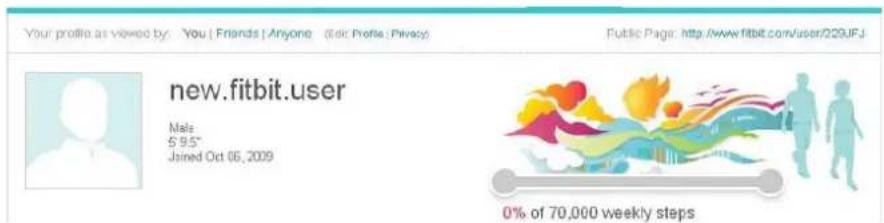
Utilisez le lien Page publique située dans le coin supérieur droit de la page pour diriger les utilisateurs directement vers votre page.
Utilisez l'onglet Vie privée pour déterminer à quelles informations vos amis et le public peuvent acceder.
Privacy Settings
- Voiture profil public peut etre consulte par n'importe quel utiliseur qui clique sur vous photo/nom dans les forums ou par toute personne a laquelle vous avez fourni le lien vers vous profil public (niveau de confidentialite Tout le monde).
Christine
Female, 31
55
Joined Nov 9,2010
View all pictures
- Pour inviter des amis via Facebook ou par e-mail, cliquez sur le lien approprié dans votre tableau de bord.
- Le processus Facebook vous permet de selectionner des amis Facebook qui possèdent déjà un compte Fitbit lié à leur compte Facebook, mais aussi des amis qui ne possèdent pas de compte Fitbit. Vos amis Facebook qui sont déjà vos amis Fitbit ne sont pas affichés dans la liste.
- Pour importer un carnet d'adresses, cliquez sur l'onglet d'e-mail. Vous pouvez notamment importer vos carnets d'adresses America Online, Outlook, Yahoo! et Gmail. Sélectionnez ensuite les amis de
votrecarnedadressesauxquelsvousvoulezenvoyeruneinvitation.
- Vous pouvez également entraîre les adresses e-mail de vos amis manuellement.
- Quelle que soit la méthode que vous utilisez pour inviter vos amis, vous pouvez leur envoyer un message personnelisé.
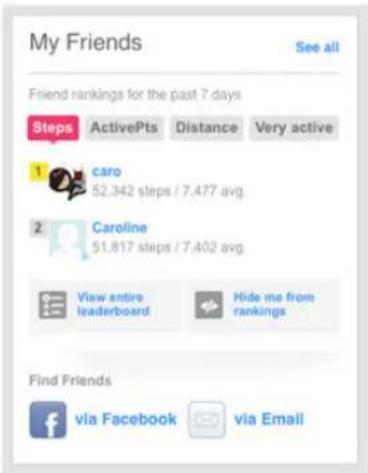
- Lorsque vos amis auront répondu à votre invitation, un classement apparaitra dans le tableau de bord avec tous vos amis classés par nombre de pas. Cliquez sur le lien pour afficher l'intégralité du classement et voir les performances de vos amis en termes de pas, de distance, de score et de minutes actives au cours des 7 ou 30 derniers jours.
Badges
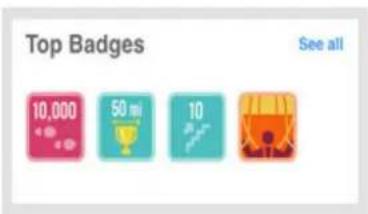
- Vous pouvez gagner différents types de badges tout au long de votre activités quotidiennes.
- Seules les données de l'appareil sont prises en compte pour la remise des badges. Les activités enregistrées manuellement ne sont pas prises en compte.
- Vous pouvez gagner différents types de badge, notamment :
Badges Nombre de pas au quotidien, tels que 5 000 pas, 10 000 pas, etc.
- Badges Montée d'étages au quotidien, tels que cinq étages, dix étages et bien d'autres pour les utilisateurs de Fitbit Ultra.
Badges Distance parcourue cumulée, tels que 80 kilométres, 400 kilométres, etc.
- Badges Nombre d'étages cumulés, tels que le badge Hélicoptère pour 600 étages et bien plus encore pour les utilisateurs du Fitbit Ultra.
Onglet Enregistrement

Analyser mes alimentes

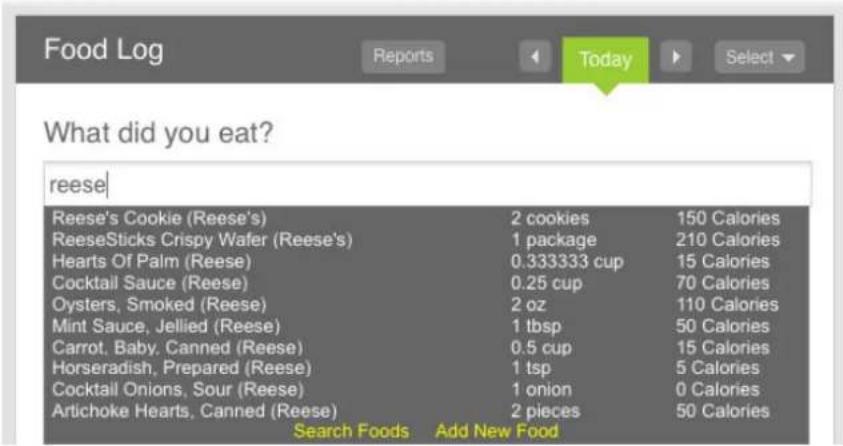
- Pour rechercher un aliment, entrez son nom dans la zone de recherche (ainsi que la marque si vous la connaissiez afin de limiter la liste des résultats).
-
Si vous aliment n'est pas repertorié dans la liste des résultats, cliquez sur le lien Ajoutez un nouvel aliment.
-
A ce stade vous seul pouvez voir les aliments que vous ajoutez et ces derniers apparaissent dans votre liste d'aliments gratuites.
-
Dans la fenêtre contextuelle qui s'affiche, cliquez sur le bouton Ajouter info nutritionnelles si vous foulez ajouter des informations nutritionnelles. Si vous foulez uniquement enregistrer le nombre de calories, entrez-le et cliquez sur Ajouter un aliment.
L'aliment que vous venez de creer apparaitra dans les résultats de recherche la prochaine fois que vous devrez l'enregistrer. -
Les données nutritionnelles des alimentes enregistrées dans notre base de données proviennent de la base de données du Département de l'agriculture des États-Unis ou nous sont fournies par des restaurants ou des fabricants.
-
Si vous consignez un aliment dans la mauvaise période, vous pouze le déplacer d'un intervalle à l'autre.
-
Cliquez sur l'etoile à droite d'un aliment pour l'enregistrer dans vos favoris.
- Cliquez sur le nom d'un aliment pour afficher ses informations nutritionnelles.
- Placez le pointeur de la souris sur un aliment pour afficher les options permettant d'ajuster les portions de l'aliment et de le supprimer.
- Vos alimentés favoris, vos repas, les alimentés les plus souvent enregistrés et les alimentés récemment enregistrés apparaissent sur la partie droite de l'écran d'enregistrement des alimentés. Ces listes permettent de consigner les alimentés plus rapidement.
-
Pour creer un repas :
-
Dans la section Favoris, cliquez sur l'onglet Repas.
Cliquez sur le lien Creer un repas.
Entrez un nom pour toute repas et cliquez sur Enregister.
La page Contenu du repas s'affiche vous permettant de changer le nom du repas et d'ajouter des alimentents au repas. -
Pour enregistrer le repas, cliquez sur son nom dans l'onglet de vos repas favoris. Une fois que vous avez sélectionné une heures (Petit-dejeuner, Déjeuner, etc.) tous les aliments de ce repas seront ajustés à votre journal alimentaire.
-
Vous pouvez définir un objectif calorique pour vous aider à atteindre un objectif de perte de poids.
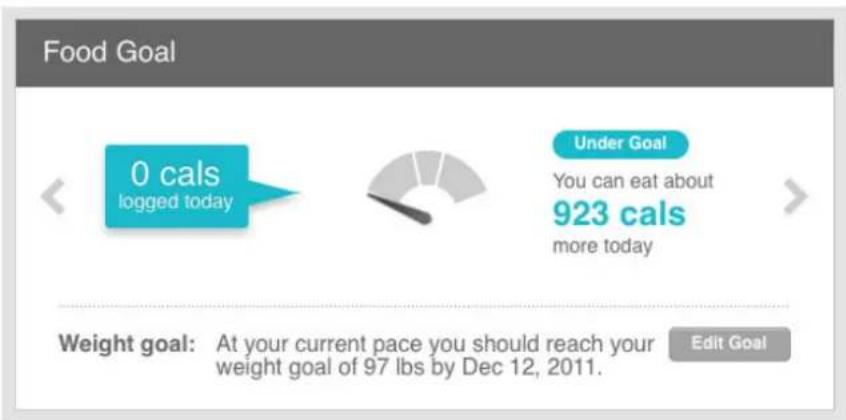
L'objetif calorique est calculé en soustrayant le nombre de calories que vous brûlez par jour au nombre de calories que vous voulez consommer ( mangez par jour 500 calories de moins que ce que vous mangez pour perdre 450 grammes par semaine).
L'estimation initiale de ce que vous pouvez manger est calculée en partant du principe que vous etes sédentaire.
- A mesure que vous vous dépensesz physiquement, le nombre de calories que vous pouvez consommer pour rester dans la zone acceptable (c'est-à-dire pres du nombre de calories ciblé pour la journée) augmentera de manière dynamique en fonction du nombre de calories que vous avez brûlées à travers vos activités.
- Une alimentation et des exercices physiques adaptés sont commandés pour tout programme de perte de poids. L'objet calorique est basé uniquement sur les nombres de calories consommées et dépensesés et ne prend pas en compte des facteurs spécifique, tel que vous état de santé. Nous vous conseillons de consulter un médecin avant de commencer un régime.
Analyser mes activités

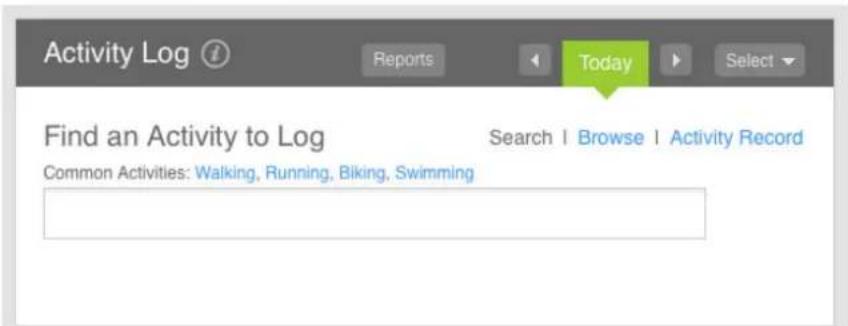
- La page Activités vous permet d'enregistrer toutes les activités que vous pratiquez sans votre apparéil, ainsi que celles qu'il n'enregistre pas correctement, telles que la musculation, le velo, le yoga et d'autres exercices physiques où le corps est relativement stationnaire.
- Lorsque vous enregistrez une activité, les calories associées à cette activités replacent le nombre de calories mesurées par l'apparéil au cours de cet intervalle de temps. Il n'y a pas de risque que les calories soient comptabilisées deux fois lorsque vous enregistrez manuellement une activité, que vous le portiez ou non.
-
Vous pouvez creer une activite personalisée en entrant le nom de l'activité dans la zone de recherche et en cliquant sur Creez une activite personalisée.
-
Avec une activités personnalisée, il est possible d'entrez manuelle un nombre de calories dépensesées calculé par un dispositif tiers.
Lorsque you enregistrrez une activite personalisée plusieurs fois, le site calcule alors automatiquement le nombre de calories brulées. Il enregistrre le même nombre de calories dépensesés par heures que la dernière fois que vous avez enregistré cette activité. -
Tout comme pour les alimentés, vous pouvez marquer vos activités favorites afin de pouvoir les enregistrer plusrapidement par la suite ou utiliser les listedes des activités les plus souvent enregistrées et les plus récemment enregistrées.
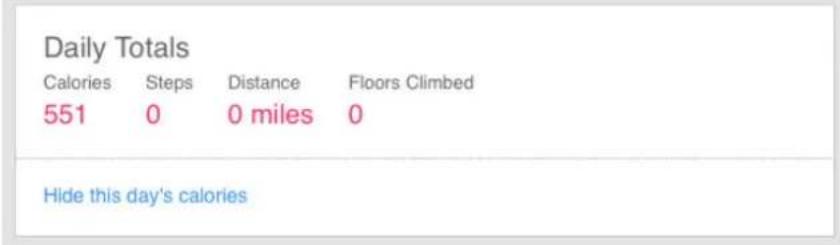
Le lien Masquer les calories du jour permet de masquer les calories d'une journee specifique afin de ne pas les inclure dans vos graphiques ou résultats (par exemple, les jours ou vous avez oublie de porter l'appareil, les jours pour lesquels vous ne voulez pas afficher vos BEE ou votre metabolisme de base ou pour lesquels vous ne voulez pas entrer manuellement vos activités). Les calories affichées sur les graphiques historiques seront égales à zéro pour ce jour et vos moyennes hebdomadaires et autres statistiques ignoreront cette journee. - Le fait d'enregistrer une activités de conduite aura pour effet d'effacer tous les pas et étages gravis au cours de cette période et d'ajuster les calories dépenseses. Certains vehicules et certaines routes peuvent générer de fausses valeurs de pas, de calories et d'étages gravis.
Analyser mon poids
Track my
Food
Activities
Weight
Sleep
- Utilisez la page de suivi du poids pour enregistrer votre poids, définir votre objectif de poids et afficher des représentations graphiques de vos progrès.

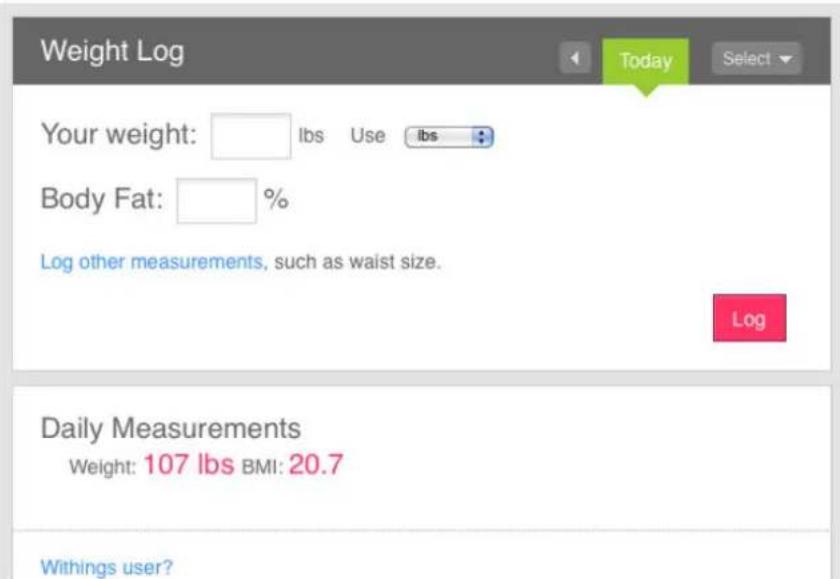
Il n'est pas nécessaire d'enregistrer vous poids tous les jours. Notre poids peut varier au cours de la journee sous l'influence de nombreux facteurs. Pour deGXIeurs résultats, veillez a vous peser tous les jours à la meme heure.
- Si vous enregistrez vos poids tous les jours, ne vous inquiétez pas si vous poids varie à la hausse ou à la baisse. Regardez plutôt la tendance générale que montrent vos graphiques.
- Il peut s'avérer plus judicieux pour perdre du poids de se définir des objectifs à plus court terme,
plusôt que des objectifs globaux à plus long terme.
- Si vous posséez une balance Withings, Fitbit peut télécharger les données de votre poids depuis le site Withings. Il vous suffit pour cela de cliquer sur le lien Vous utiliser Zwithings ? pourlier vos comptes.
Track my
Food
Activities
Weight
Sleep
- Pour analyser votre sommeil, utilisez la fonction d'analyse des activités de l'appareil (voir la section Analyse du sommeil).
- Si vous oubliez de le démarrer ou de l'arrête, vous pouvez entrer des heures de début et de fin dans cette page.
- Enregistrez vous sometime le jour correspondant à votre réveil (donc enregistrez vous sometime Aujourd'hui si vous vous étés couché la nuit dernière et que vous vous étés réveillé ce matin).
Si vous vous estes couche avant minuit, utilisez l'option par defaut Jour precedent. En revanche, lorsque vous yous couchez a minuit ou a une heure du matin, utilisez alsr l'option Jour meme. - Les options 12 hr et 24 hr vous permettent de spécifique quel format horsaire vous poulez utiliser. L'option 12 hr permet d'entrée une heures au format 10:00 PM只想 qu'au format 24 heures 22:00.
- Cette page vous permet non seulement de voir vos données de sommeil les plus recentes (qui sont affichées dans le tableau de bord), mais aussi plusieurs yeux de données de sommeil. Ceci est particulièrement utile si vous faites des siestes pendant la journee.
- Cette page contient également des options vous permettant de modifier et de supprimer vos périodes de sometimeil.
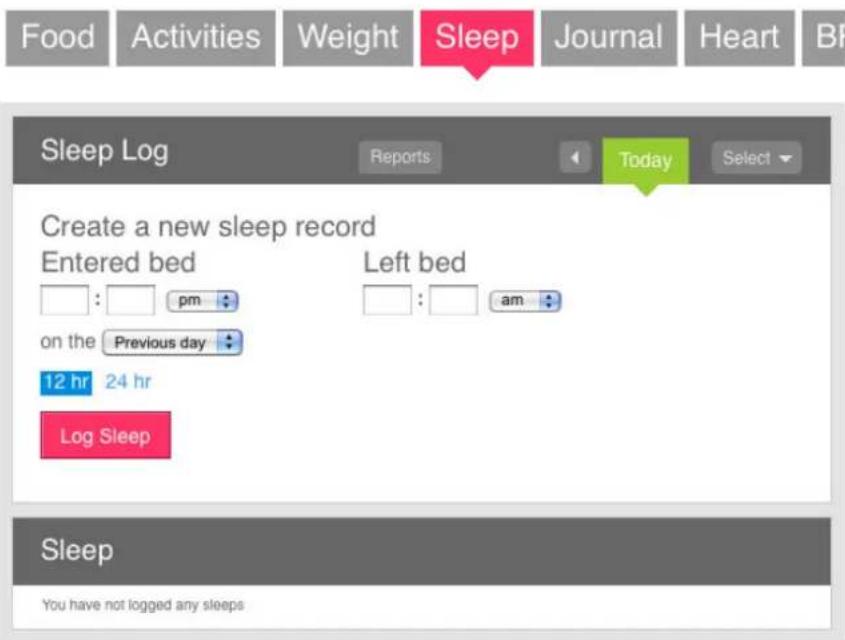
Pour modifier votre période de sommeil :
- Placez le pointeur de la souris sur le graphique du sommeil que vous pouze modifier, puis cliquez sur l'icone Modifier qui figure dans le coin supérieur droit du graphique (pres de l'icone X qui permet de supprimer la période de sommeil).
Si nécessaire, faites defiler le curseur vers le bas pour afficher les options de modification. - Vous pouvez régler les heures, le paramètre de sensibilité (pour cet enregistrement de sommeil uniquement) ou transformer l'enregistrement de sommeil en enregistrement d'activité (si vous ne vouliez pas utiliser le suivi d'activité pour analyser votre sommeil, mais que l'enregistrement a quand même est classé comme enregistrement de sommeil).
Sensibilité du sommeil
Normale : Considère les mouvements importants, comme se returner dans le lit, comme une période d'éveil.
Sensible : Considère tous les mouvements mineurs comme des périodes d'eveil.
- Par défaut, le paramètre de sensibilité du sommeil est définir sur Normale. Néanmoins, vous pouvez modifier ce paramètre dans la page de votre profil (voir la section Modifier votre profil).
- Vous pouvez modifier plusieurs enregistements de sommeil pour voirquel impact ont ces parametes.
Il est recommandé de définir la sensibilité du sommeil sur Normale si vous portez correctement le Fitbit. Si vous accrochez le Fitbit à votre talle ou à vos sous-vêtements comme il est recommandé de le faire pendant la journee, alors même un mouvement important comme se returnner ne sera pas compté comme période d'éveil. Dans ce cas, le paramètre de sensibilité du sommeil peut s'avérer utile (bien qu'il ne soit pas recommandé de porter l'appareil et d'enregistrer les données de votre sommeil de cette manière). - Les données que vous collectezer seront pertinentes si vous le portez toutes de la même façon la nuit et si vous utilisez plusieurs le même paramètre de sensibilité du sommeil.
Mon journal quotidien
La page Journal vous permet d'indiquer votre humeur/energie et vos allergies.
- Entrez des commentaires sur votre journee et rendez-les visibles dans la page de votre profil public pour que vos amis ou les autres utilisateurs puisent les dire (par défaut, vous étes le seul à pouvoir voir les entrées de votre journal).
- Les informations que vous avez entrées dans votre journal apparaissent dans le bas du tableau de bord.
Analyse de la fréquence cardiaque
- Vous pouvez analyser manuellement votre fréquence cardiaque dans l'onglet Pauls.
- Entrez votre fréquence cardiaque Au repos, Normale et Pendant l'effort afin de pouvoir l'analyser dans le temps.
L'appareil ne mesure pas votre fréquence cardiaque. En revanche, vous pouvez entra rves fréquences cardiaques mesurer à l'aide d'un apparéil concu à cet effet. - Vous pouvez supprimer des mesures dans la zone Mesures quotidiennes en plaçant le pointeur de la souris sur la valeur désirée et enclinquant sur le symbole X qui apparait sur la gauche.
- Les membres Premium peuvent ajouter jusqu'à six suivis de fréquences cardiaques supplémentaires en cliquant sur le lien Ajouter un nouveau suivé fréquence cardiaque. Sélectionnez un nom et une couleur pour les graphiques et cliquez sur le bouton Ajouter.
Analyse de la pression arterielle
- Vous pouvez analyser votre pression arterielle en utilisant des mesures prises à l'aide d'un apparéil concu à cet effet.
- Plusieurs mesures peuvent être entrées au cours de la journée.
La moyenne de toutes les mesures entrees au cours de la journee sera affichee dans le graphique. - Vous pouvez supprimer des mesures dans la zone Mesures quotidiennes en plaçant le pointeur de la souris sur la valeur désirée et enclinquant sur le symbole X qui apparait sur la gauche.
Analyse du glucose
- Par défaut, vous pouvez entrer vos taux de glucose mesures à l'aide d'un apparéil conqu à cet effet le Matin, l'Après-midi et le Soir.
- Le nom par défaut de chaque suivi (Matin, Àpres-midi ou Soir) peut être supprimé. Si vous en supprimez un par inadvertance, par exemple Soir, vous pouvez en creer un nouveau et lui attribuer le même nom pour que vos données réapparaissent.
- Vous pouvez supprimer des mesures dans la zone Mesures quotidiennes en plaçant le pointeur de la souris sur la valeur désirée et enclinquant sur le symbole X qui apparait sur la gauche.
- Les membres Premium peuvent ajouter jusqu'à six suivis de glucose supplémentaires en cliquant
sur le lien Ajouter un nouveau suivi de glucose. Sélectionnez un nom et une couleur pour les graphiques et cliquez sur le bouton Ajouter.
Suivis personalisés<>
- Les suivis personnalisés vous permettent de mesurer à peu pris tout ce que vous voulez, par exemple le nombre de cigarettes fumées, le nombre de pompes effectuees ou le nombre de bières bues.
- Chaque suivi personnelisé peut être configéré pour accepter un nombre ou une valeur Oui/Non.
- Pour configurer un nouveau suivi personnelé :
Cliquez sur l'onglet Suivi.
Cliquez sur le lien Ajouter un suivi personnelise, à droite de Glucose.
- Dans la fenêtre contextuelle qui s'affiche, entrez les informations requises telles que le nom et l'unité de mesure, et spécifique si vous pouze enter une quantité ou une valeur Oui/Non.
- Un compte ne peut avoir qu'un seul suivi personnelisé à la fois. Vous pouvez supprimer votre suivi et en creer un nouveau à tout moment.
- Les membres Premium peuvent avoir un nombre illimité de suivis personalisés.
Onglet Communauté
Hi new.fitbit.user@gmail.com
Log Out
Store
HOME
TRACKER
COMMUNITY
L'onglet Communaute contient les forums et groupes qui vous permettent d'être en contact avec d'autres membres Fitbit.
- Voiture nom public qui est affiché sur les forums est votre :
Pseudo, tel que vous l'avez entre dans votre profil.
- Voitre prenom, suivi de la premiere lettre de voitre nom si aucun pseudo n'est entred.
- Voitre adresse e-mail (tout ce qui precede le signe @) si,aucun pseudo ou nom n'est entre.
- Dans la mesure où chaque groupe a son propre classement général, des compétitions entre des membres du groupe peuvent être organises.
Onglet Premium
Analyse comparative
- L'analyse comparative est un outil interactif vous permettant de comparer vos résultats à ceux autres utilisateurs répertoriés dans la base de données Fitbit.
- Avec plus de 2688 combinaisons de données possibles, vous disposez de toutes les données dont vous avez besoin pour vous comparer aux autres utilisateurs.
- Utilisez le lien Enregistrer les paramétres pour enregistrer vos paramétres par défaut afin qu'ils soient affichés la prochaine fois que vous accéderez à cette page.
Rapports sur votre alimentation, toute activité et votre sommeil
- Les rapports affichent les données de la période qui s'est achevée et contiennent les éléments que vous avez enregistrés, vos totaux, vos moyennes et d'autres données pertinentes qui vous donneront un aperçu complet de cette période.
Utilisez le navigateur de dates pour selectionner une date. Le rapport de laILAaine correspondant a
cette date s'affiche.
-
Le rapport commence le dimanche ou le lundi selon la définition du paramètre Début de semaine dans votre profil.
-
CONSEIL: Vous pouvez selectionner la flèche (>) ou seLECTIONnez la date du jour pour voir un rapport partiel. Les résultats peuvent être légarement erronés dans la mesure où le rapport n'est pas complet, mais vous pourrez vous faire une idée de vos progrès.
Trainer
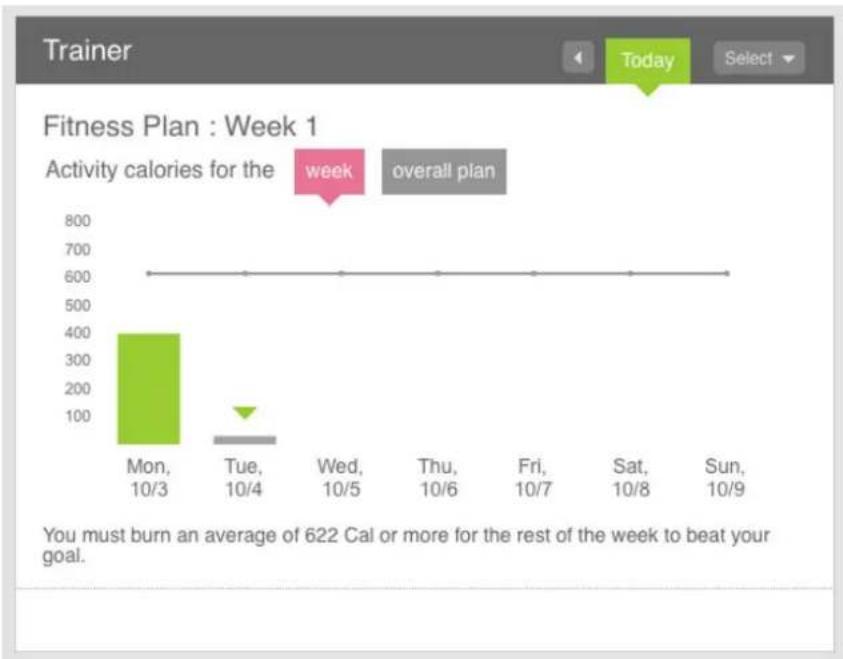
L'outil Fitbit Digital Trainer vous aide à devenir plus actif.
L'onglet Trainer vous permet de définir un programme de fitness. Une fois défini, le programme de fitness est accessible dans le tableau de bord.
Si voite programme de fitness prevoit une augmentation de voitre activite,voite objectif de depenses caloriques augmentera legement chaque semaine au cours d'une periode de 12 semaines.
-
Si vous n'atteignez pas ou dépassez considérablement votre objectif au cours d'une semaine donnée, vous ave la possibilité de diminuer ou d'augmenter votre objectif le premier jour de la semaine suivante. Ainsi, si vous programme de fitness devient trop facile ou si vous给你们 ontes blessé, vous pouvez définir un nouvel objectif et continuer à utiliser le Trainer pour le reste des 12 semaines.
-
Dépense calorie : L'outil Trainer utilise le paramètre Dépense calorie qui correspond aux calories que vous avez brûlées lors de vos activités et qui n'inclut pas votre metabolisme de base.
-
Une fois que votre programme de fitness de 12 semaines est terminé, vous pouvez immédiatement en commencer un autre. Le programme de fitness terminé pourra être consulté dans l'onglet Trainer. Si aucun programme de fitness n'est terminé et que votre premier programme de fitness est en cours, l'onglet Trainer sera vide et aucun programme de fitness ne sera affiché dans le tableau de bord.
Exportation
-
Vous avez la possibilité d'exporter les données d'une période de votrechioix. Les données pouvant etre inclues dans le fjchier exporte sont les suivantes :
-
Organisme : Inclut les mesures suivantes : poids, IMC, masseGRAISEuse, pression arterielle (moyenne de la journee), frquence cardiaque (moyenne de chaque suivi, par exemple Au repos) et glucose.
Aliments: Inclut les mesures suivantes: nombre total de calories, graisses, fibres, glucides, sodium, protéines et eau. *ATTENTION: Dans la mesure ou un oglet est créé pour chaque date contenant des informations sur des aliments, il peut être préférible de télécharger les données d'une semaine ou d'un mois à la fois只不过 que de télécharger les données de plusieurs
années à la fois.
-
Activités : Inclut les mesures suivantes : calories brûlées, pas, distance, minutes sédentaire, légrement actif, assez actif, très actif, dépenses caloriques et score.
° Sommeil : Inclut les mesures suivantes : minutes endormi, minutes eveillé, nombre de réveils, temps passé au lit. -
Utilisez le format de fichier XLS si vous voulez afficher les données dans Microsoft Excel. Sinon, utilisez le format de fichier CSV (valeurs séparées par des virgules).
Support technique
Résolution des problèmes
- Je ne parviens pas à synchroniser mes données avec le site Web.
Si vous synchronisez vos données pour la première fois, veillez à bien suivre les instructions fournies dans la section Prise en main qui déscrit l'installation du logiciel et la configuration de l'appareil.
Si vous ne parveze toujours pas à synchroniser vos données, d'executer manuellement les pilotes :
- Debranchez et rebranchez la station d'accueil à votre ordinateur. L'Assistant Ajout de nouveau matériel devrait s'ouvrir.
- Sélectionnez Avance et indique à l'Assistant l'emplacement suivant: Windows XP, Vista 32 bits, Windows 7 32 bits: c:\program files\fitbit\station d'accueil Vista 64 bits, Windows 7 64 bits: c:\program files (x86) \fitbit\station d'accueil
Assurez-vous que la station d'accueil est branchée, puis essayez de la débrancher et de la rebrancher.
- Suivez les instructions fournies dans la section Service d'envoi de données Fitbit(#client-service) afin de vous assurer que le service fonctionne.
- Suivez les instructions fournies dans la section Mise à jour du logiciel client(#upgrade) pour vous assurer que votre logiciel est à jour.
La plupart des pare-feu d'entreprisesbloquent les transferts de données avec nos serveurs. Essavez de brancher la station d'accueil a un ordinateur personnel doted'un acces Internet.
Si les solutions proposées ci-dessus échouent, essayez de redémarrer votre ordinateur.
Si le problème persiste, veuillez contacter le support technique(http://help.fitbit.com/customer/fr/portal/email/s/new).
- Mon apparéil ne répond pas.
o Placez-le sur la station d'accueil. S'il fonctionne correctement, l'indicateur du niveau de la batterie devrait s'afficher.
La plupart des problèmes liés à votre apparéil peuvent être résolus en le redémarrant. Pour ce faîre :
- Placez-le sur la station d'accueil qui doit etre branchee a un ordinateur, ce dernier devant etre allumé.
- A l'aide de la pointe d'un stylo ou d'un trombone, appuyez sur le bouton situé sur le dessous de la station d'accueil.
-
L'appareil devrait redémarrer et afficher la version du firmware (par exemple, FITBIT 2.27).
-
Mes résultats sont remis à zéro au cours de la journée.
-
Vérifiez que vous n'étés pas en mode Sommeil/Enregistrement (l'affichage clignote). Lorsque le mode Sommeil/Enregistrement est activé, les résultats affichés sont ceux du nombre de pas, de la distance parcourue et du nombre de calories brûlées. Lorsque vous quittez
le mode Sommeil, vos totaux quotidiens apparaisent de nouveau.
Assurez-vous que votre fuseau horsaire est correctement configuré (dans le tableau de bord, cliquez sur le lien Modifier votre profil situé en-dessous de votre photo).
L'appareil ne cesse de tomber du bracelet lorsque je dors.
Si you's attachiez a la poche du bracelet, essayez de l'inserer tout au fond de celle-ci.
S'il continue de tomber de la poche, inserez-le tout au fond de la poche et placez-le horizontally.
- Je n'ai plus d'affichage.
Si vous l'avez rechargé, mais que l'affichage ne s'allume toujours pas, installez la dernière version du firmware.
-
Windows :
-
Cliquez avec le bouton croit de la souris sur l'icone Fitbit (l'icone en forme de diamant) située dans la barre d'etat système, en bas à droite de l'écran.
- Déplacez le pointeur de la souris sur Fitbit, puis Sélectionnéz A propos de.
- La fenêtre A propos de s'affiche. Cliquez sur le lien Mise à jour du Firmware dans la partie inférieure gauche de la fenêtre. Ne cliquez PAS sur OK
Suivez les instructions qui s'affichent. Ne déplacez pas l'appareil tant que le processus n'est pas terminé.
Attendez que la mise a jour soit complètement terminée avant d'appuyer sur le bouton de l'appareil ou de referrer la boite de dialogue.
Mac:
- Téléchargez la dernière version du client Mac. (http://domain.com/fr/start? platform=mac)
- Installez la derniere version du client.
Fermez la page de configuration du Fitbit Ultra. - Mettez à jour le firmware.
Ouvrez une nouvelle fenetre Finder.
Accedez au dossier Applications > Utilaires.
Double-cliquez sur l'application Terminal pour l'ouvrir. Une fenetre Terminal apparait.
Tapez: FB_OPEN_MODE="userFirmwareUpdate"/Applications/Fitbit.app/Contents/MacOS/Fitbit
L'application Fitbit s'exécuté et met à jour votre firmware.
Veillez a ne pas fermer la fenetre Terminal avant d'avoir quitté l'application Fitbit.
- Une fois le firmware mis à jour, réinitialisez l'appareil. Placez-le sur la station d'accueil, puis appuyez sur le bouton situé sous la station d'accueil à l'aide d'un cuer dent, de la pointe d'un stylo ou d'un trombone.
Support technique
Vou puevez contacter I'equipe Fitbit ainsi que d'autres utilisateurs sur nos forums :
http://www.fitbit.com/forum(http://www.fitbit.com/forum). Sur ces forums, vous pouvez poser des questions, obtenir de l'aide, découvert les nouvelles fonctionnalités du site Fitbit et nousuggérer des alimentés et des marques de produits que vous aimeriez que nous ajoutions à notre base dedonnées des alimentés. Vous pouvez également consulter nos FAQ, qui sont régulièrement mis à jour.
http://www.fitbit.com/faq(http://help.fitbit.com/customer/fr/portal/articles).
Vou puevez nous contacter directement par e-mail. Veuillez contacter le support technique(http://help.fitbit.com/customer/fr/portal/emails/new). Nous nous efforçons de répondre aux é-mails aussi rapidement que possible, généralement dans les 24 heures (en espérant que ce soit avant). La seule exception est le dimanche et les jours fériés où nous sommes en effet réduit.
Règlementations
Règlementation de la FCC (Federal Communications Commission)
N^ de modulo : Foo1 FCC ID : XRAFOo1
N^ de modulo : F002 FCC ID : XRAFO02
15.21
Toute modification apportée à ce produit qui n'est pas expressement approuvée par le fabricant ou par la partie responsable de la conformité pourrait vous retirer le droit d'utiliser l'appareil.
15.105(b)
Cet apparéil a été testé et s'avéré conforme aux restrictions relatives aux équipements numériques de classe B, d'après l'article 15 des règlements de la FCC. Ces restrictions ont été instaúées pour offrir une protection raisonnable contre les interférences nuisibles au sein d'une installation résidentielle. Cét équipement génére, utilise et peut émettre des fréquences radio et, s'il n'est pas installé conformément aux instructions, peut nuir aux radiocommunications. Toutefois, rien ne garantit que des parasites ne survientron pas dans une installation particulière. Si cet apparéil cause des interférences nuisibles à la réception du téléviseur ou de la radio, ce que vous pouvez déterminer en allumant et en éteignant votre apparéil, nous vous invitons à essayer l'une des mesures correctives suivantes :
- Réorientez ou déplacez l'antenne de réception.
Eloignez l'equipement du composant qui recoit les ondes. - Branchez l'appareil dans une prise de courant CA différente de celle du composant qui recoit les ondes.
- Au besoin, consultez votre marchand électronique ou un technician spécialisé dans le service des radios/téléviseurs pour des suggestions supplémentaires.
Cet apparéil est conforme à l'article 15 des règlements de la FCC. Son fonctionnement est assujeti aux deux conditions suivantes :
- cet apparéil ne doit pas causeur d'interférences nuisibles et
- cet appeareil doit accepter toutes les interférences qu'il reçoit, y compris les parasites pouvant nuire à son fonctionnement.
Directives de la FCC sur l'exposition aux fréquences radioélectriques :
Cet équipement est conforme aux limitations concernant l'exposition aux fréquences radioélectriques établies par la FCC dans un environnement non contrôle. L'utilisateur doit respecter les instructions de fonctionnement spécifique pour satisfaire aux normes sur l'exposition aux fréquences radioélectriques. Cet émetteur ne doit pas être place à proximité ou fonctionner avec d'autres antennes, ni d'autres émetteurs.
Avis d'Industrie Canada (IC)
N^ de modulo : Foo1 IC ID : 8542A-Foo1
N^ de modulo: F002 IC ID: 8542A-F002
Toute modification apportée à ce produit qui n'est pas expressement approuvée par le fabricant ou par la partie responsable de la conformité pourrait vous-retirer le droit d'utiliser l'appareil.
15.105(b)
Cet apparéil a été testé et s'avéré conforme aux restrictions relatives aux équipements numériques de classe B, d'après l'article 15 des règlements d'Industrie Canada. Ces restrictions ont été instaúées pour offrir une protection raisonnable contre les interférences nuisibles au sein d'une installation résidentielle. Cet équipement génére, utilise et peut émettre des fréquences radio et, s'il n'est pas installé conformément aux instructions, peut nuir aux radiocommunications. Toutefois, rien ne garantit que des parasites ne survient dans une installation particulière. Si cet apparéil cause des interférences nuisibles à la réception du téléviseur ou de la radio, ce que vous pouvez déterminer en allumant et en éteignant votre apparéil, nous vous invitons à essayer l'une des mesures correctives suivantes:
- Réorientez ou déplacez l'antenne de réception.
Eloignez I'equipement du composant qui recoit les ondes. - Branchez l'appareil dans une prise de courant CA différente de celle du composant qui recoit les ondes.
- Au besoin, consultez votre marchand électronique ou un technician spécialisé dans le service des radios/téléviseurs pour des suggestions supplémentaires.
-
Son fonctionnement est assujetti aux deux conditions suivantes :
-
cet apparéil ne doit pas causeur d'interférences nuisibles et
- cet appeareil doit accepter toutes les interférences qu'il recoit, y compris les parasites pouvant nuir à son fonctionnement.
Directives d'Industrie Canada sur l'exposition aux fréquences radioélectriques :
Cet équipement est conforme aux limitations concernant l'exposition aux fréquences radioélectriques établies par Industrie Canada dans un environnement non contrôle. L'utilisateur doit respecter les instructions de fonctionnement spécifique pour satisfaire aux normes sur l'exposition aux fréquences radioélectriques. Cet émetteur ne doit pas être place à proximité ou fonctionner avec d'autres antennes, ni d'autres émetteurs.
Produits
Flex
Bracelet pour l'activité et le sommeil
(http://www.fitbit.com/fr/flex)
Zip
Coach electronique
(http://www.fitbit.com/fez/)
One
Coach électronique
(http://www.fitbit.com/fr/one)
Aria
Balance wi-fi intelligente
(http://www.fitbit.com/fr/aria)
Boutique en ligne
Services
Applications mobiles Aide en ligne de Fitbit (
(http://www.fitbit.com/fr/iphone) http://help.fitbit.com/customer/fr
Rapports Premium 1
(http://www.fitbit.com/fr/premiumPebauts
Galerie d'applis et (http://www.fitbit.com/fr/returns
partenaires Configuration et (http://www.fitbit.com/apps)
API développours (http://www.fitbit.com/fr/setup)
(http://dev.fitbit.com/) Appareils compatibles
Explorer
Ou I'acheter Aide du Fitbit Flex
(http://www.fitbit.com/fr/where- http://help.fitbit.com/customer/frr/portal?prodles=product_flex) to-buy) Aide du Fitbit Zip( d'utilisation(http://www.fit
Programme d'affiliation http://help.fltbit.com/customer/fr/portal/articles#productzip)
(http://www.fitbit.com/fr/affiliate) Aide du Fitbit One France (modi Bien-etre au travail http://help.fitbit.com/customer/fr/portal/articles/productone)
(http://www.fitbit.com/fr/product/corporate-
solutions) Aide du Fitbit Ultra( http://help.fitbit.com/customer/fr/portal/articles#productUltra) Aide de Fitbit Aria( http://help.fitbit.com/customer/fr/portal/articles#product_aria)
A propos de
Fitbit(http://www.fitbit.com/fr/company)
Fitbit s'est donné pour mission d'aider les personnes à mener des vies plus actives et plus saines.
©2014 Fitbit Inc. Tous droits réservés.
Confidentiality(http://www.fitbit.com/fr/privacy)
d'utilisation(http://www.fitbit.com/fr/terms)
France (modifier(http://domain.com/countries)es#prodctone)
10.2.1.1
es#product ultra)