
GIGASET M270 T - Téléphone sans fil SIEMENS - Notice d'utilisation et mode d'emploi gratuit
Retrouvez gratuitement la notice de l'appareil GIGASET M270 T SIEMENS au format PDF.



| Type de produit | Adaptateur numérique TNT (DVB-T) |
| Marque | Siemens (Gigaset) |
| Modèle | Gigaset M270 T |
| Dimensions | Environ 250 x 140 x 32 mm |
| Poids | Environ 1,0 kg |
| Alimentation | 230 V CA / 50 Hz converti en 12 V CC, puissance absorbée < 10 W |
| Connectiques | 2 prises péritel (TV et VCR), 1 sortie audio analogique R/L (RCA), 1 sortie audio numérique S/PDIF, 1 entrée antenne coaxiale, 1 sortie antenne coaxiale (bouclée) |
| Formats vidéo supportés | 4:3, 4:3 letterbox, 16:9, 4:3 CCO/Pan Scan, 4:3 letterbox 14:9 |
| Fonctions principales | Réception TNT, télétexte, guide électronique des programmes (EPG), timer, mode radio, listes de chaînes TV et radio, favoris, recherche automatique et manuelle |
| Télécommande | Infrarouge, avec piles AAA fournies |
| Affichage | Menu OSD à l'écran, bandeau d'information |
| Compatibilité | MPEG-2, DVB-T |
| Entretien et nettoyage | Débrancher avant nettoyage, utiliser un chiffon doux et sec |
| Sécurité | Protéger de l'humidité et des sources de chaleur, ne pas ouvrir, utiliser uniquement les accessoires fournis |
| Pièces détachées et réparabilité | Télécommande, piles, adaptateur secteur, câble péritel ; réparation par technicien agréé |
| Garantie | 24 mois (pièces d'usure : 6 mois) |
| Température ambiante | 5 °C à 40 °C |
| Homologation | CE (conforme LV 2006/95/EC et CEM 2004/108/EC) |
FOIRE AUX QUESTIONS - GIGASET M270 T SIEMENS
Questions des utilisateurs sur GIGASET M270 T SIEMENS
0 question sur cet appareil. Repondez a celles que vous connaissez ou posez la votre.
Poser une nouvelle question sur cet appareil
Téléchargez la notice de votre Téléphone sans fil au format PDF gratuitement ! Retrouvez votre notice GIGASET M270 T - SIEMENS et reprennez votre appareil électronique en main. Sur cette page sont publiés tous les documents nécessaires à l'utilisation de votre appareil GIGASET M270 T de la marque SIEMENS.
MODE D'EMPLOI GIGASET M270 T SIEMENS
la société Gigaset Communications GmbH succède en droit à Siemens Home and Office Communication Devices GmbH & Co. KG (SHC) qui poursuivait elle-même les activités Gigaset de Siemens AG. Donc les éventuelles explications de Siemens AG ou de SHC figurant dans les modes d'emploi doivent être comprises comme des explications de Gigaset Communications GmbH.
Nous vous souhaitons beaucoup d'agrément avec votre Gigaset.
IT Gentile cliente,
Consignes de sécurité 2
Informations sur l'emplacement d'installation et sur le fonctionnement ..... 2
Adaptateur Gigaset M 270 T .... 3
Éléments de commande et composants fonctionnels 4
Télécommande 5
Mise en service de l'adaptateur 6
Placer les piles dans la télécommande 6
Connector les périphériques 6
Fonctionnement 8
Mise en marche du adaptateur 8
Utilisation du menu OSD 8
Installation initiale 8
Recherche des chaînes 9
Réception TV 10
Réglage de l'antenne 10
Sélectionner une chaîne 10
Réglage du volume 11
Sélectionner les options 12
Guide électronique des programmes (EPG) 12
Timer 13
Mode radio 14
Paramètres 14
Sélectionner les paramètres 14
Différents réglages 15
Régler la durée d'affichage du bandeau d'information ..... 15
Formats d'écran 15
Régler le format vidéo 16
Rétablir les paramètres usine 16
Gérer la liste des favoris 17
Informations sur le système & mise à jour du logiciel 18
Annexe 19
Elimination des pannes 19
Caractéristiques techniques 20
Cet équipement est utilisé exclusivement pour le réception et la diffusion de signaux DVB (Digital Video Broadcast) qui correspondent aux signaux TNT (Télévision Numérique Terrestre) en France.
Lire attentivement les informations ci-après de manière à l'utiliser en toute sécurité.
Consignes de sécurité
Pour raccorder l'appareil, utilisez exclusivement les câbles fournis ou des accessoires homologués (comme indiqué dans le présent manuel).
- Ne raccordez jamais l'appareil durant un orage afin d'éviter tout risque de choc électrique.
Lorsque vous utilisez une antenne externe, celle-ci doit avoir été installée par un professionnel et disposer d'une protection contre la foudre.
♦ Protégez l'appareil de l'humidité, des liquides et vapeurs corrosifs afin d'éviter tout risque d'incendie ou de choc électrique. N'utilisez pas l'appareil dans les pièces d'eau (par ex. salles de bains) ou dans des locaux où il existe des risques d'explosion.
Faites réparer l'appareil et sa télécommande exclusivement par des techniciens homologués. N'ouvrez jamais l'appareil.
◆ Conservez ces instructions en lieu sûr et lorsque vous cédez cet appareil à un tiers, joignez impérativement les présentes consignes de sécurité et les accessoires qui ont été fournis.

La procédure d'élimination des produits électriques et électroniques diffère de celle des déchets municipaux et nécessite l'intervention de services désignés par le gouvernement ou les collectivités locales.
Le symbole de la poubelle barrée signifie que la directive européenne 2002/96/EC s'applique à ce produit.
Le tri et la collecte séparée de vos appareils usagés aide à prévenir toute conséquence négative pour l'environnement ou pour la santé publique. Il s'agit d'une condition primordiale pour le traitement et le recyclage des équipements électriques et électroniques usagés.
Pour plus d'informations sur le traitement des appareils usagés, contacter votre mairie, la déchetterie la plus proche ou le revendeur du produit.
Informations sur l'emplacement d'installation et sur le fonctionnement
Placez l'appareil sur une surface bien plane et non glissante. Ne posez pas l'appareil sur une matière sensible à la chaleur. Veillez à protéger les supports particulièrement fragiles.
◆ Eloignez l'appareil de toute source de chaleur et ne l'exposez pas au rayonnement direct du soleil.
◆ Ne placez pas d'objet sur l'appareil. Assurez-vous que tous les orifices de ventilation ne sont pas obstrués et que la circulation d'air n'est pas bloquée.
◆ Avant de nettoyer l'appareil, débranchez-le du réseau électrique.
Utilisez un chiffon doux et sec pour nettoyer l'appareil et la télécommande.
Adaptateur Gigaset M 270 T
Votre nouveau adaptateur numérique vous permet d'accéder au monde de la télévision haute qualité !
Lisez attentivement ce mode d'emploi afin d'utiliser parfaitement toutes les fonctions et options proposées par votre adaptateur.
Aperçu sur l'ensemble des fonctions
◆ Listes séparées pour les chaînes TV et les stations radio
♦ Sélection automatique ou manuelle des chaînes
◆ Balayage rapide des chaînes
◆ Option d'entrée directe de la fréquence
◆ Guide électronique des programmes (EPG) d'une utilisation aisée
◆ Menu Affichage à l'écran (OSD)
◆ Fonctions d'aide contextuelles
◆ Interface graphique d'une utilisation très simple
◆ Commande du volume pour le son analogique
◆ Intervalles de reparamétrage très courts
◆ Fonction télétexte
◆ Formats vidéo disponibles : 4:3, 4:3 letterbox et 16:9
◆ Compatible avec MPEG-2 et DVB
Contenu de l'emballage
Vérifiez que le contenu de l'emballage est bien complet et qu'aucun élément n'est endommagé. Contenu de l'emballage :
◆ 1 adaptateur M270 T
◆ 1 manuel d'utilisation
◆ 1 télécommande et 2 piles 1,5 V type AAA (R6) pour la télécommande
◆ 1 câble péritel
◆ 1 cordon d'alimentation externe
Eléments de commande et composants fonctionnels
Face avant
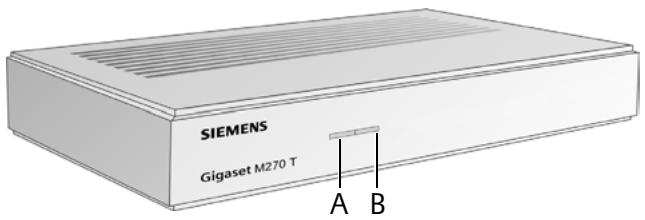
A Capteur IR : capte les signaux infrarouges en provenance de la télécommande.
B Voyant Alimentation (LED) : indique l'état de fonctionnement de l'adaptateur.
Vert clignotant : mise en route de l'adaptateur.
Vert : adaptateur en fonctionnement.
Orange clignotant : confirmation d'une opération de la télécommande.
Rouge : adaptateur en mode veille.
Eteint : adaptateur hors tension ou non opérationnel.
Face arrière
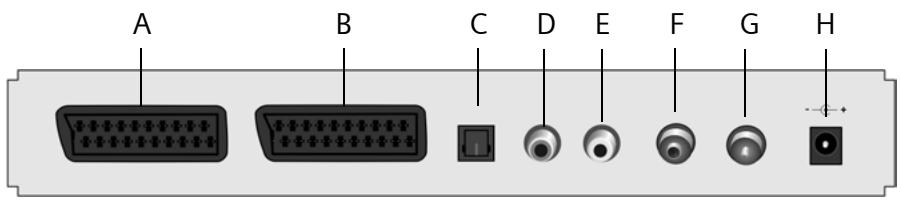
A TV : prise péritel (Scart) AV, optimisée pour le branchement de la télévision ou d'un récepteur TV
B VCR : prise péritel (Scart), pour connecter par exemple un magnétoscope ou un lecteur de DVD
C S/PDIF : sortie audio numérique (visual)
D Sortie audio droite : canal stéréo droit analogique (RCA, rouge)
E Sortie audio gauche : canal stéréo gauche analogique (RCA, blanc)
F In : prise antenne coaxiale pour enficher le connecteur d'antenne
G Out : prise antenne coaxiale pour la transmission des signaux analogiques vers le téléviseur ou vers un autre périphérique (bouclée sur le signal d'antenne de l'entrée)
H 12 V CC : prise pour le cordon d'alimentation externe fourni
Télécommande
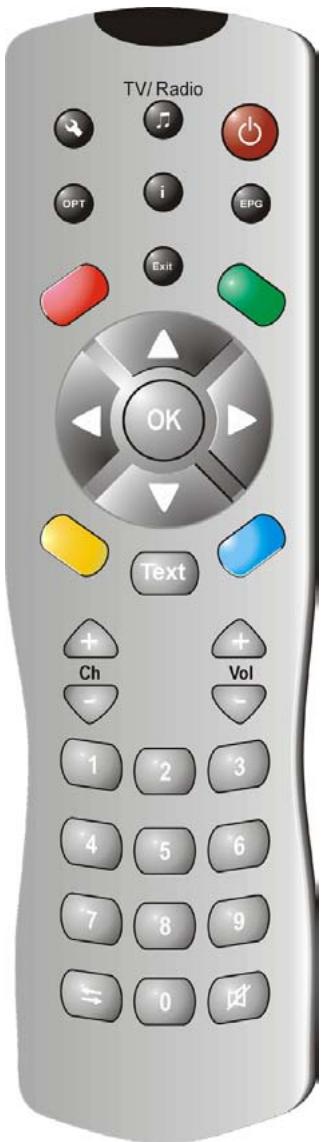
Bouton Marche/Arrêt
Sélecteur de mode TV/radio
Menu d'affichage à l'écran (On-Screen Display - OSD)
i Affichage de la fenêtre d'information ; affichage du menu d'aide
Menu d'options (par ex. sélection de la bande sonore)
© EPG Guide électronique des programmes (EPG)
Exit Annulation d'une opération ; quitter un menu
OK Valider une sélection
TV : afficher la liste des chaînes OSD : navigation et sélection des options de menu EPG : sélection d'un jour de la semaine (droite/gauche) ; programme précédent/suivant (haut/bas)
Boutons de couleur
EPG : rouge : non utilisé vert : sélection des sorties audio (mono, stéréo) bleu : affichage de l'heure jaune : affichage des options de menu Navigation dans vidéotexte (si activé)
Text Ouvrir/Fermer le télétexte
Volume : augmenter/réduire le volume
+ Chaînes : chaîne suivante/précédente
Pavé numérique : saisie de textes et de chiffres ; sélection de chaîne
Liste des chaînes : avant/arrière pour alterner entre les deux dernières chaînes sélectionnées Sélection liste des chaînes/liste des favoris
Coupure du le son ; appuyer de nouveau pour rétablir le son
Mise en service de l'adaptateur
Remarque - ce mode d'emploi utilise des séquences de symboles qui vous indiquent des opérations à exécuter. Par exemple :
Recherche des chaînes > Recherche automatique correspond à :
- Appuyez sur Ⓤ pour l'affichage OSD.
- Sélectionnez l'option Recherche des chaînes à l'aide des boutons fléchés 📄.
- Appuyez sur OK pour confirmer la sélection.
- Sélectionnez l'option Recherche automatique à l'aide des boutons fléchés 📄.
- Appuyez sur OK pour confirmer la sélection.
Placer les piles dans la télécommande
→ Placez les piles de la manière indiquée en bas du logement de batterie. Bien respecter la polarité !
Connector les périphériques
Attention - Avant de brancher un périphérique, vérifiez qu'il est en position Arrêt. Réalisez toutes les autres connexions nécessaires, puis branchez le cordon d'alimentation dans une prise électrique. Le respect de cette procédure vous permettra d'éviter des dommages possibles.
Prise d'antenne
→ Connectez la prise d'antenne du adaptateur à une antenne intérieure ou à une antenne extérieure à l'aide d'un câble coaxial (non fourni).
Connector un téléviseur
Utilisez le câble péritel pour relier le adaptateur au téléviseur.
- Enfichez le câble péritel dans la prise correspondante du adaptateur.
- Enfichez l'autre extrémité du câble péritel dans la prise vidéo In de votre téléviseur ou du magnétoscope.
Remarque - si vous souhaitez recevoir les programmes analogiques en plus des programmes numériques, vous devez assurer la réception des signaux correspondant aux chaînes analogiques. Donc, reliez la prise correspondante du adaptateur à l'entrée antenne de votre téléviseur en utilisant un câble coaxial.
Attention - N'utilisez jamais l'entrée décodeur qui équipe certains téléviseurs. Pour plus d'informations, consultez le mode d'emploi de votre téléviseur.
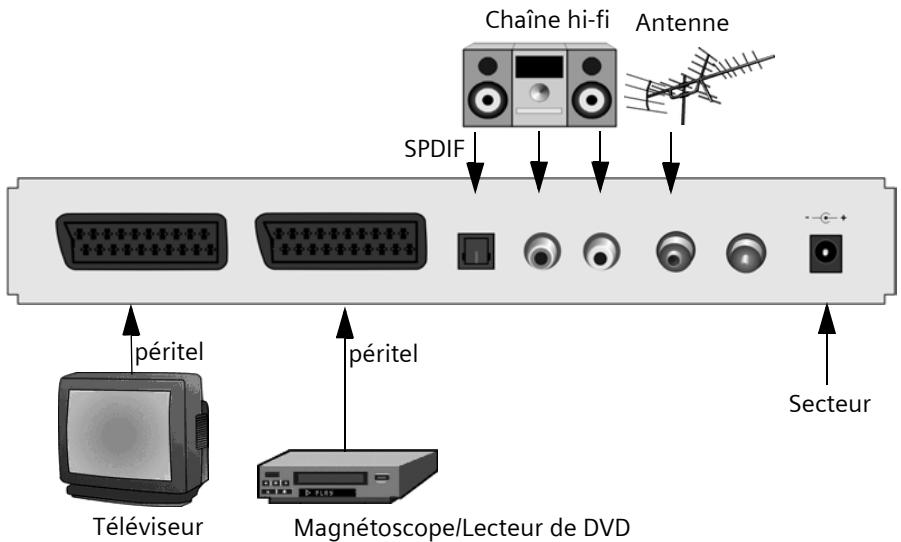
Branchement d'une chaîne hi-fi
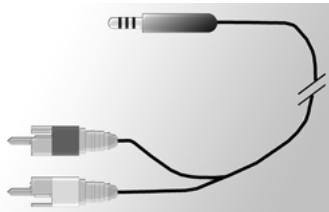
- Branchez un câble RCA (jack 3,5 mm 2x RCA) à la sortie audio analogique.
- Connectez les fiches RCA (droit=rouge, gauche=blanc) à l'entrée Son de votre chaîne stéréo.
Connexion du câble d'alimentation externe électrique
Attention - Branchez l'appareil exclusivement sur une prise 230 V \~ 50 Hz installée conformément aux normes et équipée d'un coupe-circuits adapté.
Ne mettez le adaptateur en marche qu'une fois l'antenne et le câble péritel branchés.
Reliez le adaptateur à la prise électrique à l'aide du câble d'alimentation externe.
-
Branchez tout d'abord le connecteur du câble d'alimentation dans la prise électrique du adaptateur.
-
Branchez ensuite le bloc-secteur dans une prise électrique.
Fonctionnement
Mise en marche du adaptateur
Dès que vous avez branché le bloc-secteur dans une prise électrique, le adaptateur se met en marche, le voyant de la face avant s'allume (vert).
Remarque - Si le voyant est allumé en rouge, mettez le adaptateur en marche en appuyant sur la touche ⏻ de la télécommande.
- Mettez en marche tous les périphériques connectés au adaptateur.
- Activez le canal AV ou l'entrée de votre téléviseur auquel vous avez connecté le adaptateur.
Remarque - Pour plus d'informations, consultez le mode d'emploi de votre téléviseur.
Utilisation du menu OSD
Le menu OSD vous permet de régler les différents paramètres de votre adaptateur à partir de votre télécommande.
Remarque - Tenez compte des informations et des messages d'aide affichés à l'écran. Utilisation des fonctionnalités offertes par l'affichage OSD :

Navigation OSD et sélection des options de menu. L'option de menu sélectionnée est entourée d'un cadre de couleur.

Confirmez votre sélection. L'option de menu sélectionnée est maintenant activée ou exécutée.

Masquez l'affichage OSD ou quittez un menu.

Les touches rouge, verte, jaune et bleue de la télécommande correspondent à des fonctionnalités différentes selon le menu sélectionné.
Lorsqu'un bouton affiché à l'écran (OSD) est de couleur rouge, verte, jaune ou bleue, pour activer la fonction correspondante appuyez sur le bouton de la même couleur sur la télécommande.
Au bas de l'écran OSD figurent des informations à propos des boutons à utiliser pour définir les réglages spécifiés par le menu en cours.
Installation initiale
Le menu d'installation initiale s'affiche. Ce menu n'apparaît que lors du démarrage du adaptateur ou après que vous ayez rétabli les réglages usine pour vous aider à installer votre adaptateur.
- Choisissez votre Langue des menus préférée et validez ce choix.
- Spécifiez vos préférences : Pays, Format de l'écran et Sortie vidéo. Utilisez la barre Activer pour confirmer vos choix.
-
Sélectionnez vos fréquences et chaînes préférées. Allez à Commencer la recherche et validez ce choix.
Le adaptateur lance alors une recherche automatique de chaînes. -
Respectez les instructions affichées à l'écran jusqu'à ce que l'installation initiale soit terminée. Le adaptateur passe alors en mode TV.
Recherche des chaînes
Au départ, nous vous recommandons de procéder à une recherche automatique des chaînes, étant donné que le mode Balayage détecte normalement toutes les chaînes disponibles. La recherche manuelle des chaînes vous permet de sélectionner une chaîne particulière. Cela est surtout utile lorsque vous voulez ajouter une chaîne spécifique à votre liste de programmes et que vous connaissez déjà les réglages correspondant à cette chaîne et sa fréquence.
Lors du balayage, les chaînes détectées sont ajoutées à la liste, les deux affichages vous informent de l'intensité et de la qualité du signal.
Remarque - Vous pouvez interrompre le balayage à tout moment en appuyant sur Exit.
Recherche automatique des chaînes
> Recherche des chaînes > Recherche automatique
Remarque - Lorsque cela est possible, ne modifiez pas les valeurs de balayage, étant donné que les valeurs par défaut garantissent généralement la détection de toutes les chaînes.
- Choisissez les chaînes à rechercher (option recommandée : Toutes).
Remarque - Nous vous conseillons de rechercher toutes les chaînes et de ne pas modifier les valeurs par défaut.
- Sélectionnez Commencer la recherche et validez ce choix.
A la suite de la recherche, une boîte de dialogue vous informe que le balayage est terminé.
- Indiquez si les chaînes trouvées doivent s'ajouter à la liste des chaînes actuelles, la remplacer ou bien si vous souhaitez ne pas tenir compte des chaînes qui viennent d'être détectées.
Confirmez votre sélection.
- Appuyez une fois sur Exit pour quitter le menu de recherche et revenir à la vue générale. Appuyez une nouvelle fois pour masquer l'affichage OSD.
Remarque - Si aucune chaîne n'a été trouvée, vérifiez que le câble d'antenne est bien branché.
Recherche manuelle des chaînes
> Recherche des chaînes > Recherche manuelle
- Procédez à tous les réglages nécessaires.
Les boutons numériques vous permettent de régler la fréquence. De plus, vous pouvez présélectionner les chaînes à recherche en activant la fonction Chaînes à rechercher (par ex. pour toutes les chaînes Libre accès).
- Ensuite, sélectionnez Commencer la recherche et validez ce choix.
A la suite de la recherche, une boîte de dialogue vous informe que le balayage est terminé. - Indiquez si les chaînes trouvées doivent s'ajouter à la liste des chaînes actuelles, la remplacer ou bien si vous souhaitez ne pas tenir compte des chaînes qui viennent d'être détectées.
- Appuyez une fois sur Exit pour quitter le menu de recherche et revenir à la vue générale. Appuyez une nouvelle fois pour masquer l'affichage OSD.
Réception TV
Réglage de l'antenne
En principe, une antenne placée à proximité d'une fenêtre permet une réception optimale. Recherchez la position idéale pour votre antenne :
> Information technique > Informations sur la chaîne
Les informations concernant la chaîne captée s'affichent.
- Essayez de positionner votre antenne de différentes manières jusqu'à ce que l'affichage Qualité du signal soit parvenu à la valeur maximale (100%) ou à la valeur la plus élevée possible.
Remarque - N'oubliez pas que, en fonction du type d'antenne, l'orientation de celle-ci est peut-être également un facteur important. Si c'est le cas, faites pivoter votre antenne pour vérifier si cela influence ou non la qualité du signal. Consultez le mode d'emploi de votre antenne pour voir si celle-ci est de type omnidirectionnel.
- Ensuite, utilisez les boutons de réglage des chaînes pour passer à d'autres chaînes. Affinez le réglage de la position de votre antenne si cela est nécessaire.
- Lorsque vous êtes satisfait de la qualité de réception, appuyez sur Exit pour ne plus afficher les informations sur la chaîne et terminer le processus.
Sélectionner une chaîne
Généralités

Sélection de la chaîne précédente/suivante enregistrée

Entrée du numéro d'enregistrement de la chaîne pour une sélection directe

Validation des numéros de chaînes de moins de 4 chiffres. Exemple : Sélectionnez la chaîne 45 en appuyant sur 4 5 OK.
Un bandeau d'information s'affiche en bas de l'écran dès que vous changez de chaîne.
Utilisation de la liste et des boutons de zapping
Au lieu de rechercher les chaînes, vous pouvez utiliser la liste des chaînes ou la liste des favoris. Créer une liste des favoris vous permet de mémoriser plus facilement les numéros individuels, étant donné que vous êtes libre de désigner comme vous le souhaitez les chaînes enregistrées.

Dans une chaîne : lancement de la liste des chaînes ; la chaîne sélectionnée actuellement est identifiée par une couleur.

A l'intérieur d'une liste de chaînes : alterner entre la liste complète des chaînes et la liste des favoris.
Dans une chaîne : revenir à la chaîne précédente et vice versa.
Affichage des informations sur les chaînes
Chaque fois que vous passez à une autre chaîne, un bandeau d'informations s'affiche brièvement en bas de l'écran. Ce bandeau contient les indications suivantes :
Numéro d'enregistrement de la chaîne sélectionnée et nom de la chaîne.
Heure, affichée à gauche du bandeau. La barre d'affichage à droite de l'heure indique de manière graphique la durée du programme déjà écoulée.
◆ Programme actuel et programme suivant, y compris l'heure de diffusion.
Au bout de quelques secondes, le bandeau d'information disparaît. Vous pouvez programmer la durée d'affichage de ce bandeau (voir page 15).

Afficher le bandeau d'information (sans avoir à changer de chaîne).
Lorsque le bandeau d'information est affiché : faire apparaître le bandeau d'information étendu qui précise d'autres détails concernant le programme en cours.
Appuyez plusieurs fois : afficher les informations sur le programme en cours ou sur le programme suivant.

Refermez le bandeau d'information.
Réglage du volume
En plus du réglage de volume disponible sur votre téléviseur ou votre chaîne stéréo, vous pouvez également régler le volume à l'aide de la commande de volume du adaptateur.

Augmenter/Réduire le volume. Le volume réglé est indiqué par une barre graphique.

Boucler entièrement le son. Appuyez de nouveau pour rétablir le son au volume réglé précédemment.
Sélectionner les options
Certaines chaînes vous proposent parfois différentes points de vue d'image, bandes son et/ou messages télétexte. Lorsqu'une ou plusieurs de ces options sont disponibles sur une chaîne, l'icône des options s'affiche dans le coin droit du bandeau d'information lorsque la chaîne est sélectionnée.
Cela vous indique que vous pouvez sélectionner entre différentes vues, bandes son ou messages télétextes ou n'importe quelle autre combinaison de ces options.
- Réglez la chaîne désirée.
-
OPT Appelez le menu de sélection.
-
Choisissez l'option souhaitée (point de vue, bande son ou télétexte) puis confirmez ce choix. L'option sélectionnée est validée.
Remarque - Vous pouvez choisir simultanément une perspective et une bande audio. Dans ce cas, vous devez appuyer plusieurs fois sur OPT pour accéder au menu de sélection de la bande son.
Guide électronique des programmes (EPG)
Le guide électronique des programmes (EPG) vous donne un aperçu de tous les programmes qui seront diffusés dans la semaine suivante sur la chaîne sélectionnée.
Remarque -
Toute chaîne ne présente pas un guide électronique des programmes détaillé.
De nombreuses chaînes se contentent d'indiquer le programme du jour sans aucun détail.
Il existe même des stations de télévision qui n'affichent aucune information sur leur programme.
Etant donné les développements techniques permanents, un nombre croissant de stations proposera à l'avenir ce type d'offre.


Ouvrez la présentation du programme.
Changez de chaîne.
Droite ou gauche : sélectionnez un jour de la semaine.
Haut et bas : programme précédent ou suivant. Faites défiler jusqu'au bout la liste des programmes actuelle pour basculer automatiquement sur l'aperçu des programmes du lendemain.
Les boutons de couleur correspondent à certaines périodes de la journée :
Bouton rouge : matin (à partir de 6h00)
Bouton vert : après-midi (à partir de 12h00)
Bouton jaune : soirée (à partir de 18h00)
Remarque - Le bouton bleu sert à la programmation à l'aide d'un timer, voir page 13.
i / OK
Un autre écran affiche un résumé du contenu du programme. Lorsque le texte d'information est long, utilisez la flèche Haut et la flèche Bas pour le faire défiler.
Exit
Quittez la présentation des programmes.
Timer
Le timer sert à mettre en marche ou à arrêter le adaptateur à une heure précise afin que vous puissiez regarder une émission qui vous intéresse tout spécialement, par exemple. A l'heure réglée, le adaptateur se place automatiquement en mode veille.
Si le adaptateur est déjà en position Marche, il se place automatiquement sur le programme sélectionné.
Ajouter des programmes à la liste du timer
La fonction Timer est intégrée à la liste du timer par le biais du guide EPG.
- Appuyez sur EPG.
- Sélectionnez le programme désiré.
- Appuyez sur ♦ et confirmez.
La fenêtre se referme et le programme sélectionné est enregistré dans la liste du timer.
Remarque - Les "programmes timer" sont signalés par une petite icône de réveil affichée à côté du titre du programme.
Modifier la liste du timer
Timer
Effacer des programmes
- Dans la liste du timer, sélectionnez le programme souhaité.
- Appuyez sur le bouton de couleur correspondant et confirmez l'effacement :
Rouge : effacer le programme sélectionné
Jaune : effacer tous les programmes.
Modifier le timer
- Dans la liste du timer, sélectionnez un programme et validez ce choix.
- Une fois sélectionnés les réglages de la date, de l'heure (heure de début et heure de fin) et le cycle (intéressant pour les séries et pour les programmes diffusés régulièrement) : sélectionnez de nouveau un des réglages et modifiez-le à l'aide des boutons numériques.
- Ensuite, sélectionnez OK à côté de Appliquer et confirmez vos réglages.
Désactiver les fonctions actuelles du timer
Lorsque vous regardez un programme sélectionné à l'aide du timer, seul un nombre restreint de boutons est disponible, à savoir ➕ réglage du volume, OPT et ⚫. L'affichage OSD n'est pas accessible.
Pour désactiver les fonctions actuelles du timer :
→ Appuyez sur ⏻ sur la télécommande, puis appuyez de nouveau.
Mode radio
La connexion d'antenne sur adaptateur vous permet de recevoir également des stations de radio. Celles-ci ont été sélectionnées dans une liste distincte lors de la recherche des chaînes. En mode radio, tous les boutons de la télécommande ont les mêmes fonctions qu'en mode TV. Pour passer en mode radio, procédez de la manière suivante :
→ Appuyez sur Ⓜ pour activer le mode radio.
→ Appuyez de nouveau sur ⏻ pour retourner au mode télé.
Remarque - Actuellement, toutes les plages de diffusion n'intègrent pas des stations radio.
Paramètres
Sélectionner les paramètres
Le menu vous permet de définir un très grand nombre de paramètres de langue.
Paramètres > Langues
→ Utilisez les touches fléchées pour définir vos paramètres.
Langue des menus : Réglez la langue de l'affichage OSD. Un vaste choix de langues est disponible, par exemple anglais, français, espagnol.
Langue audio : Sélectionnez la langue de diffusion des programmes.
Seconde langue Sélectionnez une seconde langue de diffusion des programmes.
audio : Remarque - Si votre programme favori n'est pas diffusé dans la langue choisie dans Langue audio, la Seconde langue audio est automatiquement utilisée.
Langue des sous- Sélectionnez une langue pour les sous-titres.
titres : Le choix de la première et de la seconde langue des sous-titres s'effectue selon le même principe que le choix de la première et de la seconde langue audio.
Sous-titres R é glez cette option sur Marche si vous voulez que s'affichent automatiquement les sous-titres dans la langue sélectionnée (par défaut : Arr ê t).
→ Appuyez sur Ⓑit pour quitter le menu.
Différents réglages
La boîte de dialogue Différents réglages vous permet d'effectuer des choix concernant l'heure et les formats audio. La sélection des langues audio et des sous-titres n'est possible que si le programme est diffusé en plusieurs langues.
L'heure adaptateur peut être mise à jour automatiquement ou manuellement.

> Paramètres > Différents réglages
- Sélectionnez le passage à l'heure d'été ou à l'heure d'hiver
- Sélectionnez Automatique dans l'option Réglage du fuseau horaire, pour que adaptateur intègre les informations concernant l'heure à partir de la chaîne actuellement réglée ou - Placez le réglage Réglage du fuseau horaire sur Manuel, sélectionnez Activer ou Désactiver pour Heure d'été selon le cas, puis spécifiez l'écart par rapport à l'heure GMT (Greenwich Mean Time) à l'aide de la fonction Fuseau horaire (GMT). Pour l'Europe centrale, cet écart est de une heure (+01:00).
- Spécifiez le format audio (s'applique au cas où vous avez branché une chaîne stéréo au adaptateur).
- Appuyez sur Exit pour quitter le menu.
Régler la durée d'affichage du bandeau d'information
Vous pouvez régler l'intervalle de temps à l'issue duquel le bandeau d'information, voir page 11, disparaîtra de l'écran.

> Paramètres > Paramètres d'affichage > Durée du bandeau d'info
-
Sélectionnez la valeur de temps correspondant à la Durée du bandeau d'info, à l'issue de laquelle le bandeau d'information sera automatiquement désactivé :
-
Permanent : pas de masquage automatique du bandeau d'information.
-
Aucun supprime l'affichage du bandeau d'information lors de chaque changement de chaîne.
-
Appuyez sur Exit pour quitter le menu.
Formats d'écran
Etant donné que le format d'écran varie, par ex. lors de la diffusion d'un film de cinéma ou d'une série, vous pouvez sélectionner celui qui correspond au programme actuel en utilisant le menu de réglage.
Les formats suivants sont disponibles :
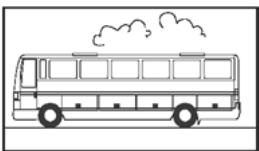
sur un téléviseur 16:9, affiche le film sur la totalité de l'écran.
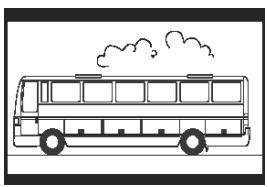
Format 4:3 écran large (letterbox) :
Opère une réduction des films au format 16:9 pour afficher le format 4:3 TV en ajoutant un bandeau noir en haut et en bas de l'image à l'écran.
Format 4:3 CCO/Pan Scan (large) :
Affiche les films au format 16:9, de manière à remplir l'écran. Par rapport au 4:3 TV, le bord gauche et le bord droit de l'image sont rognés.
4:3 (letterbox 14:9)
Opère une réduction des films au format 16:9 pour afficher le format 4:3 TV en ajoutant un bandeau noir en haut et en bas de l'image à l'écran.
De plus, les bords droit et gauche sont légèrement rognés.
> Paramètres > Paramètres vidéo > Format de l'écran
- Sélectionnez le format de l'écran.
- Appuyez sur Ⓑit pour quitter le menu.
Régler le format vidéo
Le menu Paramètres vous permet de spécifier notamment les réglages de sortie du signal vidéo. Remarque -
Les formats RGB, Vidéo et S-Visidéo sont disponibles pour la "Sortie vidéo TV".
La "Sortie vidéo VCR" (sortie magnétoscope) propose uniquement les réglages Vidéo et S-Vidéo.
Si vous avez sélectionnez RGB pour la sortie TV, seule l'option Vidéo sera disponible pour la sortie VCR.
Remarque - Si vous ne connaissez pas les formats gérés par votre téléviseur, faites un essai avec les différents réglages jusqu'à ce que vous ayez la meilleure représentation possible de l'image.
> Paramètres > Paramètres vidéo > Sortie vidéo / Sortie VCR/DVD
- Sélectionnez le format vidéo qui offre la reproduction d'image optimale. Sortie VCR/DVD permet de régler le format d'écran pour magnétoscope.
- Appuyez sur Ⓑit pour quitter le menu.
Rétablir les paramètres usine
Vous pouvez rétablir les paramètres par défaut sur votre adaptateur. Toutefois, cette opération effacera votre liste des favoris.
> Paramètres > Paramètres d'usine
→ Dans la boîte de dialogue, sélectionnez Oui à l'aide des boutons fléchés et confirmez le rétablissement des paramètres d'usine.
Le adaptateur se réinitialise, puis s'éteint pour se rallumer aussitôt après.
Gérer la liste des favoris
A la suite d'une recherche, les chaînes détectées sont enregistrées dans une liste générale. La séquence d'enregistrement de ces chaînes dans la liste est définie.
Remarque - Lorsque le pays sélectionné dispose de chaînes à emplacements prédéfinis, ceux-ci sont enregistrés dans des emplacements mémoire prédéfinis. Ces divers emplacements peuvent ne pas s'ordonner selon une séquence continue. Cette méthode de tri est appelée Logic Channel Numbering (LCN). Les autres chaînes sont ajoutées après la dernière chaîne LCN trouvée.
Classer des chaînes parmi les favoris
A l'aide de la fonction Liste des favoris, vous pouvez classer vos chaînes favorites parmi vos préférences et les sélectionner ainsi à partir de la télécommande.
Remarque - Vous pouvez ajouter les chaînes LCN (si nécessaire) dans votre liste des favoris et les enregistrer dans ce cas sur n'importe quel emplacement de la liste, ce qui permet d'avoir une liste des favoris sans aucun vide. En effet, dans la liste de toutes les chaînes (All channels list), il n'est pas possible de disposer d'une séquence continue des chaînes LCN.
Organiser les chaînes TV (identifié par une icône de liste à gauche de l'écran) Le menu Organiser les chaînes TV s'affiche. Cette liste énumère toutes les chaînes trouvées, vos chaînes favorites sont signalées par un astérisque (*).
Remarque - Lorsque la liste des chaînes est très longue, il peut être intéressant d'appliquer la fonction de filtrage de manière à disposer d'une présentation mieux structurée, voir page 18.
- Sélectionnez la chaîne que vous souhaitez faire figurer parmi vos favoris et validez ce choix.
- Répétez la procédure décrite ci-dessous pour ajouter d'autres chaînes à la liste des favoris.
- Appuyez sur Exit pour fermer la fenêtre.
- Le système vous invite à enregistrer les modifications apportées. Confirmez.
Modifier la liste des chaînes
Il est possible que la liste des chaînes vous semble trop compliquée ou qu'elle contienne des chaînes que vous ne souhaitez pas regarder. A partir du menu principal, vous pouvez modifier la liste des chaînes.
> Organiser les chaînes TV
- Appuyez sur ⇌ pour passer d'une chaîne à la liste des favoris et inversement.
- Effectuez les réglages souhaités.
- Appuyez sur Exit pour fermer la fenêtre.
- Le système vous invite à enregistrer les modifications apportées. Confirmez.
Déplacer les chaînes
Vous pouvez adapter l'ordre des chaînes dans votre liste des favoris.
- Appuyez sur ⇌ pour accéder à la liste des favoris.
- Sélectionnez la chaîne à déplacer et validez ce choix.
Le nom de la chaîne est inséré.
- Déplacez la chaîne sélectionnée vers sa nouvelle position en utilisant les boutons fléchés, puis confirmez lorsque la chaîne est à l'endroit désiré.
- Appuyez sur Exit et validez le message.
Filtrer des chaînes
Cette fonction vous permet d'afficher une liste des chaînes correspondant à des critères spécifiques.
Remarque - Un filtre est toujours temporaire, il n'est donc pas enregistré. Dès que vous refermez l'écran de filtrage des chaînes, les réglages actuels sont supprimés.
- Appuyez sur 🔍 pour activer la fonction de filtrage.
- Sélectionnez les chaînes à afficher.
- Déterminez le type de tri (par nombre ou par ordre alphabétique) à l'aide de Triage et validez ce choix.
Remarque - Tenez compte des informations qui s'affichent en bas de la fenêtre. Elles vous aideront à paramétrer vos choix correctement.
Effacer des chaînes
Vous n'êtes pas autorisé à effacer des chaînes dans la liste générale. Lorsque vous effacez des chaînes dans la liste des favoris, elles restent enregistrées dans la liste générale.
- Sélectionnez la chaîne que vous souhaitez effacer.
- Appuyez sur ◇◇ si vous souhaitez effacer uniquement la chaîne sélectionnée. Par contre, appuyez sur ◇◇ pour effacer toutes vos chaînes favorites.
- Quittez la liste des chaînes en appuyant sur Exit et validez vos modifications.
Informations sur le système & mise à jour du logiciel
Les informations sur le système sont particulièrement intéressantes lorsque vous avez besoin d'une assistance. Vous pouvez également effectuer une recherche manuelle afin de vérifier s'il n'y a pas de mise à jour logicielle pour adaptateur.
> Information technique > Informations système
- Une boîte de dialogue s'affiche. Sélectionnez Mise à jour du logiciel et confirmez pour lancer la recherche de nouvelles mises à jour.
- Appuyez sur Ⓑit pour quitter le menu.
Annexe
Elimination des pannes
Tous les équipements électroniques sont susceptibles de connaître des défaillances. Toutefois, celles-ci ne sont pas nécessairement des défauts. Elles sont souvent provoquées par de mauvaises liaisons ou des défauts de contacts ou encore par des connexions mal établies.
Avant de demander l'aide d'un expert, vérifiez les points suivants.
| Problème | Cause possible | Remèdes |
| Le adaptateur ne se met pas en marche | Pas d'alimentation électrique (voyant non allumé) | Contrôlez le câble d'alimentation et le bloc-secteur |
| Aucune image, aucun son | Pas d'alimentation électrique | Contrôlez le câble d'alimentation et le bloc-secteur |
| Liste de chaînes non disponible ou incorrecte | Lancez la recherche automatique des chaînes | |
| Perte de la connexion | Vérifiez la connexion | |
| Aucune image ou image de mauvaise qualité | Connecteur péritel mal inséré | Contrôlez l'enfichage du connecteur péritel |
| Antenne mal positionnée | Modifiez la position de l'antenne, (voir p. 10) | |
| Antenne trop petite | Utilisez une antenne de plus grande taille | |
| Diffusion de la chaîne à partir d'autres paramètres | Lancez la recherche automatique des chaînes (voir p. 9) | |
| Son sans image | Diffusion de la chaîne à partir d'autres paramètres | Lancez la recherche automatique des chaînes (voir p. 9) |
| Connecteur péritel mal inséré | Contrôlez l'enfichage du connecteur péritel | |
| Le adaptateur est en mode radio | Passez au mode TV en appuyant sur | |
| Plus de réception des chaînes qui étaient auparavant disponibles | La chaîne a cessé d'émettre | Aucun. |
| Télécommande ne répond plus | Obstacle entre la télécommande et le adaptateur | Supprimez l'obstacle |
| Flux de données incorrect, le adaptateur se verrouille | Débranchez le bloc-secteur, attendez 10 secondes et branchez-le de nouveau | |
| Piles usagées | Remplacez les anciennes piles de la télécommande par de nouvelles | |
| De temps en temps, la réception de plusieurs chaînes est impossible | Ces chaînes ne sont pas diffusées 24 heures par jour et elles ne sont donc pas disponibles à tout moment. Ceci n'est pas un défaut. | |
| Impossible de commander le adaptateur | Obstacle entre la télécommande et le adaptateur | Supprimez l'obstacle |
| Mauvaise qualité de l'image | Signal Péritel TV incorrect | Sélectionnez un format vidéo différent (voir p. 16) |
Vous trouverez d'autres solutions encore ainsi que les réponses aux FAQ (Frequently Asked Questions) sur Internet, à l'adresse suivante : http://www.siemens.com/giqaset.
Caractéristiques techniques
| Modèle : | Gigaset M 270 T (TNT) |
| TV : | 1 tuner DVB-T |
| RF : | ENTREE : 1 prise (CEI)SORTIE (bouclée sur l'ENTREE) : 1 prise (CEI) |
| PERITEL : | 2 prises Euro AV :TV (SORTIE) : CVBS, RGB, YCVCR (SORTIE) : CVBS, RGB, YC |
| RCA : | 1 SORTIE ANALOGIQUE (AUDIO R/L) |
| SPDIF : | 1 Audio digital (Dolby Digital, AC3, PCM stéréo) |
| Voyants (LED) | Marche/Arrêt/Veille, télécommande active |
| Configuration du adaptateur : | Par menu TV |
| Tension d'alimentation : | 230 V CA / 50 Hz converti en 12 V CC |
| Puissance absorbée : | inférieure à 10 W |
| Température ambiante : | 5 °C à 40 °C |
| Dimensions : | env. 250 x 140 x 32 mm |
| Poids : | env. 1,0 kg |
Homologation
La conformité de l'appareil avec les normes fondamentales harmonisées de la directive LV 2006/95/EC et de la directive CEM 2004/108/EC est confirmée par le label CE.
Vous trouverez une reproduction de la déclaration de conformité d'après la directive 1999/5/CE sur Internet à l'adresse :
http://www.siemens.com/qiqasetdocs.

Nous vous proposons une aide rapide et personnalisée.
Notre assistance technique en ligne sur Internet :
www.siemens.fr/servicegigaset
Accessible en permanence et de n'importe où. Vous disposez d'une assistance 24 heures sur 24 sur tous nos produits. Vous trouverez à cette adresse un système de détection d'erreurs interactif, une compilation des questions les plus fréquemment posées et de leurs réponses, ainsi que les modes d'emploi des produits à télécharger. La liste des questions les plus fréquemment posées et les réponses figurent également dans ce mode d'emploi en annexe.
Pour bénéficier de conseils personnalisés sur nos offres, contactez notre
Assistance Premium par la France :
08 99 70 01 85 (1,35 EuroTTC/Appel puis 0,34 EuroTTC/Minute)
Des collaborateurs compétents Siemens se tiennent à votre disposition pour vous fournir des informations sur nos produits et vous expliquer leur installation. Pour vos besoins en matière de réparation ou vos questions liées aux droits de garantie, vous obtiendrez une assistance rapide et fiable auprès de notre Service Clients.
Centre d'Appel France :
01 56 38 42 00
Munissez-vous de votre preuve d'achat.
Dans les pays où notre produit n'est pas distribué par des revendeurs autorisés, nous ne proposons pas d'échange ou de services de réparation.
Certificat de garantie
La présente garantie bénéficie, dans les conditions ci-après, à l'utilisateur final ayant procédé à l'acquisition de ce Produit Siemens (ci-après le Client).
Pour la France, la présente garantie ne limite en rien, ni ne supprime, les droits du Client issus des articles suivants du Code Civil Français et du Code de la Consommation Français:
Article L.211-4 du Code de la Consommation :
« Le vendeur est tenu de livrer un bien conforme au contrat et répond des défauts de conformité existant lors de la délivrance.
Il répond également des défauts de conformité résultant de l'emballage, des instructions de montage ou de l'installation lorsque celle-ci a été mise à sa charge par le contrat ou a été réalisée sous sa responsabilité. »
Article L.211-5 du Code la Consommation :
« Pour être conforme au contrat, le bien doit :
1° Être propre à l'usage habituellement attendu d'un bien semblable et, le cas échéant :
- correspondre à la description donnée par le vendeur et posséder les qualités que celui-ci a présentées à l'acheteur sous forme d'échantillon ou de modèle ;
- présenter les qualités qu'un acheteur peut légitimement attendre eu égard aux déclarations publiques faites par le vendeur, par le producteur ou par son représentant, notamment dans la publicité ou l'étiquetage ;
2° Ou présenter les caractéristiques définies d'un commun accord par les parties ou être propre à tout usage spécial recherché par l'acheteur, porté à la connaissance du vendeur et que ce dernier a accepté. »
Article L.211-12 du Code de la Consommation :
« L'action résultant du défaut de conformité se prescrit par deux ans à compter de la délivrance du bien. »
Article 1641 du Code Civil :
« Le vendeur est tenu de la garantie à raison des défauts cachés de la chose vendue qui la rendent impropre à l'usage auquel on la destine, ou qui diminuent tellement cet usage, que l'acheteur ne l'aurait pas acquise, ou n'en aurait donné qu'un moindre prix, s'il les avait connus. »
Article 1648 du Code Civil, alinéa premier :
« L'action résultant des vices rédhibitoires doit être intentée par l'acquéreur dans un délai de deux ans à compter de la découverte du vice. »
- Si ce Produit Siemens et ses composants présentent des vices de fabrication et/ou de matière dans les 24 mois suivant son achat neuf, Siemens procédera à sa réparation ou le
Annexe
remplacera gratuitement et de sa propre initiative par un modèle identique ou par modèle équivalent correspondant à l'état actuel de la technique. La présente garantie n'est valable que pendant une période de 6 mois à compter de sa date d'achat neuf pour les pièces et éléments de ce Produit Siemens qui sont soumis à l'usure (par ex. batteries, claviers et boî-tiers).
- La présente garantie n'est pas valable en cas de non-respect des informations contenues dans le mode d'emploi, ou en cas de dommage manifestement provoqué par une manipulation ou une utilisation inadéquate.
- La présente garantie ne s'applique pas aux éléments et données fournis par le vendeur du Produit Siemens, ou installés par le Client lui-même (par ex. l'installation, la configuration, le téléchargement de logiciels, l'enregistrement de données). Sont également exclus de la présente garantie le manuel d'utilisation ainsi que tout logiciel fourni séparément sur un autre support de données, ainsi que les Produits Siemens dotés d'éléments ou d'accessoires non homologués par Siemens, les Produits dont les dommages sont causés volontairement ou par négligence (bris, casses, humidité, température inadéquate, oxydation, infiltration de liquide, surtension électrique, incendie, ou tout autre cas de force majeure), les Produits Siemens présentant des traces d'ouverture (ou de réparation et/ou modifications effectuées par un tiers non agréé par Siemens), et les Produits envoyés en port dû à Siemens ou à son centre agréé.
- La facture ou le ticket de caisse comportant la date d'achat par le Client sert de preuve de garantie. Une copie de ce document justifiant de la date de départ de la garantie est à fournir pour toute mise en œuvre de la présente garantie. Un justificatif d'achat doit au moins comporter le nom et le logo de l'enseigne, la date d'achat, le modèle concerné et le prix. Le Client doit faire valoir ses droits à garantie dans les deux mois de la découverte du vice du Produit, sauf disposition impérative contraire.
- Le présent Produit Siemens ou ses composants échangés et renvoyés à Siemens ou son prestataire deviennent propriété de Siemens.
- La présente garantie s'applique uniquement aux Produits Siemens neufs achetés au sein de l'Union Européenne. Elle est délivrée par Siemens Home and Office Communication Devices SAS, 9, boulevard du Docteur Finot, Bât Renouillères 93200 SAINT DENIS.
- La présente garantie représente l'unique recours du Client à l'encontre de Siemens pour la réparation des vices affectant le Produit Siemens. Siemens exclut donc toute autre responsabilité au titre des dommages matériels et immatériels directs ou indirects, et notamment la réparation de tout préjudice financier découlant d'une perte de bénéfice ou d'exploitation, ainsi que des pertes de données. En aucun cas Siemens n'est responsable des dommages survenus aux biens du Client sur lesquels est connecté, relié ou intégré le Produit Siemens, sauf disposition impérative contraire.
De même, la responsabilité de Siemens ne peut être mise en cause pour les dommages survenus aux logiciels intégrés dans le Produit Siemens par le Client ou tout tiers à l'exception de Siemens.
- La mise en jeu de la présente garantie, et l'échange ou la réparation concernant le Produit Siemens ne font pas naître une nouvelle période de garantie, qui demeure en tout état de cause la durée initiale, sauf disposition impérative contraire.
- Siemens se réserve le droit de facturer au client les frais découlant du remplacement ou de la réparation du Produit Siemens lorsque le défaut du Produit Siemens n'est pas couvert par la garantie. De même Siemens pourra facturer au Client les frais découlant de ses interventions sur un Produit Siemens remis par le Client et en bon état de fonctionnement.
Pour faire usage de la présente garantie, veuillez contacter en priorité votre revendeur, ou bien le service téléphonique de Siemens dont vous trouverez le numéro dans le manuel d'utilisation ci-joint.
Index
A
Adaptateur
marche/arrêt par timer ..... 13
mise en marche 8
mode radio 14
passage en mode veille ..... 13
Alimentation
connexion 7
Alimentation 12 V CC
Antenne
connexion 6
réglage.... 10
B
Bandeau d'information ..... 11
durée....15
Bouton de menu
Bouton Marche/Arrêt .... 5
C
Câble Cinch 7
Câble PERITEL (SCART)....6
Capteur IR 4
Caractéristiques techniques ..... 20
Certificat de garantie.... 21
Chaîne
balayage 10
classer parmi les favoris ..... 17
effacer de la liste ..... 18
favoris 17
filtrer 18
informations 10
ordre dans la liste des favoris ..... 18
Chaîne hi-fi
connexion 7
Connecteurs
Connexion
alimentation 7
antenne 6
chaîne hi-fi....7
téléviseur....6
Consignes de sécurité
Contenu de l'emballage.... 3
Customer Care 20
D
Différents réglages....15
E
Elimination des pannes ..... 19
Emplacement d'installation ..... 2
EPG 12
bouton sur la télécommande ..... 5
boutons de couleur.... 5, 8
F
Face arrière 4
Face avant 4
Favoris 17
Fonctions....3
Format d'écran.... 15
14:9 16
16:9 15
4:3 écran large ..... 16
4:3 large....16
Format vidéo ..... 16
G
Guide des programmes, électronique. 12
Guide électronique des programmes, voir EPG
H
Homologation 20
|
Informations sur le fonctionnement . . . 2
Informations système....18
Installation initiale
menu 8
L
Langue audio....14
seconde 14
Langue des menus....14
Langue des sous-titres ..... 14
Index
Liste des chaînes ..... 9, 10, 11, 17
modifier.... 17
tri.... 17
Liste des favoris.... 11
gérer 17
ordre des chaînes.... 18
Liste du timer 13
M
Menu
affichage 5
aide 5
quitter 5
utilisation.... 8
Menu d'aide. 5
Menu d'options
affichage 5
Menu OSD, voir Menu
Mise à jour du logiciel ..... 18
Mise en marche....8
Mode radio 5
Mode veille
activation automatique ..... 13
indication.... 4
O
Options d'affichage ..... 12
P
Paramètres de langue ..... 14
Paramètres usine, rétablir ..... 16
Présentation des programmes
quitter 13
Présentation du programme ..... 12
Prise antenne 4
Prise Péritel TV (scart) 4
Prise Péritel vidéo (scart) ..... 4
Programme
effacer de la liste du timer ..... 13
modifier dans la liste du timer.....13
présentation du contenu.....13
Q
Qualité du signal ..... 10
R
Recherche automatique des chaînes...9
Recherche des chaînes
automatique....9
en mode expert 9
Recherche manuelle des chaînes ..... 9
Réglage du volume.... 11
Réglages des fuseaux horaires ..... 15
RGB 16
S
Service clients 20
Son, couper 5
Sortie audio 4
format 15
Sous-titres automatiques ..... 14
SPDIF 4
Station de radio 14
S-Vidéo 16
T
Télécommande 5
Téléviseur
connexion. 6
Timer....13
- Adaptateur Gigaset M 270 T .... 3
- Mise en service de l'adaptateur 6
- Fonctionnement 8
- Réception TV 10
- Paramètres 14
- Annexe 19
- Consignes de sécurité
- Informations sur l'emplacement d'installation et sur le fonctionnement
- Adaptateur Gigaset M 270 T
- Aperçu sur l'ensemble des fonctions
- Contenu de l'emballage
- Eléments de commande et composants fonctionnels
- Face avant
- Face arrière
- Télécommande
- Mise en service de l'adaptateur
- Placer les piles dans la télécommande
- Connector les périphériques
- Prise d'antenne
- Connector un téléviseur
- Branchement d'une chaîne hi-fi
- Connexion du câble d'alimentation externe électrique
- Fonctionnement
- Mise en marche du adaptateur
- Utilisation du menu OSD
- Installation initiale
- Recherche des chaînes
- Recherche automatique des chaînes
- > Recherche des chaînes > Recherche automatique
- Recherche manuelle des chaînes
- > Recherche des chaînes > Recherche manuelle
- Réception TV
- Réglage de l'antenne
- > Information technique > Informations sur la chaîne
- Sélectionner une chaîne
- Généralités
- Utilisation de la liste et des boutons de zapping
- Affichage des informations sur les chaînes
- Réglage du volume
- Sélectionner les options
- Guide électronique des programmes (EPG)
- Remarque -
- Timer
- Ajouter des programmes à la liste du timer
- Modifier la liste du timer
- Effacer des programmes
- Modifier le timer
- Désactiver les fonctions actuelles du timer
- Mode radio
- Paramètres
- Sélectionner les paramètres
- Différents réglages
- > Paramètres > Différents réglages
- Régler la durée d'affichage du bandeau d'information
- > Paramètres > Paramètres d'affichage > Durée du bandeau d'info
- Formats d'écran
- > Paramètres > Paramètres vidéo > Format de l'écran
- Régler le format vidéo
- > Paramètres > Paramètres vidéo > Sortie vidéo / Sortie VCR/DVD
- Rétablir les paramètres usine
- > Paramètres > Paramètres d'usine
- Gérer la liste des favoris
- Classer des chaînes parmi les favoris
- Modifier la liste des chaînes
- > Organiser les chaînes TV
- Déplacer les chaînes
- Filtrer des chaînes
- Effacer des chaînes
- Informations sur le système & mise à jour du logiciel
- > Information technique > Informations système
- Annexe
- Elimination des pannes
- Homologation
- Assistance Premium par la France :
- Centre d'Appel France :
- Certificat de garantie
- Article L.211-12 du Code de la Consommation :
- Article 1641 du Code Civil :
- Article 1648 du Code Civil, alinéa premier :
- Index
- A
- B
- C
- D
- E
- F
- G
- H
- |
- L
- M
- O
- P
- Q
- R
- S
- T
Marque : SIEMENS
Modèle : GIGASET M270 T
Catégorie : Téléphone sans fil