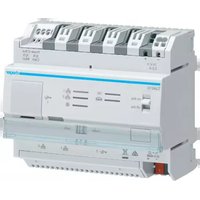
TJA510 - Automatisme électrique HAGER - Notice d'utilisation et mode d'emploi gratuit
Retrouvez gratuitement la notice de l'appareil TJA510 HAGER au format PDF.


| Type de produit | Passerelle pour interphonie (Access Gate) |
| Marque | Hager |
| Modèle | TJA510 |
| Catégorie | Automatisme électrique (interphonie connectée) |
| Dimensions (L x H x P) | 106 x 90 x 67 mm (6TE) |
| Alimentation | 24 V DC via alimentation TBTS (TGA200) ou PoE classe 3 (13 W) |
| Consommation typique | 35 mA (repos 12 mA) sur bus 2 fils ; 760 mA max sur alim. auxiliaire |
| Dissipation maximale | 10 W (sans USB), 15 W (avec 2 USB max) |
| Interfaces réseau | 2 ports Ethernet 100/1000 Base T (commutés) |
| Raccordement bus 2 fils | 0,2 mm² - 1,5 mm² |
| Température de fonctionnement | -5 °C à +45 °C |
| Température de stockage | -20 °C à +70 °C |
| Indice de protection boîtier | IP20 (sous plastron IP30) |
| Résistance aux chocs | IK04 |
| Degré de pollution | 2 |
| Tension de choc | 4 kV |
| Fonctions principales | Liaison bus 2 fils (i2bus) et IP, mémoire d'image/vidéo, accès distant, configuration via hager Pilot, utilisation via elcom access |
| Applications mobiles | hager Pilot (configuration) et elcom access (utilisation) pour iOS et Android |
| Compatibilité OS mobile | iOS 9+ (Pilot), iOS 10.2+ (access) ; Android 4.4+ (Pilot), Android 5+ (access) |
| Nombre de ports USB | 2 (USB 2.0) |
| Mode d'installation | Rail DIN (EN50022) |
| Altitude de fonctionnement | < 2000 m |
| Sécurité | Protection par mot de passe, profils utilisateurs (admin, installateur, référent, restreint), accès distant sécurisé (HTTPS) |
| Garantie et réparabilité | Se référer aux conditions Hager ; pièces détachées non spécifiées dans la notice |
FOIRE AUX QUESTIONS - TJA510 HAGER
Questions des utilisateurs sur TJA510 HAGER
0 question sur cet appareil. Repondez a celles que vous connaissez ou posez la votre.
Poser une nouvelle question sur cet appareil
Téléchargez la notice de votre Automatisme électrique au format PDF gratuitement ! Retrouvez votre notice TJA510 - HAGER et reprennez votre appareil électronique en main. Sur cette page sont publiés tous les documents nécessaires à l'utilisation de votre appareil TJA510 de la marque HAGER.
MODE D'EMPLOI TJA510 HAGER
- Introduction......2
- Présentation....3
2.1. Vue générale....3
2.2. La passerelle....4
2.3. Fonctionnement auto/PC 4
- Guide installation rapide .... 5
3.1. Description de l'installation .... 5
3.2. présentation des Apps .... 5
3.3. Installation matérielle....6
3.4. Mise en œuvre logicielle 6
3.5. Configuration de la passerelle 8
3.6. Tests 13
3.7. Procédure de passation 15
3.8. Finalisation de la passation par le propriétaire.... 17
3.9. Utilisation du système 21
- Guide détaillé de configuration du TJA510.... 23
4.1. Login sur le serveur 23
4.2. Les installations.... 23
4.3. Le tableau de bord 31
4.4. Les utilisateurs.... 32
4.5. Les appareils 39
4.6. Les zones d'appel 56
4.7. Fonctions annexes / Menu de réglage 59
4.8. Caractéristiques techniques....64
1. Introduction
La présente documentation est destinée à familiariser l'installateur de la passerelle avec l'interface de configuration de cette dernière. Ce document décrit les étapes permettant à l'installateur de mener à bien cette configuration. Pour cela, les conditions suivantes sont généralement requises :
- l'installation matérielle doit être réalisée,
- la passerelle doit être connectée à Internet via un routeur ayant la fonction serveur DHCP activée,
- l'installateur doit être équipé d'un terminal mobile (smartphone, tablette tactile, PC) connecté sur le même réseau que la passerelle,
- l'installateur doit posséder un compte professionnel sur le portail myHager.

Nous recommandons fortement à l'installateur d'être équipé de son propre routeur DHCP (Wifi+ 3G/4G) afin d'utiliser une configuration connue et maîtrisée lors de l'installation, de la configuration et des tests sur site.
2. Présentation
La passerelle TJA510 est un équipement permettant de créer un lien entre un environnement IP et les systèmes bus 2 fils Elcom/Hager. Elle implique l'utilisation d'eux applications sur smartphone ou tablette, la première étant l'application de configuration hager Pilot et la seconde étant l'application pour l'utilisateur final elcom access.
Elle apporte de nouvelles fonctionnalités importantes, telles que la mémoire d'image, ou la possibilité d'utiliser et d'accéder à distance à son installation d'interphonie, le tout de manière proactive.
Pour configurer une installation, vous devez :
- déclarer et identifier les produits présents dans l'installation (platine extérieure, intérieure, caméra, mobile...),
- réaliser les tests de l'installation afin de valider son bon fonctionnement en local et à distance,
- enregistrer la passerelle sur le portail myHager, et transmettre les droits d'administrateur au client grâce à la procédure de passation.
2.1. Vue générale
La passerelle TJA510 est une unité centrale disposant du programme permettant la configuration de l'installation. Elle dispose d'une connexion bus 2 fils et d'une connexion IP via 2 ports Ethernet. Une connexion KNX est physiquement présente mais est réservée pour un usage futur.
Un routeur wifi permet la liaison entre la passerelle et les interfaces utilisateurs (PC, tablettes tactiles, smartphones etc.). Le schéma suivant décrit l'architecture matérielle d'une installation classique.
Bus 2 fils
![graph TD A["Coupleur de ligne"] -->|2| B["Relais"] A -->|2| C["Caméra tube"] A -->|2| D["Poste extérieur"] E["Alimentation de ligne"] --> F["TJA510"] F --> G["LAN"] G --> H["Router / Switch / WLAN/WAN Serveur DHCP"] H --> I["Internet www.myHager.com"] J["Poste intérieur"] --> K["Computer"] L["Camera…](/content/2026/04/651320/images/2feb82bffa8289f0370c62796a52a75fd1aec1d0758d662aa025efede75246a3.jpg)
Le système est basé sur deux réseaux différents :
- le bus i2bus sur lequel tous les appareils classiques d'interphonie (platine extérieure, intérieure, caméra, etc.) sont installés,
- le réseau IP où tous les clients IP sont connectés (LAN/WAN) : PC, tablettes tactiles, smartphones, etc.
2.2. La passerelle
La passerelle TJA510 se connecte :
- au bus 2 fils pour l'entrée vidéo (côté platine extérieure) au travers du connecteur ⑩,
- au bus 2 fils pour la sortie vidéo (côté poste intérieure) au travers du connecteur ⑪,
- au réseau IP local au travers de l'un des deux ports Ethernet ⑮ ou ⑯.
Le produit possède son propre logiciel de configuration, accessible via l'application hager Pilot, ou via un navigateur standard.

Indicateurs d'état de fonctionnement
| Fonction LED | Réf. LED | Statut | Description |
| Power | 3 | Éteint | Produit non alimenté |
| Clignote en vert | Phase de démarrage du produit | ||
| S'allume en vert | Produit démarré | ||
| Clignote en rouge | Produit alimenté par la réserve de marche (10 s. max.) | ||
| S'allume en rouge | Erreur de chargement du logiciel | ||
| Ethernet 1 et 2 | 5 et 6 | Éteint | Pas de réseau (ou fonctionnement sur réserve de marche (10 s. max.)) |
| Clignote en vert | Pas de serveur DHCP détecté, fonctionnement sur adresse IP de repli | ||
| S'allume en vert | Réseau détecté et adresse IP affectée | ||
| S'allume en rouge | Conflit d'adresse IP | ||
| Clignote en rouge | Attente d'attribution d'adresse IP | ||
| Accès distant | 7 | Éteint | Pas de connexion distante (désactivation via logiciel) |
| Clignote en vert | Tentative de mise à disposition de la connexion à distance | ||
| S'allume en vert | Connexion distante opérationnelle | ||
| S'allume en rouge | Erreur dans la mise à disposition de la connexion à distance |
Pour connaître le détail des autres composantes de la passerelle, consulter la notice d'installation fournie avec la passerelle.
2.3. Fonctionnement auto/PC
Les 2 ports Ethernet peuvent être utilisés indifféremment pour raccorder la passerelle au réseau local. Ces 2 ports sont commutés et reliés à une même interface logique sur le TJA510 (switch).
| Commutateurs | Comportement de l'interface réseau | |||
| 2 | 12 | Interface réseau (ports Ethernet 15 et 16) | Statut de la connexion internet | Statut bus 2 fils |
| on-line | Auto | Il s'agit du mode de fonctionnement normal du TJA510 lorsqu'il est raccordé sur un routeur externe (box ISP).L'interface est configurable en client DHCP ou en adresse IP fixe.En client DHCP (mode par défaut en sortie d'usine), le TJA510 attend une adresse IP en provenance d'un serveur DHCP connecté au réseau (le routeur). Si au bout de 40 secondes, aucune adresse n'a été attribuée, le TJA510 prend automatiquement l'adresse de repli : 192.168.0.253 / 255.255.255.0.En adresse IP fixe, le TJA510 prend immédiatement en compte les paramètres définis dans l'onglet "Configuration - Réseau" du menu de réglage du configurateur :- adresse IP de l'interface- masque de sous-réseau- adresse de la passerelle par défautATTENTION : en adresse IP fixe, le module ne bascule pas automatiquement sur l'adresse de repli en cas de conflit d'adresse IP sur le réseau (autre équipement utilisant déjà l'adresse IP définie). | actif | |
| PC | A utiliser lorsqu'un PC est directement connecté sur le TJA510. Ce mode active le serveur DHCP intégré au module. Les 2 ports sont interchangeables et configurés avec les paramètres suivants :• adresse IP de l'interface : 192.168.0.253• masque de sous-réseau : 255.255.255.0• adresse de la passerelle par défaut : 192.168.0.1• plage d'adresses IP attribuables par le serveur DHCP du TJA510 : 192.168.0.10 à 192.168.0.50 | |||
| off-line | Auto / PC | Ce mode est un mode de repli dans lequel l'interface du TJA510 est configuré en mode client DHCP.Si aucune adresse IP n'est attribuée par un serveur DHCP au bout de 40 secondes d'attente, le TJA510 prend automatiquement l'adresse de repli 192.168.0.253 / 255.255.255.0. | inactif | |
3. Guide d'installation rapide (cas usuel)
Cette partie décrit pas à pas la configuration d'un système usuel pour équiper une villa. Chaque menu vu dans cette partie sera plus amplement décrit dans les chapitres suivants.

Si vous êtes installateur, consulter les chapitres 3.1. à 3.7. Si vous êtes propriétaire, consulter les chapitres 3.1. à 3.4. ainsi que les chapitres de 3.8. à 3.10.
3.1. Description de l'installation
Une installation usuelle pour une villa est composée :
- d'un PC portable ou d'un terminal mobile pour que l'installateur puisse réaliser la configuration du système, équipé de l'application hager Pilot,
- d'un terminal mobile appelé ici "Mobile" équipé de l'application elcom access pour réaliser les tests (dans notre exemple, iPhone ou téléphone Android),
- d'une platine de rue appelée ici "Portal" sur laquelle un seul bouton d'appel "Maison" est utilisé et dont l'adresse i2bus est "0,0",
- d'une platine intérieure appelée ici "Entrée" dont l'adresse i2bus est "0,0".
![graph TD A["Installation-01"] --> B["Platine de rue "Portail""] B --> C["Bouton d'appel "Maison" (adresse : 0/0)"] C --> D["2"] D --> E["ou"] D --> F["TJA510"] F --> G["LAN"] G --> H["Router"] H --> I["3G 4G"] I --> J["Internet"] H --> K["Terminal mobile "Mobile""] K --…](/content/2026/04/651320/images/c2891380b4a68289ff03062304b7e2a8997a1ec59662619a8eb644de3dba76cf.jpg)
3.2. Présentation des applications
3.2.1. Configuration
L'intégration de la passerelle entre un environnement IP et un système d'interphone de porte bifilaires se fait au travers de l'application hager Pilot, véritable centrale de configuration de l'intelligence embarquée dans la passerelle et dans l'infrastructure cloud hager nécessaire au bon fonctionnement du système.
Compatibilité du navigateur
La version doit être égale ou supérieure à :
- Internet Explorer 11,
- Google Chrome 32,
- Mozilla Firefox 27,
- Safari 7.0.2,
- Microsoft Edge 20.X.
Compatibilité OS mobile
La version doit être égale ou supérieure à :
- iOS 9
- Android 4.4
3.2.2. Utilisation
La passerelle permet à des utilisateurs d'établir un lien avec le système d'interphone traditionnel depuis le réseau local (LAN) et depuis Internet, via l'application elcom access. Elle adapte les données, dans les deux sens, et permet de faire interagir un large ensemble de dispositifs connectés (smartphones, écrans tactiles, caméras IP) avec les installations basées sur le bus i2bus (platines de rue, postes intérieurs, caméras i2bus, relais, etc.).
Compatibilité OS mobile
La version doit être égale ou supérieure à :
- iOS 10.2
- Android 5
3.3. Installation matérielle

La passerelle n'a jamais été configurée ou a été réinitialisée en configuration usine.
Afin de pouvoir configurer une installation d'interphone i2bus avec un environnement IP, l'installateur doit :
1
Connector le serveur TJA510 au routeur Wifi avec le câble LAN.

Routeur (LAN / WLAN)

2
Sur le TJA510, placer le commutateur ② en position on-line et le commutateur ⑫ en position auto.
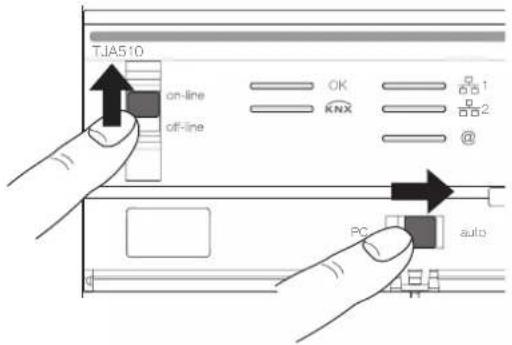
Activer le Wifi du terminal mobile (PC, tablette tactile, smartphone...) et l'inscrire au réseau Wifi du routeur.
![graph LR A["Smart Control Panel"] --> B["..."] B --> C["Microcontroller"] C --> D["TJA510 Controller"] D --> E["LAN"] E --> F["Router"] F --> G["WLAN"] G --> H["Laptop"]](/content/2026/04/651320/images/2490ffba5540175b1f41e401fd37ac551ddaebe5d1b244cc474ea096b3f2843a.jpg)

Pour des questions pratiques et par souci d'efficacité, nous recommandons fortement à l'installateur d'être équipé de son propre routeur DHCP (Wifi + 3G/4G) afin de réaliser la configuration et les essais du système en local (via le wifi) ou par internet (via la 3G/4G), Le propriétaire utilisera pour sa part, en situation de fonctionnement normal, le routeur d'accès de son opérateur internet (box ISP).
3.4. Mise en œuvre logicielle
3.4.1. Installation de l'application hager Pilot
- Sur terminal mobile :
- Rechercher et télécharger l'application hager Pilot en vous rendant sur l'Appstore ou le Google Play Store.
- Installer l'application hager Pilot, une icône apparaît sur l'écran.


Pilot
3.4.2. Lancement de l'application hager Pilot
Connector localement l'équipement mobile au réseau sur lequel est raccordé la passerelle.
1 Lancer l'application hager Pilot, une fenêtre de sélection des serveurs s'affiche.
Sélectionner le serveur TJA510-XXXXX.

2 Vous êtes connectés sur le serveur (voir chapitre "Login sur la passerelle").

3.4.3. Accès au configurateur sans utiliser hager Pilot
Dans certaines circonstances, il est nécessaire d'accéder directement au configurateur sans utiliser l'application hager Pilot.
- Avec le navigateur web
Ce mode de connexion implique de connaître l'adresse IP de la passerelle : c'est l'adresse donnée par le serveur DHCP local si le commutateur ⑫ est sur "auto". Si le commutateur ⑫ est sur "PC", lancer le navigateur web et saisir l'adresse IP de la passerelle par défaut : 192.168.0.253).
- Avec l'explorateur de fichiers
La passerelle TJA510 supporte la fonction UPnP. Les appareils UPnP s'affichent sous Windows dans la rubrique Réseau. Un double clic sur l'icône TJA510 ouvre l'interface de configuration dans le navigateur web.

3.4.4. Login sur la passerelle
A cette étape de l'installation, vous pouvez vous connecter uniquement avec le profil administrateur car seul ce compte est actif. Les données d'accès d'usine sont :
- Identifiant : admin
• Mot de passe : 1234
• Cliquer sur Connexion


Les données d'accès d'usine sont actives uniquement pendant la phase d'installation et de passation.
3.5. Configuration de la passerelle
La page Créer une nouvelle installation s'affiche automatiquement et permet de démarrer l'installation.
3.5.1. Créer une installation
Après l'ouverture de la fenêtre Créer une nouvelle installation, vous devez :
- Cliquer sur Créer pour finaliser la création.

La fenêtre Tableau de bord s'affiche et permet de visualiser le contenu de l'installation appelée Installation-01.
- Cliquer sur le bouton Appareils pour créer les équipements de votre installation.

La fenêtre Appareils s'affiche. Cette page permet de créer les équipements i2bus et IP de l'installation. A cette étape, le seul appareil déclaré est la passerelle (Gateway Device).

Ne pas modifier les paramètres par défaut.

3.5.2. Créer une platine de rue extérieure
Pour créer un poste extérieur, vous devez sur l'onglet Appareils :
- cliquer sur Nouveau, un menu déroulant s'affiche,
- cliquer sur Poste extérieur.
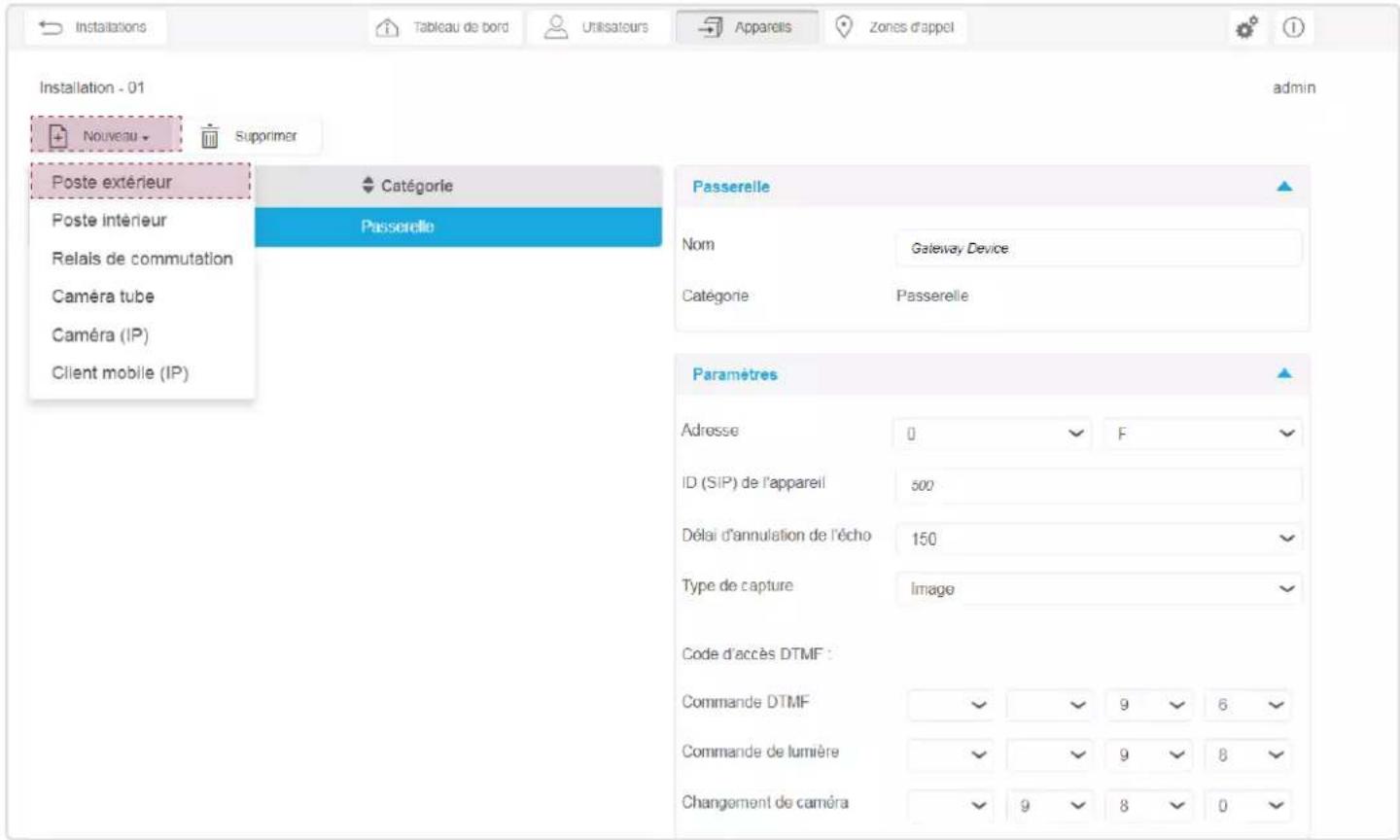
Lorsque la fenêtre du poste extérieur est affichée, vous pouvez :
- personnaliser le nom du poste (dans notre exemple : Portail),
- valider le type du poste extérieur (dans notre exemple : Audio/Vidéo), choisir vidéo et audio pour une platine extérieure vidéo,
- définir le nombre de boutons d'appels utilisés sur le poste en cliquant sur + (dans notre exemple : 1 seul bouton utilisé),
- créer autant de zones d'appel que de boutons d'appel créés. Pour cela, cliquer sur Nouveau dans le menu déroulant de la Zone d'appel (dans notre exemple nous devons créer une seule zone d'appel),
- modifier l'adresse du poste extérieur afin qu'elle corresponde à l'assignation de l'appareil (voir interrupteurs rotatifs ou affichage numérique). Dans notre exemple, l'adresse est 0,0.

Lorsque la zone d'appel est créée, vous pouvez modifier :
- le nom de la zone d'appel (dans notre exemple : Maison)
- l'adresse du bouton d'appel afin qu'elle corresponde à l'assignation du bouton d'appel du poste extérieur. Dans notre exemple, l'adresse de la zone d'appel Maison est 0,0.

3.5.3. Créer une platine intérieure
Pour créer un poste intérieur, vous devez sur l'onglet Appareils :
- cliquer sur Nouveau, un menu déroulant s'affiche,
- cliquer sur Poste intérieur.

Lorsque la fenêtre du poste intérieur est affichée, vous pouvez modifier :
- le nom du poste intérieur (dans notre exemple : Entrée),
- l'adresse afin qu'elle corresponde à l'assignation de l'appareil (voir interrupteurs rotatifs). Dans notre exemple, l'adresse du poste intérieur est 0,0.

3.5.4. Créer un terminal mobile
Pour réaliser les tests de l'installation, l'installateur doit créer et associer un terminal mobile (smartphone, tablette tactile). Pour déclarer un terminal mobile, vous devez sur l'onglet Appareils :
- cliquer sur Nouveau, un menu déroulant s'affiche,
- cliquer sur Client mobile (IP).
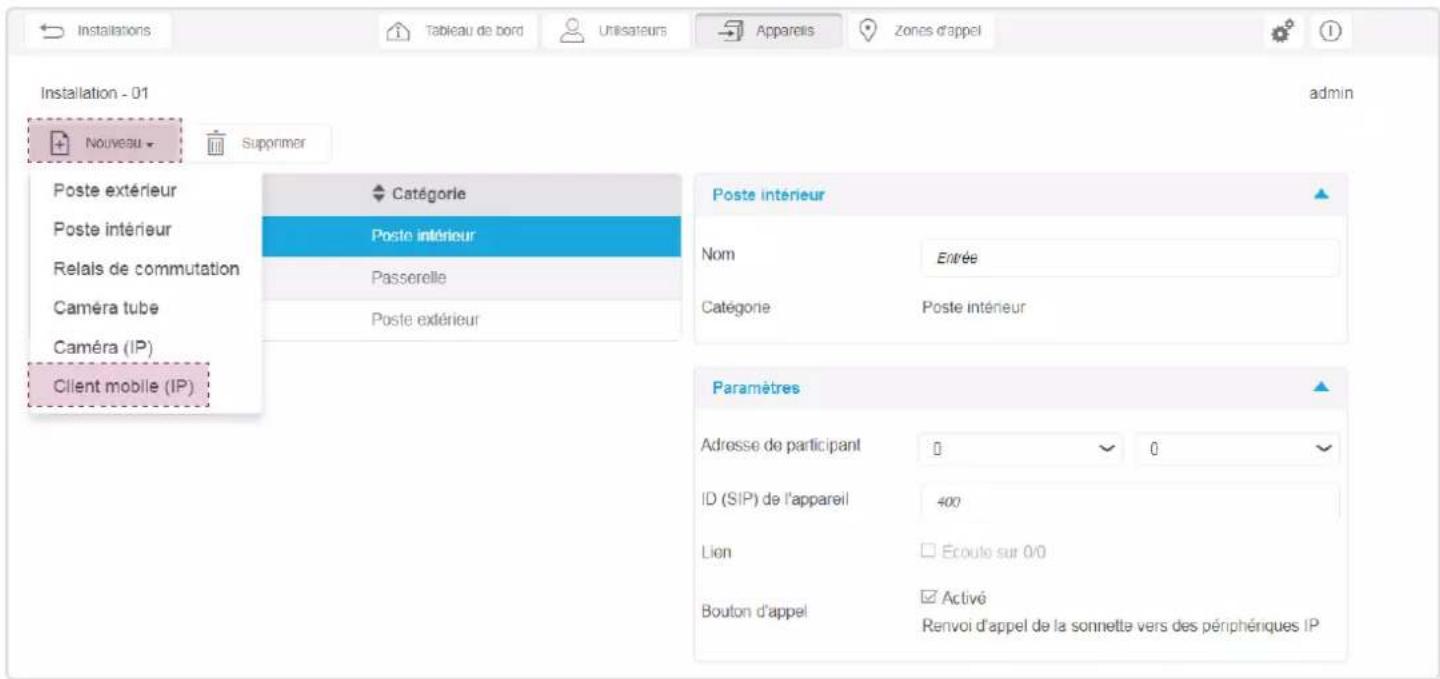
Lorsque la fenêtre du Client mobile (IP) est affichée, vous :
- pouvez personnaliser le nom du poste (dans notre exemple : Mobile),
- devez choisir le nom du propriétaire parmi la liste des utilisateurs créés à l'aide du menu déroulant Nom du propriétaire. Dans notre exemple, nous affectons l'appareil Mobile au propriétaire admin qui est le seul profil utilisateur enregistré.

Lorsque l'appareil Mobile est affecté au nom du propriétaire admin, vous devez valider l'activation des Zones d'appel autorisées (dans notre exemple : Maison).

3.6. Tests
Pour réaliser les tests de l'installation, le terminal mobile appelé ici "Mobile" doit être équipé de l'application elcom access.
3.6.1. Tests de l'installation
Afin de pouvoir tester une installation d'interphone à bus 2fils avec un environnement IP :
- la passerelle doit être connectée à internet (WAN),
- le terminal mobile de l'installateur doit être créé et associé avec le serveur de configuration.
- le terminal mobile de l'installateur doit avoir accès à Internet depuis son mobile (3G/4G ou Internet via le Wifi),
- l'application elcom access doit être téléchargée sur le terminal mobile utilisé pour les tests.
![graph TD A["Mobile (Test installateur)"] --> B["TJA510"] B --> C["LAN"] C --> D["Router"] E["3G"] --> F["Smartphone"] G["4G"] --> H["Wireless Device"] I["WAN ou WLAN"] --> J["Router"] K["Laptop"] --> L["Computer"]](/content/2026/04/651320/images/33eee1644753b3efebf9483392d3e6242d19d650bd500444dea5ab38d62584c4.jpg)

Pour des questions pratiques et par souci d'efficacité, nous recommandons fortement à l'installateur d'être équipé de son propre routeur DHCP (wifi + 3G/4G) afin de réaliser la configuration et les essais du système en local (via le wifi) ou par internet (via la 3G/4G), L'utilisateur utilisera pour sa part le routeur d'accès de son opérateur internet (box ISP).
3.6.2. Installation de l'application elcom access
Compatibilité OS mobile : la version doit être égale ou supérieure à :
- iOS 10.2,
- Android 5.
L'application est conçue pour un fonctionnement avec tablette tactile ou Smartphone.


- Rechercher et télécharger l'application elcom access en vous rendant sur l'Appstore ou le Google Play Store.
- Installer l'application elcom access, une icône apparaît sur l'écran.

elcom access
3.6.3. Lancement et login avec elcom access
La première connexion d'un mobile doit obligatoirement être faite en wifi. Connecter votre terminal mobile localement (wifi) sur le routeur où la passerelle est connectée.
1 Lancer l'application elcom access, une fenêtre Sélectionner votre serveur s'affiche (1) :

2 Sélectionner le serveur TJA510 de l'installation et appuyer sur Se connecter.

3 La fenêtre Connexion s'affiche. Vous devez saisir le Nom d'utilisateur / Mot de passe (dans notre exemple : admin / 1234) et appuyer sur Se connecter.
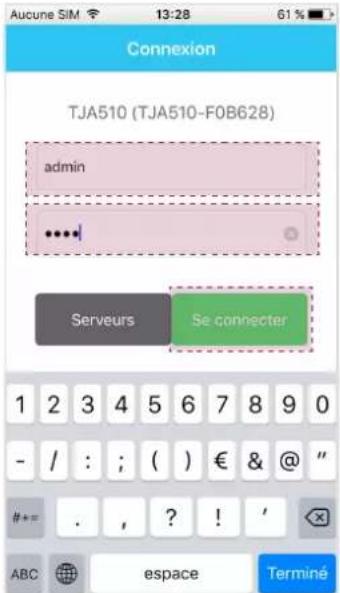
4 La fenêtre Configuration s'affiche avec le nom de l'appareil à associer (dans notre exemple : Mobile). Sélectionner Mobile et appuyer sur Se connecter.

5 Votre terminal mobile est correctement associé. Il peut être utilisé dans l'installation et vous pouvez ainsi réaliser les tests.

(1) Si votre serveur ne s'affiche pas, appuyer sur

3.6.4. Test d'appel
Avant de procéder à la passation de l'installation à votre client, l'installateur doit vérifier le fonctionnement correct des communications en local (wifi) et à distance (3G/4G) entre l'environnement IP (le terminal mobile) et l'interphone à bus 2 fils. Pour cela, vous pouvez vérifier :
- la prise d'appel sur le mobile suite à un appui sur le bouton du poste extérieur ainsi que le raccroché,
- le fonctionnement des commandes d'ouverture de porte ou de lumière si celles-ci sont utilisées,
- la transmission correcte de la vidéo si l'installation comporte une ou plusieurs caméras,
- la qualité de l'audio lorsque vous êtes en communication,
- le fonctionnement en mode mains-libre (avec un smartphone ou une tablette),
- le fonctionnement de la mémoire d'image ou vidéo si un appel est manqué (avec le poste intérieur vidéo confort).
3.7. Procédure de passation
L'installateur a terminé l'installation. Les tests sont concluants et il peut maintenant transférer les droits d'administrateur au propriétaire. Il doit :
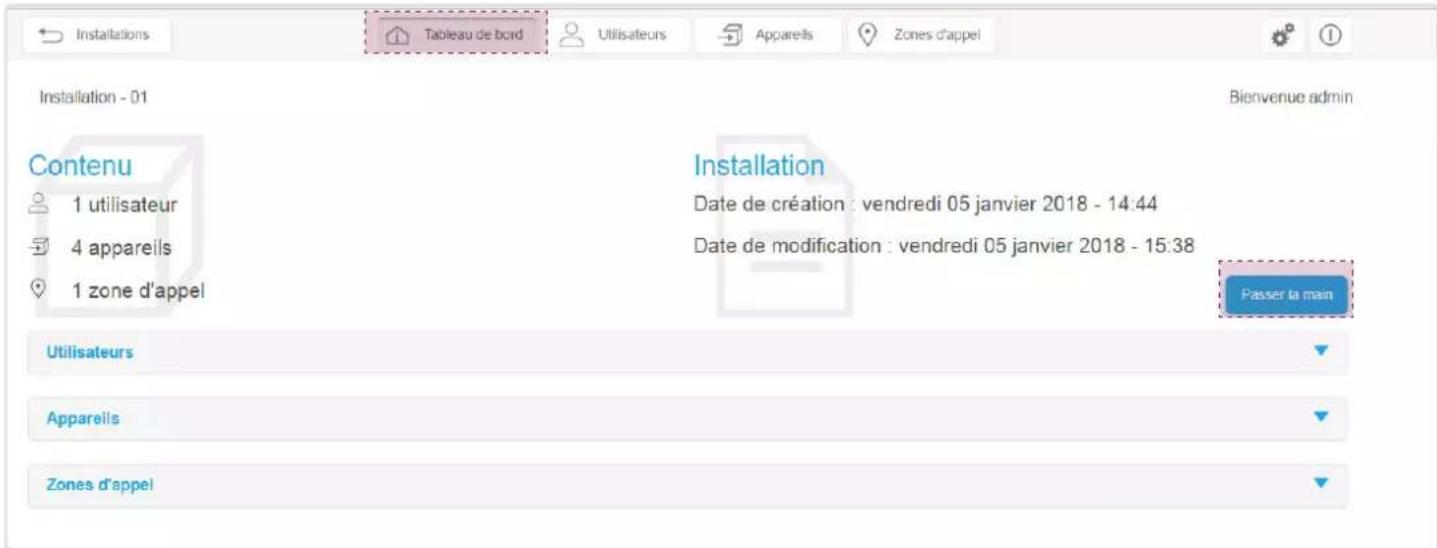
- revenir sur la page Tableau de bord en cliquant sur l'onglet Tableau de bord,
- démarrer la procédure de passation en cliquant sur Passer la main.
- revenir sur la page Tableau de bord en cliquant sur l'onglet Tableau de bord,
- démarrer la procédure de passation en cliquant sur Passer la main.
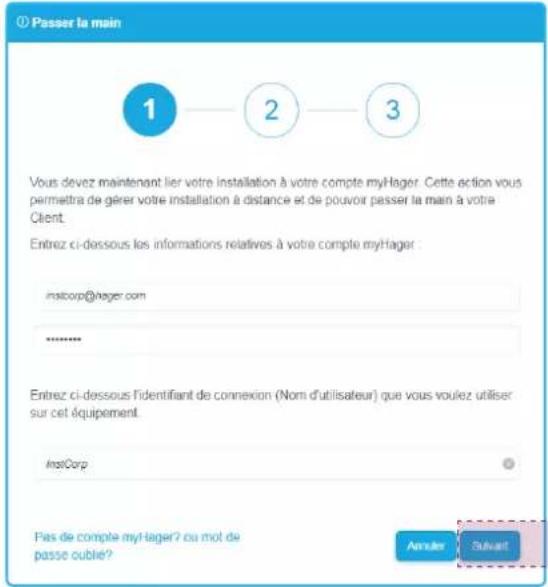
La fenêtre Passer la main s'affiche. Renseigner les champs demandés afin d'enregistrer la passerelle sur votre compte myHager. Le champ concernant l'identifiant de connexion (Nom d'utilisateur) permet de renseigner un compte local qui pourra être utilisé par la suite afin de se connecter à distance. Le compte administrateur (Identifiant : admin et Mot de passe : 1234) ne sera plus actif à la fin de la phase de passation.
Si vous ne possédez pas de compte Hager professionnel, vous devez en créer un maintenant en cliquant sur le lien Pas de compte myHager ? ou Mot de passe oublié ?
Après avoir renseigné les informations demandées, vous devez procéder à la vérification de celles-ci en cliquant sur Suivant.
Le compte est vérifié et la passerelle est maintenant enregistrée dans le compte myHager de l'installateur. Vous pouvez procéder à la passation de l'installation et des droits d'administrateur au propriétaire. Si vous connaissez l'adresse email du propriétaire, vous devez :
- renseigner son adresse email (dans notre exemple: mr.martin@gmail.com)
- cliquer sur Envoyer afin de valider l'envoi du message informant le propriétaire du transfert des droits d'administrateur à son intention et comportant :
- un lien de téléchargement de l'application hager Pilot afin d'accéder au serveur TJA510
- l'identifiant et le mot de passe par défaut du profil administrateur (Identifiant : admin et Mot de passe : 1234) pour se connecter au serveur.
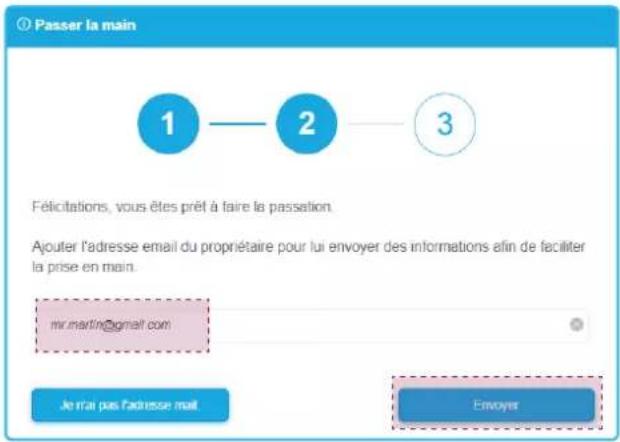

Si vous ne connaissez pas l'adresse email du propriétaire : • cliquer sur Je n'ai pas l'adresse mail,
- aucun message n'informe le propriétaire qu'il est maintenant administrateur de l'installation. Dans ce cas de figure, c'est le rôle de l'installateur d'informer et de donner toutes les explications au propriétaire afin qu'il finalise l'installation.
Une fenêtre de confirmation s'affiche.
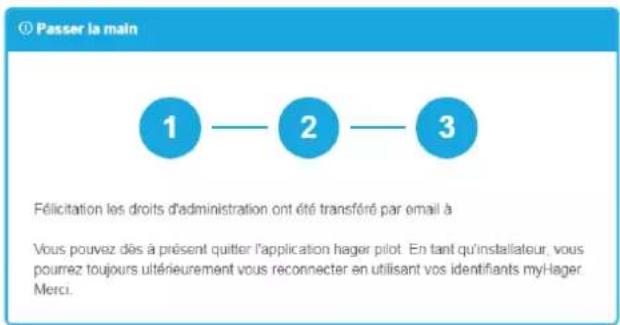

La partie spécifique concernant l'installateur est terminée, à partir de cette étape :
- le propriétaire est informé qu'il est administrateur de l'installation et doit finaliser la procédure de passation en suivant les indications présentes dans la documentation associée,
- le compte administrateur est toujours actif (identifiant : admin et Mot de passe : 1234) jusqu'à ce que le propriétaire finalise la phase de passation,
- le nouveau compte de l'installateur est désactivé de la passerelle lorsque la finalisation de la passation par le propriétaire est terminée,
- seul le propriétaire peut réactiver de manière permanente ou ponctuelle le compte de l'installateur. Cela permettra à l'installateur de pouvoir intervenir à distance sur l'installation.
3.8. Finalisation de la passation par le propriétaire
Pour finaliser la passation, vous devez commencer par suivre les chapitres 3.1. à 3.4. inclus.
La passerelle TJA510 est connectée sur la box (ISP) du propriétaire et vous êtes connectés sur la passerelle grâce à l'application hager Pilot. A cette étape de l'installation, vous ne pouvez vous connecter qu'avec le profil administrateur car seul ce compte est actif. Les données d'accès d'usine sont :
- Identifiant : admin
• Mot de passe : 1234
• Cliquer sur Connexion.

ACCESS GATE
TJA510
Connexion
Entrez vos identifiants pour vous connecter au serveur :

Le compte d'accès d'usine (Identifiant : admin et Mot de passe : 1234) ne sera plus actif à la fin de la phase de passation.
Vous êtes connectés sur le serveur. Une fenêtre s'affiche et vous informe de la finalisation de l'installation.
• Cliquer sur Suivant.
Finaliser votre installation
Bienvenue 1
Vous venez de faire l'acquisition de la passerelle Access Gate.
Cet équipement vous permet de décupier la puissance de votre système d'interphonie Elcom, en vous permettant d'utiliser votre interphone à distance, sur votre mobile. Il vous permet en outre d'accéder à une fonction de visualisation des visites en absence, depuis votre mobile ou sur votre poste intérieur Elcom. Touch Comfort.
Il vous reste une dernière étape pour être prêt à utiliser votre nouveau système.
Suivant
Une fenêtre Choix du type de compte vous invitant à créer un compte myHager ou un compte local s'affiche.

L'utilisation d'un compte myHager vous permet d'accéder à distance (via hager Pilot) à la configuration de votre système. Le compte local vous permet uniquement d'intervenir (via hager Pilot) sur votre système depuis le réseau local (LAN).
Dans notre exemple, le propriétaire possède un compte myHager :
- Cliquer sur Utiliser un compte myHager.
Choix du type de compte
Utiliser un compte myHager*
Créer un compte local
*Utiliser un compte my-fager vous permettra notamment d'accéder à distance à la configuration de votre système
Une fenêtre vous invitant à utiliser votre compte myHager s'affiche. Ce compte se substituera au compte administrateur (par défaut) de la passerelle.

Si vous ne possédez pas de compte myHager, vous devez en créer un maintenant en cliquant sur le lien Pas de compte myHager, ou mot de passe oublié ?
Vous devez renseigner les informations demandées :
- l'adresse email de votre compte myHager,
- le mot de passe de votre compte myHager,
- l'identifiant de connexion (Nom d'utilisateur) que vous voulez utiliser pour vous connecter sur cet équipement,
- cliquer sur Suivant.

Le Nom d'utilisateur et le Mot de passe renseignés sont les nouveaux codes d'accès du compte administrateur de la passerelle. Pensez à bien mémoriser ces identifiants de connexion et à ne pas utiliser de mot de passe trop facilement devinable (mot simple, prénom, date de naissance, de mariage, etc.)
Utiliser un compte myHager
Pour finaliser votre installation, veuillez renseigner vos informations de compte myHager
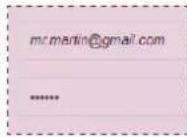
Entrez ci-dessous l'identifiant de connexion (Nom d'utilisateur) que vous voulez utiliser sur cet équipement.

Pas de compte myHager? ou mot de passe oublié?
Précédent

Une fenêtre Création d'un nouvel appareil mobile vous invitant à créer un terminal mobile s'affiche. Vous pouvez personnaliser le nom de l'appareil (dans notre exemple : tablette). La zone d'appel (dans notre exemple : Maison) est déjà validée.
• Cliquer sur Suivant.
Création d'un nouvel appareil mobile
Nom
tablette
Maison
Plus fair
Suivant
Une fenêtre Finaliser votre installation vous informe sur les recommandations à suivre pour utiliser ou configurer votre interphone connecté.
Dans le cas ou un nouvel utilisateur équipé d'un terminal doit être créé, cliquer sur Ajouter un utilisateur.
Finaliser votre installation
Fólicitations I
Vous êtes maintenant prêt à utiliser votre nous système d'interphone connecté !
Vous avez reçu un email qui vous explique comment installer votre application mobile "Elcom Access". C'est cette application que vous utiliserez au quotidien pour utiliser votre interphone.
Le compte admin vient d'être désactivé pour des raisons de sécurité. Lors de vos prochaines connexions vous devrez utiliser le login/mot de passe que vous venez de spécifier sur la page précédente.
Bonne interphonie, avec l'Access Gate Hager!
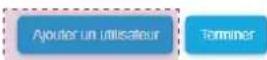
Une nouvelle fenêtre s'affiche. Vous devez renseigner les informations demandées :
- le nom de l'utilisateur, dans notre exemple : mme martin,
- son adresse email, dans notre exemple : mme.martin@gmail.com,
- le mot de passe (au moins 8 caractères),
- à l'aide du menu déroulant Parent, choisir le compte propriétaire martin qui déterminera les droits d'accès de ce nouvel utilisateur,
- modifier le nom du terminal mobile, dans notre exemple, le nom est smartphone,
- vérifier la validation de la zone d'appel. Dans notre exemple Maison est activée,
- cliquer sur Ajouter.
Finaliser votre installation

Une fenêtre Finaliser votre installation vous informe sur les recommandations à suivre pour utiliser ou configurer votre interphone connecté.
Si vous devez ajouter un autre utilisateur, recommencer autant de fois que nécessaire l'étape précédente en cliquant sur Ajouter un utilisateur puis, pour finaliser la passation, vous devez :
- Cliquer sur Terminer.
Finaliser votre installation
Félicitations I
Vous êtes maintenant prêt à utiliser votre nous système d'interphone connecté I
Vous avez reçu un email qui vous explique comment installer votre application mobile "Elcom Access". C'est cette application que vous utiliserez au quotidien pour utiliser votre interphone.
Le compte admin vient d'être désactivé pour des raisons de sécurité. Lors de vos prochaines connexions vous devrez utiliser le login/mot de passe que vous venez de spécifier sur la page précédente.
Bonne interphonie, avec l'Access Gate Hager I

La fenêtre Tableau de bord s'affiche et permet de visualiser le contenu de l'installation.
- Vous pouvez maintenant vous déconnecter de la passerelle, pour cela cliquer sur ①

Il faut maintenant associer les terminaux mobiles à la passerelle. Pour cela, consulter le chapitre suivant.
3.9. Utilisation du système
Pour utiliser les terminaux mobile avec l'interphone, ils doivent être équipés de l'application elcom access (dans notre exemple : tablette pour le propriétaire martin et smartphone pour l'utilisateur mme martin).
3.9.1. Installation de l'application elcom access
Compatibilité OS mobile : la version doit être égale ou supérieure à :
- iOS 10.2.
- Android 5.
L'application est conçue pour un fonctionnement avec tablette tactile ou Smartphone.

Disponible sur
App Store

DISPONIBLE SUR
Google play
- Rechercher et télécharger l'application elcom access en vous rendant sur l'Appstore ou le Google Play Store.
- Installer l'application elcom access, une icône apparaît sur l'écran.
elcom
access
3.9.2. Login et lancement de l'application elcom access (guide installation rapide)
Pour la première connexion, connecter votre terminal mobile localement (wifi) sur le routeur où la passerelle est raccordée.
• pour associer l'appareil du propriétaire martin
1 Lancer l'application elcom access, une fenêtre Sélectionner votre serveur s'affiche :
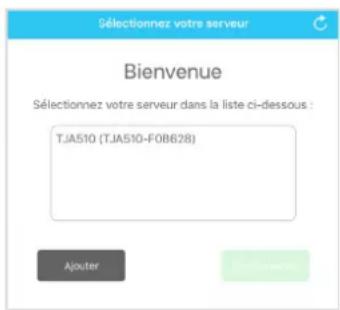
2 Sélectionner le serveur TJA510 de l'installation et appuyer sur Se connecter.

3 La fenêtre Connexion s'affiche. Vous devez saisir :
- le Nom d'utilisateur (dans notre exemple : martin) et le Mot de passe,
- appuyer sur Se connecter.

4 La fenêtre Configuration s'affiche avec le nom de l'appareil à associer (dans notre exemple : tablette). Sélectionner tablette et appuyer sur Se connecter.

5 Votre terminal mobile est correctement associé. Il peut être utilisé dans l'installation et vous pouvez ainsi réaliser les tests.

• pour associer l'appareil du nouvel utilisateur mme martin
1 Lancer l'application elcom access, une fenêtre Sélectionner votre serveur s'affiche :

2 Sélectionner le serveur TJA510 de l'installation et appuyer sur Se connecter.
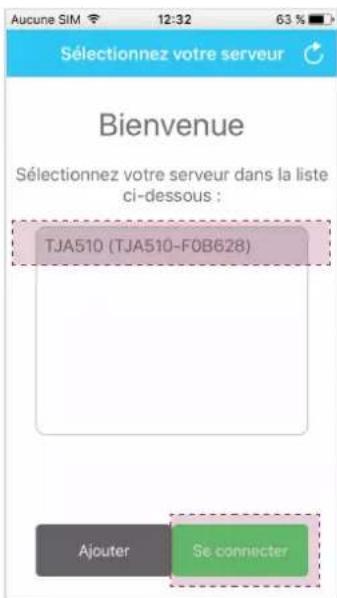
3 La fenêtre Connexion s'affiche. Vous devez saisir :
- le Nom d'utilisateur (dans notre exemple : mme martin) et le Mot de passe,
- appuyer sur Se connecter.

4 La fenêtre Configuration s'affiche avec le nom de l'appareil à associer (dans notre exemple : smartphone). Sélectionner smartphone et appuyer sur Se connecter.

5 Votre terminal mobile est correctement associé. Il peut être utilisé dans l'installation et vous pouvez ainsi réaliser les tests.


La partie installation rapide est terminée. La suite de la notice est un guide détaillé de configuration du TJA510.
4. Guide détaillé de configuration du TJA510
4.1. Login sur le serveur
Lorsque vous êtes connectés sur le serveur TJA510, le logiciel de configuration vous permet de :
- créer et paramétrer une nouvelle installation,
- créer des profils utilisateurs associés à ces installations.
Après sélection du serveur TJA510, la page de connexion s'affiche.
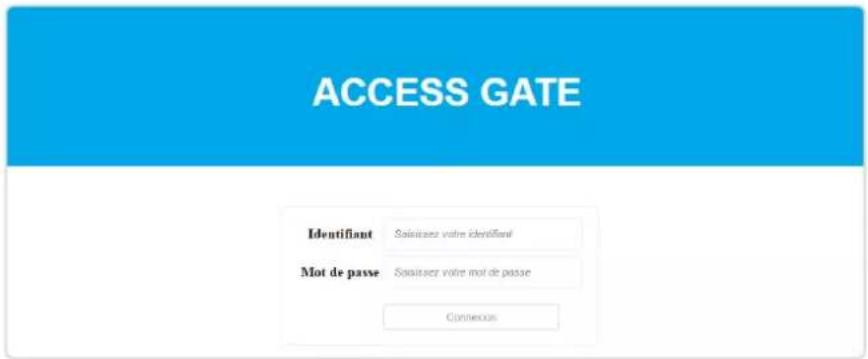
Connectez-vous à l'interface de configuration en utilisant les données d'accès de votre profil utilisateur :
- identifiant : jusqu'à 40 caractères maximum,
- mot de passe : jusqu'à 40 caractères maximum,
• Cliquer sur Connexion.

Les données d'accès d'usine sont actives uniquement pendant la phase d'installation et de passation (Identifiant : admin et pour Mot de passe : 1234).
Après connexion sur le serveur, la page d'installation générale s'affiche (si plusieurs installations sont déjà créées) et permet de :
• gérer une installation grâce aux boutons de la barre de navigation 📄, 📋, 📊
- visualiser le nom de l'utilisateur connecté (dans notre exemple, le profil utilisateur est martin),
- visualiser les installations déjà créées.

4.2. Les installations
Cette partie permet de créer une nouvelle installation, de visualiser et gérer les installations existantes.
4.2.1. Créer une nouvelle installation
Lorsque la liste des installations est affichée :
- cliquer sur Nouveau, un menu déroulant s'affiche,
- cliquer sur Créer une nouvelle installation.

Après l'ouverture d'une fenêtre Créer une nouvelle installation, vous pouvez :
- compléter les informations nécessaires pour la création de l'installation (le nom Installation-03 s'affiche par défaut),
- cliquer sur Créer pour finaliser la création.

L'installation créée s'ouvre automatiquement dans le tableau de bord.

4.2.2. Importer une installation
A partir d'un fichier d'exportation d'une installation, il est possible d'importer le paramétrage d'une installation précédemment sauvegardée.
Lorsque la liste des installations est affichée :
- cliquer sur Nouveau, un menu déroulant s'affiche,
- cliquer sur Importer une installation.

Une fenêtre Importer une installation s'affiche.
- Pour choisir le fichier d'installation à importer cliquer sur Parcourir,

Une fenêtre s'affiche et vous devez sélectionner le fichier d'installation à installer.
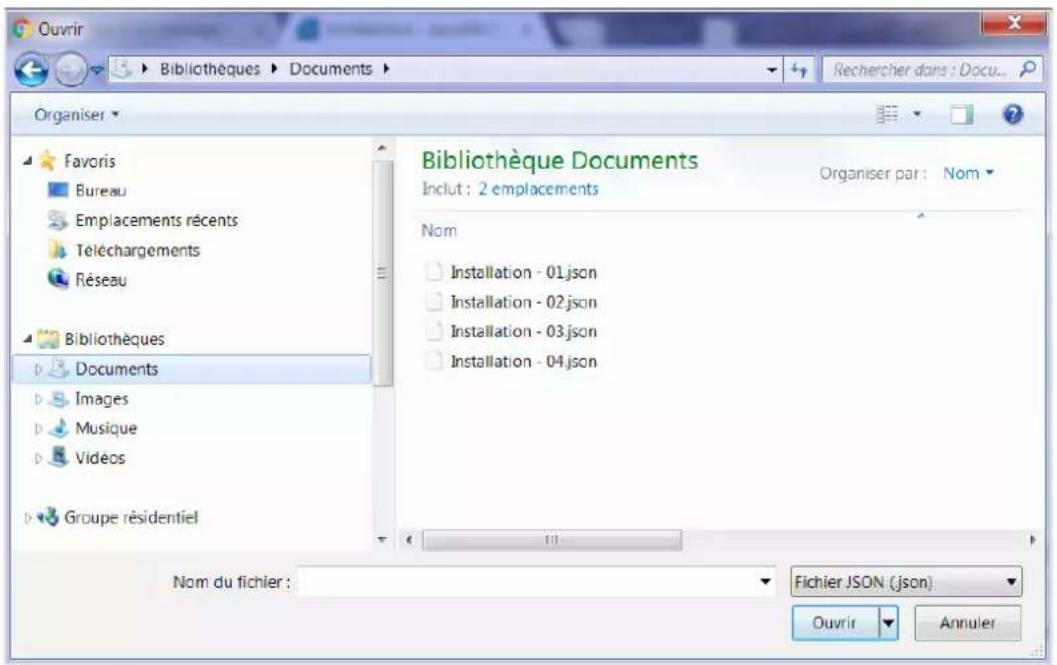
- Lorsque le fichier à importer est choisi, cliquer sur Ouvrir.


Le fichier d'installation à importer est au format .json.
Une fois le fichier sélectionné, cliquer sur Importer.
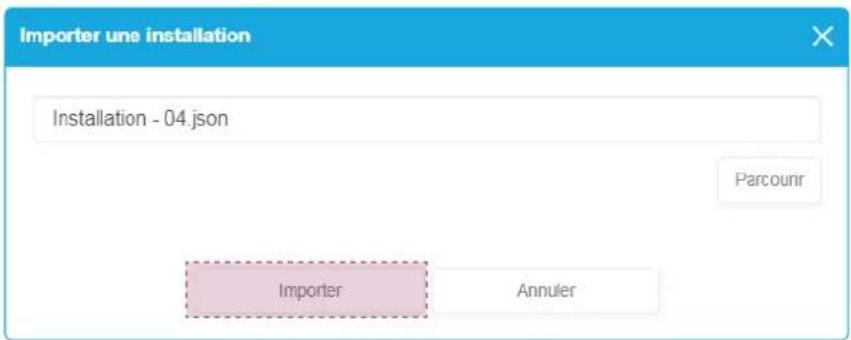
Le fichier importé s'ouvre automatiquement dans le Tableau de bord.
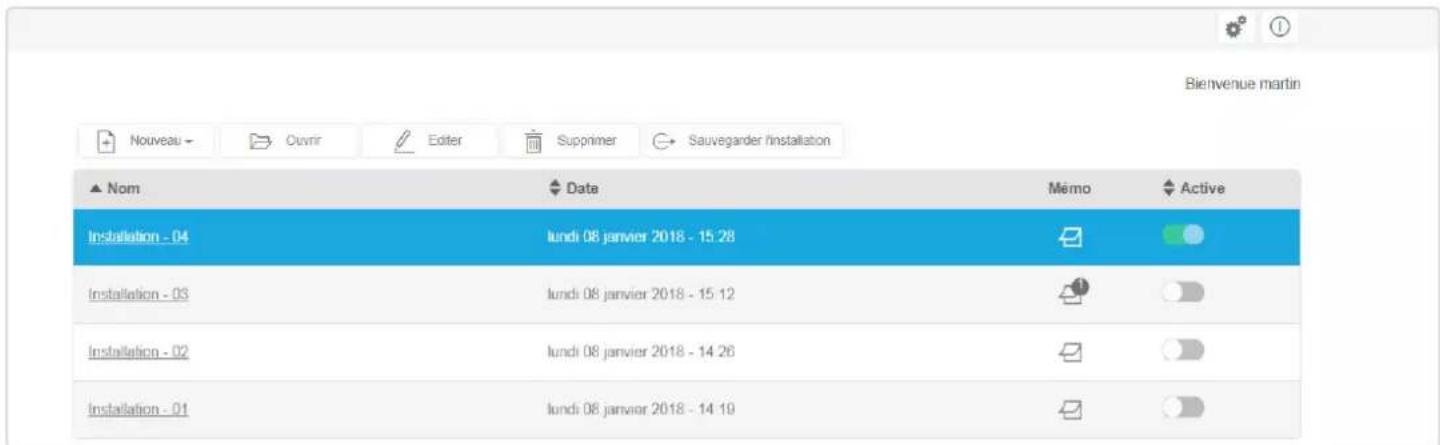
- Cliquer sur Installations pour visualiser la liste des installations.

Le fichier importé apparaît dans la liste des installations du serveur de configuration :
4.2.3. Ouvrir une installation
Plusieurs projets peuvent être stockés dans le serveur de configuration. Le paramétrage d'une installation est accessible à ce niveau. Il est possible de visualiser, de configurer et de modifier une installation.
- Après avoir sélectionné une installation, cliquer sur Ouvrir. Il est aussi possible d'ouvrir une installation en cliquant directement sur son nom.


Ouvrir une installation bascule automatiquement la configuration courante du serveur TJA510 vers ces nouveaux paramètres. En cas de dysfonctionnement apparent de votre système, ou de comportements inattendus, vérifiez que la bonne installation est active (dernière installation ouverte).
4.2.4. Editer une installation
Les informations relatives à une installation existante peuvent être modifiées à ce niveau : • Après avoir sélectionné une installation, cliquer sur Editer.

Une fenêtre Modification de l'installation apparait.
- Une fois les modifications apportées, cliquer sur Enregistrer pour sauvegarder les données.

4.2.5. Supprimer une installation
La sauvegarde du paramétrage de l'installation est supprimée de la mémoire interne du serveur de configuration :
- Après avoir sélectionné une installation, cliquer sur Supprimer.

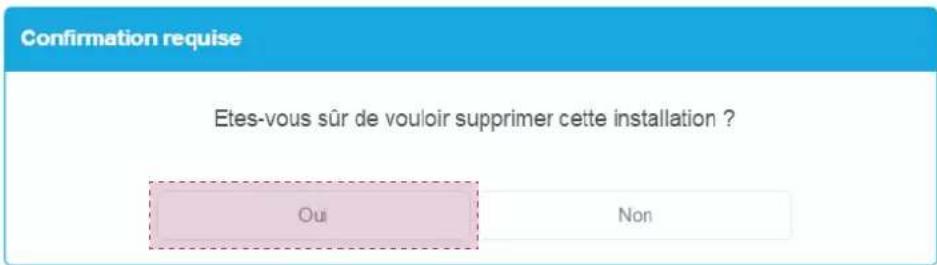
Une fenêtre Confirmation requise apparait :
- Cliquer sur Oui pour confirmer la suppression
4.2.6. Sauvegarder une installation
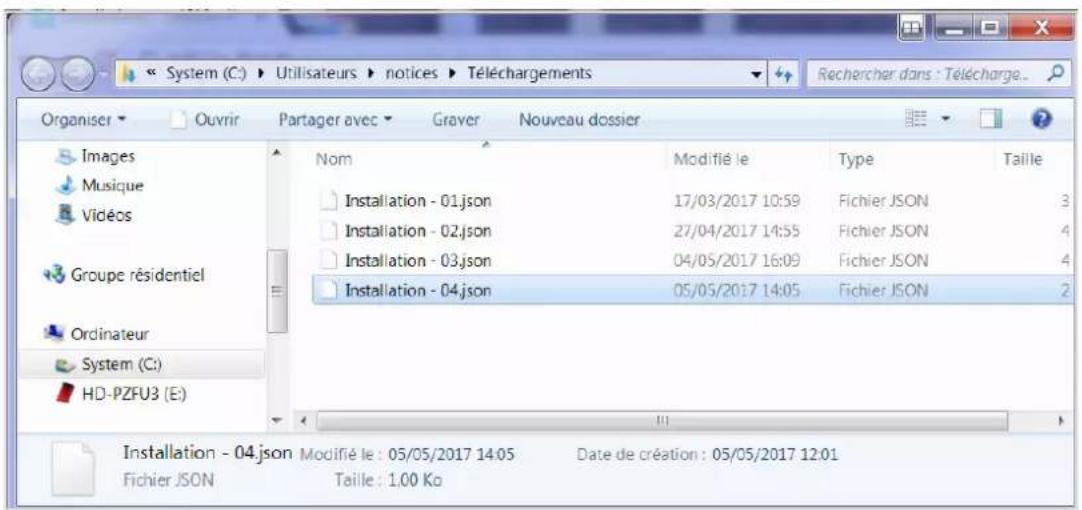
Une installation créée est sauvegardée en local sur la passerelle. Exporter une installation permet de sauvegarder un projet sur un support informatique indépendant.
Après avoir sélectionné l'installation à sauvegarder, il faut générer la sauvegarde de l'installation :
• Cliquer sur Sauvegarder l'installation.

Une fenêtre s'affiche, cliquer sur Enregistrer pour valider le téléchargement du fichier.


Il est possible que la fenêtre de gestion de fichier n'apparaisse pas. Dans ce cas, le fichier est directement généré avec le nom par défaut dans le répertoire de téléchargement de votre navigateur WEB. Pour faire apparaître cette fenêtre, il faut consulter le paramétrage de votre navigateur WEB dans la rubrique téléchargement.
Après le téléchargement du fichier, archiver le fichier de sauvegarde.
4.2.7. Créer un Mémo
Vous pouvez saisir en commentaire une tâche à effectuer, ou toute autre information relative à une installation. Lorsque la liste des installations est affichée :
- Cliquer sur pour ajouter, par exemple, un mémo d'une tâche à effectuer.
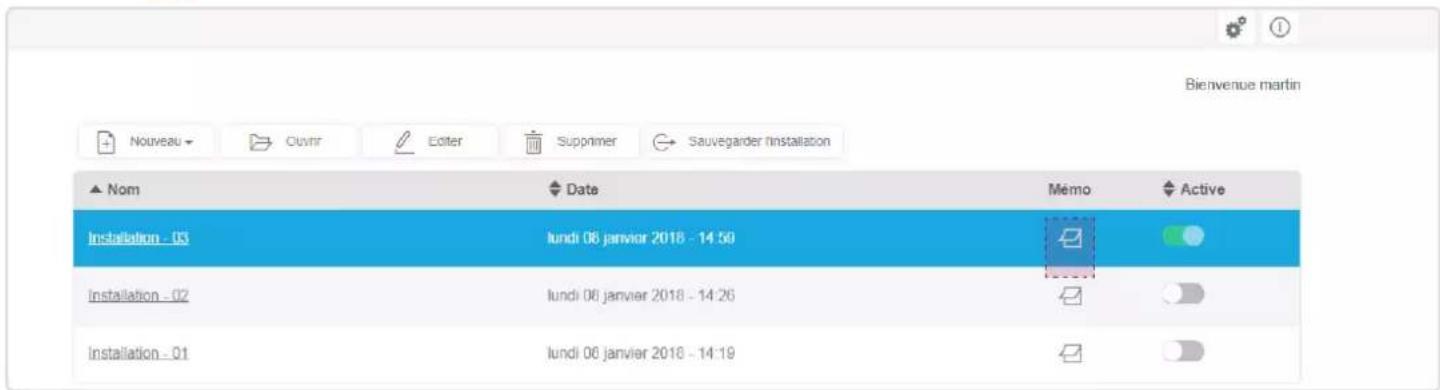
La fenêtre Mémos s'affiche.
- Cliquer sur Enregistrer une fois la tâche ajoutée.

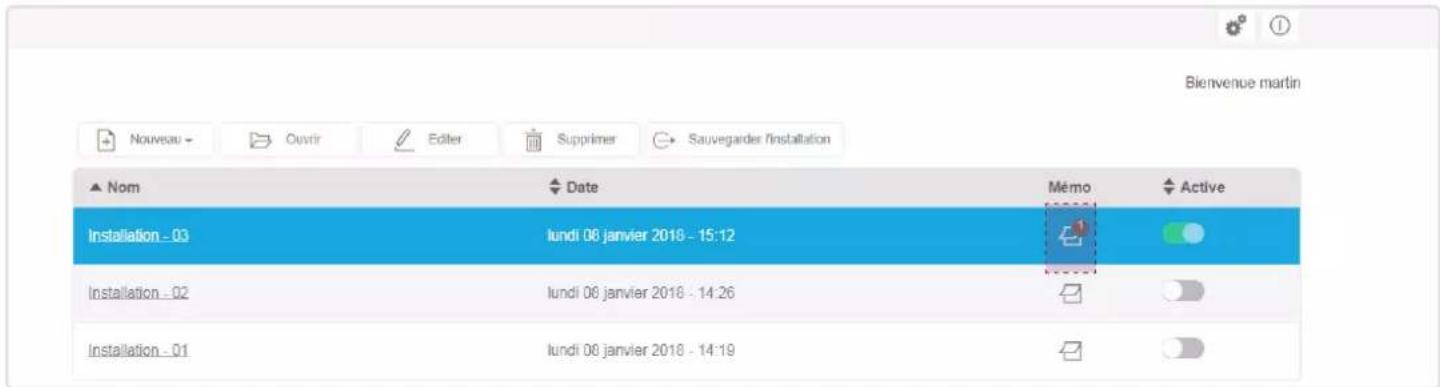
Sur la vue des installations, le nombre de mémos est comptabilisé.
4.3. Le tableau de bord
La page Tableau de bord permet à l'utilisateur lorsqu'une installation (Installation-01 dans notre exemple) est sélectionné :
- d'afficher dans Contenu une vue d'ensemble des éléments de l'installation tels que les Utilisateurs, les Appareils et les Zones d'appel,
- d'afficher la liste des Utilisateurs configurés avec les informations suivantes :
- le Nom de l'utilisateur avec un lien dynamique permettant d'afficher la vue détaillée,
- le Rôle de l'utilisateur,
- l'état du compte de l'utilisateur si Activé ou non.
-
d'afficher la liste des Appareils configurés avec les détails suivants :
-
le Nom de l'appareil avec un lien dynamique permettant d'afficher la vue détaillée,
- la Catégorie de l'appareil,
- l'Adresse de l'appareil dans l'installation à bus 2fils,
- d'afficher la liste des Zones d'appel configurées avec les détails suivants :
- le Nom de la zone d'appel avec un lien dynamique permettant d'afficher la vue détaillée,
- la Catégorie de la zone d'appel,
- les Appareils associés (mobiles) avec la zone d'appel
-
l'Adresse de participant de la zone d'appel (adresse du bouton d'appel).
-
d'ajouter un utilisateur et son appareil mobile avec un bouton Ajouter un utilisateur bouton (voir chapitre 4.4.1. Créer un nouvel utilisateur),
- d'ajouter un appareil mobile pour l'associer à un utilisateur existant avec un bouton Ajouter un appareil mobile.


L'information affichée des éléments de l'installation est dynamique, c'est-à-dire qu'elle dépend du rôle (profil) de l'utilisateur connecté.
4.4. Les utilisateurs
Cette partie permet à l'utilisateur de :
- créer ou supprimer les utilisateurs en définissant le profil ou le rôle de chacun,
- visualiser, et gérer les profils utilisateurs existants (sauvegardés dans le serveur de configuration),
- modifier des droits d'accès.
Il existe 4 profils différents d'utilisateur :
- l'administrateur : c'est le seul compte actif par défaut lorsque l'on se connecte sur un serveur de configuration. Il a un accès total au logiciel de configuration et possède tous les droits. Il existe un seul compte administrateur par serveur de configuration.
- l'installateur : il configure toute l'installation matérielle et a un accès total au logiciel de configuration. Seul l'administrateur peut créer ou supprimer un profil installateur.
- l'utilisateur référent : il existe potentiellement autant d'utilisateur référent que de zone d'appel (bouton d'appel). Il possède un droit d'accès pour utiliser le logiciel de configuration et modifier le paramétrage dans sa zone d'appel uniquement. Il peut créer ou supprimer des utilisateurs restreints. Un utilisateur référent peut gérer plusieurs utilisateurs restreints.
- l'utilisateur restreint : c'est un utilisateur du système dont les droits sont définis par l'utilisateur (administrateur, installateur ou référent) associé. Il n'a aucun accès au logiciel de configuration, et il ne peut utiliser que l'application utilisateur final elcom access.
Lorsque la fenêtre s'affiche, on visualise :
- le champ Activation (valeur par défaut : case activée),
- le champ Nom (par défaut : le nom renseigné lors de la création de l'utilisateur. Ne peut pas être modifié ici),
- le champ Rôle (par défaut : le rôle renseigné lors de la création de l'utilisateur. Ne peut pas être modifié ici),
- le champ Email (par défaut : l'adresse email renseignée lors de la création de l'utilisateur. Ne peut pas être modifié ici),
- le champ Accès aux archives d'images permet d'autoriser l'accès pour cet utilisateur à la mémoire d'images archivées sur le serveur (valeur par défaut : active),
- le champ Zones d'appel autorisées permet d'associer un bouton d'appel à un utilisateur. Il est possible d'associer plusieurs boutons d'appel à un utilisateur.

4.4.1. Créer un nouvel utilisateur
Le profil avec lequel vous êtes connectés sur le logiciel de configuration vous autorise à créer certains comptes. Par exemple, un utilisateur référent ne peut pas créer un profil installateur. Nous utiliserons ci-dessous le profil administrateur pour détailler les différentes fonctions.
Lorsque Utilisateurs est sélectionnée dans la barre de navigation :
- Cliquer sur Nouveau pour créer un nouvel utilisateur.

La fenêtre Création d'un nouvel utilisateur s'affiche :
- compléter les informations nécessaires pour la création de l'utilisateur :
- nom : 40 caractères max.,
- email : 100 caractères max.
- mot de passe : 6 caractères min. et 40 caractères max.,
- confirmer mot de passe : idem,

Pour définir le profil de l'utilisateur, cliquer dans le menu déroulant Rôle.
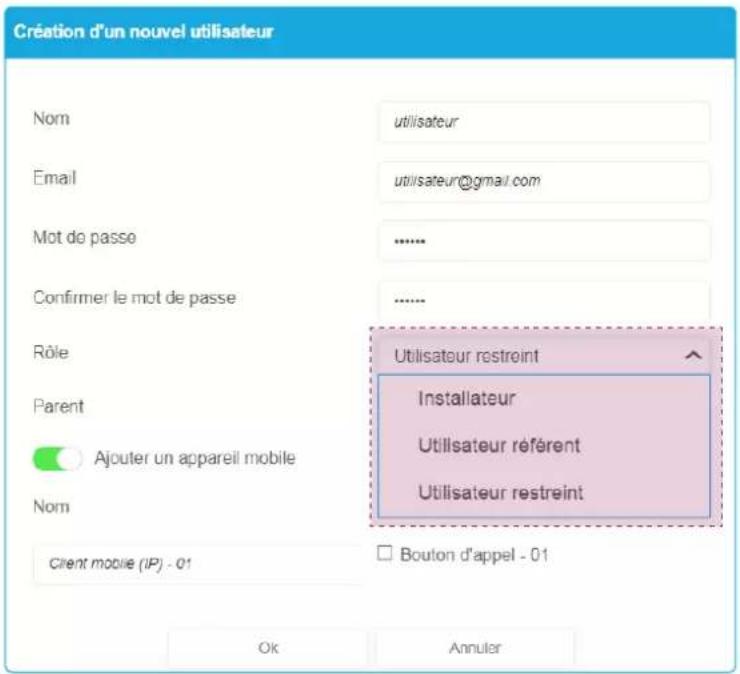

Si un profil installateur existe déjà, il n'est pas possible d'en créer un second
Si le rôle du nouvel utilisateur est défini comme Utilisateur restreint, alors vous devez choisir l'utilisateur qui va définir ses droits. Pour cela, cliquer dans le menu déroulant Parent.

Vous devez renseigner les informations nécessaires à l'appareil mobile.
- Modifier le nom du terminal mobile, dans notre exemple, le nom est smartphone.
- Valider la zone d'appel, dans notre exemple Bouton d'appel-01 est activée.

Pour valider la création du profil utilisateur, cliquer sur OK.

Une fenêtre Terminer s'affiche, cliquer sur OK.

4.4.2. Supprimer un utilisateur
Le compte de l'utilisateur est supprimé de la mémoire interne du serveur de configuration.
- Après avoir sélectionné un utilisateur, cliquer sur Supprimer.
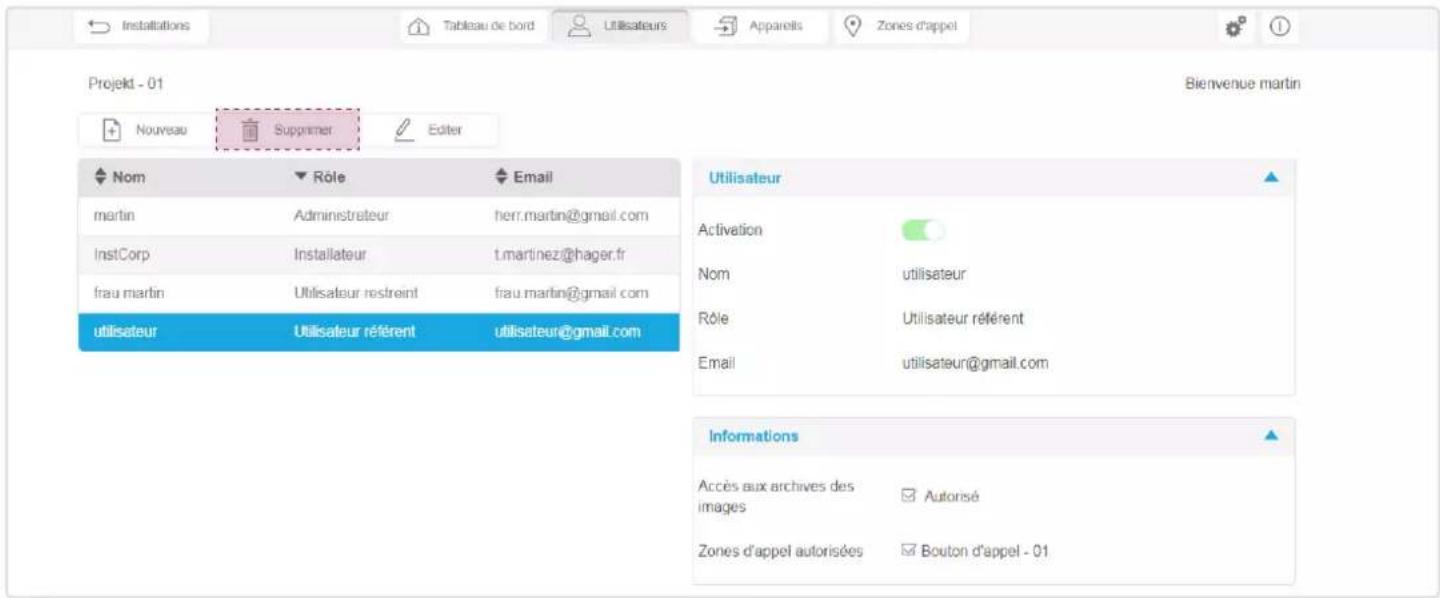
Une fenêtre Supprimer apparaît, cliquer sur Oui pour confirmer la suppression.

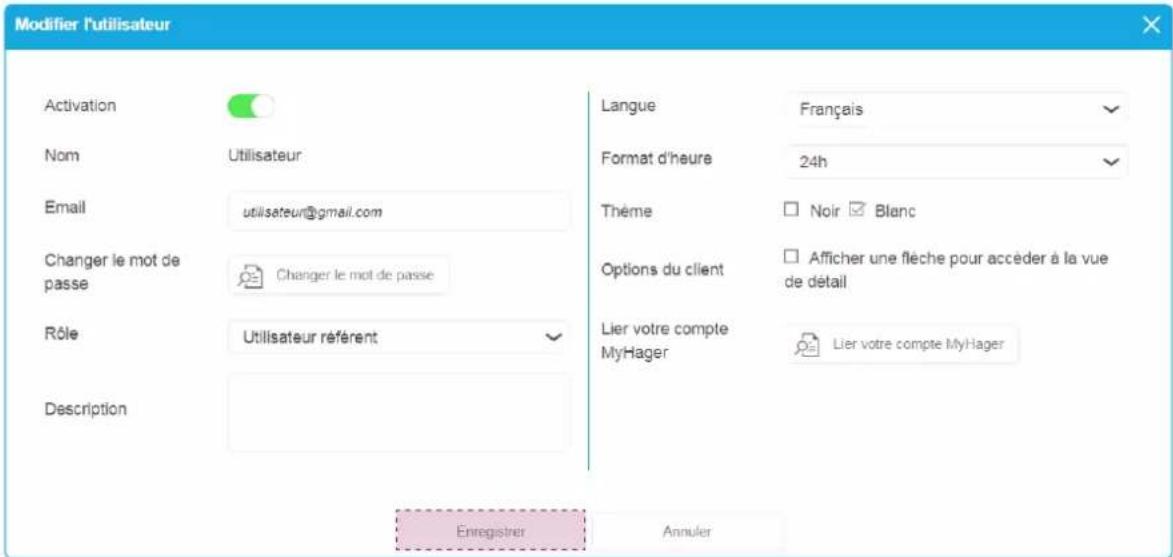
4.4.3. Editer un utilisateur
Les informations relatives à un utilisateur existant peuvent être modifiées à ce niveau.
- Après avoir sélectionné un utilisateur, cliquer sur Editer.

Une fenêtre Modifier l'utilisateur apparait :
- le champ Activation permet d'activer ou de désactiver le profil de l'utilisateur,
- le champ Nom permet de modifier l'identifiant de l'utilisateur,
- le champ Email permet de changer l'adresse de messagerie de l'utilisateur,
- le champ Changer le mot de passe permet de modifier le mot de passe de l'utilisateur.

- le champ Rôle permet de modifier le profil de l'utilisateur en activant le menu déroulant,


Si un profil installateur existe déjà, il n'est pas possible d'en créer un second
- le champ Langue permet de modifier la langue lorsque l'utilisateur se connecte avec son profil,

- le champ Format d'heures permet de changer le format horaire,

- le champ Thèmes permet de sélectionner le fond d'écran (Noir ou Blanc) de l'affichage lorsque l'utilisateur se connecte avec son profil,
- le champ Options du client permet d'afficher dans le tableau de bord, une flèche pour accéder à la vue détaillée de l'utilisateur.

Une fois les modifications apportées, cliquer sur Enregistrer pour sauvegarder les données.
4.5. Les appareils
La page Appareils permet à l'utilisateur lorsqu'une installation (Installation-01 dans notre exemple) est sélectionnée dans la partie Gestions des installations :
- d'afficher la liste actuelle des appareils existants,
- de déclarer ou supprimer des appareils (à bus 2 fils et IP),
- de modifier les paramètres des appareils.

4.5.1. La passerelle / le serveur de configuration
Lorsqu'une installation est créée, seule la passerelle (Gateway Device) est présente dans la liste. C'est le seul appareil qui ne peut être supprimé ou créé manuellement. Lorsque la fenêtre de la passerelle est affichée :
- le champ Nom peut être personnalisé,
- le champ Catégorie n'est pas modifiable (chaque appareil ne peut avoir qu'une seule catégorie),
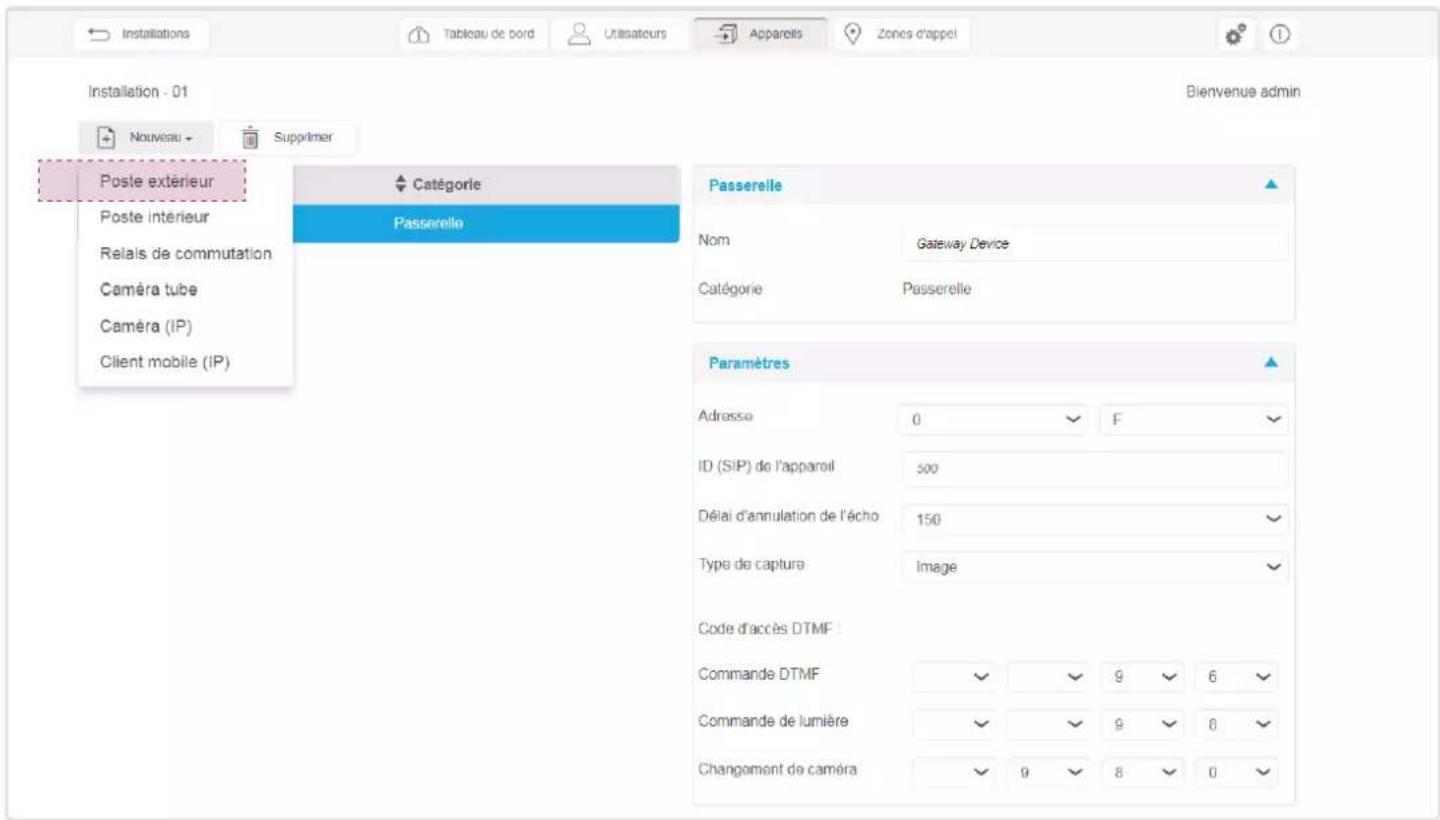
- le champ Adresse pour l'identification de l'appareil avec l'adresse du groupe et l'adresse de l'appareil (valeur par défaut : 0/F avec une plage des valeurs : 0 / 0 à F / F),
- le champ ID (SIP) de l'appareil identifie la passerelle (valeur par défaut : 500 avec une plage des valeurs : 000 à 999),
- le champ Délai d'annulation de l'écho (valeur par défaut : 150 avec une plage des valeurs : 000 à 999),
- le champ Type de capture permet lorsque la Capture d'images est autorisée, de définir si l'enregistrement est une image ou une vidéo,
- les champs Code d'accès DTMF pour l'activation :
- de la Commande de gâche (valeur par défaut : 96 avec une plage des valeurs : 0000 à FFFF),
- de la Commande de lumière (valeur par défaut : 98 avec une plage des valeurs : 0000 à FFFF),
- du Changement de caméra (valeur par défaut : 980 avec une plage des valeurs : 0000 à FFFF).

4.5.2. Le poste extérieur
Si le système est équipé de plusieurs postes, ils doivent tous être déclarés.
4.5.2.1. Déclarer un poste extérieur
Pour déclarer un poste extérieur, vous devez dans le menu Appareils :
- cliquer sur Nouveau, un menu déroulant s'affiche.
- cliquer sur Poste extérieur.
Lorsque la fenêtre du poste extérieur est affichée :
- le champ Nom peut être personnalisé,
- le champ Catégorie n'est pas modifiable (chaque appareil ne peut avoir qu'une seule catégorie),
- le champ Type définit le type du poste extérieur (valeur par défaut : Audio avec le choix entre Audio/Vidéo ou Audio).
- le champ Nombre de boutons définit le nombre de boutons d'appel utilisés sur le poste extérieur (valeur par défaut : 1 avec une plage des valeurs : 1 à 256). Le bouton + permet d'ajouter des boutons d'appel,
- le champ Adresse correspond à l'assignation du poste extérieur (interrupteurs rotatifs ou afficheur numérique) avec l'adresse du groupe et l'adresse de porte (valeur par défaut : valeur disponible avec une plage des valeurs : 0 / 0 à F / F),
- le champ ID (SIP) de l'appareil identifie le poste extérieur (valeur par défaut : 300 avec une plage des valeurs : 000 à 999).

4.5.2.2. Paramétrer une zone d'appel
Le champ Zone d'appel définit les zones d'appel dont la liste dynamique dépend du nombre de boutons d'appel définis précédemment. Il existe autant de zones d'appel que de boutons d'appel créés. Dans notre exemple, un seul bouton d'appel est utilisé et le champ Zone d'appel est vide.
Pour paramétrer la zone d'appel, vous devez dans le menu déroulant de la Zone d'appel :
• Cliquer sur Nouveau.
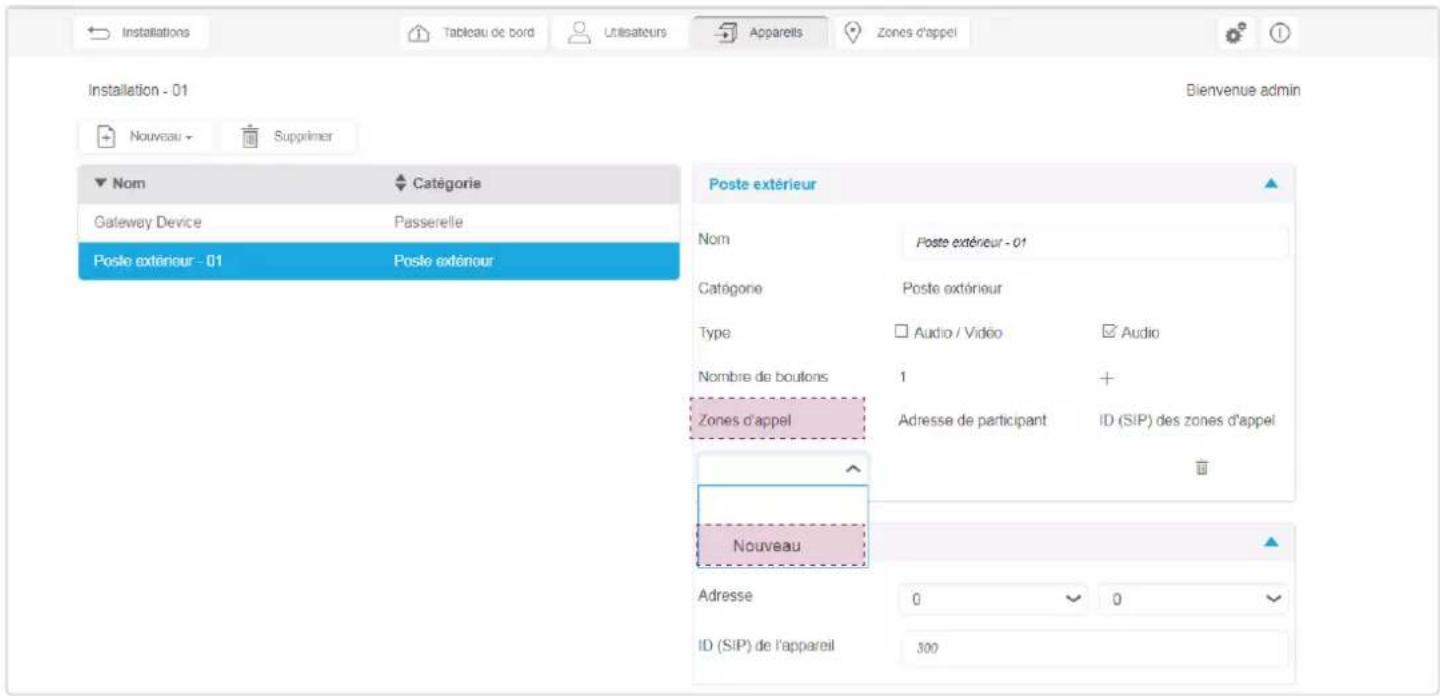
Lorsque la fenêtre est affichée :
- le champ Zone d'appel est nommé Bouton d'appel 1 par défaut,
- le champ Adresse de participant correspond à l'assignation de bouton d'appel du poste extérieur avec l'adresse du groupe et l'adresse du bouton (valeur par défaut : valeur disponible avec une plage des valeurs : 0 / 0 à F / F),
- le champ ID (SIP) des zones d'appel identifie la zone d'appel (valeur par défaut : 100 avec une plage des valeurs : 000 à 999),
- le symbole permet de supprimer une zone d'appel.

4.5.2.3. Supprimer un poste extérieur
Si vous devez supprimer un poste extérieur d'une installation, vous devez :
- Après avoir sélectionné le poste extérieur, cliquer sur Supprimer.
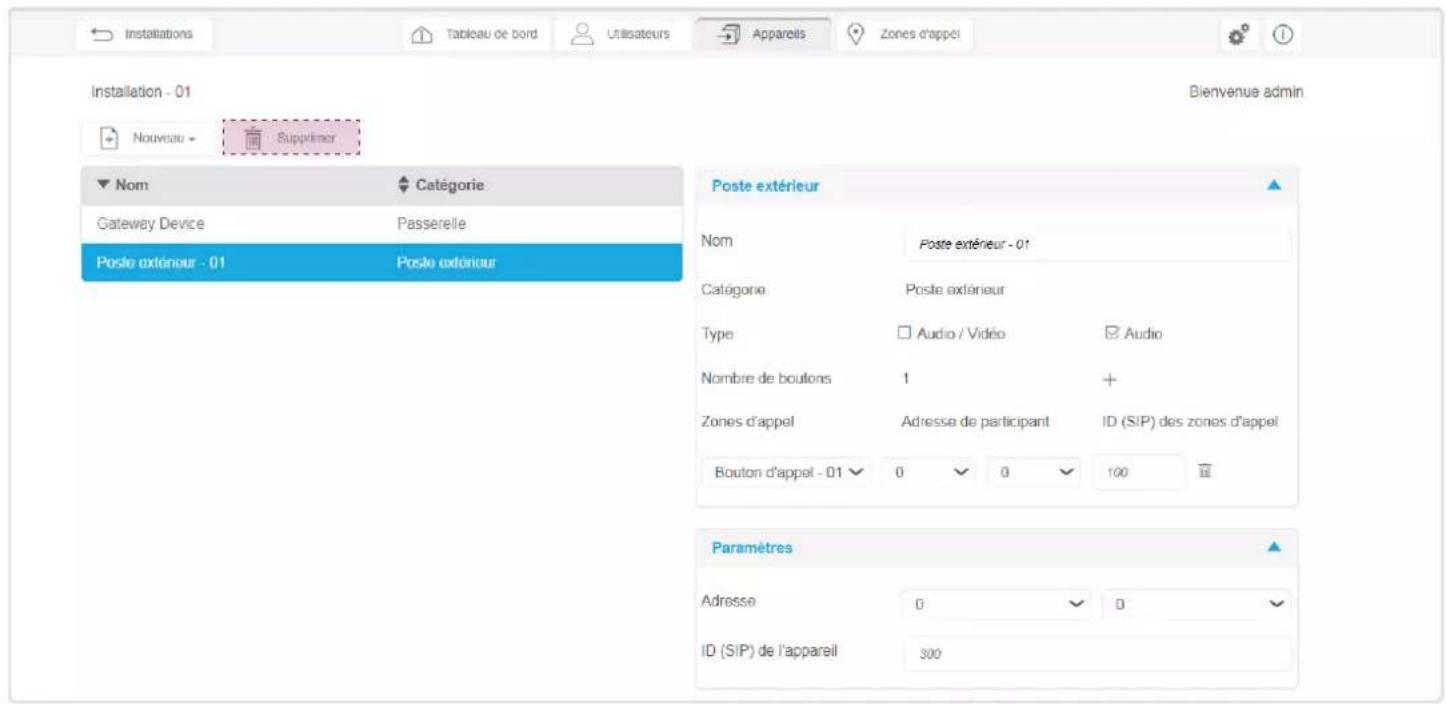
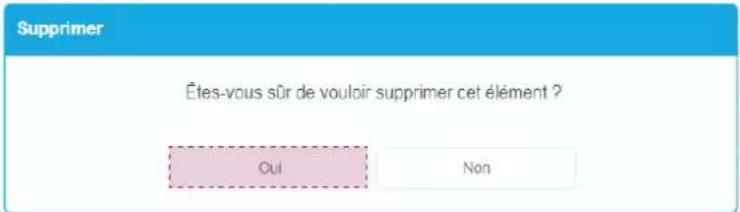
Une fenêtre Supprimer apparaît, cliquer sur Oui pour confirmer la suppression.
4.5.3. Le poste intérieur
Si le système est équipé de plusieurs postes, ils doivent tous être déclarés.
4.5.3.1. Déclarer un poste intérieur
Pour déclarer un poste intérieur, vous devez dans le menu Appareils :
- cliquer sur Nouveau, un menu déroulant s'affiche.
- cliquer sur Poste intérieur (i2bus).

Lorsque la fenêtre du poste intérieur est affichée :
- le champ Nom peut être personnalisé,
- le champ Catégorie n'est pas modifiable (chaque appareil ne peut avoir qu'une seule catégorie),
- le champ Adresse correspond à l'assignation du poste intérieur (interrupteurs rotatifs) avec l'adresse du groupe et l'adresse du poste (valeur par défaut : valeur disponible avec une plage des valeurs : 0 / 0 à F / F),
- le champ ID (SIP) de l'appareil identifie le poste intérieur (valeur par défaut : 400 avec une plage des valeurs : 000 à 999),
- le champ Lien permet d'activer l'écoute en parallèle sur les postes avec une adresse groupe identique et une adresse de poste à 0 (par défaut la fonction n'est pas activée et n'est pas disponible pour un poste intérieur ayant une adresse d'assignation en 0 / 0).
- le champ Bouton d'appel permet d'activer le renvoi d'appel d'étage (sonnette) vers un périphérique IP (par défaut la fonction est activée).

4.5.3.2. Supprimer un poste intérieur
Si vous devez supprimer un poste intérieurd'une installation, vous devez :
- Après avoir sélectionné le poste intérieur, cliquer sur Supprimer.

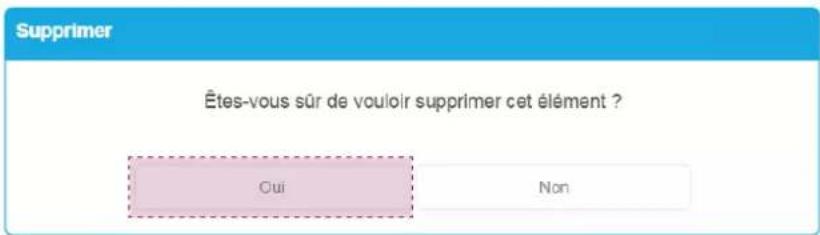
Une fenêtre Supprimer apparaît, cliquer sur Oui pour confirmer la suppression.
4.5.4. Le relais de commutation
Si le système est équipé de plusieurs relais, ils doivent tous être déclarés.
4.5.4.1. Déclarer un relais
Pour déclarer un relais, vous devez dans le menu Appareils :
- cliquer sur Nouveau, un menu déroulant s'affiche.
- cliquer sur Relais de commutation.

Lorsque la fenêtre du relais est affichée :
- le champ Nom peut être personnalisé,
- le champ Catégorie n'est pas modifiable (chaque appareil ne peut avoir qu'une seule catégorie),
- le champ Adresse correspond à l'assignation du relais (interrupteurs rotatifs) avec l'adresse du groupe et l'adresse du relais (valeur par défaut : valeur disponible avec une plage des valeurs : 0 / 0 à F / F),
- le champ Commande DTMF pour le paramétrage du code DTMF sur 4 digits (valeur par défaut : 0/0/0/0 avec une plage des valeurs pour chaque digit : 0 à 9, *, #, A à D.

- le champ Type pour choisir le type de commande (valeur par défaut : Gâche avec comme choix des valeurs possibles en cliquant dans le menu déroulant : Gâche, Lumière ou Autre).

4.5.4.2. Supprimer un relais
Si vous devez supprimer un relais d'une installation, vous devez :
- Après avoir sélectionné le relais, cliquer sur Supprimer.

Une fenêtre Supprimer apparaît, cliquer sur Oui pour confirmer la suppression.

4.5.5. La caméra tube
Si le système est équipé de plusieurs caméras, elles doivent toutes être déclarées.
4.5.5.1. Déclarer une caméra tube
Pour déclarer une caméra tube, vous devez dans le menu Appareils :
- cliquer sur Nouveau, un menu déroulant s'affiche.
- cliquer sur Caméra tube.
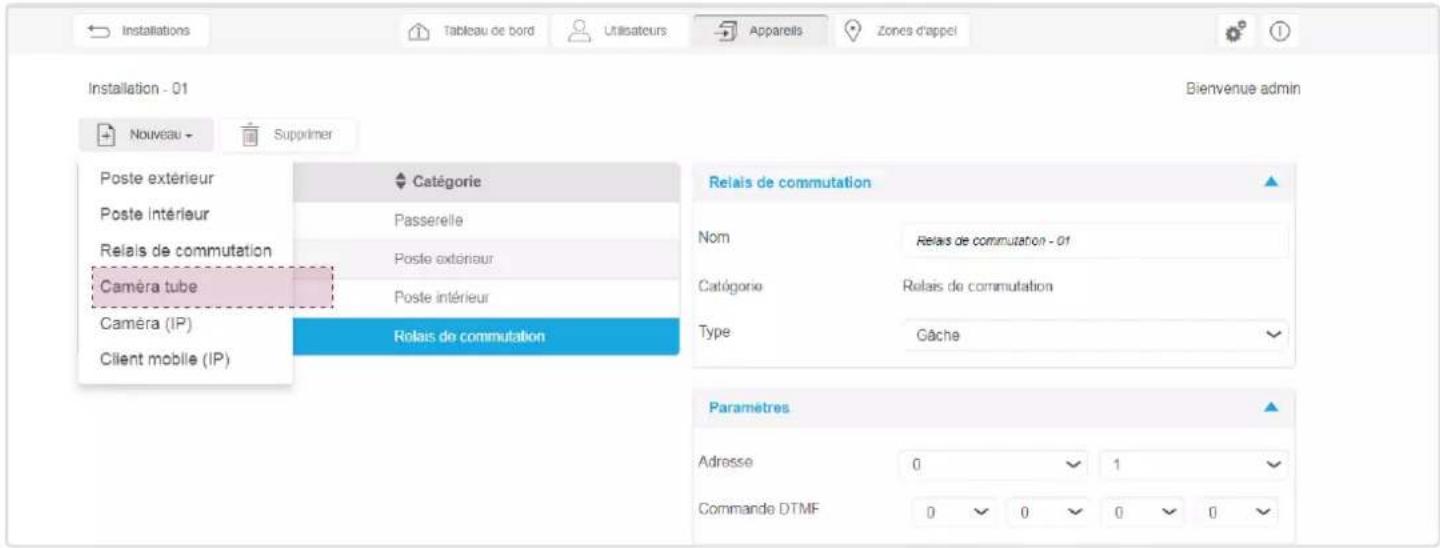
Lorsque la fenêtre de la caméra tube est affichée :
- le champ Nom peut être personnalisé,
- le champ Catégorie n'est pas modifiable (chaque appareil ne peut avoir qu'une seule catégorie),
- le champ Adresse correspond à l'assignation de la caméra avec l'adresse du groupe et l'adresse de la caméra (valeur par défaut : valeur disponible avec une plage des valeurs : 0 / 0 à F / F),

- le champ Type pour choisir le type de caméra (valeur par défaut : Standard) avec comme choix des valeurs possibles en cliquant dans le menu déroulant : Caméra seule, Caméra supplémentaire ou Caméra standard).


Les notions de caméra seule, supplémentaire ou standard sont définies dans la documentation technique relative au bus 2 fils i2bus.
4.5.5.2. Supprimer une caméra tube
Si vous devez supprimer une caméra d'une installation, vous devez :
- Après avoir sélectionné la caméra, cliquer sur Supprimer.

Une fenêtre Supprimer apparaît, cliquer sur Oui pour confirmer la suppression.

4.5.6. La caméra (IP)
Si le système est équipé de plusieurs caméras, elles doivent toutes être déclarées.
4.5.6.1. Déclarer une caméra (IP)
Pour déclarer une caméra, vous devez dans le menu Appareils :
- cliquer sur Nouveau, un menu déroulant s'affiche.
- cliquer sur Caméra (IP).

Lorsque la fenêtre de la caméra IP est affichée :
- le champ Nom peut être personnalisé,
- le champ Catégorie n'est pas modifiable (chaque appareil ne peut avoir qu'une seule catégorie),
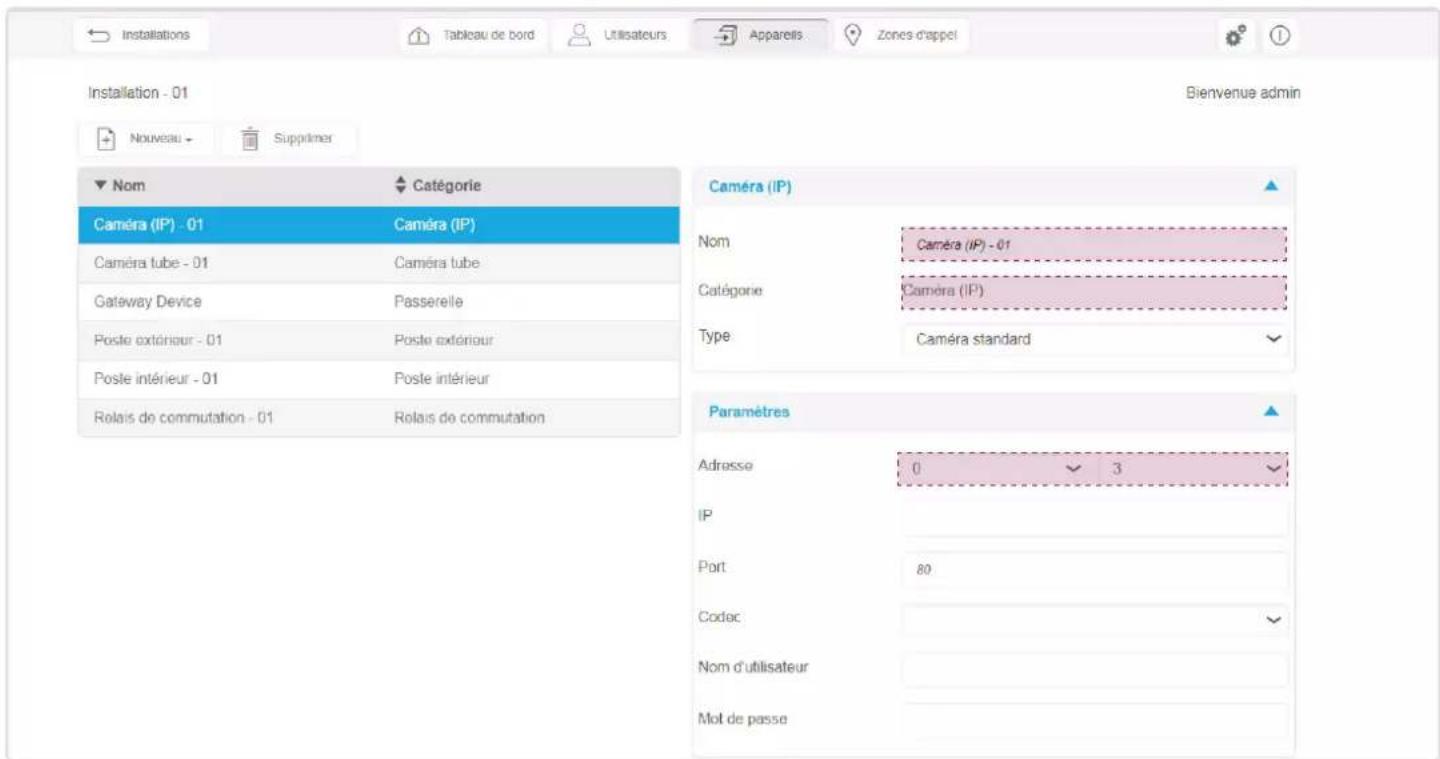
- le champ Adresse correspond à l'assignation de la caméra avec l'adresse du groupe et l'adresse de la caméra (valeur par défaut : valeur disponible avec une plage des valeurs : 0 / 0 à F / F). Cette assignation permet de visualiser cette caméra (IP) comme une caméra (i2bus) sur un poste intérieur par exemple.
- le champ Type pour choisir le type de caméra (valeur par défaut : Standard) avec comme choix des valeurs possibles en cliquant dans le menu déroulant : Caméra seule, Caméra supplémentaire ou Caméra standard).
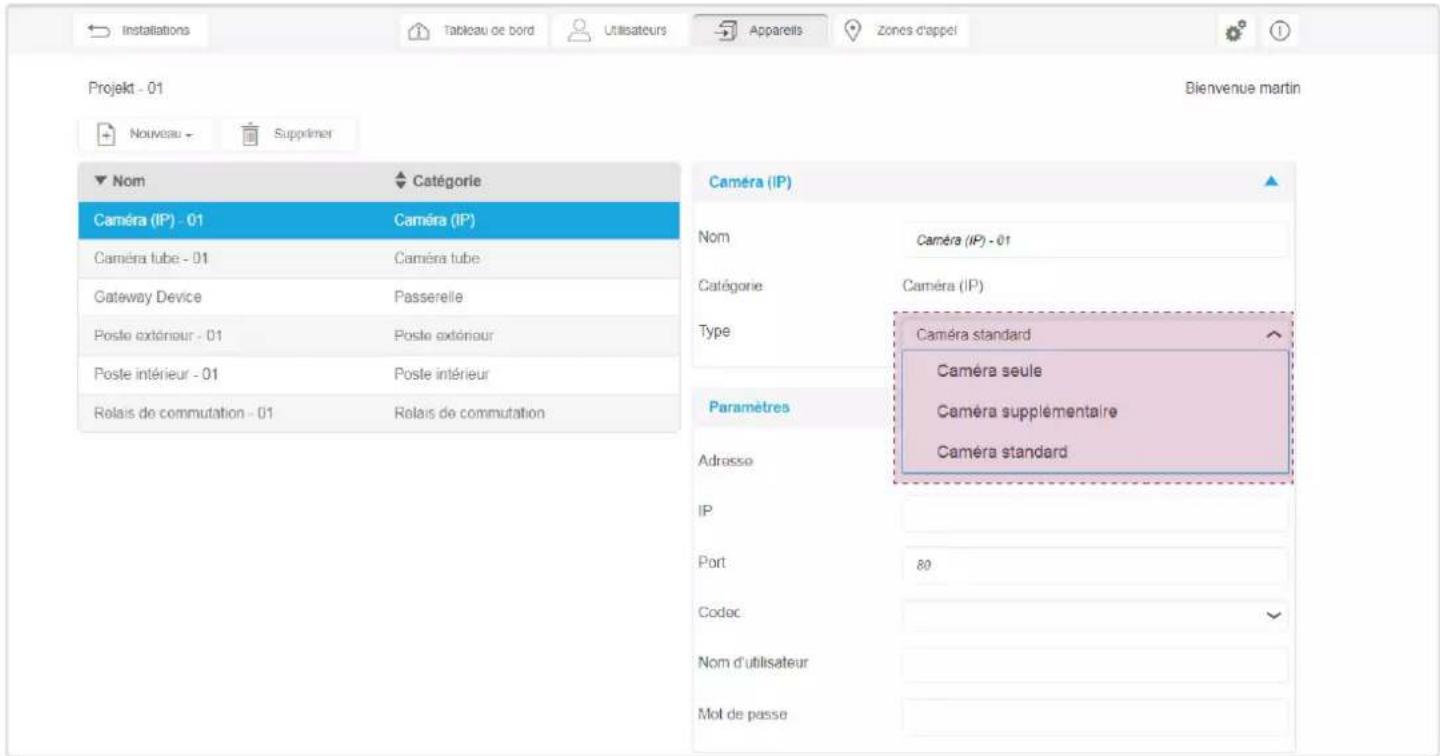

Les notions de caméra seule, supplémentaire ou standard sont définies dans la documentation technique relative au bus 2 fils i2bus.
4.5.6.2. Paramétrer une caméra (IP)
Il est nécessaire de configurer les paramètres IP de la caméra pour la connexion.
Pour paramétrer la zone d'appel, vous devez dans le menu déroulant de la Zone d'appel :
- le champ IP correspond à l'adresse IP de la caméra connectée sur le réseau (valeur par défaut : vide / exemple de saisie : 192.168.0.25),
- le champ Port correspond au port de la caméra à configurer (valeur par défaut : 80 avec une plage de valeur : 1 à 65535),
- le champ Nom d'utilisateur correspond à l'identifiant de la caméra à configurer (valeur par défaut : vide avec une valeur de la plage : jusqu'à 40 caractères max.),
- le champ Mot de passe correspond au mot de passe de la caméra à configurer (valeur par défaut : vide avec une valeur de la plage : jusqu'à 40 caractères max.).
Les champs Nom d'utilisateur et Mot de passe doivent être renseignés pour le fonctionnement de la caméra.


- le champ Codec permet de choisir dans le menu déroulant le codec correspondant à la caméra à configurer.


Une URL avec le lien hypertexte permettant d'afficher la caméra dans une fenêtre du navigateur s'affiche lorsque :
- tous les champs sont renseignés,
- la caméra répond (sans erreur).
4.5.6.3. Supprimer une caméra (IP)
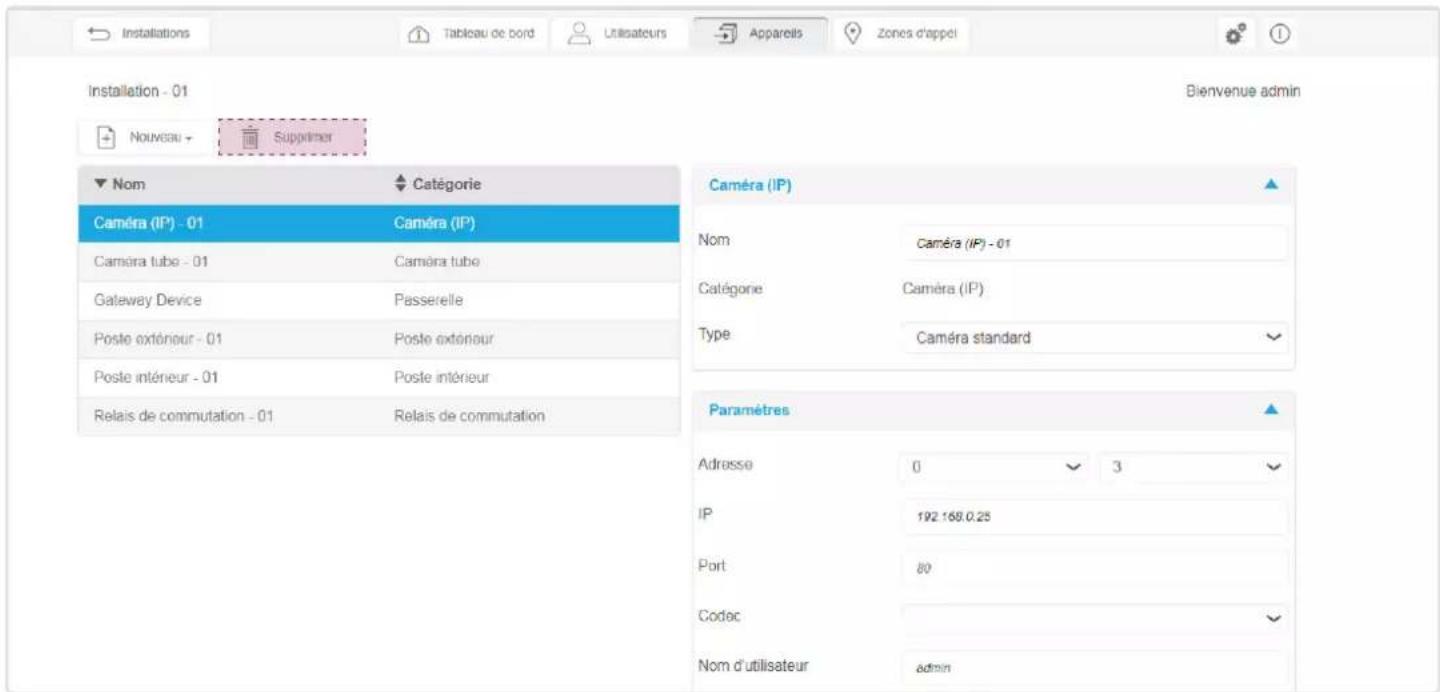
Si vous devez supprimer une caméra d'une installation, vous devez :
- Après avoir sélectionné la caméra, cliquer sur Supprimer.
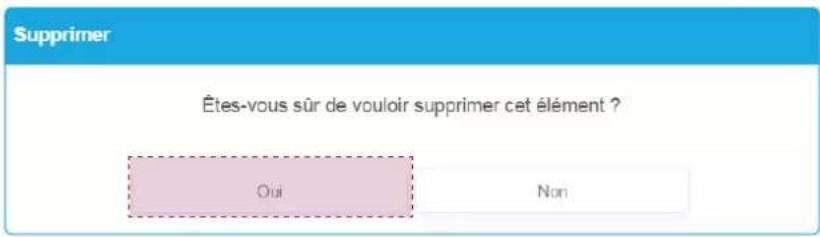
Une fenêtre Supprimer apparaît, cliquer sur Oui pour confirmer la suppression.
4.5.7. Le Client mobile (IP)
Si plusieurs terminaux mobiles (smartphone ou tablette) doivent être utilisés dans l'installation, ils doivent tous être déclarés.
4.5.7.1. Déclarer un Client mobile (IP)
Pour déclarer un terminal mobile, vous devez dans le menu Appareils :
- cliquer sur Nouveau, un menu déroulant s'affiche,
- cliquer sur Client mobile (IP).
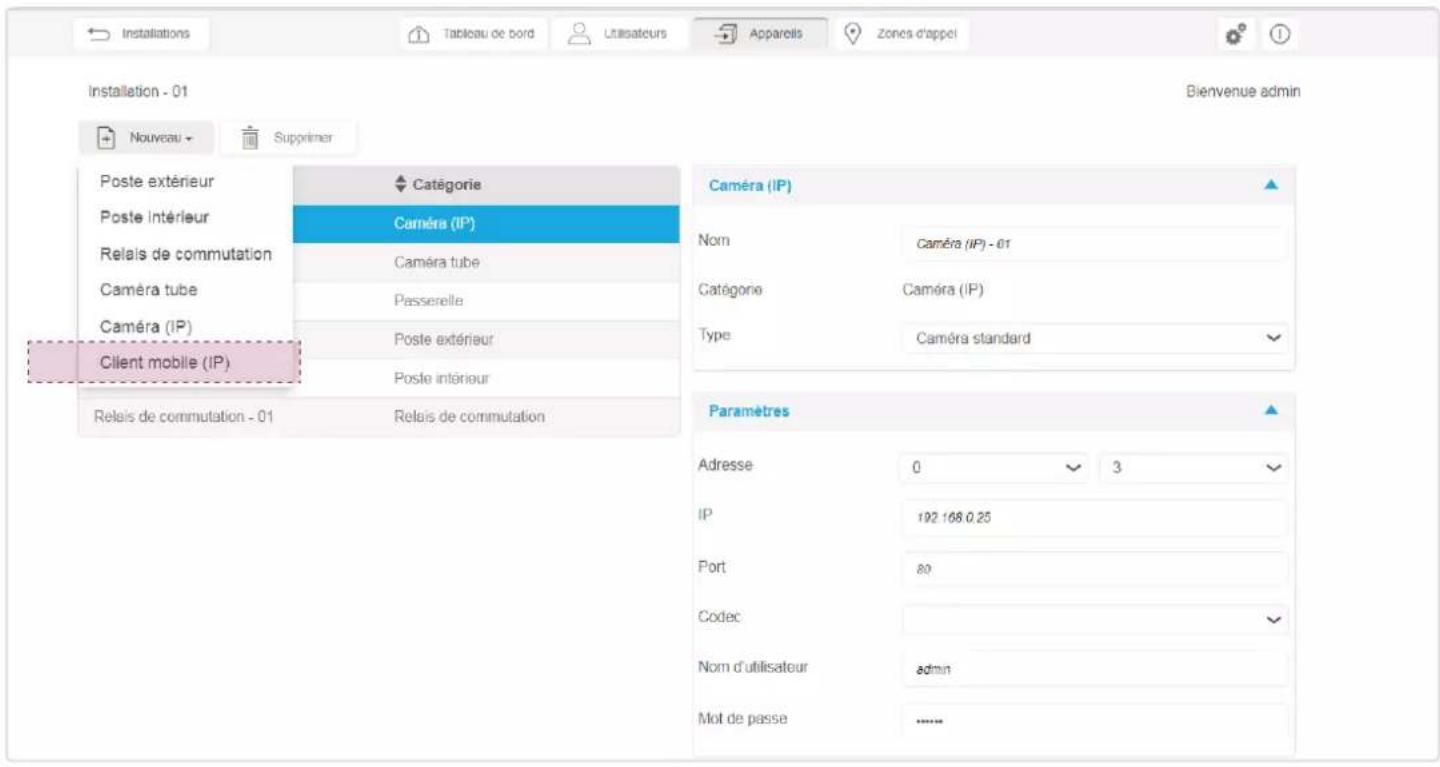
Lorsque la fenêtre du terminal mobile est affichée :
- le champ Nom peut être personnalisé,
- le champ Catégorie n'est pas modifiable (chaque appareil ne peut avoir qu'une seule catégorie),
- le champ Zones d'appel autorisées correspond aux zones d'appel existantes. Il faut cocher la case du bouton d'appel à associer avec le terminal mobile (valeur par défaut : case désactivée) :
- il existe autant de zones d'appel que de boutons d'appel utilisés
- il est possible d'associer plusieurs boutons d'appel avec le même terminal mobile,
- le champ ID (SIP) de l'appareil identifie le poste intérieur (valeur par défaut : valeur disponible avec une plage des valeurs : 000 à 999),
-
le champ Autorisations permet de définir des droits pour :
-
l'Appel de porte (valeur par défaut : autorisé)
- l'Ouverture de porte (valeur par défaut : autorisé)
- le Changement de caméra (valeur par défaut : autorisé).

4.5.7.2. Associer un Client mobile (IP)
Il est nécessaire d'indiquer avec quel profil utilisateur, le terminal mobile Client mobile (IP) 1 doit être associé. Pour cela, il faut sélectionner un utilisateur dans la liste des utilisateurs existants :
- cliquer sur Nom du propriétaire, la liste des utilisateurs existants s'affiche,
- sélectionner le profil utilisateur. Dans notre exemple, le profil utilisateur admin est choisi.

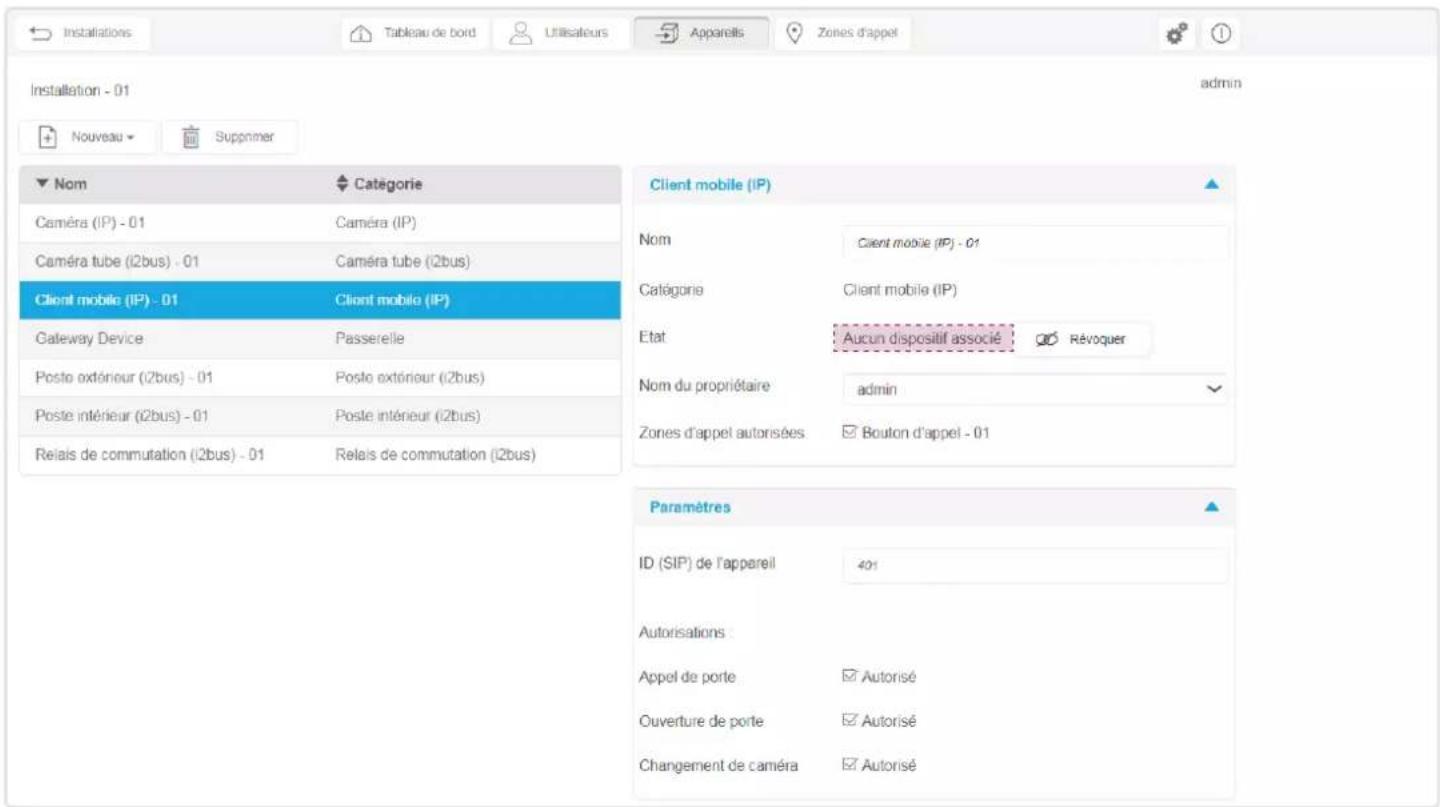
Lorsque l'utilisateur est défini, la fenêtre s'affiche et indique que :
• le Nom du propriétaire est admin,
- le terminal mobile de l'utilisateur n'est pas encore associé. Le champ Etat indique qu'aucun dispositif n'est pour le moment associé.

Pour associer le terminal mobile (smartphone, tablette), l'application elcom access doit être installée sur le terminal (chapitre 3.9.) et votre terminal mobile doit être connecté localement (wifi) sur le routeur où la passerelle est connectée.
Pour procéder à l'association, vous devez :

4 La fenêtre Configuration s'affiche avec le nom de l'appareil à associer (dans notre exemple : Client mobile (IP)-01). Sélectionner Client mobile (IP)-01 et appuyer sur Se connecter.
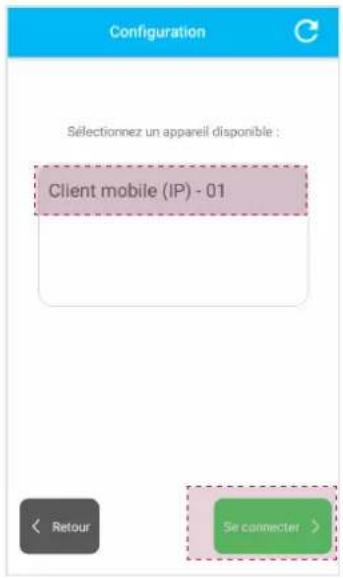
5 Votre terminal mobile est correctement associé. Il peut être utilisé dans l'installation et vous pouvez ainsi réaliser les tests.

Lorsque le terminal mobile est associé, la réussite de l'association s'affiche instantanément sur la fenêtre :
- le champ Etat affiche Dispositif associé. Le terminal mobile est maintenant connecté avec l'interphone à bus 2fils.

Si vous désirez supprimer l'association d'un terminal mobile, vous devez :
- cliquer sur Révoquer, la fenêtre Révoquer s'affiche
- cliquer sur Oui pour valider.

Une fois le terminal mobile révoqué, le champ Etat affiche Aucun dispositif associé.
4.5.7.3. Supprimer un Client mobile (IP)
Si vous devez supprimer un Client mobile (IP) d'une installation, vous devez :
- Après avoir sélectionné le dispositif, cliquer sur Supprimer.

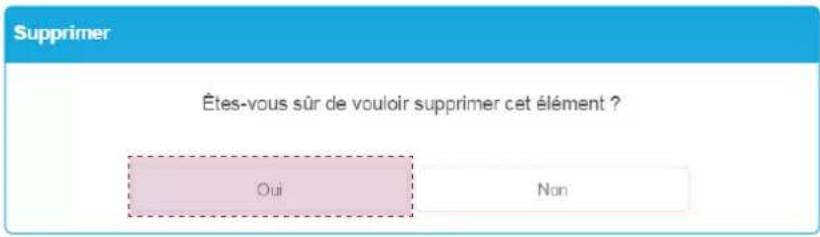
Une fenêtre Supprimer apparaît, cliquer sur Oui pour confirmer la suppression.
4.6. Les zones d'appel
La page Zones d'appel permet à l'utilisateur connecté lorsqu'une installation (Installation-01 dans notre exemple) est sélectionnée :
- de visualiser la liste des zones d'appel existantes,
- de modifier les paramètres de la zone d'appel sélectionnée,
• d'ajouter ou supprimer des zones d'appel.

Lorsque la fenêtre Zones d'appel est affichée :
- le champ Nom peut être personnalisé,
- le champ Catégorie n'est pas modifiable (la zone d'appel ne peut avoir qu'une seule catégorie),
- le champ Adresse de participant correspond à l'assignation de bouton d'appel du poste extérieur avec l'adresse du groupe et l'adresse du bouton (valeur par défaut : valeur disponible avec une plage des valeurs : 0 / 0 à F / F),
- le champ ID (SIP) Zone d'appel identifie le bouton d'appel (valeur par défaut : valeur disponible avec une plage des valeurs : 000 à 999),
- le champ Capture d'image permet d'autoriser ou non la fonction (valeur par défaut : autorisé),
- le champ Appareils associés définit les terminaux mobiles des utilisateurs associés avec la zone d'appel (valeur par défaut : case désactivée).

4.6.1. Déclarer une zone d'appel
Pour déclarer une zone d'appel, vous devez dans le menu Zone d'appel :
- cliquer sur Nouveau, un menu déroulant s'affiche,
- cliquer sur Bouton d'appel.

Les zones d'appel sont automatiquement créées lors de la déclaration du poste extérieur et du nombre de boutons d'appel utilisés.
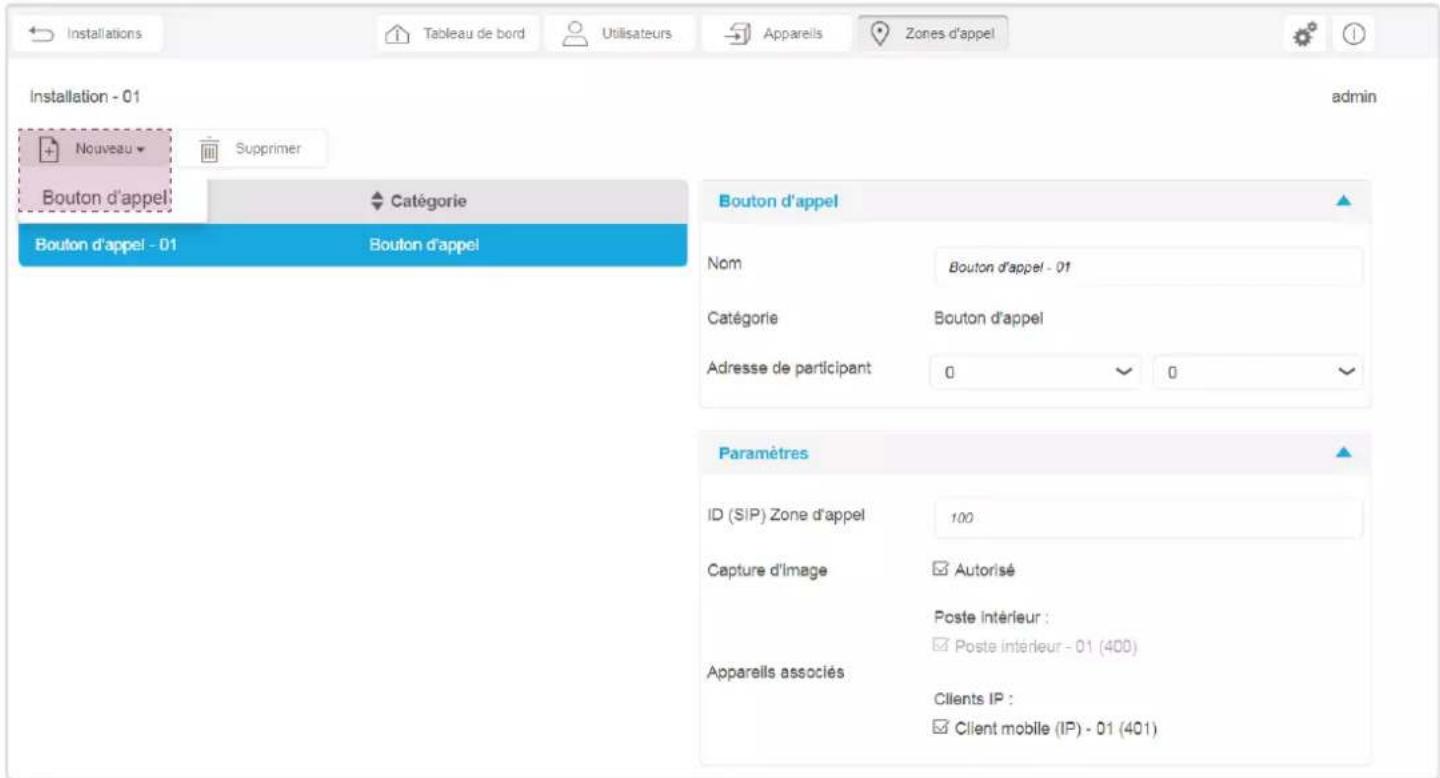
Une fenêtre s'affiche avec une nouvelle zone d'appel Bouton d'appel-02. Vous pouvez renseigner et modifier les différents champs de la zone d'appel.

4.6.2. Supprimer une zone d'appel
Si vous devez supprimer une zone d'appel d'une installation, vous devez :
- Après avoir sélectionné la zone d'appel, cliquer sur Supprimer.
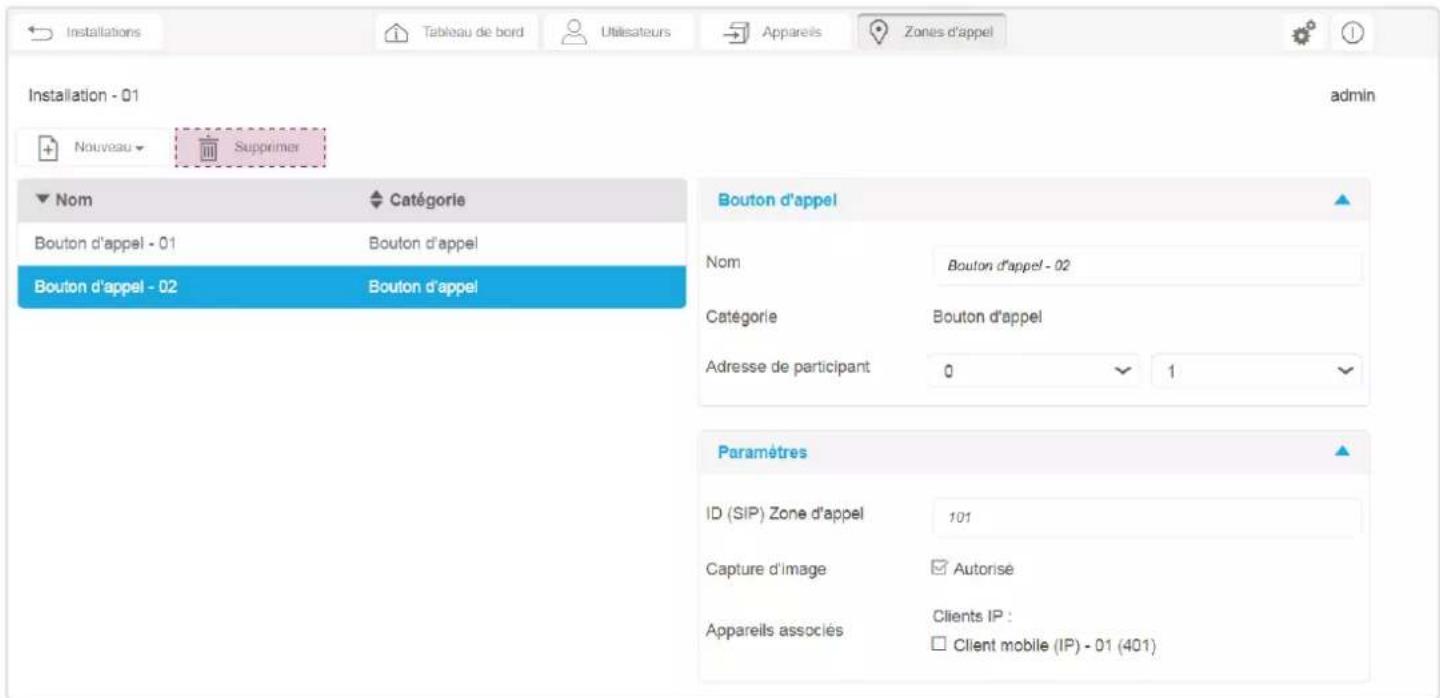
Une fenêtre Supprimer apparaît, cliquer sur Oui pour confirmer la suppression.

4.7. Fonctions annexes / Menu de réglage
Cette partie permet de paramétrer le TJA510. Lorsque vous êtes connecté, les paramètres généraux sont accessibles dans un menu déroulant en haut à droite.
4.7.1. Le menu Configuration
Les paramètres généraux sont accessibles lorsque vous êtes connectés sur le serveur de configuration. Pour cela, vous devez :
- cliquer sur 📞 un menu déroulant s'affiche,
- cliquer sur Configuration.
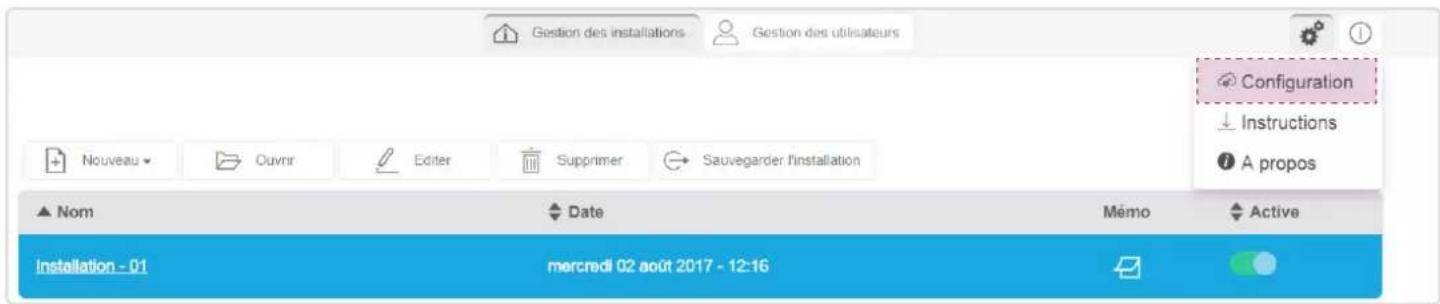
Lorsque la fenêtre s'affiche, vous pouvez modifier le Nom du serveur.


- Seuls les profils de type administrateur et installateur ont accès à ce menu.
- Dans ce menu, vous trouverez les différents réglages avancés dont certains doivent être paramétrés par un administrateur système expérimenté.
- Pour appliquer les modifications, vous devez toujours valider celles-ci en cliquant sur le bouton Enregistrer.
4.7.1.1. Mise à jour
Cliquer sur Mise à jour pour visualiser les versions des logiciels :
- la version du serveur (version logiciel de l'application),
- la version du BSP (version logiciel de la carte mère),
- la version de la JVM (version logiciel de la machine virtuelle JAVA)
Cliquer sur Mise à jour pour sélectionner le mode de mise à jour : - Installer automatiquement les mises à jour : la nouvelle version du logiciel sera installée automatiquement (valeur par défaut : active),
- Vérifier l'existence de mises à jour mais me laisser décider : la nouvelle version du logiciel est soumise à validation pour l'installation (valeur par défaut : non active),
- Ne jamais vérifier la présence de mises à jour : le serveur de configuration ne vérifie pas l'existence d'une nouvelle version du logiciel (valeur par défaut : non validé),
- cliquer sur Enregistrer pour valider vos choix.

En connectant le serveur de configuration sur un réseau internet, la vérification et le téléchargement des mises à jour logicielles peuvent s'effectuer automatiquement.
4.7.1.2. Réseau
Cliquer sur Réseau pour visualiser :
- le protocole sécurisé HTTPS pour l'accès à distance (valeur par défaut : non validée).
- l'Adresse MAC du serveur de configuration,
- l'Adresse IP : automatique ou manuel (selon les besoins),
- le Serveur DNS : automatique ou manuel (selon les besoins),
- cliquer sur Enregistrer pour valider vos choix.
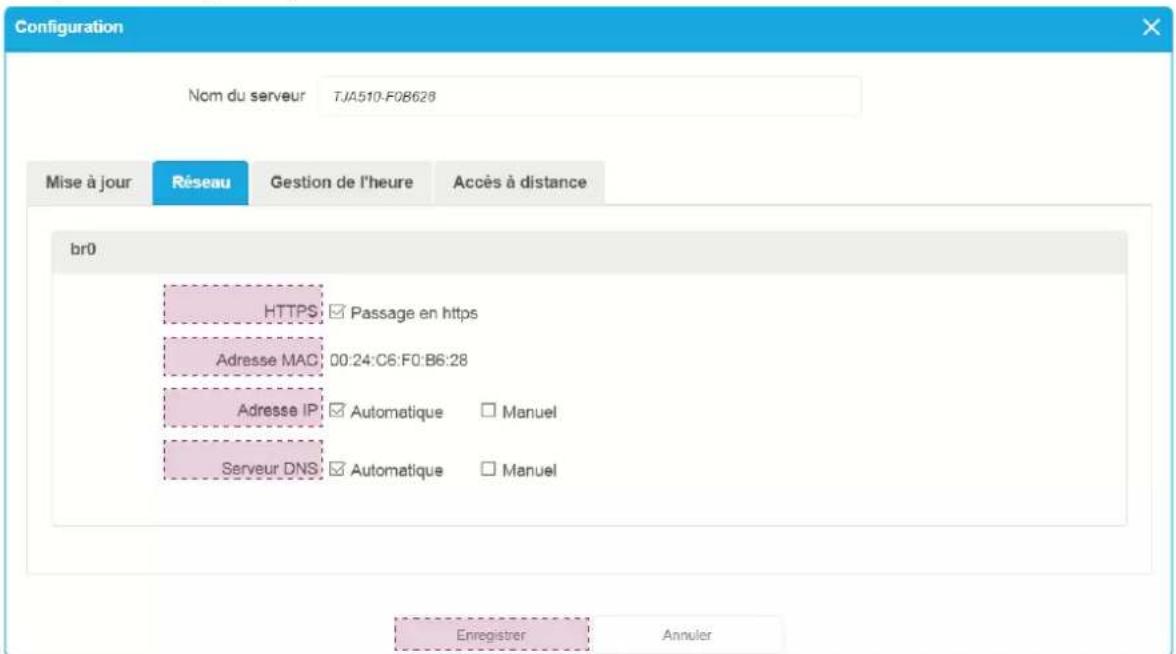
Par défaut, les paramètres réseau sont obtenus automatiquement via le serveur (DHCP) mais peuvent être saisis manuellement.
Passage en HTTPS
Cette partie permet de choisir un protocole sécurisé pour la connexion à distance d'un utilisateur sur le serveur de configuration.
Pour cela vous devez :
- cliquer sur la case HTTPS pour valider le passage du protocole en https,

Lorsque la fenêtre s'affiche, vous devez cliquer sur OK pour valider.

Saisie manuelle de l'adresse IP
Cette partie permet de saisir l'adresse IP du serveur de configuration lorsque celle-ci n'est pas attribuée automatiquement. Pour cela, vous devez :
- cliquer sur le champ IP et saisir la nouvelle adresse IP
- cliquer sur le champ Masque de sous réseau et saisir le nouveau masque
- cliquer sur le champ Passerelle par défaut et saisir la nouvelle adresse IP

Saisie manuelle de l'adresse du serveur DNS
Cette partie permet de saisir l'adresse IP du serveur DNS lorsque celle-ci n'est pas attribuée automatiquement. Pour cela, vous devez :
- cliquer sur le champ DNS préféré et saisir la nouvelle adresse IP,
- cliquer sur le champ DNS secondaire et saisir la nouvelle adresse IP,
- cliquer sur Enregistrer pour valider vos choix.

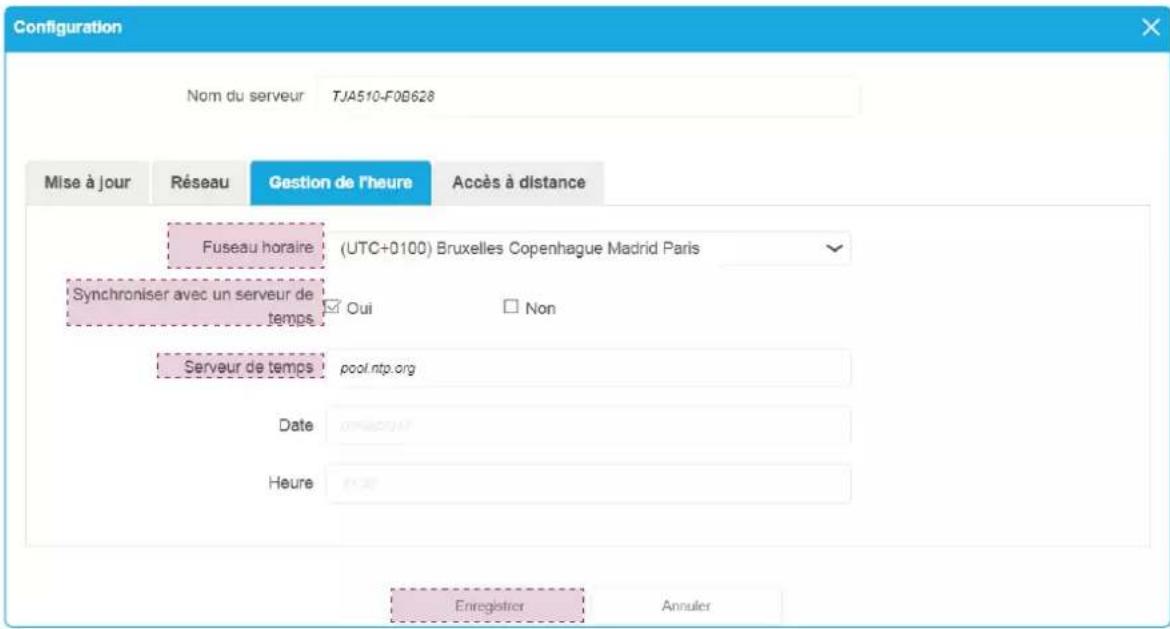
4.7.1.3. Gestion de l'heure
Cliquer sur Gestion de l'heure pour visualiser :
- le fuseau horaire sélectionnable parmi la liste déroulante,
- la Synchronisation avec un serveur de temps (cliquer sur Oui ou Non selon les besoins). Par défaut, le serveur de configuration est synchronisé avec le Serveur de temps internet (réseau NTP) :
| Oui Non | |
| Serveur de temps : entrer le nom du serveur de temps (par défaut : pool.ntp.org) | Date : entrer la date du jour |
| Heure : entrer l'heure courante |
- cliquer sur Enregistrer pour valider vos choix.
4.7.1.4. Accès à distance
L'accès à distance permet de se connecter au serveur de configuration à partir d'un terminal connecté à internet.
Cliquer Accès à distance pour visualiser :
- le champ Adresse à distance : le lien de l'adresse http du serveur de configuration,
- l'activation de l'accès à distance (valeur par défaut : activée) : permet à l'installateur d'intervenir à distance,
- cliquer sur Enregistrer pour valider vos choix.

Sur le terminal connecté à internet, vous devez :
- lancer le navigateur WEB,
- dans la zone saisie d'adresse, entrer le chemin pour accéder à distance (par exemple : http://kj4f6s8kvcywvd.ngrok.io),
- le navigateur WEB démarre sur la vue de la Page de connexion. Saisir l'Identifiant et le Mot de passe.
4.7.2. Le menu Instructions
Un document d'aide à la configuration de la passerelle est disponible.
- Cliquer sur depuis sur Instructions.
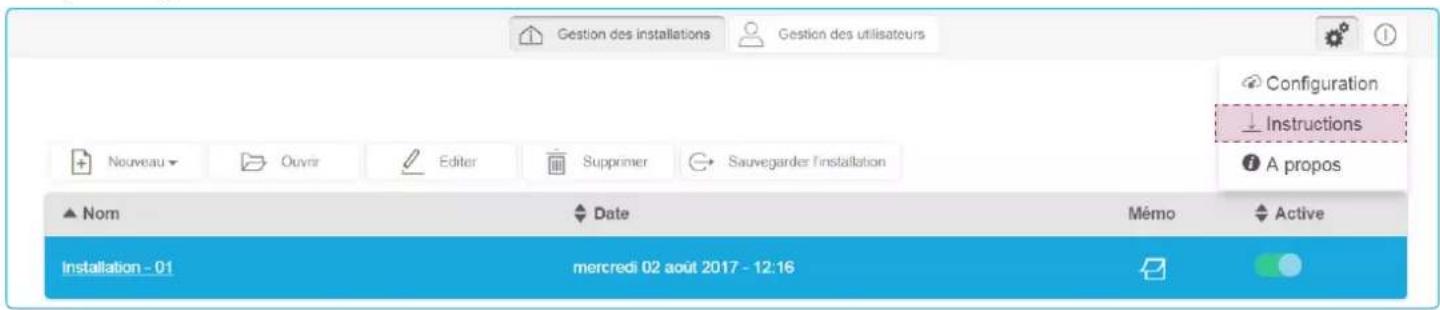
- Lorsque la fenêtre s'affiche, vous pouvez télécharger le document après avoir cliqué sur Enregistrer.

4.7.3. Le menu A propos
Dans ce menu, vous trouverez les informations relatives à la version logicielle de l'interface de configuration ainsi que les clauses de non-responsabilité.
- Cliquer sur ♂ puis sur A propos pour connaître la version du logiciel Access Gate.

- Cliquer sur X pour fermer la fenêtre.
4.8. Caractéristiques techniques
| Alimentation externe 1 ou PoE 15 16 | 24 V → 30 V === via alimentation TBTS hager de type TGA200 ou via PoE |
| Consommation Typique / Repos sur le bus 2 fils | 35 mA / 12 mA - 24 V === |
| Consommation max sur l'alimentation auxiliaire | 760 mA max - 24 V === |
| Consommation au repos sur le 24 V Ethernet et USB non connecté 330 mA | |
| Dissipation maximale (sortie 24 V) 10 W sans USB, 15 W avec 2 USB au max | |
| Consommation Alimentation PoE sous PoE Classe 3 : 13 W | |
| Communication réseau Ethernet 2 x 100 / 1000 Base T | |
| Longueur max du câble d'alimentation 24 V 10 m | |
| Raccordement bus 10 11 | 0,2 mm2 - 1,5 mm2 |
| Prise d'alimentation 1 | 0,75 - 2,5 mm2 |
| Prise réseau Ethernet / IP 15 16 | 2 x RJ45 |
| Température de fonctionnement | -5 °C → + 45 °C |
| Température de stockage | - 20 °C → + 70 °C |
| Largeur (REG) 6TE | |
| Dimensions (I x H x P) 106 x 90 x 67 mm | |
| Interface USB2 9 14 | 2 |
| Mode d'installation Rail DIN (EN50022) | |
| Altitude de fonctionnement < 2000 m | |
| Degré de pollution 2 | |
| Tension de choc 4 kV | |
| Indices de protection • boîtier : IP20 | • boîtier sous plastron : IP30 |
| Résistance aux chocs IK04 |
Hager Security
CS70510
38920 CROLLES-France
- INTRODUCTION
- PRÉSENTATION
- VUE GÉNÉRALE
- LA PASSERELLE
- FONCTIONNEMENT AUTO/PC
- GUIDE D'INSTALLATION RAPIDE (CAS USUEL)
- DESCRIPTION DE L'INSTALLATION
- PRÉSENTATION DES APPLICATIONS
- CONFIGURATION
- COMPATIBILITÉ DU NAVIGATEUR
- COMPATIBILITÉ OS MOBILE
- UTILISATION
- INSTALLATION MATÉRIELLE
- MISE EN ŒUVRE LOGICIELLE
- INSTALLATION DE L'APPLICATION HAGER PILOT
- SUR TERMINAL MOBILE
- LANCEMENT DE L'APPLICATION HAGER PILOT
- ACCÈS AU CONFIGURATEUR SANS UTILISER HAGER PILOT
- AVEC LE NAVIGATEUR WEB
- AVEC L'EXPLORATEUR DE FICHIERS
- LOGIN SUR LA PASSERELLE
- CONFIGURATION DE LA PASSERELLE
- CRÉER UNE INSTALLATION
- CRÉER UNE PLATINE DE RUE EXTÉRIEURE
- CRÉER UNE PLATINE INTÉRIEURE
- CRÉER UN TERMINAL MOBILE
- TESTS
- TESTS DE L'INSTALLATION
- INSTALLATION DE L'APPLICATION ELCOM ACCESS
- LANCEMENT ET LOGIN AVEC ELCOM ACCESS
- TEST D'APPEL
- PROCÉDURE DE PASSATION
- FINALISATION DE LA PASSATION PAR LE PROPRIÉTAIRE
- FINALISER VOTRE INSTALLATION
- CHOIX DU TYPE DE COMPTE
- UTILISER UN COMPTE MYHAGER
- CRÉATION D'UN NOUVEL APPAREIL MOBILE
- UTILISATION DU SYSTÈME
- LOGIN ET LANCEMENT DE L'APPLICATION ELCOM ACCESS (GUIDE INSTALLATION RAPIDE)
- GUIDE DÉTAILLÉ DE CONFIGURATION DU TJA510
- LOGIN SUR LE SERVEUR
- LES INSTALLATIONS
- CRÉER UNE NOUVELLE INSTALLATION
- IMPORTER UNE INSTALLATION
- OUVRIR UNE INSTALLATION
- EDITER UNE INSTALLATION
- SUPPRIMER UNE INSTALLATION
- SAUVEGARDER UNE INSTALLATION
- CRÉER UN MÉMO
- LE TABLEAU DE BORD
- LES UTILISATEURS
- CRÉER UN NOUVEL UTILISATEUR
- SUPPRIMER UN UTILISATEUR
- EDITER UN UTILISATEUR
- LES APPAREILS
- LA PASSERELLE / LE SERVEUR DE CONFIGURATION
- LE POSTE EXTÉRIEUR
- DÉCLARER UN POSTE EXTÉRIEUR
- PARAMÉTRER UNE ZONE D'APPEL
- SUPPRIMER UN POSTE EXTÉRIEUR
- LE POSTE INTÉRIEUR
- DÉCLARER UN POSTE INTÉRIEUR
- SUPPRIMER UN POSTE INTÉRIEUR
- LE RELAIS DE COMMUTATION
- DÉCLARER UN RELAIS
- SUPPRIMER UN RELAIS
- LA CAMÉRA TUBE
- DÉCLARER UNE CAMÉRA TUBE
- SUPPRIMER UNE CAMÉRA TUBE
- LA CAMÉRA (IP)
- DÉCLARER UNE CAMÉRA (IP)
- PARAMÉTRER UNE CAMÉRA (IP)
- SUPPRIMER UNE CAMÉRA (IP)
- LE CLIENT MOBILE (IP)
- DÉCLARER UN CLIENT MOBILE (IP)
- ASSOCIER UN CLIENT MOBILE (IP)
- SUPPRIMER UN CLIENT MOBILE (IP)
- LES ZONES D'APPEL
- DÉCLARER UNE ZONE D'APPEL
- SUPPRIMER UNE ZONE D'APPEL
- FONCTIONS ANNEXES / MENU DE RÉGLAGE
- LE MENU CONFIGURATION
- MISE À JOUR
- RÉSEAU
- PASSAGE EN HTTPS
- SAISIE MANUELLE DE L'ADRESSE IP
- SAISIE MANUELLE DE L'ADRESSE DU SERVEUR DNS
- GESTION DE L'HEURE
- ACCÈS À DISTANCE
- LE MENU INSTRUCTIONS
- LE MENU A PROPOS
Marque : HAGER
Modèle : TJA510
Catégorie : Automatisme électrique