TXA100 - Automatisme électrique HAGER - Notice d'utilisation et mode d'emploi gratuit
Retrouvez gratuitement la notice de l'appareil TXA100 HAGER au format PDF.


| Type de produit | Outil de configuration KNX |
| Marque | Hager |
| Modèle | TXA100 |
| Catégorie | Automatisme électrique |
| Références incluses | Serveur de configuration TJA665, Alimentation TXA114, Routeur WIFI |
| Dimensions (serveur) | 6 x 17,5 mm (largeur sur rail DIN) |
| Poids (kit complet estimé) | Environ 0,5 kg |
| Alimentation | 24 V= via TXA114 ou PoE IEEE 802.3at ; 30 V= bus KNX |
| Consommation max | 200 mA sur 24 V ; 10 mA sur bus KNX |
| Communication | Ethernet 2 x 100/1000 BaseT, Wi-Fi (via routeur), KNX TP/RF |
| Affichage | LEDs : Power, KNX, Ethernet 1 et 2, Portail |
| Fonctions principales | Découverte des produits, paramétrage, création de liens, localisation, sauvegarde, export |
| Compatibilité OS | iOS 8, Android 4.4, Windows 8.1 |
| Navigateurs supportés | IE11, Chrome 35, Firefox 37 |
| Nombre d'installations stockables | Jusqu'à 10 |
| Accès simultanés | 2 utilisateurs maximum |
| Température de fonctionnement | 0 °C à +45 °C |
| Température de stockage | -20 °C à +70 °C |
| Indice de protection | IP20 (boîtier), IP30 (sous plastron) |
| Normes | EN 60950-1, EN 50491-3, EN 50491-5-2, IEEE 802.3at, USB 2.0 |
| Entretien et nettoyage | Nettoyer avec un chiffon sec et doux |
| Sécurité | Utilisation réservée aux installateurs professionnels ; tension de choc 4 kV |
| Pièces détachées et réparabilité | Pièces non spécifiées ; réparation par service agréé Hager |
FOIRE AUX QUESTIONS - TXA100 HAGER
Questions des utilisateurs sur TXA100 HAGER
0 question sur cet appareil. Repondez a celles que vous connaissez ou posez la votre.
Poser une nouvelle question sur cet appareil
Téléchargez la notice de votre Automatisme électrique au format PDF gratuitement ! Retrouvez votre notice TXA100 - HAGER et reprennez votre appareil électronique en main. Sur cette page sont publiés tous les documents nécessaires à l'utilisation de votre appareil TXA100 de la marque HAGER.
MODE D'EMPLOI TXA100 HAGER
Outil de configuration Manuel de l'installateur

2.2.1 Composition de la malette....7
2.2.2 Vue générale 8
2.2.3 Le serveur de configuration....9
2.2.4 Mise à jour de la version logicielle du serveur de configuration 11
2.2.5 Fonctionnement auto/routeur 12
2.2.6 Spécifications techniques....13
3. INSTALLATION....14
3.1 INSTALLATION MATERIELLE 14
3.1.1 Liaison filaire Ethernet....14
3.1.2 Liaison WIFI Ethernet....16
3.2 MISE EN OEUVRE LOGICIEL....18
3.2.1 Installation du lanceur....18
3.2.2 Mise en oeuvre avec liaison filaire Ethernet 19
3.2.3 Mise en œuvre avec liaison WIFI....20
3.2.3.1 Pour IOS....20
3.2.3.2 Pour Android 21
3.2.3.3 Pour Windows 22
3.2.3.4 Avec un navigateur web 23
3.2.4 Modification du nom du routeur WIFI (SSID)....23
3.3 PREMIERE MISE EN ROUTE....24
4. MES INSTALLATIONS....28
4.1 CREER UNE NOUVELLE INSTALLATION....28
4.2 IMPORTER DES DONNEES....32
4.2.1 A partir d'une tablette ou d'un Smartphone....32
4.2.2 A partir d'un PC 33
4.3 OUVRIR UNE INSTALLATION....35
4.4 EDITER UNE INSTALLATION....36
5.3.1 Modifier la structure du logement....41
5.3.2 Affectation du produit ou de la voie 44
6. PARAMETRAGE PRODUITS / VOIES ....49
6.1 PARAMETRAGE DES PRODUITS....49
6.1.1 Fonction générale....49
6.1.2 Fonction parametres....52
6.1.3 Maintenance du produit....53
6.1.4 Tri et Filtre par produits 55
6.2 PARAMETRAGE DES VOIES....58
6.2.1 Paramètre par voie....58
6.2.2 Tri et Filtre par voies....63
6.3 LOCALISATION 66
6.3.1 Mise en route du mode « Localisation » 66
6.3.1.1 Localisation des différents produits....68
6.3.1.2 Localisation des différentes voies 69
6.3.1.3 Effet physique....70
6.3.2 Arrêt du mode « Localisation »....71
6.4 VISUALISATION 73
6.5 NOTIFICATIONS....75
7. CREATION DE LIENS....78
7.1 CREATION DU LIEN ENTRE LES PRODUITS ....78
7.1.1 Lien simple....78
7.1.2 Lien complémentaire 80
7.2 SUPPRESSION DU LIEN ENTRE LES PRODUITS 83
7.3 DEFINITION D'UN LIEN AUTOMATIQUE 84
7.3.1 Lien automatique dans les produits 86
7.3.1.1 Date et heure 86
7.3.1.2 Luminosité 87
7.3.1.3 Information Jour/nuit 87
7.3.1.4 Température extérieure....88
7.3.1.5 Vitesse du vent 88
7.3.1.6 Alarme intempérie 89
7.3.2 Lien automatique via paramètre....90
7.3.2.1 Suivi solaire 90
7.3.2.2 Alarme intempérie 91
7.4 PLAGES D'ADRESSE UTILISE PAR L'OUTIL DE CONFIGURATION....91
8. GESTION DE L'INSTALLATION ......92
8.1 REAPPRENDRE L'INSTALLATION....93
8.2 RETOUR USINE....96
8.2.1 Retour usine (de l'installation) 96
8.2.2 Retour usine Produit TP hors installation....97
8.2.3 Retour usine Produit RF hors installation....98
8.3 TELECHARGEMENT 99
8.4 COUPLEUR RF....100
8.4.1 Retour usine du coupleur RF 100
8.4.2 Détecter le coupleur RF....101
8.5 EXPORTER....101
8.5.1 Sauvegarder l'installation 101
8.5.2 Exporter l'installation vers Domovea....104
8.5.2.1 Exporter l'installation vers domovea (directement)....104
8.5.2.2 Exporter l'installation vers domovea (localement) 107
8.5.3 Exporter le rapport d'installation....110
8.5.3.1 A partir d'une tablette ou d'un Smartphone 110
8.5.3.2 A partir d'un PC 111
8.5.3.3 Format du rapport d'installation....113
9. FONCTIONS ANNEXES DANS LES MENUS ....116
9.2.1 Gestion du profil 118
9.2.2 Configuration serveur 119
9.2.2.1 Mise à jour 120
9.2.2.2 KNX 121
9.2.2.3 Réseau 121
9.2.2.4 Gestion de l'heure 123
9.2.2.5 Accès à distance 124
9.2.2.6 Options du serveur 125
9.2.2.7 Options du client....125
9.2.2.8 Diagnostics 127
9.2.3 A propos 129
9.3 FONCTIONS DANS L'INSTALLATION .... 130
9.3.1 Import d'une installation TX100....130
9.3.2 Gestion d'une installation radio 133
9.3.3 Remplacement d'un produit 135
9.3.4 Duplication d'un produit 136
9.3.5 Fonctionnement des scènes 137
10.ANNEXE PRODUITS....139
10.1 LISTE DES PRODUITS .... 139
10.1.1 Produits filaires non modulaires 139
10.1.2 Produits filaires modulaires 140
10.1.3 Produits radio....142
10.1.4 Produits Divers 146
10.2 LES PRODUITS RADIO UNIDIRECTIONNELS.... 147
10.3 LES PRODUITS RADIO BIDIRECTIONNELS A PILE....148
10.4 ECHANGE DE COUPLEUR DE MEDIA 149
10.5 FONCTIONNEMENT AVEC UNE HORLOGE KNX 150
10.6 FONCTIONNEMENT AVEC UN INTERRUPTEUR CREPUSCULAIRE.... 151
10.7 FONCTIONNEMENT AVEC UN THERMOSTAT 152
10.8 FONCTIONNEMENT AVEC UN AFFICHEUR TX450....155
10.9 FONCTIONNEMENT AVEC UN GESTIONNAIRE D'ENERGIE....157
10.10 FONCTIONNEMENT AVEC UN INDICATEUR DE CONSOMMATION....162
10.11 FONCTIONNEMENT DES ENTREES PARAMETRABLES....164
10.12 LIAISON AVEC L'INTERFACE D'ALARME....165
10.13 LIAISON AVEC LE CONCENTRATEUR D'ENTREES RADIO 167
1. INTRODUCTION
OBJET DU DOCUMENT 1.1
Les descriptions fournies dans ce manuel sont destinées à familiariser l'installateur avec l'outil de configuration fourni par Hager.
Les procédures décrites dans ce manuel sont destinées à aider l'installateur, lors de l'installation, à la configuration du système KNX à l'aide de l'outil de configuration.
Désignation et référence des produits :
- TXA100 : Outil de configuration
- TJA665 : Serveur de configuration
GENERALITES SUR LES INSTALLATIONS KNX 1.2
Une installation KNX est une installation électrique dans laquelle les produits communiquent entre eux par un bus filaire ou radio pour envoyer ou recevoir des commandes.
Une installation KNX comporte différents types de produits que l'on peut classer :
- Selon leur liaison avec le bus KNX :
o Des produits filaires : ils sont reliés au bus KNX par un câble répondant aux spécifications KNX.
Des produits radios : ils sont reliés au bus par une liaison radio répondant aux spécifications radios KNX. La communication radio peut être :
a) Unidirectionnelle : les produits sont uniquement émetteurs.
b) Bidirectionnelle : les produits sont à la fois émetteurs et récepteurs.
- Selon leur fonction dans l'installation
Des produits d'entrée : ils émettent des commandes (boutons poussoirs, interrupteurs, détecteur de présence, etc.). Un produit d'entrée peut avoir plusieurs canaux d'entrée : boutons poussoirs à plusieurs touches, etc.
Des produits de sortie : ils reçoivent des commandes et actionnent les applications raccordées (éclairage, volets roulants, etc.). Un produit de sortie peut avoir plusieurs canaux de sortie : module de sortie éclairage avec 6 canaux pour piloter 6 circuits d'éclairage, etc.
o Des produits systèmes : ils sont nécessaires au bon fonctionnement de l'installation : alimentation du bus, coupleur de média bus filaire / bus radio, etc.
Une installation KNX peut-être :
- Entièrement radio : tous les produits (unidirectionnels ou bidirectionnels) de l'installation communiquent par ondes radios.

- Entièrement filaire : tous les produits de l'installation communiquent par le câble KNX

flowchart
graph TD
    A["太阳能板"] --> B["地表1"]
    C["太阳能板"] --> D["地表2"]
    E["太阳能板"] --> F["地表3"]
    G["太阳能板"] --> H["地表4"]
- Mixte : l'installation comporte à la fois des produits radios et des produits filaires :

flowchart
graph TD
    A["Solar Panel"] --> B["Device 1"]
    C["Solar Panel"] --> D["Device 2"]
    E["Power Hub"] --> F["Device 3"]
    G["Power Hub"] --> H["Device 4"]
    I["Power Hub"] --> J["Device 5"]
    K["Power Hub"] --> L["Device 6"]
    M["Power Hub"] --> N["Device 7"]
    O["Power Hub"] --> P["Device 8"]
    Q["Power Hub"] --> R["Device 9"]
    S["Power Hub"] --> T["Device 10"]
    U["Power Hub"] --> V["Device 11"]
    W["Power Hub"] --> X["Device 12"]
    Y["Power Hub"] --> Z["Device 13"]
Dans une installation mixte, il est indispensable d'installer un coupleur de média. Ce coupleur de média permet de faire communiquer entre eux des produits filaires et des produits radios.
2. PRESENTATION GENERALE
CONFIGURATION ET GESTION DES INSTALLATIONS KNX 2.1
Dans une installation KNX, après avoir monté et raccordé l'ensemble des produits composant l'installation, il faut procéder à sa configuration. Cette configuration se fait avec un outil : le TXA100.
Configurer une installation KNX consiste :
- A identifier et à repérer les différents produits présents dans l'installation : boutons poussoirs, modules de sortie éclairage, etc.
- A affecter une fonction à chaque entrée, par exemple pour un bouton poussoir : allumer la lumière, faire monter un volet roulant, mettre le chauffage en confort, etc.
- A créer des liens entre des entrées et des sorties pour définir quelle(s) entrée(s) commandent quelle(s) sortie(s). Il est ainsi possible de définir qu'une entrée commande plusieurs sorties et réaliser des commandes de groupe ou de scène.
La configuration doit ensuite être sauvegardée sous forme de fichier (appelé fichier projet) dans une mémoire externe comme une clé USB ou un PC.
PRESENTATION DE L'OUTIL DE CONFIGURATION TXA100 2.2
2.2.1 COMPOSITION DE LA MALETTE

Livraison dans un coffret incluant :
- un serveur de configuration TJA665
- une alimentation TXA114 - Bus KNX et 24V=
- un routeur WIFI
- un cordon de liaison Ethernet RJ45
2.2.2 VUE GENERALE
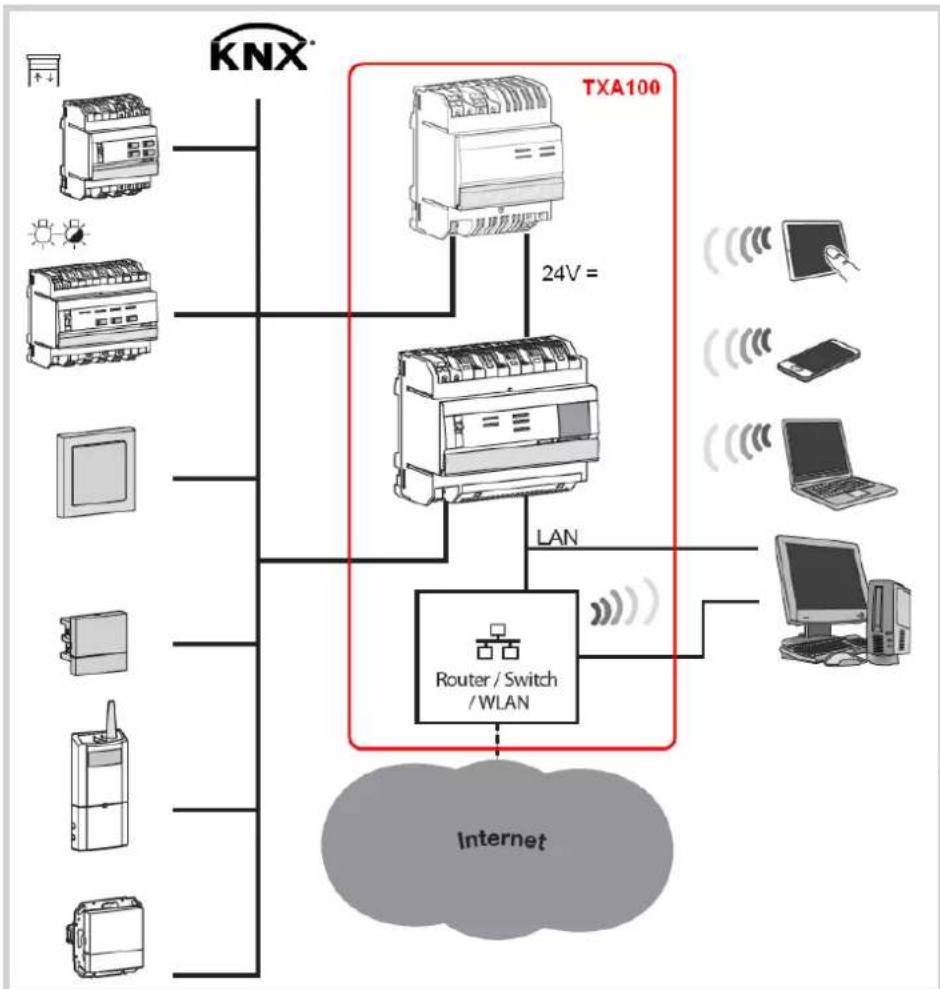
L'outil de configuration est composé:
- D'un serveur de configuration : Le serveur de configuration est une unité centrale disposant du programme permettant la configuration de l'installation. Il dispose d'une connexion KNX et d'une connexion ETHERNET.
- D'un routeur WIFI : Le routeur WIFI permet la liaison entre le serveur de configuration et les interfaces utilisateurs (PC, tablettes tactiles, Smartphones etc...).
- D'une alimentation Bus KNX et 24V= : L'alimentation fournit une tension de 24V= pour le serveur de configuration et de 30V pour le bus KNX si nécessaire.
Le schéma suivant décrit l'architecture matérielle d'une installation avec l'outil de configuration:
flowchart
graph TD
    A["Device 1"] -->|24V =| B["Device 2"]
    C["Device 3"] -->|24V =| B
    D["Device 4"] -->|24V =| B
    E["Device 5"] -->|24V =| B
    F["Device 6"] -->|24V =| B
    G["Device 7"] -->|24V =| B
    H["Device 8"] -->|24V =| B
    I["Device 9"] -->|24V =| B
    J["Device 10"] -->|24V =| B
    K["Device 11"] -->|24V =| B
    L["Device 12"] -->|24V =| B
    M["Device 13"] -->|24V =| B
    N["Device 14"] -->|24V =| B
    O["Device 15"] -->|24V =| B
    P["Device 16"] -->|24V =| B
    Q["Device 17"] -->|24V =| B
    R["Device 18"] -->|24V =| B
    S["Device 19"] -->|24V =| B
    T["Device 20"] -->|24V =| B
    U["Device 21"] -->|24V =| B
    V["Device 22"] -->|24V =| B
    W["Device 23"] -->|24V =| B
    X["Device 24"] -->|24V =| B
    Y["Device 25"] -->|24V =| B
    Z["Device 26"] -->|24V =| B
    AA["Device 27"] -->|24V =| B
    AB["Device 28"] -->|24V =| B
    AC["Device 29"] -->|24V =| B
    AD["Device 30"] -->|24V =| B
    AE["Device 31"] -->|24V =| B
    AF["Device 32"] -->|24V =| B
    AG["Device 33"] -->|24V =| B
    AH["Device 34"] -->|24V =| B
    AI["Device 35"] -->|24V =| B
    AJ["Device 36"] -->|24V =| B
    AK["Device 37"] -->|24V =| B
    AL["Device 38"] -->|24V =| B
    AM["Device 39"] -->|24V =| B
    AN["Device 40"] -->|24V =| B
    AO["Device 41"] -->|24V =| B
    AP["Device 42"] -->|24V =| B
    AQ["Device 43"] -->|24V =| B
    AR["Device 44"] -->|24V =| B
    AS["Device 45"] -->|24V =| B
    AT["Device 46"] -->|24V =| B
    AU["Device 47"] -->|24V =| B
    AV["Device 48"] -->|24V =| B
    AW["Device 49"] -->|24V =| B
    AX["Device 50"] -->|24V =| B
    AY["Internet"] --> AZ["Router / Switch / WLAN"]
Le système est basé sur deux réseaux différents:
- Le réseau KNX (câble, radio ou mixte) sur lequel tous les capteurs KNX, actionneurs, interrupteurs, etc
sont installés,
- Le réseau Ethernet où tous les clients IP sont connectés au LAN (réseau local) : PC, écrans tactiles,
Smartphones etc.
2.2.3 LE SERVEUR DE CONFIGURATION
Le TJA665 est un serveur de configuration de produit KNX en mode easy. Il permet de configurer tous les produits de marque Hager et Berker intégrant le mode easy.
Le produit se connecte :
• d'une part au bus KNX au travers du connecteur ①.1
• d'autre part au réseau IP local au travers de l'un des deux ports Ethernet ⑬ ou ⑭.
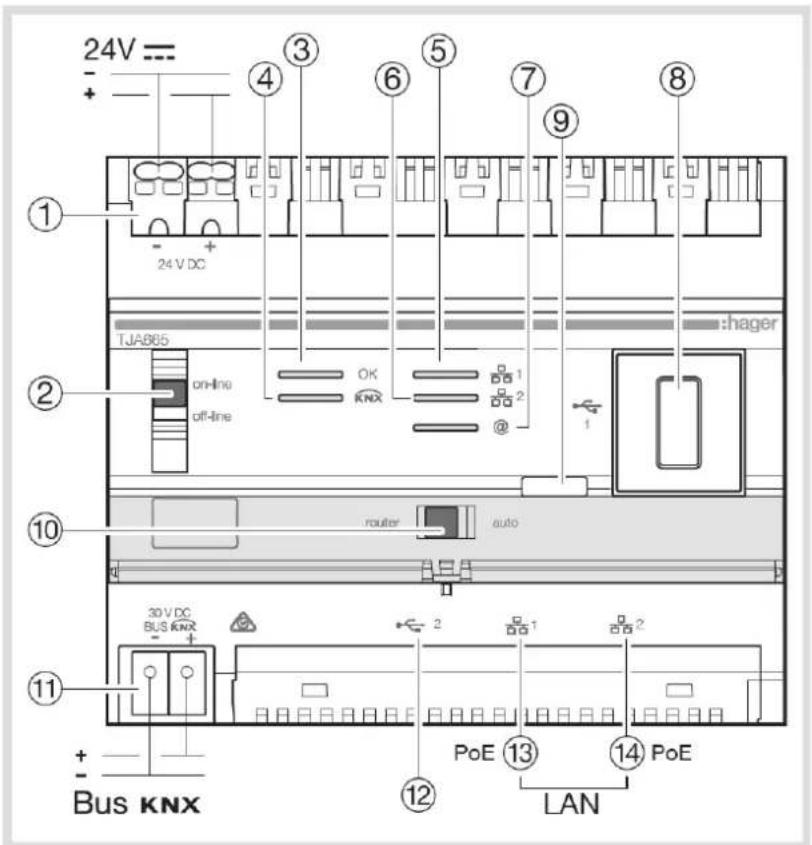
Le produit est équipé d'un logiciel de configuration pour les produits KNX. Ce logiciel fonctionne en liaison avec les navigateurs web installés sur des tablettes, smartphones ou des PC.
Compatibilité OS : iOS 8, Android 4.4, Windows 8.1
Compatibilité navigateur : IE11, Chrome 35, Firefox 37.
Le tableau suivant récapitule la signification de chaque LED
| Fonction LED | Réf LED | Couleur LED | Description |
| Power | 3 | Éteinte | Produit non alimenté |
| Vert Clignotant | Phase de démarrage du produit | ||
| Vert fixe | Produit démarré | ||
| Rouge Clignotant | Produit alimenté par la réserve de marche | ||
| Rouge fixe | Erreur de chargement de l'OS | ||
| KNX | 4 | Éteinte | Produit alimenté par la réserve de marche |
| Vert Clignotant | Connecté au bus KNX - trafic bus | ||
| Vert fixe | Connecté au bus KNX - pas de trafic bus | ||
| Rouge fixe | Pas de connexion au bus KNX | ||
| Ethernet 1 et 2 | 5et6 | Éteinte | Pas de réseau (ou fonctionnement sur réserve de marche) |
| Vert Clignotant | Pas de serveur DHCP détecté, fonctionnement sur adresse IP de repli | ||
| Vert fixe | Réseau détecté et adresse IP affectée | ||
| Rouge fixe | Conflit d'adresse IP | ||
| Rouge Clignotant | Attente d'attribution d'adresse IP | ||
| Portail | 7 | Éteinte | Pas de connexion au portail Hager |
| Vert Clignotant | Tentative de connexion au portail Hager | ||
| Vert fixe | Connexion au portail Hager établie | ||
| Rouge fixe | Portail hager non accessible ou connexion refusée | ||
| Présence tension bus | 9 | Rouge fixe | Vérifier la tension de bus en appuyant brièvement sur le BP 9. L'allumage de la LED rouge indique la présence bus KNX. |
2.2.4 MISE A JOUR DE LA VERSION LOGICIELLE DU SERVEUR DE CONFIGURATION
Remarque :
Avant toute première utilisation, il est impératif d'effectuer une mise à jour de la version logicielle du serveur de configuration.
La mise à jour s'effectue de 2 manières :
- Automatique
Connector l'outil de configuration sur un box internet. La connexion au réseau et au serveur distant pour la mise à jour s'effectue automatiquement (voir chapitre 9.2.2 pour la configuration de la mise à jour automatique).
- Manuellement
Le fichier de mise à jour est disponible sur le site Hager.
Pour mettre à jour la version logicielle du serveur de configuration:
o Prendre une clé USB vierge.
- Copier le fichier de mise à jour sur la clé USB,
o Insérer la clé USB dans un des ports USB du serveur de configuration.
La LED "OK" clignote pendant environ une minute puis reste fixe.

Le serveur est à jour avec la nouvelle version logicielle.
2.2.5 FONCTIONNEMENT AUTO/ROUTEUR
Le commutateur ⑩ permet de sélectionner le mode de fonctionnement du réseau Ethernet.
| Commutateurs | Comportement des ports Ethernet | ||||
| SEL | COM | Port Ethernet 1 | Port Ethernet 2 | Portail Hager | Bus KNX |
| Auto | on-line | Il s'agit du mode de fonctionnement normal lorsque le serveur de configuration est raccordé sur un routeur externe.Les 2 ports sont interchangeables et configurables en DHCP ou en IP fixe.- En client DHCP (mode par défaut en sortie d'usine), le TJA665 attend une adresse IP en provenance d'un serveur DHCP connecté au réseau (le routeur). Si au bout de 40 secondes, aucune adresse n'a été attribuée, le TJA665 prend automatiquement l'adresse de repli : 192.168.0.253- En adresse IP fixe, le serveur de configuration prend immédiatement en compte les paramètres définis dans l'onglet « configuration serveur - Internet » du menu de réglage du configurateur :• Adresse IP de l'interface• Masque de sous-réseau• Adresse de la passerelle par défautAttention : Même en cas de conflit d'adresse IP sur le réseau (autre équipement utilisant déjà l'adresse IP définie), le module ne bascule pas automatiquement sur l'adresse de repli. | Connecté | Connecté | |
| offline | Ce mode est un mode de repli dans lequel les 2 ports sont interchangeables. Ils sont alors configurés automatiquement en client DHCP.- Si aucune adresse IP n'est attribuée par un serveur DHCP au bout de 40 secondes d'attente, le serveur de configuration prend automatiquement l'adresse de repli 192.168.0.253. | Déconnecté | Déconnecté | ||
| Routeur | on-line | A utiliser lorsqu'un PC est directement connecté au serveur de configuration. Ce mode active le serveur DHCP intégré au module. Les 2 ports sont interchangeables et configurés avec les paramètres suivants:- Adresse IP de l'interface : 192.168.0.253- Masque de sous-réseau : 255.255.255.0- Adresse de la passerelle par défaut : 192.168.0.1 | Connecté | Connecté | |
| offline | Ce mode est un mode de repli. Les 2 ports sont interchangeables et configurés en client DHCP.- Si aucune adresse IP n'est attribuée par un serveur DHCP au bout de 40 secondes d'attente, l'interface virtuelle du module le serveur de configuration prend automatiquement l'adresse de repli 192.168.0.253 | Déconnecté | Déconnecté | ||
2.2.6 SPECIFICATIONS TECHNIQUES
| Alimentation KNX | KNX bus TBTS 30 V = |
| Très basse tension de sécurité externe | 24 V = via alimentation TBTS Hager TGA200 ou TXA114 ou via PoE |
| Consommation sur la ligne bus | 10 mA max - 30 V = |
| Consommation sur l'alimentation auxiliaire | 200 mA max - 24 V= |
| Consommation Typique / Repos sur le bus KNX | 8 mA |
| Consommation Typique / Repos sur le 24 V Ethernet et USB non connecté | 100 mA |
| Dissipation maximale (sortie 24V) | 5W |
| Consommation Alimentation PoE | 50 mA |
| Durée de sauvegarde de la date et de l'heure | 1 an minimum |
| Communication réseau Ethernet | 2 x 100 / 1000 BaseT |
| Raccordement bus 11 | 0,6 - 0,8 mm2 |
| Prise d'alimentation 1 | 0,75 - 2,5 mm2 |
| Prise réseau Ethernet / IP 13 14 | 2 x RJ45 |
| T° de fonctionnement | 0 °C —> + 45 °C |
| T° de stockage | - 20 °C —> + 70 °C |
| Encombrement | 6 x 17,5 mm |
| Interface USB2 8 12 | 2 |
| Mode d'installation | Rail DIN |
| Altitude de fonctionnement | < 2000 m |
| Degré de pollution | 2 |
| Tension de choc | 4 kV |
| Indices de protection (boîtier) (boîtier sous plastron) | IP20IP30 |
| Résistance aux chocs | IK04 |
| Catégorie de surtension | III |
| Normes | EN 60950-1, EN 50491-3, EN 50491-5-2, IEE 802.3 at, USB 2.0, Handbook KNX 2.1 |
3. INSTALLATION
Afin de pouvoir paramétrer une installation KNX, il faut relier l'outil de configuration à l'installation.
- Brancher l'outil de configuration au bus KNX et au réseau IP si nécessaire (Voir chapitre 3.1). Choisir un endroit situé au centre de l'habitation afin que la portée WIFI soit suffisante.
- Mettre sous tension l'outil de configuration
- Se connecter au serveur de configuration à l'aide d'une interface utilisateur (PC, tablettes tactiles, Smartphones etc...) (Voir chapitre 3.2).
- Vérifier que le logiciel de l'outil de configuration est à jour (Voir chapitre 2.2.4).
L'outil de configuration est à présent prêt pour le paramétrage de l'installation.
INSTALLATION MATERIELLE 3.1
3.1.1 LIAISON FILAIRE ETHERNET
- Schéma de branchement

flowchart
graph TD
    A["Laptop"] -->|ETHERNET| B["Printer"]
    B --> C[":hager"]
    B --> D["KNX"]
    D --> E["Device 1"]
    D --> F["Device 2"]
    D --> G["Device 3"]
    D --> H["Device 4"]
    D --> I["Device 5"]
    D --> J["Device 6"]
    D --> K["Device 7"]
    D --> L["Device 8"]
    D --> M["Device 9"]
    D --> N["Device 10"]
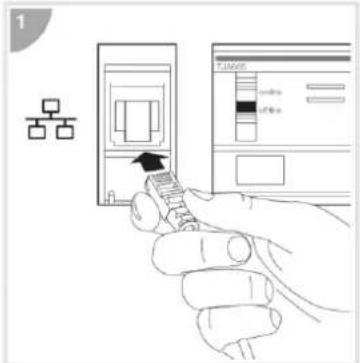 |  |  |
| Brancher le câble réseau entre le port Ethernet du PC et la prise RJ45. | Sur le TJA665, placer le commutateur vertical A en position on-line et le commutateur horizontal B situé sous le FPL en position PC. | Connector la valise au bus KNX de l'installation via le connecteur. |
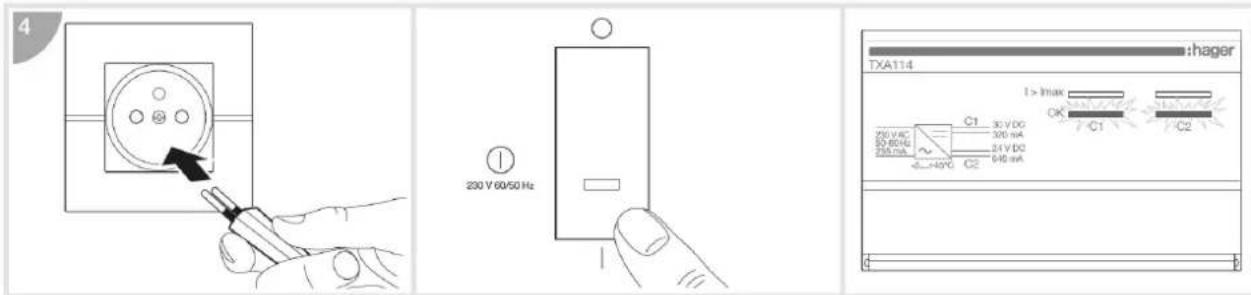
Brancher le cordon d'alimentation à une prise secteur et mettre la valise sous tension en appuyant sur l'interrupteur : les LEDs OK, C1 et C2 du produit TXA114 sont allumées vert fixe.

Une fois les LEDs OK, et du TJA665 allumées vert fixes, la connexion à l'installation est possible.
3.1.2 LIAISON WIFI ETHERNET
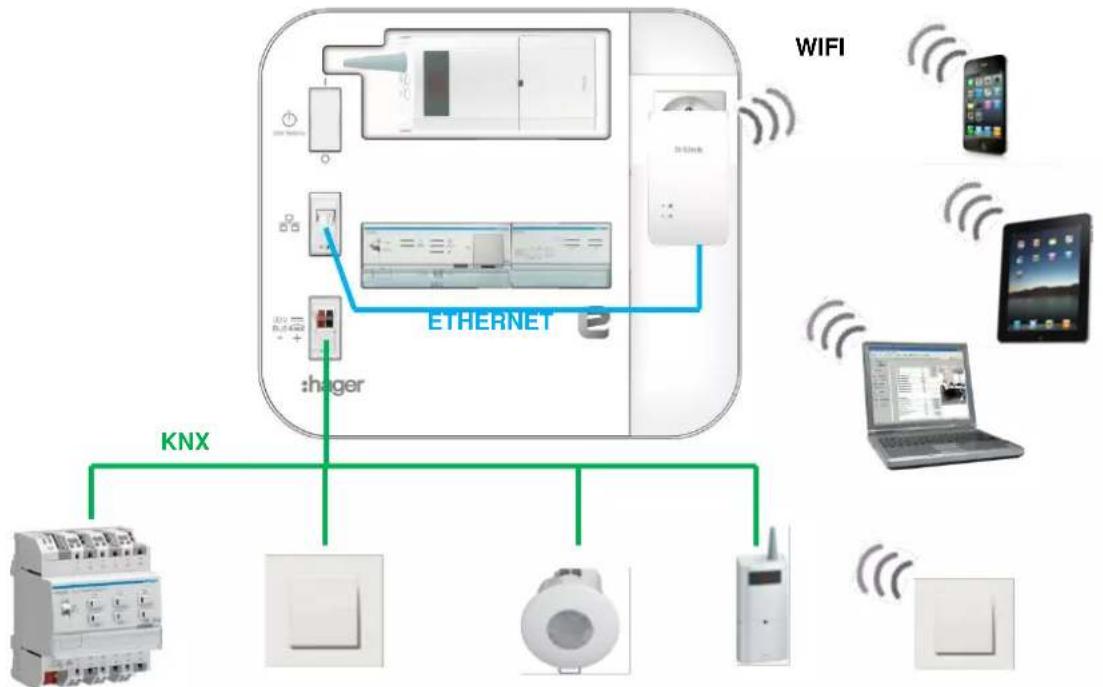
- Schéma de branchement
flowchart
graph TD
    A["Ethernet"] -->|KNX| B["Device 1"]
    A -->|KNX| C["Device 2"]
    A -->|KNX| D["Device 3"]
    A -->|KNX| E["Device 4"]
    A -->|KNX| F["Device 5"]
    A -->|KNX| G["Device 6"]
    A -->|KNX| H["Device 7"]
    A -->|KNX| I["Device 8"]
    A -->|KNX| J["Device 9"]
    A -->|KNX| K["Device 10"]
    A -->|KNX| L["Device 11"]
    A -->|KNX| M["Device 12"]
    A -->|KNX| N["Device 13"]
    A -->|KNX| O["Device 14"]
    A -->|KNX| P["Device 15"]
    A -->|KNX| Q["Device 16"]
    A -->|KNX| R["Device 17"]
    A -->|KNX| S["Device 18"]
    A -->|KNX| T["Device 19"]
    A -->|KNX| U["Device 20"]
    A -->|KNX| V["Device 21"]
    A -->|KNX| W["Device 22"]
    A -->|KNX| X["Device 23"]
    A -->|KNX| Y["Device 24"]
    A -->|KNX| Z["Device 25"]
    A -->|KNX| AA["Device 26"]
    A -->|KNX| AB["Device 27"]
    A -->|KNX| AC["Device 28"]
    A -->|KNX| AD["Device 29"]
    A -->|KNX| AE["Device 30"]
    A -->|KNX| AF["Device 31"]
    A -->|KNX| AG["Device 32"]
    A -->|KNX| AH["Device 33"]
    A -->|KNX| AI["Device 34"]
    A -->|KNX| AJ["Device 35"]
    A -->|KNX| AK["Device 36"]
    A -->|KNX| AL["Device 37"]
    A -->|KNX| AM["Device 38"]
    A -->|KNX| AN["Device 39"]
    A -->|KNX| AO["Device 40"]
    A -->|KNX| AP["Device 41"]
    A -->|KNX| AQ["Device 42"]
    A -->|KNX| AR["Device 43"]
    A -->|KNX| AS["Device 44"]
    A -->|KNX| AT["Device 45"]
    A -->|KNX| AU["Device 46"]
    A -->|KNX| AV["Device 47"]
    A -->|KNX| AW["Device 48"]
    A -->|KNX| AX["Device 49"]
    A -->|KNX| AY["Device 50"]
| Brancher le câble réseau entre le port LAN de l'interface de connexion WIFI et la prise RJ45. | Connector l'interface de connexion WIFI à la prise de courant. | |
| 3 | 4 | |
| Sur le TJA665, placer le commutateur vertical A en position on-line et le commutateur horizontal B situé sous le FPL en position auto. | Connector la valise au bus KNX de l'installation via le connecteur. |

Brancher le cordon d'alimentation à une prise secteur et mettre la valise sous tension en appuyant sur l'interrupteur : les LEDs OK, C1 et C2 du produit TXA114 sont allumées vert fixe. S'assurer que l'interface de connexion WIFI est en mode routeur.

Une fois les LEDs OK, keti du TJA665 allumées vert fixes, la connexion à l'installation est possible.
MISE EN OEUVRE LOGICIEL 3.2
3.2.1 INSTALLATION DU LANCEUR
Le lanceur est un programme permettant de sélectionner et de démarrer rapidement l'outil de configuration. Ce programme est disponible pour IOS, Android et Windows.
- IOS
- Allez dans Apple store
- Recherchez l'application Easy tool

Easy Tool
Hager
- Sélectionner et installer l'application Easy tool Une icône Easy tool apparait sur le bureau

- Allez dans Play store
- Recherchez l'application Easy tool

- Sélectionner et installer l'application Easy tool Une icône Easy tool apparait sur le bureau
- Récupérer le programme d'installation Easy tool (sur le site internet).
- Installer l'application Easy tool.
Une icône Easy tool apparait sur le bureau
L'installation du programme Easy tool n'est pas obligatoire. La liaison avec le serveur de configuration peut s'effectuer avec un navigateur web (Voir chapitre 3.2.3.4).
3.2.2 MISE EN OEUVRE AVEC LIAISON FILAIRE ETHERNET
- Ouvrir l'application Easy tool
Une fenêtre de sélection des serveurs de configuration s'affiche :

- Sélectionner le serveur de l'outil de configuration (TXA100)
- Valider votre sélection
Une fenêtre d'accueil s'affiche à l'écran (Voir chapitre 3.3).
3.2.3 MISE EN ŒUVRE AVEC LIAISON WIFI
3.2.3.1 Pour IOS
- Sur votre Ipad ou iPhone, aller dans le menu des paramètres WIFI.

- Sélectionner le routeur WIFI de l'outil de configuration.
Remarque : Pour modifier l'adresse SSID du routeur WIFI, veuillez consulter le chapitre 3.2.4.
- Ouvrir l'application Easy tool
Une fenêtre de sélection des serveurs de configuration s'affiche :

- Sélectionner le serveur de l'outil de configuration (TXA100)
- Valider votre sélection
Une fenêtre d'accueil s'affiche à l'écran (Voir chapitre 3.3).
3.2.3.2 Pour Android
- Sur votre Smartphone ou Tablette, aller dans le menu des paramètres WIFI.
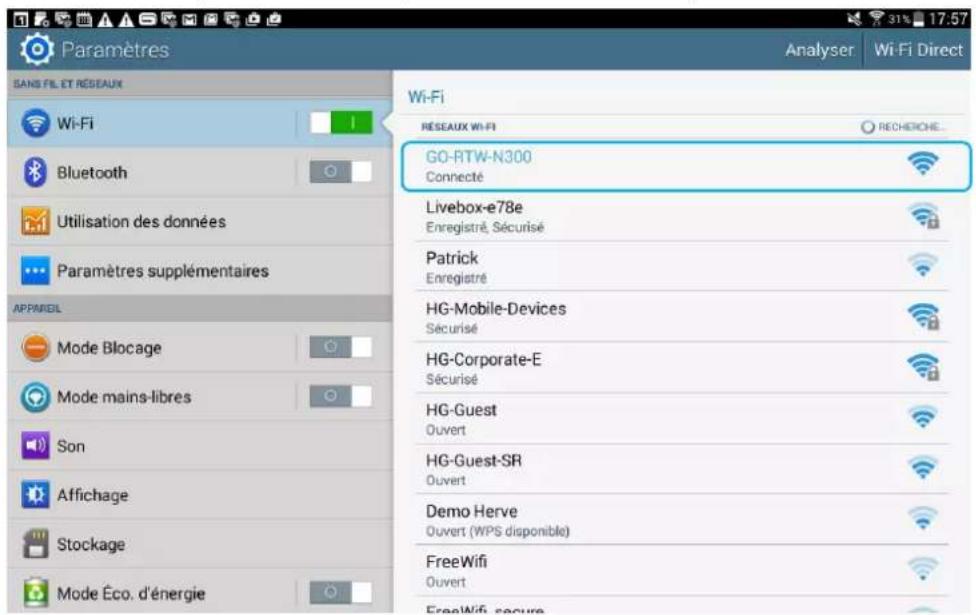
- Sélectionner le routeur WIFI de l'outil de configuration.
Remarque : Pour modifier l'adresse SSID du routeur WIFI, veuillez consulter le chapitre 3.2.4.
- Ouvrir l'application Easy tool
Une fenêtre de sélection des serveurs de configuration s'affiche :
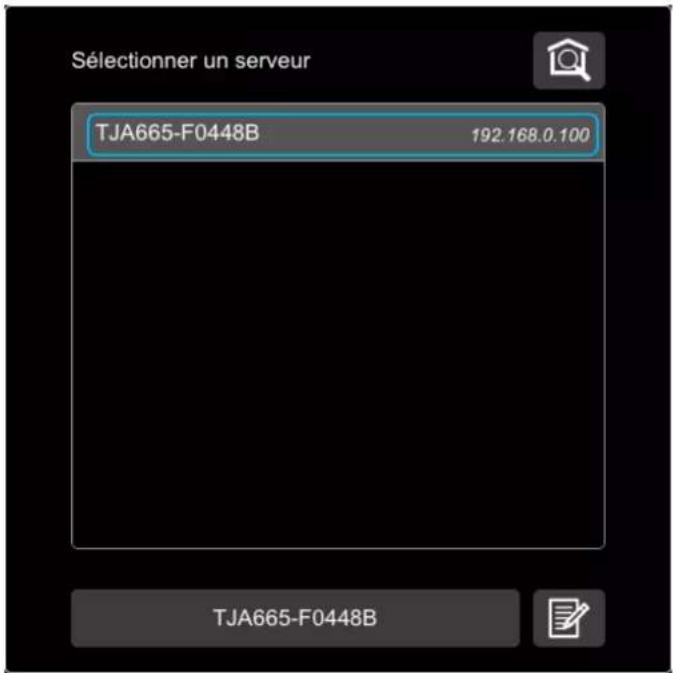
- Sélectionner le serveur de l'outil de configuration (TXA100)
- Valider votre sélection
Une fenêtre d'accueil s'affiche à l'écran (Voir chapitre 3.3).
3.2.3.3 Pour Windows
- Cliquer sur l'icône WIFI sur votre bureau Windows (en bas à droite)
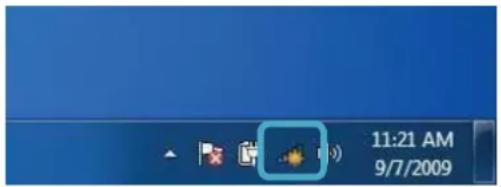
- Sélectionner le routeur WIFI de l'outil de configuration.
Remarque : Pour modifier l'adresse SSID du routeur WIFI, veuillez consulter le chapitre 3.2.4. - Cliquer sur Connecter pour valider votre sélection.
- Ouvrir l'application Easy tool
Une fenêtre de sélection des serveurs de configuration s'affiche :
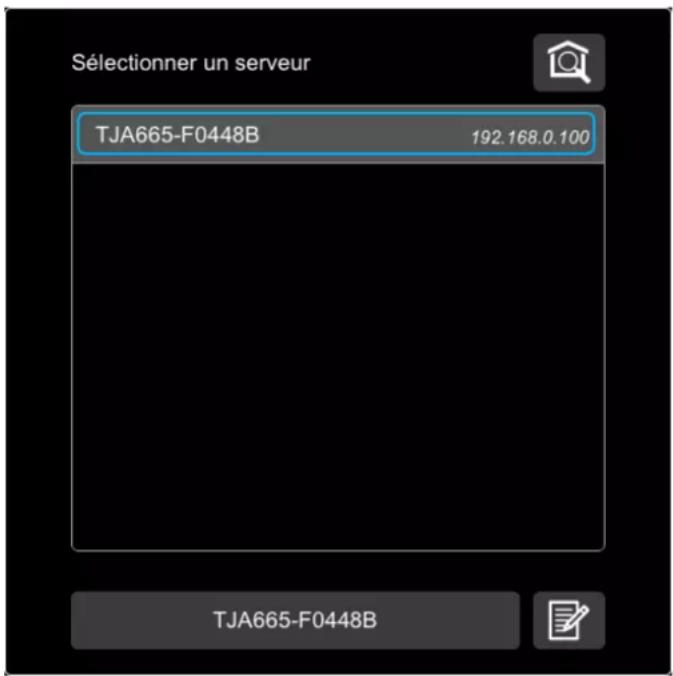
- Sélectionner le serveur de l'outil de configuration (TXA100)
- Valider votre sélection
Une fenêtre d'accueil s'affiche à l'écran (Voir chapitre 3.3).
3.2.3.4 Avec un navigateur web
L'installation du programme Easy tool n'est pas obligatoire. La liaison avec le serveur de configuration peut s'effectuer avec un navigateur web (Compatibilité OS : iOS 8, Android 4.4, Windows 8.1 - Compatibilité navigateur : IE11, Chrome 35, Firefox 37).
Pour connaître l'adresse IP du serveur de configuration :
- Lancer le navigateur WEB
- Taper l'adresse IP pour se connecter au routeur WIFI (en général 192.168.0.1 ou 192.168.1.1), afin de trouver l'adresse IP du serveur de configuration.
- Rechercher l'adresse IP du serveur de configuration
- Taper l'adresse IP du serveur de configuration.
Une fenêtre d'accueil s'affiche à l'écran (Voir chapitre 3.3).
3.2.4 MODIFICATION DU NOM DU ROUTEUR WIFI (SSID)
Par défaut, le routeur WIFI contient toujours le même nom SSID. Si plusieurs routeurs WIFI sont situés dans un même rayon de portée radio, chacun doit avoir un nom SSID différent.
Pour modifier le nom SSID, procédez comme indiqué ci-dessous :
- Lancer le navigateur web
- Taper l'adresse IP pour accéder au paramétrage du routeur WIFI (en général 192.168.0.1 ou 192.168.1.1)
- Aller à la rubrique « WIRELESS » ou « WIFI »
- Saisir le nouveau nom SSID de votre choix
- Sauvegarder la configuration.
Après la saisie, il faut reconnecter votre Smartphone, tablette ou PC avec le nouveau nom SSID.
Pour plus d'information, veuillez consulter la notice du routeur WIFI.
PREMIERE MISE EN ROUTE 3.3
Après sélection du serveur et lors de la première utilisation, l'écran suivant s'affiche :
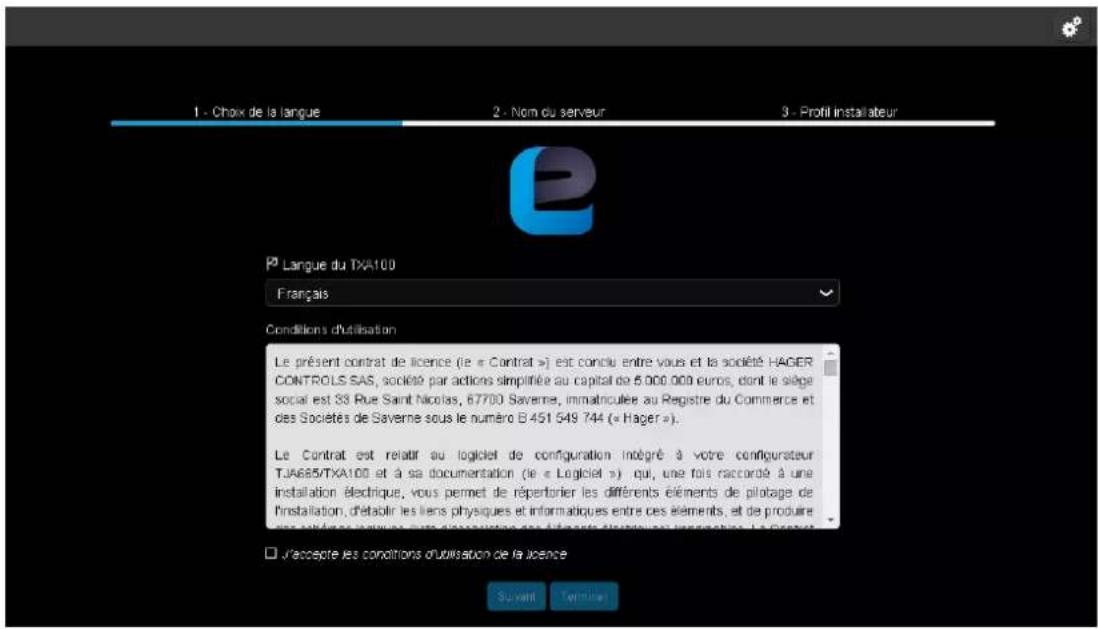
Cette procédure s'effectue à la première mise en route pour paramétrer le serveur de configuration selon votre profil.
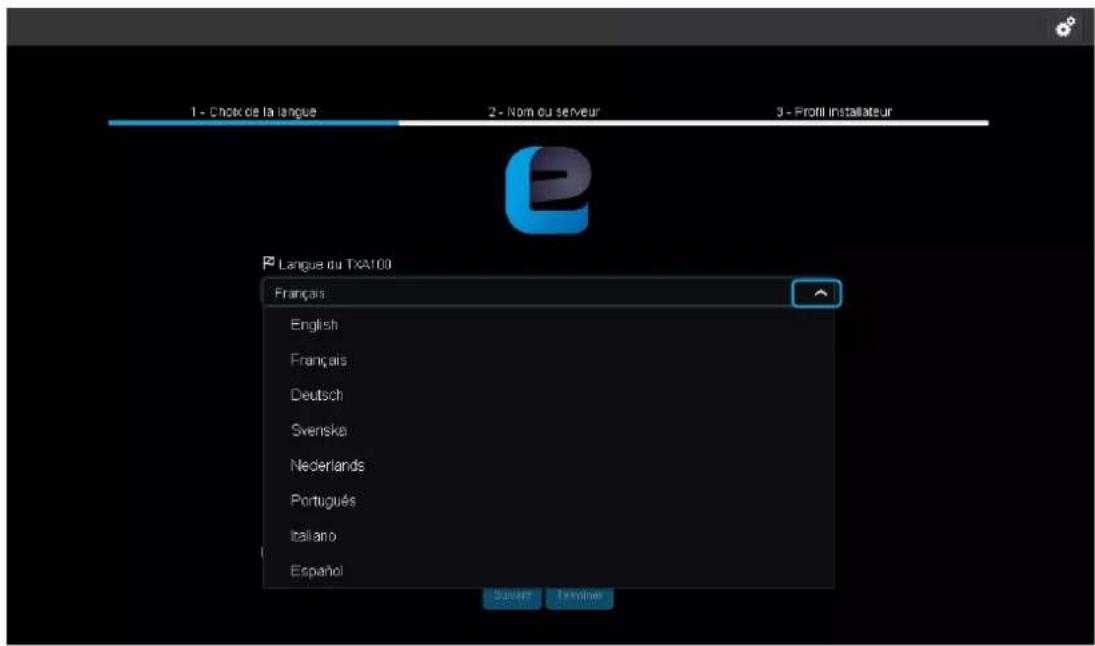
- Cliquer sur pour afficher les langues proposées.
- Sélectionner la langue utilisée dans les menus du serveur de configuration.

- Accepter les conditions d'utilisation de la licence.
- Cliquer sur suivant.
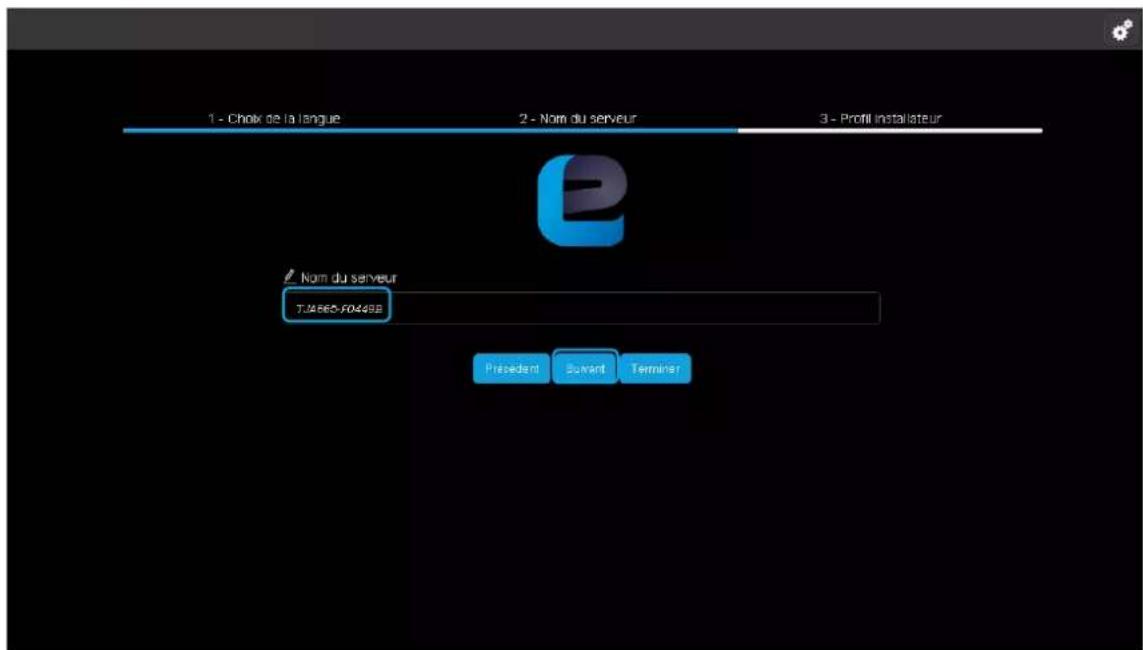
Par défaut le nom du serveur correspond à la référence commerciale du produit complété par un identifiant unique mis en place en usine.
Pour changer le nom du serveur, remplir le champ prévu à cet effet.
- Cliquer sur suivant.
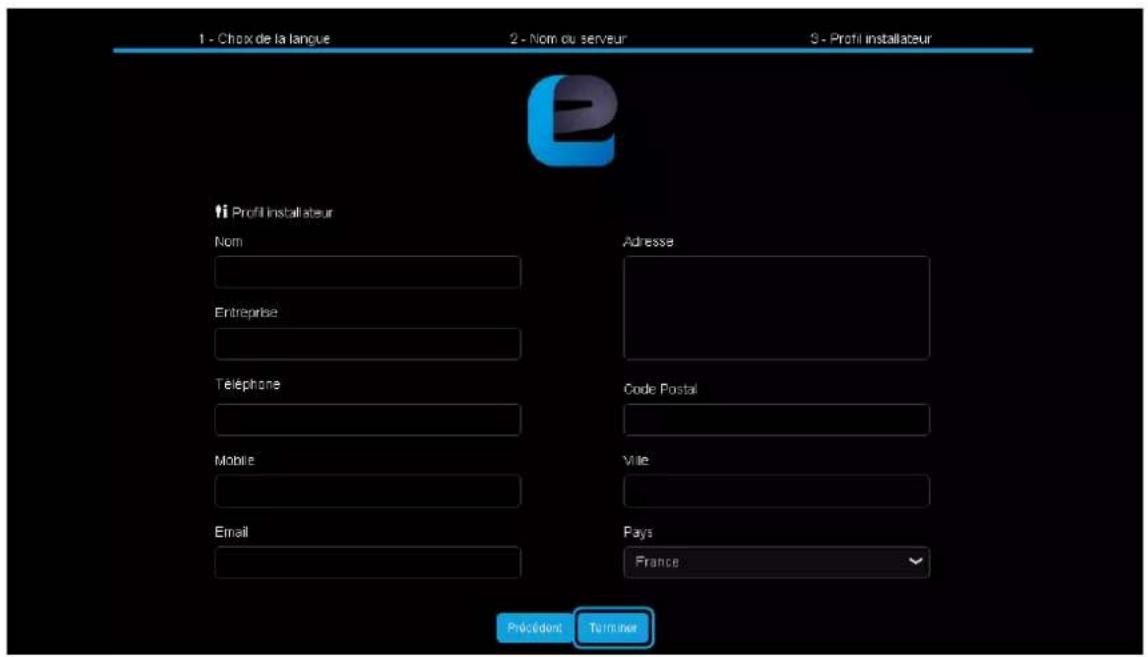
Ce profil correspond à celui du propriétaire de l'outil de configuration. Il sera utilisé lors de la génération de documents de configuration à remettre au propriétaire de l'installation configurée.
- Compléter le profil de l'installateur.
- Cliquer sur Terminer.

Une fenêtre « Configuration terminée » s'affiche.
Votre outil de configuration est opérationnel.
- Cliquer sur OK pour quitter cette fenêtre.
Remarque :
Ces modifications sont également possible par la suite dans le menu de configuration

La fenêtre des installations s'affiche :

Ceci sera la page de démarrage par défaut pour les futures connexions.

Remarque :
L'outil de configuration permet jusqu'à deux accès simultané (2 écrans individuels). Cette fonction permet l'accès au paramétrage par 2 utilisateurs en même temps.
4. MES INSTALLATIONS
Cette partie permet de créer une nouvelle installation, de sélectionner une installation existante ou d'importer une sauvegarde d'une installation. Il est possible de stocker jusqu'à 10 installations (ou projets) maximum sur un serveur de configuration.
Remarque :
Il est important de vous munir du plan de câblage électrique pour le repérage du câblage des produits de sortie.
CREER UNE NOUVELLE INSTALLATION 4.1
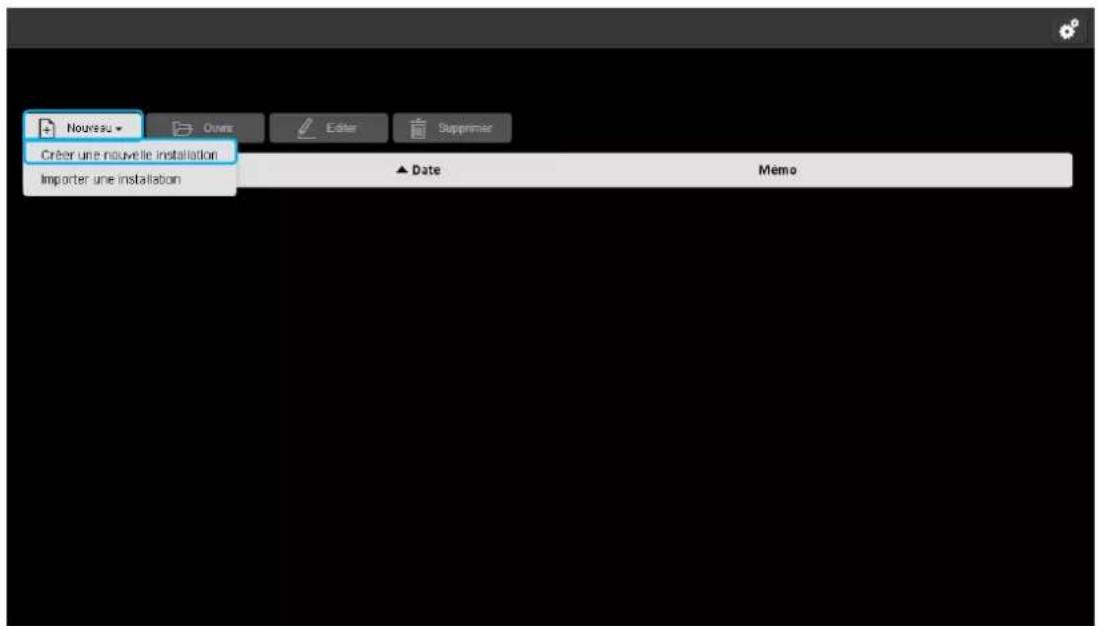
- Cliquer sur Nouveau, une liste déroulante s'affiche.
- Cliquer sur Créer une nouvelle installation.

Ce profil correspond à celui du propriétaire du logement. Il sera utilisé lors de la génération de documents de configuration à remettre au propriétaire de l'installation configurée.
- Compléter les informations nécessaires pour la création d'une installation.
- Cliquer sur Créer pour finaliser la création.
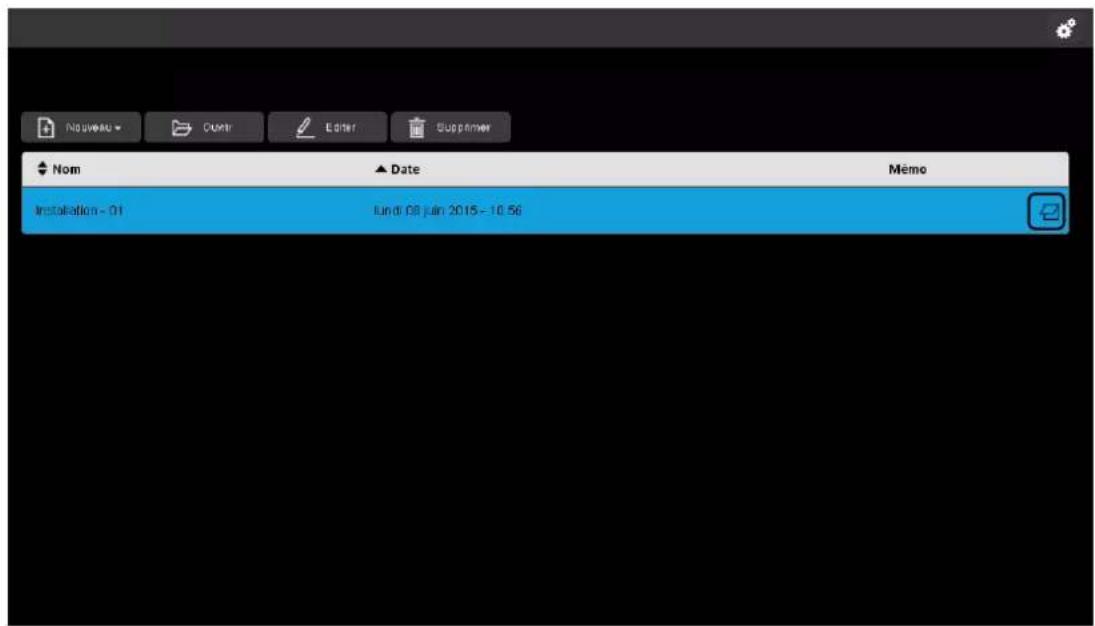
L'installation créée s'affiche dans le serveur de configurateur.
- Cliquer sur pujajouter un mémo des tâches à effectuer.
Le mémo permet de saisir certains commentaires liés à l'installation.
Par exemple, il est possible de saisir un mémo indiquant la date de découverte des produits ou la date de réalisation des liens.
Une fenêtre « Mémos » s'affiche.
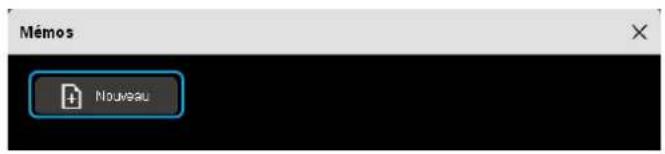
- Cliquer sur Nouveau.

- Décrire les tâches restantes à réaliser pour rappel.
- Cliquer sur Enregistrer.
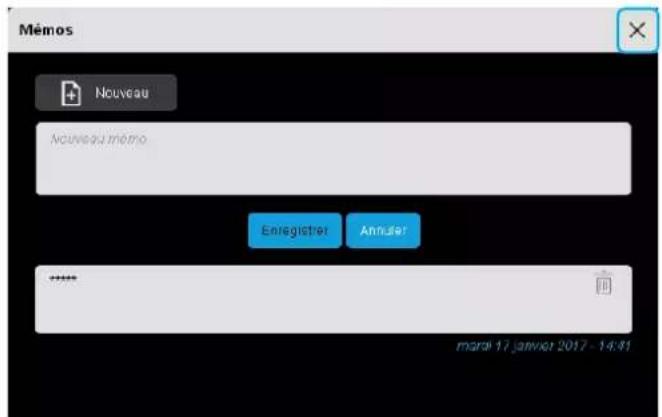
Une fois la tâche ajoutée, le résumé de la tâche se trouve dans la partie basse avec la date et l'heure de la saisie.
- Cliquer sur pour fermer la fenêtre.
Remarque : Pour supprimer le mémo, cliquer sur
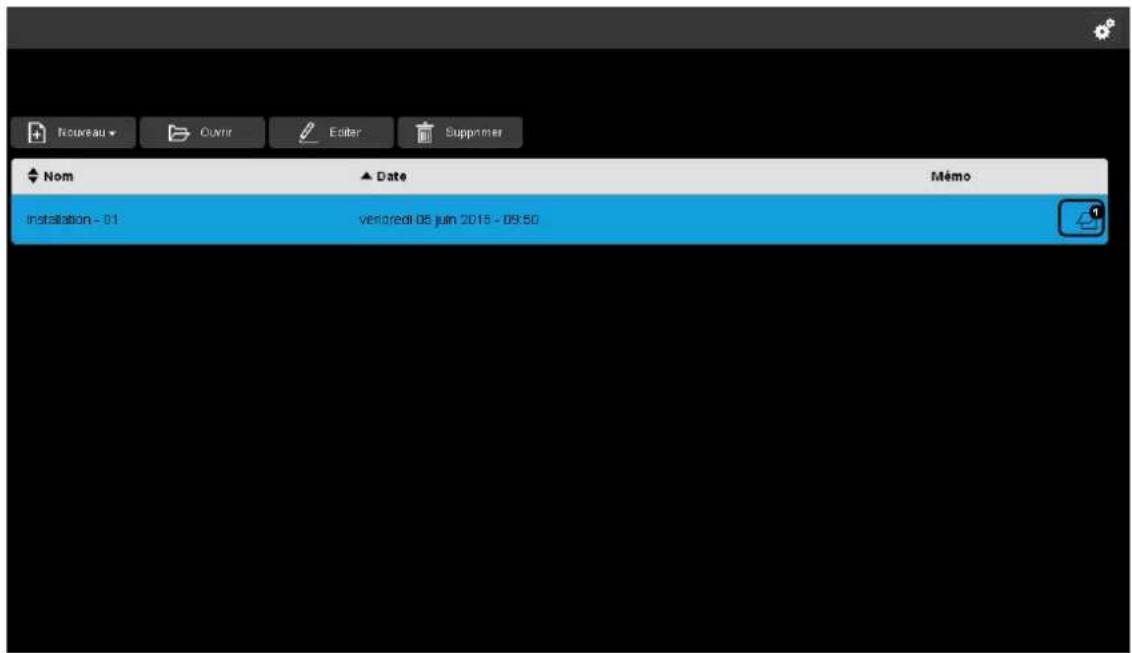
Sur la vue des installations, le nombre de mémo est comptabilisé.
IMPORTER DES DONNEES 4.2
A partir d'un fichier d'exportation d'une installation, il est possible d'importer le paramétrage existant. Différents types d'import sont possibles:
- Installation TXA100 anciennes à reprendre ou à compléter
- Installation réalisée avec un outil TX100.
Cette importation peut s'effectuer à partir d'une tablette ou un Smartphone en branchant une clé USB sur le serveur de configuration ou à partir d'un PC.
4.2.1 A PARTIR D'UNE TABLETTE OU D'UN SMARTPHONE
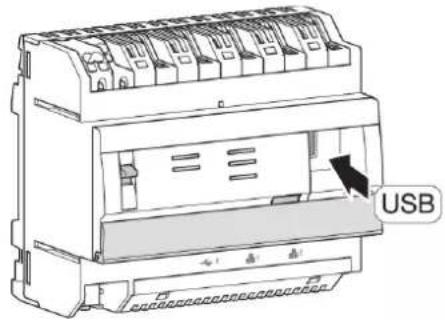
- Insérer la clé USB contenant le fichier de sauvegarde du paramétrage dans un des ports USB du serveur de configuration.
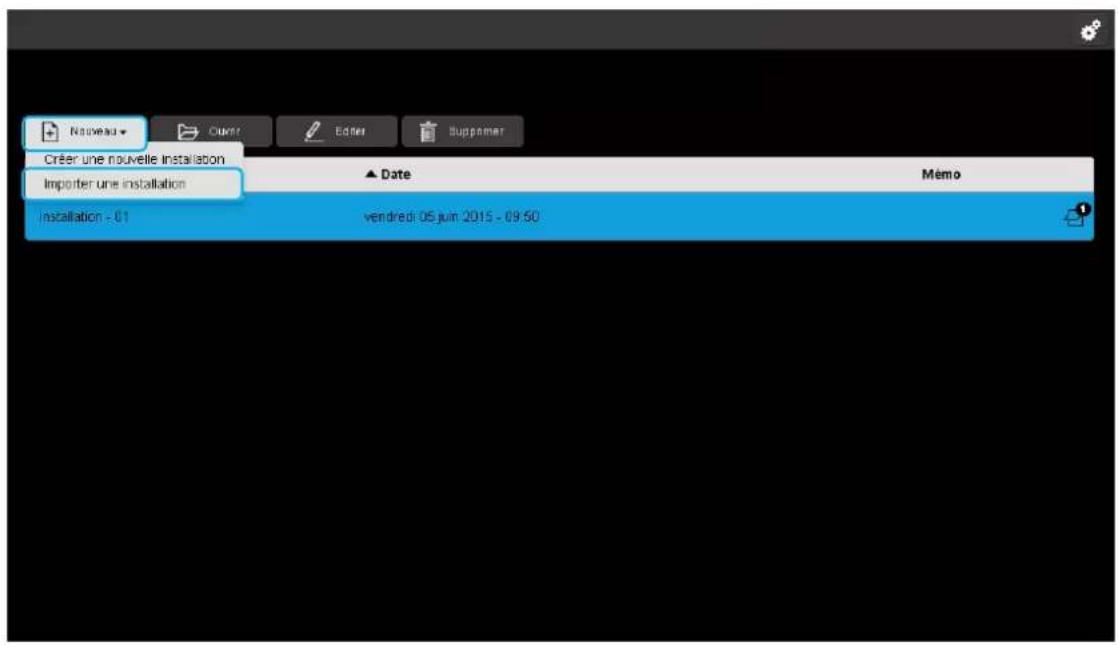
- Cliquer sur Nouveau, une liste déroulante s'affiche.
- Cliquer sur Importer une installation.
Une fenêtre « Importer une installation » s'affiche :
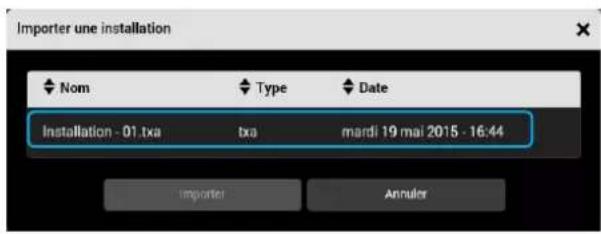
Une liste des sauvegardes de paramétrage s'affiche :
- Sélectionner le fichier de sauvegarde de paramétrage à importer.
Remarque :
L'installation à importer est au format « .txa » (fichier TXA100) ou « .txh » (fichier TX100).

- Une fois le fichier sélectionné, cliquer sur Importer.
- A la fin de l'importation, retirer la clé USB.
4.2.2 A PARTIR D'UN PC
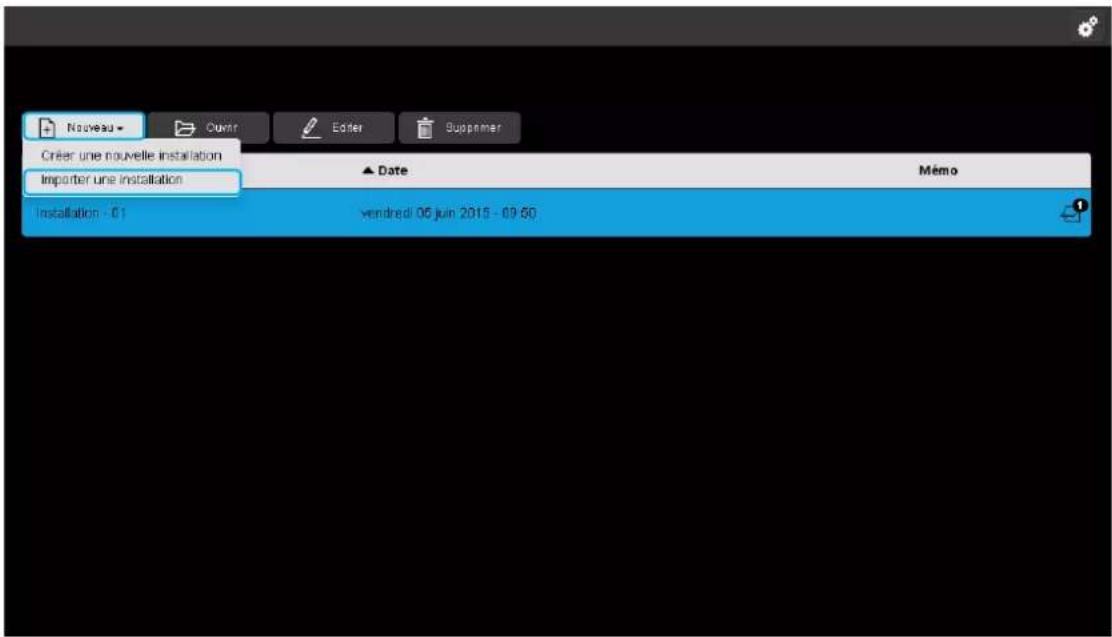
- Cliquer sur Nouveau, une liste déroulante s'affiche.
Cliquer sur Importer une installation.
Une fenêtre « Importer une installation » s'affiche :

- Cliquer sur Parcourir, pour choisir le fichier d'installation à importer.
Une fenêtre s'affiche :
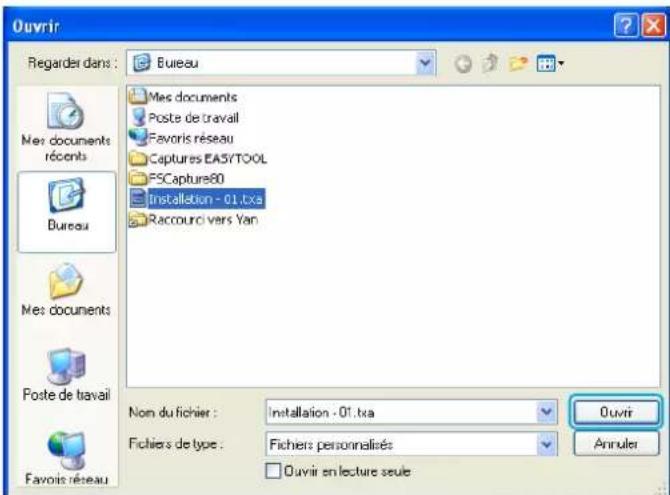
- Sélectionner le fichier d'installation souhaité et cliquer sur Ouvrir.
Remarque :
L'installation à importer est au format « .txa » (fichier TXA100) ou « .txh » (fichier TX100).

Une fois le fichier sélectionné, cliquer sur Importer.
Plusieurs projets peuvent être stockés dans le serveur de configurateur.

- Sélectionner un projet et cliquer sur les onglets souhaités :
√ Ouvrir : Le paramétrage de l'installation est accessible à ce niveau. Celui-ci permet de visualiser, de configurer et de modifier une installation.
√ Editer : Les informations relatives à l'installation peuvent être modifiées à ce niveau. Ce profil correspond à celui du propriétaire du logement. Il sera utilisé lors de la génération de documents de configuration à remettre au propriétaire de l'installation configurée.
√ Supprimer : La sauvegarde du paramétrage de l'installation est supprimée de la mémoire interne du serveur de configuration.
Remarque :
Il est possible de stocker jusqu'à 10 installations (ou projets) maximum sur un serveur de configuration. Il est donc important de sauvegarder régulièrement les installations sur un support extérieur de sauvegarde (Voir chapitre 8.5.1)
EDITER UNE INSTALLATION 4.4
Les informations relatives à l'installation peuvent être modifiées à ce niveau. Ce profil correspond à celui du propriétaire du logement. Il sera utilisé lors de la génération de documents de configuration à remettre au propriétaire de l'installation configurée.

Pour modifier une installation existante, cliquer sur Editer.
Une fenêtre « Modification de l'installation » s'ouvre :
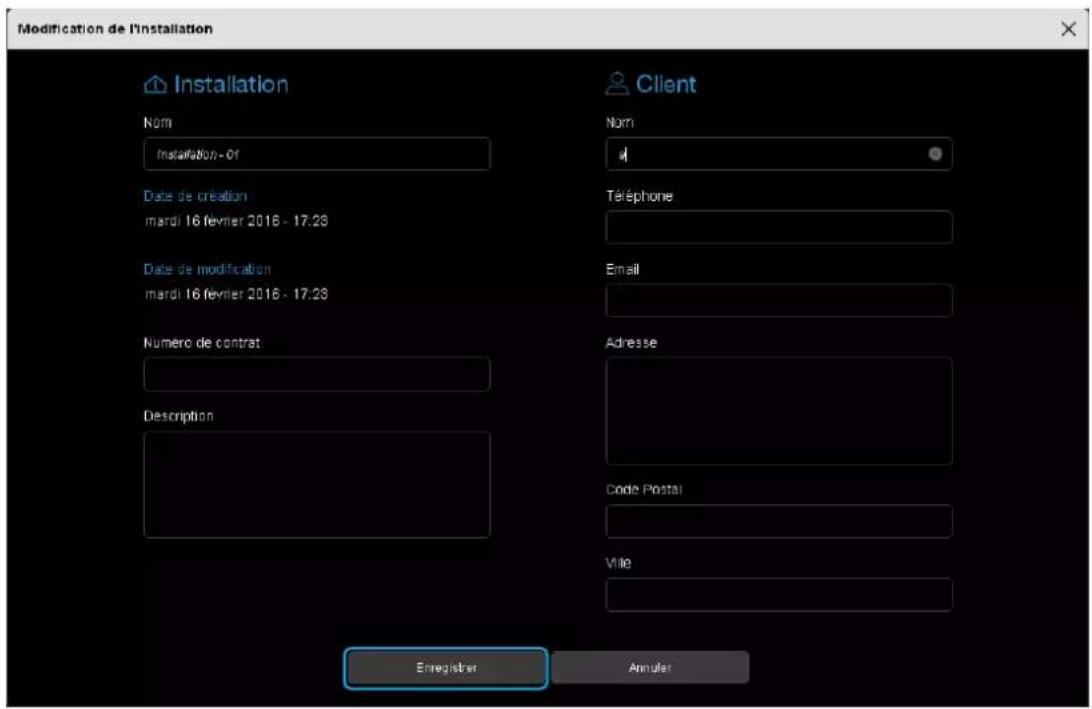
- Modifier les champs souhaités.
- Cliquer sur Enregistrer pour sauvegarder les données.
5. RECHERCHE DES PRODUITS
Cette partie permet de répertorier tous les produits connectés au réseau KNX et reconnus par l'outil de configuration.
ANALYSER L'INSTALLATION POUR TROUVER LES PRODUITS PRESENTS 5.1
Il existe 2 méthodes pour lancer la recherche des produits :
- Dans une nouvelle installation : une fenêtre pour scanner les produits s'affiche, car aucun produit n'est présent dans l'installation.
- Dans une installation existante : pour scanner les produits rajoutés à l'installation.
5.1.1 NOUVELLE INSTALLATION
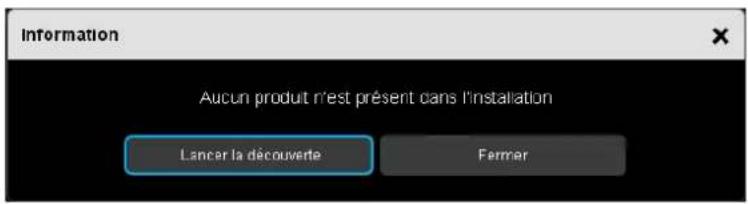
- Cliquer sur Lancer la découverte pour rechercher les différents produits d'une installation.
Les fenêtres suivantes s'affichent :

L'outil de configuration recherche les différents produits TP.
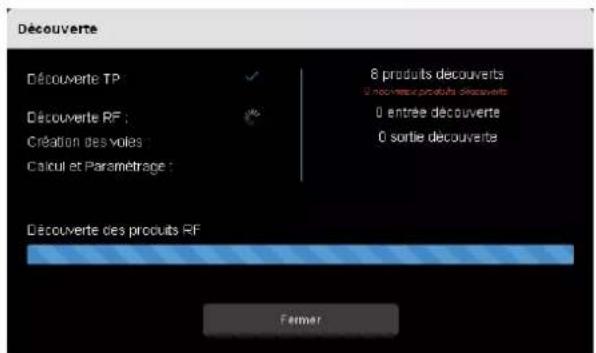
Si l'outil de configuration ou l'installation possède un coupleur de media TR131, une recherche des différents produits RF sera effectuée.
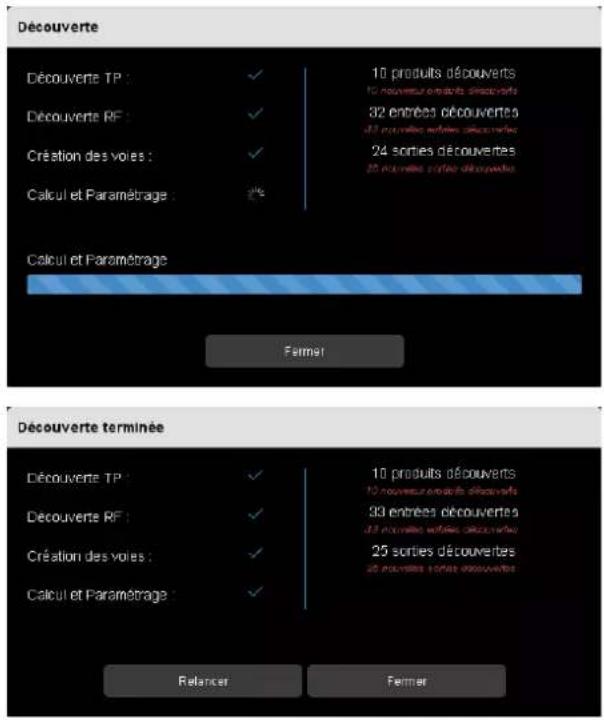
L'outil de configuration a trouvé les différents produits.
Il recherche à présent les entrées et sorties associés au produit.
La fenêtre indique un certain nombre de produits détectés ainsi que le nombre d'entrées et de sorties associées.
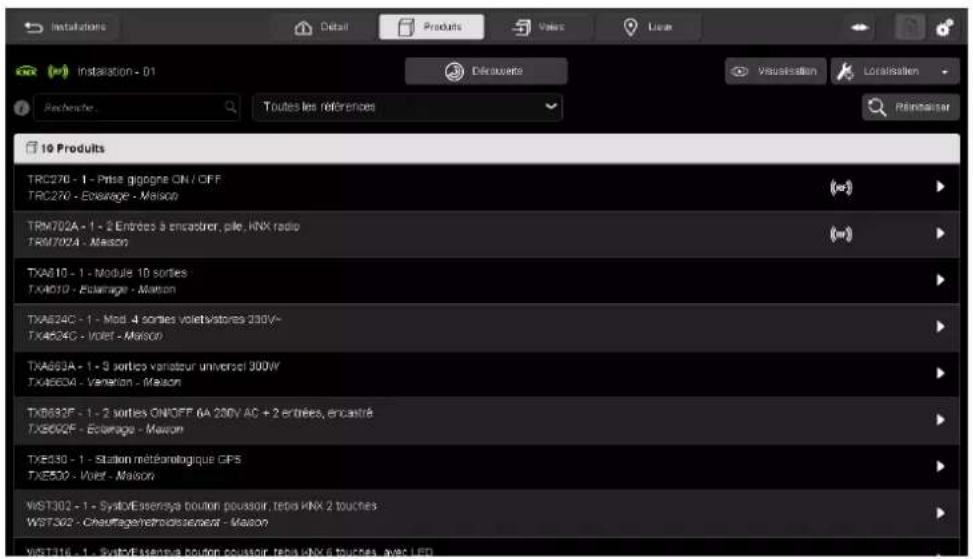
A la fin de la recherche, l'outil de configuration affiche la liste des produits trouvés.
5.1.2 INSTALLATION EXISTANTE
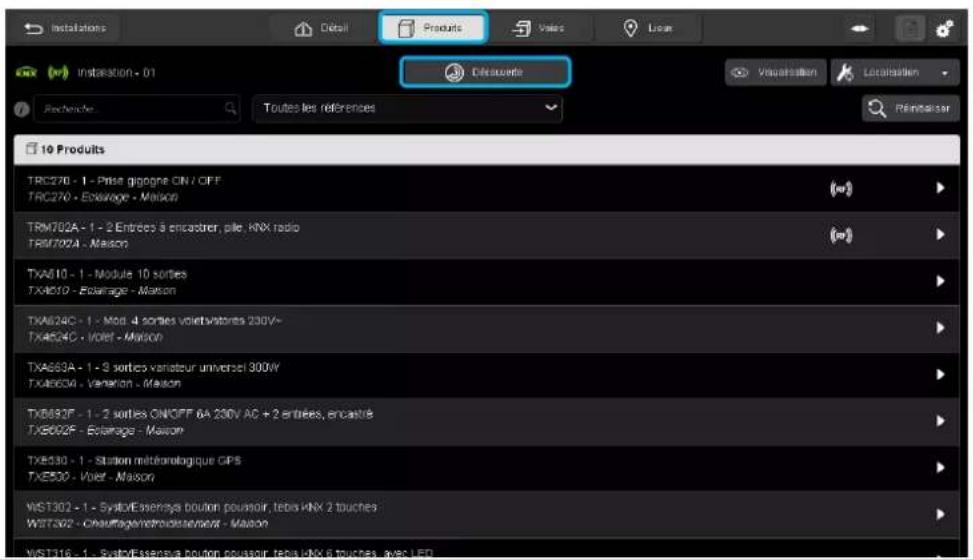
- Cliquer sur l'onglet Produits.
- Cliquer sur Découverte pour repérer les produits rajoutés à l'installation.
La fenêtre suivante s'affiche :

La fenêtre indique en rouge un certain nombre de nouveaux produits détectés ainsi que le nombre d'entrées et de sorties associées.
Une fois l'installation découverte, cliquer sur Fermer.
Remarque :
Seuls les produits en configuration usine peuvent être découverts.
Pour un produit déjà paramétré dans une installation précédente, un retour usine du produit est nécessaire.
INDICATION DE CONNEXION KNX ET RF 5.2
Des symboles permettent de connaître en permanence l'état de la connexion avec le bus KNX en TP ou RF.
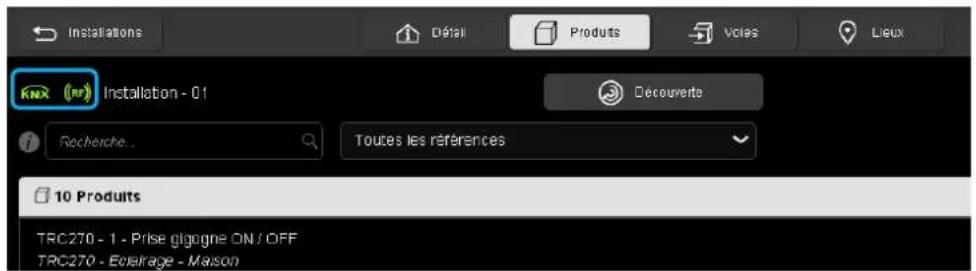
| L'outil de configuration TXA100 est correctement relié au bus KNX | |
| L'outil de configuration TXA100 n'est pas connecté au bon bus ou il est en mode Off-line | |
| L'outil de configuration TXA100 n'est pas correctement relié au bus KNX |
| (RF) | Le coupleur de média est correctement relié |
| (RF) | Le coupleur de média a été détecté mais il n’est pas relié au projet ou l’outil de configuration TXA100 est en mode Off-line |
| (RF) | Le coupleur de média du projet ne peut pas se connecter à l’outil de configuration TXA100 |
DEFINIR LA STRUCTURE DU LOGEMENT 5.3
La structure du logement permet de configurer les différentes pièces présentes dans l'installation.
Cette étape permettra ultérieurement d'affecter un produit ou une voie à une pièce pour une vue ergonomique. Ces affectations pourront aussi être exportées vers domovea ou elles seront reprises. Une structure par défaut est proposée mais peut être modifiée en fonction du besoin.

5.3.1 MODIFIER LA STRUCTURE DU LOGEMENT
- Cliquer sur l'onglet Lieux pour visualiser l'architecture.
Le bouton Ajouter permet de créer une nouvelle pièce.
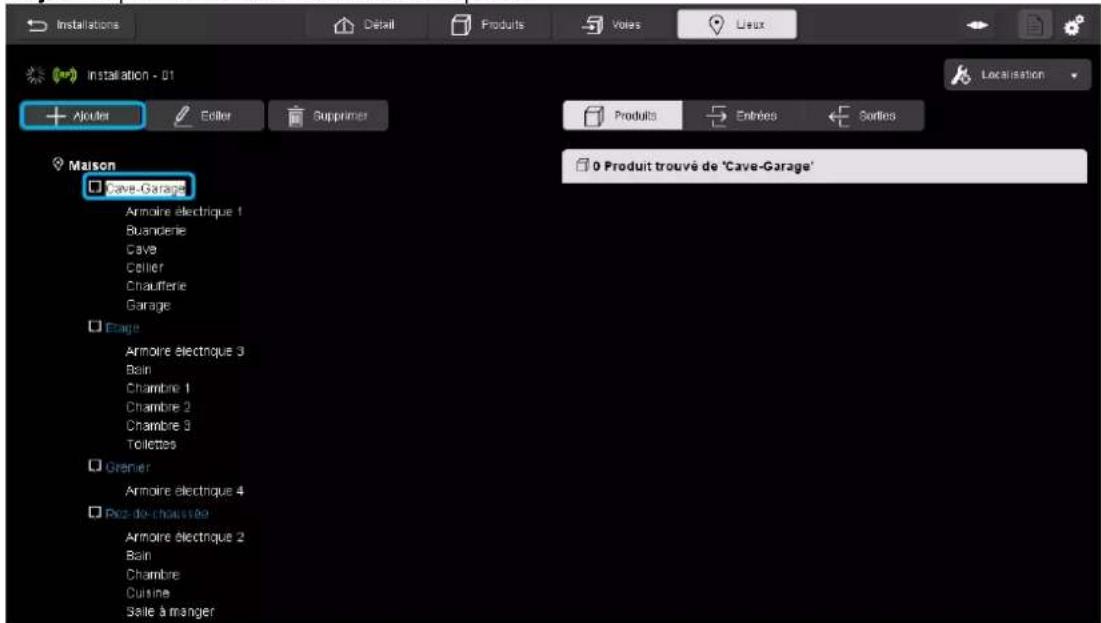
- Sélectionner le niveau où le rajout d'une pièce est nécessaire. Ce niveau détermine le rajout d'un étage, d'une pièce ou d'une partie de la pièce. Il est possible de paramétrer jusqu'à 4 niveaux maximum.
- Cliquer sur Ajouter, une fenêtre « Ajouter un nouveau lieu » s'affiche :

- Ajouter le nom de la nouvelle pièce et cliquer sur Créer.
Le bouton Editer permet de modifier le nom d'une pièce déjà crée.
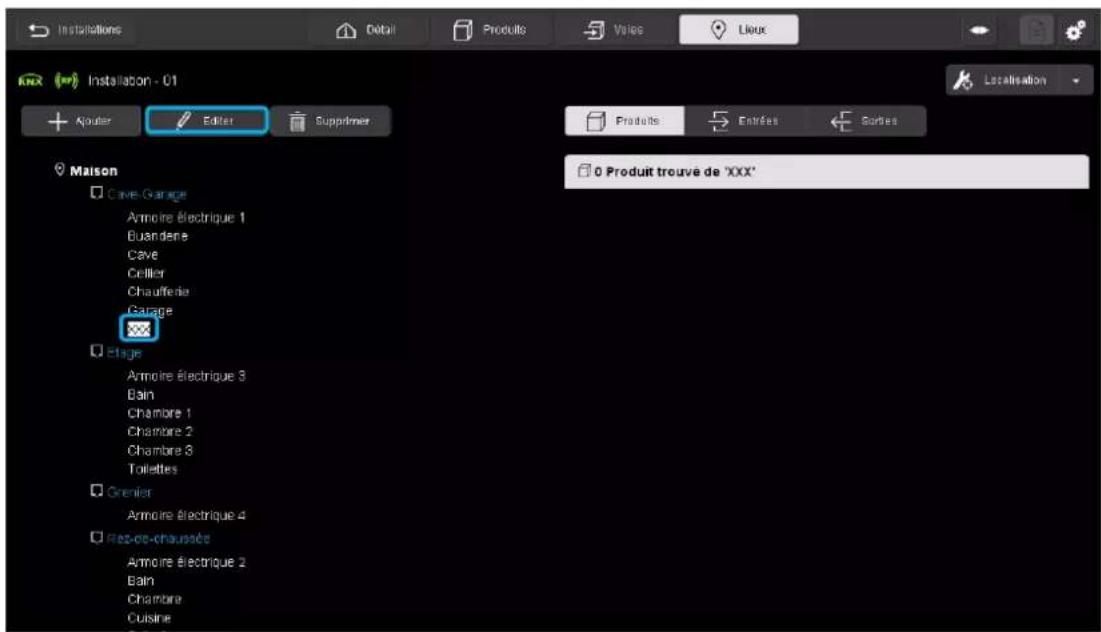
- Cliquer sur Editer.
Une fenêtre « Modifier un lieu » s'affiche :
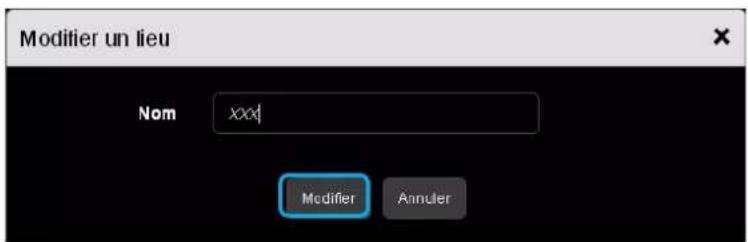
- Modifier le nom de la pièce et cliquer sur Modifier.
Le bouton Supprimer permet de supprimer une pièce.

- Sélectionner la pièce à effacer.
- Cliquer sur Supprimer.
Une fenêtre « Supprimer un lieu » s'affiche :
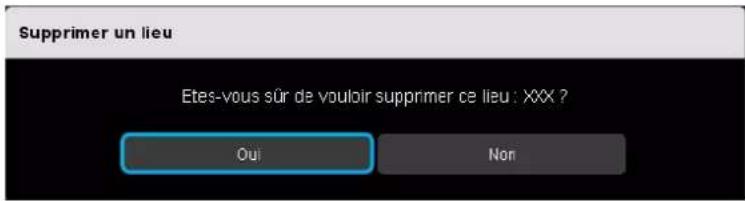
- Cliquer sur Oui pour valider la suppression.
5.3.2 AFFECTATION DU PRODUIT OU DE LA VOIE
Cette partie permet d'affecter un produit ou une voie à une pièce d'une manière simplifiée. Une fonction Drag And Drop vous permet d'affecter en une seule fois un groupe de produit ou un ensemble d'entrée et de sortie à un endroit donné.
- Affectation des produits
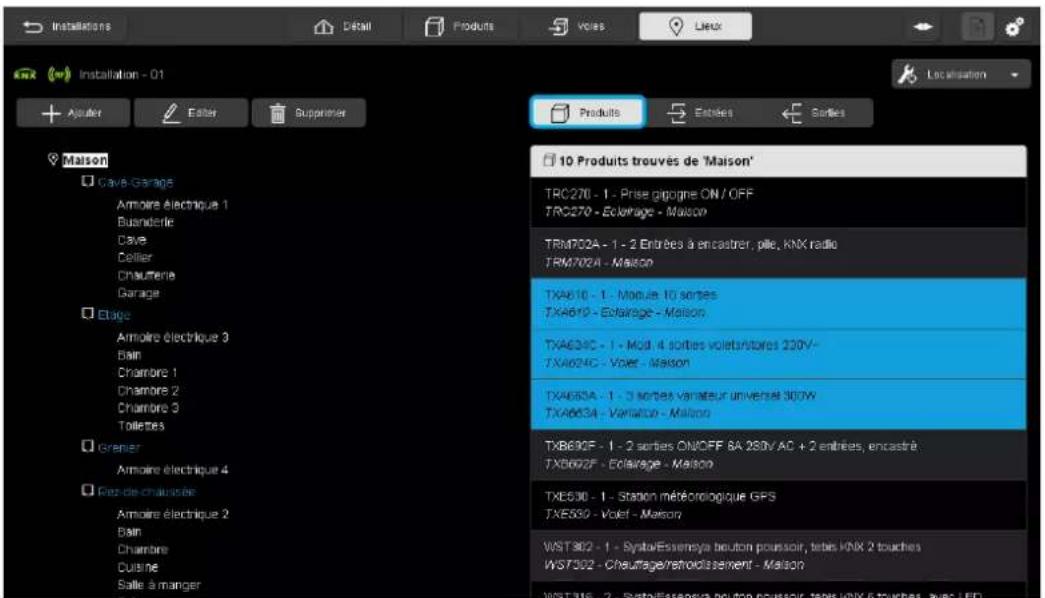
- Cliquer sur Produits
- Sélectionner les produits à affecter
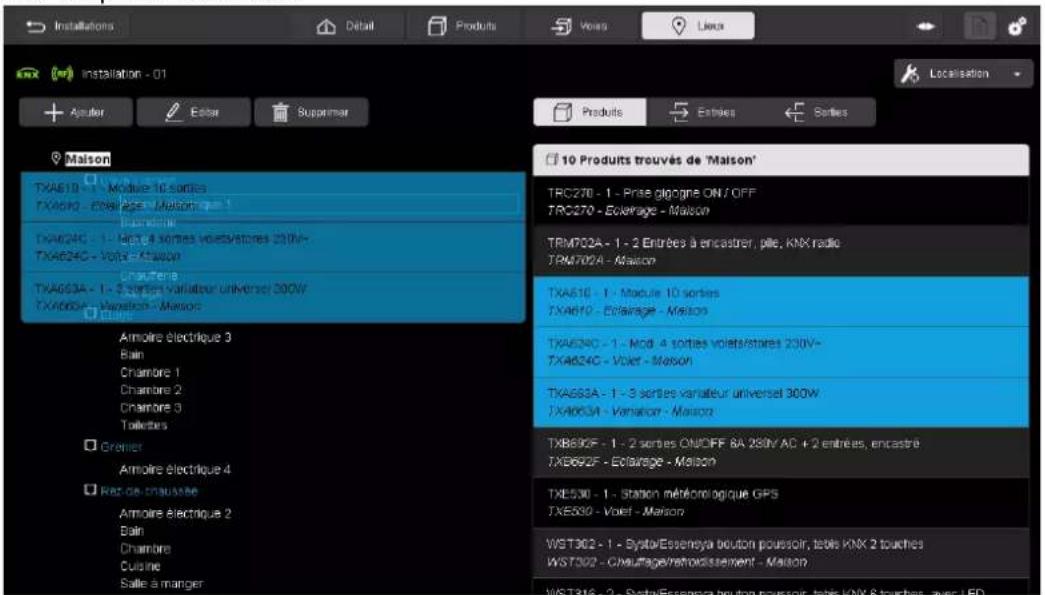
- Effectuer un Drag And Drop vers l'endroit choisi.
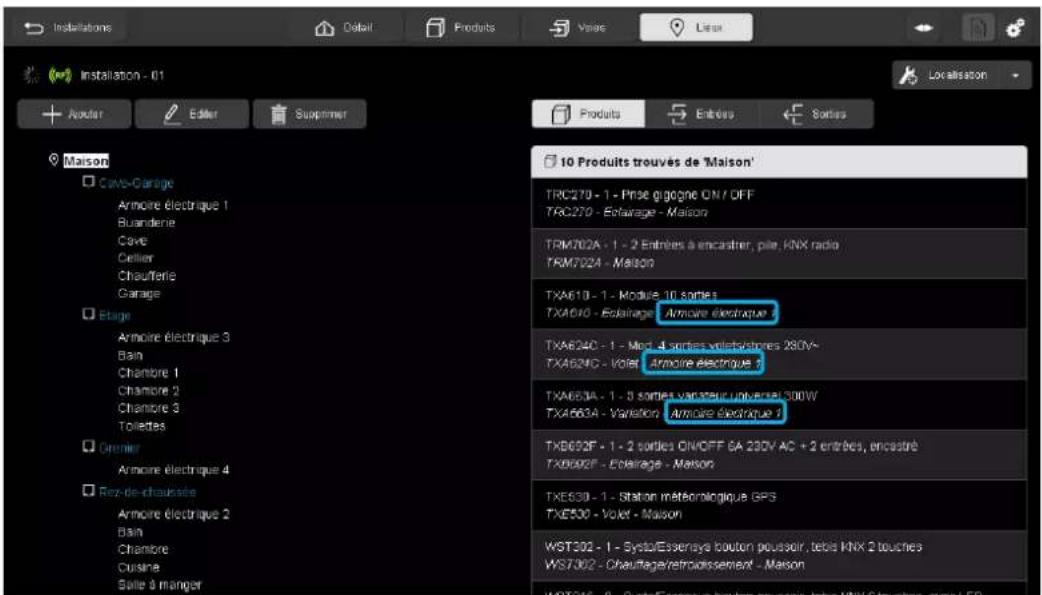
L'affectation des produits sélectionnés a été modifiée.
Remarque : Les affectations des entrées ou des sorties associées au produit sont également modifier.
- Affectation des entrées
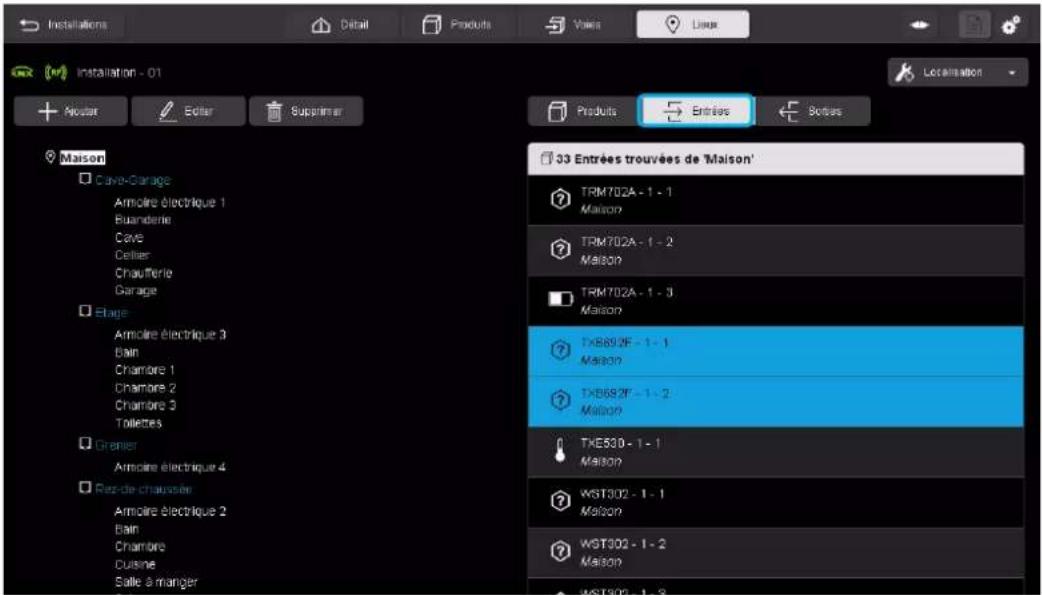
- Cliquer sur Entrées
- Sélectionner les entrées à affecter
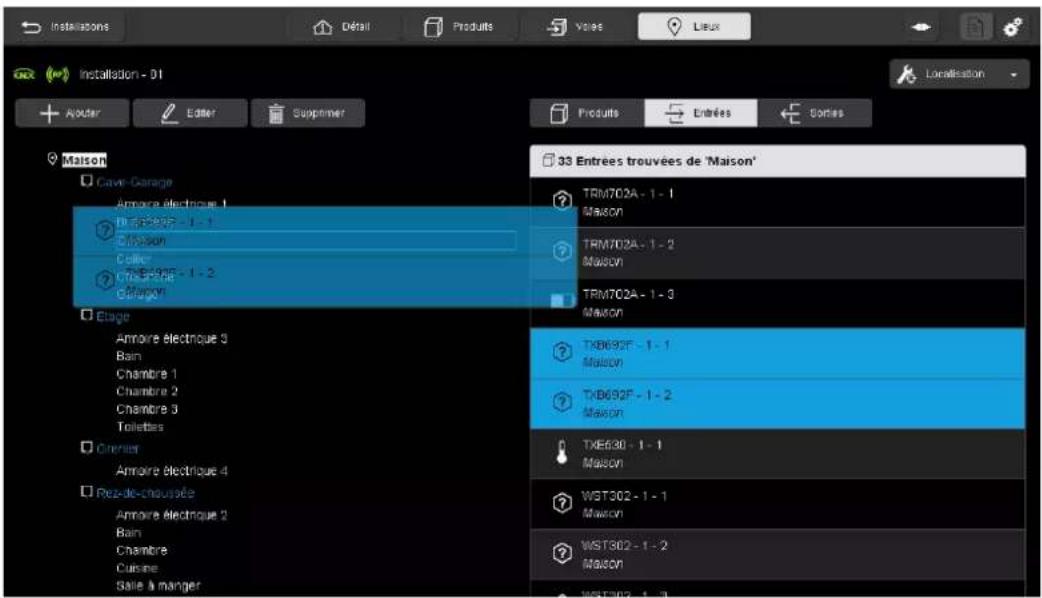
- Effectuer un Drag And Drop vers l'endroit choisi.
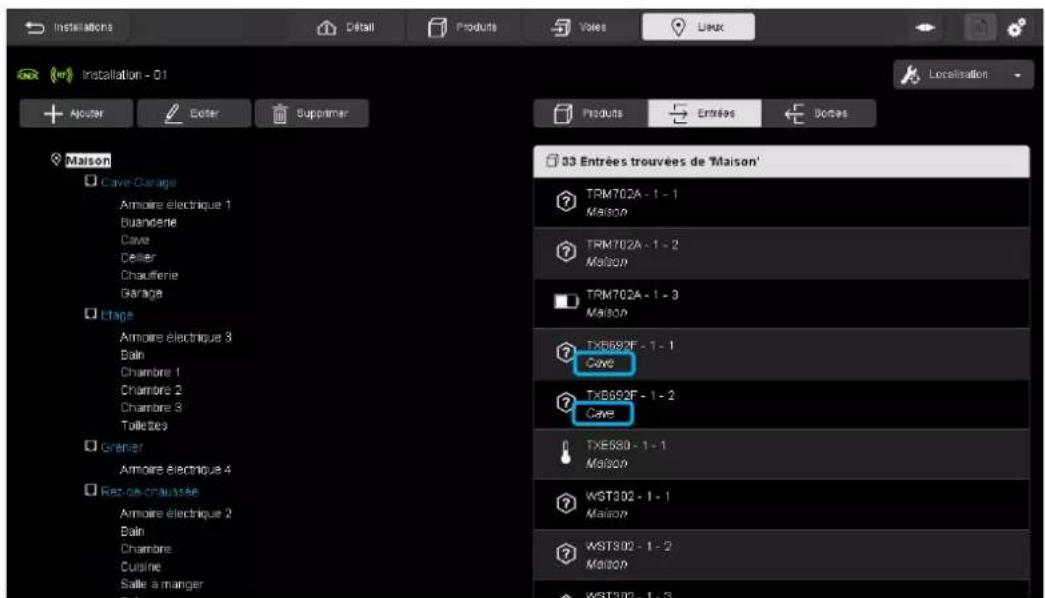
L'affectation des entrées sélectionnées a été modifiée.
- Affectation des sorties
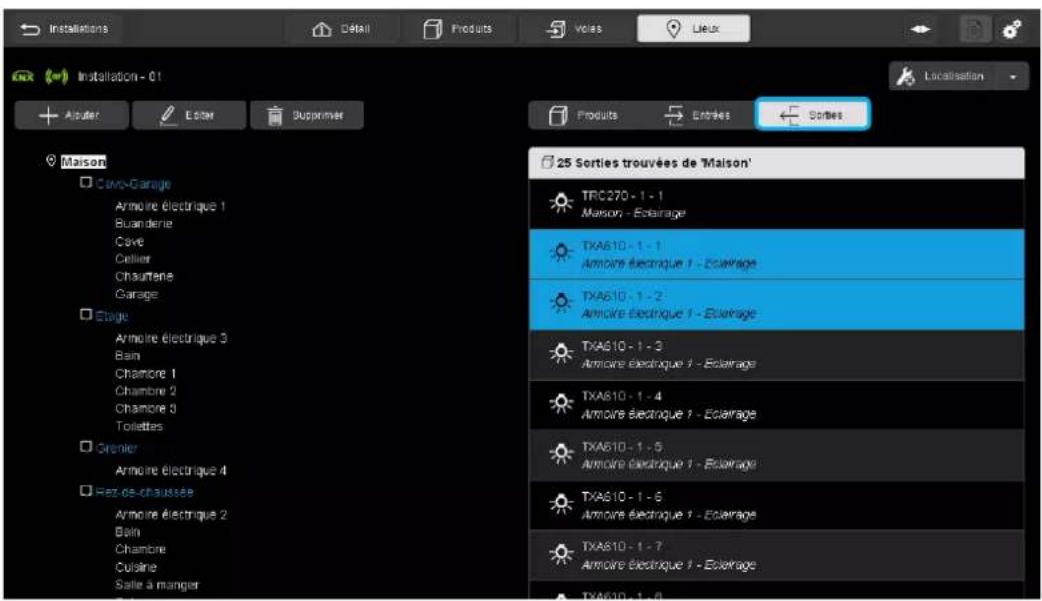
- Cliquer sur Sorties
- Sélectionner les sorties à affecter
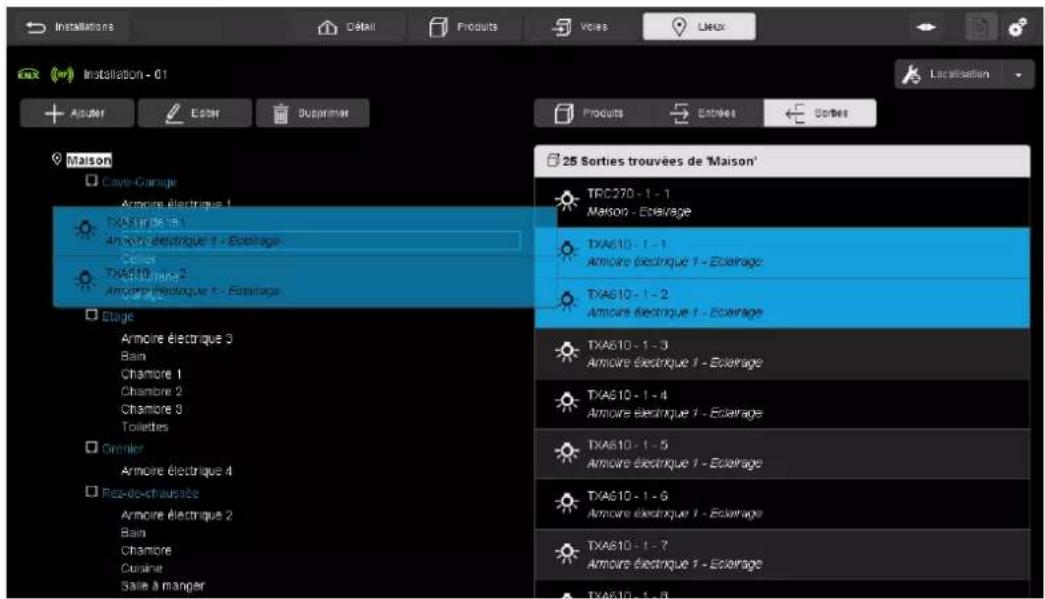
- Effectuer un Drag And Drop vers l'endroit choisi.

L'affectation des sorties sélectionnées a été modifiée.
6. PARAMETRAGE PRODUITS / VOIES
Cette partie permet de paramétrer les différents produits et voies.
PARAMETRAGE DES PRODUITS 6.1
6.1.1 FONCTION GENERALE
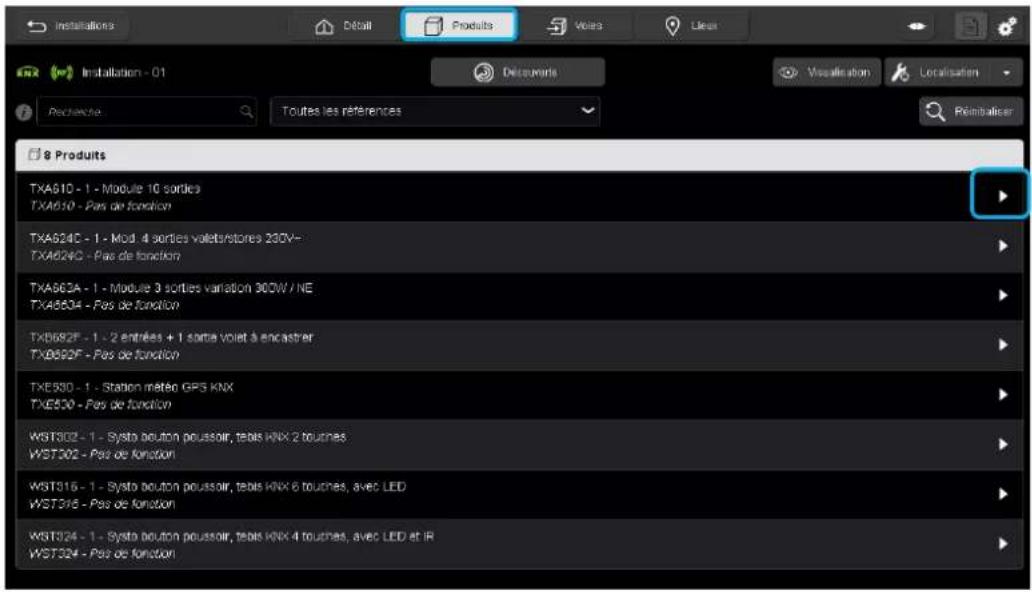
- Cliquer sur l'onglet Produits pour voir la liste des produits répertoriés de l'installation.
- Cliquer sur le produit souhaité pour définir les différents paramètres.
La fenêtre suivante s'affiche :

Sur cette fenêtre se trouvent :
- sur la partie gauche les onglets :
√ Produit : regroupe les informations relatives au produit
√ Paramètres : définit le fonctionnement du produit
Actions : permet d'effectuer des actions précises sur le produit (Redémarrage, Retour usine etc...)
- sur la partie droite la liste des sorties associées au produit.

- Cliquer sur ▼ de l'onglet Produit pour définir les informations relatives au produit.
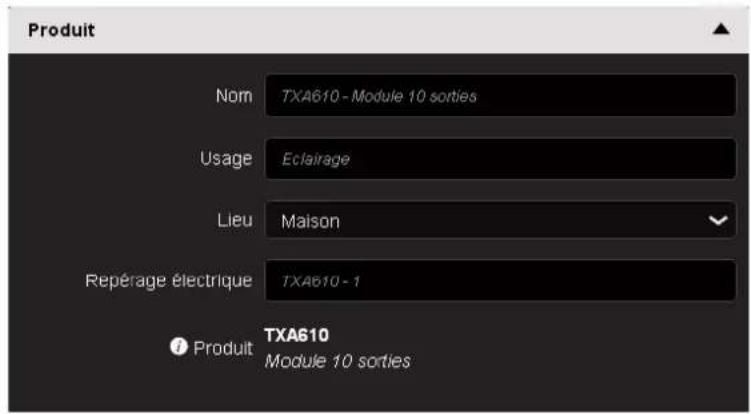
√ Nom : le nom du produit sélectionné peut être renommé.
Usage : permet de définir l'usage du produit (Eclairage, Volet, Store etc...).

√ Lieu : Cliquer sur pour choisir le lieu où se situe physiquement le produit en fonction de la structure définie précédemment.

√ Repérage électrique : Nommer le repérage électrique conformément au plan de câblage. Ce champ comporte le nom par défaut donné au produit lors de la découverte. Il peut être modifié pour s'accorder au plan de câblage de l'installation.
√ i Produit : Cliquer sur « i Produit » pour afficher les informations sur le produit.

6.1.2 FONCTION PARAMETRES
Cette partie permet de définir le fonctionnement du produit dans sa globalité. Les paramètres disponibles dépendent de la famille de produit et sont plus ou moins nombreux.
La définition détaillée des paramètres de chaque de produit est décrite dans la documentation relative aux produits concernés.
Ci-dessous l'exemple d'un produit de sortie pour définir l'usage des voies de sortie.
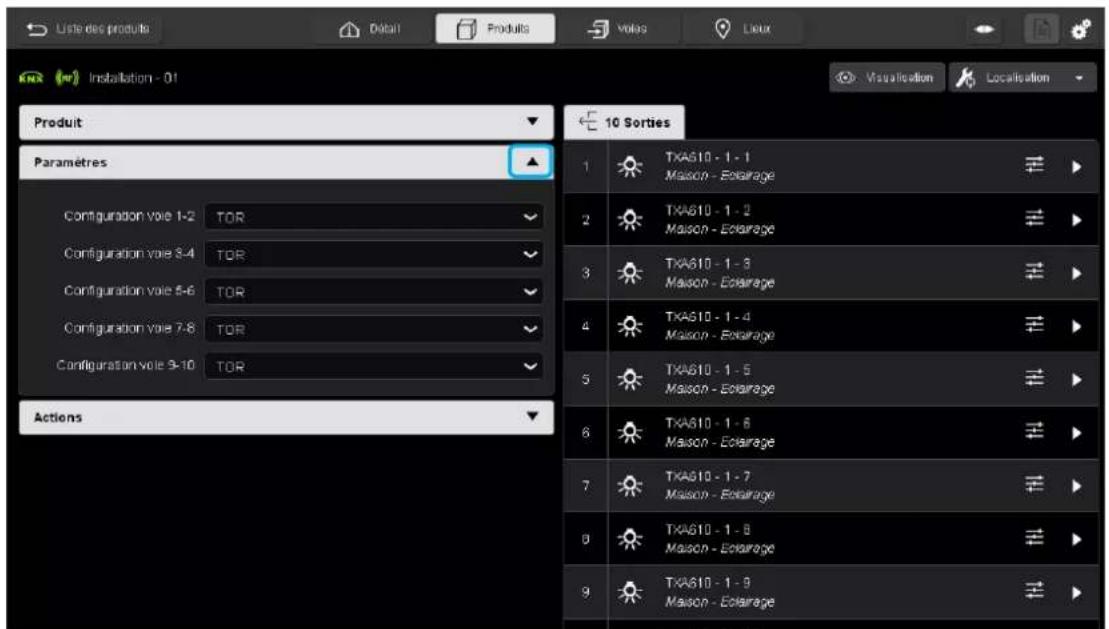
- Cliquer sur de l'onglet Paramètres pour définir les différents usages de voies du produit.
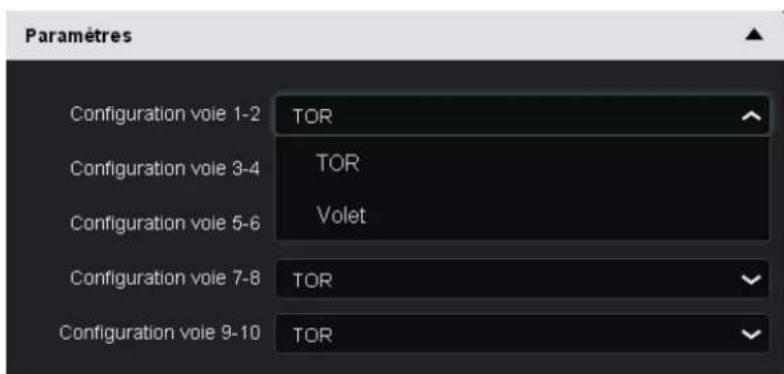
- Cliquer sur pour définir la fonction :
√ TOR
√ Volet

Selon l'usage défini (éclairage ou volet) dans l'onglet « Paramètres », une icône, symbolisant l'usage choisi, s'affiche à chaque sortie.
6.1.3 MAINTENANCE DU PRODUIT
Cette partie permet d'effectuer des actions précises sur le produit. Elle permet d'agir individuellement sur chaque produit pour effectuer diverses tâches comme :
- Le redémarrage du produit
- Le retour usine
- Le remplacement
- La duplication
- Le téléchargement
- L'effacement des liens

- Cliquer sur ▼ de l'onglet Actions pour choisir les différentes actions.
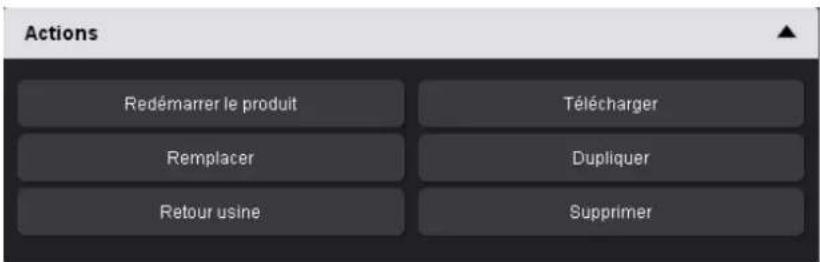
√ Redémarrage du produit : Permet d'effectuer un arrêt / marche à distance du produit.
√ Télécharger : Permet de recharger le paramétrage du produit uniquement
Remplacer : permet de remplacer un produit par un autre de la même référence. Cette fonction est généralement utilisée pour remplacer un produit défectueux par un nouveau produit sans devoir reprendre tout le paramétrage (Voir chapitre 9.3.3).
Dupliquer : permet de copier le paramétrage d'un produit avec un autre de la même référence. Cette fonction est généralement utilisée pour dupliquer un produit sans devoir reprendre tout le paramétrage (Voir chapitre 9.3.4).
√ Retour usine : permet de recharger les paramètres par défaut (configuration sortie d'usine) et de retirer le produit de l'installation.
Supprimer : Permet de retirer le produit de l'installation sans être connecté au serveur de configuration.
6.1.4 TRI ET FILTRE PAR PRODUITS
Cette fonction permet de trier selon plusieurs critères la liste des produits.
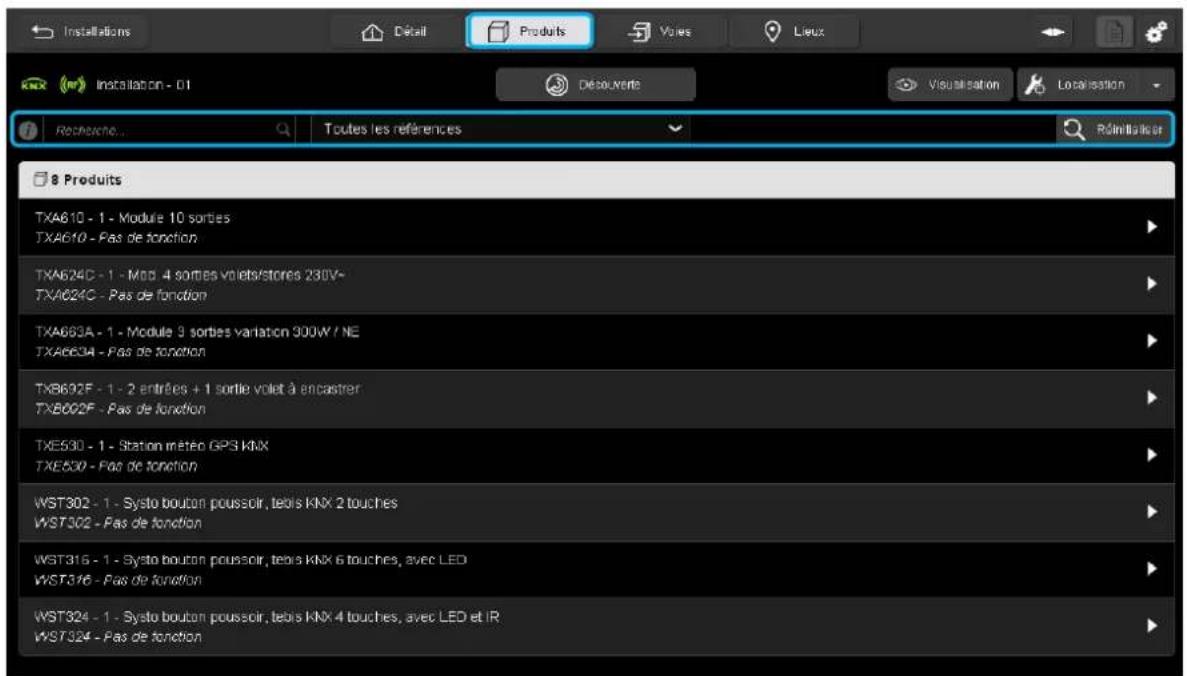
- Cliquer sur l'onglet « Produits » pour voir la liste des produits répertoriées dans l'installation et effectuer une recherche.
Il existe 2 types de recherche :
- 1 ère méthode : Le tri s'effectue selon le texte saisi au niveau du champ recherche.
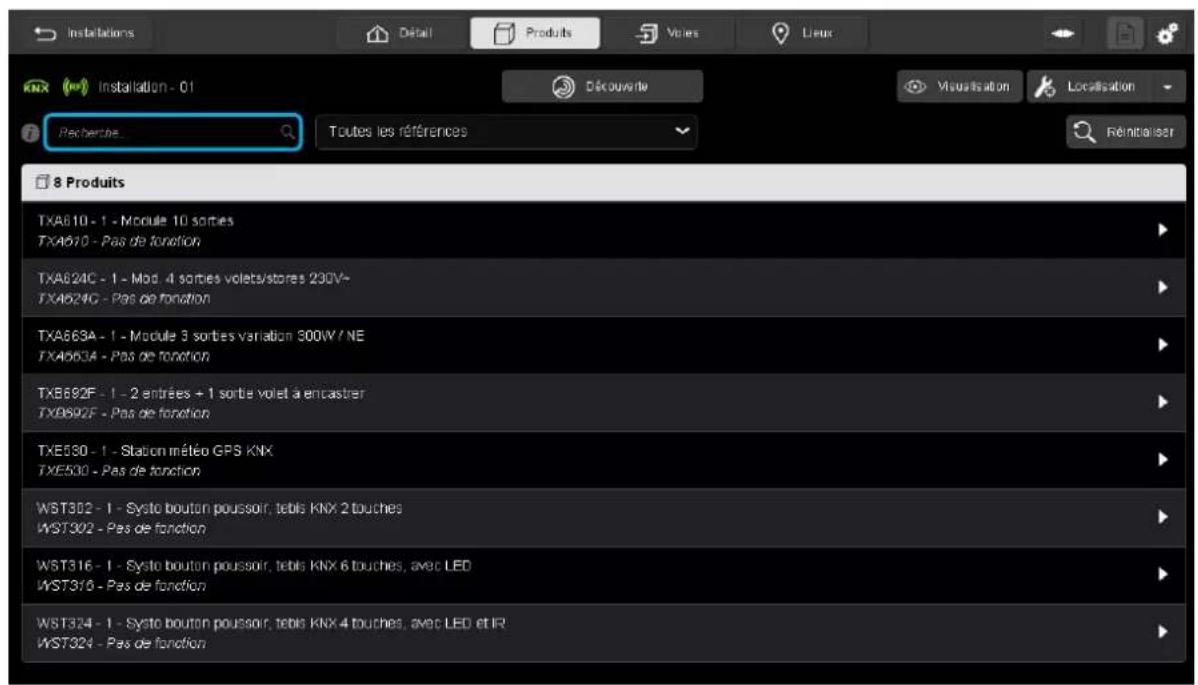
Exemple : En saisissant le mot « volet », seuls les produits comportant le mot « volet » s'affiche
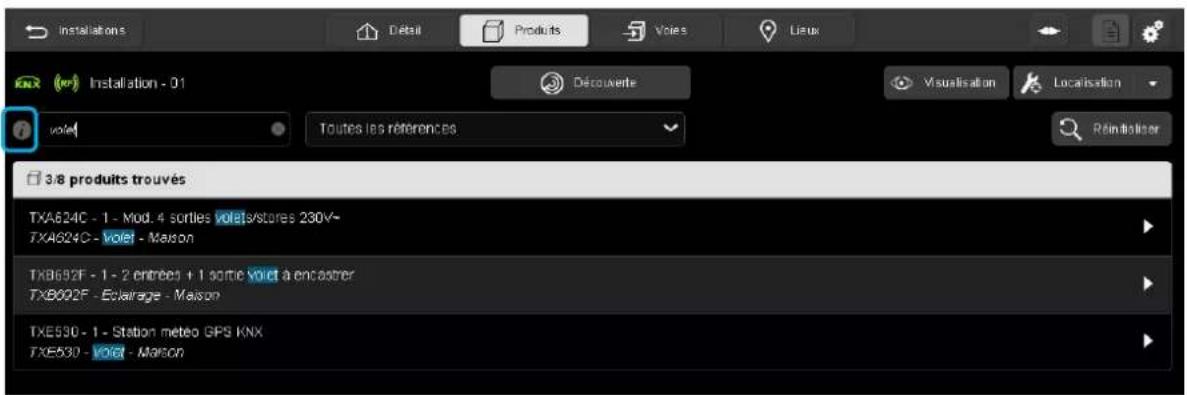
Il est également possible de saisir plusieurs mots ou caractères.
Certains mots clé sont déjà définis.
- Cliquer sur ① pour afficher la liste des mots clé

- 2 ème méthode : La recherche s'effectue par Référence

Remarque : Les deux méthodes peuvent être utilisées simultanément.
- Cliquer sur Réinitialiser pour effacer les recherches.
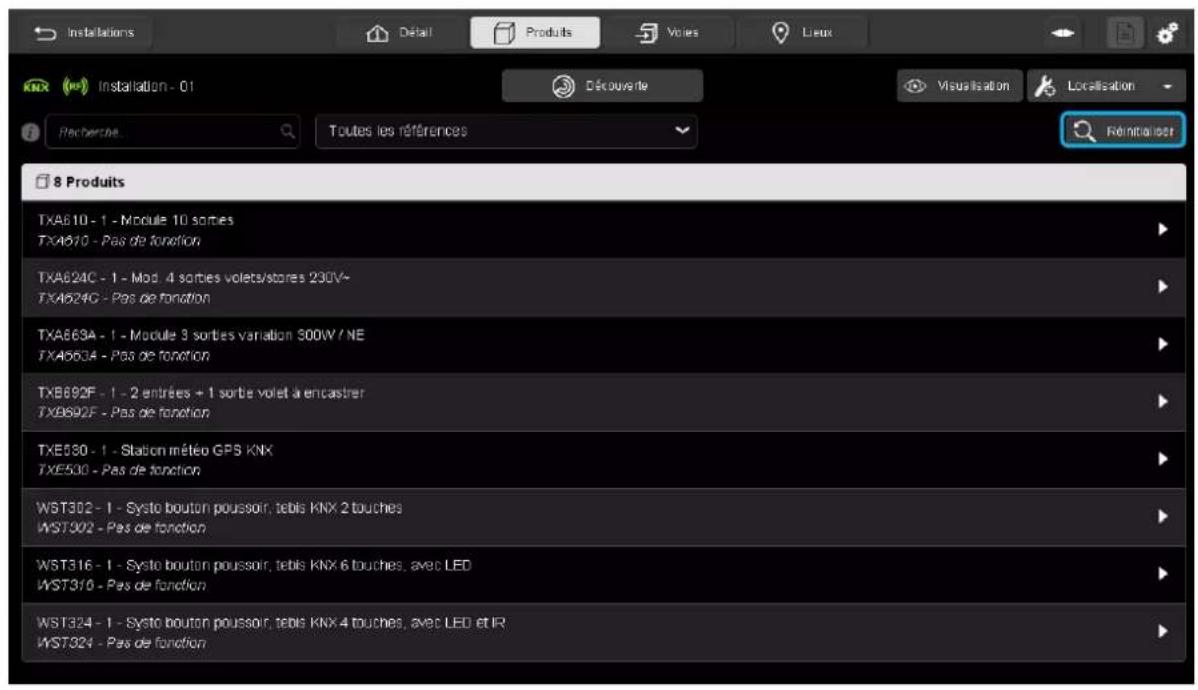
PARAMETRAGE DES VOIES 6.2
6.2.1 PARAMETRE PAR VOIE
Le paramétrage par voies permet de configurer le fonctionnement voie par voie du produit.
Il existe 2 méthodes pour accéder aux paramètres de la voie :
- 1 ère méthode : dans de la vue produit
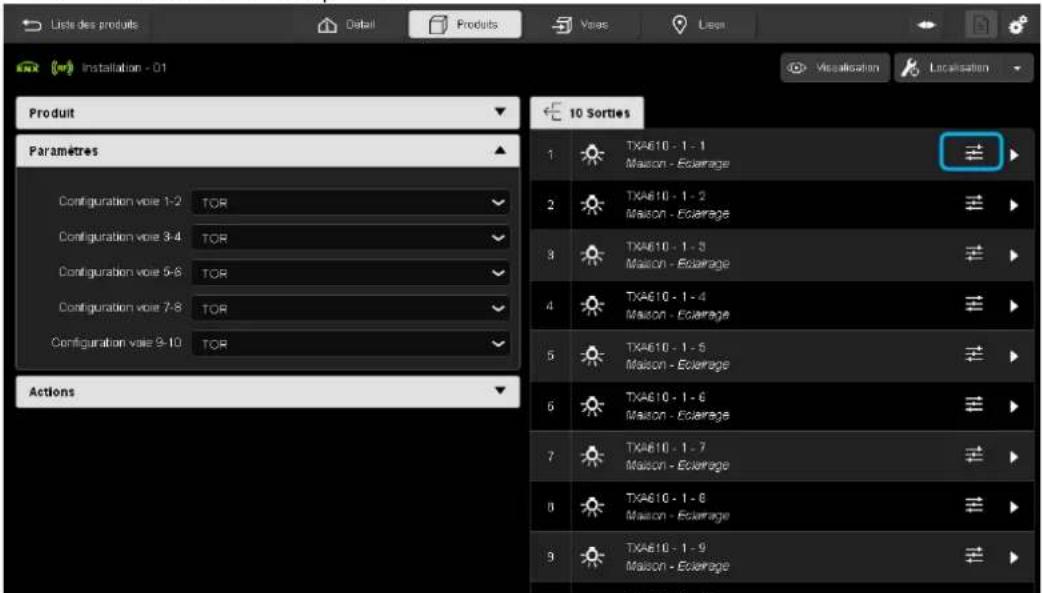
- Cliquer sur pour accéder aux paramètres de la voie.

Les paramètres de la voie apparaissent à droite.
- 2ème méthode : dans la vue des voies
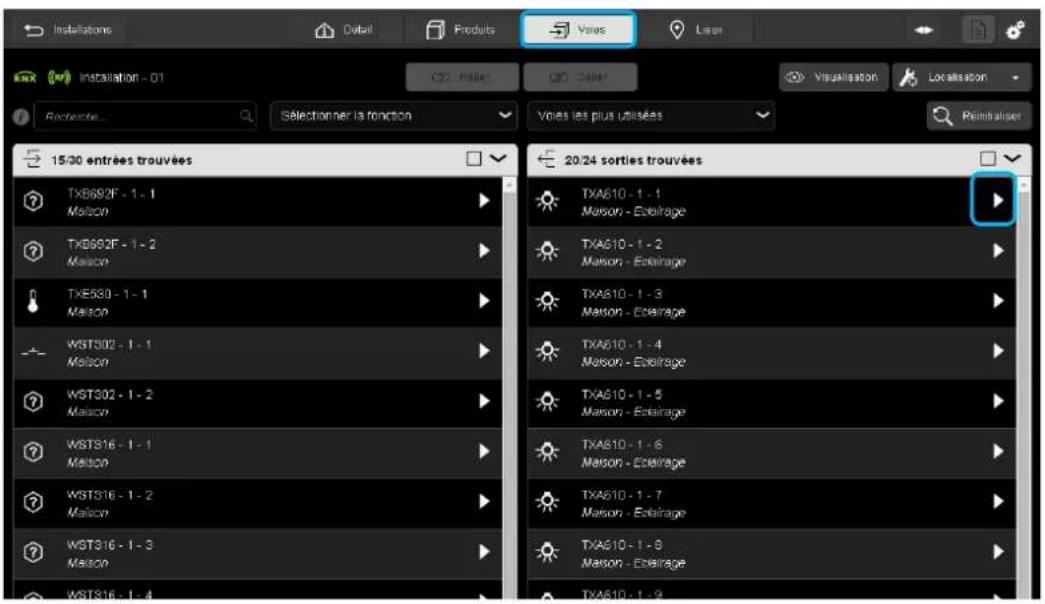
- Cliquer sur une sortie.
La fenêtre suivante s'affiche : Les paramètres de la voie apparaissent à gauche.
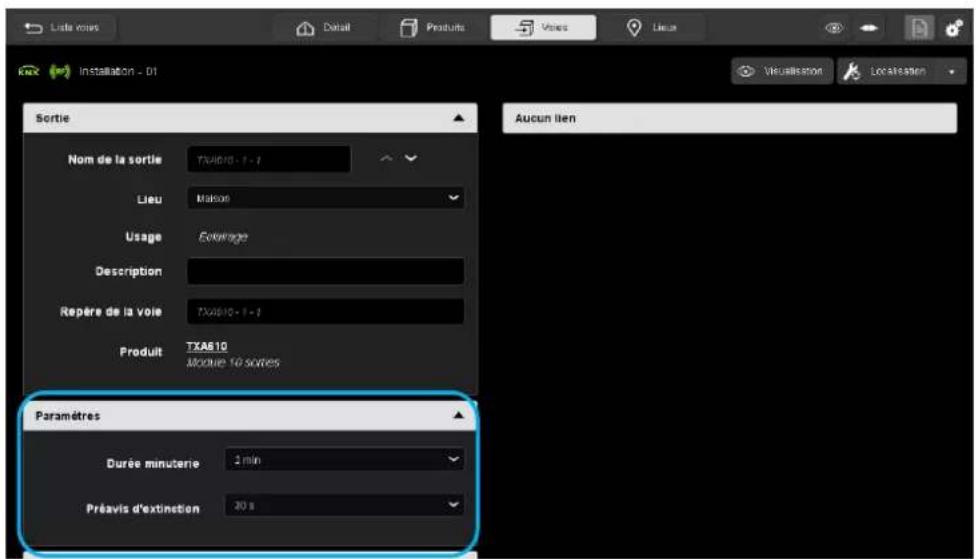
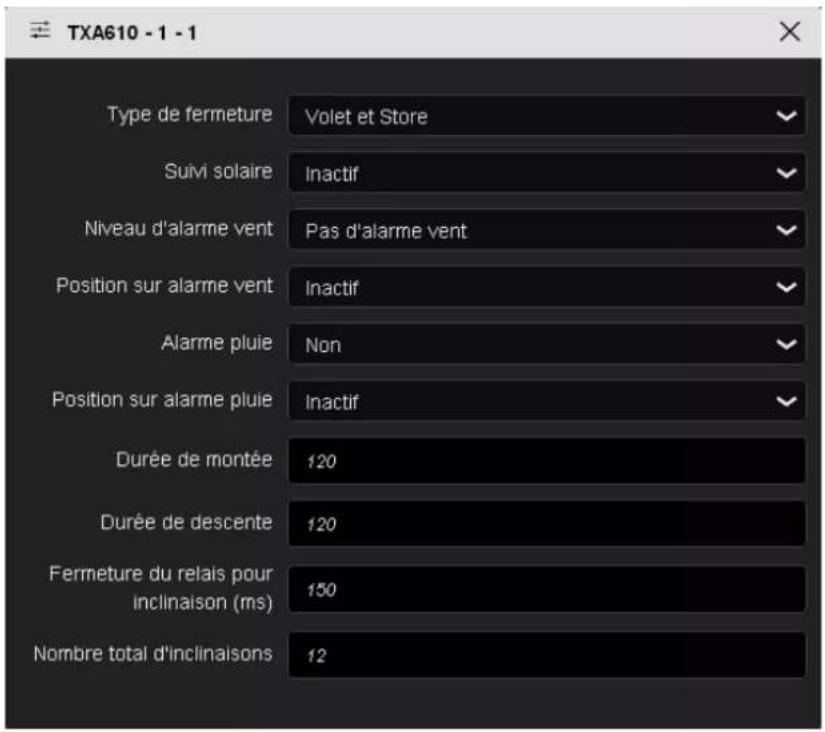
- Exemple de paramétrage du volet :

- Cliquer sur pour choisir le fonctionnement « Volet et store » :
Choix possibles :
√ Volet
√ Volet et store
- Définir les paramètres de fonctionnement de la sortie
- Exemple de paramétrage de l'éclairage :

- Cliquer sur pour choisir la « Durée de minuterie » de l'éclairage.
Choix possibles :
- Cliquer sur pour choisir la « Pré-alerte de minuterie » de l'éclairage.
Choix possibles :
Non actif, 15 s, 30 s, 1 min.
- Exemple de paramétrage des LEDs sur un produit d'entrée :
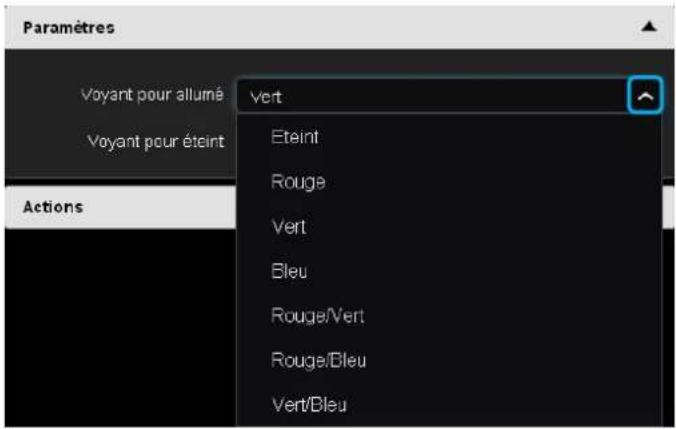
- Cliquer sur pour choisir la « Voyant pour allumé »
Choix possibles :
OFF, Rouge, Vert, Bleu, Rouge/vert, Rouge/bleu, Vert/bleu.
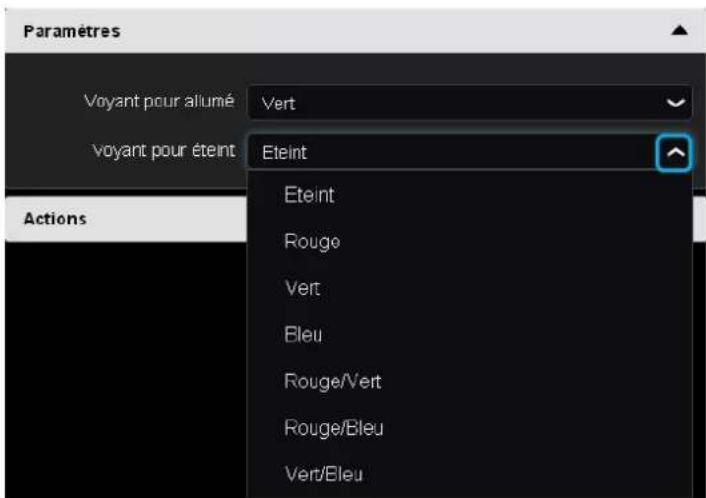
- Cliquer sur pour choisir la « Voyant pour éteint ».
Choix possibles :
OFF, Rouge, Vert, Bleu, Rouge/vert, Rouge/bleu, Vert/bleu.
Remarque :
Pour chaque produit, veuillez-vous référer à la documentation spécifique du produit.
6.2.2 TRI ET FILTRE PAR VOIES
Cette fonction permet de trier selon plusieurs critères la liste des entrées et/ou la liste des sorties.

- Cliquer sur l'onglet « Voies » pour voir la liste des voies répertoriées dans l'installation et effectuer une recherche.
Il existe 3 types de recherche :
- 1 ère méthode : Le tri s'effectue selon le texte saisi au niveau du champ recherche.

Exemple : En saisissant le mot « volet », seuls les entrées et sorties concernées par le mot « volet » s'affichent

Remarque : Les entrées s'affichent également car elles sont paramétrées comme commande de volet.
Il est également possible de saisir plusieurs mots ou caractères.

Certains mots clé sont déjà définis.
- Cliquer sur ① pour afficher la liste des mots clé

- 2 ème méthode : Le tri s'effectue selon le type de fonction paramétrée.
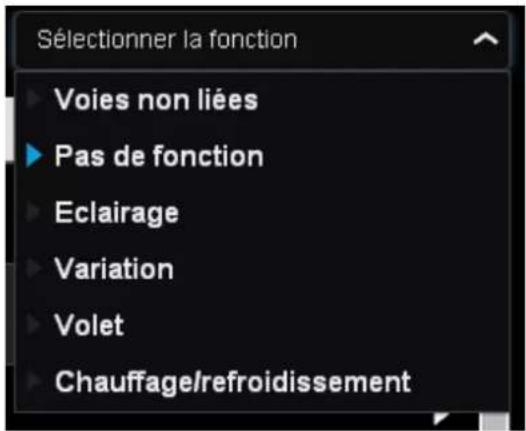
- 3 ème méthode : Le tri s'effectue selon le type de voie utilisée.
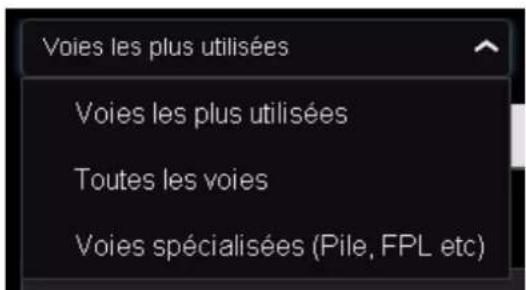
Remarque : Les trois méthodes peuvent être utilisées simultanément.
- Cliquer sur Réinitialiser pour effacer les recherches.

LOCALISATION 6.3
Le repérage des produits et des voies s'effectuent en mode « Localisation ». La localisation permet à l'installateur de repérer physiquement les produits installés et les voies câblées.
6.3.1 MISE EN ROUTE DU MODE « LOCALISATION »
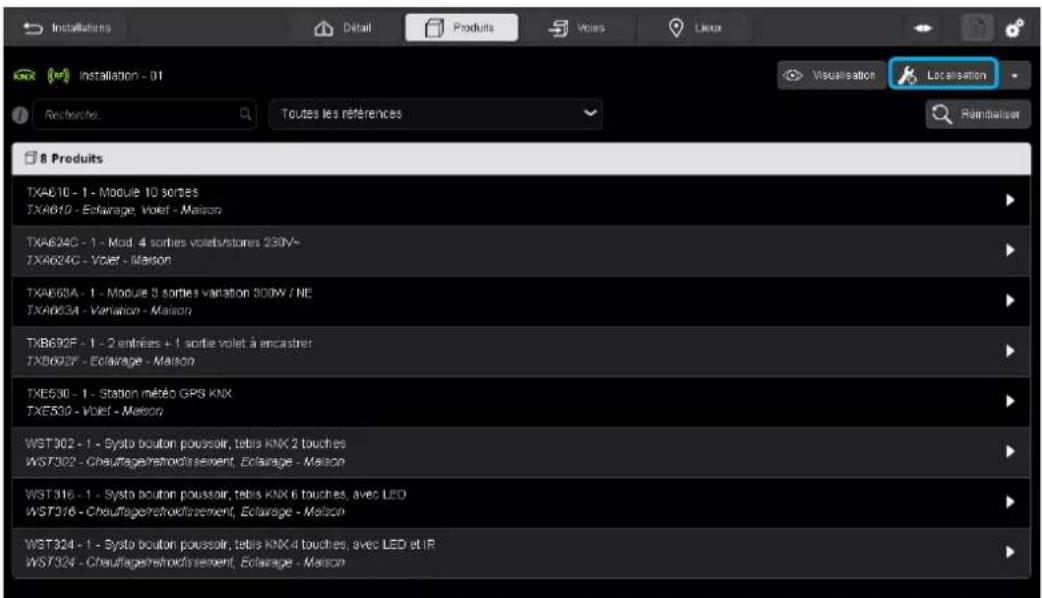
Un onglet « Localisation » est disponible pour repérer les différents produits de l'installation.
- Cliquer sur « Localisation ».
Une fenêtre « Mode localisation » s'affiche avec le message suivant :
« Activation du mode localisation pendant 15 min. ».
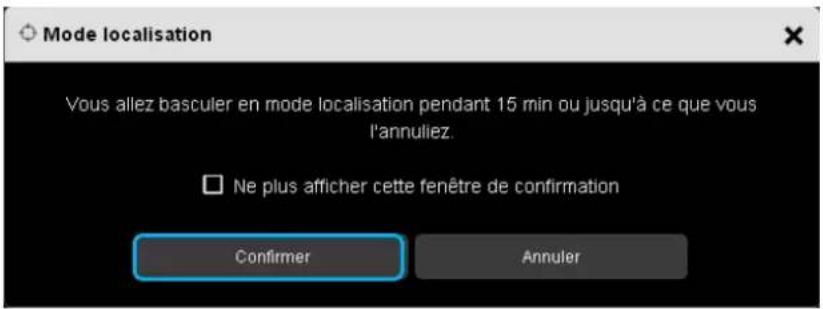
- Cliquer sur Confirmer pour basculer en mode localisation pendant 15 minutes ou sur Annuler pour arrêter le mode localisation.

L'onglet « Localisation » change de couleur pour signaler l'activation du mode de localisation.
6.3.1.1 Localisation des différents produits

- Cliquer sur le produit, la ligne se met en bleue, et les voyants du produit correspondant s'allument.
Remarque :
Si la «Localisation avec effet physique» est activé, les sorties sont pilotées physiquement permettant ainsi de commander une ampoule ou un volet par exemple.
- Inversement, appuyer sur un des boutons poussoir de commande manuel du produit, la ligne du produit se met en bleue.
Remarque :
Durant la localisation, il est possible de créer des liens. Cependant, le test fonctionnel ne peut se faire que hors « localisation ».
6.3.1.2 Localisation des différentes voies
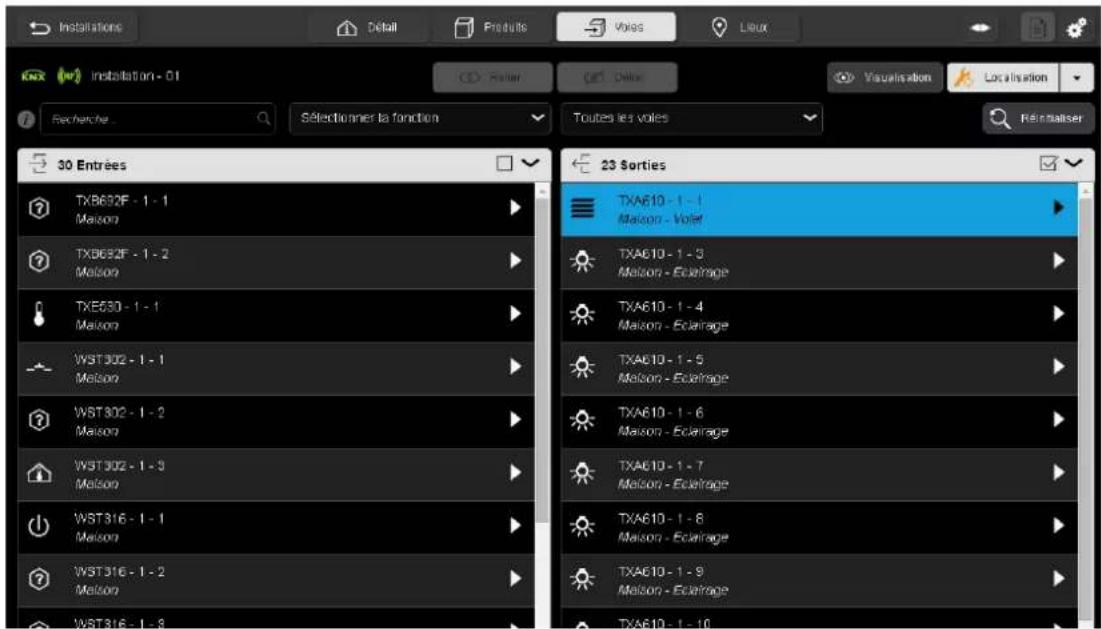
Cliquer sur une des sorties, la ligne se met en bleue, et le voyant de la voie correspondante s'allument.
Remarque :
Si la «Localisation avec effet physique» est activé, les sorties sont pilotées physiquement permettant ainsi de commander une ampoule ou un volet par exemple.
- Inversement, appuyer sur un des boutons poussoir de commande manuel du produit, la ligne du produit se met en bleue.
Remarque :
Durant la localisation, il est possible de créer des liens. Cependant, le test fonctionnel ne peut se faire que hors « localisation ».
6.3.1.3 Effet physique
L'effet physique permet, lors de la localisation, d'exécuter certaine action sur le produit afin de le repérer plus facilement.

- Cliquer sur

- Sélectionner le mode de localisation désiré.
o Localisation avec effet physique :

o Localisation sans effet physique :

Selon la nature du produit, l'effet physique est différent. Ci-dessous quelques exemples :
| Comportement des sorties lors de la localisation par produits | ||
| Produits | Sans Effet physique | Avec Effet physique |
| Sortie éclairage (TXA610) | - Tous les voyants du produit sélectionné s'allume | - Tous les voyants du produit sélectionné s'allume- Les relais de sortie commutent faisant clignoter les ampoules en sortie si elles sont branchées. |
| Sortie volet (TXA624) | - Tous les voyants du produit sélectionné s'allume | - Tous les voyants du produit sélectionné s'allume- Les relais de sortie commutent faisant monter et descendre tous les volets s'ils sont branchés. |
| Sortie variateur (TXA663) | - Tous les voyants du produit sélectionné s'allume | - Tous les voyants du produit sélectionné s'allume- Toutes les sorties font varier l'intensité des ampoules si elles sont branchées. |
| Entrée bouton poussoir (WST312) | - Tous les voyants du produit sélectionné s'allume | - Tous les voyants du produit sélectionné s'allume- Le buzzer interne se met en route émettant un signal sonore discontinu. |
| Comportement des sorties lors de la localisation par voies | ||
| Produits | Sans Effet physique | Avec Effet physique |
| Sortie éclairage (TXA610) | - Le voyant de la sortie sélectionnée s'allume | - Le voyant de la sortie sélectionnée s'allume- Le relais de sortie commute faisant clignoter l'ampoule en sortie si elle est branchée. |
| Sortie volet (TXA624) | - Le voyant de la sortie sélectionnée s'allume | - Le voyant de la sortie sélectionnée s'allume- Les relais de sortie commutent faisant monter et descendre le volet s'il est branché. |
| Sortie variateur (TXA610) | - Le voyant de la sortie sélectionnée s'allume | - Le voyant de la sortie sélectionnée s'allume- La sortie fait varier l'intensité de l'ampoule si elle est branchée. |
| Entrée bouton poussoir (WST312) | - Le voyant associé au bouton poussoir s'allume | - Le voyant associé au bouton poussoir s'allume- Le buzzer interne se met en route émettant un signal sonore discontinu. |
Chaque effet physique est décrit dans la documentation de chaque produit.
Remarque :
Certain produit, ne disposant pas de voyant, ne sont localisable que lorsque l'effet physique est enclenché.
6.3.2 ARRET DU MODE « LOCALISATION ».
Il existe 2 méthodes pour arrêter le mode « Localisation ».
■ 1 ère méthode :
Attendre 15 minutes, une fenêtre s'affiche avec le message suivant :
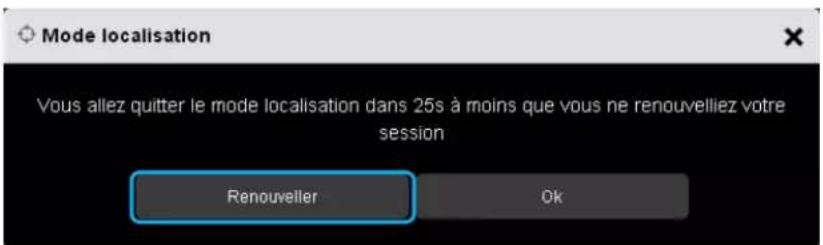
- Cliquer sur Renouveler pour rester en mode « Localisation », ou
- Cliquer sur OK pour arrêter la localisation.
- 2 ème méthode :
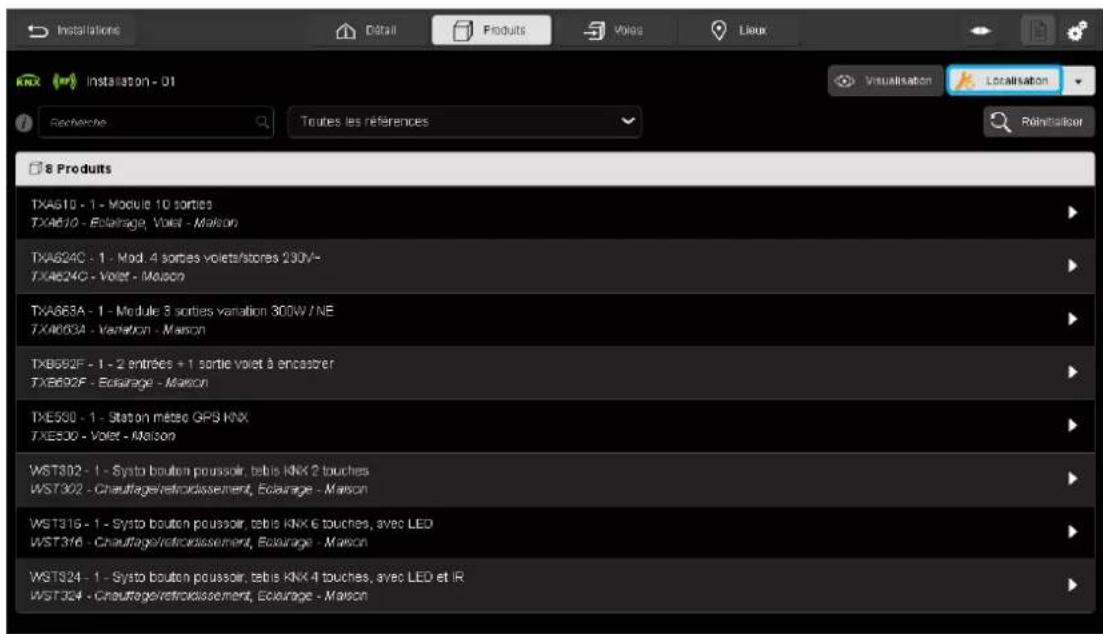
- Cliquer sur « Localisation ».
Une fenêtre « Mode localisation » s'affiche avec le message suivant :
« Quitter le mode de localisation ? »
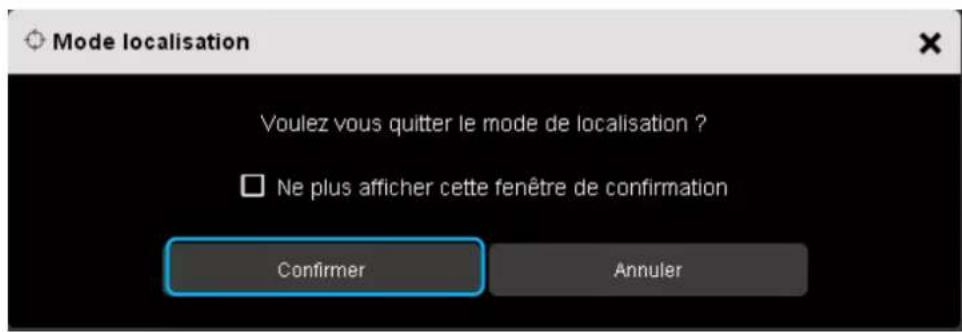
- Cliquer sur Confirmer pour quitter le mode de localisation, ou
- Cliquer sur Annuler pour rester en mode de localisation.
VISUALISATION 6.4
La visualisation permet à l'installateur de repérer à quel entrée est associée une sortie et vice versa.
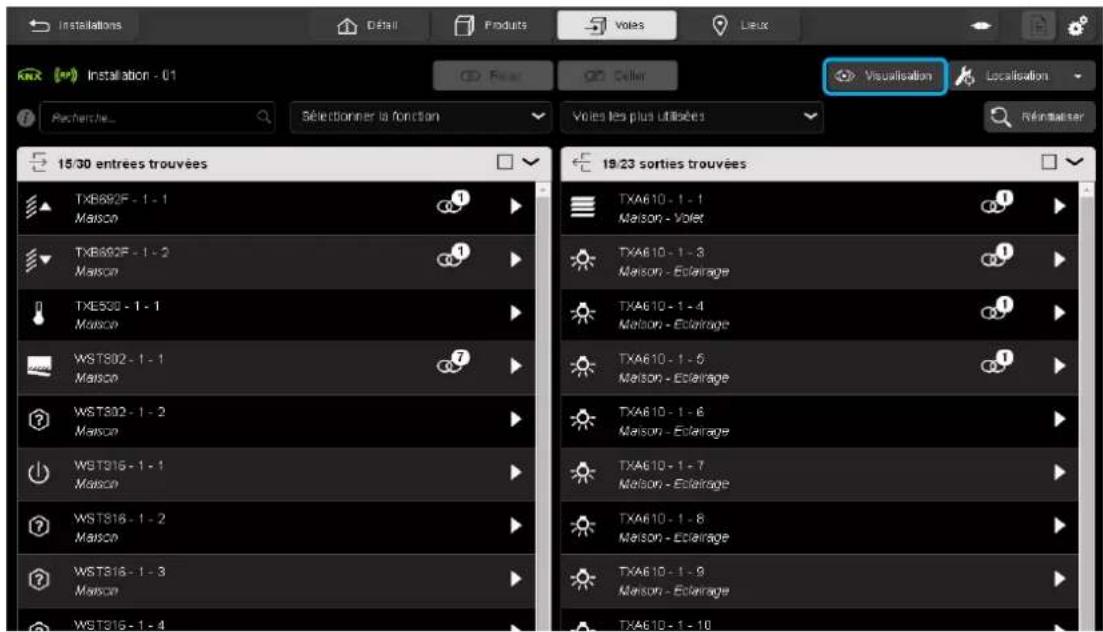
Un onglet « Visualisation » est disponible dans le bandeau supérieur pour activer la visualisation.
- Cliquer sur « Visualisation ».
Une fenêtre « Mode visualisation » s'affiche.
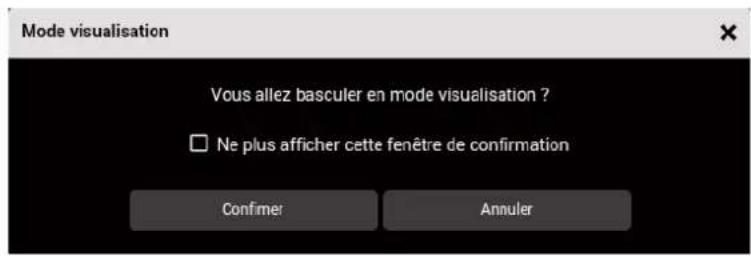
- Cliquer sur Confirmer pour basculer en mode visualisation ou sur Annuler pour arrêter.

- Cliquer sur une entrée pour afficher la ou les sorties liées
Les sorties pilotées par cette entrée s'affiche en bleu. Pour revenir à l'affichage normal, recliquer sur l'entrée.
A l'inverse, il est aussi possible de sélectionner une sortie pour afficher les entrées liées.

- Cliquer sur une sortie pour afficher la ou les entrées liées
Les entrées pilotant cette sortie s'affiche en bleu. Pour revenir à l'affichage normal, recliquer sur la sortie.
Pour quitter le mode visualisation, cliquer à nouveau sur « Visualisation ».
NOTIFICATIONS 6.5
Cette fonction permet de signaler différentes consignes à l'installateur lors de la programmation de l'installation. Divers types de notifications sont possibles comme l'erreur de téléchargement ou la disponibilité d'une nouvelle version software pour le serveur de configuration.
La présence d'une notification est signalé par le symbole

- Exemple 1 : Erreur de téléchargement d'un produit.

Lors du téléchargement, la programmation d'un produit de l'installation ne s'est pas déroulée correctement.
Un symbole ⚠️ côté du produit concerné s'affiche.
- Cliquez sur pour afficher la liste des notifications.
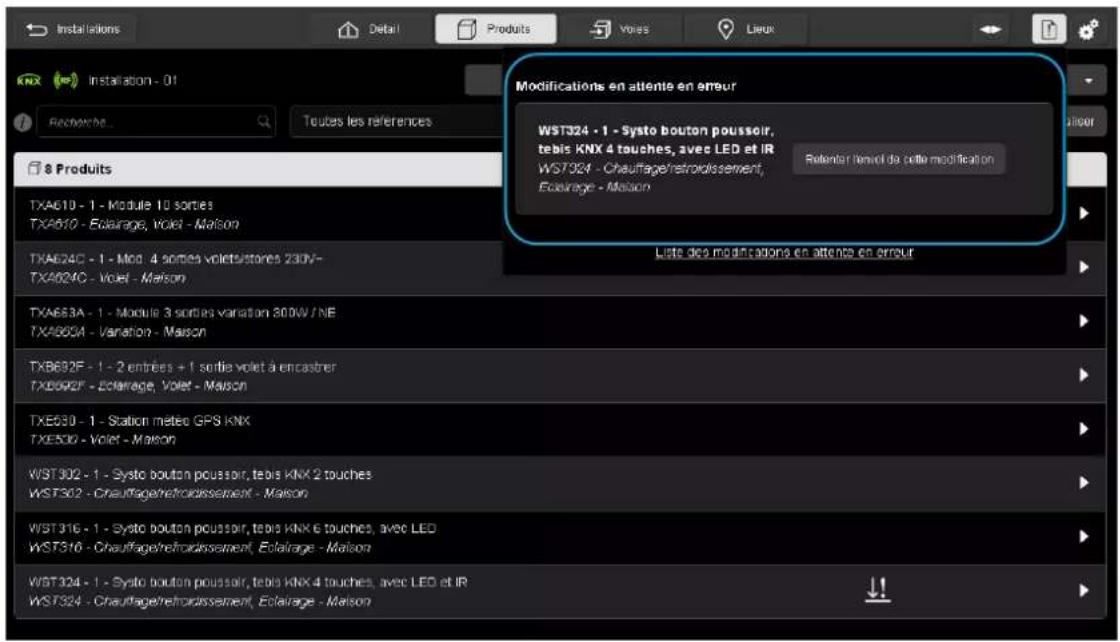
- Cliquez sur « Retenter l'envoi de cette modification » pour programmer le produit.
Remarque :
En cas de défaut de téléchargement, l'outil de configuration signale des défauts. Un téléchargement doit alors être relancé pour que les modifications soient effectives dans l'installation.
- Exemple 2 : Installation d'une mise à jour du serveur de configuration.

- Cliquez sur pour afficher la liste des notifications.

Cliquez sur « Mise à jour » pour lancer l'installation du programme.
7. CREATION DE LIENS
CREATION DU LIEN ENTRE LES PRODUITS 7.1
La création de liens permet d'associer une ou plusieurs entrées à une ou plusieurs sorties selon un mode de fonctionnement souhaité.
Pour pouvoir créer un lien entre une entrée et une sortie, il est nécessaire d'affecter une fonction à l'entrée.
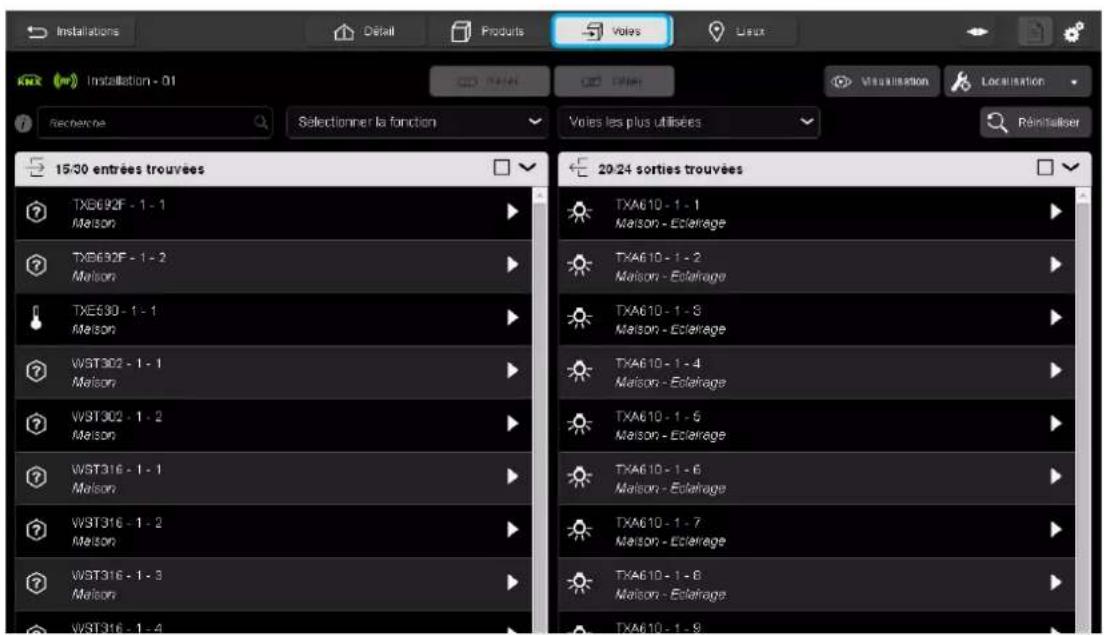
- Cliquer sur l'onglet Voies, pour voir la liste des entrées et sorties disponibles de l'installation.
7.1.1 LIEN SIMPLE

- Sélectionner une entrée et une sortie. Les sélections sont en surbrillance.
- Cliquer sur Relier pour définir les fonctions.
Une fenêtre « sorties sélectionnées » s'affiche :
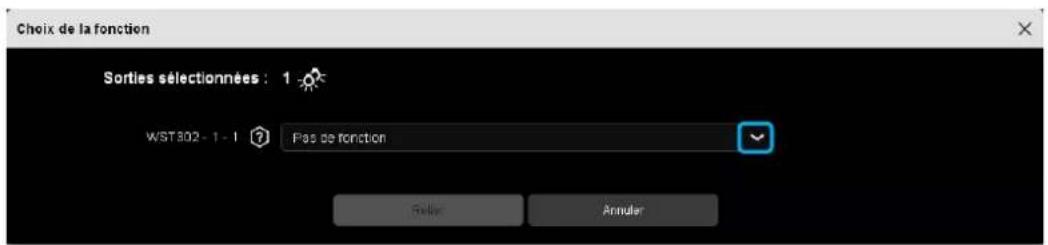
- Cliquer sur le l'onglet « Sélectionnez la fonction ».
Remarque :
Lorsque les fonctions des entrées sont déjà attribuées, la fenêtre de sélection ne s'affiche pas. Il faut modifier la fonction, dans le paramétrage des voies.

- Sélectionner la fonction Télérupteur parmi la liste déroulante.

- L'entrée et la sorties reliée sont représentées par le symbole.
7.1.2 LIEN COMPLEMENTAIRE
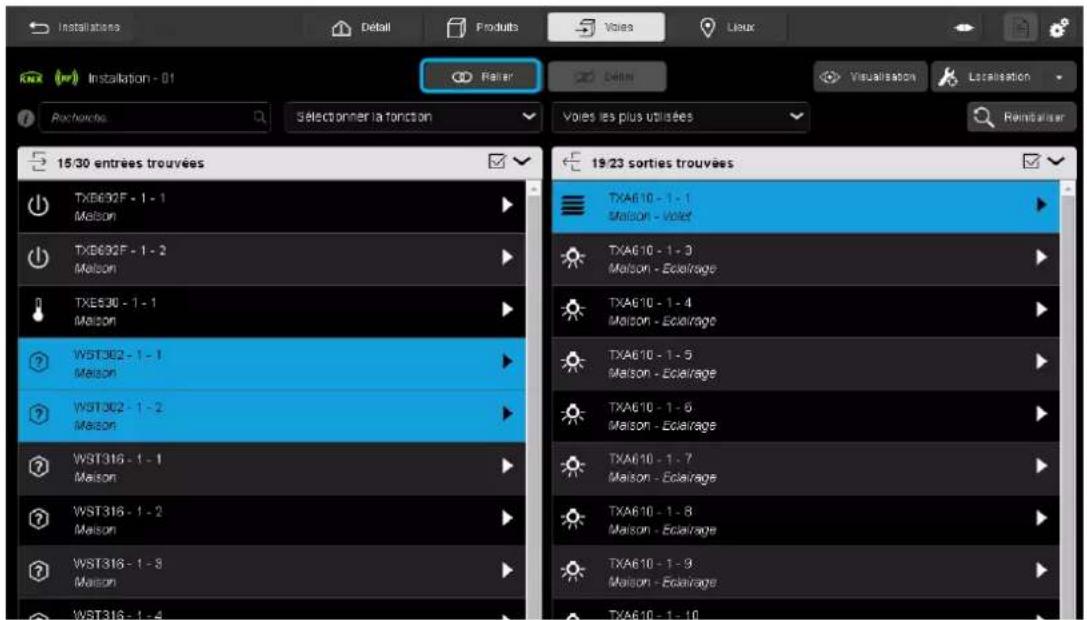
- Sélectionner une ou plusieurs entrées et une ou plusieurs sorties. Les sélections sont en surbrillance.
- Cliquer sur Relier pour définir les fonctions.
Une fenêtre « sorties sélectionnées » s'affiche :
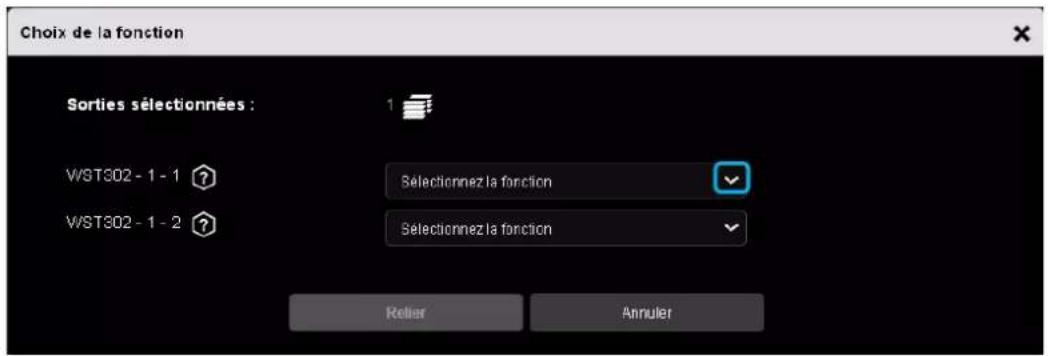
- Cliquer sur le l'onglet « Sélectionnez la fonction ».
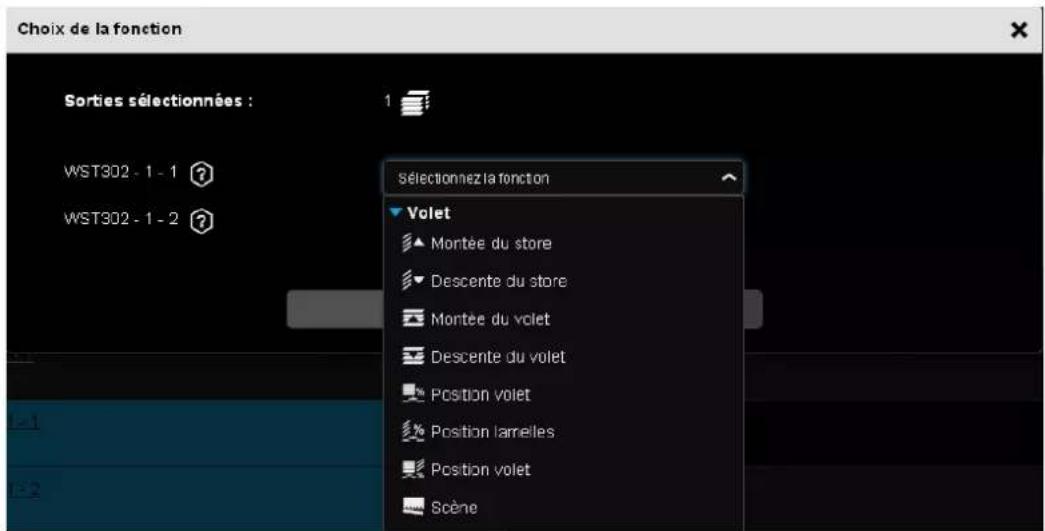
- Sélectionner la fonction Montée du store parmi la liste déroulante.
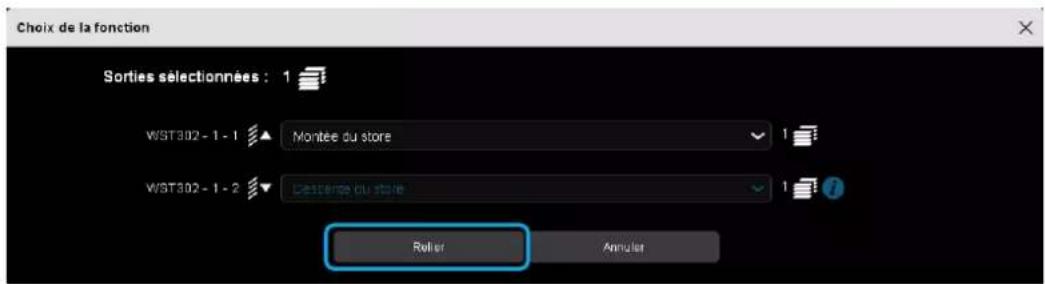
Après la sélection des différentes fonctions, cliquer sur Relier pour valider vos choix. Le système propose par défaut la fonction complémentaire sur la deuxième entrée (Descente du store).
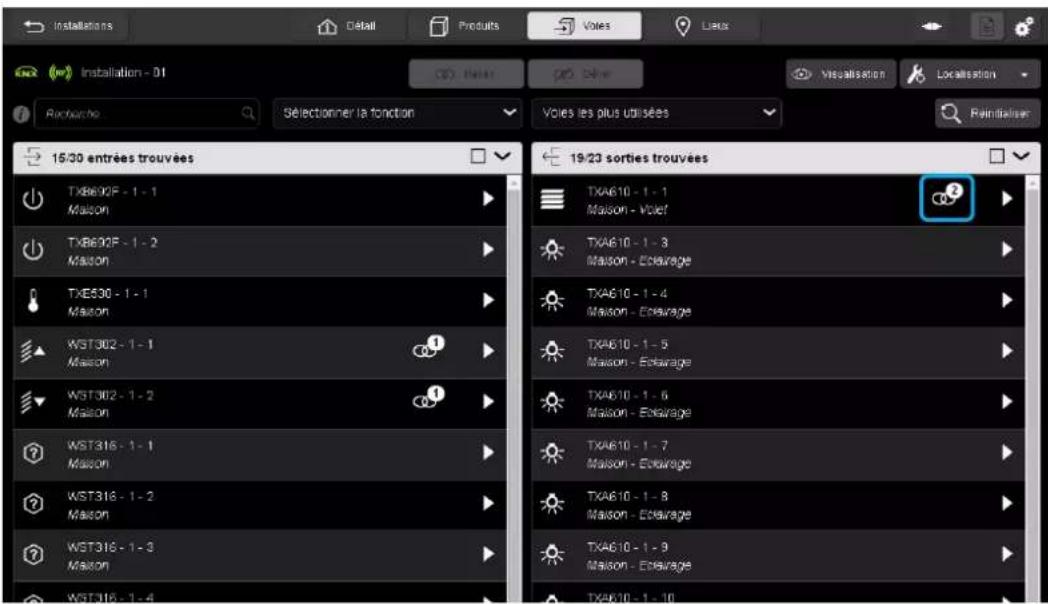
Les entrées et les sorties reliées sont représentées par le symbole

Remarque :
Le nombre à droite du symbole signale le nombre d'éléments reliés à la sortie ou à l'entrée.
Pour une entrée, le symbole signale que l'entrée commande 2 sorties
Pour une sortie, le symbole signale que la sortie est pilotée par 2 entrées.
- A la fin de la configuration, il est conseillé de faire un arrêt/marche du bus KNX.
SUPPRESSION DU LIEN ENTRE LES PRODUITS 7.2

Pour supprimer les liens entre les entrées et les sorties :
- Sélectionner les entrées et les sorties reliées.
- Cliquer sur Délier pour supprimer la relation entre les entrées et les sorties.
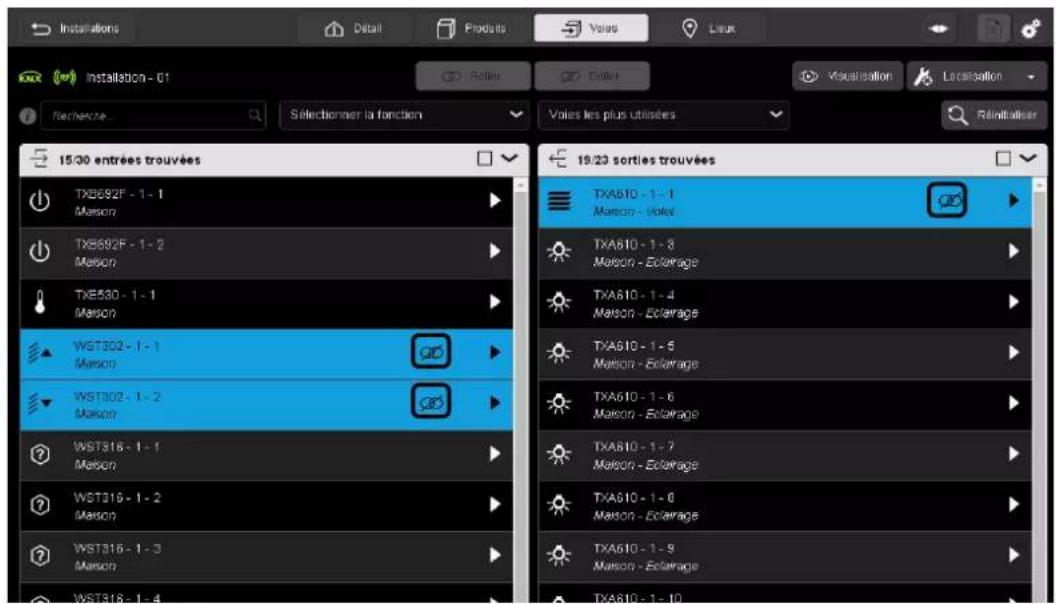
Un symbole paraît temporairement sur les éléments déliés.
DEFINITION D'UN LIEN AUTOMATIQUE 7.3
Cette fonction a pour but de créer automatiquement des liens selon un choix de paramétrage ou la présence d'un produit et cela afin de faciliter la configuration des produits.
Le lien automatique est réalisé à partir d'adresses de groupe fixes qui sont affectées directement après la découverte des produits. Ces liens ne sont pas visibles depuis la vue des voies.
- Lien automatique dans les produits : ils ne sont pas modifiables à travers l'outil de configuration.
| Produits émetteurs | Description | Adresse de groupe | Produits récepteurs |
| Domovea | Date 1 | 30/0/032 | Horloge Maître EsclaveContrôleur d'ambianceGestionnaire d'énergieContrôleur automatique de température |
| Heure 1 | 30/0/033 | ||
| Date et heure 1 | 30/0/034 | ||
| Station météo | Date 2 | 30/0/035 | |
| Heure 2 | 30/0/036 | ||
| Date et heure 2 | 30/0/037 | ||
| Horloge Maître Esclave | Date 3 | 30/0/038 | |
| Heure 3 | 30/0/039 | ||
| Date et heure 3 | 30/0/040 | ||
| Domovea Station météo Horloge Maître Esclave | Demande Date et heure | 30/0/041 | |
| Station météo Interrupteur crépusculaire | Luminosité | 30/0/002 | DomoveaInterrupteur crépusculaire |
| Station météo | Jour/nuit | 30/0/003 | Bouton poussoir à ledDomoveaContrôleur automatique de température |
| Station météo Gestionnaire d'énergie | Température extérieure | 30/0/000 | DomoveaContrôleur d'ambianceGestionnaire d'énergieContrôleur automatique de température |
| Station météo | Vitesse du vent | 30/0/001 | Domovea |
- Lien automatique via paramètre : ils sont modifiables à travers l'outil de configuration.
| Produits émetteurs | Description | Adresse de groupe | Produits récepteurs |
| Station météo | Position % Façade 1 | 30/0/016 | Module de sortie Bi-applicationModule de sortie Volet/Store |
| Position lamelle % Façade 1 | 30/0/017 | ||
| Position % Façade 2 | 30/0/018 | ||
| Position lamelle % Façade 2 | 30/0/019 | ||
| Position % Façade 3 | 30/0/020 | ||
| Position lamelle % Façade 3 | 30/0/021 | ||
| Position % Façade 4 | 30/0/022 | ||
| Position lamelle % Façade 4 | 30/0/023 | ||
| Station météo | Alarme Vent 1 | 30/0/008 | DomoveaModule de sortie Bi-applicationModule de sortie Volet/Store |
| Alarme Vent 2 | 30/0/009 | ||
| Alarme Vent 3 | 30/0/010 | ||
| Alarme Pluie | 30/0/011 | ||
| Alarme Gel | 30/0/012 |
7.3.1 LIEN AUTOMATIQUE DANS LES PRODUITS
7.3.1.1 Date et heure
Ce lien automatique est utilisé par plusieurs produits. Ils se composent de plusieurs objets comme suit :
- Objet date et heure
- Objet heure
- Objet date
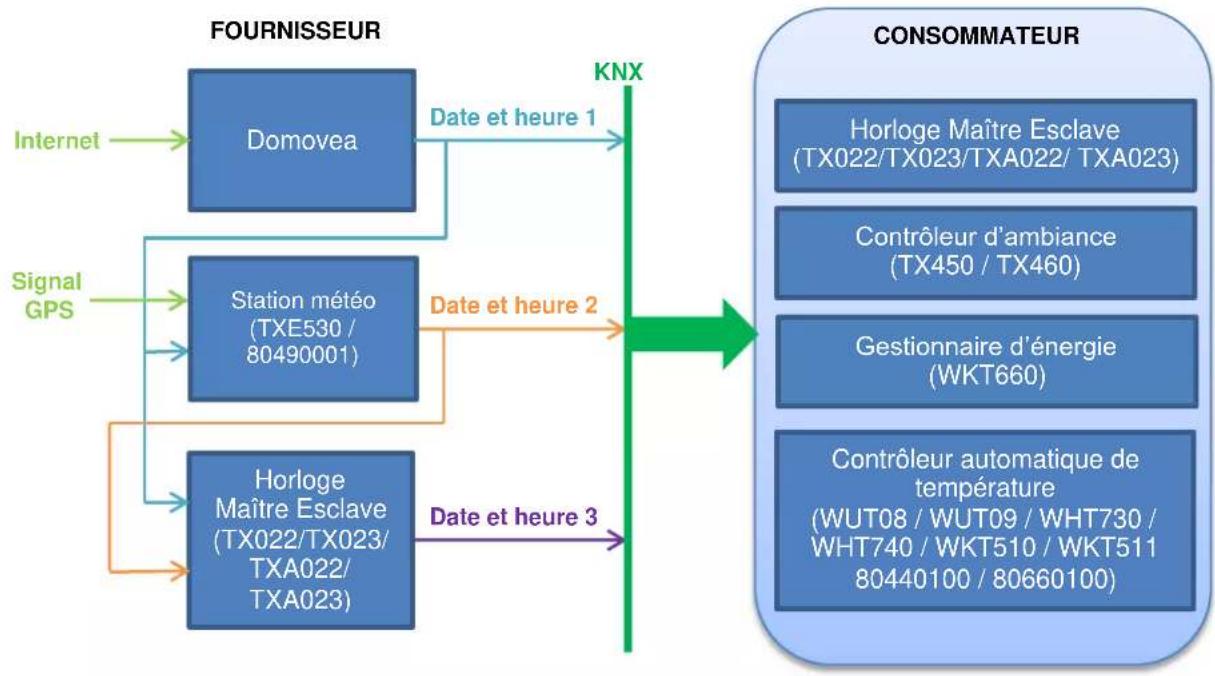
L'information de ces objets peut provenir de 3 sources différentes avec chacune sa priorité:
- Le système domovea (priorité 1 – la plus haute)
- La station météo (priorité 2 – moyenne)
- Une horloge (priorité 3 – la plus basse)
Si un système domovea est présent dans l'installation, la date et l'heure de référence proviendra de ce système (priorité 1). Dans le cas contraire, c'est la station météo qui fournira la date et l'heure de référence (priorité 2). Et finalement, si aucun de ces produits n'est présent dans l'installation, la date et l'heure de référence sera fourni par une horloge (Voir l'illustration ci-dessous).
flowchart
graph TD
    A["FOURNISSEUR"] -->|Internet| B["Domovea"]
    A -->|Signal GPS| C["Station météo (TXE530 / 80490001)"]
    A --> D["Horloge Maître Esclave (TX022/TX023/ TXA022/ TXA023)"]
    B -->|Date et heure 1| E["KNX"]
    C -->|Date et heure 2| E
    D -->|Date et heure 3| E
    E --> F["CONSOMMATEUR"]
    F --> G["Horloge Maître Esclave (TX022/TX023/TXA022/ TXA023)"]
    F --> H["Contrôleur d'ambiance (TX450 / TX460)"]
    F --> I["Gestionnaire d'énergie (WKT660)"]
    F --> J["Contrôleur automatique de température (WUT08 / WUT09 / WHT730 / WHT740 / WKT510 / WKT511 80440100 / 80660100)"]
Remarque :
A la fin de la découverte, l'outil de configuration émet la date et l'heure sur l'adresse de groupe prédéfinie Date et heure 3, Heure 3 et Date 3. Ainsi, dès la fin du scan, les produits nécessitant l'heure et la date sont tout de suite à jour.
Un système de demande (Demande date et heure) est implémenter afin d'assurer la gestion automatique de la date et de l'heure
7.3.1.2 Luminosité
Ce lien automatique est utilisé par les interrupteurs crépusculaires. Ils possèdent un canal de luminosité maître et esclave.
Le système de supervision domovea utilise également ce lien mais uniquement pour le canal esclave.
Par défaut les produits sont esclaves. Ils deviennent maîtres dès qu'une sonde de luminosité est connectée au produit.

flowchart
graph TD
    A["Station météo (TXE530 / 80490001)"] -->|Luminosité| C["KNX"]
    B["Interrupteur crépusculaire (TX025/TXA025)"] -->|Luminosité| C["KNX"]
    D["Sonde Extérieure"] --> B
    E["CONSOMMATEUR"] --> F["Domovea"]
    E --> G["Interrupteur crépusculaire (TX025/TXA025)"]
Remarque :
La présence de la station météo implique que l'interrupteur crépusculaire ne nécessite pas de sonde. Une seule sonde de luminosité est suffisante.
7.3.1.3 Information Jour/nuit
Ce lien automatique est utilisé par les boutons poussoirs à led, les thermostats et le système de supervision domovea. Ils possèdent un canal permettant de commander les voyants lumineux en face avant.
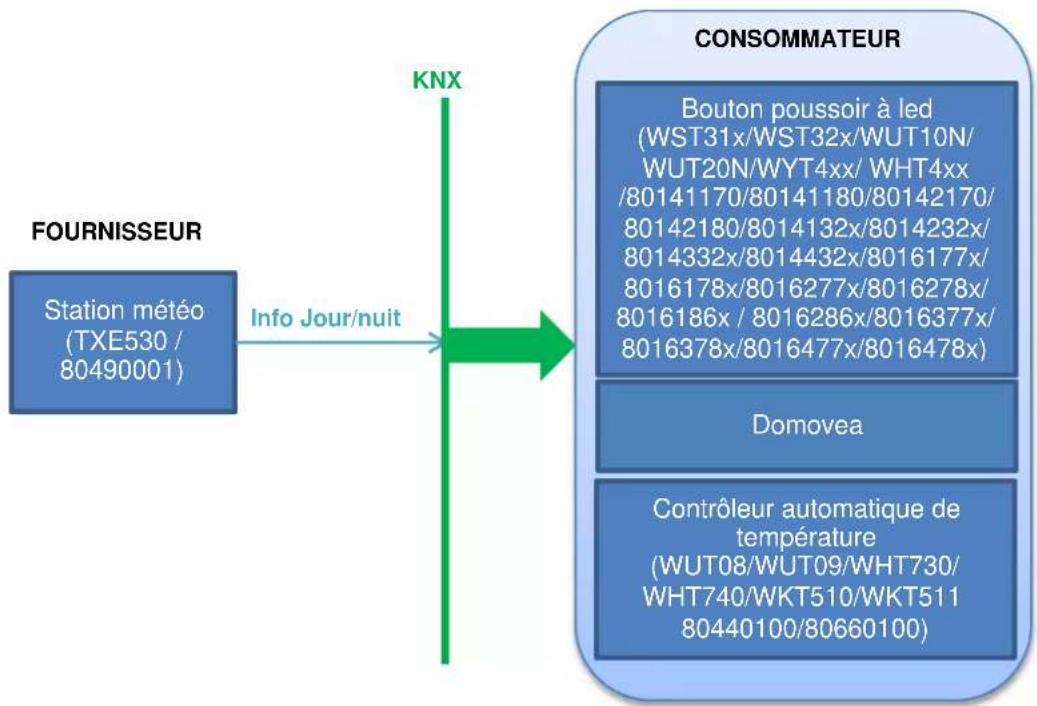
flowchart
graph TD
    A["FOURNISSEUR"] -->|Info Jour/nuit| B["KNX"]
    B --> C["CONSOMMATEUR"]
    C --> D["Bouton poussoir à led (WST31x/WST32x/WUT10N/WUT20N/WYT4xx/ WHT4xx/80141170/80141180/80142170/80142180/8014132x/8014232x/8014332x/8014432x/8016177x/8016178x/8016277x/8016278x/8016186x / 8016286x/8016377x/8016378x/8016477x/8016478x)<br>    D --> E[Domovea"]
    C --> F["Contrôleur automatique de température (WUT08/WUT09/WHT730/WHT740/WKT510/WKT511 80440100/80660100)"]
7.3.1.4 Température extérieure
Ce lien automatique est utilisé par plusieurs produits. Ils possèdent un canal permettant d'afficher ou d'utilisé la température extérieure.
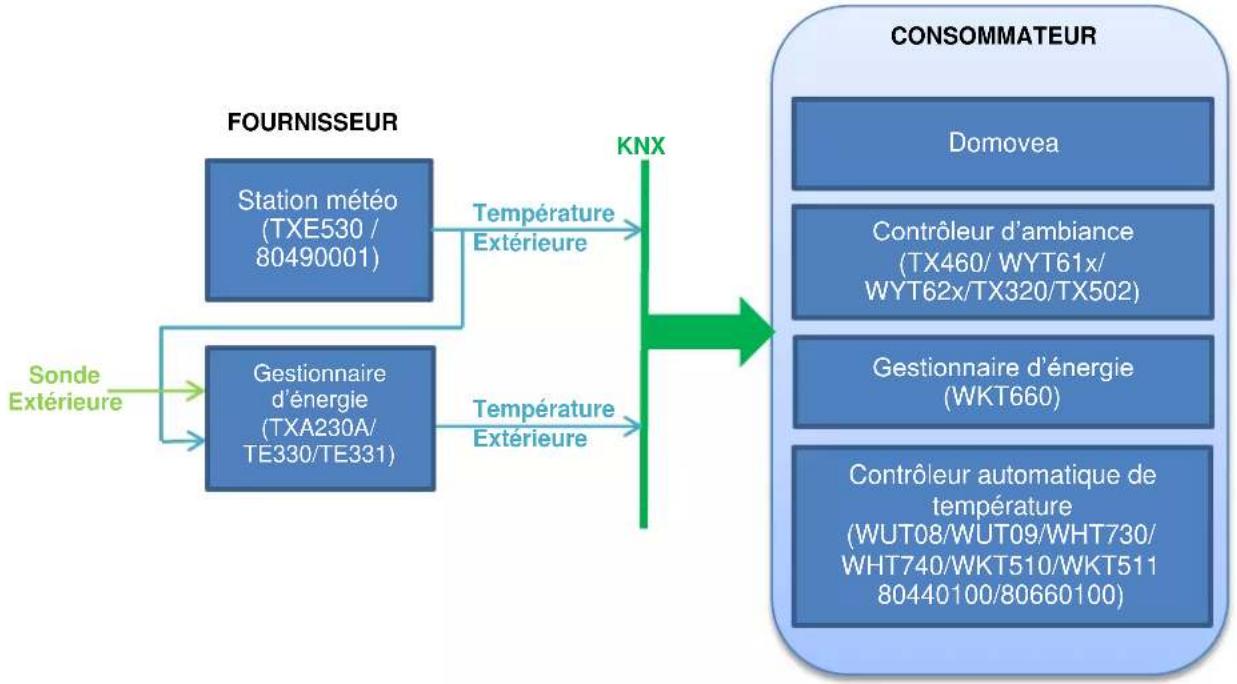
flowchart
graph TD
    A["FOURNISSEUR"] -->|Sonde Extérieure| B["Gestionnaire d'énergie (TXA230A/TE330/TE331)"]
    A -->|Station météo (TXE530 / 80490001)| C["KNX"]
    B -->|Température Extérieure| C
    D["CONSOMMATEUR"] --> E["Domovea"]
    D --> F["Contrôleur d'ambiance (TX460/ WYT61x/ WYT62x/TX320/TX502)"]
    D --> G["Gestionnaire d'énergie (WKT660)"]
    D --> H["Contrôleur automatique de température (WUT08/WUT09/WHT730/ WHT740/WKT510/WKT511 80440100/80660100)"]
Remarque :
La présence de la station météo implique que le gestionnaire d'énergie ne nécessite pas de sonde. Une seule sonde de température extérieure est suffisante.
7.3.1.5 Vitesse du vent
Ce lien automatique est utilisé par le système de supervision domovea. Il possède un canal permettant d'afficher la vitesse du vent.
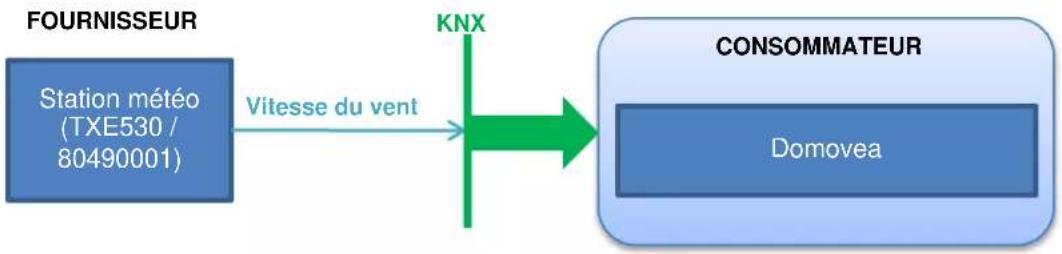
flowchart
graph LR
    A["FOURNISSEUR Station météo (TXE530 / 80490001)"] -->|Vitesse du vent| B["KNX"]
    B --> C["CONSOMMATEUR Domovea"]
7.3.1.6 Alarme intempérie
Ce lien automatique est utilisé par le système de supervision domovea. Il possède des canaux permettant d'afficher l'état de :
- alarme vent 1, 2 et 3
- alarme pluie
- alarme gel
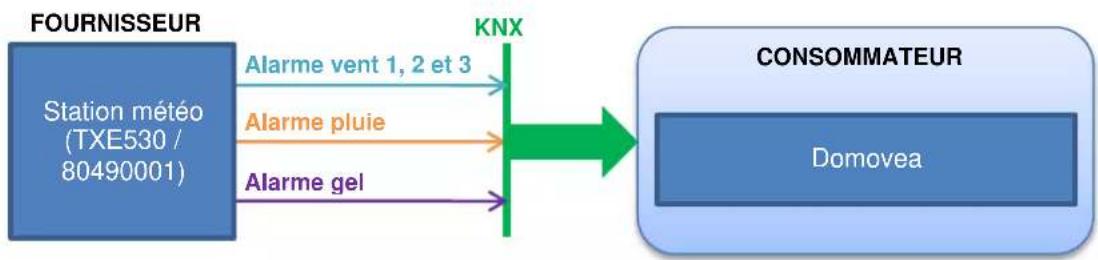
flowchart
graph LR
    A["FOURNISSEUR Station météo (TXE530 / 80490001)"] -->|Alarme vent 1, 2 et 3| B["KNX"]
    A -->|Alarme pluie| B
    A -->|Alarme gel| B
    C["CONSOMMATEUR Domovea"] --> B
7.3.2 LIEN AUTOMATIQUE VIA PARAMETRE
7.3.2.1 Suivi solaire
Le suivi solaire peut être activé sur une sortie volet en fonction d'un paramètre de l'outil de configuration.
Sur la sortie volet
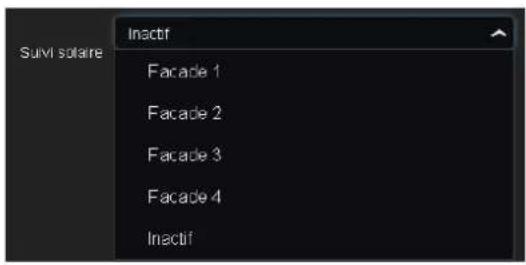
Ce paramètre permet de positionner des adresses de groupes prédéfinies pour le suivi solaire.
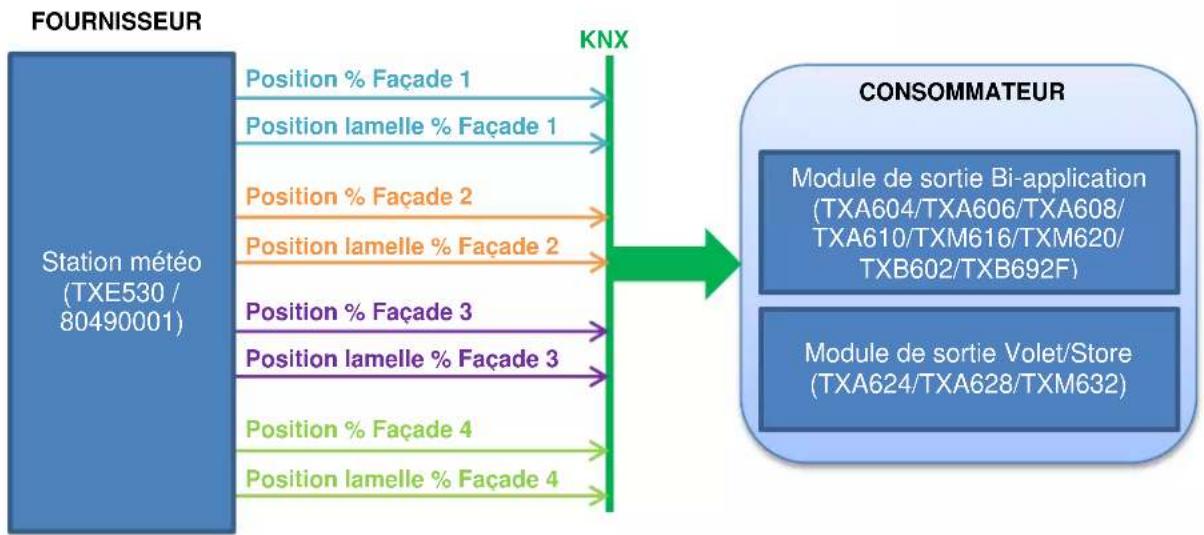
flowchart
graph LR
    A["Station météo (TXE530 / 80490001)"] -->|Position % Façade 1| B["CONSOMMATEUR"]
    A -->|Position lamelle % Façade 1| B
    A -->|Position % Façade 2| B
    A -->|Position lamelle % Façade 2| B
    A -->|Position % Façade 3| B
    A -->|Position lamelle % Façade 3| B
    A -->|Position % Façade 4| B
    A -->|Position lamelle % Façade 4| B
    B --> C["Module de sortie Bi-application (TXA604/TXA606/TXA608/TXA610/TXM616/TXM620/TXB602/TXB692F)"]
    B --> D["Module de sortie Volet/Store (TXA624/TXA628/TXM632)"]
7.3.2.2 Alarme intempérie
Les alarmes intempéries peuvent être activées sur une sortie volet en fonction d'un paramètre de l'outil de configuration.
Sur la sortie volet
| Niveau d'alarme vent | Pas d'alarme vent |
| Position sur alarme vent | Inactif |
| Alarme pluie | Non |
| Position sur alarme pluie | Inactif |
Ce paramètre permet de positionner des adresses de groupes prédéfinies pour le suivi solaire.
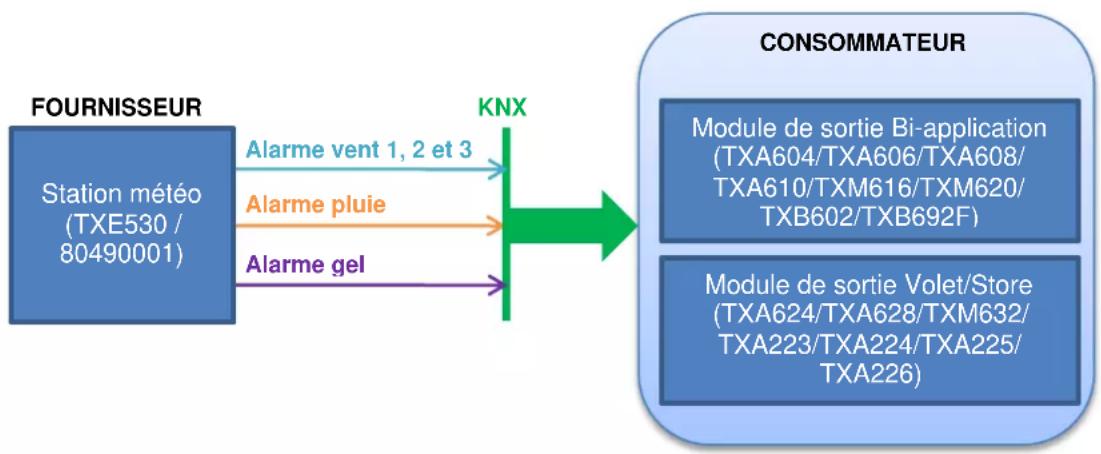
flowchart
graph LR
    A["Station météo (TXE530 / 80490001)"] -->|Alarme vent 1, 2 et 3| B["KNX"]
    A -->|Alarme pluie| B
    A -->|Alarme gel| B
    B --> C["CONSOMMATEUR"]
    C --> D["Module de sortie Bi-application (TXA604/TXA606/TXA608/ TXA610/TXM616/TXM620/ TXB602/TXB692F)"]
    C --> E["Module de sortie Volet/Store (TXA624/TXA628/TXM632/ TXA223/TXA224/TXA225/ TXA226)"]
PLAGES D'ADRESSE UTILISE PAR L'OUTIL DE CONFIGURATION 7.4
La méthode de fonctionnement de l'outil de configuration TXA100 étant basée sur le principe KNX, des plages d'adresse individuelle et d'adresse de groupe ont été définie comme indiqué dans les tableaux ci-dessous :
Adresses individuelles :
| Produits TP | 0.2.1 à 0.2.253 |
| Produits RF | 1.5.1 à 1.5.253 |
| Coupleur de média | 1.5.0 |
Adresses de groupes :
| Plage d'adresse | Utilisation |
| 24/4/0 à 27/7/255 | Produits filaires |
| 0/4/0 à 1/7/255 | Produits radio |
| 28/0/0 à 29/7/255 | Produits radio sur le bus filaire (adresses translatées) |
| 2/4/0 à 5/7/255 | Commandes domovea |
| 24/0/0 à 24/1/254 | Mode localisation |
| 30/0/0 à 30/0/255 | Liens automatiques |
| 0/0/0 à 0/0/255 | Liens par défaut |
8. GESTION DE L'INSTALLATION
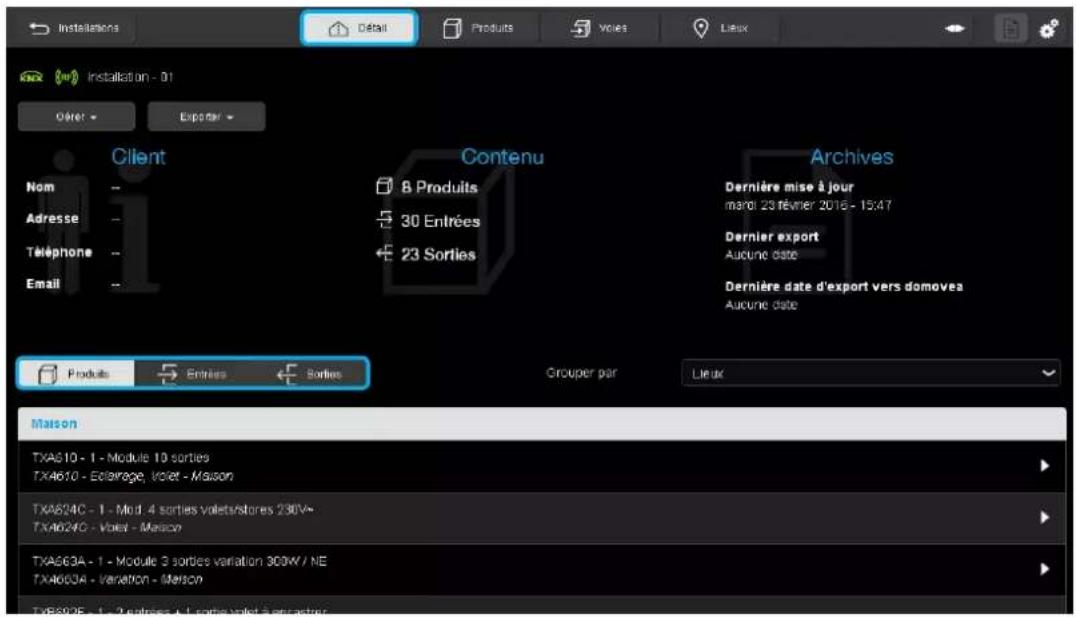
- Cliquer sur Détail. Le nom de l'installation s'affiche.
Sur cette fenêtre, se trouvent :
- Les renseignements du Client :
√ Nom
√ Adresse
√ Téléphone
√ Email
■ Le contenu de l'installation :
√ Le nombre de produits
√ Le nombre d'entrées
√ Le nombre de sorties
■ Les archives de l'installation :
√ Dernière mise à jour
√ Dernier export
√ Dernière date d'export Domovea
■ 2 onglets :
√ Gérer :
o Réapprendre l'installation
- Retour usine
- Retour usine Produit TP hors installation
o Retour usine Produit RF hors installation
o Télécharger les modifications de l'installation
o Retour usine du coupleur RF
o Détecter le coupleur RF
√ Exporter
o Sauvegarder l'installation
○ Exporter l'installation vers domovea (localement)
○ Exporter l'installation vers domovea (directement)
o Exporter le rapport d'installation
- Grouper par lieux l'installation.
- Ranger le contenu par les différents onglets :
√ Produits
√ Entrées,
Sorties.
REAPPRENDRE L'INSTALLATION 8.1
Cette fonction permet de relire le paramétrage et les liens de l'installation à partir de l'installation elle-même. L'outil de configuration va rechercher les produits présents dans l'installation, ainsi que les liens entre les différents produits.
- Créer une nouvelle installation (Voir chapitre 4.1).
- Cliquer sur l'onglet Détails

- Cliquer sur l'onglet Gérer
- Cliquer sur Réapprendre l'installation.

L'outil de configuration scanne l'installation à la recherche des différents produits
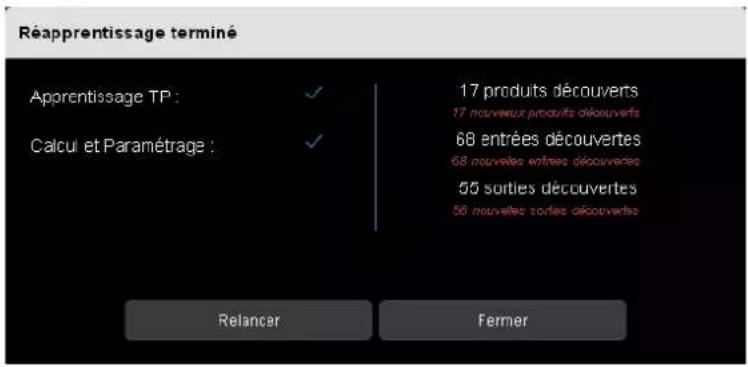
- Le réapprentissage terminé, cliquer sur l'onglet Fermer.
La fenêtre indique un certain nombre de produits détectés ainsi que le nombre d'entrées et de sorties associées.
Durant le réapprentissage, l'outil de configuration permet d'effectuer :
- Une interruption du réapprentissage :

- Cliquer sur Interrompre.

- Cliquer sur Confirmer pour continuer.
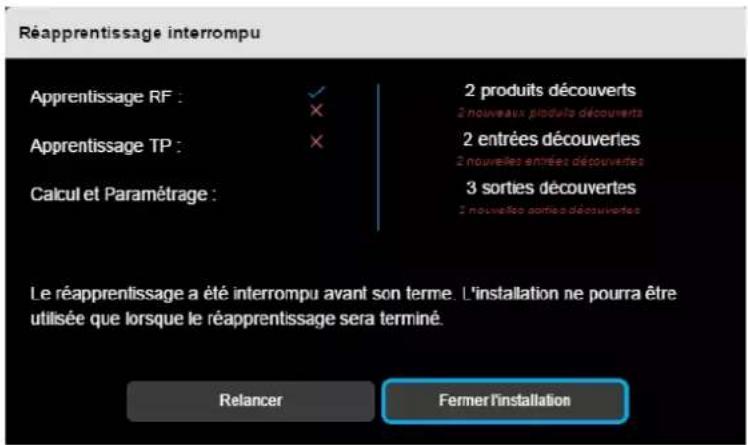
- Cliquer sur Fermer l'installation pour revenir sur la liste des installations. A la réouverture de l'installation, l'outil de configuration reprend le réapprentissage au point d'arrêt.
- Un redémarrage du réapprentissage après interruption :
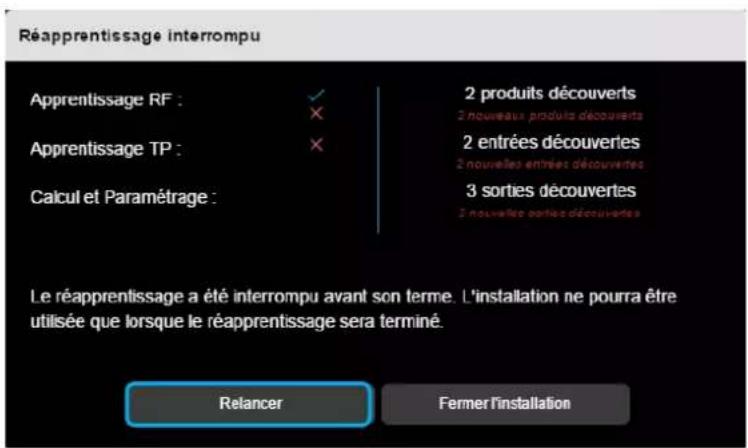
- Cliquer sur Relancer pour reprendre le réapprentissage au point d'arrêt.
- Un passage direct au paramétrage durant le réapprentissage si le système le permet :
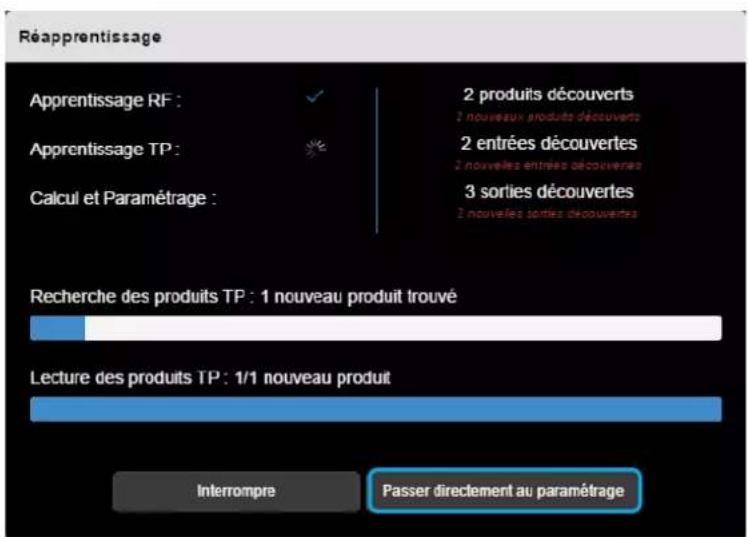
- Cliquer sur Passer directement au paramétrage pour accéder à la configuration des produits déjà reconnus.
- Relancer le réapprentissage pour finaliser l'installation.
Remarque :
La durée de réapprentissage varie selon la taille de l'installation. Néanmoins, la durée est 15 minutes environ pour une installation « standard ».
RETOUR USINE 8.2
Le retour usine permet de recharger les paramètres par défaut (configuration sortie d'usine). Le produit pourra à nouveau être reconnu par le serveur de configuration.
8.2.1 RETOUR USINE (DE L'INSTALLATION)
Les paramètres par défaut seront uniquement rechargés dans les produits appartenant à l'installation.
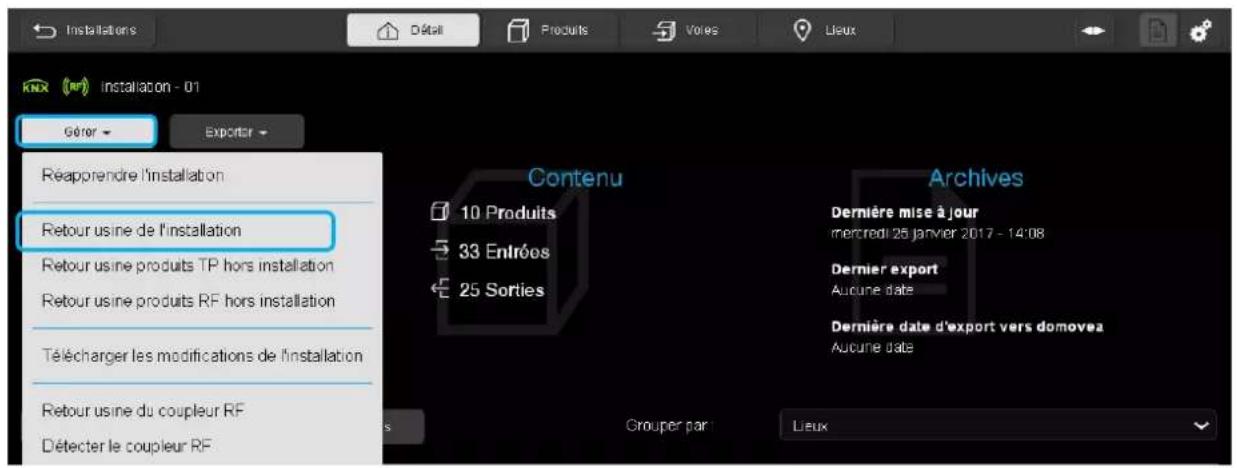
- Cliquer sur l'onglet Gérer
- Cliquer sur Retour usine.
Une fenêtre « Retour usine d'une installation » s'affiche :
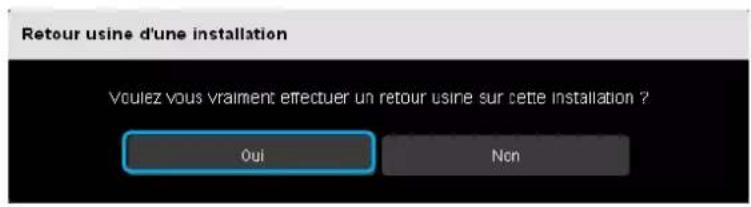
- Cliquer sur oui pour confirmer.
Remarque :
Il est également possible d'effectuer un retour usine sur le produit uniquement (Voir chapitre 6.1.3)
8.2.2 RETOUR USINE PRODUIT TP HORS INSTALLATION
Les paramètres par défaut seront rechargés dans les produits filaires uniquement n'appartenant pas à l'installation.
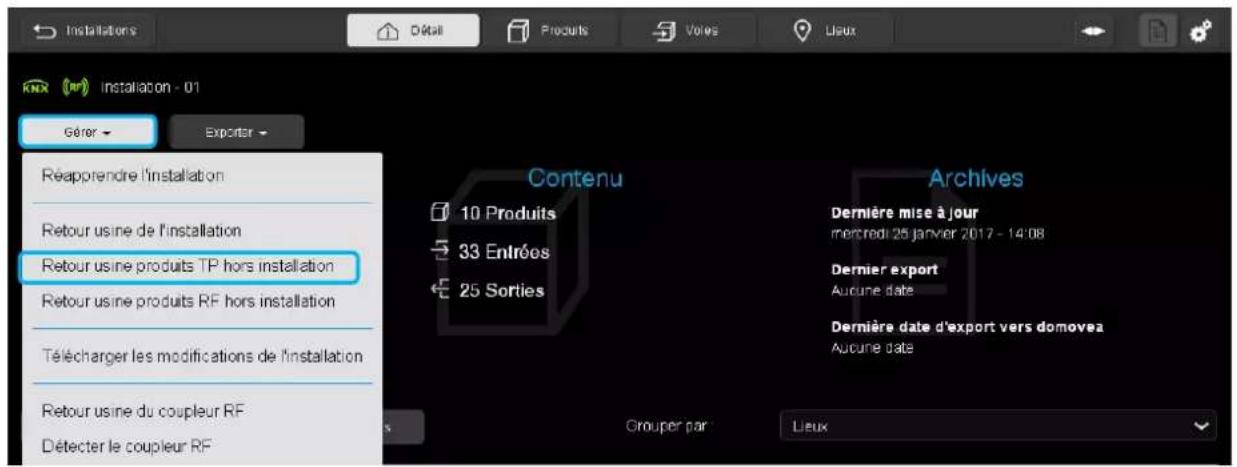
- Cliquer sur l'onglet Gérer
- Cliquer sur Retour usine produit TP hors installation.
Une fenêtre « Retour usine des produit TP hors installation » s'affiche :

- Appuyer sur le bouton d'adressage physique des produits concernés.
- Cliquer sur oui pour confirmer.
Les paramètres par défaut seront rechargés dans les produits radio uniquement n'appartenant pas à l'installation.

- Cliquer sur l'onglet Gérer
- Cliquer sur Retour usine produit RF hors installation.
Une fenêtre « Retour usine des produit RF hors installation » s'affiche :
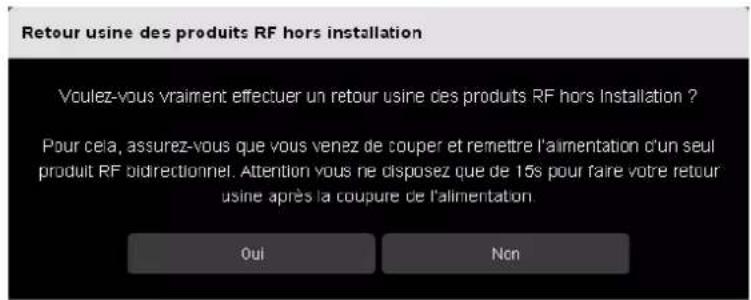
- Appuyer sur le bouton CFG du produit radio OU
- Effectuer un arrêt/marche sur le produit radio.
- Cliquer sur oui pour confirmer.
TELECHARGEMENT 8.3
Le téléchargement permet de recharger les paramètres de l'installation dans chaque produit. Il restitue ainsi la cohérence entre la configuration de l'installation et le paramétrage stocké dans le serveur de configuration.
Plusieurs modes de téléchargement existent.
- Téléchargement d'un produit (voir chapitre 6.1.3)
- Téléchargement des modifications uniquement (voir chapitre 9.1)
- Téléchargement à partir d'une notification (voir chapitre 6.5)
- Téléchargement de l'installation complète
Cette dernière fonction est principalement utilisée lorsque le paramétrage de l'installation est en défaut. Ce téléchargement permet de reprogrammer tous les produits avec le dernier paramétrage sauvegardé.

- Cliquer sur l'onglet Gérer
- Cliquer sur Télécharger les modifications de l'installation.
Une fenêtre « Téléchargement de l'installation » s'affiche :
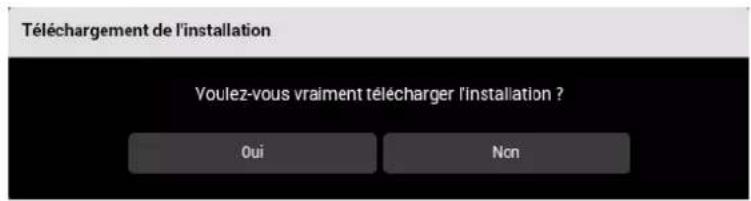
- Cliquer sur oui pour confirmer.
Remarque :
Le téléchargement est essentiellement utilisé lorsque des modifications de paramétrage ont été effectuées quand l'outil de configuration n'est pas relié au bus de l'installation.
COUPLEUR RF 8.4
Afin de faciliter l'installation du coupleur de média, deux fonctions sont disponibles :
- Retour usine du coupleur RF afin de remettre le produit dans sa configuration initiale pour la détection
- Détecter le coupleur RF afin d'intégrer le produit dans le projet
Remarque : Ces fonctions sont uniquement visibles lorsqu'un coupleur de média est présent dans le projet.
8.4.1 RETOUR USINE DU COUPLEUR RF

- Cliquer sur l'onglet Gérer
- Cliquer sur Retour usine du coupleur RF.
Une fenêtre s'affiche :

- Cliquer sur oui pour confirmer.
Le coupleur RF se retrouve en configuration usine pour être intégrer dans un projet.
8.4.2 DETECTER LE COUPLEUR RF
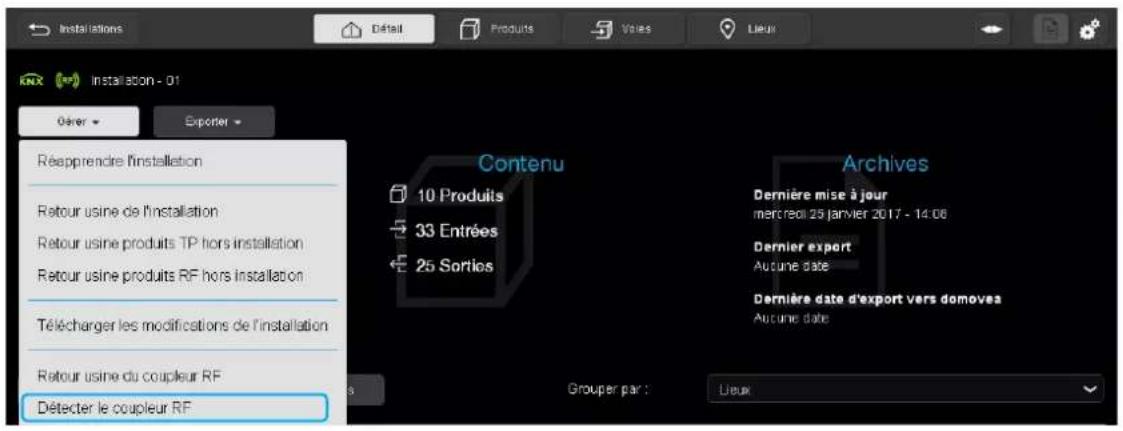
- Cliquer sur l'onglet Gérer
- Cliquer sur Détecter le coupleur RF.
L'outil de configuration recherche le coupleur de média disponible et l'intègre dans le projet.
Le logo pause en vert signifiant que le coupleur de média est correctement connecté.
EXPORTER 8.5
8.5.1 SAUVEGARDER L'INSTALLATION
L'installation créée est sauvegardée dans le serveur de configuration.
Exporter une installation permet de sauvegarder le projet sur différents supports informatiques.
Cette exportation peut s'effectuer à partir d'une tablette ou un Smartphone en branchant une clé USB sur le serveur de configuration ou à partir d'un PC.
A partir d'une tablette ou d'un Smartphone
- Insérer la clé USB dans un des ports USB du serveur de configuration.


- Cliquer sur l'onglet Exporter
- Cliquer sur Sauvegarder l'installation pour générer la sauvegarde de l'installation en « .txa ». Le nom du fichier correspond au nom de l'application.
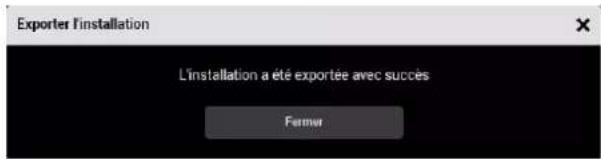
- Archiver le fichier de sauvegarde.
Pour restaurer la configuration, veuillez consulter le chapitre 4.2.1
- A partir d'un PC
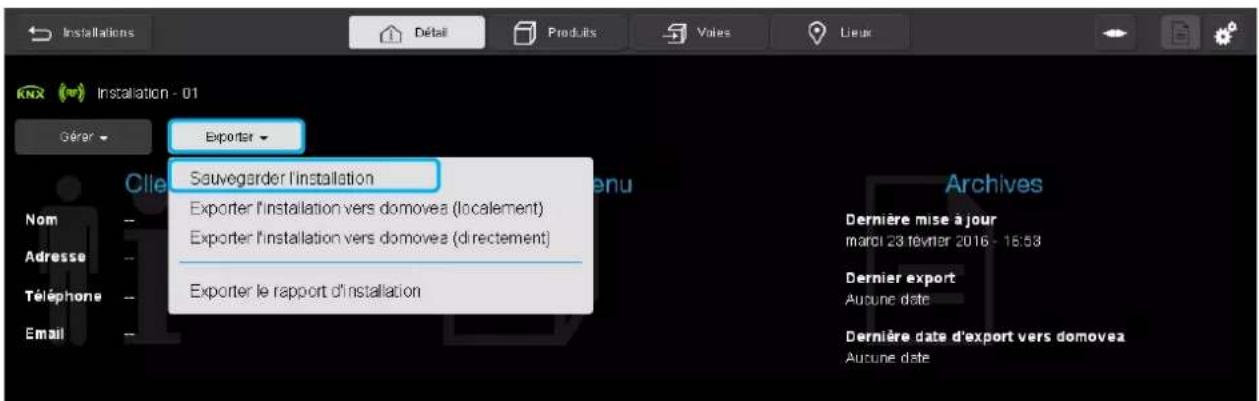
- Cliquer sur l'onglet Exporter
- Cliquer sur Sauvegarder l'installation pour générer la sauvegarde de l'installation.
Une fenêtre s'affiche :
![Enregistrer sous Enregistrer dans : Downloads Mes documents récents Bureau Mes documents Poste de travail Favoris réseau Installation - 02 .txa Nom du fichier : Installation - 02 [1].txa Type : Fichier TXA (.txa) Enregistrer Annuler](/content/2026/04/649966/images/48729caa9e4c6d8a13f0b48017045421ad9829a79c3ce96add39d49666fa52b3.jpg)
Le nom du fichier par défaut correspond au nom de l'application.
- Cliquer sur Enregistrer.
- Archiver le fichier de sauvegarde.
Remarque :
Il est possible que la fenêtre de gestion de fichier n'apparaisse pas. Dans ce cas, le fichier est directement générer avec le nom par défaut dans le répertoire de téléchargement de votre navigateur WEB. Pour faire apparaître cette fenêtre, il faut consulter le paramétrage de votre navigateur WEB dans la rubrique téléchargement.
Pour restaurer la configuration, veuillez consulter le chapitre 4.2.2
8.5.2 EXPORTER L'INSTALLATION VERS DOMOVEA
Lorsque le paramétrage est achevé, la configuration peut être transférer automatiquement vers un serveur domovea. Dans ce cas, tous les types d'appareils et ainsi que l'architecture de la maison sont générées.
Il existe deux méthodes de transfert:
- Exporter l'installation vers domovea (localement) : le transfert du paramétrage s'effectue à l'aide d'un fichier de configuration à importer manuellement sur domovea.
- Exporter l'installation vers domovea (directement) : le transfert est direct lorsque le serveur de configuration et le serveur domovea se trouvent sur le même réseau IP.
Remarque :
Pour pouvoir transférer un fichier, il faut disposer au minimum de la version 3.6.0.2 de domovea.
8.5.2.1 Exporter l'installation vers domovea (directement)
Le transfert est direct lorsque le serveur de configuration et le serveur domovea se trouvent sur le même réseau IP.

flowchart
graph LR
    A["Serveur de configuration"] -->|Transfert directe par réseau Ethernet| B["Serveur domovea"]
    B --> C["Network Interface"]

- Cliquer sur l'onglet Exporter
- Cliquer sur Exporter l'installation vers Domovea (directement)
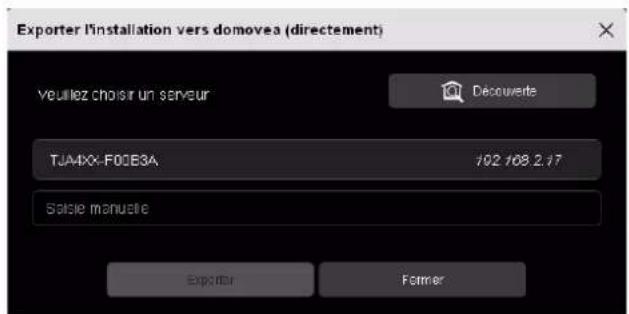
Le programme de configuration propose une liste des serveurs domovea présent sur le réseau.
- Cliquer sur Découverte pour rafraichir la liste des serveurs domovea présents
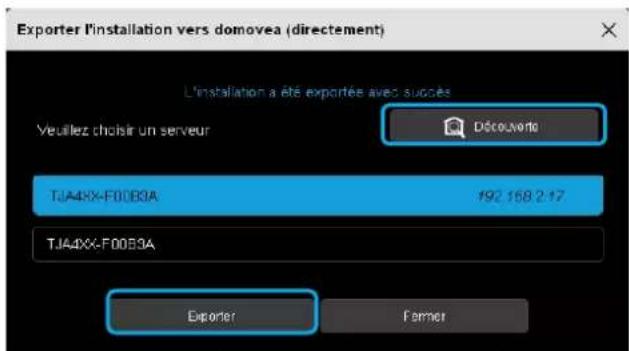
- Sélectionner le serveur domovea concerné ou saisir manuellement le nom du serveur.
- Cliquer sur Exporter pour transférer la configuration.
Le chargement s'effectue automatiquement.

Un message signale que l'export a été effectué avec succès.
- Lancer le client domovea. Les appareils s'affichent selon le paramétrage exporté.

√ Exportation incrémentielle de domovea
La fonction d'export de domovea est en mesure de comparer le fichier d'installation TXA100 avec le fichier de projet domovea.
Ci-dessous le schéma fonctionnel de l'exportation incrémentielle de domovea:

flowchart
graph TD
    A["Demande d'export TXA100 vers domovea"] --> B{Serveur domovea est vide}
    B -->|Non| C["Le serveur domovea compare le projet TXA100 et le projet domovea"]
    B -->|Oui| D["Le serveur domovea importe le projet complet du TXA100"]
    C --> E{Projet TXA100 correspond au projet domovea}
    E -->|Non| F["Le serveur domovea ne modifie pas le projet domovea"]
    E -->|Oui| G{Modification entre projet TXA100 et domovea}
    G -->|Non| H["Le serveur domovea ne modifie pas le projet domovea"]
    G -->|Oui| I["Le serveur domovea vérifie si les modifications détectées concerne les canaux ayant été modifié dans l'outil de configuration domovea"]
    I --> J{Les canaux ont été modifiés dans l'outil de configuration domovea}
    J -->|Non| K["Le serveur domovea importe toutes les modifications effectuées dans le projet TXA100"]
    J -->|Oui| L["Le serveur domovea importe uniquement les modifications concernant les canaux non modifiés"]
Remarque :
L'exportation incrémentielle de domovea est uniquement disponible sur la version 3.6.0.2 du logiciel domovea.
L'exportation incrémentielle de domovea n'est pas compatible avec un projet domovea généré à l'aide du TX100. Une nouvelle exportation du projet TXA100 doit être effectuée avec pour conséquence la perte des modifications effectués à l'aide de l'outil de configuration domovea.
8.5.2.2 Exporter l'installation vers domovea (localement)
Le transfert du paramétrage s'effectue à l'aide d'un fichier de configuration à importer manuellement sur domovea.

flowchart
graph TD
    A["Server de configuration"] --> B["Export à partir d'une tablette ou Smartphone"]
    B --> C["Récupération du fichier sur clé USB"]
    C --> D["Import vers le configurateur domovea"]
    D --> E["Server domovea"]
    E --> F["Récupération du fichier sur PC"]
    F --> G["Export à partir du PC"]
    G --> A
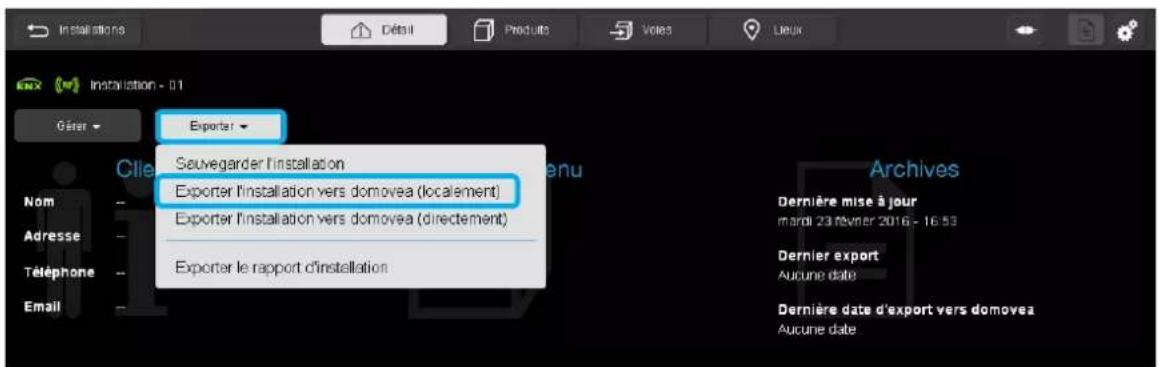
- Cliquer sur l'onglet Exporter
- Cliquer sur Exporter l'installation vers Domovea (localement) pour générer le fichier d'installation domovea en « .ezt ».
Une fenêtre s'affiche :
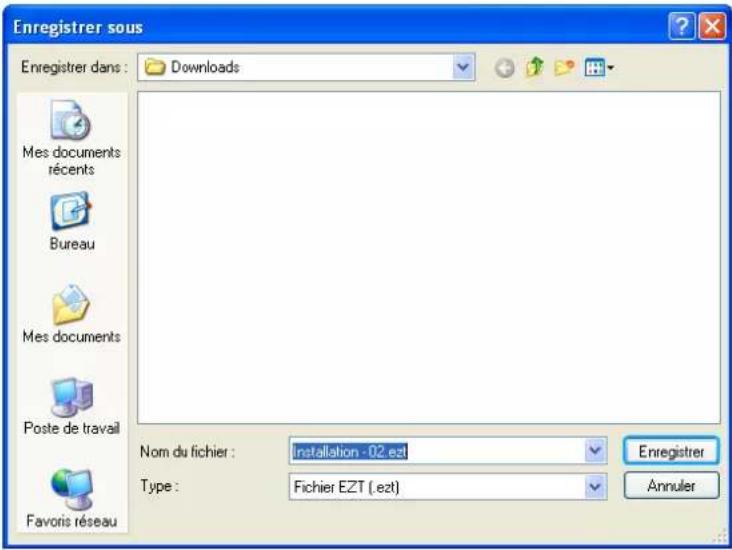
Le nom du fichier par défaut correspond au nom de l'application.
- Cliquer sur Enregistrer.
Remarque :
Il est possible que la fenêtre de gestion de fichier n'apparaisse pas. Dans ce cas, le fichier est directement générer avec le nom par défaut dans le répertoire de téléchargement de votre navigateur WEB. Pour faire apparaître cette fenêtre, il faut consulter le paramétrage de votre navigateur WEB dans la rubrique téléchargement.
- Lancer le configurateur domovea
Configurateur domovea (Outil de Configuration)
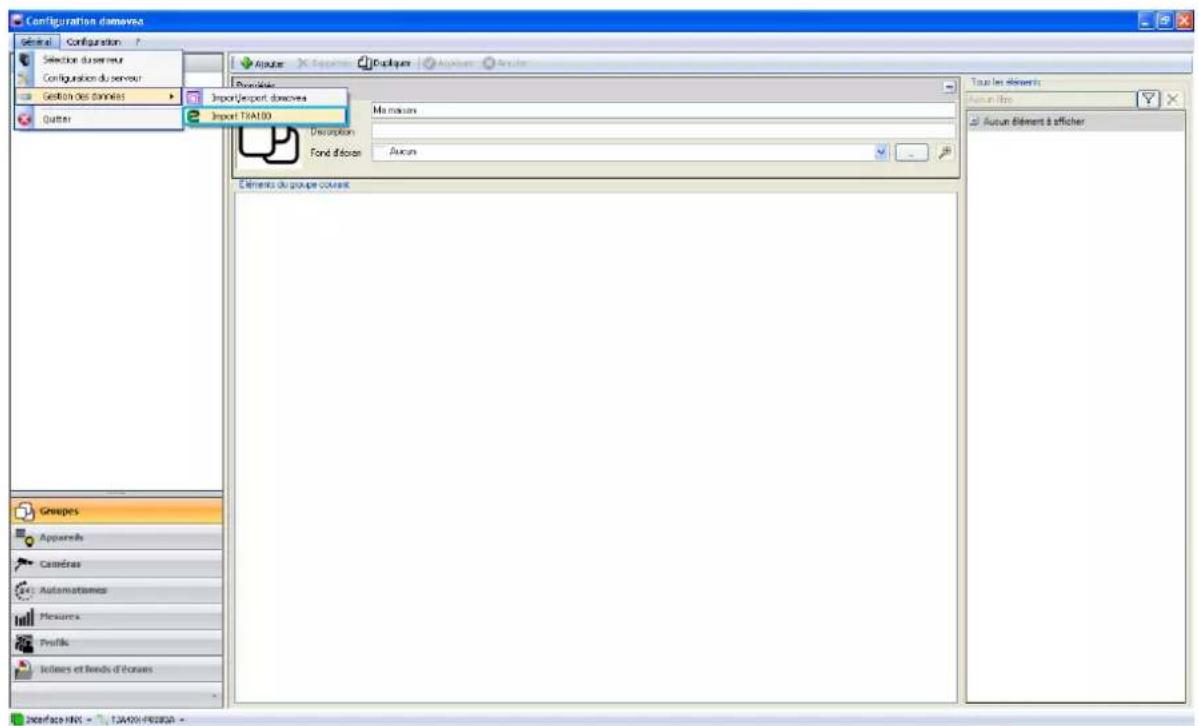
- Cliquer sur l'onglet Général, puis Gestion des données, puis Import TXA100.

- Sélectionner le fichier « .ezt » désiré et cliquer Ouvrir
Le message suivant s'affiche, indiquant un téléchargement réussi.
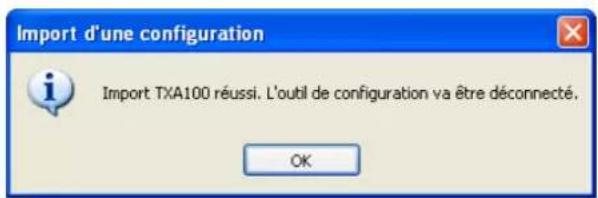
- Cliquer sur OK pour redémarrer le configurateur domovea
- Lancer le client domovea. Les appareils s'affichent selon le paramétrage exporté.
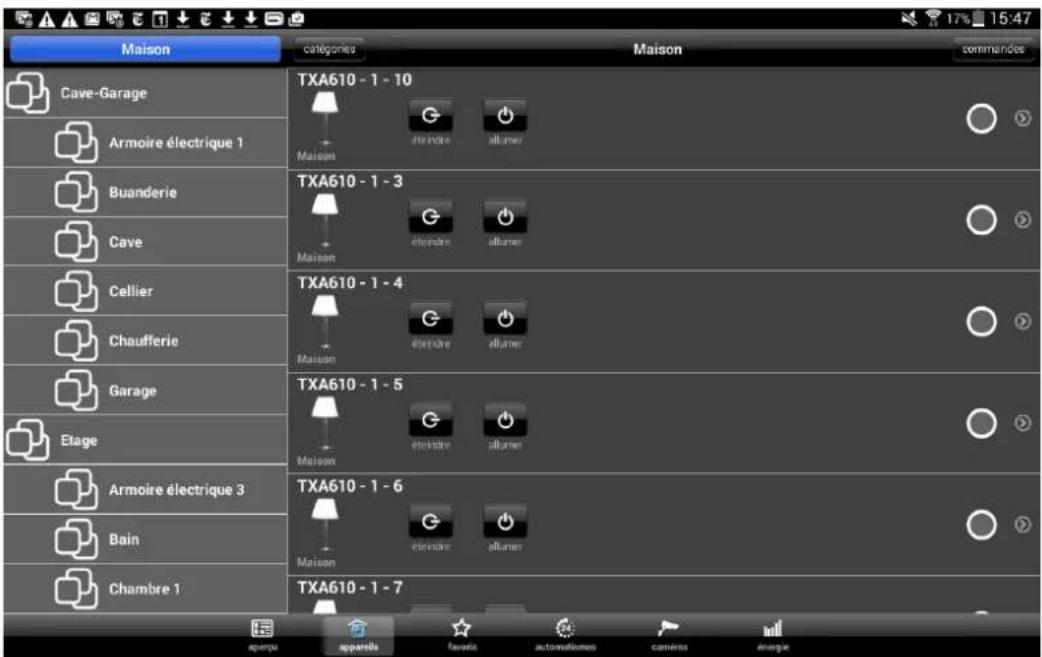
8.5.3 EXPORTER LE RAPPORT D'INSTALLATION
L'installation créée est sauvegardée dans le serveur de configuration.
Exporter le rapport d'installation permet d'éditer un document rassemblant toutes les informations de l'installation.
Cette exportation peut s'effectuer à partir d'une tablette ou un Smartphone en branchant une clé USB sur le serveur de configuration ou à partir d'un PC.
8.5.3.1 A partir d'une tablette ou d'un Smartphone
- Insérer la clé USB dans un des ports USB du serveur de configuration.
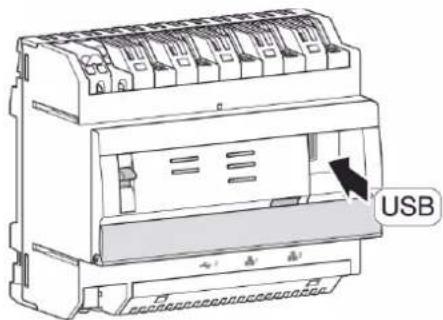

- Cliquer sur l'onglet Exporter
- Cliquer sur Exporter le rapport d'installation
Une fenêtre s'affiche :
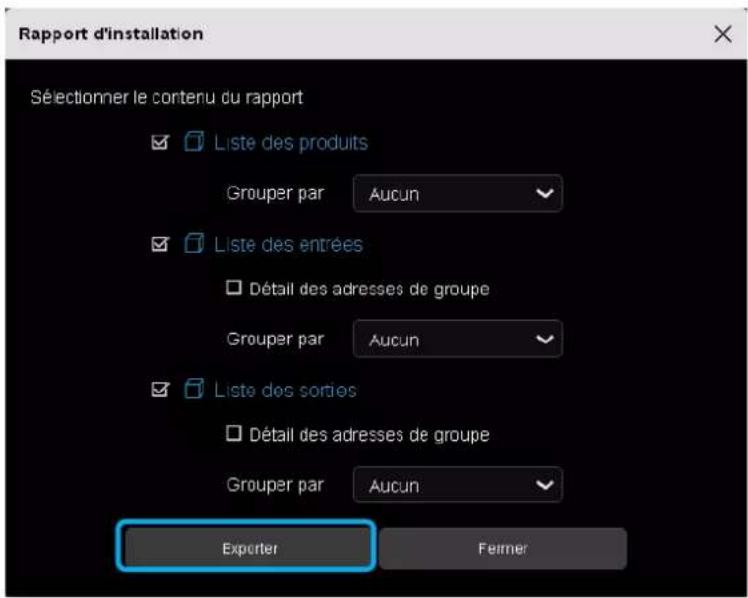
- Sélectionner le contenu du rapport en fonction des produits, des entrées et des sorties.
- Cliquer sur Exporter pour générer le rapport d'installation en « .pdf ». Le nom du fichier correspond au nom de l'application.
8.5.3.2 A partir d'un PC

- Cliquer sur l'onglet Exporter
- Cliquer sur Exporter le rapport d'installation
Une fenêtre s'affiche :
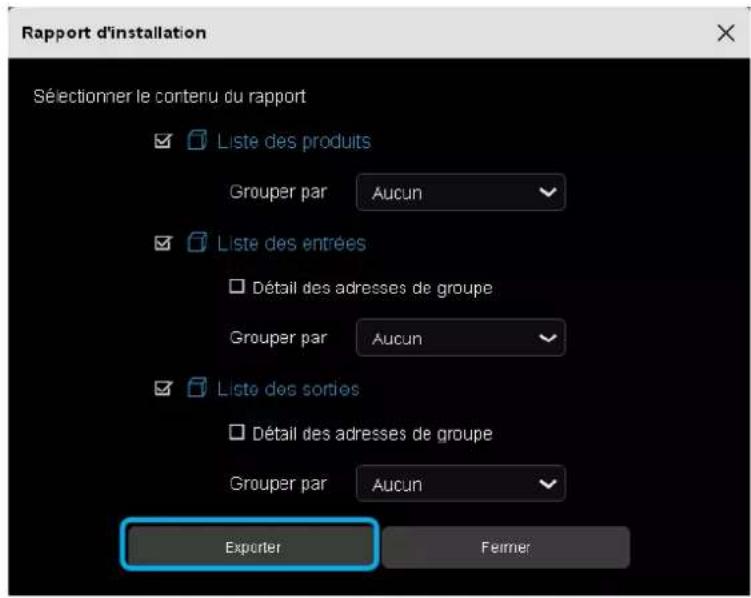
- Sélectionner le contenu du rapport en fonction des produits, des entrées et des sorties.
- Cliquer sur Exporter
Une fenêtre s'affiche :
![Enregistrer sous Enregistrer dans : Downloads Nes documents récents Bureau Nes documents Poste de travail Favoris réseau Installation - 01.pdf Nom du fichier : Installation - 01 [1].pdf Type : Adobe Acrobat 7.0 Document Enregistrer Annuler](/content/2026/04/649966/images/dedcafdc451432df05a9bae5069259ba24618b09093bd7daf8e8703bdbe83aa9.jpg)
Le nom du fichier par défaut correspond au nom de l'application.
- Cliquer sur Enregistrer.
Remarque :
Il est possible que la fenêtre de gestion de fichier n'apparaisse pas. Dans ce cas, le fichier est directement générer avec le nom par défaut dans le répertoire de téléchargement de votre navigateur WEB. Pour faire apparaître cette fenêtre, il faut consulter le paramétrage de votre navigateur WEB dans la rubrique téléchargement.
8.5.3.3 Format du rapport d'installation
Le rapport d'installation peut-être composé de différents éléments au choix.
- Sélectionner les listes de votre choix

Le rapport se compose de :
- La page de garde rappelant les différentes informations concernant l'installation.
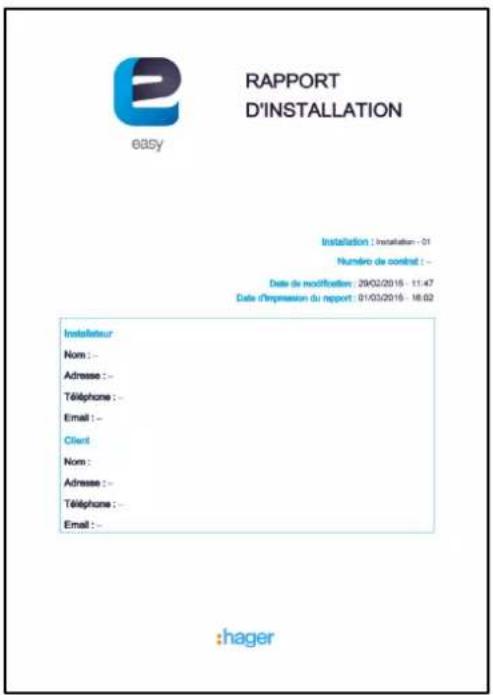
- La liste des produits pouvant être classé par lieux, usage, référence ou sans tri.
- La liste des entrées pouvant être classé par lieux, fonction, référence ou sans tri.
- La liste des sorties pouvant être classé par lieux, usage, référence ou sans tri.
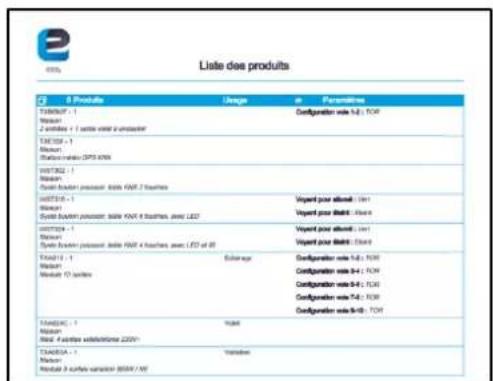


La liste des adresses classé par entrées et sorties (si l'option Détail des adresses de groupes a été cochée).
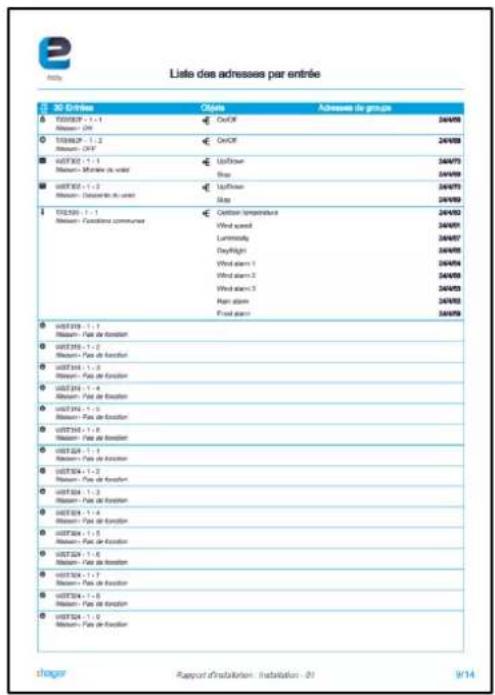
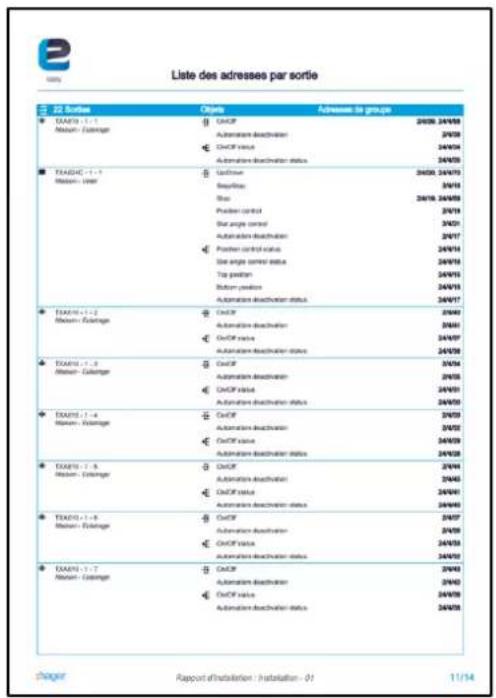
9. FONCTIONS ANNEXES DANS LES MENUS
Cette fonction est utilisée lorsque le paramétrage de l'installation n'est pas effectué sur site. Lorsque l'outil de configuration est « Off-line », le paramétrage de l'installation est mémorisé mais pas transférer dans les produits.
- On-line : l'outil de configuration communique en permanence avec l'installation. Le téléchargement se fait au fur et à mesure de la configuration. L'installation peut être testée à chaque étape.
- Off-line : l'outil de configuration ne communique pas en permanence avec l'installation. Le téléchargement complet est fait à la fin de la configuration.
- Exemple d'utilisation : On désire effectuer le paramétrage et le nommage des produits au bureau.
- Brancher l'outil de configuration à l'installation
- Démarrer l'outil de configuration et créer une nouvelle installation
- Lancer une découverte des produits.
Une fois la découverte achevé, les produits sont adressés et mémorisé dans l'installation.

- Cliquer sur pour passer en mode off-line.
A partir de ce moment toutes les modifications de paramétrages seront mémorisées dans l'outil de configuration mais pas transférées dans les produits.
Le symbole change d'état pour indiquer le mode off-line et un bouton Télécharger, permettant de commander manuellement le téléchargement, s'affiche.

Le symbole ↓ - - - - - - - - - - - - - - - - - - - - - - - - - - - - - - - - - - - - - - - - - - - - - - - - - - - - - - - - - -
- Cliquer sur Télécharger, pour transmettre les nouveaux paramètres.
Remarque :
En cliquant sur à droite du bouton Télécharger, une liste de choix s'affiche :
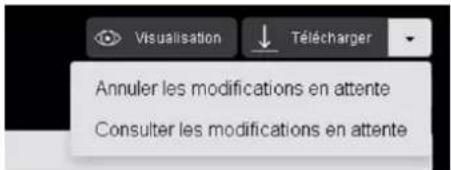
- Annuler les modifications en attente: permet d'effacer toutes les modifications de paramétrages qui n'ont pas été téléchargé dans l'installation.
- Consulter les modifications en attente: permet de lister toutes les modifications de
MENU DE REGLAGE 9.2
Cette partie permet de paramétrer le serveur de configuration
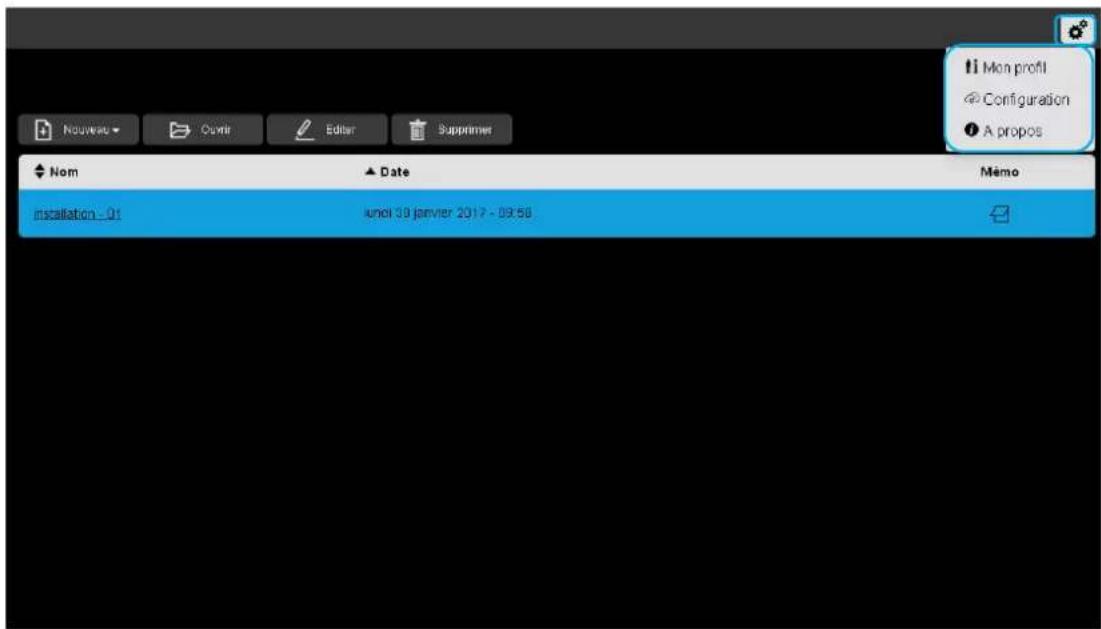
Cliquer sur une liste déroulante s'affiche :
■ Mon profil
- Configuration
■ A propos
9.2.1 GESTION DU PROFIL
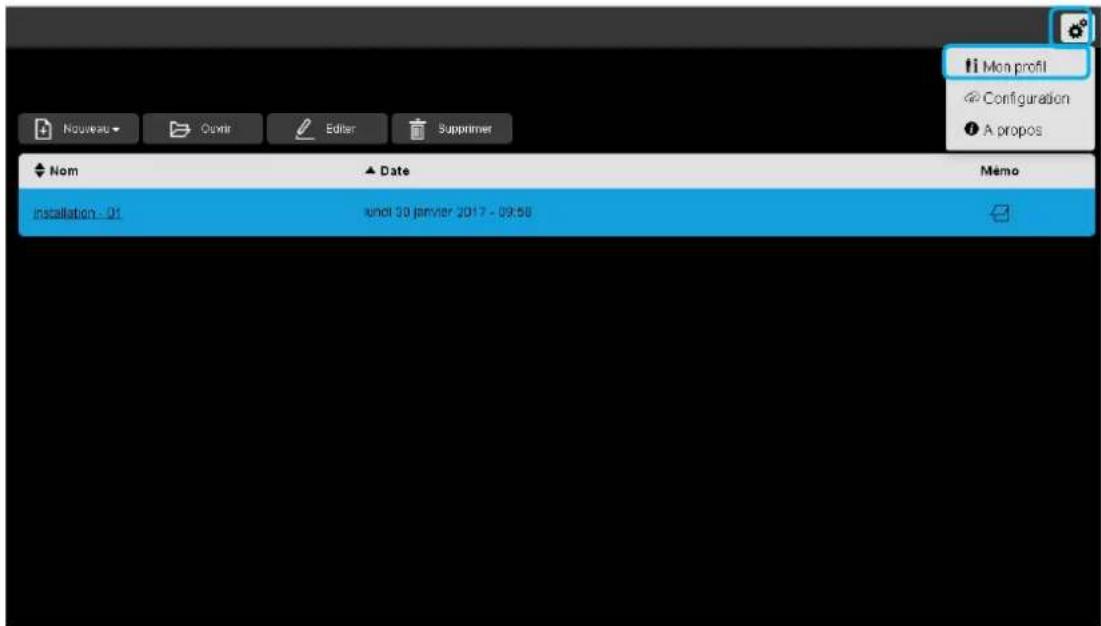
- Cliquer sur 📁, puis sur Mon profil, pour compléter le profil de l'installateur.

- Cliquer sur Enregistrer après la saisie de votre profil.
9.2.2 CONFIGURATION SERVEUR

- Cliquer sur 📁, puis sur Configuration, une fenêtre « Configuration: Mise à jour » s'affiche.
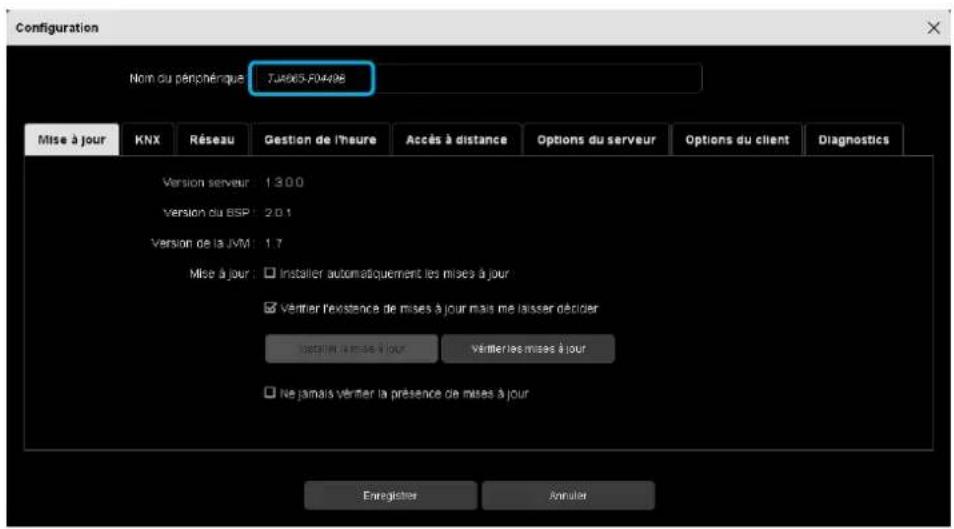
- Compléter ou modifier le nom du périphérique.
Cette configuration se compose de plusieurs onglets :
o Général
○ KNX
o Réseau
- Localisation
Options
9.2.2.1 Mise à jour
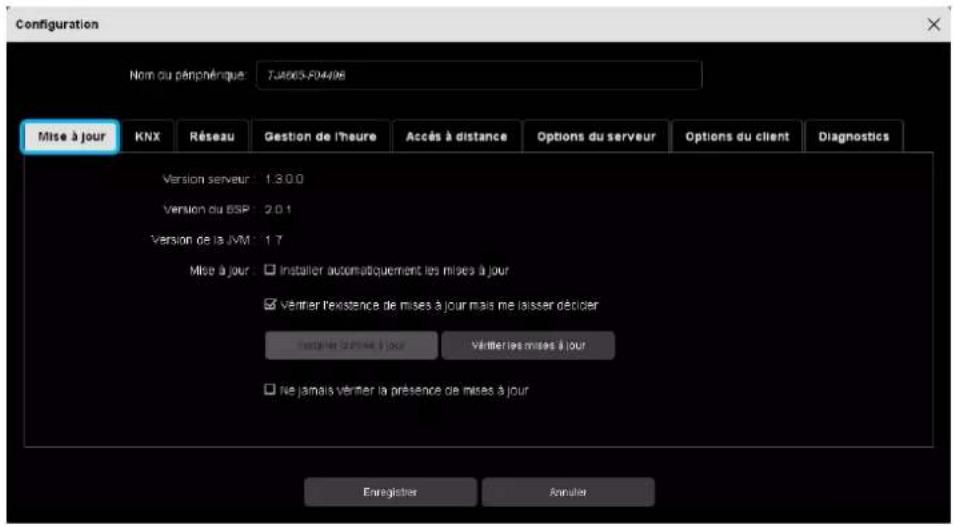
- Cliquer sur l'onglet Général pour visualiser :
√ La version du serveur (version logiciel de l'application),
√ La version du BSP (version logiciel de la carte mère),
√ La version de la JVM (version logiciel de la machine virtuelle JAVA)
En connectant le serveur de configuration sur un réseau internet, la vérification et le téléchargement des mises à jour logicielles peuvent s'effectuer automatiquement.
- Dans la partie « Mise à jour », sélectionner le mode de mise à jour :
○ Installer automatiquement les mises à jour : La nouvelle version du logiciel sera installé automatiquement et sera signalé par une notification.
o Vérifier l'existence de mises à jour mais me laisser décider : La nouvelle version du logiciel est soumise à validation pour l'installation.
Ne jamais vérifier la présence de mises à jour : Le serveur de configuration ne vérifie pas l'existence d'une nouvelle version du logiciel.
9.2.2.2 KNX
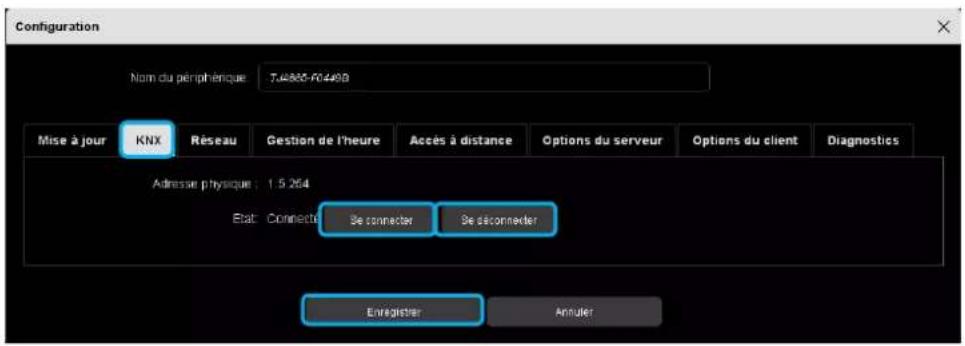
- Cliquer sur l'onglet KNX pour visualiser :
√ L'adresse physique du serveur,
√ L'état : connecté ou non,
- Cliquer sur Se connecter ou Se déconnecter selon les besoins.
- Cliquer sur Enregistrer pour valider vos choix.
9.2.2.3 Réseau

- Cliquer sur l'onglet Réseau pour visualiser :
√ L'adresse mac,
√ L'adresse IP : automatique ou manuel,
- Cliquer sur Automatique ou Manuel selon les besoins.
√ Le serveur Dns : automatique ou manuel,
- Cliquer sur Automatique ou Manuel selon les besoins.
√ DNS préféré,
√ DNS secondaire.
o Saisie manuel de l'adresse IP :
Cette partie permet de saisir l'adresse IP du serveur de configuration lorsque celle-ci n'est pas attribuée automatiquement.

- Cliquer sur le champ IP et saisir la nouvelle adresse IP
- Cliquer sur le champ Masque de sous réseau et saisir le nouveau masque
- Cliquer sur le champ Passerelle par défaut et saisir la nouvelle adresse IP
o Saisie manuel de l'adresse du serveur DNS
Cette partie permet de saisir l'adresse IP du serveur DNS lorsque celle-ci n'est pas attribuée automatiquement.

- Cliquer sur le champ DNS préféré et saisir la nouvelle adresse IP
- Cliquer sur le champ DNS secondaire et saisir la nouvelle adresse IP
- Cliquer sur Enregistrer pour valider vos choix.
9.2.2.4 Gestion de l'heure
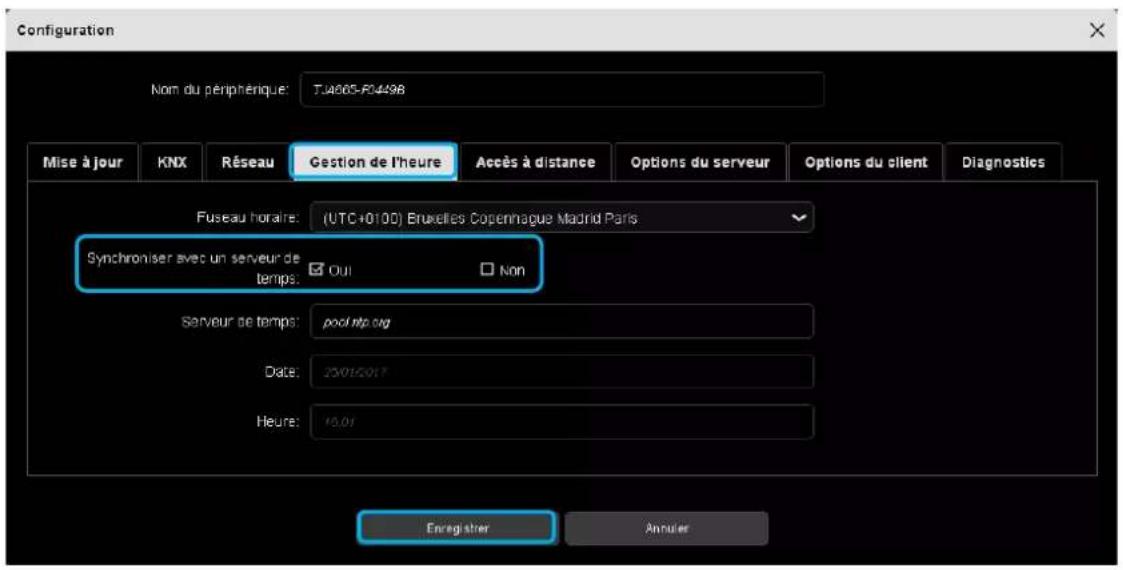
- Cliquer sur l'onglet Gestion de l'heure pour visualiser :
√ Fuseau horaire : Cliquer sur pour sélectionner le fuseau horaire parmi la liste déroulante.
√ Synchroniser avec un serveur de temps :
- Cliquer sur Oui ou Non selon les besoins.
| Oui | Non |
| √ Serveur de temps :- Entrer le nom du serveur de temps (par défaut :pool.ntp.org) | √ Date :- Entrer la date du jour.√ Heure :- Entrer l'heure courante. |
- Cliquer sur Enregistrer pour valider vos choix.
9.2.2.5 Accès à distance
L'accès distant permet de se connecter, à partir de n'importe quelle machine connectée à internet, au serveur de configuration.

- Cliquer sur l'onglet Accès à distance.
- Cliquer sur Activer l'accès à distante.
- Définir le Login et Mot de passe (par défaut Login : admin et Mot de passe : controls)
- Recopier le chemin pour accéder à distance (par exemple: kp45a9nsducfn5fle7v9522d.txa100.com)
Remarque : Chaque chemin pour accéder à distance est différent pour chaque serveur de configuration.
- Cliquer sur Enregistrer pour valider les réglages.
Sur la machine connectée à internet :
- Lancer le navigateur WEB
- Dans la zone de saisie d'adresse, entrer le chemin pour accéder à distance (par exemple: https://kp45a9nsducfn5fle7v9522d.txa100.com)
- Saisir le Login et Mot de passe.

Le navigateur WEB démarre sur la vue Installation.
9.2.2.6 Options du serveur
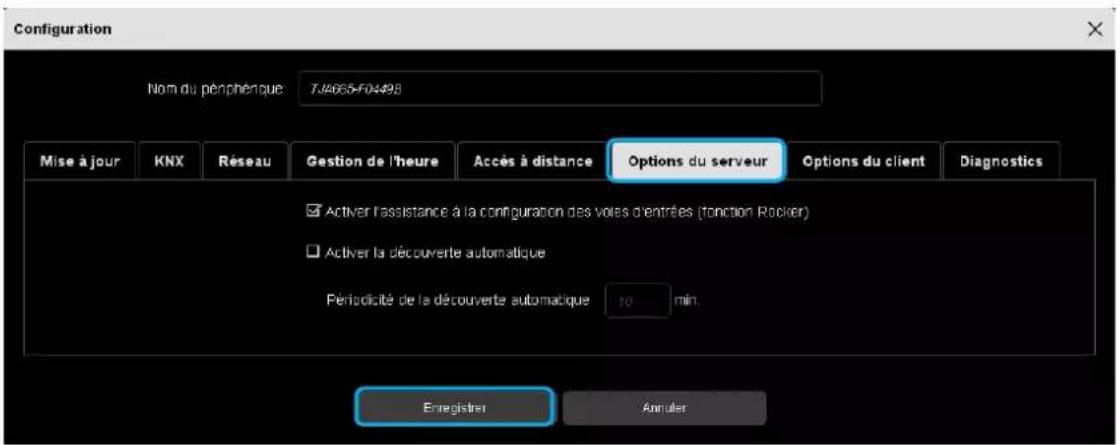
- Cliquer sur l'onglet Options du serveur pour accéder au mode de fonctionnement du serveur de configuration
√ Activer l'assistance à la configuration des voies d'entrées (fonction Rocker) : Selon le type de fonction choisie, le système proposera par défaut la fonction complémentaire sur la deuxième entrée.

√ Activer la découverte automatique: permet de scanner automatiquement l'installation pour la découverte de nouveau produit.
Périodicité de la recherche: durée entre 2 scans automatiques (10 min. par défaut)
9.2.2.7 Options du client
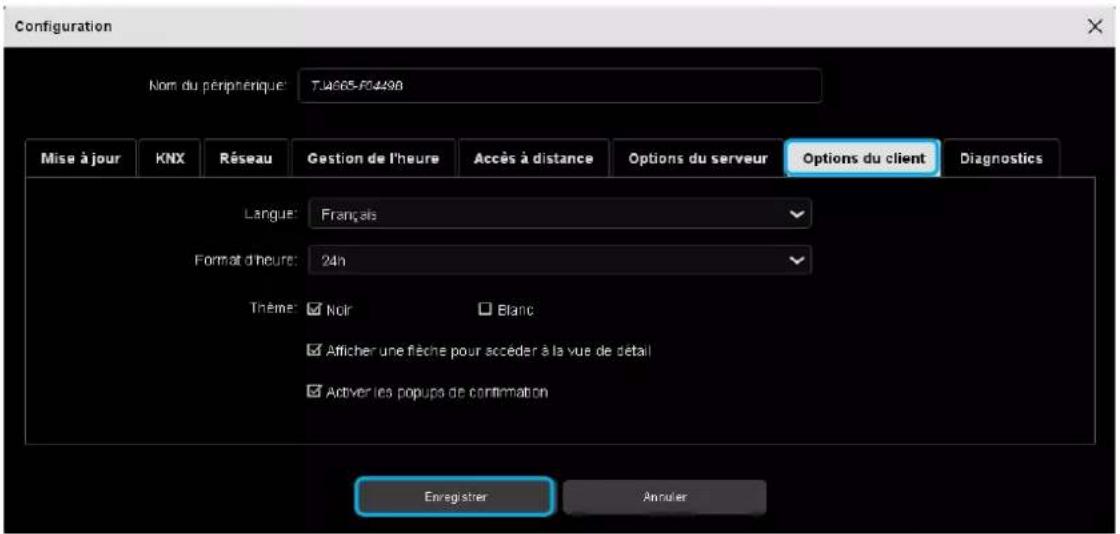
- Cliquer sur l'onglet Options du client pour accéder au mode de fonctionnement coté client :
Langue : Cliquer sur pour sélectionner votre langue parmi la liste déroulante.
Format d'heure : Cliquer sur pour sélectionner le format parmi la liste déroulante.
√ Theme : Cette fonction permet de modifier le thème du fond d'écran.
○ Choisir entre deux couleurs de fond : Noir ou blanc.
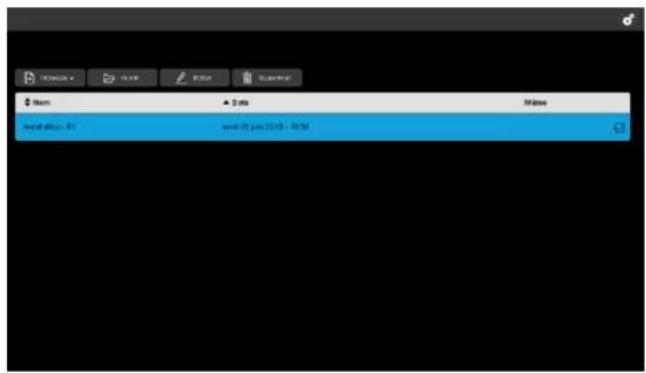

√ Activer une flèche pour accéder à la vue de détail: permet la sélection du mode d'affichage pour l'accès au vue détail.
○ Actif

○ Non Actif

√ Activer les pop-ups de confirmation: permet d'afficher une fenêtre de confirmation pour certaine manipulation (passage en mode localisation par exemple)
9.2.2.8 Diagnostics
Le diagnostic permet de générer des journaux d'évènement pour l'analyse en cas de problème sur l'installation.
Il existe deux types de fichiers :
- journaux d'évènement du serveur : tous les évènements liés au serveur uniquement
- journaux des événements des installations : tous les événements liés à un projet donné.
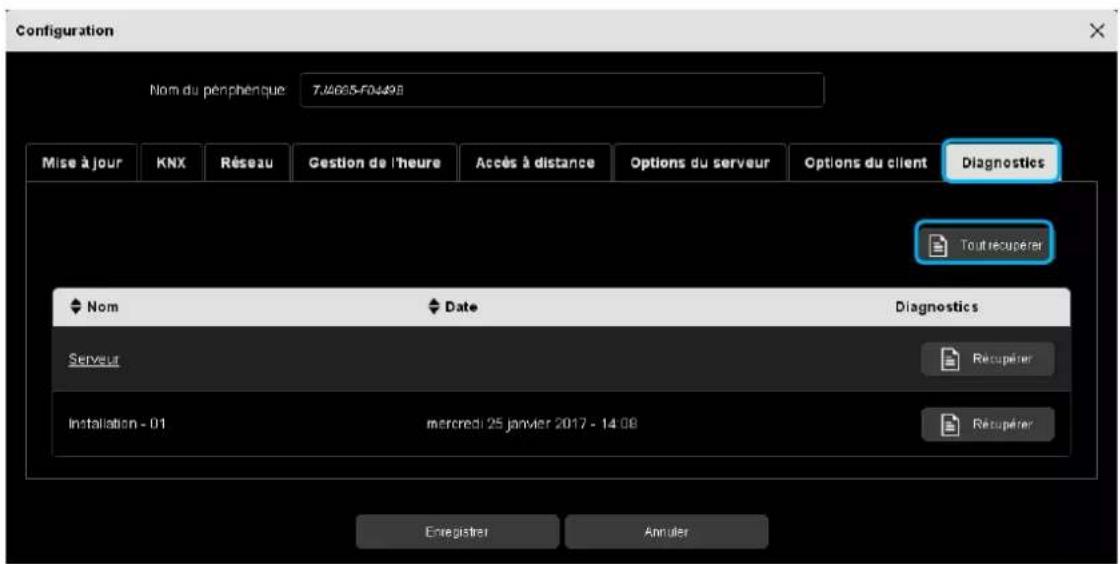
- Cliquer sur l'onglet Diagnostics.
- Insérer la clé USB dans un des ports USB du serveur de configuration si vous utilisez une tablette un Smartphone
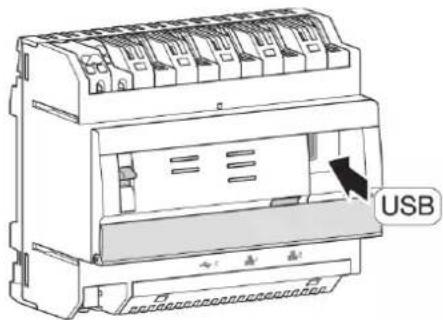
- Cliquer sur un des boutons disponibles pour générer le journal d'évènement demandé
○ Cliquer sur Tout récupérer pour générer un fichier contenant le journal d'évènement du serveur et de tous les projets stockés dans l'outil de configuration
○ Cliquer sur Récupérer situé sur la ligne Serveur pour générer un fichier contenant uniquement le journal d'évènement du serveur
○ Cliquer sur Récupérer situé sur la ligne du projet pour générer un fichier contenant le journal d'évènement du projet sélectionné

L'outil de configuration génère le journal d'évènement demandé.

- Cliquer sur OK pour valider
Remarque :

Si vous utilisez un PC, le journal d'évènement sera stocké directement sur le disque dur ou une fenêtre de dialogue apparaîtra pour le choix du nom de fichier.
9.2.3 A PROPOS
Cette fonction permet de visualiser la version du logiciel d'application du serveur de configuration.
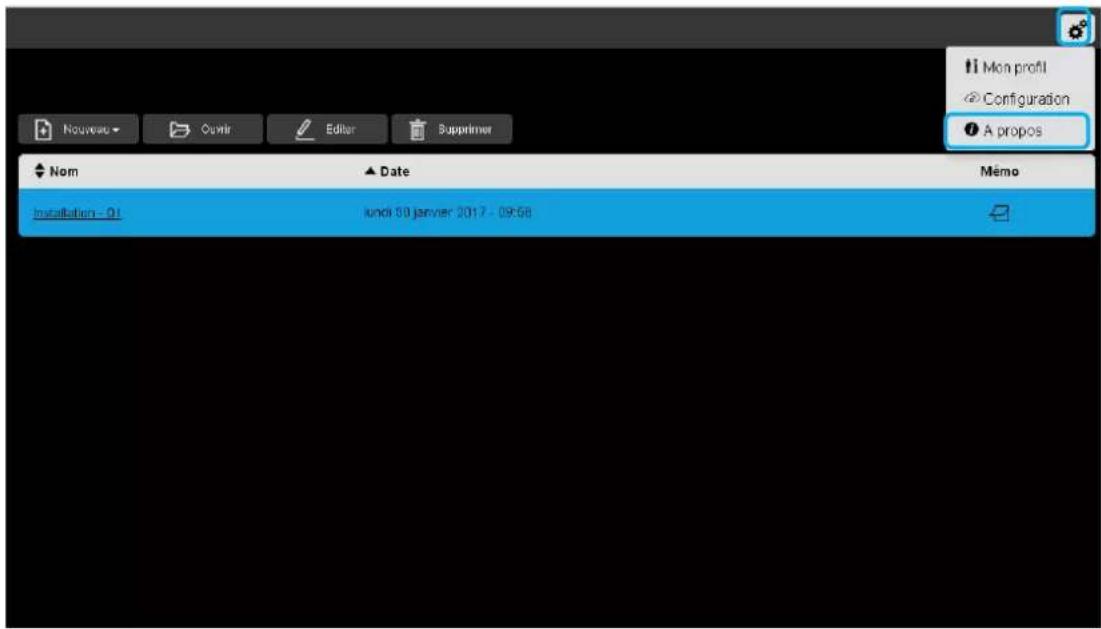
- Cliquer sur : puis sur A propos, pour connaître la version du logiciel KNX NG.

- Cliquer sur ✗ pour fermer la fenêtre.
FONCTIONS DANS L'INSTALLATION 9.3
9.3.1 IMPORT D'UNE INSTALLATION TX100
Ce chapitre décrit les différentes étapes pour récupérer le paramétrage d'une installation effectué avec l'outil de configuration TX100. Tous les produits compatibles avec l'outil de configuration TX100 le sont aussi avec l'outil de configuration TXA100.
Sur le TX100 :
- Effectuer une sauvegarde du paramétrage de l'installation
- Copier cette sauvegarde sur une clé USB connecté au TX100
L'outil de configuration génère un fichier avec l'extension « .txh ».
Sur le TXA100 :
A partir d'un fichier d'exportation d'une installation, il est possible d'importer la sauvegarde du paramétrage ou la sauvegarde du paramétrage d'une installation TX100.
Remarque :
Seuls les fichiers générés à partir de la version 2.10 du TX100 sont compatibles pour l'importation. Pour les versions antérieures, il faut convertir les fichiers de sauvegarde à l'aide du TX100 et du programme de conversion.
A partir d'une clé USB branchée sur le serveur
- Insérer la clé USB contenant le fichier de sauvegarde du paramétrage dans un des ports USB du serveur de configuration.
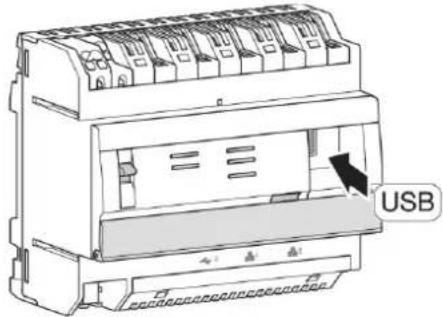
Cliquer sur Nouveau, une liste déroulante s'affiche.
Cliquer sur Importer une installation.
Une fenêtre « Importer une installation » s'affiche :
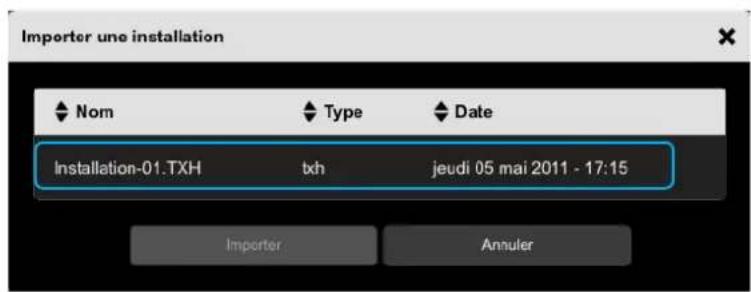
Une liste des sauvegardes de paramétrage s'affiche :
Sélectionner le fichier de sauvegarde de paramétrage à importer.
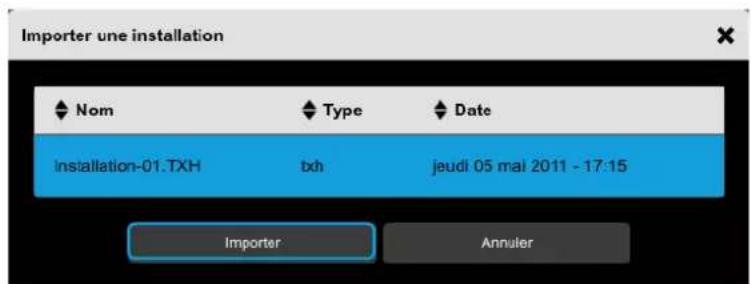
Une fois le fichier sélectionné, cliquer sur Importer.
A la fin de l'importation, retirer la clé USB.
- A partir d'un PC
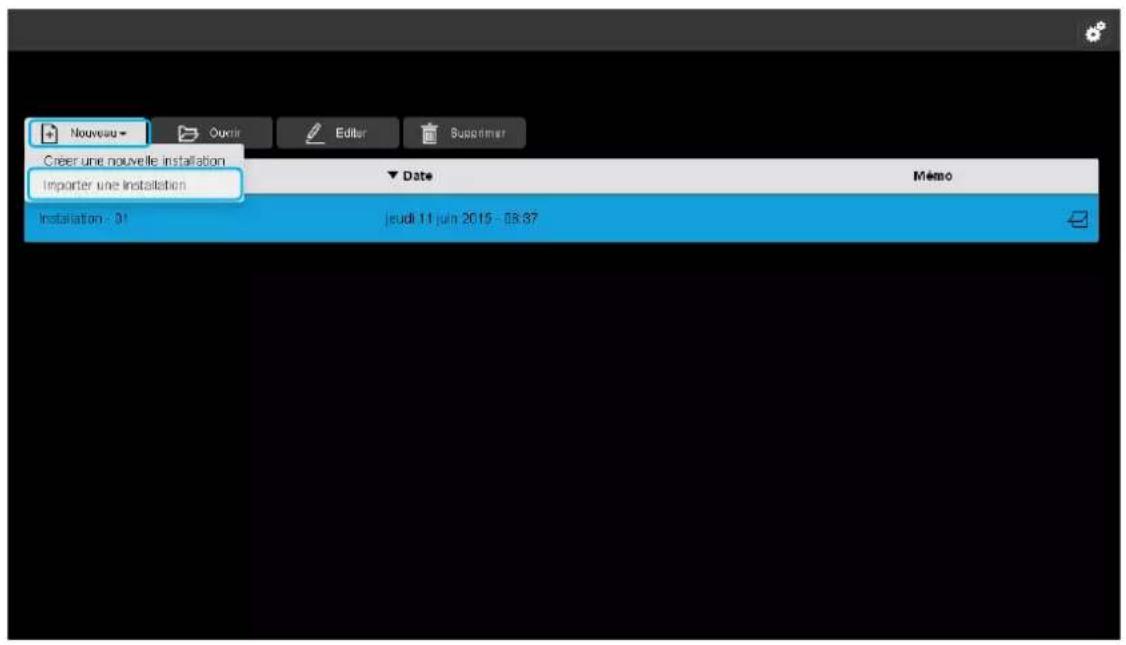
- Cliquer sur Nouveau, une liste déroulante s'affiche.
- Cliquer sur Importer une installation.
Une fenêtre « Importer une installation » s'affiche :

- Cliquer sur Parcourir, pour choisir le fichier d'installation à importer.
Une fenêtre s'affiche :
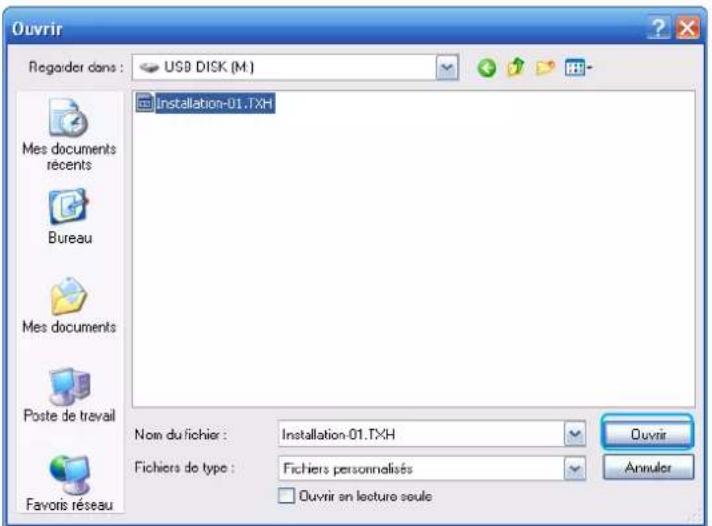
- Sélectionner le fichier d'installation souhaité et cliquer sur Ouvrir.
L'installation à importer est au format « .txh » (fichier TX100).

Une fois le fichier sélectionné, cliquer sur Importer.
9.3.2 GESTION D'UNE INSTALLATION RADIO
L'outil de configuration TXA100 permet également de paramétrer les produits radio KNX. Pour cela, il faut disposer d'un coupleur de média TR131 permettant de faire le lien entre le bus KNX et la liaison radio.
Deux cas de figure sont possibles :
- Installation radio uniquement
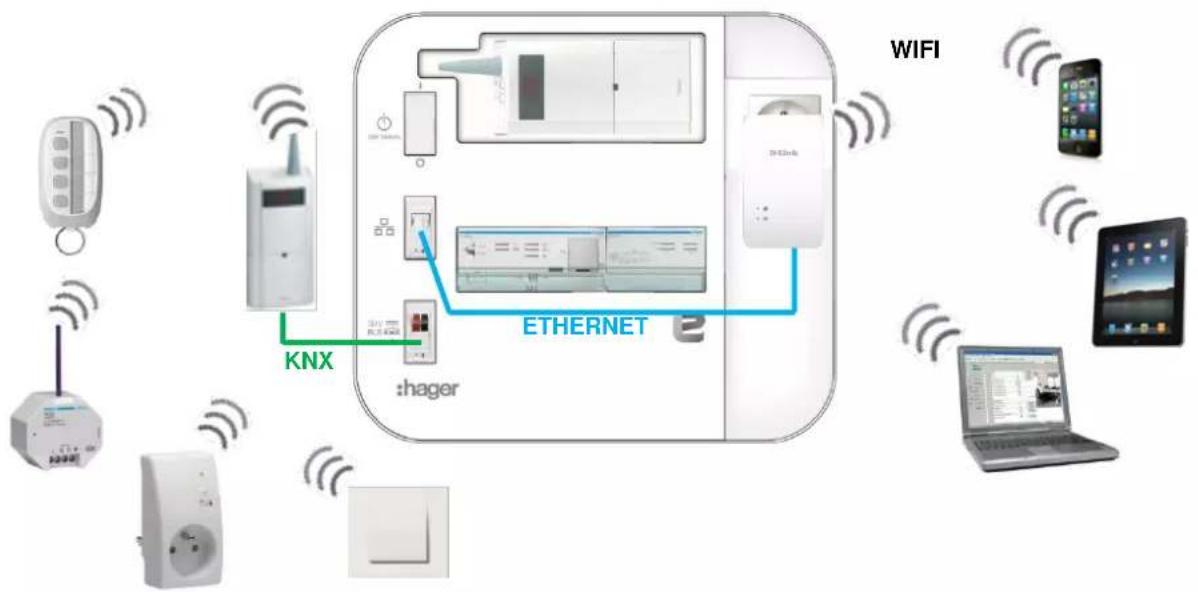
flowchart
graph TD
    A["User Interface"] -->|Wireless| B["Phone"]
    B --> C["Microcontroller"]
    C --> D["AT&T"]
    D --> E["Wi-Fi"]
    E --> F["Smartphone"]
    F --> G["Desktop Computer"]
    G --> H["Laptop"]
    H --> I["Mobile Device"]
    I --> J["Network"]
    J --> K["KNX"]
    K --> L["Ethernet e2"]
    L --> M["hager"]
Les produits présents dans l'installation sont uniquement radio. Afin de paramétrer ces produits, il faut connecter un coupleur de média à l'outil de configuration.
- Installation mixte
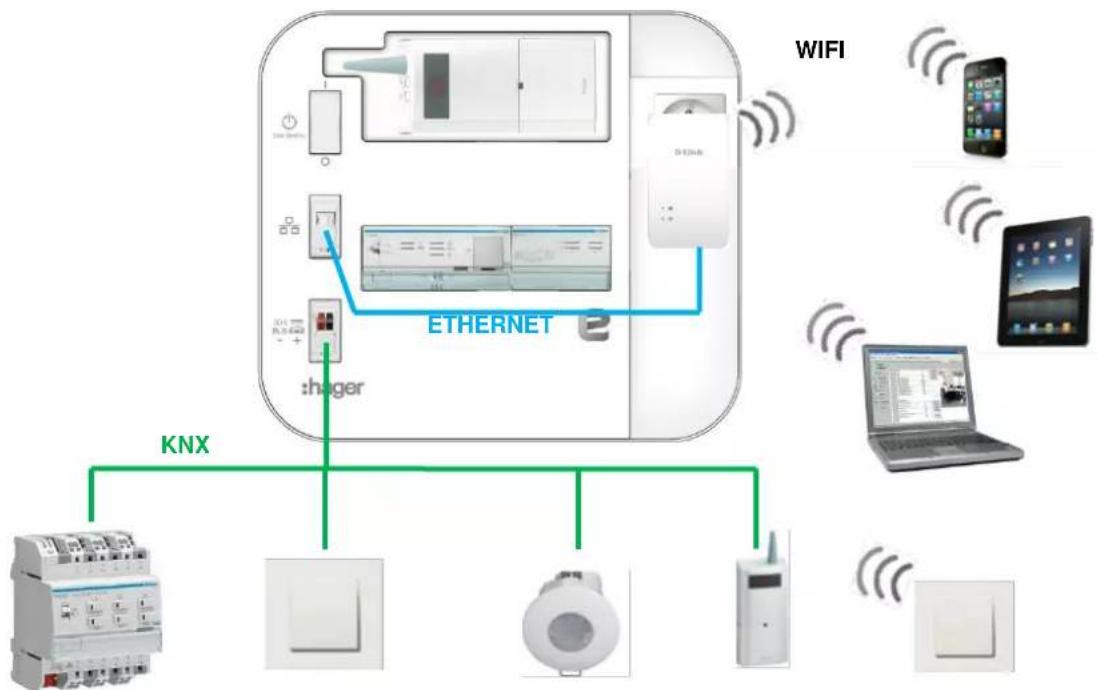
flowchart
graph TD
    A["ETHERNET 2"] -->|kWh| B["KNX"]
    A -->|hager| C["Smart Locker"]
    A -->|Wi-Fi| D["Wi-Fi Device"]
    A -->|Wi-Fi| E["Laptop"]
    A -->|Wi-Fi| F["Smart Phone"]
    A -->|Wi-Fi| G["Smart Tablet"]
Les produits présents dans l'installation sont radio et filaire. Dans ce cas, c'est le coupleur de média déjà présent dans l'installation qui assure la liaison entre l'outil de configuration et la liaison radio.
- Découverte du coupleur de média
Au démarrage du paramétrage d'une installation, le serveur de configuration va reconnaître automatiquement le coupleur de média.
Le message suivant s'affiche :
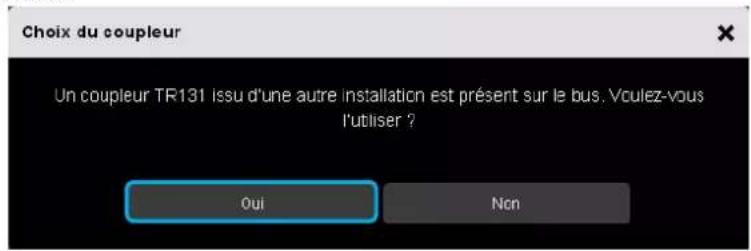
- Cliquer sur oui pour confirmer.
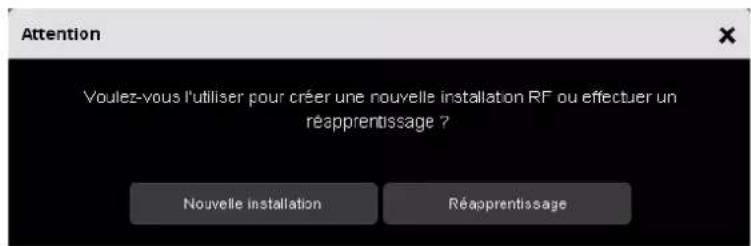
- Cliquer sur « Nouvelle installation » pour créer une installation
OU
- Cliquer sur « Réapprentissage » pour reprendre le paramétrage existant.
- Découverte des produits radio
- Effectuer un retour usine sur les produits radio pour les intégrer l'installation.
- Appuyer sur le bouton CFG du produit radio
- Cliquer sur le bouton « Lancer la découverte »
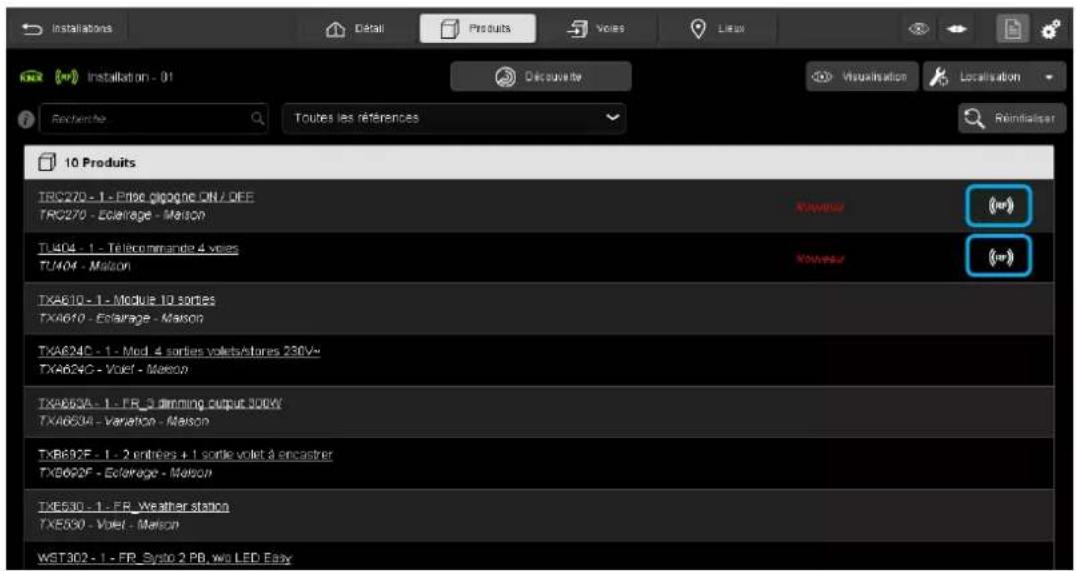
Lors de la découverte des produits, les produits radio sont reconnus comme les produits filaires. Une indication « RF » signalera que le produit est radio. Le paramétrage du produit et la création des liens est identique aux produits filaires.
Pour effectuer un retour usine sur les produits radio, consulter le chapitre 8.2.3.
Cette partie permet de remplacer un produit de l'installation par un autre de même référence.
Exemple de remplacement d'un produit d'entrée (WST316) :
- Brancher le nouveau produit à l'installation
- Dans l'outil de configuration, aller dans l'onglet Produits
- Cliquer sur Découverte pour la reconnaissance du nouveau produit
Remarque :
Si la fonction « Découverte automatique » est activé, la reconnaissance du produit se fera automatiquement au bout d'une périodicité paramétrable (10 minutes par défaut).
- Sélectionner le produit à remplacer
- Cliquer sur de l'onglet Actions
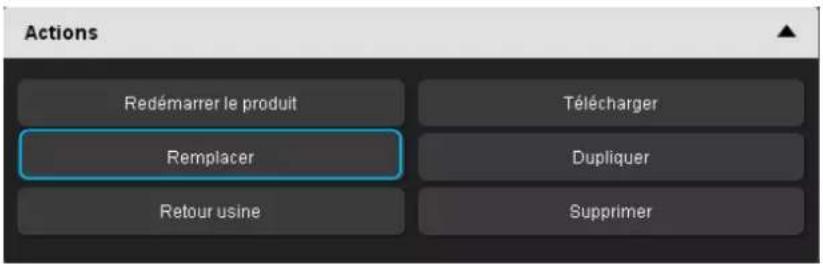
- Cliquer sur Remplacer
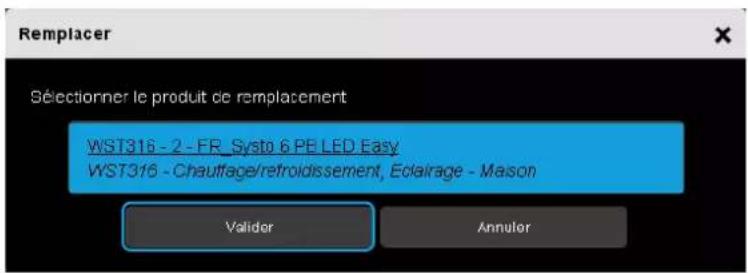
- Sélectionner le nouveau produit dans la liste proposée et valider.
Le nouveau produit est à présent paramétrer et l'ancien est retiré de l'installation.
Cette partie permet de dupliquer le paramétrage d'un produit vers un autre de même référence.
Exemple de duplication d'un produit d'entrée (WST316) pour une commande identique à deux endroits différents :
- Brancher le nouveau produit à l'installation
- Dans l'outil de configuration, aller dans l'onglet Produits
- Cliquer sur Découverte pour la reconnaissance du nouveau produit
Remarque :
Si la fonction « Découverte automatique » est activé, la reconnaissance du produit se fera automatiquement au bout d'une périodicité paramétrable (10 minutes par défaut).
- Sélectionner le produit à dupliquer
- Cliquer sur de l'onglet Actions
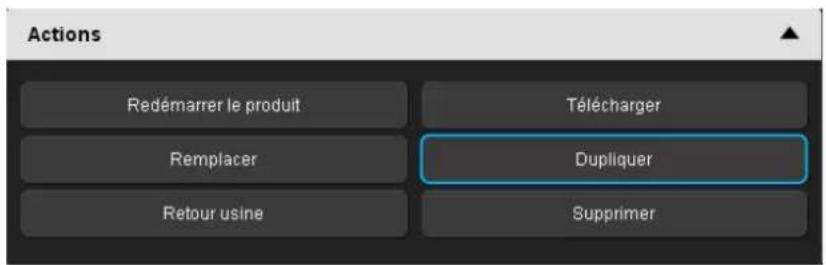
- Cliquer sur Dupliquer
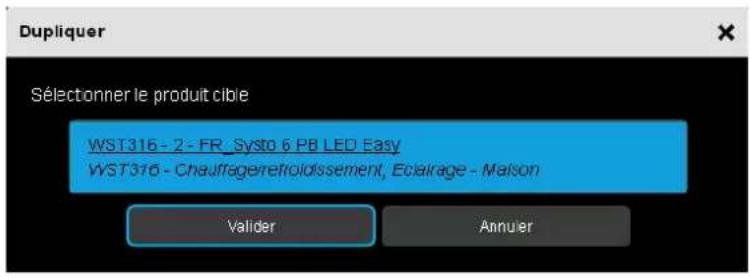
- Sélectionner le nouveau produit dans la liste proposée et valider.
Le nouveau produit est à présent paramétrer avec les mêmes fonctionnalités que le produit déjà en place.
9.3.5 FONCTIONNEMENT DES SCENES
La fonction Scène permet de regrouper un ensemble de sorties. Ces sorties peuvent être mises dans un état prédéfini paramétrable. Une scène est activée par l'appui sur un seul bouton poussoir. Chaque sortie peut être intégrée dans 8 scènes différentes.
- Paramétrage d'une scène
- Sélectionner la ou les entrées pilotant la scène
- Sélectionner la ou les sorties affectées à la scène
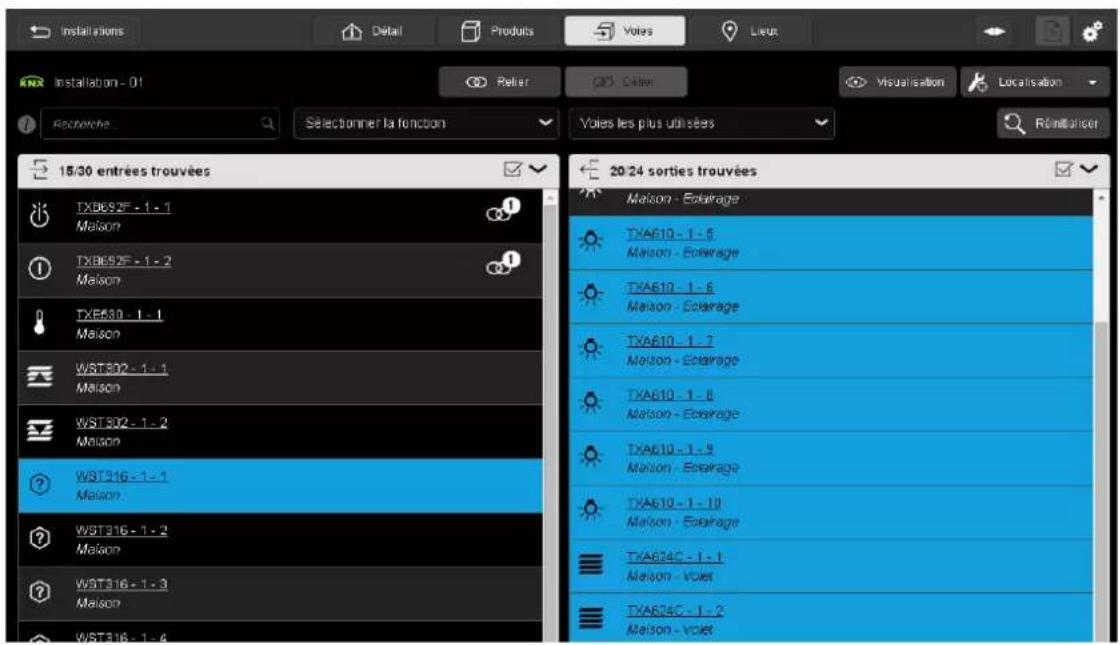
- Cliquer sur le bouton « Relier ».
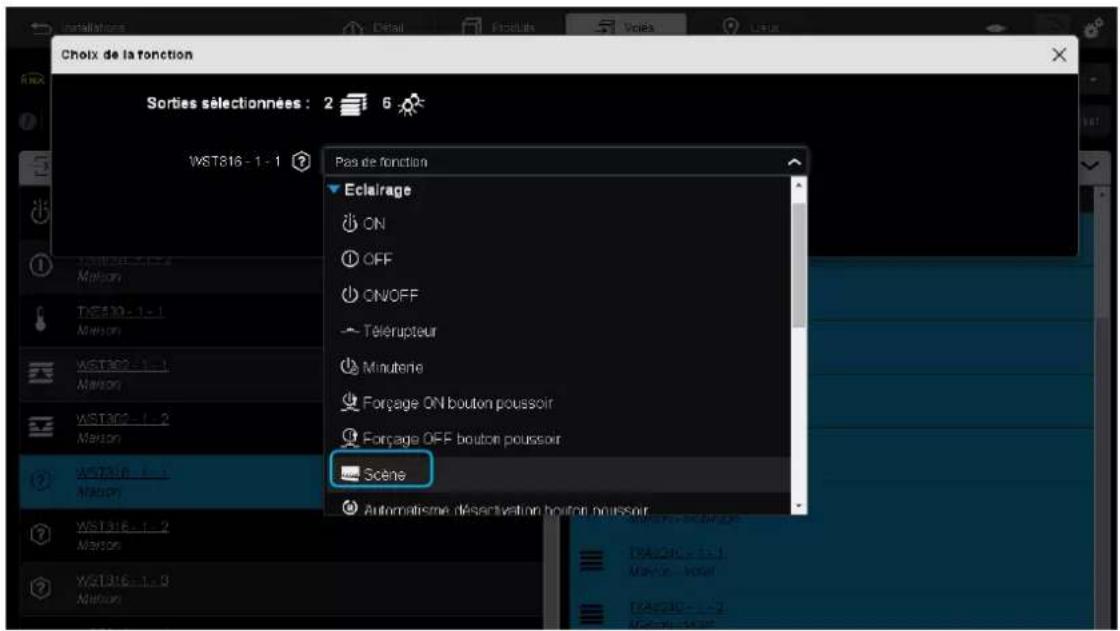
Une fenêtre « Choix de la fonction » s'affiche :
- Sélectionner la fonction « Scène »
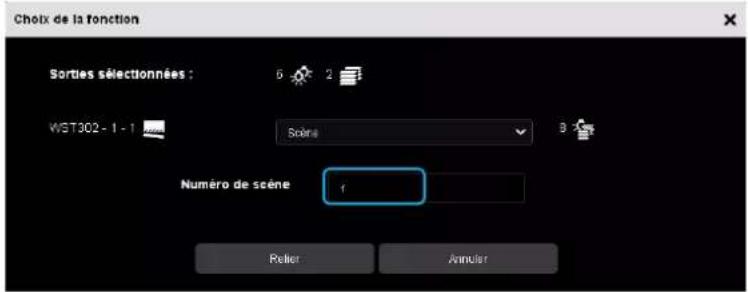
- Saisir le numéro de scène (de 1 à 8).
- Cliquer sur le bouton « Relier ».
- Apprentissage et mémorisation des scènes
Cette procédure permet de modifier et de mémoriser une scène par action locale sur les boutons poussoirs situés en ambiance.
Mémorisation d'une scène à l'aide d'un bouton poussoir situés en ambiance.
- Activer la scène par un appui court sur l'émetteur qui déclenche la scène.
- Mettre les sorties (Éclairage, Volets roulants, ...) dans l'état souhaité à l'aide des commandes locales habituelles (bouton poussoir, télécommande...).
- Mémoriser l'état des sorties par un appui long supérieur à 5 s sur l'émetteur qui déclenche la scène. La mémorisation est signalée par l'activation momentanée des sorties.

Ce chapitre traite de la compatibilité de l'offre Hager existante avec le nouvel outil de configuration TXA100 par rapport aux produits compatibles avec le TX100.
Les chapitres suivants expliquent le paramétrage de certain produit qui nécessite des explications supplémentaires.
LISTE DES PRODUITS 10.1
10.1.1 PRODUITS FILAIRES NON MODULAIRES
| Référence | Désignation | Remarque |
| TCC510S | Détecteur de présence 360° monobloc KNX | |
| TR130 | Coupleur de média | §10.4 |
| TR131 | Coupleur de média | §10.4 |
| TX206H | 6 sorties pour chauffage eau chaude KNX | |
| TX302 | Module d'entrées à encastrer : 2 entrées pour contacts libres de potentiel | |
| TX304 | Module d'entrées à encastrer : 4 entrées pour contacts libres de potentiel | |
| TX304AS | Module 2 entrées+ 2 sorties voyant à encastrer | |
| TX308 | Module à encastrer : 4 entrées libres de potentiel + 4 sorties indication d'état | |
| TX308AS | Module à encastrer : 4 entrées libres de potentiel + 4 sorties voyant | |
| TX320 | Thermostat KNX | §10.7 |
| TX450 | Contrôleur d'ambiance | §10.8 |
| TX460A | Contrôleur d'ambiance et régulateur tebis Blanc | §10.7 |
| TX501 | Vanne motorisée KNX | |
| TX502 | Vanne motorisée KNX avec réglage | |
| TX510 | Détecteur de présence 360° | |
| TX511 | Détecteur de présence 360° régulateur de lumière | |
| TXA201A | 1 sortie 4A filaire à encastrer | |
| TXB201A | 1 sortie 4A filaire à encastrer | |
| TXB202A | 2 sorties 4A filaire à encastrer | |
| TXB202-a2 | 2 sorties 4A filaire à encastrer | |
| TXB302 | Module d'entrées à encastrer : 2 entrées pour contacts libres de potentiel | |
| TXB304 | Module d'entrées à encastrer : 4 entrées pour contacts libres de potentiel | |
| TXB322 | 2 entrées libres de potentiel+2 sorties indication d'état à encastrer | |
| TXB322AU | 2 entrées libres de potentiel+2 sorties voyants à encastrer Mercury | |
| TXB344 | 4 entrées libres de potentiel+4 sorties indication d'état à encastrer | |
| TXB344AU | 4 entrées libres de potentiel+4 sorties voyants à encastrer Mercury | |
| TXC511 | Détecteur de présence 360° régulateur de lumière | |
| WHT300 | Kallysto bouton poussoir 2,4,6 touches tebis KNX | |
| WHT302 | Kallysto bouton poussoir 2 touches tebis KNX | |
| WHT310 | Kallysto bouton poussoir 2,4,6 touches LED tebis KNX |
| Référence | Désignation | Remarque |
| WHT312 | Kallysto bouton poussoir 2 touches LED tebis KNX | |
| WHT330 | Kallysto bouton poussoir 2,4,6 touches LED+IR tebis KNX | |
| WKT302 | Kallysta Poussoir KNX bus 2E | |
| WKT304 | Kallysta Poussoir KNX bus 4E | |
| WKT306 | Kallysta Poussoir KNX bus 6E | |
| WKT312 | Kallysta Poussoir KNX bus 2E à voyant | |
| WKT314 | Kallysta Poussoir KNX bus 4E à voyant | |
| WKT316 | Kallysta Poussoir KNX bus 6E à voyant | |
| WKT322 | Kallysta Poussoir KNX bus 2E +12E IR | |
| WKT324 | Kallysta Poussoir KNX bus 4E +12E IR | |
| WKT501 | Interrupteur automatique bus 1 canal | |
| WKT502 | Interrupteur automatique bus 2 canaux | |
| WKT660 | Kallysta gestionnaire d'énergie KNX module d'ambiance blanc | §10.9 |
| WUT10 | Module 2 boutons poussoirs avec bcu | |
| WUT20 | Module 4 boutons poussoirs avec bcu | |
| WYT321 | Bouton Poussoir 2 touches avec voyant témoin, crème | |
| WYT341 | Bouton Poussoir 4 touches avec voyant témoin, crème | |
| WYT361 | Bouton Poussoir 6 touches avec voyant témoin, crème | |
| WYT361IR | Bouton Poussoir 6 touches avec voyant témoin, récepteur IR, crème | |
| WYT510 | Détecteur de mouvement 180°, blanc | |
| WYT511C | Détecteur de mouvement 180° confort, crème | |
| WYT610 | Thermostat avec afficheur, blanc | §10.7 |
| WYT620 | Thermostat KNX multifonctions avec afficheur blanc | §10.7 |
10.1.2 PRODUITS FILAIRES MODULAIRES
| Référence | Désignation | Remarque |
| TE330 | Indicateur de consommations KNX avec 3 tores | |
| TE331 | Indicateur de consommations KNX avec 3 tores | |
| TX022 | Horloge hebdomadaire EASY | §10.5 |
| TX025 | Interrupteur crépusculaire | §10.6 |
| TX204A | Module 4 sorties 4A / 230V~ | |
| TX206A | Module 6 sorties 4A / 230V~ | |
| TX210 | Module de sortie pour l'éclairage variable : 1 sortie directe 600W | |
| TX211 | Pilote de sortie pour l'éclairage variable 3 sorties 1/10 V | |
| TX211A | Pilote de sortie pour l'éclairage variable 3 sorties 1/10 V | |
| TX214 | Pilote de sortie pour l'éclairage variable 1 sortie 1/10 V | |
| TX223 | Module de sortie pour volets roulants pour 4 moteurs 230V~ 6A | |
| TX224 | Module de sortie pour volets roulants ou stores à bannes pour 4 moteurs 230V~ 6A | |
| TX225 | Module de sortie pour volets roulants pour 4 moteurs 24V DC 6A | |
| TX226 | Module de sortie pour volets roulants ou stores à bannes pour 4 moteurs 24VDC 6A | |
| TX314 | Module 4 entrées modulaires 230V~ | |
| TX316 | Module 6 entrées modulaires 230V~ | |
| TXA022 | Horloge hebdomadaire EASY | §10.5 |
| TXA023 | Interrupteur horaire DCF 2 Voies 7 jours | §10.5 |
| TXA025 | Interrupteur crépusculaire | §10.6 |
| TXA204 | Module 4 sorties 4A / 230V~ | |
| TXA204-a2 | Module 4 sorties 4A / 230V~ | |
| TXA206 | Module 6 sorties 4A / 230V~ | |
| TXA206-a2 | Module 6 sorties 4A / 230V~ | |
| TXA207 | Module 10 sorties 4A / 230V~ | |
| TXA207-a2 | Module 10 sorties 4A / 230V~ | |
| TXA208 | Module 8 sorties 4A 230V~ avec forçage manuel sans bus | |
| TXA208-a2 | Module 8 sorties 4A 230V~ avec forçage manuel sans bus | |
| TXA210 | Module de sortie pour l'éclairage variable : 1 sortie directe 600W | |
| TXA210A | Module de sortie pour l'éclairage variable : 1 sortie directe 300W | |
| TXA210-a2 | Module de sortie pour l'éclairage variable : 1 sortie directe 300W | |
| TXA210N | Module de sortie pour l'éclairage variable : 1 sortie directe 300W | |
| TXA213 | Module de sortie pour l'éclairage variable : 3 sorties directe 300W | |
| TXA213-a2 | Module de sortie pour l'éclairage variable : 3 sorties directe 300W | |
| TXA213N | Module de sortie pour l'éclairage variable : 3 sorties directe 300W | |
| TXA215 | Module de sortie pour l'éclairage variable : 1 sortie directe 1000W | |
| TXA215-a2 | Module de sortie pour l'éclairage variable : 1 sortie directe 1000W | |
| TXA223 | Module de sortie pour volets roulants pour 4 moteurs 230V~ 6A | |
| TXA223-a2 | Module de sortie pour volets roulants pour 4 moteurs 230V~ 6A | |
| TXA224 | Module de sortie pour volets roulants ou stores à bannes pour 4 moteurs 230V~ 6A | |
| TXA224-a2 | Module de sortie pour volets roulants ou stores à bannes pour 4 moteurs 230V~ 6A | |
| TXA225 | Module de sortie pour volets roulants pour 4 moteurs 24V DC 6A | |
| TXA225-a2 | Module de sortie pour volets roulants pour 4 moteurs 24V DC 6A | |
| TXA226 | Module de sortie pour volets roulants ou stores à bannes pour 4 moteurs 24VDC 6A | |
| TXA226-a2 | Module de sortie pour volets roulants ou stores à bannes pour 4 moteurs 24VDC 6A | |
| TXA227 | Module de sortie pour volets roulants pour 8 moteurs 230V~ 6A | |
| TXA227-a2 | Module de sortie pour volets roulants pour 8 moteurs 230V~ 6A | |
| TXA228 | Module de sortie pour volets roulants ou stores à bannes pour 8 moteurs 230V~ 6A | |
| TXA228-a2 | Module de sortie pour volets roulants ou stores à bannes pour 8 moteurs 230V~ 6A | |
| TXA230A | Gestionnaire d'énergie KNX module de sortie maître (avec télé-info) | §10.9 |
| TXA230B | Gestionnaire d'énergie KNX module de sortie esclave | §10.9 |
| TXA304 | Module 4 entrées modulaires 230V~ | |
| TXA306 | Module 6 entrées modulaires universelles | |
| TXA310 | Module 10 entrées modulaires 230V~ |
10.1.3 PRODUITS RADIO
- Hager
| Référence | Désignation | Remarque |
| TD10x – TD11x | Boutons poussoirs radio 2 voies | §10.2 |
| TD20x – TD21x | Boutons poussoirs radio 4 voies | §10.2 |
| TD250 – TD251 | Boutons poussoirs radio solaire 4 voies | §10.2 |
| TD3xx | Boutons poussoirs radio 6 voies | §10.2 |
| TG51x | Détecteur de fumée radio KNX à pile | §10.2 |
| TG54x | Détecteur de chaleur radio KNX à pile | §10.2 |
| TK301 | Bouton poussoir 1 touche | §10.2 |
| TK302 | Bouton poussoir 2 touches | §10.2 |
| TR201 | 1 sortie 16A à encastrer | |
| TR210 | Variateur radio 200W à encastrer | |
| TR221 | 1 sortie volets roulants à encastrer | |
| TR227 | Interface Tebis pour volets Bubendorff | |
| TR270 | Prise gigogne ON/OFF 16A | |
| TR271 | Prise gigogne variateur 300W FRA | |
| TR302A | 2 entrées à encastrer pile | §10.2 |
| TR302B | 2 entrées à encastrer secteur | §10.2 |
| TR304A | 4 entrées à encastrer pile | §10.2 |
| TR304B | 4 entrées à encastrer secteur | §10.2 |
| TR351A/B | Concentrateur entrées radio unidir | §10.13 |
| TR501 | 1 sortie 10A + 1 entrée binaire | |
| TR521 | 1 sortie volets roulants + 2 entrées binaires | |
| TRB201 | 1 Sortie 16A à encastrer KNX radio QL | |
| TRB210 | 1 Sortie variateur 200W à encastrer KNX radio QL | |
| TRB221 | 1 Sortie VR à encastrer KNX radio QL | |
| TRB302A | 2 Entrées à encastrer pile KNX radio QL | §10.3 |
| TRB302B | 2 Entrées à encastrer 230V KNX radio QL | |
| TRB501 | 1 Entrée + 1 Sortie 10A à encastrer KNX radio QL | |
| TRB521 | 2 Entrées + 1 Sortie VR à encastrer KNX radio QL | |
| TRC120 | Interface alarme LS radio / bus KNX | §10.12 |
| TRC202C | 2 sorties 16A radio IP55 | |
| TRC270(D, F, C, I) | Prise gigogne Radio ON/OFF 10A | |
| TRC301A | Détecteur d'ouverture radio | §10.3 |
| TRC301B | Détecteur ouverture KNX radio QL | §10.3 |
| TRC321B | Sonde de luminosité et crépuscule blanc KNX radio QL | §10.3 |
| TRE201 | 1 Sortie 10A IP55 KNX radio QL | |
| TRE202 | 2 Sorties 10A IP55 KNX radio QL | |
| TRE221 | 1 Sortie VR IP55 KNX radio QL | |
| TRE301 | Bouton poussoir mural 1E IP55 KNX radio QL | §10.3 |
| TRE302 | Bouton poussoir mural 2E IP55 KNX radio QL | §10.3 |
| TRE400 | 1 Entrée + 1 Sortie 10A IP55 KNX radio QL | |
| TRE500 | Détecteur IR piles blanc radio QL | §10.3 |
| TRE510 | Détecteur IR solaire blanc radio QL | §10.3 |
| TRE600 | Projecteur LED avec détecteur infrarouge évolué 220-360° blanc radio QL | |
| TU204A | Télécommande 4 touches radio Tebis | §10.2 |
| TU208A | Télécommande 8 touches radio Tebis | §10.2 |
| TU224A | Télécommande 9 touches radio Tebis | §10.2 |
| TU402 | Télécommande 2 BP 2E KNX radio QL | §10.3 |
| TU404 | Télécommande 4 BP 4E KNX radio QL | §10.3 |
| TU406 | Télécommande 6 BP 6E KNX radio QL | §10.3 |
| TU418 | Télécommande 6 BP 18E KNX radio QL | §10.3 |
| TU444 | Télécommande 4 BP 8E KNX / alarme LS radio QL | §10.3 |
| WHT390 | Kallysto bouton poussoir 2,4,6 touches RF tebis KNX | §10.2 |
| WKT302R(uni) | Kallysta BP 2E pile KNX radio QL- unidirectionnel | §10.2 |
| WKT302R(bi) | Kallysta BP 2E pile KNX radio QL- bidirectionnel | §10.3 |
| WKT304R(uni) | Kallysta BP 4E pile KNX radio QL- unidirectionnel | §10.2 |
| WKT304R(bi) | Kallysta BP 4E pile KNX radio QL- bidirectionnel | §10.3 |
| WKT306R(uni) | Kallysta BP 6E pile KNX radio QL- unidirectionnel | §10.2 |
| WKT306R(bi) | Kallysta BP 6E pile KNX radio QL- bidirectionnel | §10.3 |
| WKT312R | Kallysta Poussoir KNX radio 2E solaire | §10.2 |
| WKT314R | Kallysta Poussoir KNX bus 4E solaire | §10.2 |
| WKT316R | Kallysta Poussoir KNX radio 6E solaire | §10.2 |
| WKT400 | Kallysta E/S ON/OFF 2 fils KNX radio QL | |
| WKT401 | Kallysta E/S ON/OFF 3 fils KNX radio QL | |
| WKT402 | Mécanisme RF ON/OFF 3 fils prog | |
| WKT410 | Kallysta E/S variateur 2 fils KNX radio QL | |
| WKT412 | Kallysta E/S variateur 2 fils évolué KNX radio QL | |
| WKT420 | Kallysta E/S VR 3 fils KNX radio QL | |
| WKT421 | Kallysta E/S VR 4 fils KNX radio QL | |
| WKT422 | Kallysta E/S VR 3 fils évolué KNX radio QL | |
| WKT423 | Kallysta E/S VR 4 fils évolué KNX radio QL | |
| WYC42xQ+WUC18 | Programmateur ON / OFF radio | |
| WYC42xQ+WUC35 | Programmateur ON / OFF radio + 1 sortie commutation | |
| WYC81xQ+WUD86 | 1 bouton poussoir radio + 1 sortie variateur | |
| WYC81xQ+WUD87 | ||
| WYC81xQ+WUC18 | 1 bouton poussoir radio | |
| WYC81xQ+WUC21 | 1 bouton poussoir radio + 1 sortie commutation | |
| WYC81xQ+WUC35 | ||
| WYC82xQ+WUD88 | 2 boutons poussoirs radio + 2 sorties variateur | |
| WYC82xQ+WUC18 | 2 boutons poussoirs radio | |
| WYC82xQ+WUC22 | 2 boutons poussoirs radio + 2 sorties commutation |
| Référence | Désignation | Remarque |
| WYC84xQ+WUD86WYC84xQ+WUD87 | 4 boutons poussoirs radio + 1 sortie variateur | |
| WYC84xQ+WUD88 | 4 boutons poussoirs radio + 2 sorties variateur | |
| WYC84xQ+WUC18 | 4 boutons poussoirs radio | |
| WYC84xQ+WUC21WYC84xQ+WUC35 | 4 boutons poussoirs radio + 1 sortie commutation | |
| WYC84xQ+WUC22 | 4 boutons poussoirs radio + 2 sorties commutation | |
| WYJ42xQ+WUC18 | 1 bouton poussoir volet / store radio | |
| WYJ42xQ+WUJ42 | 1 bouton poussoir volet / store radio + 1 sortie volet / store | |
| WYJ43xQ+WUC18 | Programmateur volet / store radio | |
| WYJ43xQ+WUJ42 | Programmateur volet / store radio + 1 sortie volet / store | |
| WYT11xQSWYT11xQB | 1 bouton poussoir pile radio | |
| WYT12xQSWYT12xQB | 2 boutons poussoirs pile radio | |
| WYT32xF | Bouton Poussoir KNX radio 2E avec pile, crème | §10.2 |
| WYT34xF | Bouton Poussoir KNX radio 4E avec pile, crème | §10.2 |
| WYT36xF | Bouton Poussoir KNX radio 6E avec pile, crème | §10.2 |
| WYW51xQ+WUD86WYW51xQ+WUD87WYW52xQ+WUD86WYW52xQ+WUD87 | Détecteurs de mouvements radio + 1 sortie variateur | |
| WYW51xQ+WUC18WYW51xQ+WUC13WYW52xQ+WUC18WYW52xQ+WUC13 | Détecteurs de mouvements radio | |
| WYW51xQ+WUC21WYW51xQ+WUC35WYW52xQ+WUC21WYW52xQ+WUC35 | Détecteurs de mouvements radio + 1 sortie commutation |
- Berker
| Référence | Désignation | Remarque |
| 8514_51_xx + 8542_11_008514_51_xx + 8542_12_00 | 1 bouton poussoir radio + 1 sortie variateur | |
| 8514_51_xx + 8502_01_00 | 1 bouton poussoir radio | |
| 8514_51_xx + 8512_11_008514_51_xx + 8512_12_00 | 1 bouton poussoir radio + 1 sortie commutation | |
| 8514_61_xx + 8542_21_00 | 2 boutons poussoirs radio + 2 sorties variateur | |
| 8514_61_xx + 8502_01_00 | 2 boutons poussoirs radio | |
| 8514_61_xx + 8512_22_00 | 2 boutons poussoirs radio + 2 sorties commutation | |
| 8564_81_xx + 8542_11_008564_81_xx + 8542_12_00 | 4 boutons poussoirs radio + 1 sortie variateur | |
| 8564_81_xx + 8542_21_00 | 4 boutons poussoirs radio + 2 sorties variateur | |
| 8564_81_xx + 8502_01_00 | 4 boutons poussoirs radio | |
| 8564_81_xx + 8512_11_008564_81_xx + 8512_12_00 | 4 boutons poussoirs radio + 1 sortie commutation | |
| 8564_81_xx + 8512_22_00 | 4 boutons poussoirs radio + 2 sorties commutation | |
| 8524_51_xx + 8502_01_00 | 1 bouton poussoir volet / store radio | |
| 8524_51_xx + 8522_11_00 | 1 bouton poussoir volet / store radio + 1 sortie volet / store | |
| 8534_51_xx + 8542_11_008534_51_xx + 8542_12_008534_61_xx + 8542_11_008534_61_xx + 8542_12_00 | Détecteurs de mouvements radio + 1 sortie variateur | |
| 8534_51_xx + 8502_01_008534_51_xx + 8532_01_008534_61_xx + 8502_01_008534_61_xx + 8532_01_00 | Détecteurs de mouvements radio | |
| 8534_51_xx + 8512_11_008534_51_xx + 8512_12_008534_61_xx + 8512_11_008534_61_xx + 8512_12_00 | Détecteurs de mouvements radio + 1 sortie commutation | |
| 8565_51_xx8565_52_xx | 1 bouton poussoir pile radio | |
| 8565_61_xx8565_62_xx | 2 boutons poussoirs pile radio | |
| 8574_51_xx + 8502_01_00 | Programmateur volet / store radio | |
| 8574_51_xx + 8522_11_00 | Programmateur volet / store radio + 1 sortie volet / store | |
| 8574_52_xx + 8502_01_00 | Programmateur ON / OFF radio | |
| 8574_52_xx + 8522_11_00 | Programmateur ON / OFF radio + 1 sortie commutation | |
| 85105100 | Prise gigogne ON/OFF TRC270D Berker | |
| 85165100 | 1 Sortie 10A IP55 KNX radio QL TRE201 Berker | |
| 85166100 | 2 Sorties 10A IP55 KNX radio QL TRE202 Berker | |
| 85265100 | 1 Sortie VR IP55 KNX radio QL TRE221 Berker | |
| 85275100 | 2 Entrées bin + 1S VR TRB521 Berker | |
| 85275200 | 1 Sortie VR à encastrer KNX radio QL | |
| 85365100 | Détecteur IR piles blanc radio TRE520 Berker | §10.3 |
| 85365200 | Détecteur IR solaire blanc RF TRE530 Berker | §10.3 |
| 85475100 | Variateur radio 200W TRB210 Berker | |
| 85605100 | Télécommande 2BP 2E KNX radio QL TU4021 Berker | §10.3 |
| 85606100 | Télécommande 4BP 4E KNX radio QL TU4041 Berker | §10.3 |
| 85607100 | Télécommande 6BP 6E KNX radio QL TU4061 Berker | §10.3 |
| 85608100 | Télécommande 6BP 18E KNX RF QL TU4181 Berker | §10.3 |
| 85801100 | Détecteur de luminosité radio | §10.3 |
| 85801200 | Détecteur d'ouverture radio | §10.3 |
| 85865100 | 1 Entrée + 1 Sortie 10A KNX radio QL TRE400 Berker | |
| 85875100 | 1 Entrée binaire + 1 Sortie 10A TRB501 Berker | |
| 85875200 | 1 Sortie 16A à encastrer KNX radio QL | |
| 85876100 | 2 Entrées à encastrer pile KNX TRB302A Berker | §10.3 |
| 85876200 | 2 Entrées à encastrer 230V KNX TRB302B Berker |
10.1.4 PRODUITS DIVERS
| Référence | Désignation | Remarque |
| B2T_BFF | Bouton Poussoir 2 Entrées pile KNX radio QL | §10.3 |
| B4T_BFF | Bouton Poussoir 4 Entrées pile KNX radio QL | §10.3 |
| MVX1_BFF | Moteur Y1 | |
| LI56302 | Module d'entrées à encastrer : 2 entrées pour contacts libres de potentiel | |
| LI56304 | Module d'entrées à encastrer : 4 entrées pour contacts libres de potentiel | |
| LI56322 | 2 entrées libres de potentiel+2 sorties indication d'état à encastrer | |
| LI56344 | 4 entrées libres de potentiel+4 sorties indication d'état à encastrer | |
| QAX910 | Unité Centrale d'appartement / Synco Living |
LES PRODUITS RADIO UNIDIRECTIONNELS 10.2
Ces produits sont reconnus avec l'outil de configuration TXA100. Ils sont reconnaissable pas l'absence du bouton de configuration « CFG ».
Les entrées des produits unidirectionnels sont affichées dans la liste d'entrée. Ces entrées peuvent être reliées à d'autres sorties et des liens peuvent également être supprimés.
Par contre, la fonction assignée à l'entrée n'est pas modifiable. Si l'installation nécessite une autre fonction, le produit concerné doit être remplacé.
Ci-dessous la liste des produits de remplacement possibles :
| Réf. non reconnu | Désignation | Réf. de remplacement | Désignation |
| TD10x - TD11x | Boutons poussoirs radio 2 voies | WKT302R(bi) | Kallysta BP 2E pile KNX radio QL |
| TD20x - TD21x | Boutons poussoirs radio 4 voies | WKT304R(bi) | Kallysta BP 4E pile KNX radio QL |
| TD250 - TD251 | Boutons poussoirs radio solaire 4 voies | WYT12xQS | 2 boutons poussoirs solaire radio |
| TD3xx | Boutons poussoirs radio 6 voies | WKT306R(bi) | Kallysta BP 6E pile KNX radio QL |
| TK301 | Bouton poussoir 2 touche | WKT302R(bi) | Kallysta BP 2E pile KNX radio QL |
| TK302 | Bouton poussoir 4 touches | WKT304R(bi) | Kallysta BP 4E pile KNX radio QL |
| TR302A | 2 entrées à encastrer pile | TRB302A | 2 Entrées à encastrer pile KNX radio QL |
| TR302B | 2 entrées à encastrer secteur | TRB302B | 2 Entrées à encastrer 230V KNX radio QL |
| TR304A | 4 entrées à encastrer pile | 2xTRB302A | 2 Entrées à encastrer pile KNX radio QL |
| TR304B | 4 entrées à encastrer secteur | 2xTRB302B | 2 Entrées à encastrer 230V KNX radio QL |
| TU204A | Télécommande 4 touches radio Tebis | TU404 | Télécommande 4 BP 4E KNX radio QL |
| TU208A | Télécommande 8 touches radio Tebis | TU406 | Télécommande 6 BP 6E KNX radio QL |
| TU224A | Télécommande 9 touches radio Tebis | TU418 | Télécommande 6 BP 18E KNX radio QL |
| WHT390 | Kallysto bouton poussoir 2,4,6 touches RF tebis KNX | WKT302R(bi)WKT304R(bi)WKT306R(bi) | Kallysta BP 2E pile KNX radio QLKallysta BP 4E pile KNX radio QLKallysta BP 6E pile KNX radio QL |
| WKT302R(uni) | Kallysta BP 2E pile KNX radio QL | WKT302R(bi) | Kallysta BP 2E pile KNX radio QL |
| WKT304R(uni) | Kallysta BP 4E pile KNX radio QL | WKT304R(bi) | Kallysta BP 4E pile KNX radio QL |
| WKT306R(uni) | Kallysta BP 6E pile KNX radio QL | WKT306R(bi) | Kallysta BP 6E pile KNX radio QL |
| WKT312R | Kallysta Poussoir KNX radio 2E solaire | WYT11xQS | 1 bouton poussoir solaire radio |
| WKT314R | Kallysta Poussoir KNX bus 4E solaire | WYT12xQS | 2 boutons poussoirs solaire radio |
| WKT316R | Kallysta Poussoir KNX radio 6E solaire | WKT306R(bi) | Kallysta BP 6E pile KNX radio QL |
| WYT32xF | Bouton Poussoir KNX radio 2E avec pile, crème | WKT302R(bi) | Kallysta BP 2E pile KNX radio QL |
| WYT34xF | Bouton Poussoir KNX radio 4E avec pile, crème | WKT304R(bi) | Kallysta BP 4E pile KNX radio QL |
| WYT36xF | Bouton Poussoir KNX radio 6E avec pile, crème | WKT306R(bi) | Kallysta BP 6E pile KNX radio QL |
Les TG51x et TG54x seront remplacés par une nouvelle offre à venir.
LES PRODUITS RADIO BIDIRECTIONNELS A PILE 10.3
Ces produits sont paramétrables avec l'outil de configuration TXA100. Néanmoins, il faut respecter certaine règle :
- Avant toutes modifications de paramétrage ou de lancement de réapprentissage d'une installation, mettre le produit radio en mode configuration. Pour cela, appuyer brièvement sur le bouton « CFG ».
- Dans une nouvelle installation, afin que les produits soient reconnus par l'outil de configuration TXA100, il faut effectuer un retour usine du produit :
En appuyant sur le bouton « CFG » pendant plus de 10 secondes. Lorsque la led clignote, relâcher le bouton.
Appuyer brièvement sur le bouton « CFG » afin de mettre le produit en mode configuration avant de lancer la découverte des produits avec l'outil de configuration TXA100.
Certains anciens produits radio bidirectionnel ne sont pas compatibles avec l'outil de configuration TXA100. Ils sont reconnaissables grâce au datecode indiqué sur le produit (en général à l'arrière du produit ou à l'emplacement des piles).
Le datecode se présente sous la forme GCxxyy où xx correspond à la semaine de l'année de fabrication et où yy correspond à l'année de fabrication (Ex : GC1013 – semaine 10 de l'année 2013)
Ci-dessous la liste des produits avec le datecode à partir duquel ils sont compatibles avec l'outil de configuration TXA100.
| TRB302A | GC2111 |
| TRB302B | GC1711 |
| WKT302R ou TU402 | GC1211 |
| WKT304R ou TU404 | GC1611 |
| WKT306R ou TU406 | GC1211 |
| TU418 | GC2611 |
Les produits radio bidirectionnel Berker sont tous compatibles.
ECHANGE DE COUPLEUR DE MEDIA 10.4
Le coupleur de média TR130 n'est pas compatible avec l'outil de configuration TXA100. Pour cela, il est nécessaire de l'échanger par un coupleur de média TR131.
Ci-dessous la procédure d'échange :
- Débrancher le coupleur de média TR130 du bus KNX de l'installation
- Brancher le nouveau coupleur de média TR131.
- Démarrer le TX100
○ Un message « Les produits filaires ne pourront pas être mise à jour » s'affiche. Cela signifie que la coupleur n'est pas reconnu et doit être appairé.
- Appuyer sur "OUI" pour continuer
- Appuyer sur la touche "Menu"
- Allez dans Gestion Installation / Appairage coupleur
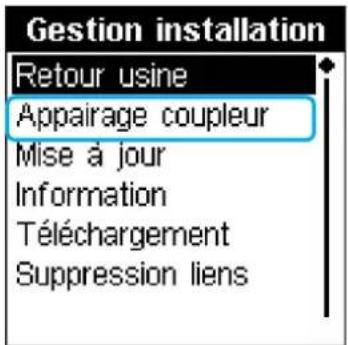
- Appuyer sur OK pour valider
- Sélectionner le coupleur en appuyant sur son bouton d'appairage pendant 4 secondes.
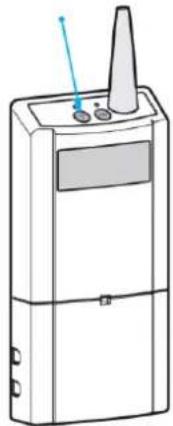
o L'affichage "CF" apparait.
o Le nouveau coupleur est reconnu par le TX100
- Appuyer sur "OUI" pour confirmer le remplacement.
Le TX100 télécharge les nouvelles données. L'installation fonctionne à nouveau.
FONCTIONNEMENT AVEC UNE HORLOGE KNX 10.5
L'horloge permet d'émettre la date et l'heure à tout le système.
Les produits d'horloge reconnus par l'outil de configuration sont :
- TX022
- TXA022
- TXA023
Exemple : TXA022
| 3 Entrées | |
 | TXA022-1-1 |
 | TXA022-1-2 |
 | TXA022-1-3 |
| 1 Sortie | |
 | TXA022-1-1 |
Fonctionnement des entrées :
- Entrée paramétrable

Le symbole signifie que l'entrée n'a pas de fonction défini. Il faut assigner à chaque entrée la fonction désirée de la même manière que les boutons poussoirs (voir chapitre 10.11 pour la liste des fonctions disponibles).
- Entrée spécifique

Le symbole signifie que l'entrée peut émettre l'information de date et de l'heure à d'autres produits sur le bus.
Fonctionnement des sorties :
- Sortie spécifique

Le symbole signifie que la sortie peut recevoir l'information de date et de l'heure d'un autre produit sur le bus.
Remarque : Lien automatique
Cette fonction a pour but de créer automatiquement des liens selon un choix de paramétrage ou la présence d'un produit et cela afin de faciliter la configuration des produits.
Le fonctionnement de l'horloge est concerné par ce type de lien (voir chapitre 7.3.1.1 pour la définition de ces liens).
FONCTIONNEMENT AVEC UN INTERRUPTEUR CREPUSCULAIRE 10.6
L'interrupteur crépusculaire permet d'émettre l'information de luminosité à tout le système.
Les produits d'interrupteur crépusculaire reconnus par l'outil de configuration sont :
- TX025
- TXA025
- TXA026
Exemple : TXA025
| 2 Entrées | |
| TXA025-1-1 | |
| TXA025-1-2 | |
| 1 Sortie | |
| TXA025-1-1 | |
Fonctionnement des entrées :
- Entrée paramétrable
Le symbole signifie que l'entrée n'a pas de fonction défini. Il faut assigner à chaque entrée la fonction désirée de la même manière que les boutons poussoirs (voir chapitre 10.11 pour la liste des fonctions disponibles).
- Entrée spécifique
Le symbole signifie que l'entrée peut émettre l'information de luminosité à d'autres produits sur le bus.
Fonctionnement des sorties :
- Sortie spécifique
Le symbole signifie que la sortie peut recevoir l'information de luminosité d'un autre produit sur le bus.
Remarque : Lien automatique
Cette fonction a pour but de créer automatiquement des liens selon un choix de paramétrage ou la présence d'un produit et cela afin de faciliter la configuration des produits.
Le fonctionnement de l'interrupteur crépusculaire est concerné par ce type de lien (voir chapitre 7.3.1.2 pour la définition de ces liens).
Outil de configuration TXA100
Manuel de l'installateur
FONCTIONNEMENT AVEC UN THERMOSTAT 10.7
Le thermostat permet la régulation de la température ambiante pour des systèmes de chauffage.
Les produits pour le thermostat reconnus par l'outil de configuration sont :
- TX320
- TX460
- WYT610
- WYT620
Exemple : TX460
| 6 Entrées | 1 Sortie |
| TX460-1-1 | TX460-1-33 |
| TX460-1-2 | |
| TX460-1-3 | |
| TX460-1-4 | |
| TX460-1-5 | |
| TX460-1-6 |
Certains anciens produits ne sont pas compatibles avec l'outil de configuration TXA100. Ils sont reconnaissables grâce au datecode indiqué sur le produit. Le datecode se présente sous la forme GCxxyy où xx correspond à la semaine de l'année de fabrication et où yy correspond à l'année de fabrication (Ex : GC1013 – semaine 10 de l'année 2013).
Ci-dessous la liste des produits avec le datecode à partir duquel ils sont compatibles avec l'outil de configuration TXA100.
TX460A GC4509
TX460B GC4509
Exemple : WYT620
| 5 Entrées | |
| WYT62X-1-1 | |
| WYT62X -1-2 | |
| WYT62X -1-3 | |
| WYT62X -1-4 | |
| WYT62X -1-5 | |
| 1 Sortie | |
| WYT62X -1-33* | |
*visible lorsque le filtre d'affichage des voies du TXA100 visualise toutes les sorties.
Fonctionnement des entrées :
- Thermostat

Le symbole signifie que l'entrée peut piloter des sorties de chauffages en tout ou rien ou par une valeur en %.
Commande de chauffage ON/OFF (0/1)
| 14 Entrées | 1 Sortie | ||
| TX460-1-5 |  | TXA206-1-1 | |
Relier
Commande de chauffage en % (0-100%)
| 14 Entrées | 1 Sortie | ||
| TX460-1-5 |  | [TXA501-1-1] | |
Relier
Il est également possible d'envoyer un mode de chauffage au thermostat à l'aide d'un contact d'entrée. Pour cela, il est nécessaire d'effectuer un lien entre deux entrées.
| 14 Entrées | |
| TX460-1-5 | |
| [B24A] | WST302-1-1 |
Ci-dessous le tableau des fonctions possibles :
 | Mode Confort |  | Mode Standby |  | Forçage Confort |  | Scène |
 | Mode Eco |  | Mode Protection |  | Forçage Protection | ||
Remarque : Paramétrage du produit thermostat
Il est possible au niveau du produit, de paramétrer la Durée Confort Temporisé et l'Action durant Temporisation
- Entrée paramétrable

Le symbole signifie que l'entrée n'a pas de fonction défini. Il faut assigner à chaque entrée la fonction désirée de la même manière que les boutons poussoirs (voir chapitre 10.11 pour la liste des fonctions disponibles).
Fonctionnement des sorties :
- Sortie spécifique

TX460-1-33

Le symbole signifie que la sortie peut recevoir l'information de date et de l'heure d'un autre produit sur le bus.

WYT62X -1-33*

Le symbole signifie que la sortie peut recevoir les indications d'état d'un autre produit pour le pilotage du rétroéclairage.
FONCTIONNEMENT AVEC UN AFFICHEUR TX450 10.8
Le contrôleur d'ambiance TX450 est un appareil mural de commande et de visualisation. Il combine 4 touches sensitives et un afficheur central.
| 4 Entrées | |
 | TX450-1-1 |
 | TX450-1-2 |
 | TX450-1-3 |
 | TX450-1-4 |
| 13 Sorties | |
 | TX450-1-1 |
 | TX450-1-2 |
 | TX450-1-3 |
 | TX450-1-4 |
 | TX450-1-5 |
 | TX450-1-29* |
 | TX450-1-30* |
 | TX450-1-31* |
 | TX450-1-32* |
 | TX450-1-33* |
 | TX450-1-34* |
 | TX450-1-35* |
 | TX450-1-36* |
*visible lorsque le filtre d'affichage des voies du TXA100 visualise toutes les sorties.
Fonctionnement des entrées :
- Entrée paramétrable

Le symbole signifie que l'entrée n'a pas de fonction défini. Il faut assigner à chaque entrée la fonction désirée de la même manière que les boutons poussoirs (voir chapitre 10.11 pour la liste des fonctions disponibles).
Fonctionnement des sorties :
- Sortie spécifique

Le symbole signifie que la sortie peut recevoir les indications d'état d'un autre produit.

Le symbole signifie que la sortie peut recevoir l'information de date et de l'heure d'un autre produit sur le bus.

Le symbole signifie que la sortie peut recevoir l'état des entrées ou des sorties d'un ou plusieurs produits afin d'effectuer une opération logique pour l'affichage d'une information.
Ci-dessous un exemple de liens possibles :
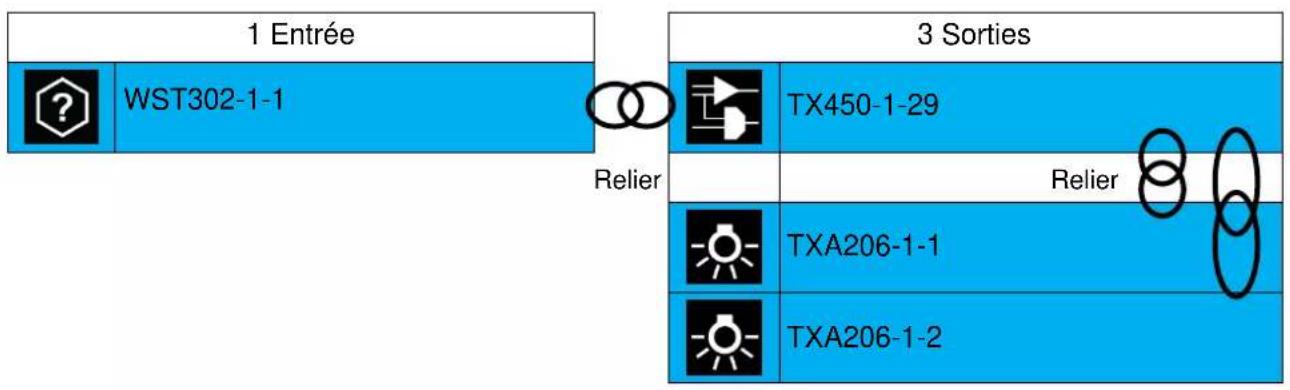
flowchart
graph LR
    A["1 Entrée"] --> B["WST302-1-1"]
    B --> C["Relier"]
    C --> D["3 Sorties"]
    D --> E["TX450-1-29"]
    D --> F["Relier"]
    F --> G["TXA206-1-1"]
    F --> H["TXA206-1-2"]
FONCTIONNEMENT AVEC UN GESTIONNAIRE D'ENERGIE 10.9
La fonction "Gestionnaire d'énergie" est construite sur la base d'un boîtier d'ambiance WKT660B, d'un boîtier modulaire maître TXA230A car disposant de la télé-information et éventuellement d'un boîtier modulaire esclave TXA230B selon le nombre de zones à piloter.
Exemple : WKT660
| 12 Entrées | ||
 | WKT660-1-1 | voie de chauffage 1 |
 | WKT660-1-2 | voie de chauffage 2 |
 | WKT660-1-3 | voie de chauffage 3 |
 | WKT660-1-4 | voie de chauffage 4 |
 | WKT660-1-5 | voie de chauffage 5 |
 | WKT660-1-6 | voie de chauffage 6 |
 | WKT660-1-7 | voie de chauffage 7 |
 | WKT660-1-8 | voie de chauffage 8 |
 | WKT660-1-9 | voie de commande ECS 1 |
 | WKT660-1-10 | voie de commande ECS 2 |
 | WKT660-1-11 | voie de température ambiante |
 | WKT660-1-12 | voie d'effacement tarifaire |
| 14 Sorties | ||
 | WKT660-1-1 | voie d'information tarifaire |
 | WKT660-1-2 | voie d'affichage de comptage 1 |
 | WKT660-1-3 | voie d'affichage de comptage 2 |
 | WKT660-1-4 | voie d'affichage de comptage 3 |
 | WKT660-1-5 | voie d'affichage de comptage 4 |
 | WKT660-1-6 | voie d'affichage de comptage 5 |
 | WKT660-1-7 | voie d'affichage de comptage 6 |
 | WKT660-1-8 | voie d'affichage de comptage 7 |
 | WKT660-1-9 | voie de gestion du produit (absence / présence, forçage hors-gel, arrêt du chauffage) |
 | WKT660-1-10 | voie d'affichage de la température extérieure |
 | WKT660-1-11 | voie d'affichage de l'heure et date |
 | WKT660-1-12 | voie d'information de délestage |
 | WKT660-1-13 | voie d'affichage de défauts TXA230A (court-circuit fil pilote et absence secteur) |
 | WKT660-1-14 | voie d'affichage de défauts TXA230B (court-circuit fil pilote et absence secteur) |
Exemple : TXA230A
| 17 Entrées | ||
 | TXA230A-1-1 | voie d'information tarifaire |
 | TXA230A -1-2 | voie de comptage 1 |
 | TXA230A -1-3 | voie de comptage 2 |
 | TXA230A -1-4 | voie de comptage 3 |
 | TXA230A -1-5 | voie de comptage télé-info |
 | TXA230A -1-6 | voie de statut de délestage |
 | TXA230A -1-7 | voie des défauts |
 | TXA230A -1-8 | voie de température extérieure |
 | TXA230A -1-9 | voie de délestage chauffage 1 |
 | TXA230A -1-10 | voie de délestage chauffage 2 |
 | TXA230A -1-11 | voie de délestage chauffage 3 |
 | TXA230A -1-12 | voie de délestage chauffage 4 |
 | TXA230A -1-13 | voie de délestage chauffage 5 |
 | TXA230A -1-14 | voie de délestage chauffage 6 |
 | TXA230A -1-15 | voie de délestage chauffage 7 |
 | TXA230A -1-16 | voie de délestage chauffage 8 |
 | TXA230A -1-17 | voie délestage ECS |
| 4 Sorties | ||
 | TXA230A-1-1 | voie de chauffage 1 |
 | TXA230A-1-2 | voie de chauffage 2 |
 | TXA230A-1-3 | voie de chauffage 3 |
 | TXA230A-1-4 | voie de commande ECS |
Exemple : TXA230B
| 4 Entrées | ||
 | TXA230B -1-1 | voie de comptage 1 |
 | TXA230B -1-2 | voie de comptage 2 |
 | TXA230B -1-3 | voie de comptage 3 |
 | TXA230B -1-4 | voie des défauts |
| 13 Sorties | ||
 | TXA230B-1-1 | voie de chauffage 1 |
 | TXA230B-1-2 | voie de chauffage 2 |
 | TXA230B-1-3 | voie de chauffage 3 |
 | TXA230B-1-4 | voie de commande ECS |
 | TXA230B-1-5 | voie d'information tarifaire |
 | TXA230B-1-6 | voie de statut de délestage |
 | TXA230B-1-7 | voie de délestage chauffage 1 |
 | TXA230B-1-8 | voie de délestage chauffage 2 |
 | TXA230B-1-9 | voie de délestage chauffage 3 |
 | TXA230B-1-10 | voie de délestage chauffage 4 |
 | TXA230B-1-11 | voie de délestage chauffage 5 |
 | TXA230B-1-12 | voie de délestage chauffage 6 |
 | TXA230B-1-13 | voie délestage ECS |
Fonctionnement des entrées :
- Entrée spécifique
TXA230A/B
 | Permet l'émission du tarif en cours reçu par la télé-info du compteur d'abonné. |
 | Permet d'afficher l'énergie consommée. |
 | Permet d'afficher un délestage en cours. |
 | Permet l'émission d'un défaut de raccordement électrique des fils pilotes ou l'absence de secteur. |
 | Permet l'émission de la température extérieure. |
 | Permet la réception de la consigne en cours émise par un WKT660 pour définir la priorité de délestage. |
 | Permet le délestage de la sortie ECS. |
WKT660
 | Permet la commande de la zone de chauffage par fil pilote ou thermostat en fonction de la programmation et de commandes locales. |
 | Permet la commande d'un ballon ECS en fonction du tarif, d'une grille tarifaire et de commandes locales |
 | Permet de renvoyer sur des interfaces déportées la température mesurée par le boîtier d'ambiance |
 | Permet de commander une sortie TOR en fonction du tarif et d'une grille tarifaire |
Fonctionnement des sorties :
- Sortie spécifique
TXA230A/B
 | Permet la commande des sorties fil pilote en fonction de la consigne courante émise par le WKT660B. |
 | Permet la commande de la sortie ECS en fonction de la consigne courante émise par le WKT660B |
WKT660
 | Permet d'afficher le tarif en cours et d'indexer les consommations. |
 | Permet d'afficher l'énergie consommée. |
 | Permet de mettre l'ensemble des zones de chauffage en mode absence ou présence. |
 | Permet d'afficher la température ambiante mesurée par une sonde extérieure. |
 | Permet de synchroniser la date et l'heure venant d'une horloge maître. |
 | Permet d'afficher un délestage en cours. |
 | Permet d'afficher un défaut de raccordement électrique d'un TXA230. |
Lors du scan de l'installation le TXA100 détecte les produits puis effectue automatiquement les liens suivants :
Les voies de comptage :
| Entrées | Sorties | ||
 | TXA230A -1-2 | WKT660-1-2 | |
Le défaut de raccordement électrique :
| Entrées | Sorties | ||
 | TXA230A -1-7 | WKT660-1-13 | |
La température extérieure :
| Entrées | Sorties | ||
 | TXA230A -1-8 | WKT660-1-10 | |
Le tarif courant
Pour que l'outil de configuration démarre la procédure de lien automatique, il ne doit y avoir dans l'installation qu'un seul module de sortie maître TXA230A et au plus un seul module de sortie esclave TXA230B.
Le nombre module d'entrée WKT660B n'est pas limité.
Remarque : Lien automatique pour la température extérieure
Cette fonction a pour but de créer automatiquement des liens selon un choix de paramétrage ou la présence d'un produit et cela afin de faciliter la configuration des produits.
Le fonctionnement du gestionnaire d'énergie pour la température extérieure est concerné par ce type de lien (voir chapitre 7.3.1.4 pour la définition de ces liens).
FONCTIONNEMENT AVEC UN INDICATEUR DE CONSOMMATION 10.10
L'indicateur de la consommation (TE330/TE331) permet de fournir à l'utilisateur des informations sur sa consommation à travers plusieurs canaux compteur dont un spécifiquement dédié à la "Télé-information". Il est utilisé pour surveiller et contrôler la consommation d'énergie, et s'intègre dans un système global de gestion automatique de l'énergie.
Exemple : TE331
| 6 Entrées | ||
 | TE331-1-1 | voie d'information tarifaire |
 | TE331-1-2 | voie de comptage télé-info |
 | TE331 -1-3 | voie de comptage 1 |
 | TE331 -1-4 | voie de comptage 2 |
 | TE331 -1-5 | voie de comptage 3 |
 | TE331 -1-6 | voie de comptage triphasé |
 | TE331 -1-7 | voie de comptage addition |
 | TE331 -1-8 | voie de comptage autre |
 | TE331 -1-9 | voie de température extérieure |
Remarque :
- Voie de comptage addition = Voie de comptage 1 + 2 + 3
- Voie de comptage autre = Voie de comptage télé-info - (Voie de comptage 1 + 2 + 3)
- Voie de comptage triphasé = Comptage à l'aide des 3 tores relié sur chaque phase
Exemple : TE330
| 6 Entrées | ||
 | TE330-1-1 | voie d'information tarifaire |
 | TE330-1-2 | voie de comptage télé-info |
 | TE330 -1-3 | voie de comptage 1 |
 | TE330 -1-4 | voie de comptage 2 |
 | TE330 -1-5 | voie de comptage 3 |
 | TE330 -1-6 | voie de température extérieure |
| 0 Sortie |
Fonctionnement des entrées :
- Entrée spécifique
TE330 - TE331
 | Permet l'émission du tarif en cours reçu par la télé-info du compteur d'abonné. |
 | Permet d'afficher l'énergie consommée. |
 | Permet l'émission de la température extérieure. |
- Choix du tarif
Au niveau du paramétrage de la voie tarif du produit, il est possible de choisir le tarif désiré.

- Actif : Tarif télé-information
- Inactif : Tarif T1/T2
FONCTIONNEMENT DES ENTREES PARAMETRABLES 10.11
Plusieurs produits disposent d'un certain nombre d'entrée où la fonction doit être définie par l'installateur.

Le symbole désirée.
signifie que l'entrée n'a pas de fonction défini. Il faut assigner à chaque entrée la fonction
Ci-dessous le tableau des fonctions possibles :
| Eclairage | Variation | Volet | Chauffage/refroidissement | ||||
 | ON |  | Variation augmentation/ON |  | Montée du store |  | Mode Confort |
 | OFF |  | Variation diminution/OFF |  | Descente du store |  | Mode Eco |
 | ON/OFF |  | Variation augmentation/diminution |  | Montée / Descente télérupteur |  | Mode Standby |
 | Télérupteur |  | Scène |  | Forçage Montée |  | Mode Protection |
 | Minuterie |  |  | Forçage Descente |  | Forçage Confort | |
 | Forçage ON |  |  | Scène |  | Forçage Protection | |
 | Forçage OFF |  | |  | Scène | ||
 | Scène | ||||||
LIAISON AVEC L'INTERFACE D'ALARME 10.12
L'interface TRC120 permet de faire communiquer un système d'alarme intrusion de la gamme LS (centrale radio ou mixte) avec le monde KNX. Coté alarme, l'interface communique avec la centrale d'alarme en radio et en bus filaire coté KNX.
Elle agit comme un produit d'entrées / sorties qui comprend :
- 8 sorties KNX, il s'agit d'ordres KNX réceptionnés par l'interface qui sont ensuite transmis à la centrale d'alarme,
- 16 entrées KNX, il s'agit d'informations d'états du système d'alarme issues de la centrale auxquelles on pourra associer des commandes KNX.
Vue TXA100 :
| 16 Entrées | |
 | TRC120-1-1 |
 | TRC120-1-2 |
 | TRC120-1-16 |
| 8 Sorties | |
 | TRC120-1-1 |
 | TRC120-1-2 |
 | TRC120-1-3 |
 | TRC120-1-4 |
 | TRC120-1-5 |
 | TRC120-1-6 |
 | TRC120-1-7 |
 | TRC120-1-8 |
Paramétrage des entrées :

Le symbole signifie que l'entrée n'a pas de fonction défini. Il faut assigner à chaque entrée la fonction désirée. Ci-dessous le tableau des fonctions possibles :
| Eclairage | Volet | Chauffage/refroidissement | |||
 | ON |  | Montée/descente |  | Mode Confort |
 | OFF |  | Descente/montée |  | Mode Eco |
 | ON/OFF |  | Montée interrupteur |  | Mode Standby |
 | Minuterie |  | Descente interrupteur |  | Mode Protection |
 | Forçage ON |  | Forçage Montée |  | Mode Auto |
 | Forçage OFF |  | Forçage Descente |  | Mode Confort/Eco |
 | Scène |  | Scène |  | Mode Confort/Standby |
 | Mode Protection/Auto | ||||
 | Forçage Confort | ||||
 | Forçage Protection | ||||
 | Confort temporisé | ||||
 | Scène | ||||
Les retours d'états se font sur les entrées du TRC120.
| TRC120-1-1 | Etat Marche/Arrêt groupe 1 | TRC120-1-9 | Etat Préalarme faible |
| TRC120-1-2 | Etat Marche/Arrêt groupe 2 | TRC120-1-10 | Etat Préalarme forte |
| TRC120-1-3 | Etat Marche/Arrêt groupe 3 | TRC120-1-11 | Etat Intrusion |
| TRC120-1-4 | Etat Marche/Arrêt groupe 4 | TRC120-1-12 | Etat Intrusion confirmée |
| TRC120-1-5 | Etat Marche totale | TRC120-1-13 | Etat Alerte |
| TRC120-1-6 | Etat Arrêt total | TRC120-1-14 | Etat Alerte silencieuse |
| TRC120-1-7 | Etat Issue ouverte | TRC120-1-15 | Etat Alarme incendie |
| TRC120-1-8 | Etat Anomalie | TRC120-1-16 | Etat Alarme technique |
Afin que ces retours d'états soient transmis vers domovea, il faut :
- Affecter une fonction à chaque entrée même si elles ne sont pas utilisées.
- Activer l'export domovea sur chaque entrée.
Fonctionnement des sorties :
Les commandes suivantes peuvent être émises par un émetteur KNX vers le système d'alarme via l'interface TRC120 :
| Fonctions sortie alarme | Description |
 | Marche / Arrêt groupe 1 à 4 |
 | Marche partielle 1 |
 | Alerte silencieuse (24 h / 24) |
 | Alarme incendie (24 h / 24) |
 | Alerte (24 h / 24) |
LIAISON AVEC LE CONCENTRATEUR D'ENTREES RADIO 10.13
Les concentrateurs TR351 permettent d'augmenter le nombre de produits radio unidir dans une installation mixte (radio/filaire) en regroupant les entrées ayant la même fonction.
Dans le système, les concentrateurs TR351 sont équivalents à des modules d'entrée 24 voies.
Vue TXA100 :
| 24 Entrées | |
 | TR351-1-1 |
 | TR351-1-2 |
| | : | |
 | TR351-1-24 |
| 0 Sortie | |
Paramétrage des entrées :

Le symbole signifie que l'entrée n'a pas de fonction défini. Il faut assigner à chaque entrée la fonction désirée. Ci-dessous le tableau des fonctions possibles :
| Eclairage | Variation | Volet | Chauffage/refroidissement | ||||
 | ON |  | Variation augmentation/ON |  | Montée du store |  | Mode Confort |
 | OFF |  | Variation diminution/OFF |  | Descente du store |  | Mode Eco |
 | ON/OFF |  | Variation augmentation/diminution |  | Montée / Descente télérupteur |  | Mode Standby |
 | Télérupteur |  | Scène |  | Forçage Montée |  | Mode Protection |
 | Minuterie |  |  | Forçage Descente |  | Mode Auto | |
 | Forçage ON | |  | Scène |  | Mode Confort/Standby | |
 | Forçage OFF |  |  |  | Mode Protection/Auto | ||
 | Scène | |  |  | Forçage Confort | ||
 |  |  |  | Forçage Protection | |||
 | |  |  | Confort temporisé | |||
 |  |  |  | Scène | |||
 |  |  |  | ||||

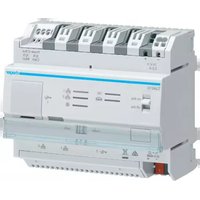
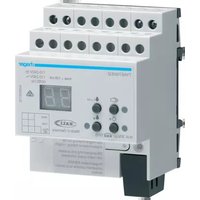
- INSTALLATION....14
- MES INSTALLATIONS....28
- PARAMETRAGE PRODUITS / VOIES ....49
- CREATION DE LIENS....78
- CREATION DU LIEN ENTRE LES PRODUITS ....78
- SUPPRESSION DU LIEN ENTRE LES PRODUITS 83
- DEFINITION D'UN LIEN AUTOMATIQUE 84
- PLAGES D'ADRESSE UTILISE PAR L'OUTIL DE CONFIGURATION....91
- GESTION DE L'INSTALLATION ......92
- REAPPRENDRE L'INSTALLATION....93
- RETOUR USINE....96
- TELECHARGEMENT 99
- COUPLEUR RF....100
- EXPORTER....101
- FONCTIONS ANNEXES DANS LES MENUS ....116
- FONCTIONS DANS L'INSTALLATION .... 130
- 10.ANNEXE PRODUITS....139
- LISTE DES PRODUITS .... 139
- LES PRODUITS RADIO UNIDIRECTIONNELS.... 147
- LES PRODUITS RADIO BIDIRECTIONNELS A PILE....148
- ECHANGE DE COUPLEUR DE MEDIA 149
- INTRODUCTION
- OBJET DU DOCUMENT 1.1
- GENERALITES SUR LES INSTALLATIONS KNX 1.2
- PRESENTATION GENERALE
- CONFIGURATION ET GESTION DES INSTALLATIONS KNX 2.1
- PRESENTATION DE L'OUTIL DE CONFIGURATION TXA100 2.2
- COMPOSITION DE LA MALETTE
- VUE GENERALE
- LE SERVEUR DE CONFIGURATION
- MISE A JOUR DE LA VERSION LOGICIELLE DU SERVEUR DE CONFIGURATION
- Remarque :
- - Automatique
- - Manuellement
- FONCTIONNEMENT AUTO/ROUTEUR
- INSTALLATION
- INSTALLATION MATERIELLE 3.1
- LIAISON FILAIRE ETHERNET
- LIAISON WIFI ETHERNET
- MISE EN OEUVRE LOGICIEL 3.2
- INSTALLATION DU LANCEUR
- - IOS
- MISE EN OEUVRE AVEC LIAISON FILAIRE ETHERNET
- MISE EN ŒUVRE AVEC LIAISON WIFI
- Pour IOS
- Pour Android
- Pour Windows
- Avec un navigateur web
- MODIFICATION DU NOM DU ROUTEUR WIFI (SSID)
- PREMIERE MISE EN ROUTE 3.3
- MES INSTALLATIONS
- CREER UNE NOUVELLE INSTALLATION 4.1
- IMPORTER DES DONNEES 4.2
- A PARTIR D'UNE TABLETTE OU D'UN SMARTPHONE
- A PARTIR D'UN PC
- EDITER UNE INSTALLATION 4.4
- RECHERCHE DES PRODUITS
- ANALYSER L'INSTALLATION POUR TROUVER LES PRODUITS PRESENTS 5.1
- NOUVELLE INSTALLATION
- INSTALLATION EXISTANTE
- INDICATION DE CONNEXION KNX ET RF 5.2
- DEFINIR LA STRUCTURE DU LOGEMENT 5.3
- MODIFIER LA STRUCTURE DU LOGEMENT
- AFFECTATION DU PRODUIT OU DE LA VOIE
- PARAMETRAGE PRODUITS / VOIES
- FONCTION GENERALE
- FONCTION PARAMETRES
- MAINTENANCE DU PRODUIT
- TRI ET FILTRE PAR PRODUITS
- PARAMETRAGE DES VOIES 6.2
- PARAMETRE PAR VOIE
- TRI ET FILTRE PAR VOIES
- LOCALISATION 6.3
- MISE EN ROUTE DU MODE « LOCALISATION »
- Localisation des différents produits
- Localisation des différentes voies
- Effet physique
- ARRET DU MODE « LOCALISATION ».
- ■ 1 ère méthode :
- - 2 ème méthode :
- VISUALISATION 6.4
- NOTIFICATIONS 6.5
- CREATION DE LIENS
- CREATION DU LIEN ENTRE LES PRODUITS 7.1
- LIEN SIMPLE
- LIEN COMPLEMENTAIRE
- SUPPRESSION DU LIEN ENTRE LES PRODUITS 7.2
- DEFINITION D'UN LIEN AUTOMATIQUE 7.3
- LIEN AUTOMATIQUE DANS LES PRODUITS
- Date et heure
- Luminosité
- Information Jour/nuit
- Température extérieure
- Vitesse du vent
- Alarme intempérie
- LIEN AUTOMATIQUE VIA PARAMETRE
- Suivi solaire
- Alarme intempérie
- PLAGES D'ADRESSE UTILISE PAR L'OUTIL DE CONFIGURATION 7.4
- GESTION DE L'INSTALLATION
- REAPPRENDRE L'INSTALLATION 8.1
- RETOUR USINE 8.2
- RETOUR USINE (DE L'INSTALLATION)
- RETOUR USINE PRODUIT TP HORS INSTALLATION
- TELECHARGEMENT 8.3
- COUPLEUR RF 8.4
- RETOUR USINE DU COUPLEUR RF
- DETECTER LE COUPLEUR RF
- EXPORTER 8.5
- SAUVEGARDER L'INSTALLATION
- - A partir d'un PC
- EXPORTER L'INSTALLATION VERS DOMOVEA
- Exporter l'installation vers domovea (directement)
- Exporter l'installation vers domovea (localement)
- EXPORTER LE RAPPORT D'INSTALLATION
- A partir d'une tablette ou d'un Smartphone
- A partir d'un PC
- Format du rapport d'installation
- FONCTIONS ANNEXES DANS LES MENUS
- MENU DE REGLAGE 9.2
- GESTION DU PROFIL
- CONFIGURATION SERVEUR
- Mise à jour
- KNX
- Réseau
- Gestion de l'heure
- Accès à distance
- Options du serveur
- Options du client
- Diagnostics
- A PROPOS
- FONCTIONS DANS L'INSTALLATION 9.3
- IMPORT D'UNE INSTALLATION TX100
- Sur le TX100 :
- Sur le TXA100 :
- A partir d'une clé USB branchée sur le serveur
- GESTION D'UNE INSTALLATION RADIO
- - Découverte du coupleur de média
- - Découverte des produits radio
- FONCTIONNEMENT DES SCENES
- PRODUITS RADIO
- PRODUITS DIVERS
- LES PRODUITS RADIO UNIDIRECTIONNELS 10.2
- LES PRODUITS RADIO BIDIRECTIONNELS A PILE 10.3
- ECHANGE DE COUPLEUR DE MEDIA 10.4
- FONCTIONNEMENT AVEC UNE HORLOGE KNX 10.5
- Fonctionnement des entrées :
- Fonctionnement des sorties :
- Remarque : Lien automatique
- FONCTIONNEMENT AVEC UN INTERRUPTEUR CREPUSCULAIRE 10.6
- Outil de configuration TXA100
- Manuel de l'installateur
- FONCTIONNEMENT AVEC UN THERMOSTAT 10.7
- - Thermostat
- Remarque : Paramétrage du produit thermostat
- - Entrée paramétrable
- - Sortie spécifique
- FONCTIONNEMENT AVEC UN AFFICHEUR TX450 10.8
- FONCTIONNEMENT AVEC UN GESTIONNAIRE D'ENERGIE 10.9
- - Entrée spécifique
- Remarque : Lien automatique pour la température extérieure
- FONCTIONNEMENT AVEC UN INDICATEUR DE CONSOMMATION 10.10
- - Choix du tarif
- FONCTIONNEMENT DES ENTREES PARAMETRABLES 10.11
- LIAISON AVEC L'INTERFACE D'ALARME 10.12
- Paramétrage des entrées :
- LIAISON AVEC LE CONCENTRATEUR D'ENTREES RADIO 10.13
- Vue TXA100 :
Marque : HAGER
Modèle : TXA100
Catégorie : Automatisme électrique