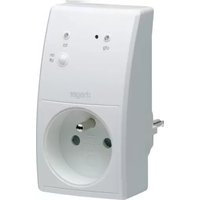
TRC270F - Télécommande HAGER - Notice d'utilisation et mode d'emploi gratuit
Retrouvez gratuitement la notice de l'appareil TRC270F HAGER au format PDF.


| Marque | Hager |
| Modèle | TRC270F |
| Type de produit | Télécommande (émetteur) |
| Dimensions | Environ 80 x 80 x 20 mm |
| Poids | Environ 50 g |
| Alimentation | Pile lithium CR2032 (3 V) |
| Fonctions principales | Commande d'éclairage, de volets roulants et de stores ; configuration Quicklink ; minuterie ; fonction scénario |
| Entretien et nettoyage | Nettoyer avec un chiffon sec et non abrasif |
| Sécurité | Utilisation conforme aux normes électriques en vigueur |
| Pièces détachées et réparabilité | Produit non réparable par l'utilisateur ; contacter le service après-vente Hager |
| Nombre maximum de produits liés | 20 |
| Indicateur LED | LED d'état cfg et fct (couleur variable selon fonction) |
| Compatibilité | Produits Hager configurables en mode Quicklink (émetteurs et récepteurs) |
FOIRE AUX QUESTIONS - TRC270F HAGER
Questions des utilisateurs sur TRC270F HAGER
0 question sur cet appareil. Repondez a celles que vous connaissez ou posez la votre.
Poser une nouvelle question sur cet appareil
Téléchargez la notice de votre Télécommande au format PDF gratuitement ! Retrouvez votre notice TRC270F - HAGER et reprennez votre appareil électronique en main. Sur cette page sont publiés tous les documents nécessaires à l'utilisation de votre appareil TRC270F de la marque HAGER.
MODE D'EMPLOI TRC270F HAGER
Notice de configuration quicklink
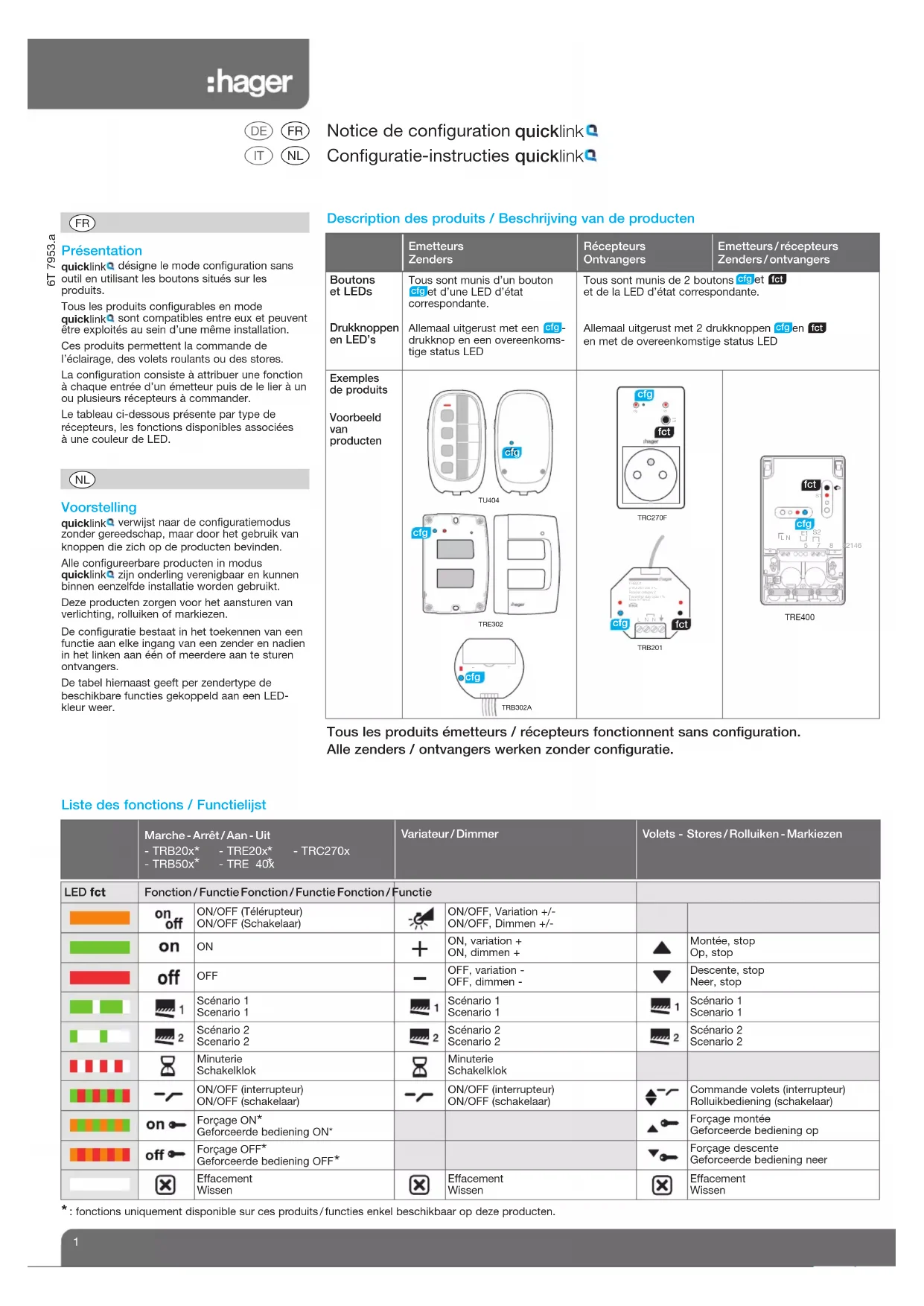
quicklink désigne le mode configuration sans outil en utilisant les boutons situés sur les produits.
Tous les produits configurables en mode quicklink sont compatibles entre eux et peuvent être exploités au sein d'une même installation.
Ces produits permettent la commande de l'éclairage, des volets roulants ou des stores.
La configuration consiste à attribuer une fonction à chaque entrée d'un émetteur puis de le lier à un ou plusieurs récepteurs à commander.
Le tableau ci-dessous présente par type de récepteurs, les fonctions disponibles associées à une couleur de LED.
NL
Voorstelling
| Emetteurs Zenders | Récepteurs Ontvangers | Emetteurs/récepteurs Zenders/ontvangers | |
| Boutons et LEDs | Tous sont munis d'un bouton et d'une LED d'état correspondante. | Tous sont munis de 2 boutons et et de la LED d'état correspondante. | |
| Drukknoppen en LED's | Allemaal uitgerust met een -drukknop en een overeenkomstige status LED | Allemaal uitgerust met 2 drukknoppen en en met de overeenkomstige status LED | |
| Exemples de produitsVoorbeeld van producten |  TU404 TU404 TRE302 TRE302 A A |  TRC270F TRC270F TRB201 TRB201 |  2146TRE400 2146TRE400 |
Tous les produits émetteurs / récepteurs fonctionnent sans configuration. Alle zenders / ontvangers werken zonder configuratie.
Appui bref sur le bouton cfg de l'émetteur.
Les LED cfg ● de tous les récepteurs et de l'émetteur s'allument.
Appui bref sur le BP à configurer de l'émetteur.
La LED cfg • de l'émetteur clignote pendant 1s.
Choisir la fonction par appuis brefs successifs sur le bouton fct du récepteur.
Défilement des fonctions indiquées par la couleur de la LED fct sur le récepteur (voir liste).
Appui > 2s sur le bouton fct du récepteur jusqu'au clignotement de la led cfg .
La fonction identifiée par la couleur de la LED fct est validée.
Appui bref sur le bouton cfg de l'émetteur.
Les LED cfg ● de tous les récepteurs et de l'émetteur s'éteignent. Fin de la configuration.
FR Visualisation d'une fonction configurée
A l'étape ② la LED fct indique la couleur de la fonction configurée.
Commande de groupe
Répéter les étapes ③ et ④ sur les autres récepteurs à intégrer à un groupe. Seule la fonction choisie sur le premier récepteur et l'effacement seront disponibles au choix sur les autres récepteurs.
Modification d'une fonction configurée
A l'étape ③ vous pouvez modifier la fonction affichée, sauf en cas de commande de groupe ou l'effacement est nécessaire sur tous les récepteurs du groupe avant de choisir une nouvelle fonction.
Effacement d'une fonction configurée
A l'étape ③ choisir la fonction "Effacement" puis valider à l'étape ④.
Réglages
Réglage du temps de la minuterie / du temps de montée d'un volet / blocage scénario
Le réglage de ces paramètres est nécessaire pour :
- changer la valeur de la minuterie,
- pour optimiser le temps de manœuvre du volet pour les fonctions scénario ou appel de niveau, régler le temps total de montée,
- autoriser ou non la modification d'un scénario par l'utilisateur.
Après avoir choisi et validé la fonction minuterie ou montée ou descente ou scénario (étapes ③ et ④), suivez les étapes ci-dessous pour choisir une valeur (ex. minuterie) du tableau de réglage des valeurs.
| 4a Appui > 5s sur le bouton fct du récepteur jusqu’au clignotement de la LED cfg . | La LED fct s’éteint. |
| 4Appui bref sur le bouton fct. | Le nombre de clignotement de la LED fct correspond à la valeur par défaut. |
| 4Choisir la valeur par appui bref successif sur le bouton fct. | Défilement des valeurs indiquées par le nombre de clignotement de la LED fct . (voir tableau ci-contre). |
| 4Appui > 2s sur le bouton fct du récepteur jusqu’au clignotement de la LED cfg . | La fonction choisie est validée. |
Actie Resultaat
FR Minuterie : temporisation multiple Des appuis successifs sur le bouton de commande minuterie augmentent la temporisation de la minuterie. La durée effective sera alors multipliée par le nombre d'appuis effectuées dans les 10s suivant le 1er appui.
Retour usine d'un produit
Appuyer et maintenir le bouton cfg jusqu'au clignotement de la LED cfg ● (> 10s) puis relâcher. La fin du retour usine est signalée par l'extinction de la LED cfg ● .
Cette opération provoque l'effacement complet de la configuration du produit, quel que soit le mode de configuration.
Si le produit a été configuré avec le TX100 ou par ETS, il est préférable de réaliser le retour usine par ces outils de façon à retirer le produit du projet concerné. Après une mise sous tension ou un retour usine, attendre 15 secondes avant de procéder à une configuration.
Limite du système
Un produit peut-être lié au maximum à 20 autres produits.
Signalisation des erreurs
Un clignotement très rapide de la LED cfg ● indique une erreur ou un lien incompatible.
(ex. commande de groupe mélangeant des commandes d'éclairage et de volet).
* : valeurs par défaut / standaardwaarden
FR Fonction scénario La commande scénario permet d'activer directement l'ambiance souhaitée en agissant simultanément sur des récepteurs de nature différente (ex. scénario TV : extinction du plafonnier + allumage des appliques + descente des volets du salon). Cette commande peut être affectée à n'importe quel émetteur de l'installation.
Ex. scénario TV / vb. TV-scenario

flowchart
graph TD
    A["BP scenario"] --> B["DK-scenario"]
    B --> C["Output 1: Light icon"]
    B --> D["Output 2: Medium icon"]
    B --> E["Output 3: Heavy icon"]
La réalisation de la fonction scénario s'effectue en 3 étapes :
A. Programmation des liens entre le bouton scénario et les récepteurs à commander,
B. Réglage du scénario, il s'agit de définir l'état souhaité de chaque récepteur impliqué dans votre scénario (lampe allumée, niveau de variation ou d'ouverture du volet...)
C. Mémorisation par le bouton scénario de l'ambiance définie.
Programmation du scénario
- A l'étape ③ sélectionner la fonction scénario et valider le lien (étape ④) sur le 1er récepteur,
- Répéter les étapes ③ et ④ pour lier les autres sorties à commander.
Attention: une sortie peut être intégrée au maximum dans 2 scénarios différents.
Réglage de l'ambiance scénario
Réglage scénario/Instelling scenario

flowchart
graph TD
    A["BP scenario DK-scenario"] --> B["OFF"]
    A --> C["50%"]
    A --> D["50%"]
    B --> E["Device"]
    C --> E
    D --> E
    E --> F["Commandes individuelles Individuelle bedieningen"]
- En utilisant les commandes individuelles des différents récepteurs électriques impliqués dans votre scénario, réalisez l'ambiance souhaitée (ex. extinction du plafonnier, niveau de variation de l'applique à 50 %, volet ouvert à mi-hauteur).
Attention: Pour le réglage du volet, procédez d'abord à une montée complète du volet et attendez 2 minutes dans cette position, puis faites descendre le volet jusqu'à la position souhaitée.
Mémorisation du scénario
- Mémoriser les états des récepteurs correspondant au scénario par un appui long > 5s sur le bouton scénario qui active le scénario. Un bref changement d'état des sorties signale la mémorisation des états des différents récepteurs électriques.
Dorénavant, chaque appui sur le bouton scénario restitue l'ambiance ainsi mémorisée.

Chaque nouvel appui long > 5s mémorise la nouvelle ambiance.
Marque : HAGER
Modèle : TRC270F
Catégorie : Télécommande