Scarlett Solo 4th Gen Studio Pack - Matériel audio FOCUSRITE - Notice d'utilisation et mode d'emploi gratuit
Retrouvez gratuitement la notice de l'appareil Scarlett Solo 4th Gen Studio Pack FOCUSRITE au format PDF.


| Caractéristiques techniques | Interface audio USB 2.0, 1 entrée micro XLR, 1 entrée instrument, 24 bits/192 kHz |
|---|---|
| Utilisation | Idéal pour l'enregistrement vocal, la production musicale et le streaming |
| Maintenance et réparation | Nettoyer régulièrement les connecteurs, vérifier les mises à jour du firmware |
| Sécurité | Utiliser un câble USB de qualité pour éviter les courts-circuits, ne pas exposer à l'humidité |
| Informations générales | Compatible avec Windows et macOS, livré avec un logiciel de production musicale |
FOIRE AUX QUESTIONS - Scarlett Solo 4th Gen Studio Pack FOCUSRITE
Questions des utilisateurs sur Scarlett Solo 4th Gen Studio Pack FOCUSRITE
0 question sur cet appareil. Repondez a celles que vous connaissez ou posez la votre.
Poser une nouvelle question sur cet appareil
Téléchargez la notice de votre Matériel audio au format PDF gratuitement ! Retrouvez votre notice Scarlett Solo 4th Gen Studio Pack - FOCUSRITE et reprennez votre appareil électronique en main. Sur cette page sont publiés tous les documents nécessaires à l'utilisation de votre appareil Scarlett Solo 4th Gen Studio Pack de la marque FOCUSRITE.
MODE D'EMPLOI Scarlett Solo 4th Gen Studio Pack FOCUSRITE
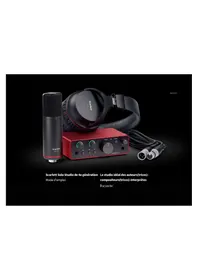
Scarlett Solo Studio de 4e génération
Mode d'emploi
Le studio idéal des auteurs(trices)-
compositeurs(trices)-interprètes
Focusrite
Table des matières
Vue d'ensemble 4
Introduction 4
Que contient la boîte ? 4
Configuration système requise .... 4
Configuration requise pour le logiciel .... 4
Prise en main 5
Mise en marche de votre Scarlett 5
L'Easy Start 5
Windows 5
Mac 6
Tous les utilisateurs .... 6
ce que Focusrite Control 2?
Installer Focusrite Control 2 7
strement manuel 8
Désactivation du démarrage facile 8
Description de l'interface 9
La façade en détails 11
Réglage du gain d'entrée du préampli 11
Bouton 48V (alimentation fantôme) 12
Bouton Inst (instrument) et entrées de niveau de ligne 13
Modes Air 13
Contrôle de la sortie 14
Bouton de monitoring direct 14
Sortie casque 14
Profondeur du panneau arrière 15
Connexion USB 15
Sorties des haut-parleurs 15
Entrée microphone 15
Accessoires pour le Studio Pack 16
Configuration du STAN (logiciel d'enregistrement) 18
■ Ableton Live 19
Logic et GarageBand 22
Reaper 23
Culase 25
Pro Tools 27
FL Studio 28
Focusrite Control 2 29
Utilisation des préréglages dans Focusrite Control 2 29
Enregistrer un préréglage 29
Scarlett Solo 4th Gen Studio Pack Guide d'utilisation
Chargement d'un préréglage 30
Renommer un préréglage 30
Réglages Focusrite Control 2 32
Onglet Apparel 32
Taux d'échantillonnage languette 32
Onglet Application 32
Exemples d'utilisation 33
Connexion des entrées et des sorties 33
Connexion d'un appareil à niveau de ligne 34
Loopback 34
Enregistrez votre mixage de retour direct en utilisant Loopback....34
Mode autonome 35
Les mises à jour 36
Mise à jour Focusite Control 2 ....36
Mise à jour de votre Scarlett 37
Caractéristiques .... 38
Performances 38
Caractéristiques physiques et électriques 39
Ordre des canaux solo 39
Caractéristiques du microphone CM25 Mk III 40
Spécifications du casque SH-450 41
Avis 42
Dépannage 42
Copyright et mentions légales 42
Remerciements 43
Vue d'ensemble
Introduction
Bienvenue à la 4e génération de Scarlett Solo.
Nous avons conçu le Scarlett Solo pour les artistes qui créent sans s'arrêter. Obtenez un son de qualité studio où que vous soyez avec la dernière génération de Scarlett :
- Tirez le meilleur parti de n'importe quel micro ou guitare grâce à +57dB de gain sur chaque entrée.
- Le mode Air a été repensé avec Présence et Distorsion harmonique.
- Enregistrez directement avec Easy Start et une gamme complète de logiciels studio inclus.
- La meilleure performance du casque Scarlett avec un contrôle du niveau dédié.
Que contient la boîte ?
La boîte de ton Scarlett Solo comprend :
- Scarlett Solo
- USB-C to A cable
- Informations de prise en main (imprimées à l'intérieur du couvercle de la boîte)
• Fiche d'informations importantes sur la sécurité - Microphone Scarlett CM25 MkIII et câble XLR de 3 m
• Casque Scarlett SH-450 - Pied pour microphone en carton, intégré à l'emballage du Scarlett Studio.
Configuration système requise
La façon la plus simple de vérifier si le système d'exploitation (OS) de votre ordinateur est compatible avec votre Scarlett Solo est de recourir à nos articles sur la compatibilité dans notre Centre d'assistance.
Centre d'assistance Focusrite : compatibilité
Au fur et à mesure que de nouvelles versions du système d'exploitation sont disponibles, vous pouvez vérifier si des informations supplémentaires sur la compatibilité sont disponibles en consultant notre centre d'assistance à l'adresse suivante :
support.focusrite.com
Configuration requise pour le logiciel
Pour vérifier que Focusrite Control 2 est compatible avec votre système d'exploitation (OS), utilisez les articles sur la compatibilité dans notre Centre d'assistance :
Centre d'assistance Focusrite : compatibilité
Au fur et à mesure que de nouvelles versions de Focusrite Control 2 ou du système d'exploitation sont disponibles, vous pouvez vérifier les informations de compatibilité en consultant notre Centre d'assistance à l'adresse suivante :
support.focusrite.com
Prise en main
Mise en marche de votre Scarlett
Pour allumer votre Scarlett Solo, connectez un câble USB de votre ordinateur au port USB situé sur le panneau arrière.
Pendant quelques secondes, le Scarlett effectue sa procédure de démarrage, puis l'icône USB s'allume en vert.

Important
Si votre Scarlett s'allume mais n'est pas reconnu par votre ordinateur, l'icône « USB s'allume en blanc. Si cela se produit :
- Assurez vous d'avoir installé Focusrite Control 2 sur votre ordinateur
- Testez un autre port USB sur votre ordinateur.
- Testez un autre câble USB.
Pour allumer votre Scarlett Solo sans ordinateur, voir Mode autonome [35].
L'Easy Start
Easy Start vous guide étape par étape pour configurer votre Scarlett et crée des tutoriels personnalisés basés sur votre utilisation du Scarlett. Cet outil en ligne vous guide également dans le processus d'enregistrement de votre Scarlett et dans l'accès à l'ensemble des logiciels.
Sur les ordinateurs Windows et Mac, lorsque vous branchez votre Scarlett à un ordinateur, il apparaît d'abord comme un périphérique de stockage, tout comme une clé USB. Ouvrez le lecteur et double-clique sur « Scarlett - Getting Started.html ». Clique sur « Démarrer » pour ouvrir Easy Start dans votre navigateur Web.
Après avoir ouvert Easy Start, suivez le guide étape par étape, pour installer et utiliser votre Scarlett.
Windows
Après avoir connecté votre Scarlett Solo à votre ordinateur, un périphérique apparaît dans l'explorateur de fichiers appelé Scarlett Solo 4e Gen, ce qui vous permet d'accéder à Easy Start.
Pour accéder à Easy Start :
- Ouvrez l'explorateur de fichiers.
- Cliquez sur Scarlett Solo 4e Gen (D:). La lettre peut être différente.
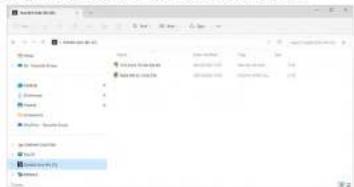
- Double-cliquez sur Cliquez ici pour commencer. Cela vous redirige vers le site Web de Focusrite, où nous vous recommandons d'enregistrer votre appareil :

- Cliquez sur Prise en main, et nous vous guiderons pas à pas dans l'installation de votre Scarlett selon l'utilisation que vous souhaitez en faire.
Pendant Easy Start, vous installerez Focusrite Control 2. Après avoir installé et ouvert Focusrite Control 2, cliquez sur « Update Scarlett Solo ». Ne débranchez pas votre Scarlett pendant que Focusrite Control 2 le met à jour. Une fois la mise à jour de Focusrite Control 2 terminée, le Scarlett n'apparaît plus comme périphérique de stockage de masse sur votre ordinateur.
Votre système d'exploitation doit changer les entrées et sorties audio par défaut de l'ordinateur pour le Scarlett.
Pour le vérifier, cliquez avec le bouton droit de la souris sur l'icône du haut-parleur dans la barre des tâches de Windows, et assurez-vous que Scarlett est la sortie sonore.
Mac
Après avoir connecté votre Scarlett Solo à votre ordinateur, une icône Scarlett apparaît sur le bureau ou, si vous utilisez Chrome, vous verrez une fenêtre pop-up :

L'icône Scarlett Easy Start : double-cliquez et commencez à partir de l'étape 1 ci-dessous.
Google Chrome · now
La fenêtre pop-up de Chrome : cliquez et commencez à partir de l'étape 2 ci-dessous.
Pour accéder à Easy Start :
- Double-cliquez sur l'icône pour ouvrir la fenêtre du Finder illustrée ci-dessous :
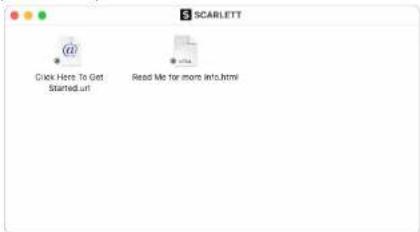
text_image
SCARLETT Click Here To Get Started.pdf Read Me for more info.html- Double-cliquez sur Cliquez ici pour commencer. Cela vous redirige vers le site Web de Focusrite, où nous vous recommandons d'enregistrer votre appareil :

- Cliquez sur Prise en main, et nous vous guiderons pas à pas dans l'installation de votre Scarlett selon l'utilisation que vous souhaitez en faire.
Pendant Easy Start, vous installerez Focusrite Control 2. Après avoir installé et ouvert Focusrite Control 2, cliquez sur « Update Scarlett Solo ». Ne débranchez pas votre Scarlett pendant que Focusrite Control 2 le met à jour. Une fois la mise à jour de Focusrite Control 2 terminée, le Scarlett n'apparaît plus comme périphérique de stockage de masse sur votre ordinateur.
Votre système d'exploitation doit changer les entrées et sorties audio par défaut de l'ordinateur pour le Scarlett.
Pour le vérifier, allez dans Paramètres du système > Son, et assurez-vous que l'entrée et la sortie sont réglées sur Scarlett Solo.
Tous les utilisateurs
Le deuxième fichier « Plus d'infos et FAQ » est également disponible pendant la procédure d'installation. Ce fichier contient quelques informations supplémentaires sur Easy Start, qui pourront être utiles si vous rencontrez des problèmes lors de l'installation.
Une fois inscrit, vous obtenez un accès immédiat aux ressources suivantes :
- Focusrite Control 2 (versions Mac et Windows disponibles) - voir note ci-dessous.
- Guides d'utilisation multilingues - également disponibles sur downloads.focusrite.com.
- Codes de licence et liens pour les logiciels optionnels regroupés sur votre compte Focusrite. Pour savoir quels sont les logiciels fournis avec Scarlett Solo, consultez notre site Web : focusrite.com/scarlett.
Qu'est-ce que Focusrite Control 2?
Focusrite Control 2 est l'application logicielle que vous utilisez pour contrôler votre interface Scarlett.

L'cone Focusite Control 2
Nous mettons occasionnellement à jour le firmware de votre Scarlett Solo avec de nouvelles fonctions et améliorations, pour que vous puissiez tirer le meilleur parti de votre Scarlett. Votre Scarlett Solo est mis à jour par Focusrite Control 2.
Selon votre modèle, Focusrite Control 2 vous permet de contrôler diverses fonctions de votre Scarlett à partir de votre ordinateur.
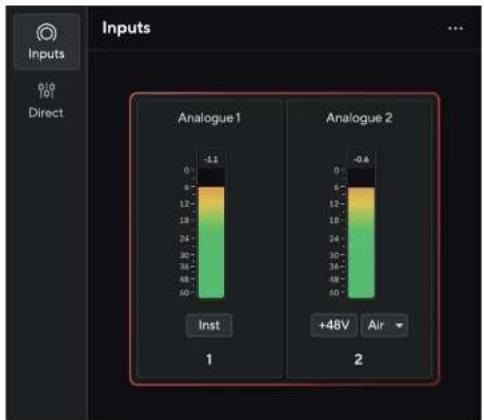
text_image
Inputs Inputs 0.0 101 Direct Analogue 1 -1.1 0 12 18 24 30 36 42 48 54 60 Inst Analogue 2 -0.6 0 12 18 24 30 36 42 48 54 +48V Air 1 2
Note
Focusrite Control 2 est compatible avec la plupart des principaux logiciels de lecture d'écran, ce qui vous permet de contrôler les fonctions de votre Scarlett.
Installer Focusrite Control 2
Vous pouvez installer Focusrite Control 2 sur Windows et Mac. Pour télécharger et installer Focusrite Control 2:
- Allez sur le site de téléchargement de Focusrite :
focusrite.com/downloads - Trouvez votre Scarlett sur le site web des téléchargements.
- Téléchargez Focusrite Control 2 pour votre système d'exploitation (Windows ou Mac).
- Ouvrez le dossier Téléchargements sur votre ordinateur et double-cliquez sur le programme d'installation Focusrite Control 2.
- Suivez les instructions à l'écran pour installer Focusrite Control 2. Si vous installez Focusrite Control 2 pour Windows, votre ordinateur va redémarrer.
- Si ce n'est pas déjà fait, connectez votre interface Scarlett à votre ordinateur à l'aide du câble USB.
- Ouvrez Focusrite Control 2 et il détectera automatiquement votre Scarlett.

Note
Sous Windows, l'installation de Focusrite Control 2 installe également le pilote. Vous pouvez télécharger Focusrite Control 2 à tout moment, même sans vous enregistrer sur downloads. focusrite.com. Sur macOS, vous n'avez pas besoin de pilote, il vous suffit d'installer Focusrite Control 2.
Enregistrement manuel
Si vous décidez d'enregistrer votre Scarlett ultérieurement, vous pouvez le faire à l'adresse suivante : customer.focusrite.com/register.
Vous devez entrer le numéro de série manuellement : vous le trouverez sur la base de l'interface (le numéro blanc ci-dessous) ou sur l'étiquette du code-barres sur la boîte.
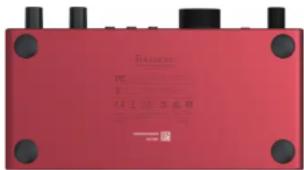
text_image
Resistor VCC 0 C:\2.10\ 5.00\pp
Important
Nous vous recommandons de télécharger et d'installer Focusrite Control 2. L'ouverture de Focusrite Control 2 désactive Easy Start et déverrouille l'ensemble des fonctions de Scarlett Solo.
En mode Easy Start, l'interface fonctionne à une fréquence d'échantillonnage allant jusqu'à 48 kHz ; une fois que vous aurez installé Focusrite Control 2, vous pourrez travailler à des fréquences d'échantillonnage allant jusqu'à 192 kHz.
Si vous n'installez pas Focusrite Control 2 immédiatement, vous pouvez le télécharger à tout moment à partir de : downloads.focusrite.com
Désactivation du démarrage facile
Une fois que vous avez parcouru Easy Start, installé et ouvert Focusrite Control 2, votre Scarlett n'est plus en mode Easy Start.
Si votre Scarlett Solo est toujours en mode Easy Start, ou si vous avez choisi de ne pas installer Focusrite Control 2 pour désactiver le mode Easy Start :
- Éteignez votre Scarlett Solo
- Appuyez sur le bouton 48V et maintenez-le enfoncé.
- En maintenant le bouton 48V enfoncé, allumez votre Scarlett Solo.
- Attendez que la façade s'allume, puis relâchez le bouton 48V.
- Redémarrez (éteignez et rallumez) votre Scarlett Solo.
Votre Scarlett s'allume alors que l'option Easy Start est désactivée.
Description de l'interface
Façade
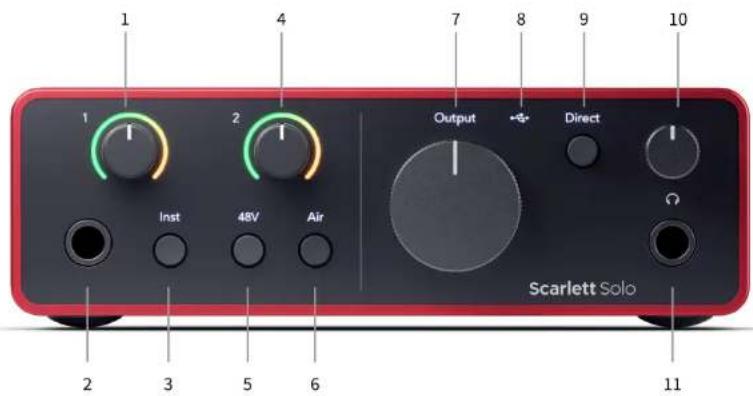
text_image
1 4 7 8 9 10 1 2 1 Output Direct Inst 48V Air Scarlett Solo 2 3 5 6 11- Entrée 1 (niveau ligne/instrument) Contrôle du gain et Halo de gain : le contrôle du gain règle le niveau d'entrée et le halo de gain indique le niveau d'entrée pour l'entrée ligne/instrument en jack 6,35 mm (1/4") sur la façade.
- Entrée 1 Niveau ligne/Instrument Prise jack 6,35 mm (1/4") : accepte les câbles jack 6,35 mm (1/4") mono (TS) et stéréo/équilibrés (TRS) au niveau ligne ou instrument.
- Interrupteur Inst : appuyez sur ce bouton pour faire basculer la prise jack 6,35 mm (1/4":), entrée 1, entre le niveau ligne et le niveau instrument.
- Entrée 2 (microphone) Contrôle du gain et Halo de gain : le contrôle du gain règle le niveau d'entrée et le Halo de gain indique le niveau d'entrée pour l'entrée 2, le connecteur XLR du microphone situé sur le panneau arrière.
-
Bouton 48V : appuyez sur ce bouton pour activer l'alimentation fantôme 48V à l'entrée micro XLR afin d'alimenter les microphones à condensateur.
-
Bouton Air : appuyez sur ce bouton pour activer le mode AIR (voir Air).
- Haut-parleur Sortie Contrôle du niveau : contrôle le niveau des sorties D et G.
- LED USB : s'allume en vert lorsque l'interface est reconnue par l'ordinateur, en blanc si elle est connectée mais non reconnue et éteinte si elle n'est pas connectée.
- Interrupteur de Monitoring direct : appuyez sur ce bouton pour activer ou désactiver le monitoring direct (voir le bouton de monitoring directe).
- Contrôle du niveau du casque : contrôle le niveau envoyé à votre casque.
- Frie de sortie du casque : connectez ici votre casque à l'aide d'un connecteur jack TRS 6,35 mm (1/4").
Panneau arrière
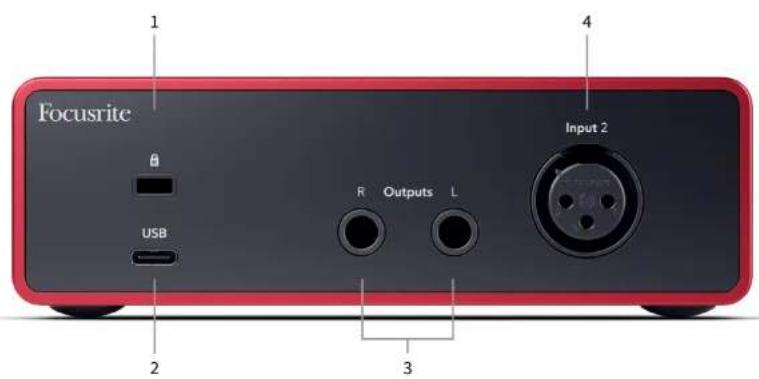
text_image
Focusrite 1 4 Input 2 θ R Outputs L USB 2 3- : Honsington Lock, utilise un cadenas pour sécuriser votre Scarlett et dissuader les voleurs.
- USB : connecteur USB-C pour connecter votre Scarlett à votre ordinateur.
- Haut-parleurs Sorties D et G : prises jack 6,35 mm (1/4") (TS ou TRS) pour connecter votre Scarlett à des haut-parleurs ou à un amplificateur. Nous te recommandons d'utiliser des câbles jack 6,35 mm (1/4") TRS pour les connexions symétriques.
- XLR Entrée 2 : connecteurs XLR à 3 broches pour connecter vos microphones.
La façade en détails
Cette section couvre toutes les fonctions de la façade de votre Scarlett Solo, ce qu'elles font, comment vous pouvez les utiliser et comment elles fonctionnent dans Focusrite Control 2.
Réglage du gain d'entrée du préampli
Le gain d'entrée du préampli contrôle la quantité de signal envoyé à votre ordinateur et à votre logiciel d'enregistrement.
Il est essentiel de régler un bon niveau pour le gain d'entrée du préampli afin d'obtenir la meilleure qualité d'enregistrement possible. Si le gain d'entrée du préamplificateur est trop faible, le signal sera trop faible et lorsque vous essaierez d'augmenter son niveau plus tard, vous pourrez entendre du bruit dans l'enregistrement ; si le gain d'entrée du préamplificateur est trop élevé, vous risquez d'« écrêter » l'entrée et d'entendre une distorsion brutale dans l'enregistrement.
Le Scarlett Solo possède deux contrôles du gain analogiques pour le préampli 1 (Ligne/Inst) et le préampli 2 (Microphone).
Pour contrôler le gain d'entrée, tournez le contrôle du gain du préampli utilisé dans le sens des aiguilles d'une montre pour augmenter le niveau ou dans le sens inverse des aiguilles d'une montre pour le diminuer.
Lorsque vous envoyez un signal dans votre préampli, le Halo de gain s'allume en vert, en orange ou en rouge pour indiquer le niveau du signal qui entre dans votre ordinateur.
• Le vert indique que le niveau du signal est bon.
- L'ambre indique que le signal est pré-écrêté, plus il est élevé et plus vous risquez d'écrêter l'entrée.
- Le rouge indique que le signal a été écrêté, vous devez réduire le gain.
Ce diagramme montre les vumètres à différents niveaux pour indiquer le niveau du signal d'entrée :
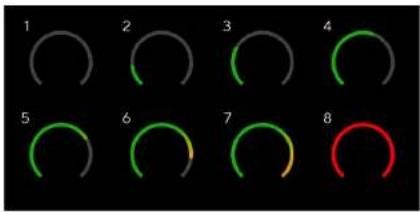
text_image
1 2 3 4 5 6 7 8- Pas de signal d'entrée
- -42 dBFS
3.-36 dBFS
4.-24dBFS -
- 18 dBFS
7.-6 dBFS
- 18 dBFS
- 0 dBFS, écrêtage : diminue le gain d'entrée pour éviter la distorsion et l'écrêtage.
Logiciel Vumètres
De la même manière que les vumètres d'entrée sur la façade de votre Scarlett Solo, vous pouvez voir le signal entrant sur les vumètres du Focusrite Control 2 pour régler le gain correct du préamplificateur.
Au fur et à mesure que le signal s'intensifie, le vumètre de Focusrite Control 2 passe du vert à l'orange (pré-écrêtage).
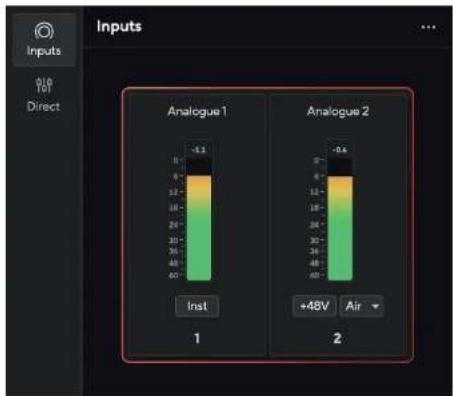
text_image
Inputs 0.0 101 Direct Analogue 1 -1.3 0 6 12 18 24 30 36 42 48 54 60 Inst Analogue 2 -0.4 0 6 12 18 24 30 36 42 48 54 +48V Air 1 2L'indicateur au-dessus du vumètre montre le niveau d'écrétage (en -dBFS), le niveau le plus élevé sur cette piste depuis le début du contrôle de l'entrée. Lorsque vous survolez l'indicateur de niveau d'écrétage, vous pouvez cliquer sur Reset pour réinitialiser la valeur.

En attente d'un signal d'entrée. Le signal d'entrée a atteint -18,5 dB.


Cliquez sur Reset pour réinitialiser
l'indicateur de niveau d'écrétage.
Lorsque vous surchargez le préampli, avec un signal d'entrée trop important ou en ajoutant trop de gain, l'indicateur de niveau d'écrêtage s'allume en rouge. Passez le curseur sur l'indicateur de niveau d'écrêtage et cliquez sur Reset pour réinitialiser la valeur.
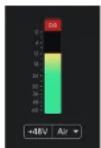
L'entrée a été écrêtée.
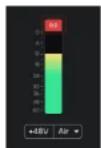
Clique sur Reset pour réinitialiser l'indicateur de niveau d'écrétage après l'écrétage.
Bouton 48V (alimentation fantôme)
48V, aussi communément appelé « alimentation fantôme », envoie 48 volts du connecteur XLR de votre interface aux appareils qui ont besoin d'être alimentés pour fonctionner. L'utilisation la plus courante est l'alimentation des microphones à condensateur, mais vous pouvez également avoir besoin du 48V pour les préamplis de micro en ligne, les microphones dynamiques actifs et les boîtes de direct actives.
Pour allumer le 48V :
- Connectez votre microphone, ou un autre appareil alimenté, à l'entrée XLR de votre interface à l'aide d'un câble XLR. Le 48V n'est pas envoyé à l'entrée jack 6,35 mm (1/4":).
- Baissez le contrôle du gain de ce préamplificateur pour éviter les bruits parasites et les clics.
- Appuyez sur le bouton 48V (ou sur le bouton correspondant du logiciel).
Le 48v s'allume en vert pour indiquer qu'il est activé. Une alimentation fantôme de 48V est maintenant envoyée à l'entrée XLR de votre Scarlett et à tout appareil connecté à l'entrée XLR.
48V (alimentation fantôme) Contrôle du logiciel
Pour activer 48V (alimentation fantôme) à partir de Focusrite Control 2, cliquez sur le bouton +48V. Cela revient à appuyer sur le bouton 48V sur le hardware Scarlett Solo.
+45V Alimentation fantôme désactivée +45V Alimentation fantôme activée

Important
Si vous envoyez accidentellement l'alimentation fantôme 48V à la mauvaise entrée, la plupart des microphones modernes d'autres types, par exemple dynamiques ou à ruban, ne seront pas endommagés, mais certains microphones plus anciens peuvent l'être. Si vous n'êtes pas sûr, vérifiez le guide d'utilisation de votre microphone pour vous assurer qu'il peut être utilisé en toute sécurité avec l'alimentation fantôme 48V.
Bouton Inst (instrument) et entrées de niveau de ligne
Le bouton Inst (Instrument) n'affecte que l'entrée ligne 6,35 mm (1/4") du canal sélectionné. Il la fait passer d'une entrée adaptée aux appareils de niveau ligne à une entrée mieux adaptée aux appareils de niveau instrument.
Pour activer ou désactiver le mode instrument pour l'entrée jack 6,35 mm (1/4", appuyez une fois sur le bouton Inst. Le vert indique que Inst est activé, et le blanc indique que Inst est désactivé. Lorsque vous activez Inst et connectez un jack à votre Scarlett, le gain minimum de l'entrée passe à +7 dB.

Note
Lorsque le voyant Inst est blanc, l'entrée jack 6,35 mm est au niveau ligne.
Lorsque Inst est activé (vert), vous pouvez connecter des appareils de niveau instrument aux entrées 1/4" tels que, mais sans s'y limiter :
- Guitares électriques ou électro-acoustiques directement et par l'intermédiaire de pédales d'effets.
• Basses électriques - Instruments acoustiques avec micros tels que violons, contrebasses, etc.
Lorsque Inst est désactivé (blanc), vous pouvez connecter des appareils de niveau ligne aux entrées 6,35 mm (1/4"), tels que, mais sans s'y limiter, les appareils suivants :
- Synthétiseurs
- Claviers
• Boîtes à rythmes
• Préamplis micro externes
Contrôle du logiciel Ligne/Inst.
Pour passer de l'instrument à la ligne à partir de Focusrite Control 2, cliquez sur l'icône correspondante et utilisez le message déroulant pour passer d'un paramètre à l'autre.
Ugne
Instrument

Note
Lorsque vous passez de Inst à Line, le gain reste au dernier niveau réglé.
Modes Air
Le mode Air permet de modifier le son du préamplificateur de votre Scarlett grâce à deux modes différents : Présence Air ou Présence Air et distorsion harmonique. Le mode Air affecte les entrées micro, ligne et instrument.
L'air n'est disponible que pour l'entrée microphone.
Pour activer le mode Air, sélectionnez l'entrée, appuyez sur le bouton Air une fois pour Présence Air, une autre fois pour Présence Air et distorsion harmonique et une autre fois pour l'éteindre. Le voyant Air change de couleur pour indiquer le mode sélectionné :
Mode Description LED AIR Remarques
| Off Le préamplificateur est | Blanc | |
| propre | ||
| Présence Air Un circuit analogique | Vert | |
| augmente la Présence aux sources. | ||
| Présence Air et distorsion harmonique | Ajoutez des harmoniques, en plus du circuit analogique Air. | Ambre Uniquement disponible jusqu'à 96 kHz |
Contrôle du logiciel Air
Pour activer AIR à partir de Focusrite Control 2, cliquez sur le bouton Air. Cela revient à appuyer sur le bouton Air sur le matériel Scarlett Solo.
Air Off
Présence Air sélectionné Présence Air et distorsion sélectionné
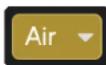
Lorsque vous cliquez sur le bouton Air de Focusrite Control 2, le dernier mode Air sélectionné est activé. Pour changer le mode Air sélectionné (Présence ou Présence et distorsion), cliquez sur la flèche pour afficher le menu déroulant.
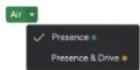
Présence Air sélectionné
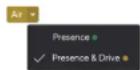
Présence Air et distorsion sélectionné

Note
Présence Air et distorsion n'est disponible que jusqu'à 96 kHz, vous ne pouvez pas l'utiliser avec des fréquences d'échantillonnage quadribandes (176,4 kHz et 192 kHz).
Contrôle de la sortie
La Sortle contrôle les signaux allant aux deux premières sorties à l'arrière du Scarlett, les sorties les plus souvent connectées à des haut-parleurs.
Le contrôle Output règle le niveau des sorties de zéro (à fond dans le sens inverse des aiguilles d'une montre) à la sortie maximale (à fond dans le sens des aiguilles d'une montre).

Calibrage De La Sortie Des Haut-Parleurs
Dans certains cas, il se peut que vous entendiez encore du son provenant des enceintes de monitoring lorsque le contrôle de sortie est complètement tourné dans le sens inverse des aiguilles d'une montre, vous pouvez régler les niveaux de vos enceintes de monitoring pour résoudre ce problème :
- Baissez le contrôle de Sortie de votre interface et le contrôle du niveau des enceintes de monitoring.
- Tournez le contrôle de Sortie au maximum (ou juste en dessous du maximum).
- Jouez le son de votre système.
- Montez les contrôle de niveau des enceintes de monitoring jusqu'à ce que le niveau soit aussi fort que souhaité.
Vous ne devriez plus entendre de son lorsque le contrôle de sortie est au minimum. Vous avez également plus de contrôle sur le niveau grâce à la gamme complète du contrôle de sortie. En le réglant juste en dessous du maximum, vous disposez également d'un petit volume supplémentaire si besoin, ou si vous voulez écouter des sons à un niveau plus fort que la normale.
Bouton de monitoring direct
Le Monitoring direct Direct d'entendre les signaux connectés aux entrées de votre interface sans passer par votre ordinateur. Cela signifie que vous entendrez les entrées sans latence et sans effets.
Vous pouvez utiliser le monitoring direct en cas de problèmes de latence ou de délai entre la production d'un son et sa restitution par le logiciel, ou si vous souhaitez entendre le signal qui entre dans votre Scarlett, au lieu de l'entendre après que le logiciel, avec ses effets et ses plug-ins, en ait modifié le son.
Lorsque le monitoring direct est désactivé, l'icône Direct s'allume en blanc. Pour activer le monitoring direct, appuyez une fois sur le bouton Direct et l'icône Direct s'allume en vert.
La sortie casque est une prise jack TRS de 6,35 mm (¼"). De nombreux casques ont une prise jack TRS de 3,5 mm, pour les connecter à votre Scarlett Solo, vous devez utiliser un adaptateur TRS 6,35 mm vers 3,5 mm.
La commande située au-dessus de la sortie casque permet de contrôler le niveau allant au casque.
Certains casques à plus haute impédance peuvent être silencieux en les utilisant avec un Scarlett Solo, nous recommandons d'utiliser des casques avec une impédance jusqu'à 300 Ω.

Note
Certains casques et adaptateurs jack peuvent avoir des connecteurs TS ou TRRS, par exemple, s'ils ont un microphone ou un contrôle de volume intégré au câble. Il est peu probable que ces casques fonctionnent correctement. Si vous avez des problèmes, utilisez un casque et un adaptateur de jack avec des connecteurs jack TRS.
Profondeur du panneau arrière
Cette section présente toutes les fonctions du panneau arrière de votre Scarlett Solo, ce qu'elles font, comment vous pouvez les utiliser et comment elles fonctionnent dans Focusrite Control 2.
Connexion USB
Port USB
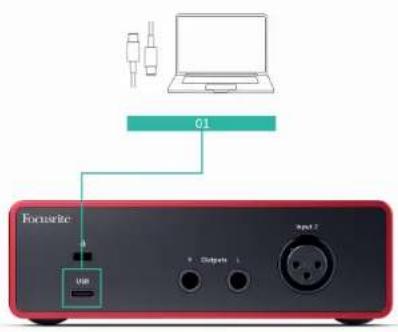
Le port USB Type-C étiqueté USB sert à connecter votre Scarlett à votre ordinateur.
text_image
Q1 Focusite USB Dipots Input 7La connexion à votre ordinateur fournit une alimentation USB, une communication audio bidirectionnelle et une connexion à Focusrite Control 2.

L'icône USB Clignote En Rouge
Si l'icône USB clignote en rouge, cela signifie que votre Scarlett Solo n'est pas suffisamment alimenté.
Pour résoudre ce problème :
- Assurez-vous d'utiliser le câble USB original foumi avec votre Scarlett.
- Testez un autre port USB sur votre ordinateur, assurez-vous d'être connecté directement à votre ordinateur et non via un hub USB.
- Assurez-vous que les ports USB peuvent fournir une puissance de 900 mA. Le Scarlett Solo a besoin de 900 mA pour fonctionner.
Sorties des haut-parleurs
Les sorties G et D sont des sorties de niveau ligne pour connecter votre Scarlett Solo à un amplificaleur ou à des enceintes de monitoring actives. Les sorties sont des sorties jack symétriques 1/4" TRS, vous pouvez les utiliser avec des câbles jack TS asymétriques ou TRS symétriques.
La molette de Sortie de la façade de votre Scarlett Solocontrôle le niveau envoyé aux sorties G et D.
Entrée microphone
Le connecteur XLR d'entrée à 3 broches est au niveau du microphone et est conçu pour y connecter vos microphones.
Vous pouvez contrôler le niveau de votre microphone à l'aide du contrôle du gain d'entrée correspondant sur la façade. L'alimentation fantôme 48V est également disponible si vous utilisez un microphone à condensateur, vous pouvez activer l'alimentation fantôme à l'aide du bouton 48V de la façade.
Accessoires pour le Studio Pack
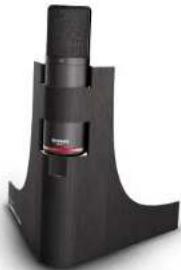
Le microphone Scarlett CM25 MkIII avec le pack Scarlett Studio est un microphone à condensateur idéal pour enregistrer des voix de qualité studio et la plupart des instruments acoustiques.
Vous pouvez utiliser le CM25 MKIII pour enregistrer presque tout, mais vous apprécierez particulièrement le son qu'il produit sur les voix et les guitares grâce à son caractère lumineux, clair et détaillé.
Nous avons également inclus une protection anti-vent pour le CM25 MKIII afin de réduire les plosives et le bruit du vent lorsque vous enregistrez des voix ou des paroles.
Pour utiliser le CM25 MkIII avec votre Scarlett Solo :
- Mettez le gain d'entrée du canal au minimum et désactivez le 48V.
- Connectez le CM25 MkIII à une entrée XLR de votre Scarlett Solo à l'aide du câble XLR à XLR fourni.
- Appuyez sur le bouton 48V pour activer l'alimentation fantôme 48V.
- Réglez le gain d'entrée en suivant les étapes de la section Réglage du gain d'entrée du préampli.
Nous savons que vous ne pourrez pas attendre avant d'enregistrer quelque chose, c'est pourquoi nous avons inclus un support de micro simple (mais astucieux) pour que vous puissiez être opérationnel même si vous n'avez pas encore une installation complète pour votre studio.
Nous voulons nous assurer que nous ne gaspillons pas avec la conception de nos produits, alors nous nous sommes mis au défi de créer un pied de micro à partir de l'emballage que nous utilisons déjà.
Nous avons réutilisé le carton à l'intérieur de la boîte, nécessaire pour protéger votre Scarlett pendant le transport, pour créer un pied de micro qui vous permettra d'enregistrer directement.

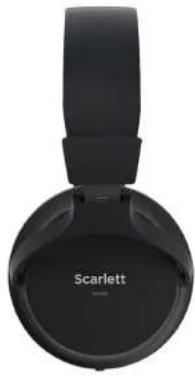
Le casque SH-150 est livré avec le pack studio Scarlett Solo. Nous avons conçu ce casque pour fournir un son de qualité professionnelle, que vous enregistriez, mixiez, jouiez les DJ, ou que vous avez besoin d'un bon casque de monitoring.
Le casque SH 450 est doté d'une armature durable qui est confortable à porter pendant des périodes prolongées. La conception fermée permet de bloquer les bruits extérieurs, afin que vous puissiez vous concentrer sur vos enregistrements.
Configuration du STAN (logiciel d'enregistrement)
Le Scarlett est compatible avec toutes les stations de travail audionumériques (STAN) compatibles avec ASIO sous Windows et avec toutes les stations de travail audionumériques (STAN) compatibles avec Core Audio sous macOS.
Pour vous aider à démarrer, nous avons rassemblé les étapes pour configurer votre interface et commencer à enregistrer dans les STAN les plus courants. Si vous avez besoin de plus d'informations, consultez le guide d'utilisation de votre STAN.
Si vous n'avez pas déjà installé un STAN sur votre ordinateur pour vous aider à démarrer, le Scarlett est livré avec Ableton Live Lite et une version de Pro Tools. Vous pouvez y accéder dans Easy Start [5], ou à partir de votre compte Focusrite.

Astuce Qu'est-ce qu'un STAN ?
STAN est l'abréviation de « station de travail audio numérique » et est le terme donné à tout logiciel utilisé pour enregistrer, arranger ou produire de la musique.
Ableton Live
Pour installer Ableton Live, suivez les étapes suivantes :
Windows
- Ouvrez Ableton Live sur votre ordinateur.
- Cliquez sur Options > Préférences....
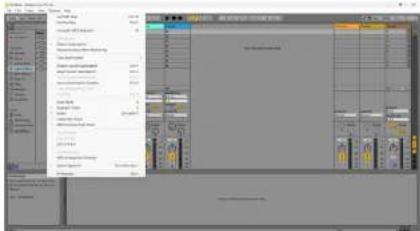
- Allez sur l'onglet Audio sur le côté gauche de la fenêtre des préférences.
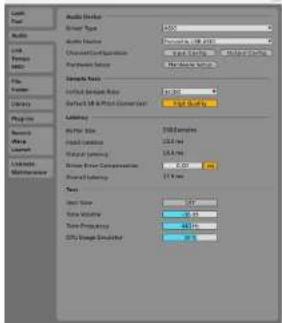
- Réglez le Type de pilote sur ASIO, et Périphérique audio sur Focusrite USB ASIO.
text_image
Audio Filter Audio Type: 4500 Audio Format: 100 MHz Chronic Compaution: 0.0000000000000000000000000000000000000000000000000000000000000000000000000000000000 Audio Mode: 12.5V Audio Format: 12.5V Audio Scale: 12.5V Audio Position: 12.5V Audio Power Conversion: 6.2V Audio Quality: 17.5V Audio Time: 12.5V Audio Duration: 36.2V Audio Production: 44.1V Audio Image Displayer: 36.2V- Cliquez sur Config. Entrée.
L'étape suivante consiste à faire en sorte que toutes les entrées de votre périphérique apparaissent comme des options d'entrée dans Ableton. - Cliquez pour mettre en évidence chaque jeu des Entrées Mono et Stéréo pour vous assurer qu'elles apparaissent comme sélectionnables dans Live.
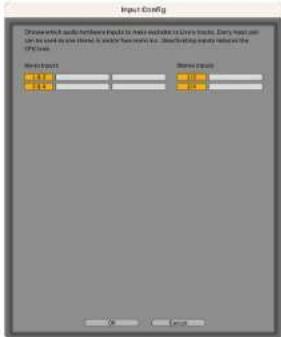
-
Cliquez sur OK.
-
Faites de même pour la configuration de sortie, si vous utilisez plusieurs sorties de votre Scarlett Solo.
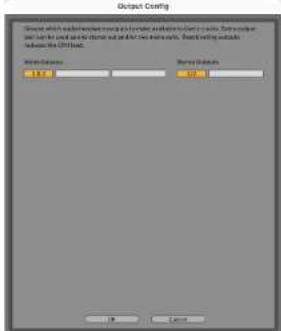
- Fermez la fenêtre des préférences.
Mac
- Ouvrez Ableton Live sur votre ordinateur.
- Cliquez sur Live dans la barre de menu supérieure.
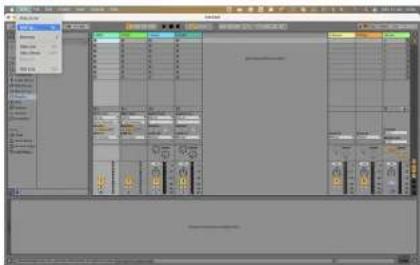
- Cliquez sur Paramètres.
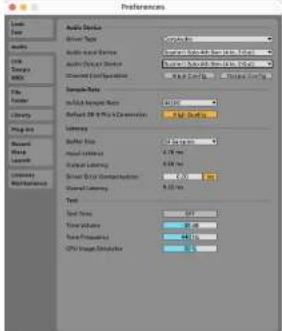
- Allez sur l'onglet Audio sur le côté gauche de la fenêtre des préférences.
- Réglez le Périphérique d'entrée audio et le Périphérique de sortie audio sur Scarlett Solo 4e Gen.
text_image
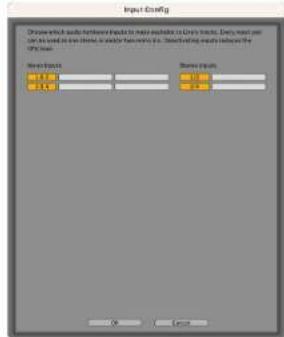
Preferences Audio Mode Audio Format Audio Audio Mode Audio Audio Mode Audio Audio Mode Audio Audio Mode Audio Audio Mode Audio Audio Mode Audio Audio Mode Audio Audio Mode Audio Audio Mode Audio Audio Mode Audio Audio Mode Audio Audio Mode Audio Audio Mode Audio Audio Mode Audio Audio Mode Audio Audio Mode Audio Audio Mode Audio Audio Mode Audio Audio Mode Audio Audio Mode Audio Audio Mode Audio Audio Mode Audio Audio Mode Audio Audio Mode Audio Audio Mode Audio Audio Modem Audio Audio Modem Audio Audio Modem Audio Audio Modem Audio Audio Modem Audio Audio Modem Audio Audio Modem Audio Audio Modem Audio Audio Modem Audio Audio Modem Audio Audio Modem Audio Audio Modem Audio Audio Modem Audio Audio Modem Audio Audio Modem Audio Audio Modem Audio Audio Modem Audio Audio Modem Audio Audio Modem Audio Audio Modem Audio Audio Modum Audio Audio Modum Audio Audio Modum Audio Audio Modum Audio Audio Modum Audio Audio Modum Audio Audio Modum Audio Audio Modum Audio Audio Modum Audio Audio Modum Audio Audio Modum Audio Audio Modum Audio Audio Modum Audio Audio Modum Audio Audio Modum Audio Audio Modum Audio Audio Modum Audio Audio Modum Audio Audio Modum Audio Audio Modum Audio Audio Modu Audio Audio Modu Audio Audio Modu Audio Audio Modu Audio Audio Modu Audio Audio Modu Audio Audio Modu Audio Audio Modu Audio Audio Modu Audio Audio Modu Audio Audio Modu Audio Audio Modu Audio Audio Modu Audio Audio Modu Audio Audio Modu Audio Audio Modu Audio Audio Modu Audio Audio Modu Audio Audio Modu- Cliquez sur Config. Entrée.
L'étape suivante consiste à faire en sorte que toutes les entrées de votre périphérique apparaissent comme des options d'entrée dans Ableton.
- Cliquez pour mettre en évidence chaque jeu des Entrées Mono et Stéréo pour vous assurer qu'elles apparaissent comme sélectionnables dans Live. Vous pourrez voir jusqu'à four canaux.
-
Cliquez sur OK.
-
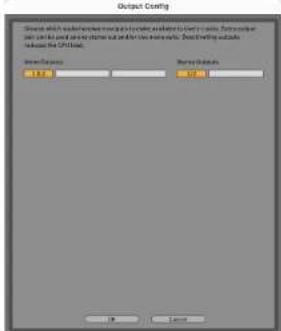
Faites de même pour la configuration de sortie, si vous utilisez plusieurs sorties de votre Scarlett Solo.
- Fermez la fenêtre des préférences.
Introduisez le son dans Ableton
- Cliquez pour mettre en surbrillance la piste Audio dans la fenêtre principale de Live. Live avait deux vues (Session et Arrangement), donc selon la vue dans laquelle vous vous trouvez, vous verrez les captures d'écran suivantes.
- Réglez le champ Depuis Audio sur Ext. In et le menu déroulant Entrée sur l'entrée de l'interface utilisée, par exemple 1.
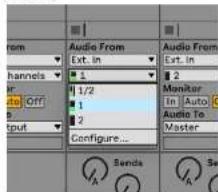
- Réglez l'enceinte de monitoring sur Auto. Cela permet d'entendre le son provenant de l'entrée de votre Scarlett.
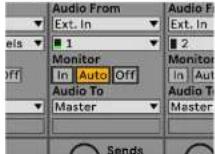
- Cliquez sur le bouton d'enregistrement situé sous la piste. Il s'allume en rouge lorsque l'enregistrement est activé. Envoyez un signal à l'entrée de votre Scarlett et vous devriez voir le vumètre bouger dans Ableton.
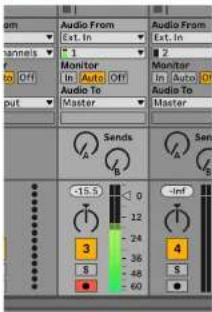
- Lorsque vous êtes prêt à enregistrer, cliquez sur le bouton enregistrer ☐ dans la barre de transport d'Ableton.
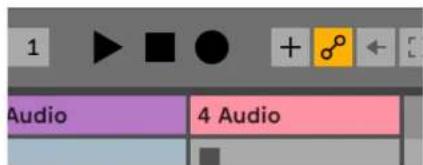
text_image
1 Audio 4 Audio
Logic et GarageBand
Pour installer Logic Pro et GarageBand, procédez comme suit :
- Ouvrez Logic Pro ou GarageBand sur votre ordinateur (vous serez peut-être invité à Choisir un projet, vous pouvez choisir un Projet vide ou utiliser un modèle).
- Sélectionnez Audio dans la fenêtre Choisir un type de piste..
- Réglez l'entrée audio sur Entrée 1.
Si vous ne voyez aucune entrée, assurez-vous que l'adresse Périphérique : est réglée sur Scarlett Solo.
a. Cliquez sur la flèche à droite de la section Périphérique.
b. Dans la fenêtre des préférences, réglez les paramètres Sortie périphérique et Entrée périphérique sur Scarlett Solo 4e Gen.
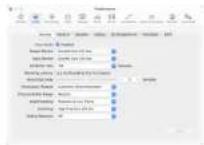
c. Cliquez sur Appliquer (Logic Pro uniquement).
d. Fermez la fenêtre Préférences ou Paramètres.
- Logic Pro : cochez Monitoring de l'entrée et Activation de l'enregistrement. GarageBand : cochez Je veux entendre mon instrument lorsque je joue et enregistre.
Cela permet d'entendre le son provenant de l'entrée de votre Scarlett.
- Cliquez sur Créer.
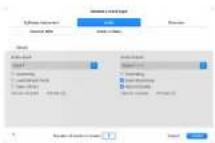
Logic Pro
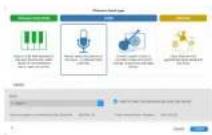
GarageBand
- Lorsque vous êtes prêt à enregistrer, cliquez sur le bouton d'enregistrement en haut de Logic/GarageBand.

Reaper
Pour installer Reaper, suivez les étapes suivantes :
Windows
- Ouvrez Reaper sur votre ordinateur.
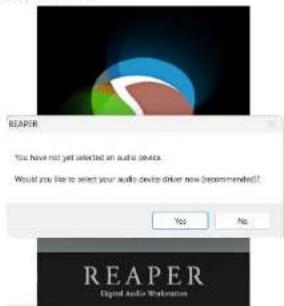
- Si une fenêtre pop-up s'affiche demandant de sélectionner le pilote de votre périphérique audio, cliquez sur Oui
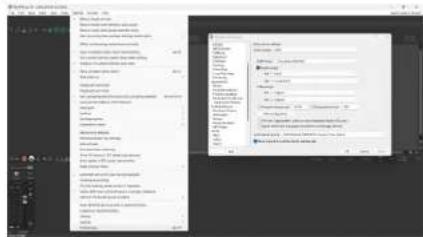
S'il n'y a pas de fenêtre pop-up, allez dans Options (menu du haut) > Préférences > Périphérique
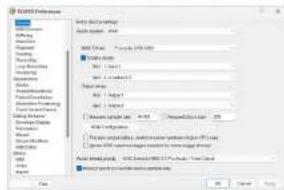
- Dans les Paramètres du périphérique audio.
text_image
KEY Preference Key Data Manager Key Address: -100 KEY Format: - Purple (RGB) Key Address: 1 Key Path: 1 Key Path: 1 Key Path: 1 Key Path: 1 Key Path: 1 Key Path: 1 Key Path: 1 Key Path: 1 Key Path: 1 Key Path: 1 Key Path: 1 Key Path: 1 Key Path: 1 Key Path: 1 Key Path: 1 Key Path: 1 Key Path: 1a. Sélectionnez ASIO dans le menu déroulant Système audio : .
b. Sélectionnez Focusrite USB ASIO dans la liste déroulante Pilote ASIO :
-
Cliquez sur OK.
-
Cliquez sur Piste (menu supérieur) > Insert nouvelle piste.
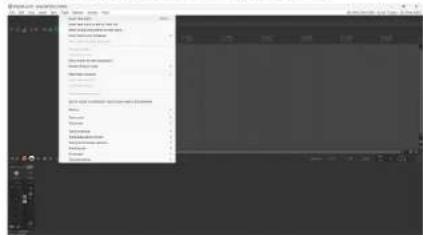
- Cliquez sur le bouton rouge d'enregistrement activé.
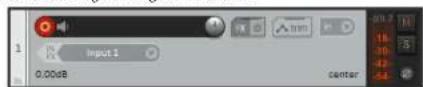
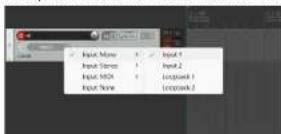
- Cliquez sur la case Entrée 1 pour sélectionner l'entrée sur votre Scarlett Solo.
- Lorsque vous êtes prêt à enregistrer, cliquez sur le bouton d'enregistrement dans la partie inférieure de Reaper.
Mac
-
Ouvrez Reaper sur votre ordinateur.
-
Si une fenêtre pop-up s'affiche demandant de sélectionner le pilote de votre périphérique audio, cliquez sur Oui
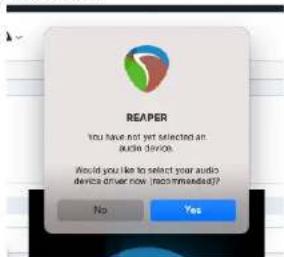
S'il n'y a pas de fenêtre pop-up, allez dans Options (menu du haut) > Paramètres > Périphérique
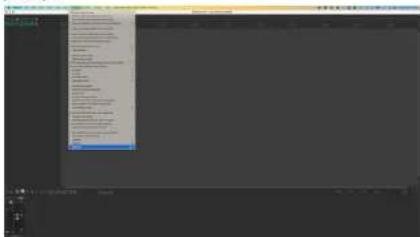
- Choisissez Scarlett Solo dans le menu déroulant Périphérique audio.
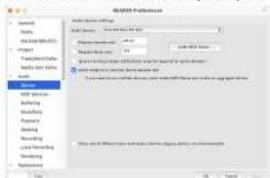
-
Cliquez sur OK.
-
Cliquez sur Piste (menu supérieur) > Insert nouvelle piste.
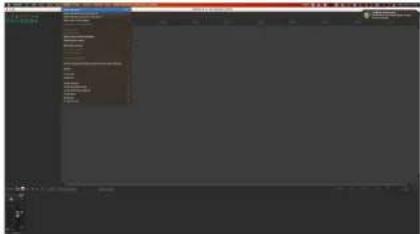
- Cliquez sur le bouton rouge d'enregistrement activé.
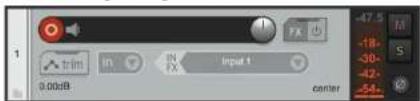
text_image
1 0.00dB in FX input 1 center -47.5 -18- -30- -42- -54-- Cliquez sur la case Entrée 1 pour sélectionner l'entrée sur votre Scarlett Solo.
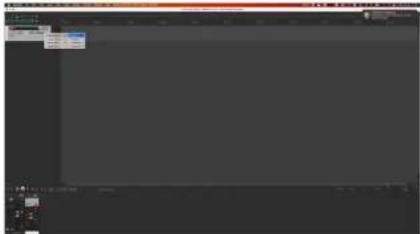
- Lorsque vous êtes prêt à enregistrer, cliquez sur le bouton d'enregistrement dans la partie inférieure de Reaper.

Cubase
Windows
- Ouvrez Cubase sur votre ordinateur.
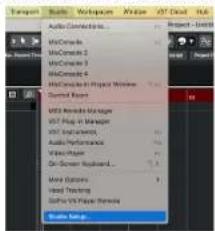
- Dans la barre de menu supérieure, cliquez sur Studio > Configuration studio...
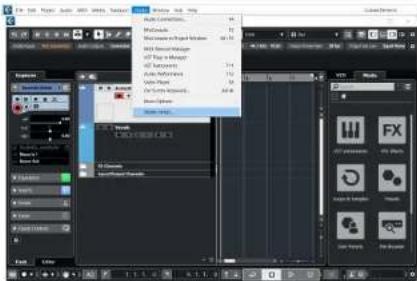
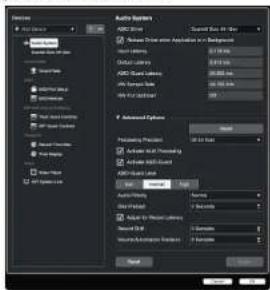
- Cliquez sur Système audio sur le côté gauche.
- Réglez le Pilote ASIO sur Focusrite USB ASIO.
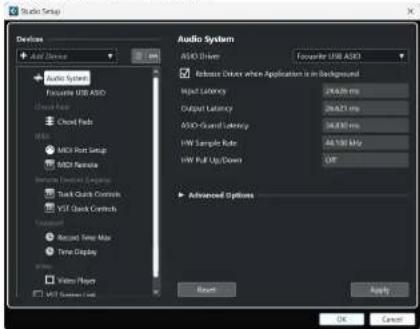
- Cliquez sur OK.
- Cliquez avec le bouton droit de la souris dans la console de mixage.
- Cliquez sur Ajouter une piste audio.
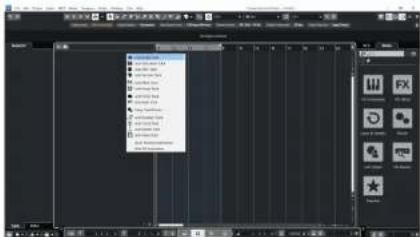
- Configurez le type de piste comme Audio et réglez l'Entrée audio sur le canal utilisé sur votre interface.
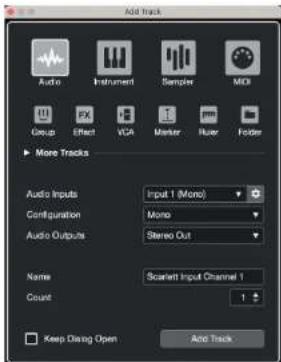
- Cliquez sur Ajouter une piste.
- Cliquez sur les boutons d'activation de l'enregistrement et des enceintes de monitoring (off) sur le canal Cubase pour activer la piste pour l'enregistrement et pour que vous puissiez l'entendre à l'aide du monitoring d'entrée (non).
- Cliquez sur Enregistrement transport dans le transport de Cubase pour commencer l'enregistrement.
Mac
- Ouvrez Cubase sur votre ordinateur.
- Dans la barre de menu supérieure, cliquez sur Studio > Configuration studio...
- Changez le Pilote ASIO pour Scarlett Solo 4e Gen.
text_image
Audio System ARC Drive Advanced Drive with Application in Backgrounds Host Dimensions Audio Dimensions ARC Drive Dimensions Audio Scale Size Audio Total Scale Advanced Options Processing Parameters Audio & Audio Modelling Audio & Audio Work ARC Drive Area Audio Audio & Audio Modelling Audio & Audio Work Audio & Audio Work Audio & Audio Work Audio & Audio Work Audio & Audio Work Audio & Audio Work Audio & Audio Work Audio & Audio Work Audio & Audio Work Audio & Audio Work Audio & Audio Work Audio & Audio Work Audio & Audio Work Audio & Audio Work Audio & Audio Work Audio & Audio Work Audio & Audio Work Audio & Audio Work Audio & Audio Work Audio & Audio Work Audio & Audio W- Cliquez sur Changement.
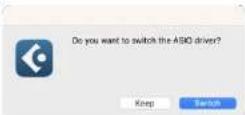
- Cliquez sur OK.
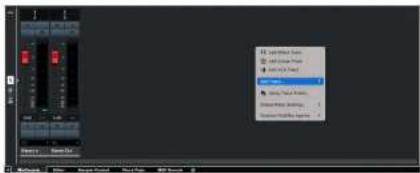
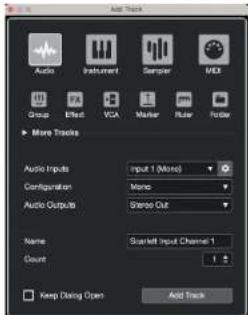
- Cliquez avec le bouton droit de la souris dans la console de mixage.
- Cliquez sur Ajouter une piste.
text_image
Audio Effect Audio Effect Audio Effect Audio Effect Audio Effect Audio Effect Audio EffectB. Configurez le type de piste comme Audio et réglez l'Entrée audio sur le canal utilisé sur votre interface.
text_image
Audio Tracks Audio Instrument Sampler MDI Group Effect VCA Master Ruler Folder More Tracks Audio Inputs.Input 1 (Mono) Configuration:Mono Audio Outputs Shore Out Name Starlet Input Channel 1 Count Keep Dialog Open Add Track- Cliquez sur Ajouter une piste.
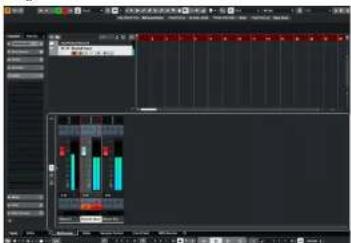
- Cliquez sur les boutons d'activation de l'enregistrement et des enceintes de monitoring (eiff) sur le canal Cubase pour activer la piste pour l'enregistrement et pour que vous puissiez l'entendre à l'aide du monitoring d'entrée sont.
- Cliquez sur Enregistrement transport dans le transport de Cubase pour commencer l'enregistrement.
Pour installer Pro Tools, suivez les étapes suivantes :
Mac et Windows
- Ouvrez Pro Tools sur votre ordinateur.
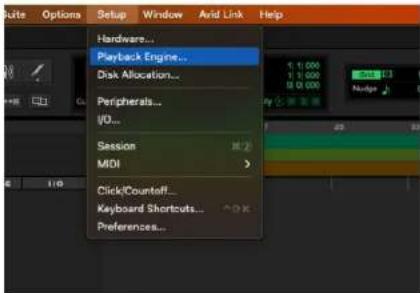
- Cliquez sur Configuration > Moteur de lecture dans la barre de menu supérieure.
text_image
Hardware... Playback Engine... Disk Allocation... Peripherals... ID... Session MIDI Click/Countoff... Keyboard Shortcuts... Preferences...- Sélectionnez Focusrite USB ASIO (Windows) ou Scarlett Solo 4e Gen dans la liste déroulante Moteur de lecture.
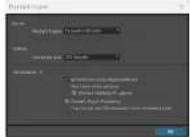
Windows Mac
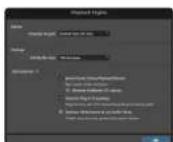
- Cliquez sur Piste > Nouvelle dans la barre de menu supérieure.
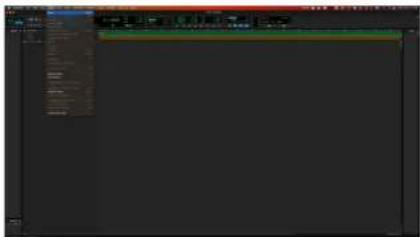
- Réglez le nombre de pistes dont vous avez besoin et réglez le type sur Piste audio.

-
Cliquez sur Créer
-
Cliquez sur le bouton d'enregistrement et sur les boutons d'activation d'entrée sur la piste.
Cela permet d'entendre le son provenant de l'entrée de votre Scarlett. - Cliquez sur le bouton principal d'activation de l'enregistrement de haut de la fenêtre Pro Tools, il devient rouge lorsqu'il est activée.
- Cliquez sur le bouton Lecture pour commencer l'enregistrement.

FL Studio
Pour installer FL Studio, suivez les étapes suivantes :
- Ouvrez FL Studio sur votre ordinateur.
- Allez dans Options > Paramètres audio.
- Réglez le périphérique sur Scarlett Solo 4e Gen (ou Focusrite USB ASIO sur Windows) dans la section Entrée/Sortie.
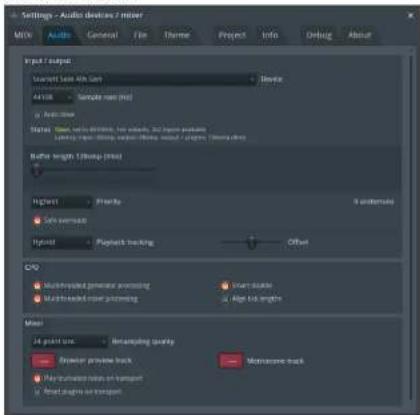
-
Fermez la fenêtre des paramètres.
-
Dans la console de mixage, cliquez sur l'insert dans lequel enregistrer.
- Réglez la liste déroulante de l'entrée externe de (aucune) à l'entrée de l'interface utilisée, par ex. Entrée 1 pour l'entrée mono, ou Entrée 1 - Entrée 2 pour les deux entrées 1 et 2 en stéréo.
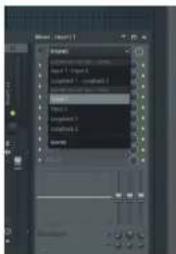
text_image
Media 1 - 0.0000 1 - 0.0001 1 - 0.0002 1 - 0.0003 1 - 0.0004 1 - 0.0005 1 - 0.0006 1 - 0.0007 1 - 0.0008 1 - 0.0009 1 - 0.0010 1 - 0.0011 1 - 0.0012 1 - 0.0013 1 - 0.0014 1 - 0.0015 1 - 0.0016 1 - 0.0017 1 - 0.0018 1 - 0.0019 1 - 0.0020 1 - 0.0021 1 - 0.0022 1 - 0.0023 1 - 0.0024 1 - 0.0025 1 - 0.0026 1 - 0.0027 1 - 0.0028 1 - 0.0029 1 - 0.0030 1 - 0.0031 1 - 0.0032 1 - 0.0033 1 - 0.0034 1 - 0.0035 1 - 0.0036 1 - 0.0037 1 - 0.0038 1 - 0.0039 1 - 0.0040 1 - 0.0041 1 - 0.0042 1 - 0.0043 1 - 0.0044 1 - 0.0045 1 - 0.0046 1 - 0.0047 1 - 0.0048 1 - 0.0049 1 - 0.0050 1 - 0.0051 1 - 0.0052 1 - 0.0053 1 - 0.0054 1 - 0.0055 1 - 0.0056 1 - 0.0057 1 - 0.0058 1 - 0.0059 1 - 0.0060 1 - 0.0061 1 - 0.0062 1 - 0.0063 1 - 0.0064 1 - 0.0065 1 - 0.0066 1 - 0.0067 1 - 0.0068 1 - 0.0069 1 - 0.0070 1 - 0.0071 1 - 0.0072 1 - 0.0073 1 - 0.0074 1 - 0.0075 1 - 0.0076 1 - 0.0077 1 - 0.0078 1 - 0.0079 1 - 0.008- Cliquez sur le bouton d'enregistrement principal dans la section transport.
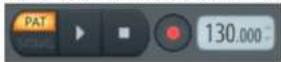
- Choisissez une option dans la fenêtre Que souhaitez-vous enregistrer ? . Si vous n'êtes pas sûr de l'option à choisir, consultez les fichiers d'aide de FL Studio.
- Lorsque vous êtes prêt à enregistrer, appuyez sur le bouton de lecture dans la section de transport.
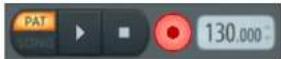
Focusrite Control 2
Utilisation des préréglages dans Focusrite Control 2
Les préréglages vous permettent de restaurer rapidement les paramètres de votre Scarlett. Vous pouvez modifier les paramètres en fonction d'une session particulière ou les configurer et les enregistrer en tant que préréglage nominable. La prochaine fois que vous aurez besoin de rappeler ces paramètres, vous pourrez charger le préréglage.
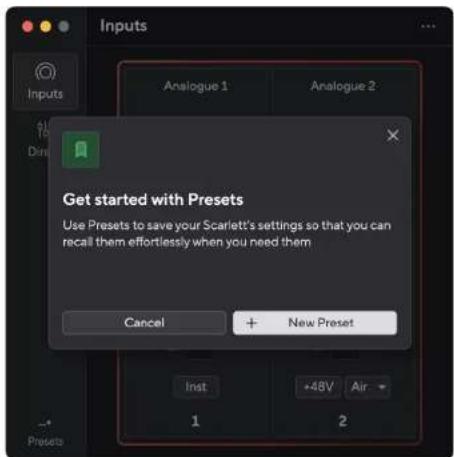
Les préréglages contiennent les paramètres suivants :
- Paramètres d'entrée par canal :
• +48V
- Inst.
- Mode aérien.
• Réglages de l'appareil
• Combiner les entrées 1 et 2
• Envoyer le mixage Direct Monitor au Loopback

Note
Focusrite Control 2 enregistre les préréglages sur l'ordinateur que vous utilisez lorsque vous les enregistrez. Cependant, votre Scarlett conserve ses paramètres pour une utilisation avec un autre ordinateur ou en mode autonome.
Enregistrer un préréglage
La première étape de l'utilisation des préréglages dans Focusrite Control 2 modifie certains paramètres. Une fois que vous avez configuré Focusrite Control 2 avec certains paramètres que vous souhaitez rappeler à l'avenir, vous pouvez enregistrer un préréglage. Il existe deux manières de sauvegarder un préréglage : enregistrer un nouveau préréglage ou écraser un préréglage existant.
Enregistrer un nouveau préréglage
- Ajustez les paramètres de votre Scarlett dans Focusrite Control 2.
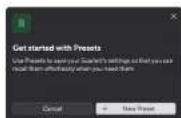
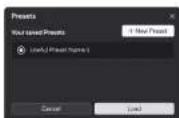
- Cliquez sur le bouton Préréglages en bas à gauche de Focusrite Control 2.
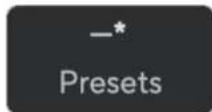
- Cliquez sur le bouton Nouveau préréglage.
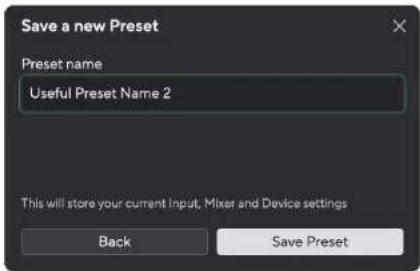
- Tapez le nom de votre préréglage dans le champ Nom du préréglage. Assurez-vous que le nom est utile afin de pouvoir le retrouver et le réutiliser plus tard.
text_image
Save a new Preset Preset name Useful Preset Name 2 This will store your current Input, Mixer and Device settings Back Save Preset- Cliquez sur Enregistrer le préréglage.
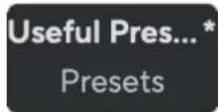
Une fois que vous avez enregistré le préréglage, le nom du préréglage s'affiche dans le coin inférieur gauche de Focusrite Control 2. Si vous modifiez un paramètre alors que vous êtes dans ce préréglage, le nom affiche un astérisque *,
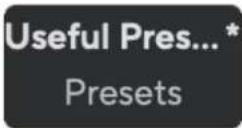
Lorsque le nom affiche un astérisque *, vous pouvez soit créer un nouveau préréglage en suivant les étapes ci-dessus, soit écraser le préréglage avec les nouvelles modifications.
Écraser un préréglage
- Ajustez les paramètres d'un préréglage existant pour qu'un astérisque * apparaisse à côté du nom du préréglage.
- Cliquez sur le bouton Préréglages en bas à gauche de Focusrite Control 2.
- Passez votre souris sur un préréglage existant et cliquez sur les trois points à droite du nom.
- Cliquez sur Remplacer.


- Avant de vous engager à écraser un préréglage, lisez la fenêtre contextuelle d'avertissement et cliquez sur le bouton Écraser pour confirmer l'écrasement du préréglage existant.

Attention
L'écrasement d'un préréglage remplace les paramètres du préréglage stocké par vos paramètres actuels. Vous ne pouvez pas annuler ce changement.
Chargement d'un préréglage
Le chargement d'un préréglage rappelle un ensemble de paramètres que vous avez enregistrés précédemment.
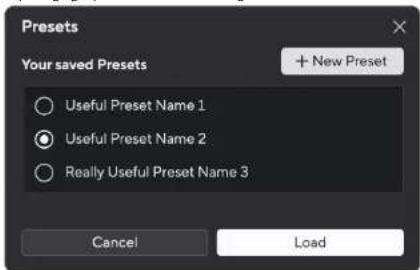
- Cliquez sur le bouton Préréglages en bas à gauche de Focusrite Control 2.
- Cliquez sur le préréglage que vous souhaitez charger.
text_image
Presets Your saved Presets Useful Preset Name 1 Useful Preset Name 2 Really Useful Preset Name 3 + New Preset Cancel Load- Cliquez sur le bouton Charger.
Renommer un préréglage
Renommer vous permet de changer le nom d'un préréglage sans modifier aucun de ses paramètres.
Scarlett Solo 4th Gen Studio Pack Guide d'utilisation
- Cliquez sur le bouton Préréglages en bas à gauche de Focusrite Control 2.
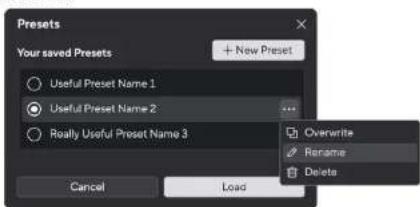
- Passez votre souris sur un préréglage existant et cliquez sur les trois points à droite du nom.
- Cliquez sur Renommer.
text_image
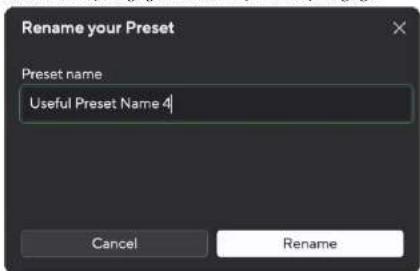
Presets Your saved Presets + New Preset Useful Preset Name 1 Useful Preset Name 2 Really Useful Preset Name 3 Overwrite Rename Delete Cancel Load- Tapez le nouveau nom du préréglage dans le champ Nom du préréglage.
text_image
Rename your Preset Preset name Useful Preset Name 4 Cancel Rename- Cliquez sur Renommer le préréglage.
Supprimer un préréglage

Attention
La suppression d'un préréglage supprime le préréglage de Focusrite Control 2. Vous ne pouvez pas le récupérer et vous ne pouvez pas annuler cette action. La suppression d'un préréglage ne modifiera pas les paramètres de votre interface.
- Cliquez sur le bouton Préréglages en bas à gauche de Focusrite Control 2.
- Passez votre souris sur un préréglage existant et cliquez sur les trois points à croite du nom.
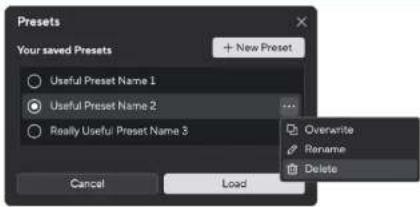
- Cliquez sur Supprimer.
text_image
Presets Your saved Presets + New Preset Useful Preset Name 1 Useful Preset Name 2 Really Useful Preset Name 3 Overwrite Rename Delete Cancel Load- Avant de vous engager à supprimer un préréglage, lisez la fenêtre contextuelle d'avertissement et cliquez sur le bouton Supprimer pour confirmer la suppression du préréglage.
Réglages Focusrite Control 2
Cliquez sur l'ellipse dans le coin supérieur droit de Focusrite Control 2et cliquez sur pour ouvrir la page Paramètres.
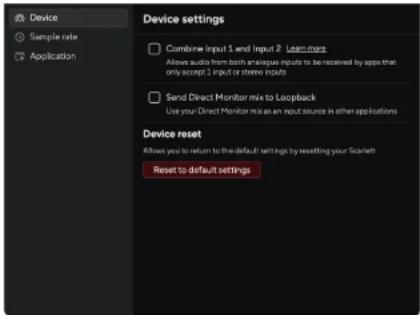
Dans la page Préférences, vous disposez de trois onglets :
• Apparel
• Taux d'échantillonnage
• Application
Onglet Apparel
Envoyer le mixage Direct Monitor au Loopback
Votre Direct Monitor Mix est une combinaison de vos Scarlett et les canaux de lecture du logiciel. Vous pouvez définir ce mixage dans Focusrite Control 2 et enregistrez ce mix via vos canaux Loopback. Pour plus d'informations, voir Loopback [34].
Réinitialisation de l'appareil
Pour effectuer une réinitialisation de l'appareil :
- Cliquez sur Réinitialiser aux paramètres par défaut.
- Lisez le « Étes-vous sûr ? » pop-up pour vous assurer que vous souhaitez réinitialiser votre Scarlett.
- Cliquez sur Réinitialiser.
Taux d'échantillonnage languette
Taux d'échantillonnage (kHz)
La fréquence d'échantillonnage fait référence aux échantillons enregistrés par seconde par votre ordinateur. Plus la valeur est élevée, plus la qualité est élevée ; cependant, plus la valeur est élevée, plus vos enregistrements occupent de l'espace sur le disque dur.
Souvent, l'utilisation de 44,1 kHz est plus que suffisante pour l'enregistrement.

Note
Certaines fonctions, énumérées ci-dessous, ne sont pas disponibles aux fréquences d'échantillonnage quadribandes (176,4 et 192 kHz).
• Distorsion harmonique Air
- Clip Safe
Onglet Application
Partagez des données d'utilisation avec Focusrite
Utilisez cette case à cocher pour accepter les analyses d'utilisation qui nous aident à améliorer Focusrite Control 2. Veuillez consulter notre politique de confidentialité https://focusrite.com/privacy-policy pour plus d'informations.
Exemples d'utilisation
Connexion des entrées et des sorties
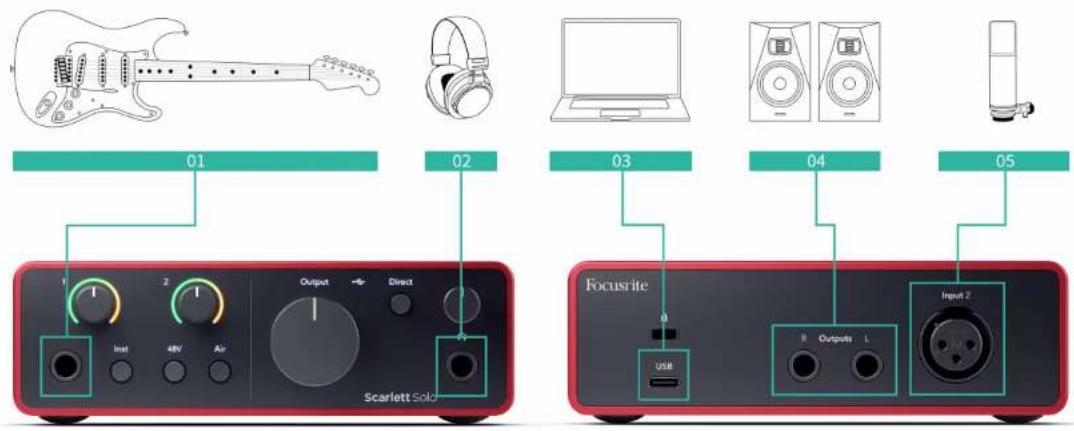
Les schémas suivants montrent comment connecter une série d'entrées et de sorties au Scarlett Solo. Pour connecter des processeurs, des synthétiseurs ou des claviers externes, voir Connexion d'un appareil à niveau de ligne [34].
text_image
01 02 03 04 05 Scarlett Solo Focusrite Output Input 2 Inst 4V Air Direct- Connectez les instruments tels que les guitares, les basses, les guitares électro-acoustiques et les autres instruments munis de micros à l'entrée 1 l'entrée jack 6,35 mm sur la façade. Lorsque vous branchez un instrument, utilisez un câble mono jack 6,35 mm à 6,35 mm TS et réglez l'entrée sur « instrument » à l'aide du bouton Inst.
- Branchez votre casque (par exemple le casque Scarlett SH-450) via une prise jack 6,35 mm à la sortie du casque. Vous devez utiliser un connecteur jack 6,35 mm TRS pour brancher votre casque. Si le connecteur de votre prise casque est plus petit, vous aurez besoin d'un adaptateur de jack pour casque.
-
Connectez le Scarlett à votre ordinateur à l'aide d'un câble USB.
-
Branchez les enceintes de contrôle (appelées enceinte de monitoring) aux sorties D et G (droite et gauche). Utilisez des câbles jack TRS équilibrés de 6,35 mm pour connecter les enceinte de monitoring. Si vos enceinte de monitoring ont des connexions différentes, consultez le guide d'utilisation des enceintes.
- Connectez un microphone (par exemple le CM25 MkIII) à l'entrée 2 à l'aide d'un câble XLR à XLR. Vous devez connecter un microphone via un câble XLR, les autres microphones risquent de ne pas fonctionner, ou vous risquez d'avoir des problèmes.
Connexion d'un appareil à niveau de ligne
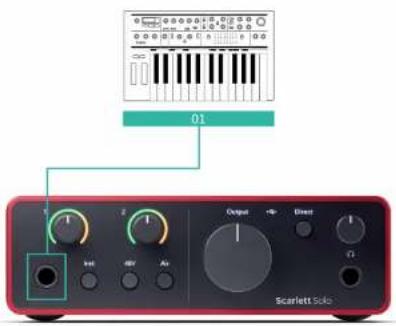
Le schéma suivant montre comment connecter un appareil de niveau ligne à l'entrée ligne du Scarlett Solo.
text_image
01 Scariett Solo- Connectez des appareils de niveau ligne tels que des synthétiseurs, des claviers ou des préamplis de micro à l'entrée 1 à l'aide d'une entrée jack 6,35 mm sur la façade. Lorsque vous connectez un appareil de niveau ligne, utilisez un câble jack 6,35 mm à 6,35 mm TRS, mais notez que l'entrée est en mono. Éteignez Inst lorsque vous connectez des appareils de niveau ligne au Scarlett Solo.
Loopback
La fonction de bouclage sur votre Scarlett Solo vous permet d'envoyer le son produit par votre ordinateur et de le renvoyer vers votre Scarlett pour l'enregistrement ou le streaming, sans utiliser de câbles physiques. Cela peut être particulièrement utile dans divers scénarios, tels que l'échantillonnage, le podcasting, la diffusion en direct ou l'enregistrement de didacticiels sur écran :
- Échantillonnage : vous pouvez réenregistrer des sons dans votre logiciel pour les utiliser comme échantillons dans votre musique.
- Podcasting : vous pouvez utiliser le bouclage pour enregistrer des interviews ou des discussions en ligne, dans lesquelles vous souhaitez capturer à la fois votre voix et celle des participants distants.
- Streaming en direct : il est utile pour diffuser du contenu accompagné de l'audio depuis votre ordinateur, comme un jeu, des présentations ou des didacticiels.
- Enregistrement d'écran : lors de la création de didacticiels vidéo ou de screencasts, le bouclage vous permet d'inclure le son produit par votre ordinateur avec votre narration.
Pour utiliser le bouclage, sélectionnez les entrées channels 3-4 dans votre logiciel STAN.
- Ouvrez votre DAW ou votre logiciel d'enregistrement.
- Créez un nouveau canal d'enregistrement dans votre DAW et coupez le son ou réglez la sortie sur « aucun » pour ce canal. Il est important de procéder ainsi afin de ne pas provoquer de boucle de rétroaction.
- Réglez votre entrée d'enregistrement du canal muet sur les canaux Loopback de votre Scarlett Solo, channels 3-4.
- Commencer l'enregistrement.
Les canaux de votre logiciel d'enregistrement reçoivent la sortie de votre Scarlett. Vous pouvez utiliser d'autres canaux de votre logiciel d'enregistrement pour enregistrer tout ce qui est connecté aux entrées de votre Scarlett parallèlement au flux Loopback. Alternativement, si votre logiciel d'enregistrement ne dispose que d'une seule entrée ou d'une entrée stéréo, vous pouvez enregistrer votre Direct Monitor Mix en tant qu'entrée Loopback. Voir Enregistrez votre mixage de retour direct en utilisant Loopback [34].

Important
Lorsque vous utilisez le bouclage, mettez les canaux en sourdine dans votre logiciel d'enregistrement pour ne pas provoquer de feedback.
Enregistrez votre mixage de retour direct en utilisant Loopback
Votre Direct Monitor Mix est une combinaison de vos Scarlett et les canaux de lecture du logiciel. Vous pouvez définir ce mixage dans Focusrite Control 2. Pour enregistrer ce mix via vos canaux Loopback :
- Ouvrir Focusrite Control 2.
-
Clique le étises dans le coin supérieur droit.
-
Cliquez sur Préférences

- Cochez « Envoyer le mixage Direct Monitor au Loopback ».

- Fermez la fenêtre Préférences.
- Configurez votre Direct Monitor Mix dans le Focusrite Control 2L'onglet Direct de .
Désormais, lorsque vous enregistrez l'entrée Loopback, vous enregistrerez le mixage Direct Monitor qui peut être une combinaison d'entrées matérielles et de lecture logicielle.
Mode autonome
Le Scarlett Solo dispose d'un mode autonome ; ce mode permet à votre interface de transmettre de l'audio lorsqu'elle n'est pas connectée à un ordinateur. Cela peut s'avérer utile pour :
- Augmenter le nombre de préamplis sur une autre interface ou console de mixage qui n'a plus que des entrées de niveau ligne.
- Pour utiliser votre installation studio sans avoir votre ordinateur allumé ou branché, par exemple, pour utiliser une guitare à travers des haut-parleurs, ou tout équipement de musique électronique connecté.
Pour configurer le mode autonome :
- Branchez la prise d'alimentation de votre Scarlett sur le secteur.
Il peut s'agir d'une prise murale USB, semblable à celle que vous utilisez pour recharger votre téléphone. - Connectez vos entrées et vos sorties à votre interface comme d'habitude (voir
Exemples d'utilisation). - Activez le monitoring direct pour vous assurer que les signaux d'entrée sont bien envoyés aux sorties (casque et ligne).
Les mises à jour
Mise à jour Focusrite Control 2
Nous mettons régulièrement à jour le Focusrite Control 2 avec de nouvelles fonctionnalités et des améliorations pour nous assurer que vous tirez le meilleur parti de votre Scarlett Solo.
Il y a deux façons de s'assurer que vous disposez de la dernière version de Focusrite Control 2 :
-
Utilisez l'outil de mise à jour du Focusrite Control 2 :
-
Ouvrez Focusrite Control 2.
-
Il y a deux options dans le Focusrite Control 2.
a. Si une mise à jour est disponible, une fenêtre de dialogue apparaît automatiquement. Cliquez sur Installer la mise à jour pour démarrer la mise à jour.
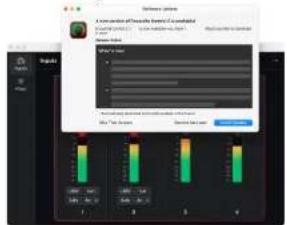
b. Pour vérifier que vous disposez de la dernière version, cliquez sur les ellipses dans le coin supérieur droit de Focusrite Control 2et cliquez sur Vérifier les mises à jour.
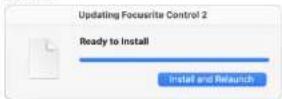
- Cliquez sur Installer et relancer dans l'invite qui apparaît après le téléchargement de la mise à jour.
Le Focusrite Control 2 se met à jour, l'écran de mise à jour suivant s'affiche avant que le logiciel ne soit réinitialisé.
-
Installez Focusrite Control 2 à partir de notre page de téléchargement :
-
Allez sur le site de téléchargement de Focusrite : focusrite.com/downloads
-
Trouvez votre Scarlett sur le site web des téléchargements.
-
Téléchargez Focusrite Control 2 pour votre système d'exploitation (Windows ou Mac).
-
Ouvrez le dossier Téléchargements sur votre ordinateur et double-cliquez sur le programme d'installation Focusrite Control 2.
-
Suivez les instructions à l'écran pour installer Focusrite Control 2. Si vous installez Focusrite Control 2 pour Windows, votre ordinateur va redémarrer.
-
Si ce n'est pas déjà fait, connectez votre interface Scarlett à votre ordinateur à l'aide du câble USB.
-
Ouvrez Focusrite Control 2 et il détectera automatiquement votre Scarlett.
Mise à jour de votre Scarlett
Nous mellons occasionnellement à jour le firmware de votre Scarlett Solo avec de nouvelles fonctions et améliorations, pour que vous puissiez tirer le meilleur parti de votre Scarlett. Votre Scarlett Solo est mis à jour par Focusrite Control 2.
Pour mettre à jour votre Scarlett :
- Ouvrez Focusrite Control 2.
Si une mise à jour est disponible, Focusrite Control 2 vous l'indique lorsque vous l'ouvrez.
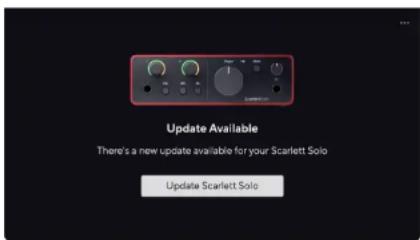
- Cliquez sur Mettre à jour Scarlett Solo.
Focusrite Control 2 commence la mise à jour, ne débranchez pas votre Scarlett Solo pendant que la mise à jour est en cours.
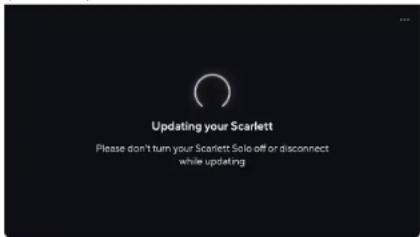
- Cliquez sur Continuer une fois la mise à jour terminée.
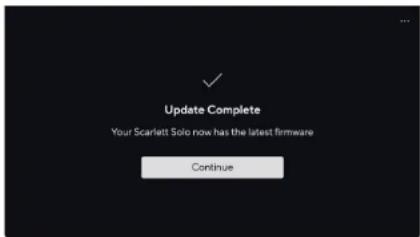
Votre Scarlett Solo est maintenant à jour et vous pouvez reprendre votre utilisation normale.
Caractéristiques
Ces spécifications permettent de comparer votre Scarlett Solo avec d'autres appareils et de vous assurer qu'ils fonctionneront ensemble. Si vous ne connaissez pas ces spécifications, ne vous inquiétez pas, vous n'avez pas besoin de connaître ces informations pour utiliser votre Scarlett Solo avec la plupart des périphériques.
Performances
Dans la mesure du possible, nous mesurons tous les chiffres de performance en suivant AES17.
| Fréquences d'échantillonnage prises en charge | 44,1 kHz, 48 kHz, 89,2 kHz, 95 kHz, 176,4 kHz, 192 kHz |
| Résolution audio numérique | 24 bits |
Entrées Microphone
| Réponse en fréquences 20 Hz - 20 kHz ± 0,05 dB | |
| Plage dynamique (pondéré A) | 113 dB |
| THD - built 100 dB (1dBFS @ gain minimum) | |
| Niveau de brait équivalent (pondéré A) | -127 dBu (pondéré A) |
| Niveau d'entrée maximum tau gain minimum | 9,5 dBu |
| Plage de gain 57 dB | |
| Impédance d'entrée 3 kΩ | |
Entrées Ligne
| Réponse en fréquences 20 - 20 kHz ± 0,05 dB | |
| Plage dynamique (pondérée A) | 113 dB |
| THD - Bruit - 100 dB [Minimum @ Gain mini] | |
| Niveau d'entrée maximum tau gain minimum | 22 dBu |
| Plage de gain 57 dB | |
| Impédance d'entrée 60 xD | |
Entrées Instruments
| Réponse en fréquences 20 - 20 kHz ± 0,15 dB | |
| Plage dynamique (pondérée A) | 112 dB |
| THD + Bruit - 30 dB (Minimum @ 8 dB Gain) | |
Entrées Instruments
| Niveau d'entréemaximum (au gainminimum) | 13 dB |
| Plage de gain 57 dB | |
| Impédance d'entrée 1 MO |
Sorties ligne 1 & 2 (équilibrées)
| Réponse en fréquences 20 - 20 kHz ± 0,02 dB | |
| Plage dynamique (pondérée A) | 120 dB |
| Niveau de sortie maximal 16 dBu | |
| THD + Bruit | - 109 dB |
| Sorties 1 2 | |
| Impédance de sortie 200 Ω | |
Sorties Casque
| Réponse en fréquences 20-20 kHz ± 0,1 dB @ 33 Ω/300 Ω | |
| Plage dynamique (pondérée A) | 112 dB @ 33 Ω |
| 115 dB @ 300 Ω | |
| Niveau de sortie maximal 2,5 dBu en 23 Ω | |
| 10 dBu en 300 Ω | |
| Niveau maximal de sortie 2,5 dBu en 33 Ω | |
| 10 dBu en 300 Ω | |
| TID + fruit - 97 dB @ 33 Ω [Minimum] | |
| 102 dB @ 300 Ω [Minimum] | |
Impédance de sortie 50 Ω
Caractéristiques physiques et électriques
Entrées Analogiques
Connecteurs Une entrée Neutrik XLR sur le panneau arrêté
Une entrée jack 5,35 mm (1/4") sur la façade
Alimentation fantôme Bouton ou interrupteur 48V [alimentation fantôme] de la façade dans le logiciel
(48v)
Commutation Ligne! Bouton ou interrupteur Inst de la façade dans le logiciel
Instrument
fonction AIR Bouton ou interrupteur Air de la façade dans le logiciel
Sorties analogiques
Sorties équilibrées Deux prises jack TR5 de 6,35 mm [L,4"] sur le panneau arrière
Sortie casque Prise jack stéréo 6,35 mm (1,4") TRS sur la façade
Contrôle du niveau de la Contrôle analogique sur la façade
sortie principale
Contrôle du niveau du Contrôle analogique sur la façade
casque
Autres Entrées/Sorties
USB Un connecteur USB 2.0 Type-C pour l'alimentation et les données
Un connecteur USB 2.0 Type-C pour l'alimentation et les données
Indicateurs de la face avant
L'alimentation fantôme LED 48V blanc/vert(en fonction du canal sélectionné)
de 48 V
Inst LED Inst blanc/vert (en fonction du canal sélectionné)
Mode Air LED Air blanc/vert (en fonction du canal sélectionnél)
USB LED port LED
Hauteur 46,5 mm [1,83 ^® ]
Largeur 143 mm (5,63")
Profondeur 96 mm (3,78")
Environnement
Température de 40°C / 104°F Température ambiante maximale de fonctionnement
fonctionnement
Ordre des canaux solo
Canaux d'entrée
Entrée Channel
1 Entrée d'instrument/de ligne
2 Entrée microphone
3Loopback 1
4 Loopback 2
Canaux de sortie
Sortie Channel
1 Sortie gauche (casque gauche)
2 Sortie droite (casque droit)

Note
Les sorties 1 et 2 parlagent la même alimentation que la sortie casque. Quel que soit le signal présent sur les sorties ligne, vous l'entendrez également sur la sortie casque.
Caractéristiques du microphone CM25 Mk III
Capsule
Élément Condensateur à électret
Diamètre de la capsule 20 mm
Diagramme polaire Unidirectionnel (cardiolde)
Performances et caractéristiques électriques
Sensibilité - 36 dB + 2 dB (0 dB = 1V/Pa @ 1 kHz)
Réponse en fréquences 30 Hz - 18 kHz
Impédance 100 Ω ± 30 % ( @ 1 kHz)
Niveau de bruit 16 dIM4 (pondéré A IEC551)
équivalent
Ratio signal sur bruit 74 dB
Alimentation requise Alimentation fontime 48V
Actuello) 3 mA
Tableau de la réponse en fréquences
line
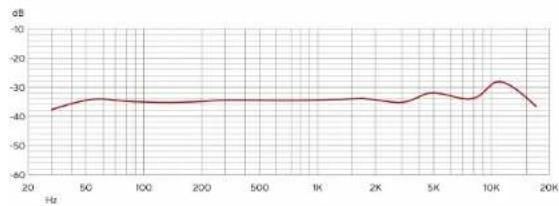
| Hz | dB | | ---- | ----- | | 20 | -40 | | 50 | -38 | | 100 | -37 | | 200 | -37 | | 500 | -37 | | 1K | -37 | | 2K | -37 | | 5K | -35 | | 10K | -30 | | 20K | -40 |Les diagrammes de réponse en fréquences des microphones montrent comment un microphone capte les différentes fréquences. Un diagramme plat signifie que le microphone capte toutes
les fréquences de manière égaie, un diagramme avec des pics ou des creux signine que le microphone est plus ou moins sensible à certaines fréquences. Nous avons conçu le CM25 MkIII pour en faire un microphone polyvalent, mais il fonctionne particulièrement bien pour les voix et l'enregistrement d'instruments acoustiques.
Diagramme polaire
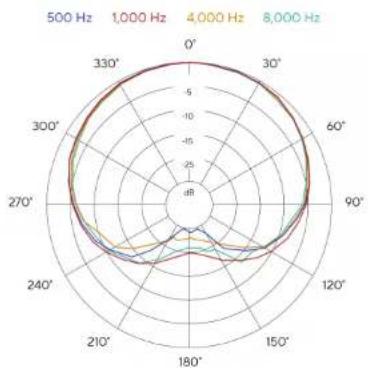
Les diagrammes polaires des microphones montrent comment un microphone capte le son dans différentes directions et à différentes fréquences. Il existe plusieurs types de motifs de diagramme polaire, le CM25 MkIII a un motif cardioïde. Ce motif en forme de cœur capte le son principalement de l'avant (0°) tout en rejetant le son des côtés (270° et 90°) et de l'arrière (180°).
Cette fonction est utile pour enregistrer tout en minimisant les bruits de fond.
Dimensions
text_image
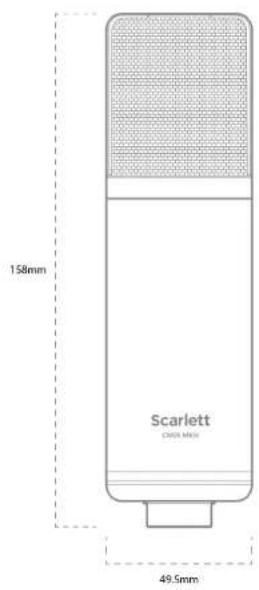
158mm Scarlett CD35-MOSI 49.5mmCaractéristiques physiques
Fixation Clip de micro 5/8" avec adaptateur filleté 3/8" inclus
Poids net 366 g sans clip micro
496 g avec clip micro
Dimensions Diamètre : 49,5 mm (1,95")
Longueur: 150 mm (6,22")
Spécifications du casque SH-450
Caractéristiques
Type Farmé
Contact Coussinet de
Circumaural (supra auriculaire)
casque
Impédance 32 ☐
Sonsnilité 96 d8 + 3
Réponse en fréquences 15 Hz - 30 kHz
Puissance nominale 350 mW
Puissance maximale 1800 mW
Longueur du câble >3 m
Connecteur Prise jack TRS de 3,5 mm
Adaptateur à visser de 3,5 mm à 6,35 mm inclus
Poids 300 g (adaptateur compris)
Intensité du champ
<20mT
magnétique
Dimensions

Pour toutes les questions de dépannage, veuillez consulter le Centre d'aide Focusrite à l'adresse support.focusrite.com.
Copyright et mentions légales
Focusrite est une marque déposée et Scarlett est une marque commerciale de Focusrite Group PLC.
Tous les autres noms commerciaux et marques commerciales sont la propriété de leurs détenteurs respectifs.
2023 © Focusrite Audio Engineering Limited. Tous droits réservés.
Remerciements
Focusrite souhaite remercier les membres suivants de l'équipe Scarlett 4e génération pour leur travail acharné pour vous proposer ce produit :