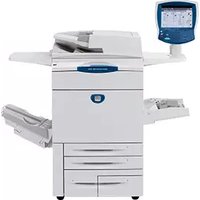
DocuColor 252 - Imprimante XEROX - Notice d'utilisation et mode d'emploi gratuit
Retrouvez gratuitement la notice de l'appareil DocuColor 252 XEROX au format PDF.


| Type de produit | Imprimante multifonction couleur |
| Marque | Xerox |
| Modèle | DocuColor 252 |
| Fonctions principales | Copie, numérisation réseau, création de cahiers, impression |
| Technologie d'impression | Laser couleur |
| Formats de papier supportés | Standard (64-104 g/m²), épais, transparents, étiquettes |
| Capacité des magasins | Jusqu'à 6 magasins |
| Écran tactile | Oui, pour la programmation des fonctions |
| Réseau | Numérisation réseau intégrée |
| Alimentation électrique | 110-240 V AC, 50/60 Hz |
| Consommation énergétique | Mode économie d'énergie intégré |
| Dimensions (approx.) | Largeur : 640 mm, Profondeur : 600 mm, Hauteur : 500 mm |
| Poids (approx.) | 40 kg |
| Remplacement des consommables | Cartouches de toner (Cyan, Magenta, Jaune, Noir) |
| Entretien | Nettoyer avec un chiffon humecté de détergent neutre ; ne pas utiliser d'aspirateur pour le toner |
| Sécurité | Éviter les brûlures lors du remplacement du toner ; ne pas utiliser d'aspirateur |
| Réparabilité | Pièces détachées disponibles : cartouches de toner, disque dur, module de finition |
| Informations générales | Notice d'utilisation disponible en français ; ID administrateur par défaut : 11111 |
FOIRE AUX QUESTIONS - DocuColor 252 XEROX
Questions des utilisateurs sur DocuColor 252 XEROX
0 question sur cet appareil. Repondez a celles que vous connaissez ou posez la votre.
Poser une nouvelle question sur cet appareil
Téléchargez la notice de votre Imprimante au format PDF gratuitement ! Retrouvez votre notice DocuColor 252 - XEROX et reprennez votre appareil électronique en main. Sur cette page sont publiés tous les documents nécessaires à l'utilisation de votre appareil DocuColor 252 de la marque XEROX.
MODE D'EMPLOI DocuColor 252 XEROX
Guide d'utilisation rapide
DocuColor 242/252/260

Microsoft, MS-DOS, Windows, Windows NT, Microsoft Network et Windows Server sont des marques ou des marques déposées de Microsoft Corporation aux États-Unis et/ou dans d'autres pays.
Novell, NetWare, IntranetWare et NDS sont des marques déposées de Novell, Inc. aux États-Unis et/ou dans d'autres pays.
Adobe, Acrobat, PostScript, PostScript3 et PostScript Logo sont des marques déposées de Adobe Systems Incorporated.
Apple, AppleTalk, EtherTalk, LocalTalk, Macintosh, MacOS et TrueType sont des marques déposées de Apple Computer, Inc., aux Etats-Unis et dans d'autres pays.
HP, HPGL, HPGL/2 et HP-UX sont des marques déposées de Hewlett-Packard Corporation.
Tous les autres noms de produits sont des marques ou des marques déposées de leurs propriétaires respectifs.
En cas de défaillance du disque dur de la machine, les données enregistrées sur celui-ci seront perdues. Xerox ne peut en aucun cas être tenu responsable des dommages direct ou indirects résultant de la perte de telles données. Xerox n'est pas responsable en cas de panne de la machine consécutive à une infection par un virus informatique ou à un piratage.
Important(1) Ce manuel est protégé par copyright, tous droits réservés. Conformément aux lois du copyright, il est interdit de copier ou modifier ce manuel, en tout ou en partie, sans l'autorisation expresse écrite de l'éditeur. 2) Certaines parties de ce manuel sont sujettes à modification sans préavis.(3) En cas d'ambiguïtés, erreurs, omissions ou pages manquantes, merci de nous faire parvenir vos commentaires.(4) Ne tenter aucune procédure de maintenance non répertoriée dans ce manuel. Toute opération non autorisée est susceptible de provoquer des incidents, voire des accidents.
Xerox n'est pas responsable des problèmes résultant d'une utilisation non autorisée de la machine.
L'exportation de ce produit est soumise à des contrôles très stricts, en accord avec les lois relatives aux devises et au commerce extérieur du Japon et/ou avec la réglementation en matière de contrôle des exportations des États-Unis.
Xerox et Ethernet sont des marques déposées.
REMARQUE : les intitulés en BLEU identifient des informations destinées au personnel d'administration système, les intitulés en VERT celles destinées aux utilisateurs et les intitulés en ROUGE indiquent que la machine nécessite une intervention. Certains écrans de l'interface utilisateur peuvent varier en fonction de la configuration de la machine.
Table des matières
Panneau de commande 3
Procédure standard de copie 5
Création cahier 9
Procédure standard de numérisation réseau 13
Relevés 15
Compteurs de facturation 17
Paramètres système 19
Auditron 23
Mise en place des supports 25
Remplacement des cartouches de toner 29
Panneau de commande

1 Écran tactile
Il permet de programmer les fonctions requises. Il indique également les instructions de résolution des incidents et les informations générales concernant la machine.
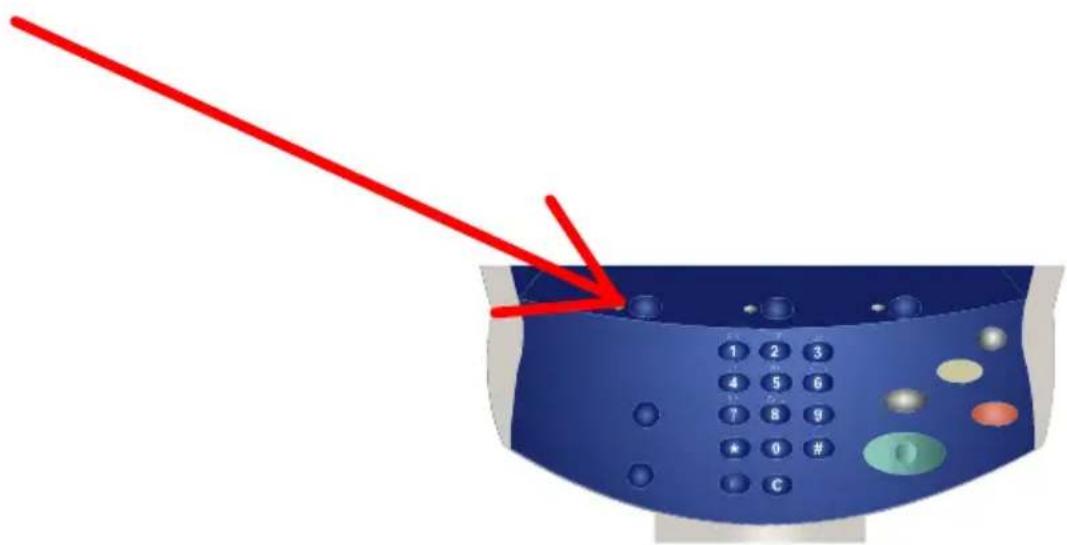
2. Touche Services
Cette touche permet d'afficher les fonctions disponibles.
3. État des travaux
Cette touche permet d'afficher les informations relatives au déroulement des travaux.
4. État de la machine
Cette touche permet d'afficher l'état actuel de la machine.
Panneau de commande

Accès
Cette touche permet d'entrer le mot de passe requis pour accéder au menu d'administration système utilisé pour définir le paramétrage par défaut de la machine.

Langue
Cette touche permet d'afficher le texte dans une autre langue (si plusieurs sont disponibles).

Mode Économie d'énergie
Cette machine intègre une fonction d'économie d'énergie qui permet de réduire sa consommation électrique de manière significative lorsqu'aucun travail n'est effectué. Le voyant d'économie d'énergie du panneau de commande s'allume dès que cette fonction est mise en oeuvre.

Annuler tout (AC)
Une seule pression sur cette touche permet de rétablir les valeurs par défaut et d'afficher l'écran initial du mode en cours. Deux pressions successives permettent de rétablir les valeurs par défaut pour toutes les fonctions de la machine.

Interruption
Cette touche permet d'interrompre momentanément le travail de copie en cours pour en effectuer un autre plus urgent.

Arrêt
Cette touche permet d'interrompre momentanément le travail en cours. Suivez les instructions affichées pour annuler ou poursuivre le travail.

Marche
Cette touche permet d'exécuter un travail.

Annuler (C)
Cette touché permet de supprimer les valeurs numériques ou le dernier chiffre entré.


Procédure standard de copie
- Mettre les documents en place

- Appuyer sur la touche Services
Procédure standard de copie
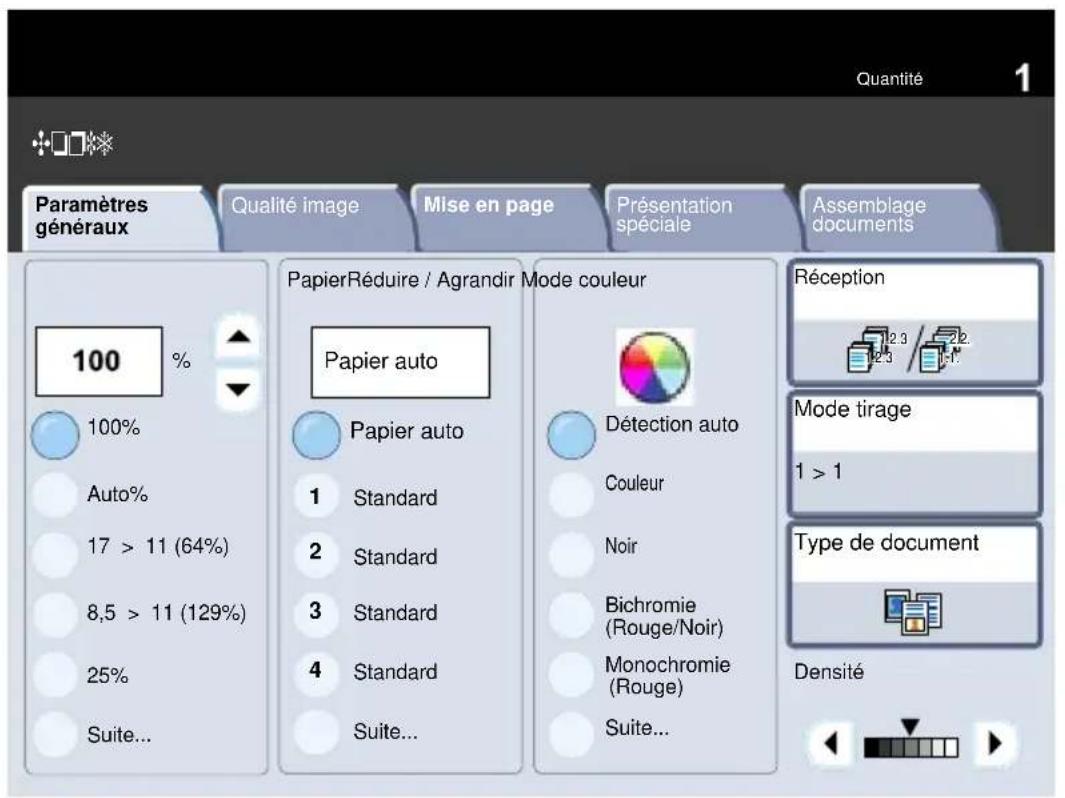
3. Programmer les fonctions.
Les fonctions qui s'affichent dans l'onglet Paramètres généraux sont celles les plus fréquemment utilisées. Elles vous permettent de programmer les fonctions standard d'un travail de copie. Lorsque vous sélectionnez une touche, elle s'affiche en bleu. La sélection d'une des touche Suite... entraîne l'affichage d'autres options de cette fonction.
Procédure standard de copie
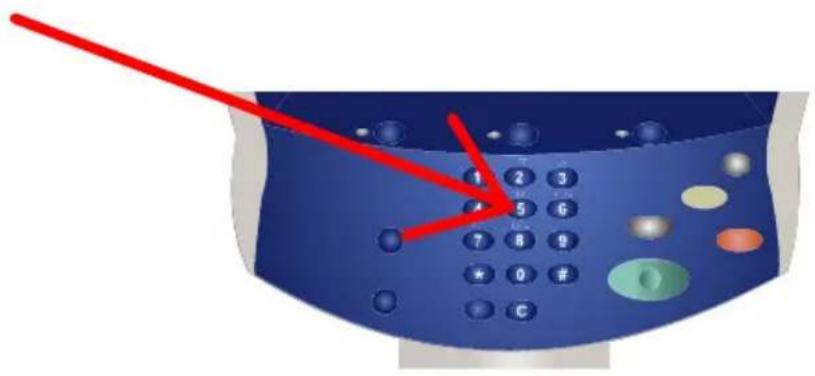
4. Entrer le nombre d'exemplaires voulu
5. Appuyer sur Marche

Procédure standard de copie
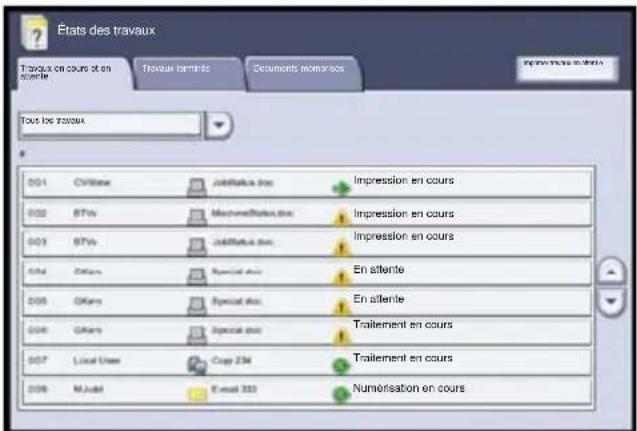
6. Identifier le travail dans la file

Création cahier
L'option Création cahier permet de produire des cahiers ou des copies composées de plusieurs pages à partir de documents recto ou recto verso. La machine numérise vos documents et reproduit les images qu'ils contiennent sur le support sélectionné de manière à former un cahier une fois le tirage plié.
1. Sélectionnez l'onglet Présentation spéciale.

Création cahier
2. Sélectionnez la touche Création cahier.
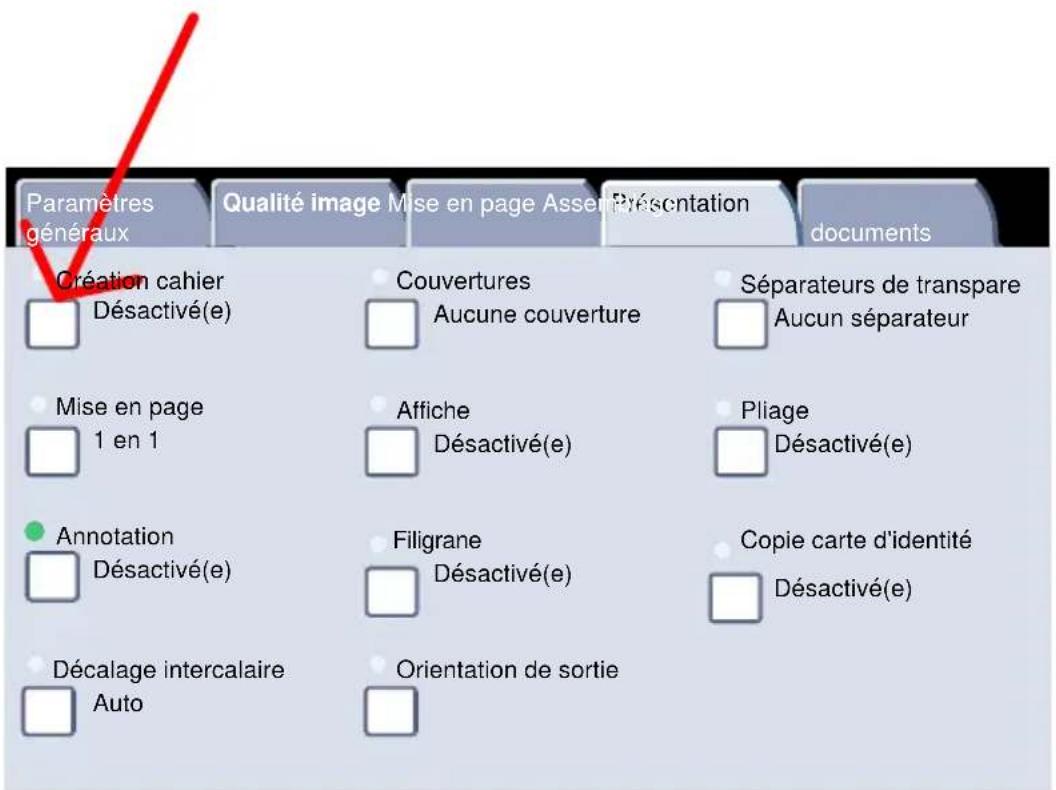
Création cahier
- Selon le module de finition installé sur votre machine, vous pouvez également choisir l'une des options de pliage et
agrafage suivantes :
sans pliage ni agrafage
pliage uniquement
pliage et agrafage
L'accès à ces options s'effectue via la touche Option de pliage et agrafage de l'écran de création de cahier.
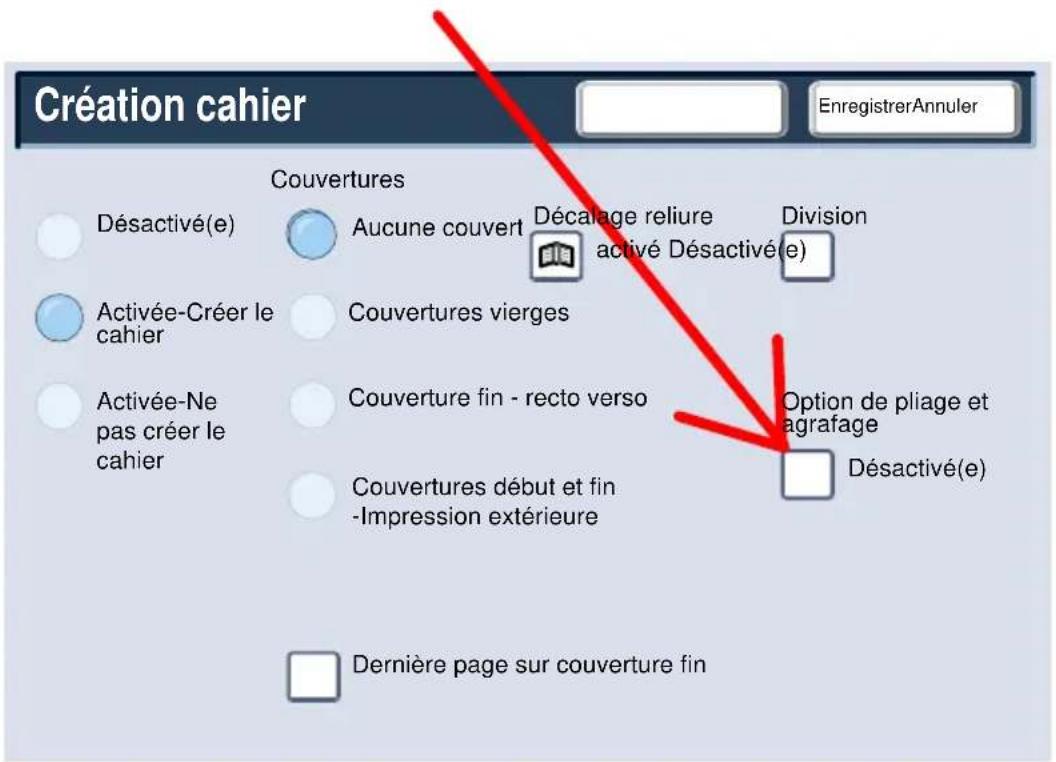
Création cahier
- Outre le mode de pliage et agrafage, vous pouvez aussi programmer un décalage reliure ou encore créer des divisions (dans le cas d'un cahier volumineux) dans l'écran de création de cahier.

- Sélectionnez les touches appropriées pour créer vos cahiers.
Vous pouvez créer des cahier reliés à gauche, en haut ou à droite.
Lorsque vous avez terminé vos sélections, appuyez sur la touche Enregistrer.
Procédure standard de numérisation réseau
1. Mettre les documents en place
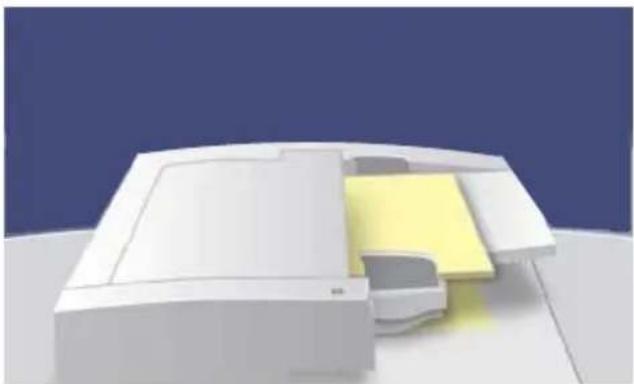
2. Appuyer sur la touche Services

3. Sélectionner un modèle

Procédure standard de numérisation réseau
3. Programmer les fonctions

5. Appuyer sur Marche
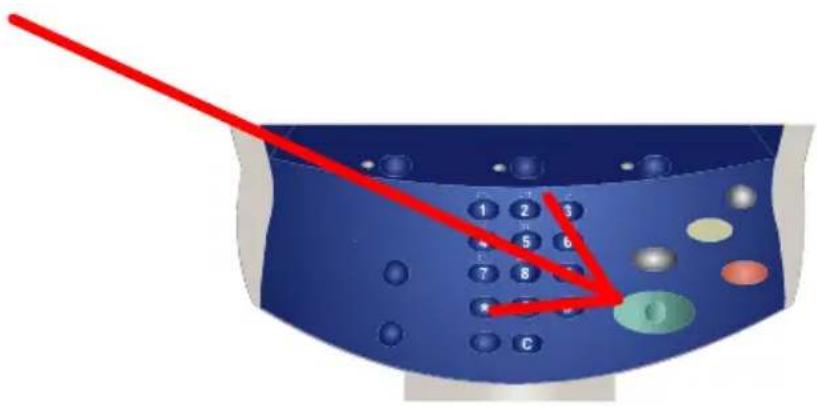
6. Identifier le travail dans la file
Relevés
L'écran Imprimer un relevé et/ou une liste permet d'imprimer plusieurs types de relevés très utiles.
Suivez la procédure ci-dessous pour accéder à l'écran Imprimer un relevé et/ou une liste :
- Appuyez sur la touche État de la machine sur le panneau de commande.
- Sélectionnez l'onglet Compteur fact. / Imprimer relevé sur l'écran tactile.

Relevés
L'exemple ci-dessus illustre le type d'écran Imprimer un relevé et/ou une liste qui s'affiche généralement.
Pour imprimer l'un des relevés affichés, appuyez sur la touche correspondante sur l'écran tactile, puis sur la touche Marche du panneau de commande.
REMARQUE : Les relevés disponibles dépendent de la configuration de la machine.

Compteurs de facturation
La fonction Compteur de facturation permet d'accéder aux données d'utilisation et de facturation de la machine. Les compteurs disponibles varient selon la configuration et le paramétrage de la machine.
Pour afficher les compteurs de facturation :
- Appuyez sur la touche État de la machine du panneau de commande.

- Sélectionnez l'onglet Compteur fact. / Imprimer relevé.
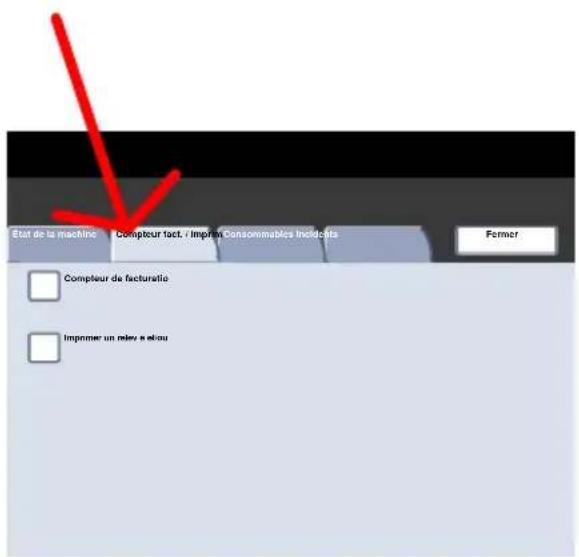
Compteurs de facturation
- Appuyez sur la touche Compteur de facturation.
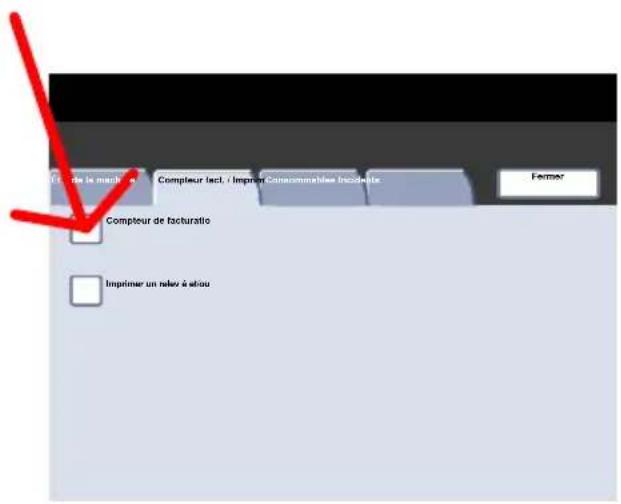
Les données correspondantes s'affichent. Les clients peuvent afficher les divers compteurs de facturation ainsi que le numéro de série de la machine à des fins de suivi.
Vous savez désormais comment utiliser les compteurs de facturation.

Paramètres système
Vous disposez de deux méthodes pour accéder aux paramètres Administrateur système :
- Appuyez sur la touche Accès du panneau de commande.
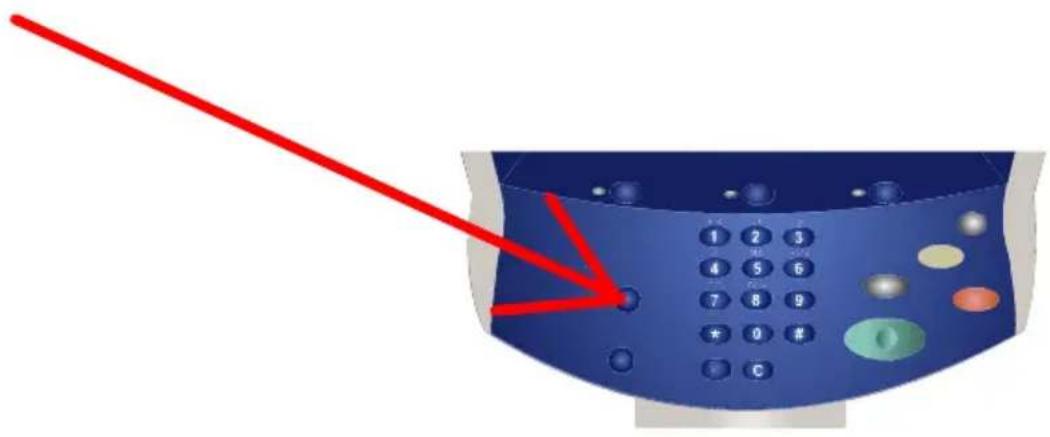
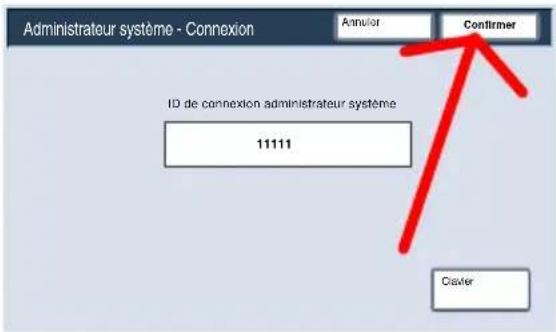
- Entrez l'ID de connexion de l'administrateur système par défaut, à savoir 11111, à l'aide du pavé numérique. Sélectionnez Confirmer sur l'écran tactile.
REMARQUE : 11111 correspond à l'ID de connexion défini par défaut en usine.

Paramètres système
Ces outils permettent à l'administrateur système de configurer, de personnaliser et d'assurer le suivi de la machine. Certains paramètres système sont essentiels au bon fonctionnement de la machine, leur accès est donc protégé par mot de passe de manière à éviter toute modification ou altération accidentelle.
Utilisez ces outils pour :
- configurer les paramètres initiaux et définir la configuration système
- modifier les réglages par défaut ou définis en usine
- effectuer les opérations de maintenance de base
- effectuer divers tests système.
Ce module explique brièvement l'utilisation de chacun de ces outils.

Paramètres système
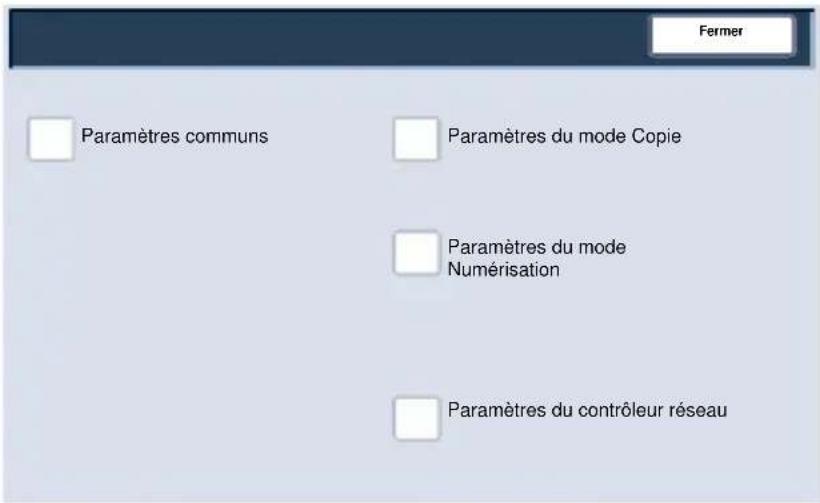
Le menu Paramètres système permet à l'administrateur d'accéder aux sous-menus Paramètres communs, Paramètres du mode Copie, Paramètres du mode Numérisation et Paramètres du contrôleur réseau.
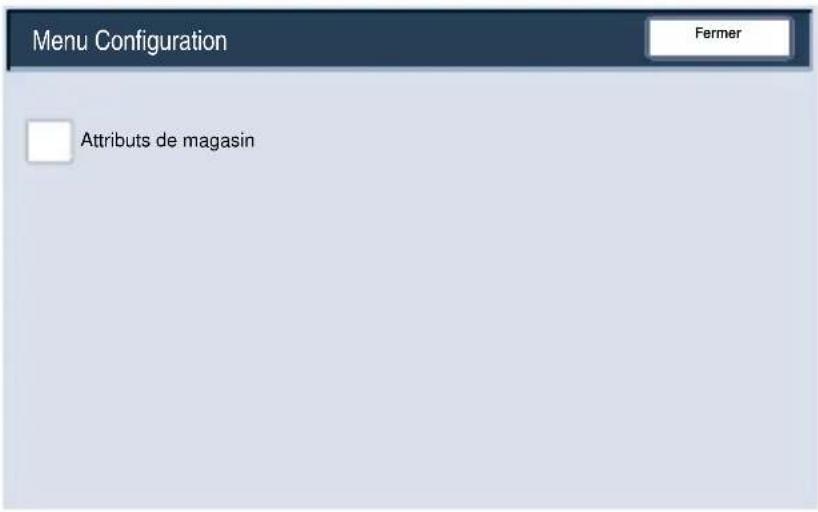
Le Menu Configuration permet d'accéder aux paramètres Attributs de magasin.
Paramètres système
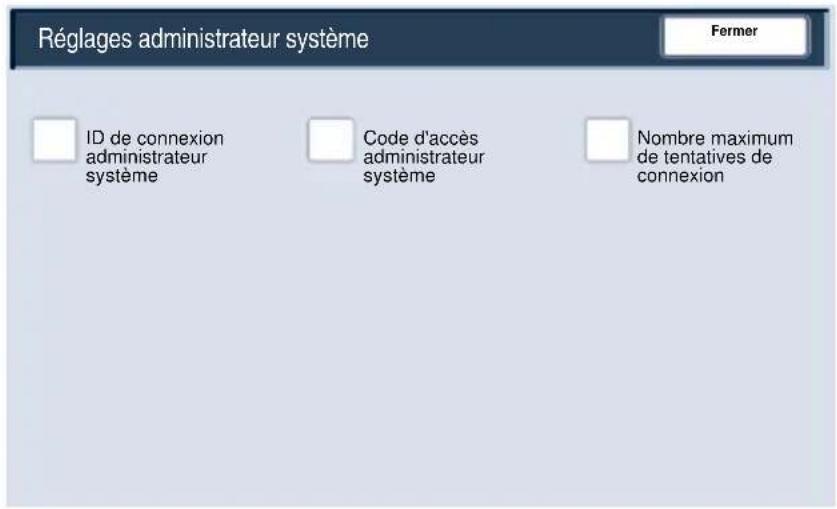
Le menu Paramètres administrateur système permet d'accéder aux options d'ID de connexion, Code d'accès administrateur système et Nbre maximum de tentatives de connexion.
Le menu Configuration connexion / Gestion Auditron permet à l'administrateur d'accéder à toutes les options de l'Auditron et de les activer. Il peut notamment créer, vérifier et reconfigurer les options suivantes : Comptes utilisateur, Compteur de l'administrateur système, Configuration des informations utilisateur, Code d'accès sur le panneau de commande et Configuration connexion.

Auditron
L'Auditron est une fonction de la machine qui permet d'assurer le suivi des activités. Cette fonction enregistre électroniquement le nombre de copies ou d'impressions réalisées par chaque compte utilisateur et contrôle l'accès à la machine ainsi que son utilisation. Activez l'Auditron pour effectuer les opérations suivantes :
- Créer, modifier et supprimer jusqu'à 1 000 comptes utilisateur
- Contrôler l'accès aux fonctions de copie
- Contrôler l'accès aux fonctions de numérisation
- Limiter la copie au mode noir et blanc ou au mode couleur, ou autoriser les deux modes
- Limiter le nombre de copies réalisées par compte utilisateur
- Vérifier le nombre de copies réalisées par compte utilisateur
- Imprimer les données relatives aux comptes
- Réinitialiser les compteurs de comptes
Avant de pouvoir configurer l'Auditron, vous devez créer des comptes utilisateur. Les utilisateurs devront alors entrer le code d'accès associé à leur compte pour utiliser certaines fonctions de la machine. Vous pouvez créer jusqu'à 1 000 comptes.
Vous pouvez activer le mode Auditron pour la copie, la numérisation ou les deux. Lorsque le mode Auditron est activé, l'utilisateur doit appuyer sur la touche Accès et entrer le code d'accès correspondant à son compte utilisateur pour pouvoir utiliser la machine.
Auditron
- Pour accéder au mode Auditron, appuyez sur la touche Accès, entrez l'ID de connexion administrateur système, puis appuyez sur la touche Confirmer.
- Appuyez sur la touche Paramètres système, puis sélectionnez Configuration connexion / Gestion Auditron.
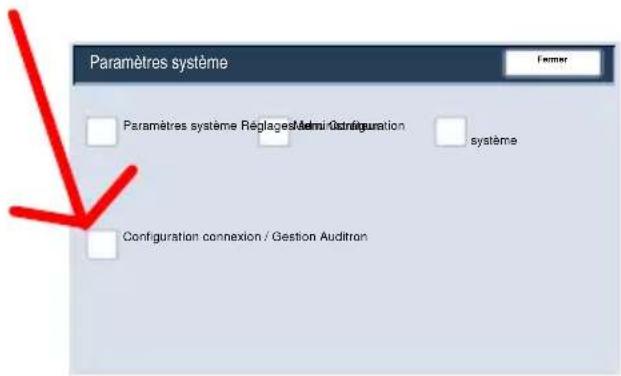
- Appuyez sur la touche Configuration connexion / Mode Auditron.

La présentation de l'Auditron est à présent terminée.
Mise en place des supports
Chaque fois que vous changez le support dans un magasin, vous devez modifier le type et le format du support spécifiés dans l'écran de configuration des magasins.
Vous disposez de trois méthodes pour afficher l'écran de configuration des magasins :
- Lorsque vous fermez un magasin, il s'affiche automatiquement et vous permet d'effectuer vos modifications aussitôt. Cette caractéristique doit être configurée par l'administrateur système.
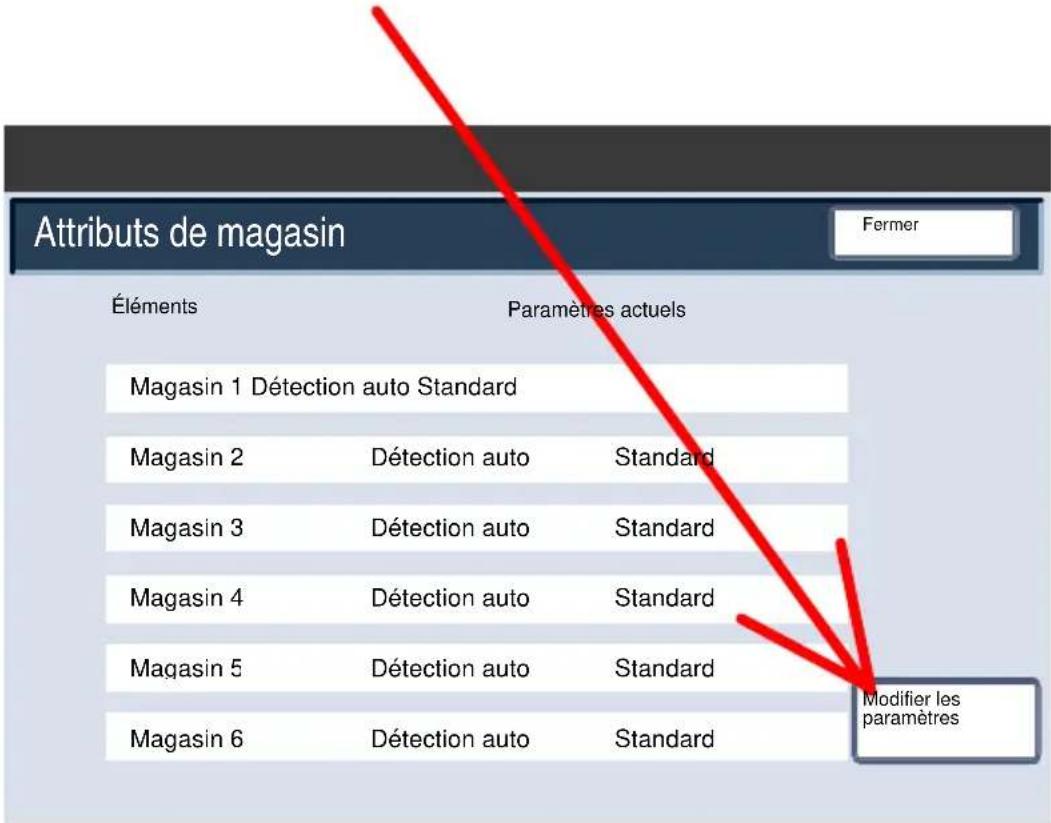
- Appuyez sur la touche Menu Configuration dans l'écran Tous les services, puis sélectionnez la touche Attributs de magasin. Sélectionnez ensuite le magasin approprié, puis la touche Modifier les paramètres.
- Accédez au menu d'administration du système. Appuyez sur Paramètres système/Paramètres système/Paramètres communs. Sélectionnez ensuite la touche Configuration des magasins, puis Attributs de magasin. Sélectionnez ensuite le magasin approprié, puis la touche Modifier les paramètres.
Mise en place des supports
L'écran Attributs de magasin permet de sélectionner un magasin spécifique et d'en modifier les paramètres : après sélection d'un magasin et de la touche Modifier les paramètres, vous pouvez modifier le format ou le type de papier ainsi que les options de sélection automatique du papier.
Mise en place des supports
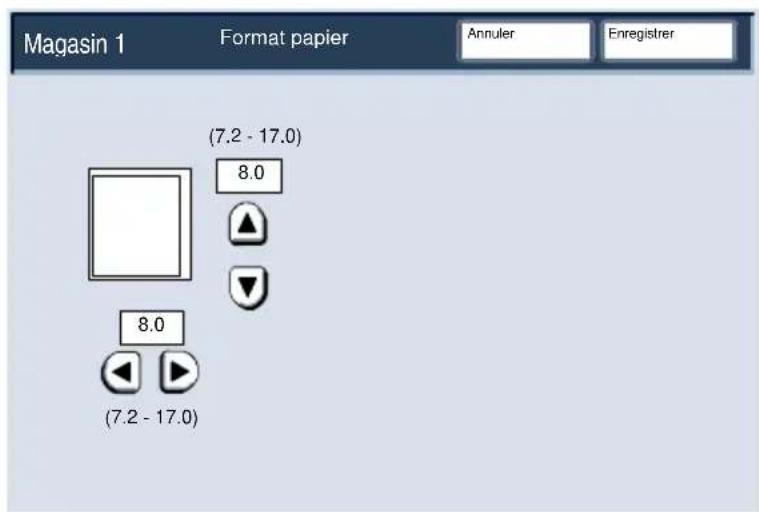
Les options Format papier vous permettent de spécifier le format du papier placé dans le magasin.
L'option Détection auto permet à la machine de détecter automatiquement les formats standard placés dans les magasins.
L'écran Format variable vous permet de spécifier le format exact du papier placé dans le magasin. Vous pouvez utiliser les touches fléchées de l'écran tactile pour modifier les dimensions X et Y du papier placé dans le magasin.
Après avoir modifié les informations relatives au format du papier, appuyez sur la touche Enregistrer.
Mise en place des supports
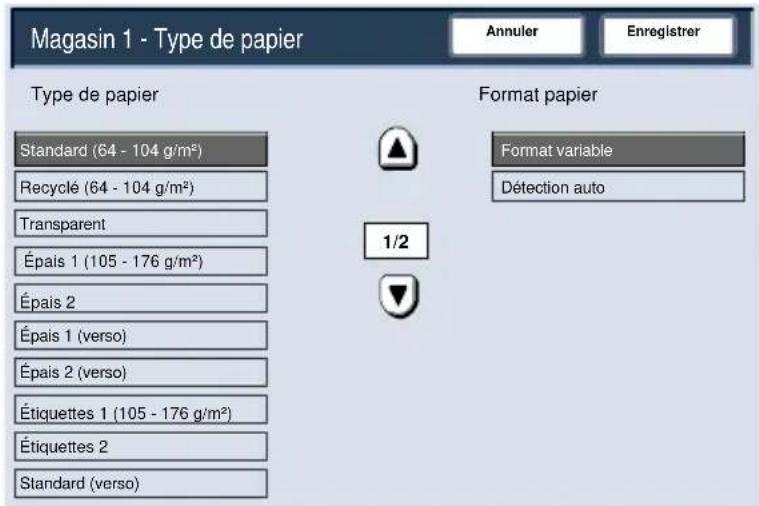
L'option Type de papier permet de sélectionner le type de support (Épais, Transparents, Intercalaires, Perforé, etc.) dans la liste des types de supports disponibles
Les autres options Type de papier sont présentées ici. Après avoir sélectionné le type de papier (et la couleur de papier, le cas échéant), appuyez sur la touche Enregistrer.

Remplacement des cartouches de toner
- Remplacez la cartouche de toner lorsque la machine est sous tension. Ouvrez le capot, situé juste au-dessus du panneau avant de la machine.
ATTENTION : Avant de commencer la procédure, laissez la machine refroidir. Respectez cette consigne pour éviter tout risque de brûlure lors du remplacement de la cartouche.
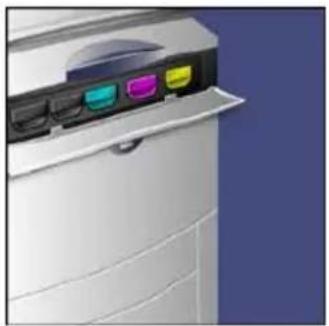
- Étalez du papier sur le sol avant de retirer la cartouche usagée. Du toner risque en effet de se renverser lors de cette procédure. Saisissez la poignée de couleur correspondant à la couleur de la cartouche indiquée dans le message et tirez doucement vers vous.

- Attrapez la cartouche de toner par la poignée supérieure et tirez doucement pour la dégager. Veillez à ne pas renverser de toner sur vos vêtements.

- Jetez la cartouche usagée ou envoyez-la à recycler.

Remplacement des cartouches de toner
-
Déballez la nouvelle cartouche de toner.
-
Remuez doucement la cartouche de haut en bas et de gauche à droite pour bien répartir le toner.
-
Mettez en place la cartouche dans la machine en prenant soin d'aligner les flèches de la cartouche avec celles de l'imprimante. Un clic vous indique que la cartouche est correctement installée.
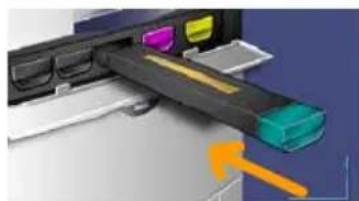
- Fermez le panneau avant. Si vous avez du mal à refermer le panneau avant, vérifiez que la cartouche de toner est correctement installée en position verrouillée.
ATTENTION : N'utilisez jamais d'aspirateur pour ramasser le toner renversé. Une explosion pourrait se produire une fois le toner dans l'aspirateur. Utilisez un balai ou un chiffon humecté d'un détergent neutre.

Vous savez désormais comment remplacer la cartouche de toner.

natural_image
Solid red rectangular background with no text, symbols, or patterns- Guide d'utilisation rapide
- Table des matières
- Panneau de commande
- Écran tactile
- Touche Services
- État des travaux
- État de la machine
- Accès
- Langue
- Mode Économie d'énergie
- Annuler tout (AC)
- Interruption
- Arrêt
- Marche
- Annuler (C)
- Procédure standard de copie
- Programmer les fonctions.
- Entrer le nombre d'exemplaires voulu
- Appuyer sur Marche
- Identifier le travail dans la file
- Création cahier
- Sélectionnez l'onglet Présentation spéciale.
- Sélectionnez la touche Création cahier.
- Procédure standard de numérisation réseau
- Mettre les documents en place
- Appuyer sur la touche Services
- Sélectionner un modèle
- Programmer les fonctions
- Relevés
- Compteurs de facturation
- Paramètres système
- Utilisez ces outils pour :
- Auditron
- Mise en place des supports
- Remplacement des cartouches de toner
Marque : XEROX
Modèle : DocuColor 252
Catégorie : Imprimante