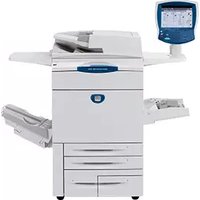
DocuColor 252 - Yazıcı XEROX - Ücretsiz kullanım kılavuzu
Cihazın kılavuzunu ücretsiz bulun DocuColor 252 XEROX PDF formatında.


| Ürün Türü | Renkli Çok Fonksiyonlu Yazıcı |
| Marka | Xerox |
| Model | DocuColor 252 |
| Ana İşlevler | Kopyalama, ağ tarama, kitapçık oluşturma, yazdırma |
| Baskı Teknolojisi | Renkli Lazer |
| Desteklenen Kağıt Boyutları | Standart (64-104 g/m²), kalın kağıt, asetat, etiket |
| Kaset Kapasitesi | 6 kasede kadar |
| Dokunmatik Ekran | Evet, işlev programlama için |
| Ağ | Dahili ağ tarama |
| Elektrik Beslemesi | 110-240 V AC, 50/60 Hz |
| Enerji Tüketimi | Dahili enerji tasarrufu modu |
| Boyutlar (yaklaşık) | Genişlik: 640 mm, Derinlik: 600 mm, Yükseklik: 500 mm |
| Ağırlık (yaklaşık) | 40 kg |
| Sarf Malzemesi Değişimi | Toner kartuşları (Cyan, Magenta, Sarı, Siyah) |
| Bakım | Nötr deterjanla nemlendirilmiş bir bezle temizleyin; toner için elektrikli süpürge kullanmayın |
| Güvenlik | Toner değişimi sırasında yanıklardan kaçının; elektrikli süpürge kullanmayın |
| Onarılabilirlik | Yedek parçalar mevcuttur: toner kartuşları, sabit disk, bitiş modülü |
| Genel Bilgiler | Kullanım kılavuzu Fransızca olarak mevcuttur; varsayılan yönetici kimliği: 11111 |
Sık sorulan sorular - DocuColor 252 XEROX
Kullanıcıların soruları hakkında DocuColor 252 XEROX
0 soru bu cihaz hakkında. Bildiklerinizi cevaplayın veya kendinizinki sorun.
Bu cihaz hakkında yeni bir soru sor
Cihazınız için talimatları indirin Yazıcı PDF formatında ücretsiz! Kılavuzunuzu bulun DocuColor 252 - XEROX ve elektronik cihazınızı yeniden ele alın. Bu sayfada cihazınızın kullanımı için gerekli tüm belgeler yayınlanmaktadır. DocuColor 252 markasının XEROX.
KULLANIM KILAVUZU DocuColor 252 XEROX
Hizli Kullanim Kilavuzu
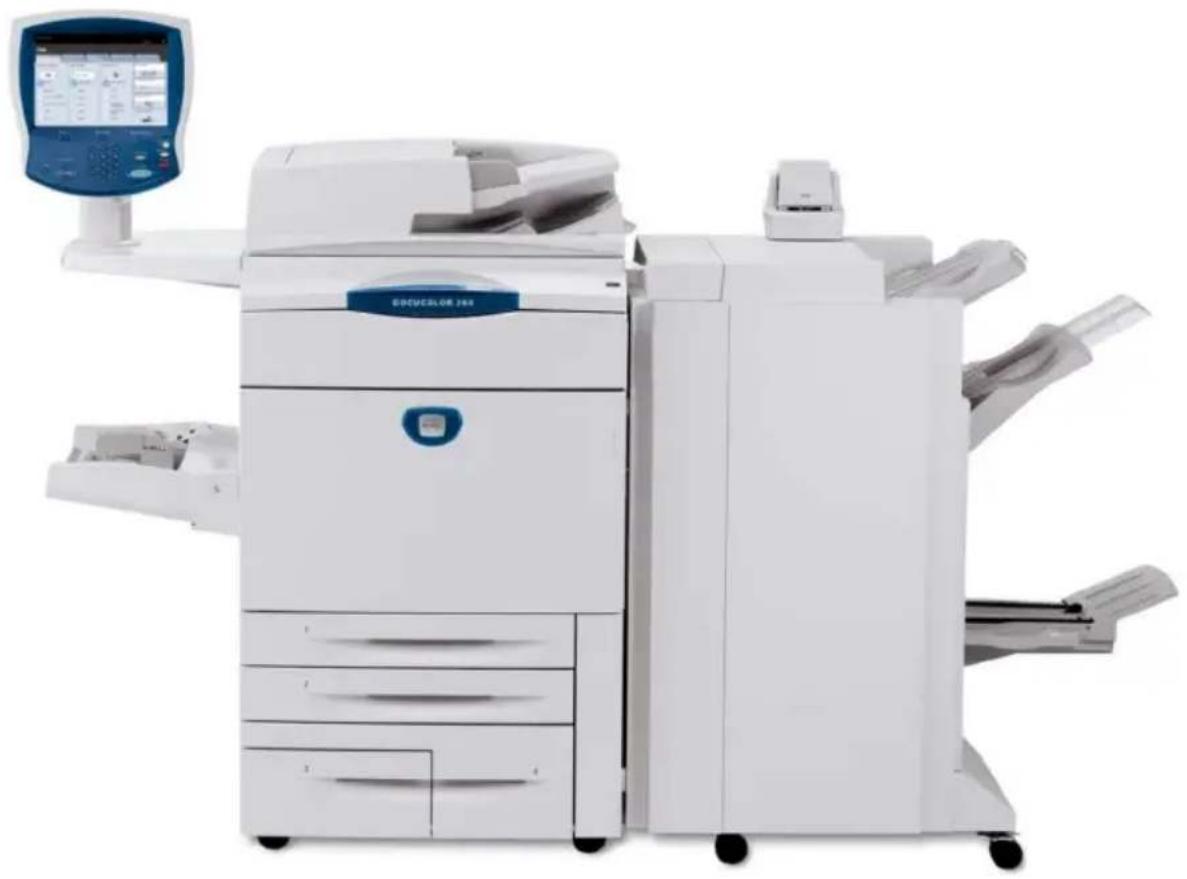
DocuColor 242/252/260
Microsoft, MS-DOS, Windows, Windows NT, Microsoft Network ve Windows Server, Amerika Birleşik Devletleri ve/veya diğer ülkelerde Microsoft Corporation'ın ticari markaları ya da tescilli ticari markalarıdır.
Novell, NetWare, IntranetWare ve NDS, Amerika Birleşik Devletleri ve diğer ülkelerde Novell, Inc.'in tescilli ticari markalarıdır.
Adobe, Acrobat, PostScript, PostScript3 ve PostScript Logo, Adobe Systems Incorporated'in ticari markalarıdır.
Apple, AppleTalk, EtherTalk, LocalTalk, Macintosh, MacOS ve TrueType, ABD ve diğer ülkelerde Apple Computer, Inc.'in tescilli ticari markalarıdır.
HP, HPGL, HPGL/2 ve HP-UX, Hewlett-Packard Corporation'ın tescilli ticari markalarıdır.
Tüm ürün/marka adları, ilgili sahiplerinin ticari markaları ya da tescilli ticari markalarıdır.
Sabit diskte bir sorun varsa, makinedeki sabit diske kaydedilmiş veriler kaybolabilir. Xerox, bu gibi veri kayıplarının neden olduğu hasarlardan doğrudan veya dolaylı olarak sorumlu değildir. Xerox, bilgisayar virüsü bulaşması veya bilgisayar korsanlığı nedeniyle makinenin bozulmasından sorumlu değildir.
Önemli(1) Bu kılavuzun tüm telif hakları saklıdır. Telif hakları yasaları kapsamında, bu kılavuz yayıncının yazılı izni olmadan tamamen ya da kısmen kopyalanamaz veya değiştirilemez.(2) Bu kılavuzun bölümleri önceden haber vermeden değiştirilebilir.(3) Her türlü belirsizlik, hata, atlama ya da eksik sayfalarla ilgili yorumlara açığız.(4) Bu kılavuzda özellikle açıklanmamış herhangi bir prosedürü kesinlikle makinede denemeyin. İzinsiz olarak çalıştırılması arıza ve kazaya neden olabilir.
Xerox, ekipmanın izinsiz çalıştırılmasından kaynaklanan sorunlardan sorumlu değildir.
Bu ürünün ihracatı, Japonya Döviz ve Dış Ticareti ile ilgili Yasalara ve/veya Amerika Birleşik Devletleri ihracat denetim düzenlemelerine göre sıkı bir şekilde denetlenmektedir.
Xerox ve Ethernet tescilli ticari markalardır.
NOT: MAVİ başlık BT yöneticisi personeli, YEŞİL son kullanıcılar içindir. KIRMIZI makinenin dikkat gerektirdiği anlamına gelir. Makinenin yapılandırmasına bağlı olarak, bazı Kullanıcı Arayüzü ekranları değişebilir.
İçindekiler
Kontrol Paneli 3
Basit Kopyalama 5
Kitapçık Oluşturma 9
Basit Ağ Tarama 13
Raporlar 15
Sayaçlar 17
Sistem Yöneticisi Menüsü Genel Bakış 19
Denetleyici 23
Kağıt ve Ortam Yükleme 25
Toner Kartuşlarının Değiştirilmesi 29
Kontrol Paneli
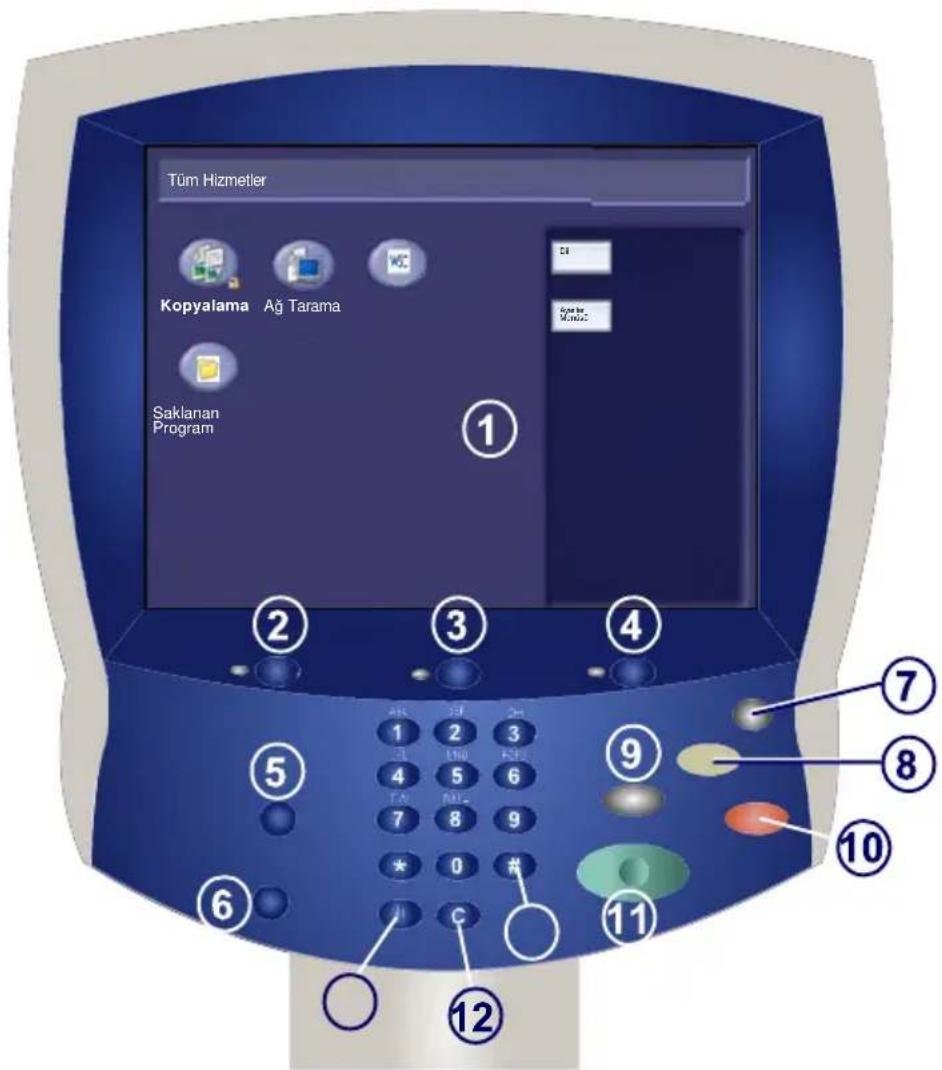
1 Dokunmatik Ekran
Dokunmatik ekran, programlanabilir özelliklerin tümünü seçebilmenizi sağlar. Ayrıca arıza giderme işlemlerini ve makineyle ilgili genel bilgileri de görüntüler.
2. Hizmetler Düğmesi
Dokunmatik ekranda iş özelliklerini gösterir.
3. İş Durumu
Dokunmatik ekranda iş ilerleme bilgilerini gösterir.
4. Makine Durumu
Dokunmatik ekranda, makinenin geçerli durumunu görüntüler.
Kontrol Paneli

Oturum Aç/Kapat
Makinenin varsayılan değerlerini ayarlamak için kullanılan Sistem Yöneticisi menüsüne şifre korumalı erişim sağlar.

Dil
Metnin dilini (başka bir dil varsa) değiştirir.

Güç Tasarrufu
Makinenizde, kullanılmadığı zamanlarda güç tüketimini önemli ölçüde azaltan enerji tasarrufu özellikleri bulunmaktadır. Makineniz güç tasarrufu modundayken Güç Tasarrufu göstergesinin ışığı yanar.

Tümünü Temizle
Bir kez basıldığında orijinal ayarları siler ve mevcut yol için ilk ekranı görüntüler. İki kez basıldığında tüm özellikleri makinenin varsayılan ayarlarına döndürür.

Kes
Oncelikli bir işin yapılabilmesini sağlamak için mevcut kopyalama işini geçici olarak durdurur.

Durdur
Mevcut işi geçici olarak durdurur. Işi iptal etmek ya da sürdürmek için mesajı izleyin.

Başlat
İşi başlatır.

Sil
Sayısal değerleri ya da girilen son basamağı siler.


Basit Kopyalama
1. Dokümanları yükleyin

2. Hizmetler düğmesine basın

3. Özellikleri seçin
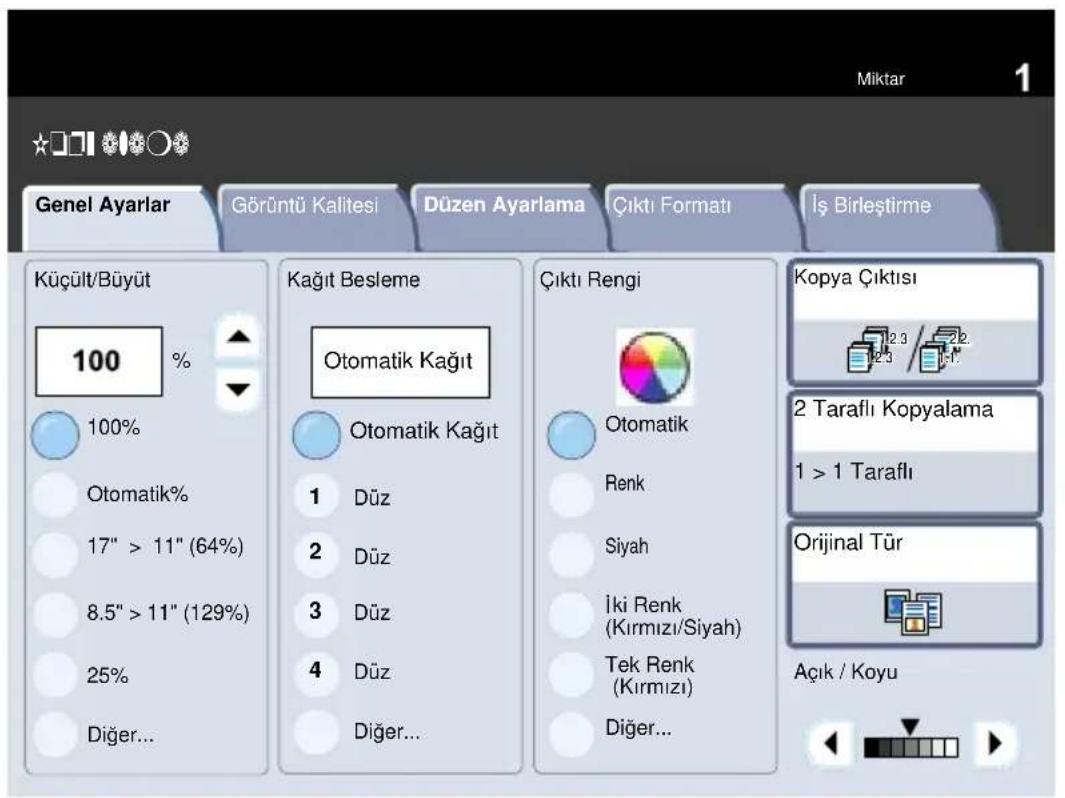
Genel Ayarlar sekmesinde bulunan özellikler, en sık kullanılan özelliklerdir. Fotokopi işi için standart özellikleri programlamanızı sağlar. İstediğiniz özelliğin düğmesine dokunduğunuzda düğme maviye dönüşür. Diğer... düğmesi seçildiğinde, o özellik için diğer seçenekler açılır.
Basit Kopyalama
4. Miktarı Girin
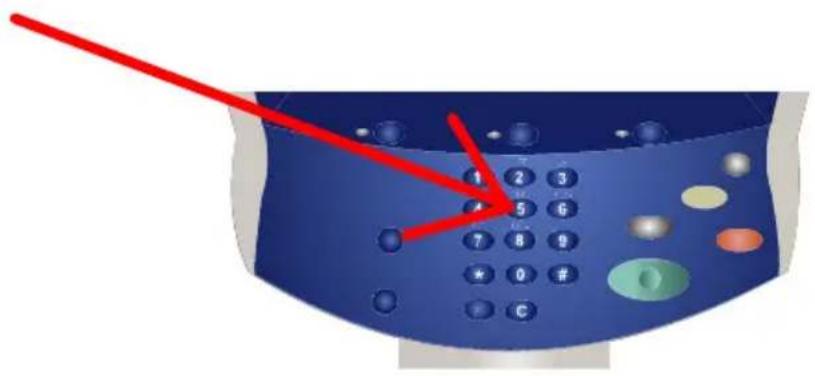
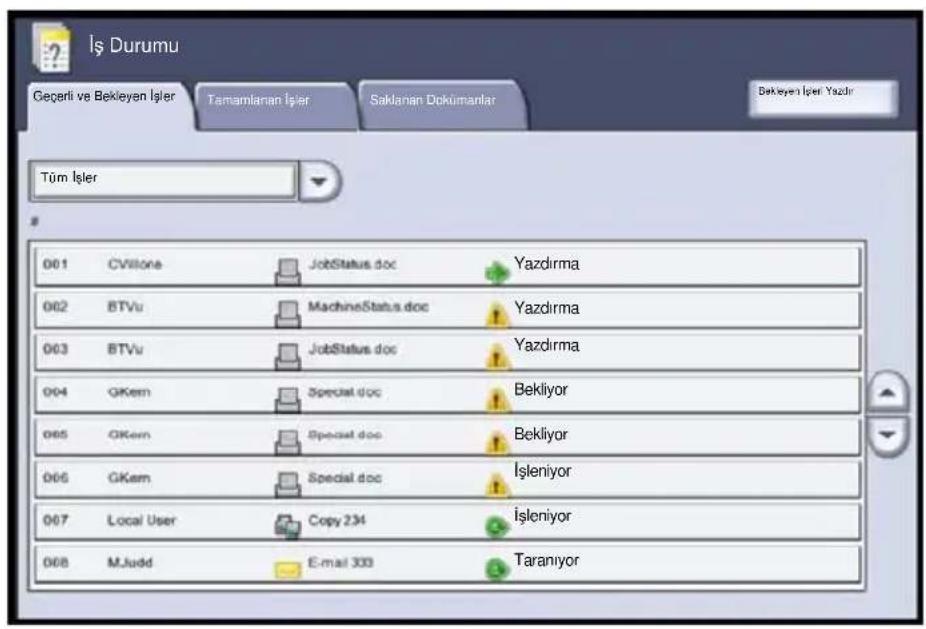
6. Kuyrukta işinizi belirleyin.
Kitapçık Oluşturma
Kitapçık oluşturma, 1 ya da 2 taraflı asıl dokümanlardan kitapçık ya da çok sayfalı kopyalar oluşturulmasını sağlar. Makine asıl dokümanlarını tarayıp görüntüleri küçülterek, kopya seti ikiye katlandığında bir kitapçık ortaya çıkacak şekilde seçtiğiniz kopya kağıdı üzerine doğru sırada yazdıracaktır.
1. Çıktı Formatı sekmesini seçin.
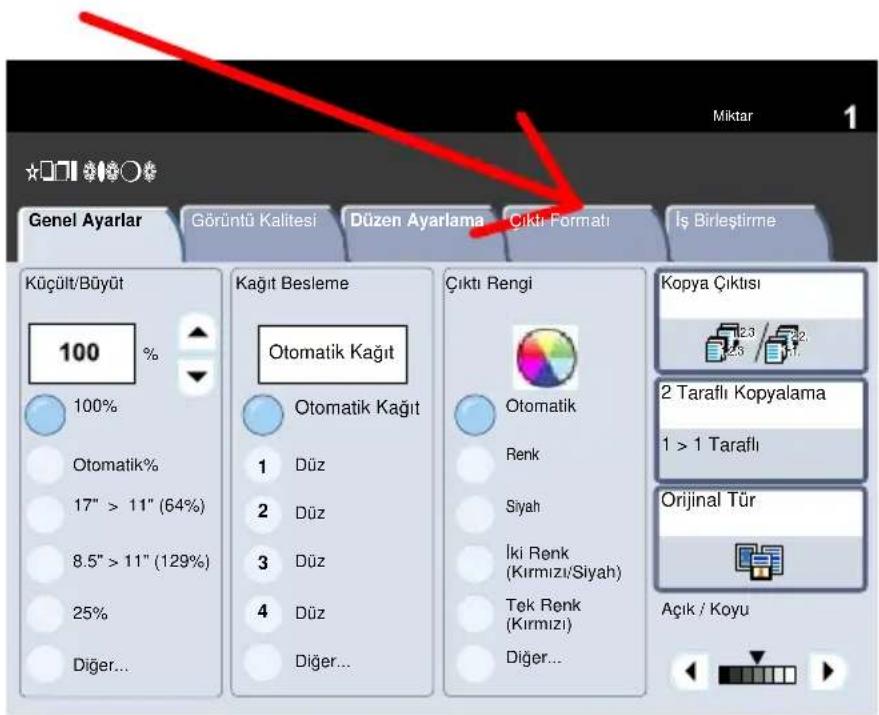
Kitapçık Oluşturma
2. Kitapçık Oluşturma düğmesini seçin.

Kitapçık Oluşturma
- Son işlemcinize bağlı olarak, aşağıdaki Katlama ve Zımbalama seçenekleri arasından da seçim yapabilirsiniz:
Son İşlem Yok
Katlanmış
Katlanmış ve Zimbalanmış
Bu özellikleri, Kitapçık Oluşturma ekranındaki Katlama ve Zımbalama düğmesine dokunarak erişebilirsiniz.
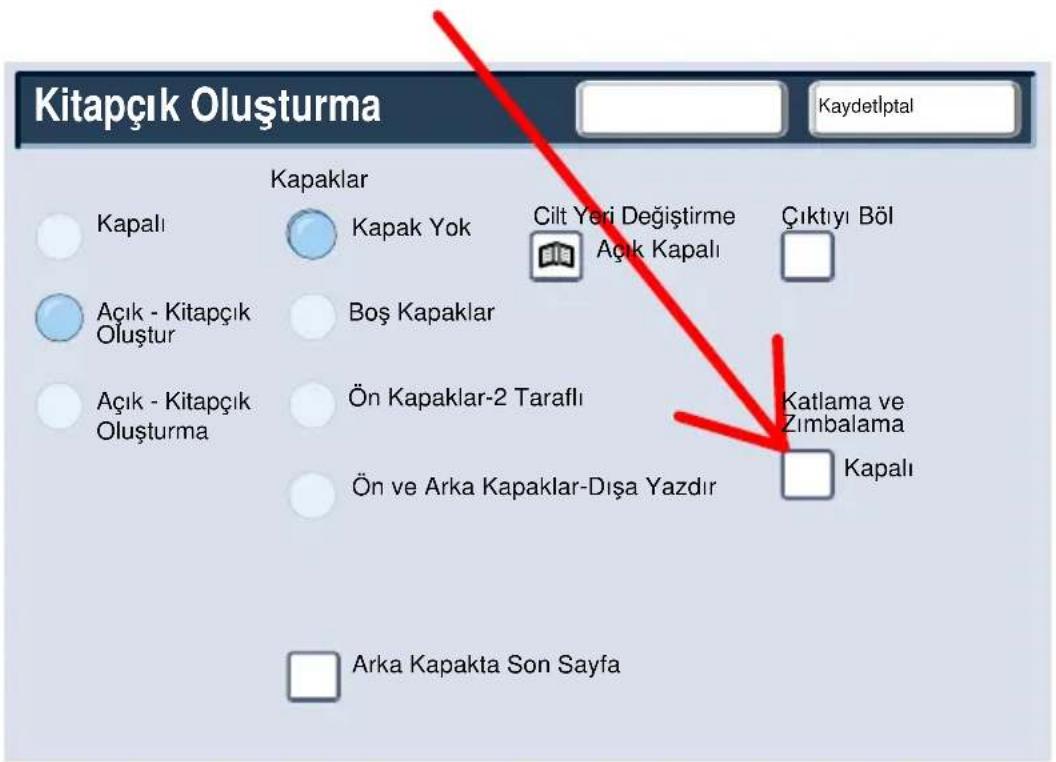
Kitapçık Oluşturma
- Katlama ve zımbalamaya ek olarak, Kitapçık Oluşturma ekranından Cilt Yeri Değiştirme ya da Çıktıyı Böl (büyük bir kitapçığın alt setlere ayrılması) ekleyebilirsiniz.
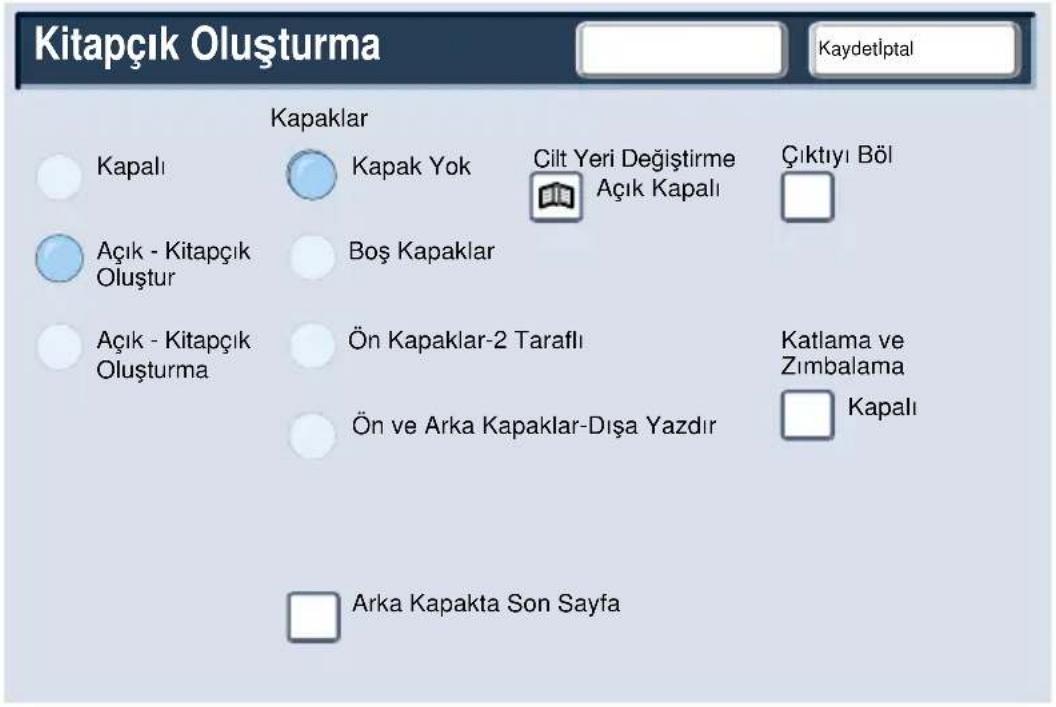
- Kitapçıklarınızı oluşturmak için uygun düğmeleri seçin.
Soldan ciltli, üstten ciltli ya da sağdan ciltli kitapçıklar oluşturabilirsiniz.
Uygun girişi seçtikten sonra Kaydet düğmesine basın.
Basit Ağ Tarama
1. Dokümanları yükleyin

2. Hizmetler düğmesine basın

Basit Ağ Tarama
4. Özellikleri seçin
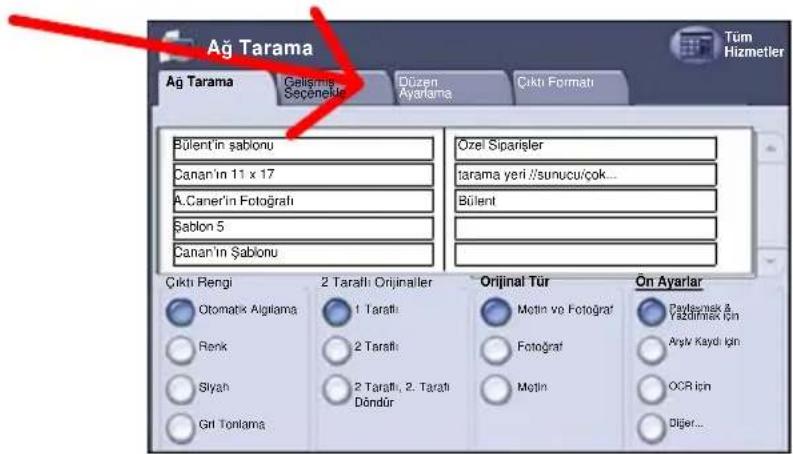
5. Başlat'a basın

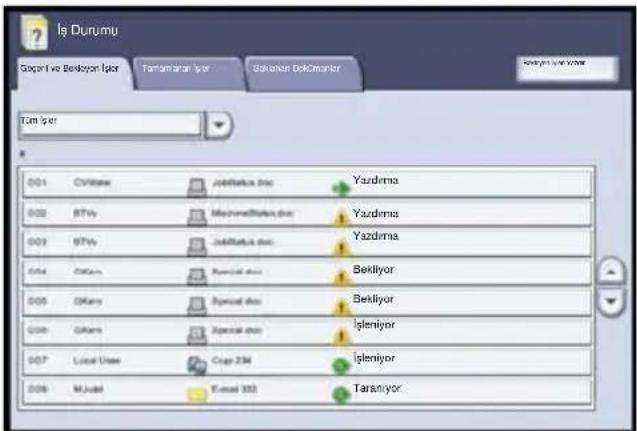
6. Kuyrukta işinizi belirleyin.
Raporlar
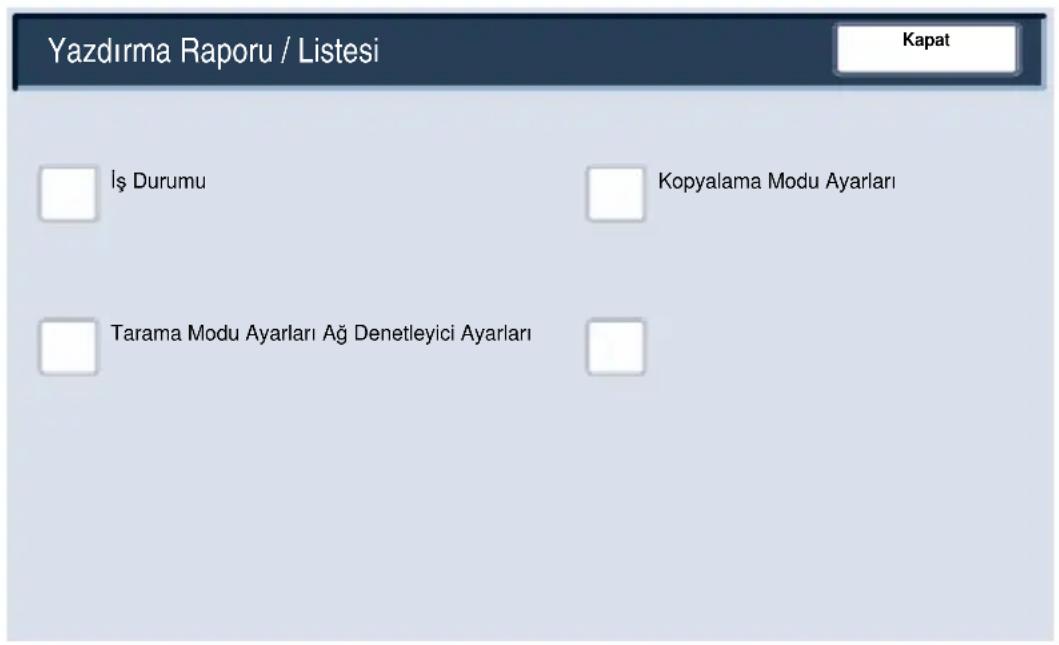
Yazdırma Rapor / Listesi
ekranında çok sayıda kullanışlı rapor bulunmaktadır.
Yazdırma Raporu / Listesi
ekranına erişmek için aşağıdaki adımları uygulayın:
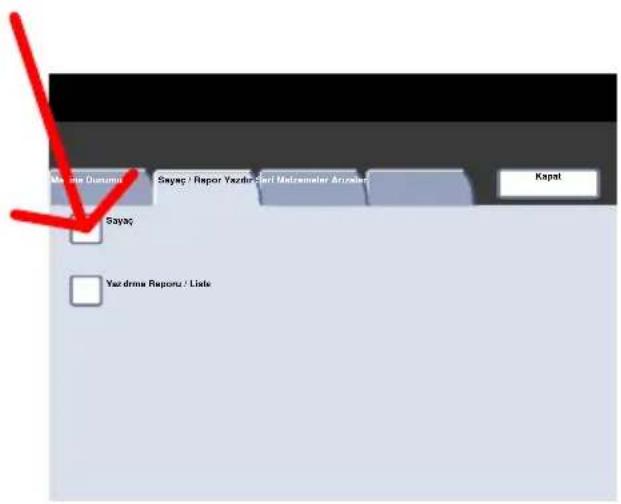
- Kontrol Panelindeki Makine Durumu düğmesine basın.
- Dokunmatik ekrandaki
Sayaç/Rapor Yazdır
sekmesine dokunun.
- Yazdırma Raporu / Listesi düğmesine dokunun.
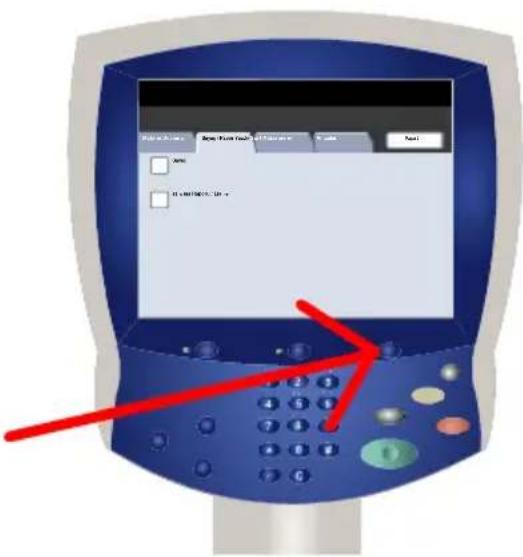
Tipik bir Yazdırma Raporu / Listesi ekranı burada gösterilmektedir.
Görüntülenen raporlardan birini yazdırmak için, dokunmatik ekrandaki ilgili düğmeye dokunun ve kontrol panelindeki Başlat düğmesine basın.
NOT: Kullanılabilen raporlar, makinenizin yapılandırmasına göre farklılık gösterir.
Sayaçlar
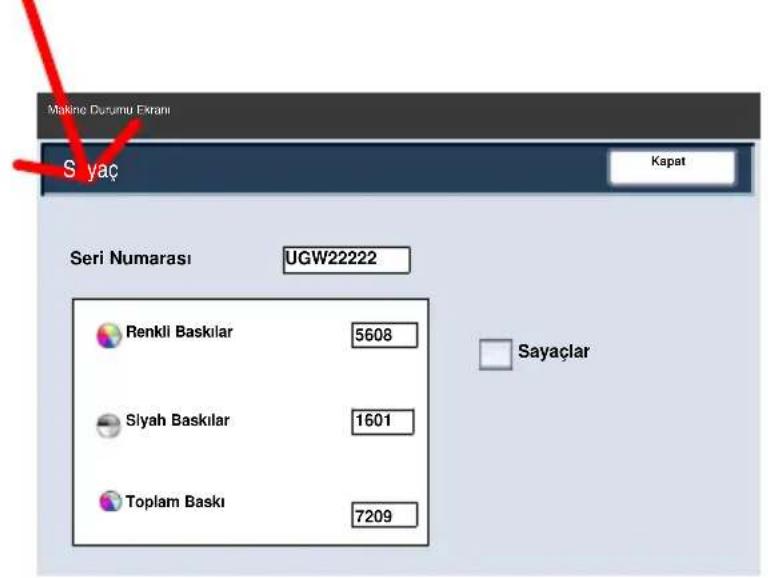
Sayaçlar özelliği, makine kullanımı ve faturalama bilgilerine ulaşmanızı sağlar. Sayaçlar, makine yapılandırmanızı ve ayarlarına göre değişir.
Sayaçlar'a ulaşmak için:
- Kontrol Paneli üzerindeki Makine Durumu düğmesini seçin.

- Sayaç/Rapor Yazdır sekmesini seçin.

Sayaçlar
3. Sayaç düğmesine basın.
Sayaçlar bilgisi burada gösterilmektedir. Müşteriler, izleme amaçlı olarak çeşitli sayaçları ve makine seri numarasını görebilirler.
Sayaçlar konusu burada sona eriyor.
Sistem Yöneticisi Menüsü Genel Bakış
Sistem Yöneticisi menüsüne 2 adımda erişilir:
- Kontrol paneli üzerindeki Oturum Aç/Kapat düğmesine basın.
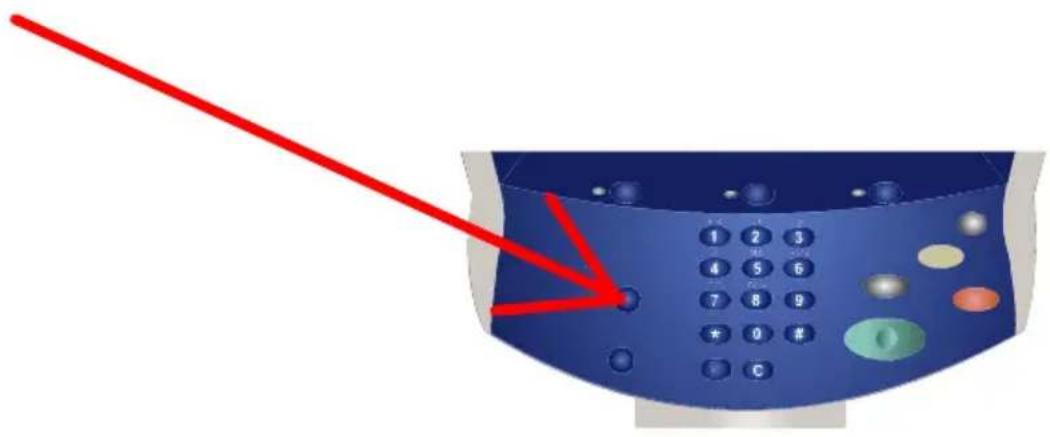
- Varsayılan Sistem Yöneticisi Oturum Açma Kimliğini (11111) - girmek için sayısal tuş takımını kullanın. Dokunmatik ekranda Onay'a dokunun.
NOT: 11111, fabrika varsayılan Oturum Açma Kimliği ayarıdır. Bu Oturum Açma Kimliğini değiştirmeniz önerilir.
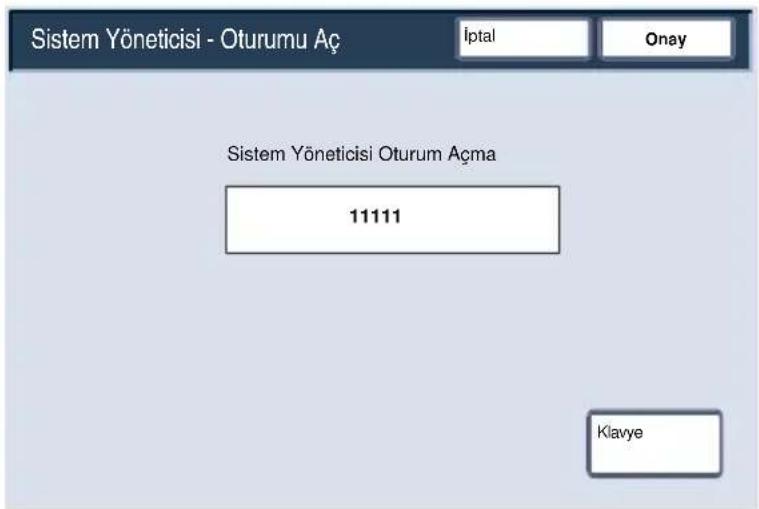
Sistem Yöneticisi Menüsü Genel Bakış
Sistem yöneticisi araçları, sistem yöneticisinin makineyi kurmasını, özelleştirmesini ve bakımını yapmasını sağlar. Bu işlevdeki bazı ayarlar makinenin çalışması açısından kritiktir, dolayısıyla, yanlışlıkla değiştirilmemeleri ya da bozulmamaları için ekranlar şifre korumalıdır.
Bu araçları aşağıdaki gerçekleştirmek için kullanabilirsiniz:
- İlk ayarları ve sistem yapılandırmasını kurmak
- Fabrika ayarlarını ya da varsayılanlarını değiştirmek.
- Temel bakım işlemlerini gerçekleştirmek.
- Çeşitli sistem testlerini gerçekleştirmek.
Bundan sonraki birkaç ekranda, her aracın ya da araç grubunun işlevi kısaca açıklanmaktadır.
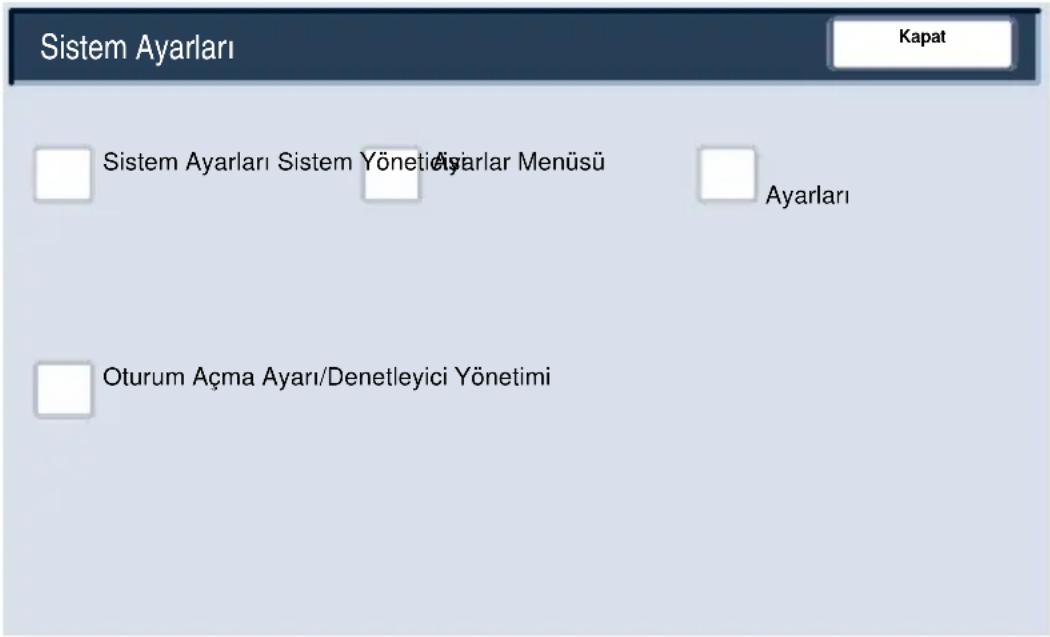
Sistem Yöneticisi Menüsü Genel Bakış
Sistem Ayarları menüsü yöneticilerin Ortak Ayarlar, Kopyalama Modu Ayarları, Tarama Modu Ayarları ve Ağ Denetleyici Ayarları alt menülerine erişmesini sağlar.

Ayarlar Menüsü yöneticilerin Kağıt Kaseti Öznitelikleri ayarlarına erişmesini sağlar.
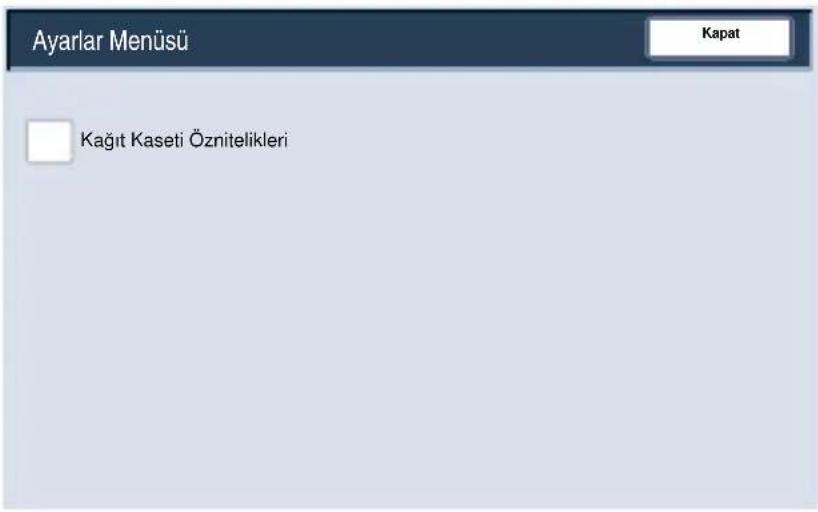
Sistem Yöneticisi Menüsü Genel Bakış
Sistem Yöneticisi Ayarları menüsü, yöneticilerin Oturum Açma Kimliği, Sistem Yönetici Giriş Kodu ve Maksimum Oturum Açma Denemesi ayarlarına erişmesini sağlar.

The Oturum Açma Ayarlr/Denetleyici Yönetimi menüsü, yöneticilere Kullanıcı Hesabı, Yönetici Kopyalama Sayacı, Kullanıcı Ayrıntıları Ayarları, Şifre Girişi ve Oturum Açma Ayarlr özelliklerine ilişkin oluşturma, kontrol etme ve yeniden ayarlama işlemleri dahil olmak üzere tüm Denetleyici özelliği ayarlarına erişme ve bu ayarları etkinleştirme olanağı tanır.

Denetleyici
Makinenin Denetleyici özelliği denetleme yapmak amacıyla kullanılır. Bu özellik, her kullanıcı hesabı tarafından yapılan kopya ya da yazdırma ve yazıcı/fotokopi kullanma sayısını elektronik olarak kaydeder. Denetleyiciyi aşağıdaki amaçlarla devreye sokabilirsiniz:
- En fazla 1000 kullanıcı hesabını oluşturmak, değiştirmek ve silmek
- Kopyalama özelliğine erişimi kontrol etmek
- Tarama özelliğine erişimi kontrol etmek
- S/B veya Renkli kopyalamayı sınırlandırmak ya da ikisini birden izin vermek
- Kullanıcı hesabı başına yapılan kopya sayısını sınırlandırmak
- Kullanıcı hesabı başına yapılan kopya sayısını kontrol etmek
• Hesap bilgilerini yazdırmak - Hesap sayaçlarını sıfırlamak
Denetleyiciyi ayarlamak için kullanıcı hesapları oluşturmanız gerekir. Kullanıcıların, daha sonra belirli makine işlevlerini gerçekleştirmek için hesaplarına giriş kodu ayarıyla girmeleri gerekir. En fazla 1000 hesap oluşturabilirsiniz.
Kopyalama, tarama ya da her ikisi için Denetleyici Modunu etkinleştirebilirsiniz. Denetleyici Modu etkinleştirildiğinde, makineyi kullanmaya başlamak için, kullanıcıının Oturum Açma/Kapatma düğmesini seçmesi ve uygun kullanıcı şifresini girmesi gerekir.
Denetleyici
- Denetleyici moduna erişmek için, önce Oturum Aç/Kapat düğmesine dokunun, Sistem Yöneticisi Kimliğinizi girin, ardından Onay düğmesine dokunun.

- Sistem Ayarları düğmesine, ardından Oturum Açma Ayarlı/Denetleyici Yönetimi'ne dokunun.

- Oturum Açma Ayarlari/Denetleyici Modu düğmesine dokunun.

Bu konu, Araçlara Genel Bakış'ın sonudur.
Kağıt ve Ortam Yükleme
Kağıt kasetindeki kağıdı değiştirdiğinizde, Kağıt Kaseti Ayarları ekranından kağıt türü ve kağıt boyutu değerlerini değiştirmeniz gerekir.
Kağıt Kaseti Ayarları ekranına aşağıda belirtilen üç yoldan birini kullanarak erişebilirsiniz:
- Kağıt kasetini kapattığınızda, kağıt boyutu ve kağıt türünü değiştirmenizi sağlayan Kağıt Kaseti Ayarları penceresi görüntülenir. Bu özelliğin Sistem Yöneticisi tarafından etkinleştirilmesi gerekir.
- Tüm Hizmetler ekranındaki Ayarlar Menüsü düğmesine basın. Ardından, Kağıt Kaseti Öznitelikleri düğmesine basın. Dokunmatik ekrandan uygun kaseti seçin ve Ayarları Değiştir düğmesine basın.
- Sistem Yöneticisi menüsüne erişin. Sistem Ayarları/Sistem Ayarları/Ortak Ayarlar seçeneklerini seçin. Kağıt Kaseti Ayarları düğmesine ve Kağıt Kaseti Öznitelikleri düğmesine dokunun. Dokunmatik ekrandan uygun kaseti seçin ve Ayarları Değiştir düğmesine basın.
Kağıt ve Ortam Yükleme
Kağıt Kaseti Öznitelikleri ekranı özel bir kaset seçmenize ve kaset ayarlarını değiştirmenize olanak tanır. Bir kaset seçip Ayarları Değiştir düğmesine bastığınızda Kağıt Boyutu, Kağıt Türü ve Oto. Kağıt Seçme seçeneklerini değiştirebilirsiniz.

Kağıt ve Ortam Yükleme
Kağıt Boyutu seçenekleri, kağıt kasetine yerleştirdiğiniz kağıdın boyutunu belirtmenizi sağlar.
Otomatik Boyut Algılama seçeneği, kasetlere yerleştirilen standart boyutlu kağıtların makine tarafından otomatik olarak algılanmasını sağlar.

Değişken Boyut ekranı, kağıt kasetine yerleştirdiğiniz tam kağıt boyutunu belirtmenizi sağlar. Yüklediğiniz kağıt için X ve Y boyutlarının değerini değiştirmek üzere dokunmatik ekrandaki ok tuşlarını kullanabilirsiniz.
Kağıt Boyutu bilgisini değiştirdikten sonra, Kaydet düğmesine basın.

Kağıt ve Ortam Yükleme
Kağıt Türü seçenekleri, kullanılabilir kağıt listesinden kağıt türü (Ağır, Asetat, Sekmeler, Delikli, vb.) seçmenize olanak tanır.
Diğer Kağıt Türü seçimleri burada gösterilmektedir. Kağıt Türü seçimini (ve varsa Kağıt Rengi seçimi) yaptıktan sonra, Kaydet düğmesine dokunun.

Toner Kartuşlarının Değiştirilmesi
- Toner kartuşunu makine açıklken değiştirin. Makinenin ön kapağının hemen üstünde bulunan toner kapağını açın.
DİKKAT: İşleme başlamadan önce, makinenin soğuması için yeterli zamanın geçtiğinden emin olun. Aksi takdirde, makinenin bazı parçalarına dokunduğunuzda yanabilirsiniz.
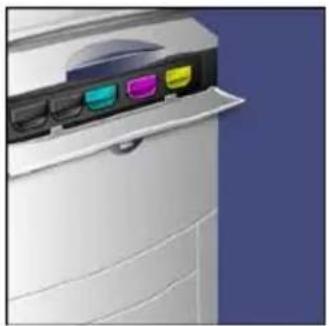
- Kartuşu çıkarmadan önce zemine kağıt serin. Bu, fazla tonerin kağıdın üstüne dökülmesini sağlar. Mesajda rengi belirtilen kolu tutun ve hafifçe çekerek çıkarın.
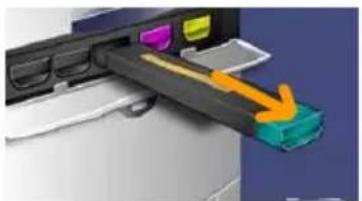
- Kolu kartuşun üstünde tutup düz bir şekilde hafifçe çekerek toner kartuşunu çıkarın. Tonerin elbiselerinize bulaşmamasına dikkat edin.
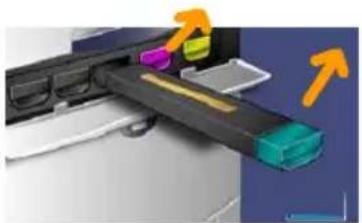
- Toner kartuşunu ofisteki normal çöplerle birlikte atın ya da kartuşu geri dönüştürün.

Toner Kartuşlarının Değiştirilmesi
-
Yeni toner kartuşunu ambalajından çıkartın.
-
Tonerin dağılması için yeni kartuşu hafifçe yukarı aşağı ve sağa sola eğin.
-
Toner kartuşunu, kartuştaki okları yazıcıyla bir tıklama sesi duyana kadar hizalayarak takın.

- Ön Kapağı kapatın. Kapak tam kapanmıyorsa, kartuşun kilitli konumda olduğundan ve toner kartuşunun doğru yere takıldığından emin olun.
DİKKAT: Dökülen toneri temizlemek için vakumlu temizleyici kullanmayın. Toner vakumlu temizleyiciyi doldurup kıvılcım çıkaracağını patlamaya neden olabilir. Bir süpürge ya da doğal deterjanla nemlendirilmiş bir bez kullanın.
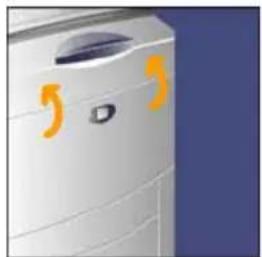
Bu işlem, toner kartuşunun değiştirilmesiyle ilgili yordamın sonudur.

natural_image
Solid red rectangular background with no text, symbols, or patterns- Hizli Kullanim Kilavuzu
- İçindekiler
- Kontrol Paneli
- Dokunmatik Ekran
- Hizmetler Düğmesi
- İş Durumu
- Makine Durumu
- Oturum Aç/Kapat
- Dil
- Güç Tasarrufu
- Tümünü Temizle
- Kes
- Durdur
- Başlat
- Sil
- Basit Kopyalama
- Dokümanları yükleyin
- Hizmetler düğmesine basın
- Özellikleri seçin
- Miktarı Girin
- Kuyrukta işinizi belirleyin.
- Kitapçık Oluşturma
- Çıktı Formatı sekmesini seçin.
- Kitapçık Oluşturma düğmesini seçin.
- Basit Ağ Tarama
- Özellikleri seçin
- Başlat'a basın
- Raporlar
- Yazdırma Rapor / Listesi
- Yazdırma Raporu / Listesi
- Sayaç/Rapor Yazdır
- Sayaçlar
- Sayaç düğmesine basın.
- Sistem Yöneticisi Menüsü Genel Bakış
- Denetleyici
- Kağıt ve Ortam Yükleme
- Toner Kartuşlarının Değiştirilmesi
Marka : XEROX
Model : DocuColor 252
Kategori : Yazıcı