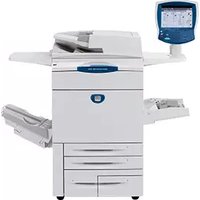
DocuColor 252 - принтер XEROX - Бесплатное руководство пользователя
Найдите руководство к устройству бесплатно DocuColor 252 XEROX в формате PDF.


| Тип продукта | Цветное многофункциональное устройство |
| Бренд | Xerox |
| Модель | DocuColor 252 |
| Основные функции | Копирование, сетевое сканирование, создание буклетов, печать |
| Технология печати | Цветной лазер |
| Поддерживаемые форматы бумаги | Стандартная (64-104 г/м²), плотная, прозрачные пленки, этикетки |
| Вместимость лотков | До 6 лотков |
| Сенсорный экран | Да, для программирования функций |
| Сеть | Встроенное сетевое сканирование |
| Электропитание | 110-240 В перем. тока, 50/60 Гц |
| Энергопотребление | Встроенный режим энергосбережения |
| Габариты (прибл.) | Ширина: 640 мм, Глубина: 600 мм, Высота: 500 мм |
| Вес (прибл.) | 40 кг |
| Замена расходных материалов | Картриджи с тонером (Голубой, Пурпурный, Желтый, Черный) |
| Обслуживание | Протирать тканью, смоченной нейтральным моющим средством; не использовать пылесос для тонера |
| Безопасность | Избегать ожогов при замене тонера; не использовать пылесос |
| Ремонтопригодность | Доступные запасные части: картриджи с тонером, жесткий диск, модуль финишной обработки |
| Общая информация | Инструкция по эксплуатации доступна на французском языке; ID администратора по умолчанию: 11111 |
Часто задаваемые вопросы - DocuColor 252 XEROX
Вопросы пользователей о DocuColor 252 XEROX
0 вопрос об этом устройстве. Ответьте на те, что знаете, или задайте свой.
Задать новый вопрос об этом устройстве
Скачайте инструкцию для вашего принтер в формате PDF бесплатно! Найдите своё руководство DocuColor 252 - XEROX и возьмите своё электронное устройство обратно в руки. На этой странице опубликованы все документы, необходимые для использования вашего устройства. DocuColor 252 бренда XEROX.
РУКОВОДСТВО ПОЛЬЗОВАТЕЛЯ DocuColor 252 XEROX
Краткое руководство пользователя
DocuColor 242/252/260

Microsoft, MS-DOS, Windows, Windows NT, Microsoft Network и Windows Server являются торговыми марками или зарегистрированными торговыми марками Microsoft Corporation в США и/или в других странах.
Novell, NetWare, IntranetWare и NDS являются зарегистрированными торговыми марками Novell, Inc. в США и в других странах.
Adobe, Acrobat, PostScript, PostScript3 и логотип PostScript являются торговыми марками Adobe Systems Incorporated.
Apple, AppleTalk, EtherTalk, LocalTalk, Macintosh, MacOS и TrueType являются торговыми марками Apple Computer, Inc., зарегистрированными в США и в других странах.
HP, HPGL, HPGL/2 и HP-UX являются зарегистрированными торговыми марками Hewlett-Packard Corporation.
Все названия продуктов являются торговыми марками или зарегистрированными торговыми марками соответствующих владельцев.
Хранящиеся на жестком диске аппарата данные могут быть утрачены в случае возникновения неисправности жесткого диска. Компания Xeroх не несет никакой ответственности за любой прямой и косвенный ущерб, возникающий или вызванный подобной утратой данных. Компания Xeroх не несет никакой ответственности за любые неполадки, связанные с вредоносным действием компьютерных вирусов или компьютерных хакеров.
(1) Это руководство защищено соглашением об авторских правах, все права защищены. Согласно законам об авторском праве это руководство запрещено копировать или изменять целиком или частично, не получив на это письменное разрешение от издателя. (2) Части этого руководства могут быть изменены без предварительного уведомления. (3) Мы признательны за любые комментарии о непонятных местах, ошибках, пропусках и пропущенных страницах. (4) Не выполняйте на аппарате процедуры, не описанные в этом руководстве. Выполнение несанкционированных операций может привести к отказам оборудования и несчастным случаям.
Компания Xerox не несет никакой ответственности за любые проблемы, связанные с несанкционированным использованием оборудования.
Экспорт данного аппарата строго контролируется согласно законам международной торговли Японии и/или правилам экспортного контроля США.
Xerox и Ethernet являются зарегистрированными торговыми марками.
ПРИМЕЧАНИЕ: СИНИЙ заголовок обозначает информацию для администратора, ЗЕЛЕНЫЙ - для конечных пользователей, а КРАСНЫЙ означает, что необходимо выполнить обслуживание аппарата В зависимости от конфигурации аппарата вид некоторых экранов интерфейса пользователя может отличаться.
Содержание
Панель управления 3
Простое копирование 5
Создание брошюры 9
Простое сетевое сканирование 13
Отчеты 15
Счетчики оплаты 17
Обзор меню администратора системы 19
Аудитрон 23
Загрузка бумаги и др. материалов 25
Замена тонер-картриджей 29
Панель управления
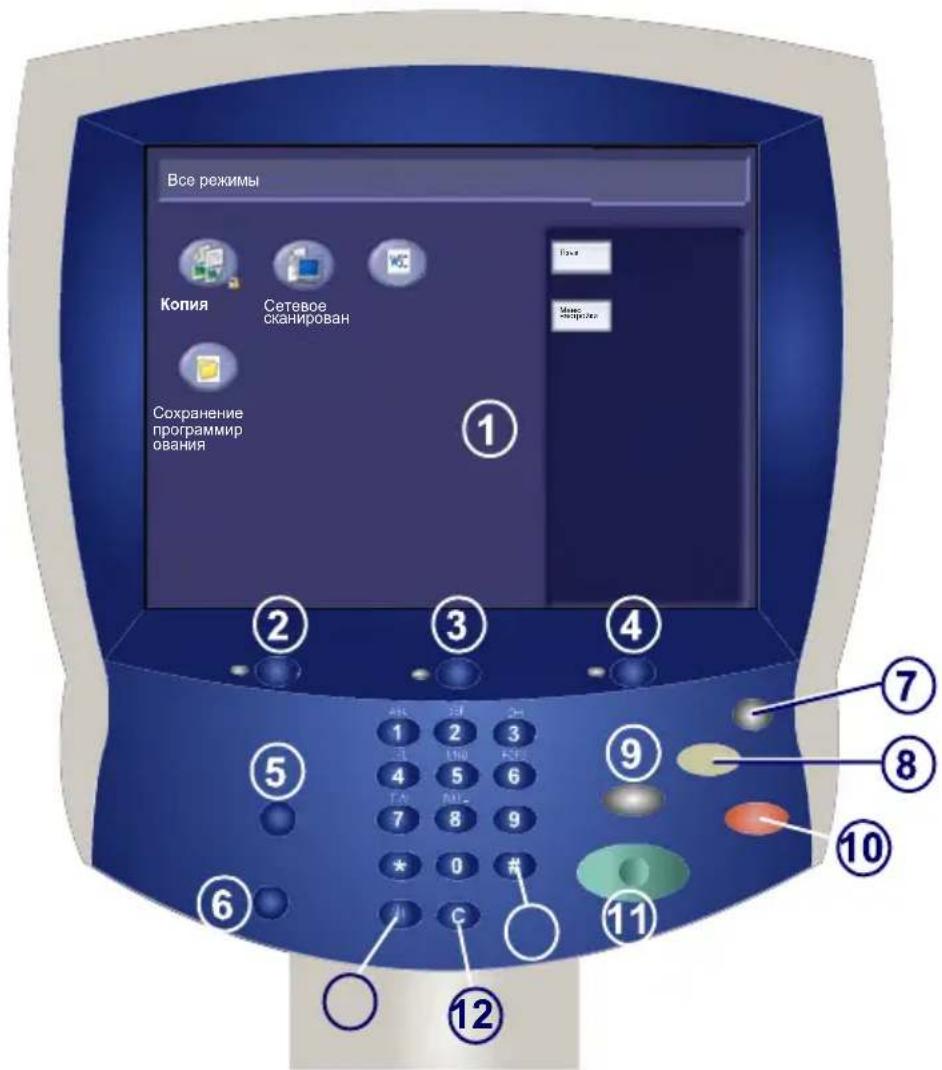
1. Сенсорный экран
Сенсорный экран позволяет выбирать режимы программирования аппарата. На нем также отображаются процедуры устранения неисправностей и информация об аппарате общего характера.
2. Кнопка Режимы
При нажатии этой кнопки на экране отображаются режимы программирования работы.
3. Статус работы
При нажатии этой кнопки на сенсорный экран выводится информация о ходе выполнения задания.
4. Статус машины
При нажатии этой кнопки на сенсорный экран выводится информация о текущем состоянии аппарата.
Панель управления

Вход/Выход из системы
Эта кнопка обеспечивает доступ по паролю к меню Системный администратор, используемому для корректировки настроек аппарата, используемых по умолчанию.

Язык
При помощи этой кнопки можно изменить язык экранных сообщений.

Экономия энергии
Ваш аппарат имеет режимы экономии энергии, которые существенно снижают энергопотребление во время простоя аппарата. Когда аппарат находится в режиме экономии энергии, светится индикатор экономии энергии.

Очистить все
При однократном нажатии этой кнопки восстанавливаются исходные значения по умолчанию и выводится первый экран текущего режима. При двукратном нажатии этой кнопки восстанавливаются исходные значения по умолчанию для всех функций аппарата.

Прерывание
Временное прерывание текущего задания для выполнения более приоритетного.

Стоп
При нажатии этой кнопки выполнение текущего задания временно прерывается. Потом следует запрос подтверждения отмены или возобновления выполнения задания.

Старт
При помощи этой кнопки осуществляется запуск задания.

Стереть
При помощи этой кнопки можно удалять числовые значения или последнюю введенную цифру.


Простое копирование
1. Загрузите оригиналы
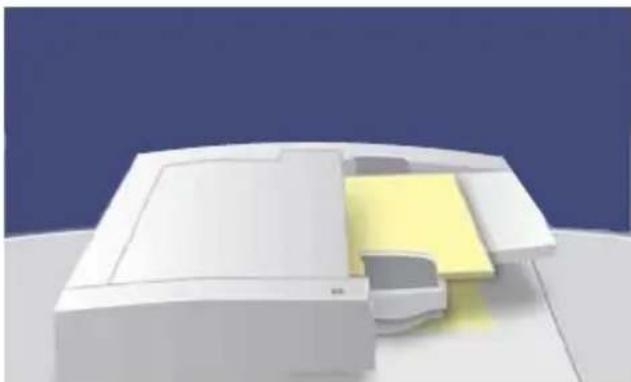
2. Нажмите кнопку Режимы
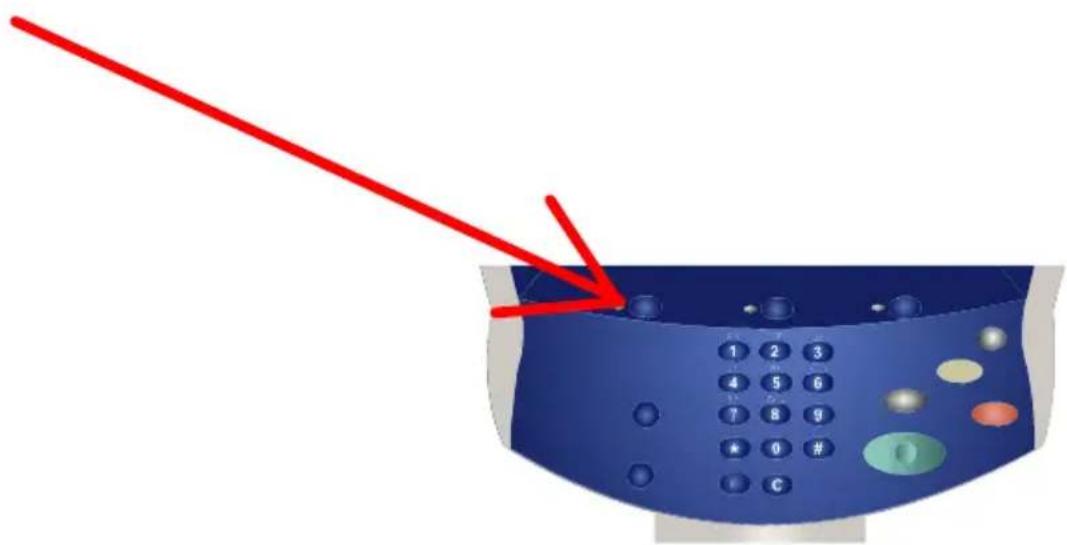
3. Выберите необходимые режимы
На вкладке Общие настройки представлены наиболее часто используемые функции. Здесь вы можете запрограммировать стандартные режимы для выполнения простого копирования. При нажатии клавиши требуемого режима, клавиша становится синей. При нажатии клавиши Далее... на экране появляются расш. опции режима.

Простое копирование
4. Введите количество копий

5. Нажмите кнопку Старт
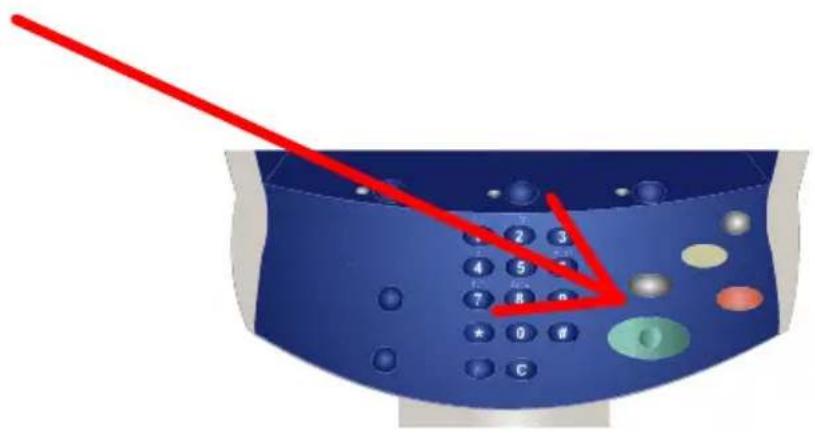
6. Укажите работу в очереди.

Создание брошюры
Опция создания брошюр предназначена для изготовления брошюр или многостраничных копий с одно- или двусторонних оригиналов. Аппарат сканирует оригиналы и автоматически уменьшает и располагает изображения в соответствующем порядке на бумаге заданного формата. При складывании копии пополам получается готовая брошюра.
1. Перейдите на вкладку Формат готовой работы.
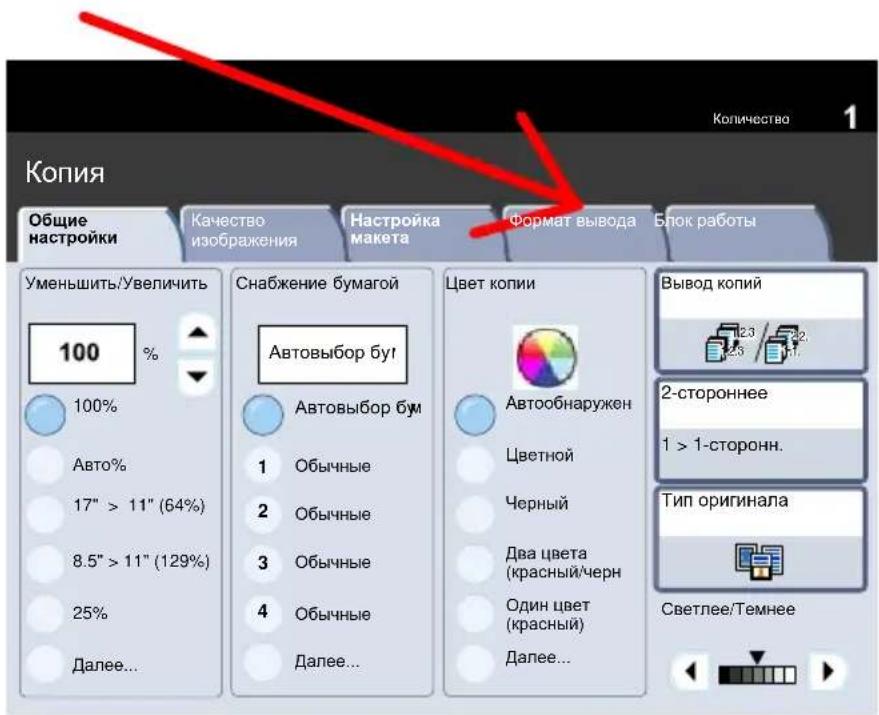
Создание брошюры
2. Нажмите кнопку Создание брошюры.
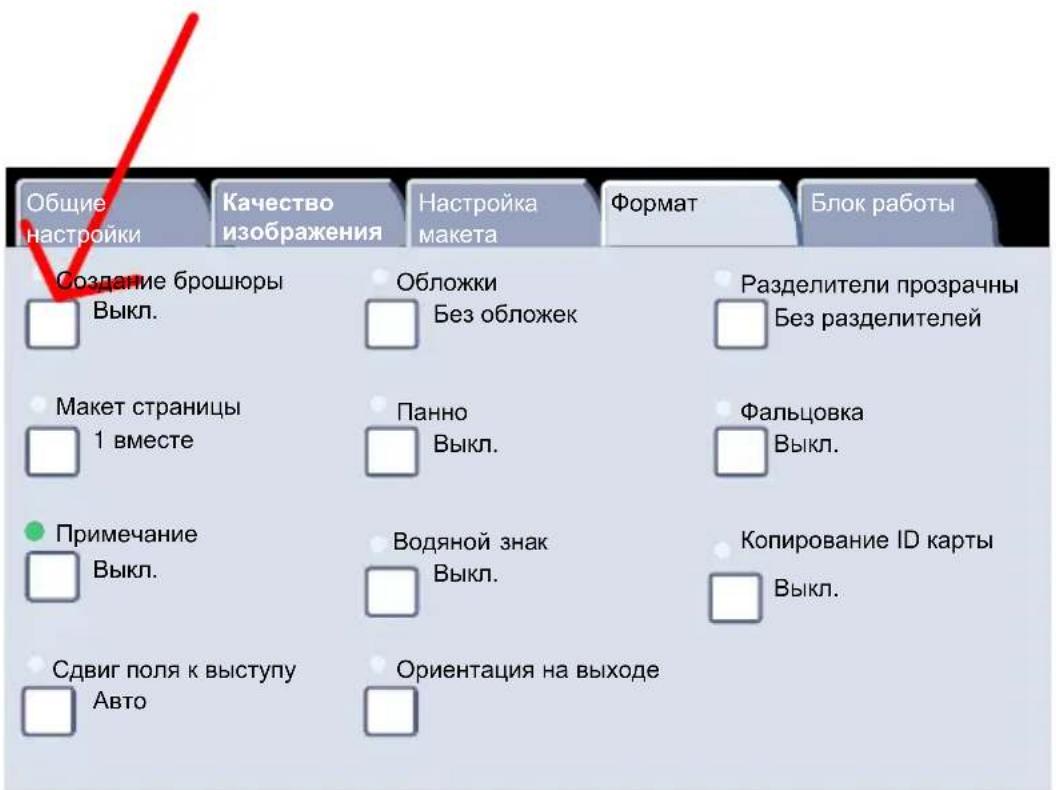
Создание брошюры
- В зависимости от модели финишера можно выбрать также следующие опции для функции Фальцовка и сшивание:
Без финишной обработки
Фальцовка
Фальцовка и сшивание
Для доступа к этим опциям нажмите кнопку Опции фальц. и сшиван. в окне Создание брошюры.
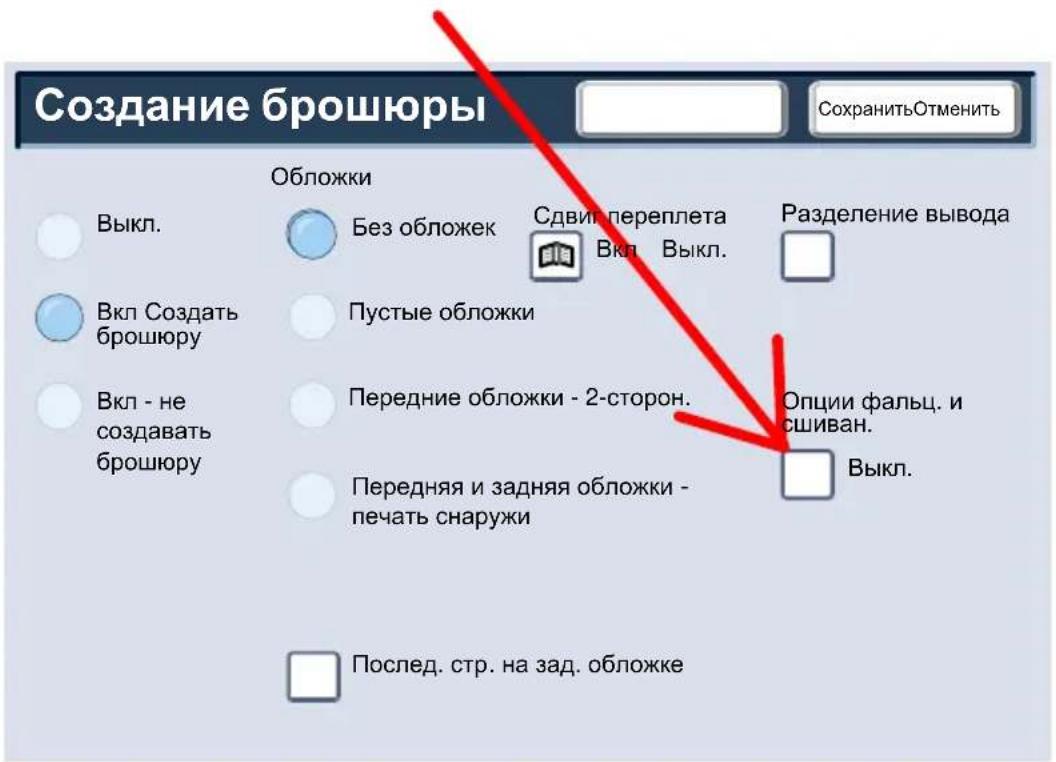
Создание брошюры
- Кроме фальцовки и сшивания, в окне Создание брошюры можно также выбрать опцию Сдвиг переплета или Деление вывода (деление большой брошюры на части).

- Выберите соответствующие режимы для создания ваших брошюр.
Вы можете создать брошюры со сшивкой слева, сверху или справа.
После завершения настройки параметров нажмите Сохранить.
Простое сетевое сканирование
1. Загрузите оригиналы

2. Нажмите кнопку Режимы
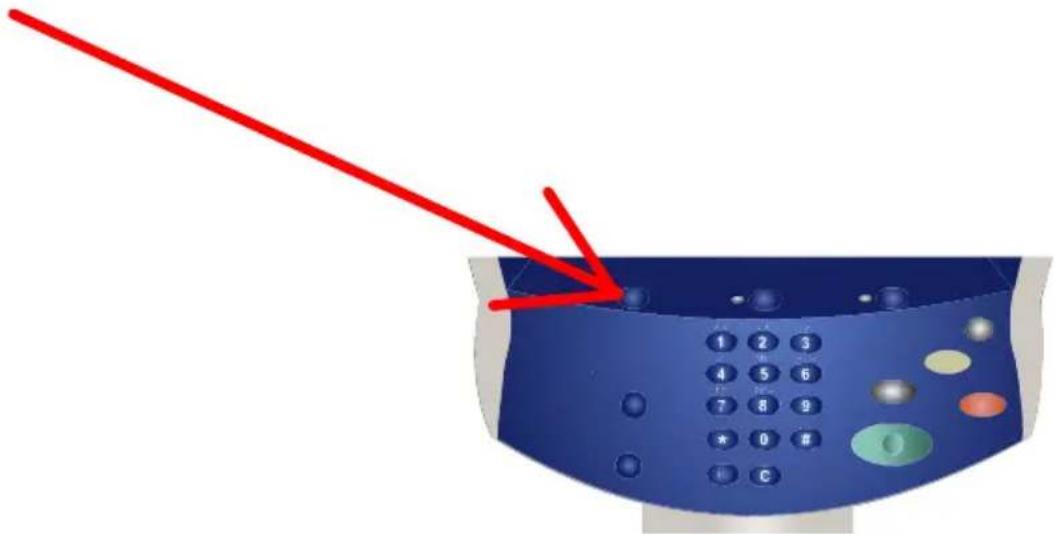
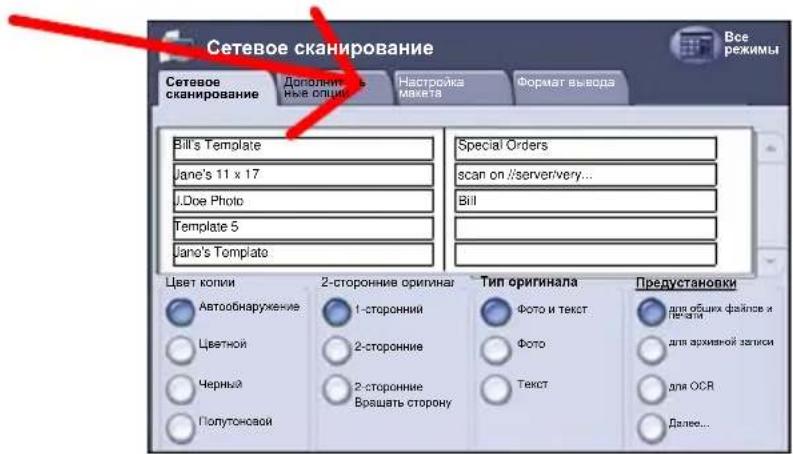
Простое сетевое сканирование
4. Выберите необходимые режимы
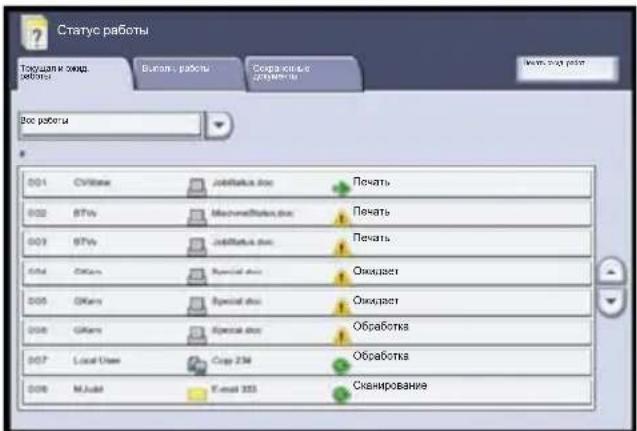
5. Нажмите кнопку Старт

6. Укажите работу в очереди.
Отчеты
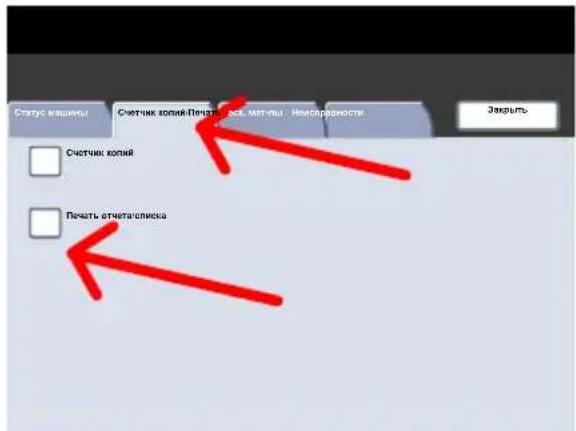
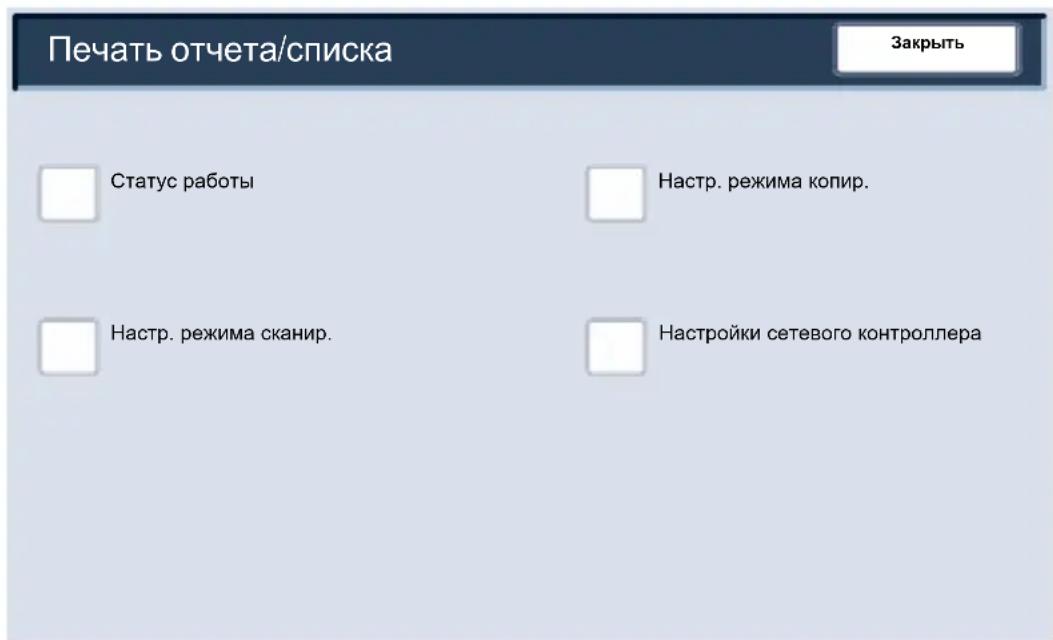
На экране Печать отчета/списка указано много полезных функций.
Для доступа к экрану Печать отчета/списка выполните следующие действия:
- Нажмите кнопку Статус
машины на панели
управления. - Перейдите на вкладку
Счетчик оплаты/Печать
отчетов на сенсорном экране. - Нажмите кнопку Печать

Отчеты
Здесь показан вид типичного экрана Печать отчета/списка.
Для печати любого показанного отчета просто нажмите соответствующую кнопку на сенсорном экране, затем нажмите кнопку Старт на панели управления.
ПРИМЕЧАНИЕ: Доступные отчеты зависят от конфигурации аппарата.
Счетчики оплаты
Режим Счетчики оплаты предоставляет информацию об использовании аппарата и данные для составления счетов. Счетчики для выписки счетов отличаются друг от друга в зависимости от конфигурации и настройки аппарата.
Для получения доступа к счетчикам оплаты:
- Нажмите кнопку Статус машины на панели управления.
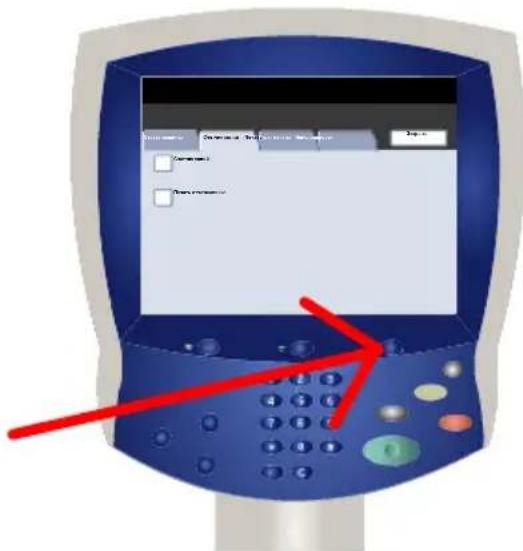
- Нажмите вкладку Счетчик оплаты/Печать отчетов.
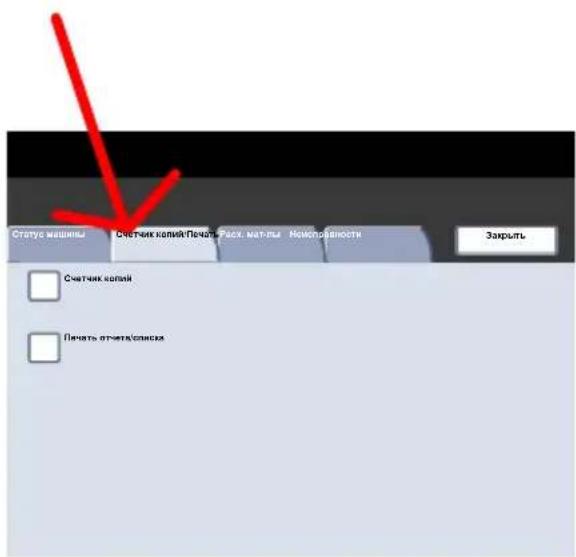
Счетчики оплаты
- Нажмите кнопку Счетчик оплаты.
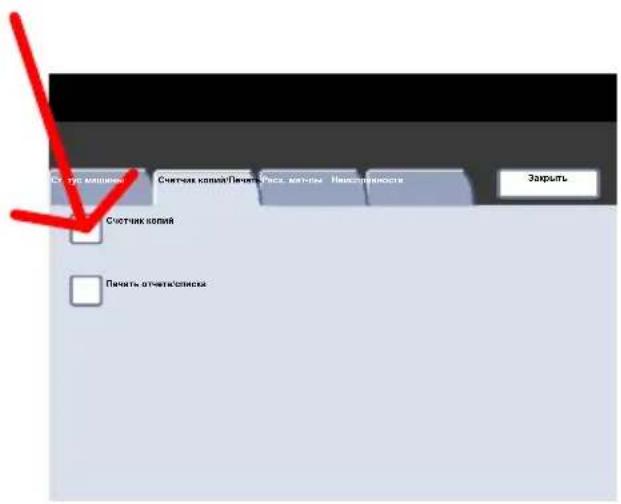
Здесь показана информация счетчиков оплаты. Заказчики могут просмотреть различные счетчики оплаты, а также серийный номер аппарата.
На этом завершена тема Счетчики оплаты.

Обзор меню администратора системы
Вызов меню системного администратора проводится в 2 этапа:
- Нажмите кнопку Вход/Выход из системы на панели управления.

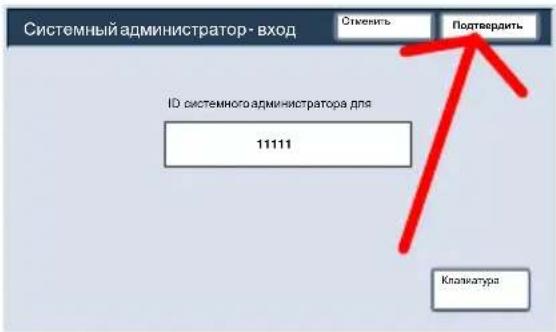
- С цифровой клавиатуры введите ID системного администратора по умолчанию - 11111. Нажмите кнопку Подтвердить на сенсорном экране.
ПРИМЕЧАНИЕ: 11111 - это заводской ID по умолчанию.

Обзор меню администратора системы
Пункты меню системного администратора позволяют администратору настроить аппарат, сконфигурировать его и проводить его обслуживание. Некоторые системные настройки определяют работу аппарата, поэтому эти экраны защищены паролем во избежание во избежание случайного изменения настроек или повреждения данных.
Эти режимы используются для:
- Задания начальных установок и конфигурации системы
- Изменения заводских установок или установок по умолчанию.
- Выполнения основных операций технического обслуживания.
- Выполнения различных системных проверок.
Далее кратко описана каждая опция или набор опций режима

Обзор меню администратора системы
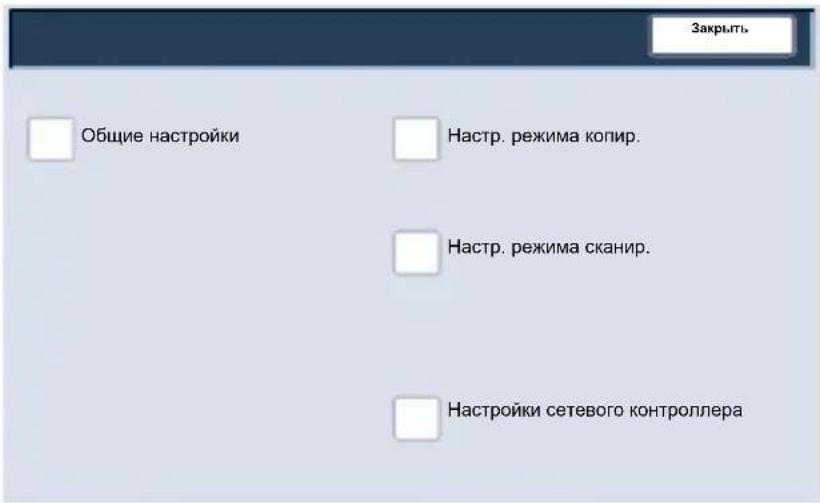
Меню Настройки системы предоставляет администраторам доступ к подменю Общие настройки, Настройки режима копирования, Настройки режима сканирования и Настройки сетевого контроллера.
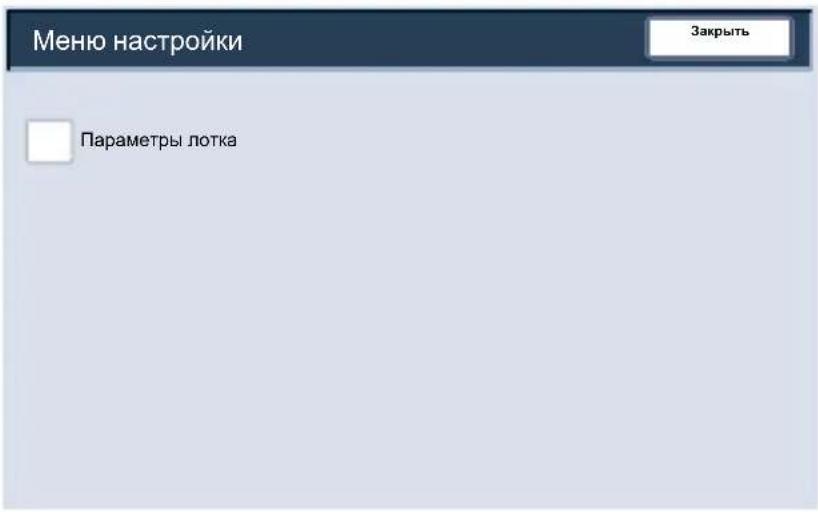
Меню настройки предоставляет администраторам доступ к настройкам Параметры лотка.
Обзор меню администратора системы
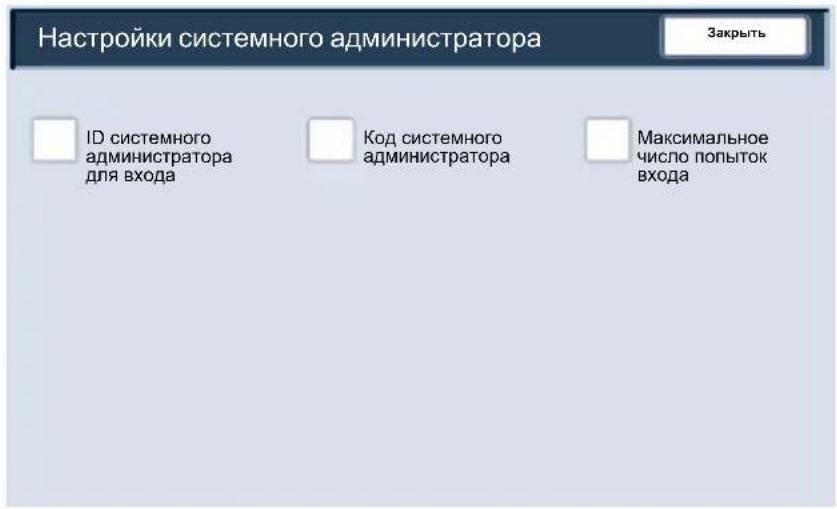
Меню Настройки системного администратора предоставляет администраторам доступ к настройкам Регистрационный ID, Код системного администратора и Максимальное колич-во попыток входа.
Меню Настр. регистр./Администр. аудитрона предоставляет администраторам доступ ко всем настройкам функции аудитрона, включая опции создания, проверки и сброса таких данных, как Учетные записи пользователей, Счетчик системного администратора, Ввод сведений о пользователе, Ввода кода и Настройка входа.

Аудитрон
Функция аудитрона аппарата используется для учета и контроля выполняемых работ. Эта функция в электронном формате регистрирует количество копий и отпечатков, выполненных по каждой учетной записи (счету) пользователя и управляет доступом и использованием принтера/копира. Включите аудитрон, чтобы:
- Создавать, изменять и удалять до 1000 счетов пользователей
- Управлять доступом к функциям копирования
- Управлять доступом к функциям сканирования
- Ограничивать режим копирования черно-белым, цветным или разрешать оба режима
- Ограничивать количество копий по каждому счету пользователя
- Проверять количество копий, выполненных по каждому счету пользователя
• Печатать учетную информацию
Для настройки аудитрона вы должны создать счета пользователей. После этого пользователям для выполнения некоторых функций аппарата потребуется ввести код, заданный для их счета. Вы можете создать до 1000 счетов.
Вы можете включить Режим аудитрона для копирования или сканирования либо для обоих режимов. Если включен режим аудитрона, для начала работы с аппаратом пользователь должен нажать кнопку Вход/Выход из системы и ввести соответствующий код пользователя.
Аудитрон
- Для доступа к режиму аудитрона сначала нажмите кнопку Вход/Выход из системы, введите ID системного администратора, затем нажмите кнопку Подтвердить.
- Нажмите кнопку Настройки системы, затем Настр. регистр./Администр. аудитрона.

- Нажмите кнопку Настр. регистр./Реж. аудитрона.

На этом обзор аудитрона завершен.
Загрузка бумаги и др. материалов
Всякий раз при замене бумаги в лотке вы должны изменить тип и формат бумаги в окне Настройки лотка.
Окно Параметры лотка можно вызвать любым из трех способов:
- При закрывании лотка на экране возникает окно Параметры лотка, позволяя изменить тип и формат бумаги в лотке. Эта функция должна быть включена системным администратором.
- Нажмите кнопку Меню настройки в окне Все режимы. Затем нажмите кнопку Параметры лотка. Выберите на сенсорном экране соответствующий лоток, затем нажмите кнопку Изменить настройки.
- Вызовите меню администратора системы. Нажмите Настройки системы/Общие настройки. Нажмите кнопку Настройки лотка, затем нажмите кнопку Параметры лотка. Выберите на сенсорном экране соответствующий лоток, затем нажмите кнопку Изменить настройки.
Загрузка бумаги и др. материалов
Экран Параметры лотка позволяет выбирать конкретный лоток и изменять настройки для этого лотка - после того, как вы выберите лоток и нажмете кнопку Изменить настройки, вы можете изменить опции Формат бумаги, Тип бумаги и Автовыбор бумаги.

Загрузка бумаги и др. материалов
Опции Формат бумаги позволяют указать формат бумаги, загруженной в лоток.
Опция Автоопределение формата позволяет аппарату автоматически определять загруженные в лоток стандартные форматы бумаги.
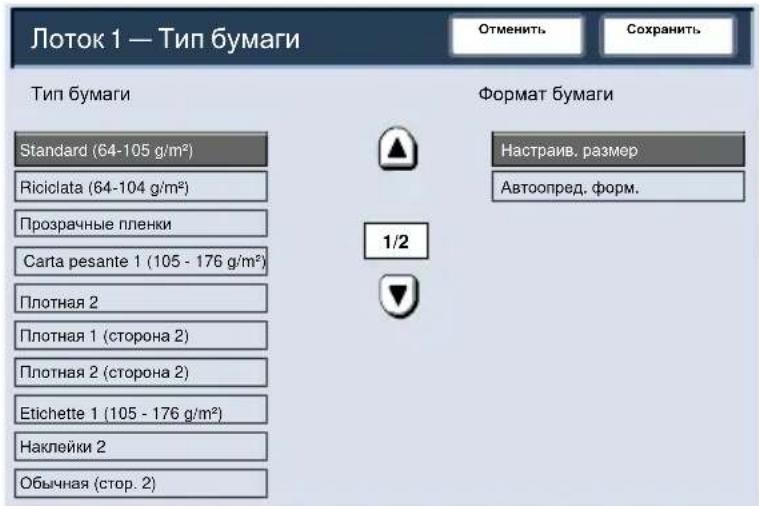
Окно Настраиваемый формат позволяет точно указать размеры загруженной в лоток бумаги. Для изменения значений размеров X и Y загруженной бумаги можно использовать кнопки со стрелками. После указания нужной информации о формате бумаги нажмите кнопку Сохранить.
Загрузка бумаги и др. материалов
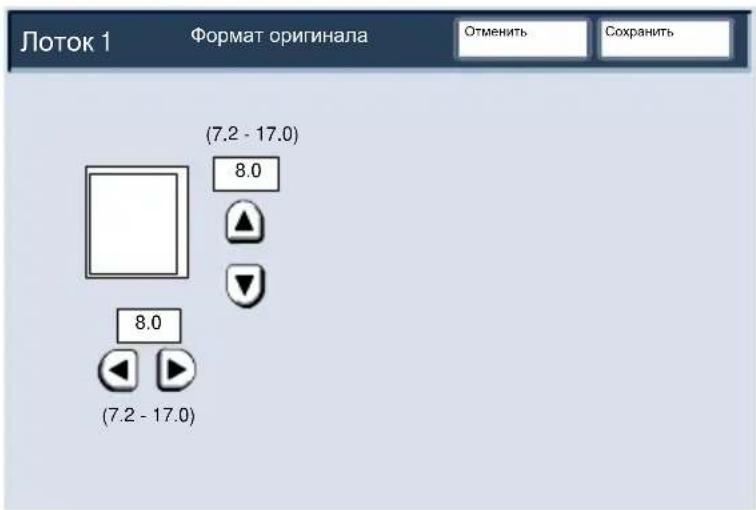
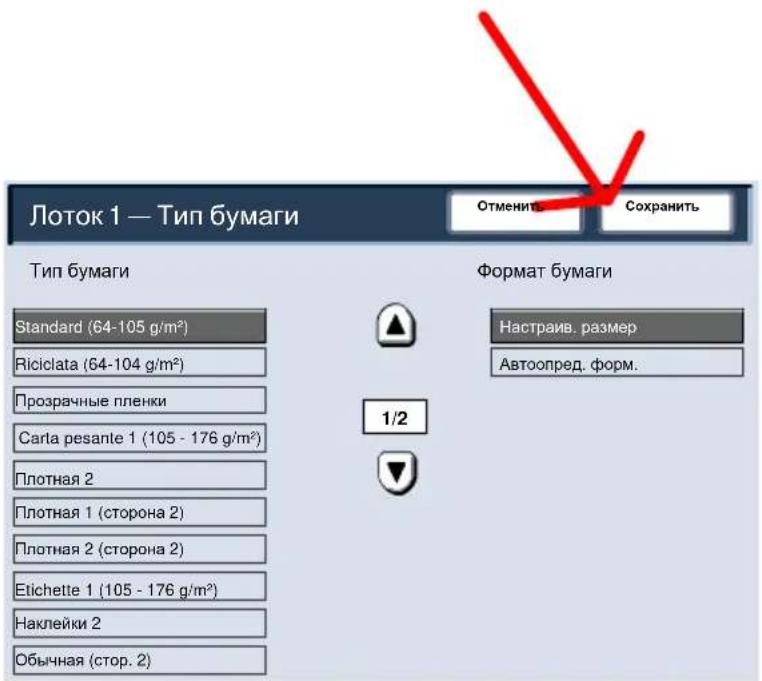
Опции Тип бумаги позволяет вам выбрать тип бумаги (плотная, прозрачная пленка, с выступами, перфорированная и т.д.) из списка доступных типов бумаги.
Здесь показаны остальные опции настройки Тип бумаги. После настройки типа бумаги (и при необходимости цвета бумаги) нажмите кнопку Сохранить.
Замена тонер-картриджей
- Заменяйте тонер-картриджи при включенном питании аппарата. Откройте крышку тонера, расположенную как раз над передней дверцей аппарата.
ВНИМАНИЕ: Перед началом выполнения процедуры проверьте, что аппарат полностью остыл. Несоблюдение этого требования может привести к ожогам при касании некоторых частей аппарата.
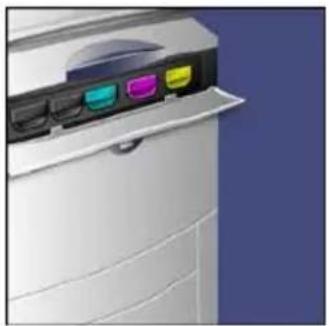
- Перед снятием картриджа расстелите на пол бумагу. Она предназначена для сбора упавшего избытка тонера. Возьмитесь за ручку картриджа указанного в сообщении цвета и осторожно вытащите его наружу.

- Снимите тонер-картридж, держа его за ручку в верхней части картриджа и осторожно вытягивая его прямо на себя. Будьте осторожны – не запачкайте одежду тонером.
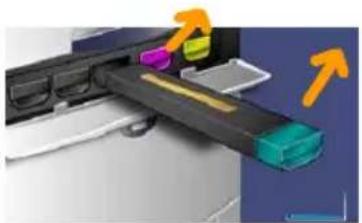
- Выбросьте тонер-картридж или отдайте его для вторичной переработки.

Замена тонер-картриджей
-
Достаньте новый тонер-картридж из упаковки.
-
Осторожно наклоните новый картридж вверх и вниз, а затем вправо и влево, чтобы равномерно распределить тонер.
-
Установите тонер-картридж, совместив стрелки на картридже с принтером, пока вы не услышите щелчок.

- Закройте переднюю дверцу. Если дверца плотно не закрывается, проверьте, зафиксирован ли картридж на месте и установлен ли он на место в соответствии с цветом тонера.
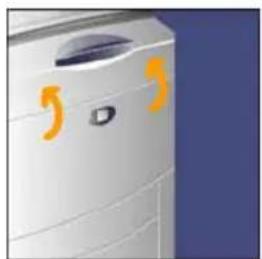
ВНИМАНИЕ:Никогда не используйте пылесос при сборе рассыпавшегося тонера. Это может привести к взрыву, если тонер попадет в пылесос и там возникнет искра. Используйте щетку или ткань, смоченную нейтральным моющим средством.
На этом процедура замены тонер-картриджа завершена.

natural_image
Solid red rectangular background with no text, symbols, or patternsQuick Use Guide
DocuColor 242/252/260

- Краткое руководство пользователя
- DocuColor 242/252/260
- Содержание
- Панель управления
- Сенсорный экран
- Кнопка Режимы
- Статус работы
- Статус машины
- Вход/Выход из системы
- Язык
- Экономия энергии
- Очистить все
- Прерывание
- Стоп
- Старт
- Стереть
- Простое копирование
- Загрузите оригиналы
- Нажмите кнопку Режимы
- Выберите необходимые режимы
- Введите количество копий
- Нажмите кнопку Старт
- Укажите работу в очереди.
- Создание брошюры
- Перейдите на вкладку Формат готовой работы.
- Нажмите кнопку Создание брошюры.
- Простое сетевое сканирование
- Выберите необходимые режимы
- Отчеты
- Счетчики оплаты
- Обзор меню администратора системы
- Аудитрон
- Загрузка бумаги и др. материалов
- Замена тонер-картриджей
- Quick Use Guide
Марка : XEROX
Модель : DocuColor 252
Категория : принтер