DA-12204 - Casque audio Digitus - Notice d'utilisation et mode d'emploi gratuit
Retrouvez gratuitement la notice de l'appareil DA-12204 Digitus au format PDF.



| Caractéristiques techniques | Casque stéréo avec microphone intégré, connectivité 3.5 mm, réponse en fréquence de 20 Hz à 20 kHz, impédance de 32 ohms. |
|---|---|
| Utilisation | Idéal pour les appels, les jeux et l'écoute de musique, compatible avec la plupart des appareils audio. |
| Maintenance et réparation | Nettoyer régulièrement les coussinets avec un chiffon doux, vérifier les câbles pour des signes d'usure. |
| Sécurité | Éviter une exposition prolongée à des volumes élevés pour prévenir les dommages auditifs. |
| Informations générales | Poids léger, design ergonomique, disponible en plusieurs couleurs. |
FOIRE AUX QUESTIONS - DA-12204 Digitus
Questions des utilisateurs sur DA-12204 Digitus
0 question sur cet appareil. Repondez a celles que vous connaissez ou posez la votre.
Poser une nouvelle question sur cet appareil
Téléchargez la notice de votre Casque audio au format PDF gratuitement ! Retrouvez votre notice DA-12204 - Digitus et reprennez votre appareil électronique en main. Sur cette page sont publiés tous les documents nécessaires à l'utilisation de votre appareil DA-12204 de la marque Digitus.
MODE D'EMPLOI DA-12204 Digitus
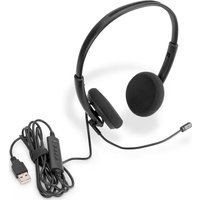
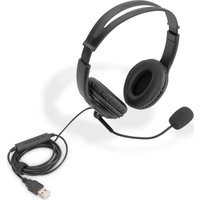
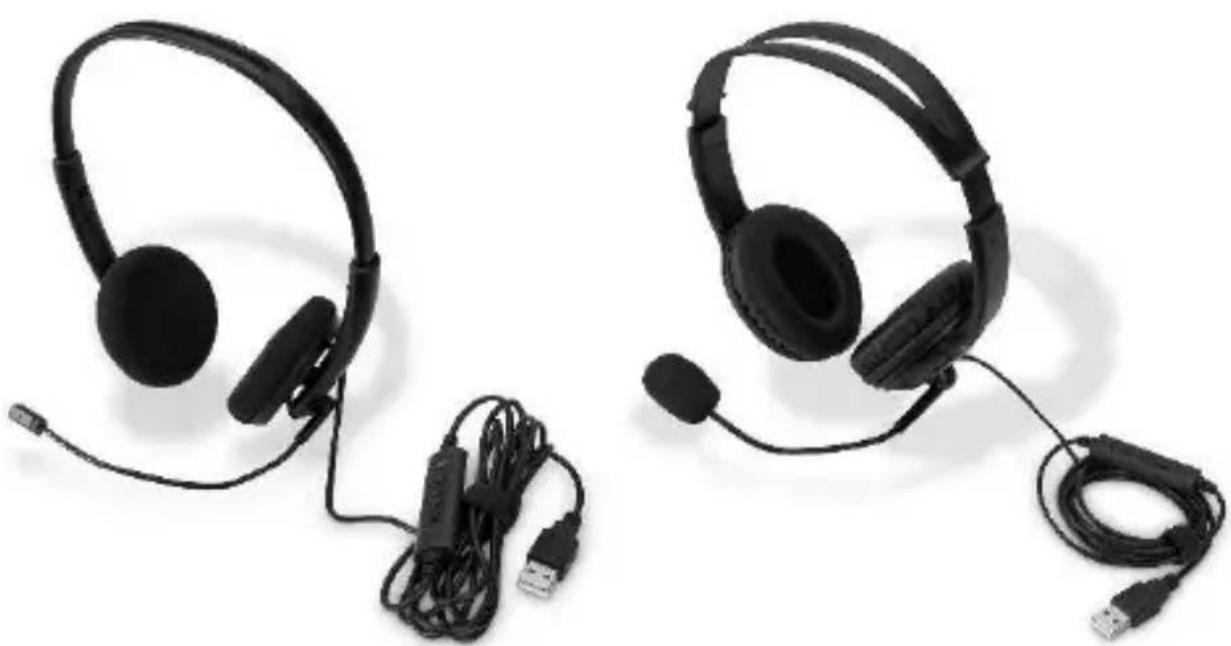
Micro-casque de bureau On Ear avec réduction de bruit, USB
Guide d'installation rapide
DA-12003 • DA-12004
1. Caractéristiques techniques
| DA-12003 | DA-12004 | |
| Type de raccordement | USB 2.0 (USB A) | |
| Longueur du câble de raccordement | 195 cm | |
| Caractéristiques | Microphone à réduction de bruit (une direction) | |
| Commandes | Contrôle du volume & sourdine pour le microphone et le haut-parleur | |
| Diamètre de l'écouteur | 30 mm | 40 mm |
| Rembourrage de l'écouteur | Mousse | Similicuir |
| Sensibilité de l'écouteur | 115 dB ± 3dB | |
| Impédance de l'écouteur | 32 Ohm | |
| Fréquence de l'écouteur | 20 – 20000 Hz | |
| Puissance maximale | 84 mW | |
| Sensibilité du microphone | -42 dB | -52 dB |
| Impédance du microphone | ≤ 2,2 kOhm | |
| Fréquence du microphone | 50 – 15000 Hz | |
| Système d'exploitation | Windows 10/8/7/XP, macOS 10.4 ou ultérieure | |
2. Contenu de la livraison
- 1 x micro-casque de bureau On Ear avec réduction de bruit, USB
- 1 x guide d'installation rapide
3. Installation
Pour utiliser le micro-casque USB, il suffit de le connecter à un port USB disponible sur votre ordinateur. L'installation sur les systèmes d'exploitation Windows et Mac sera automatique et terminée peu après la connexion du micro-casque. Une fois l'installation terminée, vous pouvez vérifier que le micro-casque est prêt à être utilisé en suivant les étapes suivantes :
Windows
Allez dans « Control Panel > Sound » et vérifiez que le périphérique de son USB PnP est défini comme périphérique par défaut dans les onglets « Playback » et « Recording ».
macOS
Allez dans « Preferences > Sound » et vérifiez que le périphérique de son USB PnP est défini comme périphérique par défaut dans les onglets « Input » et « Output ».
Le micro-casque USB peut contrôler le volume de votre ordinateur à l'aide des deux boutons de contrôle du volume et peut couper complètement le son grâce au bouton de sourdine du micro-casque. Il est possible de connaître le réglage du volume de l'ordinateur en passant la souris sur l'icône du haut-parleur dans la barre d'état système de Windows, tandis que sur macOS le réglage du volume à l'écran s'affiche à chaque pression sur un bouton. Il est également possible de mettre en sourdine uniquement le microphone en utilisant le bouton de mise en sourdine du microphone. Un voyant rouge s'allume sur le contrôleur pour signifier que le microphone est coupé.
En fonctionnement normal, le voyant vert clignote. S'il est allumé en continu, réglez le niveau du microphone :
Windows : « Control Panel > Sound > Recording > USB PnP Sound Device > Properties > Levels »
macOS : « System Preferences > Sound > Input > USB PnP Sound Device > Input Volume »
4. Commandes

Bouton de sourdine du microphone

Bouton de sourdine de l'écouteur

Augmenter le volume

Réduire le volume
Assmann Electronic GmbH déclare par la présente que la Déclaration de Conformité est incluse dans la livraison. Dans le cas contraire, demandez l'envoi de la Déclaration de Conformité par courrier postal adressé au fabricant à l'adresse indiquée ci-dessous.
www.assmann.com
Assmann Electronic GmbH
Auf dem Schüffel 3
58513 Lüdenscheid
Allemagne
CE