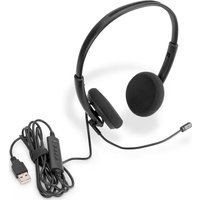
DA-12204 - Kulaklık Digitus - Ücretsiz kullanım kılavuzu
Cihazın kılavuzunu ücretsiz bulun DA-12204 Digitus PDF formatında.



Kullanıcıların soruları hakkında DA-12204 Digitus
0 soru bu cihaz hakkında. Bildiklerinizi cevaplayın veya kendinizinki sorun.
Bu cihaz hakkında yeni bir soru sor
Cihazınız için talimatları indirin Kulaklık PDF formatında ücretsiz! Kılavuzunuzu bulun DA-12204 - Digitus ve elektronik cihazınızı yeniden ele alın. Bu sayfada cihazınızın kullanımı için gerekli tüm belgeler yayınlanmaktadır. DA-12204 markasının Digitus.
KULLANIM KILAVUZU DA-12204 Digitus
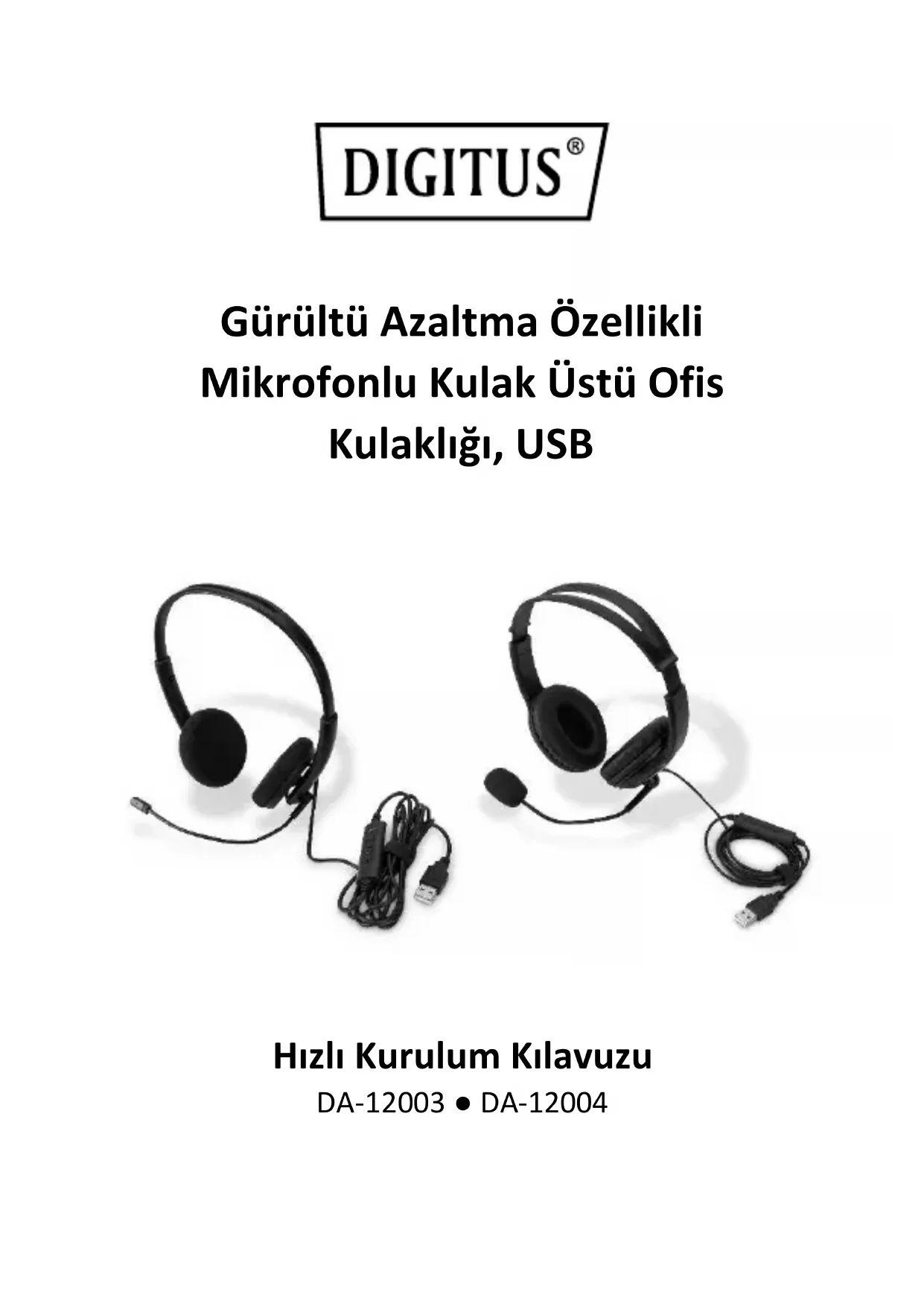
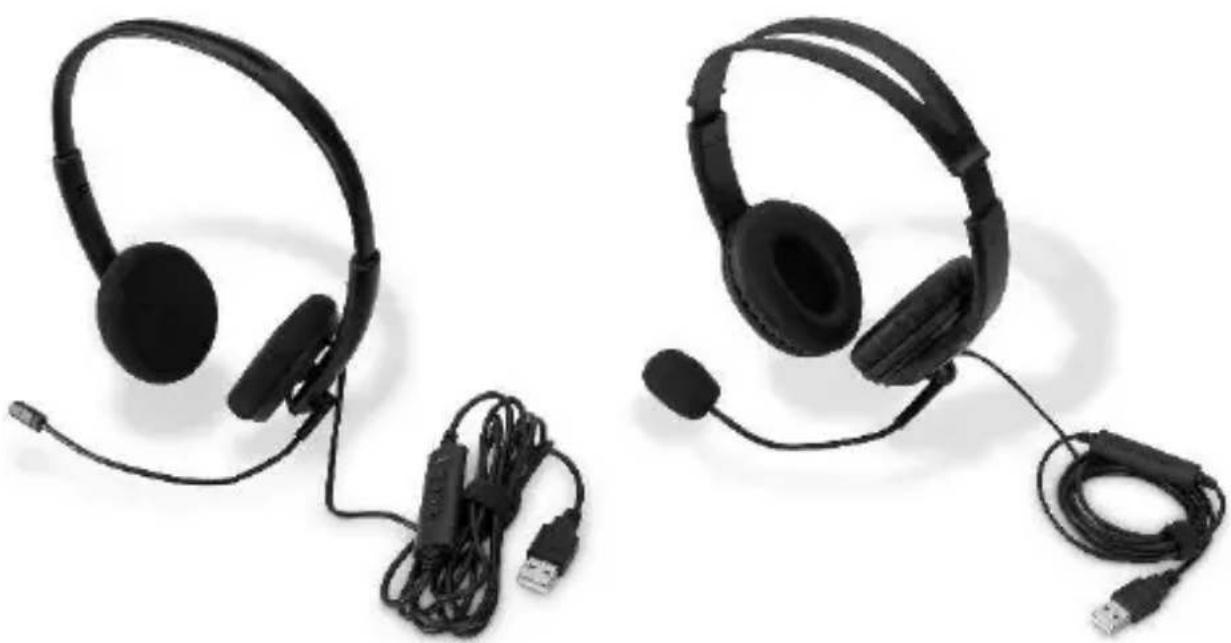
Gürültü Azaltma Özellikle Mikrofonlu Kulak Üstü Ofis Kulaklığı, USB
Hızlı Kurulum Kılavuzu
DA-12003 • DA-12004
1. Teknik Özellikler
| DA-12003 | DA-12004 | |
| Bağlantı türü | USB 2.0 (USB A) | |
| Bağlantı kablosu uzunluğu | 195 cm | |
| Özellikler | Mikrofon gürültü azaltma (tek yön) | |
| Kontrol modülü | Mikrofon ve hoparlör için ses düzeyi kontrolü ve sessize alma | |
| Kulaklık çapı | 30 mm | 40 mm |
| Kulaklık pedleri | Köpük | Sentetik deri |
| Kulaklık hassasiyeti | 115 dB ± 3dB | |
| Kulaklık empedansı | 32 Ohm | |
| Kulaklık frekansı | 20 – 20.000 Hz | |
| Maks. güç | 84 mW | |
| Mikrofon hassasiyeti | -42 dB | -52 dB |
| Mikrofon empedansı | ≤ 2,2 kOhm | |
| Mikrofon frekansı | 50 – 15.000 Hz | |
| İşletim sistemleri | Windows 10/8/7/XP, macOS 10.4 veya üstü | |
2. Paket İçeriği
- 1 adet Gürültü Azaltma Özellikli Mikrofonlu Kulak Üstü Ofis Kulaklığı, USB
• 1 adet Hızlı Kurulum Kılavuzu
3. Kurulum
USB kulaklığı kullanmak için bilgisayarınızdaki kullanılabilir bir USB bağlantı noktasına bağlamanız yeterlidir. Hem Windows hem de Mac işletim sistemlerinde kurulum otomatik olacak ve kulaklığı taktıktan kısa bir süre sonra tamamlanacaktır. Kurulum tamamlandıktan sonra aşağıdaki adımları izleyerek kulaklığın kullanıma hazır olduğunu doğrulayabilirsiniz:
Windows
Denetim Masası > Ses kısmına gidin ve hem Oynatma hem de Kayıt sekmelerinde USB PnP Ses Aygıtının varsayılan aygıt olarak ayarlanıp ayarlanmadığını kontrol edin.
macOS
Sistem Tercihleri > Ses kısmına gidin ve hem Giriş hem de Çıkış sekmelerinde USB PnP Ses Aygıtının varsayılan aygıt olarak ayarlanıp ayarlanmadığını kontrol edin.
USB kulaklık, ses açma ve kısma düğmelerini kullanarak bilgisayarınızın çıkış ses düzeyini kontrol edebilir ve kulaklığın sessize alma düğmesi aracılığıyla ses çıkışını tamamen kapatabilir.
Windows'ta fareyi sistem tepsisindeki hoparlör simgesinin üzerine getirerek bilgisayarın ayarlandığı seviyeyi görebilirsiniz; macOS'ta ise her düğmeye basıldığında ses ayarı ekranda gösterilecektir. Ayrıca mikrofonun sessize alma düğmesini kullanarak sadece mikrofonu sessize almak mümkündür. Mikrofonun sessize alındığını belirtmek için denetleyicide kırmızı bir LED yanacaktır.
Normal çalışma sırasında yeşil LED yanıp sönecektir; eğer sürekli yanıyorsa lütfen mikrofon seviyesini ayarlayın:
Windows > Kontrol Paneli > Ses > Kayıt > USB PnP Ses Aygıtı > Özellikler > Seviyeler
macOS > Sistem Tercihleri > Ses > Giriş > USB PnP Ses Aygıtı > Giriş Ses Düzeyi
4. Kontroller

Mikrofon Sessize Alma Düğmesi

Kulaklık Sessize Alma Düğmesi

Ses Açma

Ses Kisma
Assmann Electronic GmbH, Uygunluk Beyanının sevkiyat içeriğine dâhil olduğunu beyan eder. Uygunluk Beyanı eksikse aşağıda belirtilen üretici adresinden posta yoluyla talep edebilirsiniz.
www.assmann.com
Assmann Electronic GmbH
Auf dem Schüffel 3
58513 Lüdenscheid
Almanya