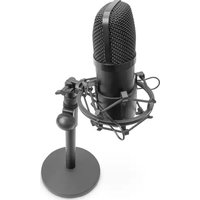
DA-20300 - Casque audio Digitus - Notice d'utilisation et mode d'emploi gratuit
Retrouvez gratuitement la notice de l'appareil DA-20300 Digitus au format PDF.

| Type de produit | Microphone à condensateur USB |
| Marque | Digitus |
| Modèle | DA-20300 |
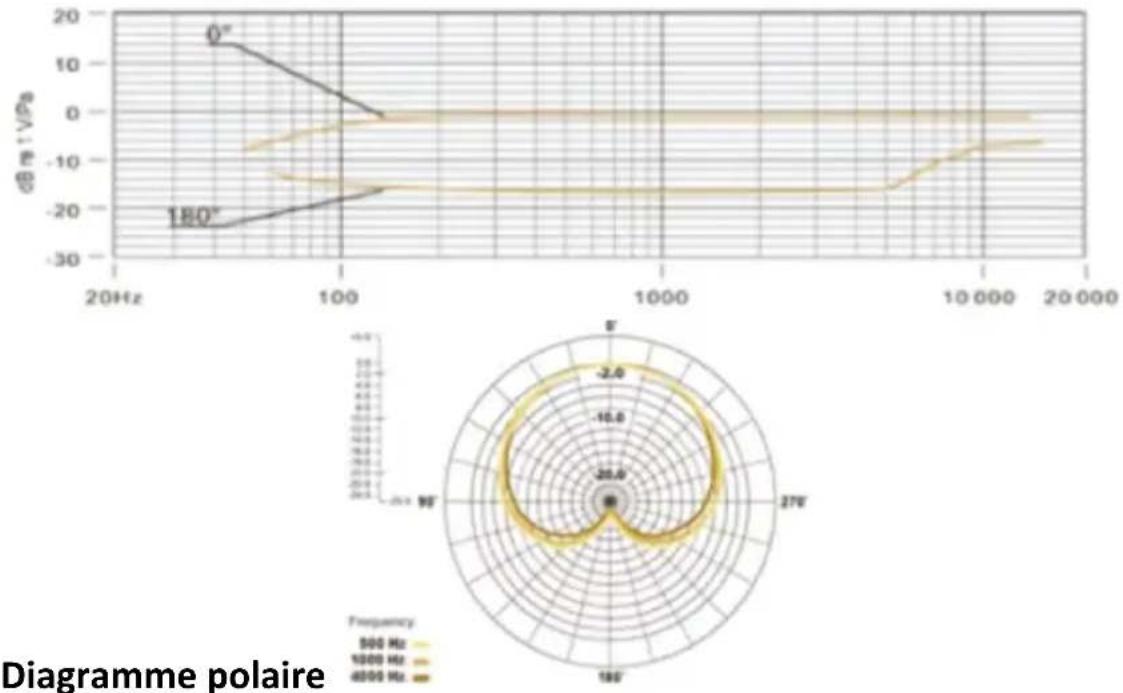
| Directivité | Cardioïde |
| Réponse en fréquence | 30 Hz – 20 kHz |
| Sensibilité | -34 dB ± 2 dB (0 dB = 1V/Pa à 1 kHz) |
| Impédance de sortie | 150 Ω ±30 % (à 1 kHz) |
| Rapport signal sur bruit | 78 dB |
| Taux d'échantillonnage | 192 kHz / 24 bits |
| Pression acoustique maximale | 130 dB (à 1 kHz ≤1 % THD) |
| Alimentation | USB (bus-powered) |
| Longueur de câble | 1,5 m |
| Matériau | Métal |
| Connectivité | USB Type A vers USB Type B |
| Compatibilité | Windows, macOS |
| Contenu de l'emballage | 1x microphone USB, 1x support de bureau, 1x support de microphone en métal, 1x bonnette, 1x câble USB, 1x guide d'installation rapide |
| Utilisation recommandée | Enregistrement vocal, vidéoconférence, streaming, jeux |
| Entretien | Ne pas recouvrir la grille du microphone ; entretien régulier recommandé |
| Distance d'enregistrement optimale | 15 cm (6 pouces) |
FOIRE AUX QUESTIONS - DA-20300 Digitus
Questions des utilisateurs sur DA-20300 Digitus
0 question sur cet appareil. Repondez a celles que vous connaissez ou posez la votre.
Poser une nouvelle question sur cet appareil
Téléchargez la notice de votre Casque audio au format PDF gratuitement ! Retrouvez votre notice DA-20300 - Digitus et reprennez votre appareil électronique en main. Sur cette page sont publiés tous les documents nécessaires à l'utilisation de votre appareil DA-20300 de la marque Digitus.
MODE D'EMPLOI DA-20300 Digitus
Guide d'installation rapide
DA-20300
Sommaire
- Introduction....3
- Fonctionnalités....3
- Contenu de la livraison .... 3
- Caractéristiques techniques ....4
- Installation du microphone....4
- Alimentation électrique....5
- Réglez le volume en entrée ....5
- Paramètres....6
1. Introduction
Le DIGITUS Microphone à condensateur USB pour PC est idéal pour les enregistrements audio, les vidéoconférences, les conférences téléphoniques, les jeux ou le streaming en direct. Le microphone d'enregistrement est livré avec un câble USB de 1,5 m de long et un support. Le microphone prend en charge l'enregistrement directionnel avec une directivité cardioïde qui permet de réduire les bruits ambiants. Il est idéal dans un cadre professionnel dans les bureaux ou privé pour des appels vidéo avec sa famille ou ses amis, il l'est aussi pour les gamers et streamers audio/vidéo.
2. Fonctionnalités
- Microphone d'enregistrement USB plug & play avec câble USB de 1,5 m, pied de microphone et accessoires supplémentaires
- Prise en charge de l'enregistrement directionnel avec directivité cardioïde
- Doté d'une puce sonore professionnelle, le microphone USB offre un taux d'échantillonnage haute résolution de 192 kHz / 24 bits
- Le trépied de table a une base ronde en fonte lourde et est extensible de 140 à 240 mm
- Le trépied en acier est compatible avec nombreuses pinces pour microphones et autres accessoires grâce à son filetage de 3/8"
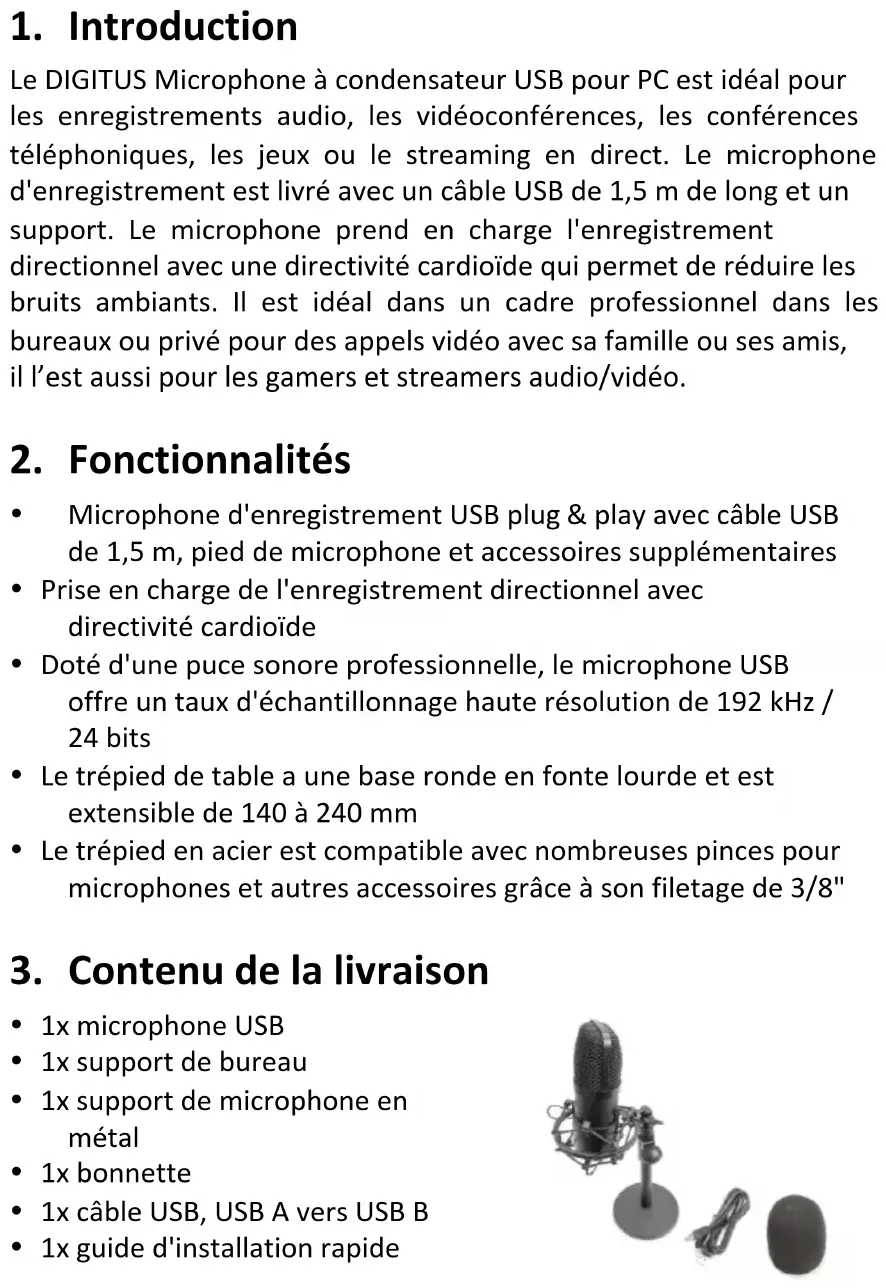
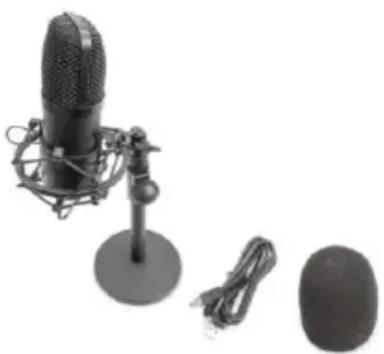
3. Contenu de la livraison
- 1x microphone USB
• 1x support de bureau - 1x support de microphone en métal
- 1x bonnette
• 1x câble USB, USB A vers USB B
• 1x guide d'installation rapide
4. Caractéristiques techniques
- Plage de fréquences : 30 Hz – 20 kHz
- Sensibilité : -34 dB ± 2 dB (0 dB = 1V/Pa à 1 kHz)
- Impédance de sortie : 150 Ω ±30 % (à 1 kHz)
- Impédance de charge : ≥1000 Ω
- Niveau sonore équivalent : 16 dBA
- Pression acoustique maximal : 130 dB (à 1 kHz ≤1 % THD)
- Rapport signal sur bruit : 78 dB
- Courant : 3 mA
- Matériau : Métal
- Longueur de câble : 1,5 m
line
| Frequency | Value | | --------- | ----- | | 500 Hz | -2.0 | | 1000 Hz | -15.0 | | 4000 Hz | -15.0 |5. Installation du microphone
- Branchez une extrémité du câble USB au port USB du microphone et connectez l'autre extrémité à l'ordinateur. Après avoir connecté le câble USB, vous pouvez commencer à travailler.
6. Alimentation électrique
-
Le microphone est alimenté par le port USB de l'appareil utilisé, ce qui signifie que dans la plupart des cas, il suffit de brancher le microphone et de démarrer immédiatement. Il s'agit d'un périphérique USB plug & play, compatible avec les ordinateurs Windows et Mac.
-
Le placement du microphone par rapport à l'utilisateur peut varier en fonction de plusieurs facteurs, notamment l'acoustique de la pièce, la performance vocale et si l'utilisateur a une voix aiguë ou grave.
-
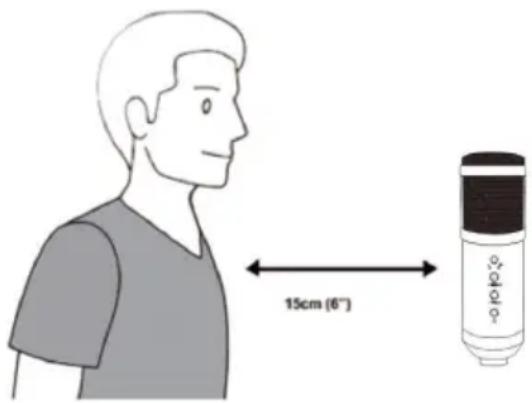
La distance optimale d'enregistrement est de 15 cm (6"). Si l'utilisateur se rapproche du microphone, le son de la voix sera plus intime et plus ample, tandis que si vous le reculez, le son de la voix sera un peu plus aéré et l'effet de proximité sera réduit. (Augmentation des basses ou de la réponse en basse fréquence lorsque la source sonore est très proche).
-
Il convient d'expérimenter l'angle d'attaque du microphone, car des résultats différents peuvent être obtenus lorsque l'utilisateur est dans l'axe du microphone.
7. Réglez le volume en entrée
Le microphone a été réglé sur un réglage de gain interne idéal. Pour régler la sensibilité du microphone et régler le volume des écouteurs, veuillez suivre les étapes suivantes :
-
Vérifiez si l'ordinateur contient des périphériques AUDIO USB
-
Ouvrez l'équipement AUDIO sur l'ordinateur et raccordez la borne d'entrée AUDIO (c'est-à-dire l'entrée du microphone). Sélectionnez « USB AUDIO Microphone Input Device ». Sélectionnez « USB AUDIO Headset Device » en sortie (c'est-à-dire le casque), ainsi le son du microphone est transmis au casque via l'ordinateur.
-
La sensibilité du microphone peut être ajustée en temps réel via les paramètres du microphone sur la carte son. Elle peut être ajustée selon vos préférences
-
Ajustez le volume via l'ordinateur
-
Si le microphone est utilisé seul, le périphérique de la carte son d'origine peut être désactivé afin d'éviter les conflits
-
Si l'ordinateur ne reconnaît pas le microphone, désactivez la carte son d'origine. Le nom du périphérique est « USB AUDIO » (d'autres noms peuvent être affichés) pour désinstaller le pilote du périphérique
-
Si le volume est faible, vérifiez si le volume sur la carte son.
8. Paramètres
Pour régler manuellement le volume en entrée via les préférences système de votre ordinateur, suivez les instructions suivantes, qui correspondent au système d'exploitation de votre appareil.
Pour vous assurer que le microphone est correctement configuré sur macOS, suivez les étapes suivantes :
-
Ouvrir « System Preferences » et sélectionnez « Sound »
-
Dans l'onglet « Output », sélectionnez « USB Microphone »
-
Dans l'onglet « Input », sélectionnez « USB Microphone »
Régler le microphone
-
Cliquez sur « Finder » et allez dans « Applications > Utilities > Audio MIDI Setup »
-
Cliquez sur « USB Microphone » et cochez la case sous la colonne pour basculer
Réglage du volume en entrée sur un ordinateur Windows :
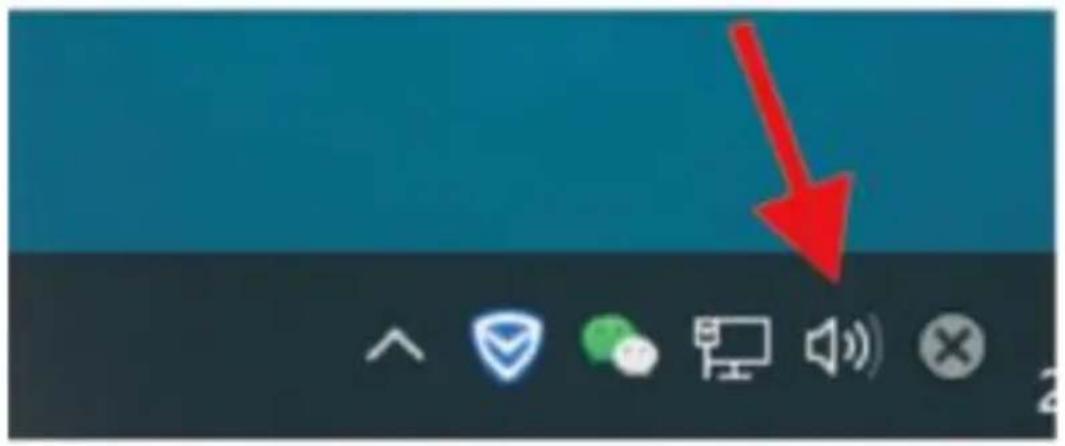
Étape 1 : Clic droit sur l'icône « Sound » en bas à droite de l'ordinateur, entrer dans le « Sound Control Panel », et cliquer sur « Record »
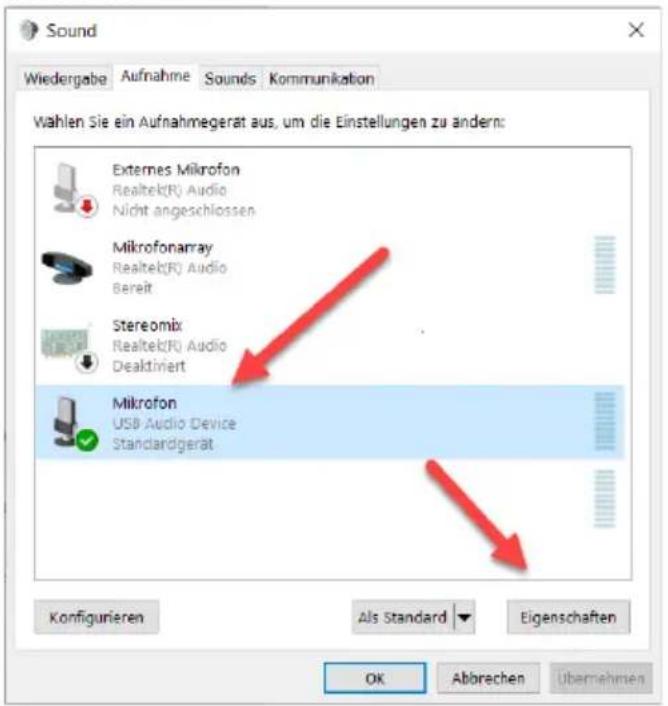
Étape 2 : Sélectionnez le microphone, cliquez sur les propriétés ci-dessous
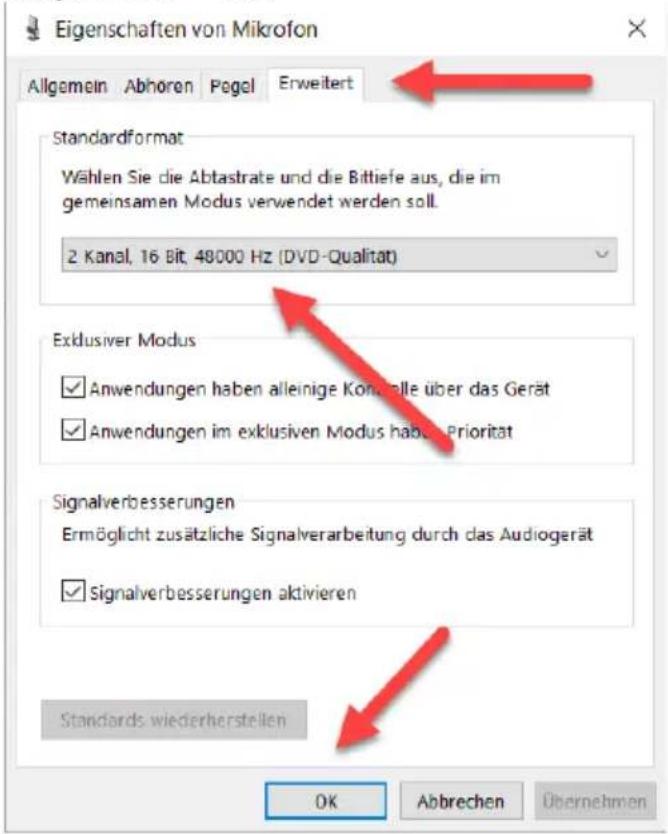
Étape 3 : Cliquez sur « Advanced », sélectionnez 48000 Hz, et enfin, cliquez sur « OK »
- Dans le « Sound Control Panel », dans l'onglet « Playback », faites un clic droit sur « Speakers Default Device » et sélectionnez « Properties ».
- Dans l'onglet « Levels », ajustez le volume du Microphone en faisant glisser le curseur sur la position souhaitée.
REMARQUE
- Ne pas recouvrir la grille du microphone avec la main
- Un entretien régulier est recommandé pour éviter tout problème électrique et acoustique.
text_image
15cm (6")Assmann Electronic GmbH déclare par la présente que la Déclaration de Conformité est incluse dans la livraison. Dans le cas contraire, demandez l'envoi de la Déclaration de Conformité par courrier postal adressé au fabricant à l'adresse indiquée ci-dessous.
www.assmann.com
Assmann Electronic GmbH
Auf dem Schüffel 3
58513 Lüdenscheid
Allemagne