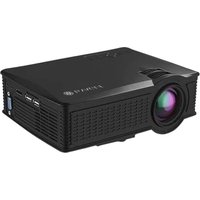
LV-HD171 - Projecteur LA VAGUE - Notice d'utilisation et mode d'emploi gratuit
Retrouvez gratuitement la notice de l'appareil LV-HD171 LA VAGUE au format PDF.

| Type de produit | Projecteur |
| Marque | LA VAGUE |
| Modèle | LV-HD171 |
| Alimentation | 110 - 240 V |
| Correction trapézoïdale | Oui, manuelle |
| Mise au point | Manuelle |
| Entrées vidéo | HDMI, VGA, AV (via câble 3-en-1) |
| Entrées USB/SD | Port USB (entrée), Port SD |
| Sortie audio | Jack 3,5 mm |
| Charge USB | Port USB Sortie 5 V |
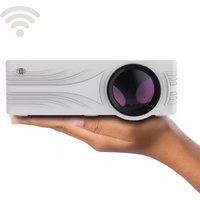
| Connectivité sans fil | WiFi (Miracast, AirPlay) |
| Fonctions principales | Lecture multimédia (USB/SD), WiFi Display, réglages image/son |
| Télécommande | Incluse |
| Sécurité | Ne pas regarder dans l'objectif, ne pas ouvrir, utiliser sur une surface stable |
| Entretien | Ranger dans l'emballage d'origine, nettoyer l'objectif avec un chiffon doux et sec |
FOIRE AUX QUESTIONS - LV-HD171 LA VAGUE
Questions des utilisateurs sur LV-HD171 LA VAGUE
0 question sur cet appareil. Repondez a celles que vous connaissez ou posez la votre.
Poser une nouvelle question sur cet appareil
Téléchargez la notice de votre Projecteur au format PDF gratuitement ! Retrouvez votre notice LV-HD171 - LA VAGUE et reprennez votre appareil électronique en main. Sur cette page sont publiés tous les documents nécessaires à l'utilisation de votre appareil LV-HD171 de la marque LA VAGUE.
MODE D'EMPLOI LV-HD171 LA VAGUE
- Veuillez lire attentivement l'intégralité du manuel d'utilisation avant d'utiliser le projecteur.
- Pour assurer la stabilité de l'alimentation électrique, utilisez une alimentation électrique standard et des prises de terre.
- Utilisez uniquement la source d'alimentation indiquée sur le projecteur.
- N'ouvrez pas le projecteur. Le projecteur ne contient aucune pièce réparable par l'utilisateur. L'ouverture du projecteur annule la garantie. Si vous avez un problème avec votre projecteur, contactez votre fournisseur.
- Ne regardez pas dans l'objectif du projecteur. La lumière vive pourrait endommager vos yeux.
- Ne placez pas le projecteur sur une surface qui pourrait bloquer le flux d'air des fentes de ventilation. Les tissus mous peuvent obstruer le flux d'air. Placer sur une surface stable et dure.
- Tenez le projecteur à l'écart des liquides et de l'humidité. Le projecteur n'est pas étanche et ne doit pas être utilisé à l'extérieur.
- Pour éviter tout choc électrique, tenez le projecteur à l'écart de l'humidité.
- Veuillez éteindre le projecteur et le débrancher du secteur lorsqu'il n'est pas utilisé.
- Veuillez utiliser l'emballage d'origine pour ranger votre projecteur.
APERÇU DU PRODUIT
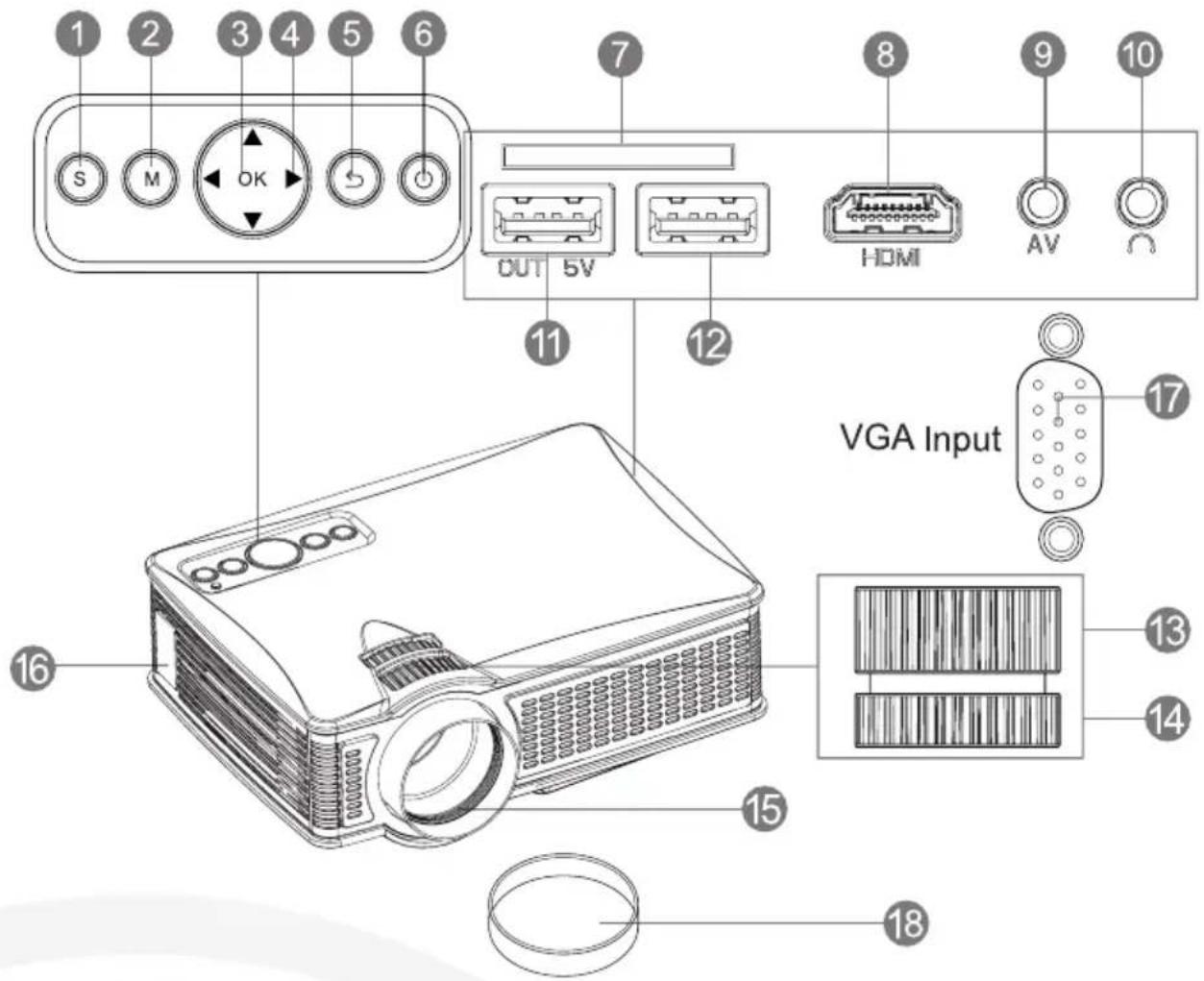
1 Source du signal
2 Menu
3 Bouton OK
4 Touches fléchées
5 Retour
6 Marche/Arrêt
7 Entrée SD
8 HDMI
9 Entrée vidéo
10 Jack 3,5mm Sortie audio
11 USB Sortie 5V
12 USB Entrée
13 Mise au point de l'objectif
14 Correction trapézoïdale
15 Lentille
16 Alimentation (110 - 240V)
17 Entrée VGA
18 Capuchon
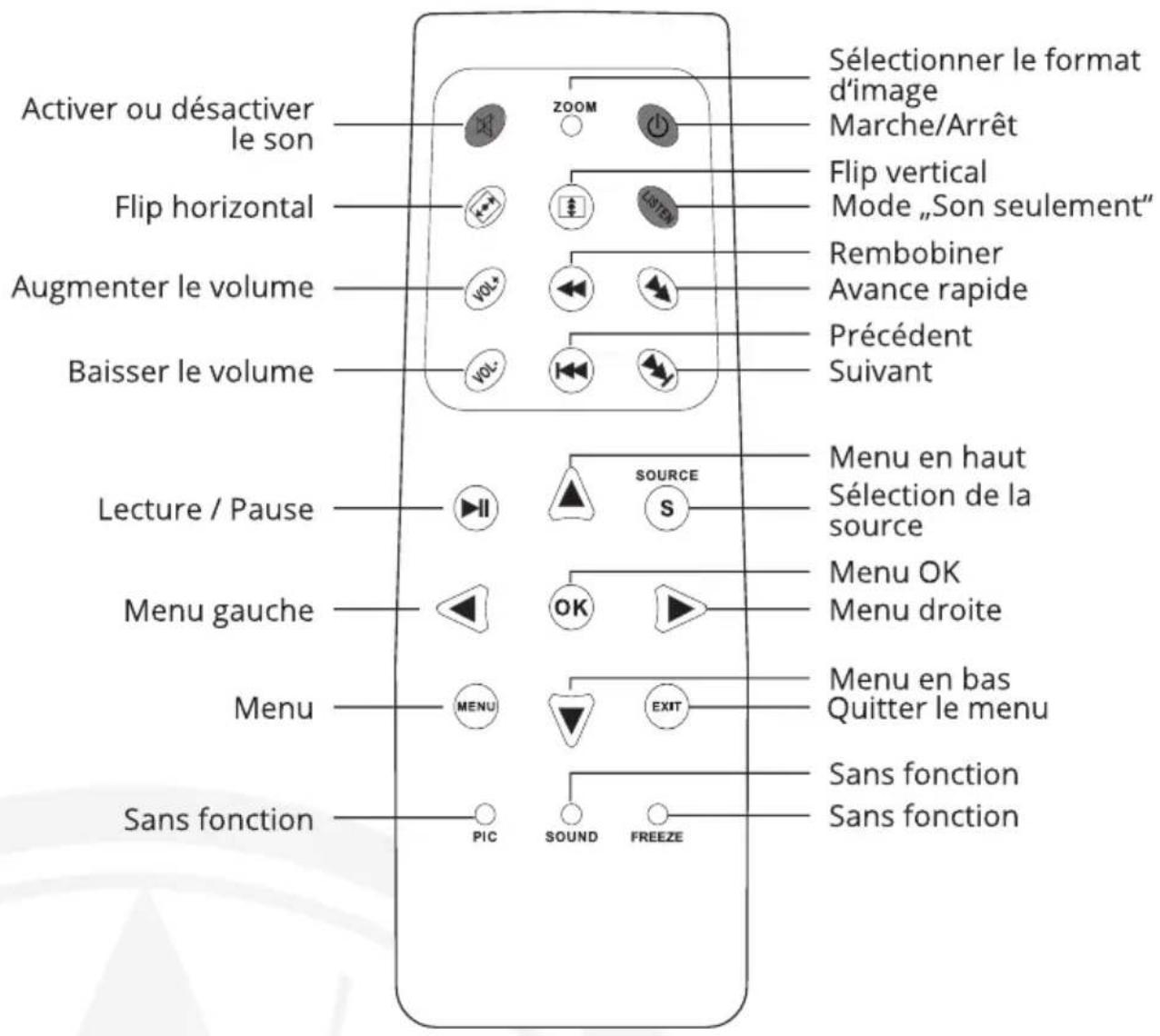
TÉLÉCOMMANDE
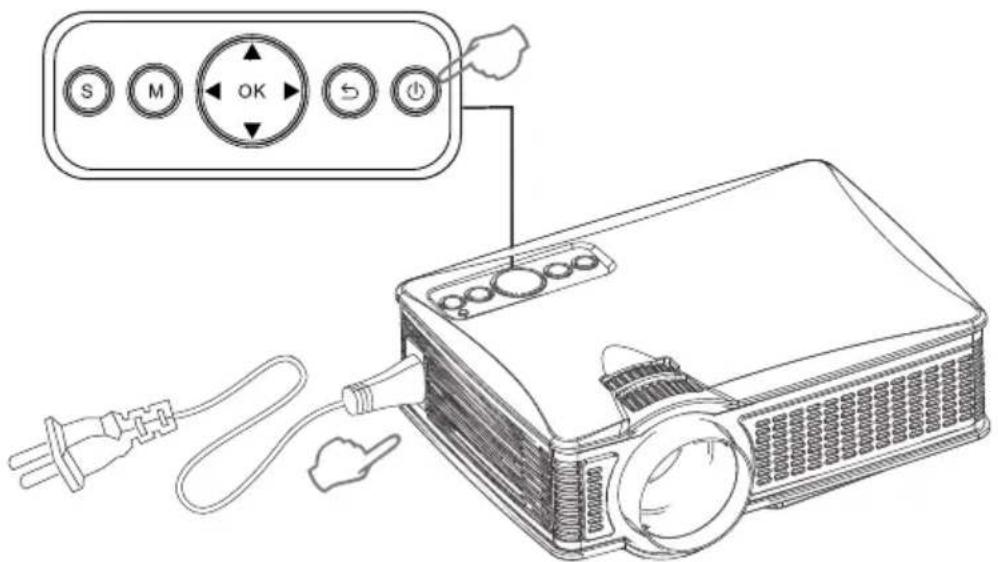
2. Fonctionnement - marche/arrêt
Appuyez sur le bouton Marche/Arrêt en haut du projecteur ou sur le bouton Marche/Arrêt de la télécommande. Si le voyant lumineux situé en haut du projecteur est vert fixe, le projecteur est allumé (appuyez à nouveau sur le bouton Marche/Arrêt - soit sur le projecteur, soit sur la télécommande pour éteindre le projecteur).
Retirez le cache de l'objectif.
Pour soulever ou abaisser l'avant du projecteur, tournez le pied réglable situé sur la base.

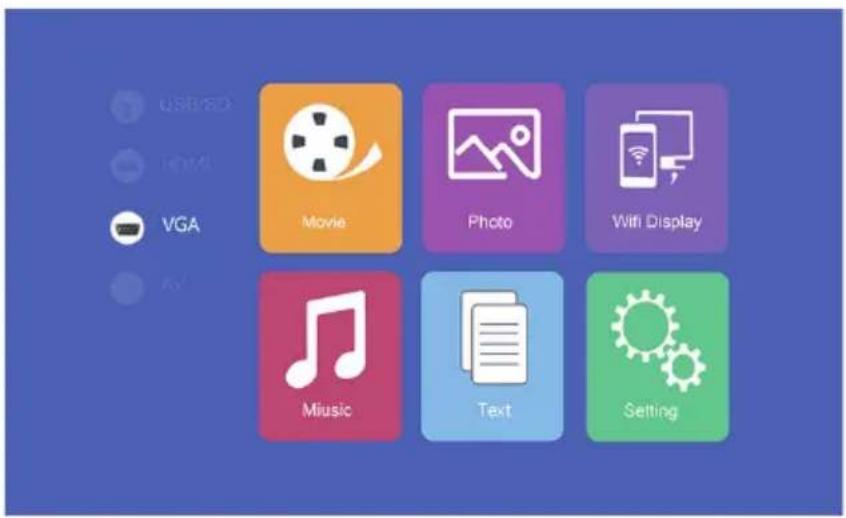
Lorsque le projecteur est allumé, l'écran de démarrage multimédia apparaît.

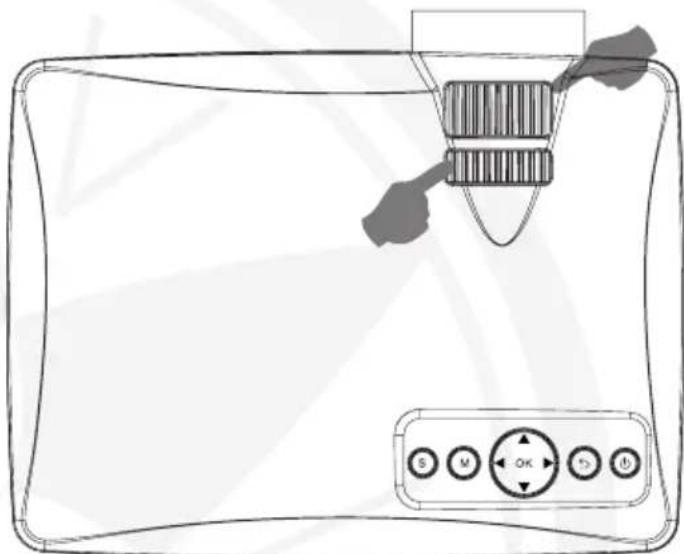
4. Correction trapézoïdale / mise au point de l'image
Utilisez la molette de réglage du trapèze située en haut du projecteur pour régler l'angle du projecteur. Utilisez la molette de réglage, qui se trouve également en haut du projecteur, pour la mise au point de l'objectif afin de régler l'image.
1. Connexion réseau/multimédia
Connectez le lecteur USB (non fourni) à droite du port USB Entrée ou une carte SD (non fournie) sur le côté du projecteur. Sélectionnez la source de média „USB“ ou „SD“, puis sélectionnez le support souhaité (Photo/Film/Musique/Fichier). Sélectionnez le(s) fichier(s) à visualiser, puis appuyez sur la touche Lecture/Pause de la télécommande.


2. Connecteur d'équipement vidéo AV
Connectez le câble vidéo 3-en-1 fourni à l'entrée appropriée sur le côté du projecteur pour connecter l'équipement audiovisuel. Appuyez ensuite sur „OK“ et sélectionnez la source média „AV“.

3. Connecteur de périphérique HDMI
Connectez un ordinateur et d'autres périphériques HDMI à l'entrée appropriée sur le côté du projecteur et sélectionnez la source multimédia HDMI. Sélectionnez la source média „HDMI“ et appuyez sur „OK“.

4. Connecteur de périphérique VGA
Connectez un ordinateur et d'autres périphériques VGA à l'entrée appropriée sur le côté du projecteur et sélectionnez la source multimédia VGA. Sélectionnez la source média „VGA“ et appuyez sur „OK“.
5. Connexion de l'équipement audio
Connectez un casque audio ou tout autre équipement audio supporté à l'aide d'une prise jack 3,5 mm à a sortie correspondante située sur le côté du projecteur.
6. Fonction de charge USB OUT
Les appareils USB peuvent être rechargés sur la prise USB Sortie 5V.
MENU PRINCIPAL
Menu image
| Mode image | Standard / chaud / utilisateur / dynamique |
| Température de couleur | Standard / chaud / froid |
| Format de l'image | Auto / 4:3 / 16:9 |
| Réduction du bruit | OFF / LOW / MID / HIGH |
| Horizon de basculement | OFF / ON |
| Miroir vertical | OFF / ON |
Menu son
| Mode son | Musique / Film / Sports / Utilisateur / Standard |
| Balance | (-50 à 50) |
| Volume automatique | OFF / ON |
| Son surround | OFF / Surround |
| Balance | (120 / 500 / 1.5k / 5k / 10k) Hz 50 |
Option Menu
| Langue | Anglais / Français / Allemand... |
| Restauration des réglages d'origine | Oui / Non |
| Mélange | OFF / LOW / MID / HIGH |
| Durée | OFF / 5s / 10s / 15s |
| Mise à jour (USB) | Mise à jour du logiciel |
MULTI-SCREEN
Étapes pour afficher le contenu de l'écran d'un smartphone ou d'une tablette sans fil ou via un câble USB sur le projecteur.
Veuillez noter que tous les contenus ne peuvent pas être affichés en raison des spécifications de protection contre la copie du fournisseur d'application respectif (par ex. Netflix).
Réglage de base pour le partage multi-écrans
Pour accéder à l'interface multi-écrans, sélectionnez „Affichage Wifi“ sur l'écran principal et appuyez sur „OK“.

1. Multi-écran pour Smartphones Android
Exigences
| Système d'exploitation | Android 5.0 avec min. 1 Go de RAM |
| Dissolution | WVGA 1080P |
| Mémoire | Au moins 40 Mo d'espace disque disponible requis |
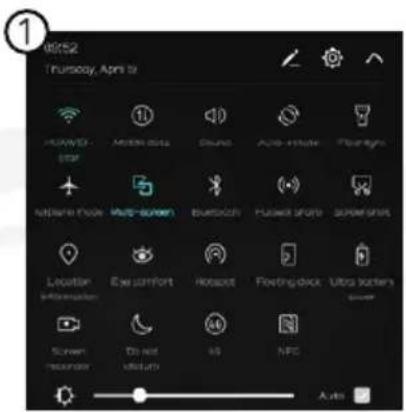
Etape 1: Sélectionnez „Affichage WiFi“ dans le menu, puis sélectionnez „Miracast“.

Etape 2: Accédez à la fonction Miracast / Wireless Display / Multiscreen sur votre smartphone et connectez-vous au projecteur via le SSID.
2. Multi-écran pour iPhones
Exigences
| Versions prises en charge | iOS 7 et plus récentiPhone 5 / iPod Generation 5 / iPad3 ou plus récent |
| Résolution | iPhone: 480 x 320 / 1136 x 640iPad 1024 x 768 / 2048 x 1536 |
| Stockage | Au moins 40 Mo d'espace libre nécessaire |
Étape 1: Ouvrez le menu Paramètres de votre téléphone, allumez le WiFi et connectez-vous à votre réseau sans fil.
Étape 2: Connectez le projecteur au même WLAN en sélectionnant l'icône dans la zone „Réglages“ et enregistrez le projecteur dans le WLAN comme suit :

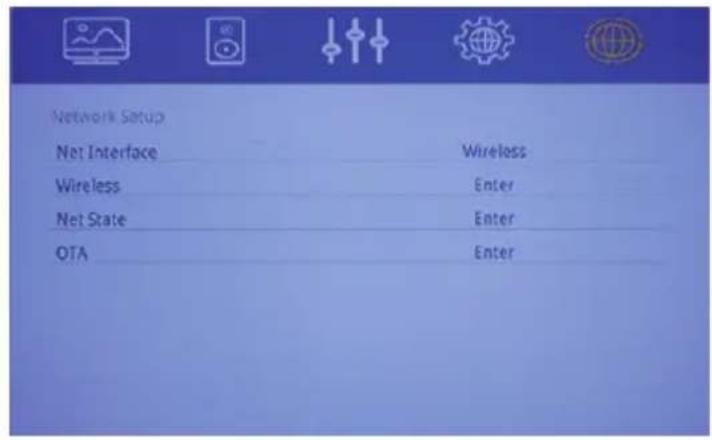
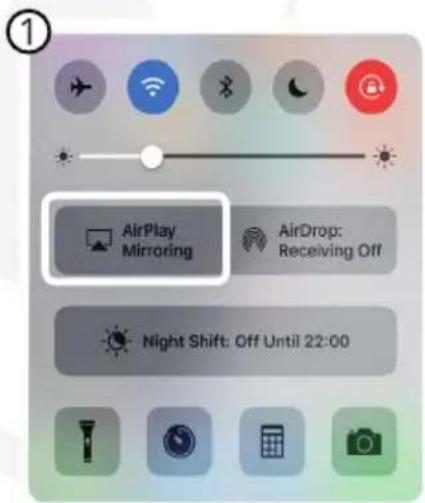
Étape 3: Connectez le périphérique IOS à la fonction Airplay.

Étape 4: Confirmez la fonction Air-Play Mirroring en sélectionnant le SSID sur l'appareil iOS.
3. Connexion par câble (Android)
Veuillez vérifier si votre appareil Android prend en charge le transfert d'écran par câble USB.
Étape 1: Dans le menu Affichage WiFi, sélectionnez Diffusion par câble.

Étape 2: Connectez votre smartphone Android au port USB droit (pas le port USB OUT-5V) à l'aide du câble USB original fourni par le fabricant du téléphone. Ouvrez ensuite les paramètres de votre smartphone Android et activez „Debugging USB“ dans les options de développement.
Si vous ne trouvez pas le point de menu „Options du développeur“ dans vos réglages, il doit d'abord être activé. Veuillez faire une recherche sur Internet pour connaître les étapes à suivre.

4. Connexion par câble (iOS)
Étape 1: Dans le menu Affichage WiFi, sélectionnez Diffusion par câble.

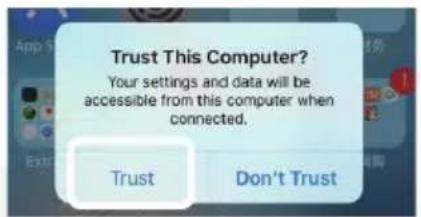
Étape 2: Confirmez la connexion avec „Trust“. Utilisez uniquement le câble USB Apple original.
Étape 3: Cliquez sur „Trust“ pour commencer à partager plusieurs écrans.
Ce pictogramme indique que ce produit est soumis à la directive européenne et ne doit pas être jeté avec les autres déchets ménagers. Respectez les réglementations locales pour la collecte séparée des équipements électriques et électroniques. Le traitement approprié des appareils usagés permet d'éviter les effets négatifs sur l'environnement et la santé.
Fabricant:
VEHNSGROUP
VEHNS GROUP GmbH
Sous réserve de modifications et d'erreurs.
Le fabricant décline toute responsabilité pour les dommages résultant d'une utilisation incorrecte, inappropriée ou incompatible de l'appareil.
© VEHNS GROUP GmbH
- TÉLÉCOMMANDE
- Fonctionnement - marche/arrêt
- Correction trapézoïdale / mise au point de l'image
- Connexion réseau/multimédia
- Connecteur d'équipement vidéo AV
- Connecteur de périphérique HDMI
- Connecteur de périphérique VGA
- Connexion de l'équipement audio
- Fonction de charge USB OUT
- MENU PRINCIPAL
- MULTI-SCREEN
- Réglage de base pour le partage multi-écrans
- Multi-écran pour Smartphones Android
- Multi-écran pour iPhones
- Connexion par câble (Android)
- Connexion par câble (iOS)
- Fabricant:
- VEHNSGROUP
Marque : LA VAGUE
Modèle : LV-HD171
Catégorie : Projecteur