Mustang GTX50 - Ampli guitare FENDER - Notice d'utilisation et mode d'emploi gratuit
Retrouvez gratuitement la notice de l'appareil Mustang GTX50 FENDER au format PDF.


| Type de produit | Ampli guitare combo |
| Marque | Fender |
| Modèle | Mustang GTX50 |
| Puissance de sortie | 50 watts RMS |
| Haut-parleur | 1 x 12" Celestion® G12P-80 (80 ohms) |
| Impédance d'entrée | 1 MΩ (guitare), 18 kΩ (aux) |
| Connectivité | Wi-Fi intégré, Bluetooth, USB audio, entrée auxiliaire 1/8", sortie casque 1/8" |
| Modèles d'amplificateurs | Plus de 30 modèles (Fender classiques, British, etc.) |
| Effets intégrés | Stompbox, modulation, delay, reverb, dynamics+EQ, filters+pitch |
| Accordeur | Accordeur chromatique intégré |
| Pédalier compatible | GTX-7 (7 footswitches), MGT-4 (4 footswitches), EXP-1 expression pedal (en option) |
| Dimensions (L x H x P) | 48,9 x 43,2 x 22,8 cm |
| Poids | 8,8 kg |
| Alimentation | 100-240 V, 50/60 Hz (selon version) |
| Consommation électrique | 118 watts |
| Entretien et nettoyage | Nettoyer avec un chiffon sec et non pelucheux. Ne pas utiliser de solvants. |
| Sécurité | Ne pas exposer à l'humidité, ne pas obstruer les grilles de ventilation. |
| Pièces détachées et réparabilité | Pédaliers en option, câble d'alimentation fourni. Consulter un service agréé pour les réparations. |
| Informations générales | Technologie Mustang GTX avec plus de 100 presets intégrés, application Fender Tone™ disponible. |
FOIRE AUX QUESTIONS - Mustang GTX50 FENDER
Questions des utilisateurs sur Mustang GTX50 FENDER
0 question sur cet appareil. Repondez a celles que vous connaissez ou posez la votre.
Poser une nouvelle question sur cet appareil
Téléchargez la notice de votre Ampli guitare au format PDF gratuitement ! Retrouvez votre notice Mustang GTX50 - FENDER et reprennez votre appareil électronique en main. Sur cette page sont publiés tous les documents nécessaires à l'utilisation de votre appareil Mustang GTX50 de la marque FENDER.
MODE D'EMPLOI Mustang GTX50 FENDER
Panneau de commande 3
Panneau arrière 4
Préréglages 5
Préréglages de base 5
Modification et sauvegarde des préréglages 6
Réglage des commandes préréglées de l'amplificateur 7
Remplacement des modèles d'amplificateurs préréglés 9
Liste des modèles d'amplificateurs 10
Liste des modèles d'enceintes 11
Modification des effets 13
Modification des paramètres des effets 20
Utilisation de la touche tap (temporisation) 22
Liste des effets par catégorie 24
Menu des fonctions 28
Setlists 29
Connexion Wi-Fi 32
Connexion Bluetooth 35
Accordeur intégré 37
Prises entrée auxiliaire et casque 38
Connexion USB 38
Ligne sortie et boucle FX 38
Pédale et pédalier 39
Pédalier GTX-7 39
Mode boucle (looper) 42
Pédale d'expression EXP-1
45
Paramètres d'égalisation et d'amplification 49
Égaliseur (Global EQ) 49
Organiseur des préréglages 51
Réinitialisation des paramètres et réinitialisation complète 53
A propos de cet amplificateur 54
Préréglages du Cloud 54
Sauvegarde/restauration des préréglages et des setlits 56
Pann 60
Application Fender Tone™ 62
Caractéristiques 63
INTRODUCTION
Ce manuel d'utilisation détaillé est un guide complet qui décrit toutes les caractéristiques des amplificateurs Mustang GTX50 et GTX100.
En complément au Guide de démarrage rapide livré avec chaque amplificateur Mustang GTX, ce manuel explique de façon plus approfondie et plus détaillée les nombreuses fonctionnalités polyvalentes du Mustang GTX. Il inclut la description de la navigation et de la modification des nombreux préréglages intégrés et la description exhaustive des modèles d'amplification et des effets. Il inclut également les instructions d'utilisation, étape par étape et entièrement illustrées, des préréglages, du Wi-Fi et du Bluetooth, du port USB, de l'accordeur intégré, du pédalier GTX-7, de la pédale d'expression EXP-1, et des fonctions de bouclage du Mustang GTX.
Les possibilités sonores des amplificateurs Mustang GTX sont pratiquement infinies, surtout lorsqu'il est associé à l'application Fender Tone™ (page 62). Contrôlez régulièrement les versions mises à jour du firmware qui amélioreront et enrichiront votre expérience du Mustang GTX (page 60). Bien que ce manuel détaillé présente la version la plus récente des amplificateurs, vérifiez également l'existence des mises à jour des versions manuelles au fur et à mesure que la famille des amplificateurs Mustang GTX grandit et évolue.
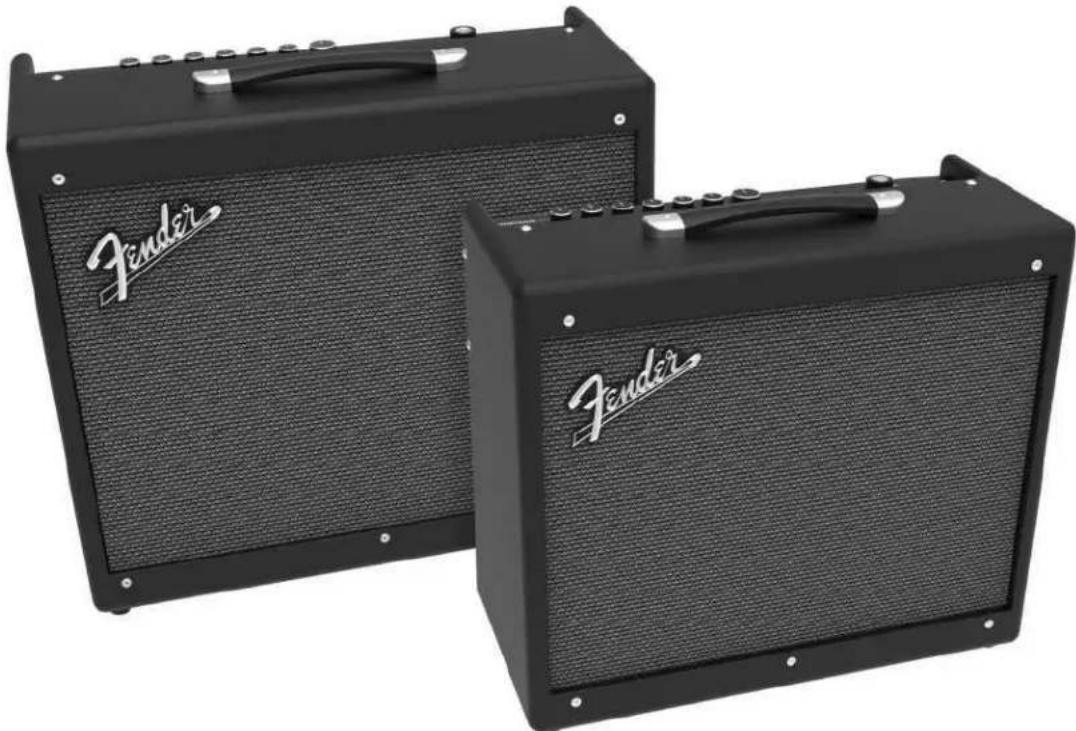
Mustang GTX100 (à gauche) et Mustang GTX50 (à droite).
PANNEAU DE COMMANDE
Le panneau de commande du Mustang GTX comprend une entrée jack pour y connecter l'instrument, sept boutons de commande, un écran d'affichage, trois touches de niveau (LAYER), une molette (ENCODER), quatre touches utilitaires (UTILITY), une entrée AUX (1/8") et une sortie casque (1/8").

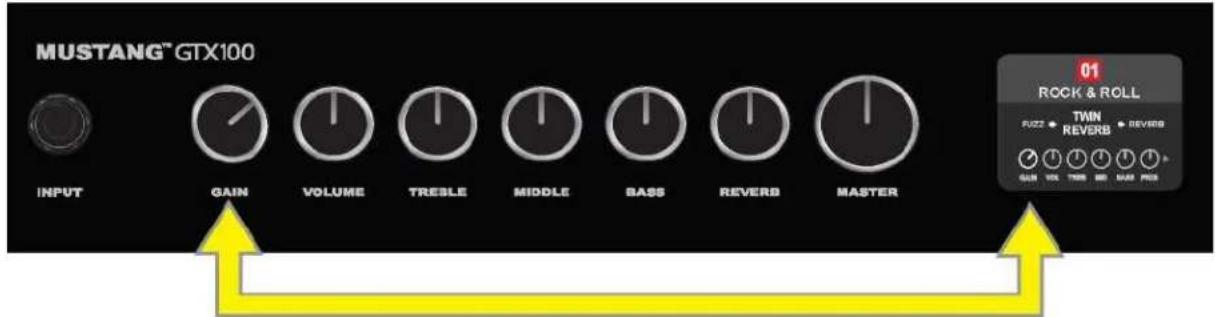
Panneau supérieur du Mustang GTX100. Le panneau supérieur du Mustang GTX50 a les mêmes dispositifs.
A. INPUT : Prise jack pour la connexion de l'instrument.
B. GAIN : Bouton de commande programmable (page 4) destiné à régler le gain de chaque préréglage.
C. VOLUME : Bouton de commande programmable destiné à régler le volume de chaque préréglage.
D. TREBLE : Bouton de commande programmable destiné à régler la tonalité des aigus de chaque préréglage.
E. MIDDLE : Bouton de commande programmable destiné à régler la tonalité du milieu de gamme de chaque préréglage.
F. BASS : Bouton de commande programmable destiné à régler la tonalité des basses de chaque préréglage.
G. REVERB : Bouton de commande programmable destiné à régler l'effet de réverbération de chaque préréglage.
H. MASTER VOLUME : Le seul bouton de commande non programmable destiné à régler le volume en sortie.
I. ÉCRAN D'AFFICHAGE : Affiche le préréglage en cours et toutes les données et paramètres, les menus des amplificateurs et des effets et les autres fonctions (c'est-à-dire accordeur, fonctions des menus, etc.).
J. TOUCHES DE NIVEAUX (LAYER)
NIVEAU DES PRÉRÉGLAGES (PRESET LAYER) : indique le niveau où sont affichés et sélectionnés les préréglages.
NIVEAU CHEMIN DU SIGNAL (SIGNAL PATH LAYER) : indique le chemin du signal pour chaque préréglage, niveau où peuvent être modifiés les modèles d'amplificateur, les types et l'ordre des effets.
NIVEAU DE COMMANDE (CONTROLS LAYER) : indique le niveau des commandes, niveau où les réglages des boutons de commande peuvent être modifiés (à l'exception du bouton de commande Master Volume).
K. MOLETTE : Molette polyvalente permettant de naviguer (en tournant la molette) et confirmer (en appuyant sur la molette) la sélection affichée à l'écran. Elle est destinée à l'affichage, la sélection et l'ajustement des préréglages, des commandes et des autres fonctions du Mustang GTX.
L. TOUCHES UTILITAIRES
X FX : By-pass tous les effets.
SAVE : Pour sauvegarder toutes les modifications des préréglages et les nouveaux préréglages.
MENU : Pour accéder aux fonctions Wi-Fi, Bluetooth, Accordeur, Égaliseur EQ, aux préréglages enregistrés dans le Cloud et à d'autres fonctions (page 28).
TAP/TUNER : Pour régler les temps de retard et les paramètres du ratio de modulation. Appuyez et maintenez pour accéder à l'accordeur intégré.
M. PRISE ENTRÉE JACK AUXILIAIRE, SORTIE CASQUE : Entrée jack auxiliaire 1/8" pour la connexion d'appareils audio externes et sortie 1/8" pour branchement d'un casque. La connexion d'un casque désactive le(s) haut-parleur(s) interne(s).
BOUTONS DE COMMANDE PROGRAMMABLES
Il est important de noter que tous les boutons du panneau de commande supérieur, à l'exception du bouton Master Volume (H) sont, comme décrit ci-dessus, « programmables ». Cela signifie que lorsqu'un préréglage est sélectionné, la position physique d'un bouton programmable du panneau de commande supérieur peut ne pas indiquer le réglage réel paramétré dans ce préréglage (le réglage réel est affiché dans l'écran d'affichage). Seule la commande Master Volume n'est pas programmable : sa position physique indique toujours le volume global réel. Cependant, une fois qu'un bouton programmable du panneau de commande supérieur est tourné, ce bouton et son homologue numérique du préréglage sont synchronisés à la même valeur, comme illustré ci-dessous :
Notez également que le nouveau réglage d'un bouton de commande programmable peut être enregistré dans un nouveau préréglage, ou que le préréglage d'origine peut être supprimé et remplacé par le réglage actuel du bouton de commande. Si ce réglage n'est pas enregistré, le préréglage reprend les valeurs des boutons de commande préprogrammés lors du retour au préréglage une fois l'avoir quitté, ou lors de l'arrêt de l'amplificateur et une nouvelle mise sous tension (Reportez-vous si besoin aux autres informations du § « Modification et sauvegarde des préréglages », pages 6-7).
PANNEAU ARRIÈRE
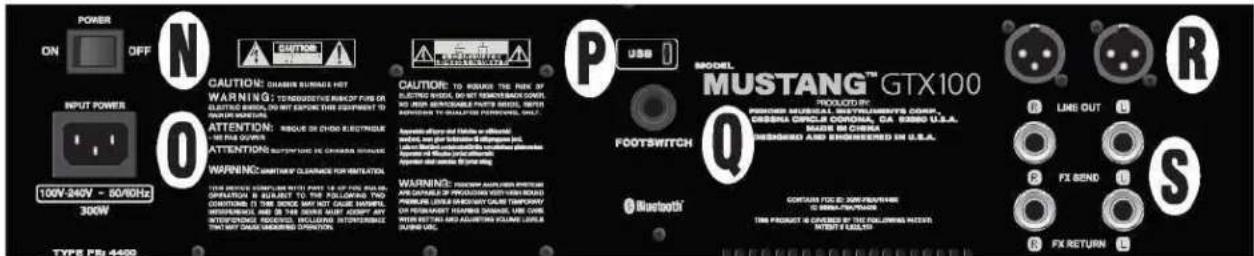
Panneau arrière du Mustang GTX100. Le panneau arrière du Mustang GTX50 a les mêmes dispositifs.
N. POWER : Interrupteur de mise sous tension et arrêt de l'amplificateur.
O. IEC POWER INLET : Raccordez l'amplificateur à l'aide du cordon d'alimentation fourni à une prise électrique mise à la terre et alimentée par un courant électrique dont la tension et la fréquence sont conformes aux spécifications (INPUT POWER).
P. PORT USB : Port de connexion de l'amplificateur pour l'enregistrement audio sur USB.
Q. FOOTSWITCH : Prise jack de connexion du pédalier GTX-7 ou de la pédale d'expression EXP-1.
R. LINE OUT : Sorties de ligne symétrique pour la connexion à un appareil d'enregistrement externe ou un équipement de renforcement sonore.
S. FX SEND/RETURN : Boucle sortie et retour droite/gauche pour l'utilisation d'effets stéréo externes. Les effets rajoutés ici sont « généraux » (ne sont pas spécifiques à un préréglage) et sont les derniers éléments insérés dans le chemin du signal.
PRÉRÉGLAGES DE BASE
Les amplificateurs Mustang GTX sont livrés avec plus de 100 préréglages (Presets) numérotés en séquence et l'utilisateur peut en créer et en ajouter d'autres. Chaque préréglage est défini par trois « niveaux » apparaissant dans l'écran d'affichage. Il s'agit du niveau des préréglages (PRESET LAYER) (en haut), du niveau du chemin du signal (SIGNAL PATH LAYER) (au milieu) et du niveau des commandes (CONTROLS LAYER) (en bas). Les trois touches des niveaux (LAYER BUTTONS) permettent d'accéder à chaque niveau (voir la figure ci-dessous).
MOLETTE
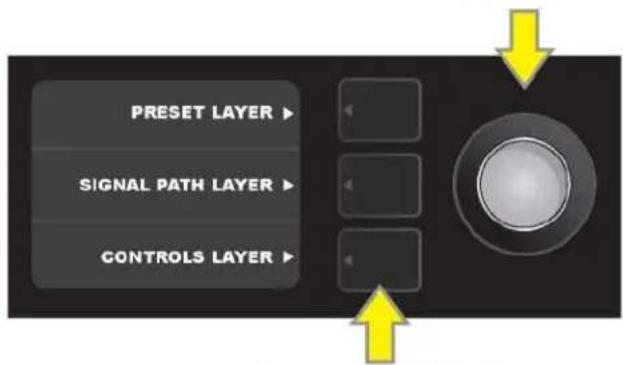
TOUCHES DE NIVEAU
Appuyez pour sélectionner le niveau correspondant
Le niveau des préréglages (PRESET LAYER) est activé quand l'amplificateur est mis sous tension pour la première fois. Le réglage par défaut est le premier préréglage (01). Pour faire défiler les préréglages à l'écran, tournez la molette (voir la figure ci-dessous). Le préréglage affiché est alors activé. Les préréglages peuvent également être sélectionnés à partir du pédalier (page 39 et suivantes).
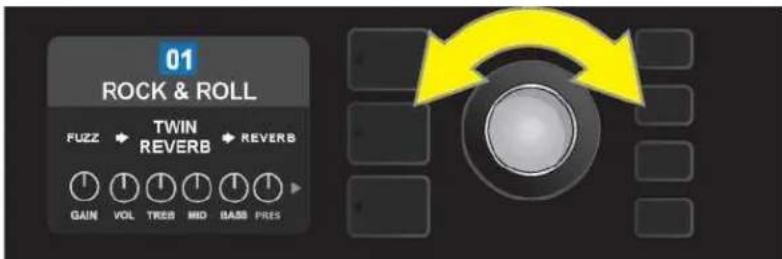
Le premier préréglage (01) est illustré sur la figure ci-dessus au niveau PRESET LAYER.
Le chemin du signal (SIGNAL PATH LAYER) pour chaque préréglage se compose de l'un des nombreux modèles d'amplificateurs du Mustang GTX et d'un ou plus d'une douzaine d'effets et de leur séquence (ou aucun effet dans certains cas). Le modèle de l'amplificateur apparaît au centre de l'écran du SIGNAL PATH LAYER. Les effets sont affichés de chaque côté du modèle de l'amplificateur, ce qui représente leur position dans le chemin du signal, « pré » à gauche du modèle de l'amplificateur (placé « avant » l'ampli) ou « post » à droite du modèle de l'amplificateur (comme dans une boucle d'effets). Sélectionnez l'un de ces éléments en tournant la molette. L'élément sélectionné dans le chemin du signal (SIGNAL PATH LAYER) est indiqué par une flèche blanche affichée en dessous et un texte décrivant sa position au-dessus (voir l'illustration ci-dessous).
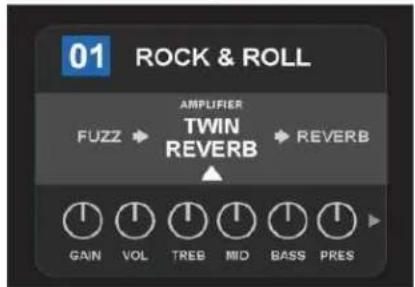
La sélection en cours affichée sur l'écran du chemin du signal (SIGNAL PATH LAYER) pour le préréglage 01 est le modèle de l'amplificateur flanqué de deux effets, comme indiqué par la flèche blanche et le mot « Amplifier »
Le niveau COMMANDES (CONTROLS LAYER) pour chaque préréglage affiche les informations relatives au modèle d'amplificateur ou à l'effet mis en surbrillance dans l'écran du chemin du signal (SIGNAL PATH LAYER). Les réglages des boutons de commande du modèle d'amplificateur sont affichés par défaut (voir l'illustration ci-dessous). Les réglages des boutons de commande des effets sont affichés lorsqu'un effet est mis en surbrillance dans l'écran du chemin du signal (SIGNAL PATH LAYER). Les commandes de l'amplificateur et des effets sont sélectionnées en tournant la molette.
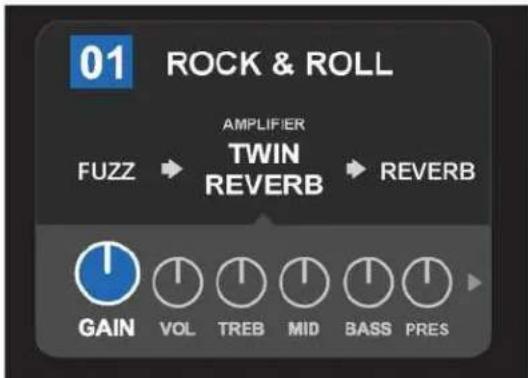
Affichage détaillé au niveau Commandes où la commande de gain pour le modèle d'amplificateur du préréglage est sélectionné
Chaque préréglage peut être utilisé tel qu'il est paramétré d'origine. Il est cependant possible, grâce aux nombreux modèles d'amplificateurs, types d'effets et paramètres de commande, de modifier facilement les réglages au niveau chemin du signal (SIGNAL PATH LAYER) et commandes (CONTROLS LAYER) et les enregistrer pour conserver des sonorités personnellement individualisés (voir la section suivante « Modification et sauvegarde des préréglages »). Un préréglage peut également être déplacé vers une autre position ou effacé de la liste des préréglages. La liste complète des préréglages peut être restaurée dans son état d'origine (liste usine). Se reporter à la section « Organisation des préréglages » (page 51) pour plus de détail sur cette fonction.
MODIFICATION ET SAUVEGARDE DES PRÉRÉGLAGES
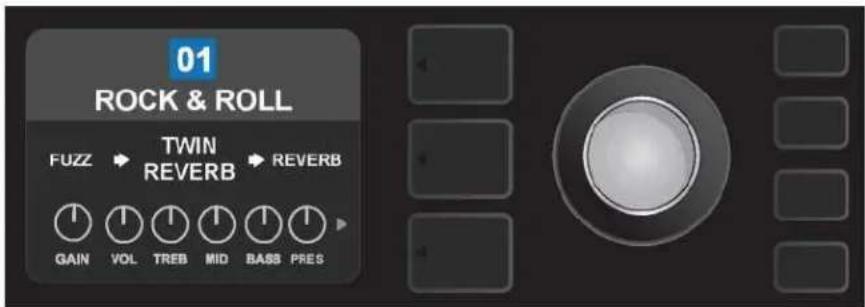
Pour chaque préréglage, le réglage des boutons de commande de l'amplificateur, le modèle d'amplificateur, les types d'effets et leurs paramètres peuvent être adaptés aux préférences individuelles. Lorsqu'un préréglage est sélectionné, le champ où est affiché son numéro est bleu, indiquant ainsi qu'aucune modification n'a été effectuée (voir l'illustration ci-dessous).
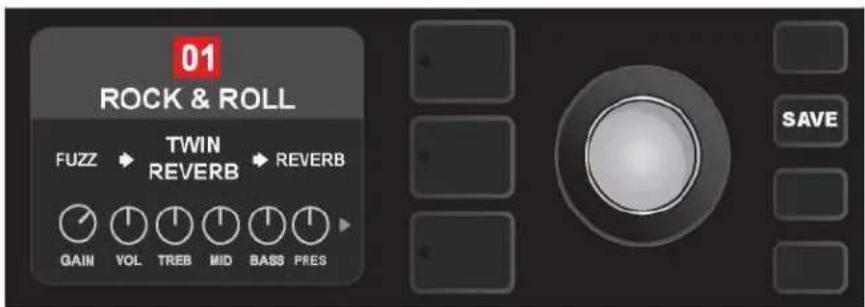
Lorsque des modifications ont été apportées à un préréglage, le champ contenant le numéro du préréglage devient rouge et le bouton UTILITY SAVE s'allume (voir l'illustration ci-dessous).
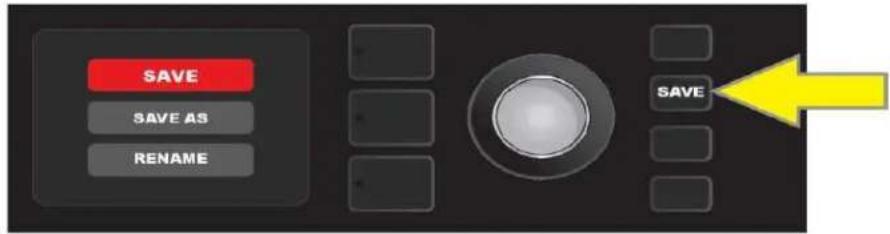
Si un préréglage modifié n'est pas enregistré, ce préréglage retrouve ses paramètres précédents après avoir quitté le préréglage ou après arrêt et mise sous tension de l'amplificateur. Pour enregistrer une modification, appuyez sur la touche utilitaire SAVE pour afficher les trois options suivantes (voir l'illustration ci-dessous) : Sauvegarder (SAVE) (conserve le préréglage tel qu'il a été modifié), Renommer (RENAME) (sauvegarder le préréglage avec un nouveau nom dans sa position actuelle) et Sauvegarder un nouveau préréglage (SAVE AS NEW) (sauvegarder le préréglage avec un nouveau nom dans une nouvelle position). Tournez la molette pour mettre en surbrillance l'option choisie et appuyez sur la molette pour en sélectionner une.
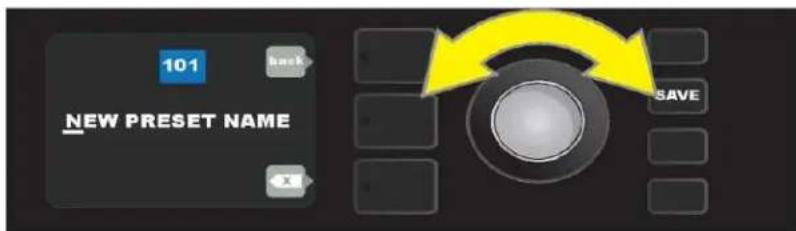
Pour entrer un nouveau nom prédéfini, et après avoir choisi RENAME ou SAVE AS NEW, utilisez la molette pour préciser le nouveau nom de votre choix. Appuyez une fois sur la molette pour activer le curseur, tournez-la pour choisir un caractère (voir l'illustration ci-dessous). Appuyez à nouveau sur la molette pour valider ce caractère et passez à l'étape suivante. Répétez jusqu'à ce que le nouveau nom soit terminé. Appuyez sur la touche utilitaire SAVE pour enregistrer le nouveau nom complet ou appuyez sur la touche supérieure LAYER (correspondant au message « Back » affiché à l'écran) pour revenir à l'écran précédent. Notez que si vous sélectionnez SAVE AS NEW, le préréglage est enregistré dans la prochaine position libre disponible (« 101 » dans l'illustration ci-dessous).
Un préréglage favori peut être sauvegardé rapidement et facilement dans une « liste de favoris » (page 29). Notez également que Mustang GTX comprend des fonctions de sauvegarde et de restauration basées sur le Cloud pour les préréglages (page 54).
RÉGLAGE DES BOUTONS DE COMMANDE DU MODÈLE D'AMPLIFICATEUR
Comme indiqué dans la section « Panneau de commande » ci-dessus, l'utilisateur peut modifier le réglage des boutons de commande de l'amplificateur en tournant les boutons de commande placés sur le panneau supérieur (à l'exception du bouton Master Volume). Cette manipulation synchronise les réglages modifiés des boutons physiques de commande avec leurs homologues numériques correspondants.
Ces réglages peuvent également être modifiés en modifiant la position des boutons de commande numériques affichés dans l'écran (CONTROLS LAYER) des commandes particulières du modèle d'amplificateur utilisé.
Pour ce faire, accédez d'abord à l'écran du niveau des commandes en appuyant sur la touche inférieure des niveaux (voir illustration ci-dessous).
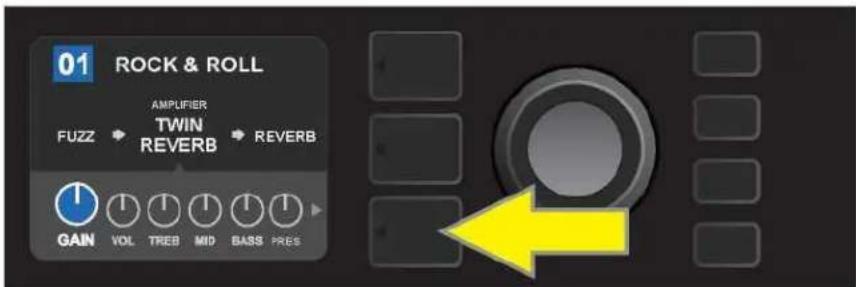
Appuyez sur la touche inférieure de niveau (LAYER BUTTONS) pour accéder au niveau des commandes pour le modèle d'amplificateur du préréglage sélectionné.
Une fois dans le niveau des commandes (CONTROLS LAYER), tournez et appuyez sur la molette pour faire défiler et sélectionner un bouton de commande numérique et spécifique à l'amplificateur. Tournez ensuite la molette pour modifier le réglage de la commande. Lorsqu'un réglage de commande est modifié, la zone contenant le numéro du préréglage passe du bleu au rouge (indiquant qu'une modification peut être effectuée) et la touche utilitaire SAVE s'allume. Une fois le nouveau réglage de commande en place, d'autres modifications peuvent être effectuées ou la touche utilitaire SAVE peut être appuyée afin de conserver les modifications (voir illustrations ci-dessous).
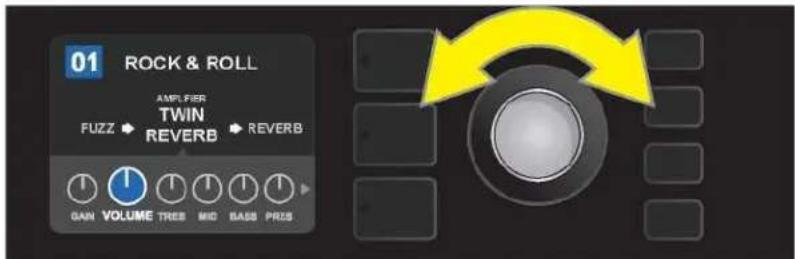
Tournez la molette pour faire défiler les boutons de commande du modèle de l'amplificateur.
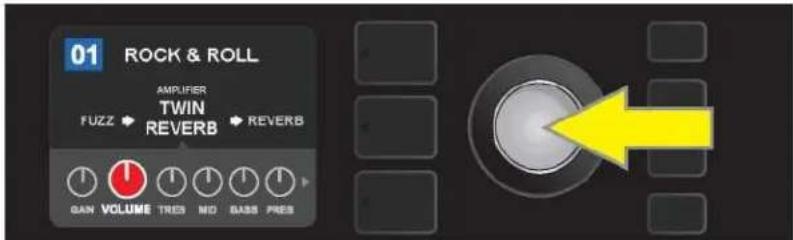
Appuyez sur la molette pour sélectionner le bouton de commande du modèle d'amplificateur à régler.
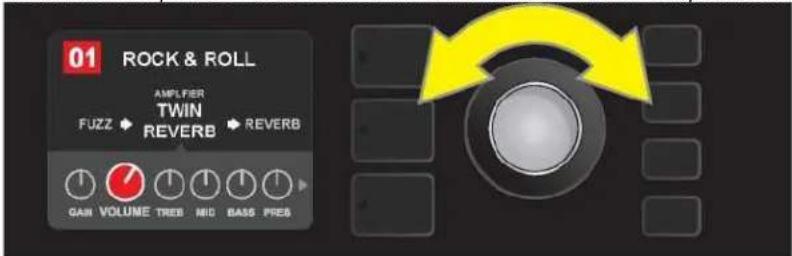
Tournez la molette à nouveau pour ajuster le réglage du bouton de commande du modèle d'amplificateur sélectionné.
Des réglages supplémentaires d'amplification et de commande peuvent être effectués en continuant à faire défiler le niveau de commande (CONTROLS LAYER) des différents modèles d'amplificateurs des préréglages. Ceux-ci se composent de paramètres « plus spécialisés » tels que réglages du « Sag », « Bias » et « Gate ». Différents modèles d'enceintes sont également inclus. Faites défiler, sélectionnez, ajustez et mémorisez ces paramètres supplémentaires de façon identique à la description ci-dessus (voir illustrations ci-dessous).
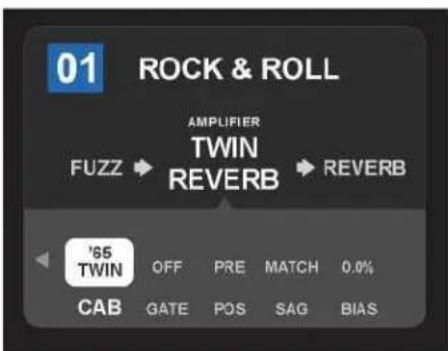
Détail montrant les paramètres d'amplification et de commande supplémentaires affichés dans le niveau de commande (CONTROLS LAYER), dans ce cas pour le modèle d'amplificateur Twin Reverb.
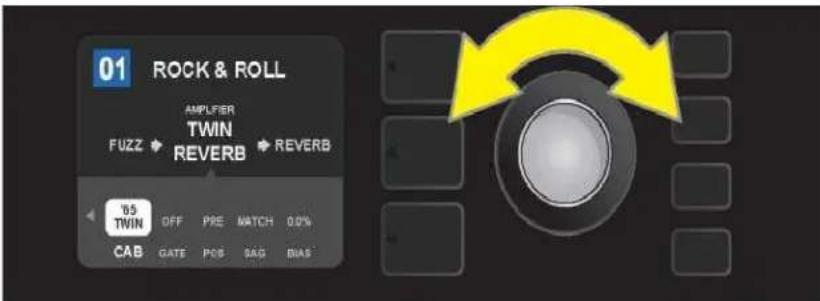
Faites défiler, sélectionnez et ajustez les réglages du niveau des commandes (CONTROLS LAYER) d'amplification et de paramétrage à l'aide de la molette.
REEMPLACEMENT DES MODÈLES D'AMPLIFICATION PRÉRÉGLÉES
Pour remplacer un modèle d'amplificateur dans un préréglage, accédez au niveau du chemin du signal (SIGNAL PATH LAYER) en appuyant sur la touche de niveau. Le modèle d'amplificateur préréglé est affiché en surbrillance. Appuyez sur la molette pour y accéder et faite défiler la liste des modèles d'amplificateurs. Sélectionnez un nouveau modèle d'amplificateur en appuyant à nouveau sur la molette. Lorsqu'un nouveau modèle d'amplificateur est sélectionné, le champ contenant le numéro du préréglage passe du bleu au rouge (indiquant qu'une modification a été effectuée) et la touche utilitaire SAVE s'allume (voir les illustrations ci-dessous). Le nouveau modèle d'amplificateur enregistré, d'autres modifications peuvent alors être effectuées ou la touche utilitaire SAVE peut être activée pour enregistrer les modifications réalisées. Notez qu'en appuyant sur la touche du niveau des préréglages (PRESET LAYER) correspondant au « X » dans un cercle affiché dans l'écran, le menu Amplificateur est fermé.
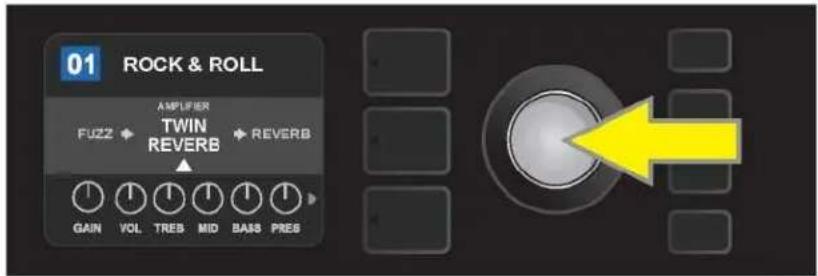
Pour remplacer le modèle d'amplificateur préréglé en surbrillance dans le niveau du chemin du signal (SIGNAL PATH LAYER) (comme indiqué ici par la flèche blanche en dessous et l'étiquette « amplifier » au-dessus) par un modèle d'amplificateur différent, appuyez d'abord sur la molette pour accéder au menu des autres modèles d'amplificateurs.
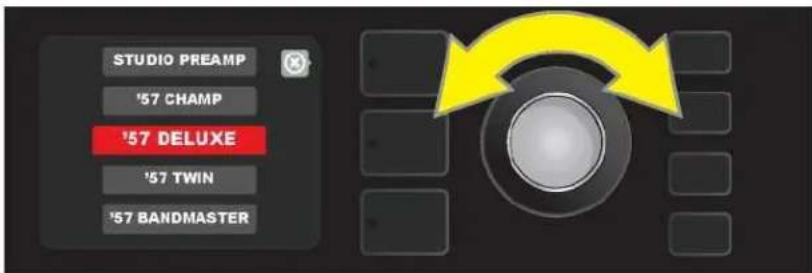
Tournez la molette pour faire défiler le menu des modèles d'amplificateurs.
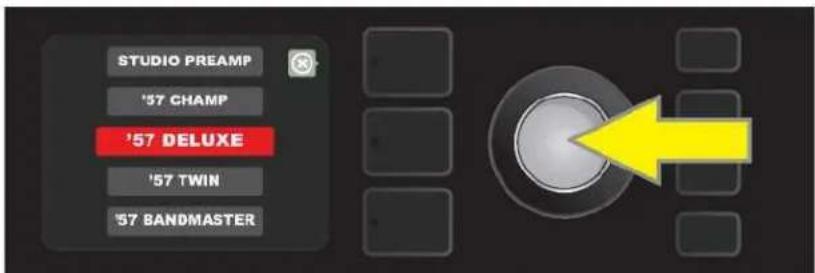
Appuyez à nouveau sur la molette pour sélectionner un nouveau modèle d'amplificateur pour le préréglage
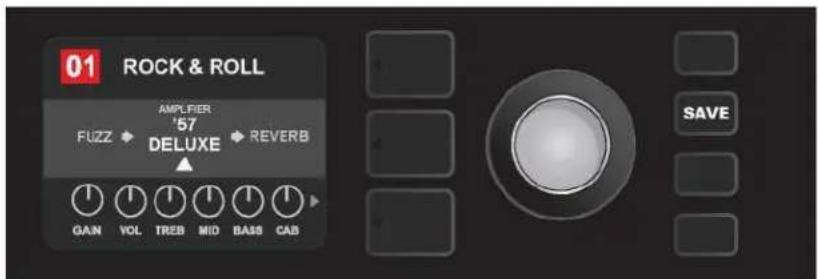
Une fois le nouveau modèle d'amplificateur en place, continuez à modifier les autres paramètres ou appuyez sur la touche utilitaire SAVE allumée pour sauvegarder les modifications.
LISTE DES MODÈLES D'AMPLIFICATEURS
Le tableau suivant répertorie tous les modèles d'amplificateurs préréglés dans le Mustang GTX, avec une brève description de chacun. Les modèles d'amplis Mustang GTX seront continuellement révisés et mis à jour. Le tableau suivant regroupe les modèles d'amplificateurs actuellement disponibles.
| Studio Preamp | Pureté de la table de mixage studio avec une réponse tonale propre et non colorée |
| '57 Champ® | Petite mais puissante Fender fin des années 50 - excellent enregistrement |
| '57 DeluxeTM | Moyenne puissance de la Fender Tweed classique de la fin des années 50 - connu pour son overdrive épais et compressé |
| '57 Twin | Fender Tweed classique 2x12" originale de l'époque appréciée pour la polyvalence du propre au crush |
| '57 Bandmaster | Fender classique Tweed triple-haut-parleur à panneau étroit connu pour ses aigus |
| '59 Bassman® | Un des meilleurs amplis Tweed de Fender, qui a commencé comme amplificateur de basse, avant d'être adopté par de nombreux guitaristes |
| '61 Deluxe | Fender Deluxe de l'ère « Brown PANEL », cet amplificateur marque la différence entre les modèles « tweed » et « Black PANEL » |
| '65 Princeton® | Fender Studio préféré du milieu des années 60 avec la tonalité géniale d'un seul haut-parleur 10" |
| '65 Deluxe Reverb® | Fender très populaire dans la moitié des années 60, avec une sonorité géniale, qu'il soit propre ou crush, et utilisé dans d'innombrables clubs |
| '65 Twin Reverb® | Un favori précieux de la scène et du studio de la moitié des années 1960, apprécié pour produire une sonorité propre à Fender |
| '65 Super Reverb® | Fender du milieu des années 60 avec la sonorité des 4 haut-parleurs 10" |
| Excelsior | Un modèle moderne, élégant et excentrique de Fender avec le débattement distinctif d'un haut-parleur de 15" |
| '66 GA-15 | Inspiré par le Gibson Explorer GA-15RVT de 1966, connu pour sa réverbération caverneuse « full-wet » |
| '60s Thrift | Inspiré par le Sears Silvertone classique des années 1960, apprécié des joueurs rétro et alternatifs d'aujourd'hui |
| British Watts | Inspiré par l'original Hiwatt DR103 de 100 watts, ampli britannique classique |
| '60s British | Inspiré par le Vox AC30 qui a alimenté l'Invasion britannique et produit un ton remarquable et crush |
| '70s British | Inspiré par le Marshall Super Lead de la fin des années 60 / début des années 70, l'amplificateur qui a alimenté l'aube du hard rock |
| '80s British | Inspiré par le Marshall JCM800, qui a produit un ton métallique quintessence des années 80 |
| British Colour | Inspiré par la majesté « sludgy » de l'Orange OR120 |
| Super-Sonic | Amplificateur Fender moderne avec préamplificateur et deux étages de gain en cascade pour un maintien prononcé |
| '90s American | Basé sur le Mesa Dual Rectifier, qui comportait une distorsion distincte et qui a façonné le son « nu-metal » |
| Metal 2000 | « Scorch » moderne à haut gain basé sur l'ampli EVH® 5150IN |
| IIC+Clean | Inspiré par le canal clair du Mesa / Boogie Mark IIC + MB |
| IIC+Lead | Quintessence des tonalités métalliques du milieu des années 80 inspirées du canal principal du Mesa / Boogie Mark " C + MB |
LISTE DES MODÈLES D'AMPLIFICATEURS (SUITE)
| BB15 Low | Basé sur le réglage faible gain du Bassbreaker 15 |
| BB15Med | Basé sur le réglage gain moyen du Bassbreaker 15 |
| BB15 High | Basé sur le réglage gain élevé du Bassbreaker 15 |
| FBE-100 | Inspiré des deux canaux principaux (BE et HBE) du Friedman BE-100 |
| Dual Showman | Basé sur l'ampli classique Fender tous tubes des années 60 et 70 et utilisé sur les toutes les grandes scènes |
| Tube Preamp | Pureté du studio directement connecté à la table de mixage avec la coloration harmonique d'une console à tubes |
| Acoustasonic | Pour une utilisation avec des guitares électriques / acoustiques piézo-équipées. Basé sur le préampli des Acoustason- ic primés de Fender. Fonction de dynamique flexible des cordes avec fréquence d'accroche sélectionnable |
| Acoustic Sim | Six simulations distinctes de guitares acoustiques pour transformer une guitare électrique en guitare acoustique de grande qualité. Jumelé avec un préampli Acoustasonic pour une mise en forme sonore supplémentaire. |
| Blues Junior | Basé sur le combo Fender 1 x 12 pouces aux tons chauds avec overdrive et interrupteur FAT |
| Vibro-King | Classique Fender moderne avec dynamique tactile et overdrive naturel distinctif |
| JC-120 Clean | Basé sur le canal clair et très brillant du Jazz Chorus classique Roland JC-120 |
| Jubilee Clean | Basé sur le canal clair de la tête Marshall Silver Jubilee 50 watts |
| Jubilee Clip | Basé sur la tête Marshall Silver Jubilee 50 watts avec commutateur de clip rythmique engagé |
| Jubilee Lead | Basé sur le canal principal de la tête Marshall Silver Jubilee 50 watts |
| Uber | Idéal pour la musique lourde et agressive inspirée par le canal lead à très haut gain de la tête Bogner Uberschall |
LISTE DES MODÈLES D'ENCEINTES
Le tableau suivant répertorie tous les modèles d'enceintes préréglés dans le Mustang GTX, avec une brève description de chacune. Les modèles d'enceintes du Mustang GTX seront continuellement révisés et mis à jour. Le tableau suivant regroupe les modèles d'enceintes actuellement utilisés.
| None | Circuit d'ampli non coloré par simulation de haut-parleur |
| '57 Champ® | Basé sur un enregistrement Fender de la fin des années 50, avec un haut-parleur de 8" à faible puissance aun son particulièrement vif |
| '57 DeluxeTM | Basé sur une enceinte classique Fender Tweed de puissance moyenne de la fin des années 50 avec un seul haut-parleur alnico-magnétique de 12" |
| '65 Twin | Basé sur une enceinte classique Fender du milieu des années 60 avec deux haut-parleurs Jensen® à aimant céramique de 12" |
| '57 Bandmaster | Basé sur une enceinte classique Fender à panneau étroit de la fin des années 50 avec trois haut-parleurs Jensen® P10R de 10" |
| '59 Bassman® | Basé sur l'une des meilleures enceintes Tweed de l'ère originale de Fender, avec quatre haut-parleurs Jensen® P10R de 10" |
| '61 Brown | Basé sur un modèle d'enceinte Fender du début des années 60 avec un seul haut-parleur Oxford de 12" aux médiums distincts |
LISTE DES MODÈLES D'ENCEINTES (SUITE)
| '65 Princeton® | Basé sur une favorite des studios Fender du milieu des années 60 avec le son vif d'un seul haut-parleur Jensen® C10R de 10" |
| '65 Deluxe | Basé sur un pilier Fender populaire du milieu des années 60 avec un seul haut-parleur en céramique Jensen® de 12" |
| Excelsior | Basé sur un ampli Fender moderne non conventionnel avec un haut-parleur de 15" au design spécial |
| '66 GA-15 | Inspiré par le seul haut-parleur CTS de 10" du Gibson GA-15RVT Explorer 1966 |
| 1x12 EV | Basé sur une enceinte Mesa / Boogie Mark IIC + bubinga à dos ouvert avec un seul haut-parleur EVM12L de 12" |
| 1x12BB15 | Basé sur l'enceinte Bassbreaker 15 à dos ouvert de Fender avec un seul haut-parleur Celestion® V-Type de 12" |
| 2x12 Blue | Inspiré de la paire de haut-parleurs Celestion® Alnico Blue de 12" du vénérable Vox AC30 |
| 4x12 75W | Inspiré de l'enceinte Marshall JCM800 de 75 watts avec quatre haut-parleurs Celestion® G12T75 de 12" |
| 4x12B75W | Version plus lumineuse de l'enceinte Marshall JCM800 4x12 " |
| 1x12 Super-Sonic | Enceinte combinée Fender en bouleau avec un seul haut-parleur Celestion® Vintage 30 de 12" |
| 2x12 Super-Sonic | Enceinte combinée Fender en bouleau avec deux haut-parleurs Celestion® Vintage 30 de 12" |
| 4x12 RCT | Basé sur une enceinte Mesa Boogie Rectifier à dos fermé avec quatre haut-parleurs Celestion® Vintage 30 de 12" |
| 4x12 GB | Basé sur une enceinte Marshall avec quatre haut-parleurs Celestion® Greenback de 12" |
| 4x12B GB | Version plus lumineuse de l'armoire Marshall 4x12 " |
| 4x12 V30 | Basé sur une enceinte Fender Super-Sonic avec quatre haut-parleurs Celestion® Vintage 30 de 12" |
| 4x12B V30 | Version plus lumineuse de l'enceinte Fender Super-Sonic 4x12 " |
| 4x12 SOL | Basé sur une enceinte Soldano à dos fermé avec quatre haut-parleurs Eminence® Legend 12 " |
| 4x12FRD | Basé sur une enceinte fermée Friedman 4x12 "avec haut-parleurs Celestion® Greenback |
| 4x12B FRD | Version plus lumineuse du modèle d' enceinte Friedman 4x12 " |
| 2x15D130 | Basé sur une enceinte Fender Dual Showman avec l'attaque distinctive des deux haut-parleurs JBL® D130F de 15" |
| 2x12 Jubilee | Basé sur une petite enceinte inclinée Marshall avec deux haut-parleurs Celestion® G12-75 |
| Blues Junior | Basé sur l'enceinte combinée Fender à dos ouvert avec un seul haut-parleur Celestion® A de 12" |
| 1x12 LTD | Basé sur l'enceinte ouverte Fender Blues Junior LTD avec un seul haut-parleur Jensen® de 12 " |
| 2x12JC | Basé sur le combo à dos ouvert classique Roland JC-120 Jazz Chorus 2x12 " |
| 2x12 VK | Basé sur l' enceinte d'extension fermée Fender Vibro-King avec deux haut-parleurs Celestion® Vintage 30 de 12" |
| 3x10 VK | Basé sur le caisson Fender Vibro-King avec trois haut-parleurs de 10" |
| 4x10 SUP | Basé sur l'enceinte Fender Super Reverb avec quatre haut-parleurs Jensen® de 10" |
| 4x12 UC | Basé sur l' enceinte Bogner Uberkab avec quatre haut-parleurs Celestion® de 12" |
MODIFICATION DES EFFETS
En plus des modèles d'amplificateurs, chaque préréglage comporte également diverses combinaisons d'effets. Les effets peuvent être modifiés de plusieurs façons : ils peuvent être contournés, remplacés, déplacés, ajoutés ou supprimés. De plus, les paramètres individuels de chaque effet peuvent être modifiés. Chaque option est expliquée ci-dessous et dans les pages suivantes.
La modification des types d'effets utilisés et leur position dans le chemin du signal s'effectuent au niveau du chemin du signal (SIGNAL PATH LAYER). Pour ce faire, accédez d'abord au niveau du chemin du signal (SIGNAL PATH LAYER) en appuyant sur la touche du niveau correspondant, qui met automatiquement en surbrillance le modèle d'amplificateur utilisé en premier. Pour mettre en évidence un effet, tournez la molette dans l'une ou l'autre direction (voir les illustrations ci-dessous). L'effet est mis en évidence avec une flèche blanche affichée au-dessous et une étiquette au-dessus.
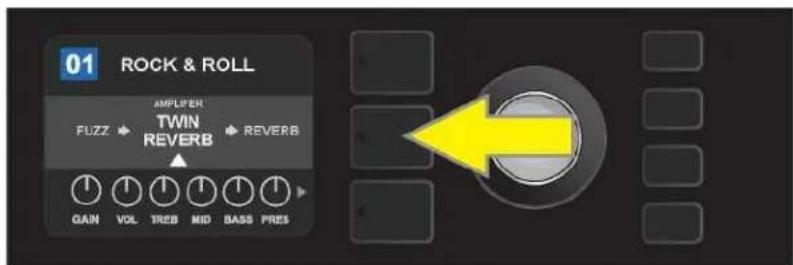
Pour accéder aux effets, appuyez d'abord sur la touche de niveau du milieu (LAYER BUTTON) pour entrer dans le niveau du chemin du signal (SIGNAL PATH LAYER).
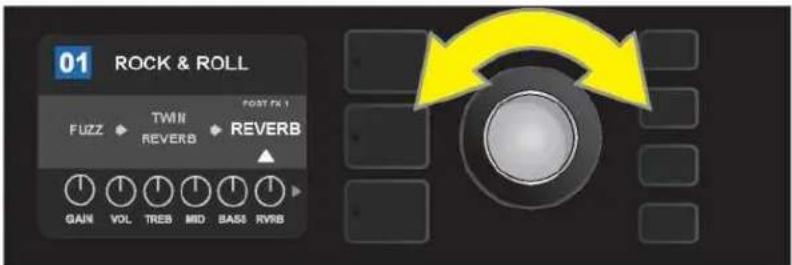
Tournez la molette dans l'un ou l'autre sens pour mettre en surbrillance un effet (comme indiqué ici par la flèche blanche affichée en dessous et l'étiquette au-dessus)
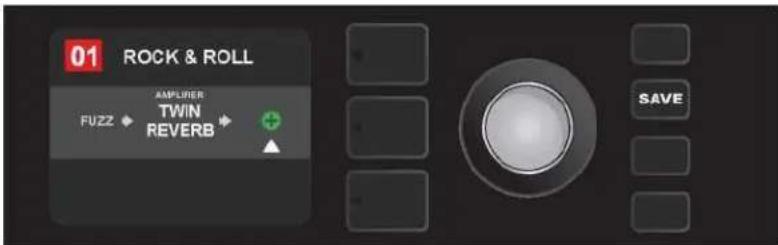
Pour chaque préréglage, notez que le signe plus (+) dans un cercle et signifiant « case » réservée apparaît à droite et à gauche au niveau du chemin du signal (SIGNAL PATH LAYER) (voir illustration ci-dessous). Ce signe indique une case vide dans laquelle un effet peut être déplacé ou ajouté (voir « Ajout d'un effet », page 17). Dans de nombreux préréglages qui incluent un ou plusieurs effets, l'utilisateur doit se déplacer vers l'extrême droite ou l'extrême gauche en utilisant la molette pour voir ce signe.

Détail d'un préréglage qui ne comprend aucun effet - les cases vides dans lesquelles des effets peuvent être placés sont marquées par le signe « + » dans un cercle affiché aux deux extrémités du niveau du chemin du signal (SIGNAL PATH LAYER).
COUPER UN EFFET
Il existe deux façons de couper un effet. La première est une fonction de désactivation générale qui coupe tous les effets dans tous les préréglages en appuyant simplement sur une touche. La seconde permet aux utilisateurs de couper un effet propre à un préréglage.
Pour couper tous les effets du Mustang GTX dans tous les préréglages (et les réactiver ensuite), appuyez sur la touche utilitaire X FX. Il n'y a pas d'option à enregistrer et ce n'est qu'un moyen rapide de couper tous les effets et les réactiver. Lorsque la touche utilitaire X FX est enfoncée, elle s'allume et une étiquette « BYPASS » bleue est affichée au-dessus de chaque effet (voir l'illustration ci-dessous). Si des effets individuels spéciaux ont déjà été coupés pour un préréglage, l'utilisation de la touche utilitaire X FX ne les réactivera pas.
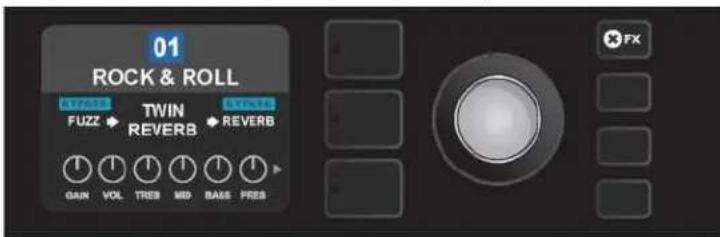
La touche utilitaire « X FX » s'allume lorsqu'elle est appuyée, coupant tous les effets de tous les préréglages (comme indiqué par les étiquettes bleues « BYPASS » affichées au-dessus de chaque effet).
Pour couper un effet spécifique dans un préréglage, mettez-le en surbrillance au niveau du chemin du signal (SIGNAL PATH LAYER) et appuyez sur la molette. Sélectionnez « BYPASS » dans le menu des options d'effets et appuyez à nouveau sur la molette. Le niveau du chemin du signal (SIGNAL PATH LAYER) indique alors que l'effet a été coupé. Le champ contenant le numéro du préréglage passe du bleu au rouge (indiquant qu'une modification prédéfinie a été effectuée) et la touche utilitaire SAVE s'allume. Une fois l'effet coupé, d'autres modifications peuvent être effectuées ou la touche utilitaire SAVE peut être activée pour mémoriser les modifications réalisées (voir illustrations ci-dessous).
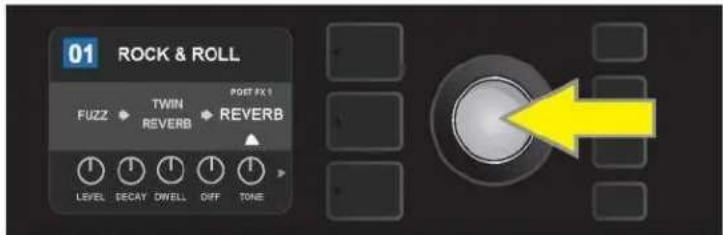
Pour couper un effet en surbrillance, appuyez d'abord sur la molette pour accéder au menu des options de déplacement d'effets
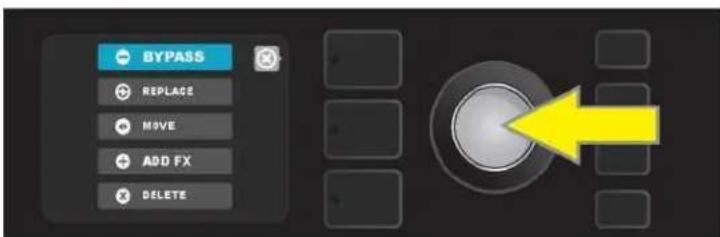
Tournez la molette pour mettre en surbrillance le menu d'options de déplacement des effets « BYPASS », puis appuyez sur la molette pour le sélectionner
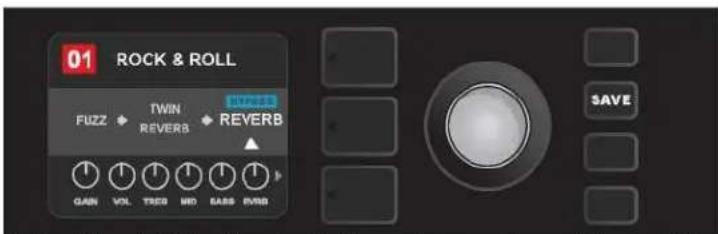
Une fois l'effet coupé (comme indiqué ici par la flèche blanche affichée en dessous et la zone bleue de l'étiquette « BYPASS » au-dessus), continuez à modifier d'autres paramètres ou appuyez sur la touche utilitaire SAVE allumé pour mémoriser les modifications réalisées
REEMPLACER UN EFFET
Pour remplacer un effet, mettez en surbrillance l'effet à remplacer au niveau du chemin du signal (SIGNAL PATH LAYER) et appuyez sur la molette. Sélectionnez Remplacer « REPLACE » dans le menu des options de déplacement des effets et appuyez à nouveau sur la molette. Sélectionnez une des quatre catégories d'effets qui seront affichés : Stomp Box, Modulation, Delay ou Reverb et appuyez sur la molette pour accéder aux effets de la catégorie sélectionnée. Faites défiler les effets et appuyez sur la molette pour sélectionner l'effet à remplacer.
Le niveau du chemin du signal (SIGNAL PATH LAYER) affiche alors le nouvel effet et indique que l'effet original a été remplacé. La zone contenant le numéro du préréglage passe du bleu au rouge (indiquant qu'une modification a été effectuée) et la touche utilitaire SAVE s'allume. Une fois l'effet remplacé, d'autres modifications peuvent être effectuées ou la touche utilitaire SAVE peut être activée pour mémoriser les modifications réalisées (voir les illustrations ci-dessous et sur la page suivante). Notez qu'en appuyant sur la touche du niveau des préréglages (PRESET LAYER) correspondant au « X » encerclé affiché à l'écran, les menus de déplacement d'effets et le menu des catégories d'effets sont fermés, en appuyant sur la touche correspondant à l'étiquette « Back » (comme sur le menu des effets) l'utilisateur retourne à l'écran précédent.
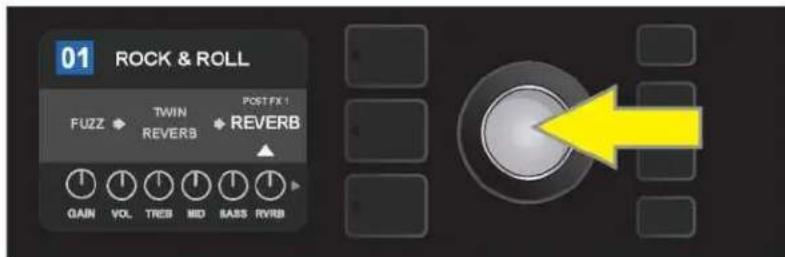
Pour remplacer un effet en surbrillance, appuyez d'abord sur la molette pour accéder au menu des options de déplacement d'effets
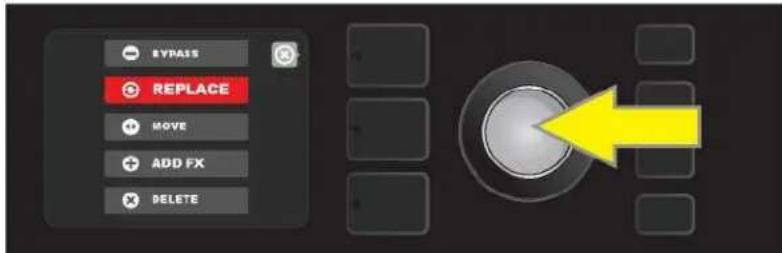
Tournez la molette pour mettre en surbrillance « REPLACE » dans le menu des options de déplacement d'effets, puis appuyez sur la molette pour le sélectionner.
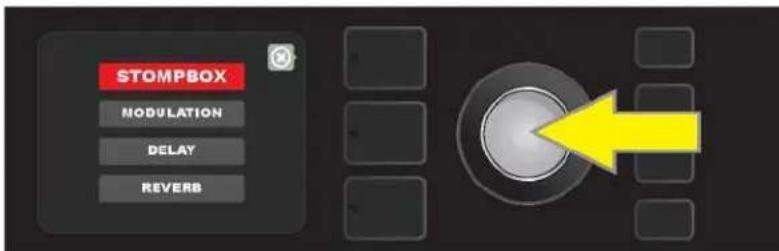
Tournez la molette pour mettre en surbrillance une des quatre catégories d'effets, puis appuyez sur la molette pour sélectionner la catégorie d'effets.

Tournez la molette pour mettre en surbrillance un effet de remplacement, puis appuyez sur la molette pour le sélectionner
Avec l'effet remplacé (comme indiqué ici par la flèche blanche affichée en dessous et l'étiquette au-dessus), continuez à modifier d'autres paramètres ou appuyez sur la touche utilitaire SAVE allumée pour mémoriser les modifications réalisées.
DÉPLACER UN EFFET
Pour déplacer un effet sur une position différente dans le niveau du chemin du signal (SIGNAL PATH LAYER), mettez en surbrillance l'effet à déplacer dans le niveau du chemin du signal (SIGNAL PATH LAYER) et appuyez sur la molette. Sélectionnez « Déplacer » (MOVE) dans le menu des options de déplacement d'effets et appuyez à nouveau sur la molette. Une zone orange apparaît autour du nom de l'effet sélectionné, ainsi qu'une flèche blanche clignotante indiquant que l'effet est prêt à être déplacé. Tournez la molette pour repositionner l'effet sélectionné et appuyez sur la molette pour placer l'effet dans une nouvelle position.
Le niveau du chemin du signal (SIGNAL PATH LAYER) affiche alors l'effet dans sa nouvelle position. La zone contenant le numéro de préréglage passe du bleu au rouge (indiquant qu'une modification a été effectuée) et la touche utilitaire SAVE s'allume. Lorsque l'effet a été déplacé, d'autres modifications peuvent être effectuées ou la touche utilitaire SAVE peut être activée pour mémoriser les modifications terminées (voir les illustrations ci-dessous et sur la page suivante).
Pour déplacer un effet en surbrillance, appuyez d'abord sur la molette pour accéder au menu des options de déplacement d'effets
Tournez la molette pour mettre en surbrillance « MOVE » dans le menu d'options de déplacement d'effets puis appuyez sur la molette pour le sélectionner
L'effet sélectionné, en surbrillance avec une flèche blanche en dessous et l'étiquette au-dessus, apparaît dans une zone orange indiquant qu'il est prêt à être déplacé vers une position différente dans le niveau du chemin du signal en tournant la molette.
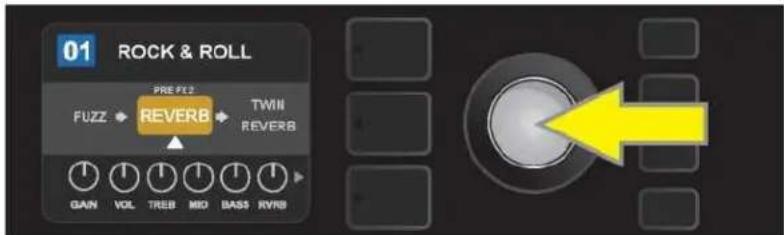
Après avoir déplacé l'effet sélectionné en tournant la molette, appuyez sur la molette pour sélectionner sa nouvelle position dans le niveau du chemin du signal.
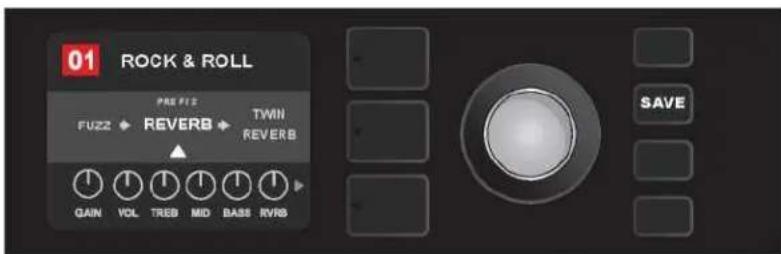
Lorsque l'effet est déplacé vers une nouvelle position (comme indiqué ici par une flèche blanche ci-dessous et l'étiquette ci-dessus), continuez de modifier d'autres paramètres ou appuyez sur la touche utilitaire SAVE allumé pour mémoriser les modifications réalisées.
AJOUTER UN EFFET
Il existe deux façons d'ajouter un effet.
Dans la première méthode, mettez en surbrillance l'un des deux signes + au niveau du chemin du signal (SIGNAL PATH LAYER) en tournant la molette. Le cercle contenant le signe + devient vert. Appuyez sur la molette pour voir le menu des quatre catégories d'effets : Stompbox, Modulation, Delay et Reverb. Mettez en surbrillance la catégorie sélectionnée en tournant la molette, puis appuyez sur la molette pour accéder aux effets de cette catégorie. Faites défiler les effets et appuyez sur la molette pour sélectionner un effet.
L'écran au niveau du chemin du signal (SIGNAL PATH LAYER) affiche l'effet nouvellement ajouté dans un champ vert avec une flèche blanche clignotante en dessous et une étiquette au-dessus, indiquant que l'effet peut être déplacé vers une position différente (si on le préfère) en tournant puis en appuyant sur la molette.
Lorsqu'un effet est ajouté, la zone contenant le numéro du préréglage passe du bleu au rouge (indiquant qu'une modification prédéfinie a été effectuée) et la touche utilitaire SAVE s'allume. Une fois l'effet ajouté, d'autres modifications peuvent être effectuées ou la touche utilitaire SAVE peut être activée pour mémoriser les modifications réalisées (voir les illustrations ci-dessous et à la page suivante). Notez qu'en appuyant sur la touche PRESET LAYER correspondant au « X » encerclé de l'écran d'affichage, les menus catégories d'effets et effets sont fermés. Son activation correspondant à l'étiquette « Back » renvoie l'utilisateur à l'écran précédent.
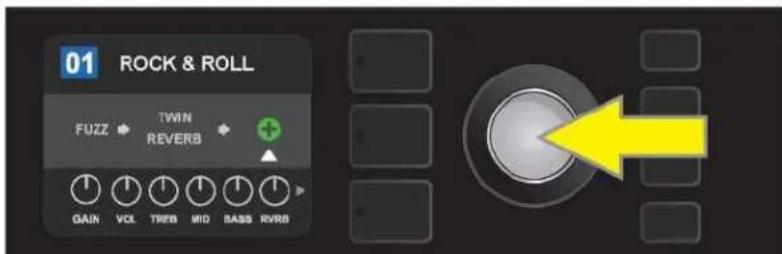
Pour ajouter un effet, mettez en surbrillance le signe + en tournant la molette. Le cercle contenant le signe + devient vert. Appuyez sur la molette pour accéder au menu des quatre catégories d'effets
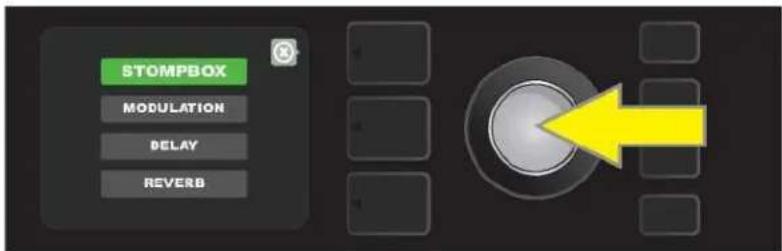
Sélectionnez une catégorie d'effets en tournant et en appuyant sur la molette.
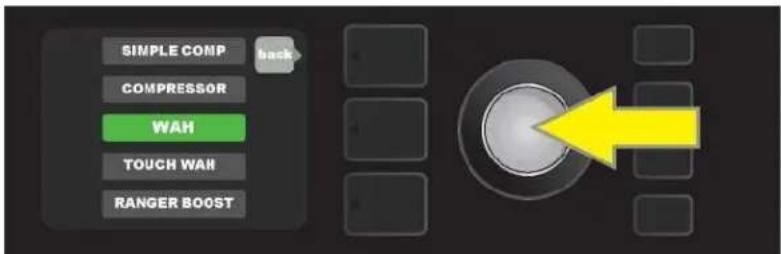
Sélectionnez un effet en en tournant et en appuyant sur la molette.
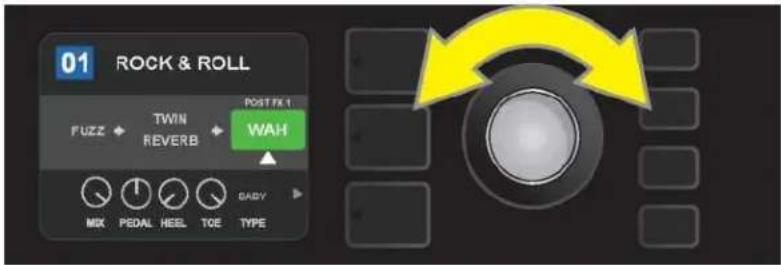
L'effet récemment ajouté, mis en surbrillance avec une flèche blanche en dessous et une étiquette au-dessus, apparaît dans une zone verte indiquant qu'il peut être laissé en place ou déplacé en tournant la molette dans une position différente au niveau du chemin du signal.
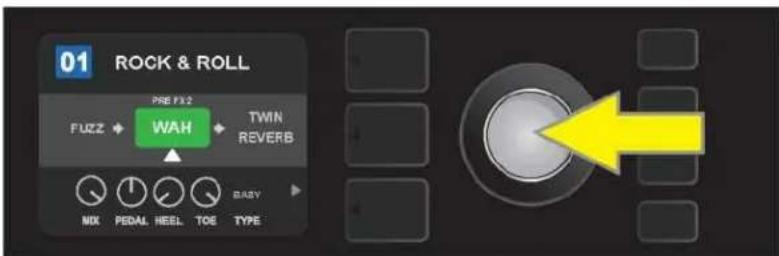
Après avoir déplacé l'effet nouvellement ajouté en tournant la molette, appuyez sur la molette pour sélectionner sa nouvelle position dans le niveau du chemin du signal.
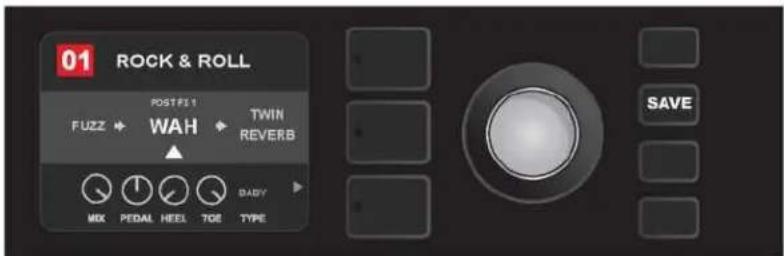
Avec l'effet ajouté (comme indiqué ici par la flèche blanche en dessous et l'étiquette au-dessus), continuez à modifier d'autres paramètres ou appuyez sur la touche utilitaire SAVE allumé pour mémoriser les modifications réalisées
Pour la seconde méthode d'ajout d'un effet, mettez en surbrillance un effet existant dans le niveau du chemin du signal (SIGNAL PATH LAYER) et appuyez sur la molette. Sélectionnez « ADD FX » dans le menu des options de déplacement d'effets et appuyez à nouveau sur la molette. Sélectionnez une des quatre catégories d'effets qui apparaissent et appuyez sur la molette pour accéder aux effets de cette catégorie. Faites défiler les effets et appuyez sur la molette pour sélectionner un effet.
Le niveau du chemin du signal (SIGNAL PATH LAYER) affiche l'effet nouvellement ajouté dans la zone verte avec une flèche blanche clignotante en dessous et une étiquette au-dessus, indiquant que l'effet peut être déplacé vers une position différente (si on le préfère) en tournant puis en appuyant sur la molette.
Lorsqu'un effet est ajouté, la zone contenant le numéro de préréglage passera du bleu au rouge (indiquant qu'une modification prédéfinie a été effectuée) et la touche utilitaire SAVE s'allume. Une fois l'effet ajouté, d'autres modifications peuvent être effectuées ou la touche utilitaire SAVE peut être activée pour mémoriser les modifications réalisées (voir les illustrations ci-dessous et sur la page suivante).
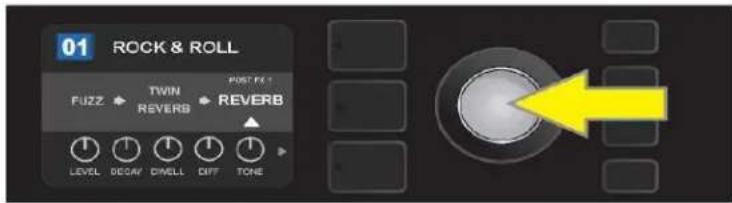
Autre méthode d'ajout d'un effet : mettez en surbrillance un effet existant dans un préréglage en tournant la molette et en appuyant sur la molette pour voir le menu des quatre catégories d'effets.
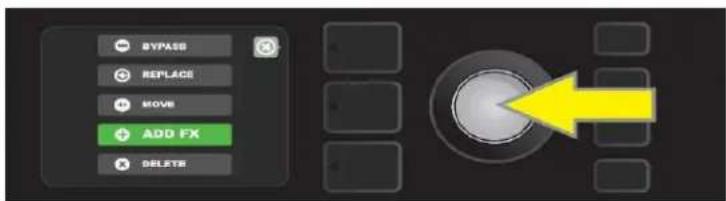
Sélectionnez « ADD FX » dans le menu des options de déplacement des effets en les faisant défiler et en appuyant sur la molette.
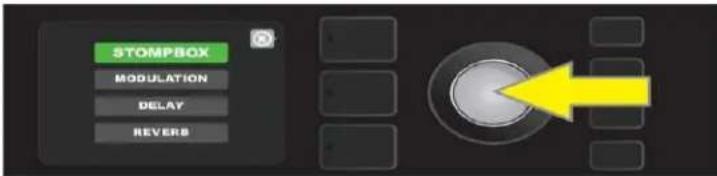
Sélectionnez une catégorie d'effets en les faisant défiler et en appuyant sur la molette.
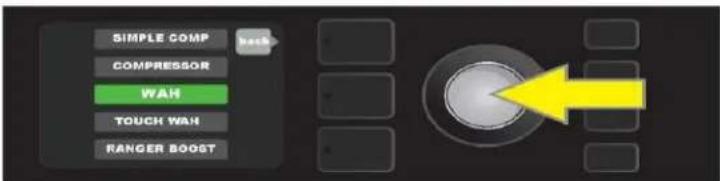
Sélectionnez un effet en tournant et en appuyant sur la molette.
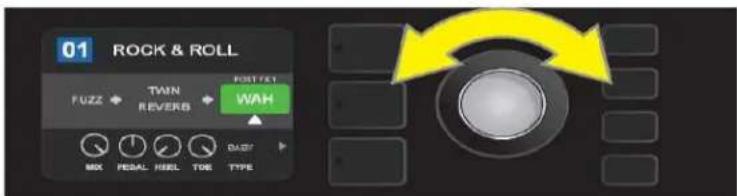
L'effet récemment ajouté, mis en surbrillance avec une flèche blanche en dessous et une étiquette au-dessus, apparaît dans la zone verte indiquant qu'il peut être laissé en place ou déplacé dans une position différente au niveau du chemin du signal en tournant la molette.
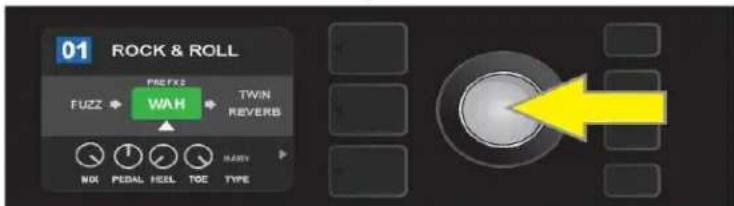
Après avoir déplacé l'effet nouvellement ajouté en tournant la molette, appuyez sur la molette pour sélectionner sa nouvelle position dans le niveau du chemin du signal
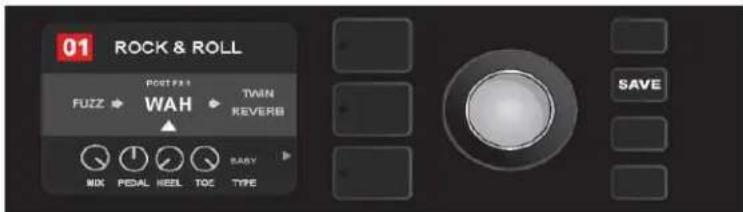
Avec l'effet ajouté en position (comme indiqué ici par la flèche blanche ci-dessous et l'étiquette au-dessus), continuez à modifier d'autres paramètres ou appuyez sur la touche utilitaire SAVE allumé pour mémoriser les modifications réalisées
SUPPRIMER UN EFFET
Pour supprimer un effet du chemin du signal, mettez en surbrillance l'effet au niveau du chemin du signal (SIGNAL PATH LAYER) et appuyez sur la molette. Sélectionnez « Supprimer » (DELETE) dans le menu des options de déplacement des effets et appuyez à nouveau sur la molette. L'effet est supprimé du chemin du signal et un autre effet utilisé (le cas échéant) s'insérera à sa place. Si l'effet supprimé était le seul effet dans le chemin du signal (pré ou post), un signe de case réservée composé d'un signe plus (+) dans un cercle apparaît à son emplacement. Lorsqu'un effet est supprimé, la zone contenant le numéro de préréglage passe du bleu au rouge (indiquant qu'une modification prédéfinie a été effectuée) et la touche utilitaire SAVE s'allume. Une fois l'effet supprimé, d'autres modifications peuvent être effectuées ou la touche utilitaire SAVE peut être activée pour mémoriser les modifications réalisées (voir les illustrations ci-dessous et à la page suivante).
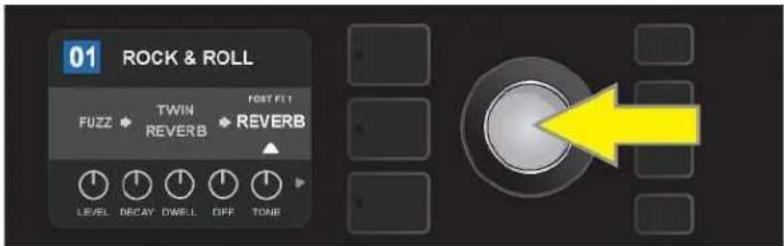
Pour effacer un effet mis en surbrillance ; appuyez d'abord sur la molette pour accéder au menu des options de déplacement d'effets.
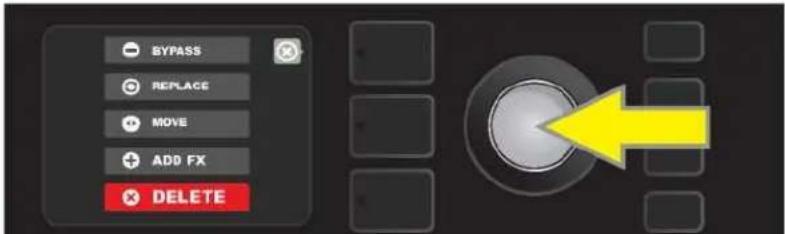
Sélectionnez « DELETE » dans le menu des options de déplacement des effets en les faisant défiler et en appuyant sur la molette.
Le niveau du chemin du signal (SIGNAL PATH LAYER) affichera ensuite que l'effet a été supprimé (comme indiqué par une flèche blanche), soit en le remplaçant par le signe + (comme il est illustré ici) ou indiqué ici ou en changeant un autre effet (si présent) dans sa position.
MODIFICATION DES PARAMÈTRES DES EFFETS
Pour modifier les paramètres d'un effet particulier, tournez la molette pour mettre en surbrillance l'effet au niveau du chemin du signal (SIGNAL PATH LAYER), puis appuyez sur la touche du niveau des contrôles (CONTROLS LAYER), qui affiche les boutons de contrôle de chaque effet. Tournez la molette pour faire défiler les boutons disponibles, qui sont alors en surbrillance bleu. Appuyez sur la molette pour sélectionner un bouton de contrôle spécifique qui devient alors rouge.
Après avoir sélectionné un bouton de contrôle spécifique, tournez la molette pour modifier la valeur de commande selon votre préférence et appuyez à nouveau sur la molette pour mémoriser le réglage du contrôle de l'effet modifié. Le bouton de contrôle de l'effet modifié passe du rouge au bleu. Lorsqu'un bouton de contrôle est modifié, la zone affichant le numéro du préréglage passe du bleu au rouge (indiquant qu'une modification prédéfinie a été effectuée) et la touche utilitaire SAVE s'allume. Une fois l'effet modifié, d'autres modifications de commande d'effets peuvent être effectuées ou la touche utilitaire SAVE peut être activée pour conserver les modifications réalisées (voir les illustrations ci-dessous et à la page suivante).
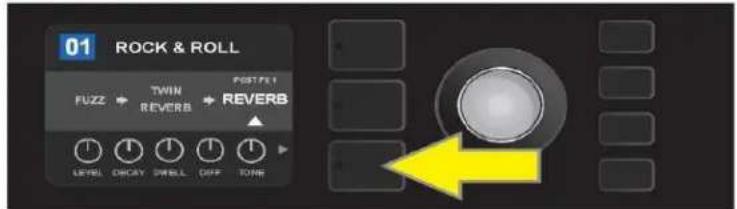
Pour modifier les paramètres d'un effet particulier, mettez en surbrillance l'effet au niveau du chemin du signal (SIGNAL PATH) en les faisant défiler avec la molette puis appuyez sur la touche du niveau de commande (CONTROLS LAYER).
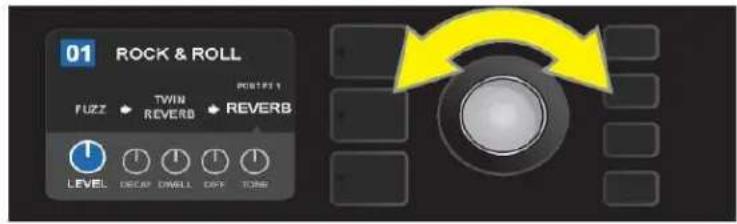
Dans le niveau de commande (CONTROLS LAYER), mettez en surbrillance la commande d'effet en le faisant défiler avec la molette. Chaque effet de commande devient bleu lorsqu'il est mis en surbrillance.
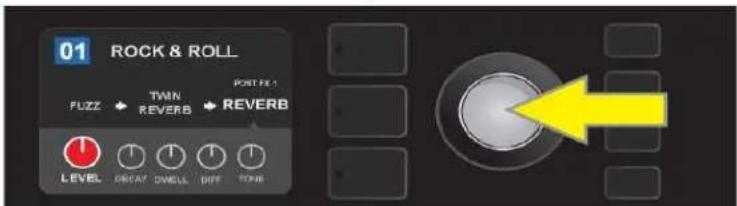
Appuyez sur la molette pour sélectionner une commande d'effet spécifique pour le réglage, qui devient alors rouge.
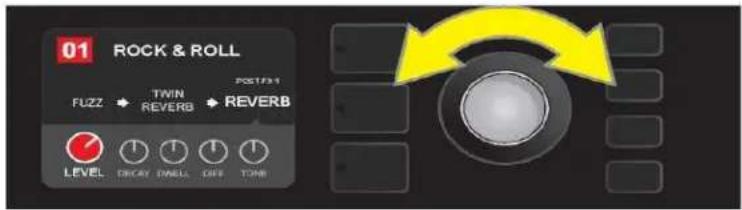
Tournez la molette pour modifier la commande d'effet sélectionné à vos préférences.
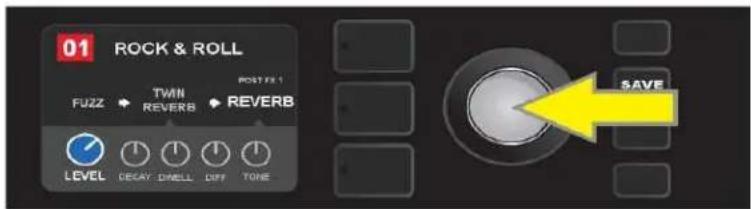
Appuyez sur la molette pour conserver le réglage de commande des effets modifiés. La commande d'effet revient au bleu.
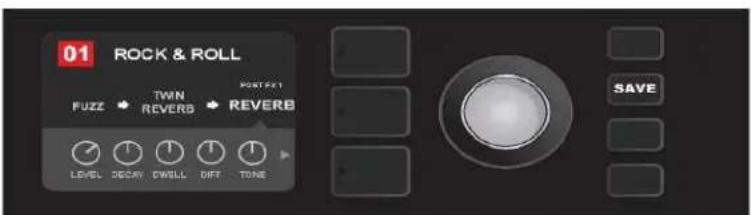
Avec la commande d'effet spécifique modifié selon votre préférence, continuez à modifier d'autres paramètres ou appuyez sur la touche utilitaire SAVE allumé pour mémoriser les modifications réalisées.
UTILISATION DE LA TOUCHE TAP (TEMPORISATION)
Dans les préréglages qui incluent un effet de modulation ou un effet de retard (ou les deux*), la touche utilitaire TAP clignote au rythme du ratio par défaut du dernier effet avec retard dans le chemin du signal (ou du dernier effet de modulation si aucun effet de retard n'est présent). Ce ratio peut rester en l'état ou peut être modifié à l'aide de la touche utilitaire TAP. Pour régler un nouveau retard, appuyez au moins deux fois sur la touche utilitaire TAP clignotant au retard désiré (voir l'illustration ci-dessous). La touche utilitaire TAP est active quel que soit le niveau en surbrillance (PRESET LAYER, SIGNAL PATH LAYER ou CONTROLS LAYER).
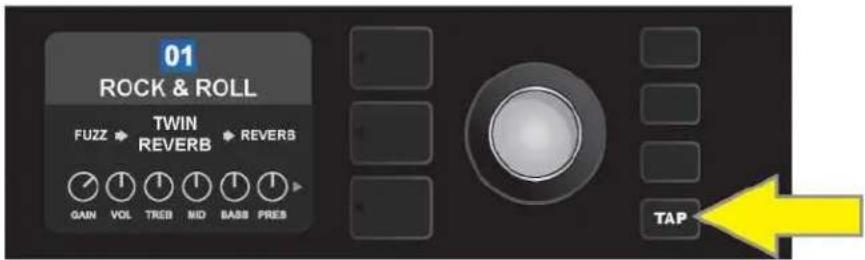
Pour modifier le tempo du premier effet de retard (ou effet de modulation si aucun effet de retard n'est présent), appuyez sur la touche utilitaire TAP au tempo désiré.
Différents paramètres de temps pour tous les effets de retard et de modulation du chemin du signal peuvent être ajustés au niveau de commande (CONTROLS LAYER), sans utiliser la touche utilitaire TAP. Dans le niveau du chemin du signal (SIGNAL PATH LAYER), utilisez la molette pour mettre en surbrillance l'effet de retard ou de modulation à modifier. Ses paramètres seront alors affichés au niveau de commande. Entrez le niveau de commande en appuyant sur la touche du niveau correspondant et faites défiler à l'aide de la molette jusqu'au paramètre de temps à modifier. Appuyez et tournez la molette pour sélectionner et ajuster la valeur de temps souhaitée, le champ contenant la valeur de temps est alors rouge. Appuyez à nouveau sur la molette pour mémoriser la nouvelle valeur de temps (voir l'illustration ci-dessous).
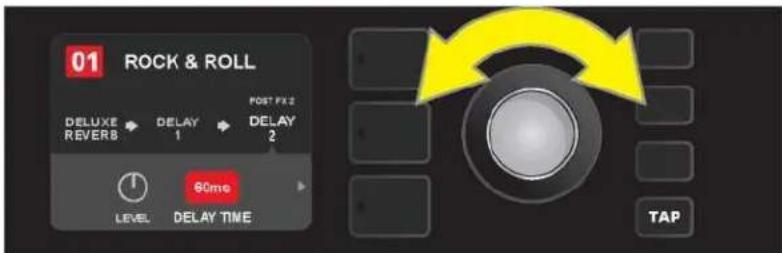
Les effets de retard et de modulation tempo peuvent également être modifiés en mettant en surbrillance la valeur numérique du paramètre de temps dans le niveau de commande (CONTROLS LAYER), puis en appuyant et tournant la molette pour régler le tempo désiré.
Les effets de retard et de modulation du Mustang GTX peuvent être synchronisés avec le nombre de BPM préféré du joueur. Pour voir le nombre de BPM, appuyez une fois sur la touche utilitaire TAP. Le nombre de BPM est affiché alors à l'écran.
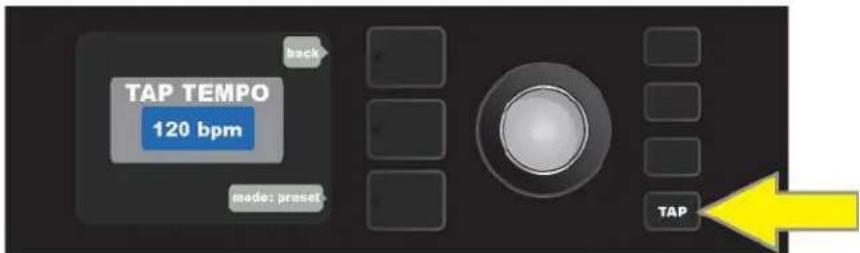
Les effets de modulation et de retard du Mustang GTX sont listés pages 24-27.
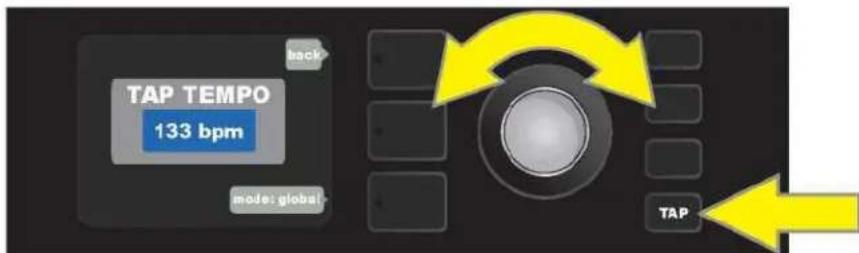
Il existe deux modes de gestion des BPM : « global » et « préréglé ». Le mode « Global » applique un seul nombre de BPM à tous les préréglages. En mode « préréglé », chaque préréglage a son propre BPM, qui peut être réglé individuellement par préréglage (le nombre par défaut est 120 BPM). Pour passer d'un mode BPM à l'autre, appuyez sur la touche inférieure de niveau correspondant au mode « préréglé » ou « global » affiché sur l'écran puis tournez la molette pour ajuster le nombre de BPM :
Pour synchroniser un effet avec le nombre de BPM, l'utilisateur peut définir une « division des notes » spécifique pour les effets de modulation et de retard. Lorsqu'une division des notes est définie, la valeur de temps est automatiquement calculée pour correspondre au BPM en cours. Si le paramètre de temps est modifié, la division des notes est automatiquement réglée sur « OFF ».
Les valeurs de la division des notes sont « OFF », ronde, blanche, blanche pointée, triolet de blanches, noire, noire pointée, triolet de noires, croche, croche pointée, triolet de croches, double-croche, double-croche pointée, triolet de double-croches, triple-croche, triple-croche pointée, triolet de triple-croches.
Pour régler les divisions des notes, accédez au niveau de l'effet de modulation ou de retard sélectionné en appuyant sur la touche inférieure de niveau correspondante. Utilisez la molette pour faire défiler et sélectionner « NOTE DIVISION » (en abrégé « DIV ») puis tournez et appuyez sur la molette pour sélectionner la valeur de division des notes choisie.
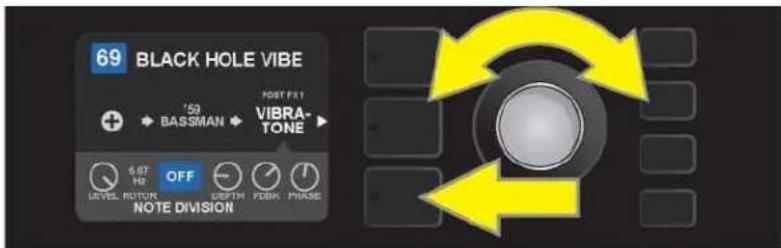
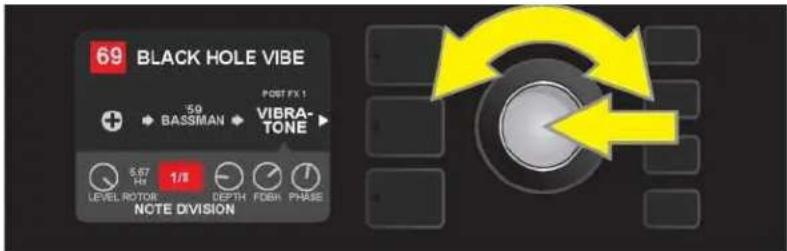
Si toutes les divisions de notes sont désactivées(OFF), le nombre de BPM correspond au tempo du dernier effet de retard ou de modulation dans le chemin du signal.
LISTE DES EFFETS PAR CATÉGORIE
Les effets intégrés de l'amplificateur Mustang GTX sont organisés en six catégories : effets de pédale Stompbox (15), effets de modulation (14), effets de retard (ou délai) (13), effets de réverbération (14), effets Dynamics+EQ (7) et effets Filtres+Pitch (9). Les noms et descriptions de chacun apparaissent ci-dessous par catégorie. Les effets de l'amplificateur Mustang GTX seront continuellement révisés et mis à jour.
EFFETS STOMPBOX
| Ranger Boost | Effet de distorsion inspiré par le Dallas Rangemaster Treble Booster des années 60 |
| Overdrive | Versatile Fender overdrive spécialement conçu pour les amplificateurs Mustang GT |
| Mythic Drive | Inspiré de l'overdrive à diode germanium Klon Centaur des années 90 |
| Greenbox | Effet Overdrive inspiré de l'original Ibanez TS808 Tube Screamer de la fin des années 70 |
| Blackbox | Effet de distorsion inspiré par le Pro Co RAT |
| Yellowbox | Effet de distorsion inspiré par la distorsion MXR des années 70 |
| Orangebox | Effet de distorsion inspiré de l'original Boss DS-1de la fin des années 70 |
| Fuzz | Fuzz versatile Fender avec octave ajoutée spécialement conçu pour Mustang GTX |
| Big Fuzz | Effet de distorsion inspiré par le Big Muff Electro-Harmonix |
| Varifuzz | Fuzz versatile Fender avec fort contrôle des basses |
| Round Fuzz | Inspiré par la Classique Fuzz Face de la fin des années 60 |
| Octobot | Combinaison semblable à un effet d'une octave vers le bas plus un fuzz d'octave vers le haut |
| Ram Fuzz | Effet de distorsion inspiré de l'Electro-Harmonix Big Muff Pi (modèle Ram's Head) |
| Russian Fuzz | Identique à "Ram Fuzz" ci-dessus, mais basé sur la version russe des années 90 |
| Tube OD | Effet de distorsion inspiré du B.K. Butler Tube Driver |
EFFETS DE MODULATION
Notez que la touche utilitaire TAP fonctionne avec les effets de modulation Mustang GTX et clignote lorsqu'un préréglage utilisant un ou plusieurs effets de modulation est utilisé.
| Sine Chorus | Effet de chorus doucement arrondi utilisant une onde sinusoïdale de modulation |
| Triangle Chorus | Effet chorus distinctif utilisant une onde triangulaire de modulation |
| Sine Flanger | Effet Flanger arrondi et lisse utilisant une onde sinusoïdale de modulation |
| Triangle Flanger | Effet Flanger distinctif utilisant une onde triangulaire de modulation |
EFFETS DE MODULATION (SUITE)
| Vibratone | Effet Fender classique de la fin des années 60 / début des années 70 avec déflecteur rotatif |
| Vintage Tremolo | Vibrato classique à photorésistance Fender « fouet », produit par les amplificateurs Fender tels que Twin Reverb |
| Sine Tremolo | Tremolo de polarisation de lampes à pulsations fluides, tel que produit par les amplificateurs comme le Fender Princeton Reverb |
| Ring Modulator | Dissonance créative non harmonique des débuts de l'ère de la musique électronique |
| Phaser | Un « whoosh de jet-liner » indispensable depuis longtemps et entendu dans de d'innombrables enregistrements |
| Phaser 90 | Effet de changement de phase inspiré par le classique MXR Phase 90 des années 70 |
| Vibe Unit | Basé sur la pédale phase/vibrato Uni-Vibe de la fin des années 60 |
| Harmonic Tremolo | Basé sur l'effet distinctif intégré à certains amplis Fender du début des années 60 |
| 4-Knob Flanger | Basé sur le Flanger MXR M117 |
| JC Chorus | Basé sur le chorus analogique bucket-brigade de l'amplificateur classique Roland JC-120 Jazz Chorus |
EFFETS DE RETARD (OU DÉLAI)
Notez que la touche utilitaire TAP fonctionne avec les effets de retard Mustang GTX et clignote lorsqu'un préréglage utilisant un ou plusieurs effets de retard est utilisé.
| Mono Delay | Répétition de signal propre, simple et claire |
| Mono Echo Filter | Écho mono avec un effet de type wah uniformément espacé sur les répétitions du signal |
| Stereo Echo Filter | Echo stéréo avec un effet Wah uniformément espacé sur les répétitions du signal |
| Tape Delay | Basé sur le classique Maestro Echoplex analogique dont l'imperfection des bandes a créé de distinctifs « wow » et « flutter » |
| Stereo Tape Delay | Similaire au délai de bande ci-dessus, mais avec extension de champ stéréo |
| Multi Tap Delay | Retard rythmique qui peut être subdivisé en plusieurs « taps » avec des intervalles de temps différents |
| Reverse Delay | Inverse la forme des notes pour l'effet classique de « guitare arrière » |
| Ping Pong Delay | Les répétitions dans le champ stéréo alternent entre droite et gauche, conférant un effet « ping pong » |
| Ducking Delay | Les notes retardées « s'écartent du chemin » pendant le jeu et comblent les lacunes quand on ne joue pas |
EFFETS DE RETARD (SUITE)
| 2290 Delay | Inspiré par le TC Electronic TC 2290, un retard numérique standard des années 1980 encore recherché aujourd'hui pour ses répétitions nettes et ses options de panorama / modulation polyvalentes |
| Memory Delay | Inspiré par l'Electro-Harmonix Deluxe Memory Man, une pédale de retard "bucket-brigade" de la fin des années 70 qui confère un caractère distinctif aux répétitions et à la modulation |
| Space Delay | Basé sur le bien-aimé Roland RE-201 Space Echo |
| Tape Plex | Reconstitution fidèle de l'écho Maestro Echoplex EP-3 |
EFFETS DE RÉVERBÉRATION
| Small Hall | Simule le type de réverbération lumineuse souvent entendue par exemple dans les salles de la taille d'une salle de cinéma |
| Mod. Small Hall | S'appuie sur l'effet ci-dessus en ajoutant une riche modulation au schéma de réverbération interne. Des commandes de coupure hautes et basses fréquences supplémentaires augmentent encore les possibilités de création |
| Large Hall | Réverbération puissante et lumineuse simulant par exemple la taille des grandes salles de spectacle et d'autres grands espaces fermés |
| Mod. Large Hall | Similaire à l'effet Mod. Small Hall Reverb avec une modulation ajoutée à la structure interne de l'effet Large Hall Reverb |
| Small Room | Réverbération plus chaude, moins d'écho typique des espaces plus petits et des chambres d'écho classiques |
| Large Room | Type de réverbération au son chaud entendu dans les grandes salles qui ne sont pas des halls, comme de nombreuses boîtes de nuit |
| Small Plate | Réverbération à résonance métallique avec plus de densité et de planéité que les réverbérations de pièce et de salle |
| Large Plate | Le type de réverbération entendu sur d'innombrables enregistrements, basé sur l'EMT 140 classique (d la taille d'une table de billard) |
| '63 Spring | Effet de réverbération Fender classique du début des années 60 |
| '65 Spring | Effet de réverbération Fender intégré aux amplis Fender classiques du milieu des années 60 |
| Arena | Simule la réverbération à longue traîne typique des grands stades et arènes |
| Ambient | Effet de réverbération subtile typique des espaces très petits (encore plus petit que la réverbération Small Room ci-dessus) |
| Shimmer | Combinaison rayonnante de réverbération et de changement de hauteur de deux octaves |
| GA-15 Reverb | Basé sur la réverbération de l'ampli Gibson GA-15 des années 60, unique dans sa capacité au "complètement humide" (pas de signal sec) |
EFFETS DYNAMICS+EQ
| Simple Comp | Effet de compression inspiré du classique MXR Dyna Comp |
| Compressor | Identique à Simple Comp ci-dessus, avec des commandes supplémentaires de gain, de seuil, d'attaque et de libération |
| Sustain | Inspiré du MXR M-163 Sustain, rare pédale de compression des années 1980 avec effet de compression particulièrement puissant et un temps d'attaque court |
| Metal Gate | Inspiré de la pédale ISP Technologies Decimator II G String. Idéal pour le son métal à gain élevé, avec une courbe d'atténuation très rapide |
| EQ Parametric | Égaliseur paramétrique de milieu de gamme plus commandes de graves et d'aigus |
| EQ5 Graphic | Similaire à l'égaliseur graphique à cinq bandes Mesa Boogie Mark IIC + |
| EQ7 Graphic | Égaliseur graphique à sept bandes basé sur le Boss GE-7 |
| Pedal Wah | Pédale Wah bimode inspirée du Dunlop Cry Baby et de la pédale Vox Clyde McCoy des années 60 |
| Touch Wah | Semblable à la pédale Wah ci-dessus, mais contrôlé par la dynamique de sélection plutôt que par une pédale d'expression |
| Envelope Filter | Inspiré par le funktastic Mu-Tron III des années 1970 |
| Step Filter | Effet de modulation rythmiquement saccadé qui coupe les notes en «étapes» se succédant distinctement |
| Pitch Shifter | Pitch shifter simple qui ajoute une autre note au-dessus ou en dessous de la hauteur du signal sec |
| Diatonic Pitch | Pitch shifter qui produit un intervalle musical choisi pour créer des notes harmonisées dans la tonalité |
| Pedal Shift | Basé sur les fonctions de pitch-shift de la pédale DigiTech Whammy, mieux exploité avec la pédale d'expression EXP-1 (page 45) |
| Pedal Harmony | Basé sur les fonctions d'harmonisation de la pédale DigiTech Whammy, mieux exploité avec la pédale d'expression EXP-1 (page 45) |
| Pedal Detune | Basé sur les fonctions de désaccord de la pédale DigiTech Whammy, mieux exploité avec la pédale d'expression EXP-1 (page 45) |
MENU DES FONCTIONS
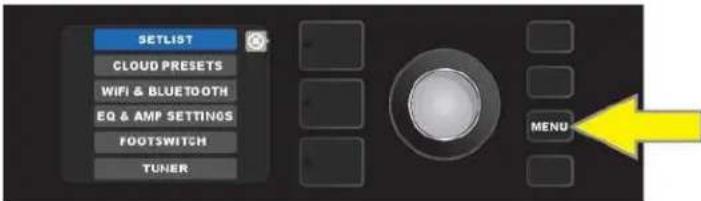
Juste à droite de la molette est disposé une colonne verticale de quatre touches utilitaires. La troisième vers le bas est la touche utilitaire MENU, qui permet d'accéder à une variété de fonctions spéciales au Mustang GTX (voir l'illustration ci-dessous). Ces fonctions sont détaillées par ailleurs dans ce manuel. Elles sont toutes listées et décrites brièvement ici.
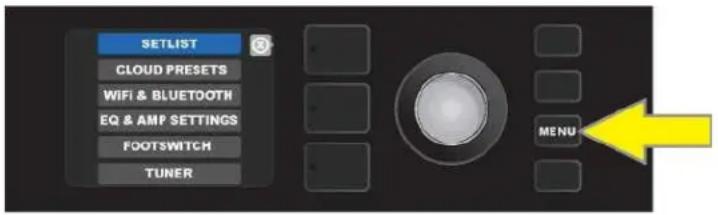
Après avoir appuyé sur la touche utilitaire MENU, utilisez la molette pour faire défiler et sélectionner l'une des 10 fonctions différentes du MENU de l'amplificateur Mustang GTX. Ces fonctions sont les suivantes :
SETLISTS : Pour la création et l'utilisation de listes de préréglages (SETLISTS) contenant des groupes de préréglages choisis par l'utilisateur (pages 29-32).
CLOUD PRESETS : Permet le stockage et l'utilisation des préréglages enregistrés dans le Cloud (pages 54-55).
WI-FI & BLUETOOTH : Pour activer / désactiver la connexion Wi-Fi, sélectionner et se connecter à un réseau et ajouter un mot de passe (pages 32-34). Egalement pour accéder et utiliser les fonctionnalités de la connexion Bluetooth du Mustang GTX (pages 35-36).
PARAMÈTRES EQ & AMP (EQ & AMP SETTINGS) : Pour accéder aux profils Global EQ intégrés (pages 49-50), contrôle du gain des sorties USB et ligne (pages 38, 50), organiseur des préréglages (pages 51-52) et A propos de cet ampli (page 54). Permet également de restaurer les préréglages d'usine et de réinitialiser les réglages de l'amplificateur (page 53).
PÉDALIER (FOOTSWITCH) : à utiliser avec le pédalier GTX-7 (pages 39-44) et la pédale d'expression EXP-1 (pages 45-48). La pédale de commande MGT-4 est également compatible avec le Mustang GTX.
TUNER (ACCORDEUR) : permet d'utiliser l'accordeur chromatique intégré du Mustang GTX (page 37).
SETLISTS
Pour plus de confort individuel d'utilisation, les préréglages peuvent être regroupés dans une liste des préréglages ou « SETLISTS ». Ce sont des groupes créés par l'utilisateur et qui contiennent toute une combinaison de préréglages idéaux pour une situation particulière : un concert ou une répétition, une playlist, un genre, une liste d'artistes, etc. Simple à créer et à modifier, les SETLISTS personnalisent et rationalisent l'expérience Mustang GTX afin que les utilisateurs puissent accéder rapidement et facilement à plusieurs préréglages.
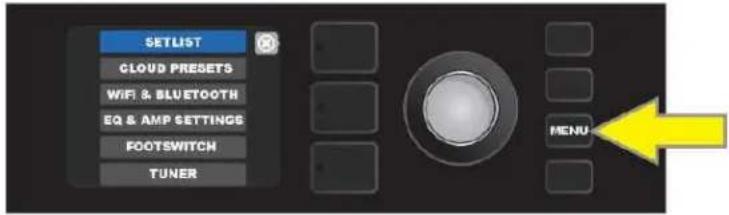
Pour créer une SETLIST, appuyez d'abord sur la touche utilitaire MENU et utilisez la molette pour faire défiler puis sélectionnez « SETLISTS » :
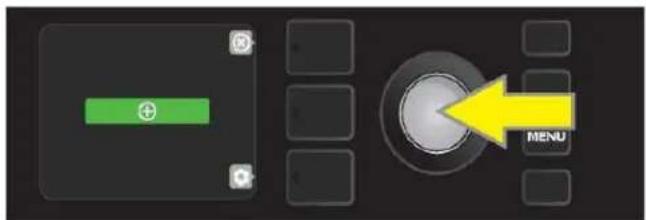
Une zone verte affichant le signe + apparaît. Appuyez sur la molette pour créer une nouvelle SETLIST :
Une zone bleue étiquetée « SETLIST 1 » apparaît ; appuyez sur la molette pour commencer à y ajouter des préréglages :
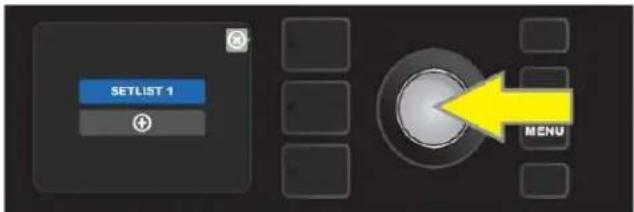
La zone verte du signe + réapparaît alors. Sélectionnez SETLIST1 et appuyez sur la molette pour afficher la liste des préréglages à sélectionner :
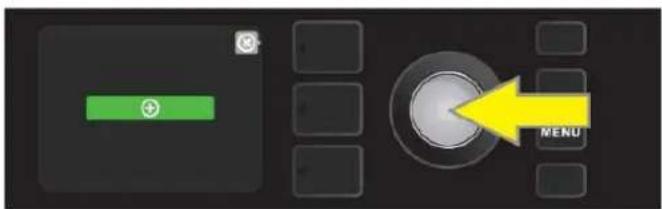
Utilisez la molette pour faire défiler les préréglages à ajouter à la liste des préréglages SETLIST1, puis appuyez sur la molette pour sélectionner le préréglage désiré :
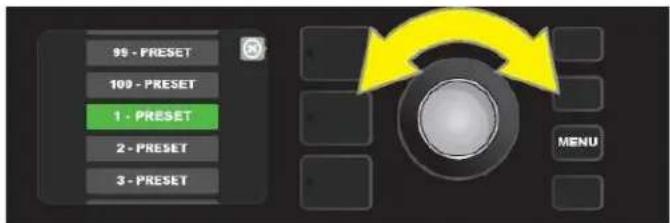
Le préréglage sélectionné est maintenant ajouté à SETLIST1. Répétez les deux étapes précédentes pour ajouter des préréglages supplémentaires à SETLIST1. Une fois que plusieurs préréglages ont été ajoutés à SETLIST 1, utilisez la molette pour faire défiler et activer les différents préréglages dans la liste des préréglages sélectionnée :
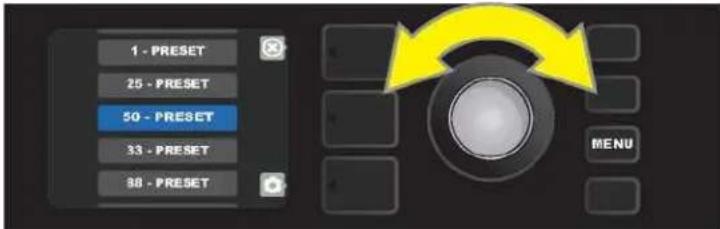
Lorsque vous avez fini d'utiliser la liste des préréglages, revenez au mode de présélection principal en appuyant sur la touche de niveau supérieur. Notez que le niveau de préréglage (PRESET LAYER) affiche alors la présélection qui a été mise en surbrillance dans la liste des préréglages :
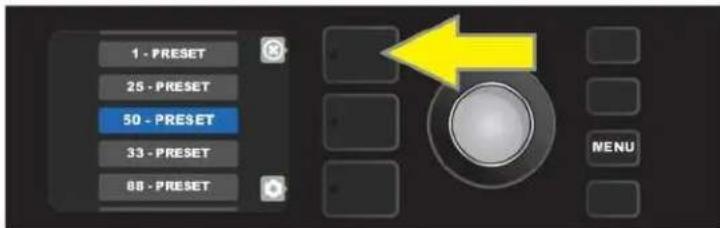
Pour effacer tous les préréglages d'une liste de préréglages (SETLIST), utilisez la molette pour faire défiler la liste des préréglages jusqu'à la SETLIST à effacer, puis appuyez sur le bouton niveau de commande (CONTROLS LAYER) correspondant à l'icône « Gear » :
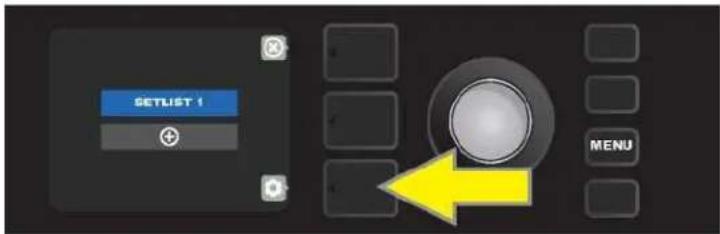
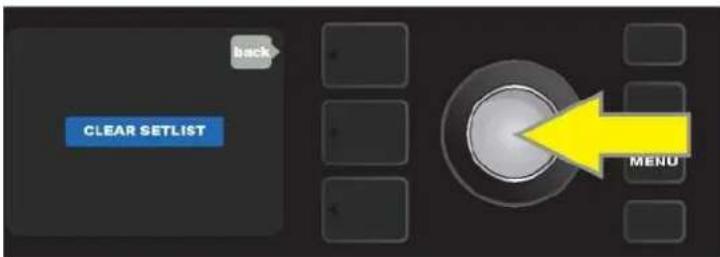
Le message « CLEAR SETLIST » apparaît dans une zone bleue. Appuyez sur la molette pour effacer tous les préréglages de cette SETLIST. Alternativement, appuyez sur la touche du niveau des préréglages « PRESET LAYER »,) correspondant au retour à l'écran précédent (Back), pour ne pas effacer une SETLIST :
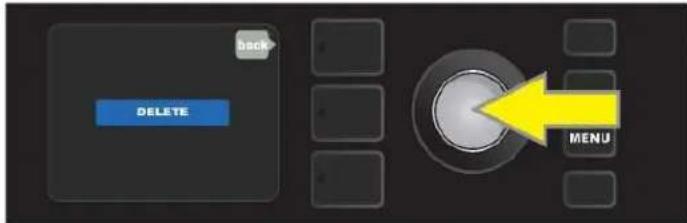
Pour supprimer un seul préréglage dans une SETLIST, faite défiler vers le bas les préréglages à l'aide de la molette et mettez en surbrillance le préréglage à supprimer. Appuyez sur la touche des niveaux de commande (CONTROLS LAYER) correspondant à l'icône « Gear » dans l'écran d'affichage :
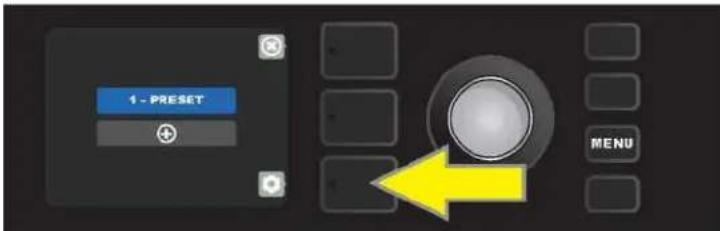
Le message « DELETE » est alors affiché dans une zone bleue. Appuyez sur la molette pour supprimer ce préréglage. Alternativement, appuyez sur la touche du niveau des préréglages « PRESET LAYER », correspondant au retour à l'écran précédent (Back) pour ne pas supprimer le préréglage de la SETLIST :
Pour créer ultérieurement des SETLISTS complémentaires, répétez les étapes des pages 29 et 30. Ceux-ci seront automatiquement étiquetés « SETLIST 2 », « SETLIST 3 » et ainsi de suite dans l'ordre numérique.
Notez que le Mustang GTX inclut des fonctions de sauvegarde et de restauration des SETLISTS basées sur le Cloud (page 56).
SETLISTS : SAUVEGARDE DES PRÉRÉGLAGES « FAVORIS »
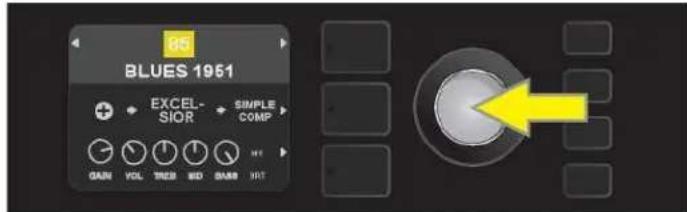
Un préréglage favori peut être enregistré rapidement et facilement dans une liste de préréglages « FAVORIS ». Pour sauvegarder un préréglage dans la liste des « FAVORIS », appuyez simplement sur la molette et maintenez-la enfoncée pendant quelques secondes jusqu'à ce que le champ du numéro du préréglage passe du bleu au jaune :
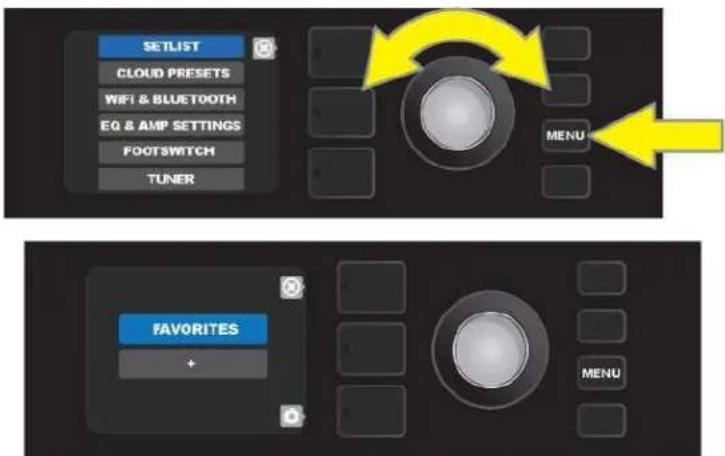
Le préréglage est automatiquement ajouté à une SETLIST intitulée « FAVORIS », accessible en appuyant sur le bouton d'utilitaire MENU et en utilisant la molette e CODEUR pour faire défiler et sélectionner « SETLIST ». La SETLIST des « FAVORIS » est toujours affichée en première position :
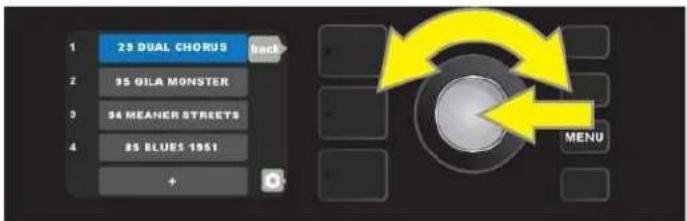
Appuyez sur la molette sur « FAVORITES » pour faire défiler et sélectionner les présélections qui y sont stockées :
Pour supprimer un préréglage de la liste des « FAVORIS », maintenez à nouveau la molette enfoncée pendant quelques secondes jusqu'à ce que le champ du numéro du préréglage passe du jaune au bleu.
RACCOURCI VERS LE MENU DES SETLISTS
Le menu Setlist est accessible rapidement et facilement à l'aide d'un raccourci directement depuis le panneau de contrôle supérieur de la Mustang GTX. Appuyez simplement sur la touche de niveau supérieure et maintenez-la enfoncée. Le menu Setlist s'affichera :
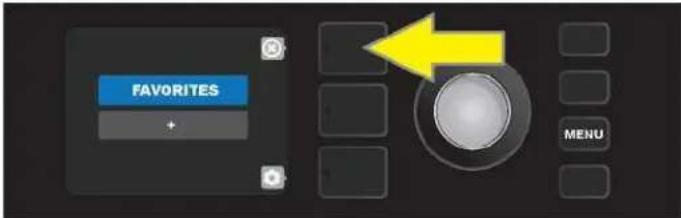
NOTE : Le nombre maximum de SETLISTS est de 25 (y compris les « FAVORIS ») et chaque SETLIST peut contenir un maximum de 50 préréglages enregistrés.
CONNEXION WI-FI
La connectivité Wi-Fi du Mustang GTX offre un accès facile au réseau sans fil, permettant aux utilisateurs d'obtenir les dernières mises à jour du firmware Mustang GTX (page 60). Pour commencer, appuyez sur la touche utilitaire MENU et utilisez la molette pour faire défiler la liste jusqu'à « WI-FI & BLUETOOTH », puis appuyez sur la molette pour accéder au « WI-FI ».
Par défaut, la connexion Wi-Fi est désactivée(OFF), comme indiqué par la zone rouge du message « WI-FI OFF ». Appuyez à nouveau sur la molette pour activer le Wi-Fi, comme indiqué par la zone verte du message « WI-FI ON ». Lorsque la connexion Wi-Fi est activée, utilisez la molette pour faire défiler les réseaux disponibles et sélectionnez le réseau choisi en appuyant sur la molette. Si un réseau connu n'est pas affiché, il peut être entré manuellement en sélectionnant l'option « Ajout d'un réseau caché » (ADD HIDDEN NETWORK) affichée à la fin de la liste des réseaux disponibles et en utilisant la molette pour entrer les différents caractères (page 6). Une fois un réseau choisi, sélectionnez « Connecter » (CONNECT) » dans le menu affiché en appuyant sur la molette (les autres options de ce menu sont décrites page 34).
Après avoir choisi « Connecter » (CONNECT), l'écran affiche une zone pour entrer le mot de passe. Pour entrer le mot de passe, appuyez une fois sur la molette pour activer le curseur et tournez-la pour choisir un caractère. Appuyez à nouveau sur la molette pour valider ce caractère et passer au suivant. Répétez jusqu'à ce que le mot de passe soit complet. Appuyez alors sur la touche supérieure de niveau (correspondant au message « Done » affiché à l'écran). La réussite de la connexion au réseau est signalée par un point vert placé à gauche du nom du réseau. Toutes les étapes sont illustrées ci-dessous et sur la page suivante.
Notez qu'en appuyant sur les touches du niveau des préréglages et du niveau de commande, vous pouvez fermer certains menus (indiqué par un 'x') ou revenir à l'étape précédente (indiqué par l'étiquette « Back »).
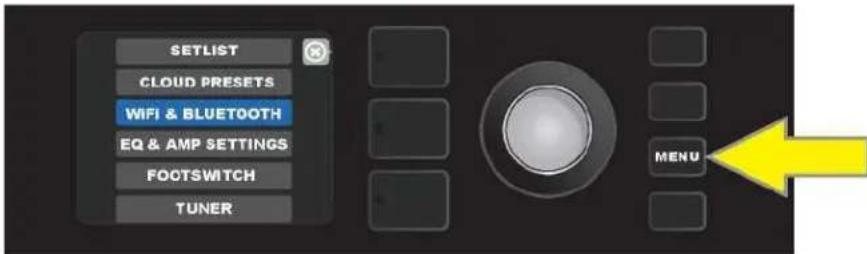
Pour activer le Wi-Fi, appuyez d'abord sur la touche utilitaire MENU.
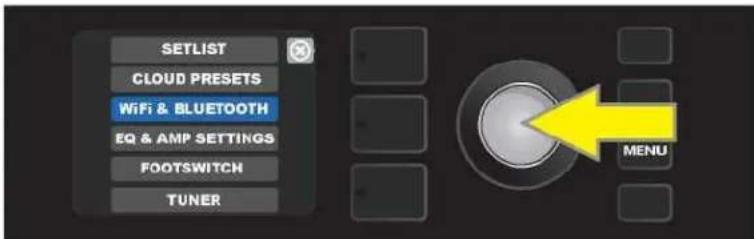
Utilisez la molette pour faire défiler le menu jusqu'à "Wi-Fi & Bluetooth," puis sélectionnez « Wi-Fi » en appuyant sur la molette.
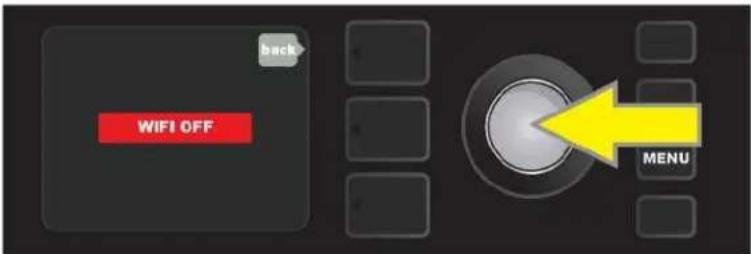
Le Wi-Fi est par défaut « désactivé » (étiquette dans une zone rouge). Appuyez sur la molette pour activer le Wi-Fi (étiquette dans une zone verte).
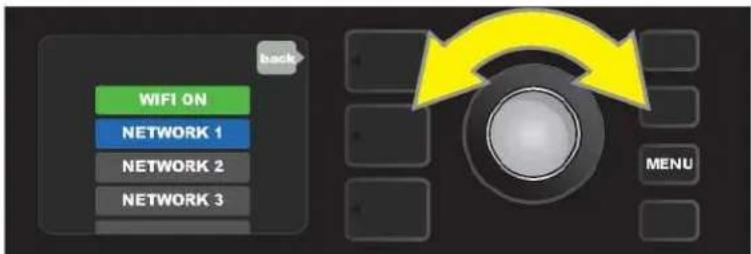
Quand le réseau Wi-Fi est activé (étiquette dans une zone verte), naviguez à travers les réseaux disponibles et appuyez sur la molette pour sélectionner le réseau choisi.
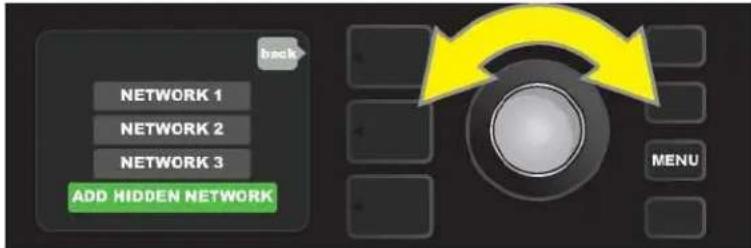
Le nom d'un réseau peut être entré manuellement en faisant défiler le menu, en sélectionnant « ajouter un réseau caché » (ADD HIDDEN NETWORK) et en entrant les caractères en tournant et en appuyant sur la molette.
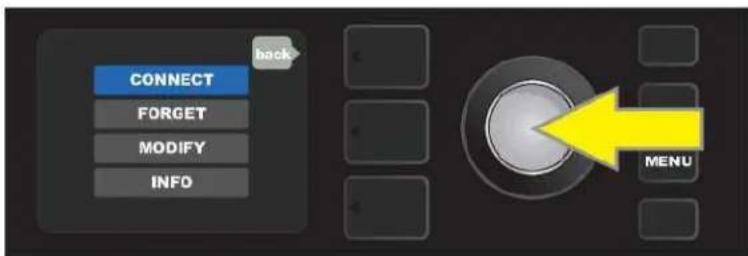
Après avoir choisi un réseau, sélectionnez « Connecter » (CONNECT) dans le menu affiché en appuyant sur la molette (les autres options de ce menu sont décrites à la page 34).
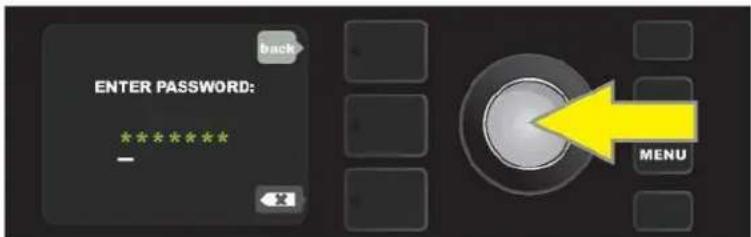
Après avoir sélectionné « connecter » (CONNECT), entrez un mot de passe en tournant et en appuyant sur la molette pour ajouter chaque caractère.
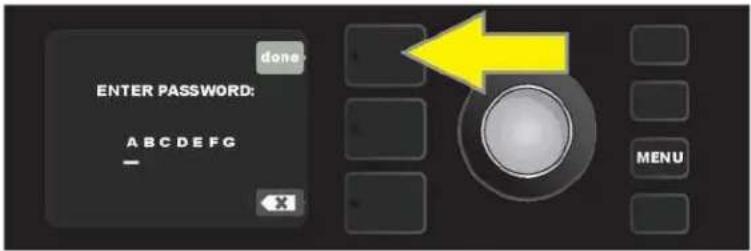
Lorsque le mot de passe est saisi, appuyez sur la touche du niveau des préréglages (PRESET LAYER) (correspondant à l'invite « done » à l'écran).
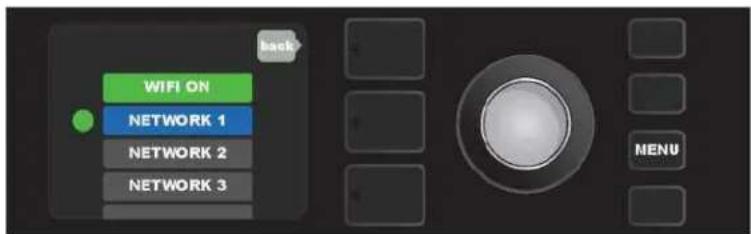
Un point vert à gauche du nom du réseau indique une connexion réussie au réseau.
Lorsque le Wi-Fi est activé, le amplificateurs Mustang GTX proposent d'autres options que la connexion (CONNECT). Celles-ci sont étiquetées « FORGET », « MODIFY » et « INFO » (voir l'illustration ci-dessous). Utilisez la molette pour faire défiler et sélectionner une de ces options décrites ci-dessous.
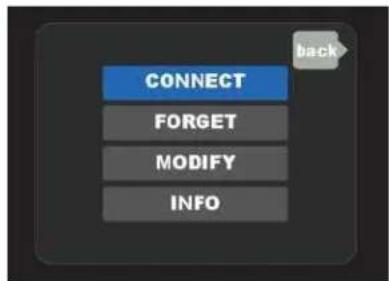
Détails de l'écran d'affichage montrant les options supplémentaires du réseau Wi-Fi « FORGET » « MODIFY » et « INFO ».
FORGET (oublier) : pour se déconnecter d'un réseau et le supprimer de la mémoire de l'amplificateur. Pour rétablir une connexion avec un réseau « oublié », suivez les étapes « Ajouter un réseau caché » (ADD HIDDEN NETWORK) (pages 32-33).
MODIFY : Pour modifier les paramètres « SSID », « PROTOCOL » et « PASSWORD » du réseau actuel. Utilisez la molette pour faire défiler les paramètres et en sélectionner un, puis tournez et appuyer sur la molette pour entrer chaque caractère jusqu'à ce que la modification soit terminée.
INFO : Affiche le nom du réseau actuel (SSID), la description du signal, le protocole et l'état de la connexion. Cette information ne peut pas être modifiée par l'utilisateur.
CONNEXION BLUETOOTH
Les amplificateurs Mustang GTX sont équipés de la connectivité Bluetooth pour un couplage facile avec les appareils audio de streaming et l'application Fender Tone™. Les applications de diffusion de playlists utilisées par les périphériques audio de l'utilisateur peuvent être utilisées pour jouer des morceaux de musique sur les amplificateurs Mustang GTX.
Pour activer la connexion Bluetooth, appuyez sur la touche utilitaire MENU et utilisez la molette pour naviguer jusqu'au « WI-FI & BLUETOOTH », puis appuyez sur la molette pour accéder aux paramètres du Bluetooth. Par défaut, la connexion Bluetooth est « OFF » (désactivée), comme indiqué par la zone rouge du message « BLUETOOTH OFF ». Appuyez à nouveau sur la molette pour activer la connexion Bluetooth, confirmée par une zone verte et le message « BLUETOOTH ON ». Une fois le Bluetooth activé, sélectionnez « MUSTANG GTX » sur l'appareil externe devant être connecté à l'amplificateur. Les utilisateurs qui souhaitent renommer l'amplificateur Mustang GTX sur leurs périphériques externes peuvent le faire en appuyant sur la touche du niveau de commande (CONTROLS LAYER) correspondant à l'icône « Gear » de l'écran et en utilisant la molette pour entrer chaque caractère du nouveau nom (page 6). Appuyez sur la touche du niveau des « préréglages » (PRESET LAYER) pour fermer le menu (indiqué par un « x » dans un cercle) ou revenir à l'étape précédente (indiqué par l'étiquette « Back »).
Notez que la transmission audio Bluetooth et la connexion audio USB (page 38) ne peuvent pas être utilisées simultanément.
Pour activer le Bluetooth, appuyez d'abord sur la touche utilitaire MENU.
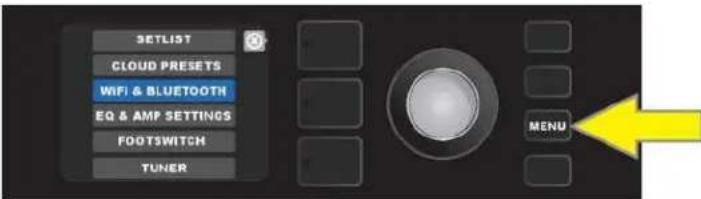
Utilisez la molette pour faire défiler le menu jusqu'à « WI-FI & BLUETOOTH », puis appuyez sur la molette pour accéder aux paramètres au « BLUETOOTH ».
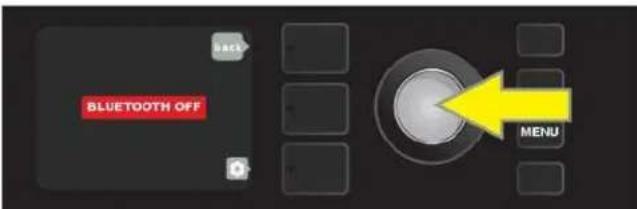
Le paramètre Bluetooth par défaut est « désactivé » (étiquette rouge) ; appuyez sur la molette pour activer le Bluetooth (étiquette verte).
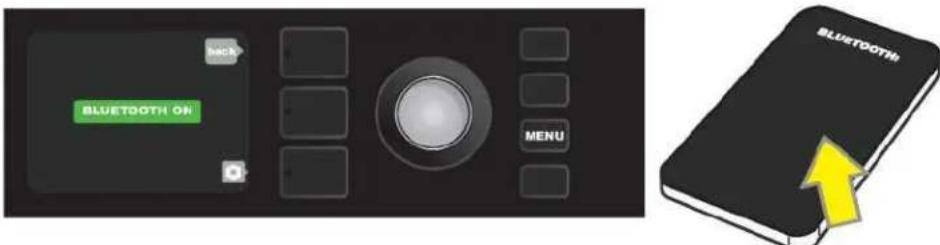
Lorsque la fonction Bluetooth de l'amplificateur est activée (comme indiqué dans la zone verte), sélectionnez « MUSTANG GTX » sur le périphérique externe.
Lorsqu'un appareil de streaming est connecté au Mustang GTX, l'icône Bluetooth apparaît en haut à gauche de l'écran d'affichage, indiquant que la connexion Bluetooth est prête :
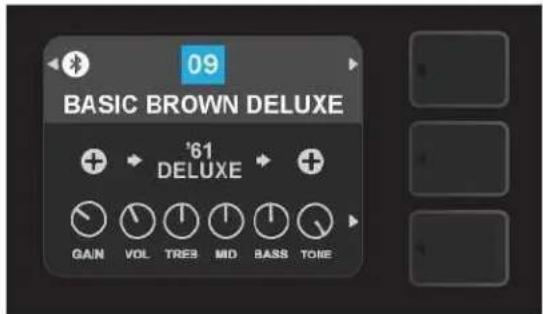
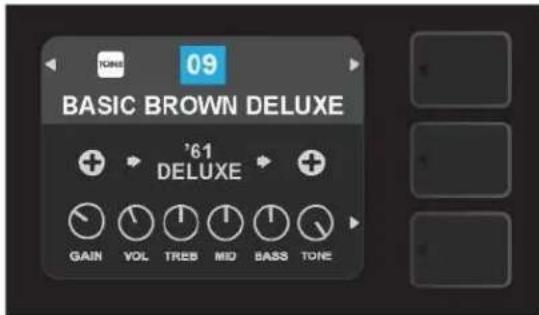
Lorsque l'application Fender Tone™ est disponible sur le Mustang GTX, l'icône « TONE » est affichée apparaît en haut à gauche de l'écran d'affichage :
COMMANDE DE VOLUME BLUETOOTH
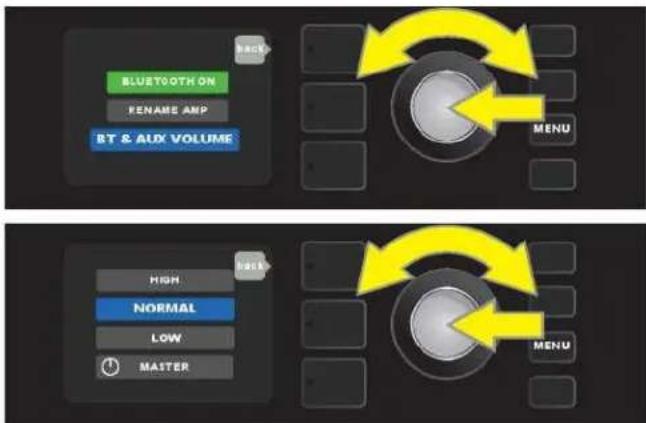
Le niveau de volume d'un appareil connecté par Bluetooth au Mustang GTX peut être contrôlé en utilisant le contrôle du volume de l'appareil externe lui-même, ou en utilisant la fonction « BT & AUX VOLUME » du menu. Pour utiliser cette fonction dans le menu BLUETOOTH, utilisez la molette pour faire défiler le menu et sélectionner « BT & AUX VOLUME », puis faites défiler avec la molette et sélectionner l'une des quatre options suivantes : « MASTER » permet de régler le volume Bluetooth à l'aide de la commande MASTER VOLUME du panneau supérieur du Mustang GTX. « HIGH » et « LOW » proposent d'autres niveaux de volume personnalisés et « NORMAL » ramène l'utilisateur au réglage de volume Bluetooth « moyen » défini par défaut (voir les illustrations ci-dessous).
flowchart
graph TD
    A["BLUETOOTH ON"] --> B["FENAME AMP"]
    B --> C["BT & AUX VOLUME"]
    D["MENU"] --> E["High"]
    D --> F["NORMAL"]
    D --> G["LOW"]
    D --> H["MASTER"]
    I["Menu"] --> J["High"]
    I --> K["NORMAL"]
    I --> L["LOW"]
    I --> M["MASTER"]
ACCORDEUR INTÉGRÉ
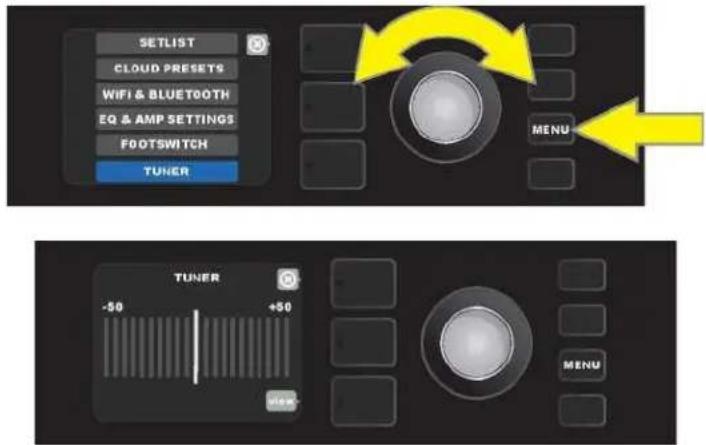
Appuyez et maintenez enfoncée pendant deux secondes la touche utilitaire TAP ou appuyez sur la touche utilitaire MENU et sélectionnez « TUNER » (ACCORDEUR) en tournant et en appuyant sur la molette pour accéder à l'accordeur chromatique intégré de l'amplificateur Mustang GTX (voir les illustrations ci-dessous).
Le nom de la lettre s'affiche et les barres verticales de chaque côté de la barre centrale verticale plus longue s'illuminent en rouge pour indiquer l'écart des aigus (à droite) ou des basses (à gauche). La valeur numérique précise (en centièmes) de l'écart est affiché des deux côtés de l'écran. Lorsque la note est accordée, la barre verticale centrale s'allume en vert. Une fois l'accordage terminé, quittez le mode accordeur en appuyant sur la touche PRESET LAYER. Notez que l'accordeur utilise la sortie haut-parleur (muet) et que le commutateur au pied GTX-7 possède également une fonction d'accordage (page 44).
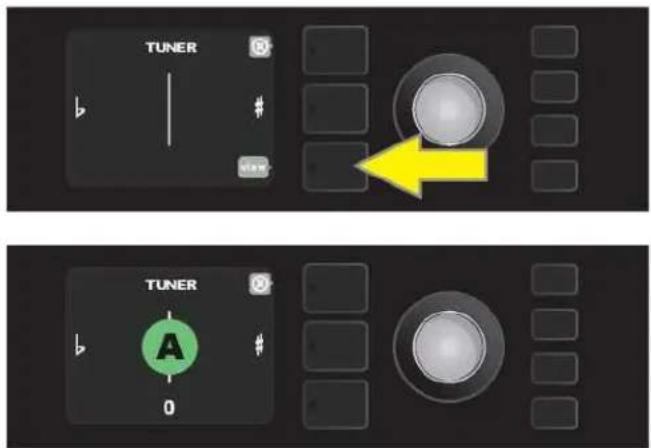
Notez également que lorsque vous êtes en mode Accordeur (TUNER), le mode original d'accordage des amplificateurs GT « bouncing ball » reste disponible. Appuyez sur la touche de niveau inférieure (LAYER BUTTON) correspondant à la zone « view » de l'écran d'affichage (voir les illustrations ci-dessous). Les amplis Mustang GTX enregistrent automatiquement le mode d'accordage préféré de l'utilisateur.
PRISES JACKS ENTRÉE AUXILIAIRE ET CASQUE
Deux prises jacks de 1/8 " sont installées sur le panneau de commande des amplificateurs Mustang GTX, une entrée auxiliaire pour connecter des sources audio externes et une sortie pour l'utilisation facile d'un casque.
Notez que lorsque vous utilisez l'entrée auxiliaire, le niveau du volume des périphériques externes est défini à l'aide des commandes de volume des périphériques externes ou en utilisant la fonction du menu « BT & AUX VOLUME » décrite à la page 36. Notez également que le(s) haut-parleur(s) est(sont) coupé(s) lorsqu'un casque est connecté.
CONNEXION USB
Le panneau arrière des amplificateurs Mustang GTX dispose d'un port audio USB destiné à l'enregistrement. Vous pouvez connecter un ordinateur et son logiciel d'enregistrement à ce port à l'aide d'un micro-câble USB (non inclus). Aucun pilote externe n'est nécessaire pour se connecter à un ordinateur Apple. L'utilisateur doit télécharger le pilote ASIO disponible sur www.fender.com/support/articles/fender-universal-asio-drive pour configurer la connexion d'un amplificateur Fender Mustang à un ordinateur Windows. Notez que l'enregistrement audio sur USB et la transmission audio par Bluetooth (page 35) ne peuvent pas être utilisés simultanément.

Le contrôle de gain de l'enregistrement sur USB est réglable dans le menu "EQ & AMP SETTINGS". Appuyez sur la touche utilitaire MENU, puis utilisez la molette pour faire défiler le menu et sélectionner « EQ & AMP SETTINGS », puis « LINE OUT / USB GAIN ». Utilisez la molette pour faire défiler et sélectionner la nouvelle valeur du gain USB (page 50).
SORTIE « LINE » ET BOUCLE « FX »
Les amplificateurs Mustang GTX sont équipés de prises de sortie de ligne symétriques (droite et gauche) disposées sur la face arrière pour y connecter un équipement d'enregistrement externe ou de renforcement sonore (voir illustration ci-dessous).
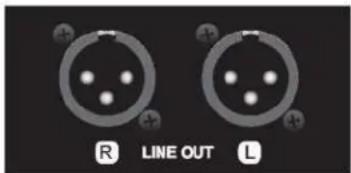
Vue détaillée des sorties de ligne symétriques droite et gauche du panneau arrière.
Le contrôle de gain décrit ci-dessus pour le port audio USB peut également être utilisé pour le contrôle du gain de la sortie de ligne en utilisant les mêmes étapes.
Les amplificateurs Mustang GTX sont également équipés d'une boucle d'effets. Les sorties FX droite/gauche et les retours FX droite/gauche sont disposés à l'extrême droite du panneau arrière et sont destinés à l'utilisation d'effets externes mono ou stéréo (voir l'illustration ci-dessous). Un dispositif d'effet mono peut être connecté sur le canal droit ou gauche. Notez que l'effet connecté à ces prises est « général » (non spécifiques à un préréglage) et agit comme dernier élément du chemin du signal.
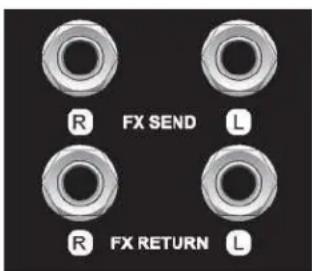
Vue détaillée des prises jack des sorties/retours FX, droite et gauche du panneau arrière.
UTILISATION DES PÉDALIERS MGT-4 et GTX-7 ET DE LA PÉDALE D'EXPRESSION EXP-1
Trois dispositifs de contrôle au pied peuvent être utilisés avec les amplificateurs Mustang GTX, les pédaliers GTX-7 et MGT-4 et la pédale d'expression EXP-1.
Le pédalier à 7 contacteurs GTX-7 est livré avec le Mustang GTX100 et est en option pour l'amplificateur Mustang GTX50. Il permet la commande pratique avec le pied de plusieurs fonctions, y compris l'accordeur intégré, la sélection des préréglages de l'amplificateur, la coupure des effets, une boucle de 60 secondes et plus encore. La pédale d'expression EXP-1, en option pour les amplificateurs Mustang GTX, est une pédale numérique à deux modes qui contrôle le volume et les paramètres des amplificateurs et des effets du Mustang GTX.
La pédale de commande MGT-4 à quatre contacteurs est en option pour les amplis Mustang GTX. Notez que le manuel d'utilisation du pédalier MGT-4 est disponible en ligne : Mustang GT Guitar Amplifier Expanded Owner's Manual Rev. A (PN 7712493000) et Mustang GT Guitar Amplifier Addendum to Expanded Owner's Manual Firmware V2.0 (PN 7715279000).
Chaque pédale peut être utilisée individuellement en la connectant à la prise jack « FOOTSWITCH » installée sur le panneau arrière de l'amplificateur et les deux pédales peuvent être utilisées simultanément en les connectant en série.
DISPOSITIFS DU PÉDALIER GTX-7
Le pédalier GTX-7 dispose de 7 contacteurs : un contacteur « BANK UP » à l'extrême gauche en haut, un contacteur « MODE/TUNER » à l'extrême droite en haut et 5 contacteurs de fonction numérotés de FX1 à FX 5 en bas. Les LED indicatrices du mode sélectionné sont placées en haut à droite et les 5 LED de fonction sont placées en haut au-dessus de chaque contacteur de fonction. L'écran d'affichage est placé en haut au centre du panneau du pédalier.
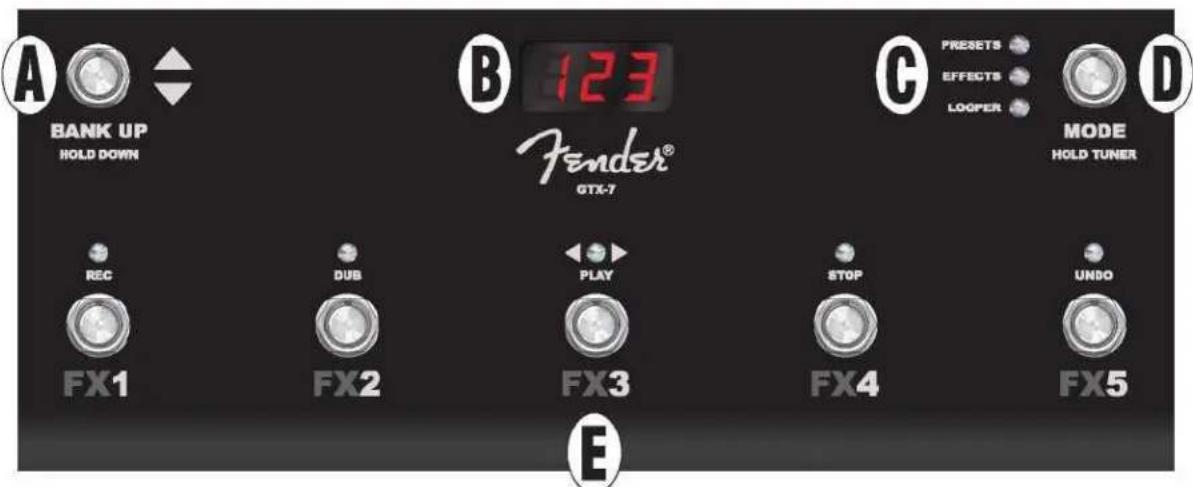
A. CONTACTEUR BANQUES (BANK UP) : Utilisé pour se déplacer de haut en bas à travers les groupes (« banques ») de cinq préréglages
B. ÉCRAN D'AFFICHAGE : Affiche la fonction actuellement utilisée.
C. LED MODE : Les LED à code couleur indiquent l'un des trois modes utilisés : PRÉRÉGLAGES (PRESETS) (rouge), EFFETS (EFFECTS) (orange) ou BOUCLE (LOOPER) (vert).
D. CONTACTEUR MODE / ACCORDEUR : Utilisé pour sélectionner l'un des modes PRÉRÉGLAGES (PRESETS), EFFETS (EFFECTS) ou BOUCLE (LOOPER). Appuyez et maintenez pour accéder au mode ACCORDEUR (TUNER).
E. CONTACTEURS ET LED DE FONCTION : Cinq contacteurs numérotés de FX1 à FX5 permettent d'activer au pied plusieurs fonctions du Mustang GTX selon le mode utilisé. Les LED rouges placées au-dessus de chaque contacteur de fonction indiquent les fonctions utilisées.
PÉDALIER GTX-7 : DIFFÉRENTS MODES POSSIBLES
Le pédalier GTX-7 propose trois modes propres aux amplificateurs Mustang GTX : PRESETS, EFFECTS et LOOPER. Pour en choisir un, appuyez sur le contacteur de mode (D) à l'extrême droite du pédalier jusqu'à ce que le mode désiré soit atteint et que la LED MODE (C) correspondante s'allume.
MODE PRÉRÉGLAGES (PRESETS)
Le mode PRESETS permet à l'utilisateur d'atteindre à l'aide du pédalier GTX-7 l'un des nombreux préréglages du Mustang GTX. Pour ce faire, appuyez sur le contacteur MODE (flèche verte de l'illustration ci-dessous) jusqu'à ce que le mode « PRESETS » soit activé, comme indiqué par la LED MODE rouge allumée directement à droite de l'étiquette « PRESETS ».
Lorsque le pédalier GTX-7 est en mode « PRESETS », les préréglages sont accessibles dans des groupes consécutifs de 5 préréglages appelés « banks », chaque banque étant affectée séquentiellement aux contacteurs de fonction 1, 2, 3, 4 et 5. Pour se déplacer vers le haut à travers les banques de 5 préréglages, appuyez le contacteur « BANK UP » (flèche bleue de l'illustration ci-dessous). Pour se déplacer vers le bas dans les précédentes banques de 5 préréglages, appuyez et maintenez le contacteur « BANK UP ».
Lorsque la banque contenant le préréglage souhaité est atteinte, sélectionnez le préréglage désiré de cette banque en appuyant sur le contacteur de fonction correspondant (flèche jaune de l'illustration ci-dessous). Lorsque le préréglage désiré a été sélectionné, la LED de fonction rouge correspondante s'allume et l'écran d'affichage affiche le préréglage utilisé (voir l'illustration ci-dessous, où le préréglage 3 est activé).
Notez que lorsque vous activez le mode PRESETS, le pédalier GTX-7 se règle automatiquement sur le préréglage déjà installé sur l'amplificateur MUSTANG GTX. Ce préréglage est affecté au contacteur de fonction du pédalier correspondant à la position du préréglage dans sa banque (1, 2, 3, 4 ou 5). Par exemple, si l'amplificateur est réglé sur le préréglage numéro 33, le pédalier GTX-7 en mode PRESETS est également réglé sur le préréglage numéro 33 et attribue ce préréglage au contacteur de fonction n° 3 (car c'est le troisième préréglage dans la banque contenant les préréglages 31, 32, 33, 34 et 35).
Le mode EFFECTS permet à l'utilisateur d'activer et couper l'un des cinq premiers effets d'un préréglage à l'aide du pédalier GTX-7 (connu sous le nom de mode EFFECTS par défaut ou « cinq premiers paramètres »). Pour ce faire, appuyez sur le contacteur MODE (flèche verte dans l'illustration ci-dessous) jusqu'à ce que le mode "EFFECTS" soit activé. La LED MODE directement à droite de l'étiquette « EFFECTS » s'allume en orange et « EFF » est affiché à l'écran (voir l'illustration ci-dessous). Tous les effets du préréglage actif sont ensuite affectés aux contacteurs de fonction du pédalier étiquetés « FX1 », « FX2 », « FX3 », « FX4 » et « FX5 » à cet effet (flèches jaunes dans l'illustration ci-dessous).
Lorsque l'effet est activé, la LED rouge placée au-dessus du contacteur de fonction qui lui affecté s'allume. Pour contourner un effet, appuyez sur le contacteur de fonction correspondant. L'effet et sa LED rouge s'éteindront alors. Pour réactiver l'effet, appuyez à nouveau sur son contacteur.
Les cinq premiers effets d'un préréglage sont ainsi attribués aux contacteurs. Pour les préréglages avec seulement deux effets, ceux-ci sont assignés aux contacteurs de fonction FX1 et FX2, comme dans l'exemple ci-dessous.
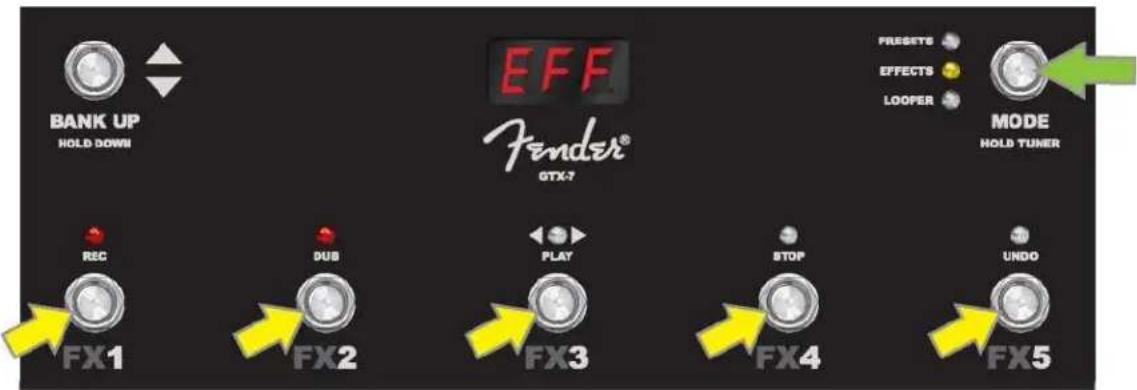
Mode EFFETS. L'exemple ci-dessus montre un préréglage avec deux effets, chacun assigné aux contacteurs de fonction FX1 et FX2. Les LED de fonction rouges allumées au-dessus de FX1 et FX2 indiquent que les deux effets sont activés. Chacun des deux peut être désactivé en appuyant sur leurs contacteurs de fonction respectifs.
Le mode EFFECTS permet également un réglage par « catégorie » dans lequel les cinq catégories d'effets de l'ampli sont attribuées aux contacteurs de fonction du pédalier, permettant ainsi à l'utilisateur d'activer et désactiver tous les effets d'une catégorie particulière présents dans le préréglage actif. Dans ce réglage, les effets Stompbox sont assignés au contacteur de fonction FX1, les effets de modulation sont assignés au contacteur de fonction FX2, les effets de retard sont assignés au contacteur de fonction FX3, les effets de réverbération sont assignés au contacteur de fonction FX4 et les effets Filters + Pitch sont assignés au contacteur de fonction FX5. Notez que la catégorie d'effets Dynamics + EQ ne peut pas être affectée au pédalier.
Pour utiliser ce réglage du mode EFFECTS, appuyez sur la touche utilitaire MENU du panneau de commande du Mustang GTX et utilisez la molette pour faire défiler et sélectionner l'option « FOOTSWITCH » du menu :
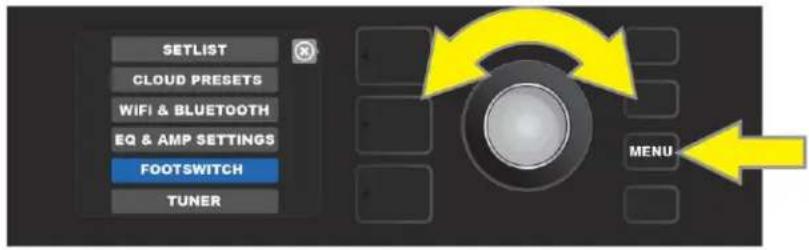
Utilisez la molette pour faire défiler le menu et sélectionner « GTX-7 (7-BUTTON) » parmi les appareils, puis utilisez la molette pour faire défiler le menu et sélectionner « FX ASSIGN » :
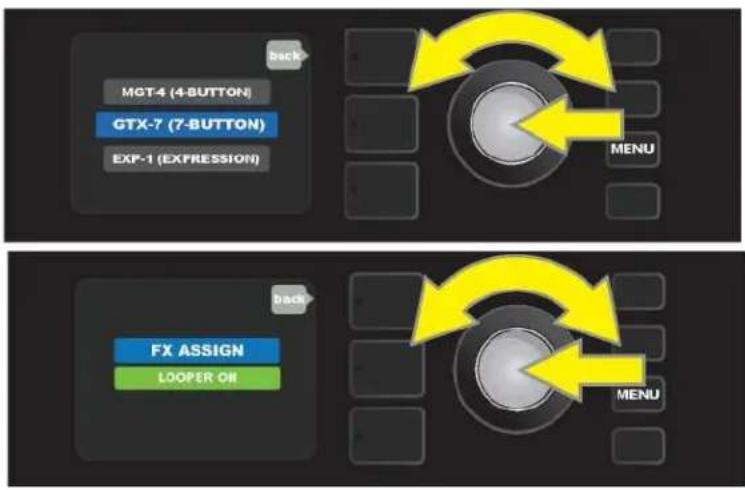
flowchart
graph TD
    A["MGT-4 (4-BUTTON)"] --> B["GTX-7 (7-BUTTON)"]
    B --> C["EXP-1 (EXPRESSION)"]
    D["back"] --> E["Menu"]
    F["back"] --> G["FX ASSIGN"]
    G --> H["LOOPER OR"]
    I["Menu"] --> J["Back"]
    K["Menu"] --> L["Back"]
Utilisez la molette pour faire défiler et sélectionner le paramètre « catégorie » affiché dans l'écran d'affichage comme « 1.STMP 2.MOD 3.DLY » puis appuyez sur la touche utilitaire MENU pour revenir au préréglage actif :
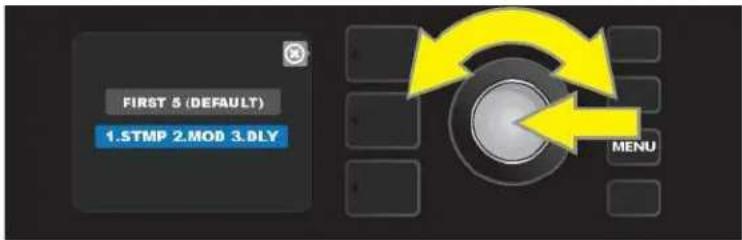
Le pédalier GTX-7 a maintenant affecté les effets Stompbox au contacteur de fonction FX1, les effets de modulation au contacteur de fonction FX2, les effets de retard au contacteur de fonction FX3, les effets de réverbération au contacteur de fonction FX4 et les effets de Filtres+Pitch au contacteur de fonction FX5. Chacun de ces effets peut être activé et désactivé en appuyant sur le contacteur de fonction correspondant. Notez que le Mustang GTX « se souviendra » des réglages du mode EFFECTS après avoir éteint et rallumé l'amplificateur. Pour revenir au réglage par défaut des « cinq premiers paramètres » décrit ci-dessus, répétez les étapes de cette section et sélectionnez l'option du menu « FIRST 5 (DEFAULT) » à l'étape finale.
MODE BOUCLE (LOOPER)
Le mode LOOPER permet à l'utilisateur d'enregistrer des boucles d'une durée allant jusqu'à 60 secondes et de jouer en « overdub » les morceaux suivants. Tous les morceaux « overdub » peuvent être superposés au morceau original enregistré. Cependant, seul le dernier morceau « overdub » créé peut être annulé.
Pour enregistrer une boucle, appuyez sur le contacteur de MODE (flèche verte dans l'illustration ci-dessous) jusqu'à ce que le mode « LOOPER » soit activé, comme indiqué par la LED jaune correspondante allumée (voir l'illustration ci-dessous).
Pour commencer l'enregistrement du premier passage musical, appuyez sur le contacteur de fonction FX1 (flèche jaune dans l'illustration ci-dessous) étiqueté « REC » à cet effet. La LED rouge placée au-dessus du contacteur commence à clignoter et l'écran affiche « REC », indiquant que le LOOPER est en mode enregistrement. Jouez alors un passage musical d'une durée inférieure à 60 secondes (voir l'illustration ci-dessous).
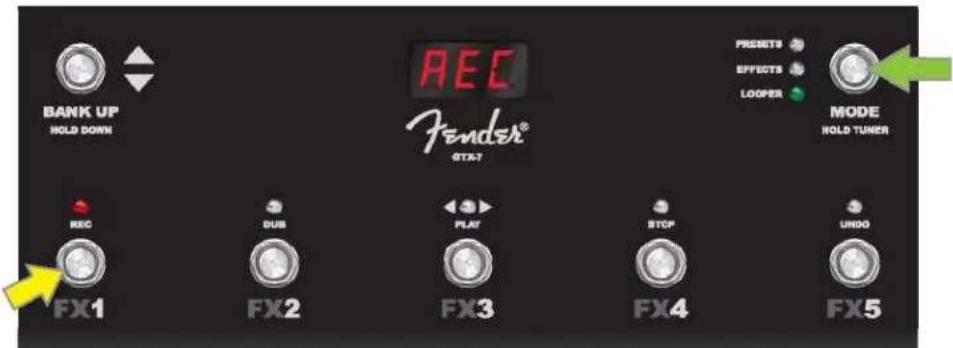
Lorsque vous avez terminé de jouer le premier passage musical, arrêtez l'enregistrement et commencez automatiquement la lecture du premier passage en appuyant sur le contacteur de fonction FX3 étiqueté « PLAY » (flèche jaune dans l'illustration ci-dessous), La LED rouge située au-dessus du contacteur de fonction FX1 cesse de clignoter, la LED rouge située au-dessus du contacteur de fonction FX3 s'allumera, et l'écran affiche par « PLA » pour Play (Lecture) (voir l'illustration ci-dessous). Pour arrêter la lecture, appuyez sur le contacteur de fonction FX4 étiqueté « STOP » (flèche verte dans l'illustration ci-dessous). L'écran affiche « STP » pour Stop (non illustré dans l'illustration ci-dessous).
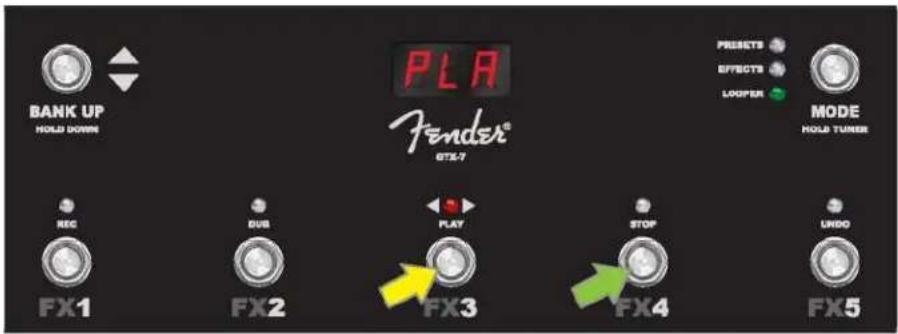
Lorsque vous avez terminé de jouer le premier passage musical, vous pouvez également passer directement en mode « Overdub » en appuyant sur le contacteur de fonction FX2 (flèche jaune dans l'illustration ci-dessous). La LED rouge située au-dessus du contacteur de fonction commence à clignoter et l'écran affiche « DUB », indiquant que le LOOPER est maintenant en mode « Overdub » et qu'un second passage musical peut être enregistré sur le premier (le mode « Overdub » peut également être activé pendant la lecture du premier passage en appuyant sur le contacteur de fonction FX2). Vous pouvez continuer à enregistrer des passages musicaux aussi souvent que vous le souhaitez. Une fois qu'un morceau « overdub » est enregistré, appuyez sur le contacteur de fonction FX3 (flèche verte dans l'illustration ci-dessous) pour commencer la lecture de tous les passages enregistrés. Appuyez sur le contacteur de fonction FX4 (flèche bleue dans l'illustration ci-dessous) pour arrêter la lecture.
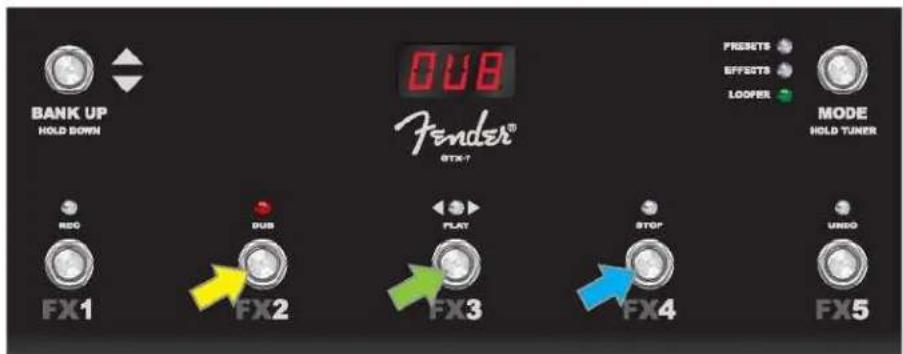
Lors de l'enregistrement, de la lecture ou de l'arrêt du premier passage musical, l'utilisateur peut annuler s'il le souhaite l'enregistrement en appuyant sur le contacteur de fonction FX5 (flèche jaune dans l'illustration ci-dessous), étiqueté « UNDO ». Ce faisant, l'enregistrement s'arrête, la LED rouge située au-dessus du contacteur de fonction s'allume et l'écran affiche le mode actuellement activé (« REC » dans l'illustration ci-dessous). Une fois qu'un passage d'overdub a été ajouté, la fonction « UNDO » ne s'applique qu'au dernier « overdub » enregistré. Les morceaux « overdub » précédents ne peuvent pas être supprimés.
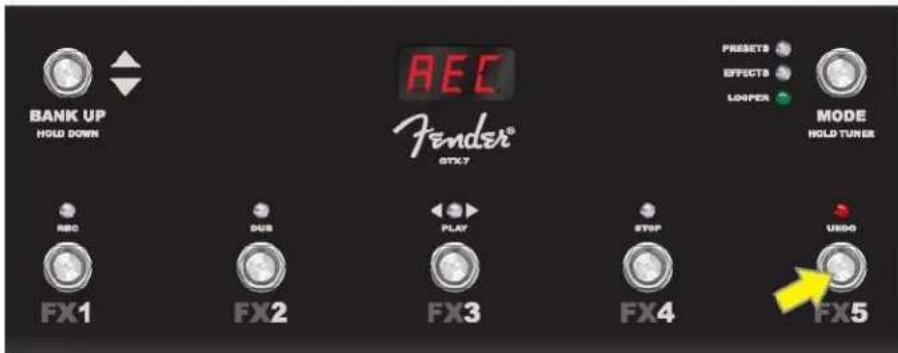
MODE ACCORDEUR (TUNER)
Le pédalier GTX-7 peut également être utilisé pour l'accordage mains libres. Pour ce faire, appuyez et maintenez brièvement enfoncé le contacteur de mode (flèche verte dans l'illustration ci-dessous) pour activer l'accordeur chromatique. La note la plus proche de la corde jouée est affichée à l'écran. Les deux LED de fonction rouge placées à gauche, FX1 et FX2, s'allument à gauche pour indiquer le niveau des graves tandis que les deux LED de fonction rouge à droite, FX4 et FX5, s'allument pour indiquer le niveau des aigus. Lorsque la note correcte est atteinte, la LED centrale de fonction FX3 s'allume en rouge. Une fois l'accordage terminé, appuyez à nouveau sur n'importe quel contacteur pour sortir. Notez que l'accordeur du pédalier GTX-7 utilise la sortie du haut-parleur (muet).
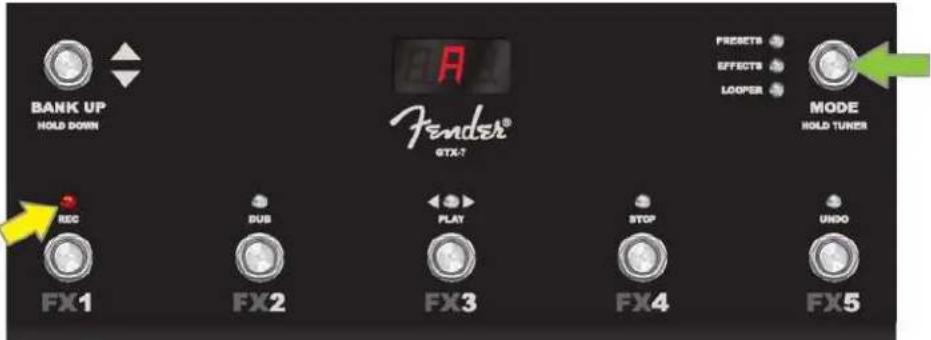
Pour activer la fonction Accordage du pédalier GTX-7, appuyez et maintenez brièvement enfoncé le contacteur de fonction Mode (flèche verte). Dans l'exemple ci-dessus, la note "A" s'affiche comme étant particulièrement grave, comme l'indique la LED rouge à l'extrême gauche (flèche jaune).
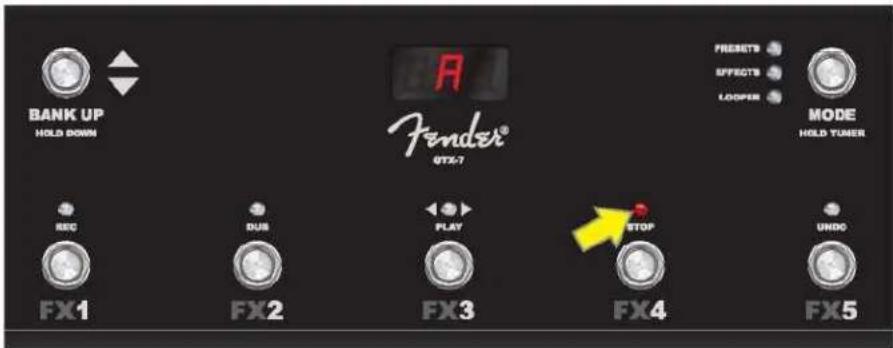
Dans cet exemple, la note « A » est affichée comme étant légèrement trop aigue, comme l'indique la LED rouge de fonction FX4 (flèche jaune).
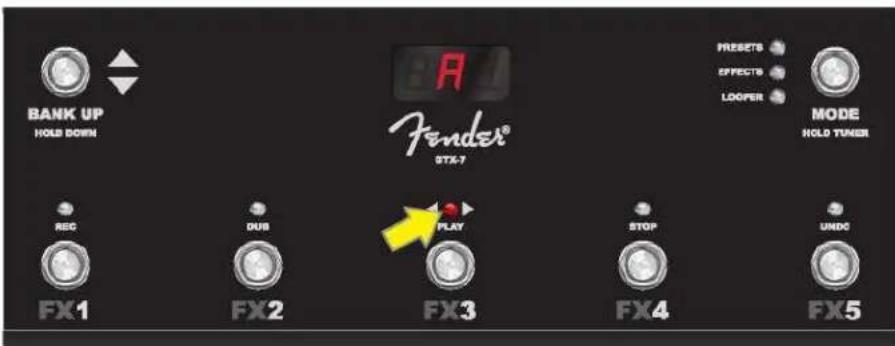
Dans l'exemple ci-dessus, la note "A" est à la hauteur correcte, comme l'indique la LED rouge FX3 allumée (flèche jaune). Une fois l'accordage terminé, appuyez sur n'importe quel contacteur pour quitter la fonction Accordeur du pédalier.
PÉDALE D'EXPRESSION EXP-1
La pédale d'expression EXP-1 est une pédale au pied à deux modes qui permet à l'utilisateur de contrôler le volume principal (mode « Volume ») et différents paramètres d'amplification et d'effet (mode « Expression »). Basculez entre les modes Volume et Expression en appuyant sur le bouton (en haut de la pédale). Les LED rouges et vertes indiquent le mode utilisé. Le mode Volume, indiqué par la LED verte, contrôle le volume principal ou peut être désactivé. Le mode Expression, indiqué par la LED rouge, contrôle de nombreux paramètres d'effet du Mustang GTX tels que la fréquence des effets wah, le ratio des effets de modulation, etc.
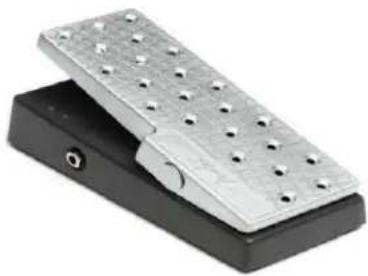
Pour configurer la pédale EXP-1 et l'utiliser, connectez-la à la prise jack FOOTSWITCH située à l'arrière de l'amplificateur et allumez l'amplificateur. Appuyez sur la touche utilitaire MENU de l'amplificateur et utilisez la molette pour faire défiler le menu jusqu'à « FOOTSWITCH » (non illustré) puis sélectionnez « EXP-1(EXPRESSION) » (voir l'illustration ci-dessous).
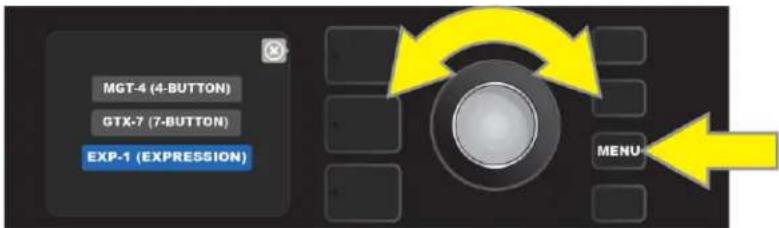
L'écran affiche ensuite la sélection « PRESET SETTINGS » (Paramétrage d'un préréglage) ou « GLOBAL SETTINGS » (Paramétrage général) (voir l'illustration ci-dessous). Utilisez la molette pour la sélection. PRESET SETTINGS permet d'attribuer la pédale EXP-1 à un amplificateur ou un effet particulier dans un préréglage spécifique pour lequel de nombreux paramètres peuvent être modifiés, en fonction de l'amplificateur ou du préréglage utilisé. GLOBAL SETTINGS permet de configurer les paramètres qui affecteront tous les préréglages. Les deux possibilités sont décrites plus en détail ci-dessous.
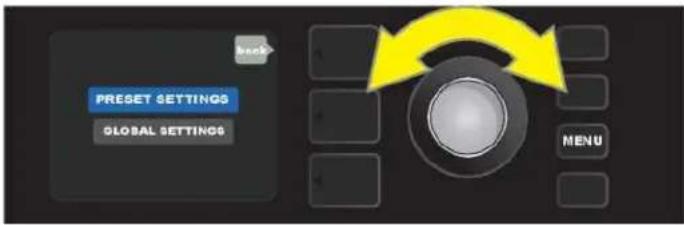
PARAMÉTRAGE DES PRÉRÉGLAGES (PRESET SETTINGS)
Comme indiqué ci-dessus, PRESET SETTINGS est utilisé pour attribuer la pédale EXP-1 à un amplificateur ou un effet particulier d'un préréglage spécifique. Pour ce faire, appuyez sur la molette pour sélectionner PRESET SETTINGS puis sur la touche SIGNAL PATH LAYER pour afficher l'un après l'autre l'amplificateur et les effets de ce préréglage auquel la pédale EXP-1 peut être affectée. L'utilisateur peut faire défiler ces éléments en tournant la molette (voir l'illustration ci-dessous).
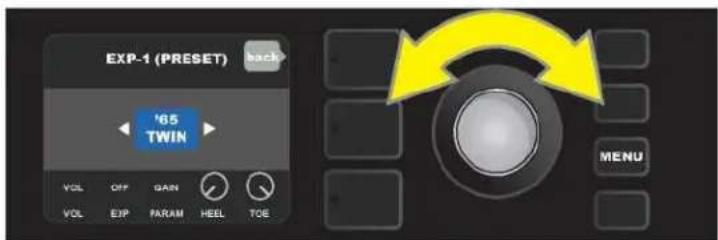
Dans PRESET SETTINGS utilisé pour la pédale EXP-1, l'amplificateur et les effets d'un préréglage auquel la pédale EXP-1 peut être affectée sont affichés un par un dans le SIGNAL PATH LAYER. La molette est utilisée pour les faire défiler à l'écran. Dans l'exemple ci-dessus, l'amplificateur « '65 Twin » a été mis en surbrillance.
Une fois un amplificateur ou un effet mis en surbrillance au niveau du SIGNAL PATH LAYER, les informations du niveau du CONTROLS LAYER affichées en dessous indiqueront les éléments EXP-1 configurables pour ce préréglage particulier. Appuyez sur la touche du niveau CONTROLS LAYER pour entrer dans le CONTROLS LAYER (voir l'illustration ci-dessous).
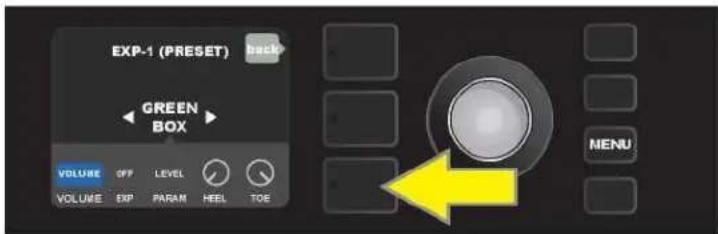
Pour attribuer la pédale EXP-1 à un effet particulier d'un préréglage, appuyez sur la touche CONTROLS LAYER (flèche jaune) pour accéder aux éléments incluant le réglage des paramètres (« PARAM ») de l'effet. Dans l'exemple ci-dessus, la pédale EXP-1 contrôle l'effet Stompbox « Green Box ».
Utilisez la molette pour faire défiler le menu et sélectionnez « PARAMETER » qui permet à l'utilisateur de sélectionner un paramètre de contrôle de l'amplificateur ou de l'effet affiché dans le SIGNAL PATH LAYER et à contrôler à l'aide de la pédale EXP-1 en mode Expression (voir illustration ci-dessous).
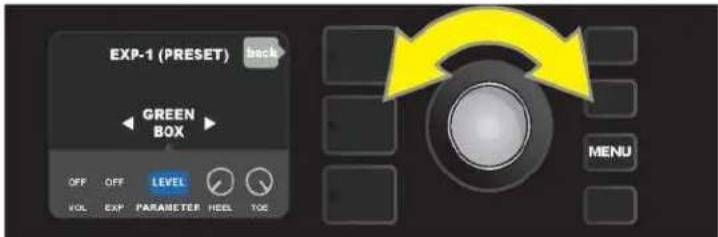
Utilisez la molette (flèche jaune) pour faire défiler le menu jusqu'à « PARAMETER » qui englobe les contrôles individuels pour l'effet mis en surbrillance dans le SIGNAL PATH LAYER. Dans l'exemple illustré ici, « LEVEL » est l'un des paramètres de l'effet « Green Box » qui peut être affecté à la pédale EXP-1.
Une fois sélectionné, le champ du paramètre passe du bleu au rouge et la molette est utilisée pour faire défiler les différents paramètres de contrôle. Appuyez sur la molette pour modifier ces réglages quand la pédale EXP-1 est utilisée (voir l'illustration ci-dessous). Lorsqu'un paramètre est sélectionné, il passe du bleu au rouge, indiquant qu'il peut être maintenant modifié. Une fois le réglage terminé, appuyez à nouveau sur la molette et le paramètre redevient bleu avec la nouvelle valeur du paramètre en place.
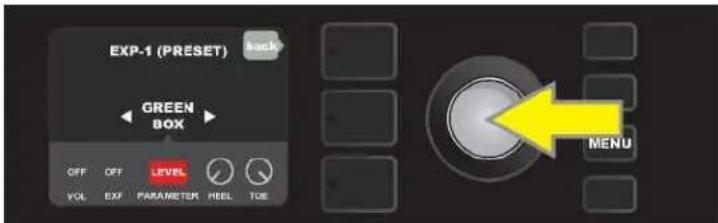
À partir de l'exemple ci-dessus, appuyez sur la molette (flèche jaune) sur la sélection « LEVEL ». Le champ passe du bleu au rouge, indiquant que le réglage de ce paramètre de l'effet « Green Box » pour l'utilisation de la pédale EXP-1 peut être fait.
Une fois le réglage du paramètre terminé, appuyez sur la touche utilitaire SAVE pour sauvegarder le paramètre modifié (voir l'illustration ci-dessous).
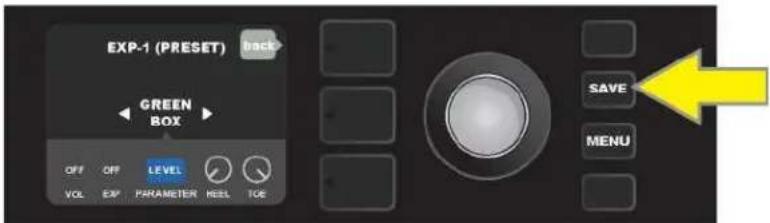
Plusieurs autres modes de la pédale EXP-1 sont mémorisés dans le CONTROLS LAYER. Utilisez la molette pour les faire défiler et sélectionnez le mode choisi et ses options. Les différents modes sont les suivants :
MODE VOLUME (VOL) : Désactive le mode Volume de la pédale EXP-1 (LED verte) (voir illustrations ci-dessous).
MODE EXPRESSION (EXP) : Permet trois affectations différentes. « OFF » désactive le mode Expression de la pédale EXP-1 (LED rouge). « VOLUME » configure la pédale EXP-1 pour contrôler le volume principal (similaire au MODE VOLUME ci-dessus). « AMP / FX » configure la pédale EXP-1 pour contrôler l'amplificateur ou l'effet indiqué par le SIGNAL PATH LAYER.
MODES « HEEL and TOE » : ensemble, spécifient la plage du paramètre à contrôler.
MODE LIVE : Sur « ON », le paramètre concerné passe immédiatement à la valeur "commandée" par la position de la pédale. Sur « OFF », la position initiale de la pédale est "ignorée" jusqu'à ce que la pédale soit réellement déplacée, après quoi elle est synchronisée avec le paramètre configuré.
MODE BYPASS : Sur « ON », la dérivation d'effet peut être activée ou désactivée à l'aide du commutateur de la pédale EXP-1.
MODE « REVERT » : Sur « ON », le paramètre configuré est restauré à la valeur mémorisée dans le préréglage lorsque vous passez du mode Expression au mode Volume à l'aide du commutateur au pied.
MODE « DEFAULT » : configure le mode initial (Volume ou Expression) de la pédale EXP-1 pour le préréglage sélectionné. DEFAULT MODE est ignoré lorsque la fonction « MODE SOURCE » de « GLOBAL SETTINGS » est positionnée sur « PEDAL » (voir « GLOBAL SETTINGS » à la page suivante).
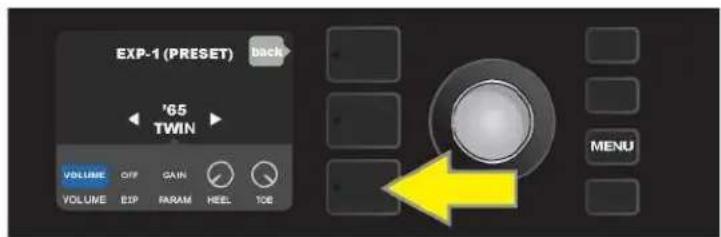
Dans cet exemple, appuyez sur la touche CONTROLS LAYER pour désactiver le mode Volume de la pédale EXP-1 pour le « 65 Twin » indiqué dans le SIGNAL PATH LAYER. Le mode "VOLUME" est automatiquement mis en surbrillance dans le CONTROLS LAYER.
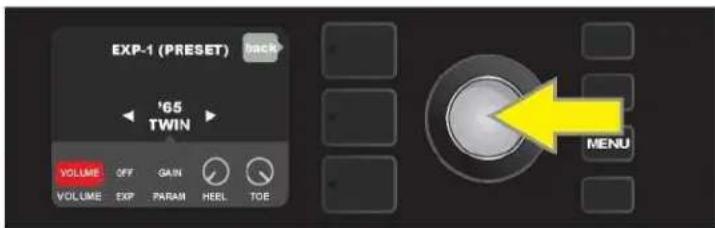
Appuyez sur la molette. Le champ "VOLUME" passe du bleu au rouge, indiquant que le réglage peut maintenant être effectué.
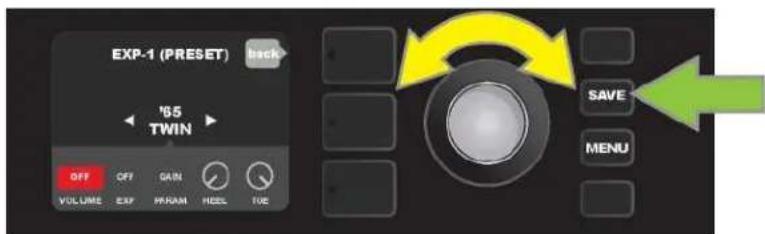
Tournez la molette (flèche jaune) jusqu'à l'affichage de "OFF", puis appuyez sur la molette pour sélectionner le réglage "OFF". Le mode Volume de la pédale EXP-1 pour l'amplificateur indiqué dans le SIGNAL PATH LAYER est maintenant désactivé et le champ redevient bleu. Appuyez sur la touche SAVE (flèche verte) pour sauvegarder la modification.
GLOBAL SETTINGS (PARAMÉTRAGE GÉNÉRAL)
Comme indiqué auparavant, GLOBAL SETTINGS permet d'attribuer la pédale EXP-1 à tous les préréglages. Après avoir appuyé sur la touche utilitaire MENU, faites défiler le menu jusqu'à « EXP-1 SETUP » puis appuyez sur la molette et faites défiler jusqu'à « GLOBAL SETTINGS » (voir l'illustration ci-dessous).
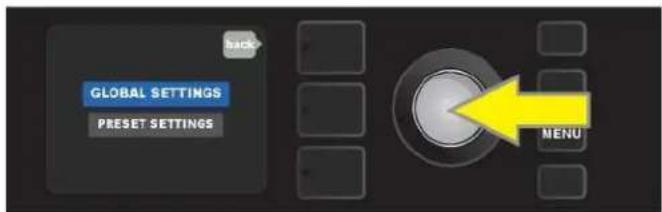
Appuyez ensuite sur la molette pour sélectionner « GLOBAL SETTINGS ». Trois paramètres peuvent être modifiés dans le menu « MODE SOURCE », « HEEL VOLUME » et « TOE VOLUME ». « MODE SOURCE » permet de choisir entre les paramètres « PRESET » et « PEDAL ». Le paramètre « PRESET » signifie que quel que soit le préréglage, l'utilisateur doit déterminer si la pédale EXP-1 est en mode Volume ou en mode Expression (cela peut varier d'un préréglage à l'autre). Le paramètre « PEDAL » signifie que l'EXP-1 ne tient pas compte des paramètres des préréglages et reste dans le mode (Volume ou Expression) dans lequel elle se trouve actuellement.
Appuyez sur la molette et tournez-la pour sélectionner « PEDAL » ou « PRESET ». Le champ passe de la couleur bleue à la couleur rouge (voir l'illustration ci-dessous) jusqu'à ce qu'une sélection soit effectuée en appuyant sur la molette, après quoi le champ redevient bleu et affiche la sélection en place.
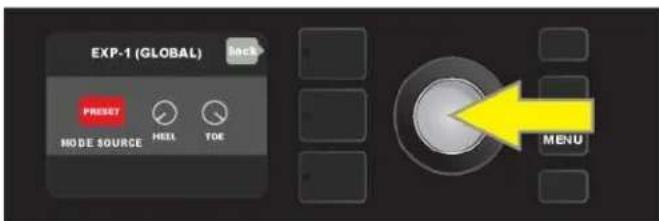
« HEEL VOLUME » et « TOE VOLUME » sont utilisés ensemble pour définir la plage de volume couverte par la pédale, la plage par défaut est réglée de 1 à 10, « HEEL VOLUME » parcourant toute la plage jusqu'à 1 (volume minimum) et « TOE VOLUME » parcourant toute la plage jusqu'à 10 (volume maximum). Cette plage peut être réglée selon vos préférences en utilisant la commande « HEEL VOLUME » pour définir une valeur différente du volume minimum et la commande « TOE VOLUME » pour définir une valeur différente du volume maximum.
Utilisez la molette pour faire défiler le menu et sélectionnez les commandes « HEEL VOLUME » et « TOE VOLUME ». Lorsqu'une commande est sélectionnée, elle passe du bleu au rouge, indiquant qu'elle peut être réglée. Une fois le réglage terminé, appuyez à nouveau sur la molette pour enregistrer la nouvelle valeur de contrôle, la commande redevient alors bleue (voir l'illustration ci-dessous).
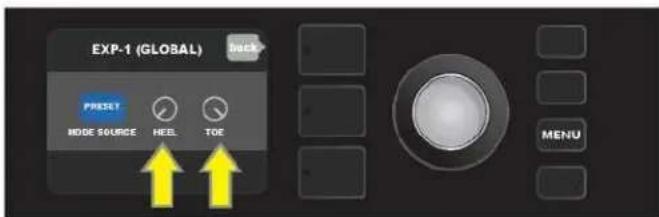
Notez que les changements du paramétrage général sont automatiquement enregistrés et aucune étape supplémentaire de sauvegarde n'est requise.
PARAMÉTRAGE D'ÉGALISATION ET D'AMPLIFICATION (EQ & AMP SETTINGS)
« EQ & Amp Settings » est un utilitaire du MENU (page 28) donnant accès à plusieurs fonctions, dont GLOBAL EQ, LINE OUT / USB GAIN, PRESET ORGANIZER, RESTORE SETTINGS et RESTORE ALL, et ABOUT THIS AMP. Toutes sont initialement accessibles en appuyant d'abord sur la touche utilitaire MENU et en utilisant la manette pour faire défiler et sélectionner « EQ & AMP SETTINGS ».
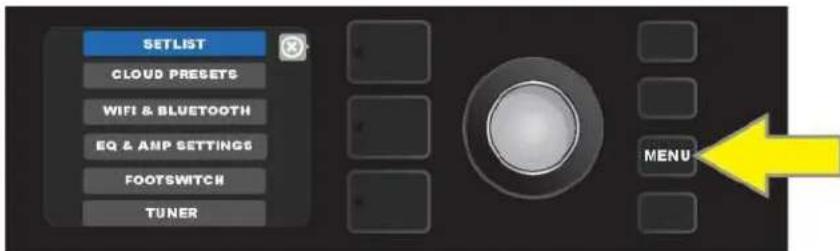
Pour accéder à la fonction « EQ & AMP SETTINGS », appuyez d'abord sur la touche utilitaire MENU.
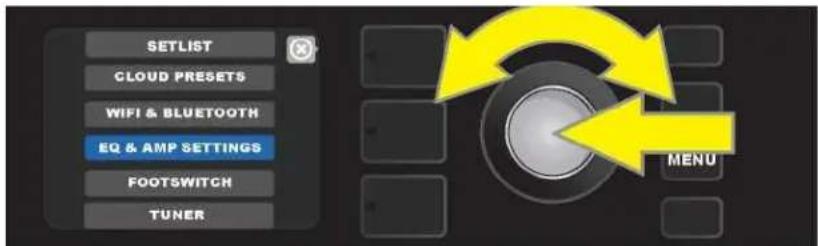
Tournez la molette pour faire défiler le menu jusqu'à « EQ & AMP SETTINGS ».
ÉGALISEUR - GLOBAL EQ
L'égaliseur « Global EQ » est une fonction du menu « EQ & AMP SETTINGS » (page 28) qui permet d'accéder à différentes courbes d'égalisation et ajuster plus simplement la réponse globale de l'amplificateur à différents environnements acoustiques. Ceci est particulièrement utile lorsque l'utilisateur a enregistré tous les paramètres et les préréglages souhaités mais qu'il se retrouve ensuite dans des petites pièces, de grandes salles, à l'extérieur, etc. plus ou moins enfermé. Au lieu de réajuster chaque préréglage et paramètre, l'utilisateur peut rapidement et facilement sélectionner l'un des 9 profils d'égalisation proposés et étudiés pour s'adapter à l'environnement.
Activez cette fonction en appuyant sur la touche utilitaire MENU (flèche verte) et en utilisant la molette pour faire défiler le menu jusqu'à « EQ & AMP SETTINGS » puis « GLOBAL EQ ». Appuyez sur la molette et faites défiler jusqu'à sélectionner l'une des 9 options présentées (voir illustrations ci-dessous) : « BRIGHT CUT EQ » pour désaccentuer le haut de gamme, « FLAT EQ » (un bon choix par défaut qui ne fournit en fait aucune égalisation supplémentaire), deux différents profils « GUITAR FOCUS », deux différents profils « BRIGHT BOOST » pour accentuer le haut de gamme, deux profils « LOW CUT » pour couper la réponse des basses et un profil « LOW VOLUME BASS BOOST » pour une meilleure réponse des basses à faible volume (l'utilisation de ce profil à des volumes élevés pourrait provoquer un boom indésirable ou la distorsion des haut-parleurs).
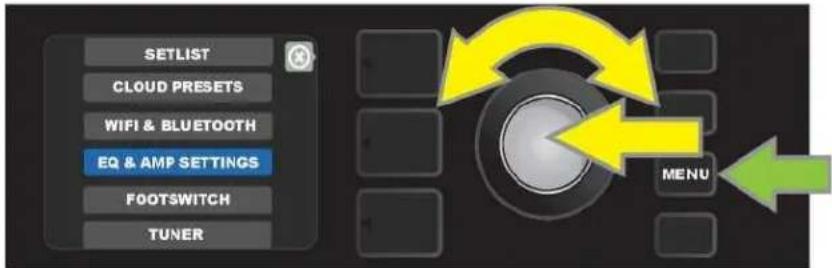
Pour accéder à la fonction d'égalisation « Global EQ », appuyez d'abord sur la touche utilitaire MENU puis utilisez la molette pour accéder et sélectionner « EQ & Amp Settings ».
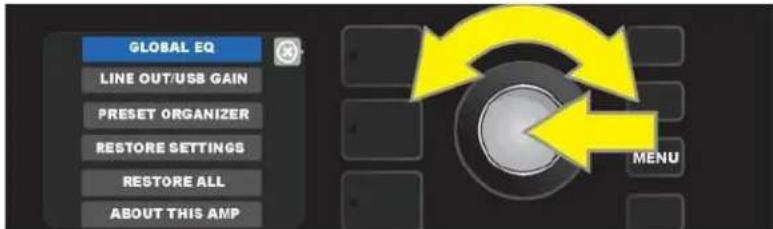
Utilisez la molette pour faire défiler le menu et sélectionnez « GLOBAL EQ ».
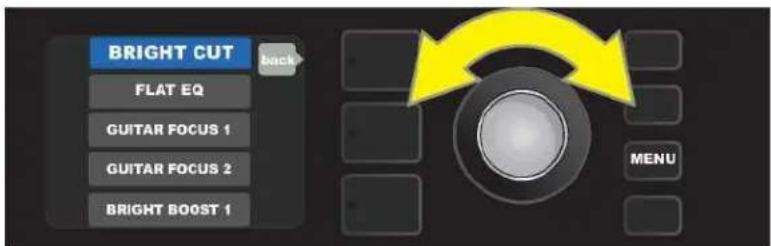
Tournez la molette pour faire défiler le menu jusqu'à l'une des neuf options « GLOBAL EQ ».
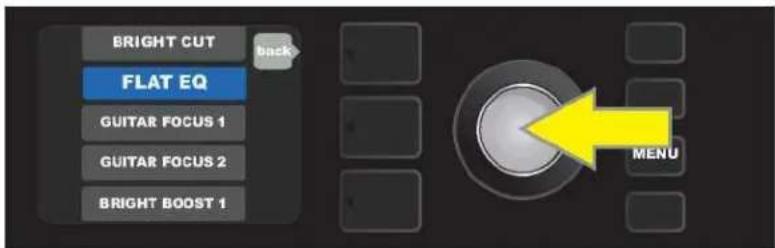
Appuyez sur la molette pour sélectionner l'option d'égalisation choisie.
LINE OUT/USB GAIN
La fonction « LINE OUT/USB GAIN » est une fonction du menu « EQ & AMP SETTINGS » (page 28) qui permet le contrôle séparé du gain pour la prise USB et la sortie de ligne (page 38). Pour y accéder, appuyez sur la touche utilitaire MENU, puis utilisez la molette pour faire défiler et sélectionner « EQ & AMP SETTINGS » puis « LINE OUT/USB GAIN » Utilisez la molette pour faire défiler et sélectionner une nouvelle valeur de gain pour USB.
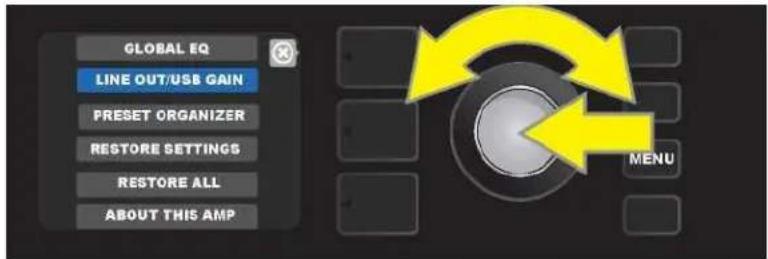
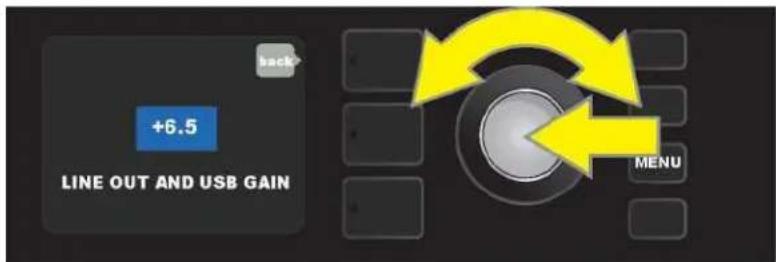
« PRESET ORGANIZER » est une fonction du menu « EQ & AMP SETTINGS » (page 28) qui permet à l'utilisateur de déplacer un préréglage dans une position différente ou de le supprimer de la liste des préréglages. Cette fonction permet également de restaurer la liste complète des préréglages dans sa configuration d'usine d'origine.
Pour déplacer un préréglage dans une position différente de la liste des préréglages, appuyez sur la touche utilitaire MENU (flèche verte). Utilisez ensuite la molette pour sélectionner « EQ & AMP SETTINGS » puis pour faire défiler et sélectionner « PRESET ORGANIZER ». Utilisez la molette pour sélectionner « MOVE PRESET » (voir les illustrations ci-dessous).
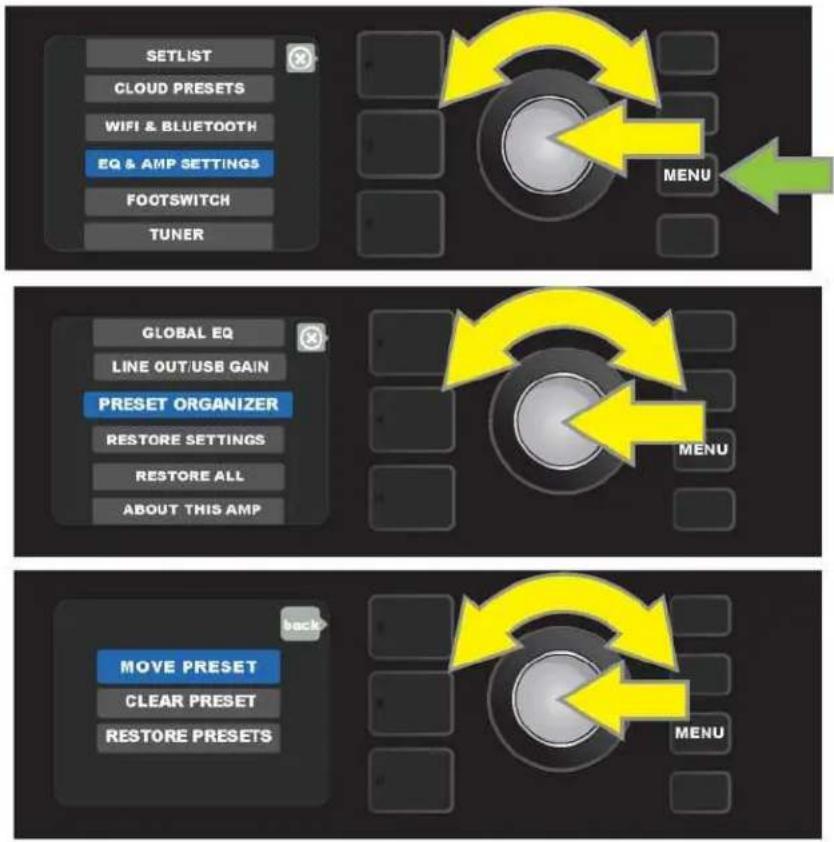
flowchart
graph TD
    A["SETLIST"] --> B["CLOUD PRESETS"]
    B --> C["WIFI & BLUETOOTH"]
    C --> D["EQ & AMP SETTINGS"]
    D --> E["FOOTSWITCH"]
    E --> F["TUNER"]
    G["GLOBAL EQ"] --> H["LINE OUT/USB GAIN"]
    H --> I["PRESET ORGANIZER"]
    I --> J["RESTORE SETTINGS"]
    J --> K["RESTORE ALL"]
    K --> L["ABOUT THIS AMP"]
    M["MOVE PRESET"] --> N["CLEAR PRESET"]
    N --> O["RESTORE PRESETS"]
    P["back"] --> Q["Menu"]
    Q --> R["Menu"]
Utilisez la molette pour faire défiler et sélectionner le préréglage à repositionner. Le champ du préréglage passera du bleu au jaune. Tournez la molette pour repositionner le préréglage sélectionné. Appuyez sur la Molette pour placer le préréglage dans sa nouvelle position, après quoi le champ redeviendra bleu (voir les illustrations ci-dessous).
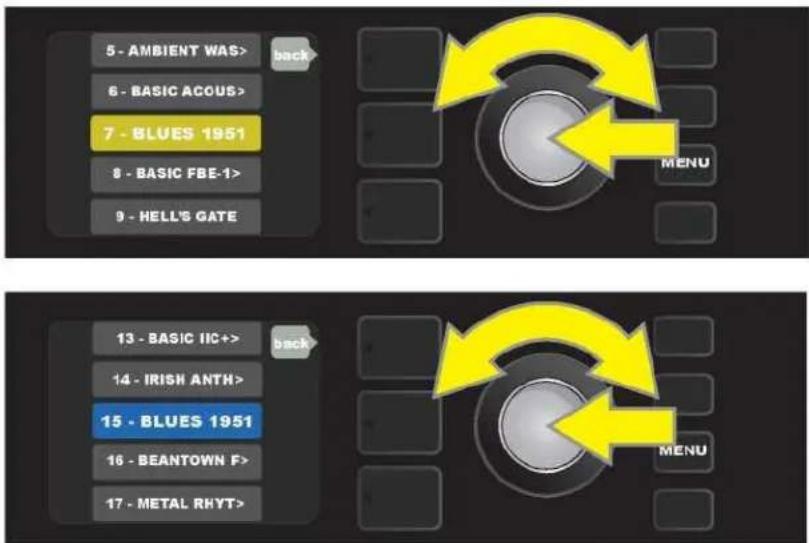
Pour effacer un préréglage de la liste des préréglages, appuyez sur la touche utilitaire MENU, utilisez ensuite la molette pour sélectionner « EQ & AMP SETTINGS » puis pour faire défiler et sélectionner « PRESET ORGANIZER » comme décrit à la page précédente. Utilisez ensuite la molette pour faire défiler et sélectionnez « CLEAR PRESET » (voir l'illustration ci-dessous).
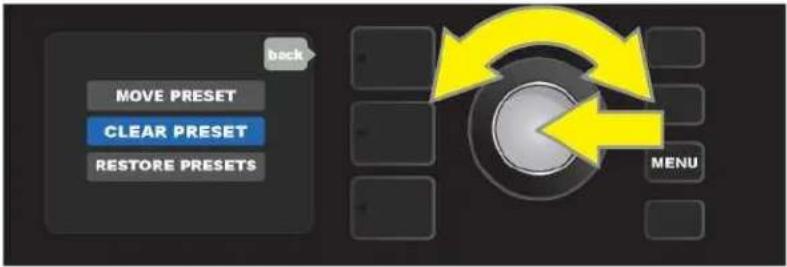
Les préréglages sont affichés. Utilisez la molette pour les faire défiler jusqu'au préréglage à effacer qui est alors affiché en rouge. Appuyez sur la molette pour l'effacer. Avant la suppression du préréglage, l'utilisateur est invité à indiquer s'il veut vraiment continuer en choisissant « YES » ou « NO », et est averti qu'il peut affecter la (les) liste(s) de préréglages. Si « YES » est sélectionné en appuyant sur la molette, le préréglage est effacé et sa place numérotée est affichée « EMPTY » VIDE (voir les illustrations ci-dessous). Si « NO » est sélectionné (non illustré), l'utilisateur revient à l'écran précédent.
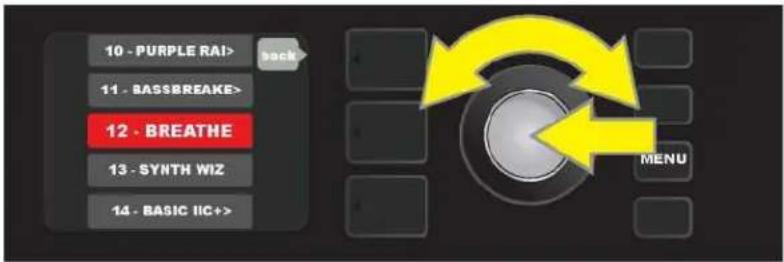
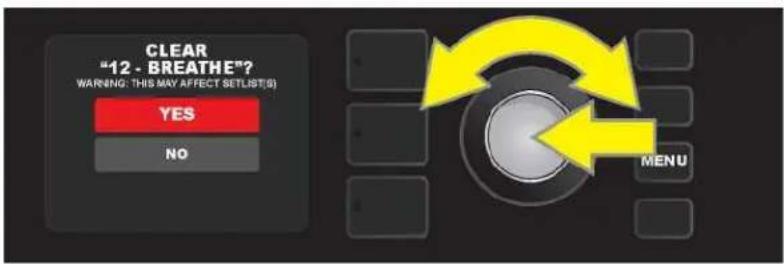
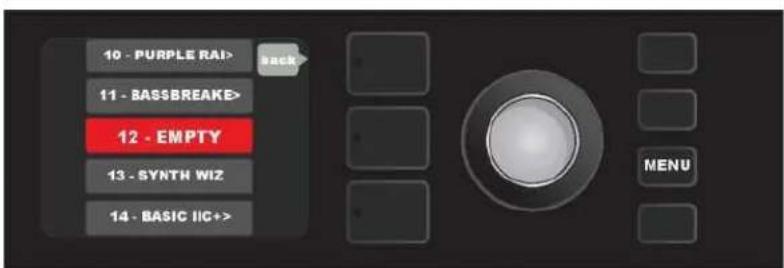
Pour restaurer la liste complète des préréglages à la configuration d'usine d'origine, accédez au menu « PRESET ORGANIZER » comme décrit ci-dessus et utilisez la molette pour faire défiler et sélectionner « RESTORE PRESETS » (voir l'illustration ci-dessous). Un message d'avertissement « YES / NO » est affiché comme décrit ci-dessus. Si « YES » est choisi, les préréglages d'usine seront rechargés, après quoi l'ampli doit être éteint puis rallumé. Si « NO » est sélectionné, l'utilisateur revient à l'écran précédent.

RESTAURER LES RÉGLAGES ET TOUT RESTAURER (RESTORE SETTINGS - RESTORE ALL)
« RESTORE SETTINGS » et « RESTORE ALL » sont des fonctions du menu « EQ & AMP SETTINGS » (page 28). Elles permettent une restauration rapide et facile des préréglages et réglages d'usine de l'amplificateur. Pour ce faire, appuyez sur la touche utilitaire MENU, puis sélectionnez « EQ & AMP SETTINGS ». Utilisez ensuite la molette pour sélectionner « RESTORE SETTINGS » pour restaurer les réglages d'usine ou « RESTORE ALL » pour restaurer les préréglages et réglages d'usine (voir les illustrations ci-dessous). Pour confirmer, utilisez la molette pour faire défiler et sélectionner les invites « YES/NO » (non illustré).
La fonction « RESTORE ALL » est également accessible en tant qu'option de démarrage décrite dans la section « Firmware Updates and Restore Factors » (page 60). Notez que le fait d'appuyer sur la touche du PRESET LAYER correspondant à la croix dans un cercle affiché sur l'écran permet de fermer chaque menu.
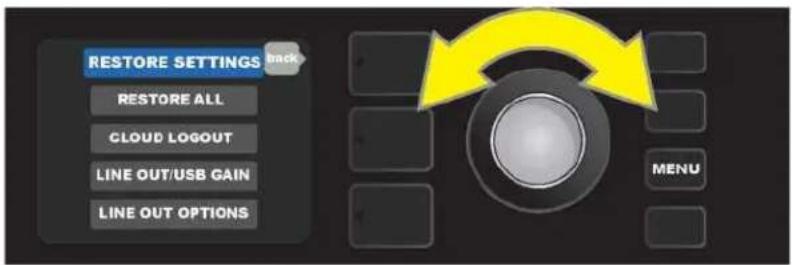
Tournez la molette pour faire défiler le menu jusqu'à « RESTORE SETTINGS ».
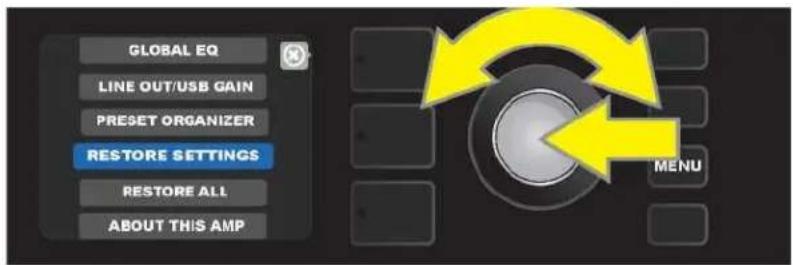
Tournez la molette pour faire défiler et sélectionner entre « RESTORE SETTINGS » ou « RESTORE ALL ».
À PROPOS DE CET AMPLIFICATEUR (ABOUT THIS AMP)
« ABOUT THIS AMP » est une fonction activée par la touche utilitaire MENU puis « EQ & AMP SETTINGS » (page 28) qui affiche la version actuelle du firmware de l'amplificateur. Pour afficher cette information, appuyez sur la touche utilitaire MENU (flèche verte dans l'illustration ci-dessous) et utilisez la molette (flèche verte) pour faire défiler le menu déroulant et sélectionner « EQ & AMP SETTINGS » puis « ABOUT THIS AMP ».
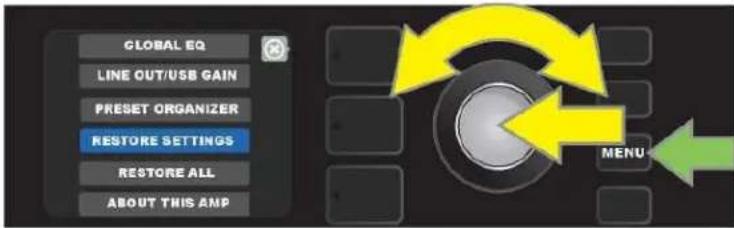
Après avoir sélectionné « ABOUT THIS AMP », l'écran affiche les informations relatives au modèle et version de l'amplificateur et à la version du firmware (voir l'illustration ci-dessous).
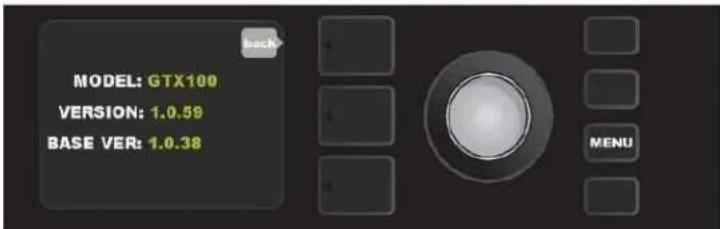
PRÉRÉGLAGES DU CLOUD (CLOUD PRESETS)
La fonction Préréglages du Cloud (Cloud Presets) est une fonction de la touche utilitaire MENU (page 28) qui permet au guitariste d'avoir accès à un monde entier de préréglages autres que ceux déjà installés dans l'amplificateur, en particulier des préréglages d'invités, des préréglages d'artistes et plus encore. Grâce à la connectivité Wi-Fi de l'amplificateur, l'utilisateur peut pré-visualiser, jouer, télécharger et partager une multitude de préréglages Fender stockés dans le Cloud et qui élargissent énormément les possibilités créatives du Mustang GTX.
Pour commencer à utiliser les préréglages du Cloud, appuyez sur la touche utilitaire MENU (flèche verte dans l'illustration ci-dessous) et utilisez la molette pour faire défiler le menu et sélectionner « CLOUD PRESETS » dans le menu affiché.

Après avoir sélectionné « CLOUD PRESETS » dans le menu, suivez les instructions de l'écran d'affichage pour entrer le code de connexion, code que l'utilisateur obtient en ligne en accédant à www.tone.fender.com et en cliquant sur « SET UP AMP » (voir l'illustration ci-dessous). Le code ne doit être entré qu'une seule fois et l'utilisateur reste connecté une fois le code activé. Utilisez la molette pour entrer chaque caractère du code (comme indiqué en page 6).
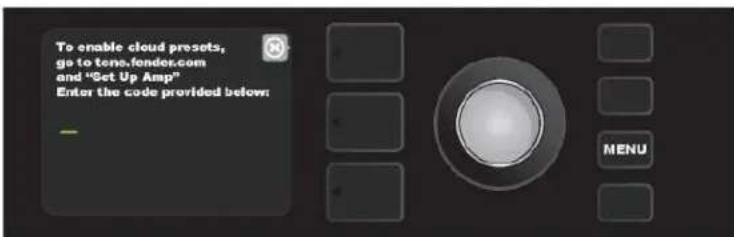
Une fois connecté, utilisez la molette pour parcourir les catégories réalisées dans le Cloud (voir l'illustration ci-dessous).
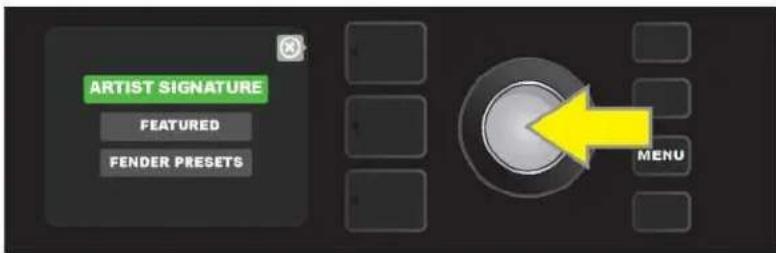
Une fois la catégorie de préréglages du Cloud sélectionnée en appuyant sur la molette, faites défiler la liste des préréglages (flèche jaune dans l'illustration ci-dessous). Le préréglage en surbrillance est automatiquement lu et prévisualisé. Pour ajouter un préréglage en surbrillance dans l'amplificateur, appuyez sur la touche utilitaire SAVE (flèche verte).
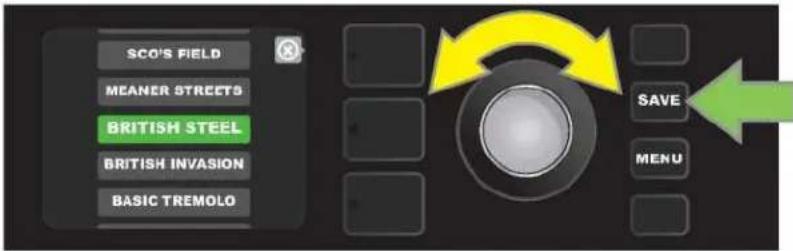
Pour afficher ou modifier avant de l'enregistrer dans l'amplificateur tel que décrit ci-dessus le contenu du préréglage du Cloud en surbrillance, appuyez sur la molette (voir illustration ci-dessous).
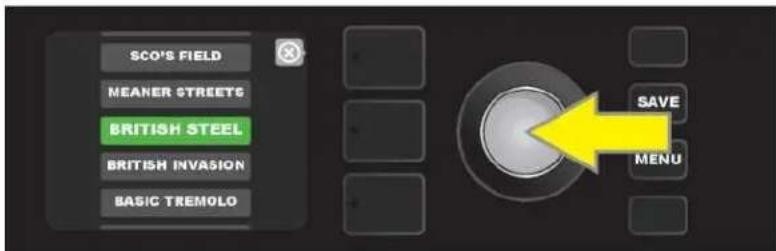
Lors de la visualisation ou de la modification du contenu d'un préréglage du Cloud et avant de l'enregistrer dans l'amplificateur, l'écran affiche le contenu du préréglage surmonté du symbole « Cloud » en vert (à la place du numéro qui accompagne les préréglages déjà installés). Le symbole du nuage vert identifie le préréglage comme un préréglage du Cloud qui n'a pas été enregistré dans l'amplificateur. Des modifications peuvent être effectuées sur le préréglage du Cloud comme pour n'importe quel préréglage installé. Lorsque les modifications sont terminées, appuyez sur la touche utilitaire SAVE pour sauvegarder dans l'amplificateur le préréglage modifié. Notez que si l'utilisateur se déplace vers le préréglage suivant ou précédent pendant la modification d'un préréglage du Cloud, celui-ci disparaît car il n'a pas été enregistré dans l'amplificateur (voir l'illustration ci-dessous).
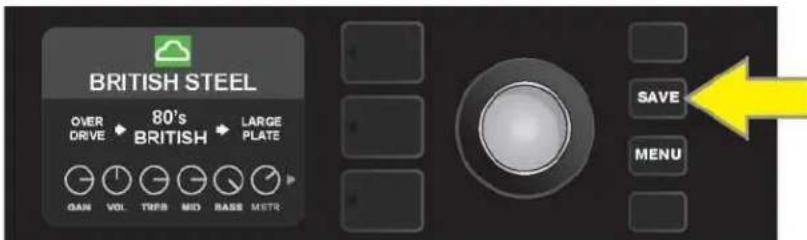
SAUVEGARDE/RESTAURATION DES PRÉRÉGLAGES ET DES SETLISTS
Les amplis Mustang GTX disposent de fonctionnalités de sauvegarde et de restauration des préréglages et des SETLISTS basées sur le Cloud et utilisant l'application Fender Tone™. Un compte Fender Connect est nécessaire pour pouvoir utiliser ces fonctionnalités (un compte Fender Connect peut être créé sur le site Internet de Fender à l'adresse www.fender.com et en cliquant sur « Connexion » en haut à droite de l'écran, ou depuis l'application Fender Tone™ en cliquant sur « Mon compte » dans l'écran de paramétrage).
SAUVEGARDE DES PRÉRÉGLAGES ET SETLISTS
Pour sauvegarder tous les préréglages et SETLISTS sur le Cloud, connectez-vous à Fender TONE™ et ouvrez l'application. Dans l'application, allez dans le menu « SETTINGS » (PARAMÈTRES) en bas de l'écran, puis sélectionnez « BACKUP/RESTORE » (SAUVEGARDER / RESTAURER).
La première fois qu'une sauvegarde est créée, l'utilisateur est invité à sélectionner « CREATE A BACKUP » (CRÉER UNE SAUVEGARDE) puis à entrer le nom de la sauvegarde :
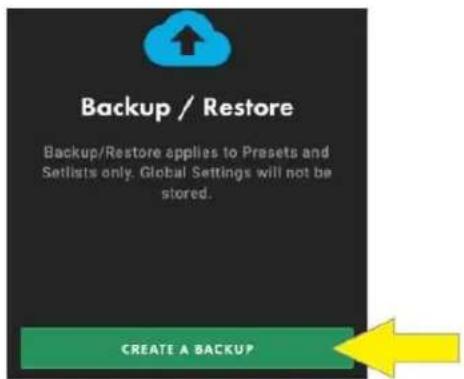
Une fois le nom de la sauvegarde saisi, un écran d'avertissement vous invite à sélectionner « OK BACKUP NOW » (OK - SAUVEGARDER MAINTENANT) ou « CANCEL » (ANNULER) :
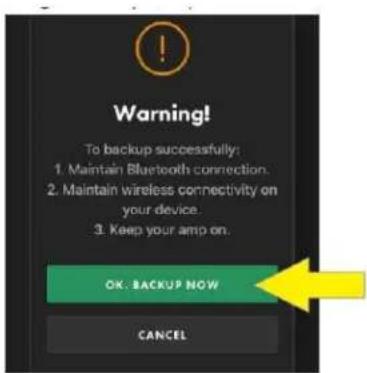
Après avoir sélectionné « OK BACKUP NOW », les écrans « BACKUP IN PROGRESS » (SAUVEGARDE EN COURS) et « BACKUP SUCCESSFUL » (SAUVEGARDE RÉUSSIE) sont successivement affichés, indiquant que tous les préréglages et SETLISTS sont maintenant sauvegardés. L'utilisateur sélectionne ensuite « DONE » (TERMINÉ) :
Alternativement, un écran « BACKUP FAILED » (ÉCHEC DE LA SAUVEGARDE) peut apparaître. L'utilisateur peut alors sélectionner « TRY AGAIN » (NOUVEL ESSAI) ou « CONTACT SUPPORT ». Cet écran dirige l'utilisateur vers le portail d'assistance de l'application Fender Tone™ du site Internet de Fender. Si la sauvegarde échoue à nouveau après avoir sélectionné « TRY AGAIN » (NOUVEL ESSAI), le deuxième écran « BACKUP FAILED » (ÉCHEC DE LA SAUVEGARDE) invite alors l'utilisateur à sélectionner « CONTACT SUPPORT » qui dirige l'utilisateur vers le portail d'assistance de l'application Fender Tone™ du site Internet de Fender, ou à sélectionner « GOT IT » (TERMINÉ) qui renvoie l'utilisateur à l'écran « BACKUP / RESTORE » :
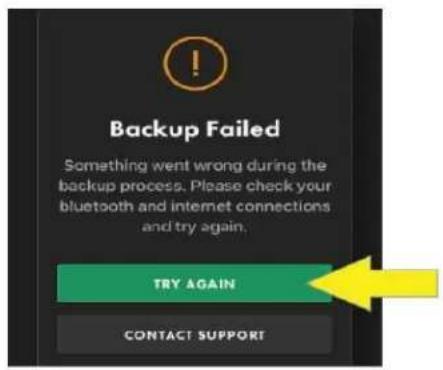
Les sauvegardes sont enregistrées par date et heure dans le Cloud. Le journal des sauvegardes peut être consulté dans l'application Fender Tone. Une sauvegarde peut être supprimée en sélectionnant le symbole « modifier » en haut à droite de l'écran (flèche verte). oNtez que la sauvegarde est non supprimée du journal des sauvegardes mais aussi supprimée du Cloud. Notez également qu'après création de la première sauvegarde, l'invite « CREATE A BACKUP » (CRÉER UNE SAUVEGARDE) est remplacée par le symbole + placé en haut à droite de l'écran (flèche jaune) pour les sauvegardes ultérieures :
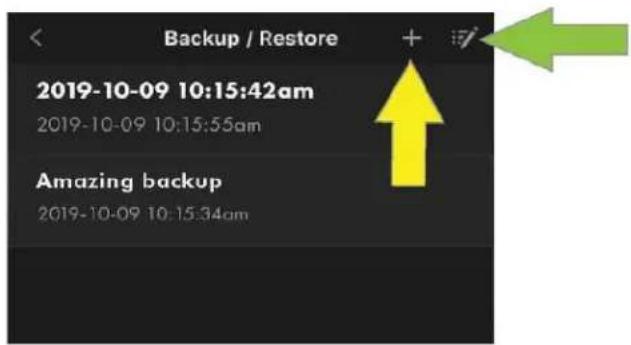
Pour restaurer ou supprimer des préréglages et des SETLISTS du Cloud, connectez-vous à l'application Fender Tone™ et ouvrez l'application. Dans l'application, allez dans le menu « SETTINGS » (PARAMÈTRES) et cliquez sur « BACKUP/RESTORE » (SAUVEGARDER / RESTAURER) :
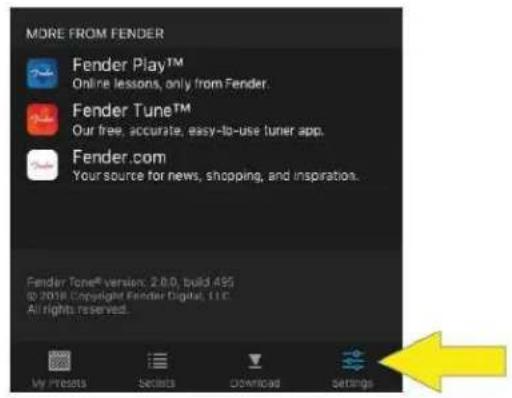
La liste des sauvegardes déjà créées est affichée. Sélectionnez celle qui doit être supprimée de la liste. L'écran détaillé de la sauvegarde est affiché. Sélectionnez « RESTORE » (RESTAURER) ou « DELETE » (SUPPRIMER) :
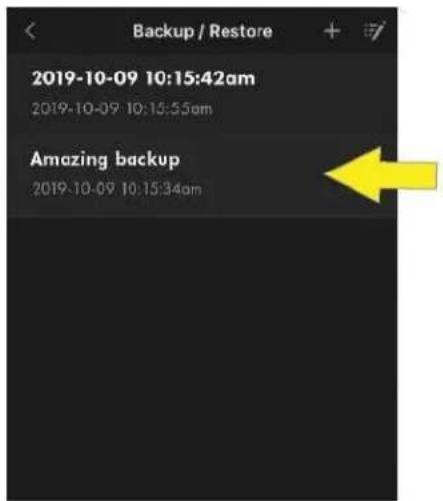
Pour être certain de la sélection « RESTORE », deux écrans d'avertissement successifs sont affichés pour lesquels l'utilisateur doit sélectionner deux fois de plus « RESTORE » ou « DELETE » :
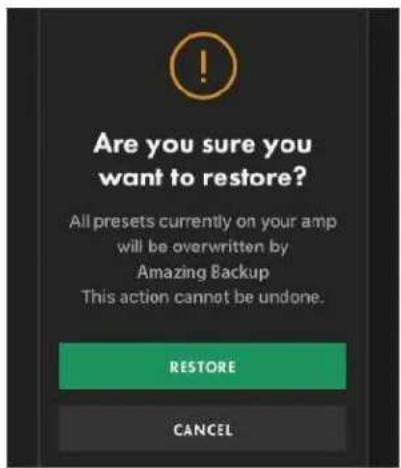
Après avoir sélectionné « RESTORE » dans les deux écrans d'avertissement, les écrans les écrans « RESTORE IN PROGRESS » (RESTAURATION EN COURS) et « RESTORE SUCCESSFUL » (RESTAURATION RÉUSSIE) sont successivement affichés. L'utilisateur sélectionne ensuite « DONE » (TERMINÉ) puis redémarre l'amplificateur :
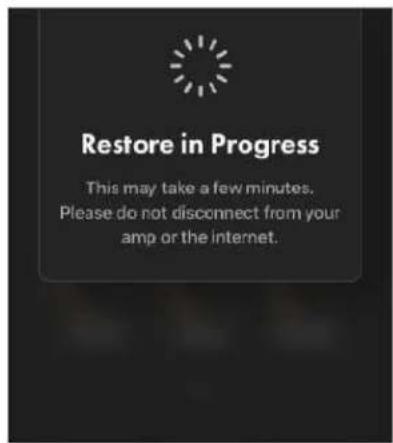
Alternativement, un écran « RESTORE FAILED » (ÉCHEC DE LA RESTAURATION) peut apparaître. L'utilisateur peut alors sélectionner « TRY AGAIN » (NOUVEL ESSAI ) ou « CONTACT SUPPORT ». Cet écran dirige l'utilisateur vers le portail d'assistance de l'application Fender Tone™ du site Internet de Fender. Si la sauvegarde échoue à nouveau après avoir sélectionné « TRY AGAIN », le deuxième écran « RESTORE FAILED » invite alors l'utilisateur à sélectionner « CONTACT SUPPORT » ou à sélectionner « GOT IT » (TERMINÉ) qui renvoie l'utilisateur à l'écran « BACKUP / RESTORE » :
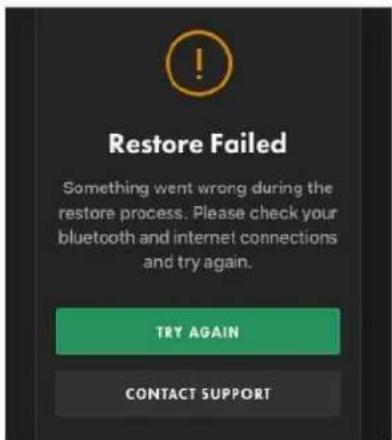
Lorsque « DELETE » (SUPPRIMER) est sélectionné, les étapes sont similaires à celles décrites ci-dessus et l'écran d'avertissement « DELETE » est affiché suivi de l'écran « DELETE IN PROGRESS » (SUPPRESSION EN COURS). Le résultat sera soit l'écran « DELETE SUCCESSFUL » (SUPPRESSION RÉUSSIE) et l'utilisateur sélectionne ensuite l'écran « GOT IT » soit l'écran « DELETE FAILED » (ÉCHEC DE LA SUPPRESSION). Après deux nouvelles tentatives de suppression en échec, l'utilisateur dispose des options « CONTACT SUPPORT » et « GOT IT » décrites ci-dessus.
MISE À JOUR DU FIRMWARE ET RESTAURATION DES PARAMÈTRES USINE
Comme indiqué dans l'introduction, les utilisateurs du Mustang GTX devraient vérifier régulièrement les mises à jour du firmware (microprogramme) qui améliorent et élargissent l'expérience Mustang GTX. Pour effectuer la mise à jour du firmware du Mustang GTX, mettez l'amplificateur en mode Mise à jour Wi-Fi en appuyant et en maintenant enfoncée la molette pendant cinq secondes (flèche jaune dans l'illustration ci-dessous) tout en allumant l'amplificateur.
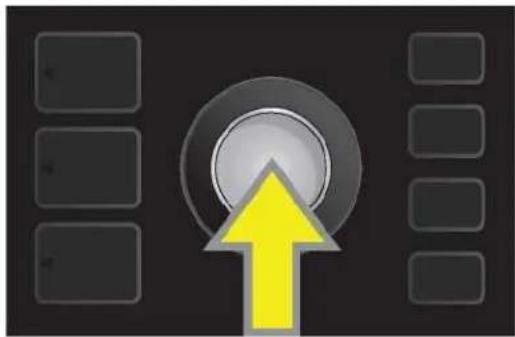
L'écran affiche alors l'information selon laquelle le Mustang GTX recherche les dernières mises à jour du firmware suivie par l'information que la mise à jour du firmware est en cours de téléchargement (voir illustrations ci-dessous).
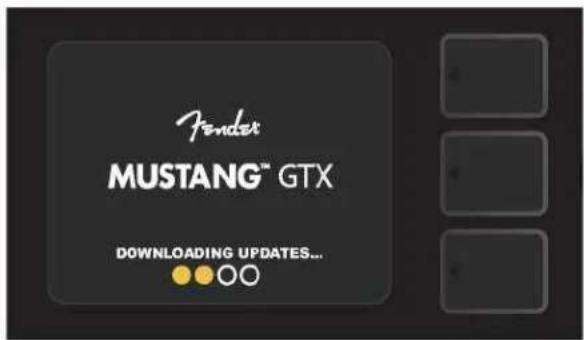
Une fois le téléchargement terminé, l'écran indique que le Mustang GTX installe les mises à jour du firmware puis que les mises à jour du firmware sont terminées et que l'amplificateur doit être redémarré pour qu'elles soient prises en compte (voir les illustrations ci-dessous).
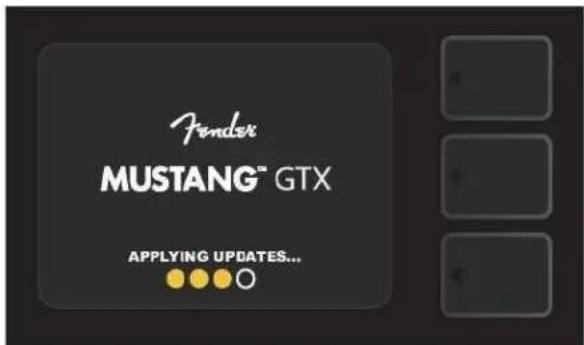
Pendant l'installation des mises à jour du firmware, l'utilisateur peut rencontrer trois scénarios pour lesquels une mise à jour du firmware ne peut pas être effectuée. Dans de tels cas, l'écran affiche les messages suivants : la connexion Wi-Fi du Mustang GTX n'est pas configurée, aucune mise à jour n'est disponible ou le serveur de mise à jour de l'amplificateur est inaccessible (voir les illustrations ci-dessous).
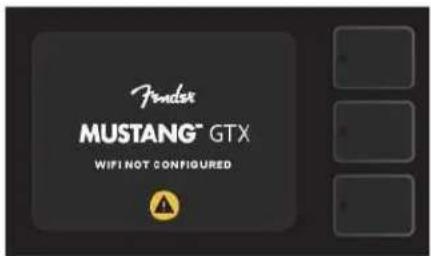
En plus de la mise à jour du firmware décrite ci-dessus, le Mustang GTX offre plusieurs modes de redémarrage, activés par l'utilisateur et qui incluent les fonctions de restauration des paramètres d'usine. Ceux-ci sont décrits ci-dessous :
RESTORE ALL (RESTAURER TOUT) : Pour restaurer les réglages d'usine et les réglages d'amplificateur contenus dans le dernier état du firmware de l'amplificateur, appuyez et maintenez la touche PRESET LAYER (flèche verte dans l'illustration ci-dessous) pendant cinq secondes tout en allumant l'amplificateur. Cette fonction est également accessible avec la touche utilitaire du MENU « EQ & Amp Settings » sous « RESTORE ALL » (page 53).
WI-FI UPDATE/RESTORE ALL (MISE À JOUR WI-FI ET RESTAURER TOUT) : Pour combiner la mise à jour du firmware et l'option de redémarrage comme ci-dessus (RESTORE ALL), appuyez simultanément sur la molette et la touche PRESET LAYER pendant cinq secondes tout en allumant l'amplificateur (flèche bleue dans l'illustration ci-dessous).
FORCE UPDATE (MISE À JOUR FORCÉE) : Pour mettre à jour le Mustang GTX en cas de problème rencontré lors du processus de mise à jour du firmware décrit précédemment, le mode « Mise à jour forcée » peut être lancé en appuyant et en maintenant enfoncés la molette et la touche SIGNAL PATH LAYER tout en allumant l'amplificateur (flèche violette dans l'illustration ci-dessous).
RECOVERY (RÉCUPÉRATION) : Pour récupérer la version de base du firmware (affiché dans « A propos de cet amplificateur », page 54), y compris les préréglages, appuyez simultanément sur la touche PRESET LAYER et la touche utilitaire X FX pendant cinq secondes tout en allumant l'amplificateur (flèche rouge dans l'illustration ci-dessous).
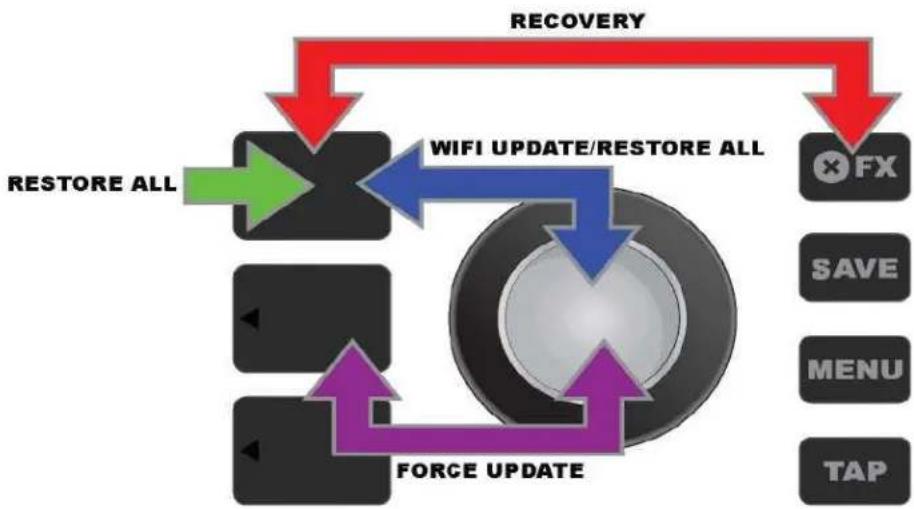
flowchart
graph TD
    A["RESTORE ALL"] --> B["WIFI UPDATE/RESTORE ALL"]
    B --> C["FORCE UPDATE"]
    C --> D["SAVE"]
    C --> E["MENU"]
    C --> F["TAP"]
    B --> G["RECOVERY"]
    G --> H["FX"]
APPLICATION FENDER TONE™ APP
L'application Fender Tone™, compagnon ultime des amplificateurs Mustang GTX, est disponible en téléchargement gratuit sur Apple App Store (iPhone) et Google Play Store (Android). Les utilisateurs de Fender Tone™ bénéficient d'un contrôle pratique des fonctions existantes du Mustang GTX, plus l'accès à des contenus supplémentaires de Fender et de la communauté des utilisateurs de Fender Tone™. Ceux-ci incluent :
- Recherche, navigation, filtrage et sélection de préréglages
- Création et partage à nouveaux préréglages
- Modification, réorganisation, ajout et suppressions de chemins préréglés du signal
- Ajustement des paramètres des modèles d'amplificateur et des effets
- Consultation, recherche et téléchargement des préréglages Fender officiels, des préréglages signés d'artistes, des préréglages de joueurs, des préréglages de genre et plus encore.
- Conseils de tonalité pour les bases du chemin du signal, des modèles d'amplificateurs, des types d'effets et plus encore.
- Création, sélection et gestion des SETLISTS (regroupements personnalisés de préréglages)
- Gestion de compte utilisateur, enregistrement du produit, paramètres Wi-Fi et paramètres Bluetooth
- Réglage des paramètres EQ
- Fonctions de l'accordeur
Pour consulter les préréglages et en savoir plus sur Fender.com/ToneMobile
CARACTÉRISTIQUES
Mustang GTX50
| TYPE | PR 5748 | ||
| CONSOMMATION ELECTRIQUE | 118 watts | ||
| PUISSANCE DE SORTIE | 50 watts | ||
| IMPÉDANCE D'ENTRÉE | 1MΩ (guitare) 18kΩ (aux) | ||
| HAUT-PARLEUR | Un 12" Celestion® G12P-80 (80) | ||
| PEDALIER/PEDALE | Pédalier 7 contacteurs GTX-7 (en option, PN 0994072000)Pédalier 4 contacteurs MGT-4 (en option, PN 0994071000)Pédale d'expression EXP-1 (en option, PN 2301050000) | ||
| ETUI DE PROTECTION | En option (PN 7717475000) | ||
| DIMENSIONS ET POIDS | Largeur : 48,9 cm (19.25") Hauteur : 43,2 cm (17") | Profondeur : 22,8 cm (9") Poids : 8,8 kg (19,5 lbs) | |
| RÉFÉRENCES ARTICLE | 2310600000 (120V) NA2310601000 (110V) TW2310603000 (240V) AU2310604000 (230V) UK | 2310605000 (220V) ARG2310606000 (230V) EU2310607000 (100V) JP | 2310608000 (220) CN2310609000 (220V) ROK2310613000 (240V) MA |
Mustang GTX100
| TYPE | PR 5749 | ||
| CONSOMMATION ELECTRIQUE | 300 watts | ||
| PUISSANCE DE SORTIE | 100 watts | ||
| IMPÉDANCE D'ENTRÉE | 1MΩ (guitar) 18kΩ (aux) | ||
| HAUT-PARLEUR | Un 12" Celestion® G12FSD-100 (40) | ||
| PEDALIER/PEDALE | Pédalier 7 contacteurs GTX-7 (en option, PN 0994072000)Pédalier 4 contacteurs MGT-4 (en option, PN 0994071000)Pédale d'expression EXP-1 (en option, PN 2301050000) | ||
| ETUI DE PROTECTION | En option (PN 7717476000) | ||
| DIMENSIONS ET POIDS | Largeur : 53,3 cm (21") Hauteur : 45,7 cm (18") | Profondeur : 25,3 cm (10") Poids : 10 kg (22 lbs) | |
| REFERENCES ARTICLE | 2310700000 (120V) NA2310701000 (110V) TW2310703000 (240V) AU2310704000 (230V) UK | 2310705000 (220V) ARG2310706000 (230V) EU2310707000 (100V) JP | 2310708000 (220) CN2310709000 (220V) ROK2310713000 (240V) MA |
Les spécifications du produit peuvent être modifiées sans préavis
MUSTANG™ GTX50
MUSTANG™ GTX100
SONT DES PRODUITS DE LA SOCIÉTÉ FENDER MUSICAL INSTRUMENTS CORP.
311 CESSNA CIRCLE CORONA, CALIFORNIA 92880 U.S.A.
AMPLIFICATEURS AUDIO IMPORTÉS PAR
Fender Ventas de Mexico, S. de R.L. de C.V.
Calle Huerta #279, Int. A. Col. El Naranjo.
C.P. 22785. Ensenada, Baja California, Mexico.
RFC : FVM-140508-CI0
Service Client : 01(800) 7 887 395, 01(800) 7 887 396, 01(800) 7 889 433
Fender® et Mustang™ sont des marques déposées de FMIC.
Les autres marques déposées sont la propriété de leurs propriétaires respectifs.
Copyright © 2020 FMIC. Tous droits réservés.
PN 7718047000 REV. B