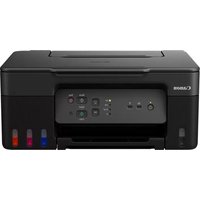
Pixma G3430 - Imprimante CANON - Notice d'utilisation et mode d'emploi gratuit
Retrouvez gratuitement la notice de l'appareil Pixma G3430 CANON au format PDF.


| Caractéristiques | Détails |
|---|---|
| Type d'imprimante | Imprimante multifonction à jet d'encre |
| Fonctions | Impression, numérisation, copie, envoi de fax |
| Résolution d'impression | 4800 x 1200 dpi |
| Vitesse d'impression | Jusqu'à 10 ipm (noir) / 6 ipm (couleur) |
| Connectivité | USB, Wi-Fi, Ethernet |
| Compatibilité des systèmes d'exploitation | Windows, macOS, Linux |
| Capacité du bac à papier | 250 feuilles |
| Type de cartouches | Cartouches d'encre à réservoir |
| Maintenance | Nettoyage régulier des têtes d'impression, mise à jour du firmware |
| Sécurité | Protocoles de sécurité pour la connexion sans fil |
| Dimensions | 375 x 340 x 150 mm |
| Poids | 6.3 kg |
| Garantie | 1 an |
FOIRE AUX QUESTIONS - Pixma G3430 CANON
Comment configurer mon imprimante Canon Pixma G3430 pour la première fois ?
Pour configurer votre imprimante Canon Pixma G3430, commencez par déballer l'imprimante et connecter le câble d'alimentation. Allumez l'imprimante, puis suivez les instructions à l'écran pour sélectionner votre langue et configurer la connexion Wi-Fi. Téléchargez et installez le logiciel Canon sur votre ordinateur pour finaliser la configuration.
Que faire si l'imprimante ne s'allume pas ?
Vérifiez que le câble d'alimentation est correctement branché à la prise et à l'imprimante. Essayez de brancher l'imprimante sur une autre prise pour voir si le problème persiste. Si l'imprimante ne s'allume toujours pas, contactez le support technique de Canon.
Pourquoi mon imprimante ne reconnaît-elle pas le papier ?
Assurez-vous que le papier est correctement chargé dans le bac d'alimentation et qu'il est de type et de taille compatibles avec l'imprimante. Vérifiez également qu'il n'y a pas de bourrage papier et que les guides de papier sont bien ajustés.
Comment résoudre un bourrage papier sur mon Canon Pixma G3430 ?
Pour résoudre un bourrage papier, commencez par éteindre l'imprimante et débrancher le câble d'alimentation. Ouvrez le capot de l'imprimante et retirez délicatement le papier coincé. Vérifiez également les rouleaux d'entraînement pour vous assurer qu'ils ne sont pas obstrués. Refermez le capot et rebranchez l'imprimante.
Comment remplacer les cartouches d'encre sur l'imprimante ?
Pour remplacer les cartouches d'encre, ouvrez le capot de l'imprimante et attendez que le chariot d'impression se positionne. Retirez la cartouche vide en appuyant sur le levier de libération, puis insérez la nouvelle cartouche en vous assurant qu'elle est bien en place. Refermez le capot lorsque vous avez terminé.
Comment imprimer en recto verso avec mon Canon Pixma G3430 ?
Pour imprimer en recto verso, ouvrez le logiciel d'impression sur votre ordinateur, sélectionnez votre imprimante et allez dans les paramètres d'impression. Recherchez l'option 'Impression recto verso' et activez-la. Assurez-vous que votre papier est chargé correctement dans le bac d'alimentation.
Que faire si l'imprimante imprime des pages blanches ?
Si votre imprimante imprime des pages blanches, vérifiez d'abord que les cartouches d'encre ne sont pas vides ou sèches. Effectuez un nettoyage des têtes d'impression via le logiciel de l'imprimante. Si le problème persiste, essayez de réinstaller les cartouches ou consultez le support technique de Canon.
Comment connecter mon imprimante à une connexion Wi-Fi ?
Pour connecter votre Canon Pixma G3430 à votre réseau Wi-Fi, accédez au menu de configuration sur l'écran de l'imprimante. Sélectionnez 'Wi-Fi' et suivez les instructions pour choisir votre réseau et entrer le mot de passe. Une fois connecté, vous pouvez imprimer sans fil.
Comment mettre à jour le firmware de mon imprimante ?
Pour mettre à jour le firmware, allez sur le site Web de Canon et recherchez votre modèle d'imprimante. Téléchargez la dernière version du firmware et suivez les instructions pour l'installer. Assurez-vous que l'imprimante est connectée à votre ordinateur pendant le processus.
Questions des utilisateurs sur Pixma G3430 CANON
0 question sur cet appareil. Repondez a celles que vous connaissez ou posez la votre.
Poser une nouvelle question sur cet appareil
Aucune question pour l'instant. Soyez le premier à en poser une.
Téléchargez la notice de votre Imprimante au format PDF gratuitement ! Retrouvez votre notice Pixma G3430 - CANON et reprennez votre appareil électronique en main. Sur cette page sont publiés tous les documents nécessaires à l'utilisation de votre appareil Pixma G3430 de la marque CANON.