WX-SA250 - Microphone PANASONIC - Notice d'utilisation et mode d'emploi gratuit
Retrouvez gratuitement la notice de l'appareil WX-SA250 PANASONIC au format PDF.


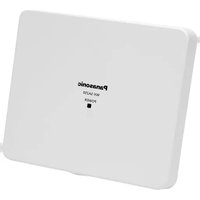
| Type de produit | Antenne sans fil |
| Marque | Panasonic |
| Modèle | WX-SA250 |
| Fréquence | 1,9 GHz (bande ISM) |
| Système compatible | WX-SR200P |
| Utilisation | Système de microphones sans fil numérique |
| Logiciel associé | Easy Design Tool (WX-SR200P Series) |
| Méthodes d'installation | Plafond, mural |
| Application | Salles de réunion, salles de classe, conférences |
| Portée typique (champ moyen) | Environ 49 ft (15 m) pour antenne secondaire, 131 ft (40 m) pour antenne principale |
| Alimentation | Via le système WX-SR200P (PoE) |
| Entretien et nettoyage | Nettoyer avec un chiffon sec et doux |
| Sécurité | Utiliser conformément aux réglementations locales sur les radiofréquences |
| Pièces détachées | Contacter un revendeur agréé Panasonic |
| Réparabilité | Faire appel à un technicien qualifié |
| Conditions d'utilisation | Température ambiante, intérieur |
FOIRE AUX QUESTIONS - WX-SA250 PANASONIC
Questions des utilisateurs sur WX-SA250 PANASONIC
0 question sur cet appareil. Repondez a celles que vous connaissez ou posez la votre.
Poser une nouvelle question sur cet appareil
Téléchargez la notice de votre Microphone au format PDF gratuitement ! Retrouvez votre notice WX-SA250 - PANASONIC et reprennez votre appareil électronique en main. Sur cette page sont publiés tous les documents nécessaires à l'utilisation de votre appareil WX-SA250 de la marque PANASONIC.
MODE D'EMPLOI WX-SA250 PANASONIC
Aperçu des fonctions
Easy Design Tool (ci-après dénommé "ce logiciel") est un logiciel conçu pour préparer la configuration de l'installation des appareils suivants à l'avance sur un ordinateur personnel (ci-après dénommé le "PC").
Antenne sans fil : WX-SA250P
Transmetteur sans fil : WX-ST600P

- Ce logiciel est un outil conçu pour analyser le nombre de microphones pouvant être utilisés dans les systèmes de microphones sans fil numériques 1,9 GHz de Panasonic. Lisez avec attention les points suivants, puis utilisez le logiciel comme un guide pour l'installation du système de microphones sans fil.
- Le calcul utilisé pour l'analyse est l'équation de propagation générale, et la hauteur de plafond considérée comme standard est de 4 mètres maximum.
- La valeur traditionnelle de la perte d'insertion est appliquée comme valeur par défaut.
- Pour simplifier l'analyse, ce logiciel ne tient pas compte des facteurs comme les étages au-dessus et en dessous, car l'analyse se limite à deux dimensions.
- Pour simplifier l'analyse, ce logiciel ne tient pas compte des objets qui protègent des ondes radio, car l'analyse se limite à un environnement de la taille d'une pièce.
Les vérifications finales doivent être effectuées sur le lieu de l'installation du système de microphones sans fil.
À propos de ce manuel
- Le présent manuel décrit le fonctionnement de l'Easy Design Tool pour les systèmes de microphones sans fil numérique 1,9 GHz. Pour en savoir plus sur les fonctions de l'équipement, consultez les instructions de fonctionnement fournies avec les produits.
- Les informations de version du logiciel et autres images d'écran indiquées dans ce manuel sont des exemples d'affichage et peuvent différer des écrans réels.
Exigences du système
Vous pouvez utiliser ce logiciel sur un PC avec l'environnement système suivant.
Système d'exploitation*1 Version anglaise de Microsoft Windows 11 Pro
Version anglaise de Microsoft Windows 10 Pro
Version anglaise de Microsoft Windows 8.1 Pro
Processeur Le PC doit être équipé d'un processeur recommandé pour une utilisation avec les systèmes d'exploitation mentionnées ci-dessus et Microsoft .NET Framework.
Mémoire Le PC doit être équipé d'une mémoire recommandée pour une utilisation avec les systèmes d'exploitation mentionnées ci-dessus et Microsoft .NET Framework.
Espace libre sur le disque L'installation de ce logiciel nécessite au moins 100 Mo d'espace libre.
L'utilisation de ce logiciel nécessite Microsoft .NET Framework.
Si le logiciel n'est pas installé, un espace libre supplémentaire est nécessaire pour l'installation de Microsoft .NET Framework.
Écran Résolution de 1280x800 pixels ou plus
*1 Ce logiciel est conçu à l'aide des styles et tailles de police par défaut de Microsoft Windows 11, Microsoft Windows 10 et Microsoft Windows 8.1. Prenez les précautions suffisantes lorsque vous modifiez un style ou une taille de police.

- En ce qui concerne .NET Framework, l'utilisation a été vérifiée pour les environnements suivants.
Windows 11 : .NET Framework 4.8
Windows 10 : .NET Framework 4.8
Windows 8.1 : .NET Framework 4.8
Copyright
La distribution, la copie, le démontage, la compilation inverse et l'ingénierie inverse du logiciel fourni avec ce produit, ainsi que son exportation en violation des lois sur l'exportation sont tous expressément interdits.
Marques et marques déposées
- Adobe, le logo Adobe, Acrobat, PostScript et le logo PostScript sont des marques de commerce détenues par Adobe Systems Incorporated.
- Microsoft, Windows, Internet Explorer, ActiveX et DirectX sont des marques déposées et des marques de commerce détenues par Microsoft Corporation aux États-Unis et/ou dans d'autres pays.
- Les autres noms d'entreprises et de produits figurant dans ce manuel sont des marques ou des marques déposées de leurs propriétaires respectifs.
Abréviations
Ce manuel utilise les abréviations suivantes.
- "Windows" désigne "Microsoft Windows".
- L"antenne" désigne l"antenne sans fil (WX-SA250P)".
- Le terme “microphone” désigne le “microphone sans fil (WX-ST200P/WX-ST400P/WX-ST700P)” et le “microphone col de cygne (WM-KG645)” connectés au “transmetteur sans fil (WX-ST600P)”.
- Le "PC" désigne l'ordinateur personnel".
Tous les renseignements sur les produits vendus séparément contenus dans ce manuel sont des mises à jour d'octobre 2022. Communiquez avec un détaillant pour obtenir les renseignements les plus récents.
Fonctionnalités logicielles
Le tableau suivant décrit les fonctions de ce logiciel.
| Élément Description | Page d'explication | ||
| Conception de l'installation | Analyse/ emplacement du microphone | Utilisé pour saisir les microphones que vous souhaitez installer. Utilisé pour analyser le nombre de microphones pouvant être utilisés avec l'emplacement des antennes défini. | 71, 84 |
| Analyse/ emplacement de l'antenne | Utilisé pour saisir les emplacements auxquels vous souhaitez installer les antennes et réaliser une analyse de l'emplacement des antennes. | 73 | |
| Imprimer Utilisé pour | imprimer les résultats de l'analyse. 86 | ||
Termes
La section suivante explique les termes utilisés dans ce manuel.
Système WX-SR200P
Système qui utilise les antennes sans fil (WX-SA250P) pour les antennes du système de microphones sans fil numérique 1,9 GHz.
Antenne de référence principale
Antenne qui sert de référence pour la synchronisation sans fil lorsque le système WX-SR200P avec plusieurs antennes fonctionne par l'intermédiaire de la synchronisation sans fil.
Antenne de référence auxiliaire
Antenne qui se synchronise sans fil avec l'antenne de référence principale et sert de référence pour le système auxiliaire lors du fonctionnement par l'intermédiaire de la synchronisation sans fil entre plusieurs antennes dans un système WX-SR200P.
Antenne autonome
Antenne connectée à un système pouvant fonctionner seule ou connectée à un système dans lequel la synchronisation sans fil avec d'autres antennes n'est pas réalisée.
Antenne SR200
Antenne différente de l'antenne de référence principale et de l'antenne de référence auxiliaire dans un système WX-SR200P.
Symboles
Ce manuel utilise les symboles suivants dans les explications.


: indique une astuce concernant l'utilisation.
Introduction 47
Aperçu des fonctions 47
À propos de ce manuel 47
Exigences du système....47
Copyright 48
Marques et marques déposées 48
Abréviations 48
Fonctionnalités logicielles 48
Termes 49
Symboles 49
Installation et désinstallation du logiciel....52
Procédure d'installation 52
Procédure de désinstallation 52
Lancer et quitter le logiciel 53
Démarrage....53
Sortie 53
Procédure de fonctionnement sans fil simplifiée .... 54
ÉTAPE1 : cartographie 54
ÉTAPE2 : emplacement des microphones 56
ÉTAPE3 : emplacement des antennes .... 57
ÉTAPE4 : analyse des microphones....58
Cartographie 59
Chargement d'une carte (si disponible) 59
Chargement d'une carte (si la carte n'est pas disponible)....61
Chargement d'une carte (à partir d'un fichier enregistré) 62
Saisie des emplacements 63
Ajout de zones d'entrée 64
Modification et correction des emplacements saisis 65
Définition de l'échelle 68
Fin de la saisie des emplacements 70
Emplacement des microphones 71
Emplacement des antennes 73
Recommandation d'emplacement des antennes 73
Modification et correction des antennes mises en place 77
Ajout d'antennes 77
Déplacement d'antennes placées 77
Procédure de changement des paramètres des antennes placées....78
Finissez l'emplacement des antennes 80
Vérification de la synchronisation entre les antennes 82
Analyse des microphones 84
Analyse de l'installation 84
Sortie 86
Imprimer 86
Enregistrement des fichiers 88
Enregistrer 88
Enregistrer sous 88
Exemples de cas d'utilisation....89
Vérification de la synchronisation 89
Si les antennes synchronisées sont affichées en orange ou en rouge 89
Pour vérifier si la distance permet la synchronisation des antennes 90
Diagnostic des pannes....91
Installation et désinstallation du logiciel
Procédure d'installation
Cette section explique comment installer le logiciel.
Lisez attentivement le contrat de licence utilisateur du logiciel avant d'installer le logiciel et n'installez ce dernier que si vous en acceptez les conditions.

- Vous ne devez pas modifier, supprimer ou déplacer des fichiers créés lors de l'installation. Cela empêcherait le logiciel de fonctionner correctement.
- Lorsque vous réinstallez ce logiciel, veillez à d'abord le désinstaller.
1 Extrayez le fichier téléchargé.
2 Double-cliquez sur WX-SR200Pseries_EasyDesignToolSetup_(Informations sur la version).exe dans le dossier extrait.
Le fichier d'installation est exécuté et l'assistance de configuration apparaît.
3 Installez le logiciel conformément aux instructions à l'écran.
Lorsque l'installation est terminée, ce logiciel est enregistré dans le menu Démarrer.

- Un raccourci vers ce logiciel est créé dans [Start] — [Panasonic] — [WX-SR200P Series Easy Design Tool].
Procédure de désinstallation
Pour désinstaller ce logiciel, suivez la procédure suivante.
La procédure de désinstallation est décrite d'après le fonctionnement de Windows 10. Veuillez remplacer ce fonctionnement par celui de votre système d'exploitation.
1 Faites clic droit sur le bouton Start situé dans le coin inférieur gauche de l'écran, puis cliquez sur [Apps & features] à partir du menu affiché.
L'écran [Apps & features] apparaît et une liste des applications installées s'affiche.
2 Sélectionnez [WX-SR200P Series Easy Design Tool] et cliquez sur le bouton [Uninstall].
Pour la procédure suivante, respectez les instructions à l'écran.
Lancer et quitter le logiciel
Démarrage
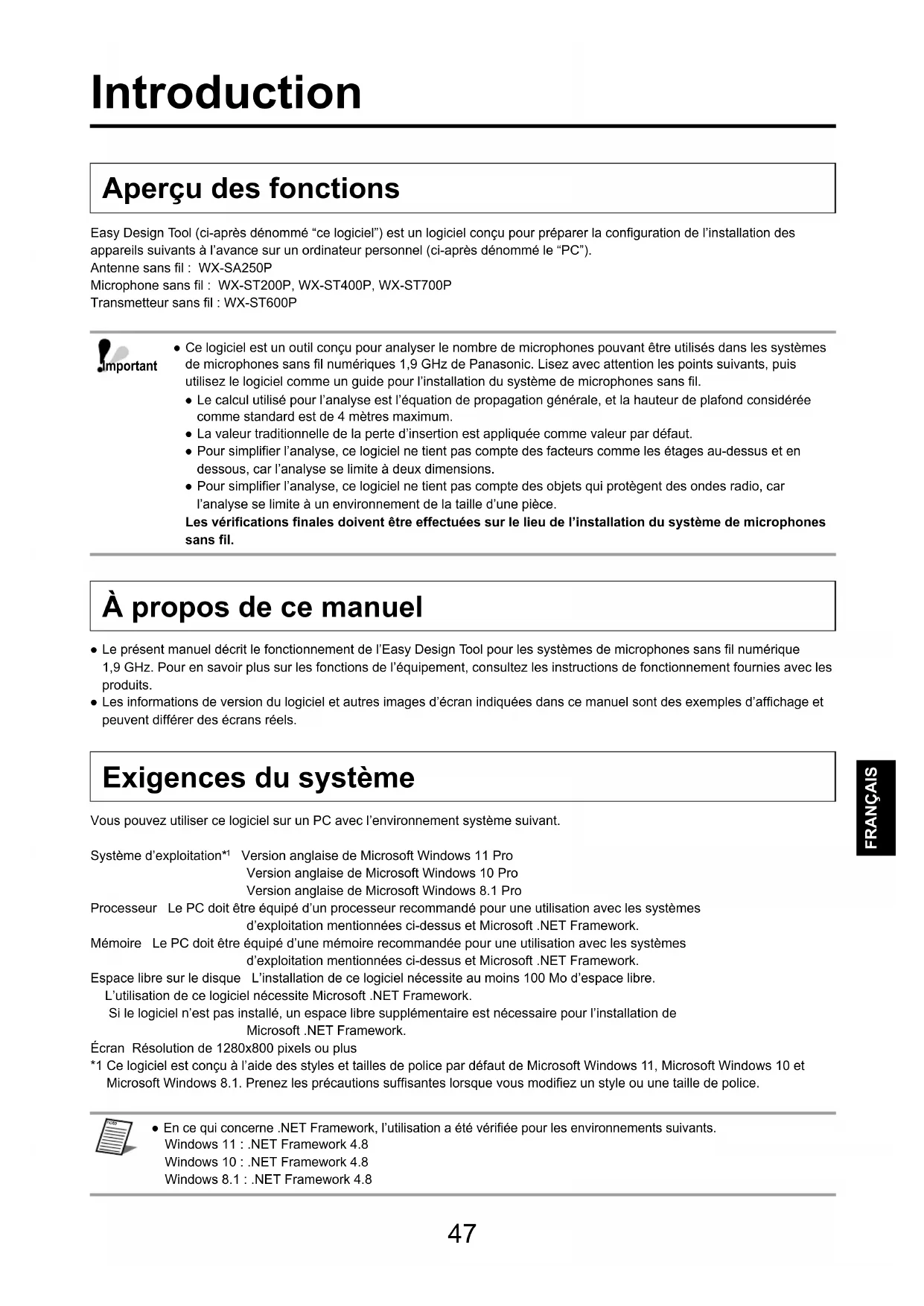
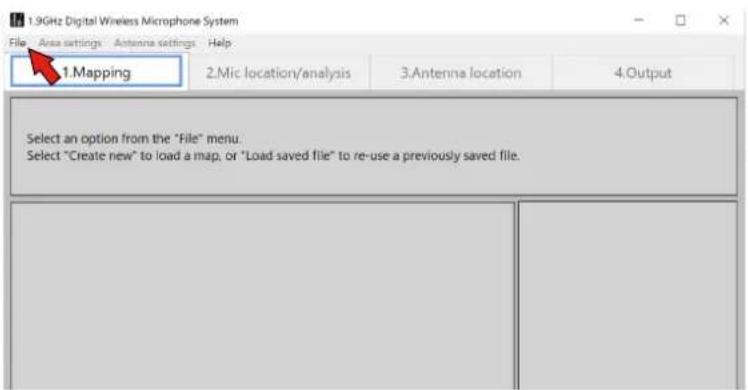
Sélectionner [Start] — [Panasonic] — [WX-SR200P Series Easy Design Tool] pour démarrer ce logiciel. Ce logiciel démarre et les instructions suivantes apparaissent à l'écran.
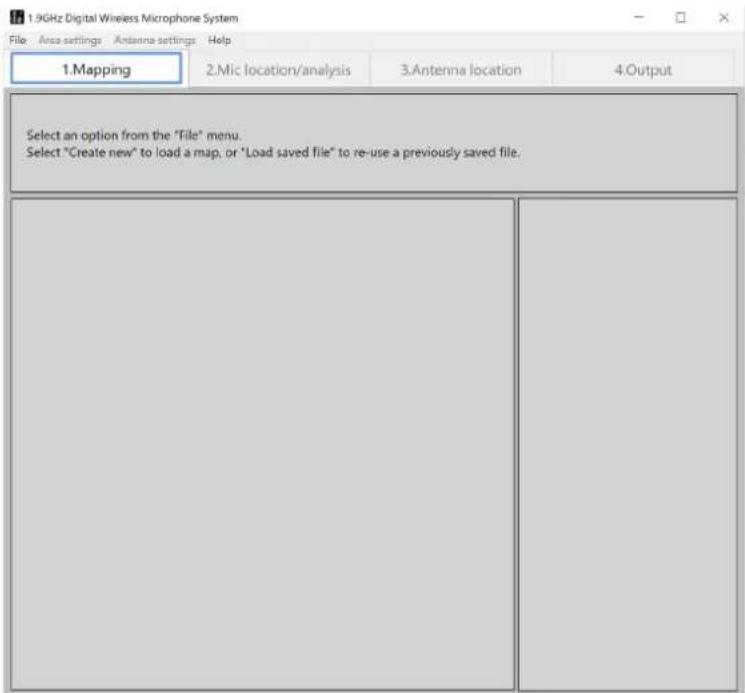
Quittez ce logiciel en sélectionnant [File] — [Exit]. Il est également possible de quitter ce logiciel en cliquant sur la croix [X] située dans le coin supérieur droit.
Procédure de fonctionnement sans fil simplifiée
Cette section décrit des exemples simples d'utilisation de ce logiciel.
Réalisez les opérations suivantes, comme décrit dans les messages affichés à l'écran dans le logiciel.
ÉTAPE1 : cartographie
Sélectionnez [File] — [Create new] — [Load map file], puis chargez la carte de l'emplacement d'installation prévu. En l'absence de carte, sélectionnez [No map] (un écran de saisie sur une page vide apparaîtra).
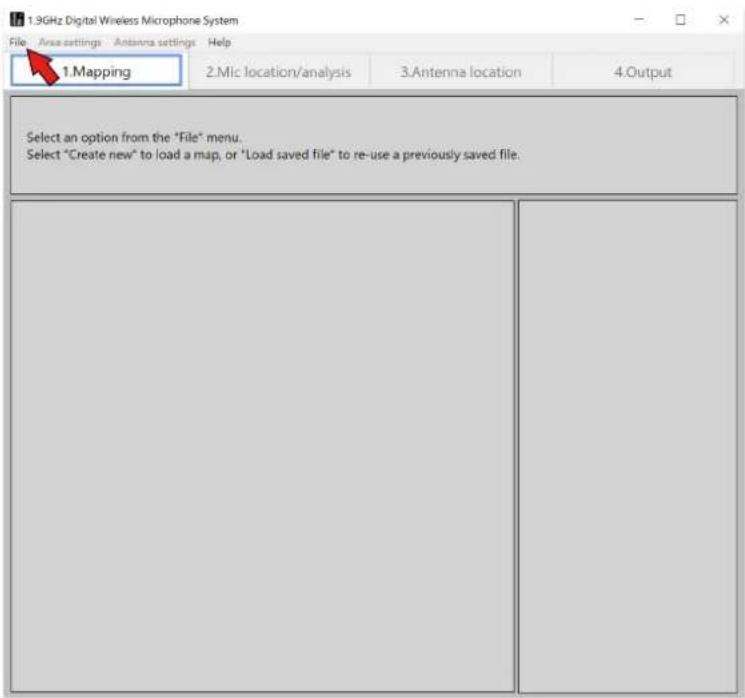
Lorsque le chargement de la carte est terminé, l'outil de saisie d'emplacement apparaît. Sélectionnez le système (WX-SR200P) et saisissez les emplacements d'installation des microphones en fonction de la carte chargée.
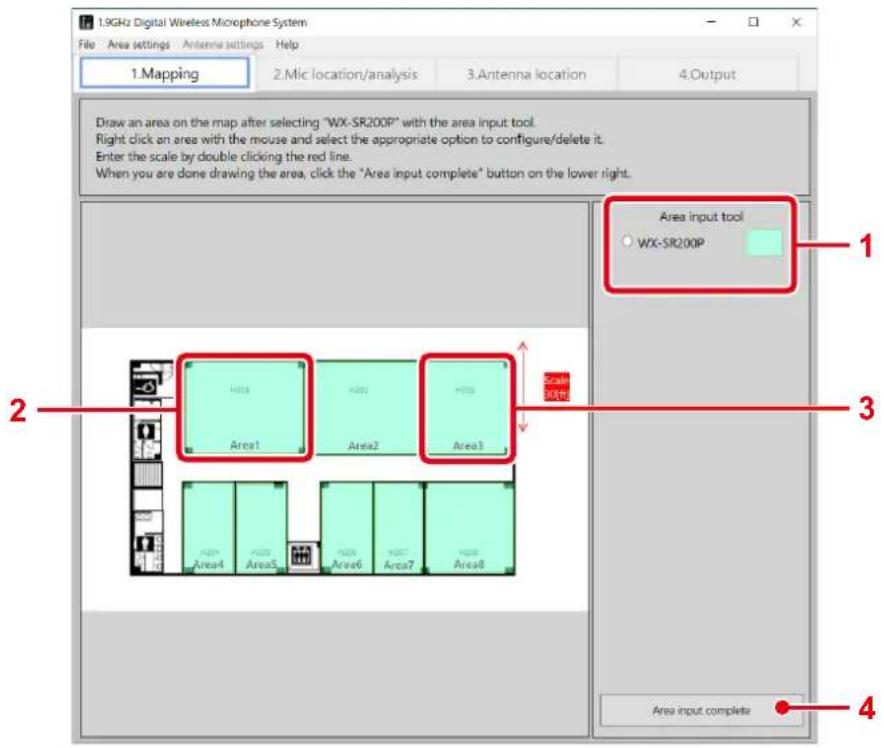
Procédure de saisie des emplacements
1 Sélectionnez le système.
Sélectionnez [WX-SR200P] à partir de l'outil de saisie des emplacements.
2 Saisissez les emplacements.
Cliquez sur les angles opposés d'une pièce en fonction de la carte. Répétez l'étape ci-dessus pour chacun des emplacements à saisir.
3 Définissez l'échelle.
Ajustez la longueur de la ligne fléchée de l'échelle pour la faire correspondre à la dimension.
4 Finissez de saisir les emplacements.
Lorsque la saisie des emplacements est terminée, cliquez sur le bouton [Area input complete].

- Pour obtenir plus de détails concernant le chargement des cartes et la configuration des emplacements, consultez "Cartographie" (page 59).
ÉTAPE2 : emplacement des microphones
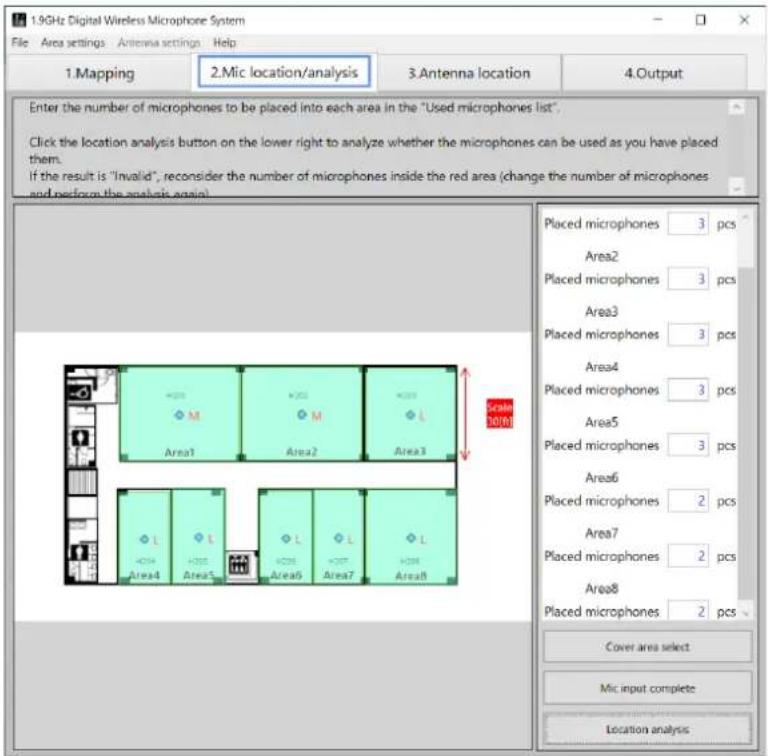
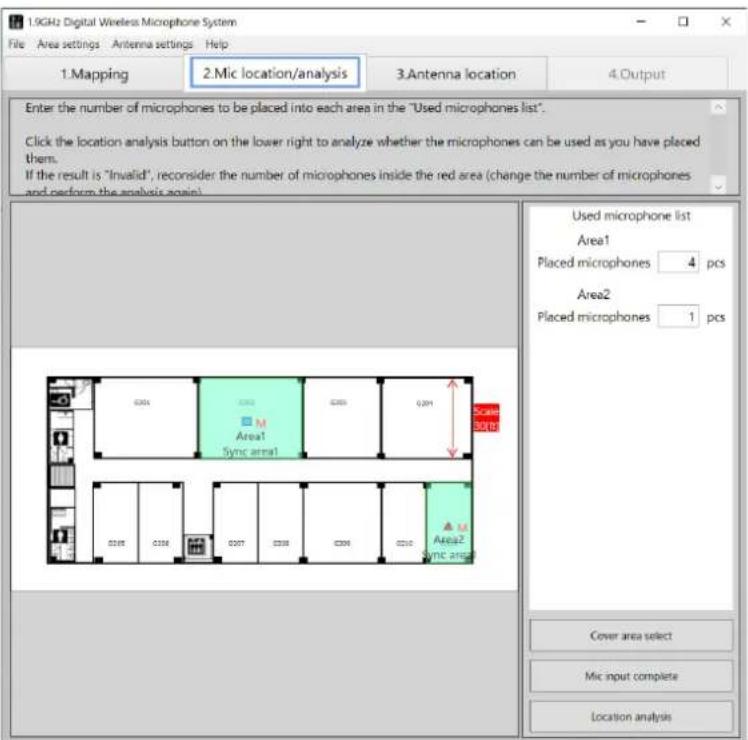
Lorsque vous cliquez sur le bouton [Area input complete], l'écran [Mic location/analysis] s'affiche. Dans [Used microphone list], saisissez le nombre de microphones à utiliser à chaque emplacement. Lorsque la saisie du nombre de microphones est terminée, cliquez sur le bouton [Location analysis].
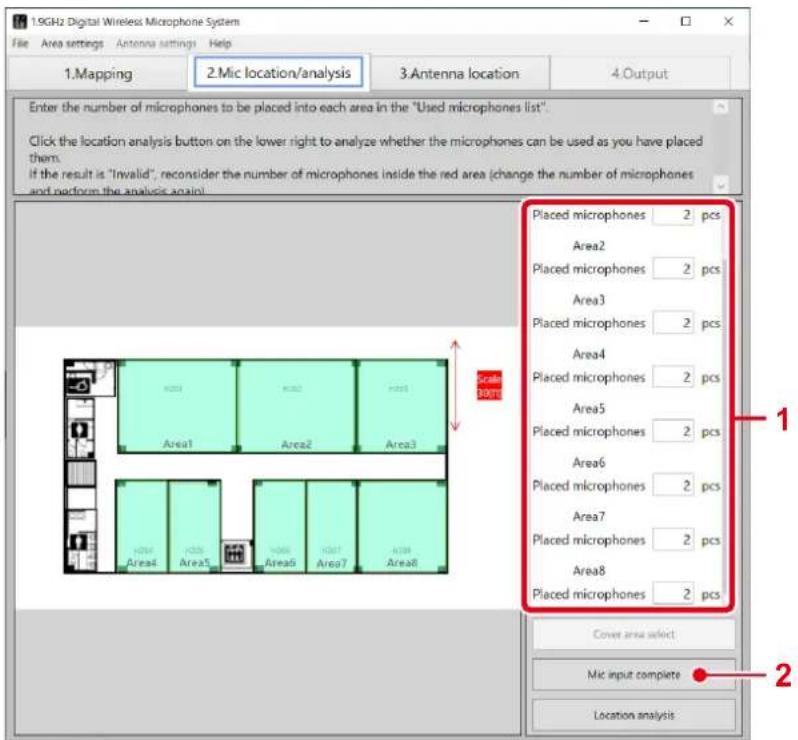
Procédure d'emplacement des microphones
1 Saisissez le nombre de microphones.
Saisissez le nombre de microphones à utiliser à chaque emplacement dans [Used microphone list].
2 Cliquez sur le bouton [Mic input complete].
Lorsque la saisie des microphones est terminée, cliquez sur le bouton [Mic input complete].
![PANASONIC WX-SA250 - Cliquez sur le bouton [Mic input complete]. - 1](/content/2026/04/637660/images/3af18a654c3f32cb627edc80f92627b96ef0221f39656a4001dfe1aeda7fe017.jpg)
- Pour obtenir plus d'informations concernant l'emplacement des microphones, consultez "Emplacement des microphones" (page 71).
ÉTAPE3 : emplacement des antennes
Lorsque vous cliquez sur le bouton [Location analysis], l'écran [Antenna location] s'affiche. Cliquez sur le bouton [Recommended antenna location] dans [Antenna selection tool].
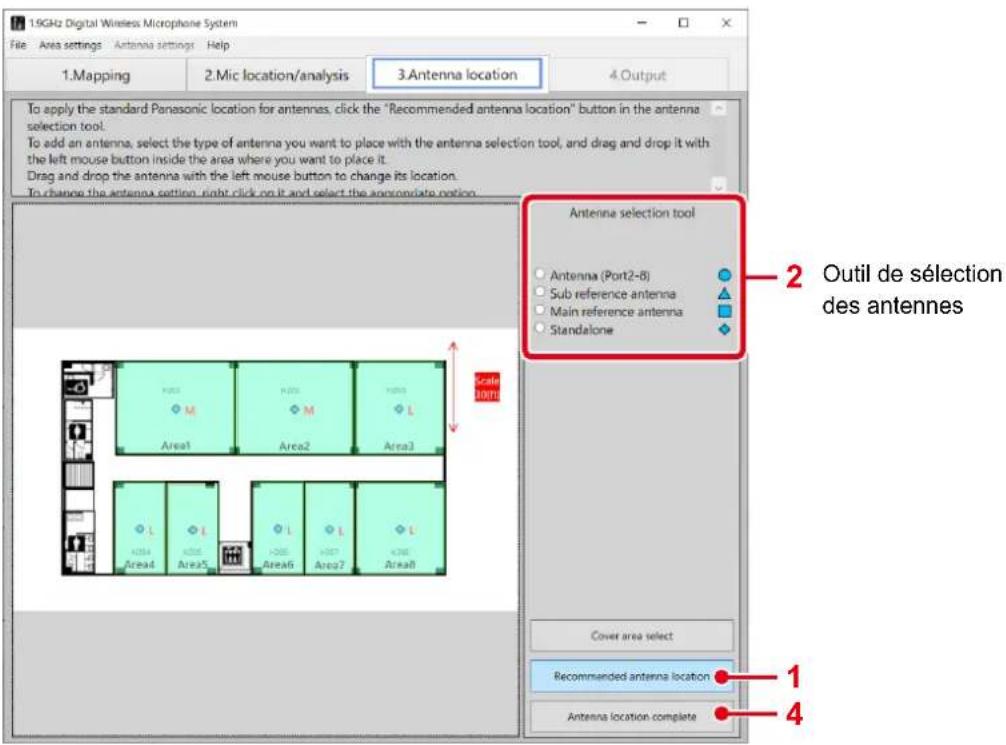
Procédure d'emplacement des antennes
1 Cliquez sur le bouton [Recommended antenna location].
Les antennes recommandées sont placées dans chaque emplacement.
2 Ajoutez des antennes.
Sélectionnez une antenne à partir de [Antenna selection tool] et cliquez sur l'emplacement dans lequel vous souhaitez l'ajouter. L'antenne est ajoutée à l'emplacement indiqué.
3 Supprimez des antennes.
Sélectionnez une antenne à supprimer, faites clic droit pour afficher un menu et sélectionnez [Delete].
4 Finissez l'emplacement des antennes.
Cliquez sur le bouton [Antenna location complete]. (Appuyez sur le bouton [Antenna location complete] pour connaître quelle zone est synchronisée avec quelle zone ainsi que le niveau du signal synchronisé.)

- Pour obtenir plus d'informations concernant l'emplacement des antennes, consultez "Emplacement des antennes" (page 73).
- Pour des informations concernant la modification de l'affichage de la surface de couverture, consultez "À propos de la surface de couverture" (page 76).
ÉTAPE4 : analyse des microphones
Lorsque vous cliquez sur le bouton [Antenna location complete], l'écran [Mic location/analysis] s'affiche. Dans [Used microphone list], saisissez le nombre de microphones à utiliser à chaque emplacement. Lorsque la saisie du nombre de microphones est terminée, cliquez sur le bouton [Location analysis].
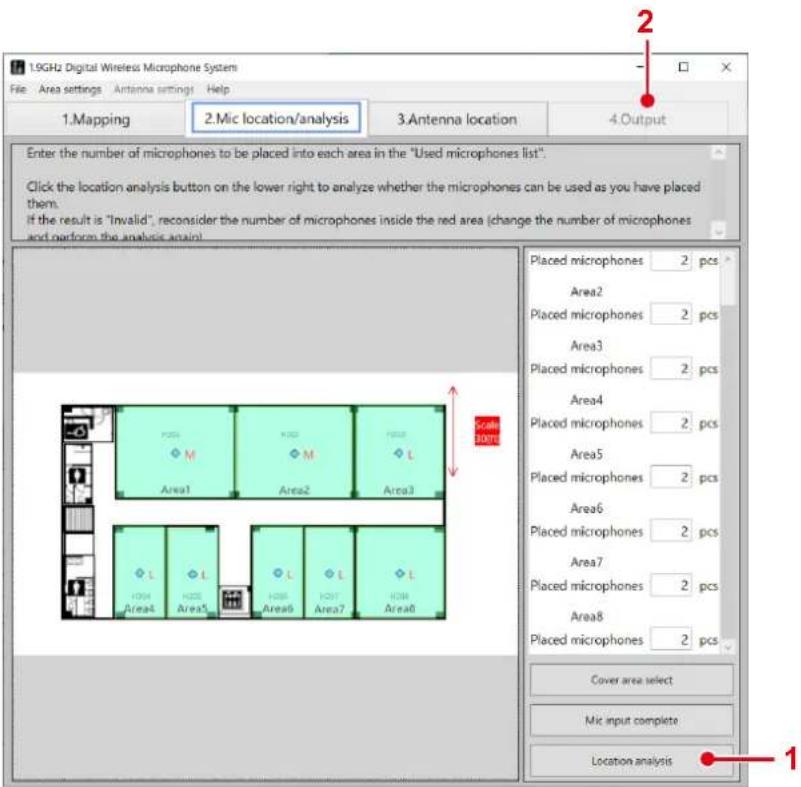
Procédure d'installation des microphones
1 Cliquez sur le bouton [Location analysis].
L'analyse de l'emplacement des microphones commence. Vérifiez que le résultat affiche "OK".
Si le résultat affiche “NG”, le nombre d'antennes de tout emplacement non valide devient rouge. Augmentez ou réduisez le nombre de microphones dans l'emplacement non valide et cliquez sur le bouton [Location analysis] à nouveau, puis vérifiez le nombre de microphones pouvant être utilisés.
2 Sélectionnez l'onglet [4.Output].
L'écran [Output] apparaît. Les modèles et quantités nécessaires pour le système sans fil installé s'affichent et vous pouvez créer un devis (prix) et imprimer le résultat.
![PANASONIC WX-SA250 - Sélectionnez l'onglet [4.Output]. - 1](/content/2026/04/637660/images/63932eb50b404d9a85ba96ea663d07b6f2b37b06808403bfbfb3c227cf697d00.jpg)
- Pour obtenir plus d'informations concernant l'emplacement des microphones et l'analyse, consultez "Analyse des microphones" (page 84).
- Pour obtenir plus d'informations concernant l'écran [Output], consultez "Imprimer" (page 86).
- Revenez les résultats de cet outil en tant que référence lors de l'arrangement de l'antenne pour l'installer autour de l'endroit recommandé.
- Si l'emplacement de l'antenne est décidée d'avance, corrigez-le à l'endroit où vous pouvez l'installer réellement et vérifiez de nouveau qu'aucun problème n'est relié à la sélection du champ et le nombre de microphones.
- Pour des informations concernant la modification de l'affichage de la surface de couverture, consultez "À propos de la surface de couverture" (page 76).
Dans l'écran [Mapping], chargez la carte pour préparer l'installation du système de microphones sans fil et configuration les emplacements d'installation (pièces).
Chargement d'une carte (si disponible)
Ce logiciel vous permet de charger un plan de l'étage (carte) pour préparer l'installation d'un système de microphones sans fil.
■ Procédure de chargement du fichier de carte
1 Chargez la carte.
Sélectionnez [File] — [Create new] — [Load map file], puis sélectionnez la carte de l'emplacement d'installation prévu.
La carte s'affiche à l'écran.
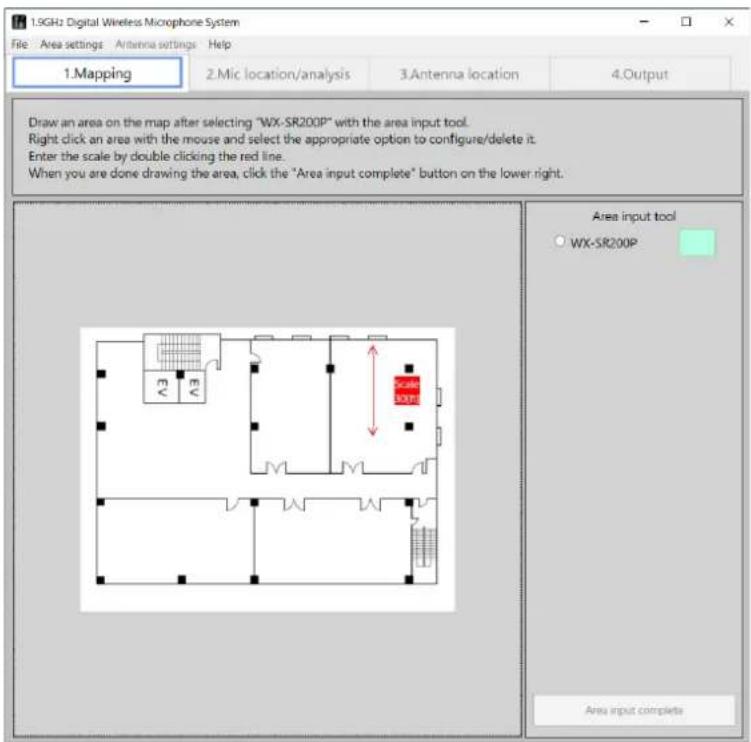
◆ Fichier de carte à charger
Les fichiers de carte suivants peuvent être chargés.
*.pdf (image PDF)
*.png (image PNG)
*.jpg (image JPEG)
*.bmp (image Bitmap)
*.gif (fichier GIF)

- Certains fichiers PDF peuvent contenir du formatage rendant impossible la prise en charge. (Si un fichier PDF ne se charge pas, un écran blanc apparaît après le chargement.)
Dans ce cas, créez un fichier de carte en suivant la procédure suivante.
Procédure de création du fichier de carte
① Ouvrez le fichier PDF dans Acrobat Reader.
② Capturez une image instantanée de la carte à charger à l'aide de l'outil de sélection.
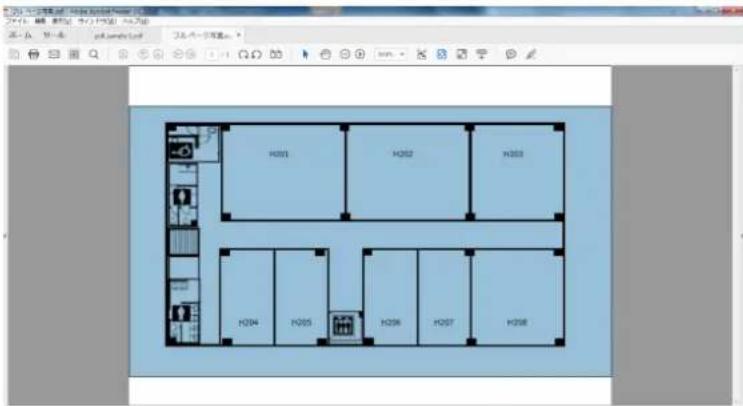
text_image
H001 H002 H003 H004 H005 H006 H007 H008③ Sélectionnez [Start] — [All Programs] — [Accessories] — [Paint] dans Microsoft Windows pour démarrer Paint.
④ Copiez l'instantané capturé par l'intermédiaire d'Acrobat Reader dans Paint.
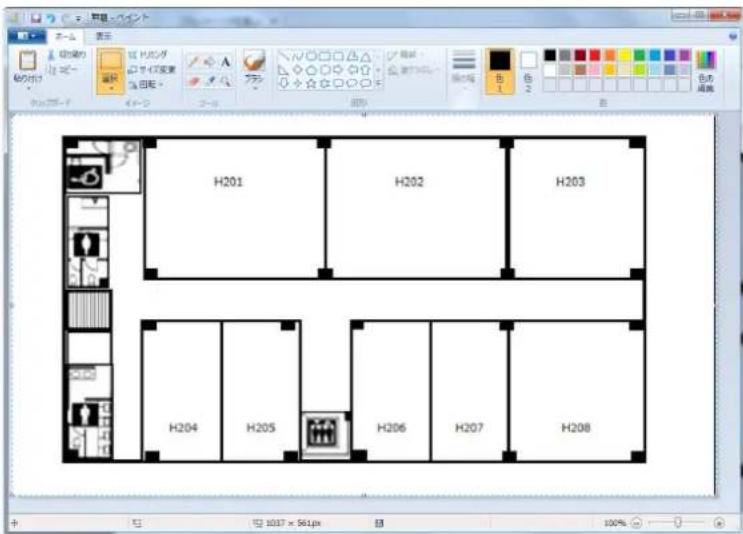
text_image
H201 H202 H203 H204 H205 H206 H207 H208 1037 x 561px⑤ Enregistrez le fichier créé dans Paint dans un format de fichier pris en charge pour le chargement en tant que carte.
Chargement d'une carte (si la carte n'est pas disponible)
Si aucune carte ne peut être chargée dans ce logiciel, sélectionnez [No map]. Une fois que vous avez sélectionné [No map], l'écran blanc de carte ci-dessous s'affiche.
■ Procédure de démarrage sans carte existante
1 Sélectionnez [No map].
Sélectionnez [File] — [Create new] — [No map].
Une carte vide s'affiche à l'écran.
![PANASONIC WX-SA250 - Sélectionnez [No map]. - 1](/content/2026/04/637660/images/2d7e1bc29fa224353f916ed2253179bf8bd602a0a5727377865fc60054460b3b.jpg)
Chargement d'une carte (à partir d'un fichier enregistré)
Ce logiciel peut enregistrer les résultats de l'analyse et charger un fichier enregistré.
■ Procédure de chargement du fichier enregistré
1 Chargez un fichier enregistré.
Sélectionnez [File] — [Load saved file] et sélectionnez le fichier enregistré.
Saisie des emplacements
Lorsque le chargement de la carte est terminé, l'outil de saisie d'emplacement apparaît. Saisissez les emplacements d'installation des microphones en respectant la carte chargée.
■ Procédure de saisie des emplacements
1 Sélectionnez le système.
Cliquez sur le bouton [WX-SR200P] de l'outil de saisie des emplacements.
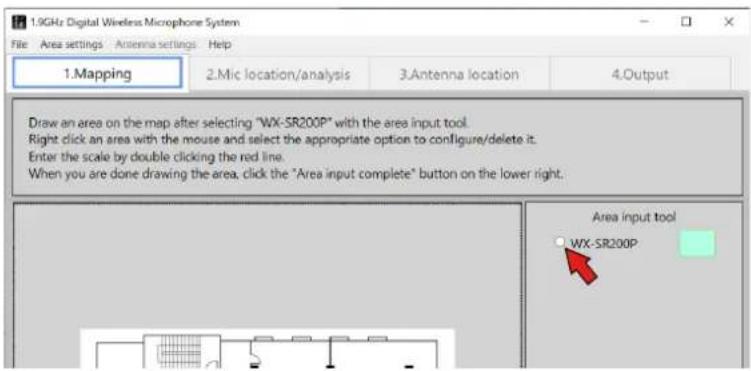
2 Définissez les emplacements.
Pour déterminer l'emplacement à saisir, cliquez sur l'un des quatre coins, puis cliquez sur le coin diagonalement opposé. Un rectangle violet clair apparaît et son emplacement est saisi.
Saisissez les emplacements de toutes les pièces dans lesquelles le système WX-SR200P doit être installé.
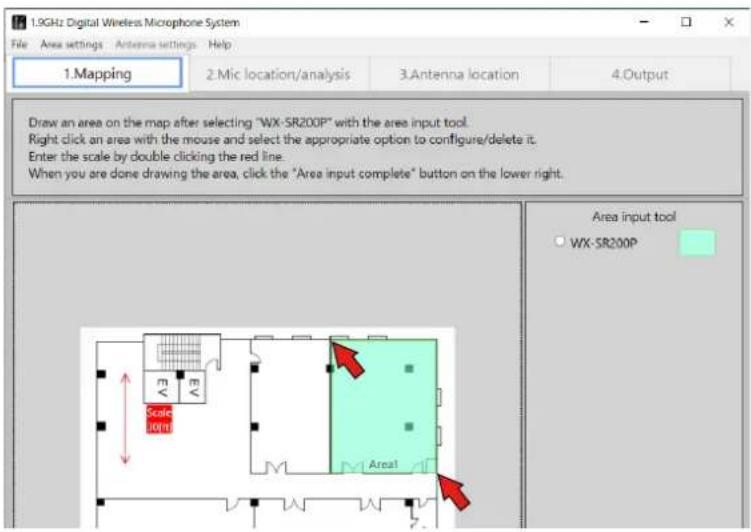
- Les emplacements saisis peuvent être déplacés et redimensionnés en faisant glisser à l'aide du curseur.
Ajout de zones d'entrée
Pour utiliser des microphones dans d'autres zones de la carte, suivez la procédure décrite dans "Saisie des emplacements" (page 63) pour définir les zones (pièces) où le système de microphone sans fil sera placé.
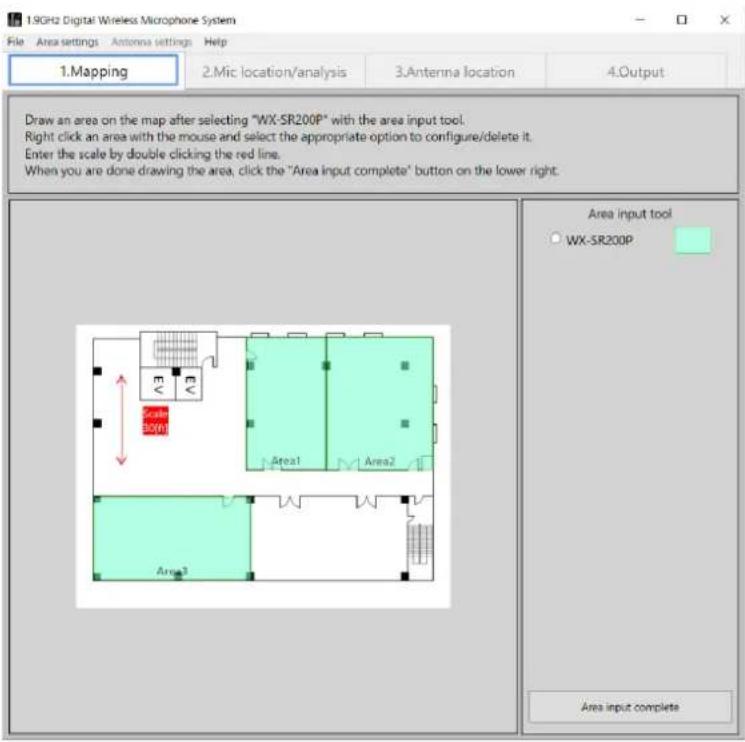
Agrandissement de la carte
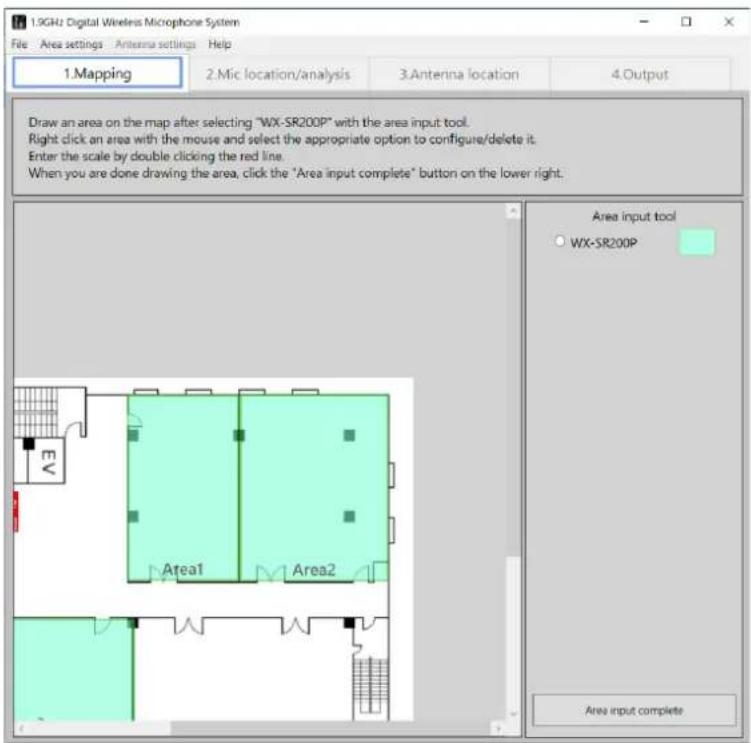
Vous pouvez agrandir la carte ou la ramener à sa taille originale en maintenant la touche "Ctrl" enfoncée et en défilant la souris sur la carte.
Ce qui suit est un exemple d'une carte agrandie.
Modification et correction des emplacements saisis
Vous pouvez modifier les valeurs définies pour les emplacements saisis.
Procédure de modification des paramètres des emplacements saisis
Faites clic droit sur un emplacement pour en modifier les paramètres dans l'écran par l'intermédiaire du menu [Settings].
Sélectionnez l'élément que vous souhaitez modifier à partir du menu [Settings].
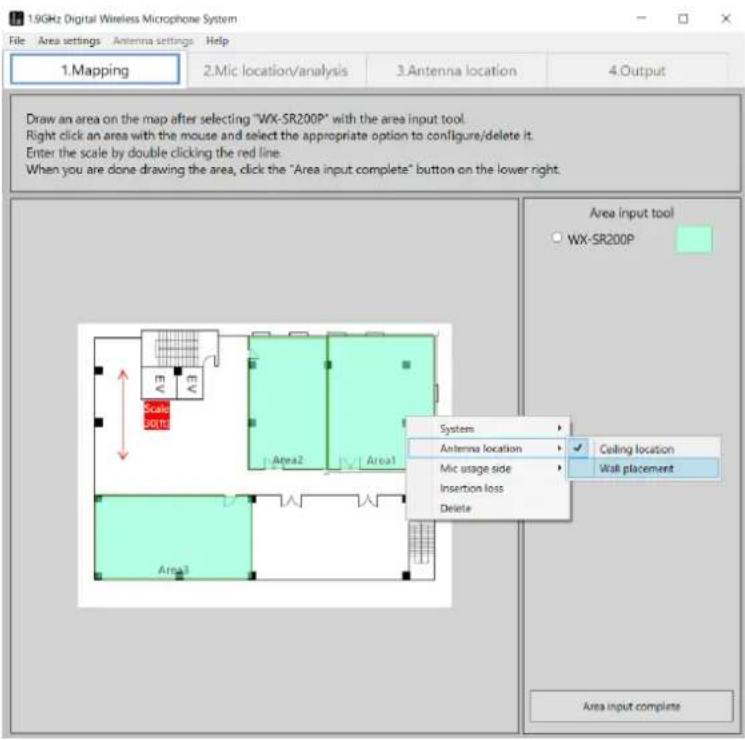
Il est possible de modifier la méthode d'installation des antennes. Les méthodes d'installation des antennes utilisent les emplacements recommandés pour chaque antenne.
[Ceiling location] : définit le paramètre de l'emplacement sur un emplacement au plafond.
[Wall placement] : définit le paramètre de l'emplacement sur un emplacement mural.
Paramètre par défaut : [Ceiling location]
◆ [Mic usage side]
Définissez si l'utilisation des microphones concerne tout l'emplacement (pièce) ou seulement une partie de l'emplacement. Par défaut, définissez ce paramètre sur [All].
[All] : utilisation des microphones dans tout l'emplacement.
[Upper side] : utilisation des microphones dans la zone supérieure de l'emplacement.
[Lower side] : utilisation des microphones dans la zone inférieure de l'emplacement.
[Right side] : utilisation des microphones dans la zone droite de l'emplacement.
[Left side] : utilisation des microphones dans la zone gauche de l'emplacement.
Paramètre par défaut : [All]
Par exemple, pour une salle de classe, lorsque les microphones seront utilisés uniquement dans la zone proche de l'estrade, sélectionnez l'emplacement de l'estrade (définissez si l'estrade correspond à la zone supérieure, inférieure, droite ou gauche de l'emplacement).
Lorsqu'une valeur différente de [All] est définie, ce logiciel vérifie la portée sans fil des antennes pour la zone dans laquelle les microphones doivent être utilisés en fonction des paramètres. Cela vous permet par exemple de réduire les coûts en n'utilisant que le nombre d'antennes strictement nécessaire, etc.
◆ [Insertion loss]
Définissez la perte d'insertion de l'emplacement. Si vous connaissez les matériaux de construction/la perte d'insertion de la pièce dans laquelle les antennes doivent être installées, définissez la perte d'insertion dans cet écran de paramètres. Si vous ne connaissez pas ces valeurs, utilisez le paramètre par défaut.
![PANASONIC WX-SA250 - ◆ [Insertion loss] - 1](/content/2026/04/637660/images/0b4ea841d9f52a38a38846184abb01f8b03970e59db01d16ba252c585888cb70.jpg)
Paramètre par défaut : 1.5 dB
![PANASONIC WX-SA250 - ◆ [Insertion loss] - 2](/content/2026/04/637660/images/257976e6009bb52ee9ff0a749ab666743addf83e9e91ada6a8b6a88abcbd9466.jpg)
- Si vous connaissez la perte d'insertion entre les emplacements, définissez 1/2 de la perte d'insertion en tant que valeur de perte d'insertion pour le mur de chaque emplacement. En utilisant la figure ci-dessous comme exemple, lorsque la perte d'insertion entre l'emplacement 1 et l'emplacement 2 est connue et équivaut à 10 dB, définissez la perte d'insertion de la zone inférieure de l'emplacement 1 sur 5 dB et la perte d'insertion de la zone supérieure de l'emplacement 2 sur 5 dB.
![PANASONIC WX-SA250 - ◆ [Insertion loss] - 3](/content/2026/04/637660/images/a884b8522716221534e8d7959eaf762b85cce37dddca8adb993ed7188b09ab77.jpg)
Le tableau suivant montre des exemples de pertes de transmission des différents matériaux de construction.
| Matériau (épaisseur) 1900 MHz | ||
| Matériau de la cloison | Panneau en bois (15 mm) 3,1 dB | |
| Plaque de plâtre (7 mm) 0,2 dB | ||
| Paroi extérieure | Brique (60 mm) 1,1 dB | |
| Ardoise (11 mm) 4,0 dB | ||
| Béton léger autoclavé (100 mm) 9,3 dB | ||
| Matériau d'isolation thermique | Film de rejet de chaleur 23,8 dB | |
◆ [Delete]
Supprimez un emplacement.
![PANASONIC WX-SA250 - ◆ [Delete] - 1](/content/2026/04/637660/images/4f500df4d65e3dea17f9826017029e5823bb92b5e6a56d0cf0bc5c0843b01195.jpg)
- Vous pouvez également modifier les paramètres de l'emplacement saisi à partir de [Area settings] dans le menu.
![PANASONIC WX-SA250 - ◆ [Delete] - 2](/content/2026/04/637660/images/f248dbd5ea15cc0e93e00d3b166542ad1cb7857aa39c690fe6cb3b9b7104e146.jpg)
Définition de l'échelle
Définissez l'échelle qui servira de dimension de référence pour les emplacements saisis. L'échelle sera utilisée comme distance par défaut pour le calcul de l'interférence de la communication sans fil entre les antennes placées. Veillez à toujours la définir.
■ Procédure de définition de l'échelle
1 Cliquez sur la ligne fléchée de l'échelle.
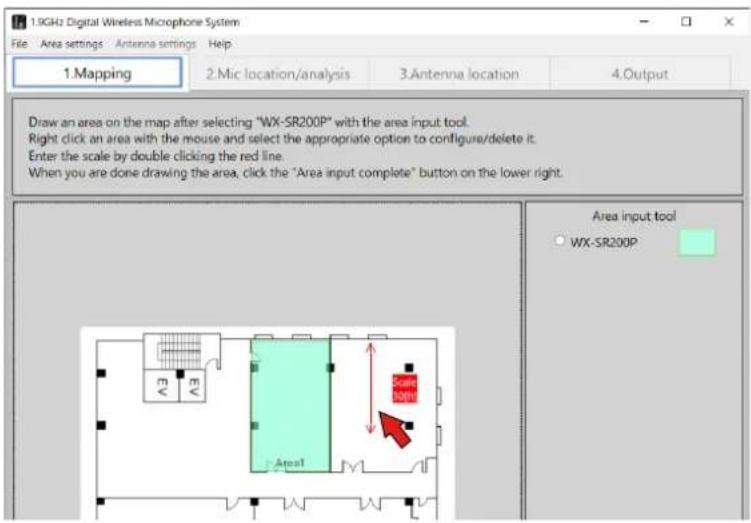
2 Ajustez l'angle, la longueur et la position de la ligne fléchée de l'échelle.
Ajustez la longueur et la position de la ligne fléchée de l'échelle pour la faire correspondre à la taille de l'emplacement. Faites clic droit sur la ligne fléchée pour modifier son angle. Par exemple, si la dimension est affichée sur la carte chargée, ajustez la longueur de la ligne fléchée de l'échelle pour la faire correspondre à cette dimension.
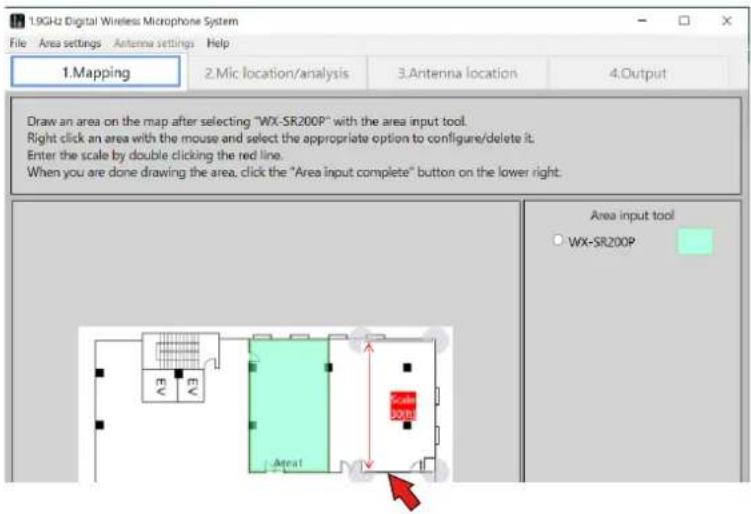
3 Saisissez une valeur numérique.
Faites double clic sur la zone d'affichage de l'échelle pour afficher la fenêtre [Set scale]. Saisissez une valeur numérique.
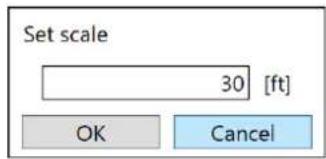
- Pour rétablir la valeur initiale de 0° ou 90° après avoir modifié l'angle de l'échelle, faites clic droit sur l'échelle et sélectionnez 0° ou 90° à partir du menu.
- Une fois que vous avez cliqué sur l'échelle pour la sélectionner, vous pouvez également modifier les paramètres de l'échelle à partir de [Area settings] dans le menu.

Fin de la saisie des emplacements
Lorsque la saisie des emplacements est terminée, cliquez sur le bouton [Area input complete].
L'écran [Mic location/analysis] apparaît alors.
Note
- Si vous déplacez ou modifiez un emplacement tout en travaillant sur un autre onglet ("Mic location/analysis", "Antenna location/analysis", etc.), l'onglet sur lequel vous travaillez passe à "Mapping". Si vous avez déplacé, redimensionné ou modifié les paramètres d'un emplacement, cliquez sur le bouton "Area input complete" pour appliquer les modifications.
Emplacement des microphones
Lorsque la saisie des emplacements est terminée, l'écran [Mic location/analysis] s'affiche. Dans l'écran [Mic location/analysis], placez les microphones dans chaque emplacement (pièce).
■ Saisie des microphones utilisés
1 Saisissez le nombre de microphones.
Dans [Used microphone list] sur la droite de l'écran, saisissez le nombre de microphones que vous prévoyez d'installer dans chaque emplacement.
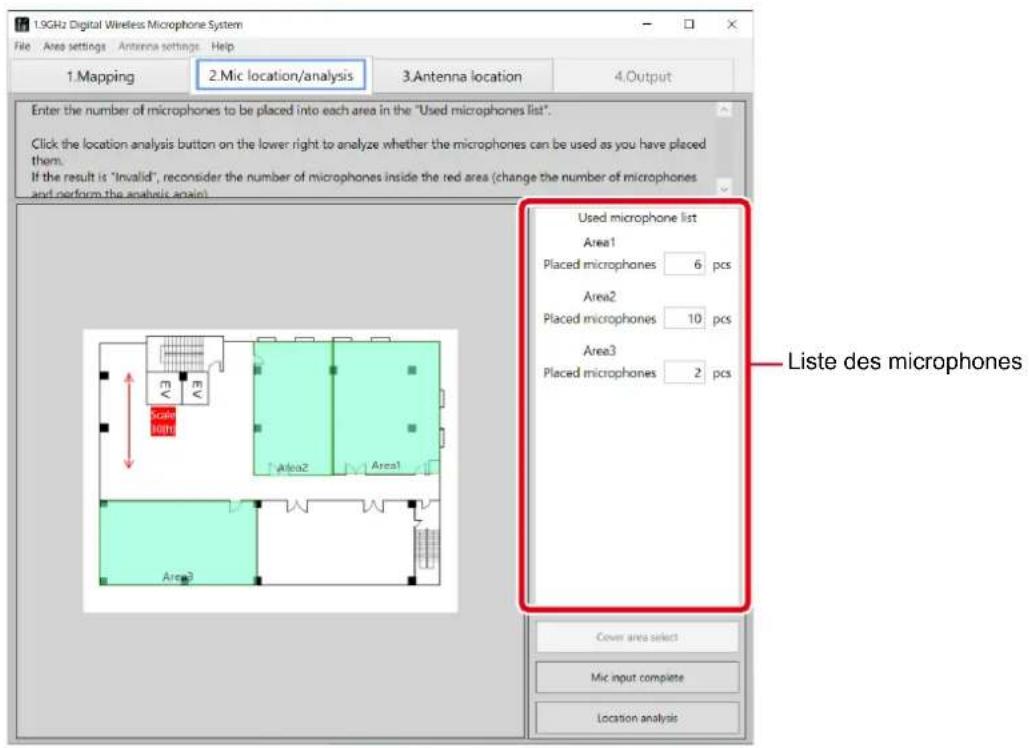
2 Finissez de saisir les microphones.
Lorsque la saisie du nombre de microphones est terminée pour chaque emplacement, cliquez sur le bouton [Mic input complete].
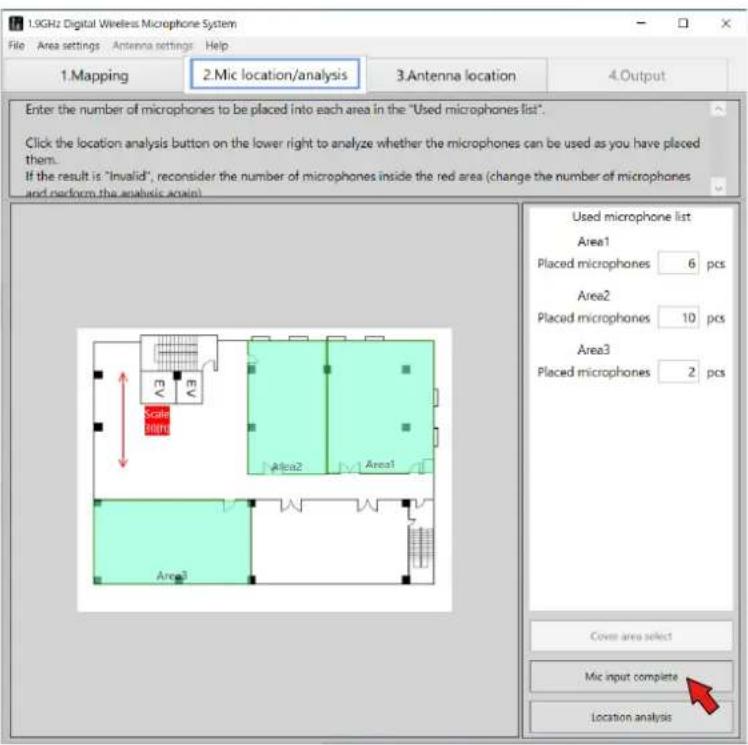
L'écran [Antenna location] apparaît alors.
Dans l'écran [Antenna location], placez les antennes dans chaque emplacement (pièce).
Recommandation d'emplacement des antennes
Ce logiciel propose des recommandations d'emplacement pour le système de microphones sans fil.
■ Procédure d'emplacement recommandé
1 Réalisez l'emplacement des antennes recommandé.
Cliquez sur le bouton [Recommended antenna location].
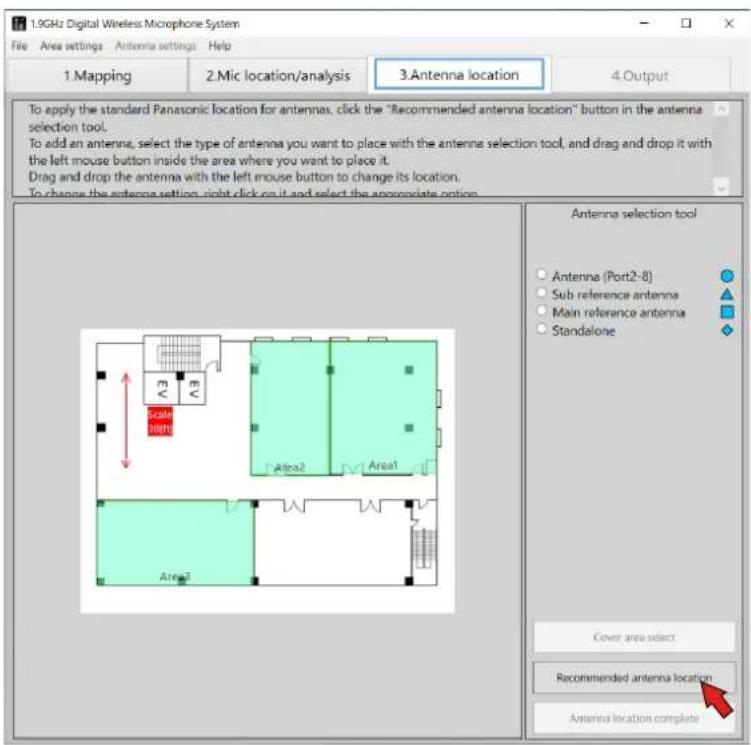
Les antennes sont placées dans les positions recommandées dans chaque emplacement.
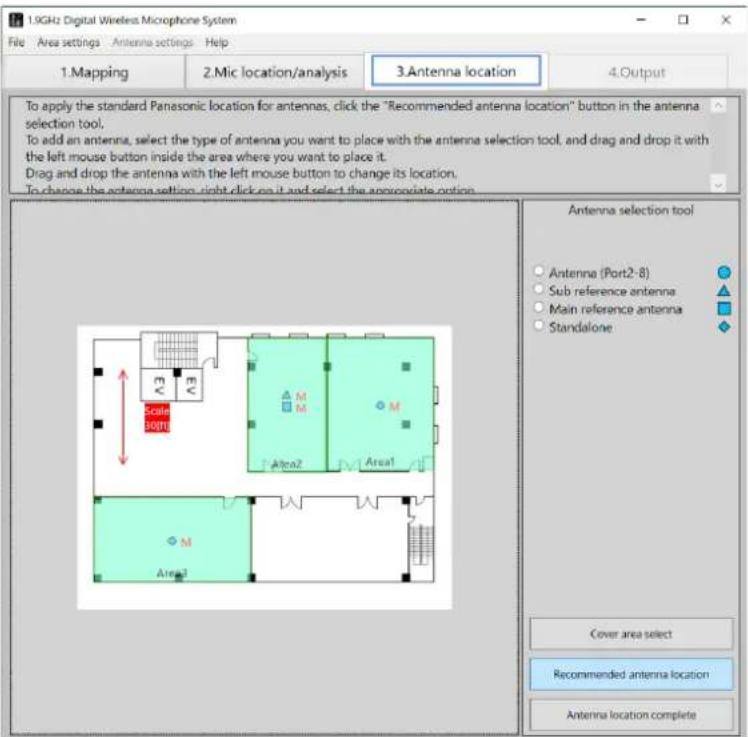
Dans les emplacements recommandés, une antenne de référence principale et des antennes de référence auxiliaires sont placées lorsque le nombre de microphones est supérieur ou égal à 9.

- Ce logiciel place les antennes en fonction du nombre de microphones placés.
- Si un emplacement est plus étendu que la zone de couverture d'une antenne (portée de la connexion sans fil), le message "Reconsider the antenna location" apparaît une fois que vous avez réalisé l'emplacement des antennes recommandé (page 80) et que le résultat devient "NG". Dans ce cas, affichez de nouveau l'écran de cartographie, révisez la taille de l'emplacement d'utilisation des microphones ou modifiez [Mic usage side] pour placer les microphones dans la zone où l'antenne est configurée.
- Pour obtenir plus d'informations sur la synchronisation sans fil (antenne de référence principale/antennes de référence auxiliaires), consultez les Instructions d'utilisation de WX-SR202P/204P.
Exemple du nombre de microphones, de configuration du système et d'emplacement des antennes
| Nombre de microphones Configuration du système | Exemple d'emplacement des antennes | ||
| Jusqu'à 2 microphones SR202P x1 |  | ||
| De 3 à 4 microphones SR204P x1 |  | ||
| De 5 à 6 microphones | SR202P x1SR204P x1 |  | |
| De 7 à 8 microphones | SR204P x1SE200P x1 |  | |
| De 9 à 10 microphones | SR202P x1SR204P x1SE200P x1 |  | |
| De 11 à 12 microphones | SR204P x2SE200P x1 |  | |
| De 13 à 16 microphones | SR204P x2SE200P x2 |  | |
| De 17 à 18 microphones | SR202P x1SR204P x2SE200P x2 |  | |
| De 19 à 20 microphones | SR204P x3SE200P x2 |  | |
| De 21 à 24 microphones (configuration maximale) | SR204P x3SE200P x3 |  | |
Si l'emplacement est étendu, les antennes requises sont placées dans les positions recommandées. La figure suivante est un exemple d'une configuration à 16 microphones et d'utilisation de deux systèmes avec deux WX-SR204P, WX-SE200P et WX-SA250P.

À propos de la surface de couverture
C'est une fonctionnalité qui affiche les surfaces estimées de couverture de l'antenne (portée sans fil) en tant que cercles pointillés sur la carte.
Vous pouvez les afficher ou les cacher en appuyant sur le bouton "Switch coverage area display" après avoir placé les antennes.
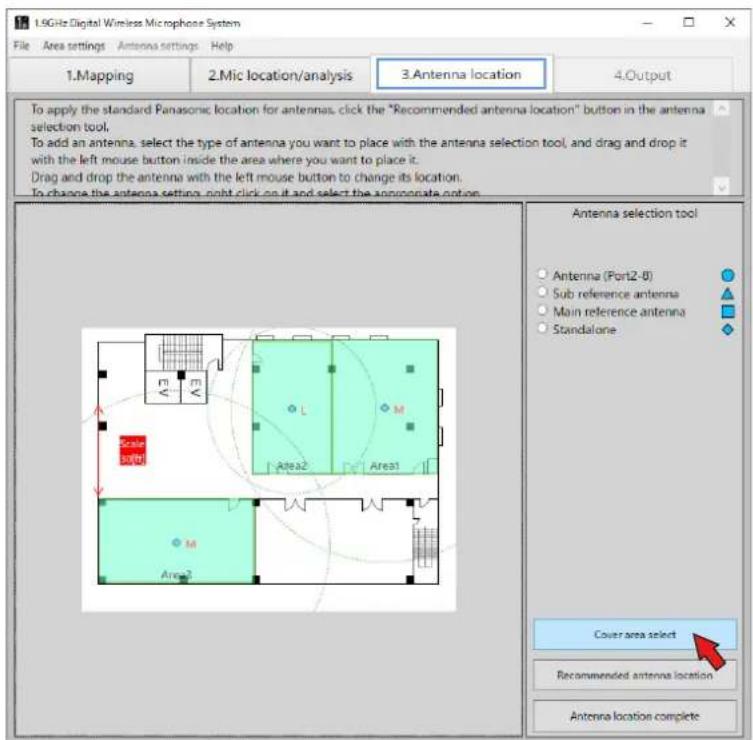
- Le cercle affiché est une estimation; les appels ne sont donc pas garantis à l'intérieur du cercle.
- Si le cercle pointillé est vert, la portée est présentée en tant qu'une estimation en tenant compte de l'épaisseur du mur.
Modification et correction des antennes mises en place
Ajoutez des antennes, supprimez les antennes placées ou modifiez les valeurs définies des antennes placées en fonction du plan de conception.
Ajout d'antennes
Pour ajouter une antenne, sélectionnez l'antenne à ajouter dans [Antenna selection tool] et cliquez sur l'emplacement dans lequel vous souhaitez l'ajouter. Une antenne d'un système différent de celui de l'emplacement ne peut pas être ajoutée.
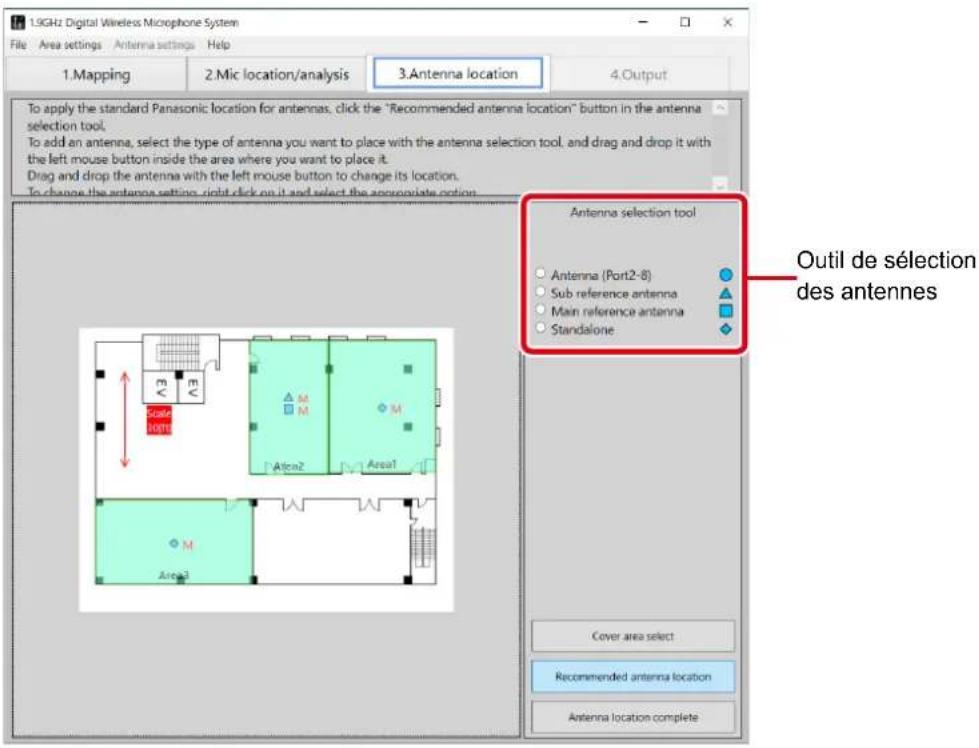
Déplacement d'antennes placées
Pour modifier la position d'une antenne placée, déplacez l'antenne en faisant glisser votre curseur.
Procédure de changement des paramètres des antennes placées
Les paramètres des antennes placées peuvent être modifiés.
Procédure de changement des paramètres des antennes
Faites clic droit sur une antenne pour en modifier les paramètres dans l'écran par l'intermédiaire du menu [Settings]. Sélectionnez l'élément que vous souhaitez modifier à partir du menu [Settings].
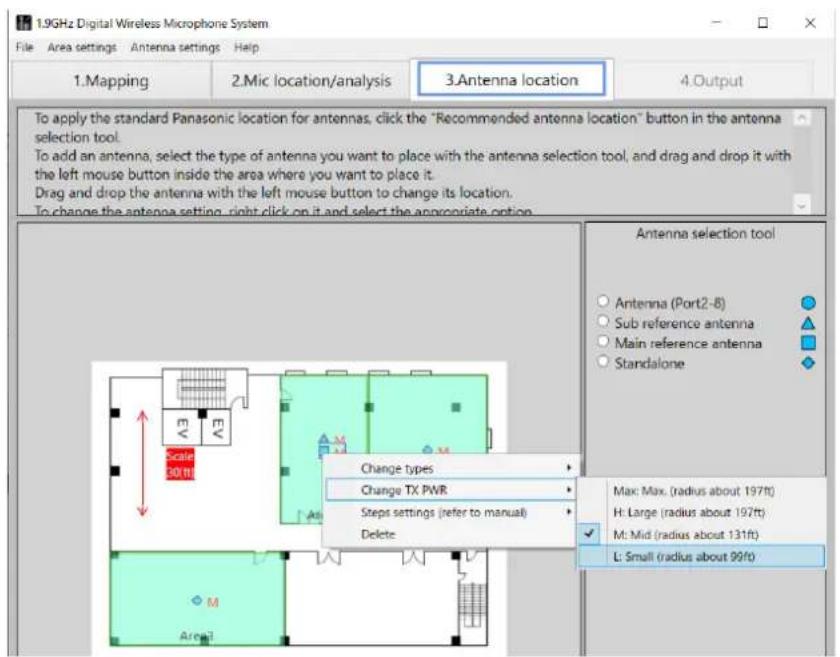
Il est possible de modifier le type des antennes. Pour une utilisation normale, il n'est pas nécessaire de modifier le type. Il est possible d'effectuer les modifications de type suivantes pour les antennes situées dans l'emplacement du WX-SR200P.
[SR200 Antenna] : utilisez une antenne différente de l'antenne de référence principale et de l'antenne de référence auxiliaire dans un système WX-SR200P.
[SR200 Sub reference antenna] : utilisez l'antenne en tant qu'antenne de référence auxiliaire dans un système WX-SR200P.
[SR200 Main reference antenna] : utilisez l'antenne en tant qu'antenne de référence principale dans un système WX-SR200P.
[SR200 Standalone] : utilisez l'antenne auxiliaire en tant qu'antenne autonome dans le système WX-SR200P.
◆ [Change TX PWR]
Définissez la sélection du champ de chaque antenne.
Lorsque le type d'antenne est défini sur [SR200 Antenna], [SR200 Sub reference antenna] ou [SR200 Standalone]
Paramètre par défaut : [M: Mid (radius about 49ft)]
Lorsque le type d'antenne est défini sur [SR200 Main reference antenna]
Paramètre par défaut : [M: Mid (radius about 131ft)]
◆ Paramètres de l'étage ([Steps settings])
De manière générale, utilisez les paramètres par défaut du système.
[Reference antenna on floor directly below] : sélectionnez cette option lorsqu'une antenne de référence se trouve à l'étage directement en dessous.
[No reference antenna on floor directly below] : sélectionnez cette option lorsqu'il n'y a pas d'antenne de référence à l'étage directement en dessous.
[Reference antenna on floor directly above] : sélectionnez cette option lorsqu'une antenne de référence se trouve à l'étage directement au-dessus.
[No reference antenna on floor directly above] : sélectionnez cette option lorsqu'il n'y a pas d'antenne de référence à l'étage directement au-dessus.
Paramètre par défaut : [No reference antenna on floor directly below] /
[No reference antenna on floor directly above]
Si vous sélectionnez [Reference antenna on floor directly below (above)], l'analyse du placement de l'antenne est réalisée en calculant l'influence de toute antenne de référence du ou des étages au-dessus/en dessous. Par exemple, si une antenne de référence d'un système WX-SR200P est présente avec un champ large et qu'elle est installée à l'étage au-dessus, choisissez l'option [Reference antenna on floor directly above]. De plus, choisissez également l'option [Reference antenna on floor directly below (above)] pour réaliser des tests en cas de conditions difficiles, par exemple lorsque vous pensez qu'une antenne présente dans un atrium situé à l'étage au-dessus ou en dessous aura des répercussions, ou que vous pensez qu'un bâtiment adjacent aura des répercussions.
◆ [Delete]
Supprimez une antenne.
![PANASONIC WX-SA250 - ◆ [Delete] - 1](/content/2026/04/637660/images/0688971ae2cb64d300c448960ebd36836dd21e548d9a5a72ad5f10e8faebf243.jpg)
- Une fois que vous avez cliqué sur l'antenne cible pour la sélectionner, vous pouvez également modifier les paramètres de l'antenne à partir de [Antenna settings] dans le menu.
![PANASONIC WX-SA250 - ◆ [Delete] - 2](/content/2026/04/637660/images/0c32e2ec4702f7b54bb3116bd353157ab441cbfaec88e3c7357af22003ad99b1.jpg)
Finissez l'emplacement des antennes
Lorsque l'emplacement des antennes est terminé, cliquez sur le bouton [Antenna location complete].

- Si vous déplacez ou modifiez l'antenne lorsque vous travaillez dans un autre onglet (tel que "Mapping" ou "Mic location/analysis"), "Antenna location/analysis" devient l'onglet actif. Si vous déplacez une antenne, modifiez leur nombre ou leurs paramètres, appuyez sur le bouton "Antenna location complete" pour mettre à jour ces modifications.
◆ En cas d'erreur lors de l'emplacement des antennes
Si une erreur survient lors de l'emplacement des antennes, le message d'erreur "Reconsider the antenna location" apparaît et l'emplacement concerné par l'erreur est indiqué par un cadre rouge, comme indiqué sur la figure ci-dessous.
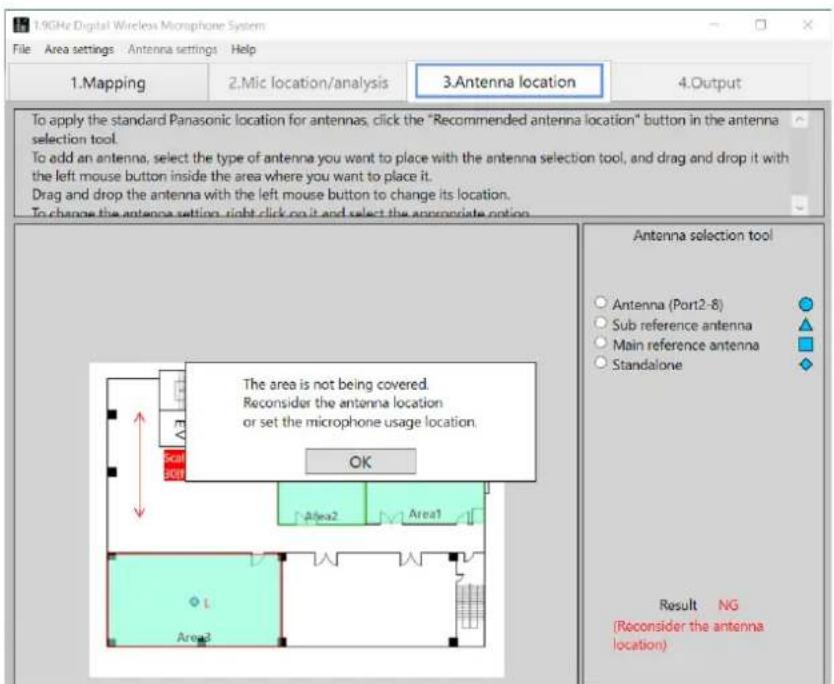
Une erreur survient lorsque le champ couvert par l'antenne n'est pas suffisamment grand pour couvrir la totalité de l'emplacement (pièce).
Par exemple, si le paramètre de "[Mic usage side]" (page 65) pour un emplacement est défini sur [All], une erreur surviendra si le champ couvert par l'antenne ne s'étend pas jusqu'aux quatre coins de l'emplacement (pièce).
Dans le cas illustré dans la figure ci-dessus, l'erreur survient car les antennes placées ne peuvent pas couvrir la zone supérieure de l'emplacement 3.
Solution
Ajoutez une antenne de façon que le champ couvert par les antennes soit assez étendu pour couvrir la totalité de l'emplacement ou modifiez le paramètre [Mic usage side]. Suivez également la procédure décrite dans "[Change TX PWR]" (page 78) si nécessaire.
Dans la situation de la figure ci-dessus, il est nécessaire de placer quatre antennes à la hauteur du plafond (emplacement recommandé) ou de définir [Mic usage side] sur [Lower side].
Lorsque la taille de la zone est égale à la surface de couverture de l'antenne
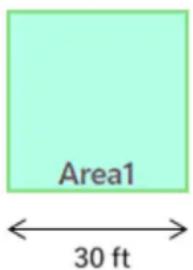
Lorsque la taille de la zone est égale à √2 fois la zone de couverture de l'antenne (lorsqu'un côté de la zone est de 30 ft, 60 ft ou 120 ft comme indiqué dans la figure ci-dessous, par exemple), même un léger décalage dans l'emplacement de l'antenne entraînera une erreur. La raison étant que la surface de couverture de l'antenne est égale à la taille de la zone, il n'est donc pas possible de couvrir les quatre coins avec une légère déviation.
Dans un tel cas, ne modifiez pas l'emplacement recommandé de l'antenne, mais modifiez plutôt les réglages de l'antenne (consultez "Procédure de changement des paramètres des antennes placées" (page 78)). Modifiez le type d'antenne ou la sortie de transmission, par exemple.
Vérification de la synchronisation entre les antennes
Si vous appuyez sur le bouton “Antenna location complete” et si l'emplacement de l'antenne ne cause aucun problème, l'écran “Mic location/analysis” s'affiche et la synchronisation entre les antennes est vérifiée.
L'antenne de la zone considérée comme la principale (référence) pour synchroniser à chaque zone est affichée en bas de la zone. Dans l'exemple ci-dessous, WX-SR200P Area1 est l'antenne principale et elle est synchronisée avec Area2 et Area3; elle s'affiche donc comme "Sync area1".
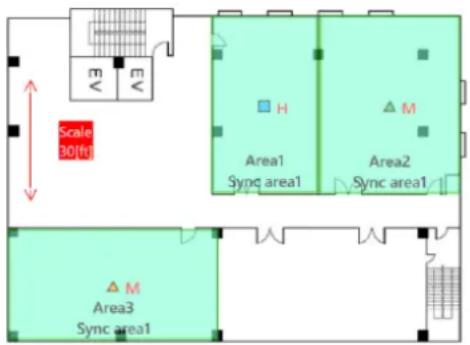
La puissance de la réception à partir de l'antenne principale (référence) est également affichée au couleur de l'antenne. Les paramètres de l'affichage sont comme suit.
▲ (Vert) : Affiché en vert s'il est suffisamment à l'intérieur de la zone couverte par l'antenne principale (référence). Essayez de synchroniser les antennes dans cette gamme de couleur d'affichage.
△ (Orange) : Affiché en orange si l'emplacement est loin de l'antenne principale (référence). Pour cette couleur d'affichage, augmentez le champ de sélection de l'antenne principale (référence) ou modifiez l'emplacement de l'antenne.
▲ (Rouge) : Affiché en rouge s'il est hors de portée de l'antenne principale (référence).
L'affichage des antennes qui n'affectent pas la synchronisation entre les antennes, telles que l'antenne principale (de référence) ou les antennes du système WX-SR200P, demeure à l'affichage par défaut (affiché lors du placement de l'antenne).
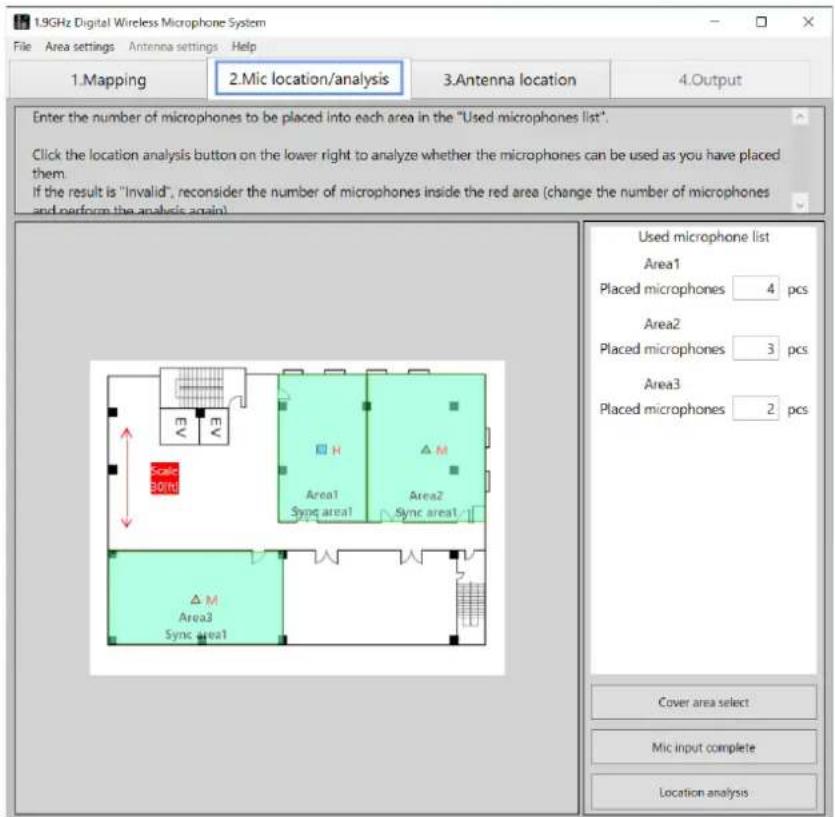
Le schéma ci-dessous est un exemple où l'emplacement de la synchronisation entre les antennes doit être révisé (un exemple lorsque la perte d'insertion entre les zones est relativement importante). L'emplacement des antennes sous-références dans les Area1 et Area3 doit être révisé ainsi que le champ de sélection de l'antenne principale dans la Area2.
Lorsque l'emplacement des antennes est terminé, l'écran [Mic location/analysis] s'affiche.
Analyse de l'installation
1 Exécutez une analyse de l'installation.
Vérifiez le nombre de microphones dans chaque zone. Si vous devez modifier le nombre de microphones, faites-le. Toutefois, après avoir modifié le nombre de microphones, effectuez de nouveau "Mic input complete" et "Antenna location complete". Après la vérification du nombre de microphones, appuyez sur le bouton [Location analysis].
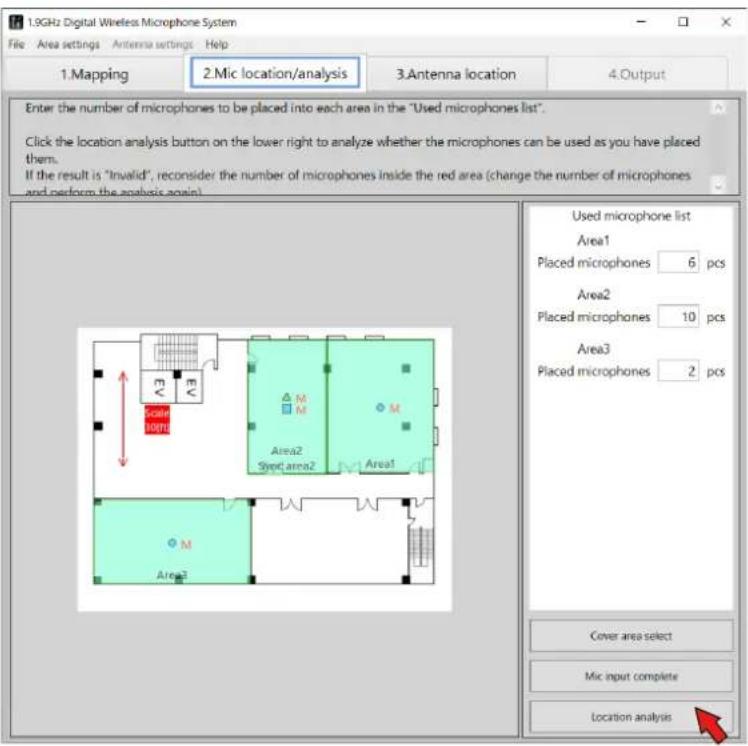
2 Examinez les résultats.
En l'absence de problème avec le nombre de microphones saisis pour chaque emplacement, "Result OK" s'affiche dans [Used microphone list].
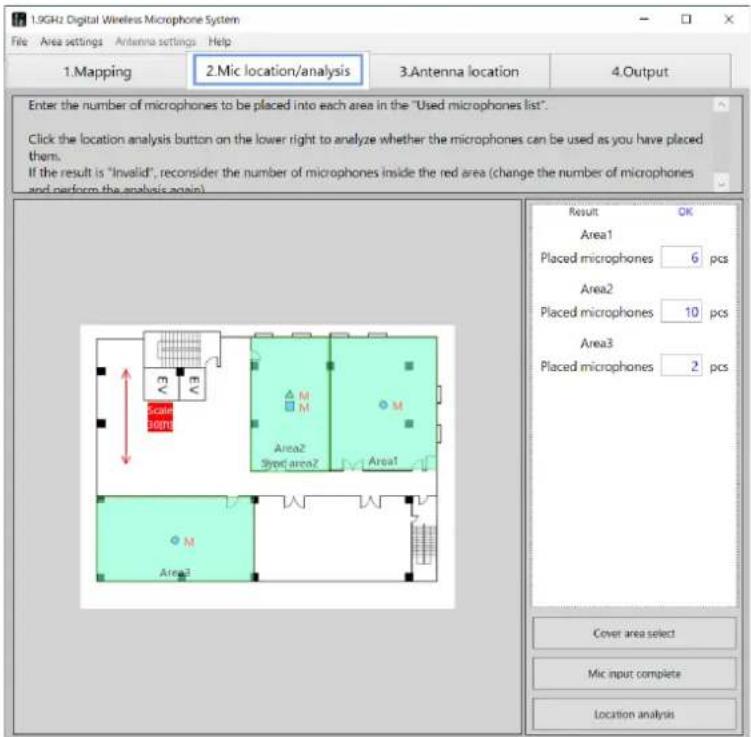
S'il est impossible d'utiliser le nombre de microphones prévus, par exemple en raison de ressources sans fil insuffisantes, "Result NG" s'affiche et le numéro des antennes de tout emplacement non valide devient rouge. Modifiez le nombre de microphones dans l'emplacement non valide et dans les emplacements qui l'entourent.
Si le résultat s'affiche comme "NG (trop de microphones)", vous devez réviser le nombre de microphones à installer dans la zone cible.
Lorsque l'analyse de l'installation se termine dans l'écran [Mic location/analysis], l'onglet [Output] devient sélectionnable.
Sélectionnez l'onglet [Output] pour basculer vers l'écran [Output].
Dans l'écran [Output], vous pouvez imprimer le devis.
Imprimer
1 Cliquez sur le bouton [Print].
Le devis est imprimé.
![PANASONIC WX-SA250 - Cliquez sur le bouton [Print]. - 1](/content/2026/04/637660/images/c7923f8b6a6355e6f44b64222b21fd6fb1ed2d2e456a0825ea498f7f6f5aa9af.jpg)
2 Imprimez les résultats de l'analyse.
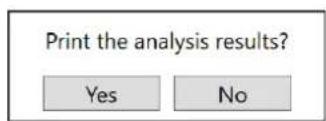
Une boîte de dialogue destinée à indiquer si vous voulez ou non imprimer également les résultats de l'analyse apparaît. Imprimez les résultats de l'analyse si nécessaire.
- Il est impossible d'apporter des modifications à un nombre d'appareils absolument nécessaire à la construction du système.
- Si vous cochez la case "Select Dante model", le récepteur et récepteur additionnel seront changés en modèle Dante.
3 Examinez la copie imprimée.
Exemple d'impression du devis uniquement
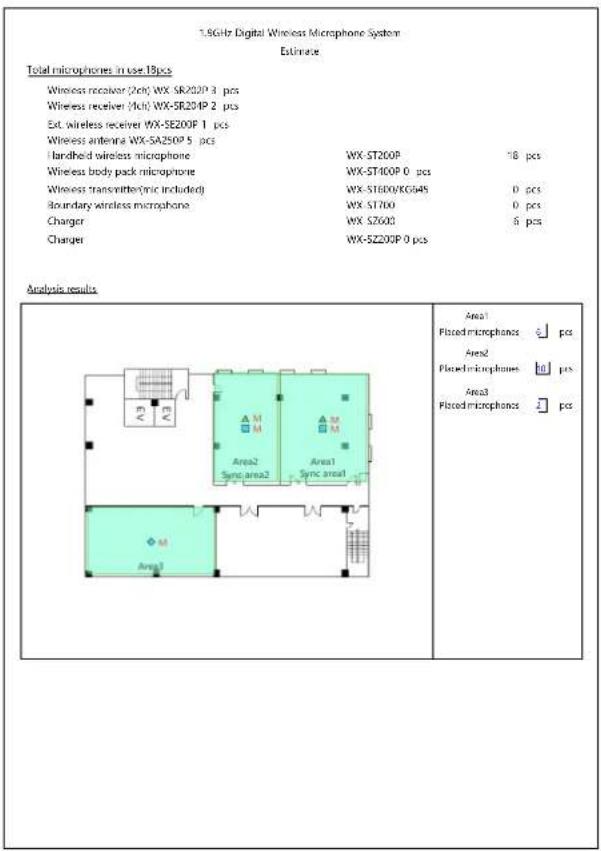
Exemple d'impression du devis accompagné des résultats d'analyse
Enregistrement des fichiers
Ce logiciel vous permet d'enregistrer les résultats de l'analyse et le devis. L'état de fonctionnement de chaque écran peut également être enregistré de façon à pouvoir charger un fichier pour vérifier les résultats de l'analyse ou reprendre une tâche non terminée dès que vous le souhaitez. De plus, vous pouvez partager des fichiers entre PC, à condition que ce logiciel y soit aussi installé.
Enregistrer
Lorsque vous voulez enregistrer votre travail après avoir ouvert un fichier enregistré avec ce logiciel et que vous voulez effectuer des tâches supplémentaires, utilisez la fonction d'enregistrement. Sélectionnez [File] - [Save].
Enregistrer sous
Lorsque vous souhaitez enregistrer votre travail après avoir commencé une nouvelle tâche dans ce logiciel, utilisez la fonction enregistrer sous. Sélectionnez [File] - [Save As]. Indiquez l'emplacement de destination et le nom du fichier à enregistrer.
Exemples de cas d'utilisation
Vérification de la synchronisation
Si les antennes synchronisées sont affichées en orange ou en rouge
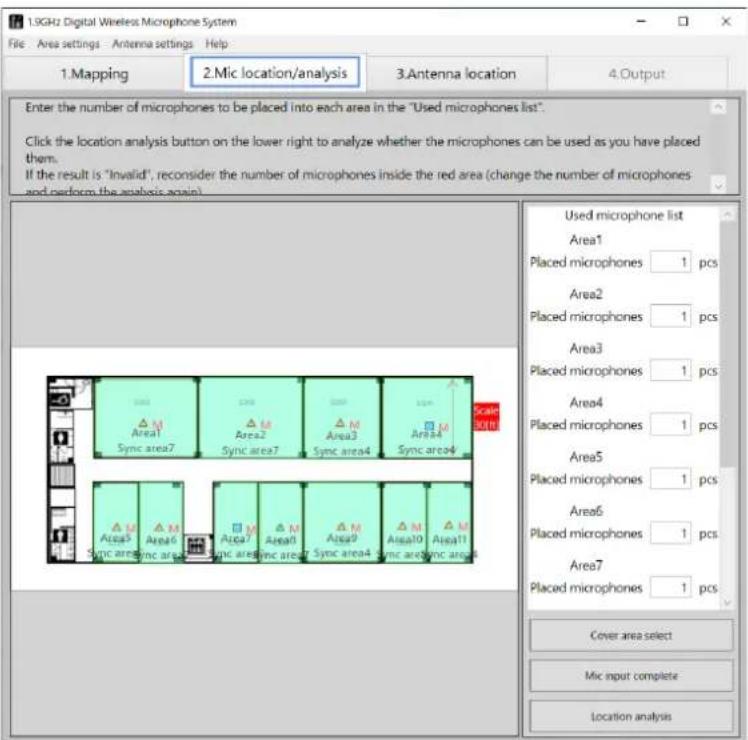
"Recommended antenna location" de ce logiciel suggère de placer une antenne principale de référence. Par conséquent, selon l'environnement d'utilisation, le placement de l'antenne peut être NG (les antennes synchronisées sont affichées en orange ou en rouge) même avec l'emplacement recommandé d'antenne.
Dans une telle éventualité, modifiez individuellement les paramètres de l'antenne de manière à placer plusieurs antennes principales (référence).
Dans le cas de plusieurs antennes principales (référence), la zone de synchronisation affichée dans chaque zone après avoir appuyé sur le bouton [Antenna location complete] dans l'écran "Antenna location/analysis", affiche la zone où l'antenne principale (référence) avec le niveau de réception le plus élevé est situé pour chaque antenne secondaire (référence).
Pour vérifier si la distance permet la synchronisation des antennes
Pour vérifier si une zone (pièce) peut être synchronisée entre les antennes, placez l'antenne principale (référence) dans la zone qui servira de référence pour la synchronisation sur l'écran "Antenna location/analysis", placez l'antenne secondaire (référence) dans la zone que vous souhaitez vérifier, puis appuyez sur le bouton [Antenna location complete]. Vérifiez par la suite le niveau de réception avec la couleur de l'affichage de l'antenne. Si le niveau de réception entre les antennes est insuffisant, modifiez la sélection de champ de l'antenne principale (référence) ([Change TX PWR] dans "Procédure de changement des paramètres des antennes placées" (page 78)) ou modifiez la zone (pièce) où l'antenne principale (référence) est placée, et vérifiez le niveau de réception entre l'antenne principale (référence) et l'antenne secondaire (référence) avec la couleur d'affichage de l'antenne.
Vérifiez les symptômes listés dans ce tableau avant de demander une réparation.
Si ces mesures ne permettent pas de résoudre le problème ou si un symptôme ne figure pas dans ce tableau, contactez votre détaillant pour plus d'informations.
| Symptôme Cause/mesure Page de | référence | |
| Le fichier enregistré ne peut pas être chargé. | • Le fichier peut être corrompu ou vous ne disposez pas de la plus récente version de Easy Design Tool.→ Demandez à un détaillant pour obtenir Easy Design Tool. | 62 |