Camedia C1 Zoom - Appareil photo OLYMPUS - Notice d'utilisation et mode d'emploi gratuit
Retrouvez gratuitement la notice de l'appareil Camedia C1 Zoom OLYMPUS au format PDF.



| Type de produit | Appareil photo numérique compact |
| Marque | Olympus |
| Modèle | Camedia C1 Zoom (D-150 Zoom) |
| Capteur | CCD 1/3,2", 1,31 Mpx (brut) |
| Résolution max | 1280 x 960 pixels (SHQ/HQ) |
| Objectif | 5-15 mm (équiv. 38-114 mm en 35 mm), f/2,4-4,3 |
| Zoom optique | 3x |
| Zoom numérique | 2x (jusqu'à 6x combiné) |
| Mise au point | Autofocus TTL par détection de contraste |
| Mesure de lumière | ESP numérique via capteur |
| Vitesse d'obturation | 1/2 à 1/1000 s |
| Ouverture | f/2,4 / f/5 (W), f/4,3 / f/9 (T) |
| Sensibilité | Automatique (non spécifié) |
| Viseur | Optique à image réelle + écran ACL 1,5" TFT (118 000 px) |
| Flash intégré | Automatique, anti-yeux rouges, d'appoint, scène de nuit, débrayé |
| Portée flash | 0,2 m à 3,5 m (grand-angle) |
| Mode de prise de vue | Simple, rafale (2 img/s, max 4), retardateur (12 s), gros plan |
| Balance des blancs | Auto, ciel dégagé, ciel couvert, incandescent, fluorescent |
| Support mémoire | Carte SmartMedia (3V/3,3V) 4 à 128 Mo |
| Formats d'image | JPEG (DCF), compatible DPOF |
| Connectique | USB, sortie vidéo (NTSC/PAL), entrée CC |
| Alimentation | 1 pile lithium CR-V3 (LB-01) ou 2 piles AA (alcaline, NiMH, NiCd) ou adaptateur secteur en option |
| Autonomie | Variable selon pile et usage |
| Dimensions | 112 x 62 x 35 mm (sans saillies) |
| Poids | 185 g (sans piles ni carte) |
FOIRE AUX QUESTIONS - Camedia C1 Zoom OLYMPUS
Questions des utilisateurs sur Camedia C1 Zoom OLYMPUS
0 question sur cet appareil. Repondez a celles que vous connaissez ou posez la votre.
Poser une nouvelle question sur cet appareil
Téléchargez la notice de votre Appareil photo au format PDF gratuitement ! Retrouvez votre notice Camedia C1 Zoom - OLYMPUS et reprennez votre appareil électronique en main. Sur cette page sont publiés tous les documents nécessaires à l'utilisation de votre appareil Camedia C1 Zoom de la marque OLYMPUS.
MODE D'EMPLOI Camedia C1 Zoom OLYMPUS
FRANÇAIS (Pages 38 à 73)
Veuillez lire la suite avant utilisation
Cette section fournit des informations importantes sur l'utilisation de cet appareil photo numérique. Avant d'utiliser l'appareil, veuillez lire la suite.
À propos de ce manuel
- Les informations contenues dans ce manuel peuvent être modifiées sans préavis. Pour les informations les plus récentes sur les noms de produit, les numéros de modèle, etc., veuillez consulter un centre de service Olympus agréé.
- Les informations contenues dans ce manuel ont été élaborées avec le plus grand soin pour assurer leur justesse. Cependant, si vous releviez des erreurs ou des omissions, veuillez contacter un centre de service Olympus agréé.
- Il est interdit de reproduire en partie ou intégralement les informations contenues dans ce manuel, sauf pour un usage personnel. La reproduction sans autorisation du détenteur des droits d'auteur est interdite.
- Olympus décline toute responsabilité pour les pertes subies et les bénéfices manqués, de même que pour les créances de tiers en découlant, consécutifs à une utilisation incorrecte de ce produit.
- Olympus décline toute responsabilité pour les pertes subies et les bénéfices manqués consécutifs à l'effacement de données d'image suite à un dépannage par des tiers non agréés par Olympus ou à d'autres causes.
●La qualité des images prises avec ce produit diffère de celle des images prises avec des appareils photo utilisant un film ordinaire.
Interférences radio et télévision
Toute modification qui ne serait pas expressément autorisée par le fabricant peut annuler la permission accordée à l'utilisateur de se servir de ce matériel. Cet appareil a fait l'objet de divers essais et il a été reconnu qu'il se conforme aux limites concernant un appareillage numérique de la classe B, correspondant à la partie 15 des règles de la FCC. Ces limites sont conçues pour garantir une protection raisonnable contre des interférences nuisibles dans une installation résidentielle. Cet appareil génère, utilise et peut émettre de l'énergie des fréquences radio et, s'il n'est pas installé et utilisé selon les instructions, peut causer des interférences nuisibles en communications radio.
Cependant, il ne peut pas être garanti que des interférences ne se produiront pas dans certaines installations particulières. Si cet appareil provoque des interférences avec la réception radio ou télévision, ce qui peut être vérifié en alimentant l'appareil et en coupant son alimentation, nous conseillons l'utilisateur d'essayer d'éliminer ces interférences par l'une ou plusieurs des mesures suivantes:
- Réorienter ou déplacer l'antenne de réception.
- Augmenter la distance entre l'appareil photo et le récepteur.
- Brancher le matériel sur une prise de courant d'un circuit différent de celui sur lequel le récepteur est branché.
Uniquement le câble USB doit être utilisé pour raccorder l'appareil photo à un ordinateur personnel.
Déclaration de conformité
Numéro de modèle: D-150Zoom
Nom de marque: OLYMPUS
Numéro de téléphone: 631-844-5000
Testé pour la conformité aux normes FCC
POUR LE DOMICILE OU LE BUREAU
Cet appareil satisfait aux termes de la partie 15 des directives FCC. Son utilisation est soumise aux deux conditions suivantes:
(1) Cet appareil ne doit pas causer de brouillage radioélectrique, et
(2) Cet appareil doit pouvoir résister à toutes les interférences, y compris celles susceptibles d'entraver son bon fonctionnement.
Cet appareil numérique de la catégorie B est conforme à la législation canadienne sur les appareils générateurs de parasites.
La marque “CE” indique que ce produit est conforme avec les exigences européennes en matière de sécurité, santé, environnement et protection du consommateur.
Marques commerciales
- Les produits Microsoft, tels que Windows et Internet Explorer sont des marques commerciales déposées ou des marques commerciales de Microsoft Corporation aux États-Unis et dans d'autres pays.
● Macintosh et Apple sont des marques commerciales déposées de Apple Computers, Inc. - Les autres noms de marque ou de produit mentionnés dans ce manuel sont des marques commerciales ou des marques commerciales déposées de leurs propriétaires respectifs.
■Le DCF (Design rule for Camera File system) est un standard stipulé par l'association JEITA (Japan Electronics and Information Technology Association).
TABLE DES MATIÈRES
Veuillez lire la suite avant utilisation 38
PRÈPARATIFS
Nomenclature des pièces 41
Fixation de la dragonne fournie 43
Introduction de la carte de mémoire (SmartMedia) 43
Mise en place de la pile 44
Réglage de la date et de l'heure 45
DE VUES DE BASE
Prise de vues 46
Prise de vues en utilisant l'écran ACL 47
Décision d'utiliser le viseur ou l'écran ACL en fonction de la distance entre l'appareil et le sujet 47
Contrôle de l'indication d'état de l'appareil près du viseur ou sur l'écran ACL (en mode prise de vues) 48
Sélection de la qualité d'image (Mode d'enregistrement) 51
Utilisation du flash 52
Agrandissement du sujet (cadrage au zoom) 53
Prise de vues d'un sujet proche (Prise de vues gros plan) 55
Utilisation du retardateur 56
Prise de vues en série 57
Variation de la luminosité d'image (Compensation d'exposition) 58
Variation de la teinte de l'image (Commande de balance des blancs) 59
Coupure des avertissements sonores 60
VISUALISATION OU EFFACEMENT IMMÉDIATENT APRÈS LA PRISE DE VUES
Visualisation de vues 61
Lecture d'image 62
Effacement de vues (Effacement d'une vue) 64
Effacement de toutes les vues 65
Visualisation de plusieurs images automatiquement en séquence (Diaporama) 66
Prévention contre un effacement accidentel (Protection) 67
Réglage de la luminosité de l'écran ACL 68
Si un message d'alarme est affiché 69
Tirer le maximum de votre appareil photo numérique 70
Fiche technique 72
P RÈPARATIFS
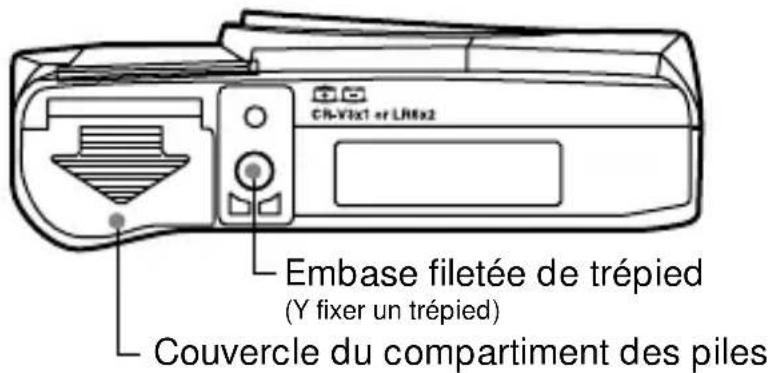
■ Nomenclature des pièces

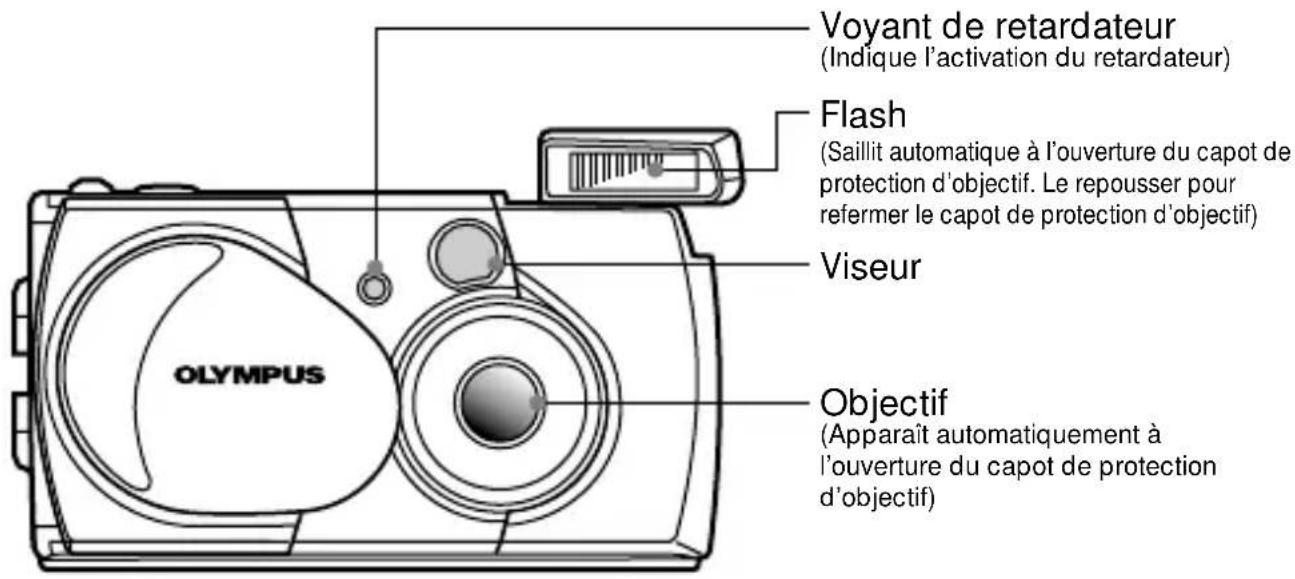
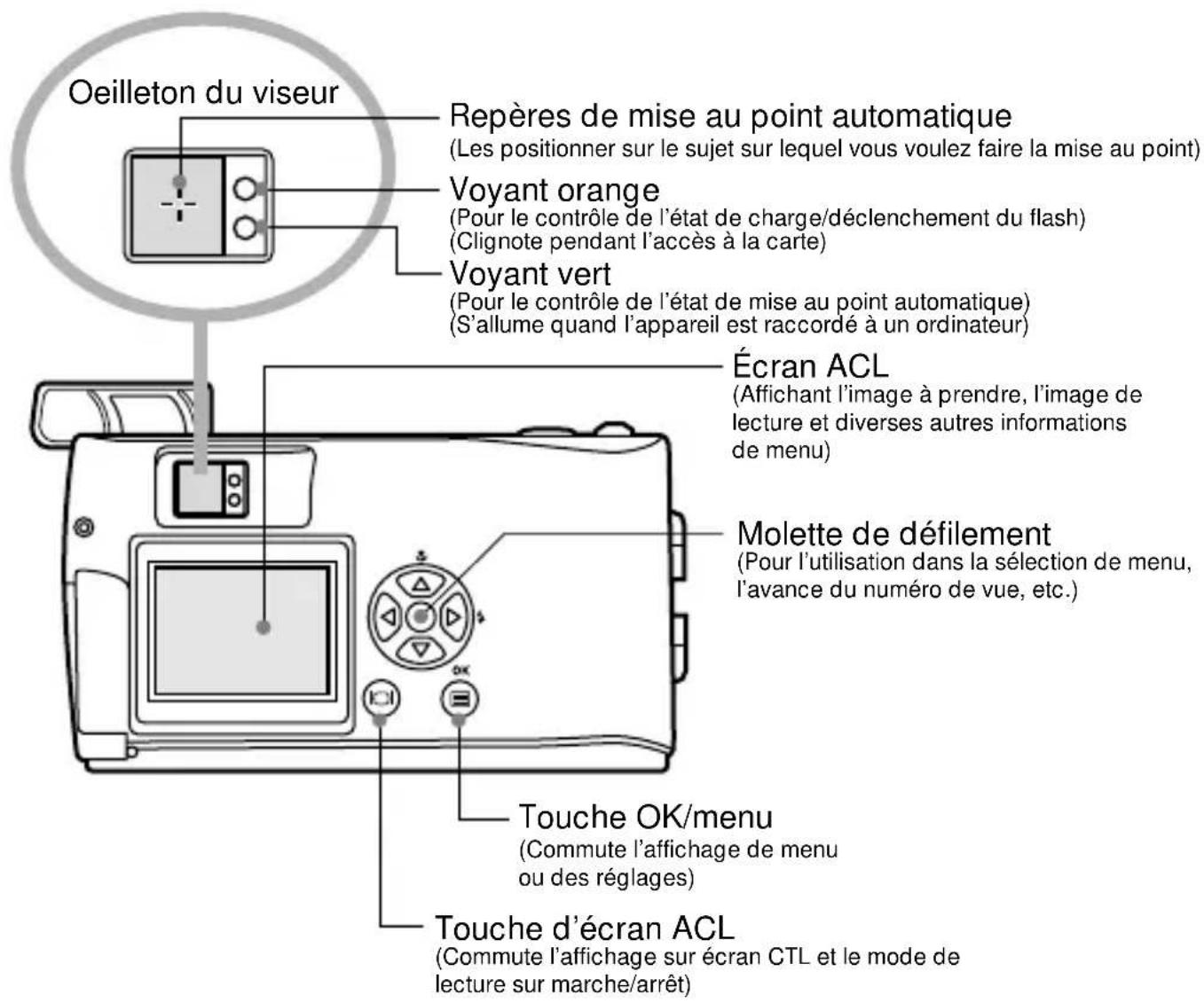
■ Fixation de la dragonne fournie
1. Fixer la dragonne comme montré.

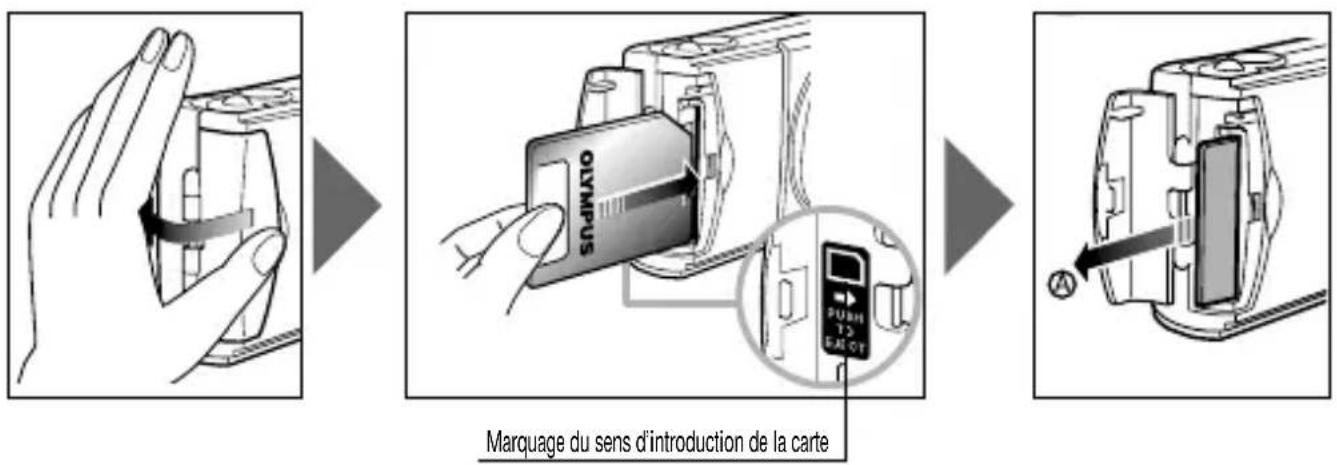
■ Introduction de la carte de mémoire (SmartMedia)
- Vérifier que le capot de protection d'objectif est fermé et que rien n'est affiché sur l'écran ACL.
- Ouvrir le couvercle du logement de carte.
- Introduire la carte aussi loin qu'elle peut aller dans le sens montré dans la figure.
- Refermer le couvercle du logement de carte jusqu'à ce qu'il s'enclenche.
Remarque
- Bien s'assurer de tenir la carte pour que le coin biseauté soit correctement positionné. Il y a une flèche dans le couvercle du logement de carte, indiquant le sens d'introduction de la carte.
- Pour retirer la carte, appuyer légèrement sur la carte. Quand la carte s'éjecte un peu, la retirer en la tirant tout droit dans la direction de Ⓐ.
Mise en place de la pile
- Vérifier que le capot de protection d'objectif est fermé et que rien n'est affiché sur l'écran ACL.
- Faire coulisser le couvercle du compartiment des piles dans le sens de la flèche ①, et lever le couvercle dans le sens de la flèche ②.
-
Introduire la pile dans le sens montré dans la figure.
-
Refermer le couvercle du compartiment des piles dans le sens de la flèche ①, et appuyer sur le couvercle dans le sens de la flèche ② jusqu'à ce qu'il s'enclenche.
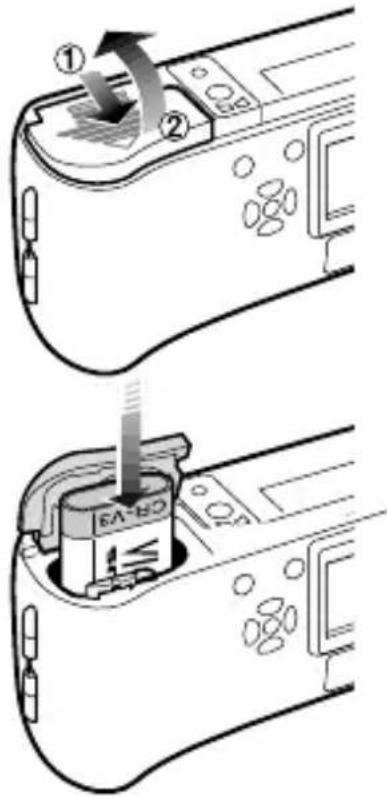
L'appareil peut être alimenté par une seule pile au lithium longue durée.
La pile au lithium CR-V3 (Olympus LB-01) longue durée est très commode en voyage parce qu'elle dure plus que les piles conventionnelles. Introduire correctement la pile.

■ Réglage de la date et de l'heure
Procédure de fonctionnement
-
Vérifier que l'appareil est réglé sur le mode de lecture en maintenant pressée la touche d'écran ACL Ⓐ un moment.
-
Appuyer sur la touche OK/menu.
- Le menu 1/3 du mode de lecture est affiché sur l'écran ACL.
-
Appuyer sur ▲ ou ▼ de la molette de défilement pour afficher le menu 3/3, puis sélectionner Ⓤ.
-
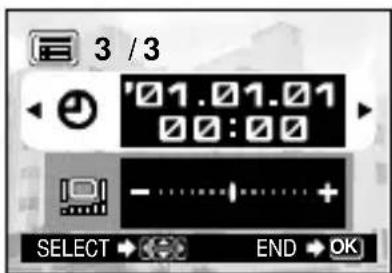
Afficher le menu de réglage de date/heure en appuyant sur ◀ ou ▶ de la molette de défilement.
-
Sélectionner un des formats d'affichage de date/heure suivants en appuyant sur ▲ ou ▼ de la molette de défilement.
Y—M—D (Année–Mois–Jour)
M—D—Y (Mois-Jour-Année)
D—M—Y (Jour-Mois-Année)
Puis appuyer sur ▶ de la molette de défilement.
- Le curseur se déplace vers la zone de réglage des chiffres.
- Régler le premier chiffre en appuyant sur ou ▼ de la molette de défilement, puis appuyer sur ▶.
- Le curseur se déplace sur le chiffre suivant.
-
Répéter les étapes ci-dessus pour régler les heures et les minutes.
-
Lorsque l'heure actuelle passe par zéro seconde, appuyer deux fois sur la touche Ⓧ OK/menu.
- La date et l'heure sont réglées et l'écran revient sur le menu 3/3 du mode de lecture.
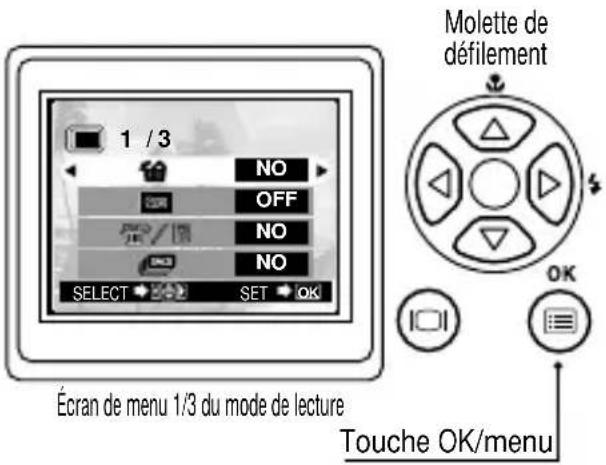
Écran de menu 3/3 du mode de lecture


Écran de réglage de date/heure

Écran de réglage de date/heure
DE VUES DE BASE
Prise de vues
Procédure de fonctionnement
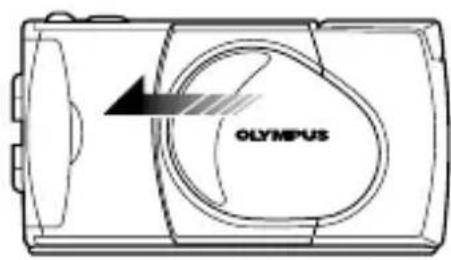
- Ouvrez le capot de protection d'objectif jusqu'à ce que l'objectif apparaisse.
- L'appareil est mis en marche et l'objectif apparaît.
- Tenir l'appareil, et regarder dans le viseur.
-
Appuyer sur le déclencheur jusqu'à mi-course pour s'assurer que le voyant vert sur la droite du viseur s'allume.
-
Allumé : Le sujet est au point. Vous pouvez prendre la vue.
- Clignotant : Le sujet n'est pas au point. Appuyer de nouveau sur le déclencheur jusqu'àmi-course.

- Appuyer complètement sur le déclencheur pour prendre la vue.
- L'obturateur est déclenché et la vue est prise. Une fois que la vue a été prise, elle est affichée sur l'écran ACL pendant un court instant.

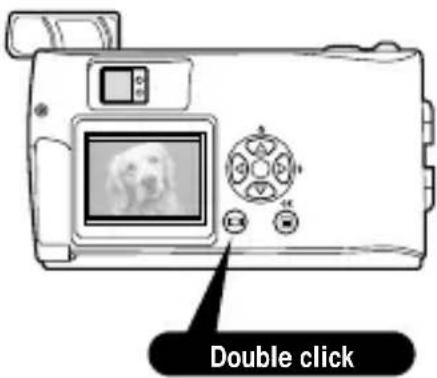
- Pour visionner une image enregistrée immédiatement après la prise de vues alors que le capot de protection d'objectif est ouvert (Lecture de contrôle rapide):
- Appuyer deux fois sur la touche d'écran ACL (double click).
- L'appareil passe en mode de lecture et l'image est affichée sur l'écran ACL.
- Appuyer sur le déclencheur ou sur la touche d'écran ACL
- L'appareil revient en mode de prise de vues; vous pouvez reprendre la prise de vues.
- Fermer le capot de protection d'objectif.
- L'alimentation de l'écran ACL et de l'appareil est coupée.
Prise de vues en utilisant l'écran ACL
Procédure de fonctionnement
- Vérifier que le capot de protection d'objectif est ouvert.
- Appuyer sur la touche d'écran ACL .
- L'écran ACL est mis en marche.
- Déterminer la composition de l'image en regardant le sujet sur l'écran ACL.
- Appuyer sur le déclencheur jusqu'à mi-course pour faire la mise au point sur le sujet, puis appuyer complètement sur le déclencheur pour prendre la photo. (Cette opération est identique à la prise de vues en utilisant le viseur).
- Le voyant orange sur la droite du viseur clignote un moment pendant l'écriture de l'image sur la carte, puis s'éteint.

Décision d'utiliser le viseur ou l'écran ACL en fonction de la distance entre l'appareil et le sujet
Instantané, paysage, etc. (de 1,5 m environ à l'infini)
Utiliser le viseur.
Tenir fermement l'appareil, gardant les coudes serrés le long du corps, pour éviter de bouger.
Gros plan d'une personne (de 0,5 m à 1,5 m environ)
Utiliser le viseur ou l'écran ACL.

Les images gros plan peuvent normalement être prises en utilisant le viseur, mais utiliser l'écran ACL peut avoir des avantages dans certains cas.
Très courte distance (0,2 m à 0,5 m)
Utiliser l'écran ACL. (Mode gros plan)
Lorsque le sujet est à moins de 0,5 m, utiliser le mode de prise de vues gros plan. La prise de vues sans utiliser le mode gros plan est également possible, mais la mise au point et/ou l'exposition correctes risquent de ne pas être possibles.
La zone d'image montrée dans le viseur est légèrement différente de la zone d'image qui est réellement enregistrée. En prenant un gros plan, vérifier l'image sur l'écran ACL.
Contrôle de l'indication d'état de l'appareil près du viseur ou sur l'écran ACL (en mode prise de vues)
Procédure de fonctionnement
1. Vérifier que le capot de protection d'objectif est ouvert.
2. Appuyer sur le déclencheur jusqu'à mi-course.
- Les voyants sur la droite du viseur s'allument ou clignotent.

① Voyants indicateurs à la droite du viseur
| État des voyants | Etat de l’appareil Signification/Remarque | |
| Si le voyant vert est allumé | La mise au point automatique est verrouillée. | Appuyer complètement sur le déclencheur pour prendre la photo. |
| Si le voyant vert clignote rapidement | • L’appareil ne peut pas faire la mise au point sur le sujet.• Ce peut être dû à l’une des causes suivantes. | Vous pouvez appuyer sur le déclencheur pour prendre la photo, mais le sujet peut ne pas être au point. |
● Lorsqu'il n'y a pas de carte introduite dans l'appareil.
- Lorsque la carte n'a pas assez de place pour enregistrer l'image.
- Lorsqu'une image est en cours de sauvegarde sur la carte.
- Lorsque le sceau de protection contre l'écriture est collé sur la carte.
| Si le voyant orange n'est pas allumé | Le flash a été rechargé. | La prise de vues est possible en appuyant complètement sur le déclencheur. |
| Si le voyant orange est allumé | Le flash est prêt et se déclenchera. | Appuyer complètement sur le déclencheur pour commencer la prise de vues au flash automatique. |
| Si le voyant orange clignote lentement | Le flash est en cours de recharge. | Retirer le doigt de sur le déclencheur, et attendre que le voyant orange s'éteigne. |
| Le flash est nécessaire, mais il est coupé ( ). | Régler le flash à Auto ou ↗. | |
| Si les deux voyants vert et orange clignotent lentement | L'énergie des piles est épuisée. | Changer les piles par des nouvelles. |
| Si le voyant orange clignote rapidement | L'appareil est en écriture ou en lecture sur la carte. | Ne pas ouvrir le couvercle du logement de carte ni retirer les piles. |
② Écran ACL

Lorsque l'écran ACL est allumé en appuyant sur la touche d'écran ACL Ⓔ, les informations indiquées sur la gauche sont montrées sur l'écran ACL.
| Nombre d’images qui peuvent être prises |  | Montre le nombre approximatif d’images que vous pouvez prendre. |
| État des piles |  | L’énergie restante des piles est insuffisante. (L’affichage s’éteint automatiquement.) |
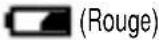 | L’énergie restante des piles est trop faible. Remplacer les piles par des nouvelles. La prise de vues est possible lorsque les piles sont faibles, mais l’énergie des piles pourrait être épuisée alors que l’image est en cours de traitement. | |
| Mode d’enregistrement*1 |  | Montre la qualité de la prochaine image à prendre. Le réglage par défaut est HQ (Haute Qualité), valeur intermédiaire entre SQ et SHQ |
 | ||
 | ||
| Mode de flash | Automatique (Pas d’affichage) | Flash automatique*1Le réglage par défaut est le mode Flash automatique. Aucune icône n’est affichée. |
 | Flash atténuant l’effet “yeux rouges”*1 | |
| ### | Flash d’appoint*2 | |
| ### | Scène de nuit*2 | |
| ### | Flash débrayé*2 | |
| Mode de conduite*2 | Indique que le mode de prise de vues en série est en marche. Le réglage par défaut est le mode Une seule vue, qui n’est pas affiché sur l’écran ACL. | |
| ### | Montre que le mode retardateur est en marche. Le réglage par défaut est sans retardateur. |
* 1 Au changement de réglage, il reste valide jusqu'à la coupure de l'alimentation de l'appareil.
* 2 Au changement de réglage, il revient au réglage usine à la coupure de l'alimentation de l'appareil.
| Compensation d'exposition*2 | +1 . 0 | Montre la valeur de la compensation d'exposition.Le réglage par défaut est sans compensation d'exposition. |
| Mode gros plan*2 |  | Montre que le mode gros plan est en marche.Le réglage par défaut est la prise de vues normale. |
| Zoom numérique*2 |  | Montre le mode de zoom numérique, avec “T” signifiant zoom téléobjectif et “W” signifiant prise de vues grand angle.Le réglage par défaut est sans zoom numérique. |
| Balance des blancs*2 | Automatique (Pas d'affichage) | Montre l’utilisation de la fonction de commande de balance des blancs qui ajuste la teinte de l’image.Le réglage par défaut est la commande automatique. |
 | Ciel dégagé | |
 | Ciel nuageux | |
| [66xH] | Éclairage à incandescence | |
 | Éclairage fluorescent |
^*1 Au changement de réglage, il reste valide jusqu'à la coupure de l'alimentation de l'appareil.
*2 Au changement de réglage, il revient au réglage usine à la coupure de l'alimentation de l'appareil.
Sélection de la qualité d'image (Mode d'enregistrement)
Les modes d'enregistrement vous permettent de prendre des images avec une qualité plus élevée (SHQ) ou un plus grand nombre d'images par carte (SQ). Le réglage par défaut du mode d'enregistrement est HQ.
Procédure de fonctionnement
- Vérifier que le capot de protection d'objectif est ouvert.
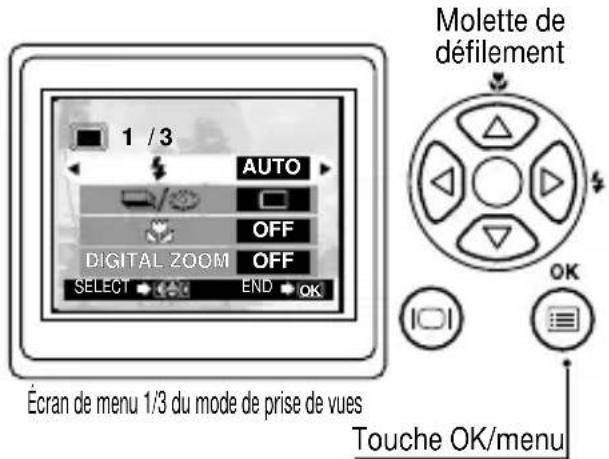
- Appuyer sur la touche OK/menu.
- L'écran ACL montre le menu 1/3 du mode de prise de vues.
- Appuyer sur ou de la molette de défilement pour afficher le menu 2/3 du mode de prise de vues, puis sélectionner
- Chaque pression sur ou de la molette de défilement commute le mode d'enregistrement dans l'ordre suivant: "SHQ" "HQ" "SQ". Sélectionner un de ces modes.
- Appuyer sur la touche OK/menu.
- Le mode d'enregistrement est réglé, l'écran de prise de vues réapparaît et le nombre d'images que vous pouvez prendre dans le mode d'enregistrement courant est affiché.
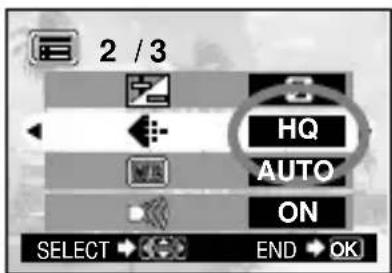
Écran de menu 2/3 du mode de prise de vues
Utilisation des trois modes d'enregistrement
| SQ(Qualité standard) | Sélectionner ce mode lorsque vous voulez annexer l'image à un e-mail, simplement la visualiser sur l'écran d'un ordinateur ou si vous voulez prendre plus d'images par carte. |
| HQ(Haute qualité) | Sélectionner ce mode lorsque vous avez besoin d'une qualité d'image entre SQ et SHQ. Ce mode est idéal lorsque vous avez besoin d'imprimer des images après les avoir visualiser sur l'écran d'un ordinateur. (C'est le mode d'enregistrement par défaut.) |
| SHQ(Très haute qualité) | Sélectionner ce mode lorsque vous voulez imprimer l'image avec une haute qualité ou en grand format ou la retoucher sur un ordinateur. |
Utilisation du flash
Le flash a été conçu pour se déclencher automatiquement en prise de vues sous un faible éclairage ou avec un contrejour important. Vous pouvez sélectionner un des 5 modes de flash en fonction de différentes situations de prise de vues.
Procédure de fonctionnement
- Vérifier que le capot de protection d'objectif est ouvert.

-
Appuyer sur la touche OK/menu.
-
L'écran ACL montre le menu 1/3 du mode de prise de vues.
- Sélectionner en appuyant sur ou de la molette de défilement.
- Chaque pression sur ou de la molette de défilement commute le mode de flash dans l'ordre suivant:
Flash automatique → Flash atténuant l'effet "yeux rouges" → Flash d'appoint → Scène de nuit → Flash débrayé. Sélectionner un de ces modes.
- Appuyer sur la touch OK/menu.
- Le mode de flash est réglé et l'écran de prise de vues réapparaît. Vous pouvez alors prendre des vues avec le mode de flash sélectionné.
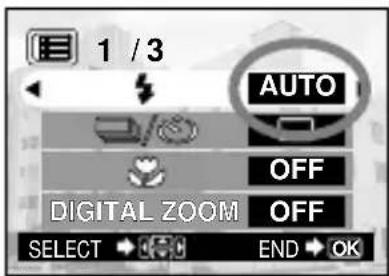
Écran de menu 1/3 du mode de prise de vues
Flash atténuant l'effet "yeux rouges"
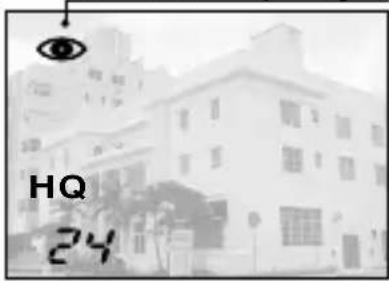
Remarque
Le menu de réglage du mode de flash peut également être affiché en appuyant simplement sur ( ) de la molette de défilement lorsque le capot de protection d'objectif est ouvert. La pression sur ▶ ( ↗) de la molette de défilement fait passer d'un mode de flash à l'autre. Le menu de réglage disparaît au bout d'un moment si aucune opération n'est effectuée.

Utilisation des modes de flash
| AUTO | Le flash se déclenche automatiquement dans des conditions de faible éclairage ou de contre-jour. Pour prendre un sujet avec un contre ( ) jour, placer les repères de mise au point automatique dans le viseur sur le sujet. |  | Utiliser ce mode pour déclencher le flash avec toutes les images. |
| [HABB] | Utiliser ce mode pour prendre un sujet avec un arrière-plan de nuit. | ||
| La lumière du flash peut faire que les yeux du sujet apparaissent rouges dans des vues. Le mode de flash atténuant l'effet "yeux rouges" réduit ce phénomène. | [DSW2] | Utiliser ce mode pour la prise de vues dans des endroits où les flashes sont interdits (musées, etc.). |
Agrandissement du sujet (cadrage au zoom)
Le zoom optique permet la prise d'une image agrandie jusqu'à 3X. Le zoom numérique est aussi disponible pour l'agrandissement de l'image jusqu'à 2X. Combiner les deux fonctions vous permet de prendre une image agrandie jusqu'à 6X. Pour utiliser le zoom numérique, Digital Zoom doit être réglé à "ON" en utilisant le menu de réglage.
Procédure de fonctionnement
Utilisation du zoom optique:
-
Vérifier que le capot de protection d'objectif est ouvert.
-
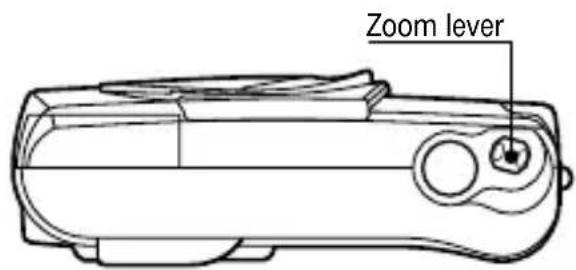
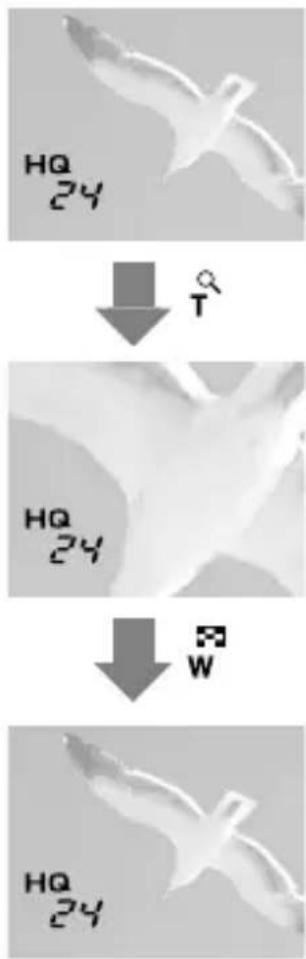
Glisser le levier de zoom à (téléobjectif) pour zoomer en avant sur l'image (jusqu'à 3X) ou le glisser à (grand angulaire) pour la zoomer en arrière.
Utilisation du zoom numérique:
-
Vérifier que le capot de protection d'objectif est ouvert.
-
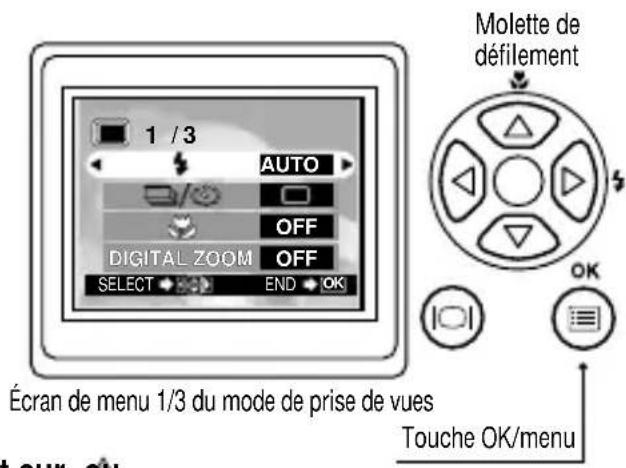
Appuyer sur la touche OK/menu.
●L'écran ACL montre le menu 1/3 du mode de prise de vues.
-
Sélectionner "DIGITAL ZOOM" en appuyant sur ou de la molette de défilement.
-
Sélectionner "ON" en appuyant sur ou de la molette de défilement, puis appuyer sur la touche OK/menu.
-
Glisser le levier de zoom à pour zoomer en avant l'image à prendre (jusqu'à 2X, ou jusqu'à 6X avec le zoom optique), ou le glisser à pour la zoomer en arrière.
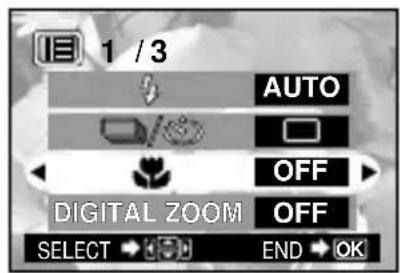
Écran de menu 1/3 du mode de prise de vues
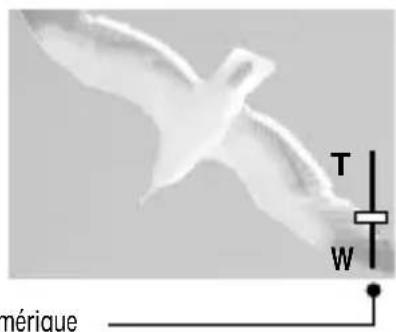
Zoom numérique
Apparaît seulement pendant le cadrage au zoom numérique (n'apparaît pas en cadrage au zoom optique).
La barre de zoom glisse vers T en cadrage au zoom en avant, et vers W en cadrage au zoom en arrière.
■ Prise de vues d'un sujet proche (Prise de vues gros plan)
Il est recommandé d'utiliser le mode gros plan pour prendre un sujet à une distance inférieure à 0.5 m.
Procédure de fonctionnement
-
Vérifier que le capot de protection d'objectif est ouvert.
-
Appuyer sur la touche OK/menu.
-
L'écran ACL montre le menu 1/3 du mode de prise de vues.
- Sélectionner en appuyant sur ou ou v de la molette de défilement.
- Sélectionner "ON" en appuyant sur ou de la molette de défilement.
- Appuyer sur la touche OK/menu.
- L'écran ACL est mis en marche pour vous permettre de composer les vues gros plan en regardant l'écran. est affiché sur l'écran ACL.

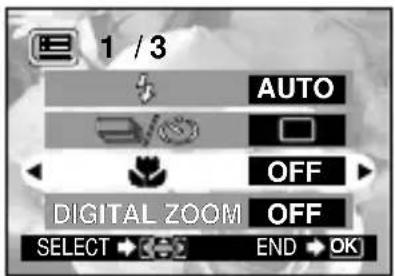
Écran de menu 1/3 du mode de prise de vues
marque de gros plan
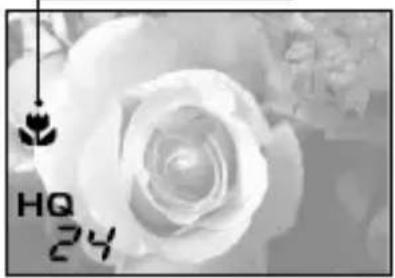
peut également être affiché en appuyant sur ▲ ( ) de la molette de défilement lorsque le capot de protection d'objectif est ouvert. La pression sur de la molette de défilement active ou désactive le mode gros plan. Le menu de réglage disparaît au bout de quelques secondes si aucune opération n'est effectuée.

Utilisation du retardateur
Vous pouvez prendre des vues en utilisant le retardateur. C'est très utile pour prendre des vues avec vous-même dans l'image. Bien fixer fermement l'appareil sur un trépied, etc. avant la prise de vues avec retardateur.
Procédure de fonctionnement
- Vérifier que le capot de protection d'objectif est ouvert.
- Appuyer sur la touche OK/menu.
- L'écran ACL montre le menu 1/3 du mode de prise de vues.
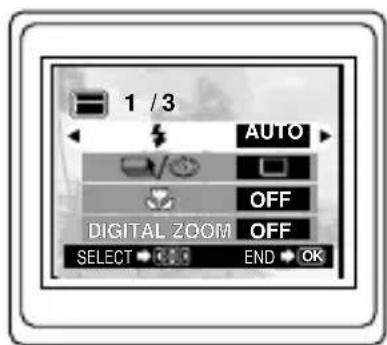
Écran de menu 1/3 du mode de prise de vues
Molette de défilement

- Sélectionner / en appuyant sur ou ou v de la molette de défilement.
- Sélectionner en appuyant sur ou de la molette de défilement.
- Appuyer sur la touche OK/menu.
- Le retardateur est réglé et l'indication de retardateur ( ) est affiché sur l'écran ACL.
- Composer l'image sur l'écran ACL ou dans le viseur, puis appuyer sur le déclencheur.
- Le voyant de retardateur sur le devant de l'appareil s'allume pendant 10 secondes puis clignote pendant 2 secondes, après quoi l'obturateur est déclenché.
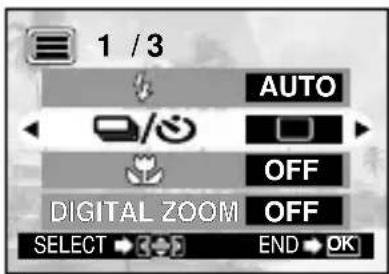
Écran de menu 1/3 du mode de prise de vues
Indication de retardateur


■Prise de vues en série
Le mode de prise de vues en série vous permet de prendre une succession rapide d'images fixes en pressant et maintenant pressé le déclencheur. Vous pouvez choisir la meilleure vue d'une série de prises de vues consécutives. Lorsque vous avez trouvé la meilleure vue, vous pouvez également effacer le reste des images. Molette
Procédure de fonctionnement
-
Vérifier que le capot de protection d'objectif est ouvert.
-
Appuyer sur la touche OK/menu.
- L'écran ACL montre le menu 1/3 du mode de prise de vues.

- Sélectionner □ / ⚙ en appuyant sur ▲ ou ▼ de la molette de défilement.
- Sélectionner “” en appuyant sur ou de la molette de défilement.
- Appuyer sur la touche OK/menu.
- Le mode de prise de vues en série est engagé et “ 📄 ” est affiché sur l’écran ACL.
- Presser et maintenir le déclencheur.
●Plusieurs images seront prises en rafale aussi longtemps que le déclencheur est maintenu complètement pressé.
- Fermer le capot de protection d'objectif et l'ouvrir de nouveau pour revenir en mode de prise d'une vue.
AVERTISSEMENT
Ne pas ouvrir le couvercle du logement de carte ni retirer l'adaptateur secteur, les piles ou la carte alors que le voyant orange sur la droite du viseur clignote. Sinon, les données d'image sur la carte risquent d'être détruites.

Écran de menu 1/3 du mode de prise de vues
Mode de prise de vues en série

Variation de la luminosité d'image (Compensation d'exposition)
Bien que l'exposition de l'appareil soit réglée automatiquement, vous pouvez la faire varier pour changer la luminosité de l'image dans une gamme de ±2 ouvertures par valeurs de 0,5 ouverture.
Procédure de fonctionnement
- Vérifier que le capot de protection d'objectif est ouvert.
- Appuyer sur la touche OK/menu.
- L'écran ACL montre le menu 1/3 du mode de prise de vues.
- Appuyer sur ou de la molette de défilement pour afficher le menu 2/3 du mode de prise de vues, puis sélectionner
-
Sélectionner une valeur + (pour rendre l'image plus lumineuse) ou une valeur - (pour assombrir l'image) en appuyant sur ou de la molette de défilement.
-
Appuyer sur la touche OK/menu.
- L'appareil revient en mode de prise de vues et l'écran montre la valeur corrigée de l'exposition.
- Appuyer sur le déclencheur.
- Des images peuvent être prises successivement tout en maintenant la valeur corrigée de l'exposition.
- Fermer le capot de protection d'objectif pour couper l'alimentation de l'appareil.
- La valeur d'exposition est remise sur ± 0 (sans correction). La valeur de compensation d'exposition sur l'écran ACL disparaît.


Écran de menu 2/3 du mode de prise de vues

Écran de menu 2/3 du mode de prise de vues
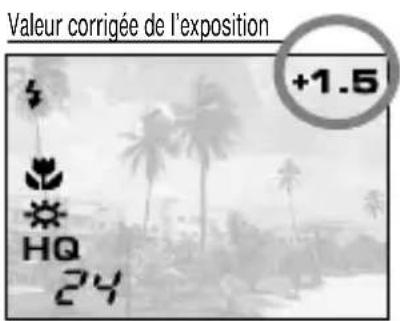
Variation de la teinte de l'image (Commande de balance des blancs)
Cet appareil photo dispose d'un circuit électronique pour ajuster automatiquement les nuances de couleur pour qu'elles semblent naturelles (circuit de commande automatique de la balance des blancs). Si la commande automatique de balance des blancs ne donne pas des résultats précis à cause du temps ou de l'éclairage, vous pouvez commander manuellement la balance des blancs.
Procédure de fonctionnement
- Vérifier que le capot de protection d'objectif est ouvert.
- Appuyer sur la touche OK/menu.
- L'écran ACL montre le menu 1/3 du mode de prise de vues..
- Appuyer sur ou de la molette de défilement pour afficher le menu 2/3 du mode de prise de vues, puis sélectionner
- Sélectionner un des modes de commande de balance des blancs indiqués à la page suivante en appuyant sur où de la molette de défilement.
- Appuyer sur la touche OK/menu.
- L'appareil revient en mode de prise de vues et l'écran montre le réglage de balance des blancs.
- Appuyer sur le déclencheur.
- Des images peuvent être prises successivement tout en maintenant le réglage de balance des blancs sélectionné.
- Fermer le capot de protection d'objectif pour couper l'alimentation de l'appareil.
- Le réglage de la balance des blancs est remis sur AUTO.
Réglages de balance des blancs
| AUTO | C'est le réglage par défaut, qui n'est pas affiché sur l'écran ACL. La balance des blancs est commandée automatiquement pour que les couleurs semblent naturelles . | |
| Ciel dégagé | La balance des blancs est commandée pour que les couleurs semblent naturelles en extérieur par beau temps sous un ciel dégagé. | |
| Ciel couvert | La balance des blancs est commandée pour que les couleurs semblent naturelles en extérieur sous un ciel couvert ou dans l'ombre par ciel dégagé. | |
| Éclairage par incandescence | La balance des blancs est commandée pour que les couleurs semblent naturelles sous un éclairage par incandescence. | |
| Éclairage fluorescent | La balance des blancs est commandée pour que les couleurs semblent naturelles sous un éclairage fluorescent. | |
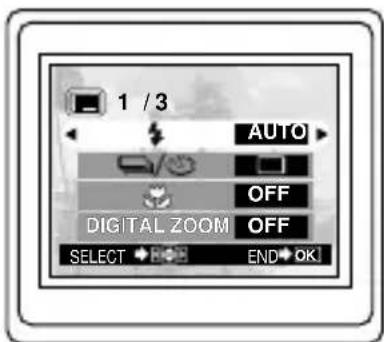
Écran de menu 1/3 du mode de prise de vues
Molette de défilement

Touche OK/menu

Écran de menu 2/3 du mode de prise de vues
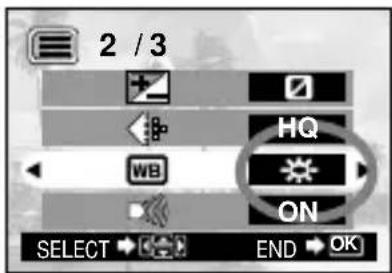
Écran de menu 2/3 du mode de prise de vues
Réglage de balance des blancs

Coupure des avertissements sonores
Les avertissements sonores générés par l'appareil peuvent être gênant en prenant des vues lors d'un mariage, au théâtre ou en photographiant des animaux. Vous pouvez couper les avertissements sonores dans de tels cas.
Procédure de fonctionnement
- Vérifier que le capot de protection d'objectif est ouvert.
- Appuyer sur la touche OK/menu.
●L'écran ACL montre le menu 1/3 du mode de prise de vues.

- Appuyer sur ou de la molette de défilement pour afficher le menu 2/3 du mode de prise de vues, puis sélectionner ▶.
- Sélectionner "OFF" en appuyant sur ou de la molette de défilement.
- Appuyer sur la touche OK/menu.
- L'appareil revient dans le mode de prise de vues.
- Vous pouvez alors commencer la prise de vues.
- Des images peuvent être prises avec les avertissements sonores coupés.
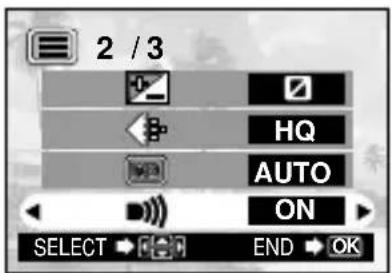
Écran de menu 2/3 du mode de prise de vues

Écran de menu 2/3 du mode de prise de vues
VISUALISATION OU EFFACEMENT IMMÉDIATENT APRÈS LA PRISE DE VUES
■Visualisation de vues
Procédure de fonctionnement
- Vérifier que la carte est introduite et que le capot de protection d'objectif est fermé.
- Maintenir un moment la touche d'écran ACL
pressée.
- L'appareil est mis en marche et passe en mode de lecture. Au bout d'un moment, la dernière image prise apparaît sur l'écran ACL.
- Les informations de l'écran ACL sont affichées comme montré sur la gauche.
-
Au bout d'un moment, toutes les données affichées disparaissent sauf le numéro de vue et l'indicateur d'énergie des piles.
-
Appuyer de nouveau sur la touche d'écran ACL pour éteindre l'écran ACL et couper l'alimentation de l'appareil.

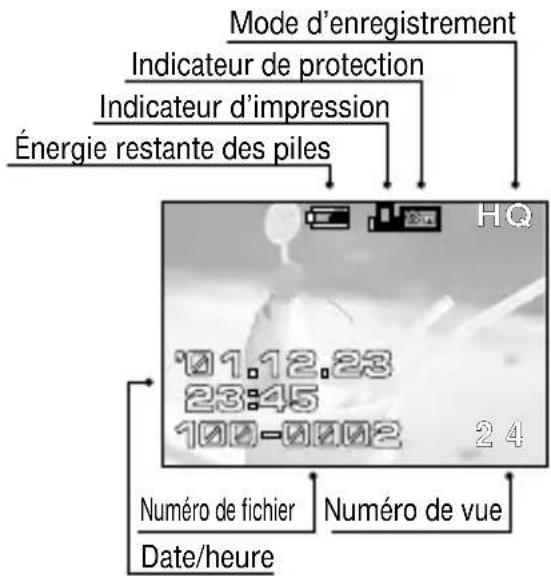
Informations sur l'écran ACL
●Pour passer immédiatement en mode de prise de vues après la lecture:
- Ouvrir le capot de protection d'objectif.
- L'écran ACL s'éteint et le mode de prise de vues est engagé. Vous pouvez alors prendre des vues.

Capot de protection d'objectif
Lecture d'image

Procédure de fonctionnement
- Vérifier que le capot de protection d'objectif est fermé et que la dernière image prise est affichée en maintenant pressée un moment la touche d'écran ACL
Fonctions des touches de la molette de défilement


a. Pour visionner une image: Sélectionner l'image à visionner en utilisant ou de la molette de défilement.
b. Pour cadre au zoom: Glisser le levier de zoom vers pour doubler le centre de l'image affichée. Glisser le levier de zoom vers pendant qu'une image doublée est affichée rétablit la taille d'image d'origine.
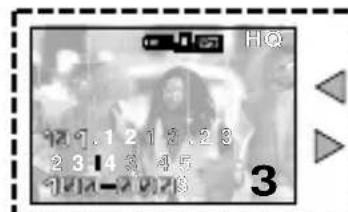

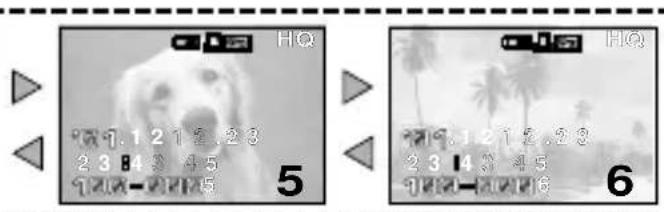
Glisser le levier de zoom.


: Glisser le levier de zoom pour le cadrage au zoom et l'affichage d'index.
: Appuyer pour sélectionner l'image une vue avant ou après la vue actuelle.
C. Pour afficher un index d'image: Glisser le levier de zoom vers pour afficher 4 images, l'image actuelle y compris. (L'image actuelle est mise en exergue dans un cadre vert.)
Glisser le levier de zoom de nouveau vers pour afficher 9 images. (L'image actuelle est mise en exergue dans un cadre vert.)
Glisser le levier de zoom vers pendant l'affichage de 9 images ramène le nombre d'images simultanément affichées à 4. Glisser le levier de zoom de nouveau vers ramène à l'affichage d'une seule image.
La pression sur de la molette de défilement alors que 4 (ou 9) images sont affichées fait avancer l'image sélectionnée (avec le cadre vert) à l'image suivante. Quand la dernière image affichée dans l'affichage index est sélectionnée, la pression sur de la molette de défilement fait apparaître l'index suivant.
De façon similaire, la pression sur de la molette de défilement déplace le cadre vert sur l'image précédente, et la pression sur de la molette de défilement quand la première image de l'index est sélectionnée fait apparaître l'index précédent.

La pression de ou de la molette de défilement fait avancer ou reculer le cadre de 4 (ou 9) images.
(En affichage d'une seule image, chaque pression de ou de la molette de défilement fait avancer ou reculer de 10 images.)
Pour agrandir une partie d'image

Vous pouvez agrandir la partie souhaitée de l'image en utilisant l'opération de cadrage au zoom de la page précédente et les flèches de la molette de défilement.

- Glisser le levier de zoom à pour agrandir la zone centrale de l'image de 2X. • △, ▽, ◀ ▶ et sont respectivement affichés dans le haut, le bas, sur la gauche et à la droite de l'écran.

- Déplacer le curseur en croix sur la partie désirée de l'image en utilisant la molette de défilement.
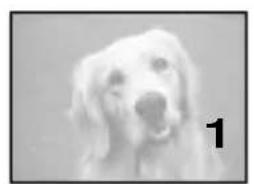
- Glisser le levier de zoom à pour restituer la taille d'affichage originale.
Effacement de vues (Effacement d'une vue)
Vous pouvez augmenter le nombre d'images sauvegardées sur la carte en effaçant les images inutiles.
Procédure de fonctionnement
- Vérifier que le capot de protection d'objectif est ferméet que l'appareil est réglé sur le mode de lecture en maintenant pressée un moment la touche d'écran ACL 📊

- Afficher la vue à effacer en appuyant sur ou de ▶ la molette de défilement.
(La vue peut également être sélectionnée même quand l'affichage de 4 ou 9 vues est sélectionné.) - Appuyer sur la touche OK/menu.
- L'écran ACL montre le menu 1/3 de mode de lecture.
- Sélectionner en appuyant sur ▲ ou ▼ de la molette de défilement.
- Sélectionner "YES" en appuyant sur ◀ ou ▶ de la molette de défilement.
- Appuyer sur la touche OK/menu.
- l'image sélectionnée est effacée.
Le voyant orange sur la droite du viseur clignote pendant l'effacement.
Pour annuler l'effacement d'une seule vue:
A l'étape 5, sélectionner "NO" et appuyer sur la touche
OK/menu.
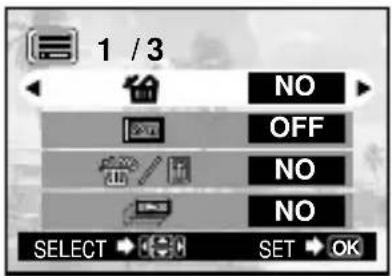
Écran de menu 1/3 du mode de lecture
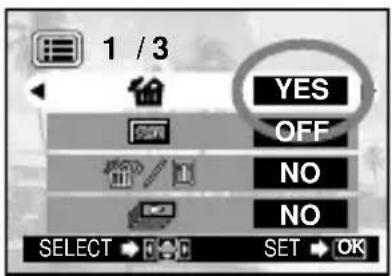
Écran de menu 1/3 du mode de lecture
Effacement de toutes les vues
L'opération suivante débarrasse la carte de toutes les données d'image enregistrées.
Procédure de fonctionnement
-
Vérifier que le capot de protection d'objectif est ferméet que l'appareil est réglé sur le mode de lecture en maintenant pressée un moment la touche d'écran ACL
-
Appuyer sur la touche OK/menu.
- L'écran ACL montre le menu 1/3 de mode de lecture.
-
Sélectionner / 📂 appuyant sur ou de la molette de défilement. L'écran ACL indique "YES".
-
Appuyer sur la touche OK/menu.
- L'écran de réglage de carte s'affiche.
-
Sélectionner en appuyant sur ▲ ou ▼ de la molette de défilement.
-
Sélectionner "YES" en appuyant su ◀ ou ▶ de la molette de défilement.
-
Appuyer sur la touche OK/menu.
- Toutes les données d'image sauvegardées sur la carte seront effacées.
Pour annuler l'effacement de toutes les vues:
A l'étape 6, sélectionner "NO" et appuyer sur la touche OK/menu.

Écran de menu 1/3 du mode de lecture

Ecran du menu 1/3 du mode de lecture

Ecran de réglage de carte

Ecran de réglage de carte
■ Visualisation de plusieurs images automatiquement en séquence (Diaporama)
Les images sur la carte peuvent être visualisées automatiquement sur l'écran dans leur ordre de rangement. Cette fonction est utile pour des buts de présentation en réunion etc. parce que les images peuvent être affichées sur de grands écrans de télévision, aussi bien que pour la confirmation de toutes les images enregistrées sur la carte.
Procédure de fonctionnement
-
Vérifier que le capot de protection d'objectif est ferméet que l'appareil est réglé sur le mode de lecture en maintenant pressée un moment la touche d'écran ACL 📄
-
Appuyer sur la touche OK/menu.
●L'écran ACL montre le menu 1/3 du mode de lecture.
-
Sélectionner en appuyant sur ou de la molette de défilement, puis sélectionner "YES" en appuyant sur ou de la molette de défilement.
-
Appuyer sur la touche OK/menu.
- Le diaporama commence en affichant chaque vue pendant 3secondes.
Pour annuler le diaporama:
- Appuyer deux fois sur la touche OK/menu.
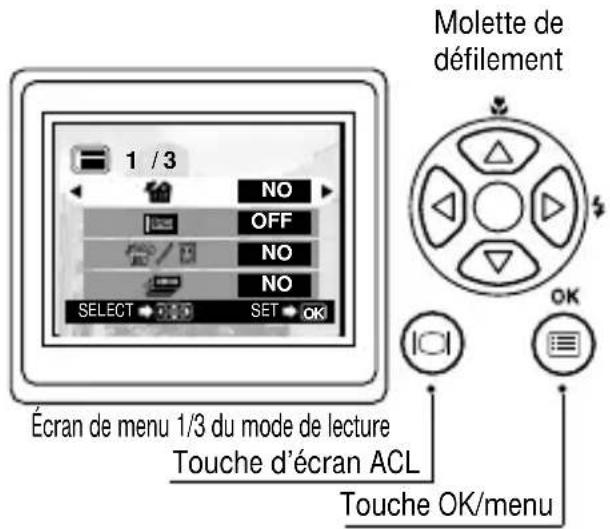

Écran de menu 1/3 du mode de lecture

Écran de menu 1/3 du mode de lecture
Prévention contre un effacement accidentel (Protection)
Il est recommandé de protéger des images importantes pour éviter de les effacer accidentellement. Lorsqu'une image est protégée, elle ne peut pas être effacée, à moins que la carte soit formatée. Molette de
Procédure de fonctionnement
-
Vérifier que le capot de protection d'objectif est fermé et que l'appareil est réglé sur le mode de lecture en maintenant la touche d'écran ACL pressée un moment.
-
Sélectionner l'image à protéger en appuyant sur ou de la molette de défilement.
(La vue peut également être sélectionnée même dans le mode d'affichage de 4 ou 9 vues.)
- Appuyer sur la touche OK/menu.
- L'écran ACL montre le menu 1/3 du mode de lecture.
-
Sélectionner en-appuyant sur ou de la molette de défilement.
-
Sélectionner "ON" en appuyant sur ou de la molette de défilement.
-
Appuyer sur la touche OK/menu.
- L'image sélectionnée est protégée (image verrouillée) et l'indicateur de protection ☐ est affiché en haut à droite de l'image. L'indicateur de protection ☐ disparaît au bout d'un moment.
Pour retirer la protection d'une image:
-
Appuyer sur la touche OK/menu pour sélectionner ⚫ Sélectionner “OFF” en appuyant sur ◀ ou ▶ ou v de la molette de défilement.
-
Appuyer sur la touche OK/menu.
- L'indicateur de protection ( ) disparaît.


Écran de menu 1/3 du mode de lecture
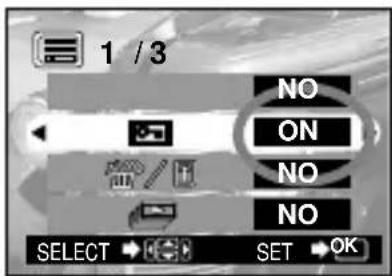
Écran de menu 1/3 du mode de lecture

Réglage de la luminosité de l'écran ACL
Vous pouvez ajuster la luminosité de l'écran ACL pour le rendre plus facile à regarder en prenant des vues en plein jour ou dans l'obscurité, aussi bien que pour visionner des images sur l'écran.
Procédure de fonctionnement
- Vérifier que le capot de protection d'objectif est fermé et que l'appareil est réglé sur le mode de lecture en maintenant la touche d'écran ACL pressée un moment.

- Appuyer sur la touche OK/menu.
●L'écran ACL montre le menu 1/3 du mode de lecture. - Appuyer sur ou de la molette de défilement pour afficher le menu 3/3, puis sélectionner :
- Ajuster sur la luminosité désirée en appuyant sur (pour rendre plus lumineux) ou (pour assombrir) de la molette de défilement.
- Appuyer sur la touche OK/menu.
- Toutes les images seront affichées à la luminosité réglée.
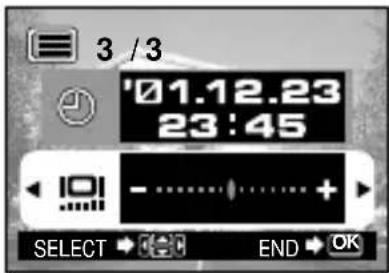
Écran de menu 3/3 du mode de lecture

Écran de réglage de l'écran ACL
Si un message d'alarme est affiché
| Avertissement et affichage sur l’écran ACL | Signification de l’erreur | Traitement |
Absence de carte | La carte n’est pas introduite ou n’est pas reconnue. | Introduire une carte ou, si elle est déjà introduite, la retirer et l’introduire à nouveau dans la direction correcte. |
Carte pleine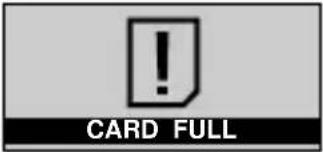 | Aucune image ne peut plus être prise parce que le nombre d’images restantes a atteint 0. | Remplacer la carte ou effacer des images inutiles. |
Protection contre l’écriture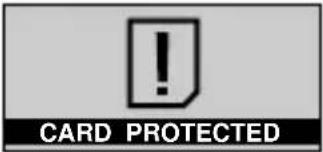 | L’écriture de données sur la carte est interdite. | Si vous voulez sauvegarder des images sur la carte, retirer le sceau de protection contre l’écriture. (Voir les instructions de la carte SmartMedia.) |
Erreur de carte | La prise de vues, la lecture et l’effacement sont impossibles. | Nettoyer le connecteur de carte avec une feuille de papier de nettoyage et formater la carte de nouveau. Une carte qui ne peut pas être formatée est inutilisable. |
Erreur de lecture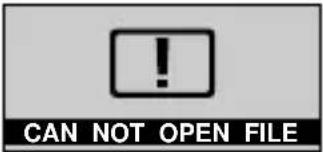 | L’image ne peut pas être visualisée. | Le fichier image en service n’est pas compatible avec l’appareil. Vous ne pouvez pas utiliser des images sur une carte prise par un appareil d’un autre fabricant ni des données d’image enregistrées par ordinateur. |
Absence d’image | La lecture est impossible. | Vous essayez de lire une carte sur laquelle aucune image n’est enregistrée. |
Couvercle de logement de carte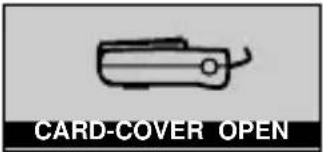 | L’appareil ne fonctionne pas correctement. | Fermer le couvercle de logement de carte jusqu’à son verrouillage. |
Tirer le maximum de votre appareil photo numérique

flowchart
graph TD
    A["C-1Zoom/D-150Zoom"] --> B["Cable vidéo"]
    A --> C["Carte (SmartMedia)"]
    B --> D["Téléviseur"]
    C --> E["Imprimante couleur numérique P-400/P-200/P330N(E)"]
    C --> F["Laboratoire photo"]
    C --> G["Adaptateur de disquette FlashPath"]
    C --> H["Adaptateur de carte PC"]
    C --> I["Unité de lecture/écriture SmartMedia USB"]
    A --> J["Câble USB"]
    A --> K["Adaptateur secteur"]
Une variété d'accessoires en option rendent possibles différentes façons de visionner et de profiter des images que vous prenez avec votre appareil. Dans certains cas, vous aurez besoin d'un ordinateur personnel pour pleinement profiter de ces fonctions.
(Utiliser une impri-mante spécifique.)
(Apporter la carte SmartMedia)
Remarque: Certains studios ou laboratoires photo ne traitent pas les images prises avec un appareil photo numérique.
(Il peut être lu sur un lecteur de disquette.)
(Il peut être lu dans une fente de carte PC.)
(Elle peut être utilisée lorsqu'elle est raccordée au port USB de l'appareil photo.)
Ordinateur personnel

Visualisation d'images sur l'écran d'un téléviseur
Lorsque l'appareil est raccordé à un téléviseur en utilisant le câble vidéo fourni, des images peuvent être visualisées sur grand écran.
Impression sans ordinateur
Des images peuvent être imprimées directement à partir de la carte avec une imprimante ou dans un laboratoire photo compatibles DPOF. En spécifiant le nombre de tirages désiré pour chacune des images enregistrées sur une carte, vous pouvez tirer le nombre voulu d'exemplaires de chaque image (Tirage d'une vue et tirage de toutes les vues).
Visualisation et traitement d'images sur un ordinateur personnel
Il y a diverses façons de profiter des images qui ont été téléchargées vers un ordinateur via le câble USB fourni ou d'autres moyens.
- Impression sur imprimante
- Sauvegarde et traitement d'images
• Annexer des images au courrier électronique
Besoins système (Câble USB):
• Windows 2000 Professionnel/Me
• Windows 98/98 Seconde Édition
• Mac OS 9.0 à 9.1
Remarque: Pour des détails sur le raccordement du matériel, la réservation d'impression, le téléchargement vers un ordinateur, se référer au manuel de référence sur le CD-ROM fourni.
Utilisation de l'alimentation secteur
Quand l'adaptateur secteur est utilisé, l'appareil photo est alimenté à partir de la prise secteur, et il est inutile de s'inquiéter de la vie de service de la pile.
Fiche technique
Type : Appareil photo numérique (prise de vues/lecture)
Système d'enregistrement : Enregistrement numérique, JPEG (conforme DCF)/compatible DPOF
Support d'enregistrement : Carte SmartMedia 3 V (3,3 V) 4 Mo, 8 Mo, 16 Mo, 32 Mo, 64 Mo et 128 Mo
Nombre de vues : Environ 8 (Mode SHQ, carte 8 Mo)
enregistrables Environ 24 (Mode HQ, carte 8 Mo) Environ 82 (Mode SQ, carte 8 Mo)
Effacement : Effacement d'une vue, effacement de toutes les vues
Capteur d'image : Capteur CCD de 1/3,2 pouce, 1,31 million de pixels (brut)
Nombre de pixels : 1280 x 960 pixels (modes SHQ et HQ)
d'enregistrement 640 x 480 pixels (mode SQ)
Commande de balance des blancs
: TTL entièrement automatique, préréglages (Ciel dégagé, Ciel couvert, lampe à incandescence et lampe fluorescente)
Objectif : Objectif Olympus, 5 mm à 15 mm, f2,4(W)/4,3(T), 8 éléments en 7 groupes (équivalant à un objectif de 38 mm à 114 mm sur un appareil de 35 mm)
Posemètre : Mesure ESP numérique utilisant le capteur d'image
Commande d'exposition : Exposition automatique programmée
Réglages d'ouverture* : f2,4/f5, f4,3/f9
Vitesse d'obturation* : 1/2 à 1/1000 sec. (en combinaison avec l'obturateur mécanique) * Le réglage manuel n'est pas disponible.
Prise de vues en série : 2 vues/sec., 4 vues maximum
Limites de prise de vues: 0,5 m à l'infini (mode normal), 0,2 m à 0,5 m (mode gros plan)
Viseur : Optique, viseur à image réelle (avec repères de mise au point automatique), et écran ACL
Écran ACL : Écran d'affichage couleur à cristaux liquides TFT de 1,5"
Nombre de pixels de l'écran ACL : Environ 118.000 pixels
Affichage sur écran : Date et heure, numéro de vue, marque de protection, mode d'enregistrement, état des piles, numéro de fichier, réservation d'impression, menus, etc.
Durée de charge du flash : Environ 10 sec. ou moins (à température normale avec des piles neuves)
Portée du flash : Environ de 0,2 m à 3,5 m (Grand-angle)
Modes de flash : Flash automatique (déclenchement automatique du flash en faible éclairage et en contre-jour), Flash atténuant l'effet "yeux rouges", Flash d'appoint, Scène de nuit et Flash débrayé
Autofocus : Système de mise au point automatique à travers l'objectif, détection des contrastes/plage de mise au point de 0,2 m à l'infini
Retardateur : Durée de retardement de environ 12 secondes
Connecteurs externes : Connecteur d'entrée CC (DC-IN), connecteur d'entrée/sortie de données (USB), prise de sortie vidéo (Le signal vidéo est compatible NTSC ou PAL selon le système vidéo régional de la zone de distribution prévue.)
Date et heure : Enregistrement simultané dans les données d'image
Calendrier automatique : Correction automatique de 2001 à 2031
Alimentation pour calendrier: Maintenue par un condensateur intégré (Les données de date et heure sont perdues lorsque les piles sont retirées pendant plus de 30 minutes.)
Fonction de carte : Réservation d'impression DPOF
Conditions de fonctionnement
Température : 0 à 40°C (fonctionnement)/ -20 à 60°C (stockage)
Humidité : 30% à 90% (fonctionnement)/ 10% à 90% (stockage)
Alimentation : Une pile au lithium CR-V3, deux batteries NiMH ou NiCd, ou deux piles alcalines AA (R6) *) ou l'adaptateur secteur en option. Les piles Zinc-carbone (manganèse) et les piles au lithium AA (R6) disponibles dans le commerce ne peuvent pas être utilisées. *Les piles alcalines ont des performances très variables et se détériorent surtout à basse température. L'emploi d'une pile au lithium ou de batteries NiMH est recommandé.
Dimensions : 112 (L) x 62 (H) x 35 (P) mm (sans les saillies)
Poids : Environ 185 g (sans piles ni carte)
Caractéristiques modifiables sans préavis ni obligation de la part du fabricant.
- Veuillez lire la suite avant utilisation
- À propos de ce manuel
- Interférences radio et télévision
- Déclaration de conformité
- Marques commerciales
- TABLE DES MATIÈRES
- PRÈPARATIFS
- DE VUES DE BASE
- VISUALISATION OU EFFACEMENT IMMÉDIATENT APRÈS LA PRISE DE VUES
- P RÈPARATIFS
- ■ Fixation de la dragonne fournie
- Fixer la dragonne comme montré.
- ■ Introduction de la carte de mémoire (SmartMedia)
- Remarque
- Mise en place de la pile
- L'appareil peut être alimenté par une seule pile au lithium longue durée.
- ■ Réglage de la date et de l'heure
- Procédure de fonctionnement
- Prise de vues
- Prise de vues en utilisant l'écran ACL
- Décision d'utiliser le viseur ou l'écran ACL en fonction de la distance entre l'appareil et le sujet
- Contrôle de l'indication d'état de l'appareil près du viseur ou sur l'écran ACL (en mode prise de vues)
- Vérifier que le capot de protection d'objectif est ouvert.
- Appuyer sur le déclencheur jusqu'à mi-course.
- ② Écran ACL
- Sélection de la qualité d'image (Mode d'enregistrement)
- Utilisation du flash
- Agrandissement du sujet (cadrage au zoom)
- Utilisation du zoom numérique:
- Zoom numérique
- ■ Prise de vues d'un sujet proche (Prise de vues gros plan)
- Utilisation du retardateur
- ■Prise de vues en série
- AVERTISSEMENT
- Variation de la luminosité d'image (Compensation d'exposition)
- Variation de la teinte de l'image (Commande de balance des blancs)
- Coupure des avertissements sonores
- ■Visualisation de vues
- Lecture d'image
- Pour agrandir une partie d'image
- Effacement de vues (Effacement d'une vue)
- Effacement de toutes les vues
- ■ Visualisation de plusieurs images automatiquement en séquence (Diaporama)
- Prévention contre un effacement accidentel (Protection)
- Réglage de la luminosité de l'écran ACL
- Si un message d'alarme est affiché
- Visualisation d'images sur l'écran d'un téléviseur
- Impression sans ordinateur
- Visualisation et traitement d'images sur un ordinateur personnel
- Utilisation de l'alimentation secteur
- Fiche technique
- Commande de balance des blancs
- Conditions de fonctionnement
Marque : OLYMPUS
Modèle : Camedia C1 Zoom
Catégorie : Appareil photo