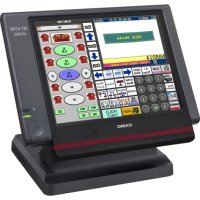
QT6100 - Caisse CASIO - Notice d'utilisation et mode d'emploi gratuit
Retrouvez gratuitement la notice de l'appareil QT6100 CASIO au format PDF.


| Type de produit | Caisse enregistreuse tactile |
| Marque | Casio |
| Modèle | QT6100 |
| Dimensions (sans tiroir) | 311 mm (h) × 343 mm (l) × 327 mm (p) max. |
| Poids (sans tiroir) | 5,3 kg |
| Alimentation | Adaptateur secteur 100 V - 240 V (modèles AD31U ou AD31E) |
| Écran | Écran tactile couleur 12,1 pouces, résolution 800 × 600 points |
| Clavier | 10 touches numériques, touches PLU fixes (jusqu'à 50), touches de fonction programmables |
| Fonctions principales | Enregistrement des ventes (espèces, chèque, carte), suivi des commandes, gestion des stocks, calcul TVA, gestion employés, relevés X/Z, impression tickets et bordereaux, gestion devises (Euro), remises et réductions, programmes PLU |
| Mémoire | Jusqu'à 99 rayons, 9999 PLU, 99 employés, totaliseurs périodiques |
| Pile de sauvegarde | Pile rechargeable, protection mémoire ~30 jours après 24h de charge, remplacement conseillé tous les 5 ans |
| Interface imprimante | Imprimante à distance UP-360 (option), imprimante de bordereau SP-1300 (option) |
| Sécurité | Arrêt automatique en cas d'incident, protection contre l'humidité et la poussière, verrouillage tiroir-caisse |
| Entretien | Nettoyer l'écran et le clavier avec un chiffon doux et sec ; remplacer la pile de sauvegarde tous les 5 ans |
| Pièces détachées | Adaptateur secteur, rouleau papier, tiroir-caisse, imprimante UP-360, imprimante SP-1300, clé iButton |
| Réparabilité | Ne pas démonter ; contacter le service après-vente CASIO |
| Température de fonctionnement | 0 °C à 40 °C |
| Humidité de fonctionnement | 20 à 85 % |
FOIRE AUX QUESTIONS - QT6100 CASIO
E001 : article non programmé – utilisez la touche OK.
E049 : mémoire de commande pleine – finalisez ou fermez des commandes ouvertes.
E060 : imprimante hors ligne – vérifiez la connexion.
Questions des utilisateurs sur QT6100 CASIO
0 question sur cet appareil. Repondez a celles que vous connaissez ou posez la votre.
Poser une nouvelle question sur cet appareil
Téléchargez la notice de votre Caisse au format PDF gratuitement ! Retrouvez votre notice QT6100 - CASIO et reprennez votre appareil électronique en main. Sur cette page sont publiés tous les documents nécessaires à l'utilisation de votre appareil QT6100 de la marque CASIO.
MODE D'EMPLOI QT6100 CASIO
Terminal à écran tactile
QT-6100
Mode d'emploi
Introduction
Table des matières
Présentation du QT-6100
Affichage / Clavier
Opérations et réglages de base
Enregistrements
Programmation
Opérations avancées
Fonctions utiles
Relevés
En cas de problème
Tableau de codes d'erreur
Index
Merci d'avoir fait le choix de ce terminal à écran tactile CASIO QT-6100. Ce terminal est le produit de la dernière-née des technologies électroniques et se caractérise par sa polyvalence et sa fiabilité.
La présentation spéciale de l'écran tactile ainsi qu'un grand choix de fonctions automatisées et programmables ont permis de simplifier les opérations.
Le clavier de conception spéciale et l'affichage couleur et facile à voir contribuent à réduire la fatigue à la longue.

Fabricant:
CASIO COMPUTER CO., LTD.
6-2, Hon-machi 1-chome, Shibuya-ku, Tokyo 151-8543, Japon
Représenté dans l'Union européenne:
Casio Europe GmbH
Bornbarch 10, 22848 Norderstedt Germany
AVERTISSEMENT: Ce produit fait partie de la Classe A. Dans un environnement domestique, il peut causer des interférences radio dans lequel cas l'utilisateur devra prendre les mesures qui s'imposent.
Conservez ces informations pour toute référence future.
Apparaten skall anslutas till jordat nätuttag.

Batterij niet Ce
weggooien, maar
inleveren als KCA.

contient du mercure et doit être recyclé ou mis au rebusement.
La fiche secteur de cet équipement s'utilise pour couper l'alimentation secteur.
Assurez-vous qu'une prise murale se trouve près de l'équipement et qu'elle est facilement accessible.
Les exemples de tickets et d'affichage illustrés dans ce manuel ne sont pas grandeur nature. Ce ne sont que des images.
Précautions de sécurité
- Veuillez lire ce manuel attentivement et suivre les instructions pour utiliser ce produit correctement et en toute sécurité.
Après l'avoir lu, gardez-le à portée de main pour toute référence future.
Conservez bien ce manuel, il peut vous être utile dans le futur. - Tenez toujours compte des avertissements et précautions mentionnés sur ce produit.
Symboles
Divers symboles sont utilisés dans ce manuel pour souligner les points importants et protéger l'opérateur et d'autres personnes des risques de blessures et de dommages. Ces symboles ont la signification suivante.

Indique un risque de blessure grave ou de mort si le produit n'est pas utilisé correctement.

Indique un risque de blessure ou de dommage si le produit n'est pas utilisé correctement.
Exemples de symboles
Pour attirer l'attention sur les risques et les dommages possibles, les symboles suivants sont utilisés.

Le symbole △vise à attirer l'attention sur le symbole qu'il renferme et à avertir d'un danger. Le type de danger, ici les chocs électriques, est indiqué à l'intérieur du symbole.

Le symbole ♀indique une interdiction. Le type d'interdiction, ici le démontage, est indiqué à l'intérieur du symbole.

Le symbole indique une restriction. Le type de restriction, ici le débranchement d'une prise, est indiqué à l'intérieur du symbole.

Avertissement !
Manipulation du terminal

Si le terminal devait mal fonctionner, dégager de la fumée ou une odeur étrange, ou fonctionner anormalement, l'éteindre immédiatement et la débrancher de la prise électrique. L'emploi de la caisse enregistreuse dans de telles conditions crée un risque d'incendie et de choc électrique.
- Contacter le service après-vente CASIO.

Ne pas poser de récipients contenant du liquide près du terminal ni laisser pénétrer des matières étrangères à l'intérieur. Si de l'eau ou une matière pénétrait à l'intérieur du terminal, éteindre celle-ci immédiatement et la débrancher de la prise électrique. L'emploi du terminal dans de telles conditions crée un risque de court-circiut, d'incendie et de choc électrique.
- Contacter le service après-vente CASIO.

Si le terminal devait tomber ou être endommagée, l'éteindre immédiatement et la débrancher de la prise électrique. L'emploi de la caisse enregistreuse dans de telles conditions crée un risque de court-circiut, d'incendie et de choc électrique.
- Il est extrêmement dangereux de réparer soi-même la caisse enregistreuse. Contacter le service après-vente CASIO.

Avertissement !

Ne jamais essayer de démonter ni de modifier le terminal. Celui-ci contient des pièces sous haute tension pouvant créer un risque d'incendie et d'électrocution.
- S'adresser à un représentant CASIO pour les réparations et l'entretien.
Adaptateur secteur, fiche et prise d'alimentation

Ne brancher que sur la prise d'alimentation secteur appropriée (100 V - 240 V). L'emploi du terminal sur une autre tension crée un risque de panne, d'incendie et d'électrocution. La surcharge d'une prise électrique crée également un risque de surchauffe et d'incendie. Utiliser l'adaptateur présent dans le carton pour ce terminal. L'emploi de tout autre adaptateur crée un risque d'incendie, d'électrocution ou de panne.

S'assurer que la fiche est insérée à fond dans la prise. Des fiches mal insérées créent un risque d'électrocution, de surchauffe et d'incendie.
- Ne pas utiliser le terminal si la fiche est endommagée. Ne jamais brancher le terminal sur une prise mal fixée.

Essuyer de temps en temps la fiche pour enlever la poussière qui s'accumule autour des broches. Si de la poussière s'accumule sur la fiche, l'humidité peut réduire l'isolation et crée un risque de choc électrique et d'incendie.

Le cordon d'alimentation et la fiche ne doivent pas être endommagés ni modifiés. L'emploi d'un cordon endommagé peut détériorer l'isolation, mettre les fils à nu et provoquer un court-circuit, créant ainsi un risque de choc électrique et d'incendie.
- Contacter le service après-vente CASIO pour faire contrôler ou réparer un cordon d'alimentation ou une fiche endommagé.

Attention!

Ne pas poser le terminal sur une surface instable et inclinée. Celle-ci peut tomber – surtout si le tiroir est ouvert – et être endommagée, ce qui crée un risque d'incendie et de choc électrique.

Ne pas poser le terminal aux endroits suivants.
- Endroits exposés à une grande quantité d'humidité ou de poussière, à de l'air chaud ou froid.
- Endroits exposés à la lumière directe du soleil, près d'un véhicule à moteur ou endroits exposés à de très hautes températures.
Toutes ces situations peuvent entraîner une panne et créent un risque d'incendie.

Ne pas plier le cordon d'alimentation, ne pas le coincer entre des bureaux ou des meubles et ne jamais poser d'objets lourds dessus. Un court-circuit peut se produire ou le cordon peut être coupé, créant ainsi un risque d'incendie et d'électrocution.

Saisir la fiche pour débrancher le cordon d'alimentation de la prise électrique. Ne pas tirer sur le cordon proprement dit car il peut être endommagé (fils coupés, court-circuit, etc.), créant ainsi un risque d'incendie et d'électrocution.

Ne jamais toucher la fiche avec des mains mouillées. Ceci crée un risque de choc électrique. Ne pas tirer sur le cordon proprement dit car il peut être endommagé (fils coupés, court-circuit, etc.), créant ainsi un risque d'incendie et d'électrocution.
Ne pas toucher la tête d'imprimante ni le cylindre.
Introduction et table des matières .... 6
Présentation du QT-6100.... 10
Guide général 10
Ecran tactile 13
Partie Affichage principal....14
Partie Clavier 16
Partie Clavier avec fenêtre déroulant .... 18
Fenêtre déroulant de liste 18
Fenêtre déroulant de numéros de commande 18
Fonctions attribuables....19
Touches sur la fenêtre déroulant de No. de commande....21
Opérations et réglages de base 22
Comment utiliser le terminal 22
Pointage de l'employé et changement du mode 23
Affectation d'un employé 23
Touche d'employé....23
Touche de numéro d'employé 23
Clé iButton 23
Changement de mode 24
Fenêtre déroulant de mode 24
Affichage de l'heure et de la date 25
Pour afficher et effacer la date/l'heure 25
Réglage de l'heure et de la date 25
Régler l'heure 25
Régler la date 25
Préparation et utilisation des touches de PLU fixes 26
Enregistrement des touches de PLU fixes 26
Programmation de PLU fixes 27
Programmation du prix unitaire des PLU fixes 27
Programmation de la liaison rayons de PLU fixe/statut taxable/limite capacité ....28
Enregistrement des touches de PLU fixe par la programmation de données ....29
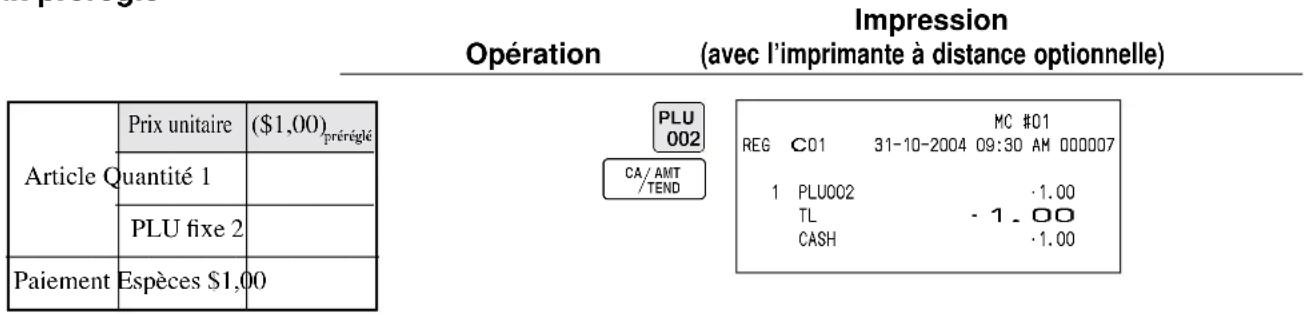
Prix préréglé 29
Type de taxe préréglée 29
Verrouillage d'un montant maximal 29
Préparation et utilisation de remises / réductions 30
Programmation du pourcentage de remise et du montant de la réduction....30
Enregistrement de remises....31
Remise sur les articles et les sous-totaux 31
Enregistrement de réductions 32
Réductions d'articles 32
Réduction sur un sous-total 32
Encaissement de paiements par carte de crédit et chèque 33
Chèque 33
Carte de crédit....33
Encaissement mixte (espèces, carte de crédit et chèque) 33
Encaissement en Euro et en devise locale 34
Enregistrement des produits retournés en mode REG.... 36
Enregistrement des produits retournés en mode REF 37
Remboursement normal 37
Remises sur remboursement ....37
Enregistrement de l'argent reçu en acompte 38
Enregistrement des sorties de caisse 38
Correction d'un enregistrement.... 39
Pour corriger un article saisi mais pas encore encaissé....39
Pour corriger un article saisi et encaissé 40
Pour corriger l'article enregistré antérieurement....41
Pour annuler tous les articles d'une transaction ....41
Enregistrement sans vente 41
Impression du relevé des ventes quotidiennes avec remise à zéro 42
Procédure 42
Impression (avec l'imprimante à distance optionnelle) 43
Opérations avancées 44
Reçu après finalisation 44
Saisie du nombre de clients 45
Fonction d'interruption d'employé 46
Impression de bordereaux 47
Impression de bordereaux 47
Pour effectuer l'impression par lot de bordereaux 1 ....47
Pour effectuer l'impression par lot de bordereaux 2 ....48
A propos du nombre maximal de lignes des bordereaux ....48
Systèmes de suivi de commandes 48
Système de suivi de commandes....48
Ouverture d'une commande ....49
Addition à une commande ....49
Emission d'un reçu pour le client ....50
Fermeture d'une commande ....50
Opération avec la touche nouvelle/ancienne commande ....51
Addition d'une commande....52
Commande séparée 53
Transfert d'employé 54
Transfert de table 54
PLU de condiment/préparation 55
Restitution de texte 55
Enregistrements de dépôts 56
Dépôt de la clientèle....56
Dépôt de la clientèle lors de la vente 56
Enregistrement dans un # de liste 56
Pro Forma 57
Total partiel 58
Fonction de totalisation d'articles multiples....58
Menu fixe 59
Pourboire 59
Contrôle de stock 60
Vérification de l'état actuel du stock 60
Vente en espèces d'un seul article 61
Addition 62
Addition (plus) 62
Supplément (% +) 62
Transactions avec coupons 63
Enregistrement de coupons avec COUPON (touche de coupon)....63
Enregistrement de coupons avec CPN2 (touche de coupon 2) 63
Enregistrement du second prix unitaire 64
Montant tendu préréglé 66
Enregistrement de la touche d'arrangement 67
Conversion de devise 68
Enregistrement de devises étrangères 68
Soumission complète en devise étrangère 68
Soumission partielle en devise étrangère 69
Libération provisoire d'obligations 70
Impression détaillée de la TVA 71
Enregistrement des prêts 72
Enregistrement des prélèvements 72
Changement des modes de paiement en caisse.... 72
PLU numérisé 73
Enregistrement d'articles 73
Vérification du prix unitaire 73
Programmation d'un employé 74
Programmation 74
Programmation des descripteurs et des messages.... 75
Programmation du descripteur d'article (PLU fixe) 75
Programmation des caractères des touches de fonction 76
Programmation du message des reçus/bordereaux 77
Saisie de caractères....78
Saisie de caractères 78
Edition de caractères 80
Correction du caractère saisi 80
Correction et addition/suppression d'un descripteur d'article 80
Impression des relevés sans/avec remise à zéro 81
Arborescence du menu X/Z 81
Pour imprimer le relevé de touches individuelles (rayons, rayons secondaire PLU/PLU fixes,
fonctions) sans remise à zéro 82
Procédure 82
Relevé (sur l'imprimante à distance optionnelle) 82
Pour imprimer le relevé financier sans remise à zéro 83
Procédure 83
Relevé (sur l'imprimante à distance optionnelle) 83
Pour imprimer le relevé d'un employé particulier sans/avec remise à zéro ....84
Procédure 84
Relevé (sur l'imprimante à distance optionnelle) 84
Pour imprimer le relevé des ventes quotidiennes sans/avec remise à zéro....85
Pour imprimer les relevés périodiques des ventes 1/2 sans/avec remise à zéro .....85
Procédure 85
Relevé (sur l'imprimante à distance optionnelle) 85
Pour imprimer le relevé de PLU sans/avec remise à zéro 86
Procédure 86
Relevé (sur l'imprimante à distance optionnelle) 86
Pour imprimer le relevé des ventes horaires sans/avec remise à zéro....87
Procédure 87
Relevé (sur l'imprimante à distance optionnelle) 87
Pour imprimer le relevé des ventes mensuelles sans/avec remise à zéro 88
Procédure 88
Relevé (sur l'imprimante à distance optionnelle) 88
Lecture du programme du terminal 89
Arborescence du menu P6 (programmation du relevé sans remise à zéro)....89
Procédure 90
Exemple de relevé 90
Prix unitaire et quantité 90
Descripteur d'article 91
Caractère et message 92
Employé 92
Caractéristiques des touches....92
En cas de problème.... 94
En cas d'erreur 94
Si le terminal ne fonctionne pas du tout....97
En cas de panne de courant 98
Options 98
Spécifications 99
Index 100
Guide général
Vous trouverez dans cette partie une description du terminal et des informations générales sur ses différents éléments.
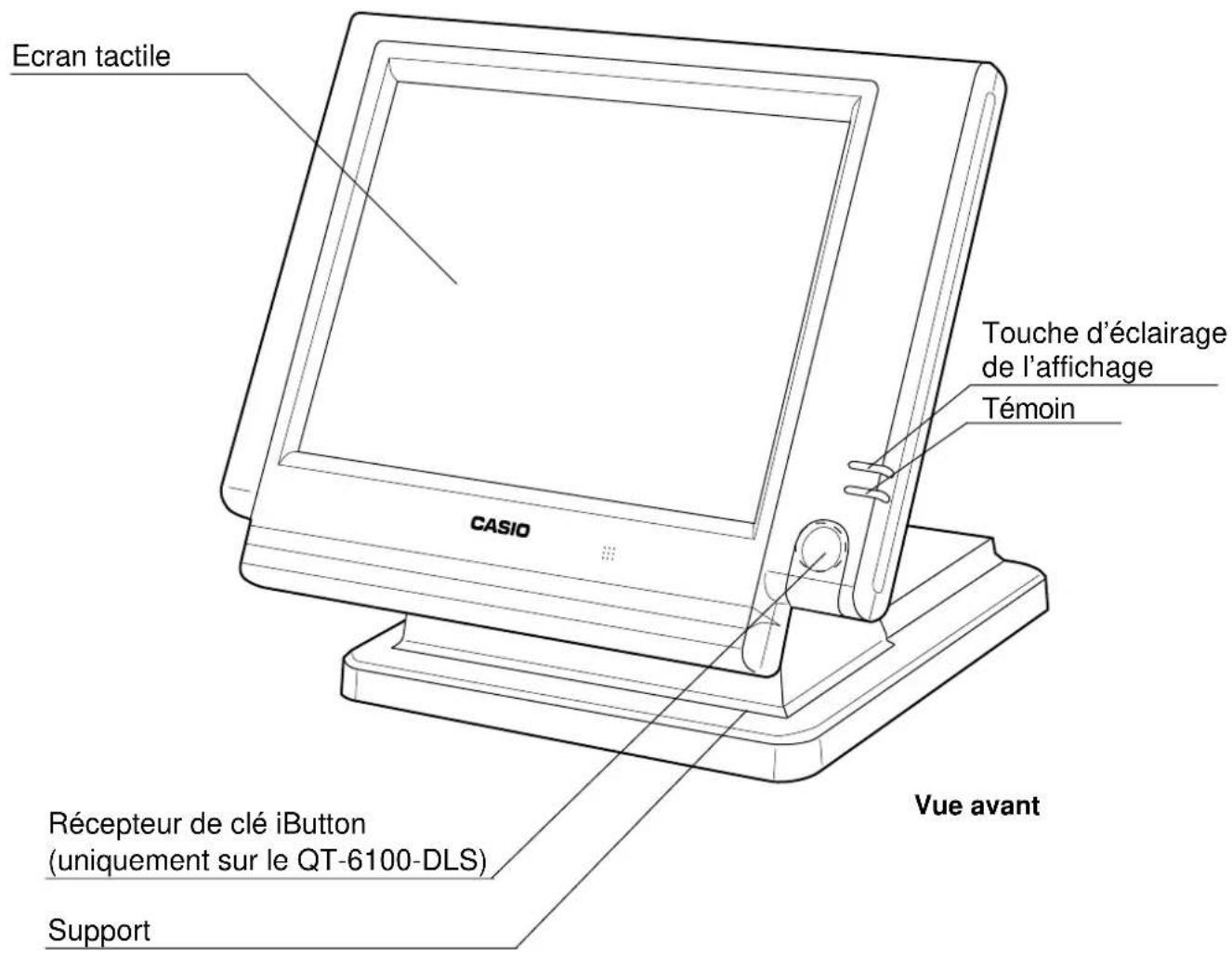
Accessoires
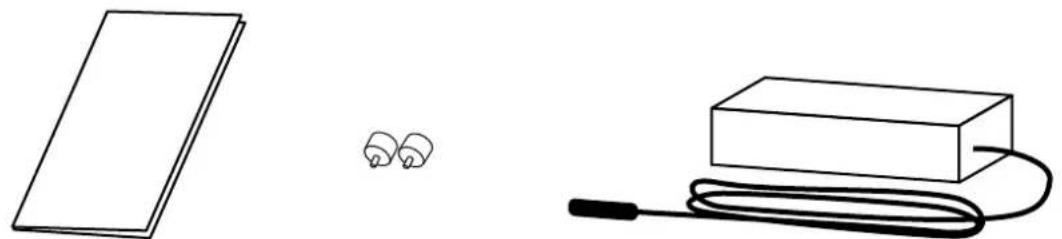
Protection Vis de fixation du tiroir Adaptateur secteur
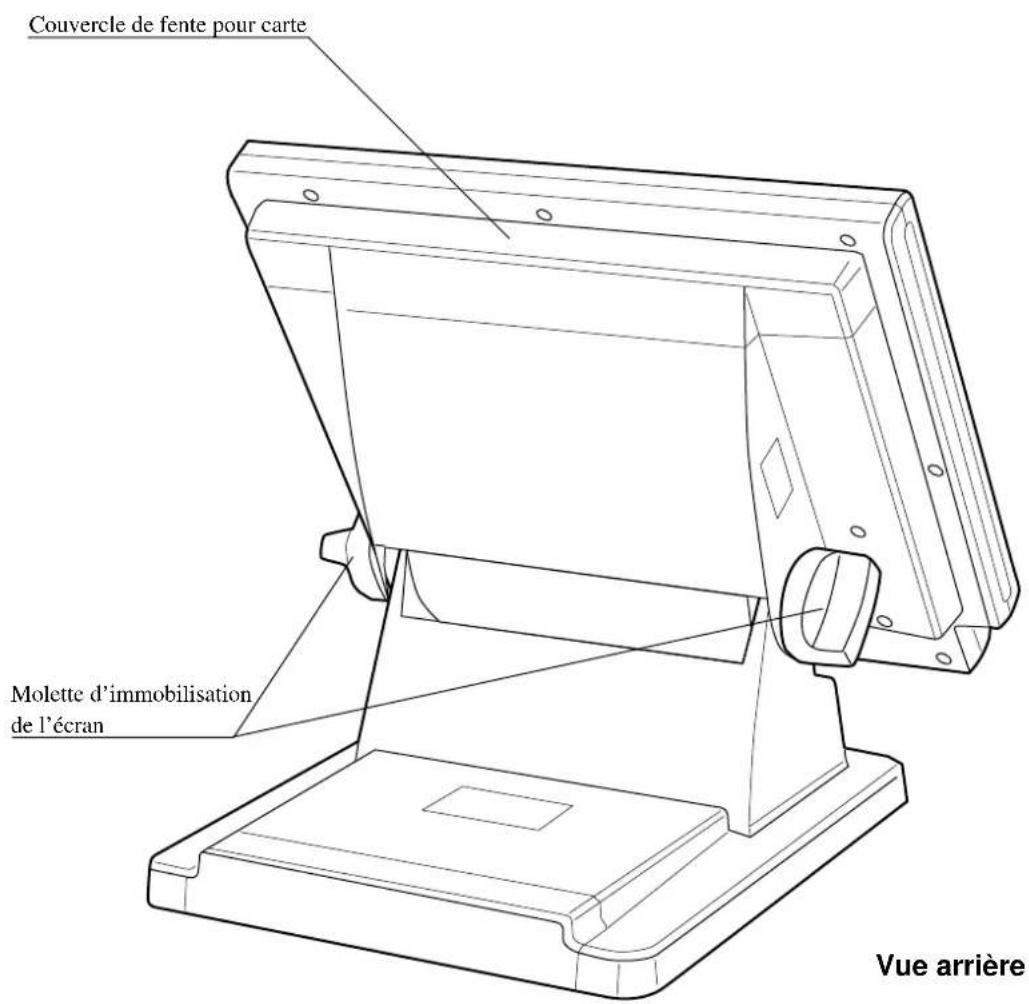
Inclinaison de l'écran tactile
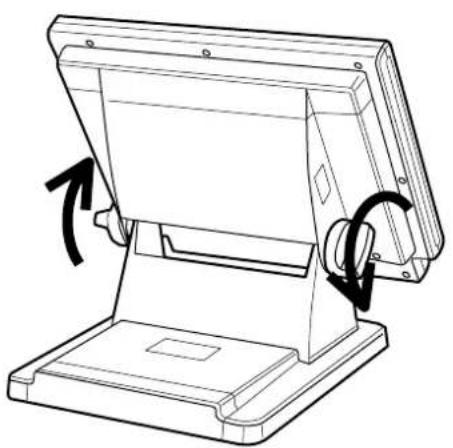
- Desserrer les molettes d'immobilisation de l'écran. (Desserrer de plus d'un tour.)
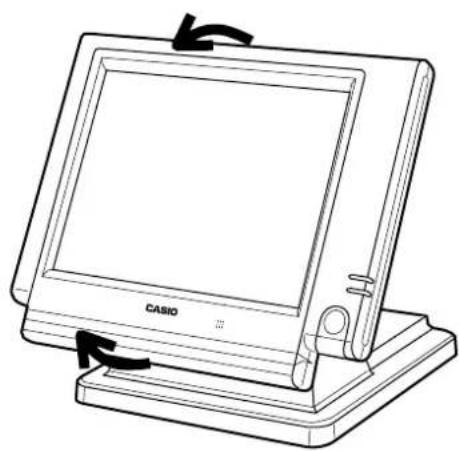
- Incliner l'écran tactile.
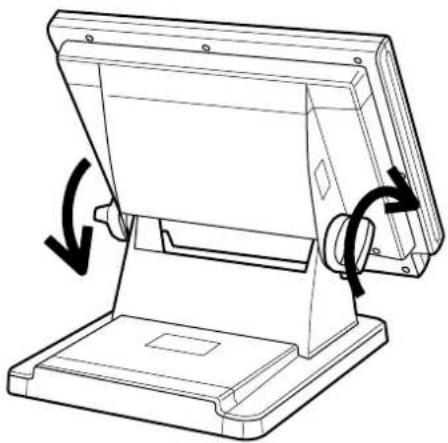
- Serrer les molettes d'immobilisation de l'écran.
Important!
Ne pas incliner l'écran sans desserrer les molettes.
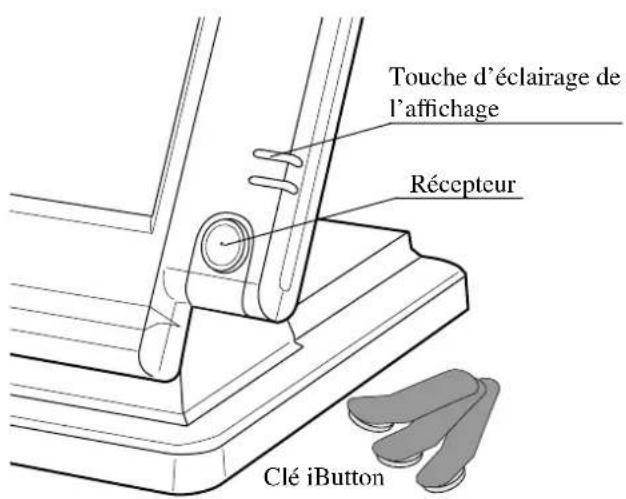
Touche d'éclairage de l'affichage
Cette touche sert à éclairer et éteindre l'affichage du terminal.
Clé iButton (uniquement sur le QT-6100-DLS)
L'employé ou le caissier peut être affecté en branchant une clé iButton sur le récepteur.
Tiroir-caisse (option)
Le tiroir-caisse s'ouvre automatiquement à la finalisation d'un encaissement et lorsqu'un relevé est effectué avec ou sans remise à zéro.
Serrure de tiroir-caisse (pour tiroir moyen)
Utiliser la clé de tiroir-caisse pour verrouiller et déverrouiller le tiroir-caisse.
Clé d'ouverture du tiroir-caisse (pour grand tiroir)
Utiliser cette clé pour ouvrir le tiroir-caisse.
Si le tiroir-caisse ne s'ouvre pas ! (seulement pour tiroir moyen)
En cas de coupure de courant ou de panne de la machine, le tiroir-caisse ne pourra pas s'ouvrir automatiquement. Dans de tels cas, il peut être ouvert par le taquet d'ouverture de tiroir (voir ci-dessous).
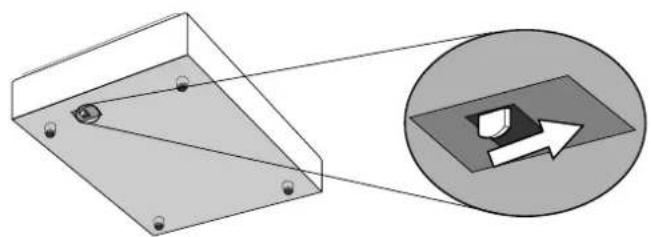
Le tiroir-caisse ne s'ouvrira pas s'il a été verrouillé par la clé de serrure de tiroir-caisse.
Ecran tactile
Cet écran sert à la fois d'affichage et de clavier.
- Il consiste en deux parties : l'une réservée à l'affichage et l'autre réservée au clavier.
① Partie Affichage principal : Sert à afficher les entrées numériques, l'enregistrement, les montants des sous-totaux, etc.
② Partie Affichage du niveau de menu : Sert à afficher le PLU basculé actuel, la feuille de menu, le second niveau de prix unitaires.
③ Partie Clavier : Sert principalement de clavier (parfois de fenêtre déroulant)
| REG C01 31-10-04 12:34 001234 | Shift PLU venu 1 2nd@ | |||||||||||
| 1 | PAGE UP | PLU010 | PLU020 | PLU030 | PLU040 | PLU050 | ||||||
| ↑ | PLU009 | PLU019 | PLU029 | PLU039 | PLU049 | |||||||
| HOME | PLU008 | PLU018 | PLU028 | PLU038 | PLU048 | |||||||
| ↓ | PLU007 | PLU017 | PLU027 | PLU037 | PLU047 | |||||||
| PAGE DOWN | PLU006 | PLU016 | PLU026 | PLU036 | PLU046 | |||||||
| ESC/ SKIP | C X | VOID | ← | YES NO | → | PLU005 | PLU015 | PLU025 | PLU035 | PLU045 | ||
| CLK4 | 7 | 8 | 9 | MODE | CLK# COVERS | MENU | PLU004 | PLU014 | PLU024 | PLU034 | PLU044 | |
| CLK3 | 4 | 5 | 6 | #/NS | FUN LIST SEP CHK | TBL TRANS | PLU003 | PLU013 | PLU023 | PLU033 | PLU043 | |
| CLK2 | 1 | 2 | 3 | SUBTOTAL NB FIN. LIST | PLU002 | PLU012 | PLU022 | PLU032 | PLU042 | |||
| CLK1 | 0 | 00 | · | CASH/AMT /TEND | RECEIPT NEW/OLD CHK | PLU001 | PLU011 | PLU021 | PLU031 | PLU041 | ||
Remarque :
Ne toucher l'écran qu'avec les doigts.
Ne jamais utiliser de crayon, de stylet ni d'objet pointu.
L'écran risquerait d'être endommagé.
Partie Affichage principal
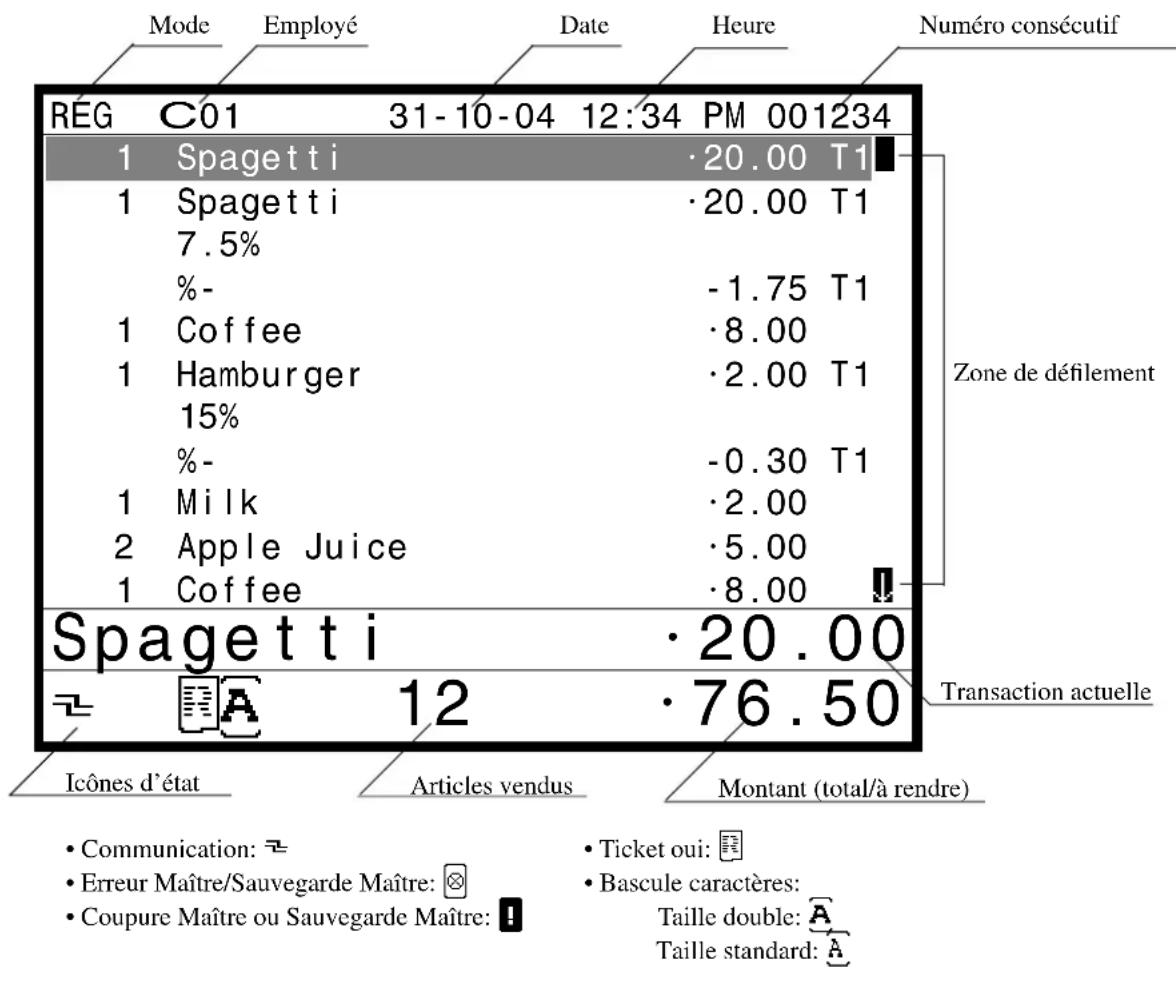
Partie Affichage du niveau de menu

Exemple de partie Affichage principal
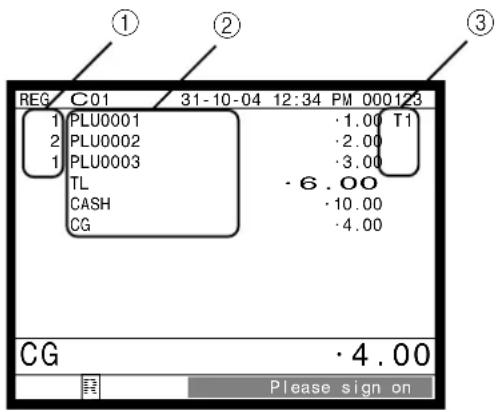
Enregistrement normal
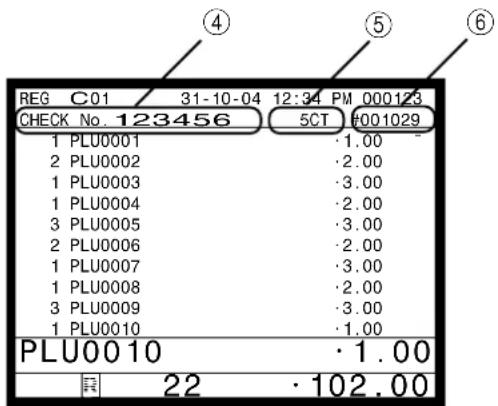
Enregistrement avec gestion de commande
① Quantité d'articles enregistrés
Cette partie de l'affichage indique le nombre pour chaque article.
② Descripteur d'article/touche
Pendant l'enregistrement d'un rayon/PLU/PLU numérisé ou d'une touche de transaction, le descripteur de l'article ou de la touche apparaît ici.
③Statut taxable
Pendant l'enregistrement d'un article taxable, le statut taxable apparaît ici par la programmation.
④Numéro de commande
Lorsqu'un numéro de commande est spécifié, il apparaît ici.
⑤Nombre de clients
Lorsque le nombre de clients est spécifié, il apparaît ici.
⑥Numéro de table
Lorsque le numéro de table est spécifié, il apparaît ici.
Partie Clavier
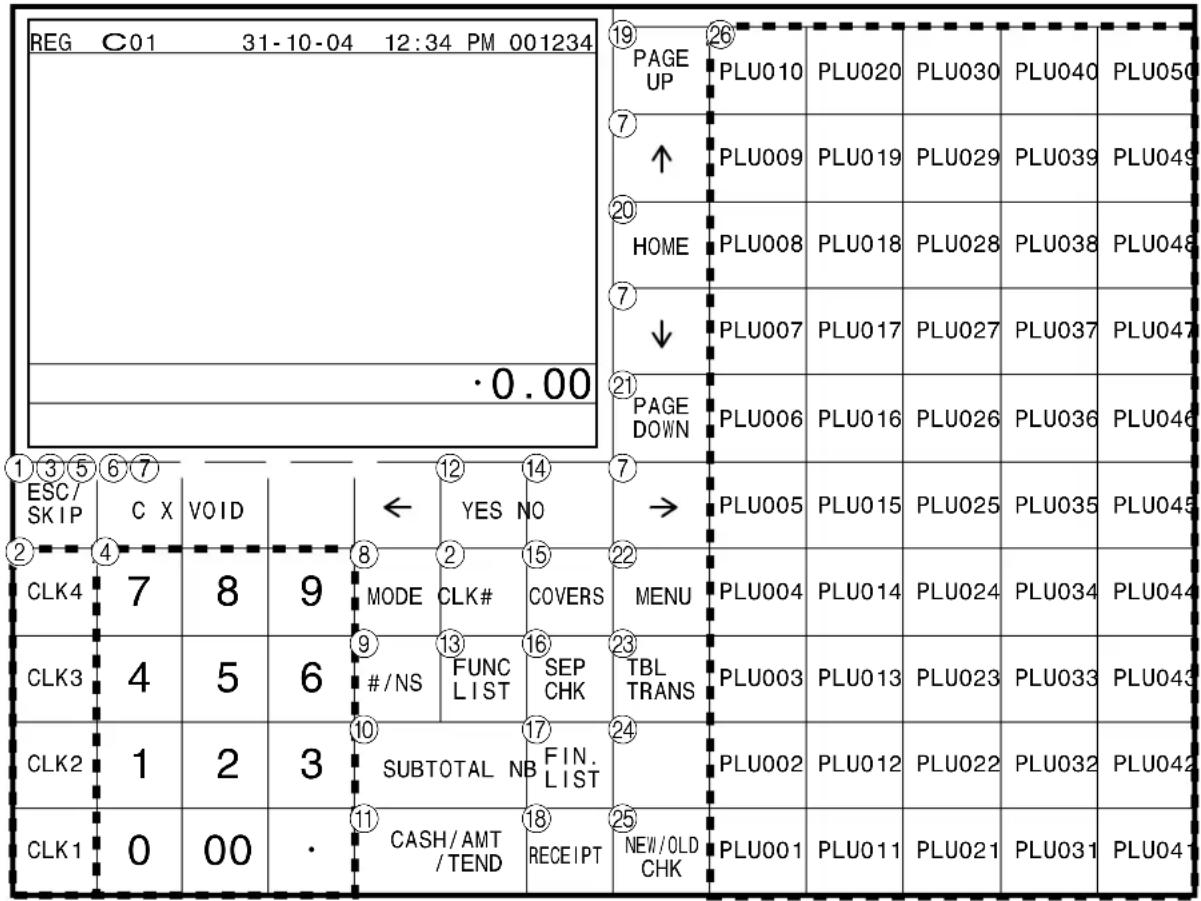
• Mode Caisse enregistreuse
Sert à terminer une séquence programmée, une séquence X/Z et à revenir à l'état original. Sert aussi à terminer un relevé issu dans le mode PGM, X et Z.
② Touche d'employé CLK1, CLK2 \~ CLK4
Cette touche sert à pointer l'arrivée et le départ d'un employé sur le terminal.
Touche de numéro d'employé CLK#
Cette touche sert à pointer l'arrivée et le départ de l'employé sur le terminal en utilisant le numéro d'employé.
③ Touche d'effacement C
Sert à effacer une saisie qui n'a pas encore été enregistrée.
④ Clavier à dix touches 0, 1 \~ 9, 00,
Ces touches servent à saisir des nombres.
⑤ Touche de multiplication/Date/Heure x
Sert à saisir une quantité pour une multiplication. Entre les transactions, cette touche affiche l'heure et la date actuelles.
⑥ Touche de correction d'erreur/invalidation VOID
Sert à corriger le dernier article, remise, majoration, montant soumis, etc. enregistré. Cette touche invalide aussi les données enregistrées pour les PLU ou menus fixes, etc.
⑦ Touche gauche, droite, haut, bas

Servent à déplacer le curseur.
⑧ Touche de mode MODE
Cette touche sert à changer de mode. Elle affiche les touches de mode disponibles sur un fenêtre déroulant.
Touche sans addition : Sert à imprimer un numéro de référence (pour identifier un chèque personnel, une carte de crédit, etc.) lors d'une transaction. Appuyer sur cette touche après avoir indiqué le numéro.
Touche sans vente : Sert à ouvrir le tiroir-caisse sans rien encaisser.
⑩ Touche de sous-total SUB TOTAL
Sert à afficher et à imprimer le sous-total actuel (taxe comprise).
⑪Touche de montant soumis/espèces CA/ANT/TEND
Sert à enregistrer une soumission en espèces.
⑫Touche Oui YES
Sert à valider une sélection et à passer à l'étape suivante.
⑬Touche de liste de fonctions FUNC LIST
Cette touche sert à afficher la liste des touches de fonction programmées. L'utiliser pour enregistrer une touche de fonction ne se trouvant pas sur le clavier mais affectée à la mémoire.
⑭Touche Non NO
Sert à annuler une sélection et à passer à l'étape suivante.
Sert à enregistrer le nombre de clients.
⑯Touche de commande séparée SEP CHK
Cette touche sert à séparer les articles sélectionnés pour les mettre dans une autre commande dans un système de suivi des commandes.
Si cette touche est enregistrée, un fenêtre déroulant sur lequel une autre commande peut être faite s'affiche.
⑰Touche de liste de finalisation FIN. LIST
Cette touche sert à montrer la liste des touches de finalisation programmées. Utiliser cette touche pour enregistrer une touche de finalisation qui ne se trouve pas sur le clavier mais est affectée en mémoire.
⑱ Touche de reçu après finalisation RECEIPT
Sert à produire un reçu après la finalisation d'une transaction.
⑲Touche page précédente PAGE UP
Sert à avancer d'une page.
⑳Touche de position d'origine HOME
Sert à ramener le curseur à la position d'origine.
②1 Touche page suivante PAGE DOWN
Sert à reculer d'une page.
⑳Touche de basculement de menu MENU
Sert à basculer la touche de PLU fixes au nième menu (1 \~ 15).
②3Touche de transfert de table TABLE TRANS
Sert à transférer le contenu d'une commande dans une autre commande.
②4 Touche de nouveau solde NB
Sert à ajouter le total actuellement enregistré au solde antérieur pour obtenir un nouveau solde. Après une pression de cette touche, le montant total de la transaction est calculé. Normalement, un ticket est émis.
⑲Touche de nouvelle/Ancienne commande NEW /OLD
Sert à saisir un numéro de commande pour ouvrir une nouvelle commande ou rouvrir une commande ancienne dans un système de suivi de commandes. Lorsque l'employé saisit un numéro de commande, la caisse enregistreuse contrôle ce numéro pour voir s'il existe déjà dans la mémoire. Si aucun des numéros mémorisés ne correspond à ce numéro, un nouvelle commande est ouverte sous le numéro saisi. S'il existe déjà une commande sous ce numéro, celle-ci est rouverte pour l'enregistrement de nouveaux montants ou pour la finalisation.
②6 Touches de PLU fixes 001 , 002 \~ 050
Servent à enregistrer des articles aux PLU fixes.
Partie Clavier avec fenêtre déroulant
Fenêtre déroulant de liste
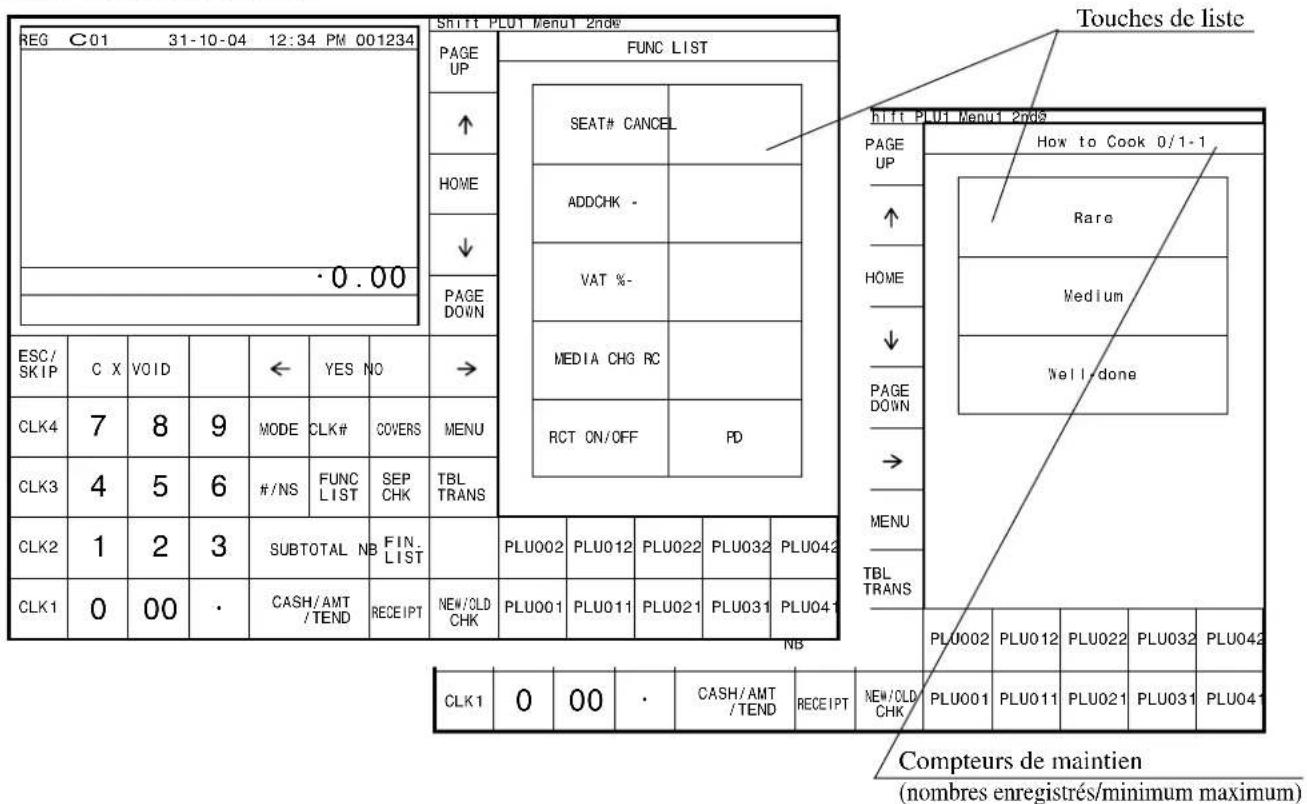
Fenêtre déroulant de numéros de commande

Fonctions attribuables
Le clavier de la caisse enregistreuse peut être configuré en fonction des besoins de l'entreprise.
Consultez votre revendeur CASIO pour les détails.
Add check (Addition de commande)
Sert à combiner les détails de plusieurs commandes en une seule commande dans un système de suivi de commandes.
Arrangement
Sert à valider un arrangement spécial programmé dans le fichier d'arrangement. Toute opération pouvant être effectuée au clavier, contrôle de mode compris, peut être programmée puis exécutée par simple pression de cette touche. En outre, une saisie numérique peut être incluse dans le programme.
Dans ce cas, il suffit de saisir le nombre puis d'appuyer sur cette touche.
La fonction de contrôle du mode de cette touche peut être programmée pour tous les modes sauf pour le mode OFF.
Bill copy (Pro Forma)
Sert à émettre une copie de l'addition.
Sert à enregistrer l'heure du début et de la fin de la pause de l'employé.
Charge (CB)
Sert à enregistrer une vente à terme.
Check (Chèque)
Sert à enregistrer une soumission par chèque.
Check endorsement (Endossement de chèque)
Sert à imprimer un message d'endossement de chèque préréglé avec une imprimante de bordereaux.
Check print (Impression de chèque)
Sert à imprimer le chèque sur l'imprimante de bordereaux.
Clerk number (Numéro d'employé)
Sert à indiquer le numéro secret de l'employé.
Clerk transfer (Transfert d'employé)
Sert à transférer des commandes ouvertes à un autre employé.
Clock-in/out (Début/Fin de travail)
Sert à enregistrer les heures de début et de fin de travail de l'employé.
Coupon
Sert à enregistrer des coupons.
Cupon number (Numéro de coupon)
Cette touche sert à enregistrer des remises diverses par le numéro de coupon.
Coupon 2
Sert à déclarer l'enregistrement d'article suivant comme coupon.
Credit (Crédit)
Cette touche sert à enregistrer une vente à crédit.
Cube
Cette touche a la même fonction que la touche de carré. Dans une addition, cette touche a aussi une fonction d'élévation au cube.
Currency exchange (Conversion de devise)
Sert à convertir une devise étrangère en une devise locale ou inversement par le taux de change préréglé pour cette touche et à afficher le résultat.
Sert à convertir un sous-total en devise locale ou un sous-total de marchandise dans sa valeur équivalente en une autre devise.
Utiliser cette touche pour les conversions d'une autre devise étrangère en devise locale.
Customer ID number (Numéro d'identification du client)
Cette touche sert à spécifier le numéro d'identification du client.
Declaration (Déclaration)
Sert à déclarer le montant en caisse.
Department (Rayon)
Sert à enregistrer un rayon.
Department number (Numéro de rayon)
Sert à indiquer le numéro d'un rayon.
Deposit (Dépôt)
Sert à enregistrer les dépôts.
Discount (Remise)
Cette touche sert à enregistrer les remises.
Display mode (Mode d'affichage)
Cette touche sert à choisir le format d'affichage de consolidation ou de non-consolidation d'articles.
Dutch account (Compte hollandais)
Sert à diviser la somme à payer entre les clients.
Eat-in (Repas sur place)
Sert à spécifier si le client mange dans le restaurant. Avant de fermer une transaction, appuyer sur cette touche.
EBT (transfert de bénéfices électronique)
Cette touche sert à enregistrer un montant EBT avec le montant soumis.
Electronic journal display
(Affichage du journal électronique)
Sert à afficher le journal sauvegardé.
Euro/Paid out (Euro/Sortie de caisse)
Touche Euro : Cette touche sert à convertir la monnaie principale en monnaie secondaire (euro/monnaie locale), lors de l'enregistrement d'un sous-total. Elle sert aussi à spécifier la monnaie secondaire lors de la saisie du montant d'un paiement.
Touche de sortie de caisse : Cette touche sert à enregistrer la valeur numérique saisie lors d'une sortie de caisse.
1st unit price ( 1^er prix unitaire)
Sert à consigner un article particulier au premier prix unitaire.
Food stamp shift (Bascule bon d'alimentation)
Cette touche sert à changer le statut du bon d'alimentation.
Food stamp subtotal (Sous-total de bons d'alimentation)
Cette touche sert à calculer le montant des bons d'alimentation.
Food stamp tender (Soumission en bons d'alimentation)
Cette touche sert à enregistrer un montant en bons d'alimentation en même temps qu'un montant soumis.
House Bon (Bon maison)
Sert à consigner des articles pour l'emploi interne.
Item search (Recherche d'article)
Cette touche sert à rechercher un article d'après son nom.
List (Liste)
Sert à afficher les listes de menus.
List number (Numéro de liste)
Sert à enregistrer le numéro de liste.
Loan (Prêt)
Sert à désigner le montant fourni pour le change.
Location change (Changement de position)
Cette touche sert à sélectionner la fenêtre montrant la disposition des tables à chaque étage/partie du restaurant.
Ketten Bon
Sert à saisir des quantités pour une multiplication. La multiplication à l'aide de cette touche émet des impressions dans l'ordre.
Media change (Changement de mode de paiement)
Sert à changer le mode de paiement des montants en caisse.
Merchandise subtotal (Sous-total de marchandise)
Sert à produire le sous-total sans le montant de la taxe et le solde précédent.
Minus (Moins)
Cette touche sert à enregistrer une soustraction.
New check (Nouvelle commande)
Sert à saisir un nouveau numéro de commande pour ouvrir une nouvelle commande sous ce numéro dans un système de suivi de commandes.
Sert à ouvrir le tiroir-caisse sans effectuer de transaction.
Sert à imprimer des numéros de référence (numéro de chèque, numéro de carte de crédit, etc.).
Normal receipt (Reçu ordinaire)
Sert à changer le statut, normal au lieu de Bon.
OBR (Lecteur de codes barres optiques)
Sert à saisir des codes barres optiques manuellement.
Old check (Ancienne commande)
Dans un système de suivi de commandes, sert à saisir le numéro d'une commande existante (créée antérieurement par la touche de nouvelle commande) dont les détails sont enregistrés dans la mémoire. Les commandes existantes sont rouvertes pour l'enregistrement de nouveaux montants ou pour la finalisation.
Open (Ouverture)
Cette touche sert à libérer provisoirement la limite du nombre de chiffres pouvant être saisis pour un prix unitaire.
Open 2 (Ouverture 2)
Sert à suspendre les spécifications obligatoires.
Open check (Commande ouverte)
Sert à émettre un relevé des commandes ouvertes de l'employé affecté.
Operator number (Numéro de l'opérateur)
Sert à saisir le numéro de l'employé pendant le transfert d'employé.
Operator X/Z (Opérateur X/Z)
Sert à émettre un relevé X/Z individuel de l'employé.
Order character change (Changement de caractère ordinal)
Cette touche sert à changer le caractère ordinal. Non seulement les caractères ordinaux des articles mais aussi du tableau de caractères ordinaux peuvent être imprimés.
Payment (Paiement)
Cette touche sert à déclarer les transactions suivantes comme paiement.
PLU number (Numéro de PLU)
Sert à spécifier le numéro de PLU.
Plus
Sert à enregistrer une majoration.
Pick up (Prélèvement)
Sert à sortir des modes de paiement de la caisse.
Premium (Supplément)
Sert à appliquer un pourcentage préréglé ou saisi manuellement pour obtenir le montant du supplément sur le dernier article ou sous-total enregistré.
Price (Prix)
Sert à enregistrer un PLU ouvert.
Price inquiry (Recherche de prix)
Sert à vérifier le prix et les descripteurs de PLU sans enregistrement.
Price shift (Bascule de prix)
Cette touche sert à basculer une touche d'article PLU/PLU fixe entre premiers - seconds prix unitaires, un PLU numérisé entre premiers - troisièmes prix unitaires.
Post entry (Saisie ultérieure)
Sert à indiquer l'article réservé d'un menu fixe et à le consigner comme article fixe ultérieurement.
Post receipt (Ticket après finalisation)
Cette touche sert à produire un ticket après finalisation.
Quantity/for (Quantité/pour)
Cette touche a la même fonction que la touche de multiplication. En outre, elle joue le rôle d'une touche de prix au détail.
Recall (Rappel)
Sert à rappeler le numéro de commande transféré par la touche de magasin. Le numéro de commande apparaît à compter de l'enregistrement le plus ancien, lorsque cette touche est pressée.
Cette touche sert à changer le réglage “ Emission de ticket/ Pas d’émission de ticket ” dans les modes REG/REF/REG–. Il faut appuyer deux fois sur cette touche.
Received on account (Reçu en acompte)
Cette touche doit être utilisée après la saisie d'un nombre pour enregistrer la monnaie reçue pour une transaction sans vente.
Cette touche sert à saisir le montant des remboursements et à annuler certaines entrées.
Round repeat (Répétition)
Sert à répéter les articles qui viennent juste d'être commandés.
Seat number (Numéro de place)
Sert à spécifier et imprimer le numéro de place.
2nd unit price ( 2^e prix unitaire)
Sert à consigner un article particulier au deuxième prix unitaire.
Separate check (Commande séparée)
Sert à mettre les articles sélectionnés d'une commande dans une autre commande dans un système de suivi de commandes.
Selective item subtotal (Sous-total d'article sélectif)
Sert à obtenir l'article sélectif 1/2 d'un sous-total.
Shift PLU (Bascule de PLU)
Sert à basculer la touche PLU fixe au N ^ième niveau (1-8).
Slip feed/ release (Avance/Libération de bordereau)
Sert à faire avancer les bordereaux insérés dans l'imprimante de bordereaux. Pour ce faire, il faut spécifier le nombre de lignes de l'avance. Cette touche sert aussi à libérer le support de bordereau si aucun chiffre n'est saisi.
Slip back feed/release (Recul/Libération de bordereau)
Sert à faire reculer le bordereau inséré dans l'imprimante de bordereaux. Pour ce faire, il faut spécifier le nombre de lignes du recul. Cette touche sert aussi à libérer le support de bordereau si aucun chiffre n'est saisi.
Slip print (Impression de bordereau)
Sert à exécuter l'impression de bordereau par lot sur l'imprimante de bordereaux. Le détail des ventes s'imprime par une pression sur cette touche. L'impression proprement dite a lieu après l'émission du reçu.
Square (Carré)
Cette touche a les mêmes fonctions que la touche de multiplication. En outre, elle permet d'effectuer une élévation au carré.
Stock inquiry (Vérification du stock)
Sert à vérifier le stock actuel d'un PLU sans enregistrement.
Store (Sauvegarde)
Sert à sauvegarder le numéro de commande des articles enregistrés. Les données d'articles enregistrés sont sauvegardées par une pression de cette touche puis transférées au numéro de commande le plus récent.
Subdepartment (Rayon secondaire)
Sert à consigner des articles aux rayons secondaires.
Subdepartment number (Numéro de rayon secondaire)
Sert à indiquer le numéro de rayon secondaire.
Substitution
Sert à remplacer un PLU groupé par un PLU non préréglé dans le menu déroulant.
Table number (Numéro de table)
Sert à indiquer le numéro de table.
Table sharing (Partage de table)
Cette touche sert à affecter deux ou plusieurs groupes de clients à une table.
Takeout (Articles emportés)
Sert à spécifier si le client a emporté des articles avant de totaliser une transaction.
Appuyer sur cette touche pour l'exemption de taxe.
Tax exempt (Exemption de taxe)
Sert à changer les montants taxables en montant non taxables.
Tax shift (Changement de taxe)
Sert à activer le barème de taxation spécifié par le statut taxable programmé pour cette touche.
Taxable amount subtotal (Sous-total de montant taxable)
Sert à obtenir le sous-total d'un montant taxable.
Text print (Impression de texte)
Sert à saisir les caractères à imprimer.
Text recall (Restitution de texte)
Sert à imprimer des caractères préréglés.
Tip (Pourboire)
Sert à enregistrer les pourboires.
Tray total (Total partiel)
Sert à afficher le total de tous les encaissements du premier jusqu'à la pression de cette touche ou les encaissements entre deux pressions de cette touche.
Sert à valider les montants d'un article ou d'une transaction sur le bordereau.
VAT (TVA)
Sert à imprimer le détail de la TVA.
Touches sur la fenêtre déroulant de No. de commande
Des touches de fonction spéciales servant à contrôler la fenêtre déroulant de No. de commande se trouvent au bas de la fenêtre.
Next (Suivante) (Page haut)
Cette touche sert à passe à la page suivante de la fenêtre déroulant.
Previous (Précédente) (Page bas)
Cette touche sert à revenir à la page précédente de la fenêtre déroulant.
Escape (Echapper)
Cette touche sert à terminer une opération sur la fenêtre déroulant et à fermer la fenêtre.
View 1 - View 4 (Vue 1 - Vue 4) (changement
d'emplacement)
Cette touche sert à sélectionner la fenêtre déroulant qui montre la disposition des tables de chaque étage/partie du restaurant.
Comment utiliser le terminal
Cette partie explique comment procéder pour tirer le meilleur profit du terminal.
AVANT l'ouverture...

• S'assurer que le terminal est bien branchée.
- S'assurer que le rouleau de l'imprimante à distance contient suffisamment de papier.
- Contrôler les totaux financiers pour s'assurer qu'ils ont bien été remis à zéro.
• Vérifier la date et l'heure.
PENDANT les heures d'ouverture...
- Enregistrer les transactions. Page 26 \~
- Contrôler régulièrement les totaux.
Page 81
APRES la fermeture...

- Remettre les totaux quotidiens à zéro.
• Lire le journal électronique. Page 81
• Vider le tiroir-caisse et le laisser ouvert. Page 12
• Apporter la caisse au bureau.
Pointage de l'employé et changement du mode
Affectation d'un employé
En Allemagne, l'arrivée et le départ des employés sur le terminal peuvent être pointés en branchant une clé iButton sur le récepteur ou en spécifiant le numéro d'employé.
Dans d'autres pays, les employés peuvent être affectés par la touche d'employé ou par le numéro secret de l'employé.
La méthode utilisée dépend de la programmation du terminal.
Touche d'employé
L'employé ou le caissier peut être affecté avec les quatre touches (CLK1 à CLK4) sur le clavier ou l'icône d'employé sur la fenêtre déroulant d'employés.
Touche de numéro d'employé
La touche # sert comme touche de numéro secret d'employé.
Clé iButton
L'employé ou le caissier est affecté lorsqu'il branche une clé iButton sur le récepteur.
Pointage à l'arrivée
| Touche d'employé | Opération | Clé iButton | ||
| Touche de numéro d'employé | ||||
| Pointage du 1 ^e employé : | CLK1 | *1 | CLK# | Insérer la clé iButton 1 |
| Pointage du 2 ^e employé : | CLK2 | *2 | CLK# | Insérer la clé iButton 2 |
| Pointage du 6 ^e employé : -- | *6 | CLK# | Insérer la clé iButton 6 | |
| Code secret d'employé(1 - 6 réglage par défaut) | ||||
* Si le code secret de l'employé ne doit pas apparaître sur l'affichage, appuyer sur la touche # avant de saisir le code.
Pointage au départ
| Touche d'employé | Opération Touche de numéro d'employé | Clé iButton |
 |  | Retirer la clé iButton |
Pointage au départ :
- Le départ de l'employé est également pointé lorsque le terminal est éteint ou une transaction finalisée.
Important!
- Un employé ne peut pas pointer à son arrivée si l'autre employé n'a pas pointé à son départ.
- L'employé qui a pointé à son arrivée est identifié sur le reçu et la bande de contrôle.
Changement de mode
Même si le sélecteur de mode n'est pas réglé sur le terminal, le mode peut être changé par une pression de la touche MODE.
Fenêtre déroulant de mode
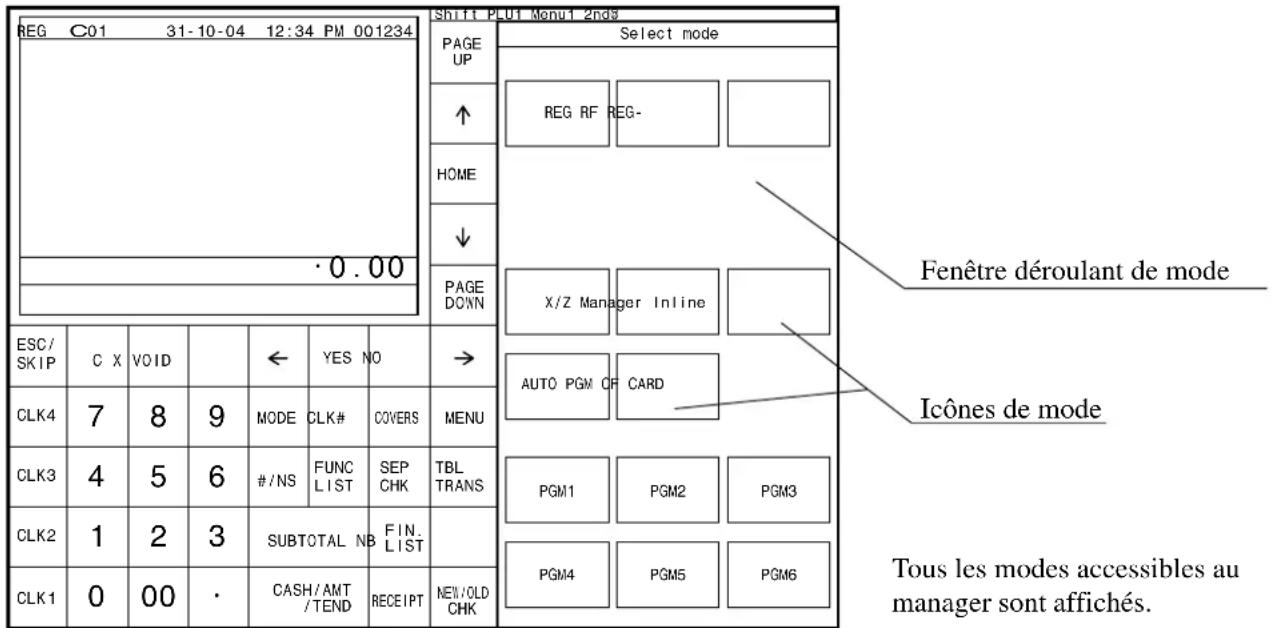
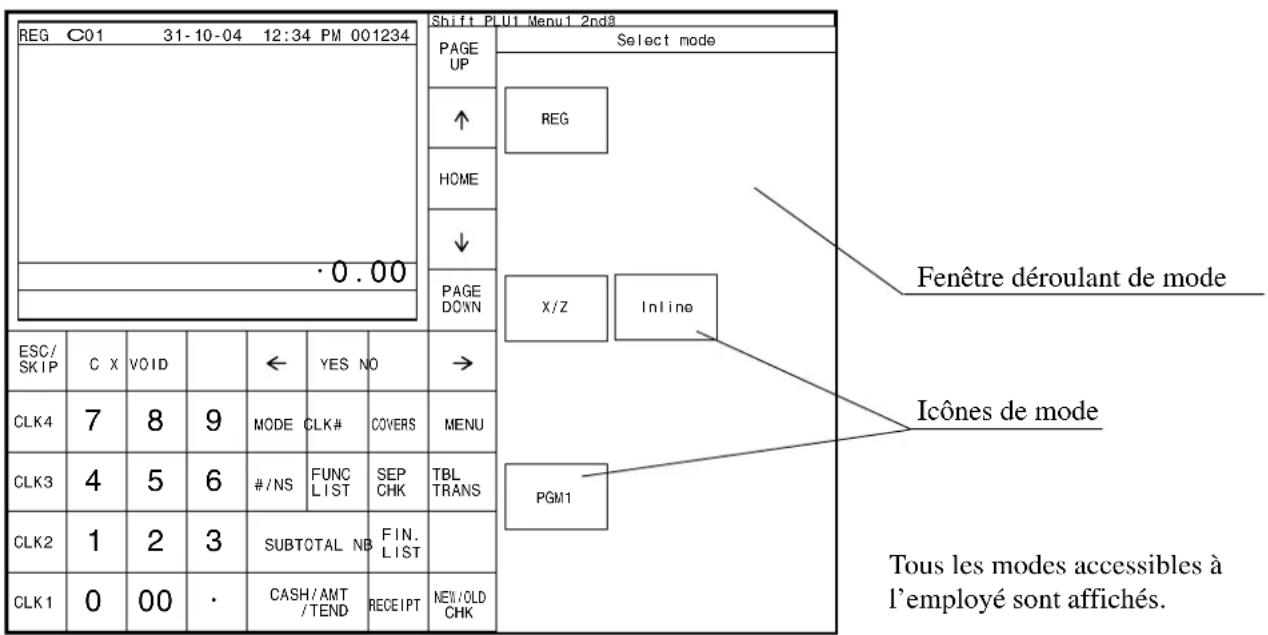
La fenêtre déroulant de mode apparaît après une pression de la touche MODE. Sur la fenêtre déroulant de mode, seules les icônes des modes accessibles à l'employé affecté apparaissent. Il est possible de changer de mode en appuyant sur les icônes de mode sur la fenêtre déroulant de mode.
- Si un manager pointe
• Lorsqu'un employé pointe
Affichage de l'heure et de la date
L'heure et la date peuvent être affichées sur le terminal lorsqu'il n'y a pas d'encaissement.
Pour afficher et effacer la date/l'heure
Opération Affichage
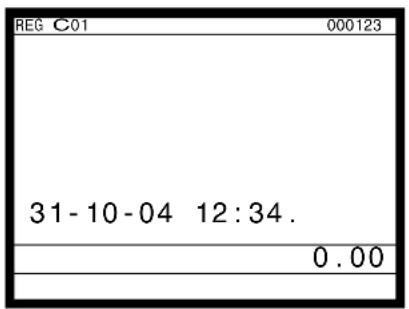

Réglage de l'heure et de la date
La date ou l'heure peut être réglée dans le mode PGM 1.
Régler l'heure
Opération Affichage
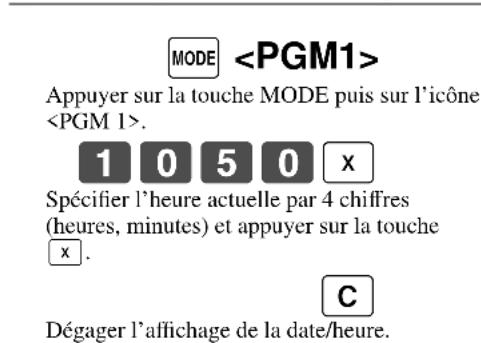
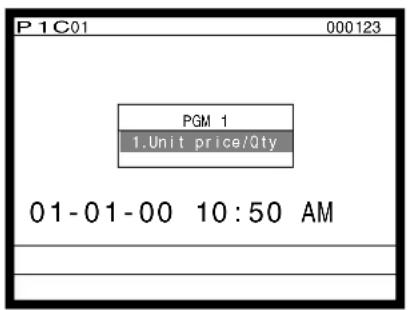
Régler la date
Opération Affichage
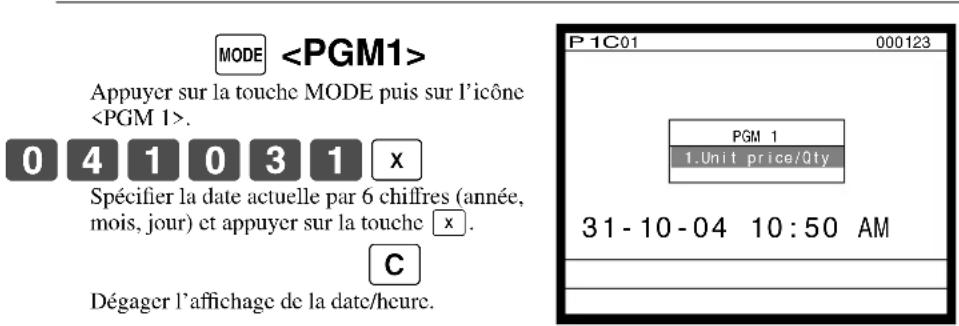
Préparation et utilisation des touches de PLU fixes
Enregistrement des touches de PLU fixes
REG
Mode
Les exemples suivants indiquent comment utiliser les touches de PLU fixes pour les différents types d'enregistrements.
Vente d'un article unique
Exemple 1
| Opération (avec l'imprimante à distance optionnelle) | ||
| Article | Prix unitaire | 1,00 |
| Quantité 1 | ||
| PLU fixes I | ||
| Paiement | Espèces1,00 | |
Exemple 2 (Enregistrement du sous-total et calcul de la monnaie)
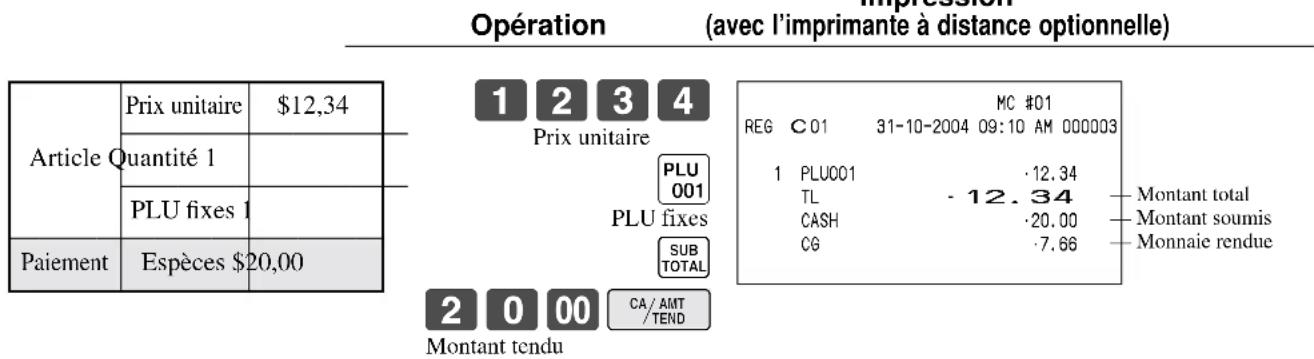
Répétition, bascule de menu
| Article 1 | Prix unitaire | 1,50 |
| Quantité 3 | ||
| PLU fixes 1 | ||
| Article 2 | Prix unitaire | 2,50 |
| Quantité 2 | ||
| PLU fixes 51 | ||
| Paiement | Espèces $10,00 |
Multiplication
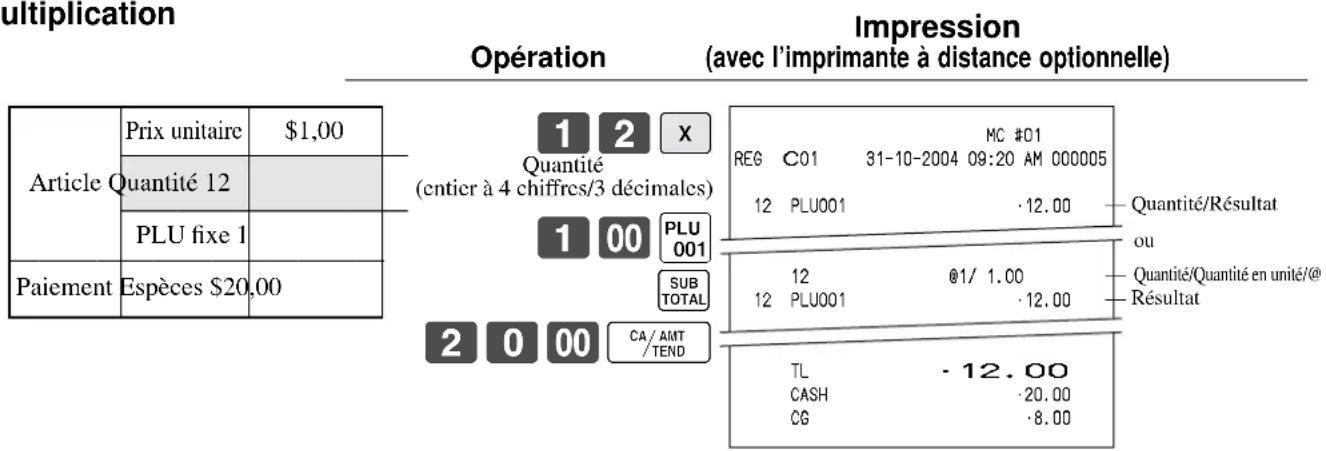
other
Multiplication | Operation | OPération | Impression (avec l'imprimante à distance optionnelle) | Quantité/Resultat ou Quantité/Quantité en unité/@ Résultat | | :--- | :--- | :--- | :--- | | Article | Prix unitaire | $1,00 | 1 2 X Quantité (entier à 4 chiffres/3 décimales) 1 00 PLU 001 SUB TOTAL 2 0 00 CA/AMT /TEND MC #01 REG C01 31-10-2004 09:20 AM 000005 12 PLU001 ·12.00 12 PLU001 @1/ 1.00 12 PLU001 ·12.00 TL ·12.00 CASH ·20.00 CG ·8.00Programmation de PLU fixes
Programmation du prix unitaire des PLU fixes
Etape 1. Appuyer sur MODE puis sur l'icône
Etape 2. Sélectionner “1.PLU” et appuyer sur YES.
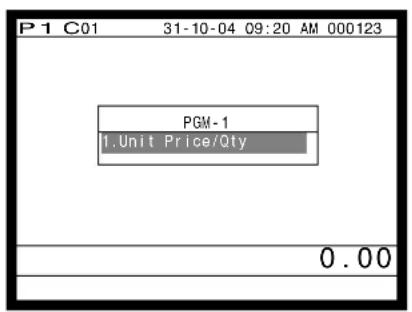
Ecran de l'étape 1 Ecran de l'étape 2
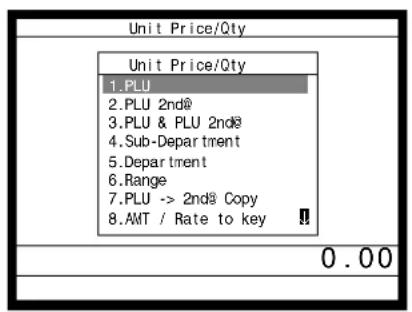
Etape 3. Sélectionner le PLU qui doit être programmé en appuyant directement sur la touche de PLU fixe, en spécifiant le No. de PLU et appuyant sur YES, ou bien en saisissant le code aléatoire de PLU et appuyant sur PLU.
Etape 4. Spécifier le prix approprié et appuyer sur YES.
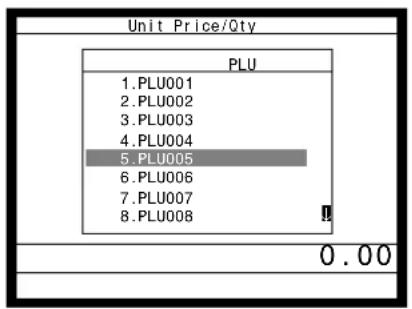
Ecran de l'étape 3 Ecran de l'étape 4
Etape 5. Répéter l'étape 4 si un autre prix doit être programmé.
Appuyer sur /SKIP et répéter les étapes 3 et 4, si un autre prix doit être programmé.
Etape 6. Appuyer plusieurs fois de suite sur /SKIP pour revenir à “l’écran de l’étape 1”.
Programmation de la liaison rayons de PLU fixe/statut taxable/limite capacité
Etape 1. Appuyer sur MODE et sur l'icône
Etape 2. Sélectionner “3.Key Feature” et appuyer sur YES, puis sélectionner “1.PLU” et appuyer sur YES.
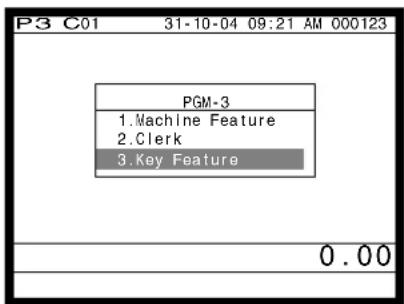
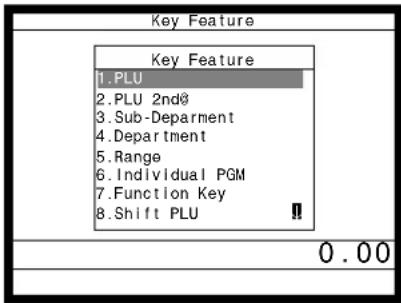
Ecran de l'étape 1 Ecran de l'étape 2
Etape 3. Sélectionner le PLU qui doit être programmé en appuyant directement sur la touche de PLU fixe, en spécifiant le No. de PLU et appuyant sur YES, ou bien en spécifiant le No. de fichie/code aléatoire de PLU et appuyant sur PLU.
Etape 4. Programmation de rayons liés :
Sélectionner “Dept Link”, appuyer sur YES, sélectionner le rayon lié et appuyer sur YES.
Programmation du statut taxable :
Sélectionner la ligne “ Taxable status ” et appuyer sur YES pour sélectionner le statut taxable approprié.
Programmation de la limite montant :
Sélectionner la ligne “ High Amount Limit ” (appuyer trois fois sur PAGE DOWN), spécifier le montant et appuyer sur YES.
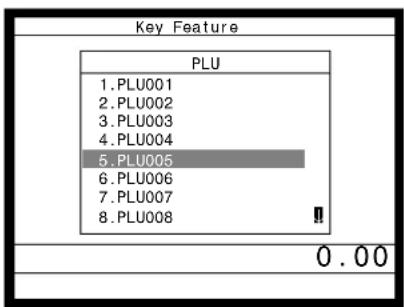
Ecran de l'étape 4-1
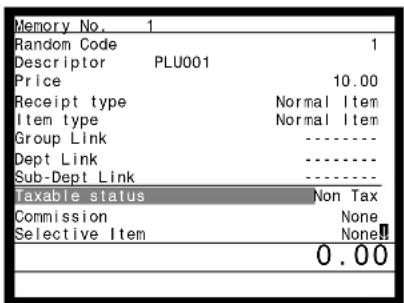
Ecran de l'étape 4-2 Ecran de l'étape 4-3
Etape 5. Appuyer sur / et répéter les étapes 3 et 4 si un autre rayon est programmé. Etape 6. Appuyer plusieurs fois de suite sur / pour revenir à “l’écran de l’étape 1”.
Enregistrement des touches de PLU fixe par la programmation de données
REG
Mode
Prix préréglé
Type de taxe préréglée
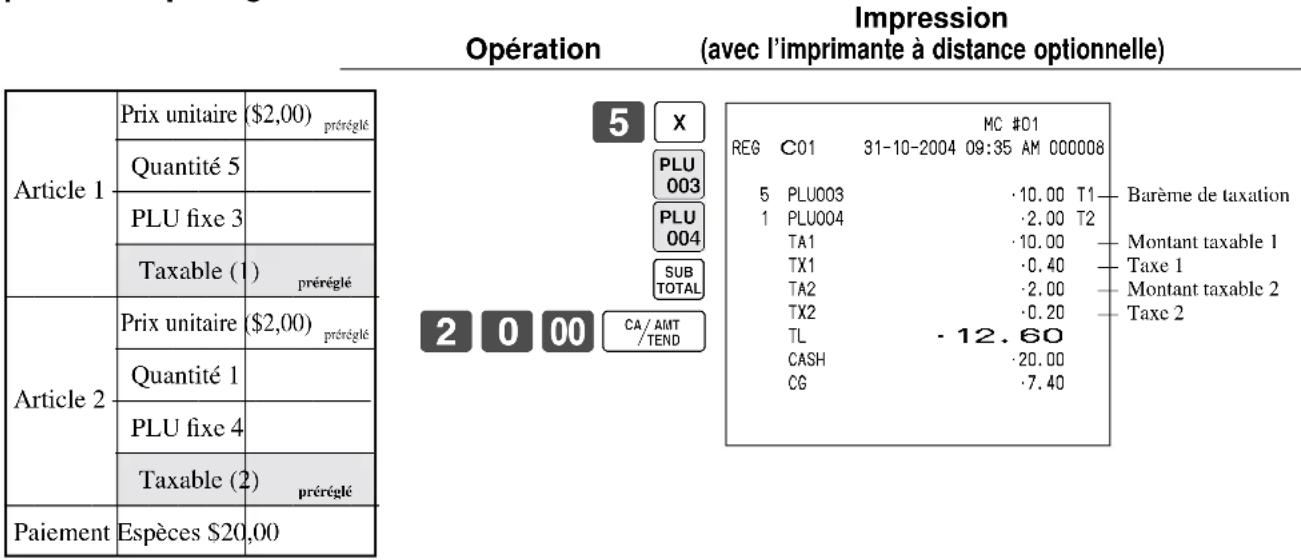
*Le barème de taxation doit être programmé au préalable.
Verrouillage d'un montant maximal
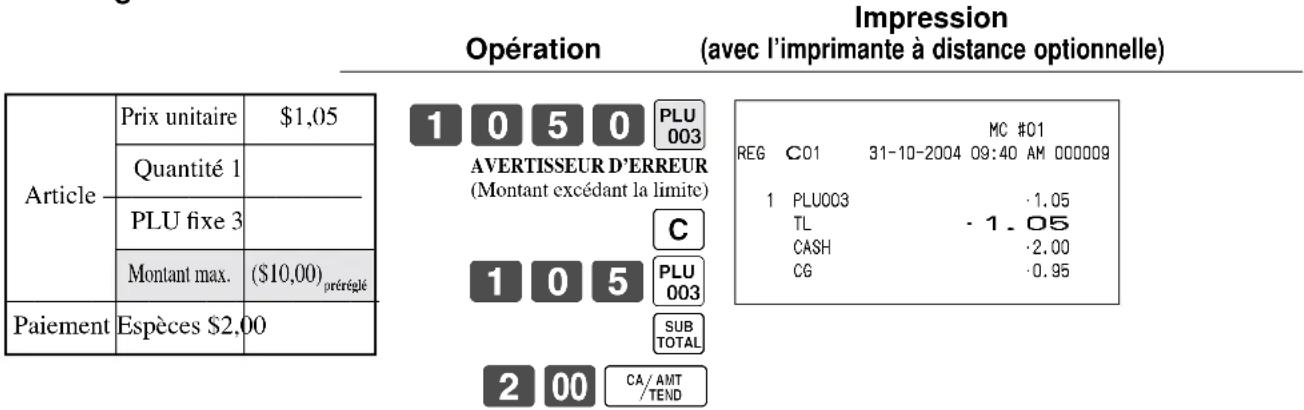
Préparation et utilisation de remises / réductions
Cette partie indique comment préparer et enregistrer des remises / réductions.
Programmation du pourcentage de remise et du montant de la réduction
Etape 1. Appuyer sur MODE et sur l'icône
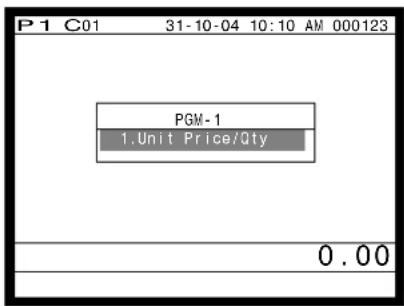
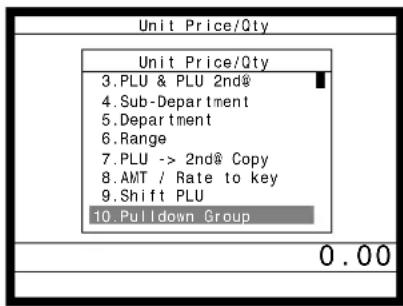
Ecran de l'étape 1 Ecran de l'étape 2
Etape 3. Appuyer cinq fois sur PAGE DOWN puis sur YES.
Etape 4. Taux de remise : Sélectionner le %-, spécifier le taux (ex. 12,34% → 123400) et appuyer sur YES. Montant de la réduction : Sélectionner le -, spécifier le montant de la réduction et appuyer sur YES.
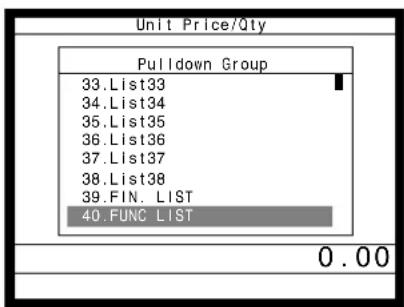
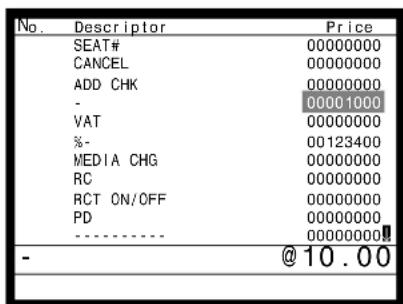
Ecran de l'étape 3 Ecran de l'étape 4
Etape 5. Appuyer plusieurs fois de suite sur /SKIP pour revenir à “l’écran de l’étape 1”.
REMARQUE :
Dans le cas de la programmation d'un taux ou d'un montant à la touche actuelle (pas sur une fenêtre de liste) sélectionner "8.AMT/Rate to key" à l'étape 2, spécifier le taux ou le montant approprié et appuyer sur la touche.
Enregistrement de remises
REG
Mode
L'exemple suivant indique comment utiliser la touche % pour différents types d'enregistrements.
Remise sur les articles et les sous-totaux
| Article 1 | Prix unitaire | 5,00 |
| PLU fixe | 1 | |
| Taxable | (1)Préréglé | |
| Article 2 | Prix unitaire | (10,00)Préréglé |
| PLU fixe | 2 | |
| Taxable | (2)Préréglé | |
| Remise | Taux | (5%)Préréglé |
| Remise sur le sous-total | Taux | 3,5% |
| Taxable | Non taxable | |
| Paiement | Espèces | $15,00 |
- Il est possible de saisir manuellement des taux à 4 chiffres (0,01% à 99,99%).
Statut taxable de la touche %-
- Lorsqu'une remise est effectuée sur le dernier article enregistré, la taxe pour le montant de la remise est calculée en fonction du statut programmé pour cet article.
- Lorsqu'une remise est effectuée sur le montant d'un sous-total, la taxe sur le montant du sous-total est calculée en fonction du statut programmé pour la touche % - .
Enregistrement de réductions
Les exemples suivants indiquent comment utiliser la touche — pour différents types d'enregistrements.
Réductions d'articles
Opération
Impression
(avec l'imprimante à distance optionnelle)
| Article 1 | Prix unitaire | 5,00 |
| PLU fixe | 1 | |
| Taxable | (1)_{\text{préréglé}} | |
| Réduction | Montant | 0,25 |
| Article 2 | Prix unitaire | (S6,00)_préréglé |
| PLU fixe | 2 | |
| Taxable | (1)_préréglé | |
| Réduction | Montant | (S0,50)_préréglé |
| Paiement | Espèces | $11,00 |
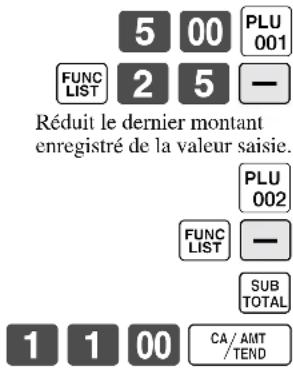
| REG | C01 | MC #01 | ||
| 31-10-2004 | 10:20 AM | 000017 | ||
| 1 | PLU001 | .5.00 | T1 | |
| - | -0.25 | T1 | ||
| 1 | PLU002 | .8.00 | T1 | |
| - | -0.50 | T1 | ||
| TA1 | .10.25 | |||
| TX1 | .0.41 | |||
| TL | - 10.66 | |||
| CASH | .11.00 | |||
| CG | .0.34 | |||
- Il est possible de saisir des valeurs de réduction de 7 chiffres au maximum.
- Pour soustraire le montant d'une réduction du totaliseur de rayon ou de PLU, programmer la “Totalisation nette”.
Réduction sur un sous-total
Opération
Impression
(avec l'imprimante à distance optionnelle)
| Article 1 | Prix unitaire | 3,00 |
| PLU fixe | 1 | |
| Taxable | (1)_{\text{préréglé}} | |
| Article 2 | Prix unitaire | 4,00 |
| PLU fixe | 2 | |
| Taxable | (2)_préréglé | |
| Réduction sur le sous-total | Montant | 0,75 |
| Taxable | (\text{Non})_{\text{préréglé}} | |
| Paiement | Espèces | 7,00 |
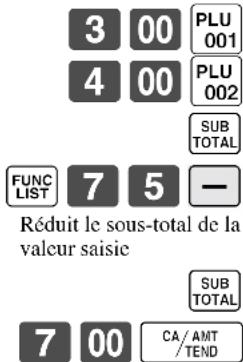
| REG | C01 | MC #01 | ||
| 31-10-2004 | 10:25 AM | 000018 | ||
| 1 | PLU001 | · 3.00 | T1 | |
| 1 | PLU002 | 4.00 | T2 | |
| - | -0.75 | |||
| TA1 | · 3.00 | |||
| TX1 | · 0.12 | |||
| TA2 | · 4.00 | |||
| TX2 | · 0.20 | |||
| TL | · 6.57 | |||
| CASH | · 7.00 | |||
| CG | · 0.43 | |||
Encaissement de paiements par carte de crédit et chèque
REG
Mode
Les exemples suivants indiquent comment enregistrer des paiements par cartes de crédit et chèques
Chèque
| Opération | Impression(avec l'imprimante à distance optionnelle) | |||
| Article | Prix unitaire | 11,00 | 1 1 00PLU001SUBTOTALFIN.LIST2 0 00CHK/TEND | MC #01REG C01 31-10-2004 10:30 AM 0000191 PLU001 ·11.00TL ·11.00CHECK ·20.00CG ·9.00 |
| PLU fixe 1 | ||||
| Paiement | Chèque20,00 | |||
Carte de crédit
| Opération | Impression(avec l'imprimante à distance optionnelle) | |||
| Article | Prix unitaire | 15,00 | 1 5 00 PLU001SUB TOTAL1 2 3 4 #NSFIN. LIST CR | MC #01REG C01 31-10-2004 10:35 AM 0000201 PLU001 ·15.00#/NS 1234TL ·15.00CREDIT ·15.00No. de référence |
| PLU fixe 1 | ||||
| Référence | Numéro | 1234 | ||
| Paiement | Crédit1 | 5,00 | ||
Encaissement mixte (espèces, carte de crédit et chèque)
| Article | Prix unitaire | 55,00 |
| PLU fixe 1 | ||
| Paiement | Chèque30,00 | |
| Espèces 5,00 | ||
| Crédit20,00 | ||
Encaissement en Euro et en devise locale
REG
Mode
L'exemple suivant indique le fonctionnement de base de la conversion d'une devise.
Cas A
| Devise principale | Locale |
| Paiement Euro | |
| Somme à rendre | Locale |
| Taux 1 Euro | = 0,5 FFr |
Opération Affichage
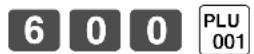
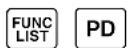
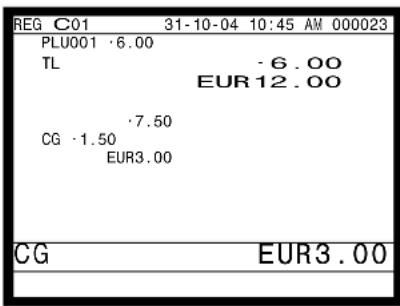
Appuyer sur la touche PD qui convertit le sous-total dans la devise secondaire en appliquant le taux de change préréglé. Le sous-total est indiqué dans la devise secondaire.
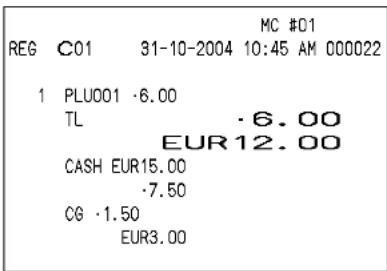
Appuyer sur la touche CA/ANT/TEND pour finaliser la transaction. La somme à rendre dans la devise programmée est indiquée.
Impression
(avec l'imprimante à distance optionnelle)
Cas B
| Devise principale Euro |
| Paiement Locale |
| Somme à rendre Euro |
| Taux 1 Euro = 0,5 FFr |
Opération Affichage
1 2 00 PLU 001


Appuyer sur la touche PD qui convertit le sous-total dans la devise secondaire en appliquant le taux de change préréglé. Le sous-total est indiqué dans la devise secondaire.
6 00 CA/AMT/TEND
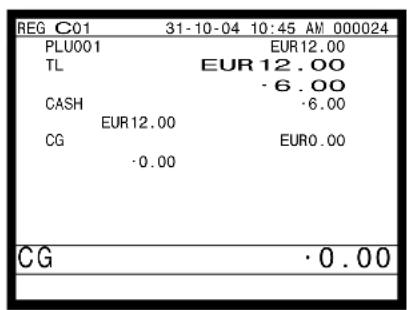
Appuyer sur la touche /AMT pour finaliser la transaction.
La somme à rendre dans la devise programmée est indiquée.
Impression (avec l'imprimante à distance optionnelle)
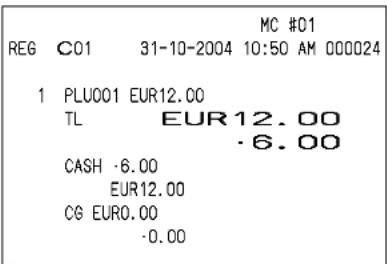
Enregistrement des produits retournés en mode REG
REG
Mode
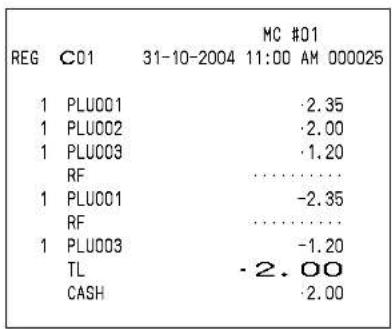
L'exemple suivant indique comment utiliser la touche RF dans le mode REG pour enregistrer les produits retournés par la clientèle.
Opération
Impression
(avec l'imprimante à distance optionnelle)
| Article 1 | Prix unitaire | 2,35 |
| PLU fixe | 1 | |
| Article 2 | Prix unitaire | 2,00 |
| PLU fixe | 2 | |
| Article 3 | Prix unitaire | (S1,20)prénéglé |
| PLU fixe | 3 | |
| Article retourné 1 | Prix unitaire | 2,35 |
| PLU fixe | 1 | |
| Article retourné 3 | Prix unitaire | (S1,20)prénéglé |
| PLU fixe | 3 | |
| Paiement | Espèces | 2,00 |
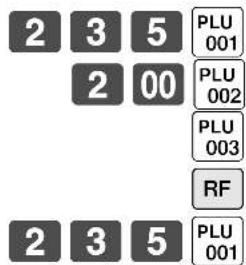
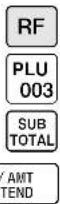
Appuyer sur RF avant d'enregistrer l'article retourné.
REMARQUE
- Il faut d'abord affecter la touche RF au clavier ou à la liste de touches de fonction.
Enregistrement des produits retournés en mode REF
REF
Mode
Les exemples suivants indiquent comment utiliser le mode REF pour enregistrer les produits retournés par la clientèle.
Appuyer sur MODE et sur l'icône
| Opération | Impression(avec l'imprimante à distance optionnelle) | |||
| Article retourné 1 | Prix unitaire | 1,50 |  | 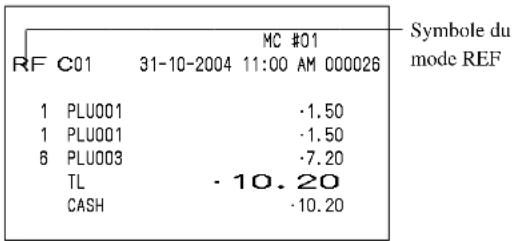 |
| Quantité 2 | ||||
| Article retourné 2 | Prix unitaire | (S1,20)préréglé | ||
| Quantité 6 | ||||
| Paiement | Espèces1 | 10,20 | ||
Impression Opération (avec l'imprimante à distance optionnelle)
| Article retourné 1 | Prix unitaire | 1,50 |
| Quantité 2 | ||
| Article retourné 2 | Prix unitaire | (S1,20)_{prénégé} |
| Quantité 6 | ||
| Paiement | Espèces1 | 10,20 |
Remises sur remboursement
| Opération | Impression(avec l'imprimante à distance optionnelle) | |||
| Articleretourné 1 | Prix unitaire | 4,00 | 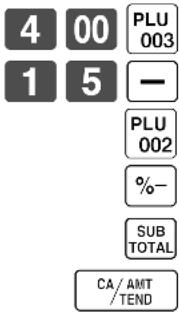 | MC #01RF C01 31-10-2004 11:10 AM 0000271 PLU003 -4.00 T1- -0.15 T11 PLU002 -1.20 T25%%- -0.06 T2TA1 -3.85TX1 -0.15TA2 -1.14TX2 -0.06TL -5.20CASH -5.20 |
| Quantité 1 | ||||
| Réduction | Montant0,15 | |||
| Articleretourné 2 | Prix unitaire | (S1,20)préréglé | ||
| Quantité 1 | ||||
| Remise Taux (5%) | préréglé | |||
| Paiement | Espèces $5,20 | |||
| Article retourné 1 | Prix unitaire | 4,00 |
| Quantité 1 | ||
| Réduction | Montant0,15 | |
| Article retourné 2 | Prix unitaire | (S1,20)_préréglé |
| Quantité 1 | ||
| Remise Taux (5%) | préréglé | |
| Paiement | Espèces $5,20 | |
| RF | C01 | MC #01 | |
| 31-10-2004 11:10 AM 000027 | |||
| 1 | PLU003 | -4.00 T1 | |
| - | -0.15 T1 | ||
| 1 | PLU002 | -1.20 T2 | |
| 5% | |||
| %- | -0.06 T2 | ||
| TA1 | -3.85 | ||
| TX1 | -0.15 | ||
| TA2 | -1.14 | ||
| TX2 | -0.06 | ||
| TL | -5.20 | ||
| CASH | -5.20 | ||
Important!
- Pour éviter des erreurs d'enregistrement en mode REF, remettre le mode immédiatement dans sa position antérieure.
Enregistrement de l'argent reçu en acompte
REG
Mode
L'exemple suivant indique comment encaisser de l'argent reçu en acompte.
L'enregistrement doit être effectué hors d'une vente.
Opération
Impression
(avec l'imprimante à distance optionnelle)
Montant reçu \$700,00
FUNC LIST
7
00
00
RC
Le montant peut avoir
8 chiffres au maximum
| MC #01 | ||
| REG | C01 | 31-10-2004 11:15 AM 000028 |
| RC | -700.00 |
Enregistrement des sorties de caisse
REG
Mode
L'exemple suivant indique comment enregistrer de l'argent sorti de caisse.
L'enregistrement doit être effectué hors d'une vente.
Montant sorti \$1,50
Opération
Impression
(avec l'imprimante à distance optionnelle)
FUNC LIST
1
5
0
PD
Le montant peut avoir
8 chiffres au maximum.
| MC #01 | ||
| REG | C01 | 31-10-2004 11:20 AM 000029 |
| PD | ·1.50 |
Correction d'un enregistrement
REG
Mode
Quatre techniques différentes peuvent être utilisées pour corriger un enregistrement.
- Pour corriger un article saisi mais pas encore encaissé
- Pour corriger un article saisi et encaissé
• Pour corriger le dernier article enregistrée sur la transaction - Pour annuler tous les articles d'une transaction
Pour corriger un article saisi mais pas encore encaissé
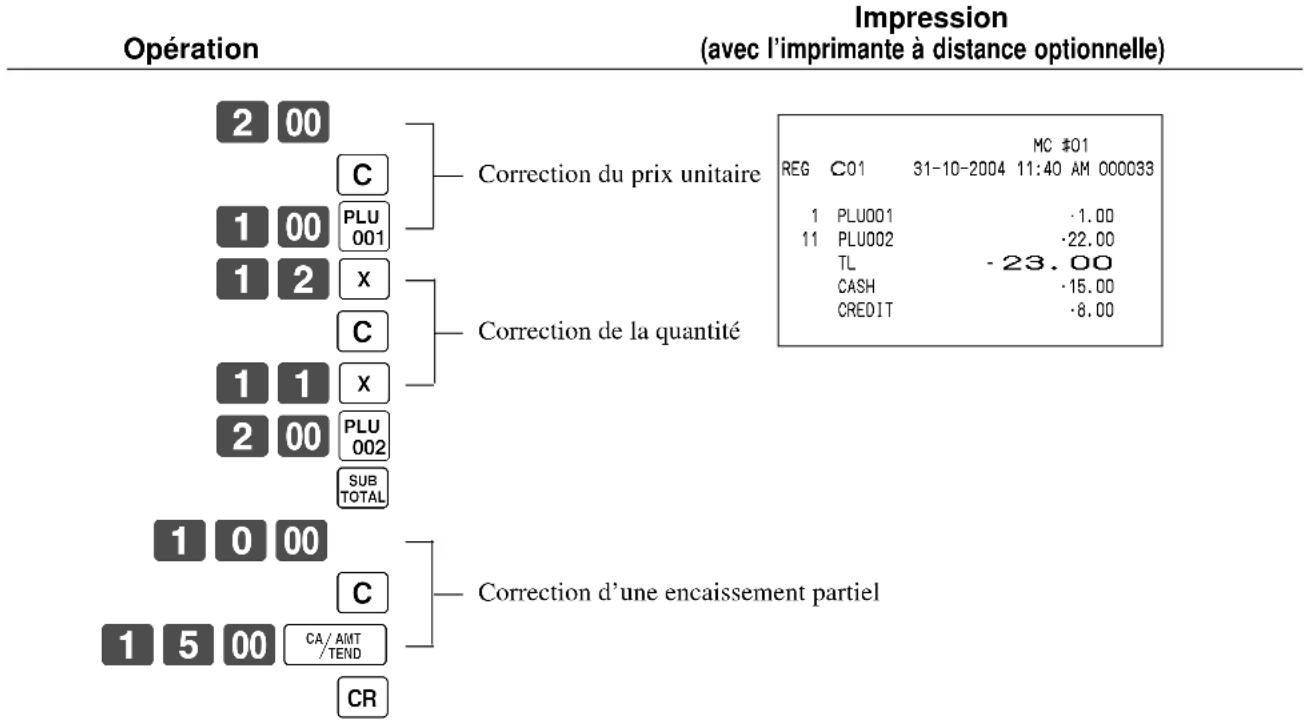
other
Impression (avec l'imprimante à distance optionnelle) | Operation | Value | | :--- | :--- | | 2 00 | C | | 1 00 | PLU 001 | | 1 2 | x | | 1 1 | x | | 2 00 | PLU 002 | | 1 00 | C | | 1 5 00 | CA/AMT / TEND | | 1 5 00 | CR | Correction du prix unitaire Correction de la quantité Correction d'une encaissement partiel MC #01 REG C01 31-10-2004 11:40 AM 000033 1 PLU001 -1.00 11 PLU002 -22.00 TL -23.00 CASH -15.00 CREDIT -8.00Pour corriger un article saisi et encaissé
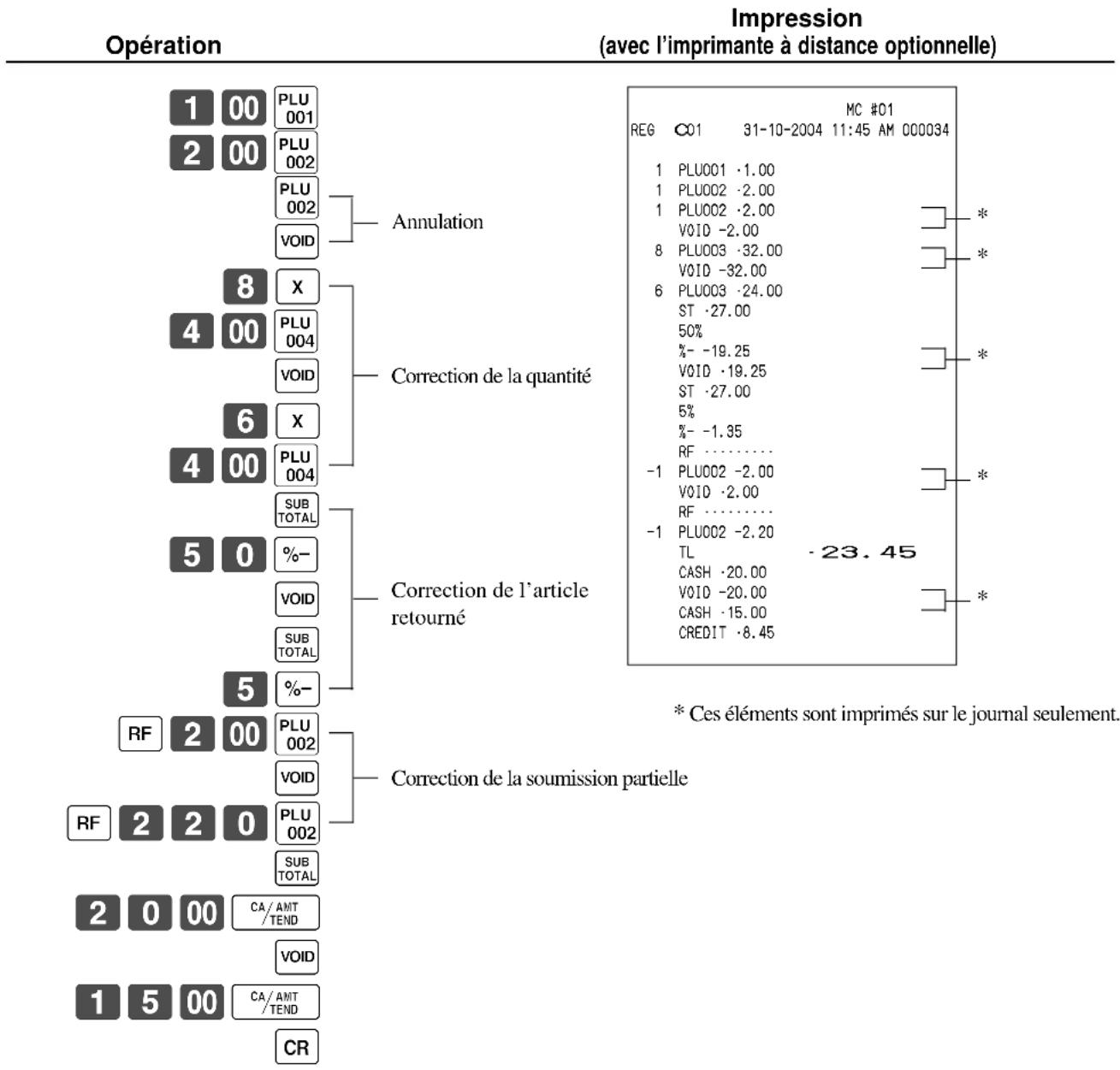
Pour corriger l'article enregistré antérieurement
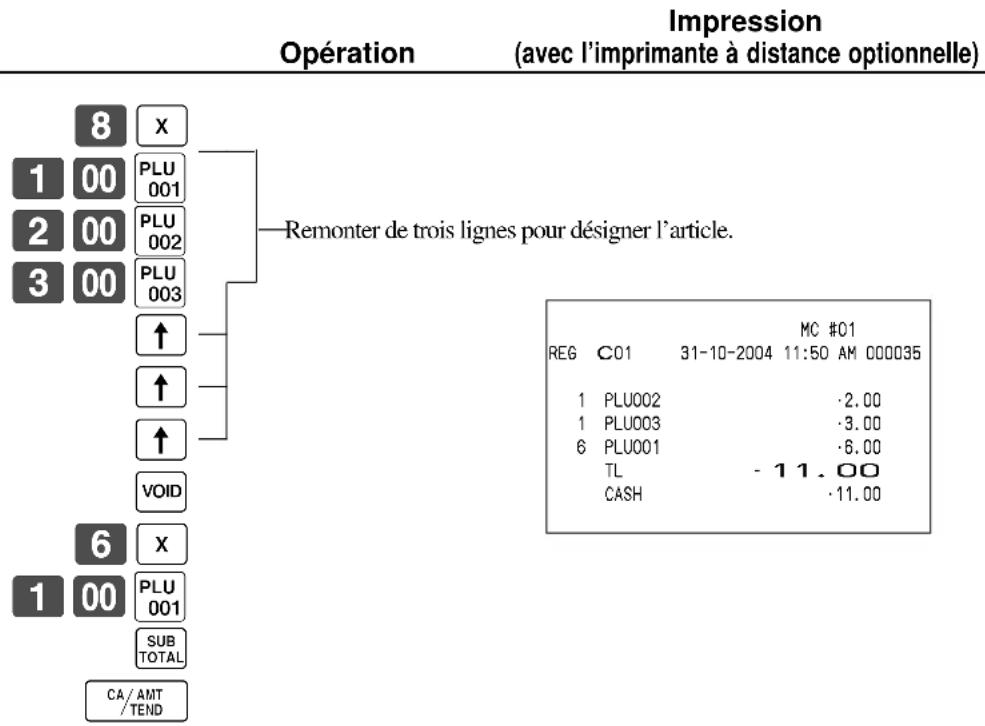
Pour annuler tous les articles d'une transaction
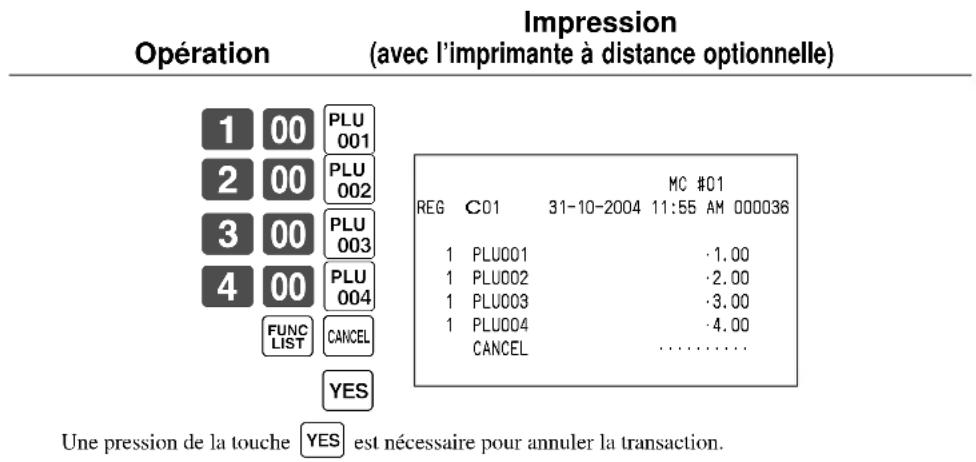
Enregistrement sans vente
L'opération suivante peut être utilisée pour ouvrir le tiroir-caisse sans enregistrer de vente.
Cette opération doit être effectuée hors d'une vente.

Impression du relevé des ventes quotidiennes avec remise à zéro
Ce relevé montre le total des ventes quotidiennes.
Procédure
Etape 1. Appuyer sur MODE et sur l'icône
Etape 2. Sélectionner “ 4.Daily Z ” et appuyer sur YES.
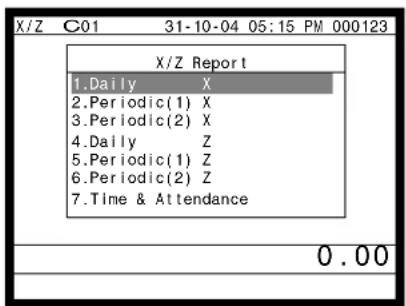
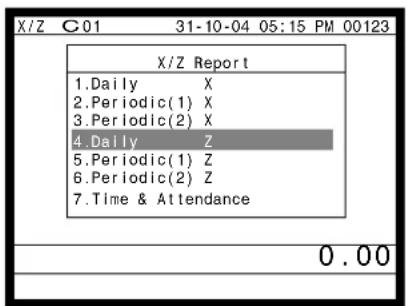
Ecran de l'étape 1 Ecran de l'étape 2
Etape 3. Sélectionner “1. Batch” et appuyer sur YES.
Etape 4. Sélectionner “1. Batch(1) ” et appuyer sur YES.
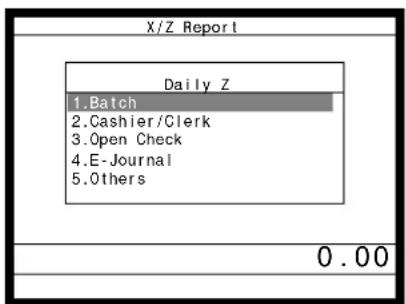
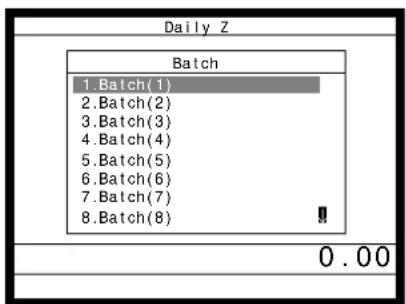
Ecran de l'étape 3 Ecran de l'étape 4
Etape 5. Appuyer plusieurs fois de suite sur /SKIP pour revenir à “ l’écran de l’étape 1 ”.
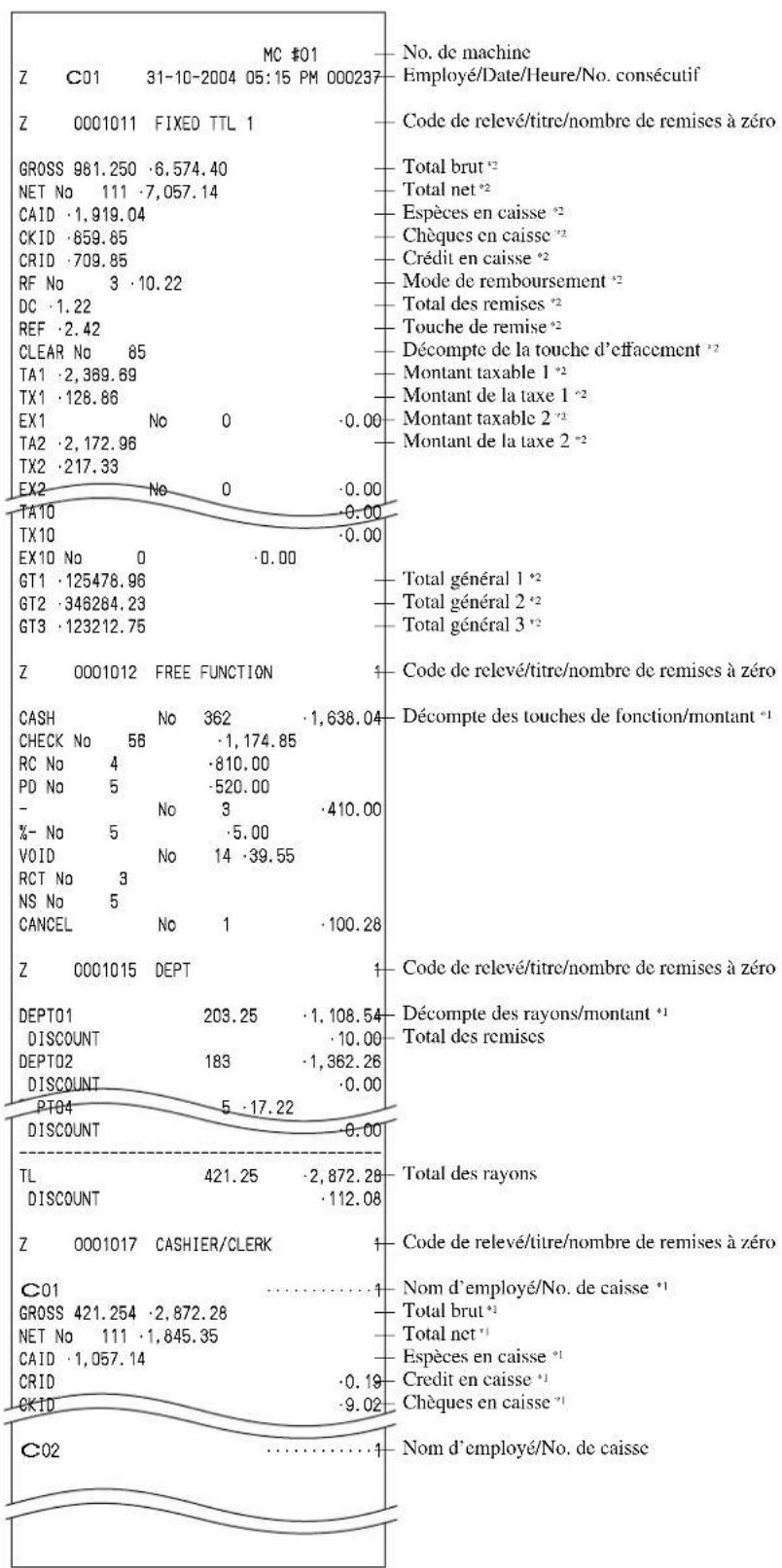
Impression (avec l'imprimante à distance optionnelle)
other
| Category | Value | | :--- | :--- | | MC #01 | No. de machine | | Z C01 31-10-2004 05:15 PM 000237 | Employé/Date/Heure/No. consécutif | | Z 0001011 FIXED TTL 1 | Code de relevé/titre/nombre de remises à zéro | | GROSS 981.250 ·6.574.40 | Total brut *2 | | NET No 111 ·7.057.14 | Total net *2 | | CAID ·1.919.04 | Espèces en caisse *2 | | CKID ·859.85 | Chèques en caisse *2 | | CRID ·709.85 | Crédit en caisse *2 | | RF No 3 ·10.22 | Mode de remboursement *2 | | DC ·1.22 | Total des remises *2 | | REF ·2.42 | Touche de remise *2 | | CLEAR No 85 | Décompte de la touche d'effacement *2 | | TA1 ·2.369.69 | Montant taxable 1 *2 | | TX1 ·128.86 | Montant de la taxe 1 *2 | | EX1 No 0 | Montant taxable 2 *2 | | TA2 ·2.172.96 | Montant de la taxe 2 *2 | | TX2 ·217.33 | - | | EX2 No 0*1 Les rayons/fonctions/employés totalisant zéro ne sont pas imprimés par le programme.
^*2 Ces postes peuvent être ignorés par la programmation.
Ce chapitre décrit des fonctions plus sophistiquées qui permettent d'adapter la caisse enregistreuse à des besoins particuliers.
Reçu après finalisation
Un reçu peut être émis même après la finalisation d'une transaction.
Pour ce faire, les conditions suivantes doivent être remplies.
- L'émission de reçu doit être désactivée (OFF).
- La transaction doit être finalisée dans le mode REG, REF ou REG- avec la touche CASH, CHARGE, CREDIT ou CHECK.
Exemple de reçu
Opération
| Article 1 | Fixe 1 10,00 |
| Quantité 1 | |
| Article 2 | Fixe 220,00 |
| Quantité 1 | |
| Paiement | Espèces $30,00 |
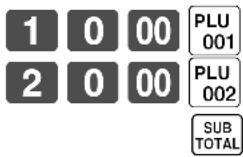
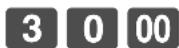
Pas d'émission de reçu
Pointer un employé (si nécessaire).

Ticket émis après la finalisation
Impression
(avec l'imprimante à distance optionnelle)
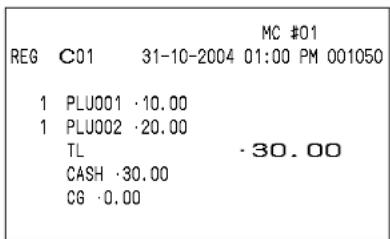
Important!
- Après l'initialisation, le terminal peut émettre un seul reçu après finalisation par transaction.
REMARQUE
- Cette touche sert de touche “ REÇU CLIENT ” dans une transaction avec suivi de commande.
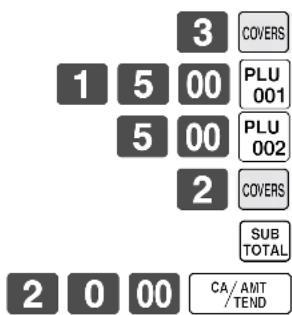
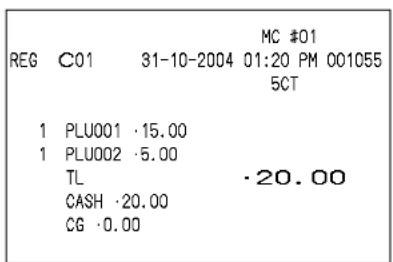
Saisie du nombre de clients
Exemple 1
| Opération | Impression(avec l'imprimante à distance optionnelle) | |||
| Client | Nombre | 2 | 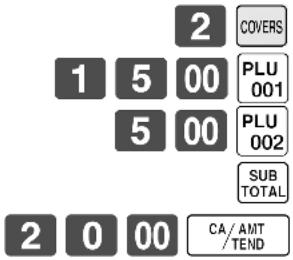 | 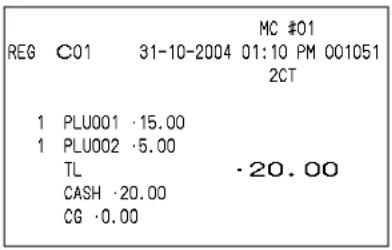 |
| Article 1 | Fixe 1 | 15,00 | ||
| Quantité | 1 | |||
| Article 2 | Fixe 2 | 5,00 | ||
| Quantité | 1 | |||
| Paiement | Espèces | $20,00 | ||
Exemple 2
L'opération suivante ne peut être utilisée que pour saisir à nouveau le nombre de clients lorsque COVERS (touche de nombre de clients) est préréglée pour autoriser une nouvelle saisie. Lorsque la programmation interdit une nouvelle saisie du nombre de clients, cette opération entraîne une erreur. Impression
Opération
Impression
(avec l'imprimante à distance optionnelle)
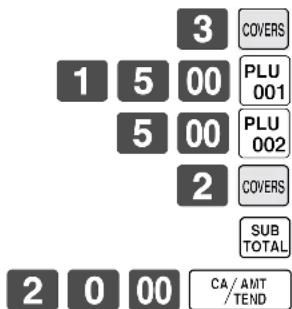
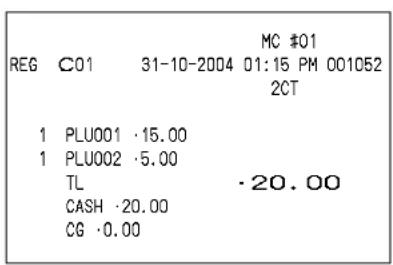
Le nombre de clients peut être saisi une nouvelle fois immédiatement après la première saisie ou lors d'un enregistrement ultérieur.
Exemple 3
L'opération suivante peut être utilisée pour ajouter des clients au nombre de clients indiqué à l'origine (lorsque l'addition de nouveaux clients au nombre de clients est autorisée). Impression
Opération
Impression
(avec l'imprimante à distance optionnelle)
REMARQUE
- Après l'initialisation, le terminal n'imprime pas le nombre de clients sur les tickets.
Fonction d'interruption d'employé
Il y a deux types de fonctions d'interruption d'employé, comme indiqué dans la Procédure 1 et la Procédure 2 ci-dessous.
- Dans la Procédure 1, une mémoire est réservée à chaque employé de sorte que la fonction d'interruption permettra à chaque employé d'effectuer des enregistrements indépendants. Dans ce cas, chaque employé est relié personnellement à une seule mémoire.
- Dans la Procédure 2, plusieurs employés utilisent la même mémoire de sorte qu'une interruption (lors d'un changement d'employé en cours d'encaissement) peut être effectuée même en cours d'enregistrement est. Dans ce cas, plusieurs employés sont reliés à une seule mémoire.
Dans cette procédure, la programmation de “Laisser l’employé ouvrir un No. de commande appartenant à un autre employé” est nécessaire.
Il faut noter les points importants suivants au sujet de la fonction d'interruption d'employé.
- Le terminal doit être programmée pour autoriser l'interruption d'un employé.
- Dans les modes REG, REF et REG–, les employés peuvent changer pendant une transaction, ce qui permet l'encaissement simultané par plusieurs employés dans le même mode sur une même terminal.
Par exemple, si l'employé 1 est interrompu pendant l'enregistrement d'une transaction, l'employé 2 pourra utiliser la même machine pour enregistrer une autre transaction. Ensuite, l'employé 1 pourra continuer d'enregistrer sa transaction au point où elle a été interrompue.
Procédure 1


Procédure 2


Remarques
- Une annulation peut être effectuée pendant l'enregistrement par l'un ou l'autre des employés. Lorsque l'employé 1 pointe à nouveau (après avoir été interrompu par l'employé 2) cette opération annule seulement les articles enregistrés après le pointage (seulement ce reçu) ou depuis le début de la transaction. Ceci peut être sélectionné par le programme de touches.
- Une touche NB doit être programmée pour que l'interruption d'employé puisse être utilisée.
Impression de bordereaux
Pour imprimer par lot des bordereaux sur l'imprimante de bordereaux, il faut d'abord raccorder l'imprimante de bordereaux (SP-1300 en option) et allouer la mémoire (voir le mode de programme 5 dans le manuel de programmation) pour réserver de la mémoire pour les enregistrements. La capacité de la mémoire d'enregistrement dépend du nombre d'enregistrements présents dans la mémoire d'enregistrement réservée par l'allocation de la mémoire.
Les bordereaux peuvent être imprimés de deux façons :
- Impression de tous les articles enregistrés jusqu'à l'impression du dernier bordereau.
- Impression des articles supplémentaires, enregistrés jusqu'à la dernière émission de reçu (ex. système d'affranchissement de crédit maison). Si “option 2” est sélectionné, programmer aussi “Recherche automatique de ligne”.
Impression de bordereaux
Le terminal peut être raccordée à l'imprimante de bordereaux SP-1300, disponible en option, qui présente des fonctions d'avance et de recul automatiques.
- Avance automatique
Cette fonction permet de programmer le nombre de lignes qui doivent être insérées depuis la position normale de départ avant l'impression. Même si des lignes d'avance sont programmées pour cette fonction, elles ne seront pas insérées lors de l'impression de validations, d'endossements de chèques et de commandes effectué avec l'imprimante de bordereaux.
- Recul automatique
Cette fonction sert à faire reculer automatiquement le papier après l'impression de bordereaux, de validations et d'endossements sur l'imprimante de bordereaux. La papier est libéré lorsqu'il a reculé.
- Avance manuelle
SLIP FEED/RELEASE (touche d'avance/libération de bordereau : affectée au clavier du terminal par le mode de programme 4) peut être utilisée pour l'avance manuelle du papier de bordereaux. L'avance manuelle s'effectue en saisissant la valeur indiquant le nombre de lignes (jusqu'à deux chiffres de 1 à 99) et en appuyant ensuite sur SLIP FEED/RELEASE.
- Recul manuel
SLIP BACK FEED/RELEASE (touche de recul/libération de bordereau : affectée au clavier du terminal par le mode de programme 4) peut être utilisée pour le recul manuel du papier. Le recul manuel s'effectue en saisissant la valeur indiquant le nombre de lignes (jusqu'à deux chiffres de 1 à 99) et en appuyant ensuite sur SLIP BACK FEED/RELEASE.
Il est possible d'utiliser l'impression de bordereaux automatique ou manuelle de bordereaux par lot. L'impression ne s'effectue que dans les modes REG, REF et REG-.
Une erreur se produira si l'enregistrement est finalisé sans que du papier de bordereau soit inséré dans l'imprimante de bordereaux lorsque le terminal est programmée pour “Impression de bordereaux groupée automatique obligatoire”.
Pour effectuer l'impression par lot de bordereaux 1
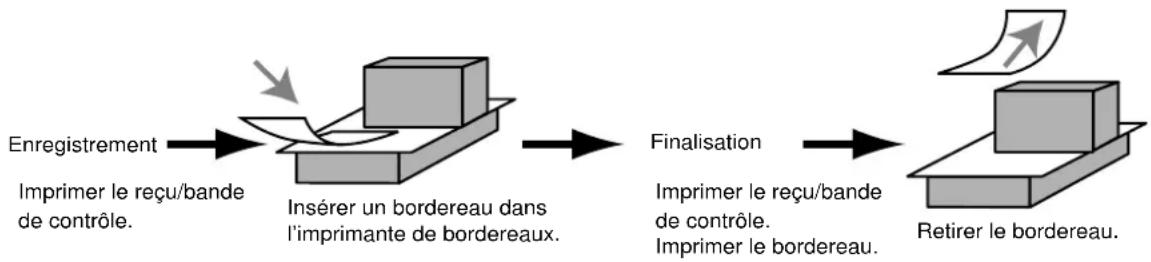
flowchart
graph LR
    A["Enregistrement"] --> B["Imprimer le reçu/bande de contrôle."]
    B --> C["Insérer un bordereau dans l'imprimante de bordereaux."]
    C --> D["Finalisation"]
    D --> E["Imprimer le reçu/bande de contrôle. Imprimer le bordereau."]
    E --> F["Retirer le bordereau."]
Pour effectuer l'impression par lot de bordereaux 2
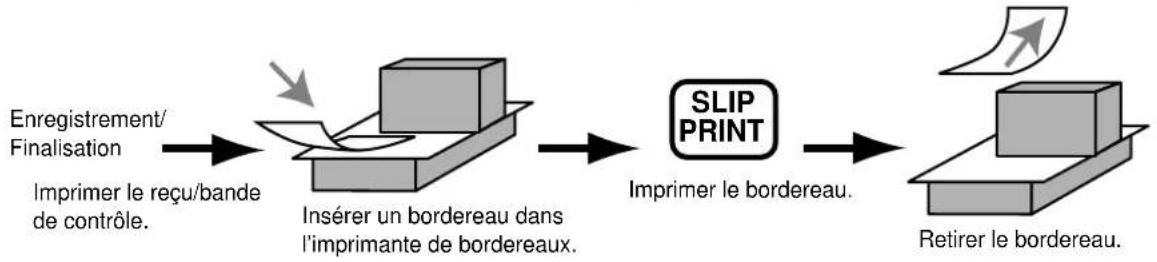
flowchart
graph LR
    A["Enregistrement/Finalisation"] --> B["Imprimer le reçu/bande de contrôle."]
    B --> C["Insérer un bordereau dans l'imprimante de bordereaux."]
    C --> D["Imprimer le bordereau."]
    D --> E["Retirer le bordereau."]
    F["SLIP PRINT"] --> D
A propos du nombre maximal de lignes des bordereaux
Le nombre maximal de lignes devant être imprimées sur un bordereau peut être programmé. Dans ce cas, toute tentative d'impression d'un nombre de lignes supérieur au maximum préréglé produira une erreur. Le cas échéant, changer de bordereau et appuyer sur SLIP PRINT pour recommencer.
Systèmes de suivi de commandes
Système de suivi de commandes
Dans le système de suivi des commandes, le montant, le numéro de commande, le nombre de lignes d'impression des bordereaux, le numéro de machine, les date/heure et les détails de l'enregistrement sont stockés dans deux fichiers (fichier d'index de commandes et fichier de détails des commandes).
- Le fichier de détails des commandes et le fichier d'index sont automatiquement supprimés de la façon suivante :
-
D'après le numéro de commande : Le même numéro de commande n'est pas utilisé au cours de la journée. La commande est supprimée après l'impression de données finalisées sur un bordereau ou le reçu du client, ou bien lorsqu'une opération est effectuée sur une nouvelle ou une ancienne commande sur le terminal finalisant la transaction.
-
Numéro de table : Le même numéro de commande est utilisé au cours de la journée.
La commande est supprimée après l'impression des données finalisées sur le bordereau ou le reçu du client, ou lorsque le numéro d'une commande finalisée est affecté à une nouvelle commande.
La programmation permet de choisir l'une ou l'autre des options suivantes.
- Nouveau solde automatique Le terminal peut être programmé pour que, lors du départ d'un employé (pointé avec la clé iButton) quand une commande est ouverte, un NOUVEAU SOLDE soit automatiquement effectué pour finaliser temporairement la commande ouverte.
- Il est possible de définir un certain nombre de commandes pouvant être ouvertes par chaque employé. Dans ce cas, une erreur se produira si un employé essaie d'ouvrir une commande utilisant un numéro qui n'est pas contenu dans la plage définie pour cet employé.
- Une des deux opérations suivantes peut être utilisée pour corriger la saisie d'un mauvais numéro de commande. NEW CHECK (Nouvelle commande), NEW/OLD (Nouvelle/Ancienne)
Saisir le numéro correct ou annuler la commande de l'employé original, émettre un reçu et saisir le numéro de commande correcte.
OLD CHECK (Ancienne commande), NEW/OLD (Nouvelle/Ancienne)
Finaliser temporairement le numéro de commande original, émettre un reçu et saisir le numéro de commande correct.
Des exemples d'impression se trouvent dans la programmation de "Impression d'un nouvel article seulement".
Ouverture d'une commande
Exemple
| Opération | (avec l'imprimante à distance optionnelle) | |||
| Commande# 1234 | ||||
| Table# 33 | ||||
| Article 1 | Fixe 1 | 10,00 | 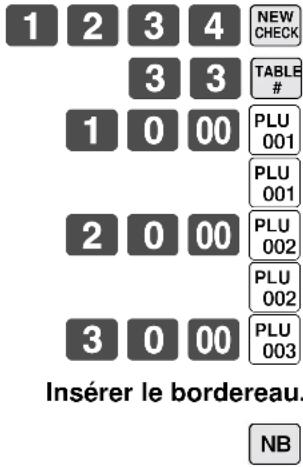 | 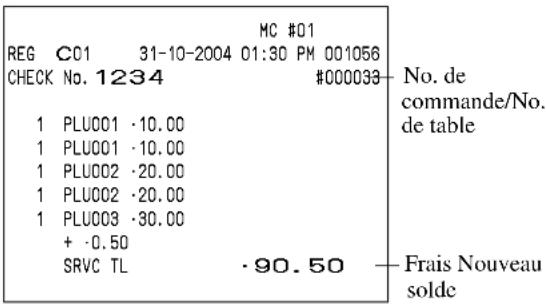 |
| Quantité | 2 | |||
| Article 2 | Fixe 2 | 20,00 | ||
| Quantité | 2 | |||
| Article 3 | Fixe 3 | $30,00 | ||
| Quantité | 1 | |||
Appuyer sur NEW BALANCE pour finaliser temporairement la transaction. Pour finaliser immédiatement une commande, utiliser CASH, CHARGE, CREDIT ou CHECK.
Addition à une commande
Exemple
| Opération | Impression(avec l'imprimante à distance optionnelle) | |||
| Commande# 1234 | ||||
| Table# 33 | 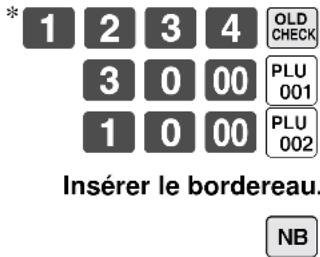 | 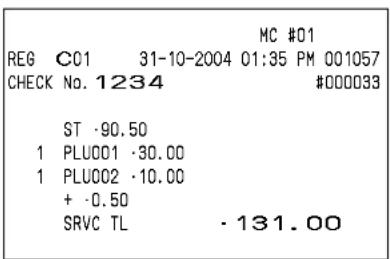 | ||
| Article 1 | Fixe 1 | 30,00 | ||
| Quantité 1 | ||||
| Article 2 | Fixe 2 | 10,00 | Retirer le bordereau. | |
| Quantité 1 | ||||
* Il est possible d'enregistrer le numéro (icône) d'une ancienne commande sur la fenêtre déroulant de numéros de commande au lieu de spécifier directement le numéro de l'ancienne commande. (Voir la page 18 de ce manuel.)
- Le numéro de table est enregistré dans la mémoire d'index de commandes et sa saisie ne sera pas exigée pour cette opération même si la saisie du numéro de table a été préréglée comme obligatoire. La saisie du numéro de table après la saisie du numéro de commande peut être effectuée sans qu'une erreur ne se produise.
- Lorsqu'une commande est ouverte sous un numéro dans le mode REG, le même mode doit être utilisé pour additionner des articles à cette commande.
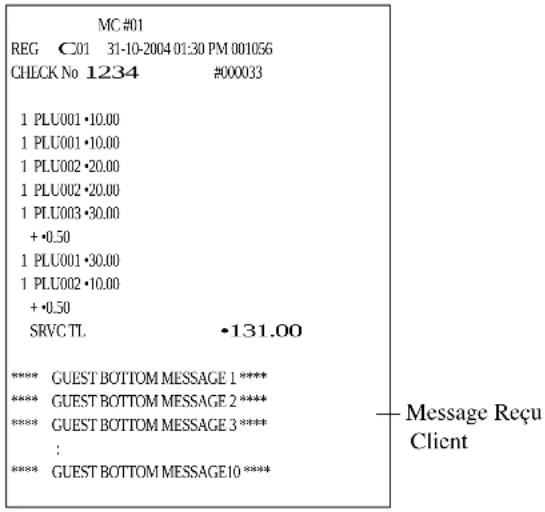
Emission d'un reçu pour le client
L'opération suivante peut être utilisée pour imprimer le solde d'une commande finalisée temporairement
Exemple
Opération
Impression (avec l'imprimante à distance optionnelle)

Saisir le numéro de commande souhaité.
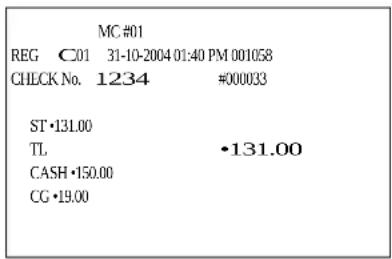
Fermeture d'une commande
Exemple
Opération
Impression (avec l'imprimante à distance optionnelle)

Insérer le bordereau.

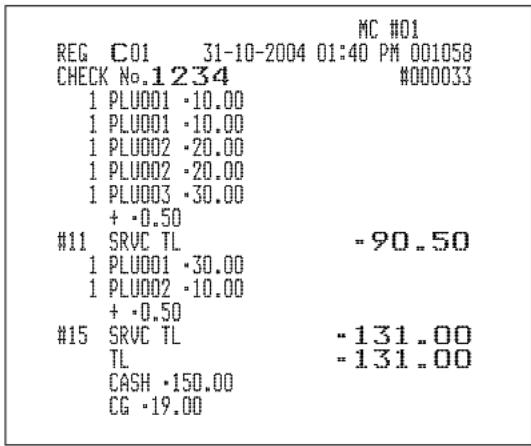
Impression
(avec l'imprimante à distance optionnelle)
Opération avec la touche nouvelle/ancienne commande
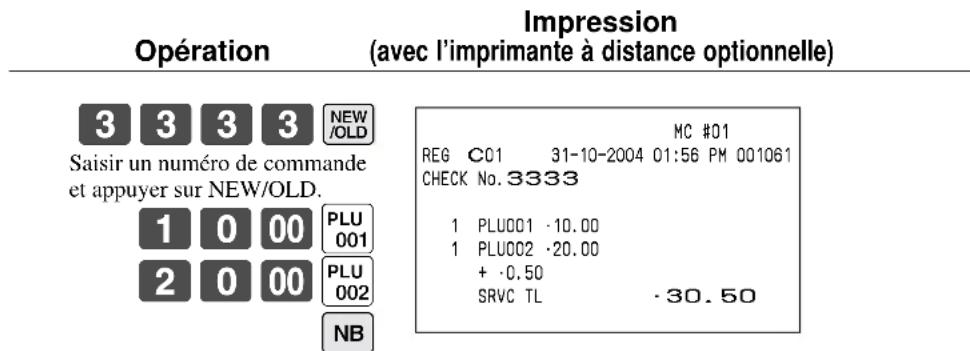
Lorsque la touche NEW/OLD est pressée, la fenêtre déroulant de numéros de commande s'ouvre. Si le numéro de commande souhaité est indiqué sur la fenêtre, appuyer simplement sur l'icône et continuer d'enregistrer.
Exemple : Le numéro de commande apparaît sur la fenêtre.
Appuyer simplement sur l'icône au lieu de spécifier le numéro de commande et continuer d'enregistrer.
Exemple : Le numéro de commande n'apparaît pas sur la fenêtre
Si le numéro de commande souhaité n'est pas indiqué sur la fenêtre, spécifier le numéro approprié et appuyer sur la touche NEW/OLD. Dans ce cas, la touche NEW/OLD sert de touche d'enregistrement de nouvelle commande.
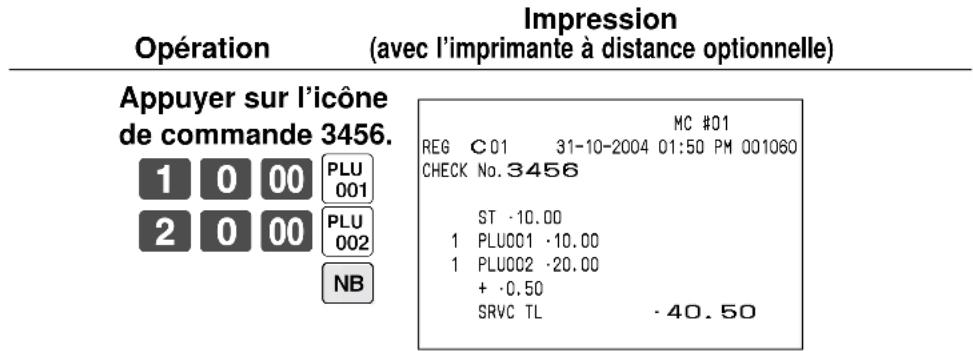
Addition d'une commande
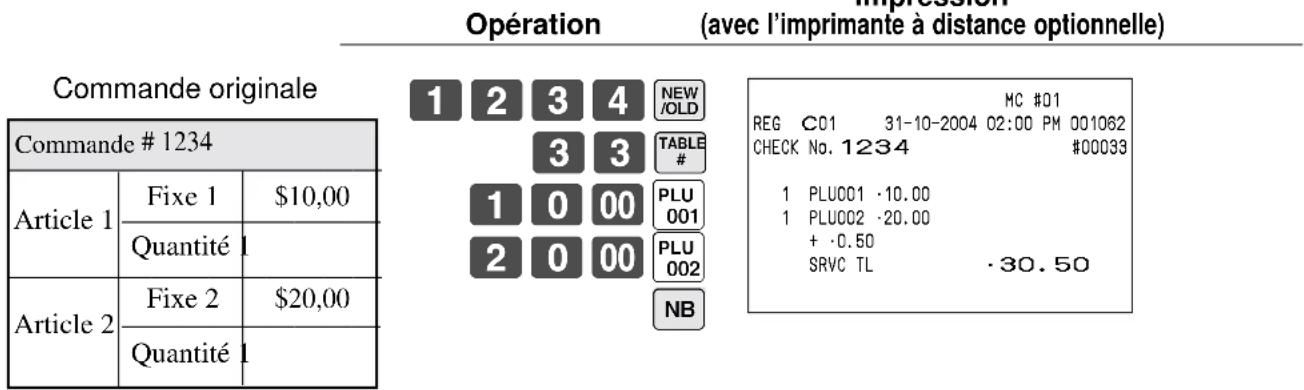
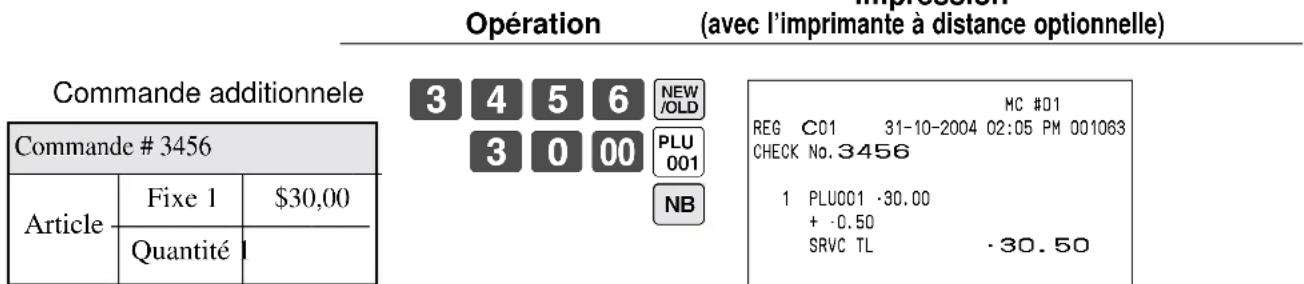
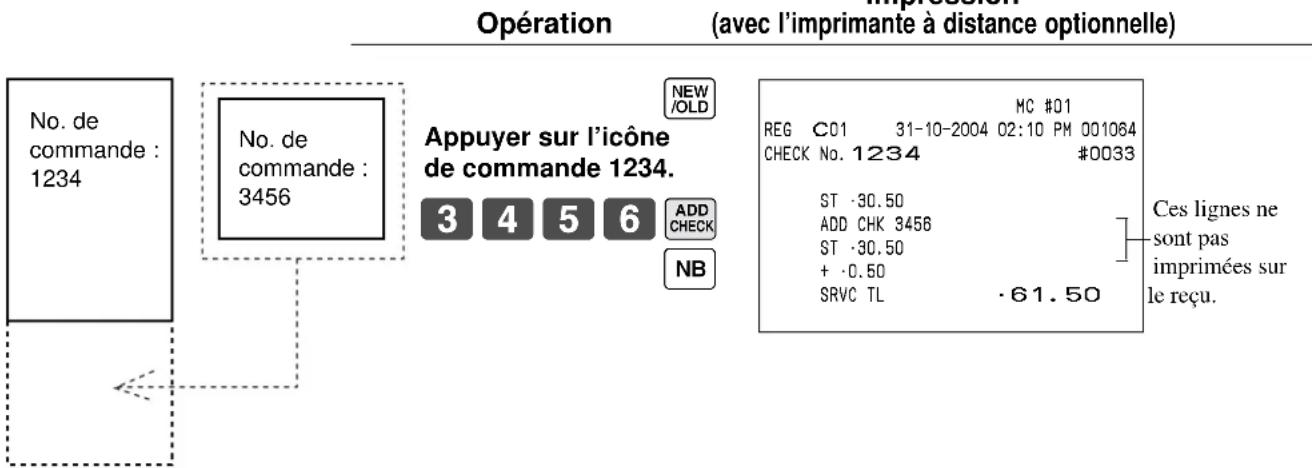
Cette opération permet de combiner les montants de plus d'une commande en une seule commande.
Exemple
Enregistrement sur le numéro de commande 1234
Enregistrement sur le numéro de commande 3456
Enregistrement sur le numéro de commande 1234
Commande séparée
Cette opération permet de diviser une seule commande en plusieurs commandes.
Exemple
| Commande originale | ||
| Commande # 1234 | ||
| Article 1 | Fixe 1 | 10,00 |
| Quantité 1 | ||
| Article 2 | Fixe 2 | 20,00 |
| Quantité 1 | ||
| Article 3 | Fixe 3 | 30,00 |
| Quantité 2 | ||
| Article 4 | Fixe 4 | 40,00 |
| Quantité 1 | ||
Opération Affichage
3 4 5 6 NEW/OLD
SEPARATE CHECK
Le fenêtre déroulant de commandes s'ouvre.
Appuyer sur l'icône de commande 1234.
Le fenêtre de commande séparé s'ouvre.
Toucher l'article 1 et l'article 3 de la commande d'origine.
Les articles 1 et 3 vont dans la commande séparée.
Appuyer sur OK.
4 0 00 CA/AMT/TEND
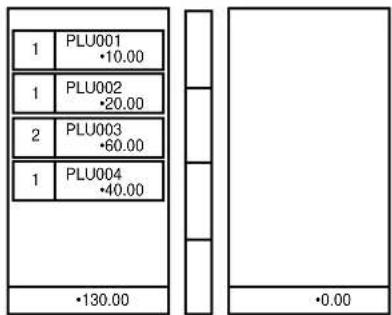
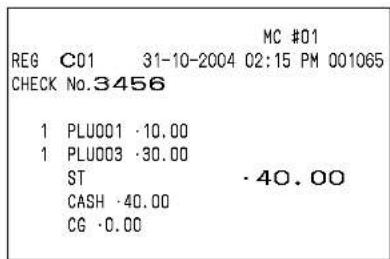
Impression (avec l'imprimante à distance optionnelle)
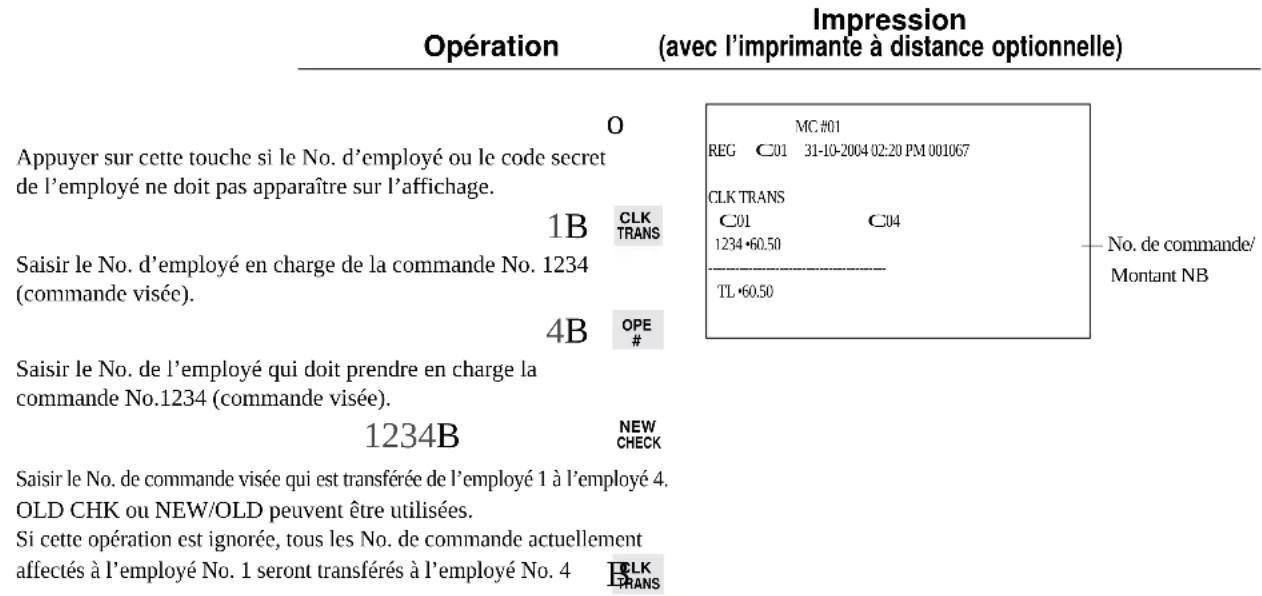
Transfert d'employé
Cette opération permet de changer l'employé en charge d'une commande ouverte.
Exemple
Pour changer l'employé en charge de la commande No.1234, de l'employé 1 à l'employé 4.
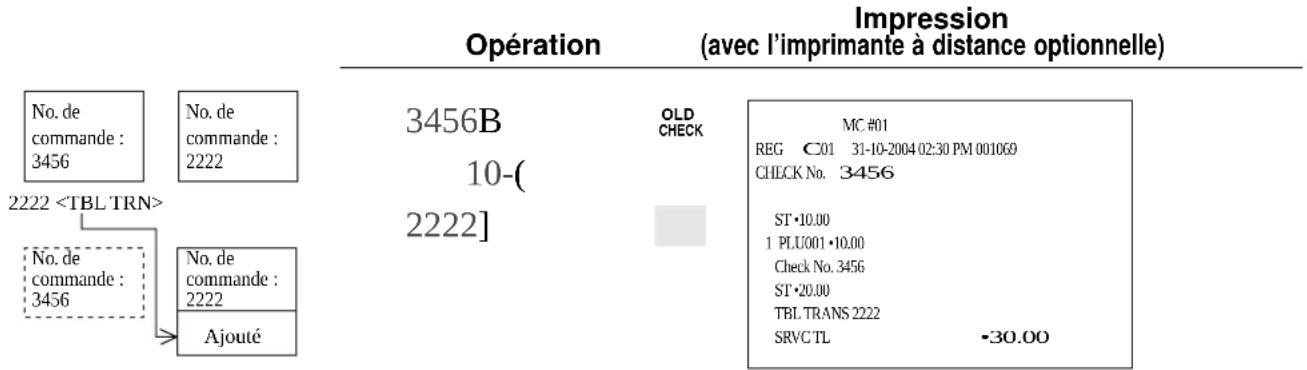
Transfert de table
Cette opération permet de changer le numéro d'une commande.
Exemple 1
Pour changer le numéro de commande 1234 et le remplacer par 1111 (commande nouvellement ouverte).
![No. de commande : 1234 1111 No. de commande : 1234 No. de commande : 1111 Opération NEW CHECK 1234B 10-( 1111] Saisir le No. de la nouvelle commande. Impression (avec l'imprimante à distance optionnelle) MC #01 REG C01 31-10-2004 02:25 PM 001066 CHECK No. 1234 1 PLU001 •10.00 Check No. 1234 ST •10.00 TBL TRANS 1111 SRVCTL •10.00](/content/2026/04/632555/images/d0ffb87ef83f8df4a10b098a1a18516a7b52bda8fb9ec20a4f1d214de5ee159a.jpg)
Exemple 2
Pour changer le numéro de commande 3456 et le remplacer par 2222 (commande déjà ouverte).
PLU de condiment/préparation
La programmation permet l'entrée forcée de PLU de condiment ou de préparation après l'enregistrement du PLU principal.
Exemple (PLU de condiment)
| Opération(avec l'imprimante à distance optionnelle) | ||
| Article principal | Fixe 1 | 10,00 |
| Condiment | Fixe 3 | 0,10 |
| PLU 12 | 0,20 | |
| PLU 13 | 0,30 | |
| Paiement | Espèces | $10,60 |
Exemple (PLU de préparation)
| Opération | Impression(avec l'imprimante à distance optionnelle) | |||
| Article principal | Fixe 2 | 20,00 | PLU002Enregistrer le PLU principal. | MC #01REG C01 31-10-2004 02:55 PM 0010811 PLU002 ·20.001 PLU0041 PLU0221 PLU023TL ·20.00CASH ·20.00 |
| Preparation | Fixe 4 | 0,00 | ||
| PLU 22 | 0,00 | |||
| PLU 23 | 0,00 | |||
| Paiement | Espèces | $20,00 | ||
Restitution de texte
Cette opération sert à restituer du texte en indiquant l'adresse de ce texte. Le texte restitué est imprimé sur le reçu ou sur la bande de contrôle. Les textes qui doivent être restitués peuvent être choisis sur la fenêtre secondaire de restitution de textes, qui apparaît directement après une pression de TEXT RECALL.
Exemple
| Opération(avec l'imprimante à distance optionnelle) | |||||
| Article 1 | Fixe 1 | 46,00 | 4 6 00 PLU001 | MC #01REG C01 31-10-2004 03:00 PM 0010821 PLU001 ·46.00MEDIUM SIZE1 PLU002 ·10.00SMALL SIZETL ·56.00CASH ·56.00 | |
| Quantité | 1 TEXTRECALL | ||||
| Article 2 | Fixe 2 | 10,00 | 1 0 00 PLU002 | ||
| Quantité | 2 TEXTRECALL | ||||
| Paiement | Espèce $56 ,00 | SUBTOTAL | |||
| Texte 1 | MEDIUM SIZE(TAILLE MOYENNE) | CA/AMT/TEND | |||
| Texte 2 | SMALL SIZE(PETITE TAILLE) | ||||
Opération
Impression
(avec l'imprimante à distance optionnelle)
| 4 | 6 | 00 | PLU 001 |
| 1 | TEXT RECALL | ||
| 1 | 0 | 00 | PLU 002 |
| 2 | TEXT RECALL | ||
| SUB TOTAL | |||
| CA/AMT / TEND |
| MC #01 | ||
| REG | C01 | 31-10-2004 03:00 PM 001082 |
| 1 | PLU001 | -46.00 |
| MEDIUM SIZE | ||
| 1 | PLU002 | -10.00 |
| SMALL SIZE | ||
| TL | -56.00 | |
| CASH | -56.00 | |
Enregistrements de dépôts
Procéder de la façon suivante pour enregistrer des dépôts.
Dépôt de la clientèle

Dépôt de la clientèle lors de la vente
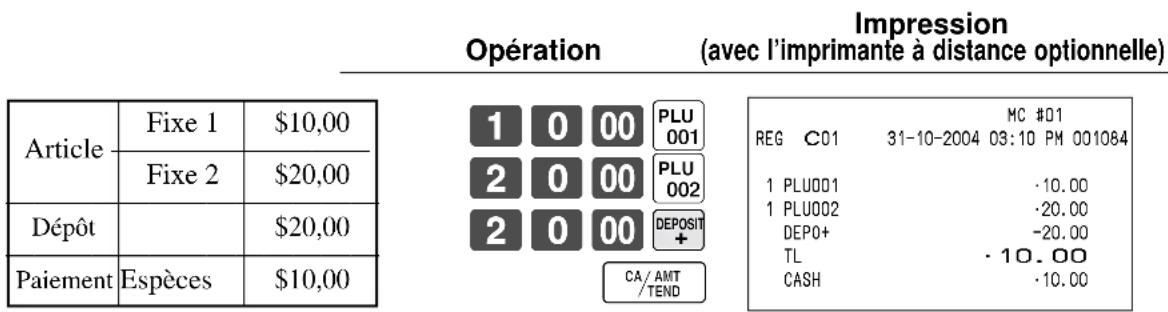
- “ DEPO+ ” ou “ DEPO- ” peut être sélectionné par la programmation.
Enregistrement dans un # de liste
LIST-# permet d'enregistrer des articles en les sélectionnant sur le fenêtre déroulant "LIST".
Exemple
Opération Affichage
| Liste 10 |
| 1. PLU0010 1,00 |
| 2. PLU00122,00 |
| 3. PLU0015 5,00 |
| 4. PLU01001,25 |
| 5. PLU0111 $12,98 |
| Article | PLU0015 | 5,00 |
| Quantité | 1 | |
| Paiement | Espèces | 5,00 |

Toucher l'article approprié sur la fenêtre déroulant "LIST".
Voir page 18 de ce mode d'emploi.
Impression (avec l'imprimante à distance optionnelle)
| MC #01 | |
| REG C01 | 31-10-2004 03:15 PM 001085 |
| 1 PLU015 | -5.00 |
| TL | -5.00 |
| CASH | -5.00 |
Pro Forma
Exemple
Pour émettre une copie d'une facture datée du 30 septembre 2004 s'élevant à 35,00 \$

Cette opération peut être finalisée en utilisant la touche de montant soumis.
Total partiel
Fonction de totalisation d'articles multiples
Cette fonction sert à accumuler tous les articles enregistrés depuis le premier article jusqu'à une double pression de TRAY TOTAL, ou tous les articles entre deux pressions de TRAY TOTAL. Une double pression de la touche TRAY TOTAL affiche le montant total, taxe comprise, et l'imprime sur le reçu ou la bande de contrôle (l'impression sur reçu et bande de contrôle est programmable).
Exemple
| Opération(avec l'imprimante à distance optionnel) | |||
| ClientA | Fixe 1 1,00 | 1 00 PLU0012 00 PLU003TRAY TOTAL TRAY TOTAL3 00 PLU0034 00 PLU004TRAY TOTAL TRAY TOTALCA/AMT/TEND | MC #01REG C01 31-10-2004 03:20 PM 0010661 PLUC01 -1.001 PLUC03 -2.00TRAY TL -3.001 PLUC03 -3.001 PLUC04 -4.00TRAY TL -7.00TL -10.00CASH -10.00 |
| ClientB | Fixe 32,00 | ||
| Paiement | Fixe 3 3,00 | ||
| Fixe 44,00 | |||
| Espèces $10,00 | |||
Menu fixe
Lorsqu'un menu fixe est enregistré, le prix unitaire du PLU parent est utilisé. Le prix de chaque article du menu fixe sera aussi ajouté au totaliseur et compteur de PLU correspondant.
Exemple
| Opération | Impression(avec l'imprimante à distance optionnelle) | ||
| Menu fixe | Fixe 4 5,00 | PLU004CA/AMT/TEND | MC #01REG C01 31-10-2004 03:25 PM 0010871 PLU004 -5.00PLU031PLU032PLU033PLU034TL -5.00CASH -5.00 |
| Article 1 | PLU 312,00 | ||
| Article 2 | PLU 32 2,00 | ||
| Article 3 | PLU 331,00 | ||
| Article 4 | PLU 34 1,00 | ||
| Paiement | Espèces5,00 | ||
Pourboire
Exemple
| Exemple | Opération | Impression(avec l'imprimante à distance optionnelle) | ||
| Article 1 | Fixe 1 | 3,00 | 3 00 PLU0015 00 PLU002SUBTOTAL8 0 TIP1 0 00 CA/AMT/TEND | MC #01REG C01 31-10-2004 03:30 PM 0010681 PLU001 ·3.001 PLU002 ·5.00TIP ·0.80TL ·8.80CASH ·10.00CG ·1.20 |
| Quantité 1 | ||||
| Article 2 | Fixe 2 | 5,00 | ||
| Quantité 1 | ||||
| Conseil | Montant | 0,80 | ||
| Paiement | Espèces10,00 | |||
Contrôle de stock
Chaque PLU a un totaliseur de stock actuel qui peut être programmé pour un minimum de stock. La caisse enregistreuse pourra alors contrôler le stock actuel par rapport aux minima de stock programmés. Les contrôles de stock s'effectuent seulement sur les PLU qui ont été programmés pour un minimum de stock.
Avertisseurs de stock
Lorsque le stock minimal d'un article est spécifié, le terminal soustrait la quantité de stock de la quantité enregistrée (ou quantité enregistrée · stock unitaire).
L'avertissement suivant signale un problème de stock à l'opérateur.
- Stock négatif :
Indique que la quantité de stock actuelle est négative. Le terminal pour qu'elle considère cet état comme une erreur.
• Stock en dessous du minimum :
Indique que le stock actuel est inférieur au minimum de stock. L'avertisseur du terminal retentit lorsque le stock actuel est inférieur au stock minimal.
Remarques
- Aucun avertisseur n'apparaît si le terminal n'est pas spécifiquement programmée pour le contrôle du stock.
- Le contrôle de stock peut être effectué pour les enregistrements en mode REF ou les enregistrements effectués avec REFUND (touche de remboursement).
- Une correction d'erreur, une invalidation ou une annulation rétablit la valeur originale des articles en stock. (La formule de calcul des stocks peut être changée en mode REF, REFUND ou VOID par la programmation.)
Vérification de l'état actuel du stock
Cette opération permet de rappeler le stock actuel pour les PLU et de l'afficher sur le terminal.
Exemple
Pour obtenir le stock actuel du PLU fixe 001.
Opération Affichage
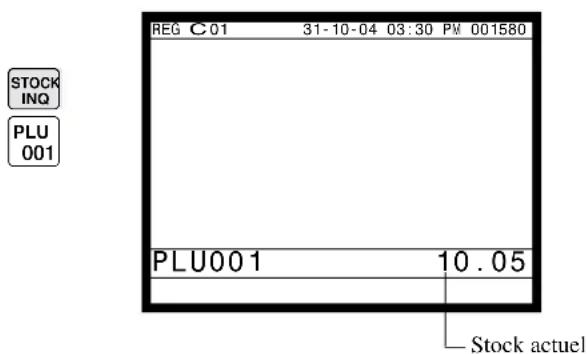
Vente en espèces d'un seul article
Une touche de rayon, rayon secondaire ou un PLU programmé pour la vente d'articles uniques finalise la transaction dès qu'elle est enregistrée.
La vente d'articles uniques peut ne pas s'effectuer correctement si le clavier ne comprend pas la touche CASH (espèces).
La vente d'articles uniques ne peut être utilisée que pour les ventes en espèces.
Exemple 1
| Opération | Impression(avec l'imprimante à distance optionnelle) | ||
| Article | Fixe 1 1,00 | 1 00 PLU 001La transaction est immédiatement finalisée. | MC #01REG C01 31-10-2004 03:35 PM 0010891 PLU001 -1.00TL ·1.00CASH -1.00 |
| Quantité 1 | |||
| Etat S.I.S | |||
| Paiement | Espèces1,00 | ||
| Article | Fixe 1 1,00 |
| Quantité 1 | |
| Etat S.I.S | |
| Paiement | Espèces1,00 |
Exemple 2
| Opération | Impression(avec l'imprimante à distance optionnelle) | ||
| Article | Fixe 1 (1,00) | 3 XPLU001La transaction estimmédiatementfinalisée. | MC #01REG CC1 31-10-2004 03:40 PM 0010903 PLU001 ·3.00TL ·3.00CASH ·3.00 |
| Quantité 3 | |||
| Etat S.I.S | |||
| Paiement | Espèces3,00 | ||
Exemple 3
| Opération (avec l'imprimante à distance optionnelle) | |||
| Article 1 | Fixe 4 2,00 | 2 00 PLU 004PLU 001La transaction n'est pas finalisée, parce qu'un autre article est enregistré avant le vente d'articles uniques. | MC #01REG C01 31-10-2004 03:40 PM 0010901 PLU004 -2.001 PLU001 -1.00TL -3.00CASH -3.00 |
| Quantité 1 | |||
| Etat Normal | |||
| Article 2 | Fixe 11,00 | ||
| Quantité 1 | |||
| Etat S.I.S | |||
| Paiement | Espèces $3,00 | ||
Addition
Addition (plus)
Exemple
| Opération (avec l'imprimante à distance optionnelle) | |||
| Article 1 | Fixe 1 1,00 | 1 00 PLU 0011 0 +3 x2 00 PLU 0013 x | MC #01REG C01 31-10-2004 03:50 PM 0011001 PLU001 ·1.00+ ·0.103 PLU001 ·6.00+ ·0.60TL ·7.70CASH ·7.70 |
| Quantité 1 | |||
| Addition0,10 | |||
| Article 2 | Fixe 1 2,00 | ||
| Quantité 3 | |||
| Addition 3 · (0,20) | |||
| Paiement | Espèces $7,70 | +CA/AMT/TEND | |
Supplément (%+)
Exemple
| Opération | Impression(avec l'imprimante à distance optionnelle) | |||
| Article 1 | Fixe 1 1,00 | 1 00 PLU 001 | MC #01REG C01 31-10-2004 03:50 PM 0011011 PLU001 ·1.0010%+ ·0.103 PLU001 ·6.00ST ·7.1015%+ ·1.07TL ·8.17CASH ·8.17 | |
| Quantité 1 | 1 0 %+ | |||
| Supplément | 10% | 3 X | ||
| Article 2 | Fixe 12,00 | 2 00 PLU 001 | ||
| Quantité 3 | SUB TOTAL | |||
| Sous-total | Supplément | (15%) | %+ | |
| Paiement | Espèces $8,17 | CA/AMT/TEND | ||
Transactions avec coupons
Une erreur se produit si le résultat d'un enregistrement de coupon (pas du coupon 2) est négatif) alors que la caisse enregistreuse est programmée pour interdire les soldes créditeurs.
Enregistrement de coupons avec COUPON (touche de coupon)
Exemple
| Opération | Impression(avec l'imprimante à distance optionnelle) | ||
| Article 1 | Fixe 1 3,00 | 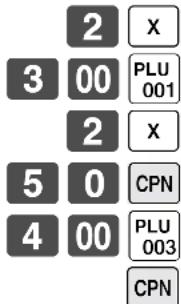 | 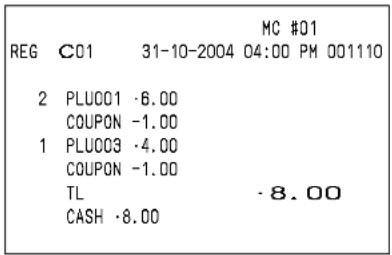 |
| Quantité 2 | |||
| Coupon0,50 · 2 | |||
| Article 2 | Fixe 3 4,00 | ||
| Quantité 1 | |||
| Coupon (1,00) | |||
| Paiement | Espèces $8,00 | ||
Enregistrement de coupons avec CPN2 (touche de coupon 2)
Exemple
| Opération | Impression(avec l'imprimante à distance optionnelle) | |||
| Article 1 | Fixe 1 1 | 5,00 | CPN2 | 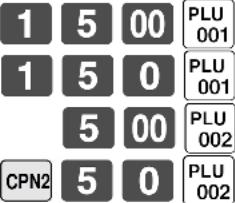 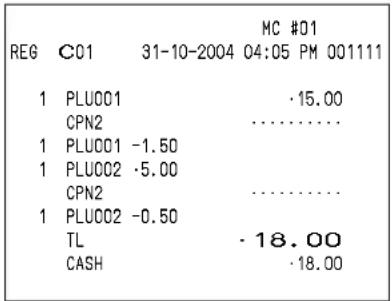 |
| Quantité 1 | ||||
| Coupon 2 Fixe 1 | 1,50 | |||
| Article 2 | Fixe 2 5,00 | |||
| Quantité 1 | ||||
| Coupon 2 Fixe 2 | (0,50) | |||
| Paiement | Espèces $18,00 | |||
Enregistrement du second prix unitaire
Des seconds prix unitaires et des modificateurs de quantité peuvent être programmés pour les PLU. Une pression de <1st@> (touche de 1 ^er prix unitaire)/<2nd@> (touche de 2 ^e prix unitaire) permet de rappeler le premier/deuxième prix unitaire, le modificateur de quantité et le descripteur. Les totaliseurs et l'inventaire s'ajustent en multipliant le nombre d'articles enregistrés par le modificateur de quantité programmé pour le PLU en cours d'enregistrement.
- Il faut appuyer sur <1st@ ou <2nd@ avant chaque enregistrement de PLU.
• L'enregistrement du second prix n'est pas possible avec les PLU ouverts lorsque le prix unitaire n'est pas préréglé. - Les seconds prix unitaires et les modificateurs de quantité sont affectés aux PLU selon la programmation décrite dans le manuel de programmation du revendeur.
Exemple 1
| Opération(avec l'imprimante à distance optionnelle) | ||||
| Article 1 | Fixe 12nd@ | (10,00) | Par cette opération, la saisie suivante est déclarée second prix unitaire. | MC #01REG C01 31-10-2004 04:10 PM 0011121 PLU001 ·10.001 PLU010 ·5.00TL -15.00CASH ·15.00 |
| Quantité 1 | ||||
| 2eQté 1 | ||||
| Article 2 | PLU 102nd@ | (5,00) | 2nd@ 1 0 PLUSUB TOTALCA/AMT/TEND | |
| Quantité 1 | ||||
| 2eQté 1 | ||||
| Paiement | Espèces $15,00 | |||
Exemple 2
| Opération(avec l'imprimante à distance optionnelle) | |||||
| Article | Fixe 22nd@ | (10,00) | 5 | x | MC #01 |
| Quantité 5 | 2nd@ | PLU 002 | REG C01 31-10-2004 04:15 PM 001113 | ||
| 2eQté 3 | 5 | 0 00 CA/AMT /TEND | 5 PLU002 ·50.00TL ·50.00CASH ·50.00CG ·0.00 | ||
| Paiement | Espèces50,00 | ||||
Exemple 3
La procédure précédente sert lorsque le terminal est programmée pour ne pas maintenir le basculement au premier/deuxième prix. Si le terminal est programmée pour maintenir le basculement au premier/deuxième prix, il faut procéder de la façon suivante.
| Opération | Impression(avec l'imprimante à distance optionnel) | |||
| Article 1 | Fixe 12nd@ | (10,00) | 2nd@PLU001Cette opération permet d'enregistrer le second prix unitaire. | MC #01REG C01 31-10-2004 04:20 PM 0011141 PLU001 -10.001 PLU002 -5.001 PLU001 -1.00TL ·16.00CASH -16.00CG -0.00 |
| Quantité 1 | ||||
| 2e Qté 1 | ||||
| Article 2 | Fixe 22nd@ | (5,00) | 1st@PLU001Cette opération fait basculer à l'enregistrement du (premier) prix unitaire normal. | |
| Quantité 1 | ||||
| 2e Qté 1 | ||||
| Article 3 | Fixe 1 (1,00) | 1 6 00 CA/AMT/TEND | ||
| Quantité 1 | ||||
| 2e Qté 1 | ||||
| Paiement | Espèces | 16,00 | ||
Montant tendu préréglé
Un montant maximal de six chiffres peut être programmé sur CASH (touche d'espèces/montant soumis). Ensuite, lorsque l'employé appuiera sur cette touche sans indiquer de valeur, la valeur programmée sera automatiquement enregistrée et la transaction finalisée. Lorsqu'un montant est programmé sur CASH, toute tentative de saisie manuelle d'un montant produit une erreur.
Exemple 1
| Opération | Impression(avec l'imprimante à distance optionnelle) | ||
| Article | Fixe 1 8,00 | 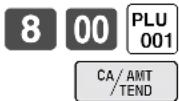 Le montant préréglé est soumis. Le montant préréglé est soumis. | MC #01REG C01 31-10-2004 04:30 PM 0011201 PLU001 -8.00TL ·8.00CASH ·10.00CG ·2.00 |
| Quantité 1 | |||
| Paiement | Espèces (10,00) | ||
| Article | Fixe 1 8,00 |
| Quantité 1 | |
| Paiement | Espèces (10,00) |
Opération
| REG | C01 | 31-10-2004 | 04:30 PM | 001120 |
| 1 | PLU001 -8.00 | |||
| TL | -8.00 | |||
| CASH -10.00 | ||||
| CG -2.00 |
Exemple 2
| Opération | Impression (avec l'imprimante à distance optionnelle) | ||
| Article | Fixe 1 $15,00 | 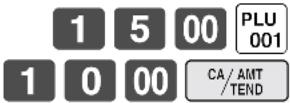 Une erreur se produit lors de la saisie manuelle. Une erreur se produit lors de la saisie manuelle. | MC #01 REG C01 31-10-2004 04:35 PM 001121 1 PLU001 ·15.00 TL -15.00 CHECK -5.00 CASH -10.00 CG -0.00 |
| Quantité | |||
| Paiement | Chèque 5,00 | ||
| Espèces (10,00) | |||
Opération
| MC #01 | ||
| REG | C01 | 31-10-2004 04:35 PM 001121 |
| 1 | PLU001 ·15.00 | |
| TL | ·15.00 | |
| CHECK ·5.00 | ||
| CASH ·10.00 | ||
| CG ·0.00 |
Enregistrement de la touche d'arrangement
Les opérations de touches (travail/commande) peuvent être affectées à ARRANGE (touche d'arrangement). Il suffira ensuite d'appuyer sur ARRANGE pour exécuter les fonctions affectées à cette touche.
Exemple
| Opération | (avec l'imprimante à distance optionnelle) | ||
| Arrangement 1 | [667A]MC #01REG C01 31-10-2004 04:45 PM 0011301 PLU010 ·8.001 PLU020 ·5.00TL -13.00CASH ·13.00 | ||
| Article 1 | PLU 10 (8,00) | ||
| Quantité 1 | |||
| Article 2 | PLU 20 (5,00) | ||
| Quantité 1 | |||
| Paiement | Espèces $13,00 | ||
| REG | C01 | 31-10-2004 | 04:45 PM | 001130 |
| 1 | PLUC10 | · 8.00 | ||
| 1 | PLUC20 | · 5.00 | ||
| TL | · 13.00 | |||
| CASH | · 13.00 |
Conversion de devise
Lorsque l'employé appuie sur CE (touche de conversion de devise) et ST, le sous-total actuel, taxe comprise, est converti dans la devise étrangère et le résultat affiché.
Pour utiliser la fonction de conversion de devise, il faut programmer le taux de change et le symbole de monnaie étrangère.
Enregistrement de devises étrangères
Soumission complète en devise étrangère
* Taux de change préprogrammé : 100 Yen = 0,9524 \$
Important!
Les soumissions en devise étrangère peuvent être enregistrées à l'aide des touches /AMT et / seulement. Les autres touches de finalisation ne peuvent pas être utilisées.
Opération Affichage
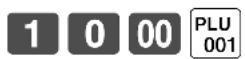
←Saisir le prix unitaire et appuyer sur la touche de PLU fixes appropriée.
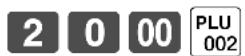
←Saisir le prix unitaire suivant et appuyer sur la touche de PLU fixes appropriée.
Appuyer sur les touches CE et SUB TOTAL sans saisir de valeur numérique. Le sous-total en dollars (taxe comprise) est converti en yen selon le taux de change préprogrammé. Le résultat est affiché et imprimé sur le reçu ou sur la bande de contrôle par la programmation.
Appuyer sur CE et saisir le montant soumis en yen. Le montant saisi en yen est converti en dollars selon le taux de change préprogrammé. Le résultat est affiché.

Appuyer sur la touche pour finaliser la transaction. Le montant en dollars n'a pas besoin d'être saisi une nouvelle fois.
La caisse enregistreuse calcule automatiquement la somme à rendre en dollars et l'indique sur l'affichage, les reçus et la bande de contrôle.
| REG C01 | 31-10-04 05:00 PM 001150 |
| 1 PLU001 | ·10.00 |
| 1 PLU002 | ·20.00 |
| TL | ·30.00 |
| CE | |
| CASH | ¥5,000 |
| CASH | ·47.62 |
| CG | ·17.62 |
| CG | ·17.62 |
Impression (avec l'imprimante à distance optionnelle)
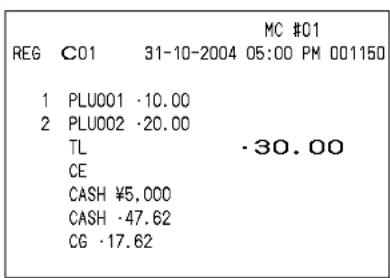
Soumission partielle en devise étrangère
* Taux de change préprogrammé 100 Yen = 0,9524 \$
Important!
Une soumission en devise étrangère peut être enregistrée à l'aide des touches CA/AMT /TEND et CHK/TEND seulement. Il n'est pas possible d'utiliser d'autres touches de finalisation, mais le reste de la soumission en monnaie locale peut être finalisé par n'importe quelle touche de finalisation.
Opération Affichage
←Saisir le prix unitaire et appuyer sur la touche de PLU fixes appropriée.
←Saisir le prix unitaire suivant et appuyer sur la touche de PLU fixes appropriée.
Appuyer sur les touches CE et SUB TOTAL sans saisir de valeur numérique. Le sous-total en dol-lars (taxe comprise) est converti en yen selon le taux de change préprogrammé. Le résultat est affiché et imprimé sur le reçu ou sur la bande de contrôle par la programmation.
←Appuyer sur CE et saisir le montant soumis en yen.
Le montant saisi en yen est converti en dollars selon le taux de change préprogrammé. Le résultat est affiché.

Appuyer sur la touche /HAT pour spécifier une soumission en espèces pour la soumission partielle en yen. Le montant en dollars n'a pas besoin d'être saisi une nouvelle fois.
La caisse enregistreuse déduit automatiquement du montant total dû l'équivalent en dollars du montant soumis en yen et indique le reste du montant sur l'affichage.

← Appuyer sur cette touche pour finaliser la transaction.
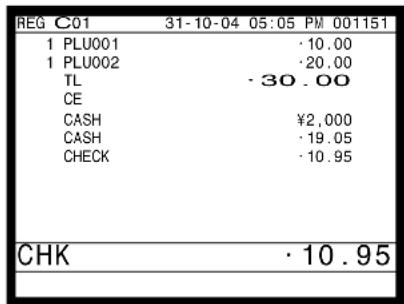
Impression (avec l'imprimante à distance optionnelle)
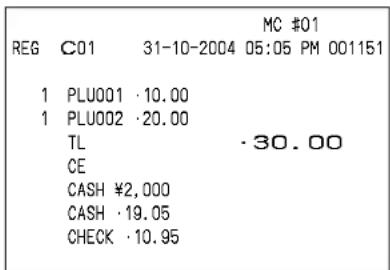
Libération provisoire d'obligations
La touche OPEN (touche d'ouverture) peut libérer le HDL (limitation du nombre maximal) ou le LDL (Limite du nombre minimal) et peut être programmée pour libérer aussi le HAL (Montant maximal).
OPEN 2 (touche d'ouverture 2) peut être programmée pour libérer des obligations particulières.
Exemple 1
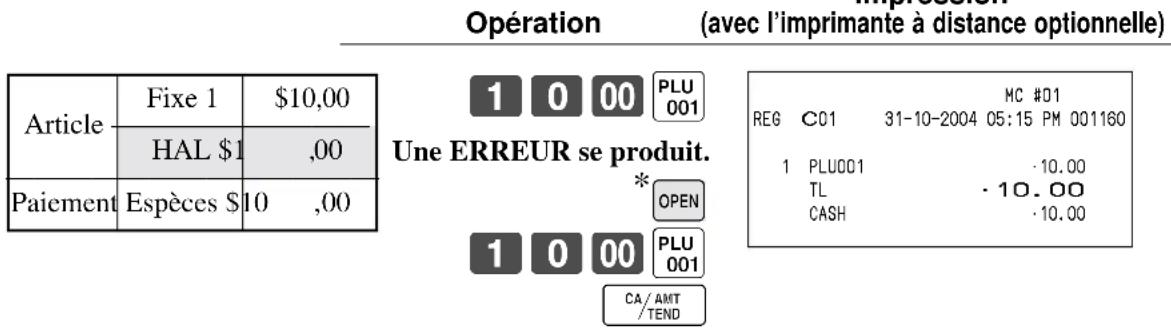
* Dans ce cas, OPEN doit être programmé pour “ libérer le montant maximal ”.
Exemple 2
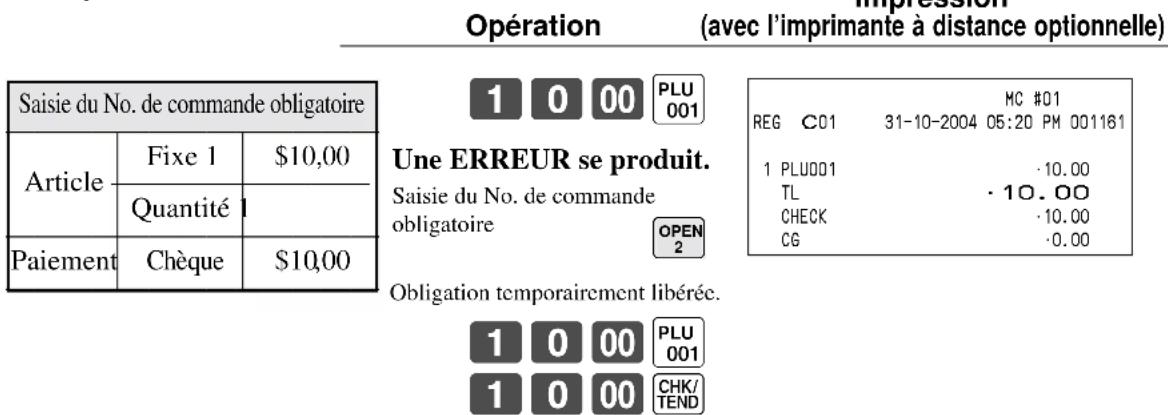
Impression détaillée de la TVA
L'impression des détails de la TVA peut être activée lors de la finalisation, même si le terminal n'est pas programmée pour cette fonction.
Chaque fois que l'employé souhaite imprimer les détails de la TVA, il doit appuyer sur VAT.
Exemple
| Opération (avec l'imprimante à distance optionnelle) | ||||
| Article 1 | Fixe 1 | 1,00 | 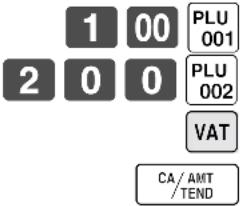 | MC #01REG C01 31-10-2004 05:20 PM 0011611 PLUC01 -1.00 T11 PLUC02 -2.00 T2TA1 -0.90TX1 -0.10TA2 -1.90TX2 -0.10TL ·3.00CASH -3.00 |
| Taxable | 1 | |||
| Article 2 | Fixe 2 | 2,00 | ||
| Taxable | 2 | |||
| Paiement | Espèces | $3,00 | ||
Opération
Impression (avec l'imprimante à distance optionnelle)
| REG | C01 | 31-10-2004 | 05:20 PM | 001161 |
| 1 | PLU001 ·1.00 T1 | |||
| 1 | PLU002 ·2.00 T2 | |||
| TA1 ·0.90 | ||||
| TX1 ·0.10 | ||||
| TA2 ·1.90 | ||||
| TX2 ·0.10 | ||||
| TL | ·3.00 | |||
| CASH ·3.00 |
Enregistrement des prêts
Procéder de la façon suivante pour enregistrer des prêts reçus du bureau.
| Opération | Impression(avec l'imprimante à distance optionnelle) | ||
| Article | Billet 1,00 | 1 0 x1 00 LOAN5 x5 00 LOANCA/AMT/TEND | MC #01REG C01 31-10-2004 05:30 PM 001180LOAN ·10.00LOAN ·25.00CASH ·35.00 |
| Quantité 10 | |||
| Billet5,00 | |||
| Quantité 5 | |||
| Mode de paiement | Espèces $35,00 | ||
| Article | Billet 1,00 |
| Quantité 10 | |
| Billet5,00 | |
| Quantité 5 | |
| Mode de paiement | Espèces $35,00 |
Enregistrement des prélèvements
Procéder de la façon suivante pour enregistrer les prélèvements du tiroir-caisse.
| Opération | Impression(avec l'imprimante à distance optionnelle) | ||
| Article | Pièces 0,50 | 1 0 x5 0 PICKUP5 x1 0 PICKUP | MC #01REG C01 31-10-2004 05:35 PM 001181P.UP -5.00P.UP -0.50CASH -5.50 |
| Quantité 10 | |||
| Pièces0,10 | |||
| Quantité 5 | |||
| Mode de paiement | Espèces $5,50 | CA/AMT/TEND | |
| Article | Pièces 0,50 |
| Quantité 10 | |
| Pièces0,10 | |
| Quantité 5 | |
| Mode de paiement | Espèces $5,50 |
| Impression (avec l'imprimante à distance optionnelle) | ||
| 1 | 0 | X |
| 5 | 0 | PICK UP |
| 5 | X | |
| 1 | 0 | PICK UP |
| CA/AMT/TEND | ||
Changement des modes de paiement en caisse
Procéder de la façon suivante pour changer les modes de paiement en caisse.
| Opération | Impression(avec l'imprimante à distance optionnelle) | |||
| Mode de paiement | Chèque -10.00 | 1 0 00 INDiquer le montant à changer.8 00 CA/AMT/TEND2 00 CH | MC #01REG C01 31-10-2004 05:40 PM 001182MEDIA CHG ......CHECK -10.00CASH -8.00CHARGE -2.00 | |
| Espèces 8,00 | ||||
| Terme2,00 | ||||
PLU numérisé
Les codes barres des produits sont lus par le scanner à main et classés dans le fichier lié au PLU numérisé. Le prix unitaire, le descripteur d'article, l'état de la programmation, le rayon lié, les totaliseur et compteur, la caisse sont spécifiés dans le fichier lié au PLU.
Lorsqu'un code barres est numérisé ou saisi au clavier par OBR (la touche OBR), le terminal sont fichier lié au PLU et trouve le prix unitaire préréglé qu'il accumule dans le fichier de PLU.
Les PLU numérisés comprennent les codes barres UPC-A/EAN-13/EAN-8, le marquage de source et le code de marquage magasin.
Enregistrement d'articles
Par la numérisation/saisie du code
Opération
Impression
(avec l'imprimante à distance optionnelle)
| Article 1 (scan) | PLU num (2,35) |
| Code de PLU 49012347 | |
| Article 2 (code) | PLU num (2,00) |
| Code de PLU 123456 | |
| Paiement | Espèces $5,00 |
"Scanning" (Numérisation)
1 2 3
4 5 6 OBR
Code de PLU numérisé et touche OBR
5 00 CA/AMT TEND
| REG | C01 | MC #0131-10-2004 05:45 PM 001182 |
| 1 | PLU100 | · 2.35 |
| 1 | PLU101 | · 2.00 |
| TL | · 4.35 | |
| CASH | · 5.00 | |
| CG | · 0.65 |
Vérification du prix unitaire
Cette opération permet de rappeler les prix unitaires des rayons, des rayons secondaires des PLU, du second prix unitaire de PLU ou de PLU numérisés.
Les prix unitaires apparaissent sur l'affichage du terminal lorsqu'ils sont rappelés.
Exemple
Pour vérifier le prix unitaire du PLU fixe 001.
Opération Affichage
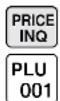
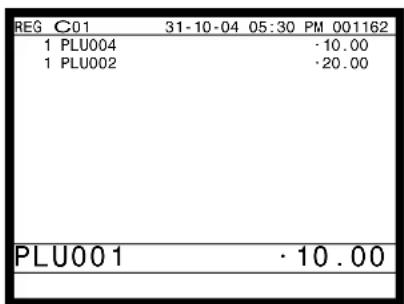
Programmation d'un employé
Pour chaque employé un numéro d'employé à 4 chiffres (numéro secret), le statut de l'employé (stagiaire, etc.) et le nom de l'employé (16 caractères au maximum) peuvent être programmés.
Programmation
Etape 1. Appuyer sur MODE et sur l'icône
Etape 2. Sélectionnez l'employé et appuyez sur YES.
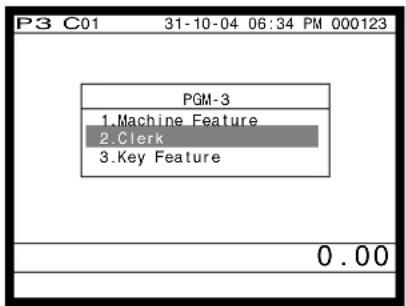
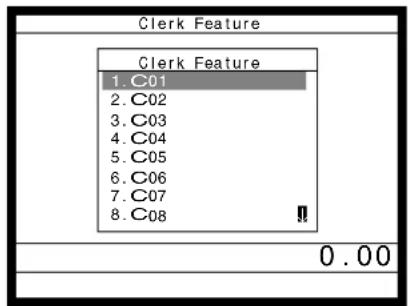
Ecran de l'étape 1 Ecran de l'étape 2
Etape 3. Programmation du descripteur d'employé :
Sélectionner la ligne “ Descriptor ”, appuyer sur YES, désigner le nom de l’employé avec 16 caractères au maximum et appuyer sur ENTER.
Programmation du numéro secret :
Sélectionner la ligne “ Secret number ”, appuyer sur YES, spécifier le numéro secret d’employé avec 4 chiffres et appuyer sur YES.
Programmation du statut de l'employé :
Sélectionner la ligne “Treat as Trainee” et sélectionner YES ou NO.
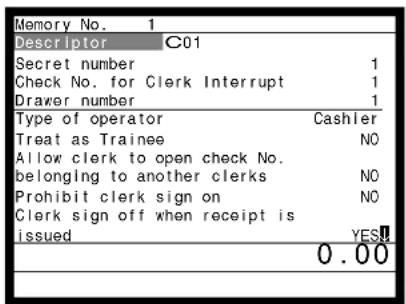
Ecran de l'étape 3-1 Ecran de l'étape 3-2
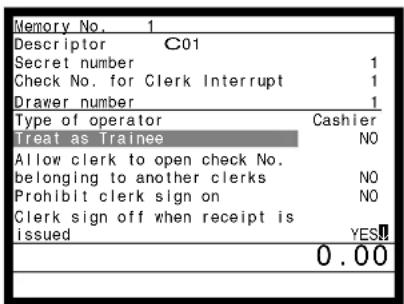
Ecran de l'étape 3-3
Etape 4. Répéter l'étape 3 si un autre employé doit être programmé.
Appuyer sur / et répéter l'étapes 2 et 3 pour programmer un autre employé.
Etape 5. Appuyer plusieurs fois de suite sur / SKIP pour revenir à “l’écran de l’étape 1”.
Programmation des descripteurs et des messages
Programmation du descripteur d'article (PLU fixe)
Etape 1. Appuyer sur MODE et sur l'icêone
Etape 2. Sélectionner “1.PLU” et appuyer sur YES.

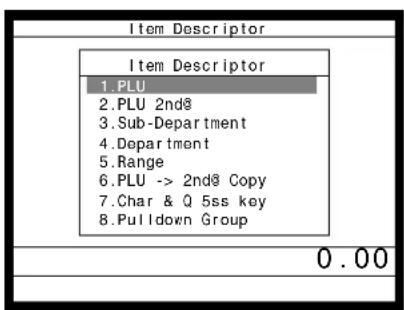
Ecran de l'étape 1 Ecran de l'étape 2
Etape 3. Sélectionner le PLU qui doit être programmé en appuyant directement sur la touche de PLU fixe, en spécifiant le No. de PLU et appuyant sur YES, ou bien en spécifiant le code aléatoire de PLU et appuyant sur PLU.
Etape 4. Saisir les caractères et appuyer sur ENTER.
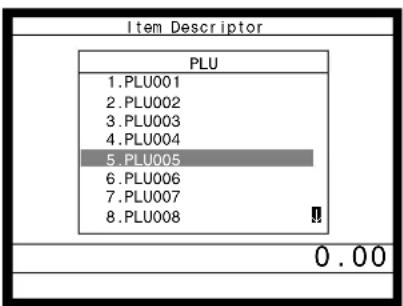
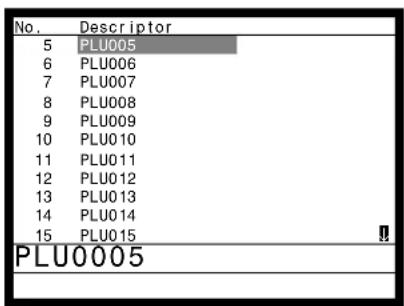
Ecran de l'étape 3 Ecran de l'étape 4
Etape 5. Répéter l'étape 4 si un nouveau descripteur doit être programmé. Appuyer sur [ESC/SKIP] et répéter les étapes 3 et 4 pour programmer un autre descripteur.
Etape 6. Appuyer plusieurs fois de suite sur /SKIP pour revenir à “l’écran de l’étape 1”.
Programmation des caractères des touches de fonction
Etape 1. Appuyer sur MODE et sur l'icône
Etape 2. Sélectionner “7.Char & Press key” et appuyer sur YES.
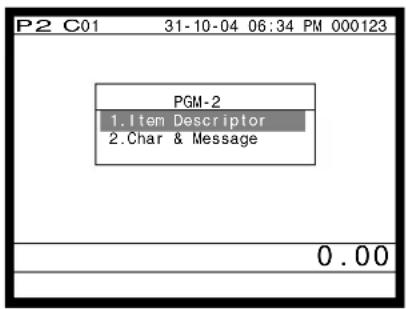
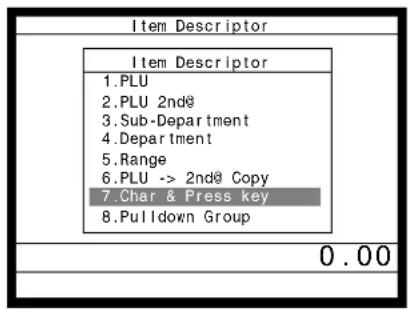
Ecran de l'étape 1 Ecran de l'étape 2
Etape 3. Saisir les caractères de la touche, appuyer sur ENTER et appuyer sur la touche correspondante.
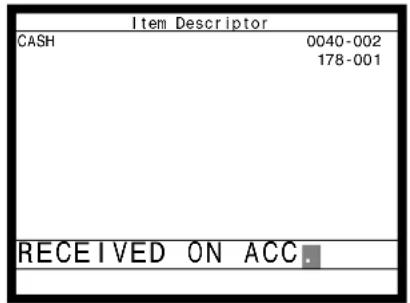
Ecran de l'étape 3
Etape 4. Répéter l'étape 3 si d'autres touches doivent être programmées.
Etape 5. Appuyer plusieurs fois de suite sur / SKIP pour revenir à “l’écran de l’étape 1”.
Caractères initiaux des touches de fonction
| Fonction Code Caractère initial | Fonction Code Caractère initial | ||||
| Montant soumis en espèces 001 | CASH | Sans addition/sans vente | 041 | #/NS | |
| Vente à terme 002 | CHARGE | Numéro client | 043 | CT | |
| Soumission de chèque 003 | CHECK | PLU | 048 | PLU# | |
| Carte de crédit 004 | CREDIT | Prix | 049 | PRC | |
| Nouveau solde 006 | NB | Changement de menu | 064 | MENU | |
| Transfert de table 014 | TBL TRANS | Ouverture | 067 | OPEN | |
| Reçu en acompte 020 | RC | Sous-total | 075 | SUBTOTAL | |
| Sortie de caisse 021 | PD | Multiplication | 082 | X | |
| Moins 027 | - | Nouvelle/Ancienne commande | 093 | NEW/OLD | |
| Remise 028 | %- | Changement de mode de paiement | 118 | MEDIA CHG | |
| Remboursement | 033 | RF | Numéro de liste | 137 | LIST# |
| Correction d’erreur/Invalidation | 034 | VOID | Annulation | 236 | CANCEL |
| Ticket | 038 | RCT | |||
Programmation du message des reçus/bordereaux
Etape 1. Appuyer sur MODE et sur l'icône
Etape 2. Sélectionner “1.Receipt/SLIP Msg” et appuyer sur YES.
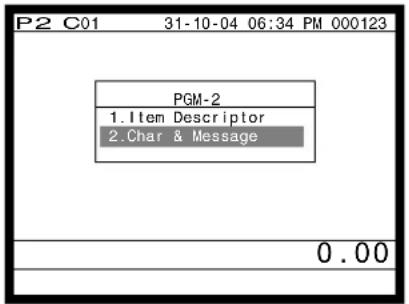
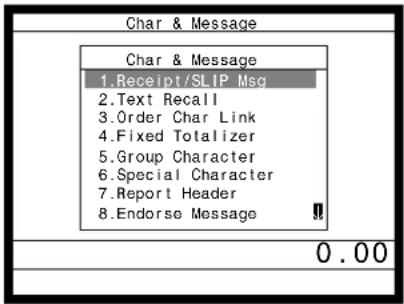
Ecran de l'étape 1 Ecran de l'étape 2
Etape 3. Sélectionner l'option appropriée, appuyer sur YES, saisir les caractères et appuyer sur ENTER.
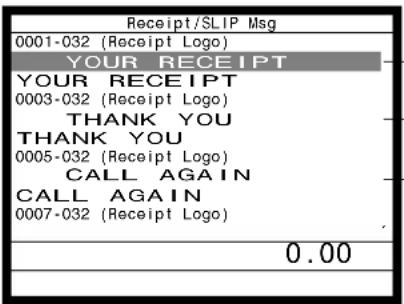
Ecran de l'étape 3
Sélectionner l'enregistrement supérieur (nombre impair)
Sélectionner l'enregistrement supérieur (nombre impair)
Sélectionner l'enregistrement supérieur (nombre impair)
| Rec No. | Message |
| 1 ~ 8 | Logo du reçu |
| 9 ~ 16 | Message commercial du reçu |
| 17 ~ 24 | Message final du reçu |
| 25 ~ 32 | Message d'en-tête d'addition |
| 33 ~ 40 | Message de copie d'addition |
| 41 ~ 48 | Message final d'addition |
| 49 ~ 56 | Logo de bordereau |
| 57 ~ 64 | Message intermédiaire de bordereau |
| 65 ~ 72 | Message final de bordereau |
| 73 ~ 74 | Après finalisation (inutilisé) |
| 75 ~ 94 | Message final Client |
| 95 ~ 96 | Message copie journal électronique |
Les enregistrements impairs ne sont pas utilisés.
Etape 4. Répéter l'étape 3 pour programmer d'autres messages.
Etape 5. Appuyer plusieurs fois de suite sur /SKIP pour revenir à “l’écran de l’étape 1”.
Saisie de caractères
La méthode de saisie des descripteurs ou des messages (caractères) sur le terminal au cours de la programmation est décrite ci-dessous. Les caractères se spécifient sur le clavier de caractères.
Saisie de caractères
![Caractères SHIFT1 Item Descriptor SHIFT PLUT Menu1 2nde PAGE UP ↑ HOME ↓ PAGE DOWN 1 2 3 4 5 6 7 8 9 q ESC/ SKIP Q W E R T Y U I O P BS [ ] A S D F G H J K L 9 ENTER Z X C V B N M , / / SPACESHIFT INS DEL DOUBLE ← → ② ③ ④ ⑤ ⑥ ⑦ ⑧ SpacesHIFT PARCÈRES SHIFT2 1 ! @ # $ % ^ & * ( ) ESC/ SKIP q w e r t y u i o p BS a s d f g h j k l : ENTER z x c v b n m < > ↑ ↓ ? ② ③ SPACESHIFT INS DEL DOUBLE ← →](/content/2026/04/632555/images/c6ac7b217fa16767a6d2ae5483f4ff368ae9b024e295d773194666467a1c5b5c.jpg)
① Touches alphabétiques
Servent à saisir des caractères alphabétiques.
②Touche de bascule
Cette touche sert à basculer des caractères SHIFT1 aux caractères SHIFT2, SHIFT3, SHIFT4 et à revenir aux caractères SHIFT1.
③ Touche d'espacement
Sert à insérer un espace.
④ Touche d'insertion
Sert à introduire un espace entre deux caractères.
⑤Touche de suppression
Sert à supprimer le caractère désigné.
⑥Touche de lettres double taille
Cette touche sert à doubler la taille du caractère suivant.
⑦Touche de curseur gauche
Cette touche sert à décaler la position de saisie de caractères vers la gauche et à corriger les caractères déjà saisis.
⑧Touche de curseur droit
Cette touche sert à décaler la position de saisie de caractères vers la droite et à corriger les caractères déjà saisis.
Exemple:


⑨ Touche de validation
Cette touche sert à valider le descripteur, le nom ou le message saisi. Elle sert aussi à modifier les caractères programmés.
⑩ Touche de retour
Sert à revenir d'un caractère en arrière.
⑪ Touche ESC/SKIP
Arrête la programmation de caractères.
Edition de caractères
Correction du caractère saisi
Opération Affichage
“L”“E”“N”“O”“N” ⇌ Saisir LENON, au lieu de LEMON.
LENON
Appuyer trois fois sur la touche fléchée gauche.
LENON
“M” ⇔ Saisir “M”.
LEMON
Correction et addition/suppression d'un descripteur d'article
Opération Affichage
Désigner l'article.
APLE
Appuyer deux fois sur la touche fléchée droite.
APLE

Appuyer sur la touche INS (insertion).
APLE
“p” ⇔ Saisir “p”.
APPLE
Opération Affichage
Désigner l'article.
MOULSE
Appuyer trois fois sur la touche fléchée droite.
MOULSE
DEL ⇔ Appuyer sur la touche DEL (suppression).
MOUSE
Opération Affichage
Désigner l'article.
MOULE
Appuyer trois fois sur la touche fléchée droite.
MOULE
BS ⇔ Appuyer sur la touche BS (retour arrière).
MOLE
Impression des relevés sans/avec remise à zéro
- Relevé sans remise à zéro (X)
Il est possible d'afficher ou d'imprimer ce relevé pendant la journée sans affecter les données enregistrées dans le terminal.
- Relevé avec remise à zéro (Z)
Après avoir émis ce relevé, les totaux du terminal sont remis à zéro. Le relevé avec remise à zéro ne doit pas être émis pendant la journée.
Important!
- La remise à zéro émet un relevé et supprime toutes les données de vente enregistrées dans la mémoire du terminal.
- La remise à zéro ne devrait être effectuée qu'en fin de journée, sinon il ne sera plus possible de distinguer les données de ventes des différents jours.
Arborescence du menu X/Z
Ces types de relevés peuvent être émis en suivant cette arborescence.
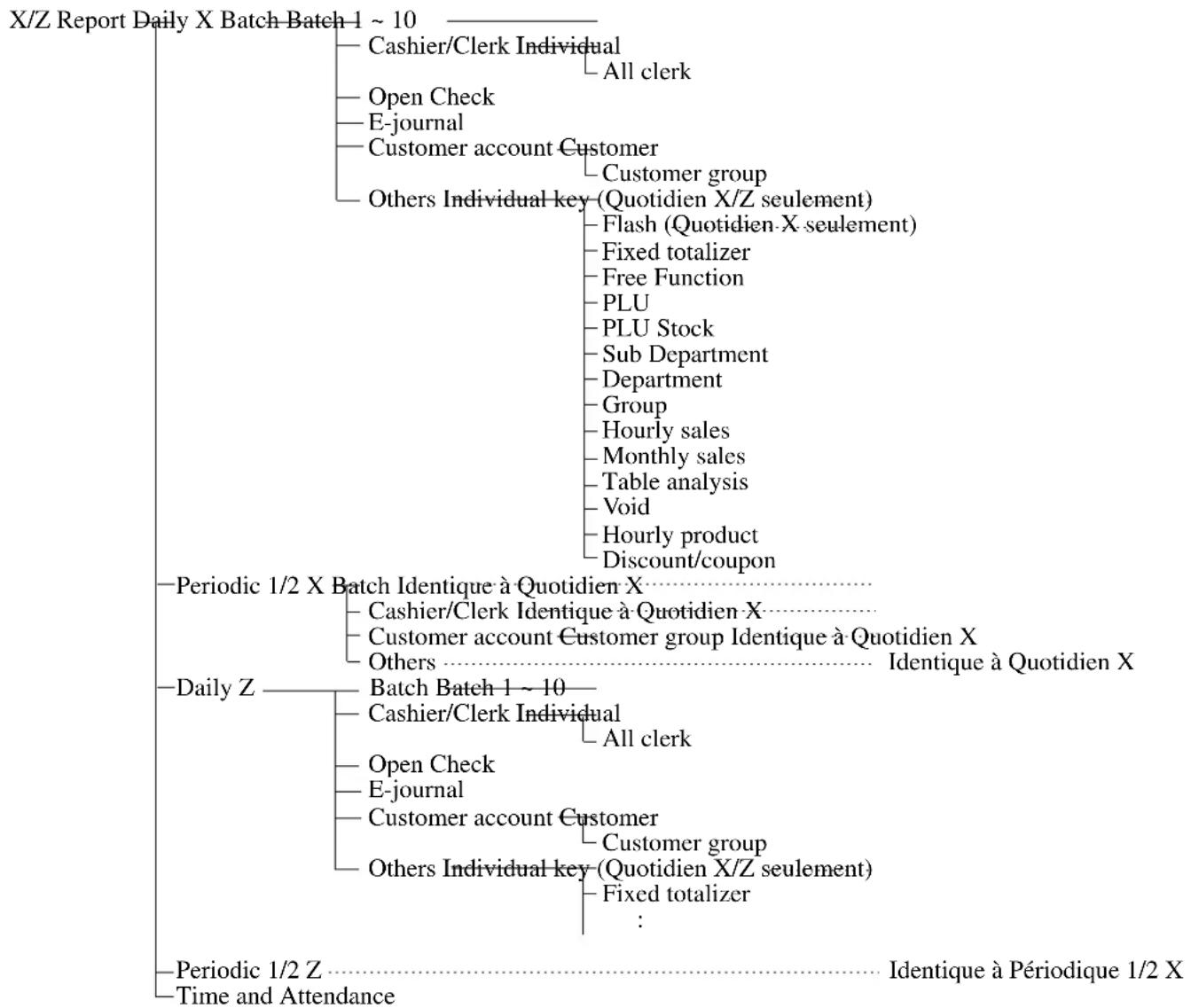
flowchart
graph TD
    A["X/Z Report Daily X Batch Batch 1 ~ 10"] --> B["Cashier/Clerk Individual"]
    B --> C["All clerk"]
    B --> D["Open Check"]
    B --> E["E-journal"]
    B --> F["Customer account Customer"]
    B --> G["Customer group"]
    B --> H["Others Individual key (Quotidien X/Z seulement)"]
    H --> I["Flash (Quotidien-X seulement)"]
    H --> J["Fixed totalizer"]
    H --> K["Free Function"]
    H --> L["PLU"]
    H --> M["PLU Stock"]
    H --> N["Sub Department"]
    H --> O["Department"]
    H --> P["Group"]
    H --> Q["Hourly sales"]
    H --> R["Monthly sales"]
    H --> S["Table analysis"]
    H --> T["Void"]
    H --> U["Hourly product"]
    H --> V["Discount/coupon"]

    W["Periodic 1/2 X Batch Identique à Quotidien X"] --> X["Cashier/Clerk Identique à Quotidien X"]
    X --> Y["Customer account Customer group Identique à Quotidien X"]
    Y --> Z["Identique à Quotidien X"]

    AA["Daily Z"] --> AB["Batch Batch 1 ~ 10"]
    AB --> AC["Cashier/Clerk Individual"]
    AC --> AD["All clerk"]
    AC --> AE["Open Check"]
    AC --> AF["E-journal"]
    AC --> AG["Customer account Customer"]
    AG --> AH["Customer group"]
    AG --> AI["Others Individual key (Quotidien X/Z seulement)"]
    AI --> AJ["Fixed totalizer"]
    AJ --> AK[":"]

    AL["Periodic 1/2 Z"] --> AM["Identique à Périodique 1/2 X"]
    AM --> AN["Time and Attendance"]
Pour imprimer le relevé de touches individuelles (rayons, rayons secondaire PLU/PLU fixes, fonctions) sans remise à zéro
Ce relevé indique les ventes enregistrées sous des touches précises.
Procédure
Etape 1. Appuyer sur MODE puis sur l'icône
Etape 2. Sélectionner “1.Daily X” et appuyer sur YES.
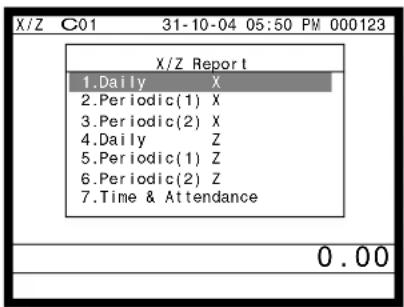
Ecran de l'étape 1 Ecran de l'étape 2
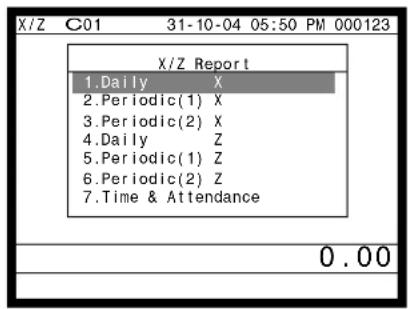
Etape 3. Sélectionner “6.Others” et appuyer sur YES.
Etape 4. Sélectionner “1.Individual Key” et appuyer sur YES.
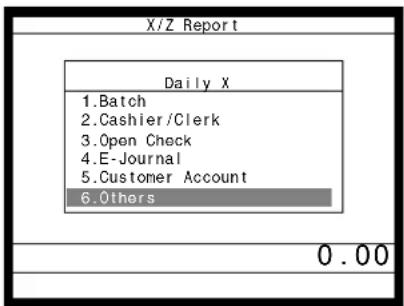
Ecran de l'étape 3 Ecran de l'étape 4
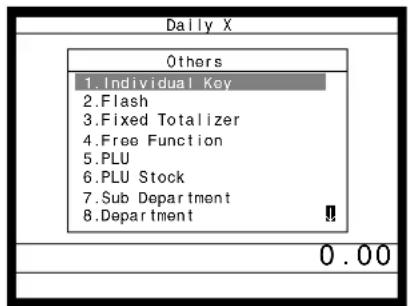
Etape 5. Sélectionner les touches correspondant aux ventes qui doivent être relevées. (Le totaliseur/décompte de la touche apparaît.)
Etape 6. Lorsque les touches ont été sélectionnées, appuyer sur _SKIP pour terminer la procédure et émettre le relevé.
Relevé (sur l'imprimante à distance optionnelle)
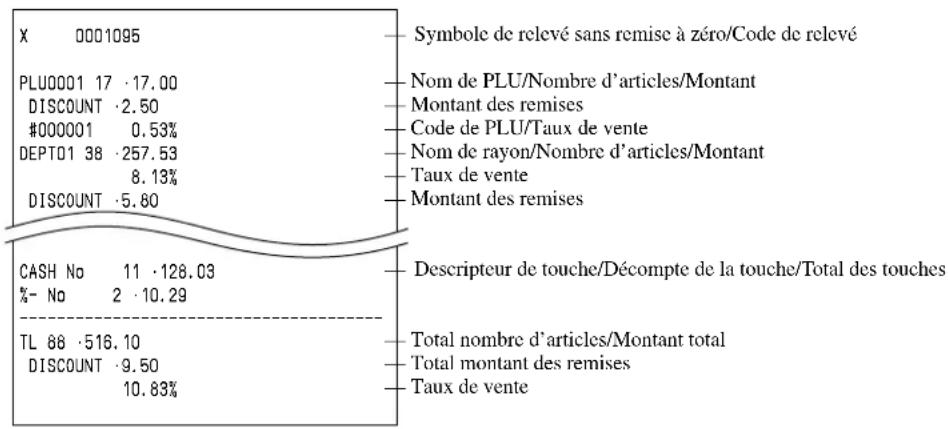
Pour imprimer le relevé financier sans remise à zéro
Ce relevé indique les ventes brutes, les espèces, les paiements à terme, les chèques et les credits.
Procédure
Etape 1. Appuyer sur MODE puis sur l'icône
Etape 2. Sélectionner “1.Daily X” et appuyer sur YES.
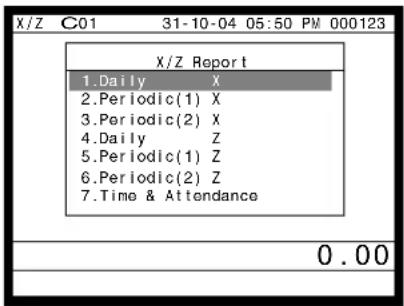
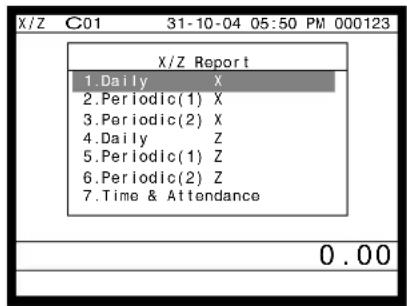
Ecran de l'étape 1 Ecran de l'étape 2
Etape 3. Sélectionner “6.Others” et appuyer sur YES.
Etape 4. Sélectionner “2.Flash” et appuyer sur YES. Le montant en caisse déclaré par # ou #/NS doit être spécifié avant cette étape.
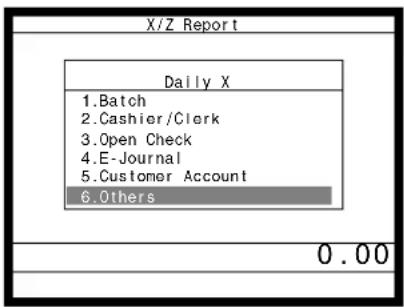
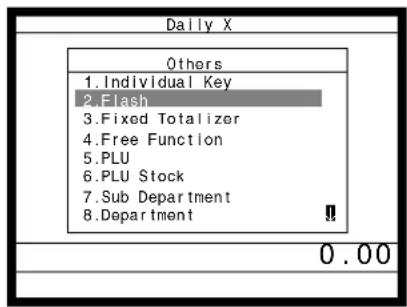
Ecran de l'étape 3 Ecran de l'étape 4
Etape 5. Appuyer plusieurs fois de suite sur pour revenir à “ l’écran de l’étape 1 ”.
Relevé (sur l'imprimante à distance optionnelle)
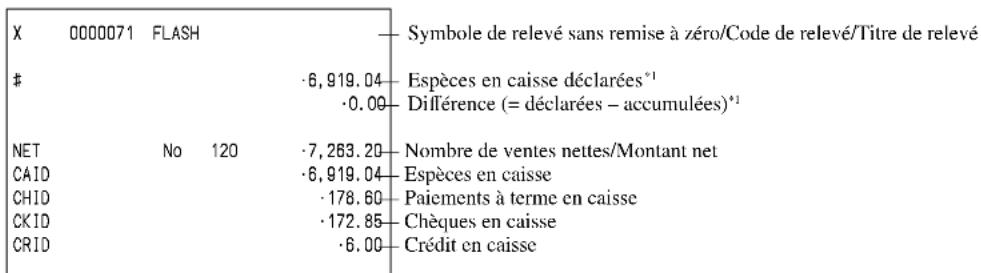
*1 Déclaration d'argent :
Compter l'argent en caisse et saisir le montant (10 chiffres au maximum).
La caisse enregistreuse comparera automatiquement la somme saisie et les espèces en caisse enregistrées dans la mémoire et imprimera la différence entre ces deux montants.
Il faut noter que si la déclaration d'argent est exigée par la programmation, cette procédure ne pourra pas être ignorée.
Pour imprimer le relevé d'un employé particulier sans/avec remise à zéro
Ce relevé montre les totaux d'un employé particulier.
Procédure
Etape 1. Appuyer sur MODE et sur l'icône
Etape 2. Sélectionner “2.Cashier/Clerk” et appuyer sur YES.
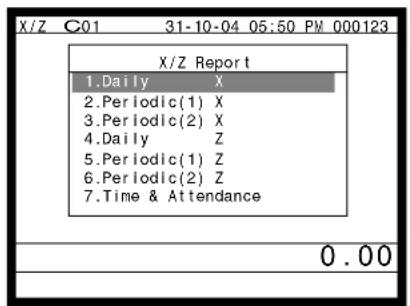
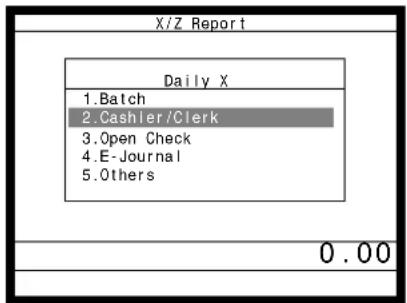
Ecran de l'étape 1 Ecran de l'étape 2
Etape 3. Sélectionner “1.Individual” et appuyer sur YES.
Etape 4. Spécifier le numéro de l'employé et appuyer deux fois sur YES. Le montant en caisse déclaré par # ou #/NS doit être spécifié avant cette étape.
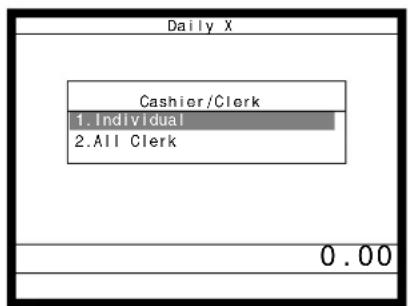
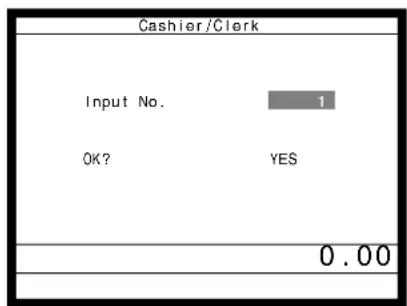
Ecran de l'étape 3 Ecran de l'étape 4
Etape 5. Répéter l'étape 4 pour effectuer le relevé d'autres employés.
Etape 6. Lorsque les touches ont été sélectionnées, appuyer sur /SKIP pour terminer cette procédure.
Relevé (sur l'imprimante à distance optionnelle)
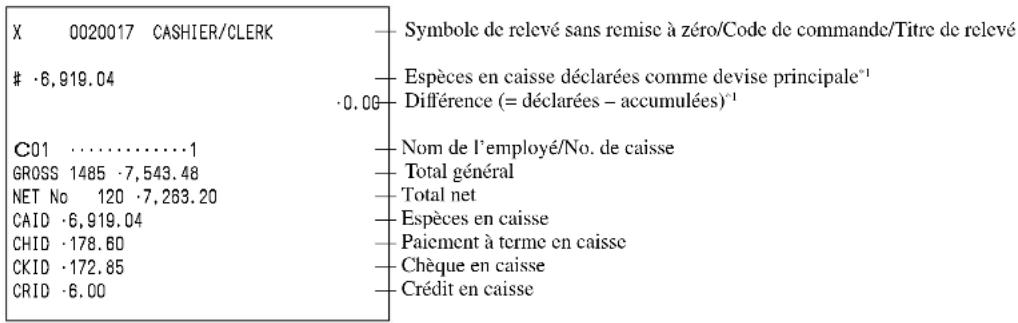
*1 Déclaration d'argent :
Compter l'argent en caisse et saisir le montant (10 chiffres au maximum).
La caisse enregistreuse comparera automatiquement la somme saisie et les espèces en caisse enregistrées dans la mémoire et imprimera la différence entre ces deux montants.
Il faut noter que si la déclaration d'argent est exigée par la programmation, cette procédure ne pourra pas être ignorée.
Pour imprimer le relevé des ventes quotidiennes sans/avec remise à zéro
Se reporter au paragraphe “Impression du relevé des ventes quotidiennes avec remise à zéro” à la page 42 de ce manuel.
Pour imprimer les relevés périodiques des ventes 1/2 sans/avec remise à zéro
Ces relevés montrent le détail des ventes pour les deux périodes souhaitées.
Procédure
Etape 1. Appuyer sur MODE et sur l'icône
Etape 2. Sélectionner “2.Periodic(1) X”, “3.Periodic(2) X”, “5.Periodic(1) Z” ou “6.Periodic(2) Z” et appuyer sur YES.
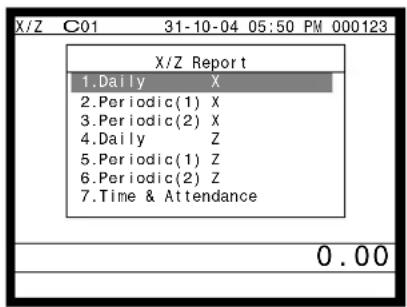
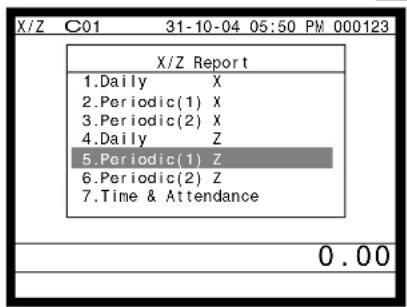
Ecran de l'étape 1 Ecran de l'étape 2
Etape 3. Sélectionner “1. Batch” et appuyer sur YES.
Etape 4. Sélectionner “1. Batch(1)” et appuyer sur YES.
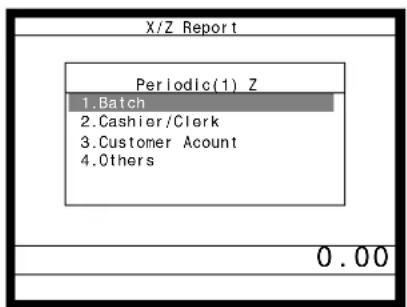
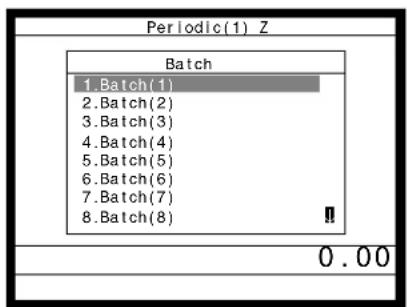
Ecran de l'étape 3 Ecran de l'étape 4
Etape 5. Appuyer plusieurs fois de suite sur /SKIP pour revenir à “l’écran de l’étape 1”.
Relevé (sur l'imprimante à distance optionnelle)
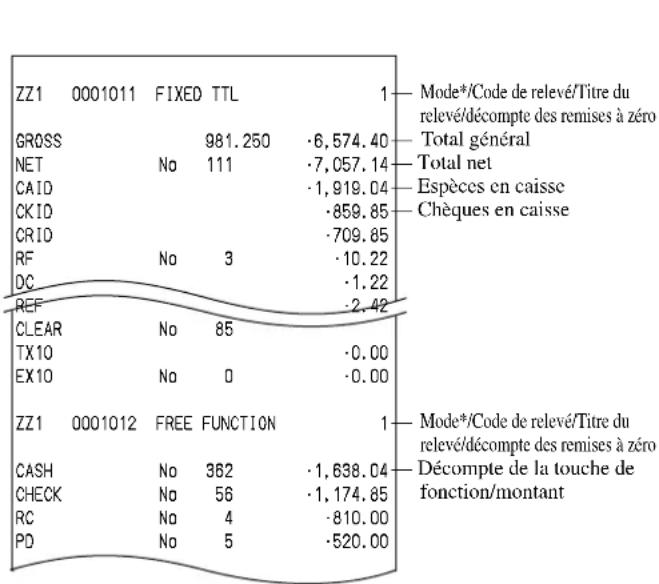
other
| Category | Mode*/Code de relevé/Titre du relevé/décompte des remises à zéro | Mode*/Code de relevé/Titre du relevé/décompte des remises à zéro | | :--- | :--- | :--- | | ZZ1 0001011 FIXED TTL | 1 | Mode*/Code de relevé/Titre du relevé/décompte des remises à zéro | | GROSS 981.250 | 6,574.40 | Total général | | NET No 111 | -7,057.14 | Total net | | CAID 1,919.04 | -1,919.04 | Espèces en caisse | | CKID 859.85 | 859.85 | Chèques en caisse | | CRID 709.85 | 709.85 | | | RF No 3 | -10.22 | | | DC 1.22 | 1.22 | | | REF -2.42 | -2.42 | | | CLEAR No 85 | 85 | | | TX10 0.00 | 0.00 | | | EX10 No 0 | 0.00 | | | ZZ1 0001012 FREE FUNCTION | 1 | Mode*/Code de relevé/Titre du relevé/décompte des remises à zéro | | CASH No 362 | -1,638.04 | Décompte de la touche de fonction/montant | | CHECK No 56 | -1,174.85 | | | RC No 4 | -810.00 | | | PD No 5 | -520.00 | |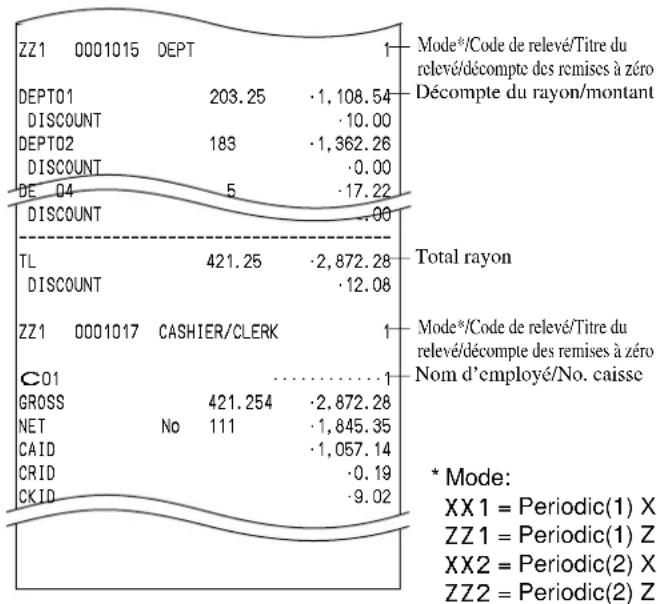
other
| Category | Value | | :--- | :--- | | DEPT01 | 203.25 | | DISCOUNT | 183 | | DEPT02 | 10.00 | | DISCOUNT | -1,362.26 | | DE 04 | -0.00 | | DISCOUNT | -17.22 | | TL | 421.25 | | DISCOUNT | 12.08 | | ZZ1 0001017 CASHIER/CLERK | 1 | | CO1 | 421.254 | | GROSS | 111 | | NET | 1,845.35 | | CAID | 1,057.14 | | CRID | 0.19 | | CKID | 9.02 | * Mode: XX1 = Periodic(1) X ZZ1 = Periodic(1) Z XX2 = Periodic(2) X ZZ2 = Periodic(2) ZPour imprimer le relevé de PLU sans/avec remise à zéro
Ce relevé montre les ventes pour les PLU.
Procédure
Etape 1. Appuyer sur MODE et sur l'icône
Etape 2. Sélectionner “1.Daily X”, “2.Periodic(1) X”, “3.Periodic(2) X”, “4.Daily Z”, “5.Periodic(1) Z” ou “6.Periodic(2) Z” et appuyer sur YES.
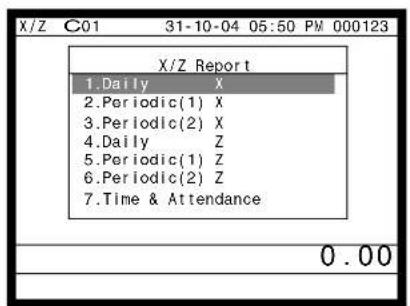
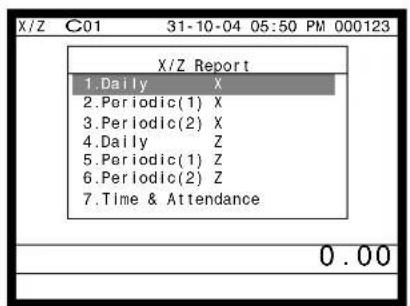
Ecran de l'étape 1 Ecran de l'étape 2
Etape 3. Sélectionner “6.Others” et appuyer sur YES.
Etape 4. Sélectionner “5.PLU” et appuyer sur YES, et puis sélectionner “1.All” et appuyer sur YES.
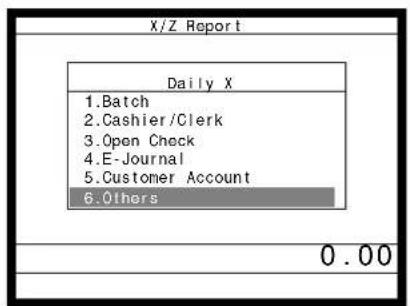
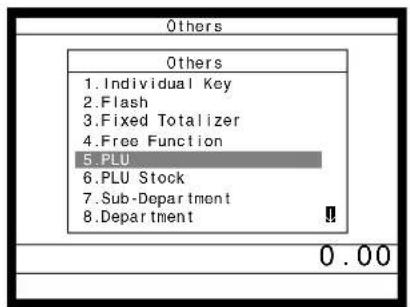
Ecran de l'étape 3 Ecran de l'étape 4
Etape 5. Appuyer plusieurs fois de suite sur [ESC/SKIP] pour revenir à “l’écran de l’étape 1”.
Relevé (sur l'imprimante à distance optionnelle)
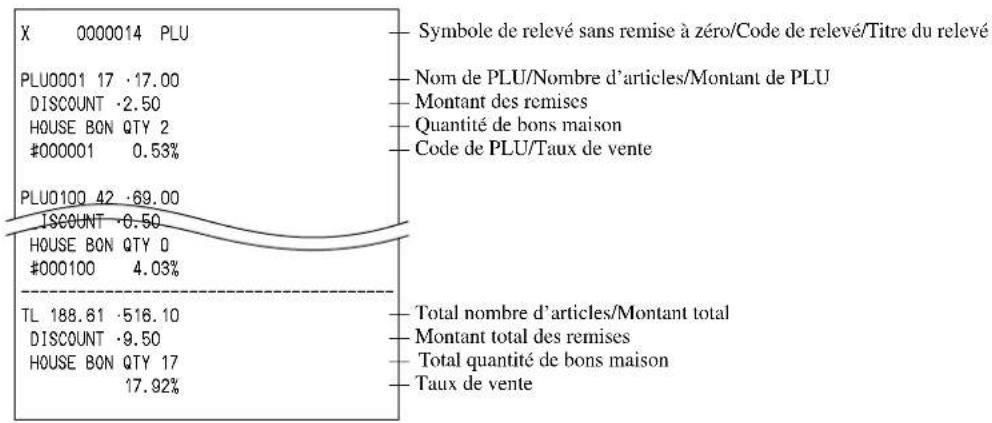
Pour imprimer le relevé des ventes horaires sans/avec remise à zéro
Ce relevé montre le détail horaire des ventes.
Procédure
Etape 1. Appuyer sur MODE et sur l'icône
Etape 2. Sélectionner “1.Daily X”, “2.Periodic(1) X”, “3.Periodic(2) X”, “4.Daily Z”, “5.Periodic(1) Z” ou “6.Periodic(2) Z” et appuyer sur YES.
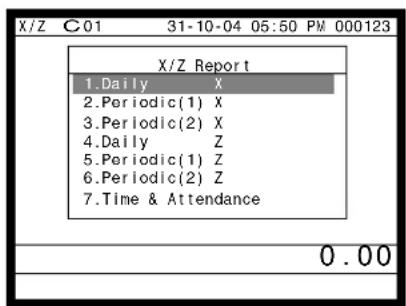
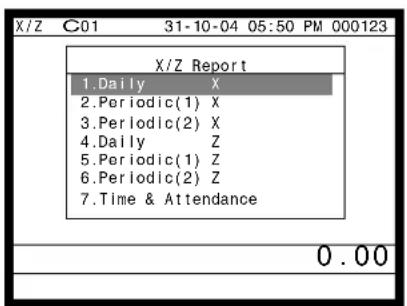
Ecran de l'étape 1 Ecran de l'étape 2
Etape 3. Sélectionner “5.Others” et appuyer sur YES.
Etape 4. Sélectionner “10.Hourly Sales” et appuyer sur YES.
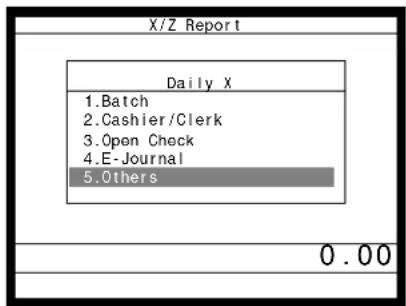
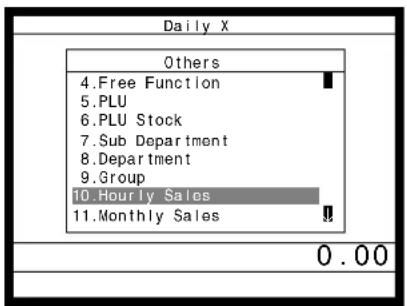
Ecran de l'étape 3 Ecran de l'étape 4
Etape 5. Appuyer plusieurs fois de suite sur [ESC/SKIP] pour revenir à “l’écran de l’étape 1”.
Relevé (sur l'imprimante à distance optionnelle)
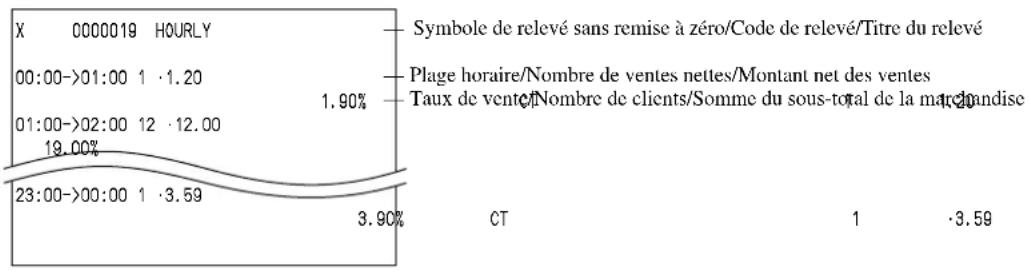
line
| Date Range | Symbole (%) | Plage horaire/Nombre de ventes nettes/Montant net des ventes (%) | Taux de vente/Nombre de clients/Somme du sous-total de la marciandise (%) | |---|---|---|---| | 00:00->01:00 | 1.20 | 19.00 | 1.90 | | 01:00->02:00 | 12.00 | 18.00 | 1.90 | | 23:00->00:00 | 1.59 | 3.90 | 3.90 | | X 0000019 HOURLY | - | - | - | | CT | - | - | 1.00 | | 1 | - | - | 3.59 |Pour imprimer le relevé des ventes mensuelles sans/avec remise à zéro
Ce relevé montre le détail des ventes mensuelles.
Procédure
Etape 1. Appuyer sur MODE et sur l'icône
Etape 2. Sélectionner “1.Daily X”, “2.Periodic(1) X”, “3.Periodic(2) X”, “4.Daily Z”, “5.Periodic(1) Z” ou “6.Periodic(2) Z” et appuyer sur [YES].
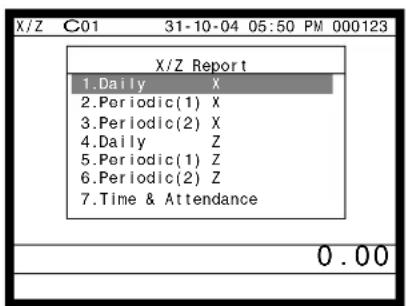
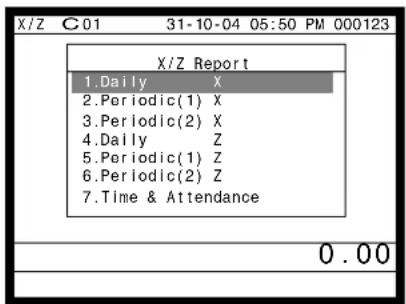
Ecran de l'étape 1 Ecran de l'étape 2
Etape 3. Sélectionner “5.Others” et appuyer sur YES.
Etape 4. Sélectionner “11.Monthly Sales” et appuyer sur YES.
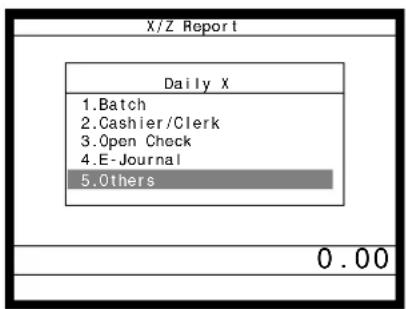
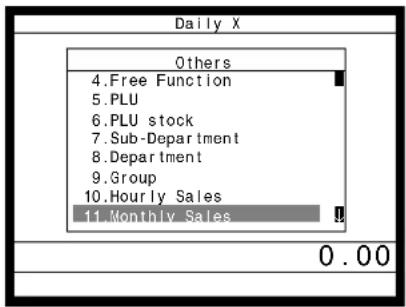
Ecran de l'étape 3 Ecran de l'étape 4
Etape 5. Appuyer plusieurs fois de suite sur [ESC/SKIP] pour revenir à “l’écran de l’étape 1”.
Relevé (sur l'imprimante à distance optionnelle)
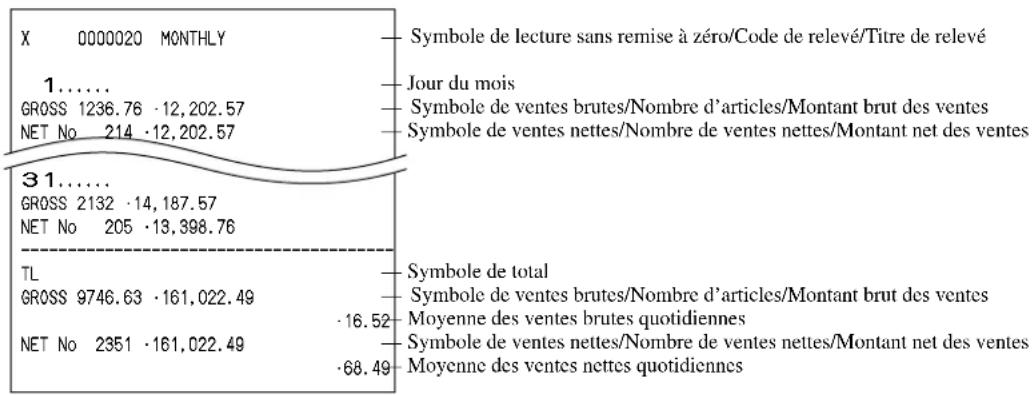
Lecture du programme du terminal
Arborescence du menu P6 (programmation du relevé sans remise à zéro)
Ces types de relevés peuvent être émis en suivant cette arborescence.
Etape 1. Appuyer sur MODE et sur l'icône
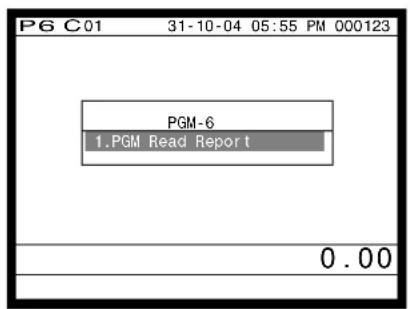
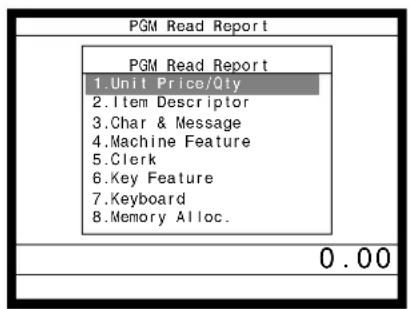
Ecran de l'étape 1 Ecran de l'étape 2
Etape 3. Sélectionner une tâche et appuyer sur YES. Si la tâche spécifiée nécessite une définition plus large, l'écran de l'étape 4 s'affiche.
Etape 4. Spécifier les début/fin et appuyer sur YES.
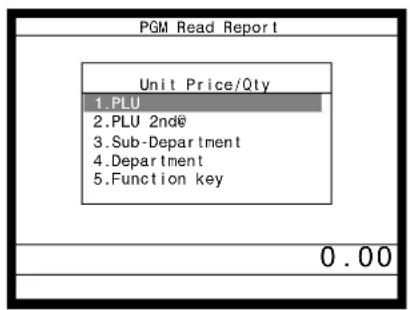
Ecran de l'étape 3 Ecran de l'étape 4
Etape 5. Appuyer plusieurs fois de suite sur [ESCI SKIP] pour revenir à “l’écran de l’étape 1”.
Exemple de relevé (L'imprimante à distance en option doit être raccordée.)
Prix unitaire et quantité
Prix unitaire PLU
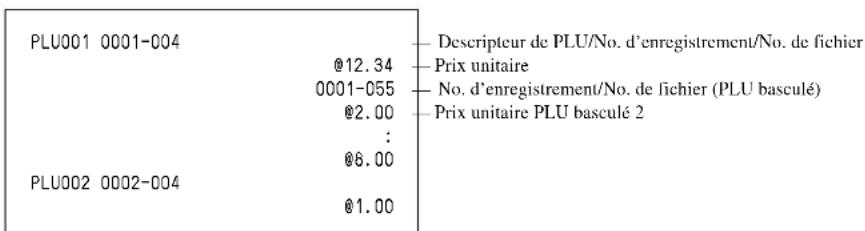
2 ^e PLU @

Prix unitaire rayon secondaire
| SUBDEPT01 0001-003 | @1.00 | Descripteur de rayon secondaire/No. d'enregistrement/No. de fichier |
| SUBDEPT02 0002-003 | @2.00 | Prix unitaire |
| SUBDEPT03 0003-003 | @3.34 |
Prix unitaire rayon
| DEPT01 0001-005 | @12.34 | Descripteur de rayon/No. d'enregistrement/No. de fichier |
| DEPT02 0002-005 | @2.34 | Prix unitaire |
| DEPT03 0003-005 | @1.34 |
Taux/prix touche de fonction
| %- 0013-002 | 0% | Descripteur de touche de fonction/No. d'enregistrement/No. de fichier |
| - 0018-002 | @0.00 | Prix unitaire, pourcentage ou taux de conversion |
| CASH 0035-002 | @0.00 |
Descripteur d'article
PLU
| PLU001 0001-004PLU002 0002-004 | — Descripteur de PLU/No. d'enregistrement/No. de fichier |
2 ^e prix unitaire PLU
| PLU001 0001-054PLU002 0002-054 | — Descripteur 2e PLU/No. d'enregistrement/No. de fichier |
Rayon secondaire
| SUBDEPT01 0001-003 | — Descripteur de rayon secondaire/No. d'enregistrement/No. de fichier |
| SUBDEPT02 0002-003 | |
| SUBDEPT03 0003-003 |
Descripteur de rayon
| DEPT01 0001-005DEPT02 0002-005DEPT03 0003-005 | — Descripteur de rayon /No. d'enregistrement/No. de fichier |
Descripteur touche de fonction
| RCT 0001-002NEW/OLD 0002-002RC 0003-002DISP ON/OFF 0004-002CLK#1 0005-002 | — Descripteur de touche de fonction/No. d'enregistrement/No. de fichier |
Caractère et message
Ticket/message de bordereau
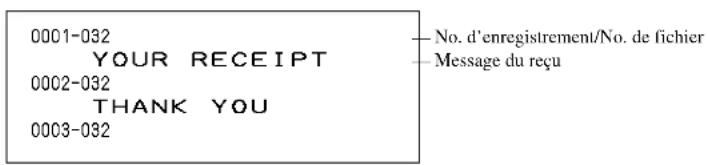
Employé
Caractéristiques de l'employé
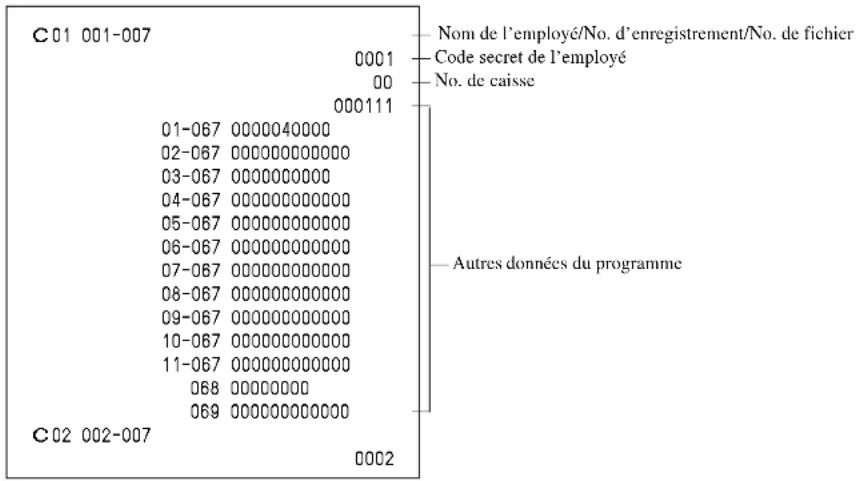
Caractéristiques des touches
Caractéristiques PLU
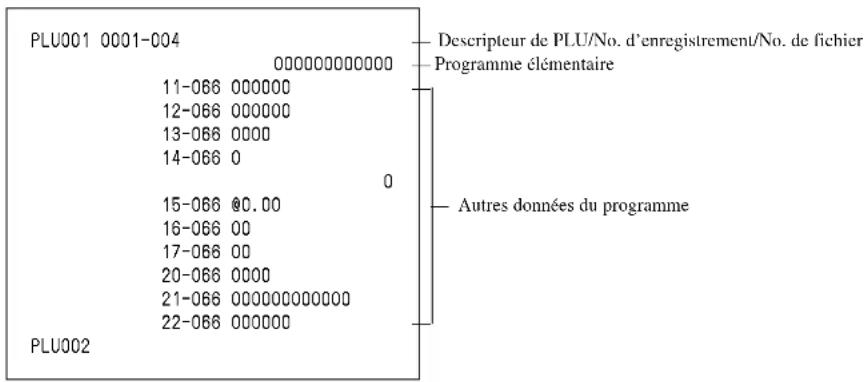
Caractéristiques du 2 ^e prix unitaire de PLU
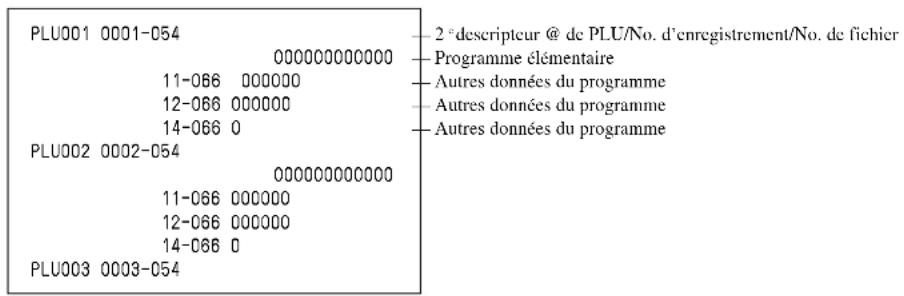
Caractéristiques du rayon secondaire
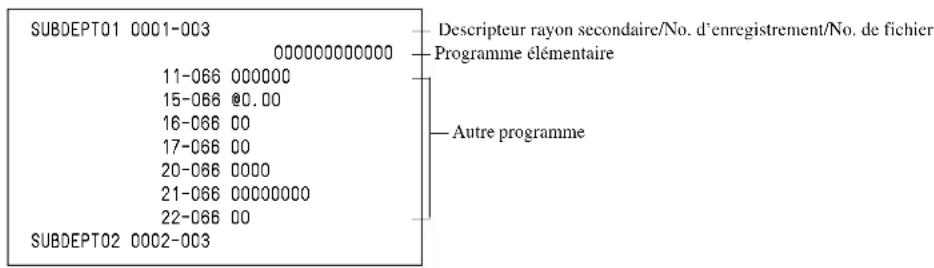
Caractéristiques du rayon

Caractéristiques des touches de fonction
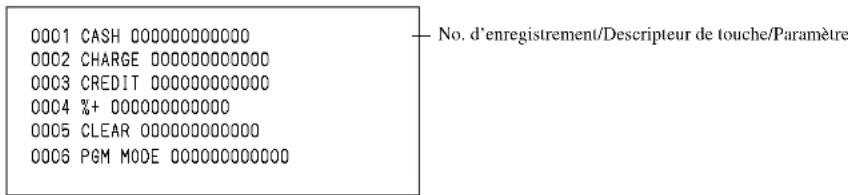
En cas de problème
Cette partie indique ce qu'il faut faire en cas de problème.
En cas d'erreur
Les erreurs sont indiquées par des codes. Lorsqu'une erreur se produit, le problème peut être localisé de la façon suivante. Appuyer sur la touche C et se reporter à la partie de ce manuel qui traite de l'opération qui devait être effectuée.
Message Signification Solution
| Operator mistake. | Erreur de fonctionnement | Effectuer l'opération correcte. |
| E001 Wrong mode. | Suivi de commande (Erreur de mode d'ouverture) | Revenir au réglage d'origine. |
| E003 Wrong operator. | Erreur employé/Erreur employé dans le suivi de commande. | Indiquer le numéro de commande correct ou affecter l'employé correct. |
| E005 Insufficient memory. | Dépassement allocation de la mémoire | Réallouer la mémoire. |
| E011 Close the drawer. | Caisse obligatoire | Fermer le tiroir-caisse. |
| E012 Journal paper end. | Fin papier journal | Remplacer le rouleau de papier du journal. |
| E014 Receipt paper end. | Fin papier tickets | Remplacer le rouleau de papier des reçus. |
| E015 Check R/J printer. | Erreur imprimante R/J interne | Vérifier l'imprimante R/J interne. |
| E016 Change back to REG mode. | Interdiction opérations multiples en mode REF/REG- | Changer de mode et revenir ensuite au mode REF/REG-. |
| E017 Enter Check/TBL number. | Numéro de commande obligatoire | Indiquer un numéro de commande. |
| E018 Enter Table number. | Numéro de table obligatoire | Indiquer un numéro de table. |
| E019 Enter Number of covers. | Couvert obligatoire | Indiquer le nombre de clients. |
| E020 Enter Seat number. | Numéro de place obligatoire | Indiquer le numéro de place. |
| E023 Stock running short. | Avertisseur quand un article atteint la quantité minimale programmée en stock pendant l'enregistrement. | Reconstituer le stock. |
| E024 No stock is available. | Erreur lorsque le stock actuel des articles enregistrés est une valeur négative. | Reconstituer le stock. |
| E028 Not found PLU or C/D is mismatch. | PLU numérisé non trouvé ou code OBR mauvais | Il faut indiquer une nouvelle fois le code PLU. |
| E029 No registration is possible while you are in the tender operation. | Essai d'enregistrement pendant une soumission partielle | Finaliser la transaction. |
| E031 Press ST key before Finalization. | ST obligatoire | Appuyer sur la touche ST. |
| E033 Enter tendered amount. | Montant soumis obligatoire | Indiquer le montant soumis. |
| E035 Change amount exceeds the limit. | Le montant à rendre dépasse la limite. | Indiquer de nouveau le montant soumis. |
| E036 Remove money from the drawer. | Le contenu de la caisse dépasse la limite programmée - Fonction de garde | Effectuer un prélèvement. |
| E037 Digit or Amount Limitation Over. | Erreur H.D.L., H.A.L., L.D.L. | Indiquer le prix unitaire/montant correct. |
| E038 Perform Money Declaration | Déclaration d'argent obligatoire | Effectuer la déclaration d'argent. |
| E040 Issue Guest Receipt. | Reçu client obligatoire | Emettre un reçu client. |
| E041 Print Validation. | Validation obligatoire | Effectuer une validation. |
| E044 Print Cheque. | Impression de chèque obligatoire | Imprimer le chèque. |
| E045 Print Check-Endorsement. | Endossement de chèque obligatoire | Endosser le chèque. |
| E046 REG Buffer Full. Please Finalize or NB. | Mémoire d'enregistrement pleine | Finaliser la transaction. Allouer suffisamment de mémoire. |
| E047 Print bill. | Bordereau obligatoire | Imprimer le bordereau. |
| E048 Insert Slip Paper and retry. | Avertisseur d'absence de papier de bordereau | Insérer du papier. |
| E049 CHECK memory full. | Index de suivi de commande presque plein ou plein | Finaliser et fermer le numéro de commande actuellement utilisé. |
| E050 Detail memory full. | Mémoire de suivi de commande presque pleine ou pleine | Finaliser et fermer le numéro de commande actuellement utilisé. |
| E051 CHK/TBL No. is occupied. | Essai d'ouverture d'une nouvelle commande avec la touche NEW CHECK avec un numéro déjà utilisé pour une autre commande. | Finaliser et fermer la commande ouverte sur ce numéro ou utiliser un autre numéro de commande. |
| E052 CHK/TBL No. is Busy. | Essai d'utilisation d'un numéro de commande déjà utilisé par un autre terminal. | Utiliser un autre numéro de commande ou fermer la commande de l'autre terminal. |
| E053 CHK/TBL No. is not opened. | Numéro de commande non trouvé. | Utiliser le numéro de commande correct ( pour ouvrir une commande existant déjà dans la mémoire de suivi de commande) ou utiliser NEW CHECK pour ouvrir une nouvelle commande. |
| E054 Out of CHK/TBL No. Range. | Dépassement de la plage de numéros de commande | Saisir le numéro correct. |
| E056 Store range full. | Tous les numéros de commande sont occupés. | Rappeler les données mémorisées. |
| E057 No item exists in detail. | Pas de répétition trouvée dans les détails | |
| E058 Enter post entry item. | Des articles post entrée existent dans les détails. | Saisir un article post entrée. |
| E059 Press Eat-in or Take-out key. | Appuyer sur la touche repas sur place ou à emporter. | Appuyer sur la touche repas sur place ou à emporter. |
| ********** | Imprimante déconnectée. “****” désigne le numéro d'identification logique de la caisse et le numéro d'imprimante. | |
| E060 Printer offline. | Imprimante en panne. “****” désigne le numéro d'identification logique de la caisse et le numéro d'imprimante. | Le contenu est imprimé sur l'imprimante de secours. |
| ********** | Imprimante en panne. “****” désigne le numéro d'identification logique de la caisse et le numéro d'imprimante. | |
| E061 Printer error. | ||
| Message Signification Solution | ||
| **********E061 Printer error.YES:Retry to print.NO :Backup to R/J printer.ESC:Discard data. | Imprimante en panne. “ **** ” désigne le numéro d’identification logique de la caisse et le numéro d’imprimante. | Suivre le message. |
| **********E062 Printer paper end. | Papier presque fini ou fini. “ **** ” désigne le numéro d’identification logique de la caisse et le numéro d’imprimante. | Le contenu est imprimé sur l’imprimante de secours. |
| **********E062 Printer paper end.YES:Retry to print.NO :Backup to R/J printer.ESC:Discard data. | Papier presque fini ou fini. “ **** ” désigne le numéro d’identification logique de la caisse et le numéro d’imprimante. | Suivre le message. |
| E064 Printer buffer full.YES:Retry to print.NO :Backup to R/J printer.ESC:Discard data. | Mémoire d’imprimante pleine côté envoi | Suivre le message. |
| **********E070 Terminal out of action.Cannot print. | Panne sur la caisse enregistreuse ciblée équipée d’une imprimante.“ **** ” désigne le numéro d’identification logique de la caisse et le numéro d’imprimante. | |
| **********E071 Target terminal printer BF full.YES:Retry to print.NO :Backup to R/J printer.ESC:Discard data. | Mémoire d’imprimante pleine sur la caisse enregistreuse équipée d’une imprimante.“ **** ” désigne le numéro d’identification logique de la caisse et le numéro d’imprimante. | Suivre le message. |
| **********E072 Target printer terminal is busy. | Caisse enregistreuse ciblée équipée d’une imprimante occupée.“ **** ” désigne le numéro d’identification logique de la caisse et le numéro d’imprimante. | |
| **********E073 Your receipt/order may not be issued.YES:Retry to print.NO :Backup to R/J printer.ESC:Discard data. | Temps écoulé sur la caisse enregistreuse équipée d’une imprimante. “ **** ” désigne le numéro d’identification logique de la caisse et le numéro d’imprimante. | Suivre le message. |
| E075 Negative Balance,cannot be finalized. | Essai de finalisation alors que le solde est inférieur à zéro. | Enregistrer des articles jusqu’à ce que le solde devienne positif. |
| E080 Electronic Journal Full Please clear E-Journal. | Journal électronique plein | Remettre à zéro la mémoire du journal électronique. |
| E082 ***** Illegal Data ***** | Données du journal électronique illicites. | |
| E083 Cannot create E-Journal. Check Flash memory. | Création du fichier de journal électronique impossible. | Contrôler la mémoire flash. |
| **********E105 Check/TBL tracking Master down. Please call Manager!!YES:Retry for connection.NO :Remove it from system. | Maître Commande en panne.“ **** ” désigne le numéro d’identification logique de la caisse. | Suivre le message. |
| **********E106 Check/TBL tracking Backup master down. Please call Manager!!YES:Retry for connection.NO :Remove it from system. | Maître Sauvegarde Commande en panne.“ **** ” désigne le numéro d’identification logique de la caisse. | Suivre le message. |
| **********E107 Both Master&Backup master down. CHK/TBL tracking or Clerk interrupt is not available. | Maître Commande et Maître Sauvegarde Commande en panne.“ **** ” désigne le numéro d’identification logique de la caisse. | |
| **********E108 CHK/TBL Master is removed from system. | Maître Commande en panne et sortie du système. “ **** ” désigne le numéro d’identification logique de la caisse. | |
| **********E109 CHK/TBL Backup master is removed from system. | Maître Sauvegarde en panne et sortie du système. “ **** ” désigne le numéro d’identification logique de la caisse. | |
| E110 CHK data mismatch between Master and Backup master. | Données non concordantes. | |
| E130 Middle of Pick up or Loan Press Cancel Key. | Au cours d’un prélèvement | Suivre le message. |
| E131 Middle ofPress Cancel Key. | Au cours de la copie d’addition | Suivre le message. |
| E133 Middle ofPress Cancel Key. | Au cours du changement de modes de paiement | Suivre le message. |
| E134 Middle of Clerk Transfer Press ESC Key. | Au cours du transfert d'employé | Suivre le message. |
| E136 Middle of Separate Check Press ESC key. | Au cours d'une commande séparée. | Suivre le message. |
| E139 Not allowed to be negative by Minus/Coupon key. | Erreur de solde créditeur | Saisir le montant négatif/coupon correct. |
| E140 Wrong menu. | Feuille de menu interdite par le programme. | Mettre la feuille correcte. |
| E141 Presstwice before finalization. | La touche TRAY TOTAL n'a pas été pressée deux fois avant la finalisation. | Suivre le message. |
| E145 Arrangement syntax error. | Erreur de syntaxe dans l'arrangement. | Reprogrammer l'arrangement. |
| E150 Incorrect value entry. | Saisie incorrecte pour PGM | Saisir la valeur correcte. |
| E151 Incorrect Key Pressed. | Lien incorrect | Appuyer sur la touche correcte. |
| E152 PGM File or Memory number does not Exist. | Ce fichier, cet enregistrement n'existe pas. | Saisir de nouveau le numéro de fichier/enregistrement. |
| E164 Employee No. is not Found in the Employee File. | No. d'employé non spécifié dans le fichier employé | Saisir de nouveau le numéro de l'employé. |
| E165 Employee No. is not Clocking-in. | CLOCK-IN pas encore effectué par l'employé | Effectuer un CLOCK-IN. |
| E166 Employee No. is Occupied. | L'employé qui a fait un CLOCK-IN essaie de nouveau d'en faire un. | Spécifier le numéro d'employé correct. |
| E167 Incorrect Job code. | L'employé essaie de faire un CLOCK-IN avec un mauvais code JOB. | Saisir le code de travail correct. |
| E168 Your Operation is out of Schedule.Please Call Manager. | L'employé effectue un CLOCK-IN/OUT à une heure non permise. | Suivre le message. |
| E169 Work Hours Exceeded.Please Call Manager. | Heure supplémentaire | Suivre le message. |
| E170 No Shift Remains in the Schedule.You cannot Clock-in. | Bascule non disponible | |
| E171 Please Break-out and Retry. | L'employé essaie de faire un CLOCK-OUT pendant une pause. | Suivre le message. |
| E172 Break Hours Exceeded.Please Call Manager. | Les heures de pause sont excédentaires. | Suivre le message. |
| E173 This employee is at work now. | L'employé travaille sans pause. | |
| E174 This employee is taking a break now. | L'employé essaie d'effectuer un BREAK-IN alors qu'il n'a pas fait de BREAK-OUT. | |
| E175 Please Clock-in/Break-out before you sign on.or Please Call Manager. | Pointer après avoir fait un CLOCK-IN ou BREAK-OUT. | Suivre le message. |
| E176 You cannot Clock-in.Please reset Employee Report. | Le relevé de l'employé n'a pas été réinitialisé. | Suivre le message. |
| E177 Time&Attendance Data Communication Error.Please Call Manager. | Erreur d'heure et communication de données d'entretien | Suivre le message. |
| E180 IDC FILE (1) memory full.Please clear IDC data. | Mémoire IDC FILE (1) pleine d'articles | Suivre le message. |
| E181 IDC FILE (2) memory full.Please clear IDC data. | Mémoire IDC FILE (2) pleine d'articles | Suivre le message. |
| E182 IDC FILE (3) memory full.Please clear IDC data. | Mémoire IDC FILE (3) pleine d'articles | Suivre le message. |
| E200 Insert CF Card. | Carte CF non insérée dans la fente | Insérer une carte CF. |
| E201 Format error. | Données carte CF ou formats illicites | Vérifier la carte CF. |
| E203 Insufficient memory. | Mémoire insuffisante restante sur la carte CF | Formater la carte ou utiliser une nouvelle carte CF. |
| E205 The file already exists.Do you replace?YES:Replace the file.NO :Input new name. | Erreur de duplication de nom de fichier | Suivre le message. |
| E240 Customer No. is occupied. | Tentative de spécifier un client qui existe déjà dans le fichier de clients. | Saisir le numéro de client correct. |
| E241 Customer memory full. | Le fichier clients est plein. | Supprimer les numéros de clients inutiles. |
| E242 Customer not found. | Le client n'existe pas. | Saisir le numéro de client correct. |
| E243 Illegal Site ID. | Le numéro de site ne coïncide pas avec le numéro de carte. | Utilisez la carte magnétique adéquate. |
| E244 Credit limit over. | Tentative de transfert alors que la limite de crédit est atteinte. | Libérer la limite de crédit avec OPEN2.Effectuer des soustractions, annulations ou remises pour réduire le solde.Finaliser ou annuler. |
| E251 Magnetic card error. | Cette carte ne peut pas être lue.Ce format de carte n'est pas autorisé. | Passer une nouvelle fois la carte magnétique.Utiliser la carte correcte. |
| E252 Enter customer name. | Suivre le message. | |
| E253 Enter address. | Suivre le message. | |
| E254 Enter phone number. | Suivre le message. |
Si le terminal ne fonctionne pas du tout
Effectuer les contrôles suivants si le terminal indique une erreur dès sa mise sous tension. Le résultat de ce contrôle est exigé par le technicien. Ne pas manquer d'effectuer ces contrôles avant de s'adresser à un service après-vente CASIO en vue d'une réparation.
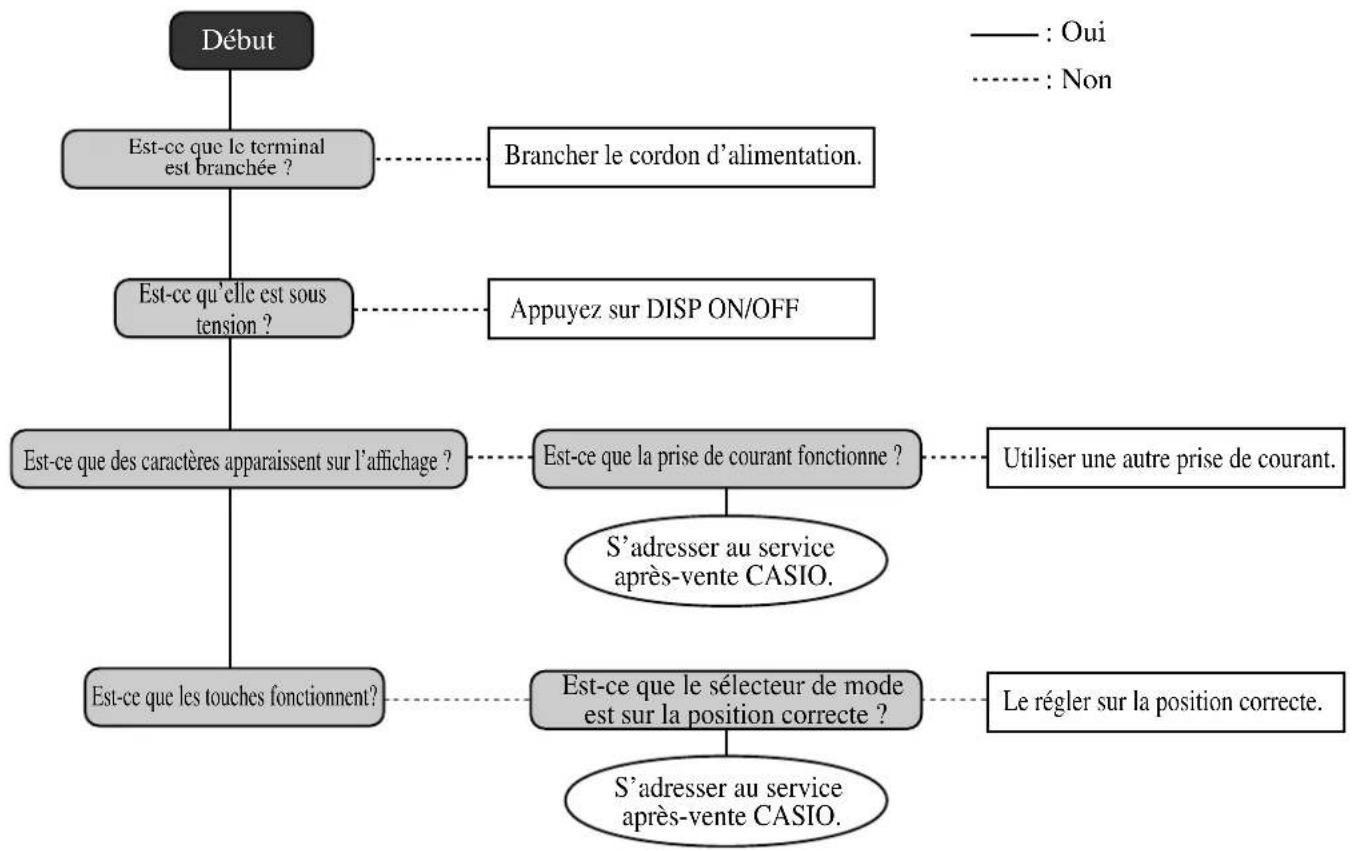
flowchart
graph TD
    A["Début"] --> B["Est-ce que le terminal est branchée ?"]
    B --> C["Est-ce qu'elle est sous tension ?"]
    C --> D["Est-ce que des caractères apparaissent sur l'affichage ?"]
    D --> E["Est-ce que les touches fonctionnent ?"]
    B -.-> F["Brancher le cordon d'alimentation."]
    C -.-> G["Appuyez sur DISP ON/OFF"]
    D -.-> H["Est-ce que la prise de courant fonctionne ?"]
    H --> I["S'adresser au service après-vente CASIO."]
    I --> J["Est-ce que le sélecteur de mode est sur la position correcte ?"]
    J --> K["Le régler sur la position correcte."]
    K --> L["S'adresser au service après-vente CASIO."]
    H -.-> M["Utiliser une autre prise de courant."]
    L -.-> N["Oui:"]
    L -.-> O["Non:"]
En cas de panne de courant
Si l'alimentation du terminal est coupée par une panne de courant ou autre, attendez simplement que l'alimentation soit rétablie. Le détail de la transaction en cours et toutes les données de vente en mémoire sont protégées par la pile de sauvegarde.
- Coupure de courant en cours d'enregistrement
Le sous-total des articles enregistrés jusqu'à la coupure de courant est sauvegardé dans la mémoire. L'employé pourra continuer l'enregistrement après le rétablissement du courant.
- Coupure de courant pendant l'impression d'un relevé sans/avec remise à zéro
- Coupure de courant pendant l'impression d'un reçu et de la bande de contrôle
L'impression se poursuivra sur l'imprimante à distance après le rétablissement du courant. La ligne en cours d'impression au moment de la coupure de courant sera imprimée complètement.
La pile de sauvegarde de la mémoire se charge et décharge automatiquement lorsque le terminal est mise sous et hors tension. Cependant la charge de la pile diminuera au bout de cinq ans d'utilisation environ.
Important!
- Une pile faible peut entraîner une perte de données importantes.
- Une étiquette au dos du terminal indique la durée de service normale de la pile en place dans le terminal.
- Faire remplacer la pile par le revendeur avant le délai mentionné sur l'étiquette.
Options
Affichage client à distance :QT-6060D
Imprimante de bordereau : SP-1300
Câble : PRT-CB-8C
Alimentation : AD31U ou AD31E
Imprimante à distance : UP-360
Câble : PRT-CB-8A ou PRT-CB-8B
Tiroir-caisse :
MCR : QT-6046MCR
Câble Interlink : PRL-CB-2
Consulter un revendeur CASIO pour le détail.
Méthode de saisie
Saisie : Système 10 touches
Fonction: Système entièrement à touches
Affichage
Principal :
Ecran couleur : 12,1 pouces 800 · 600 points avec écran tactile
Capacité de listage
Montant : 9999999
Quantité : 9999,999
Montant soumis : 9999999999
Pourcentage : 99,99
Taux de taxation : 9999,9999
Nombres : 999999999999
Données chronologiques
Impression de la date : Impression automatique de la date sur le reçu ou la bande de contrôle, calendrier automatique
Impression de l'heure : Impression automatique de l'heure sur le reçu ou la bande de contrôle, système 24 heures/système 12 heures
Avertisseur
Tonalité de touches, avertisseur d'erreur, avertisseur de surveillance
Pile de sauvegarde de la mémoire
Une recharge complète de 24 heures protège la mémoire pendant 30 jours environ.
La pile doit être remplacée tous les cinq ans.
Voir la plaque signalétique.
Température de fonctionnement
0^ 40^
Humidité
20 \~ 85%
Dimensions et poids
311 mm (h) max. · 343 mm (l) · 327 mm (p) max. /5.3 kg...sans tiroir-caisse
| Totaliseurs | Contenu | |||||
| Catégorie | Nombre de totaliseurs | Montant (10 chiffres) | Nombres d'articles (6 entiers/3 décimales) | Décompte (4 chiffres) | Nombre de clients (6 chiffres) | Totaliseurs périodiques |
| Rayon | 99 au maximum | √ | √ | √ | ||
| PLU | 9999 au maximum | √ | √ | √ | ||
| Employé | 99 au maximum | √ | √ | √ | √ | √ |
| Ventes horaires | 24~96 | √ | √ | √ | √ | |
| Ventes mensuelles | 32 | √ | √ | √ | √ | √ |
| Transaction | Variable selon la programmation | √ | ||||
| Total général non réinitialisable | 3 | √(16 chiffres) | ||||
| Décompte des remises à zéro | √ | |||||
| No. consécutif | 1 | √(6 chiffres) | ||||
* Les spécifications et la conception peuvent être soumises à des modifications sans avis préalable.
A
Accessoires 10
Adaptateur secteur 10
Addition à une commande 49
Affectation d'un employé 23
Affichage client à distance 98
Affichage de l'heure et de la date 25
Affichage du journal électronique 19
Affichage du niveau de menu 14
Ancienne commande 48
Annulation 41
Arborescence du menu X/Z 81
Arrangement 19,67
Articles emportés 21
B
Bascule de PLU 21
Basculement de menu 17, 26
Bon maison 20
Bordereau 47
C
Câble Interlink 98
Changement de caractère ordinal 20
Changement de mode de paiement 20, 72
Changement de position 20
Changement de taxe 21
Charge 19
Chèque en caisse 43
Chèque 19, 33
Clavier 16
Clavier à dix touches 17
Clé d'ouverture du tiroir-caisse 12
Clé iButton 12, 23
Code d'erreur 94
Commande ouverte 20,49
Commande séparée 20, 53
Compte hollandais 19
Contrôle du stock 21, 60
Conversion de devise 19,68
Copie de facture 19, 57
Correction 39
Correction d'article déjà enregistré 41
Correction d'article enregistré 40
Correction d'article non enregistré 39
Coupon 19,63
Coupon 2 19,63
Crédit 19, 33
Crédit en caisse 43
Cube 19
D
Début/fin de travail 19
Déclaration d'argent 84
Déclaration 19
Dépôt 19, 56
Descripteur d'article 15
Descripteur de 2° PLU 90
Descripteur de PLU 90
Descripteur de rayonv91
Descripteur de rayon secondaire 91
Descripteur de touche 15
Descripteur de touche de fonction 76, 91
Détail de la TVA 71
Devise locale 34
E
Echapper 21
Ecran tactile 13
Edition de caractères 80
Employé 92
Encaissement mixte 33
Endossement de chèque 19
Espèces en caisse 43
Euro 34
Exemption de taxe 21
F
Fenêtre de numéro de commande/table 18
Fenêtre déroulant de liste 18
Fenêtre déroulant de numéros de commande 18
Fermeture d'une commande 50
|
Impression de bordereau 21
Impression de bordereaux 47
Impression de chèque 19
Impression de texte 21
Impression du numéro de référence 33
Impression en lote 47
Imprimante à distance 98
Imprimante de bordereau 98
Inclinaison de l'ecran tactile 11
Interruption d'employé 46
K
Ketten Bon 20
L
Lecteur de carte magnétique 98
Lecture du programme 89
Libération de HAL 70
Libération des obligations particulières 70
Limitation du montant maximal 29
Liste 20
M
Menu fixe 59
Méthode de numérotation des tables 48
Mode d'affichage 19
Monnaie rendue 26
Montant de la taxe 43
Montant soumis préréglé 66
Montant taxable 43
Multiplication 27
N
Nombre de client 15,45
Nombre des remises à zéro 43
Nouveau solde automatique 48
Nouveau solde 49
Nouveau type de numéro 18
Nouvelle commande 20,48
Nouvelle/ancienne commande 48
Numé ro de PLU 20
Numéro d'employé 19
Numéro d'identification du client 19
Numéro de commande 15
Numéro de l'opérateur 20, 54
Numéro de liste 20, 56
Numéro de place 20
Numéro de rayon 19
Numéro de table 15, 21, 48, 49
0
Opérateur X/Z 20
Option 98
Ouverture 20
Ouverture 2 20
P
Paiement 20
Panne de courant 98
Partage de table 21
PLU de condiment 55
PLU de préparation 55
PLU fixe 26,75
PLU numérisé 73
Plus 20,62
Pointage à l'arrivée de l'employé 23
Pointage au départ de l'employé 23
Pourboire 21, 59
Précédente 21
Prélèvement 20
Premier prix unitaire 19
Prêt 20, 72
Prix préréglé 29
Programmation d'un employé 74
Programmation de messages 75
Programmation des descripteurs 75
Programmation du message des reçus/bordereaux 77
Protection 10
Q
Quantité d'articles 15
Quantité/pour 20
R
Rayon secondaire 21
Rayon 19
Récepteur de clé iButton 10
Recherche d'article 20
Reçu après finalisation 17, 44
Reçu client 44, 50
Reçu en acompte 20, 38
Reçu ordinaire 20
Réduction 30, 32
REF MODE 37
Relevé avec remise à zéro 42, 81
Relevé de PLU 86
Relevé des ventes horaires 87
Relevé des ventes mensuelles 88
Relevé des ventes quotidiennes 42, 85
Relevé financier sans remise à zéro 83
Relevé individuel d'employé 84
Relevé sans remise à zéro 81
Restitution de texte 21, 55
S
Saisie après finalisation 20
Saisie de caractères 78
Sans addition 20
Second prix unitaire 21,64
Serrure de tiroir-caisse 12
Seul article 61
Sortie de caisse 38
Sous-total de marchandises 20
Statut taxable 15
Stock (en dessous du minimum) 60
Stock (négatif) 60
Substitution 21
Suivante 21
Suivi de commande 15, 48
Supplément 20, 62
T
Tiroir-caisse 12
Titre du relevé 43
Total brut 43
Total des remises 43
Total général 43
Total net 43
Total partiel 21, 58
Touch d'éclairage de l'affichage 10, 12
Touche alphabétique 78
Touche d'avance/libération de bordereau 21, 47
Touche d'effacement 16
Touche d'employé 16
Touche d'espacement 78
Touche d'insertion 78
Touche d'invalidation 16
Touche de ancienne commande 48
Touche de bascule 78
Touche de carré 21
Touche de commande séparée 17
Touche de correction d'erreur 16
Touche de curseur 78
Touche de date/heure 16
Touche de début/fin de la pause 19
Touche de liste de finalisation 17
Touche de mode 16
Touche de montant soumis/espèces 17
Touche de multiplication 16
Touche de nouveau solde 17
Touche de nouvelle/Ancienne commande 17
Touche de numéro d'employé 23
Touche de numéro de rayon secondaire 21
Touche de page précédente 17
Touche de page suivante 17
Touche de PLU fixe 17
Touche de position d'origine 17
Touche de prix 20
Touche de rappel 20
Touche de recherche de prix 20
Touche de recul/libération de bordereau 21, 47
Touche de retour 79
Touche de sous-total 16
Touche de sous-total d'article sélectif 20
Touche de sous-total de montants taxables 21
Touche de transfert de table 17
Touche ESC/SKIP 16
Touche fléchée 16
Touche Non 17
Touche OBR (lecteur de codes barres optique) 20
Touche Oui 17
Touche sans addiction/sans vente 16
Transfert d'employé 19, 54
Transfert de table 54
TVA 21
Type de disposition de tables 18
Type de taxe préréglé 29
V
Validation 21
Vente d'article unique 26
Vérification du prix unitaire 73
Vérification du stock 60
Vue 21
CASIO®
- Terminal à écran tactile
- QT-6100
- Mode d'emploi
- Précautions de sécurité
- Symboles
- Exemples de symboles
- Avertissement !
- Manipulation du terminal
- Adaptateur secteur, fiche et prise d'alimentation
- Attention!
- Introduction et table des matières .... 6
- Présentation du QT-6100.... 10
- Opérations et réglages de base 22
- Opérations avancées 44
- En cas de problème.... 94
- Spécifications 99
- Index 100
- Guide général
- Important!
- Touche d'éclairage de l'affichage
- Clé iButton (uniquement sur le QT-6100-DLS)
- Tiroir-caisse (option)
- Serrure de tiroir-caisse (pour tiroir moyen)
- Clé d'ouverture du tiroir-caisse (pour grand tiroir)
- Si le tiroir-caisse ne s'ouvre pas ! (seulement pour tiroir moyen)
- Ecran tactile
- Remarque :
- Exemple de partie Affichage principal
- Enregistrement normal
- Enregistrement avec gestion de commande
- ① Quantité d'articles enregistrés
- ② Descripteur d'article/touche
- ③Statut taxable
- ④Numéro de commande
- ⑤Nombre de clients
- ⑥Numéro de table
- • Mode Caisse enregistreuse
- Partie Clavier avec fenêtre déroulant
- Fonctions attribuables
- Add check (Addition de commande)
- Arrangement
- Bill copy (Pro Forma)
- Charge (CB)
- Check (Chèque)
- Check endorsement (Endossement de chèque)
- Check print (Impression de chèque)
- Clerk number (Numéro d'employé)
- Clerk transfer (Transfert d'employé)
- Clock-in/out (Début/Fin de travail)
- Coupon
- Cupon number (Numéro de coupon)
- Coupon 2
- Credit (Crédit)
- Cube
- Currency exchange (Conversion de devise)
- Customer ID number (Numéro d'identification du client)
- Declaration (Déclaration)
- Department (Rayon)
- Department number (Numéro de rayon)
- Deposit (Dépôt)
- Discount (Remise)
- Display mode (Mode d'affichage)
- Dutch account (Compte hollandais)
- Eat-in (Repas sur place)
- EBT (transfert de bénéfices électronique)
- Electronic journal display
- (Affichage du journal électronique)
- Euro/Paid out (Euro/Sortie de caisse)
- 1st unit price ( 1er prix unitaire)
- Food stamp shift (Bascule bon d'alimentation)
- Food stamp subtotal (Sous-total de bons d'alimentation)
- Food stamp tender (Soumission en bons d'alimentation)
- Seat number (Numéro de place)
- 2nd unit price ( 2e prix unitaire)
- Separate check (Commande séparée)
- Selective item subtotal (Sous-total d'article sélectif)
- Shift PLU (Bascule de PLU)
- Slip feed/ release (Avance/Libération de bordereau)
- Slip back feed/release (Recul/Libération de bordereau)
- Slip print (Impression de bordereau)
- Square (Carré)
- Stock inquiry (Vérification du stock)
- Store (Sauvegarde)
- Subdepartment (Rayon secondaire)
- Subdepartment number (Numéro de rayon secondaire)
- Substitution
- Table number (Numéro de table)
- Table sharing (Partage de table)
- Takeout (Articles emportés)
- Tax exempt (Exemption de taxe)
- Tax shift (Changement de taxe)
- Taxable amount subtotal (Sous-total de montant taxable)
- Text print (Impression de texte)
- Text recall (Restitution de texte)
- Tip (Pourboire)
- Tray total (Total partiel)
- VAT (TVA)
- Touches sur la fenêtre déroulant de No. de commande
- Next (Suivante) (Page haut)
- Previous (Précédente) (Page bas)
- Escape (Echapper)
- View 1 - View 4 (Vue 1 - Vue 4) (changement
- d'emplacement)
- Comment utiliser le terminal
- AVANT l'ouverture...
- PENDANT les heures d'ouverture...
- APRES la fermeture...
- Pointage de l'employé et changement du mode
- Affectation d'un employé
- Touche d'employé
- Touche de numéro d'employé
- Clé iButton
- Changement de mode
- Fenêtre déroulant de mode
- - Si un manager pointe
- • Lorsqu'un employé pointe
- Affichage de l'heure et de la date
- Pour afficher et effacer la date/l'heure
- Réglage de l'heure et de la date
- Régler l'heure
- Régler la date
- Préparation et utilisation des touches de PLU fixes
- Enregistrement des touches de PLU fixes
- REG
- Vente d'un article unique
- Programmation de PLU fixes
- Programmation du prix unitaire des PLU fixes
- Programmation de la liaison rayons de PLU fixe/statut taxable/limite capacité
- Enregistrement des touches de PLU fixe par la programmation de données
- Prix préréglé
- Type de taxe préréglée
- Verrouillage d'un montant maximal
- Préparation et utilisation de remises / réductions
- Programmation du pourcentage de remise et du montant de la réduction
- Enregistrement de remises
- Remise sur les articles et les sous-totaux
- Statut taxable de la touche %-
- Enregistrement de réductions
- Réductions d'articles
- Opération
- Impression
- (avec l'imprimante à distance optionnelle)
- Réduction sur un sous-total
- Encaissement de paiements par carte de crédit et chèque
- Encaissement en Euro et en devise locale
- Cas A
- Opération Affichage
- Cas B
- Enregistrement des produits retournés en mode REG
- REMARQUE
- Enregistrement des produits retournés en mode REF
- REF
- Enregistrement de l'argent reçu en acompte
- Enregistrement des sorties de caisse
- Correction d'un enregistrement
- Enregistrement sans vente
- Impression du relevé des ventes quotidiennes avec remise à zéro
- Procédure
- Impression (avec l'imprimante à distance optionnelle)
- Reçu après finalisation
- Exemple de reçu
- Saisie du nombre de clients
- Exemple 2
- Exemple 3
- Fonction d'interruption d'employé
- Procédure 1
- Procédure 2
- Remarques
- Impression de bordereaux
- - Avance automatique
- - Recul automatique
- - Avance manuelle
- - Recul manuel
- Pour effectuer l'impression par lot de bordereaux 1
- Pour effectuer l'impression par lot de bordereaux 2
- A propos du nombre maximal de lignes des bordereaux
- Systèmes de suivi de commandes
- Système de suivi de commandes
- Ouverture d'une commande
- Addition à une commande
- Emission d'un reçu pour le client
- Fermeture d'une commande
- Opération avec la touche nouvelle/ancienne commande
- Exemple : Le numéro de commande n'apparaît pas sur la fenêtre
- Addition d'une commande
- Exemple
- Commande séparée
- Appuyer sur l'icône de commande 1234.
- Toucher l'article 1 et l'article 3 de la commande d'origine.
- Appuyer sur OK.
- Transfert d'employé
- Transfert de table
- Exemple 1
- PLU de condiment/préparation
- Restitution de texte
- Enregistrements de dépôts
- Dépôt de la clientèle
- Dépôt de la clientèle lors de la vente
- Enregistrement dans un # de liste
- Pro Forma
- Total partiel
- Fonction de totalisation d'articles multiples
- Menu fixe
- Pourboire
- Contrôle de stock
- Avertisseurs de stock
- Vérification de l'état actuel du stock
- Vente en espèces d'un seul article
- Addition
- Addition (plus)
- Supplément (%+)
- Transactions avec coupons
- Enregistrement de coupons avec COUPON (touche de coupon)
- Enregistrement de coupons avec CPN2 (touche de coupon 2)
- Enregistrement du second prix unitaire
- Montant tendu préréglé
- Enregistrement de la touche d'arrangement
- Conversion de devise
- Enregistrement de devises étrangères
- Soumission complète en devise étrangère
- Soumission partielle en devise étrangère
- Libération provisoire d'obligations
- Impression détaillée de la TVA
- Enregistrement des prêts
- Enregistrement des prélèvements
- Changement des modes de paiement en caisse
- PLU numérisé
- Enregistrement d'articles
- Par la numérisation/saisie du code
- Vérification du prix unitaire
- Programmation d'un employé
- Programmation
- Programmation des descripteurs et des messages
- Programmation du descripteur d'article (PLU fixe)
- Programmation des caractères des touches de fonction
- Programmation du message des reçus/bordereaux
- Saisie de caractères
- Edition de caractères
- Correction du caractère saisi
- Correction et addition/suppression d'un descripteur d'article
- Impression des relevés sans/avec remise à zéro
- - Relevé sans remise à zéro (X)
- - Relevé avec remise à zéro (Z)
- Arborescence du menu X/Z
- Pour imprimer le relevé de touches individuelles (rayons, rayons secondaire PLU/PLU fixes, fonctions) sans remise à zéro
- Relevé (sur l'imprimante à distance optionnelle)
- Pour imprimer le relevé financier sans remise à zéro
- ·6,919.04 Espèces en caisse déclarées*1
- Pour imprimer le relevé d'un employé particulier sans/avec remise à zéro
- ·6,919.04
- Pour imprimer le relevé des ventes quotidiennes sans/avec remise à zéro
- Pour imprimer les relevés périodiques des ventes 1/2 sans/avec remise à zéro
- Pour imprimer le relevé de PLU sans/avec remise à zéro
- Pour imprimer le relevé des ventes horaires sans/avec remise à zéro
- Pour imprimer le relevé des ventes mensuelles sans/avec remise à zéro
- Lecture du programme du terminal
- Arborescence du menu P6 (programmation du relevé sans remise à zéro)
- Exemple de relevé (L'imprimante à distance en option doit être raccordée.)
- Prix unitaire et quantité
- Prix unitaire rayon secondaire
- Prix unitaire rayon
- Taux/prix touche de fonction
- Descripteur d'article
- PLU
- e prix unitaire PLU
- Rayon secondaire
- Descripteur de rayon
- Descripteur touche de fonction
- Caractère et message
- Employé
- Caractéristiques des touches
- En cas de problème
- En cas d'erreur
- Si le terminal ne fonctionne pas du tout
- En cas de panne de courant
- Options
- Méthode de saisie
- Affichage
- Capacité de listage
- Données chronologiques
- Avertisseur
- Pile de sauvegarde de la mémoire
- Température de fonctionnement
- Humidité
- Dimensions et poids
- A
- B
- C
- D
- E
- F
- |
- K
- L
- M
- N
- 0
- P
- Q
- R
- S
- T
- V
- CASIO®
Marque : CASIO
Modèle : QT6100
Catégorie : Caisse