
SRS4000 - Caisse CASIO - Notice d'utilisation et mode d'emploi gratuit
Retrouvez gratuitement la notice de l'appareil SRS4000 CASIO au format PDF.


| Type de produit | Caisse enregistreuse électronique |
| Marque | Casio |
| Modèle | SR-S4000 |
| Dimensions (L × P × H) | 400 mm × 450 mm × 220 mm |
| Poids | 9 kg |
| Alimentation | 120 V, 220 V, 230 V, 240 V ; 50/60 Hz |
| Écran principal | 26 caractères × 10 lignes, affichage blanc sur bleu |
| Écran client | 20 caractères × 1 ligne, montant à 10 chiffres |
| Imprimante ticket | Thermique, 24 chiffres, activation/désactivation |
| Imprimante relevé | Thermique, 24 chiffres, enroulement automatique |
| Papier rouleau | 58 mm (L) × 80 mm (D) Ø max |
| Nombre de rayons | 200 (programmables) |
| Nombre de PLU | Jusqu'à 7 000 |
| Connectivité Bluetooth | Bluetooth® Low Energy (Ver. 4.1 + LE) |
| Interface carte SD | Fente pour carte SD/SDHC |
| Piles de protection mémoire | 2 piles alcalines AA (durée environ 1 an) |
| Température de fonctionnement | 0 °C à 40 °C |
| Humidité de fonctionnement | 10 à 90 % HR |
| Fonctions spéciales | Rabais, remises, coupons, devises étrangères, multi-caissier, rapports X/Z |
| Nettoyage | Débrancher avant nettoyage, utiliser un chiffon sec, éviter produits chimiques |
| Clés de mode | Clé PGM et clé OP pour sélecteur de mode (PGM, RF, OFF, REG, X, Z, X2/Z2) |
| Tiroir-caisse | Ouverture automatique, levier d'ouverture manuelle, verrouillable |
| Accessoires inclus | Rouleau de papier, clés de mode, clés tiroir, plaque magnétique, manuels |
FOIRE AUX QUESTIONS - SRS4000 CASIO
Questions des utilisateurs sur SRS4000 CASIO
0 question sur cet appareil. Repondez a celles que vous connaissez ou posez la votre.
Poser une nouvelle question sur cet appareil
Téléchargez la notice de votre Caisse au format PDF gratuitement ! Retrouvez votre notice SRS4000 - CASIO et reprennez votre appareil électronique en main. Sur cette page sont publiés tous les documents nécessaires à l'utilisation de votre appareil SRS4000 de la marque CASIO.
MODE D'EMPLOI SRS4000 CASIO
Caisse enregistreuse électronique
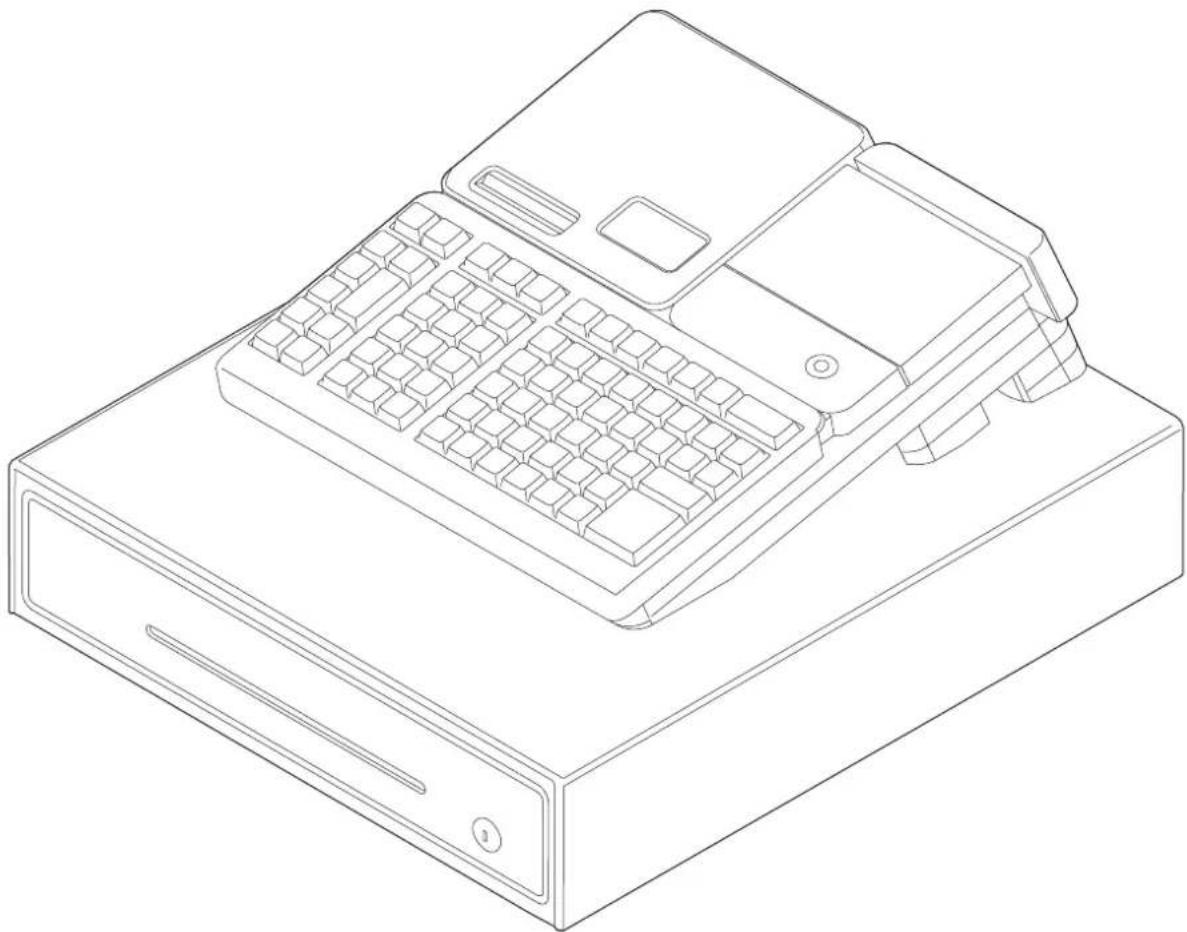
(tiroir-caisse de taille M)
Introduction
Nous vous remercions de votre achat de cette caisse enregistreuse électronique CASIO.
Le démarrage est rapide et facile !
Pour connaître les réglages de base de votre caisse enregistreuse, veuillez consulter le « Guide de démarrage rapide ».
Carton/emballage d'origine
Si pour une quelconque raison, le produit doit être retourné au magasin où il a été acheté, il doit être emballé dans son carton/emballage d'origine.
Emplacement
Placez la caisse enregistreuse sur une surface plane et stable, à l'abri des radiateurs ou des endroits exposés aux rayons du soleil, à l'humidité ou à la poussière.
Alimentation
Votre caisse enregistreuse est conçue pour fonctionner sur un courant domestique standard (120 V, 220 V, 230 V, 240 V; 50/60 Hz). Ne surchargez pas la prise en y branchant un nombre excessif d'appareils électriques.
La fiche principale de cet appareil sert à débrancher l'appareil du secteur. Assurez-vous que la prise murale se trouve à proximité de l'appareil et qu'elle est facilement accessible.
Marque déposée


Les logos SD et SDHC sont des marques commerciales de SD-3C, LLC.

Bluetooth®
Le mot-symbole et le logo Bluetooth sont des marques déposées de Bluetooth SIG, Inc. et sont utilisés avec la permission accordée à Casio Computer en tant qu'utilisateur de logo certifié.
Interférence avec le fonctionnement d'autres équipements (utilisation de la communication de données sans fil)

- Gardez votre caisse enregistreuse loin de toute personne portant un stimulateur cardiaque. Les ondes radio émises par la caisse enregistreuse peuvent affecter le fonctionnement d'un stimulateur cardiaque.
Consignes de sécurité ...... F-4
Précautions d'utilisation....F-8
Informations réglementaires.... F-10
Utilisation des fonctions de base de la caisse enregistreuse ......F-11
Pour commencer ...... F-12
Apprendre à connaître la caisse enregistreuse ...... F-18
Comment lire les impressions....F-23
Comment utiliser la caisse enregistreuse ...... F-24
Avant d'ouvrir votre magasin....F-25
Enregistrement des articles dans les rayons....F-26
Configurations et enregistrements de base ...... F-29
Autres enregistrements ...... F-37
Rapports quotidiens de ventes ...... F-48
Programmations et enregistrements avancés .... F-51
Enregistrements avancés .... F-53
Réglages des caractères ...... F-64
Programmations avancées .... F-72
Programmation des fonctions de rayons et PLU en groupe .... F-86
Programmation individuelle des fonctions de rayon et PLU .... F-89
Impression des données programmées .... F-98
Impressions de différents rapports de ventes F-103
Réglage Bluetooth ...... F-111
Réglage du couplage Bluetooth .... F-111
Utilisation d'une carte SD ...... F-113
Restauration des données de sauvegarde (données de configuration sauvegardées automatiquement) à partir de la mémoire flash intégrée ...... F-116
Réglage POP ...... F-116
Manipulation du tiroir-caisse ......F-117
Avant de rencontrer un problème....F-119
Spécifications ...... F-125
Consignes de sécurité
- Veuillez lire ces « Consignes de sécurité » attentivement et utilisez le produit en conséquence.
- Veuillez prêter attention aux symboles suivants qui vous aideront à utiliser le produit non seulement correctement mais de manière sécurisée et vous permettront d'éviter de vous blesser ou d'endommager le produit.
| ⚠Danger | Si ce symbole est ignoré et que l'appareil est ensuite mal utilisé, des blessures graves et/ou éventuellement un décès pourrait en résulter. |
| ⚠Avertissement | Ce symbole indique les choses pouvant causer des blessures graves voire la mort lorsque le produit est utilisé de manière erronée, en ignorant ce symbole. |
| ⚠Précautions | Ce symbole indique les choses pouvant causer des blessures ou des dommages matériels lorsque le produit est utilisé de manière erronée, en ignorant ce symbole. |
- Les « indications illustrées » utilisées dans ce manuel ont les significations suivantes.
 | Ce symbole indique que « vous devez faire attention = attention ». L'exemple à gauche est « une mise en garde concernant un choc électrique ». |
 | Ce symbole indique quelque chose que « vous ne devez pas faire = interdiction ». L'exemple à gauche signifie « ne démontez jamais le produit ». |
 | Ce symbole signifie « quelque chose doit être fait = instruction ». L'exemple à gauche signifie « débranchez le produit de la prise ». Les « instructions ne pouvant pas être illustrées » sont indiquées par un signe 1 . |
⚠️ Danger
Si le liquide s'échappant de la pile entre en contact avec vos yeux, votre peau ou vos vêtements, appliquez immédiatement les mesures suivantes.

- Rincez immédiatement et abondamment avec de l'eau.
- Consultez immédiatement un médecin.
Ne pas agir immédiatement pourrait entraîner une éruption cutanée ou la perte de la vue.
⚠ Avertissement
Cordons d'alimentation et prises


- Ne pas tordre, tirer, chauffer, modifier ou placer des objets lourds sur le cordon d'alimentation. Cela risque d'endommager le cordon d'alimentation et entraîner un incendie ou un choc électrique.
- Ne pas passer de cordons sous cet appareil. Si le cordon est endommagé, il peut entraîner un incendie ou un choc électrique.
- Contacter le revendeur ou le représentant du service après-vente CASIO si le cordon d'alimentation est endommagé (le fil est exposé ou coupé). Utiliser le cordon d'alimentation dans de telles conditions risque de déclencher un incendie ou un choc électrique.
- Insérer entièrement la fiche.
- Ne pas toucher la fiche avec des mains humides. Vous risquez de recevoir un choc électrique.
 Avertissement Avertissement | |
Tension d'alimentation | • Ne pas utiliser de tension autre que la tension d'alimentation indiquée. Vous risquez de recevoir un choc électrique ou de provoquer un incendie.• Ne pas surcharger la prise avec des fils. Vous risquez de recevoir un choc électrique ou de provoquer un incendie. |
Ne pas le démonter ou le modifier | • Ne pas démonter ou modifier le produit. La tension est élevée et ils contiennent des pièces tranchantes. Tout contact peut entraîner un choc électrique ou une blessure et un dysfonctionnement ou un incendie peuvent également se produire. |
Ne pas faire pénétrer de substances étrangères ou d'eau à l'intérieur  | • Ne pas insérer ou faire tomber de pièces métalliques ou inflammables dans l'ouverture.• Ne pas verser de liquides, tels que café, jus ou eau des vases dans le produit.• Si un corps étranger ou de l'eau, pénètre le produit, débrancher la fiche de la prise et contacter le revendeur auprès duquel vous avez acheté le produit ou votre représentant de service après-vente CASIO. Utiliser le cordon d'alimentation dans de telles conditions risque de déclencher un incendie ou un choc électrique. |
Ne pas utiliser les produits s'il est dans un état anormal | • Si vous utilisez le produit dans un état anormal, tel que surchauffe ou alors qu'il dégage de la fumée ou une odeur étrange etc., un incendie ou un choc électrique peut en résulter. Débrancher immédiatement la fiche de la prise et contacter le revendeur auprès duquel vous avez acheté le produit ou le représentant de service après-vente CASIO. |
Précautions
 Précautions Précautions | |
| Emplacement de l’installation | |
 | Ne pas placer le produit sur des surfaces instables, telles qu’une table déséquilibrée ou sur une surface inclinée. Il pourrait tomber et vous blesser.Ne pas placer dans des endroits humides ou poussiéreux. Vous risquez de recevoir un choc électrique ou de provoquer un incendie.Ne pas placer dans des endroits particulièrement humides ou lorsque des vapeurs grasses se dégagent comme par exemple sur une table de cuisine ou près d’un humidificateur. Vous risquez de recevoir un choc électrique ou de provoquer un incendie.Ne pas placer près d’appareils qui dégagent de la chaleur, tels qu’une cuisinière ou un radiateur ou directement exposé à de l’air chaud. Vous risquez de provoquer un incendie.La fiche principale de cet appareil sert à débrancher l’appareil du secteur.Sélectionner la prise où le cordon d’alimentation de ce produit est facile d’accès, et le branchement / débranchement de la fiche s’effectue sans difficultés. |
| Ne rien placer dessus | |
 | Ne pas placer de conteneurs avec du liquide dedans, des vases avec des fleurs, des pots de fleurs, des tasses ou des objets métalliques sur les produits.Ne pas poser d’objets chauds dessus, tels que des cigarettes.Ne pas placer d’objets lourds dessus.Ne pas poser vos mains et s’appuyer sur le produit. |
| ⚠️Précautions | |
Pour déplacer le produit | Avant de déplacer le produit, toujours débrancher la fiche.Toujours tenir la fiche et non le cordon pour débrancher.Tirer sur le cordon d'alimentation peut l'endommager, et un incendie ou un choc électrique peuvent en résulter. |
| LCD[274H] | Ne pas appuyer fort sur le LCD ou le soumettre à un impact violent. Le verre du LCD risque de se briser et vous risquez de vous blesser.En aucun cas, vous ne devez toucher le liquide à l'intérieur du LCD si ce dernier est fissuré. Cela peut vous irriter la peau.Si du liquide provenant de l'intérieur du LCD pénètre dans la bouche, la rincer immédiate-ment et contacter un médecin.Si du liquide provenant de l'intérieur du LCD entre en contact avec les yeux ou la peau, les rincer avec de l'eau propre pendant au moins 15 minutes et contacter un médecin. |
Ajustement de l'écran | Ne pas mettre ses mains derrière l'afficheur lors d'un déplacement dû à l'ajustement de son angle. Cela risquerait de provoquer des blessures.Ne pas mettre ses doigts entre le sous-afficheur et le produit lors du rangement. Cela risquerait de provoquer des blessures. |
Tiroir  | Faites attention au visage d'un enfant ou à une femme enceinte lors de l'ouverture du tiroir.Ne pas s'appuyer sur le tiroir quand il est ouvert. Il pourrait tomber et vous blesser. |
| Lors du changement du papier en bobine[IMAGE] | Veiller à ne pas coincer ses cheveux ou son écharpe dans un engrenage ou le bras du cylindre lors du changement du papier en bobine.Ne pas toucher la tête de l'imprimante. Cela risquerait de provoquer des blessures ou des brulures.Ne pas huiler pour l'adhérence au rouleau de papier ou au porte-papier. Cela risquerait de provoquer des erreurs d'impression. |
Nettoyage  | Par mesure de sécurité, lors du nettoyage, toujours débrancher la fiche de la prise.Au moins une fois par an, nettoyer les lames de la fiche ainsi que la surface alentour avec un tissu sec. La poussière qui se serait accumulée risque de provoquer un incendie. Ne pas utiliser de détergent pour nettoyer la fiche. |
Conditions à prendre en cas de stockage de longue durée | Par mesure de sécurité, lorsque le produit ne sera pas utilisé pendant une longue période, comme par exemple pendant des vacances, débrancher la fiche de la prise. |

Précautions
N'utilisez que les piles spécifiées.

- Ne le démontez pas, ne les modifiez pas et ne les court-circuitez pas.
- Ne les jetez pas dans un feu ou dans l'eau, et ne les chauffez pas.
- N'utilisez pas ensemble des piles neuves et usagées ou des piles de types différents.
- Orientez correctement les bornes + et -.
- Retirez les piles si vous prévoyez de ne pas utiliser le produit pendant une période prolongée.
- Après épuisement des piles, mettez-les au rebut conformément aux réglementations locales.
- N'essayez pas de recharger des piles sèches.
Mise au rebut des piles :

- Veillez à mettre au rebut les piles usées conformément aux règles et réglementations locales.
Précautions d'utilisation
Lisez attentivement les informations suivantes, et utilisez le produit de manière appropriée. CASIO n'endosse aucune responsabilité pour les dommages ou dysfonctionnements causés par une manipulation du produit ne respectant pas le contenu suivant. Veuillez noter que cela entraînerait également des réparations facturées, et que le coût réel pour les réparations serait facturé, même pendant la période de garantie.
■ Emplacement de l'installation
Ne pas placer dans des endroits humides ou poussiéreux ou tout endroit exposé à des vapeurs de graisse ou d'eau. Ne jamais stocker ou laisser dans les types d'emplacement suivants. Cela pourrait effacer la mémoire et causer des dysfonctionnements ou déformer le boîtier.
• Températures de 0°C ou moins - Intérieur de véhicules en été - Près d'un climatiseur - En plein soleil • Températures de 40°C ou plus
Éviter d'utiliser le produit dans les endroits suivants.
• À l'extérieur - Près d'appareils qui dégagent de la chaleur, tels qu'une cuisinière ou un radiateur électrique. - Emplacements soumis à l'humidité ou la vapeur - Emplacements dont l'environnement, p. ex. les températures, l'humidité, change rapidement. - Emplacements dégageant des gaz corrosifs ou des matières salines - Emplacements générant des saletés ou de la poussière - Emplacements soumis à des vibrations - Emplacements enclins à l'électricité statique
Autres
- Préparer une alimentation électrique CA distincte de la ligne électrique destinée à un moteur, un appareil à cubes de glace, micro-onde, etc. qui peuvent être bruyants.
- Ne pas toucher l'interrupteur avec des mains humides. Vous risquez de recevoir un choc électrique.
- Nettoyer l'eau avec un chiffon sec etc., en cas de gouttelettes sur l'appareil.
- Ne pas utiliser de produits chimiques, tels que des diluants de peinture, de l'alcool, du benzène, etc. pour le nettoyage. Lorsque le produit est sale, le nettoyer avec un chiffon sec. La partie écran risque de se rayer si elle est fortement éraflée avec un tissu.
- Lorsque la capacité de la batterie de protection de la mémoire interne est insuffisante et que l'appareil n'est plus alimenté à cause d'une coupure électrique, d'un dysfonctionnement ou toute autre raison, le contenu de la mémoire risque d'être effacé.
■ Préavis
- Le contenu de ce manuel peut changer sans préavis en raison des améliorations ou des modifications des spécifications qui peuvent être apportées au produit.
- Veuillez noter que CASIO n'endosse aucune responsabilité quant aux dommages, pertes de revenus ou réclamations de tiers suite à la perte ou la corruption de données en raison de l'exploitation, de la défaillance ou des réparations du produit.
- Les droits d'auteur de ce manuel, ainsi que tous les droits connexes au logiciel mentionné dans ce manuel sont la propriété de CASIO Computer Co., Ltd. Toute reproduction non autorisée de ce manuel que ce soit intégralement ou partiellement est strictement interdite sans le consentement écrit de CASIO.
- Toutes les mesures possibles ont été prises pour produire ce manuel. Toutefois, si vous remarquez un point qui ne vous paraisse pas clair, une erreur ou une omission, veuillez nous contacter et nous avertir.
- Les écrans ou les illustrations utilisés dans ce manuel peuvent différer du produit réel. Les touches et les icônes sont décrites de manière simplifiée. • Ligne de soudure
La ligne à l'extérieur du produit est appelée une « ligne de soudure » résultant du processus de formation de la résine. Il ne s'agit pas d'une fissure ni d'une rayure. Elle n'a aucune incidence sur l'utilisation du produit.
■ Si le tiroir-caisse ne s'ouvre pas !
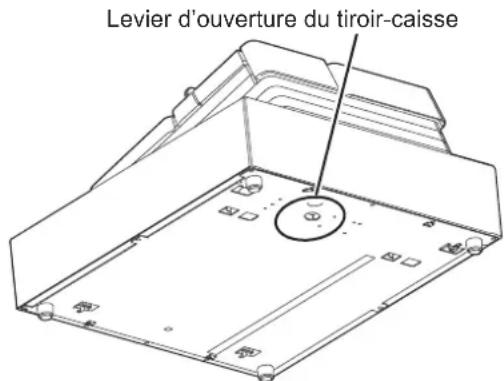
En cas de panne de courant ou de dysfonctionnement de la machine, le tiroir-caisse ne s'ouvre pas automatiquement. Dans ces situations, vous pouvez ouvrir le tiroir-caisse en tirant le levier d'ouverture du tiroir-caisse (voir la figure à droite).
Important : Le tiroir-caisse ne s'ouvrira pas s'il a été fermé à clé.
SR-S4000
CE
Fabricant : CASIO COMPUTER CO., LTD. 6-2, Hon-machi 1-chome, Shibuya-ku, Tokyo 151-8543, Japan Responsable au sein de l'Union : CASIO EUROPE GmbH CASIO-Platz 1, 22848 Norderstedt, Germany http://www.casio-europe.com
- Veuillez conserver toutes les informations pour toute référence ultérieure.
- La déclaration de conformité peut être consultée sur http://doc.casio.com/
- Les produits sont destinés à la distribution dans tous les États membres de l'UE.
Les modèles pour l'Europe sont SR-S4000MB-SR, SR-S4000MD-SR, (SR-S4000MK-SR, SR-S4000MG-SR).
Utilisation des fonctions de base de la caisse enregistreuse
Pour commencer....F-12
Noms des pièces ...... F-12
Mise en place des piles de protection de la mémoire ...... F-13
Mise en place du rouleau de papier ...... F-14
Réglage de la langue (pays) de la date, de l'heure, des taux de TVA et du couplage Bluetooth ...... F-16
Apprendre à connaître la caisse enregistreuse ......F-18
Réglage de l'afficheur principal ...... F-19
Réglage de l'afficheur client ...... F-19
Affichage ...... F-20
Clavier....F-21
Comment lire les impressions ...... F-23
Comment utiliser la caisse enregistreuse ...... F-24
Avant d'ouvrir votre magasin.... F-25
Vérification de la date et de l'heure ...... F-25
Préparation des pièces et des billets pour rendre la monnaie ...... F-25
Enregistrement des articles dans les rayons .... F-26
Configurations et enregistrements de base ...... F-29
Programmation des réglages de base ...... F-29
Programmation des rayons .... F-32
Enregistrement des données prédéfinies des rayons .... F-33
Programmation des PLU .... F-34
Enregistrement des données prédéfinies des PLU ...... F-35
Autres enregistrements ...... F-37
Rabais F-37
Remise ...... F-38
Enregistrement de différentes méthodes de paiement ...... F-39
Enregistrement de marchandises retournées .... F-41
Enregistrements sans transactions ...... F-43
Utilisation des fonctions de base de la caisse enregistreuse
Pour commencer
Ce chapitre explique comment configurer la caisse enregistreuse pour la préparer à fonctionner.
Noms des pièces
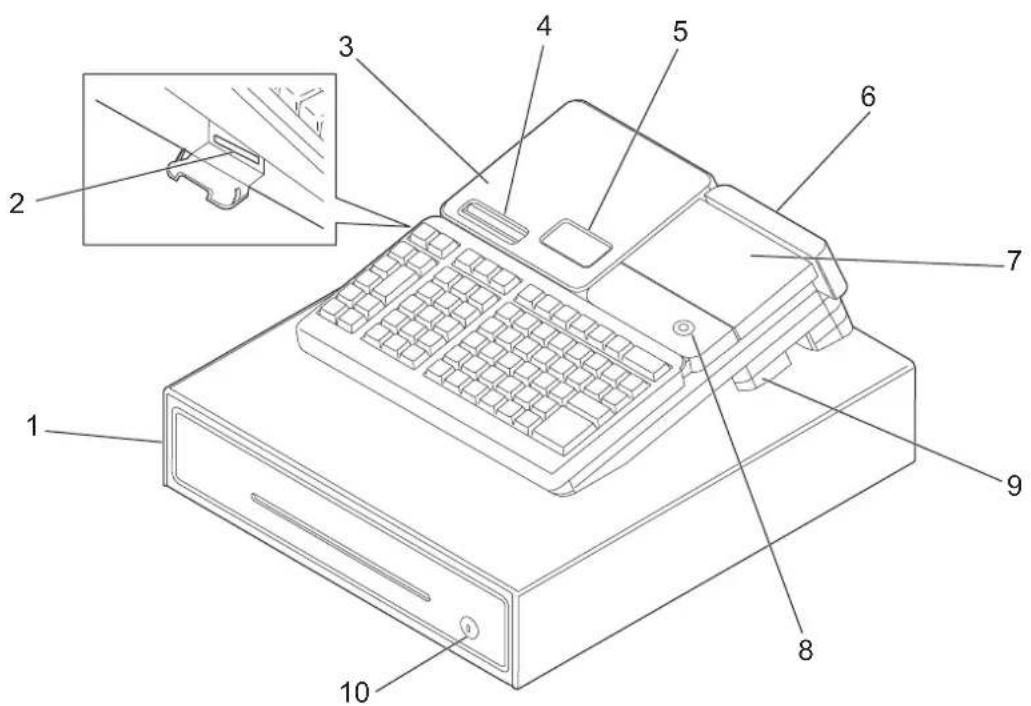
2 Cache de la fente pour carte SD 7 Afficheur principal
3 Capot de l'imprimante 8 Sélecteur de mode
4 Imprimante pour ticket 9 Couvercle du connecteur port COM
5 Imprimante pour relevé 10 Serrure du tiroir-caisse
Utilisation des fonctions de base de la caisse enregistreuse
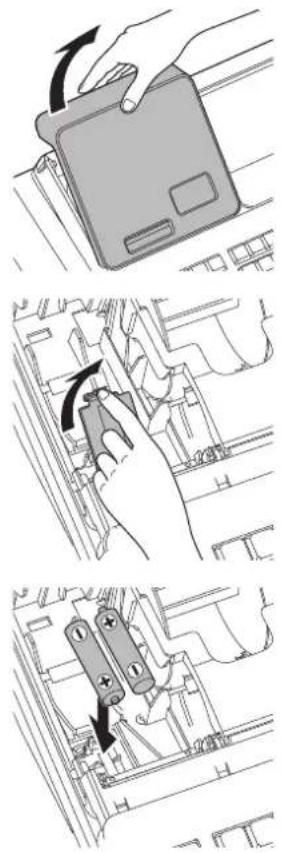
Mise en place des piles de protection de la mémoire
Important : Ces piles protègent les informations conservées dans la mémoire de la caisse enregistreuse en cas de panne de courant ou de débranchement de la caisse enregistreuse. Installez-les toujours en premier.
1 Retirez le capot de l'imprimante. 2 Retirez le couvercle du logement des piles. 3 Notez les marques (+) et (-) dans le logement à piles. Chargez un ensemble de deux nouvelles piles alcalines de type « AA » de sorte que leurs extrémités plus (+) et moins (-) soient orientées comme indiqué par les marques. 4 Remettez le couvercle du logement des piles et le capot de l'imprimante en place.
Avertissement
- Les piles ne font pas partie des accessoires. • N'essayez jamais de recharger les piles.
- N'exposez pas les piles directement à la chaleur, ne les court-circuitez pas, ni n'essayez de les démonter.
- Conservez les piles hors de la portée des jeunes enfants. Si votre enfant avale une pile, consultez immédiatement un médecin.
- Le remplacement des piles par des piles de type incorrect présente un risque d'explosion.
- Mettez les piles usagées au rebut en suivant les instructions.
Utilisation des fonctions de base de la caisse enregistreuse
Mise en place du rouleau de papier
Précautions (de manipulation du papier thermique)
- Ne touchez jamais la tête de l'imprimante et le bras.
- Déballez le papier thermique juste avant de l'utiliser.
- Évitez de l'exposer à la chaleur et aux rayons du soleil.
- Évitez de le ranger dans un endroit poussiéreux ou humide.
- Ne rayez pas le papier.
- Ne conservez pas le papier imprimé dans les conditions suivantes :
- Humidité et température élevées/En plein soleil/Contact avec de la colle, du diluant ou une gomme en caoutchouc.
■ Mise en place du papier pour ticket
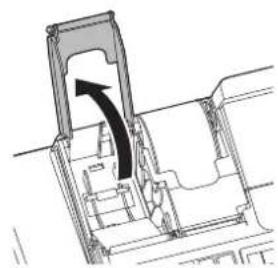
1 Retirez le capot de l'imprimante. 2 Ouvrez le bras du cylindre en le soulevant.
3 Insérez le rouleau dans l'espace derrière l'imprimante en veillant à ce que le papier soit alimenté par le bas du rouleau. 4 Placez l'extrémité avant du papier au-dessus de l'imprimante. 5 Fermez lentement le bras du cylindre jusqu'à ce qu'il se verrouille en place. Appuyez sur la position marquée [PUSH HERE]. 6 Remettez le capot de l'imprimante en place, en faisant passer l'extrémité avant du papier par la fente de passage. Déchirez l'excès de papier.
Utilisation des fonctions de base de la caisse enregistreuse
■ Mise en place du papier pour relevé
1 Procédez comme pour le réglage du papier pour ticket afin de régler le papier pour relevé sur l'imprimante de relevés. 2 Retirez le guide du papier de la bobine réceptrice.
3 Faites glisser l'extrémité avant du papier dans la rainure sur le pivot de la bobine réceptrice et enroulez-le sur la bobine deux ou trois tours.
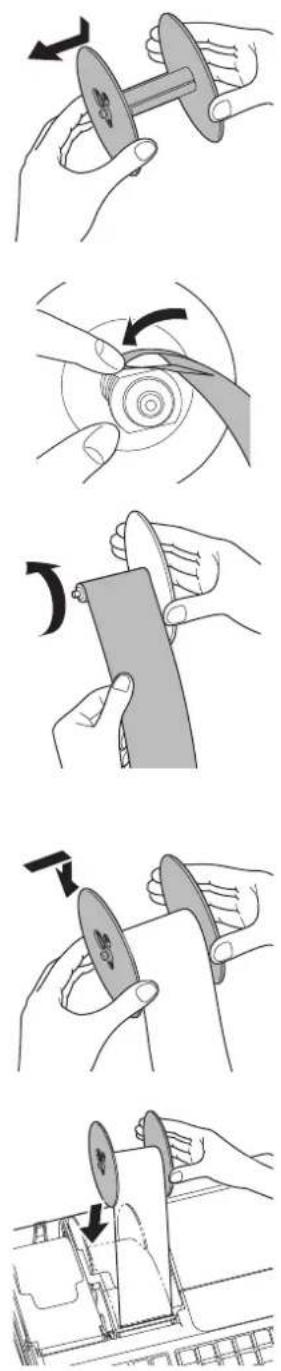
4 Remettez le guide du papier de la bobine réceptrice en place. 5 Insérez la bobine réceptrice derrière l'imprimante, au-dessus du rouleau de papier.
Utilisation des fonctions de base de la caisse enregistreuse
Réglage de la langue (pays) de la date, de l'heure, des taux de TVA et du couplage Bluetooth
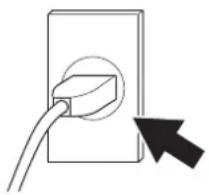
1 Branchez le cordon d'alimentation dans une prise murale.
Vérifiez bien la plaque signalétique sur le côté de la caisse enregistreuse pour vous assurer que sa tension correspond à celle de l'alimentation électrique dans votre région.
2 Dès que le cordon d'alimentation est branché sur le secteur, l'écran de sélection de la langue apparaît sur l'afficheur. Choisissez la langue et le pays avec les touches △ ou ▽ puis appuyez sur la touche CA/AMT/TEND.
- L'écran actuel affiche les caractères en blanc sur fond bleu.
- Les langues et pays sélectionnables dépendent du modèle de caisse enregistreuse.
3 L'afficheur bascule sur l'écran de réglage de la date et heure. Tout en déplaçant la zone de saisie (zone inversée) avec les touches △ ou ▽, saisissez la date, le mois, l'année et l'heure sur le clavier à 10 touches. Saisissez l'heure selon le système de 24 heures. Par exemple, 1356 pour 1 h 56 de l'après-midi. Ensuite, appuyez sur la touche CA/MT/TEND.
Selon la langue et le pays que vous avez sélectionnés, la caisse enregistreuse peut vous demander si vous utilisez le système fiscal / la TPS ou le système d'arrondi. Veuillez suivre les instructions affichées sur l'écran.
Les exemples suivants sont des exemples d'opération pour la saisie des taux d'imposition.
4 L'écran de réglage de la table de taxe apparaît ensuite sur l'afficheur. Saisissez les taux de taxe avec le clavier à 10 touches. Vous pouvez régler quatre types de taux de taxe.
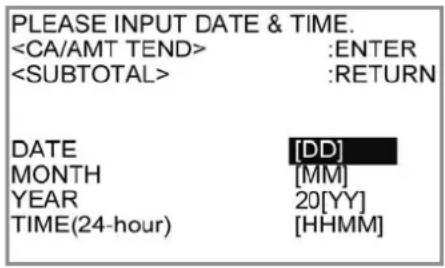
5 Appuyez sur la touche CA/AMT/TEND.
À présent, la caisse enregistreuse est prête pour les enregistrements de base. Remplacez le capot de l'imprimante.
Utilisation des fonctions de base de la caisse enregistreuse
6 À l'aide d'une application pour smartphone, vous pouvez effectuer les réglages de la caisse enregistreuse en l'associant à un smartphone via une connexion Bluetooth.
Si vous souhaitez utiliser l'application pour smartphone, sélectionnez [YES] et coupler avec un smartphone. Si vous ne souhaitez pas coupler avec un smartphone via une connexion Bluetooth, sélectionnez [NO]. Vous pouvez coupler avec un smartphone et utiliser l'application plus tard en mode PGM.
Les étapes suivantes sont les procédures lorsque vous sélectionnez [YES].
7 Activez le Bluetooth sur votre smartphone. Sur le smartphone, recherchez et sélectionnez le code de l'appareil de la caisse enregistreuse affiché à l'écran. Dans cet exemple, 12345678901234.
Notez que le code de l'appareil diffère selon chaque caisse enregistreuse. Assurez-vous de sélectionner le même code que celui affiché sur l'écran de la caisse enregistreuse.
8 Après avoir sélectionné le code de l'appareil sur le smartphone, la caisse enregistreuse affiche ensuite une clé d'accès sur l'écran. Entrez la clé d'accès (dans cet exemple, 123456) sur le smartphone. La clé d'accès varie en fonction de chaque caisse enregistreuse.
9 Maintenant, votre caisse enregistreuse et votre smartphone sont couplés par connexion Bluetooth.
Vous pouvez effectuer des réglages détaillés ou échanger des données à l'aide de la connexion Bluetooth. Veuillez vous référer au site web http://web.casio.com/ecr/app/.
Apprendre à connaître la caisse enregistreuse
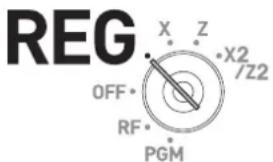
Sélecteur de mode
Utilisez les clés de mode pour changer la position du sélecteur de mode et sélectionner le mode que vous souhaitez utiliser.
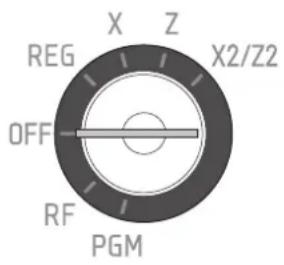
PGM (Programmation)
Permet de régler la caisse enregistreuse en fonction des besoins du magasin.
RF (Remboursement)
Permet de rectifier les articles enregistrés.
OFF
Permet d'éteindre la caisse enregistreuse.
REG (Enregistrer)
Pour les transactions habituelles.
X (Lire)
Permet d'émettre le rapport quotidien du total des ventes sans effacer les données.
Z (Réinitialiser)
Permet d'émettre les rapports quotidiens du total des ventes en effaçant les totaux cumulés.
X2/Z2 (Lecture/réinitialisation périodique des ventes)
Permet d'obtenir les rapports de ventes périodiques sans réinitialiser l'ensemble des données.
Clés de mode
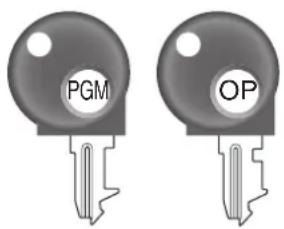
Il existe deux types de clés de mode : la clé de programmation (marquée « PGM ») et la clé de l'opérateur (marquée « OP »). La clé de programmation permet de placer le sélecteur de mode sur n'importe quelle position, tandis que la clé de l'opérateur permet de sélectionner la position REG ou OFF.
| PGM | RF | OFF | REG | X | Z | X2/Z2 | |
| Clé OP | - | - | ○ | ○ | --- | ||
| Clé PGM | ○ | ○ ○ | ○ ○ | ○ | ○ |
Tiroir-caisse
Le tiroir-caisse s'ouvre automatiquement chaque fois que vous validez un enregistrement et chaque fois que vous imprimez un rapport de lecture ou de réinitialisation. Le tiroir-caisse ne s'ouvre pas s'il a été fermé à clé.
Clé du tiroir-caisse : utilisez cette clé pour verrouiller ou déverrouiller le tiroir-caisse.
Plaque magnétique : utilisez cette plaque pour punaiser les billets reçus des clients.
Utilisation des fonctions de base de la caisse enregistreuse
Réglage de l'afficheur principal
1. Placez les doigts sous l'afficheur principal et inclinez-le dans un angle vous permettant de voir clairement.
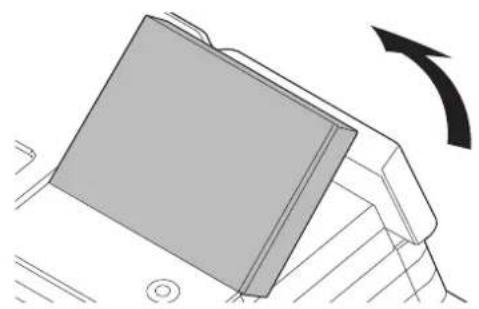
Réglage de l'afficheur client
1. Soulevez l'afficheur client jusqu'à ce qu'il s'arrête.
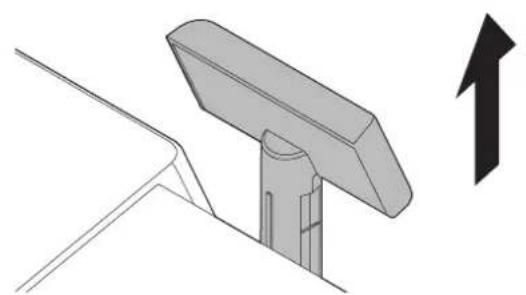
2. Faites pivoter l'afficheur de sorte que les clients puissent le voir.

Utilisation des fonctions de base de la caisse enregistreuse
Affichage

L'écran actuel affiche les caractères en blanc sur fond bleu.
■ Afficheur principal
Pendant un enregistrement
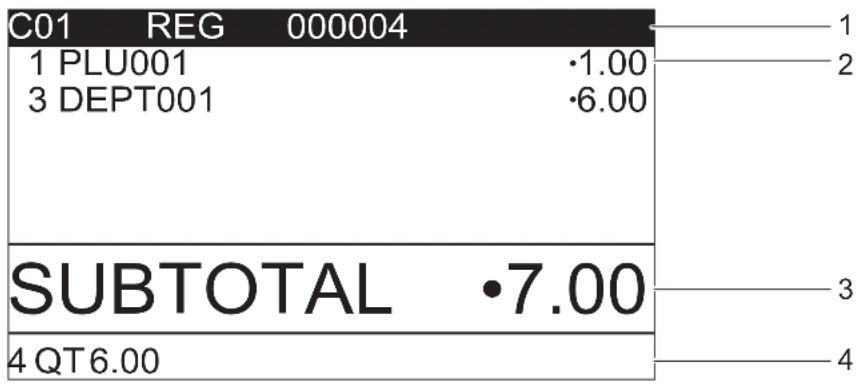
Après la validation

1 Numéro ou nom de caissier/Mode/N° consécutif 5 Montant total 2 Quantité d'articles enregistrés/Catégorie/Prix 6 Réglé par/Montant encaissé 3 Montant du sous-total 7 Monnaie 4 Quantité totale/Prix du dernier article 8 Monnaie 9 Quantité totale/Montant encaissé
■ Afficheur client
DELICATESSEN
0 1234,567.89
Utilisation des fonctions de base de la caisse enregistreuse
Clavier
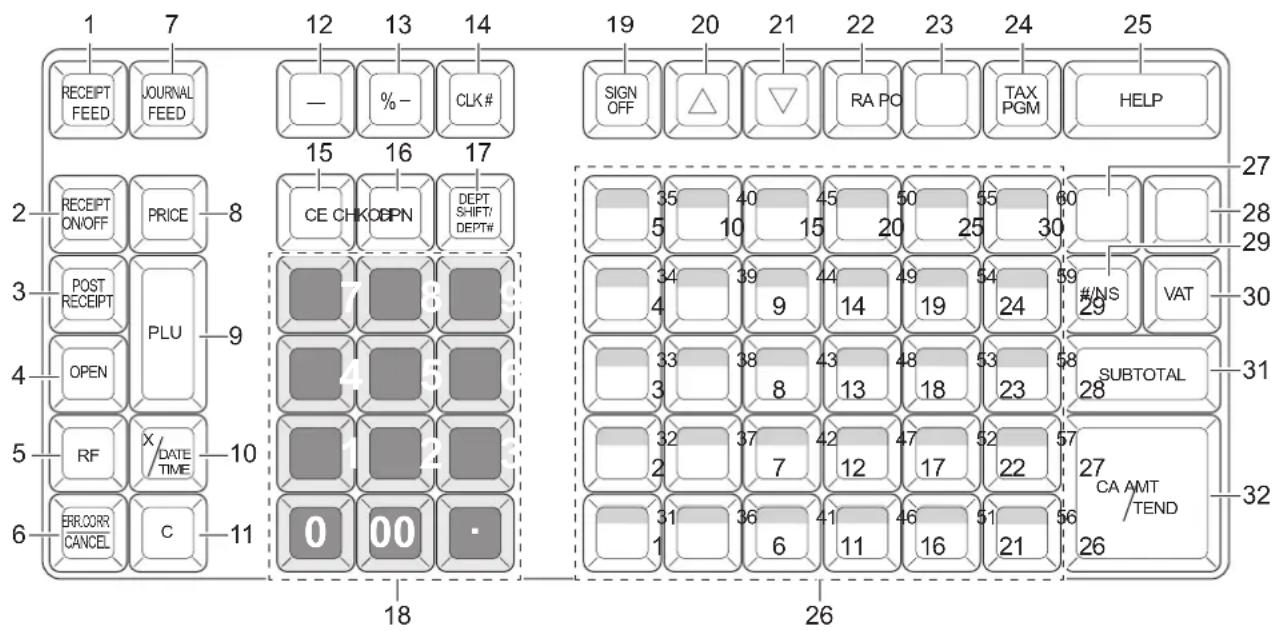
1 RECEPT FEED Maintenez cette touche enfoncée pour alimenter le papier des tickets depuis l'imprimante. 2 RECEIPT ONOFF Cette touche permet d'activer ou désactiver l'impression des tickets. 3 POST RECEIPT Cette touche permet d'émettre un ticket une fois la vente enregistrée. 4 OPEN Cette touche permet de libérer provisoirement une limitation sur le nombre de chiffres pour un prix unitaire. 5 RF Cette touche permet de saisir les montants remboursés ou d'annuler les saisies précédentes. 6 Utilisez cette touche pour corriger une erreur d'enregistrement ou pour annuler une transaction. 7 JOURVAL FEED Maintenez cette touche enfoncée pour alimenter le papier des relevés depuis l'imprimante. 8 PRICE Cette touche permet d'enregistrer des prix unitaires pour un PLU (sous-rayon). 9 PLU Cette touche permet de saisir des numéros PLU (sous-rayon). 10 Cette touche permet de saisir une quantité pour une multiplication. Entre les transactions, si vous appuyez sur cette touche, l'heure et la date actuelles s'affichent. 11 C Cette touche permet d'effacer une entrée qui n'a pas encore été enregistrée. 12 — Cette touche permet de saisir des valeurs de remises. 13 %— Cette touche permet d'enregistrer des rabais. 14 CLK# Cette touche permet de taper un numéro de caissier. 15 CE Cette touche permet de calculer les montants du sous-total ou de régler un montant dû dans une devise étrangère. 16 CPN Cette touche permet d'enregistrer des bons de réduction.
Utilisation des fonctions de base de la caisse enregistreuse

N° de rayon : Cette touche permet de taper des numéros de rayon. Changement de rayon : Cette touche permet de changer le numéro de rayon de 1 à 30 à 31 à 60.
Ces touches permettent de saisir des numéros.

Cette touche permet au caissier de fermer la session sur la caisse-enregistreuse.

Cette touche permet de déplacer le curseur en haut de l'afficheur.

Cette touche permet de déplacer le curseur en bas de l'afficheur.

Cette touche permet d'enregistrer l'argent reçu pour des transactions sans ventes après une saisie numérique.

Cette touche permet d'enregistrer l'argent retiré du tiroir-caisse après une saisie numérique.

Cette touche permet de régler le statut de la taxe et la table de taxe.

Cette touche permet de consulter les procédures de réglage de la date/heure, de la table de taxe, etc.


Ces touches permettent d'enregistrer des articles dans les rayons.

Cette touche permet d'enregistrer une vente par carte.

Cette touche permet d'enregistrer un encaissement de chèque.

Cette touche n'est pas utilisée pour les enregistrements ordinaires.

Touche de non-ajout : Cette touche permet d'imprimer un numéro de référence (pour identifier un chèque, une carte de crédit, etc.) au cours d'une transaction. Utilisez cette fonction après une saisie numérique. Touche de non-vente : Cette touche permet d'ouvrir le tiroir-caisse sans effectuer d'enregistrement.

Cette touche permet d'imprimer une ventilation de TVA.

Cette touche permet d'afficher et d'imprimer le montant du sous-total actuel (taxe comprise).

Cette touche permet d'enregistrer une vente en espèces.
Comment lire les impressions
- Les relevés/tickets correspondent aux enregistrements de toutes les transactions et opérations.
- Le contenu imprimé sur les tickets et les relevés est presque identique.
- Vous pouvez choisir la fonction d'omission des relevés.
Si la fonction d'omission des relevés est sélectionnée, la caisse enregistreuse imprimera le montant total de chaque transaction et les détails des opérations de majoration, remise et rabais uniquement, sans imprimer les enregistrements de rayon et d'article PLU sur le relevé.
- Les éléments suivants peuvent être omis sur les tickets et les relevés.
- Statut taxable
- Montant taxable
- Nombre d'articles
Exemple de ticket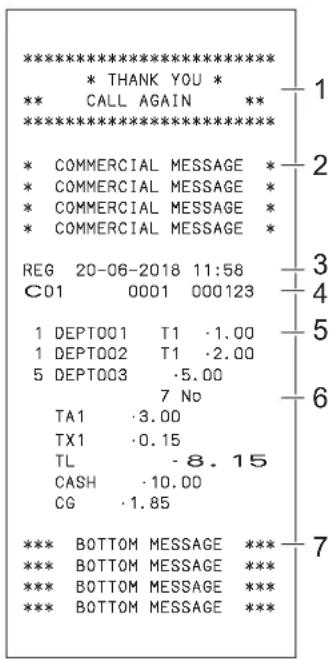
Exemple de relevé (avec articles)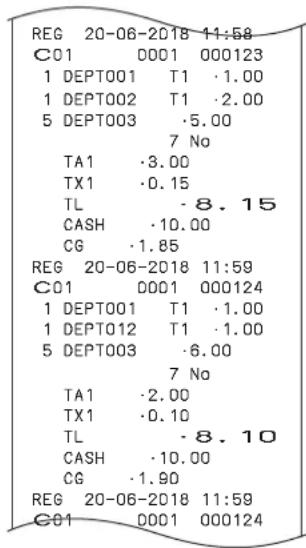
Exemple de relevé (avec caractères demi-hauteur)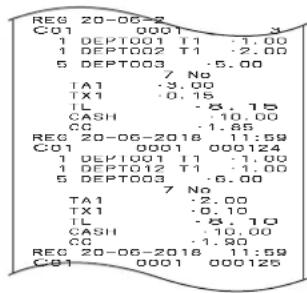
1 Message du logo *1 2 Message commercial*1 3 Mode/Date/Heure 4 Caissier/N° de machine/N° consécutif
5 Qté/Article 6 Nombre d'articles 7 Message inférieur*1
Dans les exemples d'opération dans ce mode d'emploi, les exemples d'impression correspondent à ce qui serait imprimé sur les tickets.
* 1 Pour configurer l'impression de ces messages, consultez la page F-82 « Code de réglage 21 ».
Utilisation des fonctions de base de la caisse enregistreuse
Comment utiliser la caisse enregistreuse
La section suivante décrit la procédure générale à suivre pour tirer le meilleur parti de la caisse enregistreuse.
Avant d'ouvrir votre magasin
• La caisse est-elle branchée ? (page F-16) • Avez-vous assez de rouleaux de papier ? (pages F-14 et F-15) • La date et l'heure sont-elles correctes ? (pages F-25 et F-30) • Avez-vous assez de petite monnaie dans le tiroir-caisse ? (page F-25)

Une fois le magasin ouvert
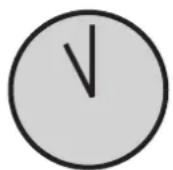
• Enregistrements (page F-26) • Imprimez le plus récent rapport du total des ventes au besoin. (page F-48)

Une fois le magasin fermé
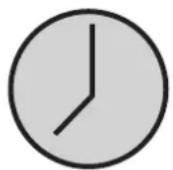
- • Imprimez le rapport quotidien du total des ventes. (page F-48) • Retirez l'argent du tiroir-caisse. Une fois tout l'argent retiré du tiroir-caisse, nous vous recommandons de le laisser ouvert lorsque vous quittez le magasin. (page F-25)
- Placez le sélecteur de mode sur OFF. (page F-18)
Avant d'ouvrir votre magasin
Vérification de la date et de l'heure
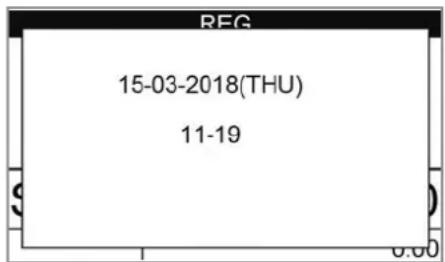
Vous pouvez vérifier l'heure ou la date sur l'afficheur lorsqu'aucun enregistrement n'est effectué.
REG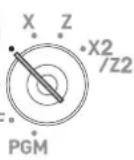
Étape | Opération | Affichage
1. Appuyez sur la touche X/DATE pour afficher la date et l'heure. 2. Appuyez sur la touche C pour effacer l'affichage de la date/heure.


Préparation des pièces et des billets pour rendre la monnaie
Pour préparer les pièces et les billets pour rendre la monnaie, vous pouvez ouvrir le tiroir-caisse en appuyant sur la touche #/NS. Cette opération doit être exécutée lorsqu'aucun enregistrement n'est effectué.
REG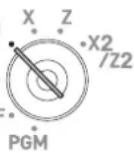
NOTE
L'ouverture du tiroir-caisse avec la touche #/NS n'enregistre aucun calcul dans la caisse. Si vous souhaitez obtenir un rapport vous indiquant le montant total dans le tiroir-caisse, utilisez la touche RA au lieu de la touche #/NS. Voir page F-43.
Étape Opération Impression
1 Appuyez sur #/NS. Le tiroir-caisse s'ouvre.

2 Préparez les pièces et les billets dans le tiroir-caisse.
/NS
Enregistrement des articles dans les rayons
Les exemples suivants illustrent comment utiliser les touches de rayon pour différents types d'enregistrement.
Les rayons permettent de classer les articles ; par exemple, le rayon 01 pour les légumes, le rayon 02 pour les fruits et le rayon 03 pour les conserves, etc.
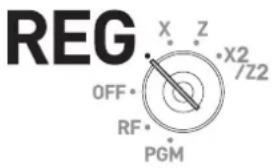
■ Vente d'article unique
Exemple d'opération
| Article | Prix unitaire •1,00 | Un article de •1,00 du rayon 01 est vendu et le client règle le même montant que le montant total. | |
| Quantité 1 | |||
| Rayon 01 | |||
| Paiement Espèces •1,00 |
Étape Opération Impression
1 Tapez le prix unitaire.
100
2 Appuyez sur la touche de rayon correspondante.

3 Appuyez sur la touche CA/AMT/TEND.
CA/AMT/TEND
1 DEPT001 · 1.00
TL · 1.00
CASH · 1.00
Autres opérations :
- Pour un fonctionnement simplifié des ventes d'articles individuels, consultez la page F-55 « Ventes en espèces d'article unique ».
■ Ventes d'article unique avec calcul de la monnaie à rendre
Exemple d'opération
| Article | Prix unitaire | •12,34 | Un article est vendu et le client règle plus que le montant total. |
| Quantité 1 | |||
| Rayon 01 | |||
| Paiement Espèces | •20,00 |
Étape Opération Impression
1 Tapez le prix unitaire.
1 2 3 4
2 Appuyez sur la touche de rayon correspondante.

3 Appuyez sur la touche SUB TOTAL.
SUB TOTAL
4 Saisissez le montant encaissé, puis appuyez sur la touche CA/AMT/TEND. L'afficheur indique la monnaie à rendre.
1 DEPT001 - 12.34
TL · 12.34
CASH -20.00
CG ·7.66
2 0 00 CA/AMT/TEND
Utilisation des fonctions de base de la caisse enregistreuse
■ Répétition d'un enregistrement
Exemple d'opération
| Article | Prix unitaire •1,50 | Plusieurs articles de même prix sont vendus. | |
| Quantité 3 | |||
| Rayon 1 | |||
| Paiement Espèces •10,00 |
Étape Opération Impression
1 Tapez le prix unitaire. 2 Appuyez à plusieurs reprises sur la touche de rayon correspondante selon la quantité achetée. 3 Appuyez sur la touche SUB TOTAL. 4 Saisissez le montant encaissé, puis appuyez sur la touche CA/AMT/TEND. L'afficheur indique la monnaie à rendre.
1 5 0
SOUS-TOTAL
1 0 00 CA/AMT/TEND
| 1 | DEPT001 | · 1.50 |
| 1 | DEPT001 | · 1.50 |
| 1 | DEPT001 | · 1.50 |
| TL | · 4.50 | |
| CASH | · 10.00 | |
| CG | · 5.50 |
■ Enregistrement de plusieurs articles avec la touche de multiplication
Exemple d'opération
| Article | Prix unitaire •1,00 | Douze exemplaires d'un article de •1,00 sont vendus et le client règle plus que le montant total. | |
| Quantité | 12 | ||
| Rayon 1 | |||
| Paiement Espèces •20,00 |
Étape Opération Impression
1 Saisissez la quantité, puis appuyez sur la touche ×/DATE. 2 Saisissez le prix unitaire et appuyez sur la touche de rayon correspondante. 3 Appuyez sur la touche SOUS-TOTAL. 4 Saisissez le montant encaissé, puis appuyez sur la touche CA/AMT/TEND. L'afficheur indique la monnaie à rendre.
1 2 ×/DATE
1 00 1
SOUS-TOTAL
2 0 00 CA/AMT/TEND
| 12 DEPT001 | ·12.00 |
| TL | ·12.00 |
| CASH | ·20.00 |
| CG | ·8.00 |
Utilisation des fonctions de base de la caisse enregistreuse
■ Changement de rayon
En utilisant DEPT SHIFT/ DEPT#, les rayons 01 à 30 sont attribués aux rayons 31 à 60.
Exemple d'opération
| Article | Prix unitaire •1,00 | Le rayon 31 est attribué en utilisant la touche DEPT SHIFT/ DEPT# . | |
| Quantité 1 | |||
| Rayon 31 | |||
| Paiement Espèces •1,00 |
Étape Opération Impression
1 Appuyez sur la touche DEPT SHIFT/DEPT#
« SHIFT/No » apparaît en bas de l'afficheur.
2 Saisissez le prix unitaire et appuyez sur la touche de rayon correspondante. Appuyez ensuite sur la touche SUB TOTAL. L'article est enregistré dans le rayon 31 dans cet exemple.
3 Appuyez sur la touche CA/AMT /TEND pour valider la transaction.

1 00 1 SUB TOTAL
1 DEPT026 · 1.00 TL · 1.00 CASH · 1.00
■ Saisie du numéro de rayon
Vous pouvez enregistrer manuellement les rayons sans utiliser la touche de rayon.
Exemple d'opération
| Article | Prix unitaire | •13,00 | Enregistrer un article dans le rayon 31 sans utiliser la touche de rayon. |
| Quantité 1 | |||
| Rayon 31 | |||
| Paiement Espèces | •13,00 |
Étape Opération Impression
1 Saisissez le numéro du rayon au moyen du clavier à 10 touches, puis appuyez sur la touche DEPT SHIFT/DEPT#.
2 Tapez le prix unitaire et appuyez sur la touche PRICE. Appuyez ensuite sur la touche SUB TOTAL. L'article est enregistré dans le rayon 31 dans cet exemple.
3 Appuyez sur la touche CA/AMT /TEND pour valider la transaction.
Configurations et enregistrements de base
Programmation des réglages de base
Vous pouvez programmer les réglages de base dans le mode PGM du sélecteur de mode.
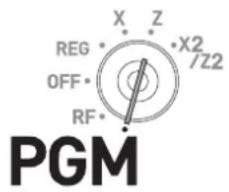
Étape Affichage
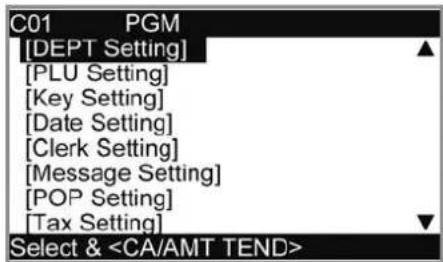
1 Si vous placez le sélecteur de mode sur la position PGM, le menu principal de programmation apparaît sur l'afficheur. 2 Servez-vous des touches △ ou ▽ pour choisir l'élément que vous souhaitez régler, puis appuyez sur la touche CA/ANT /TEND.
Répétez l'étape ci-dessus jusqu'à ce qu'une entrée apparaisse sur l'afficheur.
3 Saisissez les valeurs que vous souhaitez régler et appuyez sur la touche CA/AMT /TEND.
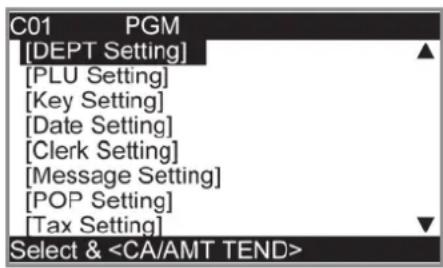
Le tableau suivant indique les éléments de réglage pour la programmation de base.
■ Menus du programme
| Menu principal Menu | secondaire Réglage | ||
| [DEPT Setting] DEPT name [DEPT001 ] Permet de | régler le nom, le prix | unitaire,le statut taxable, le groupe d'articles etla limitation supérieure de montant danschaque rayon.Voir page F-32. | |
| Unit Price [ 0.00 ] | |||
| Taxable Status [NON TAX] | |||
| Group Link [00] | |||
| High AMT Limit [0.00] | |||
| POP No. [ ] | |||
| Advanced Single Item [NO] | |||
| 0 Unit Price [NO] | |||
| Negative Price[NO] | |||
| [PLU Setting] | PLU name [PLU0001 ] | Permet de régler le nom, le prix unitaire,le statut taxable, le groupe d'articles,le lien du rayon et le PLU ouvert danschaque rayon.Voir page F-34. | |
| Unit Price [ 0.00 ] | |||
| Taxable Status [NON TAX] | |||
| Group Link [00] | |||
| DEPT Link [000] | |||
| Open PLU [NO] | |||
| Advanced Single Item [NO] | |||
| 0 Unit Price [NO] | |||
| Negative Price[NO] | |||
| Min Stock [0] | |||
| OBR Code[0000000000000] | |||
Utilisation des fonctions de base de la caisse enregistreuse
| Menu principal Menu | secondaire Réglage | ||
| [Key Setting] CE Perme | et de régler le nom, le statut taxable | et l'utilisation facultative du statut taxable pour chaque touche de fonction. | |
| %- | |||
| - | |||
| COUPON | |||
| [Date Setting] | TIME (24 HOUR) [19:56] | Permet de régler la date et l'heure. | |
| DATE [26] | |||
| MONTH [12] | |||
| YEAR 20[18] | |||
| [Clerk Setting] Secret No [0001] | |||
| Operation [YES] | |||
| [Message Setting] | 01 Logo 1 | YOUR RECEIPT | Référez vous aux pages F-23 et F-82. |
| 02 Logo 2 THANK YOU | |||
| 03 Logo 3 CALL AGAIN | |||
| 04 Logo 4 | |||
| 05 Commercial 1 | |||
| 06 Commercial 2 | |||
| 07 Commercial 3 | |||
| 08 Commercial 4 | |||
| 09 Bottom 1 | |||
| 10 Bottom 2 | |||
| 11 Bottom 3 | |||
| 12 Bottom 4 | |||
| [POP Setting] | Read POP Data | Référez vous à la page F-116. | |
| POP Operation Setting | |||
| Print POP image | |||
| [Tax Setting] | RATE | Selon le modèle et la langue sélectionnés (pays), le nombre de taxes (Taxe 1 - Taxe 3, Taxe 1 - Taxe 4, Taxe 1 - Taxe 10, etc.) diffère. | |
| ROUND | |||
| CAL TYPE | |||
| [General Setting] | Enable clerk [NO] | Permet de régler les commandes générales de la caisse, comme l'affectation du caissier, l'impression de relevés en demi-taille, etc. | |
| Journal 1/2 Print [YES] | |||
| Consecutive No. Reset [YES] | |||
| EJ clear (After Daily Z) [YES] | |||
| EJ/Sales→SD (After XZ) [NO] | |||
| Prohibit Reg(Stock < 0 ) [NO] | |||
| Min Stock Alert [NO] | |||
| [Water Mark Setting] | YES | ||
| NO | |||
| [SD card] | Backup → SD | Permet d'échanger les données de vente, les données de programmation et les données de message du ticket entre la caisse et une carte SD.Voir page F-113. | |
| Restore← SD | |||
| Program→SD | |||
| Program← SD | |||
| SD Format | |||
| Backup → Flash | |||
| AutoProgram→SD | |||
| AutoProgram← SD | |||
Utilisation des fonctions de base de la caisse enregistreuse
| Menu principal Menu | secondaire Réglage | ||
| [Bluetooth] System Setting | Voir page F-111. | ||
| Functions Si vous souhaitez effectuer d'autres | réglages à l'aide d'un smartphone, référez vous à la page F-111. | ||
| [System Setting] Permet de régler les caractères, les | fonctions des touches ou les méthodes de calcul, etc. | ||
Utilisation des fonctions de base de la caisse enregistreuse
Programmation des rayons
Cette section explique comment régler les prix unitaires, les statuts taxables et les groupes d'articles. Vous pouvez programmer chaque rayon en le reliant à un groupe donné. Par exemple, le rayon 01 correspond au lait en bouteille, le rayon 02 au fromage et ces deux rayons appartiennent au groupe 03 (produits laitiers).
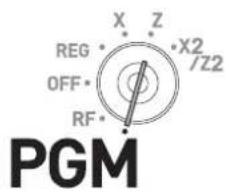
Exemple d'opération
| Rayon 01 | Prix unitaire •2,50 | Programmer le rayon 01 avec un prix unitaire de •2,50, non taxable, appartenant au Groupe 02. | |
| Statut taxable Pas de taxe | |||
| Groupe 02 |
Étape Affichage
1 Placez le sélecteur de mode sur la position PGM. L'écran principal de programmation apparaît sur l'afficheur. 2 Avec les touches △ ou ▽, sélectionnez [DEPT Setting] puis appuyez sur la touche CA/AMT/TEND. L'écran [DEPT Setting] apparaît sur l'afficheur. 3 Saisissez le numéro du rayon (01 dans cet exemple), puis appuyez sur la touche CA/AMT/TEND. L'écran de sélection du rayon apparaît sur l'afficheur. Vous pouvez changer de rayon avec les touches △ ou ▽. 4 Appuyez sur la touche CA/AMT/TEND. L'écran de saisie du programme apparaît sur l'afficheur. Saisissez le prix unitaire et le lien de groupe à programmer. La colonne en haut sert au réglage des caractères dans le rayon. Vous pouvez la laisser vide. Pour régler dès à présent les caractères, voir page F-64. 5 Sélectionnez [Taxable Status] et appuyez sur la touche CA/AMT/TEND. L'écran de sélection du statut taxable apparaît sur l'afficheur. Choisissez le statut taxable et appuyez sur la touche CA/AMT/TEND.
Utilisation des fonctions de base de la caisse enregistreuse
Enregistrement des données prédéfinies des rayons
Les exemples suivants illustrent les opérations en utilisant les données de rayon prédéfinies programmées dans la section précédente.
REG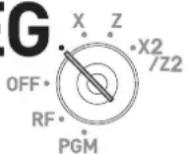
■ Utilisation de prix prédéfinis
Exemple d'opération
| Article | Prix unitaire •2,50 | Le prix unitaire de •2,50 est prédéfini dans le rayon 02. | |
| Quantité 1 | |||
| Rayon 02 | |||
| Paiement Espèces •2,50 |
Étape Opération Impression
1 Appuyez simplement sur la touche de rayon correspondante. 2 Appuyez sur la touche CA/AMT/TEND pour valider la transaction.


1 DEPT002 ·2.50 TL ·2.50 CASH ·2.50
■ Utilisation de statuts taxables prédéfinis
Exemple d'opération
| Article 1 | Prix unitaire •2,00 | • Préréglages du rayon 03 : Prix unitaire de •2,00, statut taxable 1 (4 %).• Préréglages du rayon 04 : Prix unitaire de •2,00, statut taxable 2 (10%). | |
| Quantité 5 | |||
| Rayon 03 | |||
| Taxable | 1 | ||
| Article 2 | Prix unitaire •2,00 | ||
| Quantité 1 | |||
| Rayon 04 | |||
| Taxable | 2 | ||
| Paiement Espèces | •20,00 |
Étape Opération Impression
1 Enregistrez cinq exemplaires d'un article du rayon 03 avec la touche de multiplication. 2 Appuyez sur la touche de rayon 04 pour enregistrer un article de •2,00. 3 Appuyez sur la touche SUB TOTAL pour indiquer le montant total, taxe comprise. 4 Saisissez le montant encaissé et appuyez sur la touche CA/AMT/TEND.



5 DEPT003 T1 · 10.00
1 DEPT004 T2 ·2.00
TA1 · 10.00
TX1 -0.40
TA2 ·2.00
TX2 ·0.20
TL · 12.60
CASH ·20.00
CG ·7.40
Ce qui précède est un exemple d'impression lorsque [CAL TYPE] du paramètre de taxe est sur [ADD ON].
Utilisation des fonctions de base de la caisse enregistreuse
Programmation des PLU
Comme pour les rayons, vous pouvez programmer le prix unitaire, le statut taxable et le groupe d'articles en liaison dans un PLU (Rappel des prix). Les PLU vous permettent d'enregistrer rapidement et précisément des articles. Vous pouvez utiliser un maximum de 7 000 PLU.
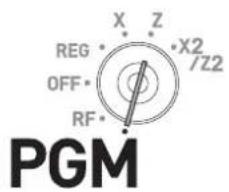
Exemple d'opération
| PLU 0014 | Prix unitaire •2,50 | Programmer le PLU 0014 avec un prix unitaire de •2,50, non taxable, appartenant au Groupe 03. | |
| Statut taxable Pas de taxe | |||
| Groupe 03 |
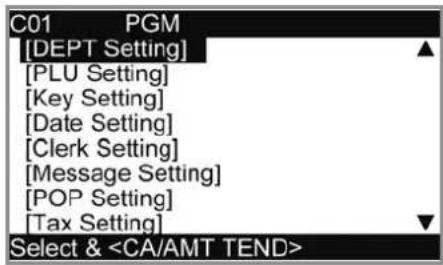
Étape Affichage
1 Placez le sélecteur de mode sur la position PGM. L'écran principal de programmation apparaît sur l'afficheur. 2 Avec les touches △ ou ▽, sélectionnez [PLU Setting] puis appuyez sur la touche CA/ANT /TEND. L'écran [PLU Setting] apparaît sur l'afficheur. 3 Saisissez le numéro PLU (0014 dans cet exemple), puis appuyez sur la touche CA/AMT / TEND. L'écran [PLU Setting] apparaît sur l'afficheur. Vous pouvez modifier le numéro PLU avec les touches △ ou ▽. 4 Appuyez sur la touche CA/AMT /TEND. L'écran de saisie du programme apparaît sur l'afficheur. Saisissez le prix unitaire et le lien de groupe à programmer. La colonne en haut sert au réglage des caractères pour le PLU. Vous pouvez la laisser vide. Pour régler dès à présent les caractères, voir page F-64. 5 Sélectionnez [Taxable Status] et appuyez sur la touche CA/AMT / TEND. L'écran de sélection du statut taxable apparaît sur l'afficheur. Choisissez le statut taxable et appuyez sur la touche CA/AMT / TEND.
Utilisation des fonctions de base de la caisse enregistreuse
Enregistrement des données prédéfinies des PLU
Les exemples suivants illustrent les opérations en utilisant les données de PLU prédéfinies programmées dans la section précédente.
REG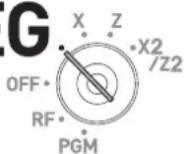
■ Ventes d'article unique avec PLU
Exemple d'opération
| Article | Prix unitaire •2,50 | Un exemplaire d'un numéro PLU 14 (prix unitaire prédéfini de •2,50) est vendu. | |
| Quantité 1 | |||
| N° PLU 14 | |||
| Paiement Espèces •3,00 |
Étape Opération Impression
1 Tapez le numéro PLU et appuyez sur la touche PLU. Un exemplaire d'un article avec le numéro PLU 14 a été enregistré.
Appuyez ensuite sur la touche
SUB TOTAL
1 4 PLU
SUB TOTAL
1 PLU0014 -2.50
TL · 2.50
CASH ·3.00
CG ·0.50
2 Saisissez le montant encaissé et appuyez sur la touche CA/AMT/TEND.
3 00 CA/AMT TEND
■ Enregistrement répété de PLU
Exemple d'opération
| Article | Prix unitaire •2,50 | Trois exemplaires d'un numéro PLU 14 (prix unitaire prédéfini de •2,50) sont vendus. | |
| Quantité 3 | |||
| N° PLU 14 | |||
| Paiement Espèces | •10,00 |
Étape
1 Saisissez le numéro PLU.
2 Appuyez autant de fois sur la touche PLU que le nombre de quantités vendues. Trois exemplaires de PLU 14 ont été enregistrés.
Appuyez ensuite sur la touche
SUB TOTAL
Opération Impression
14
PLU PLU PLU
SUB TOTAL
1 PLU0014 -2.50
3 Saisissez le montant encaissé et appuyez sur la touche CA/AMT/TEND.
1 0 00 CA/AMT/TEND
Utilisation des fonctions de base de la caisse enregistreuse
■ Enregistrement PLU avec la touche de multiplication
Exemple d'opération
| Article | Prix unitaire •2,00 | Dix exemplaires d'un article avec le numéro PLU 7 (prix unitaire prédéfini de •2,00) sont vendus. | |
| Quantité 10 | |||
| N° PLU 7 | |||
| Paiement Espèces •20,00 |
Étape Opération Impression
1 Saisissez la quantité vendue, puis appuyez sur la touche X/T. Vous pouvez saisir jusqu'à 9999,999 pour les calculs de multiplication. 2 Tapez le numéro PLU et appuyez sur la touche PLU. Appuyez ensuite sur la touche SUB TOTAL. 3 Saisissez le montant encaissé et appuyez sur la touche CA/AMT/TEND.
Bien que le prix unitaire soit prédéfini dans un PLU, vous pouvez saisir manuellement le prix si le PLU est programmé en tant que « PLU ouvert ». Pour programmer un PLU ouvert, voir page F-29.
Exemple d'opération
| Article 1 | Prix unitaire | •32,80 | Les numéros PLU 30 et 31 sont programmés en tant que PLU ouverts de sorte que le prix unitaire puisse être saisi manuellement. |
| Quantité | 1 | ||
| N° PLU | 30 | ||
| Article 2 | Prix unitaire | •13,00 | |
| Quantité | 2 | ||
| N° PLU | 31 | ||
| Paiement Espèces | •60,00 |
Étape Opération Impression
1 Saisissez le numéro PLU du premier article, puis appuyez sur la touche PLU. 2 Tapez le prix unitaire et appuyez sur la touche PRICE. 3 Saisissez le numéro PLU du deuxième article, puis appuyez sur la touche PLU. 4 Tapez le prix unitaire. 5 Appuyez autant de fois sur la touche PRICE que le nombre de quantités achetées et appuyez sur la touche SUB TOTAL. 6 Saisissez le montant encaissé et appuyez sur la touche CA/AMT/TEND.
3 0 PLU 3 2 8 0 PRICE 3 1 PLU 1 3 00 PRICE PRICE SUB TOTAL 6 0 00 CA/AMT/TEND 1 3 00 PRICE PRICE SUB TOTAL 6 0 00 CA/AMT/TEND
1 PLU0030 · 32.80 1 PLU0031 · 13.00 1 PLU0031 - 13.00
TL · 58.80 CASH ·60.00 CG -1.20
Autres enregistrements
Rabais
Les exemples suivants illustrent comment utiliser la touche % pour l'enregistrement de rabais.
■ Rabais sur les articles et les sous-totaux
REG
Exemple d'opération
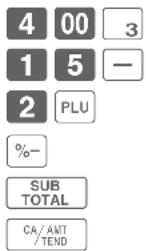
| Article 1 | Rayon 01 •5,00 | Cinq pour cent (prédéfini sur la touche %-) de rabais sur le numéro PLU 16 (prix unitaire prédéfini de •10,00) et rabais de 3,5 % sur le montant du sous-total. | |
| Quantité 1 | |||
| Taxable 1 (prédéfini) | |||
| Article 2 | PLU 16 •10,00 (prédéfini) | ||
| Quantité 1 | |||
| Taxable 2 (prédéfini) | |||
| Rabais Taux | 5 % (prédéfini dans %-) | ||
| Rabais du sous-total | Taux 3,5% | ||
| Taxable Non taxable (prédéfini) | |||
| Paiement Espèces •15,00 |
Étape
1 Saisissez le prix unitaire et appuyez sur la touche de rayon correspondante. 2 Tapez le numéro PLU puis appuyez sur la touche PLU. Le prix unitaire prédéfini (•10,00) est enregistré. 3 Appuyez sur la touche %-. Le montant du rabais avec le taux prédéfini (5 %) est soustrait du dernier article enregistré (PLU 16). 4 Appuyez sur la touche SUB TOTAL pour appliquer un rabais au montant du sous-total. 5 Saisissez manuellement le taux de rabais et appuyez sur la touche [%-]. Le montant du rabais avec le taux saisi est soustrait du montant du sous-total. 6 Appuyez sur la touche SUB TOTAL pour afficher le montant total, taxe et rabais compris. 7 Saisissez le montant encaissé et appuyez sur la touche CA/AMT TEND.
Opération
5 00 1
1 6 PLU
SOUS-TOTAL
3,5 %
SOUS-TOTAL
1 500 CA/ANT/TEND
Impression
1 DEPT001 T1 · 5,00
1 PLU0016 T2 · 10,00 5%
%- T2 -0,50
L'impression diffère selon les statuts taxables prédéfinis.
NOTE
- Lorsque vous effectuez une opération de rabais sur le dernier article enregistré, la taxe du montant du rabais est calculée conformément au statut de taxe programmé pour l'article.
- Lorsque vous effectuez une opération de rabais sur un montant de sous-total, la taxe du montant du rabais à partir du sous-total est calculée conformément au statut de taxe programmé sur la touche \(\boxed{\% - }\) .
- Pour programmer le taux du rabais sur la touche \(\boxed{\%}\) , voir page F-30.
Utilisation des fonctions de base de la caisse enregistreuse
Remise
La fonction de remise vous permet de soustraire un montant donné du prix unitaire d'un article ou d'un montant de sous-total.
REG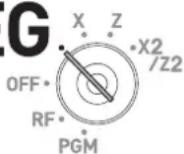
Exemple d'opération
| Article 1 | Rayon 01 •5,00 | • Remise de •0,25 (saisie manuelle) sur le prix unitaire de l'article 1.• Remise de •0,50 (montant prédéfini) sur l'article 2.• Remise de •0,75 (saisie manuelle) sur le montant du sous-total. | |
| Quantité 1 | |||
| Taxable 1 (prédéfini) | |||
| Remise •0,25 | |||
| Article 2 | PLU 45 •6,00 (prédéfini) | ||
| Quantité 1 | |||
| Taxable 1 (prédéfini) | |||
| Remise •0,50 (prédéfini) | |||
| Sous-total | Remise •0,75 | ||
| Taxable Non taxable (prédéfini) | |||
| Paiement Espèces •10,00 |
Étape Opération
Impression
1. Enregistrez l'article 1 en saisissant le prix unitaire et en appuyant sur la touche de rayon. 2. Saisissez manuellement le montant de la remise et appuyez sur la touche −. •0,25 est soustrait du prix unitaire. 3. Enregistrez l'article 2 en saisissant le numéro PLU et en appuyant sur la touche PLU. 4. Appuyez sur la touche −. Si vous appuyez sur la touche − sans saisir de chiffres, le montant de remise prédéfini (•0,50 dans cet exemple) est soustrait du prix unitaire du PLU. 5. Appuyez sur la touche SUB TOTAL pour appliquer une remise sur le montant du sous-total. 6. Saisissez manuellement le montant de la remise et appuyez sur la touche −. Le montant saisi est soustrait du montant du sous-total. 7. Saisissez le montant encaissé, puis appuyez sur la touche CA/AMT/TEND.
5 0 0 1
2 5 -
4 5 PLU
-
SUB TOTAL
7 5 -
1 0 00 CA/AMT/TEND
| 1 DEPT001 | T1 | · 5.00 |
| - | T1 | -0.25 |
| 1 PLU0045 | T1 | · 6.00 |
| - | T1 | -0.50 |
| - | -0.75 | |
| TL | · 9.50 | |
| CASH | · 10.00 | |
| CG | · 0.50 | |
L'impression diffère selon les statuts taxables prédéfinis.
NOTE
- Vous pouvez saisir manuellement un montant de remise de sept chiffres maximum.
- Pour programmer un montant de remise prédéfini, voir page F-30.
Utilisation des fonctions de base de la caisse enregistreuse
Enregistrement de différentes méthodes de paiement
Outre les paiements en espèces, vous pouvez enregistrer des transactions effectuées par chèques, cartes, à crédit ou même mixtes.
REG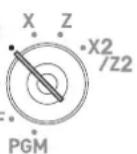
■ Vente par chèque
Exemple d'opération
| Article | Prix unitaire •11,00 | Un article de •11,00 est vendu et le client règle •20,00 par chèque (numéro de chèque 1234). | |
| Quantité 1 | |||
| N° de référence du chèque 1234 | |||
| Paiement Chèque •20,00 | |||
Étape Opération Impression
1 Enregistrez l'article acheté. 2 Si vous souhaitez enregistrer un numéro de référence, comme un numéro de chèque, saisissez le numéro, puis appuyez sur la touche ⌘ NS. 3 Saisissez le montant réglé, puis appuyez sur la touche CHK.
1 1 00 1 1 2 3 4 #/NS 2 0 00 CHK
1 DEPT001 · 11.00
1234
TL · 11.00 CHECK ·20.00 CG -9.00
■ Vente par carte
Exemple d'opération
| Article | Rayon 04 | •15,00 | Un article acheté est réglé par carte. |
| Quantité | 1 | ||
| Paiement Carte | •15,00 |
Étape Opération Impression
1 Enregistrez l'article acheté et appuyez sur la touche SUB TOTAL. 2 Appuyez sur la touche CH pour valider la transaction par carte.
1 5 00 4 SUB TOTAL
CH
1 DEPT004 · 15.00
TL - 15.00
CHARGE · 15.00
Utilisation des fonctions de base de la caisse enregistreuse
■ Paiements mixtes (espèces et chèque)
Exemple d'opération
| Article | Rayon 04 •55,00 | Le client règle •30,00 par chèque et le reste en espèces pour un article de •55,00. | |
| Quantité 1 | |||
| Paiement | Chèque •30,00 | ||
| Espèces •25,00 |
Étape Opération Impression
1 Enregistrez l'article acheté et appuyez sur la touche SUB TOTAL. 2 Saisissez le montant réglé par chèque, puis appuyez sur la touche CHK. 3 Saisissez le montant réglé en espèces, puis appuyez sur la touche CA/AMT/TEND
Utilisation des fonctions de base de la caisse enregistreuse
Enregistrement de marchandises retournées
■ Enregistrer des marchandises retournées en mode REG
L'exemple suivant illustre comment procéder à l'enregistrement des marchandises retournées par le client en mode REG.
REG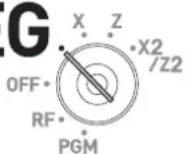
Exemple d'opération
| Article 1 | Rayon 01 •2,35 | Le client a retourné les articles 1 et 3 en cours d'enregistrement. | |
| Quantité 1 | |||
| Article 2 | Rayon 02 •2,00 | ||
| Quantité 1 | |||
| Article 3 | PLU 001 •1,20 (prédéfini) | ||
| Quantité 1 | |||
| Article 1 retourné | Rayon 01 •2,35 | ||
| Quantité 1 | |||
| Article 3 retourné | PLU 0001 •1,20 (prédéfini) | ||
| Quantité 1 | |||
| Paiement Espèces •2,00 |
Étape Opération Impression
1 Enregistrez l'article 1 acheté. 2 Enregistrez l'article 2 acheté. 3 Enregistrez l'article 3 acheté. 4 Appuyez sur la touche RF avant d'enregistrer l'article 1 retourné. 5 Enregistrez l'article 1 retourné. 6 Appuyez sur la touche RF et enregistrez l'article 3 retourné.
Appuyez ensuite sur la touche SUB TOTAL
7 Appuyez sur la touche CA/AMT/TEND étant donné que le client a réglé le montant exact.
2 3 5 1
2 00 2
1 PLU
RF
2 3 5 1
RF 1 PLU SUB TOTAL
CA/AMT/TEND 1 DEPT001 ·2.35 1 DEPT002 ·2.00 1 PLU0001 ·1.20 RF 1 DEPT001 -2.35 RF 1 PLU0001 -1.20 TL -2.00 CASH -2.00
Utilisation des fonctions de base de la caisse enregistreuse
■ Enregistrer des marchandises retournées en mode RF
Lorsqu'un client retourne des marchandises une fois la transaction terminée, utilisez le mode RF pour l'opération de remboursement.
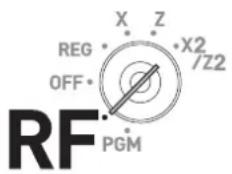
Exemple d'opération
| Article 1 retourné | Rayon 03 •4,00 | Un client a retourné deux articles.L'article 1 a été vendu avec une remise de •0,15 et l'article 2 avec un rabais pré-programmé de 5 %. | |
| Quantité 1 | |||
| Remise •0,15 | |||
| Article 2 retourné | PLU 002 •1,20 (prédéfini) | ||
| Quantité 1 | |||
| Rabais | 5 % (prédéfini) | ||
| Paiement Espèces •4,99 |
Étape Opération Impression 1 Placez le sélecteur de mode sur la position RF. 2 Enregistrez les articles retournés en procédant comme pour l'enregistrement normal et appuyez sur la touche SUB TOTAL. 3 Appuyez sur la touche CA / AMT / TEND et remboursez le montant total au client.
1 Placez le sélecteur de mode sur la position RF. 2 Enregistrez les articles retournés en procédant comme pour l'enregistrement normal et appuyez sur la touche SUB TOTAL. 3 Appuyez sur la touche CA / AMT / TEND et remboursez le montant total au client.
| 1 DEPT003 | · 4.00 |
| - | -0.15 |
| 1 PLU0002 | · 1.20 |
| 5% | |
| %- | -0.06 |
| TL | · 4.99 |
| CASH | · 4.99 |
- Après le remboursement, n'oubliez pas de ramener le sélecteur de mode sur la position REG sinon les enregistrements suivants seront mémorisés comme transactions négatives.
- Après le remboursement, n'oubliez pas de ramener le sélecteur de mode sur la position REG, sinon les enregistrements suivants seront mémorisés comme transactions négatives.
Utilisation des fonctions de base de la caisse enregistreuse
Les opérations suivantes correspondent aux opérations autres que les transactions de ventes normales. N'effectuez pas ces opérations pendant une transaction de ventes.
Les opérations suivantes correspondent aux opérations autres que les transactions de ventes normales. N'effectuez pas ces opérations pendant une transaction de ventes.
■ Enregistrement d'argent reçu en acompte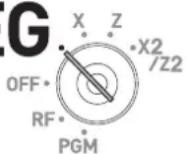
■ Enregistrement d'argent reçu en acompte
Cette opération vous permet de placer de l'argent dans le tiroir-caisse sans transaction de ventes, comme dans le cas de la préparation de la monnaie.
Exemple d'opération
| Montant reçu •70,00 | Préparez •70,00 dans le tiroir-caisse pour rendre la monnaie avant d'ouvrir le magasin. |
Étape Opération Impression
1 Saisissez le montant placé dans le tiroir-caisse, puis appuyez sur la touche RA.
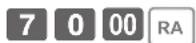
RA ·70.00
■ Enregistrement de l'argent retiré du tiroir-caisse
Cette opération vous permet de retirer de l'argent du tiroir-caisse sans transaction de ventes, comme dans le cas d'un article au paiement contre remboursement.
Exemple d'opération
| Montant décaissé •1,50 Décaissez •1,50 du tiroir-caisse. |
Étape Opération Impression
1 Saisissez le montant retiré du tiroir-caisse, puis appuyez sur la touche PO.
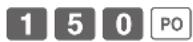
P0 · 1.50
■ Ouverture du tiroir-caisse sans y mettre ou en retirer de l'argent
Cette opération vous permet d'ouvrir le tiroir-caisse sans y mettre ou en retirer de l'argent. Le nombre d'opérations sur la touche #/NS est imprimé sur les rapports X ou Z.
Si vous saisissez des numéros avant d'appuyer sur la touche #/NS, le numéro est imprimé sur le ticket ou le relevé.
Étape Opération Impression
1 Il vous suffit d'appuyer sur la touche ⌘/NS. Le tiroir-caisse s'ouvre.
/NS ....
Utilisation des fonctions de base de la caisse enregistreuse
Corrections
Vous disposez de trois façons pour corriger des opérations erronées, à savoir :
• Corriger un article erroné non enregistré - Corriger un article erroné déjà enregistré - Annuler tous les articles enregistrés dans une transaction
REG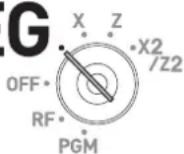
■ Correction d'un article saisi par erreur non enregistré
Étape Opération Impression
1 Rétablir un prix unitaire erroné de •2,00 à •1,00. 2 Rétablir une quantité erronée de 12 à 11. 3 Rétablir un numéro PLU erroné de 002 à 003. 4 Rétablir un prix unitaire de PLU ouvert de •6,00 à •10,00. Vous devez saisir à nouveau le numéro PLU avant de saisir le prix unitaire correct. 5 Rétablir un montant encaissé partiellement en espèces de •10,00 à •15,00. 6 Le montant restant est réglé par chèque.
200 C 1 00 1 1 2 x/DATE TIME C 1 1 x/0416 TUE 2 00 2 2 C 3 PLU 1 5 PLU 6 00 C 1 5 PLU 1 0 00 1 0 00 C 1 5 00 CHK
1 DEPT001 · 1.00 11 DEPT002 ·22.00 1 PLU0003 - 1.30 1 PLU0015 · 10.00
TL · 34.30
CASH · 15.00
CHECK · 19.30
■ Correction immédiate des articles après l'enregistrement
Étape Opération Impression
1 Enregistrez un article. 2 Vous avez appuyé deux fois par erreur sur la touche de rayon, vous devez donc annuler l'enregistrement précédent avec la touche EFR CCR CANCEL. 3 Annuler un enregistrement PLU erroné (N° PLU 2) et enregistrer à nouveau le PLU correct (N° PLU 5). 4 Annuler l'enregistrement d'un prix unitaire erroné de 6,00 pour un PLU ouvert (N° PLU 15) et enregistrer à nouveau l'article avec le prix unitaire correct 10,00. 5 Annuler un enregistrement d'un article avec une quantité erronée (8 exemplaires) et enregistrer à nouveau l'article avec la quantité correcte (6 exemplaires). 6 Annuler le calcul de rabais du sous-total erroné (avec un taux de 50 %) et recalculer le montant du rabais avec le taux correct (5 %). 7 Annuler un montant remboursé erroné (2,00) et enregistrer à nouveau le montant correct (2,20). 8 Obtenir le montant du sous-total. 9 Annuler un montant partiellement encaissé en espèces (20,00) et enregistrer à nouveau le montant correct (15,00). 10 Le client a réglé le solde dû par chèque.
1 00 1
2 00 2 2

2 PLU ERR COFR CANCEL
5 PLU
1 5 PLU
6 00 PRICE ERR COFR CANCEL
1 5 PLU
1 0 00 PRICE
8 ×/DATE TRUE
4 00 4 ERR COFR CANCEL
6 ×/DATE TIME
4 00 4
SOUS-TOTAL
50 %-
Les articles corrigés ne sont pas imprimés sur le ticket s'ils sont programmés comme « Impression de ticket par tampon ».
Consultez la page F-75 « Code de réglage 05 ».
Utilisation des fonctions de base de la caisse enregistreuse
■ Annulation d'un article déjà enregistré
Étape Affichage
1 Pendant un enregistrement. 2 Avec les touches △ ou ▽, sélectionnez l'article que vous avez mal enregistré. 3 Appuyez sur la touche CA/MMT/TEND. L'article sélectionné est annulé.
| C01 | REG | 000011 |
| 3 DEPT001 | •6.00 | |
| 1 PLU002 | •2.00 | |
| 3 DEPT002 | •9.00 | |
| 2 PLU003 | •4.00 | |
| 1 DEPT003 | •2.00 | |
| SUBTOTAL •24.00 | ||
| QT 11 | 0.00 | |
| REVIEW / VOID | |
| 1 PLU001 | •1.00 |
| 3 DEPT001 | •6.00 |
| 1 PLU002 | •2.00 |
| 3 DEPT002 | •9.00 |
| 2 PLU003 | •4.00 |
| 1 DEPT003 | •2.00 |
| Select &orCANCEL: | |
| 0.00 | |
| C01 | REG | 000011 |
| 2 PLU003 | •4.00 | |
| 1 DEPT003 | •2.00 | |
| 1 DEPT003 | •2.00 | |
| SUBTOTAL •22.00 | ||
| QT 10 | 0.00 | |
Utilisation des fonctions de base de la caisse enregistreuse
■ Annulation de tous les articles dans une transaction
Étape Affichage
1 Appuyez sur la touche SUB TOTAL après que les articles ont été enregistrés, puis appuyez sur la touche ERROPR CANCEL. 2 Sélectionnez [YES] sur l'affichage contextuel. 3 Appuyez sur la touche CA/AMT/TEND. Les articles enregistrés sont annulés.
| C01 | REG | 000011 |
| 3 DEPT001 | •6.00 | |
| 1 PLU002 | •2.00 | |
| 3 DEPT002 | •9.00 | |
| 2 PLU003 | •4.00 | |
| 1 DEPT003 | •2.00 | |
| SUBTOTAL •24.00 | ||
| QT 11 | 0.00 | |
| C01 000011 | |
| CANCEL OPEARTION | 0 |
| Please select | 0 |
| Yes :<CA/AMT TEND> | 0 |
| No :<C> | 0 |
| ST •24.00 | |
| QT 11 0.00 | |
| C01 | REG | 000011 |
| 1 PLU002 | •2.00 | |
| 3 DEPT002 | •9.00 | |
| 2 PLU003 | •4.00 | |
| 1 DEPT003 | •2.00 | |
| CANCEL | ...... | |
| SUBTOTAL | •0.00 | |
| CANCEL | 0.00 | |
Utilisation des fonctions de base de la caisse enregistreuse
Rapports quotidiens de ventes
À la fin de la journée, vous pouvez imprimer le classement et le résumé des résultats du jour. Le rapport de réinitialisation (Z) efface toutes les données de vente, tandis que les données restent en mémoire avec le rapport de lecture (X).
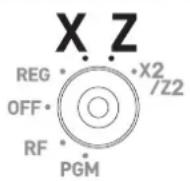
NOTE
N'imprimez pas le rapport de réinitialisation (Z) alors que votre magasin est ouvert, sous peine d'effacer toutes les données de vente.
Étape Affichage
1. Placez le sélecteur de mode sur la position X ou Z. L'écran principal des rapports de ventes apparaît sur l'afficheur.
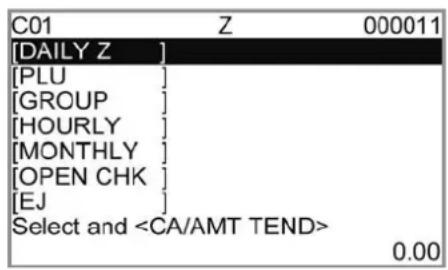
2. Sélectionnez [DAILY Z] (ou [DAILY X] si vous avez placé le sélecteur de mode sur X) et appuyez sur la touche CA/AMT/TEND. L'imprimante imprime un rapport de ventes.
Autres opérations :
- Pour les rapports individuels, voir page F-103.
Utilisation des fonctions de base de la caisse enregistreuse
Impression de rapports de ventes quotidiens
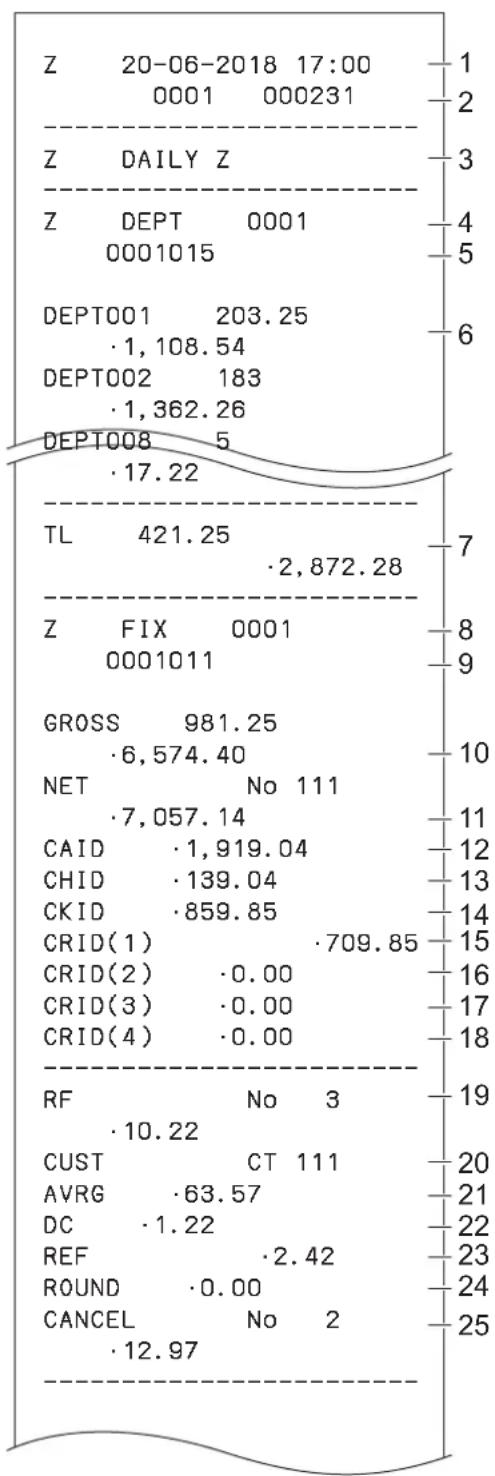
1. Date/heure 2. N° de machine/N° consécutif 3. Titre du rapport 4. Titre du rapport du rayon/Nombre de réinitialisations 5. Code du rapport 6. Nombre de rayons/montant¹ 7. Nombre total de rayons/montant total 8. Titre du rapport du total fixe/Nombre de réinitialisations 9. Code du rapport 10. Total brut² 11. Total net² 12. Espèces dans le tiroir-caisse² 13. Paiements par carte dans le tiroir-caisse² 14. Chèques dans le tiroir-caisse² 15. Paiements à crédit dans le tiroir-caisse 1² 16. Paiements à crédit dans le tiroir-caisse 2² 17. Paiements à crédit dans le tiroir-caisse 3² 18. Paiements à crédit dans le tiroir-caisse 4² 19. Mode Remboursement² 20. Nombre de clients² 21. Ventes moyennes par client² 22. Total du rabais² 23. Touche Remboursement² 24. Total de l'arrondi² 25. Annulation
Utilisation des fonctions de base de la caisse enregistreuse
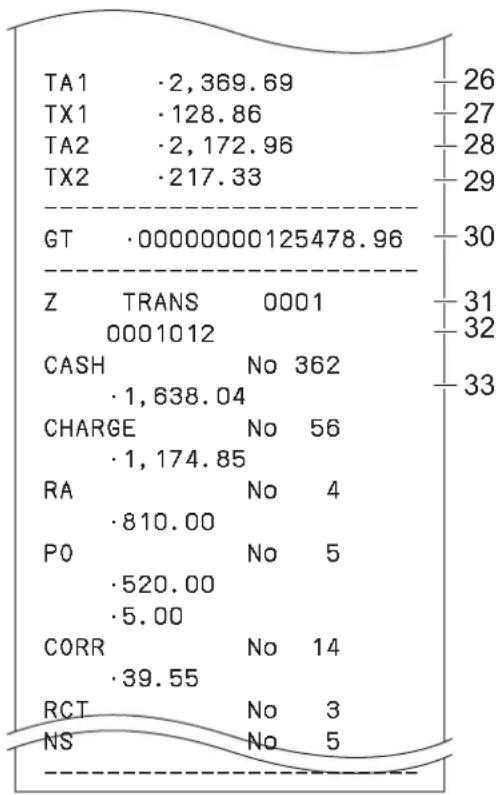
26. Montant 1 taxable² 27. Montant de la taxe 1² 28. Montant 2 taxable² 29. Montant de la taxe 2² 30. Total général² 31. Titre du rapport de la touche de fonction/Nombre de réinitialisations 32. Code du rapport 33. Compteur de la touche de fonction/montant¹
*1 Si le montant total est zéro, ces éléments ne seront pas imprimés. *2 Ces éléments peuvent être omis dans la programmation. Consultez la page F-79 « Code de réglage 09 » et F-81 « Code de réglage 16 ».
Programmations et enregistrements avancés
Enregistrements avancés....F-53
Activation de l'affectation de caissier....F-53
Enregistrements avec l'affectation de caissier ......F-54
Ventes en espèces d'article unique....F-55
Transactions dans des devises locales et étrangères ......F-57
Autres opérations....F-60
Réglages des caractères ...... F-64
Utilisation du clavier à caractères ......F-64
Utilisation du clavier à 10 touches....F-65
Réglage des caractères ......F-67
Réglage des symboles....F-68
Programmations avancées.... F-72
Réglages détaillés de la programmation ...... F-73
Programmation des fonctions de rayons et PLU en groupe....F-86
Programmation des fonctions des rayons en groupe....F-86
Programmation des fonctions PLU en groupe....F-88
Programmation individuelle des fonctions de rayon et PLU....F-89
Programmation individuelle des fonctions de rayon....F-89
Programmation individuelle des fonctions PLU ...... F-91
Programmation des fonctions des touches de transaction ......F-92
Programmation d'autres fonctions de caissier....F-97
Impression des données programmées ...... F-98
Imprimer le prix unitaire ou le pourcentage programmé (autre que PLU)...... F-98
Imprimer les caractères programmés (sauf les PLU) ......F-99
Imprimer la programmation générale (sauf les PLU) ......F-100
Imprimer le prix unitaire prédéfini de PLU ......F-101
Imprimer les caractères prédéfinis de PLU ...... F-102
Imprimer les programmations PLU ...... F-102
Impressions de différents rapports de ventes ......F-103
Impressions de différents rapports de ventes F-103
Imprimer le rayon individuel et les PLU ...... F-107
Rapport périodique des ventes.... F-108
Réglage Bluetooth ...... F-111
Réglage du couplage Bluetooth.... F-111
Utilisation d'une carte SD.... F-113
Formatage d'une carte SD.... F-114
Conservation des données de programme sur une carte SD ...... F-115
Restauration des données de sauvegarde (données de configuration sauvegardées automatiquement) à partir de la mémoire flash intégrée.... F-116
Réglage POP.... F-116
Manipulation du tiroir-caisse ...... F-117
Pour verrouiller et déverrouiller le tiroir-caisse ...... F-117
Pour sortir le tiroir-caisse.... F-117
Pour retirer le séparateur de pièces (certains modèles) ...... F-118
Avant de rencontrer un problème.... F-119
Tableau des codes d'erreur.... F-119
Informations sur les conseils d'AIDE ...... F-122
Si « EJ FULL » apparaît sur l'afficheur ...... F-123
Programmations et enregistrements avancés
En cas de panne de courant.... F-123
En cas de verrouillage de la caisse enregistreuse ...... F-123
À propos de l'indicateur de faible niveau de pile....F-124
A propos du code open source.... F-124
Spécifications....F-125
Enregistrements avancés
Activation de l'affectation de caissier
En affectant un caissier, le numéro ou le nom du caissier est imprimé sur les tickets. L'opération suivante permet d'activer l'utilisation de l'affectation de caissier par la caisse enregistreuse.
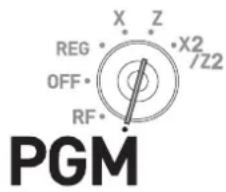
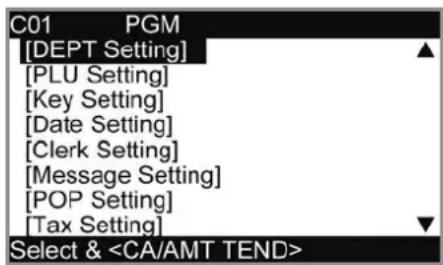
Étape Opération
1. Placez le sélecteur de mode sur la position PGM. Le menu principal de programmation apparaît sur l'afficheur.
2. Utilisez les touches △ ou ▽, sélectionnez [General Setting] et appuyez sur la touche CA/AMT/TEND.
3. Sélectionnez [Enable Clerk] et appuyez sur la touche CA/AMT/TEND.
4. Utilisez les touches △ ou ▽, choisissez [YES] et appuyez sur la touche CA/AMT/TEND.
Programmations et enregistrements avancés
Enregistrements avec l'affectation de caissier
Lorsqu'un caissier ouvre une session, son nom est imprimé sur les tickets et les rapports de ventes.
REG
OFF
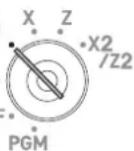
Étape Opération Impression
1 Saisissez le numéro du caissier et appuyez sur la touche CLK#. 2 Effectuez les opérations d'enregistrement. Le nom du caissier est imprimé sur les tickets et apparaît en haut de l'afficheur.

3 Pour fermer la session d'un caissier, tapez 0 et appuyez sur la touche CLK#. Ou appuyez tout simplement sur la touche SIGN OFF.

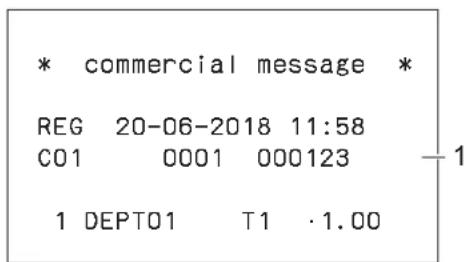
1 : Nom du caissier/N° de machine/N° consécutif
Autres opérations :
Vous pouvez ouvrir une session sur la caisse enregistreuse avec le numéro de caissier secret au lieu du numéro de caissier. Voir page F-30.
Programmations et enregistrements avancés
Ventes en espèces d'article unique
Une touche de rayon ou un PLU programmé avec un statut de vente d'article unique valide la transaction dès qu'elle est enregistrée. Cette fonction peut être utilisée uniquement pour les ventes en espèces. Pour programmer le statut de vente d'article unique, voir page F-29.
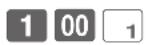
Exemple d'opération 1 : Vente d'article unique simple
| Article | Rayon 01 •1,00 | Le rayon 01 est programmé comme vente d'article unique et le prix unitaire n'est pas prédéfini. | |
| Quantité 1 | |||
| Prédéfini | Article unique | ||
| Paiement Espèces •1,00 |
Étape Opération Impression
1 Saisissez le prix unitaire puis appuyez sur la touche de rayon correspondante. La transaction est conclue juste après avoir enfoncé la touche de rayon.
1 DEPT001 · 1.00 TL - 1.00 CASH · 1.00
Exemple d'opération 2 : Vente d'article unique avec multiplication
| Article | Rayon 01 •1,00 | Vende trois exemplaires d'articles du rayon 01 dont le prix unitaire est •1.00 et dont le statut de vente d'article unique est préprogrammé. | |
| Quantité 3 | |||
| Prédéfini | Article unique | ||
| Paiement Espèces •3,00 |
Étape Opération Impression
1 Saisissez la quantité et appuyez sur la touche de multiplication.

3 DEPT001 ·3.00 TL ·3.00 CASH ·3.00
2 Appuyez sur la touche de rayon correspondante. La transaction est immédiatement validée.

Programmations et enregistrements avancés
Exemple d'opération 3 : Vente d'article unique avec un autre article
| Article 1 | Rayon 03 •2,00 | Le rayon 03 est un rayon normal tandis que le rayon 01 est programmé avec un prix unitaire de •1,00 et le statut de vente d'article unique. | |
| Quantité 1 | |||
| Prédéfini Normal | |||
| Article 2 | Rayon 01 •1,00 | ||
| Quantité 1 | |||
| Prédéfini | Article unique | ||
| Paiement Espèces •3,00 |
Étape Opération Impression
1 Enregistrez l'article 1.
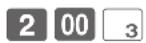
2 La touche de rayon de vente d'article unique ne valide pas la transaction, car il ne s'agit pas d'une vente d'article unique.

3 Appuyez sur la touche CA/AMT/TEND pour valider la transaction.

1 DEPT003 -2.00
Transactions dans des devises locales et étrangères
Si vous utilisez la touche CE, vous pouvez enregistrer d'autres devises avec des calculs de change. Par exemple, enregistrer des articles dans la monnaie locale et le paiement en dollars américains ou autre.
NOTE Pour régler le symbole de la devise (uniquement ¥, £ et $) sur les tickets, voir page F-71.
■ Réglage du taux de change
1 Dans le tableau suivant, vérifiez la relation des valeurs ADD (nombre de décimales ex., 1,23 = (ADD = 2), 12,3 (ADD = 1), 123 (ADD = 0)) entre la devise principale et la devise secondaire.
| Exemple | Devise principale | Devise secondaire | Valeur du taux de change N |
| 1 ADD =2 | ADD = 0 100 [devise | secondaire] = N [devise principale] | |
| 2 ADD =2 | ADD = 1 10 [devise | secondaire] = N [devise principale] | |
| 3 ADD =2 | ADD = 2 1 [devise | secondaire] = N [devise principale] | |
| 4 ADD =0 | ADD = 0 1 [devise | secondaire] = N [devise principale] | |
| 5 ADD =0 | ADD = 1 0,1 [devise | secondaire] = N [devise principale] | |
| 6 ADD =0 | ADD = 2 0,01 [devise | secondaire] = N [devise principale] |
2 Calculez la valeur du taux de change.
Exemple 1 : La devise principale est £ (ADD 2) et la devise secondaire US(ADD 2) (Exemple 3 dans le tableau ci-dessus) et le taux de change 1,00 (devise secondaire) = 0,6374 £ (devise principale), la valeur N du taux de change sera 0,6374.
Exemple 2 : La devise principale est DM (ADD 2) et la devise secondaire JP¥ (ADD 0) (Exemple 1 dans le tableau ci-dessus) et le taux de change 100 JP¥. = 0,9524 DM, la valeur N du taux de change sera 0,9524.
3 Placez le sélecteur de mode sur la position PGM et sélectionnez [Key Setting]. Dans le sous-menu de l'écran de réglage de la touche, sélectionnez [CE]. 4 Saisissez la valeur du taux de change « N » dans la colonne RATE. 5 Saisissez la valeur ADD de la devise secondaire 0, 1 ou 2 dans la colonne MONETARY MODE. 6 Appuyez sur la touche CA/AMT/TEND pour valider le réglage.
■ Transactions dans des devises locales et étrangères
REG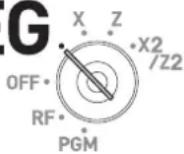
Exemple d'opération 1 : Paiement intégral en monnaie étrangère
| Article 1 | Prix unitaire •10,00 | Devise principale : monnaie localeDevise secondaire : JP YenTaux de change : ¥100 = •0,9524Paiement : en yenMonnaie à rendre : en monnaie locale | |
| Quantité 1 | |||
| Rayon 01 | |||
| Article 2 | Prix unitaire •20,00 | ||
| Quantité 1 | |||
| Rayon 02 | |||
| Paiement | 5 000¥ |
Étape Opération Impression
1 Enregistrez l'article 1. 2 Enregistrez l'article 2. 3 Appuyez sur les touches CE et SUB TOTAL. L'afficheur indique le montant du sous-total dans la devise secondaire (3 150 JP¥ dans cet exemple). 4 Saisissez le montant encaissé dans la devise secondaire et appuyez sur la touche CE. L'afficheur indique le montant dans la monnaie locale. 5 Appuyez sur la touche CA/AMT / TEND. L'afficheur indique le montant de la monnaie à rendre dans la monnaie locale.
1 0 00 1
2 0 00 2
CE SUB TOTAL
5 0 00 CE
CA/AMT/TEND
1 DEPT001 · 10.00
1 DEPT002 · 20.00
TL · 30.00
CE
CASH ¥5,000
CASH · 47.62
CG · 17.62
Programmations et enregistrements avancés
Exemple d'opération 2 : Paiement partiel en espèces étrangères et en chèque local
| Article 1 | Prix unitaire •10,00 | Devise principale : monnaie localeDevise secondaire : JP YenTaux de change : ¥100 = •0,9524Paiement : 2 000 ¥ en espèces et le reste par chèque dans la monnaie locale. | |
| Quantité 1 | |||
| Rayon 01 | |||
| Article 2 | Prix unitaire •20,00 | ||
| Quantité 1 | |||
| Rayon 02 | |||
| Paiement | Espèces | 2 000 ¥ | |
| Chèque •10,95 |
Étape Opération Impression
1 Enregistrez l'article 1.
1 0 00 1
2 Enregistrez l'article 2.
2 0 00 2
3 Appuyez sur les touches CE et SUB TOTAL. L'afficheur indique le montant du sous-total dans la devise secondaire (JP¥ dans cet exemple).
CE SUB TOTAL
4 Saisissez le montant partiellement encaissé dans la devise étrangère et appuyez sur la touche CE. L'afficheur indique le montant dans la monnaie locale.
2 0 00 CE
5 Appuyez sur la touche CA/AIAT /TEND. L'afficheur indique la différence dans la monnaie locale.
CA/AMT/TEND
6 Appuyez sur la touche CHK après avoir reçu un chèque dans la monnaie locale.
CHK
1 DEPT001 · 10.00
1 DEPT002 · 20.00
TL · 30.00
CE
CASH ¥2,000
CASH · 19.05
CG · 10.95
NOTE
Les enregistrements dans une devise étrangère ne peuvent être validés qu'avec les touches
CA/AMT TEND OU CHK.
Programmations et enregistrements avancés
Autres opérations
■Transactions avec des bons de réduction
La touche CPN vous permet d'enregistrer les ventes avec bons de réduction.
REG
OFF·
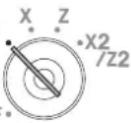
PGM
Exemple d'opération
| Article 1 | Rayon 01 •3,00 | Le client a réglé avec deux bons d'une valeur de •0,50 pour l'article 1 et un bon d'une valeur de •1,00 pour l'article 2.Le montant •1.00 est préprogrammé sur la touche CPN . | |
| Quantité 2 | |||
| Bon de réduction •0,50 × 2 | |||
| Article 2 | Rayon 03 •4,00 | ||
| Quantité 1 | |||
| Bon de réduction •1,00 (prédéfini) | |||
| Paiement Espèces •8,00 |
Étape Opération Impression
1 Enregistrez l'article 1. 2 Utilisez la touche de multiplication pour le nombre de bons de réduction. 3 Saisissez le montant du bon de réduction et appuyez sur la touche CPN. 4 Enregistrez l'article 2. 5 Sans saisir le prix du bon de réduction, appuyez sur la touche CPN pour le prix prédéfini du bon de réduction. 6 Appuyez sur la touche pour valider la transaction.
2 x/DATE TIME 3 00 1
2 ×/DATE TIME
50 CPN
4 00 3
CPN
CA/AMT /TEND
2 DEPT001 ·6.00 COUPON -1.00
1 DEPT003 · 4.00 COUPON -1.00
TL -8.00 CASH -8.00
NOTE
Une erreur se produit si la caisse est programmée pour interdire un solde créditeur et si le résultat d'un calcul est négatif.
Programmations et enregistrements avancés
■ Impression de la ventilation de la TVA
Vous pouvez forcer l'impression de la ventilation de la TVA à l'étape de la validation, que la caisse enregistreuse soit programmée pour imprimer ou omettre cette impression.
Exemple d'opération
| Article 1 | Rayon 01 •1,00 | • Le rayon 01 est programmé avec le statut taxable 1 et le PLU 0001 avec le statut taxable 2.• Imprimer les ventilations de ces taxes. | |
| Statut taxable 1 (prédéfini) | |||
| Article 2 | PLU 0001 •2,00 (prédéfini) | ||
| Statut taxable 2 (prédéfini) | |||
| Paiement Espèces •3,00 |
Étape Opération Impression
1 Enregistrez l'article 1.
1 00 1
2 Enregistrez l'article 2.
1 PLU
3 Appuyez sur la touche VAT pour imprimer les ventilations des taxes.
VAT
4 Appuyez sur la touche CA/AMT /TEND pour valider la transaction.
CA/AMT/TEND
1 DEPT001 T1 · 1.00
1 PLU0001 T2 ·2.00
TA1 ·0.90
TX1 ·0.10
TA2 · 1.90
TX2 ·0.10
TL -3.00
CASH · 3.00
Programmations et enregistrements avancés
■ Transaction en euro
Si vous utilisez la touche PD, la caisse vous autorise à enregistrer des articles dans la monnaie locale et à faire les transactions en euro ou inversement. Pour régler le taux de change entre l'euro et la monnaie locale, voir page F-83.
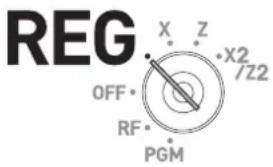
Exemple d'opération 1
| Article | Prix unitaire •6,00 | Devise principale : monnaie localeDevise secondaire : euroUn article de •6,00 est vendu et le client règle en euro. | |
| Quantité 1 | |||
| Rayon 01 | |||
| Taux de change €1,00 = •0,50 | |||
| Paiement | 15,00 € | ||
Étape Opération Impression
1 Enregistrez l'article dans la monnaie locale. 2 Appuyez sur la touche PO. La caisse calcule le prix en euro. 3 Appuyez sur la touche SUB TOTAL pour indiquer le prix en euro. 4 Appuyez sur la touche PO avant de saisir le montant encaissé en euro. 5 Saisissez le montant encaissé en euro. 6 Appuyez sur la touche CA/AMT / TEND. L'afficheur indique la monnaie à rendre dans la monnaie locale.
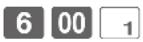


1 DEPT001 T1 ·6.00 TL -6.00 ( €12.00)
EURO money
CASH €15.00
CASH (-7.50)
CG · 1.50 (€3.00)
Programmations et enregistrements avancés
Exemple d'opération 2
| Article | Prix unitaire | 12,00 € | Devise principale : euroDevise secondaire : monnaie localeUn article de 12,00 € est vendu et le client règle en monnaie locale. |
| Quantité 1 | |||
| Rayon 01 | |||
| Taux de change •1,00 = €2,00 | |||
| Paiement •10,00 | |||
Étape Opération Impression
1 Enregistrez l'article en euro. 2 Appuyez sur la touche PO. La caisse calcule le prix dans la monnaie locale. 3 Appuyez sur la touche SUB TOTAL pour indiquer le prix dans la monnaie locale. 4 Appuyez sur la touche PO avant de saisir le montant encaissé dans la monnaie locale. 5 Saisissez le montant encaissé dans la monnaie locale. 6 Appuyez sur la touche CA/AMT / TEND. L'afficheur indique la monnaie à rendre en euro.
Réglages des caractères
Ce chapitre explique comment programmer des descriptions de rayons ou de PLU, des messages du magasin, des descriptions des touches, des titres de rapport, des descriptions de totaux (comme le total brut, le total net, etc.) et des noms de caissier.
Vous disposez de deux façons pour programmer les caractères, à savoir le clavier à caractères et le clavier multifrappes à dix touches.
Utilisation du clavier à caractères
■ Clavier à caractères
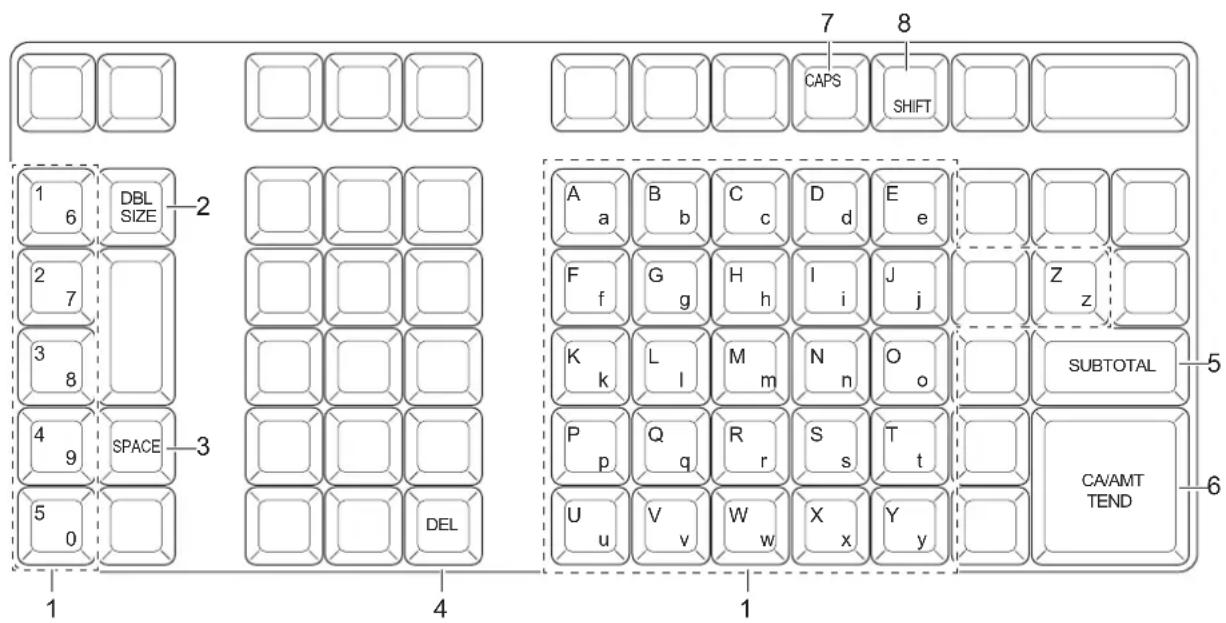
1 Touches de l'alphabet Utilisées pour saisir des caractères. 2 Touche de lettre double taille Attribue la double taille au prochain caractère saisi. Après avoir réglé un caractère double taille, appuyez à nouveau sur cette touche pour revenir à la taille normale. 3 Touche Espace Permet d'insérer une espace. 4 Touche d'effacement Efface le dernier caractère saisi. 5 Touche de fin de programme Met fin à la programmation de caractères. 6 Touche d'entrée de caractères Enregistre les caractères programmés. 7 Touche CAPS Si vous appuyez sur cette touche, un caractère passe de minuscule à majuscule. 8 Touche SHIFT Si vous appuyez sur cette touche, un caractère passe de majuscule à minuscule.
Exemple : Régler « Jus de pomme »
J
u s
de
pomme
Pour régler des caractères en utilisant le clavier à 10 touches, vous devez appuyer à plusieurs reprises sur une des dix touches jusqu'à ce que le caractère souhaité apparaisse sur l'afficheur. ■ Clavier multifrappes 1 Touches de l'alphabet Si vous appuyez à plusieurs reprises sur ces touches, les caractères changent dans l'ordre illustré dans le tableau ci-dessous. 2 Touche de lettre double taille : attribue la double taille au prochain caractère saisi. Après avoir réglé un caractère double taille, appuyez à nouveau sur cette touche pour la taille normale. 3 Touche Espace : permet d'insérer une espace. 4 Touche Effacer : efface tous les caractères. 5 Touche d'effacement : efface le dernier caractère saisi. 6 Touche de fin de programme : met fin à la programmation de caractères. 7 Touche d'entrée de caractères : enregistre les caractères programmés. 8 Touche du curseur droit : déplace le curseur vers la droite. Exemple : Régler CLASS a Les explications suivantes vous indiquent comment régler un nom dans un PLU. Vous pouvez également attribuer des noms aux rayons, touches de fonction (%, -) et caissiers de la même façon. Pour régler « MILK » sur PLU0001 avec le clavier à 10 touches. 1. Placez le sélecteur de mode sur la position PGM. Le menu principal de programmation apparaît sur l'afficheur. 2. Avec les touches ▽ ou △, sélectionnez [PLU Setting] et appuyez sur la touche CA/AMT/TEND. Saisissez le numéro PLU sur lequel vous souhaitez régler les caractères et appuyez sur la touche CA/AMT/TEND. 3. Sur l'écran suivant, assurez-vous que le numéro PLU que vous souhaitez régler est sélectionné. Si vous souhaitez le modifier, utilisez les touches ▽ ou △. Appuyez sur la touche CA/AMT/TEND. 4. Sélectionnez la colonne en haut de [PLU Setting screen] et saisissez le caractère que vous souhaitez régler. Dans cet exemple, 6 4 4 4 5 5 5 5 00 5 5 (pour MILK). Appuyez ensuite sur la touche CA/AMT/TEND pour valider le réglage. Vous pouvez changer les symboles ou les titres des rapports de vente par exemple, imprimer « CASH IN DRW » sur les rapports de ventes au lieu de « CAID » pour le montant d'espèces dans le tiroir-caisse. 1 Placez le sélecteur de mode sur la position PGM et sélectionnez [System Setting], puis appuyez sur la touche CA/AMT/TEND. [System Setting] correspond à la dernière colonne du menu principal de programmation et n'apparaît pas sur le premier écran. Continuez à appuyer sur la touche ▼ jusqu'à ce qu'il apparaisse à l'écran. 2 Tapez 2 et appuyez sur la touche SUB TOTAL pour régler la caisse enregistreuse sur le mode de réglage des caractères. 3 En vous reportant aux tableaux suivants, saisissez le numéro de mémoire à deux chiffres et le code de programme. Appuyez ensuite sur la touche SUB TOTAL. 4 En vous reportant aux méthodes de saisie de caractères sur les pages F-64 et F-65, saisissez les caractères de votre choix et appuyez sur la touche CA/AMT/TEND. 5 Pour régler le numéro de mémoire suivant, répétez l'étape 4. Pour régler un autre numéro de mémoire que le numéro suivant, répétez les étapes 3 et 4. 6 Appuyez sur la touche SUB TOTAL pour valider le réglage. (Touches de caractères) Exemple : Pour régler « CASH IN DRW » sur le numéro de mémoire 3 Exemple : Pour régler « CASH IN DRW » sur le numéro de mémoire 3 Appuyez sur 2 SUB TOTAL 0 3 0 1 SUB TOTAL [C][A][S][H][SPACE][I][N][SPACE][D][R][W] CA/ANT /TEND SUB TOTAL Symboles de rapport de ventes Les numéros entre parenthèses correspondent aux chiffres à utiliser. Titre des rapports de vente Cette section vous explique comment programmer des réglages détaillés de la caisse, comme le réglage du numéro spécifique de la caisse, la réinitialisation facultative des numéros consécutifs sur le ticket après un rapport de réinitialisation (Z), l'impression facultative des montants taxables sur les tickets, etc. Le tableau suivant répertorie ce qui peut être programmé dans ces réglages. Pour programmer les réglages détaillés de la caisse enregistreuse, suivez les opérations indiquées ci-dessous. 1 Placez le sélecteur de mode sur la position PGM et sélectionnez [System Setting] puis appuyez sur la touche CA/AMT/TEND [System Setting] correspond à la dernière colonne sur le menu principal de programmation et n'apparaît pas sur le premier écran. Continuez à appuyer sur la touche ▽ jusqu'à ce qu'il apparaisse à l'écran. 2 Tapez 3 et appuyez sur la touche SUB TOTAL pour régler la caisse enregistreuse sur le mode de programmation. 3 En vous reportant aux tableaux suivants, saisissez le code de réglage à deux chiffres que vous souhaitez programmer suivi de deux 2. « 22 » correspond au code d'identification pour le réglage détaillé de la programmation. 4 En vous reportant aux tableaux ci-dessous, saisissez un code de programme de 10 chiffres maximum et appuyez sur la touche CA/AMT/TEND. 5 Appuyez sur la touche SUB TOTAL pour terminer le programme. [code de réglage] Par exemple, si vous souhaitez programmer le système de taxe : [Code de programme (10 chiffres maximum)] Code de réglage 02 (Numéro de machine) Exemple : Pour régler le numéro d'unité spécifique 1234 de la caisse enregistreuse. Appuyez sur 3 SUB TOTAL 0 2 2 2 SUB TOTAL 1 2 3 4 CA/AMT /TEND SUB TOTAL Code de réglage 03 (Réinitialisation facultative du numéro consécutif après le rapport de réinitialisation (Z)) Exemple : Ne pas réinitialiser le numéro consécutif après l'impression du rapport Z. Appuyez sur 3 SUB TOTAL 0 3 2 2 SUB TOTAL 1 0 0 0 0 0 0 CA/AMT / TEND SUB TOTAL Code de réglage 04 (Systèmes de taxe et d'arrondi) Systèmes d'arrondi pour chaque pays Arrondi norvégien Code de réglage 05 (Sélection d'impression de tickets) Appuyez sur 3 SUB TOTAL 0 5 2 2 SUB TOTAL 3 2 1 0 0 0 3 0 0 0 CA/AWT /TEND SUB TOTAL Code de réglage 06 (Méthodes de calculs et d'opération) Appuyez sur 3 SUB TOTAL 0 6 2 2 SUB TOTAL 5 7 1 2 7 0 0 0 4 0 CA/AMT /TEND SUB TOTAL Code de réglage 08 (Commande d'impression du total fixe) Appuyez sur 3 SUB TOTAL 0 8 2 2 SUB TOTAL 7 2 5 0 4 3 0 7 3 7 CA/AMT / TEND SUB TOTAL Code de réglage 09 (Contrôle d'impression du total fixé 2) Code de réglage 10 (Contrôle d'impression du montant taxable) Code de réglage 14 (Taux de change) Code de réglage 15 (Méthodes d'impression des rapports de vente) Code de réglage 16 (Méthodes d'impression du total général) Code de réglage 17 (Impression de la date/heure sur les relevés/tickets) Code de réglage 19 (Impression de caractères double hauteur sur les tickets) Code de réglage 21 (Méthodes d'impression des messages) Code de réglage 25 (Restriction de la saisie) D1 devient « 4 » après avoir activé la TVA australienne (GST). Code de réglage 27 (Sélection des opérations de caissier) Code de réglage 28 (Euro 1) Exemple 1 : Régler l'euro comme devise principale, avec arrondi arithmétique et taux de change €1,00 = DM 1,9558 3 SUB TOTAL 2 8 2 2 SUB TOTAL 0 0 0 1 9 5 5 8 4 0 CA/ AMT / TEND SUB TOTAL Exemple 2 : Régler l'euro comme devise principale, avec arrondi au chiffre supérieur et taux de change €1,00 = 0,8573 £ 3 SUB TOTAL 2 8 2 2 SUB TOTAL 1 2 0 0 8 5 7 3 4 0 CA/AMT /TEND SUB TOTAL Code de réglage 29 (Euro 2) Code de réglage 30 (Commande de l'imprimante thermique) Code de réglage 34 (Commande du rétroéclairage) Vous disposez de deux méthodes pour régler les fonctions des rayons ou des PLU, à savoir la programmation en groupe et la programmation individuelle des fonctions. Cette méthode programme la fonction d'un rayon en une fois. 1. Placez le sélecteur de mode sur la position PGM et sélectionnez [System Setting], puis appuyez sur la touche CA/AMT/TEND. 2. Tapez 3 et appuyez sur la touche SUB TOTAL pour régler la caisse enregistreuse sur le mode de programmation. 3. Vous pouvez omettre cette étape si vous programmez sur les rayons 01 à 30. Si vous souhaitez programmer sur les rayons 31 à 60, appuyez sur la touche DEPT SHIFT/DEPT#. 4. En vous reportant au tableau suivant, saisissez le code de programme à 12 chiffres. 5. Appuyez sur la touche de rayon que vous souhaitez programmer. 6. Répétez les étapes 3 à 5 si vous souhaitez programmer des fonctions dans d'autres rayons. 7. Appuyez sur la touche SUB TOTAL pour terminer le programme. □ □ ...... □ □
[Code de programme (12 chiffres)] 1
Par exemple, programmer sur le rayon 26. Programmer le rayon 31 comme : • Article normal : D12 = 0. • D11 à D8 doit être 0000. - Statut taxable américain 1 (a = 1) et 2 (b = 2) : D7 = 3 (1 + 2). - Autoriser un prix unitaire de zéro (a = 1), ne pas autoriser de prix unitaire négatif (b = 0), élément de hachage (c = 4) : D6 = 5 (1 + 0 + 4). • D5 doit toujours être 0. - Limiter la saisie minimum de chiffres : 3 chiffres : D4 = 3. - Étant donné que cet exemple concerne le réglage des fonctions dans un rayon, D3 doit être 0. - Appliquer la commission 1 (a = 1), ne pas appliquer la commission 2 (b = 0) : D2 = 1 (1 + 0). • D1 doit toujours être 0. Appuyez sur 3 SUB TOTAL DEPT 0 0 0 0 0 3 5 0 3 0 1 0 1 SUB TOTAL Code de réglage groupé pour les rayons et les PLU Cette méthode programme les fonctions d'un PLU en une fois. 1. Placez le sélecteur de mode sur la position PGM et sélectionnez [System Setting], puis appuyez sur la touche CA/AMT/TEND. 2. Tapez 3 et appuyez sur la touche SUB TOTAL pour régler la caisse enregistreuse sur le mode de programmation. 3. Saisissez le numéro PLU à quatre chiffres, puis appuyez sur la touche PLU. 4. En vous reportant au tableau dans la section précédente, saisissez le code de programme à 12 chiffres. 5. Appuyez sur la touche CA/AMT/TEND. 6. Répétez les étapes 3 à 5 si vous souhaitez programmer des fonctions dans un autre PLU. 7. Appuyez sur la touche SUB TOTAL pour terminer le programme. Par exemple, pour programmer un numéro PLU 14. [Code de programme (12 chiffres)] Cette section explique comment programmer individuellement chaque fonction de rayon. 1. Placez le sélecteur de mode sur la position PGM et sélectionnez [System Setting], puis appuyez sur la touche CA/AMT/TEND.
2. Tapez 3 et appuyez sur la touche SUB TOTAL pour régler la caisse enregistreuse sur le mode de programmation.
3. En vous reportant au tableau suivant, saisissez le code de réglage à deux chiffres suivi de deux 6. Le numéro « 66 » correspond au code d'identification pour la programmation individuelle des rayons et des PLU. Appuyez ensuite sur la touche SUB TOTAL.
4. Vous pouvez omettre cette étape si vous programmez sur les rayons 01 à 30. Si vous souhaitez programmer sur les rayons 31 à 60, appuyez sur la touche DEPT SHIFT/DEPT#.
5. En vous reportant au tableau suivant, saisissez le code de programme et appuyez sur la touche que vous souhaitez programmer. 6. Pour régler la même fonction dans un autre rayon, appuyez sur la touche de rayon correspondante. 7. Répétez les étapes 4 et 5 pour régler une autre fonction dans un autre rayon. 8. Appuyez sur la touche SUB TOTAL pour terminer le programme. Cet exemple illustre la liaison du rayon 03 au groupe d'articles 123, en supposant que le code de réglage 11 a été saisi à l'étape 3 et que la touche DEPT SHIFT/DEPT n'est pas enfoncée à l'étape 4. Cet exemple illustre le réglage du même groupe de liaison dans le rayon 04. Tableau des codes de réglage Exemple : Programmer le rayon 02 pour autoriser un prix unitaire saisi manuellement de 99,00. Cette section explique comment programmer individuellement chaque fonction de PLU. 1. Placez le sélecteur de mode sur la position PGM et sélectionnez [System Setting], puis appuyez sur la touche CA/AMT/TEND. 2. Tapez 3 et appuyez sur la touche SUB TOTAL pour régler la caisse enregistreuse sur le mode de programmation. 3. En vous reportant aux tableaux dans la section qui suit, saisissez le code de réglage à deux chiffres que vous souhaitez programmer, suivi de deux 6. Le numéro « 66 » correspond au code d'identification pour la programmation individuelle des rayons et des PLU. Appuyez ensuite sur la touche SUB TOTAL. 4. Saisissez le numéro PLU que vous souhaitez régler et appuyez sur la touche PLU/S.DEPT. 5. En vous reportant au tableau dans la section précédente, saisissez le code de programme et appuyez sur la touche CA/AMT/TEND. 6. Si vous souhaitez régler le même code de programme dans le numéro PLU suivant, appuyez à nouveau sur la touche CA/AMT/TEND. Exécutez l'étape 5 si vous souhaitez régler un autre code de programme pour le numéro PLU suivant. Pour programmer un autre numéro PLU (pas le numéro PLU suivant), répétez les étapes 4 et 5. 7. Appuyez sur la touche SUB TOTAL pour valider les réglages. Cet exemple illustre le réglage d'un programme dans PLU 0005. (Code de programme) Exemple 1 : Régler PLU 0001 en tant que « PLU ouvert ». Appuyez sur 3 SUB TOTAL 0 4 6 6 SUB TOTAL 0 0 0 1 PLU/S.DEPT 4 CA/AMT/TEND SUB TOTAL Exemple 2 : Régler PLU0012 en vue de relier le groupe d'articles 12 et le rayon 04. Appuyez sur Cette section explique comment programmer des fonctions sur chaque touche de transaction comme les touches CA/AMT/TEND, CH ou —. Par exemple, programmer la touche CA/AMT/TEND pour obliger la saisie du montant encaissé. 1. Placez le sélecteur de mode sur la position PGM et sélectionnez [System Setting] puis appuyez sur la touche CA/AMT/TEND. 2. Tapez 3 et appuyez sur la touche SUB TOTAL pour régler la caisse enregistreuse sur le mode de programmation. 3. En vous reportant aux tableaux suivants, saisissez le code de programme, puis appuyez sur la touche de transaction correspondante. 4. Pour programmer une autre touche de transaction, retournez à l'étape 3. 5. Appuyez sur la touche SUB TOTAL pour terminer le programme. (Code de programme)
L'exemple ci-dessus illustre la programmation de la touche moins. NOTE La valeur par défaut de tous les codes de programmes est « 0 ». Code de programme pour les touches CA/AMT/TEND, CH et CHK. Exemple 1 : Régler la touche CA/AMT en vue d'interdire les paiements partiels (a = 1), ne pas interdire la saisie du montant encaissé (b = 0) et obliger à saisir le montant encaissé (c = 4) : D7 = 5. Appuyez sur 3 SUB TOTAL 5 0 0 0 0 0 0 CA/AMT / TEND SUB TOTAL Code de programme pour les touches RA et PO Exemple : Régler la touche PO pour interdire une saisie supérieure à 9,00. Appuyez sur 3 SUB TOTAL 9 2 0 0 PO SUB TOTAL Code de programme pour les touches — et CPN Code de programme pour la touche %- Code de programme pour la touche #/NS Code de programme pour la touche Code de programme pour la touche CE Cette section vous explique comment régler d'autres programmations pour les caissiers, comme le réglage de la caisse enregistreuse sur le mode de formation ou le réglage des taux de commission versés aux caissiers. En mode de formation, la caisse enregistreuse fonctionne normalement, mais les résultats ne sont pas gardés en mémoire. Vous pouvez utiliser cette fonction pour vous familiariser avec le fonctionnement de la caisse enregistreuse ou pour former les caissiers récemment embauchés. 1. Placez le sélecteur de mode sur la position PGM et sélectionnez [System Setting] puis appuyez sur la touche CA/AMT/TEND. 2 Tapez 3 et appuyez sur la touche SUB TOTAL pour régler la caisse enregistreuse sur le mode de programmation. 3 Saisissez le numéro de caissier à 2 chiffres suivi de 07. Le numéro « 07 » correspond au code d'identification pour d'autres programmes de caissiers. Appuyez ensuite sur la touche o. L'exemple à droite illustre la programmation du numéro de caissier 10. 4 En vous reportant aux tableaux suivants, saisissez le code de réglage que vous souhaitez programmer et appuyez sur la touche SUB TOTAL. L'exemple à droite illustre le réglage d'un taux de commission. 5 Saisissez le code de programme et appuyez sur la touche CA/AMT/TEND. L'exemple de droite illustre le réglage d'un taux de commission 1 de 8,5 % et d'un taux de commission 2 de 5 %. 6 Pour régler le même programme pour le numéro de caissier suivant, répétez l'étape 5. Lorsque vous réglez un autre caissier (pas le numéro de caissier suivant), répétez les étapes 3 à 5. 7 Appuyez sur la touche SUB TOTAL pour valider les réglages. (N° de caissier) (code de réglage) (code de programme) Code de réglage 67 (Mode de formation) Exemple 1 : Régler le numéro de caissier 15 comme caissier en cours de formation. Appuyez sur 3 SUB TOTAL 1 5 0 7 SUB TOTAL 1 0 0 0 0 0 CA/AMT /TEND SUB TOTAL Code de réglage 68 (Taux de commission) Une fois les programmes réglés, vous pouvez imprimer les données programmées. 1. Placez le sélecteur de mode sur la position PGM et sélectionnez [System Setting], puis appuyez sur la touche CA/AMT/TEND. 2. Tapez 1 et appuyez sur la touche SUB TOTAL. 3. Appuyez à nouveau sur la touche SUB TOTAL. L'imprimante commence à imprimer les données prédéfinies. 1 : Symbole de lecture de programme 2 : Prix unitaire ou taux de la touche de transaction 3 : Description de rayon/N° enr./05 4 : Prix unitaire 1. Placez le sélecteur de mode sur la position PGM et sélectionnez [System Setting], puis appuyez sur la touche CA/AMT/TEND. 2. Tapez 2 et appuyez sur la touche SUB TOTAL. 3. Appuyez à nouveau sur la touche SUB TOTAL. L'imprimante commence à imprimer les données prédéfinies. 1 : Symbole de lecture de programme 2 : Caractère du total fixe 3 : Caractère de touche de transaction 4 : Caractère de rayon 5 : Caractère de groupe 6 : Caractère de caissier 7 : Caractère du GT 8 : Caractère spécial 9 : Caractère d'en-tête du rapport 10 : Caractère X/Z de lot 11 : Message du ticket 12 : Caractère de rappel de texte 1. Placez le sélecteur de mode sur la position PGM et sélectionnez [System Setting], puis appuyez sur la touche CA/AMT/TEND. 2. Tapez 3 et appuyez sur la touche SUB TOTAL. 3. Appuyez à nouveau sur la touche SUB TOTAL. L'imprimante commence à imprimer les données prédéfinies. 1 : Symbole de lecture de programme
2 : Programme de touche de transaction
3 : Caractère de touche/N° enr./N° fichier
4 : Programme de la touche
5 : Programme de rayon/Caractère de la touche/N° enr./N° fichier
6 : Programme de la touche
7 : Code de programme de l'adresse 11
8 : Code de programme de l'adresse 15
9 : Programme de caissier/Nom de caissier/N° enr./N° fichier
10 : N° de chèque/N° secret
11 : Obligatoire
12 : Taux de commission
13 : Programme de tranches horaires
14 : Programme de commande générale
15 : Table de taxe
16 : Programme X/Z de lot 17 : Programme de liaison détaillée de caissier
18 : Programme d'agencement/N° enr./N° fichier/N° agencement
19 : Description de touche/N° enr./N° fichier
20 : Programme du planificateur
21 : Tableau des paramètres I/O 1. Placez le sélecteur de mode sur la position PGM et sélectionnez [System Setting], puis appuyez sur la touche CA/AMT/TEND.
2. Tapez 6 et appuyez sur la touche SUB TOTAL pour régler la caisse enregistreuse sur le mode de programmation.
3. Tapez 1 0 4 et appuyez sur la touche SUB TOTAL.
4. Saisissez le numéro PLU initial et appuyez sur la touche CA/AMT/TEND. Par exemple, pour imprimer à partir du numéro PLU 0001, saisissez 0 0 0 1 CA/AMT/TEND.
5. Saisissez le numéro PLU final et appuyez sur la touche CA/AMT/TEND. Par exemple, pour imprimer jusqu'au numéro PLU 0884, saisissez 0 8 8 4 CA/AMT/TEND. 1 : Symbole de lecture de programme
2 : Plage N° PLU
3 : Nom PLU/N° enr./04
4 : Prix unitaire 1. Placez le sélecteur de mode sur la position PGM et sélectionnez [System Setting], puis appuyez sur la touche CA/AMT/TEND.
2. Tapez 6 et appuyez sur la touche SUB TOTAL pour régler la caisse enregistreuse sur le mode de programmation.
3. Tapez 2 0 4 et appuyez sur la touche SUB TOTAL.
4. Saisissez le numéro PLU initial et appuyez sur la touche CA/AMT/TEND.
5. Saisissez le numéro PLU final et appuyez sur la touche CA/AMT/TEND. 1 : Symbole du mode de programmation 2
2 : Plage N° PLU
3 : Caractère PLU 1. Placez le sélecteur de mode sur la position PGM et sélectionnez [System Setting], puis appuyez sur la touche CA/AMT/TEND.
2. Tapez 6 et appuyez sur la touche SUB TOTAL pour régler la caisse enregistreuse sur le mode de programmation.
3. Tapez 3 0 4 et appuyez sur la touche SUB TOTAL.
4. Saisissez le numéro PLU initial et appuyez sur la touche CA/AMT/TEND.
5. Saisissez le numéro PLU final et appuyez sur la touche CA/AMT/TEND. 1 : Symbole du mode de programmation 3
2 : Plage N° PLU
3 : Nom PLU/N° enr./N° fichier
4 : Code de programme de l'adresse 01 à 10, 18
5 : Code de programme de l'adresse 11
6 : Code de programme de l'adresse 13
7 : Code de programme de l'adresse 15 Vous pouvez imprimer les rapports de vente par catégorie comme le rapport de ventes PLU, le rapport de ventes de groupe d'articles, le rapport de ventes par heure, etc. Les exemples suivants illustrent l'impression d'un relevé électronique (EJ) du 28 février 2018. 1. Placez le sélecteur de mode sur la position X ou Z. Le menu principal des rapports de ventes apparaît sur l'afficheur.
2. Avec les touches △ ou ▽, sélectionnez le rapport que vous souhaitez obtenir. L'exemple à droite illustre la sélection du relevé électronique. Étant donné qu'il s'agit de la colonne la plus basse, [EJ] est masqué sur le menu principal par défaut. Continuez à appuyer sur la touche ▽ pour le sélectionner.
3. Saisissez l'année, le mois et le jour sur le clavier à 10 touches. Le relevé de la date assignée est imprimé si vous appuyez sur la touche CA/AMT/TEND. ■ Rapport des ventes PLU 1. Titre du rapport/symbole de lecture 2 Code du rapport 3 Nom PLU/Quantité 4 Ratio de ventes/Montant PLU 5 Code PLU 6 Quantité totale 7 Montant total ■ Rapport des ventes du groupe d'articles 1 Titre du rapport/symbole de lecture 2 Code du rapport 3 N° de groupe/Quantité 4 Ratio de ventes/Montant du groupe 5 Quantité totale du groupe 6 Montant total du groupe ■ Rapport des ventes par heure 1 Titre du rapport/symbole de lecture 2 Code du rapport 3 Tranche horaire 4 Nombre de clients 5 Montant des ventes brutes 6 Nombre de tickets 7 Ratio de ventes/Montant des ventes nettes 8 Nombre total de clients 9 Montant du total brut 10 Nombre total de tickets 11 Montant du total net ■ Rapport des ventes par mois 1 Titre du rapport/symbole de lecture
2 Code du rapport
3 Date du mois
4 Symbole du brut/Quantité
5 Montant des ventes brutes
6 Symbole du net/Nb de clients
7 Montant des ventes nettes
8 Symbole du total
9 Symbole du brut/Quantité
10 Montant des ventes brutes
11 Ventes moyennes brutes quotidiennes
12 Symbole du net/Nb de clients
13 Montant des ventes nettes
14 Ventes moyennes nettes quotidiennes Rapport éclair 1 Titre du rapport/symbole du rapport de lecture
2 Code du rapport
3 Montant déclaré
4 Différence
5 Total brut
6 Total net
7 Espèces dans tiroir-caisse Si vous avez programmé la caisse enregistreuse pour obliger la saisie du montant total dans le tiroir-caisse, vous devez compter l'argent dans le tiroir-caisse et saisir le montant (déclaration d'argent) avant d'imprimer le rapport de lecture (X) ou le rapport de réinitialisation (Z). En outre, « Espèces dans tiroir-caisse » correspond à l'argent total dans le tiroir-caisse calculé par la caisse enregistreuse, de sorte que vous puissiez comparer le montant réel et le montant calculé. Pour programmer la déclaration d'argent, consultez la page F-76 « Code de réglage 06 ». 1 En-tête/Titre du rapport 2 Code du rapport 3 Image du relevé Au lieu d'imprimer le relevé quotidien des ventes, la caisse enregistreuse conserve le rapport des ventes quotidien en mémoire et vous pouvez obtenir le rapport en attribuant un jour ou un numéro consécutif. Au lieu d'imprimer des rapports de ventes en groupe, vous pouvez obtenir des rapports de rayons ou PLU spécifiques. 1. Placez le sélecteur de mode sur la position X. 2. Appuyez simplement sur les touches de rayon ou saisissez les numéros PLU. Par exemple, DEPT SHIFT/ DEPT# 3 pour le rayon 033. 1 PLU 8 9 PLU pour les PLU 1 et 89. 3. Appuyez sur la touche SUB TOTAL pour quitter l'impression de rapport individuel. 1 : Titre du rapport/symbole de lecture 2 : Nom du rayon/Nb d'articles 3 : Ratio de ventes/Montant 4 : Nom PLU/Nb d'articles 5 : Ratio de ventes/Montant PLU 6 : Code PLU 7 : Nombre total d'articles 8 : Montant total Outre le rapport quotidien, vous pouvez obtenir un rapport périodique des ventes. La caisse enregistreuse imprime les données de ventes totales depuis le dernier rapport périodique. À savoir que si vous effectuez cette opération chaque mois, vous obtiendrez des rapports de ventes mensuels. La caisse enregistreuse vous permet d'obtenir deux types de rapports périodiques, de sorte qu'outre les rapports mensuels, vous puissiez obtenir des rapports hebdomadaires. 1. Placez le sélecteur de mode sur la position X2/Z2. L'écran de sélection de rapport apparaît sur l'afficheur. 2. Sélectionnez un rapport avec les touches △ ou ▽. Les rapports 1Z et 2Z effacent les données accumulées tandis que les rapports 1X et 2X conservent les données de vente restantes. 3. Appuyez sur la touche CA/AMT / TEND. L'imprimante imprime le rapport périodique. 1. Titre du rapport 2. Titre du rapport du rayon/Nombre de réinitialisations 3. Code du rapport 4. Nom du rayon/Nb d'articles *1 5. Ratio de ventes/Montant *1 6. Nombre total d'articles 7. Montant total 8. Titre du rapport du total fixe/Nombre de réinitialisations 9. Code du rapport 10. Total brut *2 11. Total net *2 12. Espèces dans le tiroir-caisse *2 13. Paiements par carte dans le tiroir-caisse *2 14. Chèques dans le tiroir-caisse *2 15. Paiements à crédit dans le tiroir-caisse 1 *2 16. Paiements à crédit dans le tiroir-caisse 2 *2 17. Paiements à crédit dans le tiroir-caisse 3 *2 18. Paiements à crédit dans le tiroir-caisse 4 *2 19. Mode Remboursement *2 20 Nombre de clients 21 Ventes moyennes par client 22 Total du rabais 23 Touche Remboursement 24 Total de l'arrondi 25 Annulation 26 Montant 1 taxable 27 Montant de la taxe 1 28 Montant 2 taxable 29 Montant de la taxe 2 1 Titre du rapport de la touche de fonction/Nombre de réinitialisations
2 Code du rapport
3 Compteur de la touche de fonction/montant
4 Titre du rapport de caissier/Nombre de réinitialisations
5 Code du rapport
6 Nom du caissier
7 Total brut
8 Total net
9 Nom du caissier Les rayons/fonctions dont le total est zéro (le montant et le nombre d'articles sont tous les deux zéro) ne sont pas imprimés. Ces éléments peuvent être omis dans la programmation. Consultez la page F-77 « Code de réglage 08 » et F-79 « Code de réglage 09 ». Ce réglage connecte la caisse enregistreuse et un smartphone à l'aide du Bluetooth. Les procédures suivantes couplent votre caisse enregistreuse avec votre smartphone par connexion Bluetooth. 1. Placez le sélecteur de mode sur la position PGM et sélectionnez [Bluetooth]. 2. Appuyez sur la touche CA/AMT/TEND et sélectionnez [System Setting]. 3. Appuyez sur la touche CA/AMT/TEND. L'écran affiche « System Setting » [OFF]. Appuyez à nouveau sur la touche CA/AMT/TEND et sélectionnez [ON] avec la touche △. 4. Appuyez sur la touche CA/AMT/TEND et sélectionnez [Pairing with mobile]. 5. Appuyez sur la touche CA/AMT/TEND, puis activez le Bluetooth sur votre smartphone. Sur le smartphone, recherchez et sélectionnez le code de l'appareil de la caisse enregistreuse affiché à l'écran. Dans cet exemple, 12345678901234. Notez que le code de l'appareil diffère selon chaque caisse enregistreuse. Assurez-vous de sélectionner le même code que celui affiché sur l'écran de la caisse enregistreuse. 6. Après avoir sélectionné le code de l'appareil sur le smartphone, la caisse enregistreuse affiche ensuite une clé d'accès sur l'écran. Entrez la clé d'accès (dans cet exemple, 123456) sur le smartphone. La clé d'accès varie en fonction de chaque caisse enregistreuse. 7. Maintenant, votre caisse enregistreuse et votre smartphone sont couplés par connexion Bluetooth. Vous pouvez effectuer des réglages détaillés ou échanger des données à l'aide de la connexion Bluetooth. Veuillez vous référer au site web http://web.casio.com/ecr/app/. Cette caisse enregistreuse accepte uniquement les cartes mémoire SD ou SDHC. Vous pouvez conserver les données de vente ou les données de programme sur une carte SD ou vous pouvez rétablir les données de la carte SD sur la caisse enregistreuse. Le tableau suivant explique ce que vous pouvez faire avec une carte SD. Les sections suivantes donnent des exemples d'opération pour les fonctions utilisant une carte SD. Lorsque vous utilisez une nouvelle carte SD non formatée, vous devez d'abord formater la carte SD. L'accès à une carte SD immédiatement après son formatage peut prendre du temps. Toutes les données conservées sur la carte SD seront effacées si vous procédez au formatage. 1 Insérez une carte SD dans la fente pour carte SD. 2 Placez le sélecteur de mode sur la position PGM et sélectionnez [SD card]. 3 Appuyez sur la touche CA/AMT/TEND. Sélectionnez [SD Format] sur l'écran de réglage de la carte SD. 4 Sélectionnez [YES] et appuyez sur la touche CA/AMT/TEND. La caisse enregistreuse commence à formater la carte SD. 5 La carte SD est à présent formatée et vous pouvez l'utiliser pour y conserver les données de la caisse enregistreuse. Les opérations suivantes décrivent la sauvegarde de toutes les données de programme sur une carte SD. 1 Insérez une carte SD dans la fente pour carte SD. 2 Placez le sélecteur de mode sur la position PGM et sélectionnez [SD card]. Appuyez ensuite sur la touche CA/AMT/TEND. 3 Sélectionnez [Program→SD] et appuyez sur la touche CA/AMT/TEND. 4 Sélectionnez [YES] et appuyez sur la touche CA/AMT/TEND. 5 Au bout d'un instant, « Backup complete » apparaît sur l'afficheur. En dehors d'une carte SD, les données de réglage (à l'exception des données de vente) peuvent être sauvegardées dans la mémoire flash intégrée ainsi que sur une carte SD (l'imprimante imprime « Sauvegarde de données fin normale »). Si le cordon d'alimentation CA est débranché alors que la charge de la batterie est faible, toutes les données de réglage seront effacées et la caisse enregistreuse devra être initialisée. Dans un tel cas, les données de réglage peuvent être restaurées si les données sont dans la mémoire flash intégrée. Veuillez suivre les instructions à l'écran pour lire les données de réglage ou initialiser les données. Selon les conditions de réglage, plusieurs images POP peuvent être sélectionnées et imprimées dans la partie inférieure des reçus. Tourner la clé du tiroir-caisse dans le sens des aiguilles d'une montre pour verrouiller le tiroir-caisse et tourner dans le sens antihoraire pour déverrouiller le tiroir-caisse. 1. Retirez le magasin de monnaie. 2. En soulevant la partie avant du tiroir-caisse, retirez-le. Pour les modèles avec un crochet sur la partie inférieure du séparateur de pièces, vous pouvez déplacer la cloison pièces. 1. En abaissant le crochet, soulevez la cloison pièces. 2. Pour installer la cloison, insérez-la dans la rainure du boîtier et poussez-la jusqu'à ce qu'elle soit accrochée. Vous pouvez vérifier l'état du crochet à partir du bas de la cloison pièces. Tableau des codes d'erreur Programmations et enregistrements avancés Avec le sélecteur de mode sur n'importe quelle position, une pression sur la touche HELP imprime le menu guide indiqué ci-dessous. ENTREZ LE NUMÉRO PUIS APPUYEZ SUR LA TOUCHE. 01 : COMMENT REMPLACER LE ROULEAU DE PAPIER ? 02 : QUAND UNE ERREUR SE PRODUIT 03 : EN CAS DE PANNE DE COURANT 04 : À PROPOS DE L'INDICATEUR DE BATTERIE FAIBLE Saisissez le numéro du conseil et appuyez sur la touche HELP. L'imprimante imprime le conseil avec la marche à suivre. Par exemple, entrez 0 4 et appuyez sur la touche HELP pour imprimer le guidage au cas où LOW-BATTERY s'affiche à l'écran. Lorsque la caisse montre ce message, imprimez un rapport de lecture du relevé électronique (au besoin) et réinitialisez immédiatement la mémoire. Si l'alimentation à la caisse enregistreuse est coupée par une panne de courant ou pour toute autre raison, attendez simplement que le courant soit rétabli. Les détails de toute transaction en cours, ainsi que l'ensemble des données de vente en mémoire sont protégés par les piles de protection de la mémoire. (Voilà pourquoi il faut insérer les piles.) Si vous faites une erreur dans une opération, la caisse enregistreuse peut se verrouiller pour éviter d'affecter les programmes et les données prédéfinies. Le cas échéant, vous pouvez utiliser la procédure suivante pour déverrouiller la caisse sans perdre de données. 1. Insérez la clé PGM dans le sélecteur de mode. 2. Placez le sélecteur de mode sur la position OFF. 3. Appuyez sur RECEIPT FEED et placez le sélecteur de mode sur le mode PGM. 4. L'écran affiche "FFFFFFFFF", puis relâchez RECEIPT FEED. 5. Appuyez sur SUB TOTAL puis envoyez un reçu. Si cet indicateur apparaît lorsque vous allumez la caisse enregistreuse, cela peut signifier l'une des trois choses suivantes : Dès que l'indicateur de faible niveau des piles apparaît sur l'afficheur, insérez un jeu de deux piles neuves aussitôt que possible. En cas de panne de courant ou si vous débranchez la caisse enregistreuse lorsque cet indicateur apparaît, vous perdrez toutes les données de ventes et tous les réglages effectués. Veillez à laisser le cordon d'alimentation de la caisse enregistreuse branché lorsque vous remplacez les piles. 1 -9,999,999.99 \~ 99,999,999.99 2 -9,999,999,999,999.99 \~ 99,999,999,999,999.99 3 -99,999.999 \~ 999,999.999 • 4 1 à 9,999 5 1 à 999,999 Les spécifications et la conception sont susceptibles d'être modifiées sans préavis. Le logiciel de notre produit développé est distribué sous licence Apache 2.0. Vous pouvez obtenir une copie de la licence à l'adresse : « http://www.apache.org/licenses/LICENSE-2.0 ». SpécificationsProgrammations et enregistrements avancés
Utilisation du clavier à 10 touches
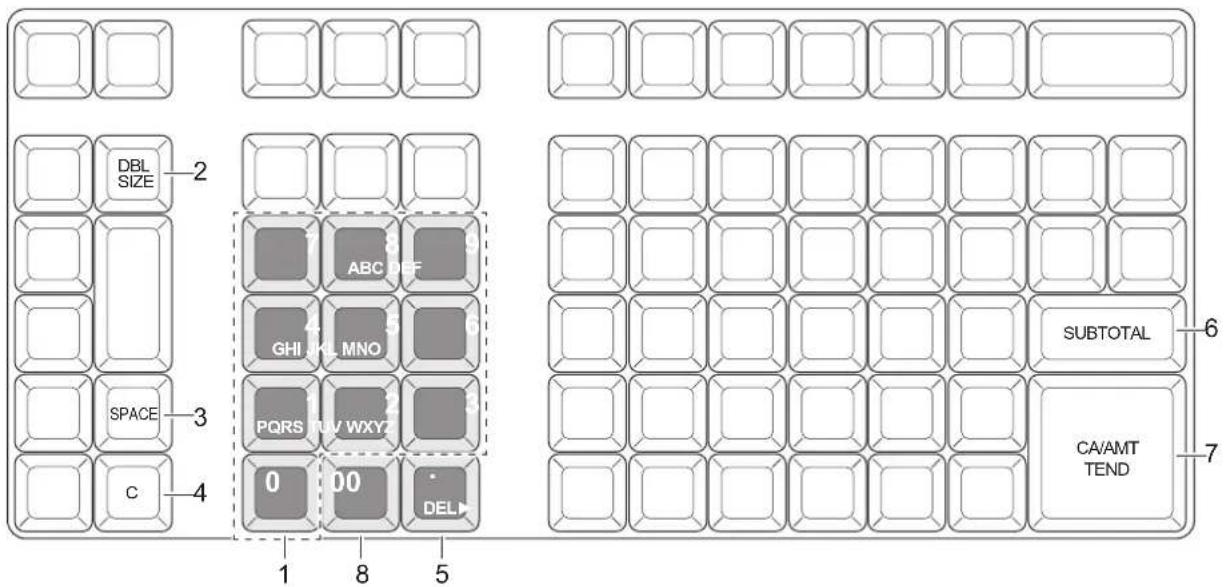
8 A → B → C → a → b → c → 8 → Ä → Ä → É → Á → Å → Å → Å → Ç → â → ä → à → ä → æ → á → ã → Ç retourne au début 9 D → F → F → d → e → f → 9 → ñ → É → É → Ê → Ê → ð → é → ê → ë → è → è → f retourne au début 4 G → H → I → g → h → i → 4 → í → Í → Í → I → Í → Í → Í → Í → í → í 5 J → K → L → j → k → l → 5 retourne au début 6 M → N → 0 → m → n → o → 6 → Ñ → Õ → Ó → Ó → Ó → Ó → Å → Å → Å → Å → Æ → Æ → Æ → Æ → Æ → Æ → Æ → Æ → Æ → Æ → Æ → Æ → Æ → Æ → Æ → Æ → Æ → Æ → Æ → Æ → Æ → Æ → Æ → Æ → Æ → Æ → Æ → Æ → Æ → Æ → Æ → Æ → Æ → Æ — 1 P → Q → R → S → p → q → r → s → 1 → p → p → β retourne au début 2 T → U → V → t → u → v → 2 → TEL → Ú → Ú → Ú → Ú → Ú → Ú → Ú → Ú → Ú → Ú → Ú → Ú → Ú → Ú → Ú → Ú → Ú → Ú → Ú → Ú → Ú → Ú → Ú → Ú → Ú → Ú → Ú → Ú → Ú → Ú → Ú → Ú → Ú → Ú — 3 W → X → Y → Z → w → x → y → z → 3 → ŷ → ŷ → rètourne au début 0 0 00 (Curseur droit) · (Supprimer) 7 7 → @ → - → / → : → ! → ? → ~ → ( → ) → * → # → + → , → ^ → ; → < → → = → > → → ¥ → % → & → [ → ] → ‘ → → | → → • → “ → . → \ → _ → ’ → £ → × → ò → i → € → → φ → espace retourne au début Programmations et enregistrements avancés

Programmations et enregistrements avancés
Réglage des caractères
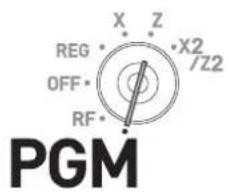
Exemple d'opération
Étape Affichage
![C01 PGM [DEPT Setting] [PLU Setting] [Key Setting] [Date Setting] [Clerk Setting] [Message Setting] [POP Setting] [Tax Setting] Select &](/content/2026/04/632545/images/2434f4cb9b9cb47224635b3142042606bd9f799342e97be0456920e162968df5.jpg)
![PLU Setting Input PLU No. PLU No. [ ] Select & or Cancel](/content/2026/04/632545/images/443c28c7ea87d38d687815c15070c2decdbde27f131cc51067e772e92424e44f.jpg)
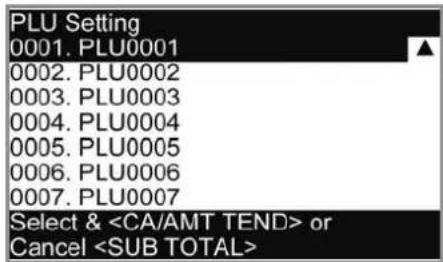
![PLU Setting 0001. [ ] Unit Price [ 0.00 ] Taxable Status[ NON TAX ] Group Link [ 00 ] DEPT Link [ 000 ] Open PLU [ NO ] Advanced →go Select & or Cancel](/content/2026/04/632545/images/ad99b72e47afa8500f91f20d68b5ff380bd4024eb11fae04199c40a00e7648db.jpg)
Programmations et enregistrements avancés
Réglage des symboles
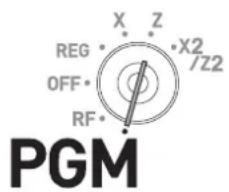
Étape Opération
1. Placez le sélecteur de mode sur la position PGM et sélectionnez [System Setting] puis appuyez sur la touche CA/AMT/TEND. [System Setting] correspond à la dernière colonne sur le menu principal de programmation et n'apparaît pas sur le premier écran. Continuez à appuyer sur la touche ▼ jusqu'à ce qu'il apparaisse à l'écran.
2. Tapez 2 et appuyez sur la touche SUB TOTAL pour régler la caisse enregistreuse sur le mode de réglage des caractères.
3. En vous reportant aux tableaux suivants, saisissez le numéro de mémoire à deux chiffres et le code de programme. Appuyez ensuite sur la touche SUB TOTAL.
4. En vous reportant aux méthodes de saisie de caractères sur les pages F-64 et F-65, saisissez les caractères de votre choix et appuyez sur la touche CA/AMT/TEND.
5. Pour régler le numéro de mémoire suivant, répétez l'étape 4. Pour régler un autre numéro de mémoire que le numéro suivant, répétez les étapes 3 et 4.
6. Appuyez sur la touche SUB TOTAL pour valider le réglage. (Touches de caractères)
![CASIO SRS4000 - Étape Opération
1. Placez le sélecteur de mode sur la position PGM et sélectionnez [System Setting] puis appuyez sur la touche CA/AMT/TEND. [System Setting] correspond à la dernière colonne sur le menu principal de programmation et n'apparaît pas sur le premier écran. Continuez à appuyer sur la touche ▼ jusqu'à ce qu'il apparaisse à l'écran.
2. Tapez 2 et appuyez sur la touche SUB TOTAL pour régler la caisse enregistreuse sur le mode de réglage des caractères.
3. En vous reportant aux tableaux suivants, saisissez le numéro de mémoire à deux chiffres et le code de programme. Appuyez ensuite sur la touche SUB TOTAL.
4. En vous reportant aux méthodes de saisie de caractères sur les pages F-64 et F-65, saisissez les caractères de votre choix et appuyez sur la touche CA/AMT/TEND.
5. Pour régler le numéro de mémoire suivant, répétez l'étape 4. Pour régler un autre numéro de mémoire que le numéro suivant, répétez les étapes 3 et 4.
6. Appuyez sur la touche SUB TOTAL pour valider le réglage. (Touches de caractères) - 1](/content/2026/04/632545/images/a27fc657aa96647ff9b52d5f15ef126afe03e885327b06b009684bd875716801.jpg)
![CASIO SRS4000 - Étape Opération
1. Placez le sélecteur de mode sur la position PGM et sélectionnez [System Setting] puis appuyez sur la touche CA/AMT/TEND. [System Setting] correspond à la dernière colonne sur le menu principal de programmation et n'apparaît pas sur le premier écran. Continuez à appuyer sur la touche ▼ jusqu'à ce qu'il apparaisse à l'écran.
2. Tapez 2 et appuyez sur la touche SUB TOTAL pour régler la caisse enregistreuse sur le mode de réglage des caractères.
3. En vous reportant aux tableaux suivants, saisissez le numéro de mémoire à deux chiffres et le code de programme. Appuyez ensuite sur la touche SUB TOTAL.
4. En vous reportant aux méthodes de saisie de caractères sur les pages F-64 et F-65, saisissez les caractères de votre choix et appuyez sur la touche CA/AMT/TEND.
5. Pour régler le numéro de mémoire suivant, répétez l'étape 4. Pour régler un autre numéro de mémoire que le numéro suivant, répétez les étapes 3 et 4.
6. Appuyez sur la touche SUB TOTAL pour valider le réglage. (Touches de caractères) - 2](/content/2026/04/632545/images/61b4cbf3a1aa611c7a6206882378912562ad6fd0a57fcd41957c8f4ac9ce919a.jpg)
![CASIO SRS4000 - Étape Opération
1. Placez le sélecteur de mode sur la position PGM et sélectionnez [System Setting] puis appuyez sur la touche CA/AMT/TEND. [System Setting] correspond à la dernière colonne sur le menu principal de programmation et n'apparaît pas sur le premier écran. Continuez à appuyer sur la touche ▼ jusqu'à ce qu'il apparaisse à l'écran.
2. Tapez 2 et appuyez sur la touche SUB TOTAL pour régler la caisse enregistreuse sur le mode de réglage des caractères.
3. En vous reportant aux tableaux suivants, saisissez le numéro de mémoire à deux chiffres et le code de programme. Appuyez ensuite sur la touche SUB TOTAL.
4. En vous reportant aux méthodes de saisie de caractères sur les pages F-64 et F-65, saisissez les caractères de votre choix et appuyez sur la touche CA/AMT/TEND.
5. Pour régler le numéro de mémoire suivant, répétez l'étape 4. Pour régler un autre numéro de mémoire que le numéro suivant, répétez les étapes 3 et 4.
6. Appuyez sur la touche SUB TOTAL pour valider le réglage. (Touches de caractères) - 3](/content/2026/04/632545/images/1509c0430be540e35ad8246f5e601fe3fe2cebc1c0807c63e6a8fcc0bdc2e8ca.jpg)
![CASIO SRS4000 - Étape Opération
1. Placez le sélecteur de mode sur la position PGM et sélectionnez [System Setting] puis appuyez sur la touche CA/AMT/TEND. [System Setting] correspond à la dernière colonne sur le menu principal de programmation et n'apparaît pas sur le premier écran. Continuez à appuyer sur la touche ▼ jusqu'à ce qu'il apparaisse à l'écran.
2. Tapez 2 et appuyez sur la touche SUB TOTAL pour régler la caisse enregistreuse sur le mode de réglage des caractères.
3. En vous reportant aux tableaux suivants, saisissez le numéro de mémoire à deux chiffres et le code de programme. Appuyez ensuite sur la touche SUB TOTAL.
4. En vous reportant aux méthodes de saisie de caractères sur les pages F-64 et F-65, saisissez les caractères de votre choix et appuyez sur la touche CA/AMT/TEND.
5. Pour régler le numéro de mémoire suivant, répétez l'étape 4. Pour régler un autre numéro de mémoire que le numéro suivant, répétez les étapes 3 et 4.
6. Appuyez sur la touche SUB TOTAL pour valider le réglage. (Touches de caractères) - 4](/content/2026/04/632545/images/12f8d1009b5ea7057cf22ed2127c926af73554a37ab8bf51bd1837b0a2d6674e.jpg)
N° de mémoire Code de programme Contenus Caractère par défaut Notes pour vos réglages 01 01 du mode Remb Total brut GROSS 02 Total net NET 03 Espèces dans tiroir-caisse CAID dans tiroir-caisse CHID 04 Paiements par carte caisse CKID 05 Chèques dans tiroir-caisse CRID (1) CAISSE CRID (1) 06 Crédit 1 dans tiroir-caisse CRID (2) CAISSE CRID (2) 07 Crédit 2 dans tiroir-caisse CRID (3) CAISSE CRID (3) 08 Crédit 3 dans tiroir-caisse CRID (4) CAISSE CRID (4) 09 Crédit 4 dans tiroir-caisse CRID (4) CAISSE CRID (4) 10 Espèces dans tiroir-caisse pour devise secondaire CAID2 11 Paiements par carte dans tiroir-caisse pour devise secondaire CHID2 12 Chèques dans tiroir-caisse pour devise secondaire CKID2 17 Total du mode Remb Oursement RF 18 Nombre de clients CUST 19 Ventes moyennes par client AVRG 20 Total des commissions du caissier 1 C-1 21 Total des commissions du caissier 2 C-2 22 Espèces en devise étrangère dans le tiroir-caisse CECA1 23 Chèques en devise étrangère dans le tiroir-caisse CECK1 26 Remise de réduction DC 27 Bon de réduction COUPON 28 Retour d'article REF 29 Arrondi pour la devise secondaire ROUND 30 Arrondi ROUND 31 Annulation CANCEL 33 Montant taxable 1 TA1 34 Taxe 1 TX1 35 Montant taxable 2 TA2 36 Taxe 2 TX2 37 Montant taxable 3 TA3 38 Taxe 3 TX3 39 Montant taxable 4 TA4 40 Taxe 4 TX4 41 Montant taxable 5 TA5 42 Taxe 5 TX5 43 Montant taxable 6 TA6 44 Taxe 6 TX6 45 Montant taxable 7 TA7 46 Taxe 7 TX7 47 Montant taxable 8 TA8 48 Taxe 8 TX8 Programmations et enregistrements avancés
N° de mémoire Code de programme Contenus Caractère par défaut Notes pour vos réglages 49 01 Montant taxable 9 TA9 50 Taxe 9 TX9 51 Montant taxable 10 TA10 52 Taxe 10 TX10 53 Total TVA TAX TOTAL 54 Montant non taxable NON TAX Programmations et enregistrements avancés
Autres symboles
N° de mémoire Code de programme Contenus Caractère par défaut 01 23 symbole de devise principale (2), @ (2), N° (2), encaissement mixte (2), non utilisé (4), symbole de devise secondaire (2) · @ N o / * * 02 Nb d'articles vendus (2), Nb de clients (2), non utilisé (6), affichage des multiplications (2) N o C T @ L B * Q T 03 symbole de multiplication (6), non utilisé (6) X B U S Y 04 symboles taxables (3) chacun) T 1 T 2 T 3 T 4 T 5 05 symboles taxables (3) chacun) T 6 T 7 T 8 T 9 T 1 06 symboles taxables (3) chacun) T 1 2 T 1 3 T 1 4 T 2 08 devise étrangère (2) chacune) non utilisée (8) * * * * * 09 symboles de mode (4 chacun) (REG, RF, non utilisé) R F G R F R - 10 symboles de mode (4 chacun) (PGM, Daily X, Daily Z, Périodique) P n x z x z 11 symboles de mode (4 chacun) (non utilisé, PGM lu) T R G P G M X 12 décimale (1) (pour montant/quantité), séparateur (principal/secondaire 1 chacun), non utilisé (3), carré (7) . . . . . x 13 am, pm (3 chacun), symbole ST sur l'afficheur principal (2) A M P M S T 16 symbole du sous-total sur l'afficheur principal (16) S U B T O T A L 17 symbole du sous-total pour les rabais/majorations (16) S U B T O T A L 18 symbole du total post-ticket (16) ticket (16) T L 19 symbole de la monnaie à rendre (16) aire à rendre (16) C G 01 20 symbole de total général (16) général (16) G T N° de mémoire Code de programme Contenus Caractère par défaut Notes pour vos réglages 01 24 Titre du rapport du total fixe FIX 02 Titre du rapport de touche de transaction TRANS 03 Titre du rapport des ventes PLU PLU 04 Titre du rapport des ventes de rayon DEPT 05 Titre du rapport des ventes de groupe GROUP 06 Titre du rapport des ventes de caissier CASHIER 08 Titre du rapport des ventes par heure HOURLY 09 Titre du rapport des ventes par mois MONTHLY 16 Titre du rapport éclair FLASH Programmations avancées
Code de réglage Réglages Nb de chiffres à régler 02 Numéro d'unité de la caisse enregistreuse 4 03 Réinitialisation facultative du numéro consécutif après le rapport de réinitialisation (Z) 8 04 Système de taxe et d'arrondi 10 05 Sélections d'impression de ticket 10 06 Méthodes de calcul et opération 10 08 Contenu des rapports de vente 1 10 09 Contenu des rapports de vente 2 10 10 Commande d'impression du montant taxable 10 14 Taux de change 8 15 Méthodes d'impression des rapports de vente 10 16 Méthodes d'impression du total général 7 17 Impression de la date/heure sur les relevés/tickets 4 19 Impression de caractères double hauteur sur les tickets 7 21 Méthodes d'impression des messages 10 25 Restriction de saisie 1 27 Sélections des opérations du caissier 9 28 Euro 1 10 29 Euro 2 10 30 Sélection de l'impression condensée du message de ticket/relevé 5 34 Activation ou désactivation du rétroéclairage 4 Programmations et enregistrements avancés
Réglages détaillés de la programmation
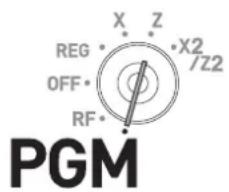
Étape Opération





Description Sélection Code de pro-gramme Valeur par défaut Numéro de machine Numéro de machine □ □ □ □D4 D3 D2 D1 0 0 0 0D4 D3 D2 D1 Description Sélection Code de pro-gramme Valeur par défaut Le numéro consécutif réinitialisé après le rapport de réinitialisa-tion quotidien est émis. Oui = 0Non = 1 [ZZSY]D8 [XXXI][WOAY] Doit être « 0000000 » (sept zéros) [BAWO]D7 à D1 [ABZY][70C7] Programmations et enregistrements avancés
Description Sélection Code de pro-gramme Valeur initiale Appliquer l'arrondi pour l'enregistrement : Pas d'arrondi = 0, IF1 = 1, IF2 = 2, danois = 3, norvégien = 4, singapourien = 5, finlandais = 6, australien = 7, sud-africain = 8, autres arrondis = 9 (se reporter à D1)Voir les tableaux suivants pour IF1 et IF2. 0 à 9 D10 0D10 Système de taxe :Système de taxe unique (1 à 4) = 0, Système de taxe singapou-rien = 3, Système de TVA indienne = 4 0,3 ou 4 D9 0D9 Doit être « 0000000 » àD8 à D3 0à0D8 à D3 Imprimer la facture No. Non = 0Oui = 1 D2 0D2 Autre arrondi : néo-zélandais (A) = 0, néo-zélandais (B) = 1 , malaisien = 2, tchèque = 3 (D10 doit être réglé sur « 9 ».) 0 à 3 D1 0D1 Arrondi IF 1 Arrondi australien Dernier chiffre de ST Résultat 0 à 2 0 0 à 2 0 3 à 7 5 3 à 7 5 8 à 9 10 8 à 9 10 Dernier chiffre de ST/CA CG Résultat Arrondi IF 2 Arrondi sud-africain Dernier chiffre de ST Résultat 0 à 4 0 0 à 4 0 5 à 9 10 5 à 9 5 Dernier chiffre de ST Résultat Arrondi danois Arrondi néo-zéland Derniers 2 chiffres de ST/CA CG Résultat 00 à 24 00 25 à 74 50 75 à 99 100 (A/B) Dernier chiffre de ST/CA CG Résultat 0 à 4/5 0 5/6 à 9 10 Arrondi singapourien Dernier chiffre de l'élément, %- REG Résultat 0 à 2 0 3 à 7 5 3 à 7 5 8 à 9 10 8 à 9 10 Arrondi malaisien Dernier chiffre de ST/CA CG Résultat 0 à 2 0 Arrondi finlandais Dernier chiffre de ST/CA CG Résultat 0 à 2 0 50 à 3 à 7 5 8 à 9 10 Ar Arrondi tchèque Dernier chiffre de ST Résultat 00 à 49 00 100 2 derniers chiffres de ST Résultat 00 à 24 00 25 à 74 50 75 à 99 100 Programmations et enregistrements avancés
Description Sélection Code de pro-gramme Valeur par défaut Imprimez la ligne du total pendant la finalisation. a Oui = 0Non = 1 (DA6D)(a+b) D10 
Système de 24 heures (0) ou système de 12 heures (2) b Sélectionner0 ou 2 Impression du ticket par tampon (active les opérations de la touche pendant l'impression) Non = 0Oui = 2 (ZTYX)D9 

Omission des impressions d'articles sur le relevé. (omission de relevés) Non = 0Oui = 1 (BCDH)D8  [G37T]
Doit être « 000 » 0  D7 D6 D5
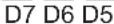
Imprimer le nombre d'articles vendus. (nombre d'articles) a Non = 0Oui = 1 (Y3A3)(a+b) D4 

Imprimer les symboles de la taxe. b Oui = 0Non = 2 Doit être « 000 » 0  D3
D3 

Exemple :
Programmations et enregistrements avancés
Description Sélection Code de pro-gramme Valeur par défaut Suivent le statut taxable et le statut des commissions de l'article précédent lorsque l'opération +/- est exécutée. a Oui = 0Non = 1 (a+b) D10 (a+b) D10 Oblige les déclarations d'argent avant les opérations de rapports de lecture (X) et de réinitialisation (Z). b Non = 0Oui = 4 Oblige à appuyer sur la touche SUB TOTAL avant la validation. a Non = 0Oui = 1 (a+b+c) D9 (a+b+c) D9 Autorise la validation lorsque le montant du sous-total est zéro ou négatif. b Oui = 0Non = 2 Autorise les remboursements multiples. c Oui = 0Non = 4 Affecte les résultats de +/-. Calculs %+/%- sur les articles. (Total net) Non = 0Oui = 1 D8 D8 Inclut la commission dans le total net. Oui = 0Non = 2 D7 D7 Efface le tampon clé lorsqu'un ticket est émis. (Mode REG uniquement) a Non = 0Oui = 1 (a+b+c) D6 (a+b+c) D6 Les touches émettent un bip lorsqu'on appuie dessus. b Oui = 0Non = 2 Autorise l'émission de post-ticket, même si l'original est émis. c Non = 0Oui = 4 Doit être « 000 » D5 D4 D3 D5 D4 D3 Utiliser la touche <00> comme touche <000>. <00> = 0<000> = 4 D2 D2 Doit être « 0 » D1 D1 Exemple :
Programmations et enregistrements avancés
Description Sélection Code de pro-gramme Valeur par défaut Imprimer le total des ventes brutes (GROSS) sur le rapport de total fixe. a Oui = 0Non = 1 (a+b+c) D10 (a+b+c) D10 Imprimer le total des ventes nettes (NET) sur le rapport de total fixe. b Oui = 0Non = 2 Imprimer le montant d'espèces dans le tiroir-caisse (CAID) sur le rapport de total fixe. c Oui = 0Non = 4 Imprimer le nombre de paiements par carte dans le tiroir-caisse (CHID) sur le rapport de total fixe. Oui = 0Non = 2 D9 5D9 Imprimer le nombre de chèques dans le tiroir-caisse (CKID) sur le rapport de total fixe. a Oui = 0Non = 1 (a+b) D8 2(a+b) D8 Imprimer les paiements à crédit dans le tiroir-caisse (CRID(1) à (4)) sur le rapport de total fixe. b Oui = 0Non = 4 Doit être « 0 » 0D7 7D7 Imprimer le total du mode RF (RF) sur le rapport de total fixe. Oui = 0Non = 4 D6 3D6 Imprimer le nombre net de clients (CUST) sur le rapport de total fixe. a Oui = 0Non = 1 (a+b) D5 6(a+b) D5 Imprimer les ventes moyennes par client (AVER) sur le rapport de total fixe. b Oui = 0Non = 2 Imprimer total TVA Oui = 0Non = 1 D4 7D4 Imprimer le total de la commission 1 (C-1) sur le rapport de total fixe. a Oui = 0Non = 1 (a+b+c) D3 7(a+b+c) D3 Imprimer le total de la commission 2 (C-2) sur le rapport de total fixe. b Oui = 0Non = 2 Imprimer les espèces en devise étrangère dans le tiroir-caisse (CECA1, CECA2) et les chèques dans le tiroir-caisse (CECK1, CECK2) sur le rapport de total fixe. c Oui = 0Non = 4 Imprimer,,<%-> et le total net des opérations mixtes (DC) sur le rapport de total fixe. a Oui = 0Non = 1 (a+b) D2 7(a+b) D2 Imprimer le nombre total d'opérations(RF) sur le rapport de total fixe. b Oui = 0Non = 2 Imprimer les totaux non taxables (NON TAX) sur le rapport de total fixe. a Oui = 0Non = 1 (a+b+c) D1 3(a+b+c) D1 Imprimer les fractions arrondies (ROUND) sur le rapport de total fixe. b Oui = 0Non = 2 Imprimer le nombre d'annulations (CANCEL) sur le rapport de total fixe. c Oui = 0Non = 4 Programmations et enregistrements avancés
Exemple :
Description Sélection Code de programme Valeur par défaut Imprimer le montant taxable 1 total sur le rapport total fixé. (TA1) a Oui = 0Non = 1 [TOH2] [4XTS] Imprimer TVA 1 total sur le rapport total fixé. (TX1) b Oui = 0Non = 2 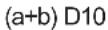
[DI6X] Imprimer le montant taxable 2 total sur le rapport total fixé. (TA2) a Oui = 0Non = 1 

Imprimer TVA 2 total sur le rapport total fixé. (TX2) b Oui = 0Non = 2 [74OH] 
Imprimer le montant taxable 3 total sur le rapport total fixé. (TA3) a Oui = 0Non = 1 

Imprimer TVA 3 total sur le rapport total fixé. (TX3) b Oui = 0Non = 2 [YYB3] [OT4T] Imprimer le montant taxable 4 total sur le rapport total fixé. (TA4) a Oui = 0Non = 1 [2AH4] 
Imprimer TVA 4 total sur le rapport total fixé. (TX4) b Oui = 0Non = 2 [935C] 
Imprimer le montant taxable 5 total sur le rapport total fixé. (TA5) a Oui = 0Non = 1 [TTXX] 
Imprimer TVA 5 total sur le rapport total fixé. (TX5) b Oui = 0Non = 2 [THO7] 
Imprimer le montant taxable 6 total sur le rapport total fixé. (TA6) a Oui = 0Non = 1 

Imprimer TVA 6 total sur le rapport total fixé. (TX6) b Oui = 0Non = 2 
[KHAT] Imprimer le montant taxable 7 total sur le rapport total fixé. (TA7) a Oui = 0Non = 1 [ZTA5] [0HW8] Imprimer TVA 7 total sur le rapport total fixé. (TX7) b Oui = 0Non = 2 [42XX] [TC30] Imprimer le montant taxable 8 total sur le rapport total fixé. (TA8) a Oui = 0Non = 1 [STT3] [WTSK] Imprimer TVA 8 total sur le rapport total fixé. (TX8) b Oui = 0Non = 2 

Imprimer le montant taxable 9 total sur le rapport total fixé. (TA9) a Oui = 0Non = 1 
[23WO] Imprimer TVA 9 total sur le rapport total fixé. (TX9) b Oui = 0Non = 2 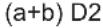

Imprimer le montant taxable 10 total sur le rapport total fixé. (TA10) a Oui = 0Non = 1 
[263A] Imprimer TVA 10 total sur le rapport total fixé. (TX10) b Oui = 0Non = 2 

Programmations et enregistrements avancés
Description Sélection Code de programme Valeur par défaut Imprimer montant taxable 1 sur le ticket/relevé. a Oui = 0Non = 1 (a+b+c) D10 0D10 Imprimer montant taxable 2 sur le ticket/relevé. b Oui = 0Non = 2 Imprimer montant taxable 3 sur le ticket/relevé. c Oui = 0Non = 4 Imprimer montant taxable 4 sur le ticket/relevé. a Oui = 0Non = 1 (a+b+c) D9 0D9 Imprimer montant taxable 5 sur le ticket/relevé. b Oui = 0Non = 2 Imprimer montant taxable 6 sur le ticket/relevé. c Oui = 0Non = 4 Imprimer montant taxable 7 sur le ticket/relevé. a Oui = 0Non = 1 (a+b+c) D8 0D8 Imprimer montant taxable 8 sur le ticket/relevé. b Oui = 0Non = 2 Imprimer montant taxable 9 sur le ticket/relevé. c Oui = 0Non = 4 Imprimer montant taxable 10 sur le ticket/relevé. Oui = 0Non = 1 D7 0D7 Doit être « 000000 » (six zéros) a Oui = 0Non = 1 0 à 0D6 à D1 0 à 0D6 à D1 Description Sélection Code de pro-gramme Valeur par défaut Mode monétaire de CECA1 et CECK1 sur le rapport de total fixe. CECA : Espèces en devise étrangère dans le tiroir-caisse CECK : Chèques en devise étrangère dans le tiroir-caisse 0 à 9 D8 D8 Décimale pour CECA1 et CECK1 sur le rapport de total fixe. Point = 0, Virgule = 1 a Point = 0 Virgule = 1 (a+b+c) D7 (a+b+c) D7 Séparateur pour CECA1 et CECK1 sur le rapport de total fixe. Virgule = 0, Point = 4 b Virgule = 0 Point = 4 Mode monétaire de CECA2 et CECK2 sur le rapport de total fixe. 0 à 9 D6 D6 Décimale pour CECA2 et CECK2 sur le rapport de total fixe. Point = 0, Virgule = 1 a Point = 0 Virgule = 1 (a+b) D5 (a+b) D5 Séparateur pour CECA2 et CECK2 sur le rapport de total fixe. Virgule = 0, Point = 4 b Virgule = 0 Point = 4 Toujours « 0000 » 0 à 0 D4 à D1 0 à 0 D4 à D1 Programmations et enregistrements avancés
Description Sélection Code de pro-gramme Valeur par défaut Omissions des rayons zéro (Les rayons dont le montant des ventes est zéro ne sont pas imprimés sur les rapports de ventes.) a Oui = 0Non = 1 (a+b) D10 (a+b) D10 Omission des caissiers zéro (Les caissiers dont le montant des ventes est zéro ne sont pas imprimés sur les rapports de ventes.) b Oui = 0Non = 2 Omission des touches de transaction zéro (Les touches de transaction dont le montant des ventes est zéro ne sont pas imprimées sur les rapports de ventes.) a Oui = 0Non = 1 (a+b+c) D9 (a+b+c) D9 Omission des PLU zéro (Les PLU dont le montant des ventes est zéro ne sont pas imprimés sur les rapports de ventes.) b Oui = 0Non = 2 Omission des rapports de ventes par heure (Les heures dont le montant des ventes est zéro ne sont pas imprimées sur les rapports de ventes.) c Oui = 0Non = 4 Omission des groupes zéro (Les groupes dont le montant des ventes est zéro ne sont pas imprimés sur les rapports de ventes.) Oui = 0Non = 1 D8 D8 Doit être « 00 » D7 D6 D7 D6 Imprimer les numéros PLU sur le rapport PLU. Non = 0Oui = 4 D5 D5 Imprimer le ratio des ventes sur les rapports de ventes. a Non = 0Oui = 1 (a+b) D4 (a+b) D4 Émettre des rapports Z en double. b Non = 0Oui = 2 Doit être « 000 » D3 D2 D1 D3 D2 D1 Description Sélection Code de pro-gramme Valeur par défaut Imprimer la plage de nombres consécutifs sur le rapport de total fixe. Non = 0Oui = 1 ☐D7 0D7 Doit être « 00111 » 0 0 1 1 1D6 D5 D4 D3 D2 0 0 1 1 1D6 D5 D4 D3 D2 Imprimer le total général sur le rapport de réinitialisation des ventes quotidiennes (Z). Oui = 0Non = 1 ☐D1 0D1 Programmations et enregistrements avancés
Description Sélection Code de pro-gramme Valeur par défaut Imprimer la date sur le relevé. a Oui = 0Non = 2 (a+b) D4 (a+b) D4 Imprimer le numéro consécutif sur le ticket/relevé. b Oui = 0Non = 4 Imprimer l'heure sur le ticket. a Oui = 0Non = 1 (a+b) D3 (a+b) D3 Imprimer l'heure sur le relevé. b Oui = 0Non = 2 Doit être « 0 » 0D2 0D2 Alerte relevé électronique vers la fin / terminé. a Non = 0Oui = 1 (a+b+c) D1 0D1 Réinitialiser le relevé électronique (interne) après l'émission du rapport de réinitialisation quotidienne. b Oui = 0Non = 2 Stockage des données de ventes et des données du relevé électronique dans la carte SD. c Non = 0Oui = 4 Description Sélection Code de programme Valeur par défaut Imprimer le ticket avec des caractères double hauteur. Non = 0Oui = 1 ☐D7 ☐D7 Doit être « 000000 » (six zéros) ☐ 0 0 0 0 0 0D6 D5 D4 D3 D2 D1 ☐ 0 0 0 0 0 0D6 D5 D4 D3 D2 D1 Description Sélection Code de pro-gramme Valeur par défaut Imprimer un logo de type graphique.(Si « No » est sélectionné, le logo du caractère sera imprimé.) Non = 0Oui = 2 ☐D10 2D10 Doit être « 000 » 0 0 0D9 D8 D7 0 0 0D9 D8 D7 Imprimer le message commercial sur les tickets en mode REG/RF. a Non = 0Oui = 1 ☐(a+b) D6 0(a+b) D6 Imprimer le message inférieur sur les tickets en mode REG/RF. b Non = 0Oui = 2 Doit être « 0000 » 0 0 0 0D5 D4 D3 D2 0 0 0 0D5 D4 D3 D2 Imprimer message GST MOF australien. Non = 0Oui = 4 ☐D1 0D1 Programmations et enregistrements avancés
Description Sélection Code de pro-gramme Valeur par défaut Restreindre (à 0 ou 5) le dernier chiffre pour le montant encaissé. a Non = 0Oui = 1 (a+b) D1 0(a+b) D1 Restriction (à 0 ou 5) au dernier chiffre pour /ART , , , montant de la déclaration d'argent. b Non = 0Oui = 4 Description Sélection Code de programme Valeur par défaut Activer les fonctions de caissier. Non = 0Oui = 4 Doit être « 00000000 » Description Sélection Code de programme Valeur par défaut Définir l'euro comme devise principale. Oui = 0Non = 1 ☐D10 ☐D10 Sélectionner l'option d'arrondi :Arrondi arithmétique = 0, Troncature = 1, Arrondi au chiffre supérieur = 2 0,1 ou 2 ☐D9 ☐D9 Taux de change (à 6 chiffres) Taux de change ☐ à ☐D8 à D3 ☐ à ☐D8 à D3 Nombre de décimales pour taux de change :Entier seulement = 0, une décimale = 1, deux décimales = 2, trois décimales = 3, quatre décimales = 4, cinq décimales = 5, six décimales = 6Exemple : (D8 à D2): 1 Euro = 1,977 DM ; réglez « 0019773 »1 Euro = 1957,77319 Lit ; réglez « 1957772 » 0 à 6 ☐D2 ☐D2 Doit être « 0 » ☐D1 ☐D1 Programmations et enregistrements avancés
Description Sélection Code de pro-gramme Valeur par défaut Mode ADD de la devise secondaire:0. = 0, 0,0 = 1, 0,00 = 2, 0,000 = 3 0 à 3 D10 D10 Appliquer l'arrondi pour la devise secondaire.*Pas d'arrondi = 0, IF1 = 1, IF2 = 2, danois = 3, norvégien = 4,singapourien = 5, finlandais = 6, australien = 7, sud-africain = 8 0 à 8 D9 D9 Doit être « 0 » D8 D8 Imprimer le montant encaissé dans la devise secondaireconverti en devise principale. a Non = 0Oui = 1 (a+b+c) D7 (a+b+c) D7 Sélection de l'impression du sous-total de la devise:1 Devise principale uniquement, 2 Devise principale et secon-daire b 1 = 02 = 2 Imprimer le total dans la devise secondaire avec des lettresdouble taille. c Non = 0Oui = 4 Sélection de la devise de la monnaie à rendre:1 Devise principale uniquement, 2 Devise secondaire a 1 = 02 = 1 (a+b+c) D6 (a+b+c) D6 Imprimer les espèces dans le tiroir-caisse dans la devisesecondaire sur le rapport de total fixe.(Si les espèces dans le tiroir-caisse de la devise principalesont omises, cette ligne est également omise.) b Non = 0Oui = 2 Afficher les symboles de la devise secondaire:1 e (Euro), 2 I (Local) c 1 = 02 = 4 Restreindre (à 00, 25, 50, 75) les deux derniers chiffres pour lemontant encaissé : 1 Devise principale, 2 Devise secondaire(II est nécessaire de régler cette restriction sur la touche). a 1 = 02 = 1 (a+b+c) D5 (a+b+c) D5 Imprimer le total de l'arrondi de la devise secondaire sur lerapport de total fixe. b Non = 0Oui = 2 Restreindre le dernier chiffre pour les entrées de montantmonétaire de la devise secondaire à 0 ou 5. c Non = 0Oui = 4 Sélection de l'impression du montant de la monnaie à rendre:1 Devise principale et secondaire, 2 Selon D6 -a de cettefeuille de travail a 1 = 02 = 1 (a+b) D4 (a+b) D4 Méthode de calcul du montant de la monnaie à rendre dans ladevise secondaire:1 Convertir le montant de la monnaie à rendre dans la deviseprincipale en devise secondaire.2 Soustrayez la valeur équivalente du montant du sous-totaldans la sous-devise de la valeur équivalente du montantsoumis dans la sous-devise. b 1 = 02 = 2 Doit être « 000 » 000 D3 D2 D1 D3 D2 D1 Programmations et enregistrements avancés
Description Sélection Code de pro- gramme Valeur par défaut Choisissez une image POP :Efficace lorsque D5 est 1; toujours imprimer la même image. Image1 = 1Image2 = 2Image3 = 3Image4 = 4Image5 = 5 D6 0D6 Conditions d'impression du message POP.Pas d'impression: 01Toujours imprimer le même message POP; 12Imprimer le POP lorsqu'un article particulier est enregistré; 23Imprimer le POP en fonction du montant; 3 Non = 01 = 12 = 23 = 3 D5 0D5 Impression condensée du relevé (imprimer avec des caractères demi hauteur) Oui = 0Non = 1 D4 0D4 Doit être « 000 » 000D3 D2 D1 000D3 D2 D1 Description Sélection Code de pro-gramme Valeur par défaut Rétroéclairage Fonctions = 0 Sans fonctions= 1 ☐D4 ☐D4 Doit être « 0 » ☐D3 ☐D3 Rétro-éclairage éteint (01 ~ 59 minutes, « 00 » signifie toujours activé.) ☐☐D2 D1 2 0D2 D1 Programmation des fonctions de rayons et PLU en groupe
Programmation des fonctions des rayons en groupe
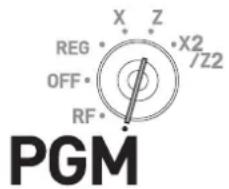
Étape Opération



Exemple :
Programmations et enregistrements avancés
Description Sélection Code de pro-gramme Valeur par défaut Ventes d'article unique:Article normal = 0, article unique = 3 0 ou 3 ☐D12 ☐D12 Doit être « 000 » 000 ☐000D11 D10 D9 ☐000D11 D10 D9 Statut taxable Pour Singapour D8 doit être 0 a 0 ☐D8 ☐D8 Statut taxable 1 a Non = 0Oui = 1 ☐(a+b+c) D7 ☐D7 Statut taxable 2 b Non = 0Oui = 2 Statut taxable 3 c Non = 0Oui = 4 Pour l'Inde Taxable 1 & 2 = 01, Taxable 3 & 4 = 02, Taxable 5 & 6 = 03, Taxable 7 & 8 = 04, Taxable 9 & 10 = 05 ☐☐D8 D7 Pour d'autres pays Pas de taxe = 00, statut taxable 1 = 01, statut taxable 2 = 02, statut taxable 3 = 03, statut taxable 4 = 04, statut taxable 5 = 05, statut taxable 6 = 06, statut taxable 7 = 07, statut taxable 8 = 08, statut taxable 9 = 09, statut taxable 10 = 10, tout taxable = 99 (uniquement pour les touches de transaction) ☐☐D8 D7 ☐0D8 D7 Autoriser un prix unitaire de zéro. a Non = 0Oui = 1 ☐(a+b+c) D6 ☐(a+b+c) D6 Autoriser un prix négatif. b Non = 0Oui = 2 Élément de hachage c Non = 0Oui = 4 Département uniquement.Fichier d'impression POP.Effectif lorsque le code D5 = 2 est réglé sur 30 (impression lorsque l'article particulier est enregistré). Image1 = 1Image2 = 2Image3 = 3Image4 = 4Image5 = 5 ☐D5 ☐D5 Limite basse de chiffres (LDL) pour un prix unitaire saisi manuellement. Nombre de chiffres ☐D4 ☐D4 PLU ouvert (uniquement pour PLU) Non = 0Oui = 4 ☐D3 ☐D3 Commission 1 (verser une commission sur les articles) a Non = 0Oui = 1 ☐(a+b) D2 ☐(a+b) D2 Commission 2 b Non = 0Oui = 2 Doit être « 0 » ☐D1 ☐D1 Programmations et enregistrements avancés
Programmation des fonctions PLU en groupe
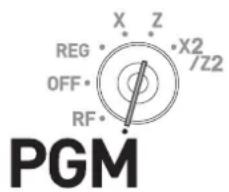
Étape Opération




Programmation individuelle des fonctions de rayon et PLU
Programmation individuelle des fonctions de rayon
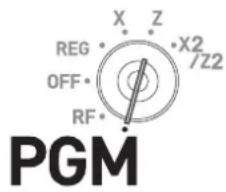
Étape Opération

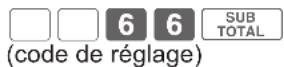

1 2 3 3


Programmations et enregistrements avancés
Code de réglage Description Sélection Code de programme 03 Statut taxable Pour Singapour D8 doit être 0 0 0D2 Statut taxable 1 a Non = 0Oui = 1 (a+b+c) D1 Statut taxable 2 b Non = 0Oui = 2 Statut taxable 3 c Non = 0Oui = 4 Pour l'Inde Taxable 1 & 2 = 01, Taxable 3 & 4 = 02,Taxable 5 & 6 = 03, Taxable 7 & 8 = 04,Taxable 9 & 10 = 05 00 à 10 D2 D1 Pour d'autres pays Pas de taxe = 00, statut taxable 1 = 01,statut taxable 2 = 02, statut taxable 3 =03, statut taxable 4 = 04, statut taxable 5= 05, statut taxable 6 = 06, statut taxable7 = 07, statut taxable 8 = 08, statut taxable9 = 09, statut taxable 10 = 10, tout taxable= 99 (uniquement pour les touches detransaction) 00 à 10 D2 D1 04 PLU ouvert (uniquement pour PLU) Non = 0 Oui = 4 ☐ 05 Autoriser un prix unitaire de 0 a Non = 0Oui = 1 (a+b+c) Autoriser un prix unitaire négatif. b Non = 0Oui = 2 Élément de hachage c Non = 0Oui = 4 07 Chiffre minimum pour le prix unitaire saisi manuellement Nombre de chiffresminimum ☐ 09 Commission 1 a Non = 0Oui = 1 (a+b) Commission 2 b Non = 0Oui = 2 11 Relier des groupes (000 à 999) 000 à 999 D7 D6 D5 Doit être 0 0 D4 Relier des rayons (000 à 999) (Uniquement pour PLU) 000 à 999 D3 D2 D1 15 Montant maximum du prix unitaire saisi manuellement (jusqu'à9999,99) D6 D5 D4 D3 D2 D1 18 Commande d'article unique : Article normal = 0, article unique = 3 0 ou 3 ☐ 


Programmations et enregistrements avancés
Programmation individuelle des fonctions PLU
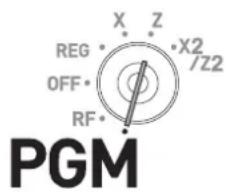
Étape Opération

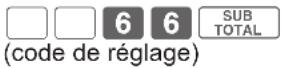





Programmations et enregistrements avancés
Programmation des fonctions des touches de transaction
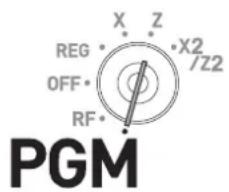
Étape Opération



Programmations et enregistrements avancés
Tableaux des codes de programme
Description Sélection Code de programme Restriction à 00/50 des deux derniers chiffres pour le montant encaissé (Uniquementdans l'arrondi danois) Non = 0Oui = 4 ☐D10 Toujours « 00 » 0 0D9 D8 Interdire les paiements partiels. a Non = 0Oui = 1 (a+b+c) D7 Interdire la saisie du montant encaissé b Non = 0Oui = 2 Obliger à saisir le montant encaissé. c Non = 0Oui = 4 Imprimer la ventilation de la TVA.(Option pour un article unique ou le change de devise (y compris les devises étrangères encaissées partiellement).) Non = 0Oui = 1 ☐D6 Ticket-restaurant a Non = 0Oui = 1 (a+b) D5 Procédez à l'arrondi finlandais. b Non = 0Oui = 4 Montant maximum pour le montant du sous-total et le montant encaissé.ex.) •90,00, D4 = 9, D3 = 3 D4 : Valeur maximum (0 à 9) ☐☐D4 D3 D3 : Nombre de zéros (0 à 9) Montant maximum pour la monnaie à rendre. Valeur maximum (0 à 9) ☐☐D2 D1 Nombre de zéros (0 à 9) Programmations et enregistrements avancés
Description Sélection Code de programme Montant maximum.ex.) • 100,00, D4 = 1, D3 = 4 Valeur maximum (0 à 9) ☐ ☐D4 D3 Nombre de zéros (0 à 9) Doit être « 00 » 00 0 0D2 D1 Description Sélection Code de programme Statut taxable Pour Singapour D8 doit être 0. 0 0D8 Statut taxable 1 a Non = 0Oui = 1 (a+b+c) D7 Statut taxable 2 b Non = 0Oui = 2 Statut taxable 3 c Non = 0Oui = 4 Pour l'Inde Taxable 1 & 2 = 01, Taxable 3 & 4 = 02, Taxable 5 & 6 = 03, Taxable 7 & 8 = 04, Taxable 9 & 10 = 05 00 à 10 D8 D7 Pour d'autres pays Pas de taxe = 00, statut taxable 1 = 01, statut taxable 2 = 02, statut taxable 3 = 03, statut taxable 4 = 04, statut taxable 5 = 05, statut taxable 6 = 06, statut taxable 7 = 07, statut taxable 8 = 08, statut taxable 9 = 09, statut taxable 10 = 10, tout taxable = 99 (uniquement pour les touches de transaction) 00 à 10 D8 D7 Autoriser un solde créditeur. Non = 0Oui = 1 D6 Doit être « 00 » 00 D5 D4 Chiffre maximum pour le prix unitaire saisi manuellement(Le réglage des programmes « 9 » n'autorise PAS la saisie manuelle.) Nombre de chiffres D3 Verser la commission 1 a Non = 0Oui = 1 (a+b) D2 Verser la commission 2 b Non = 0Oui = 2 Doit être « 0 » 0 D1 Programmations et enregistrements avancés
Description Sélection Code de programme Statut taxable Pour Singapour D8 doit être 0 0 0D8 Statut taxable 1 a Non = 0Oui = 1 (a+b+c) D7 Statut taxable 2 b Non = 0Oui = 2 Statut taxable 3 c Non = 0Oui = 4 Pour l'Inde Taxable 1 & 2 = 01, Taxable 3 & 4 = 02, Taxable 5 & 6 = 03, Taxable 7 & 8 = 04, Taxable 9 & 10 = 05 00 à 10 D8 D7 Pour d'autres pays Pas de taxe = 00, statut taxable 1 = 01, statut taxable 2 = 02, statut taxable 3 = 03, statut taxable 4 = 04, statut taxable 5 = 05, statut taxable 6 = 06, statut taxable 7 = 07, statut taxable 8 = 08, statut taxable 9 = 09, statut taxable 10 = 10, tout taxable = 99 (uniquement pour les touches de transaction) 00 à 99 D8 D7 Interdiction de la saisie manuelle du taux. Non = 0Oui = 2 D6 Arrondi : Arrondi arithmétique = 0, Troncature = 1, Arrondi au chiffre supérieur = 2 0, 1 ou 2 D5 Doit être « 00 » 00 D4 D3 Donner la commission 1 a Non = 0Oui = 1 (a+b)D2 Verser la commission 2 b Non = 0Oui = 2 Doit être « 0 » 0 D1 Description Sélection Code de programme Autoriser le changement de mode ou de caissier après avoir utilisé la touche #/NS comme transaction initiale. (Uniquement pour la fonction de non-ajout) Oui = 0Non = 1 D7 Doit être « 000000 » 000000 0 0 0 0 0 D6 D5 D4 D3 D2 D1 Description Sélection Code de programme Procédure de multiplication1 Quantité × Montant, 2 Montant × Quantité 1 = 02 = 1 □D6 Arrondis : Arrondi arithmétique = 0, Troncature = 1, Arrondi au chiffre supérieur = 2 0, 1 ou 2 □D5 Doit être « 0000 » 0000 0 0 0 0D4 D3 D2 D1 Programmations et enregistrements avancés
Description Sélection Code de programme Définir le symbole de la devise étrangère (0, 1, 2, 3, ou 4). Voir « Réglage des symboles » en page F-68. Le réglage « 0 » définit la monnaie locale. 0 à 4 [TSK3] Définir le total en devise étrangère (0, 1, 2)0 est considéré comme 1 0, 1 ou 2 
Arrondis : Arrondi arithmétique = 0, Troncature = 1, Arrondi au chiffre supérieur = 2 0, 1 ou 2 [30A8] Doit être « 0 » 0 
Mode ADD0. = 0, 0,0 = 1, 0,00 = 2, 0,000 = 3 0 à 9 
Symbole de la virgule décimale a Virgule décimale = 0 [a-, 12] Virgule = 1 Symbole du séparateur b Virgule = 0 Virgule décimale = 4 Doit être « 0 » 0 [24B6] Programmations et enregistrements avancés
Programmation d'autres fonctions de caissier
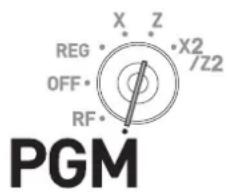
Étape Opération




Description Sélection Code de programme Mode de formation Non = 0Oui = 1 ☐D6 Doit être « 0000 » 0 0 0 0D5 D4 D3 D2 Enregistrement fonctionnel Oui = 0Non = 1 ☐D1 Description Sélection Code de programme Taux de commission 1 (entier) 00 à 99 ☐ ☐D8 D7 Taux de commission 1 (décimale) 00 à 99 ☐ ☐D6 D5 Taux de commission 2 (entier) 00 à 99 ☐ ☐D4 D3 Taux de commission 2 (décimale) 00 à 99 ☐ ☐D2 D1 Impression des données programmées
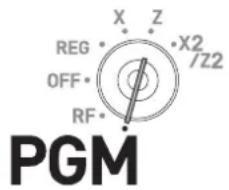
Imprimer le prix unitaire ou le pourcentage programmé (autre que PLU)
Étape
Impression
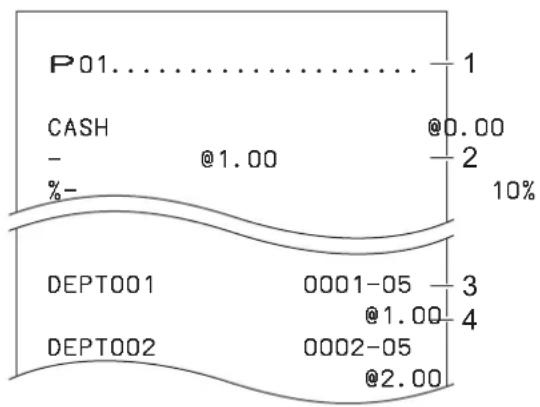
Programmations et enregistrements avancés
Imprimer les caractères programmés (sauf les PLU)
Étape
Impression
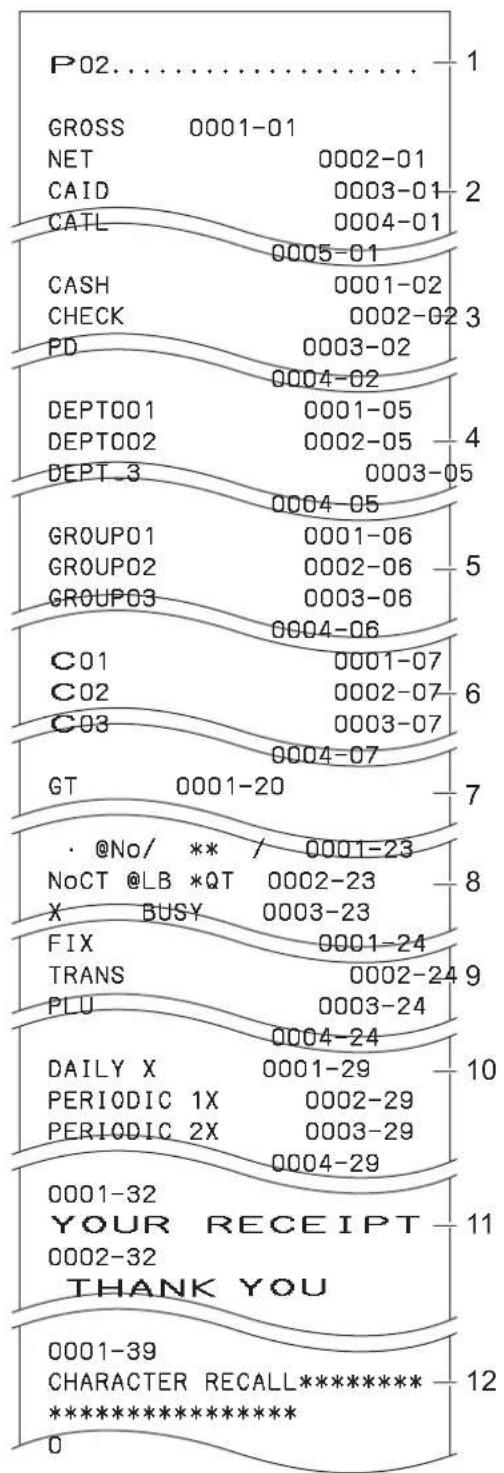
Programmations et enregistrements avancés
Imprimer la programmation générale (sauf les PLU)
Étape
Impression
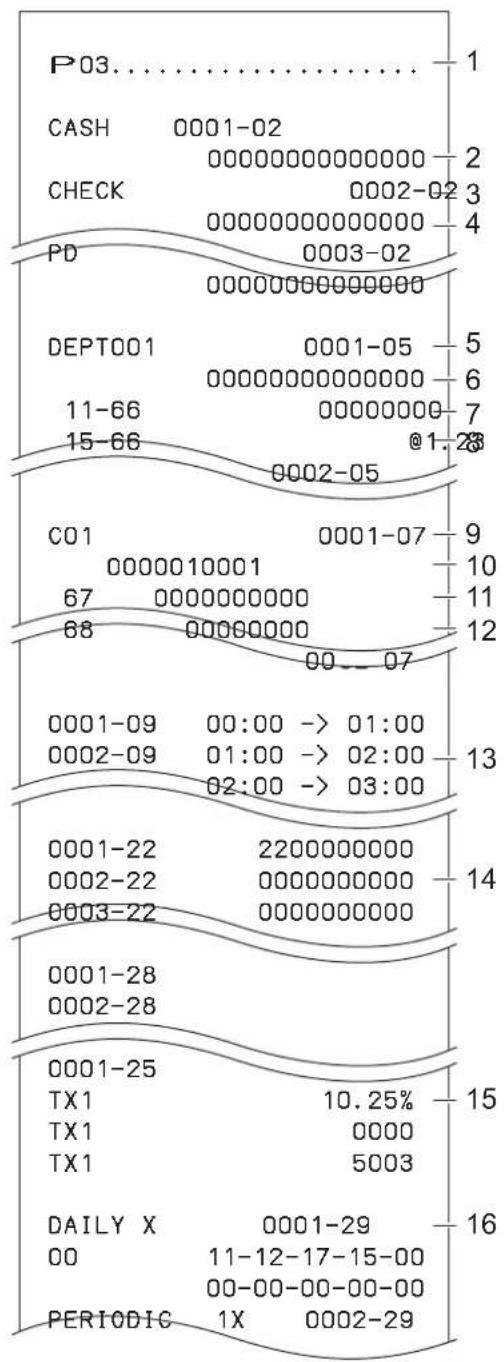
Impression
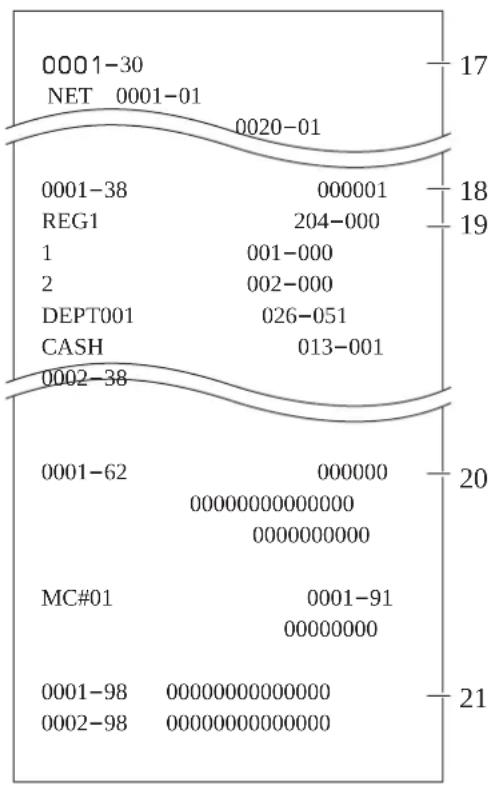
Imprimer le prix unitaire prédéfini de PLU
Étape Impression
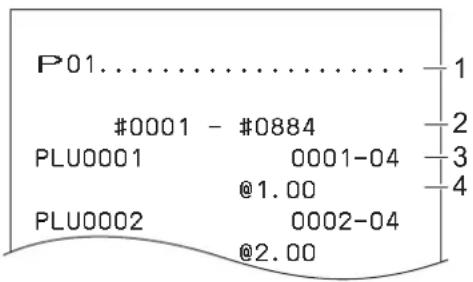
Imprimer les caractères prédéfinis de PLU
Étape Impression
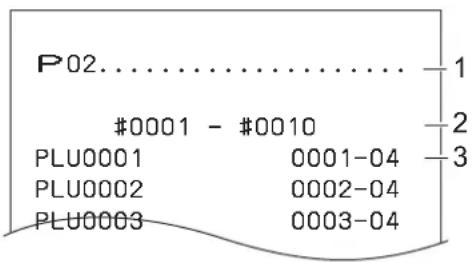
Imprimer les programmations PLU
Étape Impression
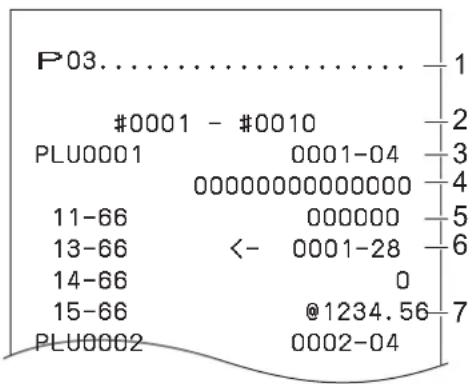
Impressions de différents rapports de ventes
NOTE
Impressions de différents rapports de ventes
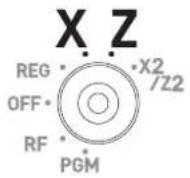
Étape Affichage
![[DAILY X] X 000003 [PLU] [GROUP] [HOURLY] [MONTHLY] [OPEN CHK] [FLASH] Select & 0](/content/2026/04/632545/images/ee135f474fb45bc0c0d47c726affa9035975c08b48d789f6b359345e943b9bee.jpg)
![[HOURLY [MONTHLY [OPEN CHK [FLASH [Time/Attend [EJ] [EJ-SD Select &](/content/2026/04/632545/images/0fd4fd29a0e8df3a19e9b2c59cdfd3fe8e5168e12bc88321eaea6881b9d3932e.jpg)
![EJ Input DATE [28] MONTH [02] YEAR 20[18] Consective No. [000000] Select & or Cancel](/content/2026/04/632545/images/023efb388b1483989d8cf5f17084e3a6702d38a98b37585233fc54f9f42a9cc2.jpg)
Programmations et enregistrements avancés
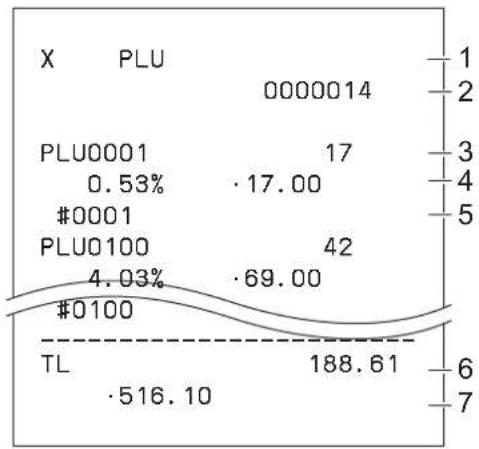
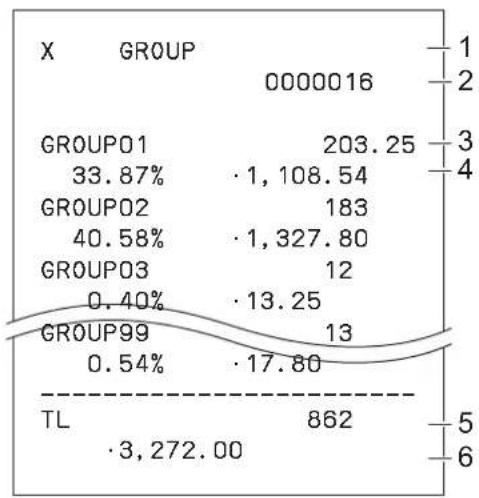
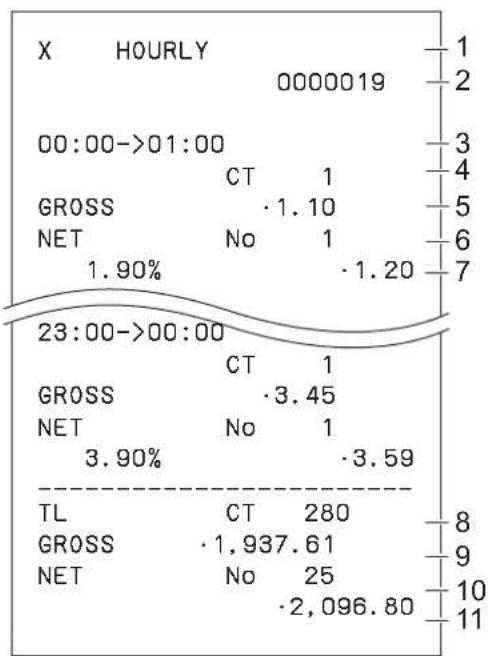
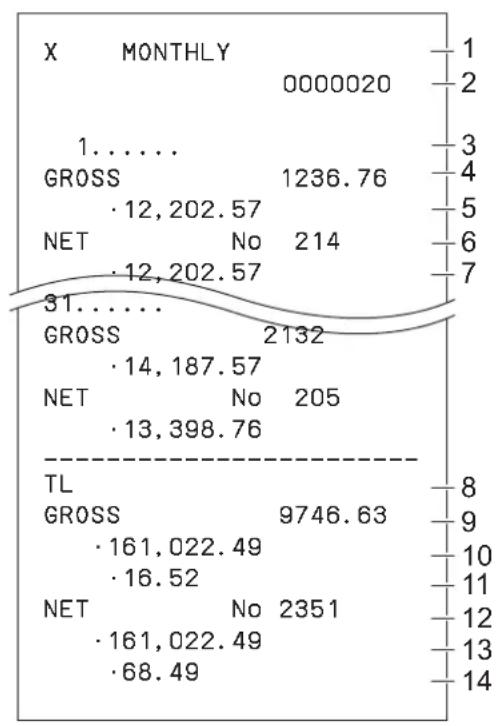
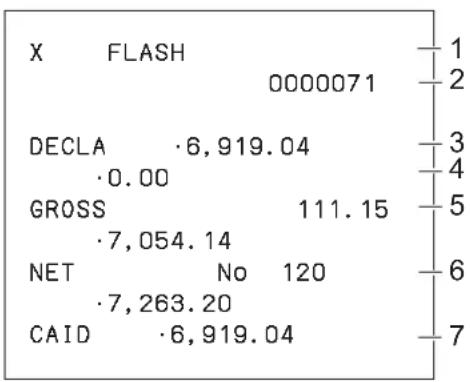
À propos de « Argent déclaré » et « Espèces dans tiroir-caisse »
Programmations et enregistrements avancés
■ Relevé électronique
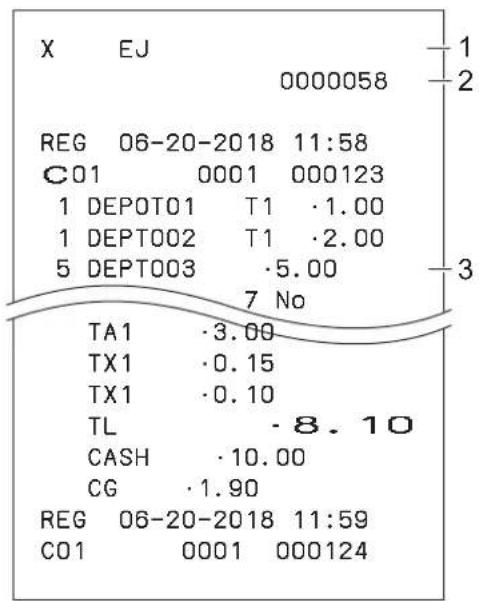
À propos du relevé électronique
Programmations et enregistrements avancés
Imprimer le rayon individuel et les PLU
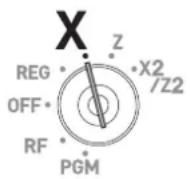
Étape Impression
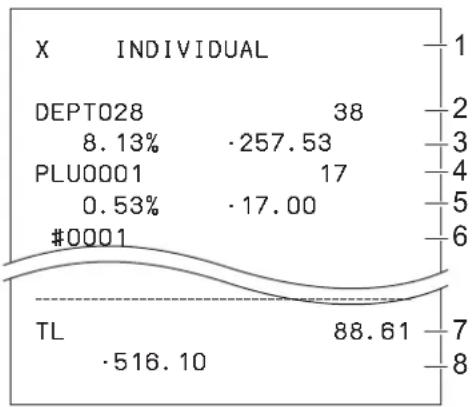
Programmations et enregistrements avancés
Rapport périodique des ventes
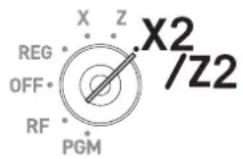
Étape Affichage
![[PÉRIODIQUE 1X] [PÉRIODIQUE 2X] [PÉRIODIQUE 1Z] [PÉRIODIQUE 2Z] Sélectionner &](/content/2026/04/632545/images/314e51efbe7cfa6a40929bc0f62a7b2a20e094390db1ebe4fa7d5b0d898bdf70.jpg)
Programmations et enregistrements avancés
ZZ1 PERIODIC 1Z 1 ZZ1 DEPT 0001 2 0001115 3 DEPT001 38 4 8.13% ·257.53 5 DEPT002 18 ·1,362.26 TL 88.61 6 ·1,916.10 7 ZZ1 FIX 0001 8 0001111 9 GROSS 981.25 10 ·6,574.40 NET No 111 11 ·7,057.14 CAID ·6,919.04 12 CHID ·139.04 13 CKID ·859.85 14 CRID(1) ·709.85 15 CRID(2) ·0.00 16 CRID(3) ·0.00 17 CRID(4) ·0.00 18 RF No 3 19 ·10.22 CUST CT 111 20 AVRG ·63.57 21 DC ·1.22 22 REF ·2.42 23 ROUND ·0.00 24 CANCEL No 2 25 ·12.97 TA1 ·2,369.69 26 TX1 ·128.86 27 TA2 ·2,172.96 28 TX2 ·217.33 29 Programmations et enregistrements avancés
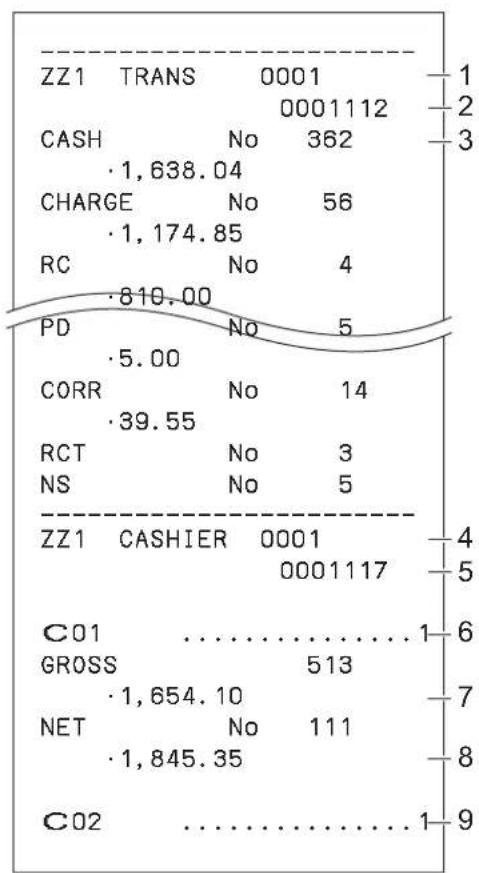
Programmations et enregistrements avancés
Réglage Bluetooth
Menu principal Sous-menu Que régler [Bluetooth] System Setting OFF Pour arrêter d'envoyer des données X ou Z à un smartphone, réglez « X data → mobile » et « Z data → mobile » de « Function » « NO ». Éteindre lorsque vous n'utilisez pas le couplage Blutetooth. ON Pairing with mobile bile Couple avec un smartphone. Clear paired mobile Annule le réglage de couplage du mobile. Functions X data → mobile YES Réglez sur OUI lorsque vous envoyez les données X vers un smartphone. NO Z data → mobile YES Réglez sur OUI lorsque vous envoyez les données Z vers un smartphone. Réglez sur OUI avec Sauvegarde si vous souhaitez sauvegarder les données sur une carte SD lorsque la transmission de données est incorrecte. YES with Backup NO Réglage du couplage Bluetooth
Écran
![PGMC01 [Réglage message] [Réglage POP] [Réglage taxe] [Réglage général] [Réglage rouleau papier] [Réglage filigrane] [Carte SD] [Bluetooth] Sélectionner & ou](/content/2026/04/632545/images/5471d9c50dcd080b937fa12a490d67351f547077e6c41004aa9d71cb056612f7.jpg)
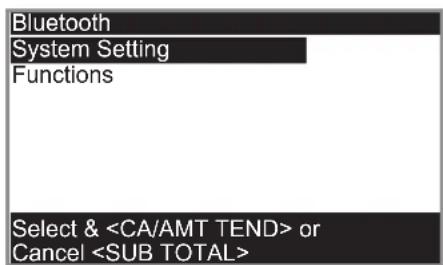
Écran
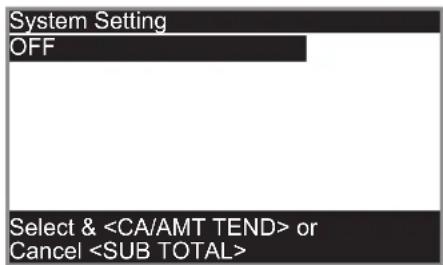
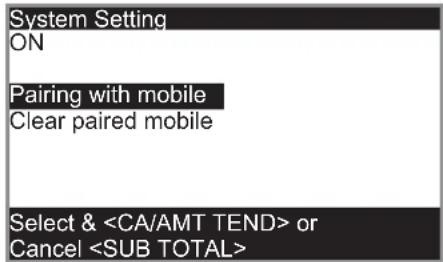
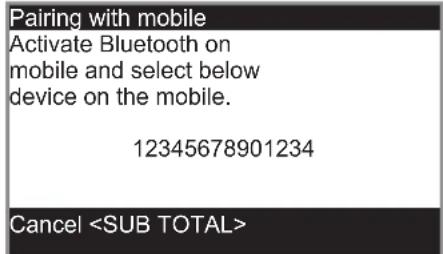
Pairing with mobile Enter pass key on your mobile. 123456 
Utilisation d'une carte SD
Précautions lors de l'utilisation d'une carte mémoire SD en option
Backup→SD Permet de conserver les données de ventes et les données de programme de la caisse sur la carte SD. Restore←SD Permet de rétablir les données de ventes et les données de programme de la carte SD à la caisse. Program→SD Permet de conserver les données de programme sur la carte SD. Program←SD Rétablit les données de programme depuis la carte SD vers la caisse enregistreuse. SD Format Permet de formater une carte SD lors de la première utilisation. Backup→Flash Permet de programmer les données dans la mémoire flash intégré de la caisse (en cas de panne de courant avec des piles vides). Programmations et enregistrements avancés
Formatage d'une carte SD
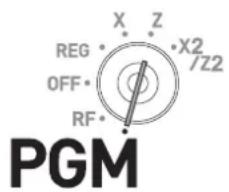
NOTE
Étape Affichage
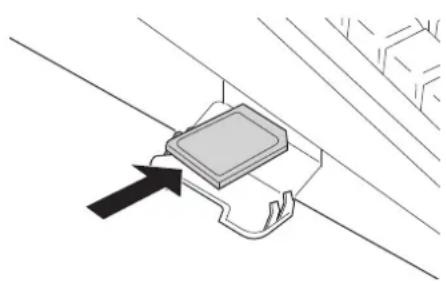
![PGMC01 [Réglage caissier] [Réglage message] [Réglage POP] [Réglage taxe] [Réglage général] [Réglage rouleau papier] [Réglage filigrane] [Carte SD] Sélectionner &](/content/2026/04/632545/images/91971654d82704c90b869917e76cc390c2ca7e72eda4882b1454b5a6950bf34a.jpg)
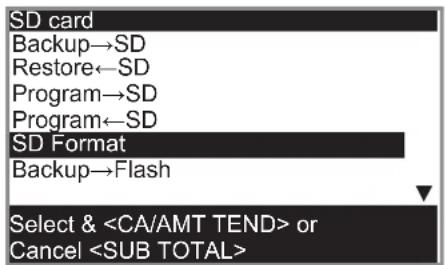
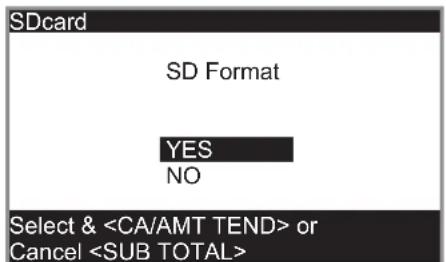
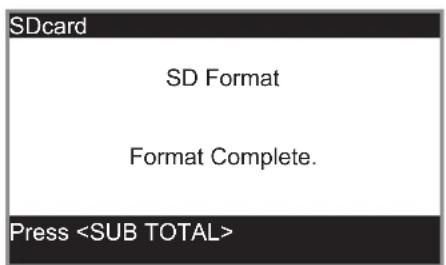
Programmations et enregistrements avancés
Conservation des données de programme sur une carte SD
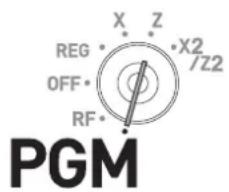
Étape Affichage
![PGMC01 [Réglage Commis] [Réglage Message] [Réglage POP] [Réglage Taxe] [Réglage Général] [Réglage Rouleau Papier] [Réglage Filigrane] [Carte SD] Sélectionner &](/content/2026/04/632545/images/280cae82ba0a9a660b846cb4ca0a83aedd6f5d3bf08829b2b5c21c20ce148f7e.jpg)
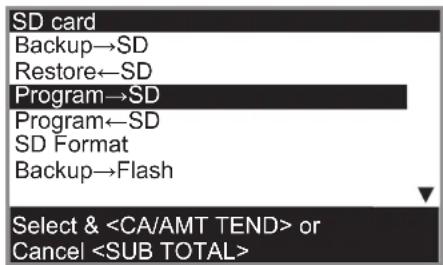
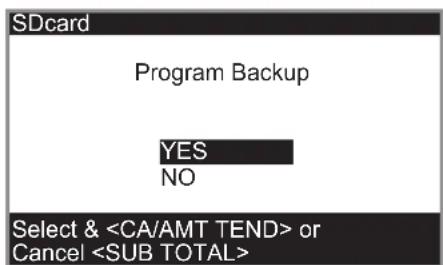
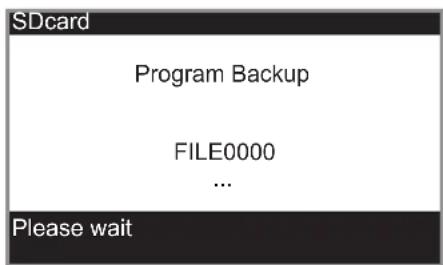
Programmations et enregistrements avancés
Restauration des données de sauvegarde (données de configuration sauvegardées automatiquement) à partir de la mémoire flash intégrée
Réglage POP
Menu principal Sous-menu Que régler [POP Setting] R Read POP Data Lire les données POP d'une carte SD. POP Operation Setting POP Printing Conditions Always print Same POP Toujours imprimer la même image POP. Change POP By Amount En fonction du montant, l'image POP peut être changée suivant les réglages « Réglage (par montant) » Change POP By Item Imprime l'image POP suivant le réglage du No. POP du réglage de DEPT. Do Not Print Aucune image POP n'est imprimée. Setting (Always same) Choisissez une image POP parmi cinq images. Setting (by Amount) Amount 1 Définit la condition d'impression du mes-sage POP en fonction du montant. Trois types d'images POP peuvent être définis en fonction du montant.Le montant est défini par A x 10B.Exemple12,00 A=12,B=2100,00 A=1,B=4 Amount 2 Amount 3 Print POP image Imprime l'image POP réglée à vérifier. NOTE
Programmations et enregistrements avancés
Manipulation du tiroir-caisse
Pour verrouiller et déverrouiller le tiroir-caisse
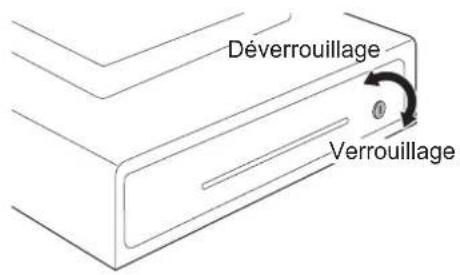
Pour sortir le tiroir-caisse
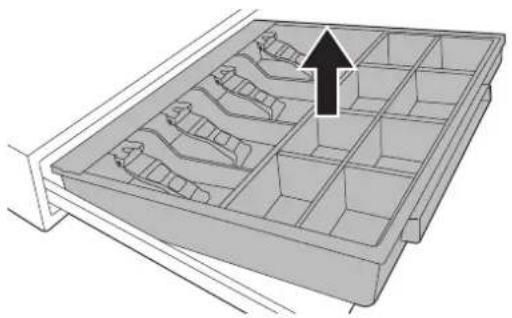
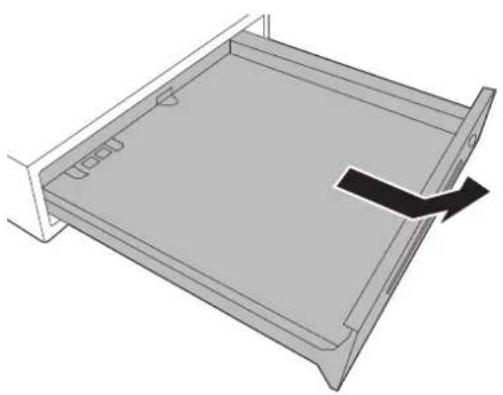
Programmations et enregistrements avancés
Pour retirer le séparateur de pièces (certains modèles)
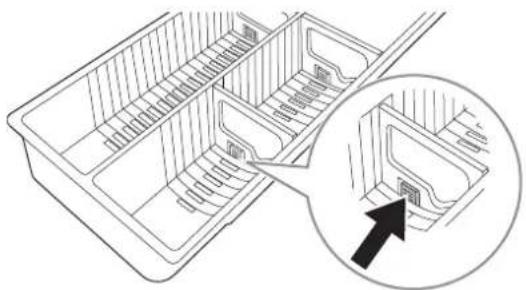
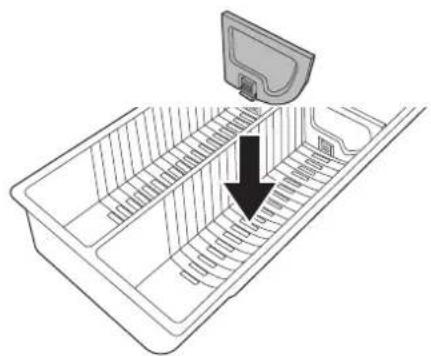
NOTE
Avant de rencontrer un problème
Code d'erreur Message Signification Remède E001 Wrong mode La position du sélecteur de mode a été modifiée avant la validation.Replacez le sélecteur de mode sur sa position initiale et validez l'opération. E003 Wrong operatorLe caissier ayant ouvert la session est différent de celui ayant effectué l'enregistrement de suivi des chèques.Saisissez le bon numéro de chèque ou attribuez le bon numéro de caissier. E004 Error INIT/FC Initialisation ou suppression du verrouillage en cours.Terminez l'opération. E008 Please sign on Enregistrement sans avoir saisi un numéro de caissier.Saisissez un numéro de caissier. E010 Close the drawer Le tiroir-caisse est aissé ouvert plus longtemps que la durée programmée (alarme de tiroir-caisse ouvert).Fermez le tiroir-caisse. E011 Close the drawerTentative d'enregistrement alors que le tiroir-caisse est ouvert.Fermez le tiroir-caisse. E016 Change back to REG modeDeux transactions consécutives ont été essayées en mode de remboursement.Basculez sur un autre mode, puis revenez au mode RF pour la transaction suivante. E017 Enter CHK/TBL numberTentative d'enregistrement d'un article sans saisir de numéro de chèque.Saisissez un numéro de chèque. E018 Enter Table numberTentative d'enregistrement d'un article sans saisir de numéro de tableau.Saisissez un numéro de tableau. E019 Enter number of customersTentative de validation sans saisir le nombre de clients.Saisissez le nombre de clients. E021 No DEPT LinkAucun PLU en liaison avec le rayon n'est enregistré.Corrigez le programme. E026 Enter condiment/preparation PLUAucun PLU de condiment/préparation n'est enregistré.Enregistrez un PLU de condiment/préparation. E029 In the tender operationL'enregistrement d'articles est interdit pendant un encaissement partiel.Terminez la transaction. E031 Press ST keyTentative de validation d'une transaction sans confirmer le sous-total.Appuyez sur la toucheSUB TOTAL. E033 Enter tendered amountTentative de validation sans saisir de montant encaissé.Saisissez le montant encaissé. E035 Change amount exceeds limitLa quantité de monnaie à rendre dépasse la limite prédéfinie.Saisissez à nouveau le montant encaissé. E036 Remove money from the drawerLe contenu du tiroir-caisse dépasse la limite programmée.Effectuer une opération payée. E037 Digit or amount limitation overErreur de verrouillage du montant élevé/erreur de verrouillage de chiffres minimumSaisissez le montant correct. E038 Perform money declarationOpération de lecture/réinitialisation sans déclarer l'argent dans le tiroir-caisse.Procédez à la déclaration d'argent. Code d'erreur Message Signification Remède E040 Issue guest receipt Tentative d'enregistrement d'une nouvelle transaction sans émettre de reçu client. Émettez un reçu client. E046 REG buffer full Tampon d'enregistrement saturé. Terminez la transaction. E049 CHECK Mémoire d'index de suivi des chèques saturée. Validez et fermez le numéro de chèque actuellement utilisé. E050 DETAIL memory full Mémoire de détail du suivi des chèques saturée. Validez et fermez le numéro de chèque actuellement utilisé. E051 CHK/TBL No. is occupied Tentative d'utilisation depour ouvrir un nouveau chèque en utilisant un numéro déjà utilisé pour un chèque existant dans la mémoire de suivi des chèques. Validez et fermez le chèque actuellement sous le numéro que vous souhaitez utiliser ou bien utilisez un numéro de chèque différent. E053 CHK/TBL No. is not opened Tentative d'utilisation depour rouvrir un nouveau chèque en utilisant un numéro non utilisé pour un chèque existant dans la mémoire de suivi des chèques. Utilisez le numéro de chèque correct (si vous voulez rouvrir un chèque qui existe déjà dans la mémoire de suivi des chèques) ou bien utilisezpour ouvrir un nouveau chèque. E075 Negative balance cannot be finalized Tentative de validation d'une transaction alors que le solde est inférieur ou égal à zéro. Enregistrez le ou les articles jusqu'à ce que le solde devienne positif. E101 PLU maintenance file full. Press <#2> to exit Le fichier de maintenance directe PLU / lot de maintenance devient plein. Terminez la maintenance. E103 PLU Code is not exist. Input the PLU Code Le code PLU n'existe pas dans le fichier. Saisissez le code PLU correct. E105 PLU file full Fichier PLU plein Modifiez l'article désigné. E106 Item exists in the PLU FILE L'élément désigné existe déjà dans le fichier PLU. E112 Close the journal platen arm Le bras du cylindre des relevés est ouvert. Fermez le bras du cylindre des relevés. E114 Close the receipt platen arm Le bras du cylindre des tickets est ouvert. Fermez le bras du cylindre des tickets. E139 Negative balance is not allowed Tentative d'enregistrement de <->oualors que le solde est négatif. Saisissez un montant négatif ou de bon de réduction correct. E146 Arrangement file full Le fichier d'agencement est plein. Réglez correctement l'agencement. E164 Employee No. is not Found in the Employee File Essayez d'entrer un mauvais numéro d'employé qui n'est pas défini dans le fichier de l'employé. Entrez le bon numéro d'employé. E200 Insert SD SD non insérée. Réglez la carte SD. E201 Illegal Format Carte SD formatée illégalement. Formatez la carte SD. E202 File not found Le fichier spécifié est introuvable sur la carte SD. Saisissez le nom de fichier correct. Programmations et enregistrements avancés
Code d'erreur Message Signification Remède E204 Check the write protect switch Le commutateur de protection d'écriture de la carte SD est verrouillé. Déverrouillez le commutateur de protection d'écriture. E205 File already exist. Impossible d'écrire , car le fichier désigné est déjà présent dans la carte SD. Vérifiez l'opération et recommencez. E220 (Bluetooth error) No device is connected via Bluetooth. Aucun appareil n'est connecté via Bluetooth. Activez le Bluetooth sur votre mobile et connectez-vous à la caisse enregistreuse. E221 (Bluetooth error) Bluetooth communication error. Erreur de communication Bluetooth. Votre mobile peut être hors de portée. Veuillez placer votre mobile plus près de la caisse enregistreuse.Si possible, éloignez les micro-ondes, les routeurs sans fil ou autres appareils Bluetooth de la caisse enregistreuse. Programmations et enregistrements avancés
Informations sur les conseils d'AIDE
Programmations et enregistrements avancés
Si « EJ FULL » apparaît sur l'afficheur
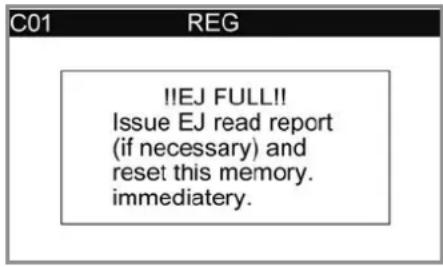
En cas de panne de courant
En cas de verrouillage de la caisse enregistreuse
Programmations et enregistrements avancés
À propos de l'indicateur de faible niveau de pile
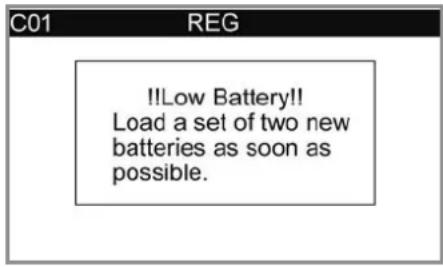
Important !
Catégorie Nombre de dispositifs totaliseurs Contenus Dispositif totaliseur périodique Montant (10 chiffres) Nombre d'articles (4 chiffres) Compteur (4 chiffres) Nombre d'articles (4 chiffres) Rayon 200 O*1 O*3 O PLU 7000 O*1 O*3 Ventes par heure 24 O*1 O*4 O*5 Ventes par mois 31 O*1 O*5 Caissier 50 O*1 O*5 Touche de transaction et total fixe -- O*1 ou O*3 ou O*4 ou O*5 O Total général des ventes non réinitialisables 1 O*2 Compteur des réinitialisations 8 O*4 O N° consécutif 1 O*5 À propos du code open source
Saisie Système à 10 touches ; mémoire tampon 8 touches (2 touches bascules) Rayon Système complet à touches Afficheur principal 26 caractères x 10 lignes, nom de rayon, nom PLU, Total, noms des transactions, monnaie à rendre Afficheur client 20 caractères x 1 ligne. Montant à 10 chiffres (zéro suppression) Imprimante Ticket Système alphanumérique thermique à 24 chiffres, touche d'activation/désactivation de ticketsLe nom du magasin ou un slogan est automatiquement imprimé Relevé Système alphanumérique thermique à 24 chiffresEnroulement automatique du rouleau récepteur Rouleau de papier 58 (L) × 80 (P) mm Φ(Max.) Épaisseur du papier 0,06 à 0,08 mm Alimentation du papier Ticket et relevé Vitesse d'impression Environ 20 l/sec Capacité de listage Montant 9999999999 Quantité 9999,999 Montant encaissé 9999999999 Pour cent 99,99 Taux de taxe 9999,9999 Numéros 99999999999999999 Date chronologique Impression de la date Impression automatique de la date sur les tickets et les relevés, calendrier automatique Impression de l'heure Impression automatique de l'heure sur les tickets et les relevés, système de 24 heures/système de 12 heures Alarme Bip des touches, alarme d'erreur Pile de protection de la mémoire La durée de vie réelle des piles de protection de la mémoire (deux nouvelles piles alcalines AA) est d'environ un an à compter de leur mise en place dans la machine. Alimentation/consommation électrique Voir la plaque signalétique. Température de fonctionnement 32 °F à 104 °F (0 °C à 40 °C) Humidité 10 à 90 % RH Dimensions 220 mm (H) × 400 mm (L) × 450 mm (P)(8,6" (H) × 15,7" (L) × 17,7" (P)) Poids 9 kg (20 lbs.) Spécifications de communication de données Bluetooth Version prise en charge Bluetooth® basse consommation (Ver. 4.1 + LE) Gamme de communication Environ 3 m (dépend des conditions des ondes radio et de l'environnement) Interface externe Fente de la carte mémoire SD/SDHC x 1Port COM x 2 Option WT-94 Accessoires Rouleau de papier, clés de mode, touches du tiroir-caisse, plaque magnétique *, manuels* Utilisez cette plaque pour poser les notes reçues du client.
- INTRODUCTION
- CARTON/EMBALLAGE D'ORIGINE
- EMPLACEMENT
- ALIMENTATION
- MARQUE DÉPOSÉE
- BLUETOOTH®
- CONSIGNES DE SÉCURITÉ
- ⚠️ DANGER
- ⚠ AVERTISSEMENT
- CORDONS D'ALIMENTATION ET PRISES
- PRÉCAUTIONS
- N'UTILISEZ QUE LES PILES SPÉCIFIÉES
- MISE AU REBUT DES PILES
- PRÉCAUTIONS D'UTILISATION
- EMPLACEMENT DE L'INSTALLATION
- AUTRES
- PRÉAVIS
- SI LE TIROIR-CAISSE NE S'OUVRE PAS
- SR-S
- UTILISATION DES FONCTIONS DE BASE DE LA CAISSE ENREGISTREUSE
- POUR COMMENCER....F
- APPRENDRE À CONNAÎTRE LA CAISSE ENREGISTREUSE ......F
- COMMENT LIRE LES IMPRESSIONS ...... F
- COMMENT UTILISER LA CAISSE ENREGISTREUSE ...... F
- AVANT D'OUVRIR VOTRE MAGASIN.... F
- ENREGISTREMENT DES ARTICLES DANS LES RAYONS .... F
- CONFIGURATIONS ET ENREGISTREMENTS DE BASE ...... F
- AUTRES ENREGISTREMENTS ...... F
- POUR COMMENCER
- NOMS DES PIÈCES
- MISE EN PLACE DES PILES DE PROTECTION DE LA MÉMOIRE
- AVERTISSEMENT
- MISE EN PLACE DU ROULEAU DE PAPIER
- PRÉCAUTIONS (DE MANIPULATION DU PAPIER THERMIQUE)
- MISE EN PLACE DU PAPIER POUR TICKET
- MISE EN PLACE DU PAPIER POUR RELEVÉ
- RÉGLAGE DE LA LANGUE (PAYS) DE LA DATE, DE L'HEURE, DES TAUX DE TVA ET DU COUPLAGE BLUETOOTH
- APPRENDRE À CONNAÎTRE LA CAISSE ENREGISTREUSE
- SÉLECTEUR DE MODE
- PGM (PROGRAMMATION)
- RF (REMBOURSEMENT)
- OFF
- REG (ENREGISTRER)
- X (LIRE)
- Z (RÉINITIALISER)
- X2/Z2 (LECTURE/RÉINITIALISATION PÉRIODIQUE DES VENTES)
- CLÉS DE MODE
- TIROIR-CAISSE
- RÉGLAGE DE L'AFFICHEUR PRINCIPAL
- RÉGLAGE DE L'AFFICHEUR CLIENT
- AFFICHAGE
- AFFICHEUR PRINCIPAL
- AFFICHEUR CLIENT
- CLAVIER
- COMMENT LIRE LES IMPRESSIONS
- COMMENT UTILISER LA CAISSE ENREGISTREUSE
- AVANT D'OUVRIR VOTRE MAGASIN
- UNE FOIS LE MAGASIN OUVERT
- UNE FOIS LE MAGASIN FERMÉ
- VÉRIFICATION DE LA DATE ET DE L'HEURE
- ÉTAPE | OPÉRATION | AFFICHAGE
- PRÉPARATION DES PIÈCES ET DES BILLETS POUR RENDRE LA MONNAIE
- NOTE
- ÉTAPE OPÉRATION IMPRESSION
- NS
- ENREGISTREMENT DES ARTICLES DANS LES RAYONS
- VENTE D'ARTICLE UNIQUE
- AUTRES OPÉRATIONS
- VENTES D'ARTICLE UNIQUE AVEC CALCUL DE LA MONNAIE À RENDRE
- RÉPÉTITION D'UN ENREGISTREMENT
- ENREGISTREMENT DE PLUSIEURS ARTICLES AVEC LA TOUCHE DE MULTIPLICATION
- CHANGEMENT DE RAYON
- SAISIE DU NUMÉRO DE RAYON
- CONFIGURATIONS ET ENREGISTREMENTS DE BASE
- PROGRAMMATION DES RÉGLAGES DE BASE
- ÉTAPE AFFICHAGE
- PROGRAMMATION DES RAYONS
- ENREGISTREMENT DES DONNÉES PRÉDÉFINIES DES RAYONS
- UTILISATION DE PRIX PRÉDÉFINIS
- UTILISATION DE STATUTS TAXABLES PRÉDÉFINIS
- PROGRAMMATION DES PLU
- ENREGISTREMENT DES DONNÉES PRÉDÉFINIES DES PLU
- VENTES D'ARTICLE UNIQUE AVEC PLU
- ENREGISTREMENT RÉPÉTÉ DE PLU
- ÉTAPE
- OPÉRATION IMPRESSION
- ENREGISTREMENT PLU AVEC LA TOUCHE DE MULTIPLICATION
- AUTRES ENREGISTREMENTS
- RABAIS
- RABAIS SUR LES ARTICLES ET LES SOUS-TOTAUX
- OPÉRATION
- IMPRESSION
- REMISE
- ÉTAPE OPÉRATION
- ENREGISTREMENT DE DIFFÉRENTES MÉTHODES DE PAIEMENT
- VENTE PAR CHÈQUE
- VENTE PAR CARTE
- PAIEMENTS MIXTES (ESPÈCES ET CHÈQUE)
- ENREGISTREMENT DE MARCHANDISES RETOURNÉES
- ENREGISTRER DES MARCHANDISES RETOURNÉES EN MODE REG
- ENREGISTRER DES MARCHANDISES RETOURNÉES EN MODE RF
- ÉTAPE OPÉRATION IMPRESSION 1 PLACEZ LE SÉLECTEUR DE MODE SUR LA POSITION RF. 2 ENREGISTREZ LES ARTICLES RETOURNÉS EN PROCÉDANT COMME POUR L'ENREGISTREMENT NORMAL ET APPUYEZ SUR LA TOUCHE SUB TOTAL. 3 APPUYEZ SUR LA TOUCHE CA / AMT / TEND ET REMBOURSEZ LE MONTANT TOTAL AU CLIENT
- APRÈS LE REMBOURSEMENT, N'OUBLIEZ PAS DE RAMENER LE SÉLECTEUR DE MODE SUR LA POSITION REG SINON LES ENREGISTREMENTS SUIVANTS SERONT MÉMORISÉS COMME TRANSACTIONS NÉGATIVES
- LES OPÉRATIONS SUIVANTES CORRESPONDENT AUX OPÉRATIONS AUTRES QUE LES TRANSACTIONS DE VENTES NORMALES. N'EFFECTUEZ PAS CES OPÉRATIONS PENDANT UNE TRANSACTION DE VENTES
- ENREGISTREMENT D'ARGENT REÇU EN ACOMPTE
- ENREGISTREMENT DE L'ARGENT RETIRÉ DU TIROIR-CAISSE
- OUVERTURE DU TIROIR-CAISSE SANS Y METTRE OU EN RETIRER DE L'ARGENT
- CORRECTIONS
- CORRECTION D'UN ARTICLE SAISI PAR ERREUR NON ENREGISTRÉ
- CORRECTION IMMÉDIATE DES ARTICLES APRÈS L'ENREGISTREMENT
- ANNULATION D'UN ARTICLE DÉJÀ ENREGISTRÉ
- ANNULATION DE TOUS LES ARTICLES DANS UNE TRANSACTION
- RAPPORTS QUOTIDIENS DE VENTES
- IMPRESSION DE RAPPORTS DE VENTES QUOTIDIENS
- PROGRAMMATIONS ET ENREGISTREMENTS AVANCÉS
- ENREGISTREMENTS AVANCÉS....F
- RÉGLAGES DES CARACTÈRES ...... F
- PROGRAMMATIONS AVANCÉES.... F
- PROGRAMMATION DES FONCTIONS DE RAYONS ET PLU EN GROUPE....F
- PROGRAMMATION INDIVIDUELLE DES FONCTIONS DE RAYON ET PLU....F
- IMPRESSION DES DONNÉES PROGRAMMÉES ...... F
- IMPRESSIONS DE DIFFÉRENTS RAPPORTS DE VENTES ......F
- RÉGLAGE BLUETOOTH ...... F
- RÉGLAGE DU COUPLAGE BLUETOOTH.... F
- UTILISATION D'UNE CARTE SD.... F
- RESTAURATION DES DONNÉES DE SAUVEGARDE (DONNÉES DE CONFIGURATION SAUVEGARDÉES AUTOMATIQUEMENT) À PARTIR DE LA MÉMOIRE FLASH INTÉGRÉE.... F
- RÉGLAGE POP.... F
- MANIPULATION DU TIROIR-CAISSE ...... F
- AVANT DE RENCONTRER UN PROBLÈME.... F
- ENREGISTREMENTS AVANCÉS
- ACTIVATION DE L'AFFECTATION DE CAISSIER
- ENREGISTREMENTS AVEC L'AFFECTATION DE CAISSIER
- VENTES EN ESPÈCES D'ARTICLE UNIQUE
- TRANSACTIONS DANS DES DEVISES LOCALES ET ÉTRANGÈRES
- RÉGLAGE DU TAUX DE CHANGE
- TRANSACTIONS AVEC DES BONS DE RÉDUCTION
- IMPRESSION DE LA VENTILATION DE LA TVA
- TRANSACTION EN EURO
- RÉGLAGES DES CARACTÈRES
- UTILISATION DU CLAVIER À CARACTÈRES
- CLAVIER À CARACTÈRES
- UTILISATION DU CLAVIER À 10 TOUCHES
- RÉGLAGE DES CARACTÈRES
- EXEMPLE D'OPÉRATION
- RÉGLAGE DES SYMBOLES
- ÉTAPE OPÉRATION 1. PLACEZ LE SÉLECTEUR DE MODE SUR LA POSITION PGM ET SÉLECTIONNEZ [SYSTEM SETTING] PUIS APPUYEZ SUR LA TOUCHE CA/AMT/TEND. [SYSTEM SETTING] CORRESPOND À LA DERNIÈRE COLONNE SUR LE MENU PRINCIPAL DE PROGRAMMATION ET N'APPARAÎT PAS SUR LE PREMIER ÉCRAN. CONTINUEZ À APPUYER SUR LA TOUCHE ▼ JUSQU'À CE QU'IL APPARAISSE À L'ÉCRAN. 2. TAPEZ 2 ET APPUYEZ SUR LA TOUCHE SUB TOTAL POUR RÉGLER LA CAISSE ENREGISTREUSE SUR LE MODE DE RÉGLAGE DES CARACTÈRES. 3. EN VOUS REPORTANT AUX TABLEAUX SUIVANTS, SAISISSEZ LE NUMÉRO DE MÉMOIRE À DEUX CHIFFRES ET LE CODE DE PROGRAMME. APPUYEZ ENSUITE SUR LA TOUCHE SUB TOTAL. 4. EN VOUS REPORTANT AUX MÉTHODES DE SAISIE DE CARACTÈRES SUR LES PAGES F-64 ET F-65, SAISISSEZ LES CARACTÈRES DE VOTRE CHOIX ET APPUYEZ SUR LA TOUCHE CA/AMT/TEND. 5. POUR RÉGLER LE NUMÉRO DE MÉMOIRE SUIVANT, RÉPÉTEZ L'ÉTAPE 4. POUR RÉGLER UN AUTRE NUMÉRO DE MÉMOIRE QUE LE NUMÉRO SUIVANT, RÉPÉTEZ LES ÉTAPES 3 ET 4. 6. APPUYEZ SUR LA TOUCHE SUB TOTAL POUR VALIDER LE RÉGLAGE. (TOUCHES DE CARACTÈRES)
- AUTRES SYMBOLES
- PROGRAMMATIONS AVANCÉES
- RÉGLAGES DÉTAILLÉS DE LA PROGRAMMATION
- EXEMPLE
- PROGRAMMATION DES FONCTIONS DE RAYONS ET PLU EN GROUPE
- PROGRAMMATION DES FONCTIONS DES RAYONS EN GROUPE
- PROGRAMMATION DES FONCTIONS PLU EN GROUPE
- PROGRAMMATION INDIVIDUELLE DES FONCTIONS DE RAYON ET PLU
- PROGRAMMATION INDIVIDUELLE DES FONCTIONS DE RAYON
- PROGRAMMATION INDIVIDUELLE DES FONCTIONS PLU
- PROGRAMMATION DES FONCTIONS DES TOUCHES DE TRANSACTION
- TABLEAUX DES CODES DE PROGRAMME
- PROGRAMMATION D'AUTRES FONCTIONS DE CAISSIER
- IMPRESSION DES DONNÉES PROGRAMMÉES
- IMPRIMER LE PRIX UNITAIRE OU LE POURCENTAGE PROGRAMMÉ (AUTRE QUE PLU)
- IMPRIMER LES CARACTÈRES PROGRAMMÉS (SAUF LES PLU)
- IMPRIMER LA PROGRAMMATION GÉNÉRALE (SAUF LES PLU)
- IMPRIMER LE PRIX UNITAIRE PRÉDÉFINI DE PLU
- ÉTAPE IMPRESSION
- IMPRIMER LES CARACTÈRES PRÉDÉFINIS DE PLU
- IMPRIMER LES PROGRAMMATIONS PLU
- IMPRESSIONS DE DIFFÉRENTS RAPPORTS DE VENTES
- À PROPOS DE « ARGENT DÉCLARÉ » ET « ESPÈCES DANS TIROIR-CAISSE
- RELEVÉ ÉLECTRONIQUE
- À PROPOS DU RELEVÉ ÉLECTRONIQUE
- IMPRIMER LE RAYON INDIVIDUEL ET LES PLU
- RAPPORT PÉRIODIQUE DES VENTES
- RÉGLAGE BLUETOOTH
- RÉGLAGE DU COUPLAGE BLUETOOTH
- ÉCRAN
- UTILISATION D'UNE CARTE SD
- PRÉCAUTIONS LORS DE L'UTILISATION D'UNE CARTE MÉMOIRE SD EN OPTION
- FORMATAGE D'UNE CARTE SD
- CONSERVATION DES DONNÉES DE PROGRAMME SUR UNE CARTE SD
- RESTAURATION DES DONNÉES DE SAUVEGARDE (DONNÉES DE CONFIGURATION SAUVEGARDÉES AUTOMATIQUEMENT) À PARTIR DE LA MÉMOIRE FLASH INTÉGRÉE
- RÉGLAGE POP
- MANIPULATION DU TIROIR-CAISSE
- POUR VERROUILLER ET DÉVERROUILLER LE TIROIR-CAISSE
- POUR SORTIR LE TIROIR-CAISSE
- POUR RETIRER LE SÉPARATEUR DE PIÈCES (CERTAINS MODÈLES)
- AVANT DE RENCONTRER UN PROBLÈME
- INFORMATIONS SUR LES CONSEILS D'AIDE
- SI « EJ FULL » APPARAÎT SUR L'AFFICHEUR
- EN CAS DE PANNE DE COURANT
- EN CAS DE VERROUILLAGE DE LA CAISSE ENREGISTREUSE
- À PROPOS DE L'INDICATEUR DE FAIBLE NIVEAU DE PILE
- IMPORTANT
- À PROPOS DU CODE OPEN SOURCE
Marque : CASIO
Modèle : SRS4000
Catégorie : Caisse