
SEC2000 - Caisse CASIO - Notice d'utilisation et mode d'emploi gratuit
Retrouvez gratuitement la notice de l'appareil SEC2000 CASIO au format PDF.
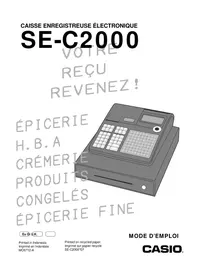

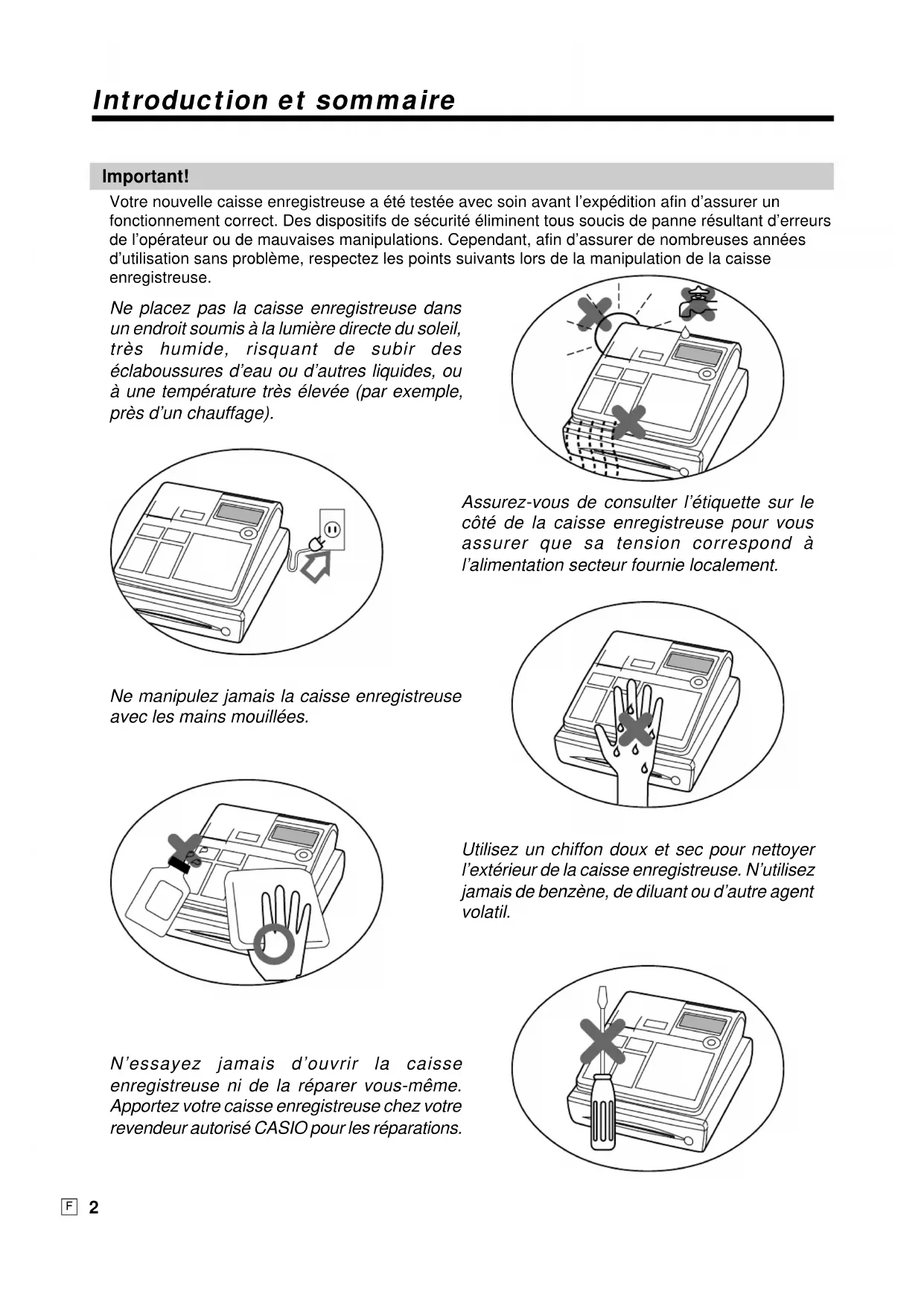
| Type de produit | Caisse enregistreuse électronique |
| Marque | CASIO |
| Modèle | SE-C2000 (SEC2000) |
| Affichage principal | Alphanumérique et numérique 10 chiffres |
| Affichage client | Numérique 8 chiffres |
| Imprimante | Thermique, 24 caractères, vitesse ~14 lignes/s |
| Papier | Rouleau 58 mm x 80 mm, épaisseur 0,06-0,085 mm |
| Alimentation | 100-240 V AC (vérifier plaque signalétique) |
| Piles de sauvegarde | 2 piles alcalines AA (autonomie ~1 an) |
| Fonctions principales | Enregistrement ventes, calcul taxes (4 types), conversion devises, suivi chèques, gestion employés, impression tickets/journal, programmation PLU et prix |
| Entretien | Chiffon doux et sec ; ne pas utiliser de benzène ou diluant |
| Sécurité | Ne pas démonter ; débrancher en cas d'anomalie ; utiliser tension adaptée |
| Pièces détachées | Rouleau papier P-5880T ; housse imperméable WT-90/91 |
| Réparabilité | Contacter service après-vente CASIO |
| Température fonctionnement | 0°C à 40°C |
| Humidité fonctionnement | 10 % à 90 % |
| Capacité montant max | 99 999 999 |
| Capacité quantité max | 9 999,999 |
| Types de taxes | 4 types programmables (incluse/ajoutée, arrondis spéciaux) |
| Modes de fonctionnement | REG, RF, X, Z, X2/Z2, PGM, OFF |
FOIRE AUX QUESTIONS - SEC2000 CASIO
Questions des utilisateurs sur SEC2000 CASIO
0 question sur cet appareil. Repondez a celles que vous connaissez ou posez la votre.
Poser une nouvelle question sur cet appareil
Téléchargez la notice de votre Caisse au format PDF gratuitement ! Retrouvez votre notice SEC2000 - CASIO et reprennez votre appareil électronique en main. Sur cette page sont publiés tous les documents nécessaires à l'utilisation de votre appareil SEC2000 de la marque CASIO.
MODE D'EMPLOI SEC2000 CASIO
CAISSE ENREGISTREUSE ÉLECTRONIQUE
SE-C2000
VOTRE
REÇU
REVENEZ!
Eu Di U.K.

Imprimé en Indonésie
MO0712-A
Imprimé sur papier recyclé
SE-C2000*EF
MODE D'EMPLOI
CASIO
Important!
Votre nouvelle caisse enregistreuse a été testée avec soin avant l'expédition afin d'assurer un fonctionnement correct. Des dispositifs de sécurité éliminent tous soucis de panne résultant d'erreurs de l'opérateur ou de mauvaises manipulations. Cependant, afin d'assurer de nombreuses années d'utilisation sans problème, respectez les points suivants lors de la manipulation de la caisse enregistreuse.
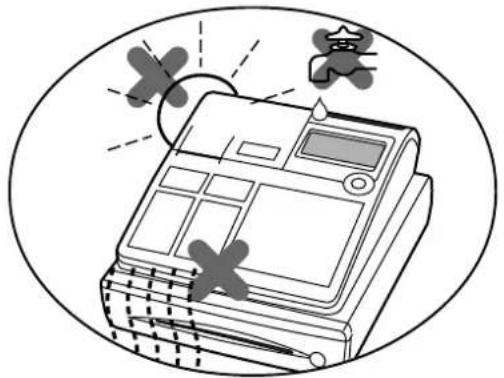
Ne placez pas la caisse enregistreuse dans un endroit soumis à la lumière directe du soleil, très humide, risquant de subir des éclaboussures d'eau ou autres liquides, ou à une température très élevée (par exemple, près d'un chauffage).
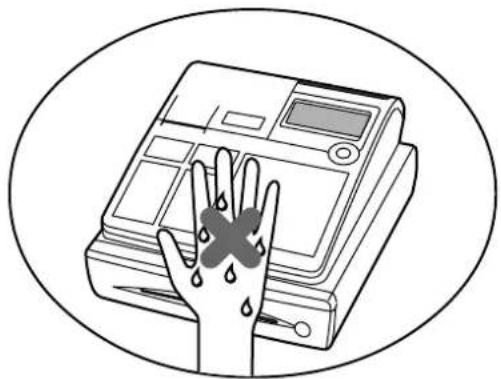
Ne manipulez jamais la caisse enregistreuse avec les mains mouillées.
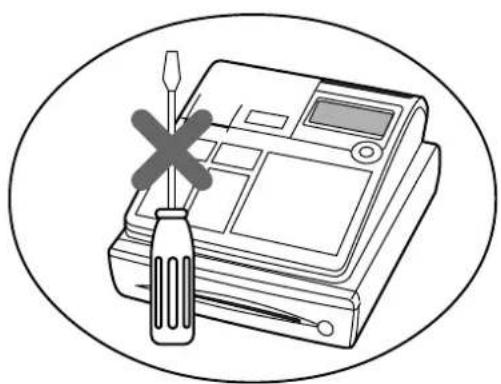
N'essayez jamais d'ouvrir la caisse enregistreuse ni de la réparer vous-même. Apportez votre caisse enregistreuse chez votre revendeur agréé CASIO pour les réparations.
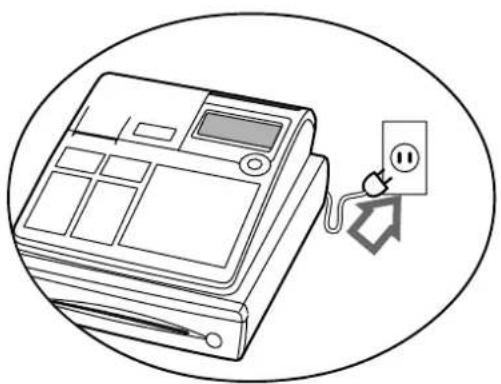
Assurez-vous de consulter l'étiquette sur le côté de la caisse enregistreuse pour vérifier que sa tension correspond à l'alimentation secteur fournie localement.
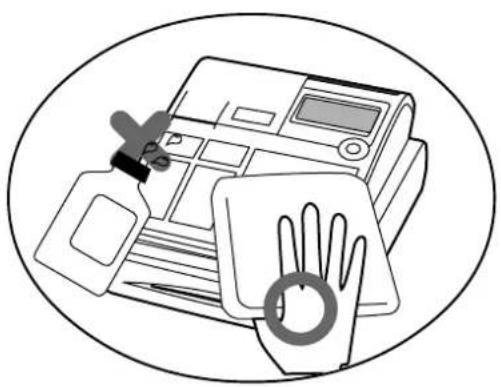
Utilisez un chiffon doux et sec pour nettoyer l'extérieur de la caisse enregistreuse. N'utilisez jamais de benzène, de diluant ou d'autre agent volatil.
Bienvenue sur la caisse enregistreuse CASIO !
Félicitations pour avoir choisi une caisse enregistreuse électronique CASIO qui a été conçue pour offrir de nombreuses années de fonctionnement fiable.
L'utilisation d'une caisse enregistreuse CASIO est suffisamment simple pour ne nécessiter aucun entraînement particulier. Tout ce que vous avez besoin de savoir se trouve dans ce mode d'emploi, alors gardez-le à portée de la main pour vous y référer en cas de besoin.
Consultez votre revendeur CASIO si vous avez des questions qui ne sont pas traitées dans ce mode d'emploi.
CE Fabricant : CASIO COMPUTER CO., LTD. 6-2, Hon-machi 1-chome, Shibuya-ku, Tokyo 151-8543, Japon Filiale dans l'Union européenne : CASIO EUROPE GmbH Bornbarch 10, 22848 Norderstedt, Allemagne
Conservez ces informations pour toute référence future.
La fiche secteur de cet équipement sert à couper l'alimentation secteur.
Assurez-vous qu'une prise murale se trouve près de l'équipement et qu'elle est facilement accessible.
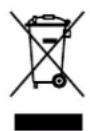
Cette marque ne s'applique qu'aux pays de l'UE.
Précaution de sécurité
- Veuillez lire ce manuel attentivement et suivre les instructions pour utiliser ce produit correctement et en toute sécurité. Après l'avoir lu, gardez-le à portée de main pour toute référence future. Conservez bien ce manuel, il peut vous être utile à l'avenir.
Symboles
Divers symboles sont utilisés dans ce manuel pour souligner les points importants et protéger l'opérateur et d'autres personnes des risques de blessures et de dommages. Ces symboles ont la signification suivante.

Indique un risque de blessure grave ou de mort si le produit n'est pas utilisé correctement.

Indique un risque de blessure ou de dommage si le produit n'est pas utilisé correctement.
Exemples de symboles
Pour attirer l'attention sur les risques et les dommages possibles, les symboles suivants sont utilisés.

Le symbole vise à attirer l'attention sur le symbole qu'il renferme et à avertir d'un danger. Le type de danger, ici les chocs électriques, est indiqué à l'intérieur du symbole.

Le symbole indique une interdiction. Le type d'interdiction, ici le démontage, est indiqué à l'intérieur du symbole.
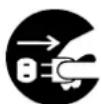
Le symbole ● indique une restriction. Le type de restriction, ici le débranchement d'une prise, est indiqué à l'intérieur du symbole.

AVERTISSEMENT!
Manipulation de la caisse enregistreuse
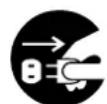
Si la caisse enregistreuse fonctionne mal, dégage de la fumée ou une odeur étrange, ou fonctionne anormalement, éteignez-la immédiatement et débranchez-la de la prise électrique. L'emploi de la caisse enregistreuse dans de telles conditions crée un risque d'incendie et de choc électrique.
- Contactez le service après-vente CASIO.

Ne pas poser de récipients contenant du liquide près de la caisse enregistreuse ni laisser pénétrer des matières étrangères à l'intérieur. Si de l'eau ou une matière pénétrait à l'intérieur de la caisse, éteignez celle-ci immédiatement et débranchez-la de la prise électrique. L'emploi de la caisse enregistreuse dans de telles conditions crée un risque de court-circuit, d'incendie et de choc électrique.
- Contactez le service après-vente CASIO.

Si la caisse enregistreuse est tombée ou a été endommagée, l'éteindre immédiatement et la débrancher de la prise électrique. L'emploi de la caisse enregistreuse dans de telles conditions crée un risque de court-circuit, d'incendie et de choc électrique.
- Il est extrêmement dangereux de réparer soi-même la caisse enregistreuse. Contacter le service après-vente CASIO.
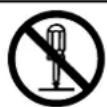
Ne jamais essayer de démonter la caisse enregistreuse ni entreprendre de modifications. Celle-ci contient des composants sous haute tension qui créent un risque d'incendie et de choc électrique.
- Contacter le service après-vente CASIO pour l'entretien et les réparations.
Avertissement !
Fiche et prise électrique

Ne pas utiliser la caisse enregistreuse sur le courant secteur de 100 V à 240 V. L'emploi de cette caisse sur un courant d'une autre tension peut entraîner une panne ou créer un risque d'incendie et de choc électrique. Une surcharge au niveau de la prise électrique crée aussi un risque de surchauffe et d'incendie.

S'assurer que la fiche est bien insérée dans la prise électrique. Une fiche mal insérée crée un risque de choc électrique, de surchauffe et d'incendie.
- Ne pas utiliser la caisse enregistreuse si la fiche est endommagée. Ne jamais brancher la fiche sur une prise électrique instable.

Essuyer de temps en temps la fiche pour enlever la poussière qui s'accumule autour des broches. Si de la poussière s'accumule sur la fiche, l'humidité peut réduire l'isolation et créer un risque de choc électrique et d'incendie. Ne jamais utiliser de détergent pour nettoyer le cordon d'alimentation, surtout la fiche et la prise.

Le cordon d'alimentation et la fiche ne doivent pas être endommagés ni modifiés. L'emploi d'un cordon endommagé peut détériorer l'isolation, mettre les fils à nu et provoquer un court-circuit, créant ainsi un risque de choc électrique et d'incendie.
- Contacter le service après-vente CASIO pour faire contrôler ou réparer un cordon d'alimentation ou une fiche endommagée.
Attention !

Ne pas poser la caisse enregistreuse sur une surface instable et inclinée. Celle-ci peut tomber — surtout si le tiroir est ouvert — et être endommagée, ce qui crée un risque d'incendie et de choc électrique.

Ne pas poser la caisse enregistreuse aux endroits suivants.
Endroits exposés à une grande quantité d'humidité ou de poussière, à de l'air chaud ou froid. - Endroits exposés à la lumière directe du soleil, près d'un véhicule à moteur ou endroits exposés à de très hautes températures.
Toutes ces situations peuvent entraîner une panne et un risque d'incendie.

Ne pas plier le cordon d'alimentation, ne pas le coincer entre des bureaux ou des meubles et ne jamais poser d'objets lourds dessus. Un court-circuit peut se produire ou le cordon peut être coupé, créant ainsi un risque d'incendie et d'électrocution.

Saisir la fiche pour débrancher le cordon d'alimentation de la prise électrique. Ne pas tirer sur le cordon proprement dit car il peut être endommagé (fils coupés, court-circuit, etc.), créant ainsi un risque d'incendie et d'électrocution.

Ne jamais toucher la fiche avec les mains mouillées. Ceci crée un risque de choc électrique. Ne pas tirer sur le cordon proprement dit car il peut être endommagé (fils coupés, court-circuit, etc.), créant ainsi un risque d'incendie et d'électrocution. Ne pas toucher la tête d'imprimante, le cylindre ni la lame.
Introduction et sommaire 2
Démarrage 10
- Mise en place des piles de sauvegarde et des rouleaux de papier 10
- Installation du rouleau de papier des tickets de caisse et du journal 11
- Brancher la caisse enregistreuse sur une prise électrique. 13
- Insérer la clé de mode portant la marque "PGM" dans le sélecteur de mode 13
- Tourner le sélecteur de mode sur la position "PGM". 13
- Régler la date 13
- Régler l'heure 13
- Programmation du barème de taxation 14
- Sélection d'un filigrane sur le ticket 16
- Pour le GST australien 16
- Programmation du prix unitaire du rayon 17
- Programmation du prix unitaire PLU 17
- Programmation du taux de remise 17
- Émission du relevé des ventes quotidiennes avec remise à zéro 17
- Opérations et réglages avancés 18
- Émission de relevés 18
- En cas de problème 18
Présentation de la caisse enregistreuse 20
Guide général 20 Rouleau de papier 20 Clés de mode 20 Tiroir-caisse 20 Serrure/clé du tiroir-caisse 20 Plaque magnétique 20 Sélecteur de mode 21 Comment utiliser l'écran rétractable 21 Comment mettre en place la feuille de menu 21 Écran 22 Panneau d'affichage 22 Affichage principal 22 Affichage client 22 Clavier 24 Fonctions pouvant être affectées 26
Opérations et réglages de base 28
Comment lire les sorties d'imprimante 28 Comment utiliser la caisse enregistreuse 29 Avant l'ouverture du magasin 30
Vérification de la date et de l'heure 30 Pour afficher et effacer la date/heure 30 Préparations de la monnaie pour le change 30 Préparation et utilisation des touches de rayon 31 Enregistrement des touches de rayon 31 Programmation des touches de rayon 33
Pour programmer un prix unitaire pour chaque rayon 33 Pour programmer le type de taxe pour chaque rayon 33 Pour programmer une limitation du montant maximal pour chaque rayon 33
Enregistrement des touches de rayon par la programmation de données 34
Prix programme 34, Type de taxe programme 34, Validation de la limitation du montant maximal 34
Préparation et utilisation des PLU 35
Programmation des PLU 35
Pour programmer un prix unitaire pour chaque PLU 35
Pour programmer le type de taxe de chaque PLU 35
Enregistrement de PLU 36
Préparation et utilisation des remises 38
Programmation de remises 38
Enregistrement de remises 38
Remises sur des articles et des sous-totaux 38
Préparation et utilisation des réductions 39
Programmation de réductions 39
Pour programmer le montant d'une réduction 39
Enregistrement de réductions 39
Réduction pour des articles et des sous-totaux 39
Enregistrement de paiements par carte de crédit et par chèque 40
Chèque 40
Carte de crédit 40
Crédit 40
Soumission mixte (espèces et chèque) 40
Enregistrement de la devise Euro et de la devise locale en même temps 41
Enregistrement de produits retournés en mode REG 42
Enregistrement de produits retournés en mode RF 42
Enregistrement de sommes reçues en acompte 43
Enregistrement des sorties de caisse 43
Enregistrement sans vente 43
Correction d'un enregistrement 44
Corriger un article saisi mais pas encore enregistré 44
Corriger un article saisi et enregistré 45
Annuler tous les articles d'une transaction 46
Impression du relevé des ventes quotidiennes avec remise à zéro 47
Opérations pratiques 48
Utilisation des fonctions d'employé 48
Activation de la fonction d'employé 48
Affectation d'un employé 48
Touche de numéro d'employé 48
Ventes en espèces d'article unique 49
Fonction de conversion de devises 50
Enregistrement de la devise étrangère 50
Soumission du montant total dans la devise étrangère 50
Soumission partielle dans une devise étrangère 51
Majoration 52
Coupon 52
Impression du détail de la TVA 53
Vérification de l'âge 53
Systèmes de suivi des chèques 54
Système de suivi des chèques 54
Ouverture d'un chèque 54
Ajout à un chèque 54
Émission d'un ticket pour le client 55
Fermeture d'une mémoire de chèque 55
Utilisation de la touche Nouveau/ancien chèque 55
Addition de chèques 56
PLU de base 57
Rappel de texte 57
Saisie du nombre de clients 57
Fonction d'interruption d'employé 58
PLU de condiment/préparation 59
Repas 59
Enregistrement des touches de classement 60 Pourboires 60 Addition 61 Correction d'article à l'aide de la touche Void 61 Programmation du rayon, des descripteurs PLU et des messages programmés de la liste... 62
Comment définir les descripteurs de rayon / PLU dans la liste 62
Comment définir le message de ticket de caisse programmé
et l'image du logo dans la liste 62
Exemple de message et de graphisme 62
Saisie manuelle de caractères 63 Saisie de caractères 63
Saisie par le clavier de caractères 63 Saisie de caractères par répétition des touches 64
Programmation des descripteurs et messages en saisissant des caractères 65
Programmation du descripteur des PLU 65 Programmation du descripteur de rayon/PLU de base/touches de fonctions 66
Touche de fonction 66 Touche pour le rayon 66 Touche PLU de base 66
Programmation des messages 67 Message du ticket 67 Programmation du nom d'employé 67
Nom d'employé 67
Programmation d'autres descripteurs 68 68
Total général, caractères spéciaux 69 Titre de relevé 69 Caractère de rappel de texte 69
Programmation des caractéristiques de la machine 70
Programmation de commande générale 70 Procédure de programmation 70
Données programmes (par code d'adresse) 70 Code d'adresse 02 (numéro de machine) 70 Code d'adresse 03 (numéro consécutif) 70 Code d'adresse 04 (système de taxe, arrondi) 70 Code d'adresse 05 (commande d'impression pour les tickets) 71 Code d'adresse 06 (calcul & commande d'utilisation) 71 Code d'adresse 08 (commande d'impression pour un relevé de total fixe) 72 Code d'adresse 10 (commande d'impression pour le montant taxable) 72 Code d'adresse 14 (commande de conversion de devises) 73 Code d'adresse 15 (commande d'impression pour les relevés) 73 Code d'adresse 16 (commande d'impression pour le total général) 74 Code d'adresse 17 (commande d'impression) 74 Code d'adresse 18 (commande d'impression pour les tickets des clients) 74 Code d'adresse 19 (commande de ticket) 74 Code d'adresse 25 (restriction de saisie) 75 Code d'adresse 21 (commande de message) 75 Code d'adresse 26 (suivi des chèques) 75 Code d'adresse 27 (commande d'employé) 75 Code d'adresse 28 (Euro 1) 76 Code d'adresse 29 (Euro 2) 76 Code d'adresse 30 (commande d'imprimante thermique) 77 Code d'adresse 34 (commande de rétroéclairage) 77
Programmation de la fonction des touches 78
Programmation des touches de rayon/PLU de base/PLU
(programmation de fonctions groupée) 78
Procédure de programmation 78
Données programmées 78 Programmation des touches de rayon/PLU de base/PLU (programmation de fonctions individuelle) 79 Procédure de programmation 79 Données de programmation (par code d'adresse) 80 Programmation des touches de transaction 81 Procédure de programmation 81 Données programmées 81 Programmation d'employé 85 Programmation du numéro d'employé et du numéro de chèque 85 Autre mode de programmation d'employé 85 Programmation des repas 86 Programmation du classement 86 Modification de la disposition du clavier 87 Programmation de la fonction de chaque touche 87 Impression de relevé avec ou sans remise à zéro 88 Pour imprimer le relevé d'un rayon, PLU sans remise à zéro 88 Pour imprimer des relevés quotidiens sans remise à zéro (sauf des chèques ouverts) 89 Pour imprimer un relevé de chèques ouverts sans remise à zéro 89 Pour imprimer des relevés quotidiens avec remise à zéro (sauf les chèques ouverts) 90 Pour imprimer un relevé de chèques ouverts avec remise à zéro 90 Exemple de relevé avec ou sans remise à zéro 91 Pour imprimer le relevé des ventes périodiques 1/2 avec ou sans remise à zéro 94 Impression de la programmation de la caisse enregistreuse 96 Pour imprimer le programme des prix unitaires/taux (sauf PLU) 96 Pour imprimer le programme de descripteurs de touche, noms, messages (sauf PLU) 96 Pour imprimer la programmation de la machine (sauf PLU) 97 Pour imprimer le prix unitaire de PLU 98 Pour imprimer le descripteur de PLU 98 Pour imprimer le programme de PLU 98 Pour imprimer le programme d'affectation des touches 98 Dépannage 100 En cas d'erreur 100 Si la caisse enregistreuse ne fonctionne pas du tout 102 Annuler un verrouillage de la machine 102 En cas de coupure de courant 103 Lorsque la lecture L apparaît à l'écran 103
Maintenance et Options 104
Pour remplacer le rouleau de papier du journal 104 Pour remplacer le rouleau de papier des tickets de caisse 105 Options 105
Fiche technique 106
Index 107
Ce chapitre explique comment installer la caisse enregistreuse et la préparer pour pouvoir l'utiliser. Veuillez lire ce chapitre même si vous avez déjà utilisé une caisse enregistreuse auparavant.
1. Mise en place des piles de sauvegarde et des rouleaux de papier
Mettre en place les deux piles de sauvegarde
Couvercle de l'imprimante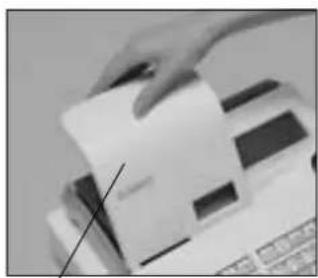
- Retirer le couvercle de l'imprimante et ouvrir le bras du cylindre (côté tickets de caisse).
Bras du cylindre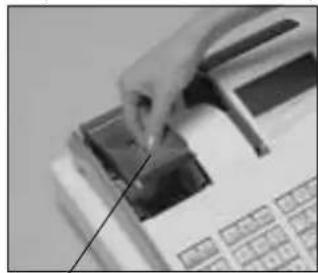
2. Retirer le couvercle du logement des piles.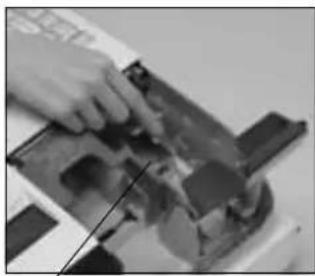
Couvercle du logement des piles
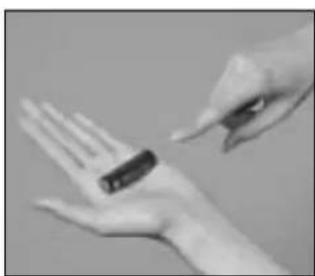
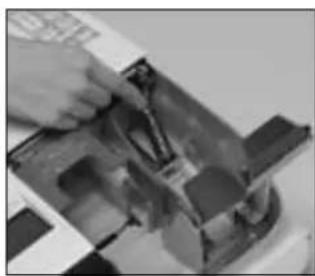
- Noter les repères (+) et (-) dans le logement des piles. Insérer un jeu de deux piles alcalines neuves de sorte que les pôles positifs (+) et négatifs (-) soient dirigés dans le sens indiqué par les repères.
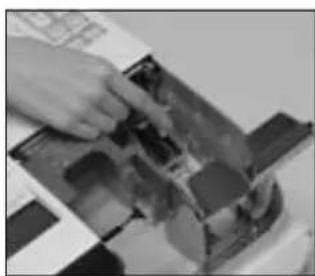
Aucune batterie n'est incluse dans les accessoires.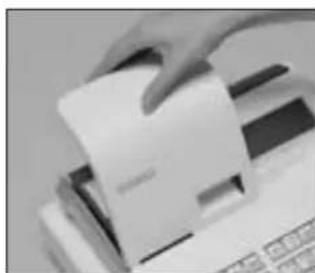
- Remettre en place le couvercle du logement des piles.
- Fermer le bras du cylindre et remettre le couvercle de l'imprimante en place.
Important !
Ces piles protègent les informations enregistrées dans la mémoire de la caisse enregistreuse en cas de coupure de courant ou de débranchement de la caisse. Il est nécessaire de les insérer.
AVERTISSEMENT !
- Ne jamais essayer de recharger les piles fournies avec la caisse.
- Ne pas exposer les piles à la chaleur, les court-circuiter ni essayer de les ouvrir.
Ranger les piles hors de portée des enfants en bas âge. En cas d'ingestion, consulter immédiatement un médecin.
2. Installation du rouleau de papier des tickets de caisse et du journal
Important !
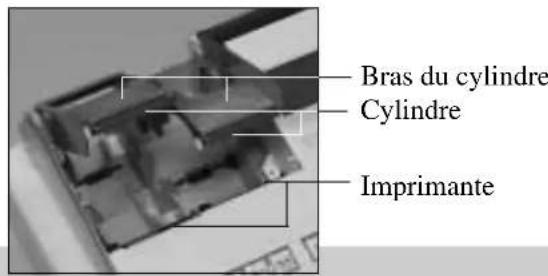
Retirer la feuille de protection de la tête d'imprimante et fermer le bras du cylindre.
Attention ! (maniement du papier thermique)
- Ne pas toucher la tête d'imprimante ni le cylindre.
- Déballer le papier thermique juste avant de l'utiliser.
- Éviter l'exposition à la chaleur ou au soleil.
- Éviter l'exposition à la poussière et à l'humidité.
- Ne pas rayer le papier.
- Ne pas exposer le papier imprimé aux situations suivantes : humidité et température élevées, lumière directe du soleil, contact avec de la colle, du diluant ou une gomme.
Pour installer le rouleau de papier des tickets de caisse :
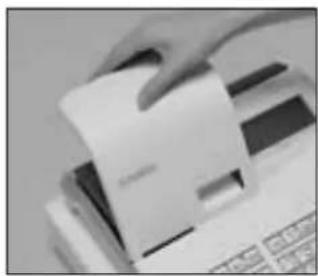
Point 1
Retirer le couvercle de l'imprimante.
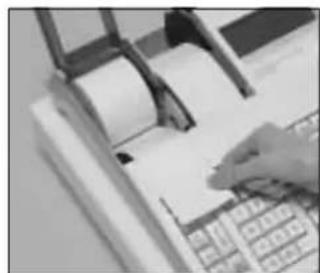
Point 4
Faire passer l'extrémité du papier sur l'imprimante.
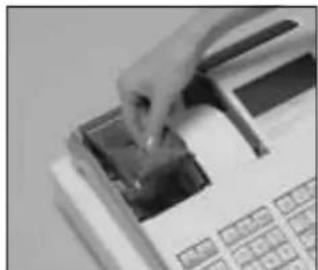
Point 2
Ouvrir le bras du cylindre.
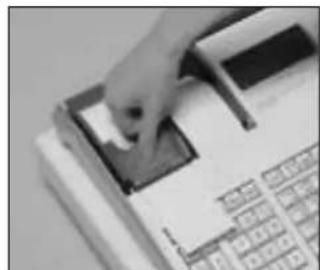
Point 5
Fermer le bras du cylindre de sorte qu'il se bloque.
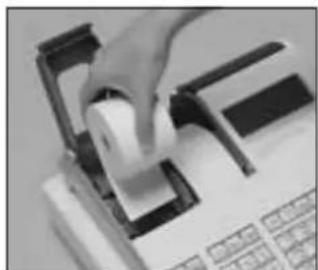
Point 3
Tout en s'assurant que l'extrémité du papier est au bas du rouleau, mettre le rouleau dans l'espace qui lui est réservé à l'arrière de l'imprimante.
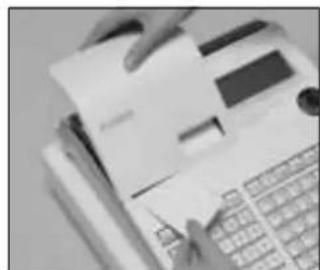
Finalement,
Remettre le couvercle de l'imprimante en place en faisant passer l'extrémité du papier par la fente du coupe-papier. Déchirer le surplus de papier.
Pour installer le rouleau de papier du journal :
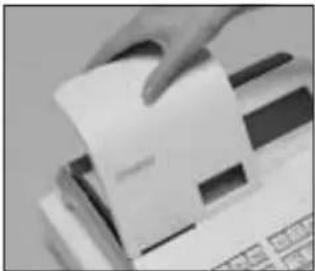
Point 1
Retirer le couvercle de l'imprimante.
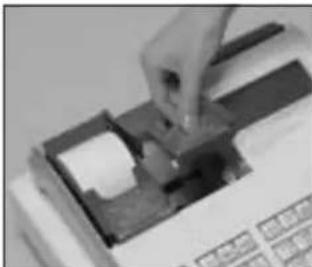
Point 2
Ouvrir le bras du cylindre.
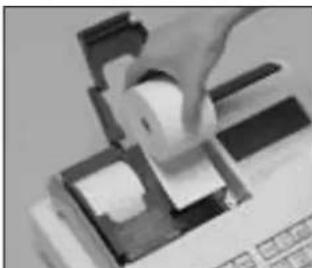
Point 3
Tout en s'assurant que l'extrémité du papier est au bas du rouleau, mettre le rouleau dans l'espace qui lui est réservé à l'arrière de l'imprimante.
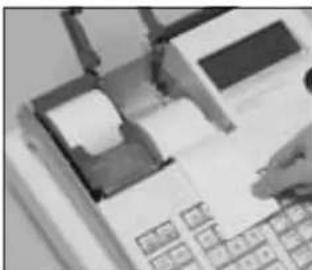
Point 4
Faire passer l'extrémité du papier sur l'imprimante.
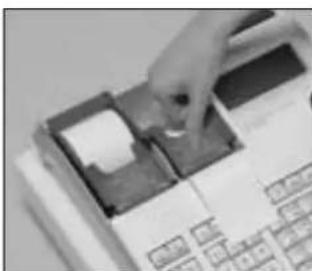
Point 5
Fermer le bras du cylindre de sorte qu'il se bloque.
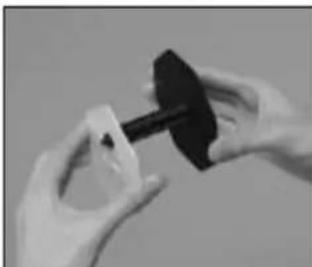
Point 6
Retirer le guide de papier de la bobine réceptrice.
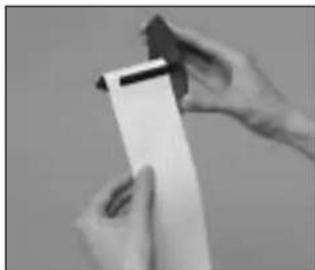
Faire passer l'extrémité du papier dans la fente de l'axe de la bobine réceptrice et le bobiner deux ou trois fois.
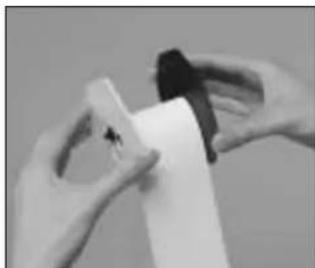
Remettre le guide de papier de la bobine réceptrice.
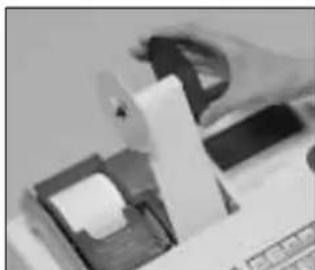
Insérer la bobine réceptrice à l'arrière de l'imprimante, en passant au-dessus du rouleau de papier.
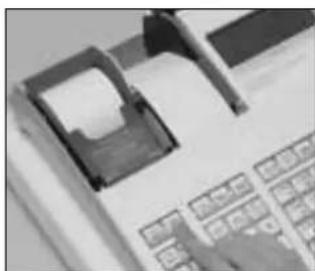
Appuyer sur la touche (JOURNAL FEED) après avoir mis la caisse enregistreuse sous tension.
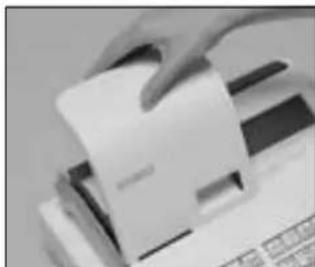
Remettre en place le couvercle de l'imprimante.
3. Brancher la caisse enregistreuse sur une prise électrique.
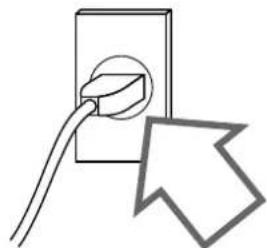
Ne pas oublier de vérifier l'autocollant (plaque signalétique) sur le côté de la caisse enregistreuse pour s'assurer que la tension correspond à celle du courant secteur local.
4. Insérer la clé de mode portant la marque “PGM” dans le sélecteur de mode.
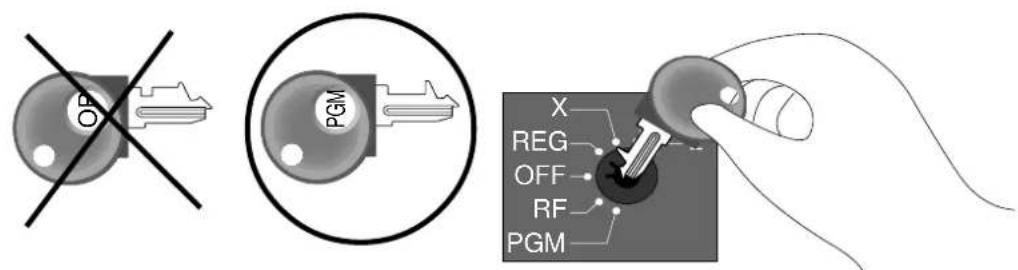
5. Tourner le sélecteur de mode sur la position "PGM".
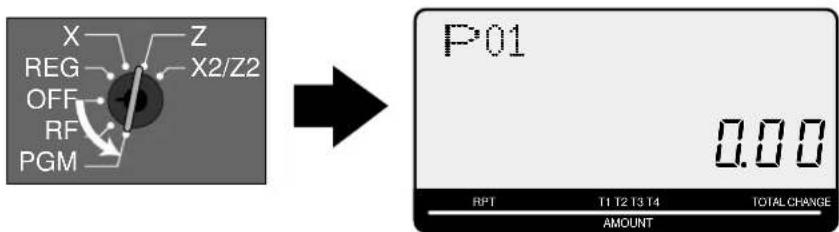
Si l'écran indique "Low battery", mettre en place les piles de sauvegarde (voir page 10).
6. Régler la date.
- Entrer la date actuelle dans l'ordre : année - mois - jour, et appuyer sur la touche. Exemple : 15 juin 2008 → 0 8 0 6 1 5
- Appuyer sur la touche <C>. Exemple : C
7. Régler l'heure.
- Entrer l'heure actuelle dans le système à 24 heures et appuyer sur la touche. Exemple : 8h30 du matin → 0 8 3 0 (9h45 de l'après-midi → 2 1 4 5)
- Appuyer sur la touche <C>. Exemple : C
8. Programmation du barème de taxation
La caisse enregistreuse est capable de calculer automatiquement quatre types de taxes. Le calcul de ces taxes dépend des taux programmés ; il faut donc programmer la caisse enregistreuse pour le type de taxe (incluse ou ajoutée) et le type d'arrondi à appliquer. Des types d'arrondis spéciaux (page suivante) sont également disponibles pour répondre à la réglementation fiscale locale.
Important !
Après avoir programmé le calcul des taxes, il faut spécifier les rayons (page 33) et les PLU (page 35) qui seront taxés.
Programmation du calcul des taxes
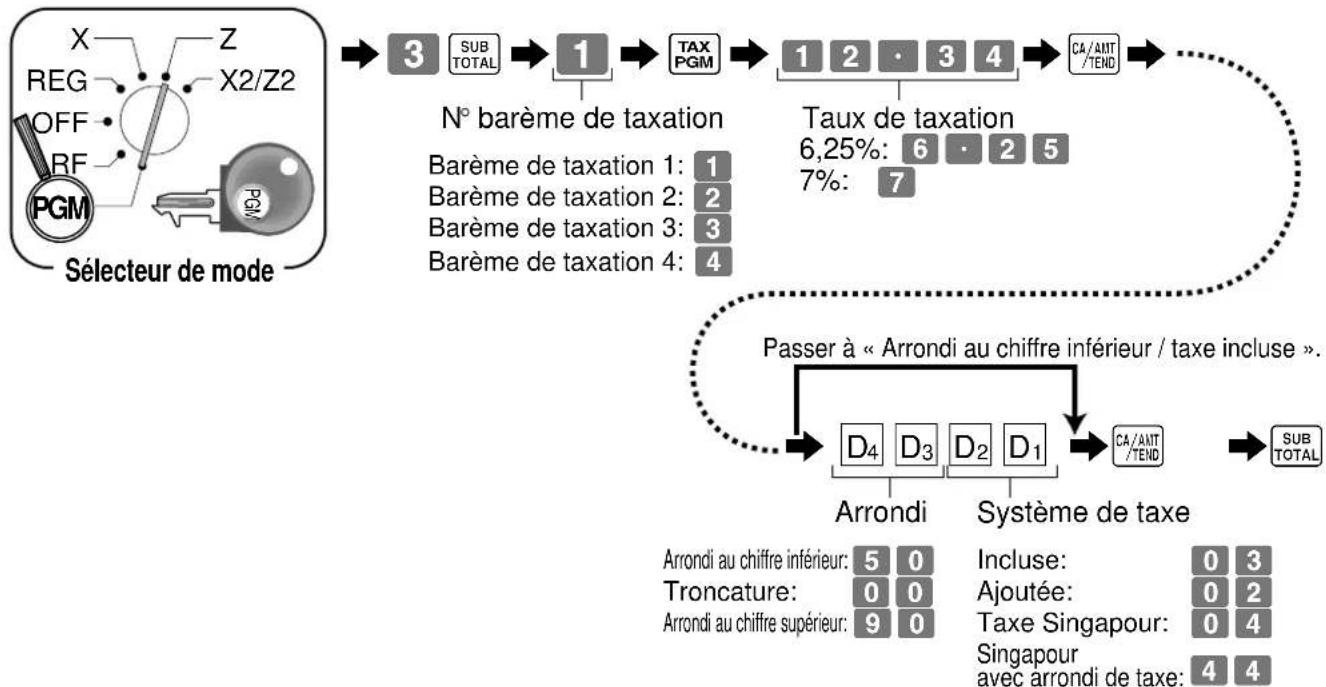
8. Programmation du barème de taxation (à propos de l'arrondi spécial)
Outre l'arrondi au chiffre supérieur, l'arrondi au chiffre inférieur et la troncature, il est généralement possible de spécifier un "arrondi spécial" pour les sous-totaux ou la monnaie à rendre. Lorsqu'un arrondi spécial est spécifié, le(s) chiffre(s) à l'extrême droite d'un montant sont remplacés par "0" ou "5" (ou "00", "25", "50", "75"), conformément aux exigences locales.
Programmation d'un arrondi spécial
Se reporter au tableau ci-dessous et sélectionner l'arrondi requis.
Marche à suivre

| Arrondi 1 | |
| Dernier chiffre du sous-total Résultat | |
| 0 ~ 20 | |
| 3 ~ 75 | |
| 8 ~ 9 10 | |
D10 - D1 = 1000000000000, D10 - D1 = 400000000000
| Arrondi norvégien | |
| Dernier chiffre du sous-total | Résultat |
| 00 ~ 24 0 | |
| 25 ~ 74 50 | |
| 75 ~ 99 100 | |
D10 - D1 = 70000000000
| Arrondi australien | |
| Dernier chiffre du sous-total/monnaie à prendre | Résultat |
| 0 ~ 20 | |
| 3 ~ 75 | |
| 8 ~ 910 | |
| Arrondi 2 | |
| Dernier chiffre du sous-total Résultat | |
| 0 ~ 40 | |
| 5 ~ 9 10 | |
D10 - D = 20000000000, D10 - D = 530000000000
| Arrondi de Singapour | |
| Dernier chiffre de l'article, enregistrement %+, %- | Résultat |
| 0 ~ 20 | |
| 3 ~ 75 | |
| 8 ~ 9 10 | |
| Arrondid'Afrique du Sud | |
| Dernier chiffre du sous-total Résultat | |
| 0 ~ 40 | |
| 5 ~ 95 | |
| D10~ D1=8000000000000 | |
D10 - D = 300000000000
| Arrondi danois | |
| Dernier chiffre du sous-total/monnaie à rendre | Résultat |
| 00 ~ 12 00 | |
| 13 ~ 37 25 | |
| 38 ~ 62 50 | |
| 63 ~ 87 75 | |
| 88 ~ 99 100 | |
D10 - D1 = 6000000000000
| Arrondi finlandais | |
| Dernier chiffre du sous-total/monnaie à prendre | Résultat |
| 0 ~ 20 | |
| 3 ~ 75 | |
| 8 ~ 910 | |
| Arrondi néo-zélandais (A) | |
| Dernier chiffre du sous-total/monnaïc à vendre | Résultat |
| 0 ~ 40 | |
| 5 ~ 9 10 | |
| \( D_{10} \sim D_{1} = \begin{array}{ccccccccccccc}\hline & 9 & 0 & 0 & 0 & 0 & 0 & 0 & 0 & 0 & 0 & 0 & 0 & 0 & 0 & 0 & 0 & 0 & 0 & 0 & 0 & 0 & 0 & 0 & 0 & 0 & 0 & 0 & 0 & 0 & 0 & 0 & 0 & 0 & 0 & 0 \\ \hline & 0 & 0 & 0 & 0 & 0 & 0 & 0 & 0 & 0 & 0 & 0 & 0 & 0 & 0 & 0 & 0 & 0 & 0 & 0 & 0 & 0 & 0 & 0 & 0 & 0 & 0 & 0 & 0 & 0 & 0 & 0 & 0 & 0\\ \hline & 0 & 0 & 0 & 0 & 0 & 0 & 0 & 0 & 0 & 0 & 0 & 0 & 0 & 0 & 0 & 0 & 0 & 0 & 0 & 0 & 0 & 0 & 0 & 0 & 0 & 0 & 0 & 0 & 0 & 0 & 0 & 0\\ \hrule height=0.0mm width=0.0mm height=0.0mm width=0.0mm height=0.0mm width=0.0mm height=0.0mm width=0.0mm height=0.0mm width=0.0mm height=0.0mm width=0.0mm height=0.0mm width=0.0mm height=0.0mm width=0.0mm height=0.0mm width=0.0mm height=0.\end{array} \) | |
| Arrondi néo-zélandais (B) | |
| Dernier chiffre du sous-total/monnaie à prendre | Résultat |
| 0 ~ 50 | |
| 6 ~ 9 10 | |
| \( D_{10} \sim D_{1} = \begin{array}{ccccccccccccc}\hline & 9 & 0 & 0 & 0 & 0 & 0 & 0 & 0 & 0 & 1\\ \hline & & & & & & & & & & \\ & & & & & & & & & & \\ & & & & & & & & & & \\ & & & & & & & & & & \\ & & & & & & & & & & \\ & & & & & & & & & & \\ & & & & & & & & & & \\ & & & & & & & & & & \\ & & & & & & & & & & \\ & & & & & & & & & & \\ \end{array} \) | |
- Soumissions partielles (paiements) : pour l'arrondi danois
Aucun arrondi n'est effectué ni sur le montant de la soumission ni sur le montant de la somme à rendre lorsque le client fait une soumission partielle. Si le solde restant, lors d'une soumission partielle, est entre 1 et 12, la transaction est finalisée comme s'il n'y avait pas de solde restant.
- Affichage et impression des sous-totaux : pour l'arrondi danois et australien
Au moment où la touche SUB est pressée, le sous-total arrondi est imprimé et indiqué à l'écran. Si la caisse enregistreuse est aussi configurée pour la taxe ajoutée, le montant de la taxe est inclus dans le sous-total imprimé et affiché.
Important !
Lorsque l'arrondi danois est utilisé, la touche CA/AM/TEND peut servir à enregistrer le montant soumis quand les deux derniers chiffres (extrême droite) sont 00, 25, 50 ou 75. Cette restriction ne s'applique pas aux touches CH et CHK/TEND.
9. Sélection d'un filigrane sur le ticket.
Mettre le sélecteur de mode sur la position PGM, entre <0> ou <1> et appuyer sur <CHK>, <ST>
Exemple : pas de filigrane =>


avec filigrane


10. Pour le GST australien
- Tourner le sélecteur de mode sur le mode X.
- Saisir 01012001 et appuyer sur <ST>.
- Appuyer sur <CA>. (S'il est nécessaire d'annuler cette procédure, appuyer sur <ST> au lieu de <CA>.)
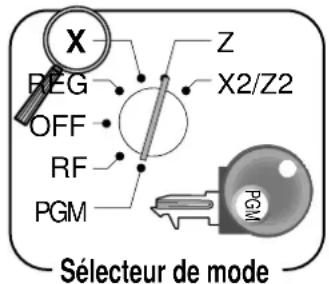




Après ces opérations, le message “GST system was changed” est imprimé sur le ticket de caisse et…
① Le symbole de taxe (*) est imprimé. ② Le montant taxable est omis. ③ “GST INCLUDED” est programmé comme descripteur TX1. ④ “TAXABLE AMT” est programmé comme descripteur TA1. ⑤ La ligne du total est imprimée même en vente directe (espèces). ⑥ L'arrondi australien est programmé. ⑦ “$” est programmé comme symbole monétaire. ⑧ “MOF message” est imprimé sur le ticket de caisse. ⑨ La taxe (taux de taxation de 10%, taxe incluse, fraction tronquée) est programmée pour le barème de taxation 1. Aucune donnée n'est programmée pour les autres barèmes de taxation. Le montant taxable et le montant de la taxe sauf TA1/TX1 ne sont pas imprimés sur le relevé. ⑩ Le dernier chiffre du montant d'une vente en espèces, d'un reçu en acompte, d'une sortie de caisse et de la déclaration de montant est restreint (à 0, 5).
REMARQUE :
Après avoir terminé l'enregistrement du programme, saisir 6 2 0 0 et SUB en mode PGM 7 (mode PGM => 7 SUB) pour sauvegarder les données du programme dans la mémoire interne non volatile.
(Cette opération prend environ 30 secondes).
11. Programmation du prix unitaire du rayon
Un prix d'un maximum de 6 chiffres peut être spécifique pour le rayon.
Voir la page 33.
Le type de taxe pour chaque rayon peut être spécifique.
Voir la page 33.
12. Programmation du prix unitaire PLU
Un prix d'un maximum de 6 chiffres peut être spécifique pour le PLU.
Voir la page 35.
Le type de taxe pour chaque PLU peut être spécifié.
Voir la page 35.
13. Programmation du taux de remise
Un taux compris entre 0,01 et 99,99 % peut être spécifié pour la touche de remise.
Voir la page 38.
Le type de taxe pour chaque taux de remise peut être spécifié.
Voir la page 38.
14. Émission du relevé des ventes quotidiennes avec remise à zéro
Après la fermeture, un relevé des ventes quotidiennes avec remise à zéro est émis.
Voir la page 47.
15. Opérations et réglages avancés
Utilisation de la fonction d'employé 48 Vente en espèce d'article unique. 49 Fonction de conversion de devises 50 Majorations 52 Coupon 52 Impression du détail de la TVA 53 Vérification de l'âge 53 Système de pistage de chèques 54 PLU de base 57 Rappel de texte. 57 Saisie du nombre de clients 57 Fonction de changement de personnel. 58
PLU des condiments/préparations 59 Menu de réglage 59 Enregistrement de touches de classement..... 60 Astuces. 60 Correction d'articles en utilisant la touche Void... 61 Addition 61 Sélection du nom de rayon / PLU / régler .... 62 Message programme/sélection de graphisme/régler...62 Saisie manuelle de caractère 63 Programmation des caractéristiques de la machine ... 70 Programmation des fonctions des touches.... 78 Changement de la disposition du clavier .... 87
16. Émission de relevés
Relevé d'article unique sans remise à zéro .... 88 Relevé quotidien sans remise à zéro 89 Relevé de PLU. 89 Relevé mensuel. 89 Relevé horaire. 89 Relevé d'un groupe 89 Relevé Flash 89 Relevé des chèques ouverts 89 Relevé quotidien avec remise à zéro 90
Relevé de ventes périodiques 94 Relevé de programme sans remise à zéro...... 96
17. En cas de problème
Le signe E apparaît 100 Le tiroir-caisse ne s'ouvre pas 101 Le signe L apparaît. 103
Pour remplacer le papier des tickets de caisse/journal 104, 105
Guide général
La préparation de la caisse enregistreuse et ses différents éléments sont décrites ci-dessous.
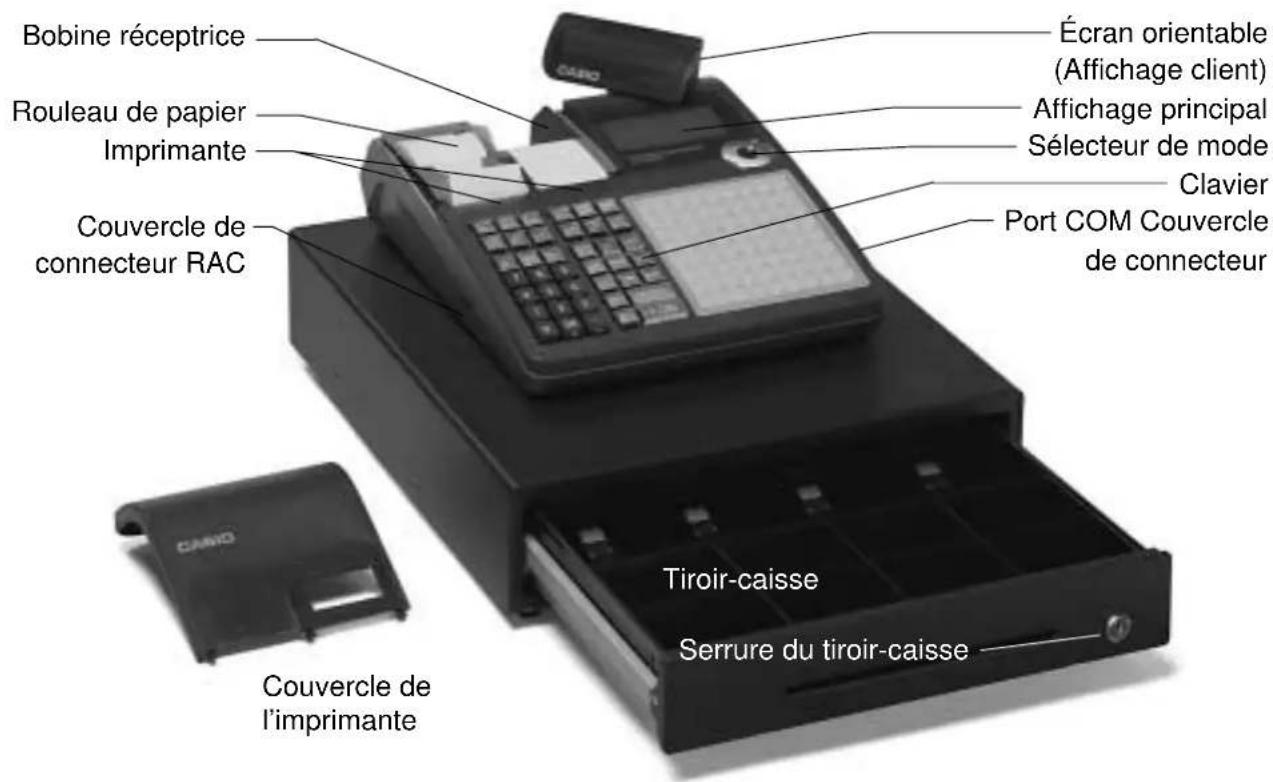
Rouleau de papier
Le rouleau de papier sert à imprimer les tickets de caisse et un journal (pages 11-12).
Clés de mode
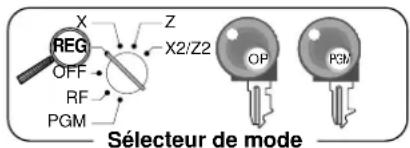
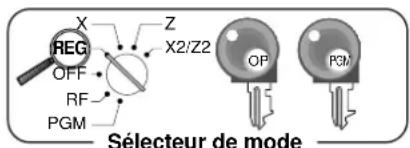
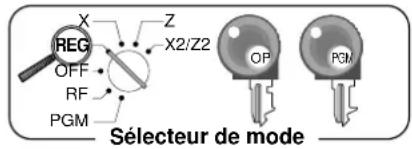
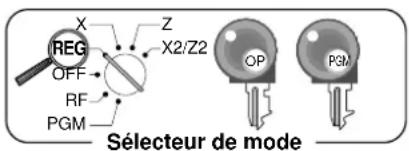
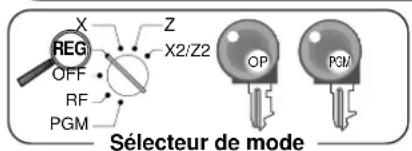
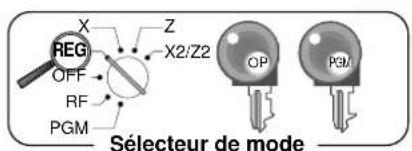
Il y a deux types de clés de mode : la clé de programmation (marquée “PGM”) et la clé de l'opérateur (marquée “OP”). La clé de programmation sert à régler le sélecteur de mode sur n'importe quelle position, tandis que la clé de l'opérateur sert à sélectionner les positions REG et OFF.
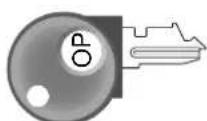
Clé de l'opérateur, Clé de programmation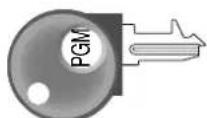
Tiroir-caisse
Le tiroir-caisse s'ouvre automatiquement lorsqu'un enregistrement est finalisé et lorsqu'un relevé est imprimé. Il ne s'ouvre pas s'il a été verrouillé avec la clé.
Serrure/clé du tiroir-caisse
Utiliser la clé du tiroir-caisse pour verrouiller et déverrouiller le tiroir-caisse.
Plaque magnétique
Utiliser cette plaque pour recevoir les billets du client.
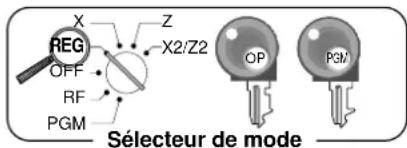
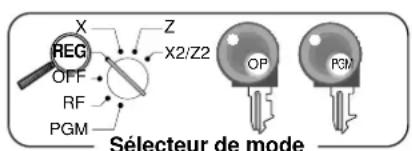
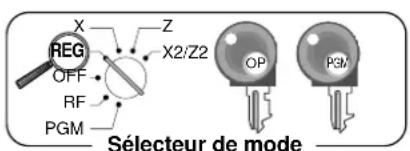
Sélecteur de mode
Utiliser les clés de mode pour changer la position du sélecteur de mode et sélectionner un mode.
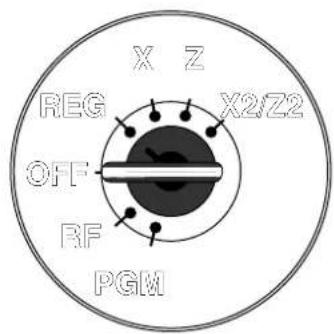
| Sélecteur de mode | Nom du mode | Description |
| X2/Z2 | Relevé des ventes périodiques avec ou sans remise à zéro | Utiliser ce mode pour obtenir un relevé des ventes périodiques sans remise à zéro des données des totaux ou sans remise à zéro. |
| Z | Relevé des ventes quotidiennes avec remise à zéro | Utiliser ce mode pour obtenir un relevé des ventes quotidiennes et remettre à zéro les données des totaux. |
| X | Relevé des ventes quotidiennes sans remise à zéro | Utiliser ce mode pour obtenir un relevé des ventes quotidiennes sans remettre à zéro les données des totaux. |
| REG | Encaissement | Utiliser ce mode pour l'encaissement normal. |
| OFF | Veille | Utiliser ce mode pourmettre en veille la caisse enregistreuse. |
| RF | Remboursement | Utiliser ce mode pour l'enregistrement de transactions avec remboursement. |
| PGM | Programme | Utiliser ce mode pour la programmation de la caisse enregistreuse. |
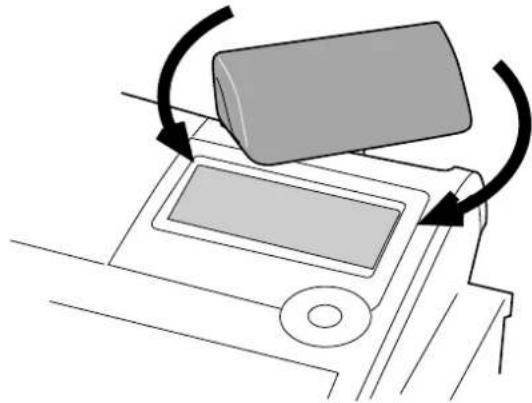
Comment utiliser l'écran rétractable
- Soulever l'écran jusqu'à ce qu'il s'arrête.
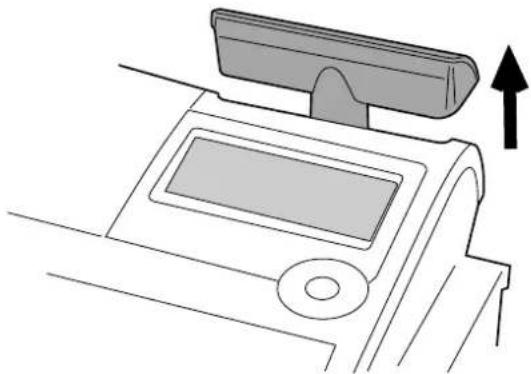
- Faire tourner l'écran.
Comment mettre en place la feuille de menu
- Soulever la couverture transparente et retirer l'ancien menu.
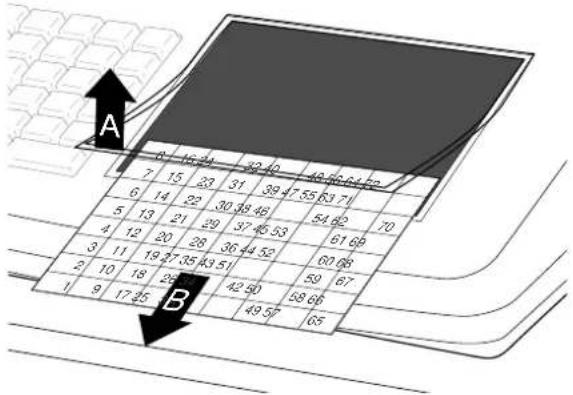
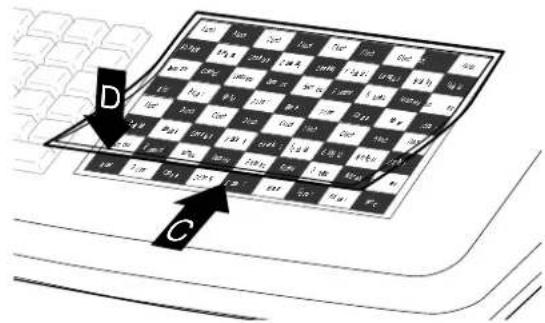
- Placer le nouveau menu et remettre en place la couverture.
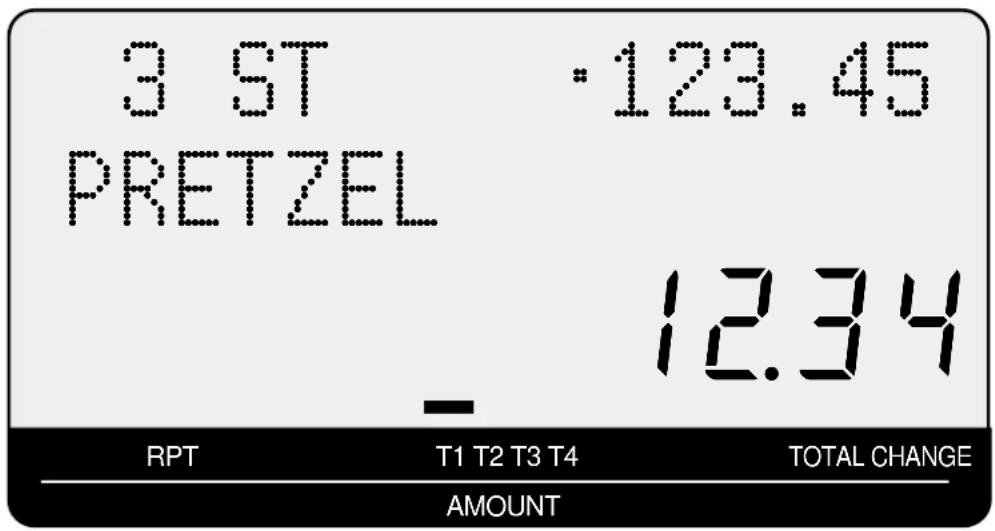
Écran
Panneau d'affichage
Affichage principal
Affichage client
1234
Écrans
Affichage principal Affichage rétractable (client)
(affichage alphanumérique + numérique)
(affichage numérique)
Enregistrement d'articles (par rayon/PLU)
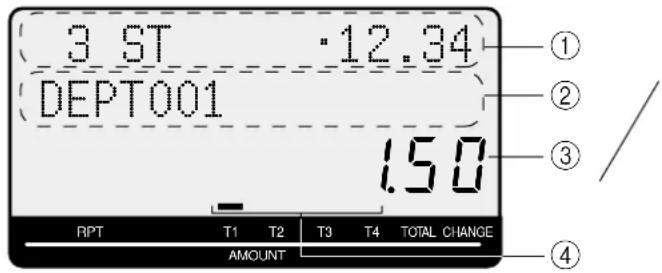
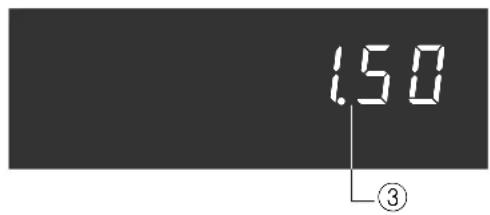
Enregistrement répété
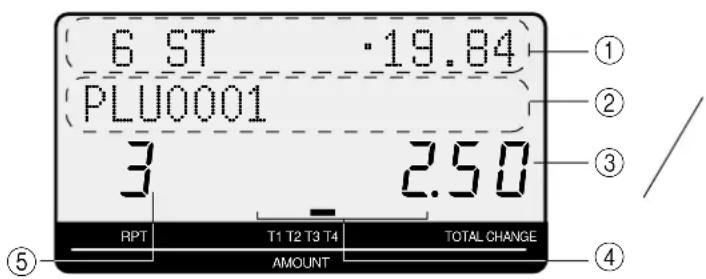
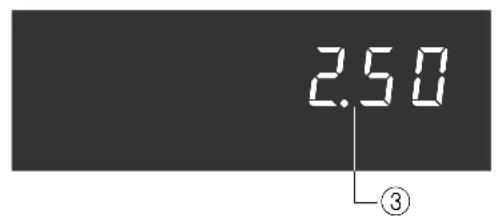
Totalisation
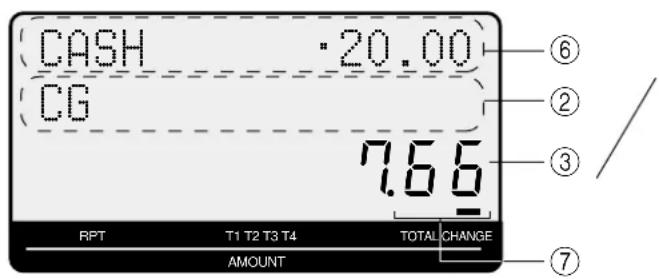
① Nombre d'articles et sous-total
Cette partie de l'écran indique le nombre d'articles vendus et le sous-total.
② Descripteur d'article/touche/monnaie
Lorsqu'un article ou une touche est enregistré, le descripteur d'article / de touche / de monnaie apparaît ici. Le descripteur de mode apparaît également ici.
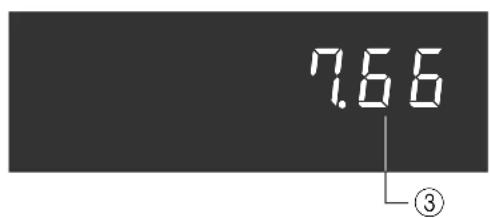
③ Montant/Quantité
Cette partie de l'écran indique les montants monétaires. Il peut indiquer l'heure actuelle.
(La date actuelle est indiquée sur l'affichage alphanumérique.)
④ Indicateur d'état de ventes taxables
Quand un article taxable est enregistré, l'indicateur correspondant s'allume.
⑤ Nombre de répétitions
Chaque fois qu'un enregistrement est répété (pages 31, 36), le nombre de répétitions apparaît ici. Noter qu'un seul chiffre est affiché pour le nombre de répétitions. Cela signifie que « 5 » peut signifier aussi bien 5, 15 ou 25 répétitions.
⑥ Montant en espèces
Quand une opération en espèces est faite, la valeur entrée apparaît ici.
⑦ Indicateurs de total/monnaie à rendre
Lorsque l'indicateur TOTAL est allumé, la valeur affichée représente le total monétaire ou le sous-total. Lorsque l'indicateur CHANGE est allumé, la valeur affichée représente la somme à rendre.
Clavier
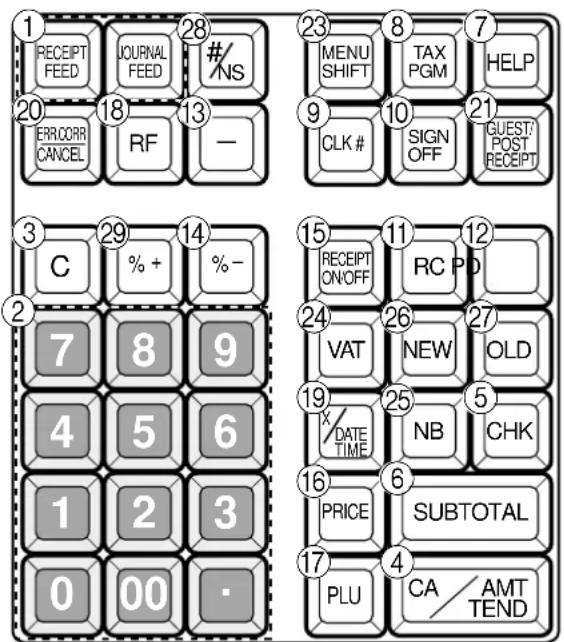
① Touche d'avance de papier RECEIPT, COURIAL FEED, FEED : Cette touche sert à faire avancer le papier de l'imprimante. ② Clavier numérique 0, 1, ~9, 00 : Utiliser le clavier pour saisir des nombres. ③ Touche d'annulation C : Cette touche sert à annuler une transaction qui n'a pas été enregistrée. ④ Touche de montant soumis en espèces CA/AMT/TEND : Cette touche sert à enregistrer les paiements en espèces. ⑤ Touche de chèque CHK : Cette touche sert à enregistrer un paiement par chèque. ⑥ Touche de sous-total SUB TOTAL : Cette touche sert à afficher et à imprimer le sous-total actuel (taxe ajoutée comprise). ⑦ Touche d'aide HELP : Cette touche permet d'afficher la procédure de réglage de la date et de l'heure, des barèmes de taxation, etc. ⑧ Touche de programmation de taxe TAX PGM : Cette touche sert à régler l'état de la taxe et le barème de taxation. ⑨ Touche de numéro d'employé CLK# : Cette touche sert à pointer l'arrivée et le départ de l'employé. ⑩ Touche de départ de l'employé SIGN OFF : Cette touche sert à pointer le départ de l'employé. ⑪ Touche de reçu en acompte RC : Cette touche permet d'encaisser de l'argent lors d'une transaction sans vente. Il faut d'abord indiquer la valeur.
⑫ Touche de sortie de caisse PD : Cette touche permet d'enregistrer l'argent sorti du tiroir-caisse. Il faut d'abord indiquer la valeur. Cette touche sert à convertir la devise principale en devise secondaire (euro/monnaie locale), lors de l'enregistrement d'un sous-total. Cette touche sert aussi à spécifier la devise secondaire lors de la saisie d'un montant de paiement ou d'une déclaration en caisse. ⑬ Touche de réduction (moins) - : Cette touche sert à saisir la valeur de la réduction. ⑭ Touche de remise % - : Cette touche sert à enregistrer des remises. ⑮ Touche d'émission de ticket de caisse RECEIPT ON/OFF : Appuyer deux fois sur cette touche pour basculer sur "émission de ticket" ou "sans ticket". ⑯ Touche de prix PRICE : Cette touche sert à enregistrer des prix unitaires pour un rayon secondaire. ⑰ Touche de PLU PLU : Cette touche sert à saisir des numéros de PLU (rayon secondaire). ⑱ Touche de remboursement RF : Cette touche sert à indiquer le montant du remboursement et à annuler certaines saisies.
⑨ Touche de multiplication / date / heure : Cette touche sert à indiquer la quantité à multiplier. Entre deux transactions, elle sert à afficher l'heure et la date. © Touche de correction d'erreur / annulation (CANCE) : Cette touche sert à corriger les erreurs d'enregistrement et à annuler une transaction complète. ② Touche d'invite / ticket après finalisation (QUESTI POST RECIPIT) : Cette touche sert à émettre un ticket d'invite ou de caisse après la finalisation d'une transaction. ② Touches de rayon 1, 2, ~ : Ces touches servent à enregistrer des articles pour des rayons. 23 Touche de commutation de menu (MENU SHIFT) : Cette touche sert à commuter les touches plates PLU parmi le 1er au 3e menu. ② Touche de TVA (VAT) : Utiliser cette touche pour imprimer le détail de la TVA. ② Touche de nouvelle balance (NB) : Cette touche sert à ajouter le dernier total enregistré à la balance précédente pour obtenir une nouvelle balance. 26 Touche de nouveau chèque (NEW) : Cette touche sert dans un système de pistage de chèques et permet d'entrer un nouveau numéro de chèque et d'ouvrir un nouveau chèque avec ce numéro.
② Touche d'ancien chèque (OLD) : Cette touche sert dans un système de pistage de chèques et permet d'entrer un numéro de chèque existant (créé précédemment avec la touche de nouveau chèque) et dont le détail se trouve dans la mémoire de pistage de chèque. 28 Touche sans addition / sans vente : - Touche sans addition : Sert à imprimer un numéro de référence (pour identifier un chèque, une carte de crédit, etc.) pendant une transaction. Utiliser cette touche après avoir saisi un montant numérique. - Touche sans vente : Sert à ouvrir le tiroir-caisse sans rien enregistrer. 29 Touche de remise : Cette touche sert à enregistrer des remises.
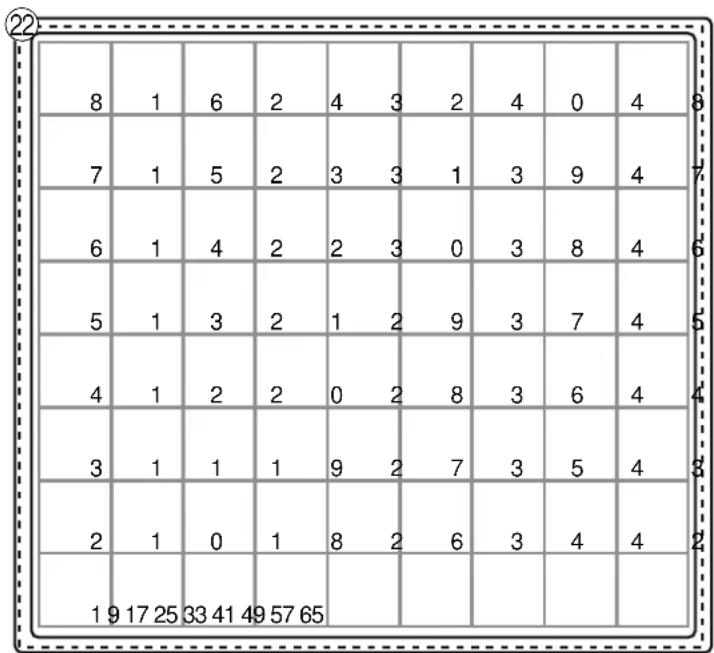
Fonctions pouvant être affectées
Vous pouvez adapter le clavier à votre activité professionnelle.
Add check (Addition de chèques)
Dans un système de suivi de chèques, cette touche permet de combiner les détails d'un ou plusieurs chèques dans un seul chèque.
Cette touche permet d'enregistrer des surtaxes.
Age verification (Vérification de l'âge)
Cette touche permet de saisir la date de naissance du client pour la vérification de l'âge.
Cette touche permet d'activer un programme de classement dans le fichier de classement. Toute opération qui peut être effectuée avec le clavier, ainsi que le mode, peuvent être programmés dans un programme de classement et effectués simplement en pressant cette touche. De plus, une saisie numérique peut être incluse dans un programme de classement. Dans ce cas, saisir le numéro et presser cette touche. La fonction de contrôle de mode de cette touche peut être programmée pour tous les modes sauf les modes OFF et PGM.
Cash amount tendered (Montant en espèces soumis)
Cette touche permet d'enregistrer une vente en espèces.
Charge (Carte de crédit)
Cette touche permet d'enregistrer une vente par carte de crédit.
Check tendered (Chèque soumis)
Cette touche permet d'enregistrer une soumission de chèque.
Clerk number (Numéro de l'employé)
Cette touche permet de pointer l'arrivée et le départ de l'employé sur la caisse enregistreuse.
Coupon (Coupon)
Cette touche permet d'enregistrer des coupons.
Credit (Crédit)
Cette touche permet d'enregistrer une vente à crédit.
Cette touche permet de calculer des sous-totaux ou de régler le montant dû dans une devise étrangère.
Customer number (Numéro de client)
Cette touche permet d'enregistrer les numéros de client.
Department (Rayon)
Ces touches permettent d'enregistrer des articles dans des rayons.
Department no. / Department shift (N° de rayon/changement de rayon) N° de rayon: cette touche permet de saisir des numéros de rayon. Changement de rayon: cette touche permet de changer le numéro de rayon.
Discount (Remise)
Cette touche permet d'enregistrer des remises.
Enter (Saisie)
Dans un programme de classement, cette touche permet d'insérer des nombres saisis avant d'enregistrer le classement.
Error correct / Cancel (Correction d'erreur/annulation)
Cette touche permet de corriger des erreurs d'enregistrement et d'annuler l'enregistrement de transactions entières.
Flat-PLU (PLU de base)
Cette touche permet d'enregistrer des articles dans des PLU de base.
Help (Aide)
Cette touche permet de rechercher les procédures de réglage de la date/heure, barème de taxation, etc.
Manual tax (Taxe manuelle)
Cette touche permet d'enregistrer le montant d'une taxe.
Menu shift (Changement de menu)
Cette touche permet de basculer les touches de PLU de base sur le 1er ~ 3ème menu.
Merchandise subtotal (Sous-total des marchandises)
Cette touche permet d'obtenir un sous-total sans le montant de la taxe ajoutée ni le solde précédent.
Cette touche permet de saisir une quantité pour une multiplication. Entre les transactions, cette touche affiche l'heure et la date.
Cette touche permet d'ajouter le dernier total enregistré au solde précédent pour obtenir un nouveau solde.
New check (Nouveau chèque)
Dans un système de suivi de chèques, cette touche permet de saisir un nouveau chèque pour ouvrir un nouveau chèque sous ce numéro.
New / Old check (Nouveau/ancien chèque)
Dans un système de suivi de chèques, cette touche permet de saisir des numéros de chèque pour ouvrir de nouveaux chèques et rouvrir des chèques existants. Lorsque l'employé saisit un numéro de chèque, la caisse enregistreuse vérifie si ce numéro existe déjà dans la mémoire de suivi des chèques. S'il n'existe pas, un nouveau chèque est ouvert sous ce numéro saisi. Si le numéro de chèque saisi correspond à un numéro déjà en mémoire, ce chèque est rouvert pour un autre enregistrement ou une finalisation.
Cette touche permet d'ouvrir le tiroir-caisse entre des transactions.
Cette touche permet d'imprimer des numéros de référence (numéro de chèque personnel, numéro de carte, etc.)
Sans addition : cette touche permet d'imprimer un numéro de référence (pour identifier un chèque personnel, une carte de crédit, etc.) pendant une transaction ; utiliser cette touche après des saisies numériques.
Sans vente : cette touche permet d'ouvrir le tiroir-caisse sans rien enregistrer.
Old check (Ancien chèque)
Dans un système de suivi des chèques, cette touche permet de saisir le numéro d'un chèque existant (préalablement créé avec la touche Nouveau chèque) dont les détails sont stockés dans la mémoire de suivi des chèques. Les chèques existants sont rouverts pour un autre enregistrement ou leur finalisation.
Open (Ouverture)
Cette touche permet d'annuler temporairement une limitation sur le nombre de chiffres pouvant être saisis pour un prix unitaire.
Paid out (Sortie de caisse)
Cette touche s'utilise après une saisie numérique pour enregistrer une sortie de caisse.
Cette touche permet de convertir la devise principale dans la devise secondaire (euro/devise locale), pendant l'enregistrement d'un sous-total. Elle peut également spécifier une devise secondaire pendant la saisie du montant d'un paiement ou d'une déclaration dans les tiroirs.
Cette touche permet de saisir des nombres de PLU (sous-rayon).
Cette touche permet d'enregistrer des majorations.
Price (Prix)
Cette touche permet d'enregistrer des prix unitaires pour un PLU (sous-rayon).
Cette touche permet de saisir une quantité pour une multiplication et l'enregistrement de ventes fractionnées d'articles parlots. Entre les transactions, cette touche affiche l'heure et la date.
Post receipt (Ticket après finalisation)
Cette touche permet de produire un ticket de caisse pour le client ou après la finalisation.
Receipt on/off (Ticket de caisse oui/non)
Appuyer deux fois sur cette touche pour changer entre "émission de ticket" ou "pas de ticket".
Received on account (Reçu en acompte)
Utiliser cette touche après une saisie numérique pour enregistrer l'argent reçu pour des transactions en dehors d'une vente.
Cette touche permet de saisir des valeurs pour une réduction.
Cette touche permet de saisir des montants de remboursement et d'annuler certaines saisies.
Sign off (Départ de l'employé)
Cette touche permet de pointer le département de l'employé de la caisse enregistreuse.
Subtotal (Sous-total)
Cette touche permet d'afficher et d'imprimer le sous-total actuel (taxe ajoutée comprise).
Cette touche permet de modifier le statut Taxable 1 de l'article suivant.
Tax status shift 2 (Modification de taxe 2)
Cette touche permet de modifier le statut Taxable 2 de l'article suivant.
Tax program (Taxe programme)
Cette touche permet de programmer facilement un type de taxe et un barème de taxation.
Text recall (Rappel de texte)
Cette touche permet d'imprimer des caractères programmés.
Tip (Pourboire)
Cette touche permet d'enregistrer des pourboires.
VAT (TVA)
Cette touche permet d'imprimer un détail de TVA.
Void (Annulation)
Cette touche permet d'invalider un article précédent enregistré.
Comment lire les sorties d'imprimante
Le journal et les tickets de caisse indiquent toutes les transactions et les opérations effectuées. - Le contenu des tickets de caisse et celui du journal sont presque identiques. - La fonction de journal incomplet peut être sélectionnée.
Si c'est le cas, la caisse enregistreuse imprimera le total de chaque transaction et le détail des majorations, remises et réductions seulement, sans imprimer dans le journal les articles de rayons et PLU enregistrés.
- Les points suivants peuvent être omis sur les tickets de caisse et le journal.
- Type de taxe
- Montant taxable
- Nombre d'articles
Exemple de ticket de caisse
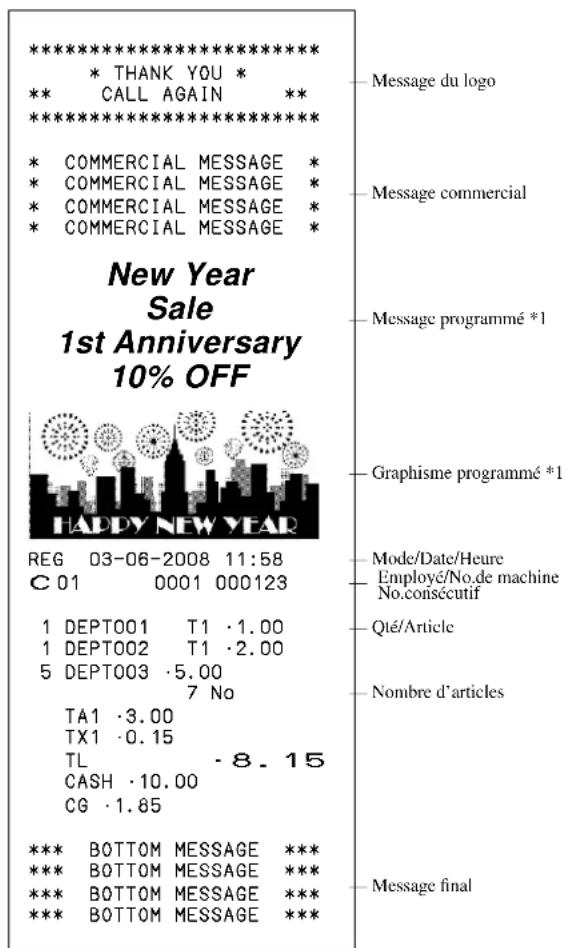
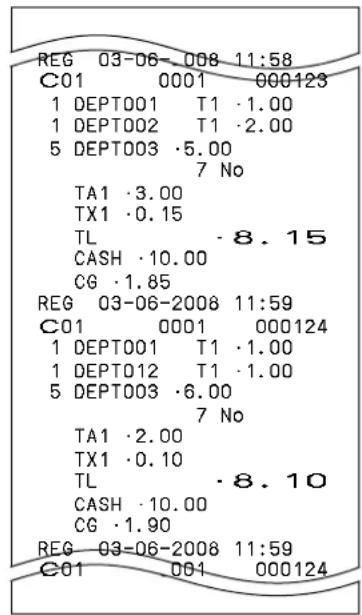
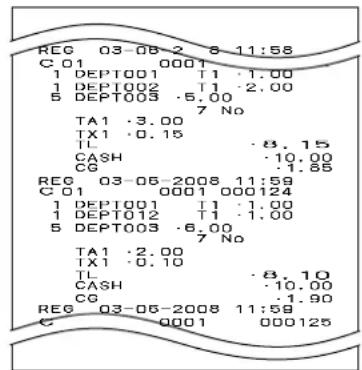
Exemple de journal (avec lignes pour les articles) (demi-hauteur)
*1 Il est possible d'imprimer un message programmé et un graphisme en haut ou en bas du ticket de caisse.
Les illustrations de ce manuel représentent les tickets/journaux tels qu'ils sont imprimés sur les rouleaux, mais elles ne sont pas de grandeur nature. En réalité, la largeur des tickets est de 58 mm. En outre, ce sont des reconstitutions, et non pas des photographies de tickets ou de journaux.
Comment utiliser la caisse enregistreuse
Pour tirer le meilleur parti de la caisse enregistreuse, suivre la procédure générale suivante.
AVANT l'ouverture du magasin...
S'assurer que la caisse enregistreuse est branchée correctement. Page 13. S'assurer qu'il y a assez de papier sur le rouleau.
Lire le relevé flash pour s'assurer que les totaux ont bien été remis à zéro.
- Vérifier la date et l'heure.
PENDANT les heures d'ouverture...
- Enregistrer les transactions. Page 31.
- Relever périodiquement les totaux. Page 88.
APRÈS l'ouverture du magasin...
- Remettre les totaux quotidiens à zéro.
Enlever le journal. Page 104. Vider le tiroir-caisse et le laisser ouvert. Page 20. Remettre l'argent et le journal au bureau.
Avant l'ouverture du magasin
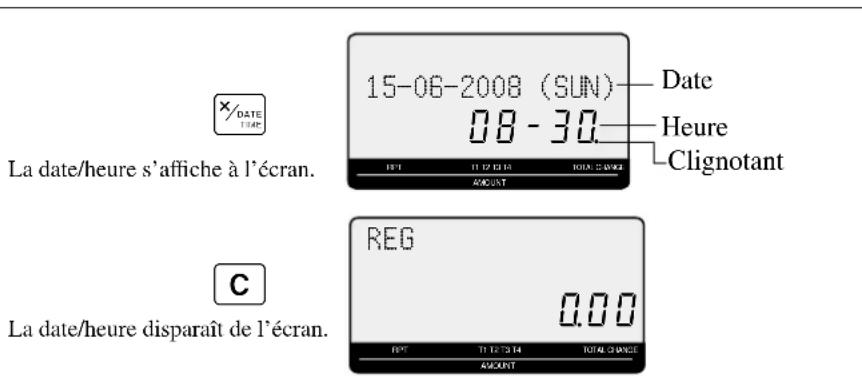
Vérification de la date et de l'heure
L'heure et la date peuvent être affichées sur la caisse enregistreuse quand il n'y a pas d'enregistrement en cours.
Pour afficher et effacer la date/heure
OPÉRATION ÉCRAN
Préparations de la monnaie pour le change
Le tiroir-caisse peut être ouvert de la façon suivante sans enregistrement d'articles. Cette opération doit être effectuée en dehors d'une vente. (La touche RC peut être utilisée à la place de cette touche. Voir page 43.)
Ouverture du tiroir-caisse sans vente
OPÉRATION TICKET

Préparation et utilisation des touches de rayon
Enregistrement des touches de rayon
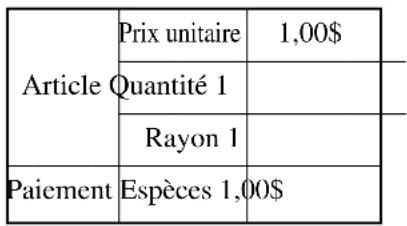
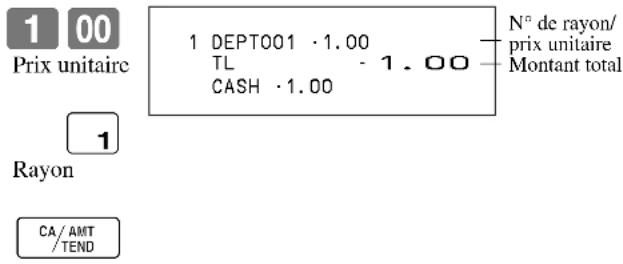
Les exemples suivants montrent comment utiliser les touches de rayon pour divers types d'enregistrements.
Vente d'articles uniques
Exemple 1
OPÉRATION TICKET
Exemple 2 (enregistrement du sous-total et calcul du change)
OPÉRATION TICKET
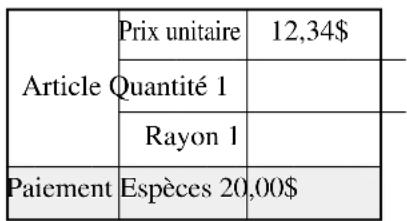
Montant soumis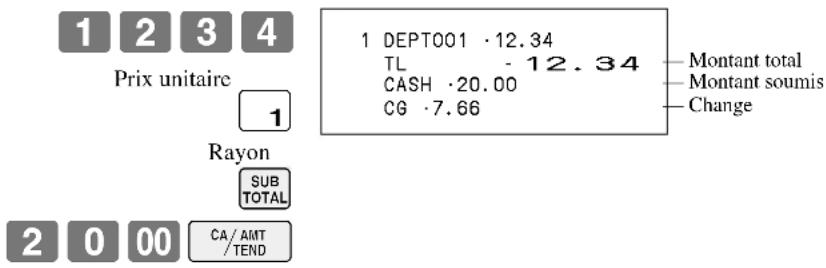
Répétition
OPÉRATION TICKET
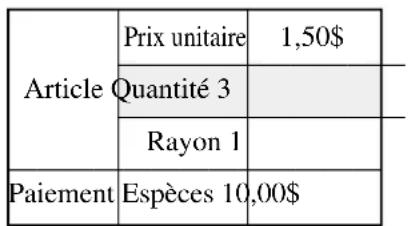
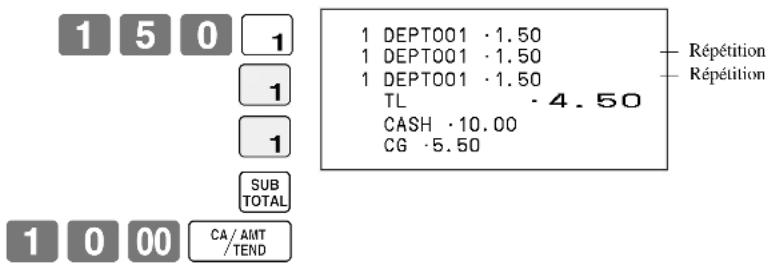
Multiplication
OPÉRATION TICKET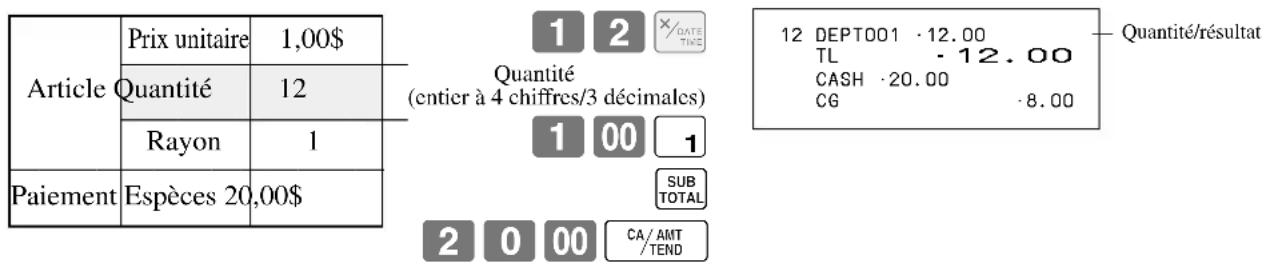
Changement de rayon
OPÉRATION TICKET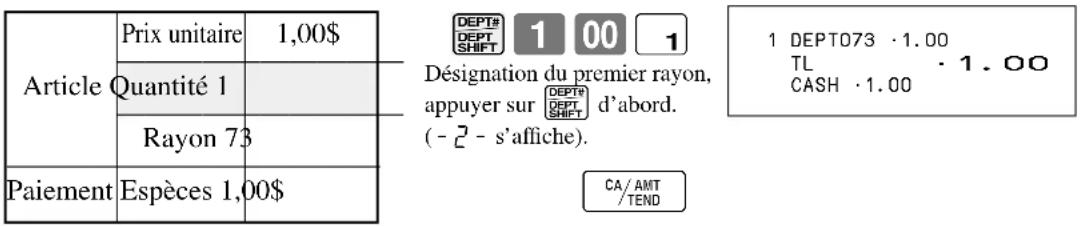
Numéro de rayon
OPÉRATION TICKET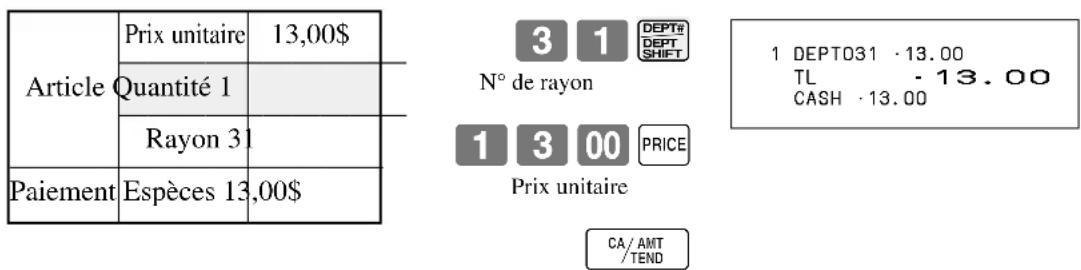
- Si la fonction n'est pas affectée au clavier, il faut le faire.
Programmation des touches de rayon
Pour programmer un prix unitaire pour chaque rayon
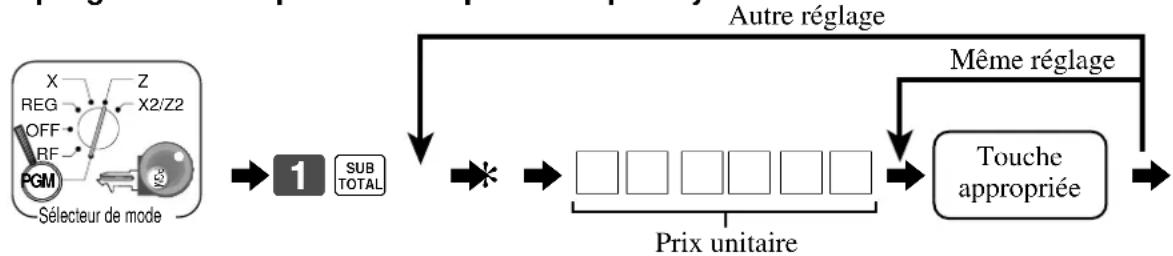
- Pour changer de rayon, d'abord appuyer sur la touche DEPT. DEPT. SHIFT.
Pour programmer le type de taxe pour chaque rayon
Types de taxes
Ceci permet de spécifier le barème de taxation à utiliser pour le calcul automatique des taxes.
Procédure de programmation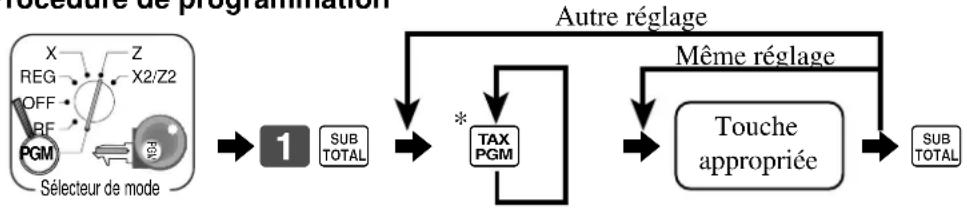
- Presser plusieurs fois la touche TAXPGM jusqu'à ce que le type à programmer s'affiche à l'écran.

Touche appropriée : Pour changer de rayon, d'abord appuyer sur la touche DEPTR.
Pour programmer une limitation du montant maximal pour chaque rayon
Procédure de programmation

- Pour changer de rayon, d'abord appuyer sur la touche DEPTH.
| Description Choix | Code de programmation | |
| Limitation du montant maximal pour la saisie manuelle du prix unitaire. | Nombres significatifs | \~\(\mathsf{D}_{6}\)~\(\mathsf{D}_{1}\) |
- Si la fonction DEPTH n'est pas affectée au clavier, il faut le faire.
Enregistrement des touches de rayon par la programmation de données
Prix programmé
OPÉRATION TICKET
| Article | Prix unitaire | (1,00)programme |
| Quantité 1 | ||
| Rayon 2 | ||
| Paiement | Espèces 1,00 |
| Article 1 | Prix unitaire | (2,00)programmé | 5 | Type de taxe | |
| Quantité | 5 | 3 | 5 DEPT003 T1 · 10.00 | ||
| Rayon 3 | 4 | 1 DEPT004 T2 · 2.00 | |||
| Taxable (1)programmé | SUB TOTAL | TA1 · 10.00 | -0.40 | ||
| TX1 | -2.00 | ||||
| TA2 | -0.20 | ||||
| TX2 | -7.40 | ||||
| Article 2 | Prix unitaire | (2,00)programmé | 2 | 0 | CA/ AMT /TEND |
| Quantité | |||||
| Rayon 4 | |||||
| Taxable (2)programmé | |||||
| Paiement | Espèces 20,00$ | ||||
Validation de la limitation du montant maximal
OPÉRATION TICKET
| Article | Prix unitaire | 1,05 |
| Quantité | ||
| Rayon 3 | ||
| Montant max. | (10,00)programme | |
| Paiement | Espèces 2, | 00$ |

Préparation et utilisation des PLU
La préparation et l'utilisation de PLU sont décrites ci-dessous.
ATTENTION :
Avant d'utiliser les PLU, il faut programmer le prix unitaire et le type de taxe.
Programmation des PLU
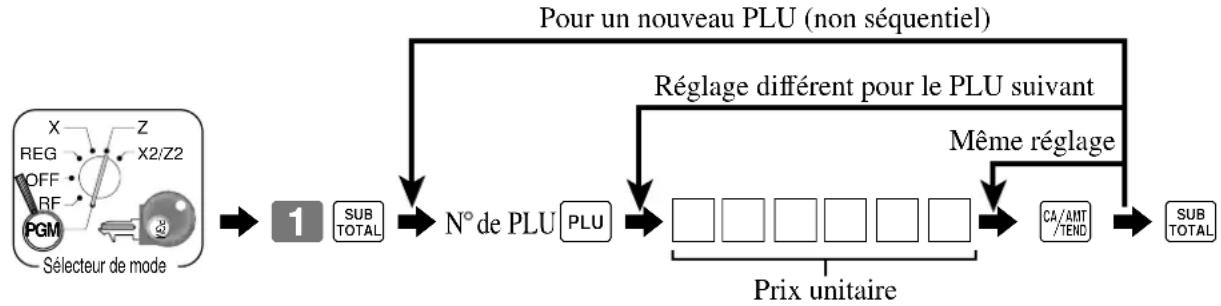
Pour programmer un prix unitaire pour chaque PLU
Pour programmer le type de taxe de chaque PLU
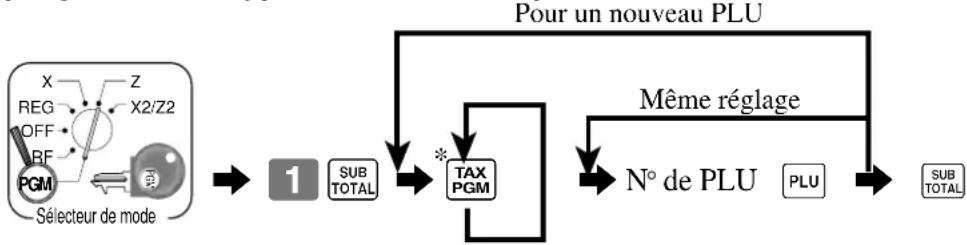
- Presser plusieurs fois la touche TAXPGM jusqu'à ce que le type à programmer s'affiche à l'écran.

Enregistrement de PLU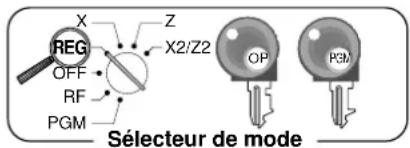
Les exemples suivants montrent comment utiliser les PLU dans divers types d'enregistrements.
Vente d'articles PLU uniques OPÉRATION TICKET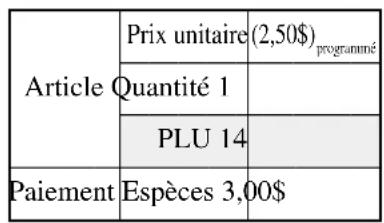
1 4
Code PLU
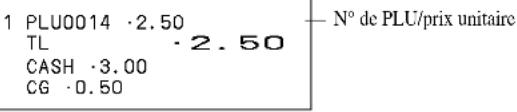
PLU
SUB TOTAL
3 00 CA/AMT/TEND
Répétition d'un PLU OPÉRATION TICKET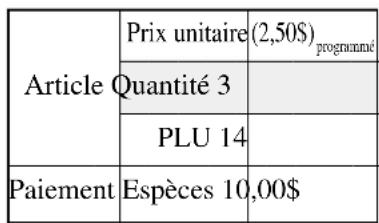
14PLU
1PLU0014·2.50
PLU
1PLU0014·2.50
PLU
TL ·7.50
CASH·10.00
CG·2.50
1 0 00 CA/AAT TEND
Multiplication d'un PLU OPÉRATION TICKET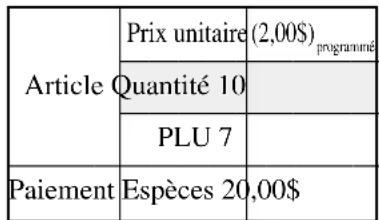
1 0 X/DATE
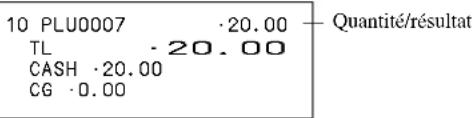
Quantité
(entier à 4 chiffres/3 décimales)
7PLU
SUB TOTAL
2 0 00 CA/AMT/TEND
PLU ouvert
OPÉRATION TICKET
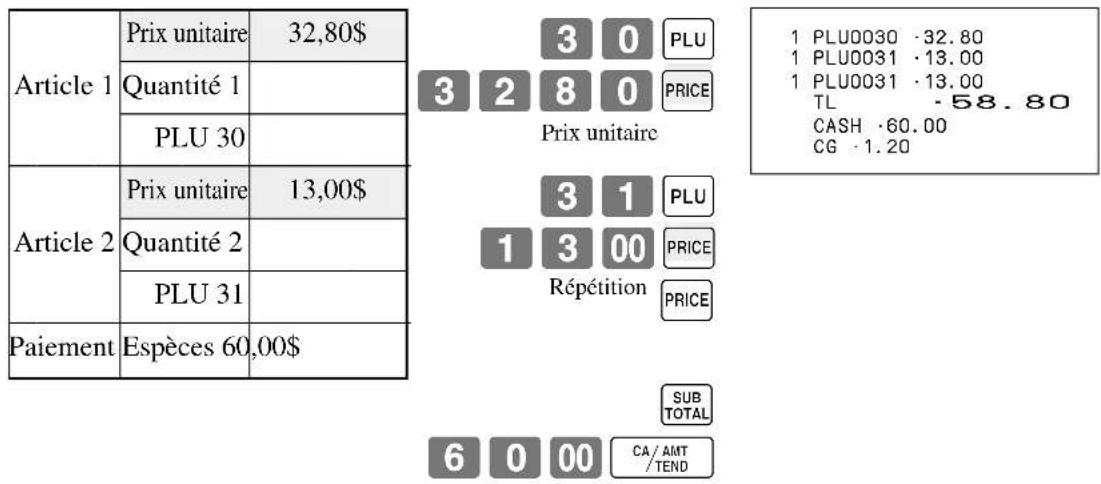
- Avant d'enregistrer un PLU ouvert, il faut le programmer comme PLU ouvert.
Préparation et utilisation des remises
La préparation et l'enregistrement des remises sont décrites ci-dessous.
Programmation de remises
Pour programmer un taux sur la touche %

Pour programmer le type de taxe sur la touche %
Voir page 33.
Enregistrement de remises
L'exemple suivant montre comment utiliser la touche % pour divers types d'enregistrements.
Remises sur des articles et des sous-totaux
OPÉRATION TICKET
| Article 1 | Rayon 1 | 5,00 |
| Quantité 1 | ||
| Taxable (1)programmé | ||
| Article 2 | PLU 16 | (10,00S)programmé |
| Quantité 1 | ||
| Taxable (2)programmé | ||
| Remise | Taux | (5%)programmé |
| Sous-total Remise | Taux | 3,5% |
| Taxable | Non taxable | |
| Paiement | Espèces | 15,00 |
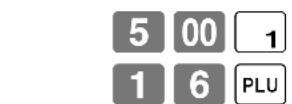
| 1 DEPT001 | T1 | -5.00 |
| 1 PLU0016 | T2 | -10.00 |
| 5% | ||
| %- | T2 | -0.50 |
| ST | -14.50 | |
| 3.5% | ||
| %- | -0.51 | |
| TA1 | -5.00 | |
| TX1 | -0.20 | |
| TA2 | -9.50 | |
| TX2 | -0.48 | |
| TL | -14.67 | |
| CASH | -15.00 | |
| CG | -0.33 | |
% Le taux de remise programmé s'applique au dernier article enregistré.
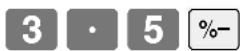
Le taux saisi a priorité sur le taux programmé.

- Des taux de 4 chiffres (0,01% à 99,99%) peuvent être saisis manuellement comme taux.
Type de taxe de la touche %
Lors d'une remise sur le dernier article enregistré, la taxe est calculée pour le montant de la remise en fonction du type de taxe programmé pour cet article. - Lors d'une remise sur un sous-total, la taxe est calculée pour le sous-total en fonction du type de taxe programmé pour la touche [% -].
Préparation et utilisation des réductions
La préparation et l'enregistrement des réductions sont décrites ci-dessous.
Programmation de réductions
Utiliser la touche - pour réduire le prix d'un article ou le montant d'un sous-total.
Pour programmer le montant d'une réduction

Pour programmer le type de taxe sur la touche
Voir page 33.
Enregistrement de réductions
Les exemples suivants montrent comment utiliser la touche [-] pour divers types d'enregistrements.
Réduction pour des articles et des sous-totaux
OPÉRATION TICKET
| Article 1 | Rayon 1 5,00 |
| Quantité 1 | |
| Taxable (1) programmé | |
| Réduction | Montant 0,25 |
| Article 2 | PLU 45 (6,00)programmé |
| Quantité 1 | |
| Taxable (1) programmé | |
| Réduction | Montant (0,50)_programmé |
| Réduction sous-total | Montant 0,75 |
| Taxable (Non)programmé | |
| Paiement | Espèces 10,00 |
| 5 | 00 | 1 |
| 2 | 5 | - |
| Réduction du dernier montant enregistré par la valeur saisie. | ||
| 4 | 5 | PLU |
| - | ||
| SUB TOTAL | ||
| 7 | 5 | - |
| 1 | 0 | 00 |
- Des valeurs de 7 chiffres au maximum peuvent être saisies manuellement. Pour soustraire le montant de la réduction du totalisateur des rayons et des PLU, il faut programmer le total net.
Enregistrement de paiements par carte de crédit et par chèque
Les exemples suivants indiquent comment enregistrer des paiements par carte de crédit et par chèque.
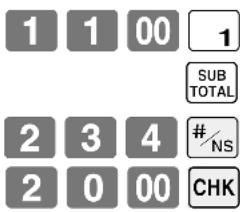
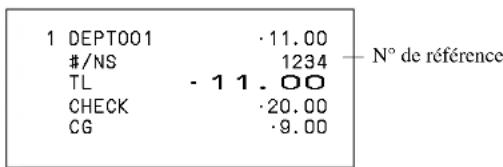
Chèque
OPÉRATION TICKET
| Article | Rayon 1 | 1,00 |
| Quantité | ||
| Référence | Numéro | 1234 |
| Paiement | Chèque 20,00 | |
Carte de crédit
OPÉRATION TICKET
| Article | Rayon 4 | 1 5,00 |
| Quantité | 1 | |
| Paiement | Carte de crédit | 15,00 |
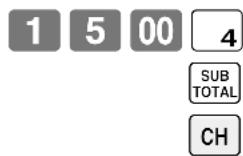
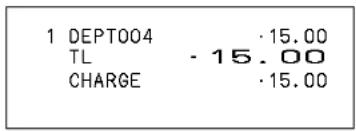
- Si la fonction CH n'est pas affectée au clavier, il faut le faire.
Crédit
OPÉRATION TICKET
| Article | Rayon 3 | 10,00 |
| Quantité | 1 | |
| Paiement | Crédit | 10,00 |
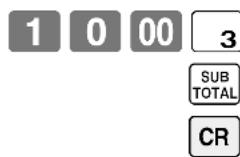
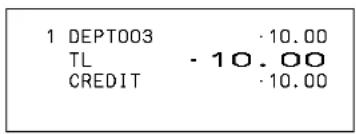
- Si la fonction CR n'est pas affectée au clavier, il faut le faire.
Soumission mixte (espèces et chèque)
OPÉRATION TICKET
| Article | Rayon 4 5 | 5,00 |
| Quantité 1 | ||
| Paiement | Chèque 3 | 0,00 |
| Espèces 2 | 25,00$ |
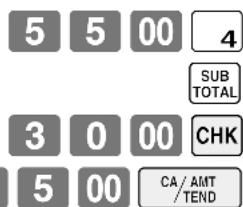
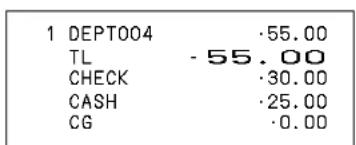
Enregistrement de la devise Euro et de la devise locale en même temps
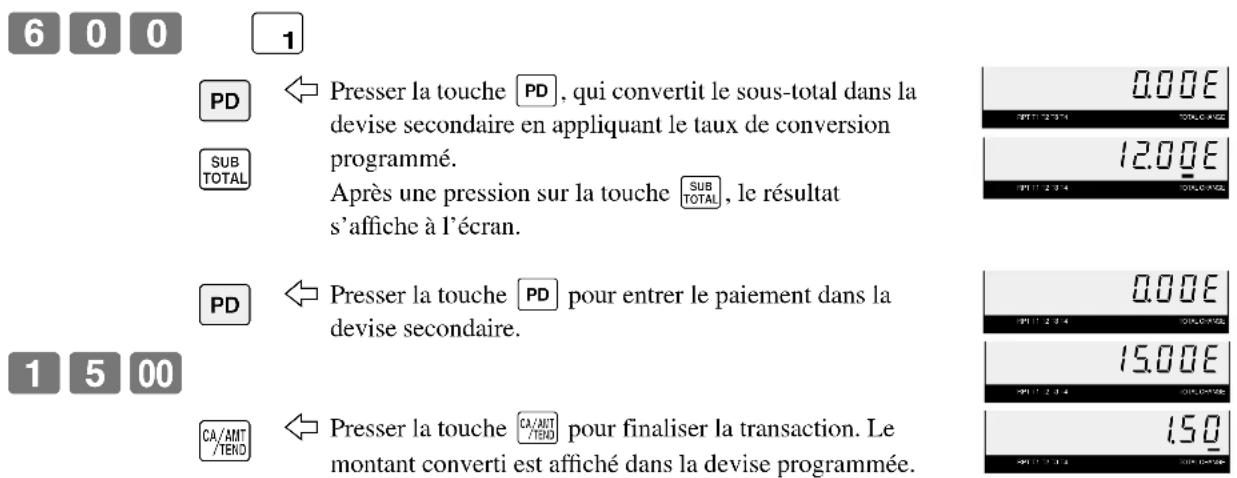
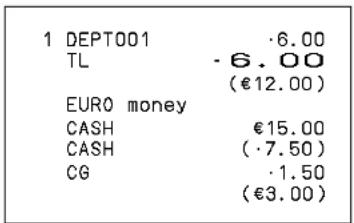
L'exemple suivant indique l'opération de base pour utiliser la fonction de conversion de devises entre l'Euro et la devise locale.
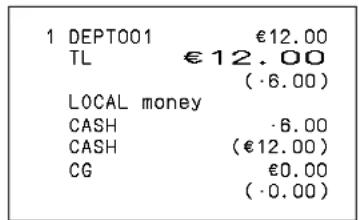
Cas A : Devise principale = Locale, Paiement = Euro, Conversion = Locale OPÉRATION ÉCRAN
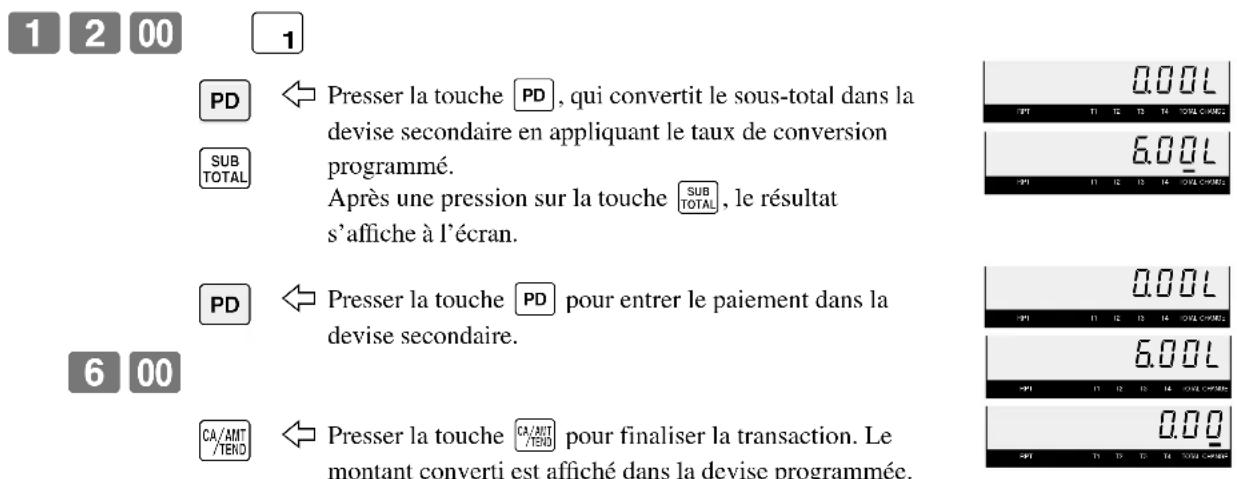
Cas B : Devise principale = Euro, Paiement = Locale, Conversion = Euro
Enregistrement de produits retournés en mode REG
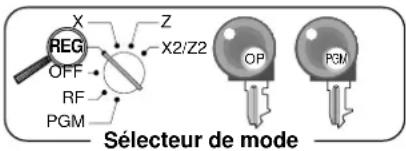
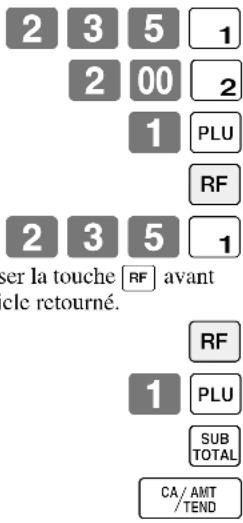
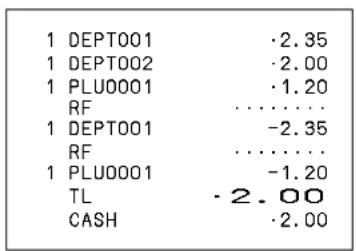
L'exemple suivant montre comment utiliser la touche RF dans le mode REG pour enregistrer des produits retournés par la clientèle.
OPÉRATION TICKET
| Article 1 | Rayon 1 | 2,35 |
| Quantité | 1 | |
| Article 2 | Rayon 2 | 2,00 |
| Quantité | 1 | |
| Article 3 | PLU 1 | (1,20)programmé |
| Quantité | 1 | |
| Retour Article 1 | Rayon 1 | 2,35 |
| Quantité | 1 | |
| Retour Article 3 | PLU 1 | (1,20)programmé |
| Quantité | 1 | |
| Païement | Espèces 2, | 00 |
Enregistrement de produits retournés en mode RF
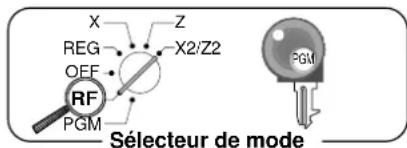
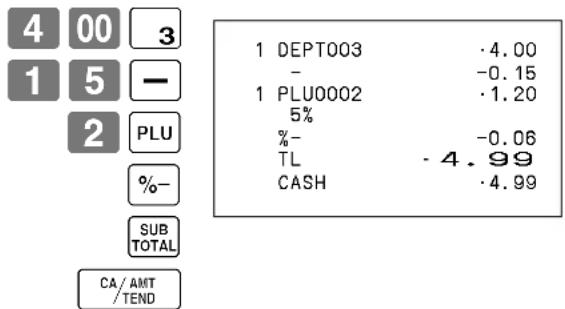
Les exemples suivants montrent comment utiliser le mode RF pour enregistrer des produits retournés par la clientèle.
OPÉRATION TICKET
| Retour Article 1 | Rayon 3 | 4,00 |
| Quantité | 1 | |
| Réduction | Montant | 0,15 |
| Retour Article 2 | PLU 2 | (1,20)programmé |
| Quantité | 1 | |
| Remise | Taux | (5%)programmé |
| Paiement | Espèces 4 | 99 |
Important
- Pour éviter des erreurs d'enregistrement en mode RF, remettre immédiatement le sélecteur de mode dans sa position initiale.
Enregistrement de sommes reçues en acompte
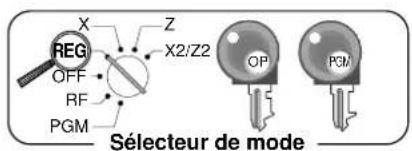
L'exemple suivant montre comment enregistrer de l'argent reçu en acompte. Cet enregistrement doit être effectué en dehors d'une vente.
OPÉRATION TICKET
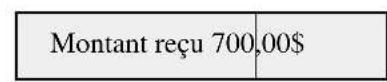

Le montant peut contenir 8 chiffres au maximum.
Enregistrement des sorties de caisse
L'exemple suivant montre comment enregistrer les sorties de caisse. Cet enregistrement doit être effectué en dehors d'une vente.
OPÉRATION TICKET

Le montant peut contenir 8 chiffres au maximum.
Enregistrement sans vente
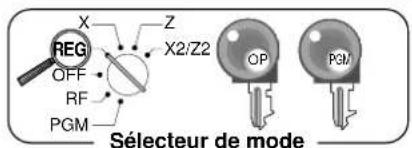
Le tiroir-caisse peut être ouvert de la façon suivante sans enregistrement de vente. Cette opération doit être effectuée en dehors d'une vente.
OPÉRATION TICKET

Correction d'un enregistrement
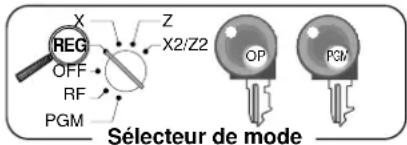
Les erreurs d'enregistrement peuvent être corrigées de trois façons.
Corriger un article saisi mais pas encore enregistré. Corriger le dernier article saisi et enregistré. - Annuler tous les articles d'une transaction.
Corriger un article saisi mais pas encore enregistré
OPÉRATION TICKET
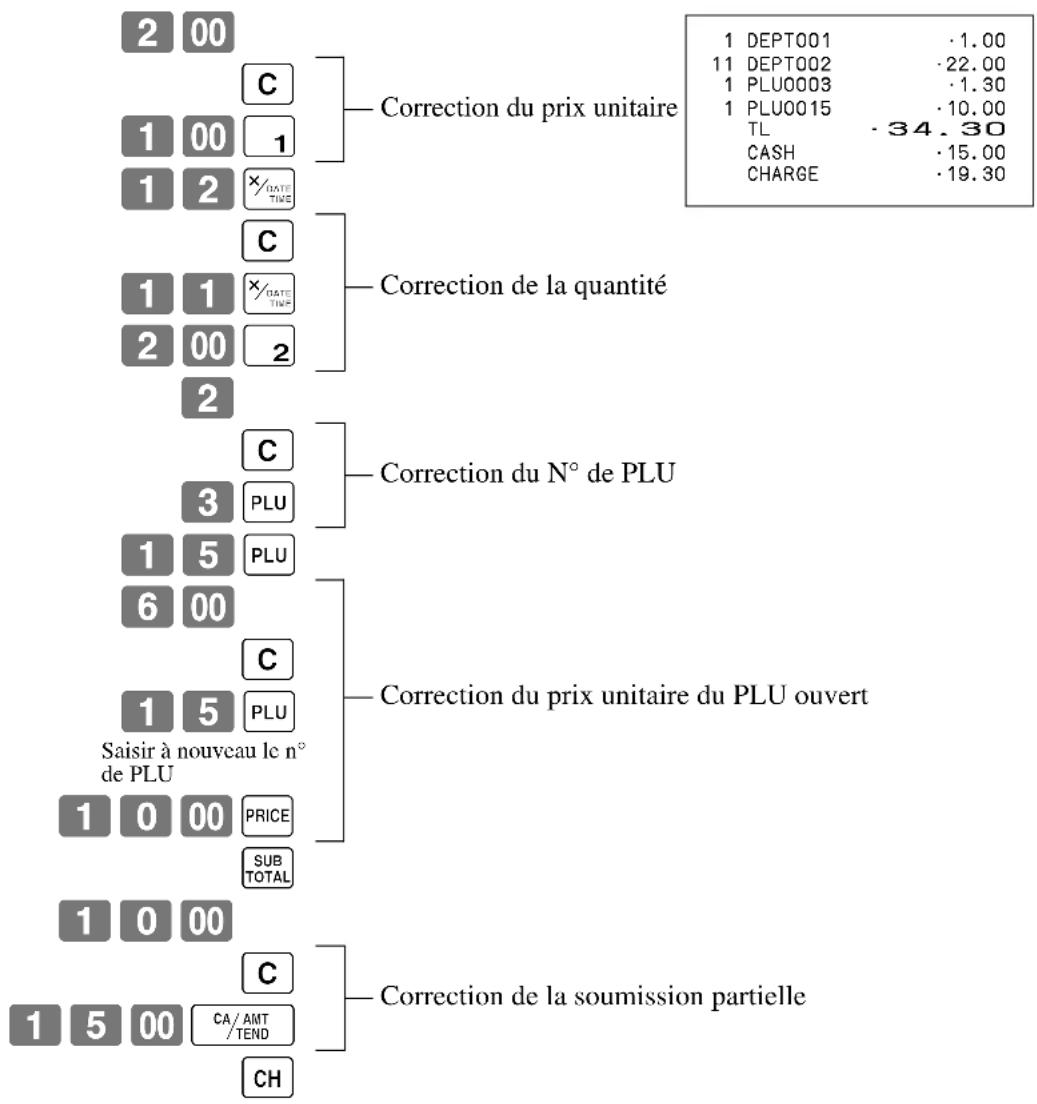
Corriger un article saisi et enregistré
OPÉRATION TICKET
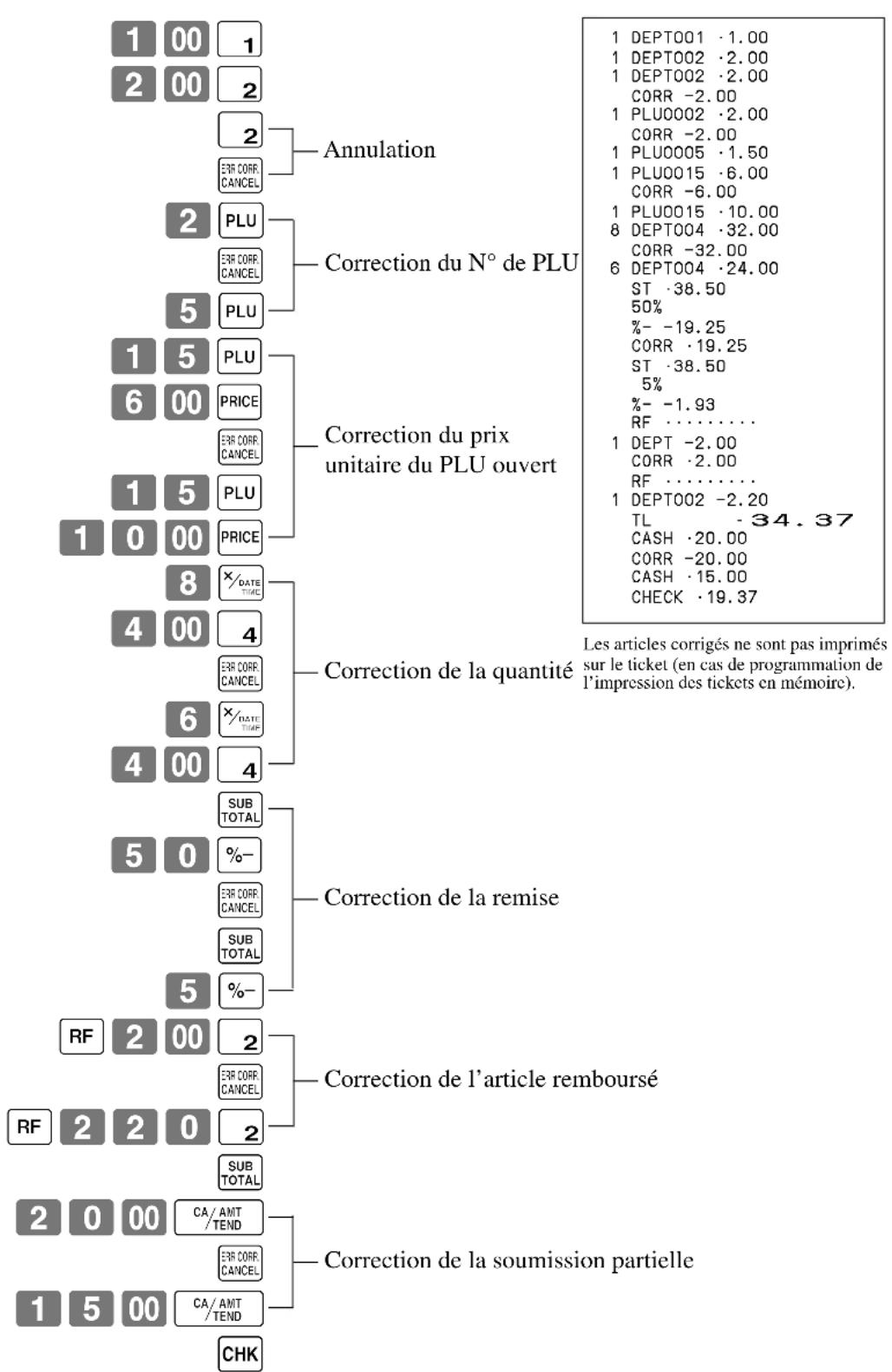
Annuler tous les articles d'une transaction
OPÉRATION TICKET
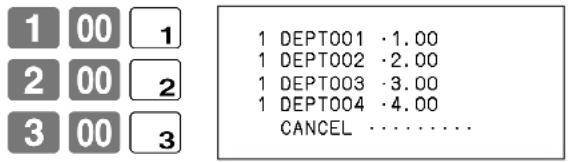
Il faut appuyer sur la touche SUR pour annuler la transaction.

Impression du relevé des ventes quotidiennes avec remise à zéro
Ce relevé indique les totaux des ventes quotidiennes.
OPÉRATION RELEVÉ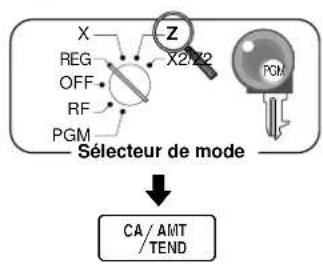
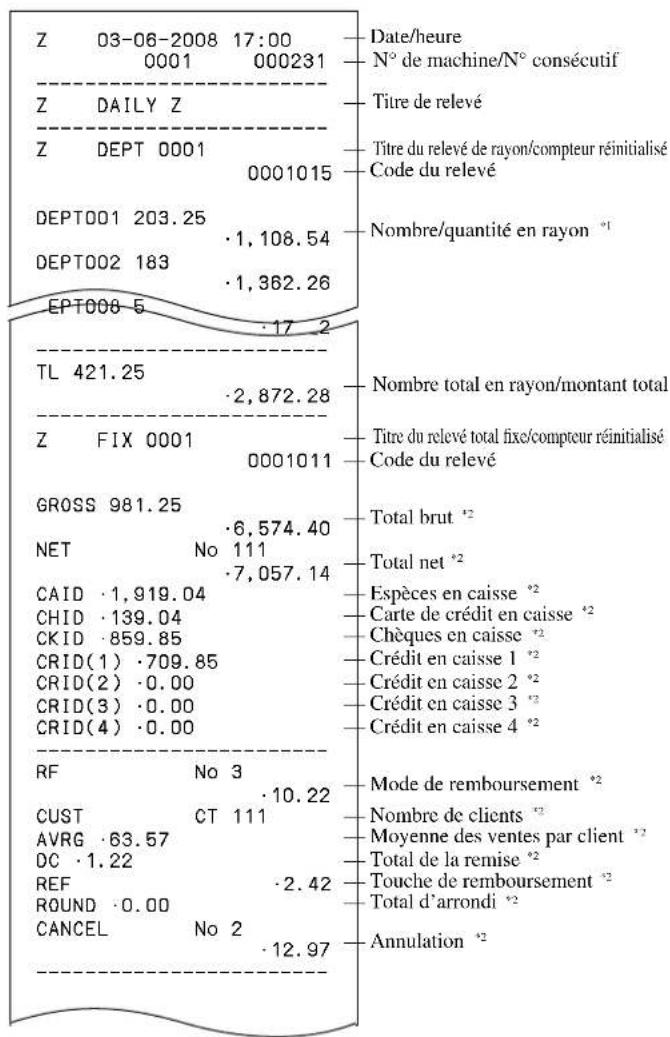
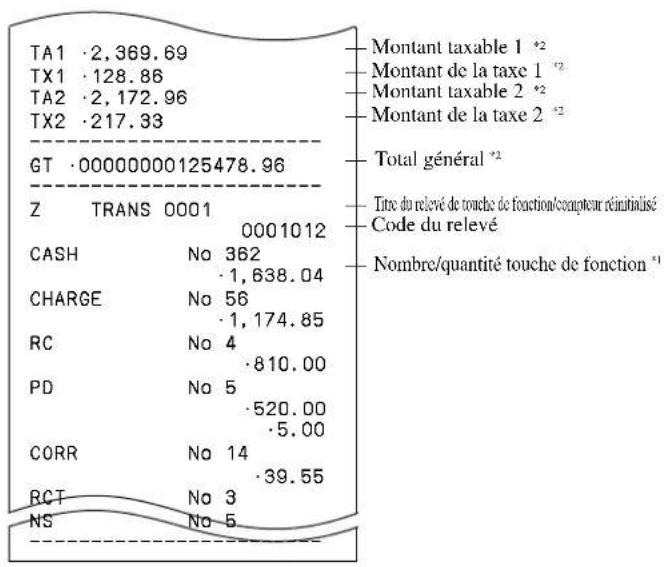
*1 Les rayons/fonctions totalisant zéro (la quantité et les nombres d'articles sont tous deux égaux à zéro) ne sont pas imprimés. # 2 Ces articles peuvent être insérés par la programmation.
Utilisation des fonctions d'employé
Activation de la fonction d'employé
Vous pouvez affecter des employés en utilisant un numéro d'employé.

Affectation d'un employé
Vous pouvez affecter des employés en utilisant un numéro d'employé.
Touche de numéro d'employé
Pointage de l'arrivée de l'employé
OPÉRATION TICKET
- Pour que le numéro d'employé ne s'affiche pas à l'écran, presser clk) avant de saisir ce numéro.
Pointage du département de l'employé
Pointage du départ de l'employé :
OPÉRATION
(sauf en mode PGM)
- Chaque fois que le sélecteur de mode est mis en position OFF, le départ de l'employé est aussi pointé.
Important !
Le code d'erreur "E008" apparaît à l'écran si l'on essaie d'enregistrer une transaction ou d'émettre des relevés (avec ou sans remise à zéro) sans avoir pointé l'arrivée. L'employé qui a pointé son arrivée est identifié sur le ticket de caisse/journal.
Ventes en espèces d'article unique
Une touche de rayon ou avec programmation PLU ayant le type de vente d'article unique finalise la transaction dès qu'elle est enregistrée.
La fonction de vente d'article unique ne peut s'utiliser que pour les ventes en espèces.
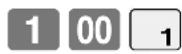
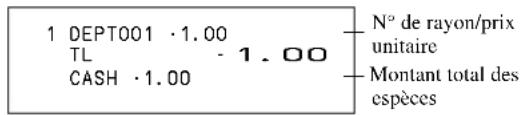
Exemple 1
OPÉRATION TICKET
| Article | Rayon 1 | ,00 |
| Quantité 1 | ||
| Type S.I.S | ||
| Palement | Espèces 1, | 00 |
La transaction est immédiatement finalisée.
Exemple 2
OPÉRATION TICKET
| Article | Rayon 1 (1,00) |
| Quantité 3 | |
| Type S.I.S | |
| Paiement | Espèces 3,00 |
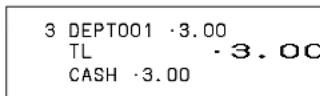
La transaction est immédiatement finalisée.
Exemple 3
OPÉRATION TICKET
| Article 1 | Rayon 3 | 2,00 |
| Quantité 1 | ||
| Type Normal | ||
| Article 2 | Rayon 1 | (1,00) |
| Quantité 1 | ||
| Type S.I.S | ||
| Paiement | Espèces 3 | 00$ |
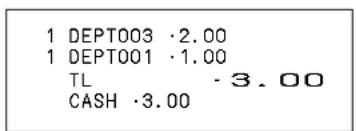
La transaction n'est pas finalisée. Raison : un autre article est enregistré avant le rayon des ventes d'article unique.
CA/AMT TEND
Fonction de conversion de devises
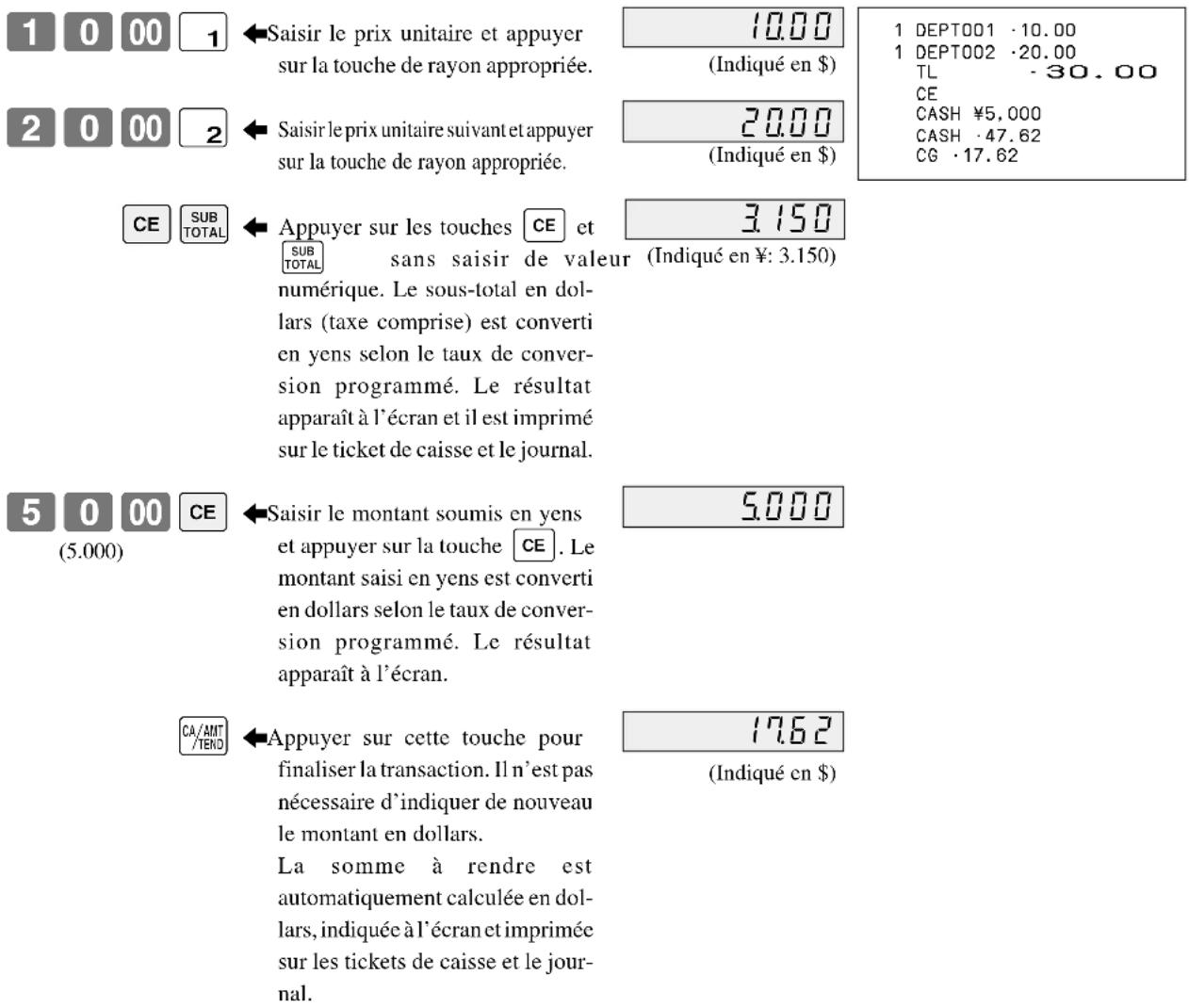
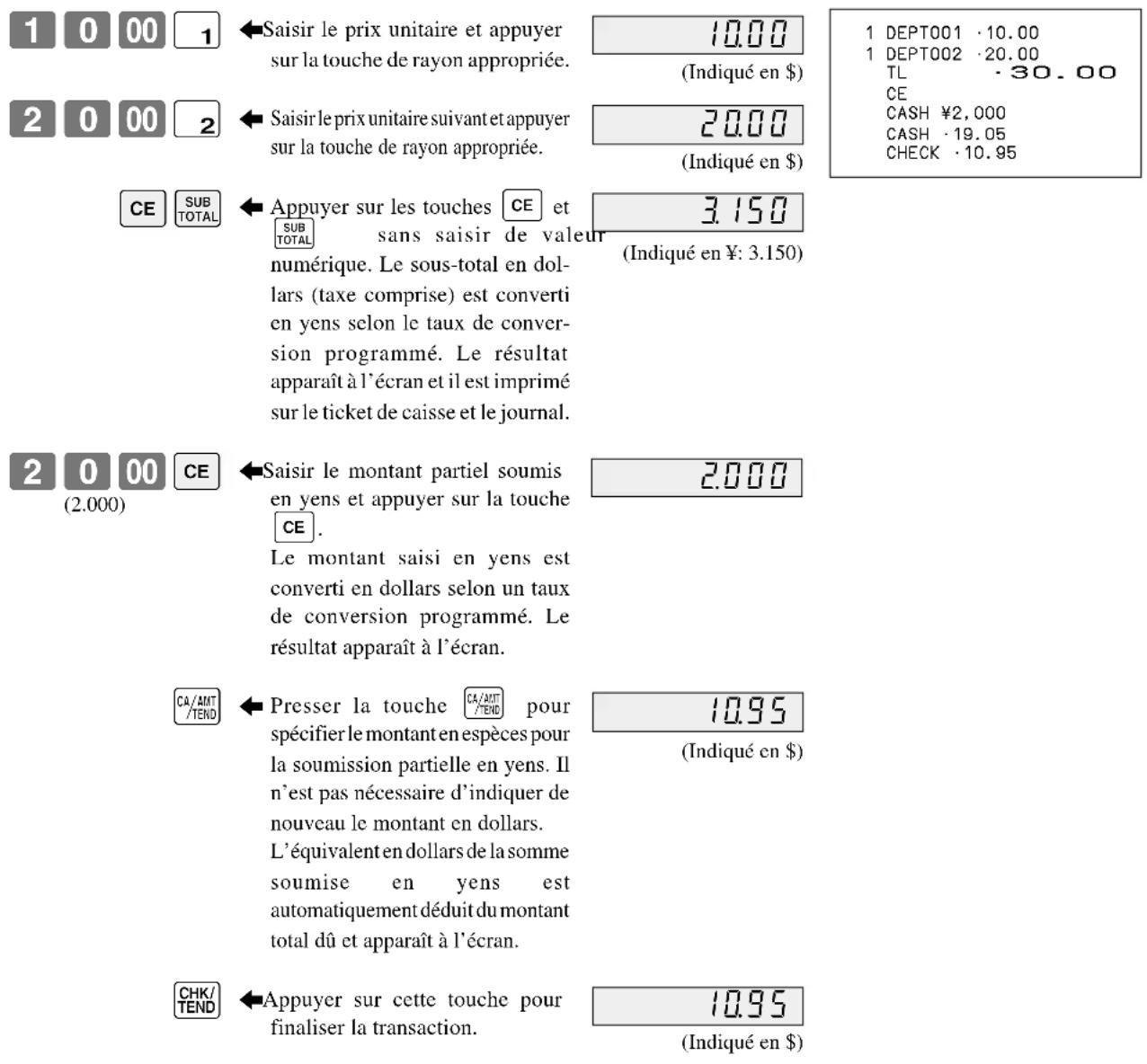
Lorsque l'employé appuie sur la touche <CE>, le sous-total actuel, taxe comprise, est converti directement dans la devise étrangère et le résultat est indiqué. La finalisation qui s'ensuit est traitée dans la devise étrangère. La fonction de conversion de devises se désactive lors de la finalisation d'une transaction, d'une soumission partielle, de l'émission du ticket de caisse ou par une pression de la touche <SUBTOTAL>.
Avant d'utiliser la fonction de conversion de devises, il faut programmer le taux de conversion.
Enregistrement de la devise étrangère
Soumission du montant total dans la devise étrangère
- Taux de conversion pré-programmé : 1 ¥ = 0,9524 $
Important !
Les soumissions en devises étrangères peuvent être enregistrées avec les touches [CA/AMT/TEHO] et [CHK] seulement. Les autres touches de finalisation ne peuvent pas être utilisées.
OPÉRATION ÉCRAN TICKET
Soumission partielle dans une devise étrangère
- Taux de conversion pré-programmé : 1 ¥ = 0,9524 $
Important !
Une soumission partielle dans une devise étrangère peut être enregistrée avec les touches CHK et essentially. Les autres touches de finalisation ne peuvent pas être utilisées, mais la somme restante peut être finalisée avec n'importe quelle touche de finalisation.
OPÉRATION ÉCRAN TICKET
- Si la fonction n'est pas affectée au clavier, il faut le faire.
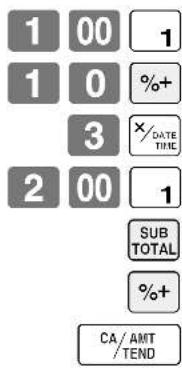
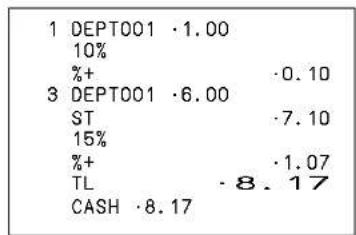
Majoration
Exemple
OPÉRATION TICKET
| Article 1 | Rayon 1 | ,00 |
| Quantité 1 | ||
| Majoration | 10% | |
| Article 2 | Rayon 1 | ,00 |
| Quantité 3 | ||
| Sous-total | Majoration | (15%) |
| Paiement | Espèces 8 | 17$ |
Si la fonction % + n'est pas affectée au clavier, il faut le faire.
Coupon
Des erreurs se produisent lorsque le résultat d'un calcul est négatif alors que la caisse enregistreuse est programmée pour interdire les soldes avec crédit.
Exemple
OPÉRATION TICKET
| Article 1 | Rayon 1 | 3,00 |
| Quantité 2 | ||
| Coupon | 0,50 · 2 | |
| Article 2 | Rayon 3 | 4,00 |
| Quantité 1 | ||
| Coupon | (1,00) | |
| Palement | Espèces 8 | 00$ |
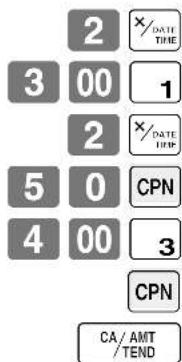
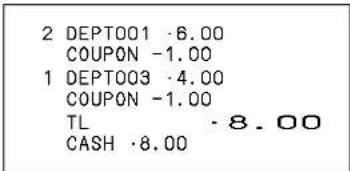
- Si la fonction n'est pas affectée au clavier, il faut le faire.
Impression du détail de la TVA
Il est possible de demander l'impression du détail de la TVA au moment de la finalisation, que la caisse enregistreuse soit ou non programmée pour imprimer ce détail de la TVA. Lorsque le détail de la TVA est nécessaire, appuyer sur la touche .
Exemple
OPERATION TICKET
| Article 1 | Rayon 1 | 1,00 |
| Taxable | 1 | |
| Article 2 | PLU 1 | (2,00) |
| Taxable | 2 | |
| Paiement | Espèces | 3,00$ |
| 1 00 1 |
| 1 PLU |
| VAT |
| CA/AMT/TEND |
| 1 DEPT001 T1 ·1.001PLU0001 T2 ·2.00TA1 ·0.90TX1 ·0.10TA2 ·1.90TX2 ·0.10TL CASH ·3.00 |
Vérification de l'âge
Cette fonction permet d'interdire l'enregistrement d'un article pour une personne dont l'âge est en dessous de la valeur programmée.
Exemple
OPERATION TICKET
| Article 1 | Rayon 1 | 1,00 |
| Quantité | 1 | |
| Âge limite | 18 | |
| Article 2 | Rayon 3 | 2,00 |
| Quantité | 1 | |
| Âge limite | 20 | |
| Paiement | Espèces | 1,00$ |
| Date de naissance 3 Mai 1988 | ||
| Date 3 avril 2006 | ||
100 1
L'erreur "PLEASE ENTER BIRTHDATE" s'affiche.
AGE 05-03-1968 1 DEPT001 $1.00 TL $1.00
05031 988 AGE
- Cette commande peut être ignorée par le biais de la programmation.
Entrer la date de naissance au format "MM-DD-YYYY".
1 00 1 2 00 3
L'erreur "AGE DOES NOT PERMIT PRODUCT PURCHASE" se produit.
CA/AMT TEND
- Si la fonction n'est pas affectée au clavier, il faut le faire.
Systèmes de suivi des chèques
Système de suivi des chèques
Avec le système de suivi des chèques, le montant, le numéro de chèque, le numéro de magasin, la date/heure et les détails d'enregistrement sont stockés dans deux fichiers (index de suivi des chèques et fichier des détails du suivi des chèques).
Le fichier des détails du suivi des chèques et le fichier d'index sont vidés au moment suivant :
- Le chèque est effacé une fois que les données finalisées ont été imprimées sur les reçus de chèques des clients ; il est effacé également en cas d'opération de nouveau ou d'ancien chèque.
- Le chèque est effacé une fois que les données finalisées ont été imprimées sur les reçus de chèques des clients ; il est effacé également lorsque le même numéro de chèque finalisé est affecté dans une opération de création de nouveau chèque. La sélection d'une de ces options est possible par la programmation.
L'une des deux opérations suivantes permet de corriger la saisie d'un numéro de chèque erroné.
Il faut ressaisir le numéro de chèque correct, ou annuler le numéro de chèque original, émettre un ticket, puis ressaisir le numéro de chèque correct.
Il faut finaliser temporairement le numéro de chèque original, émettre un ticket, puis ressaisir le numéro de chèque correct.
Ouverture d'un chèque
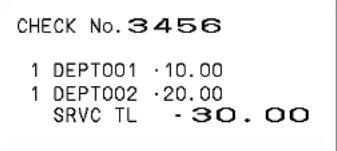
Exemple
OPÉRATION TICKET
| N° de chèque | 1234 | |
| Article 1 | Rayon 1 | 10,00 |
| Quantité | 2 | |
| Article 2 | Rayon 2 | 20,00 |
| Quantité | 2 | |
| Article 3 | Rayon 3 | 30,00$ |
| Quantité | 1 | |
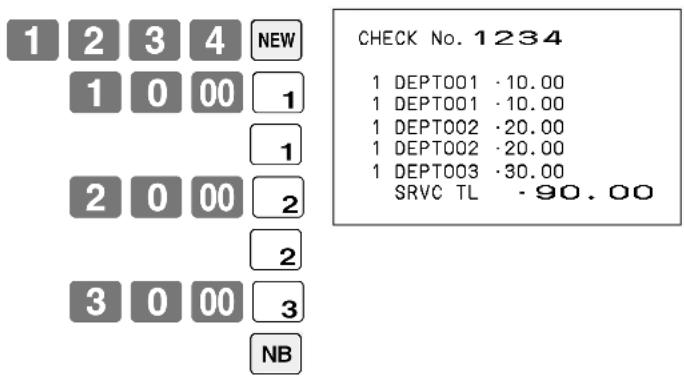
Appuyer sur pour fermer temporairement la transaction. Pour finaliser un chèque immédiatement, utiliser , , ou .
Ajout d'un chèque
Exemple
OPÉRATION TICKET
| N° de chèque | 1234 | |
| Article 1 | Rayon 1 | 30,00 |
| Quantité | 1 | |
| Article 2 | Rayon 2 | 10,00 |
| Quantité | 1 | |
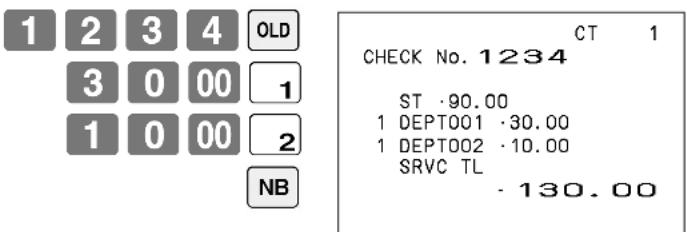
Émission d'un ticket pour le client
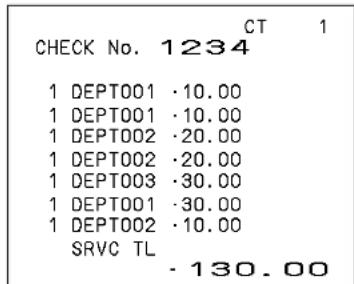
L'opération suivante peut être utilisée pour imprimer le solde d'un chèque finalisé temporairement.
Exemple
OPÉRATION TICKET

Entrer le numéro de chèque souhaité.
Fermeture d'une mémoire de chèque
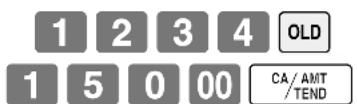
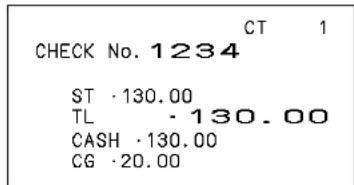
Exemple
OPÉRATION TICKET
Utilisation de la touche Nouveau/ancien chèque
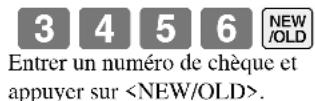
Exemple 1
Lorsqu'un numéro de chèque est saisi et que la touche est pressée, cette touche exécute la fonction de création de nouveau chèque s'il n'existe pas de numéro correspondant dans la mémoire de suivi des chèques.
OPÉRATION TICKET
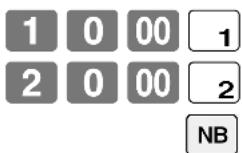
Exemple 2
Lorsqu'un numéro de chèque est saisi et que la touche est pressée, cette touche exécute la fonction d'ancien chèque s'il n'existe pas de numéro correspondant dans la mémoire de suivi des chèques.
OPÉRATION TICKET

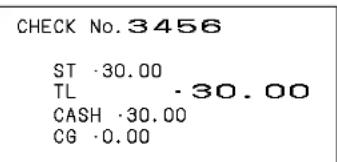
- Si la fonction NEW/OLD n'est pas affectée au clavier, il faut le faire.
Addition de chèques
Cette opération permet de combiner les montants de plusieurs chèques dans un seul chèque.
Exemple
Enregistrement du chèque numéro 1234
OPÉRATION TICKET
| N° de chèque 1234 | ||
| Article 1 | Rayon 1 | 10,00 |
| Quantité | ||
| Article 2 | Rayon 2 | 20,00 |
| Quantité | ||
Enregistrement du chèque numéro 3456
OPÉRATION TICKET
| Chèque ajouté | ||
| N° de chèque | 3456 | |
| Article | Rayon 1 | 30,00$ |
| Quantité | 1 | |
Enregistrement du chèque numéro 1234
OPÉRATION TICKET
| N°de chèque : 1234 | N°de chèque : 3456 | 1 | 2 | 3 | 4 | OLD | CT 1 |
| 3 | 4 | 5 | 6 | ADD CHECK | |||
| NB | ST -30.00 | ||||||
| ADD CHK 3456 | |||||||
| ST -30.00 | |||||||
| SRVC TL -60.00 |
Si la fonction ADD n'est pas affectée au clavier, il faut le faire.
PLU de base
Les PLU de base servent à enregistrer des articles.
La procédure d'enregistrement de PLU de base ou de programmation pour un PLU de base est analogue à celle de la touche de rayon.
Voir les pages de 31 à 34.
Dans ces pages, remplacer
- Touche de rayon (□ 1, □ 2 …) par la touche de PLU de base (□ 001, □ 002 …)
- Touche de changement de rayon (DEPT) par la touche de changement de menu (MENU SHIFT)
- Si la fonction PLU de base n'est pas affectée au clavier, il faut le faire.
Rappel de texte
Cette procédure permet de rappeler un texte en saisissant l'adresse où se trouve ce texte. Le texte rappelé est imprimé sur le ticket et le journal.
Exemple
OPÉRATION TICKET
| Article 1 | Prix unitaire | 46,00 |
| Rayon 1 | ||
| Article 2 | Prix unitaire | 10,00 |
| Rayon 2 | ||
| Paiement | Espèces | 56,00$ |
| Texte 1 | TAILLE MOYENNE | |
| Texte 2 | PETITE TAILLE | |
| 4 | 6 | 00 | 1 |
| 1 | TEXT RECALL | ||
| 1 | 0 | 00 | 2 |
| 2 | TEXT RECALL | ||
| SUB TOTAL | |||
| CA/AMT /TEND |
- Si la fonction [TEXT] n'est pas affectée au clavier, il faut le faire.
Saisie du nombre de clients
Exemple
OPÉRATION TICKET
| Article 1 | Prix unitaire | 15,00 |
| Rayon 1 | ||
| Article 2 | Prix unitaire | 5,00 |
| Rayon 2 | ||
| Client Numéro | 2 | |
| Paiement | Espèces | 20,00$ |
| 2 | CST | CT 2 |
| 1 | 5 00 1 | 1 DEPT001 ·15.00 |
| 1 DEPT002 ·5.00 | ||
| TL -20.00 | ||
| 5 00 2 | CASH ·20.00 | |
| SUB TOTAL | ||
| CA/AMT /TEND |
- Si la fonction n'est pas affectée au clavier, il faut le faire.
Fonction d'interruption d'employé
Il existe deux types de fonction d'interruption d'employé, illustrés par PROCÉDURE 1 et PROCÉDURE 2 ci-dessous.
- Dans PROCÉDURE 1, chaque employé dispose d'une mémoire d'interruption unique, de sorte que la fonction d'interruption d'employé donne à chaque employé la possibilité d'effectuer une opération d'enregistrement indépendante. Dans ce cas, chaque employé est lié individuellement à une mémoire d'interruption unique.
- Dans PROCÉDURE 2, plusieurs employés utilisent la même mémoire d'interruption, de sorte qu'une seule opération d'interruption (changement d'employé pendant l'enregistrement) peut être effectuée pendant un enregistrement. Dans ce cas, plusieurs employés sont liés à une seule mémoire d'interruption.
Les éléments suivants sont importants pour la fonction d'interruption d'employé.
- La caisse enregistreuse doit être programmée pour autoriser l'utilisation de la fonction d'interruption d'employé.
- Il est impossible d'utiliser la fonction d'interruption d'employé sur une caisse enregistreuse programmée pour fonctionner dans le cadre d'un système de suivi des chèques. Dans les modes REG et RF, le changement d'employé est possible pendant une transaction, ce qui permet à plusieurs employés d'effectuer en même temps un enregistrement sur une même caisse enregistreuse.
Par exemple, si l'employé 1 est interrompu pendant l'enregistrement d'une transaction, l'employé 2 peut utiliser la même machine pour enregistrer une autre transaction. Ensuite, l'employé 1 peut continuer l'enregistrement original là où il a été interrompu.
PROCÉDURE 1

PROCÉDURE 2

REMARQUES
- Un ticket pour le client peut être émis après un changement d'employé, et ces tickets peuvent être émis séparément pour chaque employé.
La programmation permet de rendre obligatoire la saisie des PLU de condiment ou de préparation après l'enregistrement du PLU principal.
Exemple (PLU de condiment)
OPÉRATION TICKET
| Article principal | PLU 1 | 10,00 |
| Condiment | PLU 11 | 0,10 |
| PLU 12 | 0,20 | |
| PLU 13 | 0,30 | |
| Paiement | Espèces | 10,60$ |
| 1 PLU ENregistrement du PLU principal. Aucun enregistrement de condiment produit une condition d'erreur. | 1 PLU0001 · 10.00 PLU0011 · 0.10 PLU0012 · 0.20 PLU0013 · 0.30 TL · 10.60 CASH · 10.60 |
| 1 1 PLU 1 2 PLU 1 3 PLU CA/AMT/TEND |
Exemple (PLU de préparation)
OPÉRATION TICKET
| Article principal | PLU 20 | 20,00 |
| Préparation | PLU 21 | 0,00 |
| PLU 22 | 0,00 | |
| PLU 23 | 0,00 | |
| Païement | Espèces | 20,00$ |
| 2 | 0 | PLU |
| tremment du PLU principal. | ||
| 2 | 1 | PLU |
| 2 | 2 | PLU |
| 2 | 3 | PLU |
| CA/AMT/TEND | ||
Repas
Lors de l'enregistrement d'un repas, son montant total est ajouté au totaliseur et compteur de PLU. Le prix de chaque plat du repas est également ajouté dans chaque totaliseur et compteur de PLU respectif.
Exemple
OPÉRATION TICKET
| Repas | PLU 35 5,00 |
| Article 1 | PLU 1 -- |
| Article 2 | PLU 2 -- |
| Article 3 | PLU 3 -- |
| Article 4 | PLU 4 -- |
| Paiement | Espèces 5,00 |
| 3 | 5 | PLU |
| CA/AMT/TEND | ||
| 1 PLU0035 · 5.00 | ||
| PLU0001 | ||
| PLU0002 | ||
| PLU0003 | ||
| PLU0004 | ||
| TL · 5.00 | ||
| CASH · 5.00 |
Enregistrement des touches de classement
Des opérations de touches peuvent être affectées à une touche (touche de classement). Ensuite, il suffit d'appuyer sur la touche pour effectuer toutes les fonctions qui lui sont associées. Les opérations de touches peuvent également être affectées à un code d'adresse. Ensuite, lors de la saisie du code d'adresse avec la touche, toutes les fonctions de touche affectées à ce code d'adresse sont exécutées.
Exemple 1
OPÉRATION TICKET
| Classement 1 | ||
| Article 1 | PLU 1 (8,00) | |
| Quantité 1 | ||
| Article 2 | PLU 2 (5,00) | |
| Quantité 1 | ||
| Paiement | Espèces 13,00$ | |
Exemple 2
OPÉRATION TICKET
| Classement 5 | ||
| Article 1 | Rayon 1 1,00$ | 1 DEPT001 -1.00 1 DEPT002 -2.00 TL -3.00 CASH -3.00 |
| Quantité 1 | ||
| Article 2 | Rayon 2 2,00 | |
| Quantité 1 | ||
| Paiement | Espèces 3,00 | |
- Si la fonction ARR n'est pas affectée au clavier, il faut le faire.
Pourboires
OPÉRATION TICKET
| Article 1 | Prix unitaire | 3,00 |
| Rayon 1 | ||
| Article 2 | Prix unitaire | 5,00 |
| Rayon 2 | ||
| Pourboire | Montant | 0,80 |
| Païement | Espèces 1 | 0,00 |
- Si la fonction TIP n'est pas affectée au clavier, il faut le faire.
Correction d'article à l'aide de la touche VOID
L'exemple suivant explique comment utiliser la touche [void] pour annuler des articles qui ont été enregistrés.
OPÉRATION TICKET
| Article 1 | Rayon 1 | 2,35 |
| Quantité | 1 | |
| Article 2 | Rayon 2 | 2,00 |
| Quantité | 1 | |
| Article 3 | PLU 1 | (1,20)programme |
| Quantité | 1 | |
| Annulation Article 1 | Rayon 1 | 2,35 |
| Quantité | 1 | |
| Annulation Article 3 | PLU 1 | (1,20)programme |
| Quantité | 1 | |
| Paiement | Espèces 2 | 00 |
| 2 | 3 | 5 | 1 |
| 2 | 00 | 2 | |
| 1 | PLU | ||
- Si la fonction VOD n'est pas affectée au clavier, il faut le faire.
Addition
OPÉRATION TICKET
| Article 1 | Rayon 1 | ,00 |
| Quantité 1 | ||
| Addition | 0,10 | |
| Article 2 | Rayon 1 | 2,00 |
| Quantité 3 | ||
| Addition | 3 · (0,20) | |
| Paiement | Espèces 7 | 70$ |
| 1 | 00 | 1 |
| 1 | 0 | + |
| 3 | ×DATE/THW | |
| 2 | 00 | 1 |
| 3 | ×DATE/THW | |
| + | ||
| CA/AMT/TEND | ||
- Si la fonction + n'est pas affectée au clavier, il faut le faire.
Programmation du rayon, des descripteurs PLU et des messages programmés de la liste
Ce chapitre décrit les procédures permettant de choisir des descripteurs de rayon et de PLU et des messages programmés dans la liste programmée. Lire le ticket d'aide, qui aide à définir les descripteurs et les messages.
Comment désirer et définir les descripteurs de rayon / PLU dans la liste
1. Passer en mode PGM. 2. Entrer 0 7 et appuyer sur la touche HELP. 3. Sélectionner le nom de l'article et suivre ces étapes de la liste.
Comment désirer et définir le message de ticket de caisse programmé et l'image du logo dans la liste
1. Passer en mode PGM. 2. Entrer 0 8 et appuyer sur la touche HELP. (Émission de la procédure de programmation et de la liste de messages.) 3. Suivre les étapes de la liste.
Exemple de message et de graphisme
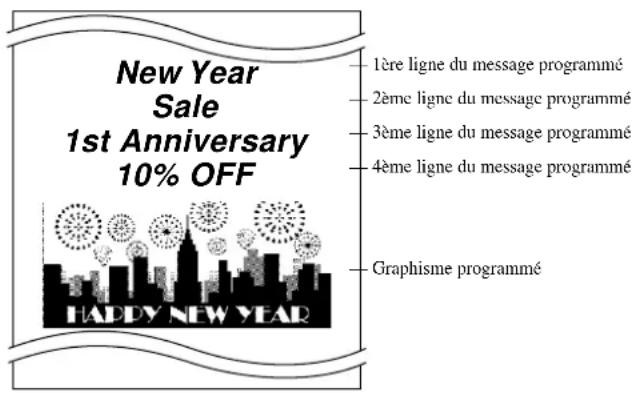
Saisie manuelle de caractères
Ce chapitre décrit les procédures permettant de programmer les descripteurs de rayon/PLU, les messages des magasins, les descripteurs des touches, des titres des reliés, du total (total brut, total net...) et le nom d'employé.
Les caractères saisis au clavier ou par recherche de caractère peuvent être programmés.
La section "Saisie de caractères" explique comment entrer des caractères et la section "Programmation des descripteurs et messages en saisissant des caractères" explique comment programmer les caractères entrés dans chaque mémoire.
Saisie de caractères
La méthode devant être utilisée pour la saisie des descripteurs ou des messages (caractères) dans la caisse enregistreuse lors de la programmation est décrite ci-dessous.
Les caractères se spécifient par le clavier de caractères ou par la méthode de recherche par répétition de touche. Nous dérivons tout d'abord la saisie par le clavier de caractères. Ensuite, nous dérivons la méthode de recherche par répétition des touches.
Saisie par le clavier de caractères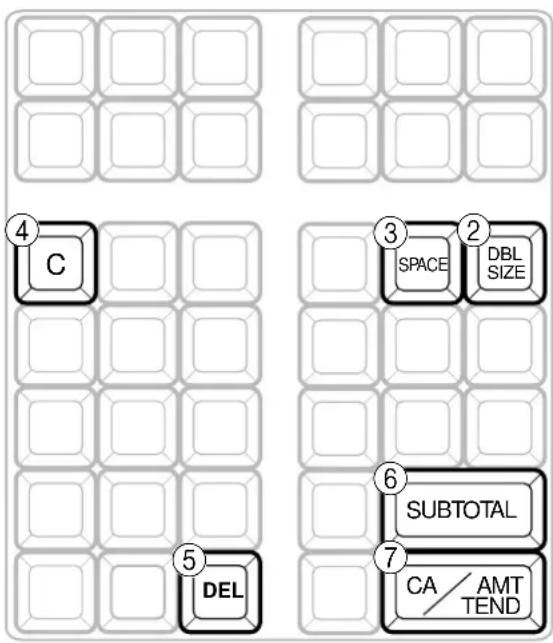
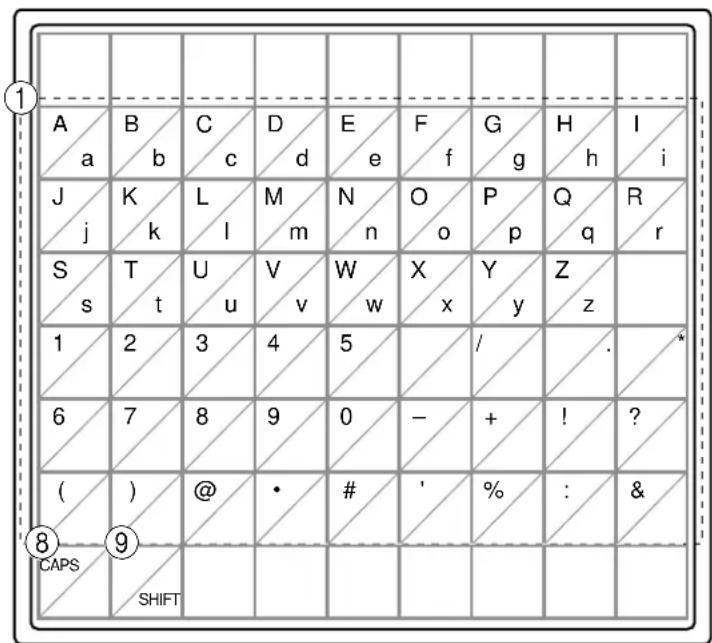
① Touches alphabétiques : pour saisir des caractères. ② Touche de doublement de taille des lettres : sert à doubler la taille du caractère suivant. Après la saisie d'un caractère au double de la taille, appuyer sur cette touche pour revenir à la taille de caractère normale. ③ Touche d'espacement : sert à insérer un espace. ④ Touche d'effacement : sert à effacer tous les caractères programmés. ⑤ Touche de suppression : sert à supprimer le dernier caractère entré, comme une touche Retour arrière.
Exemple :
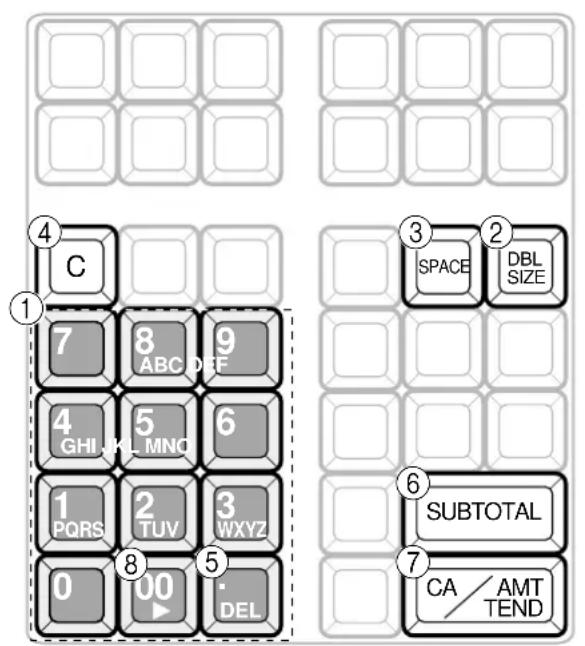
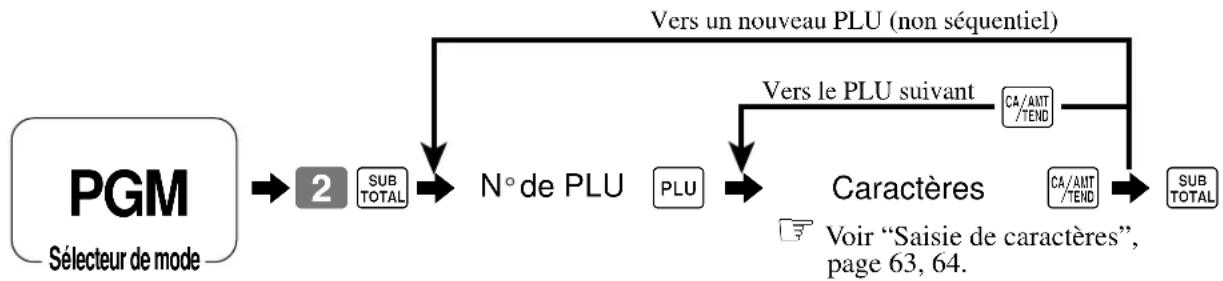

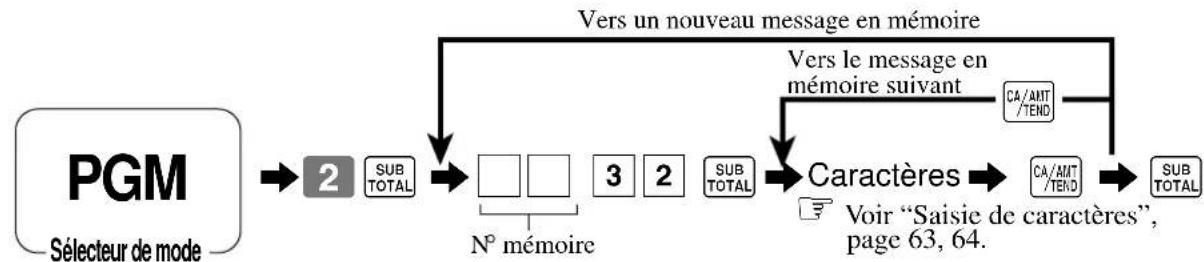

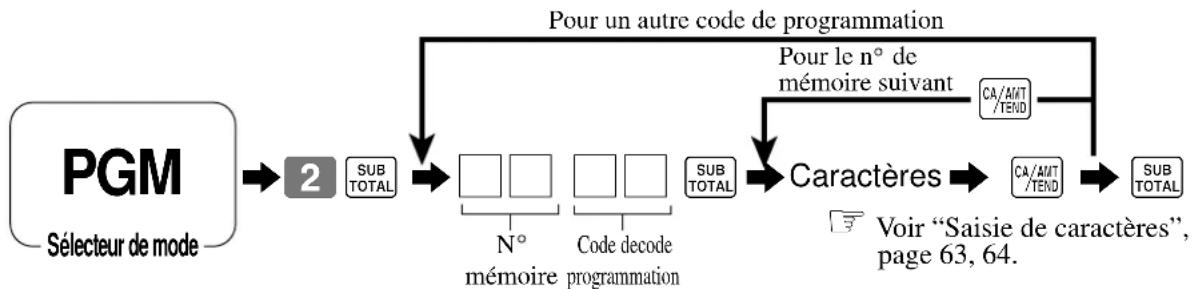


PLU
Données programmes
| Description | Choix | Code de programmation | Valeur initiale | |
| Limitation de durée de vie ("00" = sans limitation) | Nombre significatif (00 - 99) | D14D13 | D14D13 | |
| Commande pour un seul article : Ticket normal = 0, Ticket pour un seul article = 3 | Nombre significatif | D12 | D12 | |
| Toujours "0" | 0D11 | 0D11 | ||
| Normal / condiment / préparation (Pour PLU, PLU de base uniquement) Article normal = 0, Condiment = 1, Préparation = 2 | Nombre significatif | D10 | D10 | |
| Toujours "0" | 0D9 | 0D9 | ||
| Type de taxe : voir page 81. | D8D7 | D8D7 | ||
| Acceptor le prix unitaire 0. | a | Non = 0 Oui = 1 | (a+b+c) D6 | (a+b+c) D6 |
| Acceptor un prix négatif. | b | Non = 0 Oui = 2 | ||
| Avance remboursable | c | Non = 0 Oui = 4 | ||
| Toujours "0" | 0D5 | 0D5 | ||
| Limitation de chiffres faibles pour les prix unitaires saisis manuellement. | Nombre significatif | D4 | D4 | |
| PLU ouvert (PLU uniquement) | Non = 0 Oui = 4 | D3 | 0D3 | |
| Commission 1 | a | Non = 0 Oui = 1 | (a+b) D2 | (a+b) D2 |
| Commission 2 | b | Non = 0 Oui = 2 | ||
| Toujours "0" | 0D1 | 0D1 | ||
Programmation des touches de rayon/PLU de base/PLU (programmation de fonctions individuelle)
Procédure de programmation
Touche de rayon/PLU de base * : Pour changer de rayon, appuyer d'abord sur la touche . Pour changer de PLU de base, appuyer d'abord sur la touche .
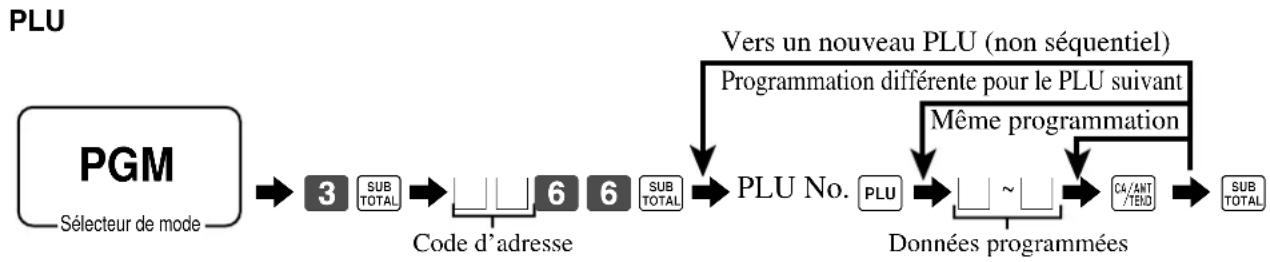
Données de programmation (par code d'adresse)
Code d'adresse 11 (lien)
| Description Choix | Code de programmation | |
| Lien au nombre de mémoire du groupe : (000 ~ 999) | Nombres significatifs | D7 D6 D5 |
| Toujours "0" | 0 D6 | |
| Lien au nombre de mémoire du rayon : (000 ~ 999) (PLU uniquement) | Nombres significatifs | D3 D2 D1 |
Code d'adresse 13 (repas)
| Description Choix Code de programmation | ||
| Nombre de mémoire de la table pour les repas (PLU uniquement) | Nombres significatifs | D4 D3 D2 D1 |
Code d'adresse 15 (limitation du montant maximal)
| Description Choix Code de programmation | ||
| Limitation du montant maximal pour la saisie manuelle du prix unitaire. | Nombres significatifs | D6D3D1D2D1 |
Autres codes d'adresse
| Code d'adresse | Description Choix | Code de programmation | ||
| 18 | Commande pour un seul article :Ticket normal = 0, Ticket pour un seul article = 3 | Nombre significatif | □ | |
| 01 | Normal/condiment/preparationArticle normal = 0, Condiment = 1, Préparation = 2 | Nombre significatif | □ | |
| 03 | Type de taxe :voir page 81. | Nombres significatifs | D2D1 | |
| 05 | Acceptor le prix unitaire 0. | a | Non = 0Oui = 1 | (a+b+c) |
| Acceptor un prix négatif. | b | Non = 0Oui = 2 | ||
| Avance remboursable | c | Non = 0Oui = 4 | ||
| 07 | Limitation de chiffres faibles pour les prix unitaires saisis manuellement. | Nombre significatif | □ | |
| 04 | PLU ouvert (PLU uniquement) | Non = 0Oui = 4 | □ | |
| 09 | Commission 1 | a | Non = 0Oui = 1 | (a+b) |
| Commission 2 | b | Non = 0Oui = 2 | ||
| 26 | Limitation de durée de vie (“00” = sans limitation) | Nombre significatif (00 ~ 99) | □□ | |
Type de taxe
| Pour Singapour | |||
| Toujours "0" | 0 D8 | ||
| Type de taxe 1 | a | Non = 0 Oui = 1 | (a+b+c) D7 |
| Type de taxe 2 | b | Non = 0 Oui = 2 | |
| Type de taxe 3 | c | Non = 0 Oui = 4 | |
| Pour les autres régions | |||
| Sans taxe = 00 Type de taxe 1 = 01 Type de taxe 2 = 02 Type de taxe 3 = 03 Type de taxe 4 = 04 Tout type de taxe 99 * | Nombres significatifs | D8 D7 | |
- Uniquement pour les touches de fonction
Programmation des touches de transaction
Procédure de programmation

Données programmes
, ,
| Description | Choix | Code de programmation | |
| Restriction (à 00, 25, 50, 75) sur les deux derniers chiffres du montant soumis(Uniquement pour <CASH> dans les arrondis danois) | Non = 0Oui = 4 | D10 | |
| Toujours "00" | 0 D0D3D5 | ||
| Saisie interdite de paiements partiers | a | Non = 0Oui = 1 | (a+b+c)D7 |
| Saisie interdite de montants soumis. | b | Non = 0Oui = 2 | |
| Saisie obligatoire du montant soumis. | c | Non = 0Oui = 4 | |
| Impression du détail de la TVA."! | Non = 0Oui = 1 | D6 | |
| Coupon pour de la nourriture française | a | Non = 0Oui = 1 | (a+b)D5 |
| Arrondi finnois. | b | Non = 0Oui = 4 | |
| Désignation du montant maximal pour les sous-totaux et les montants soumis. | Valeur maximale(0 ~ 9) | D1D3 | |
| Nombre de zéros(0 ~ 9) | |||
| Désignation du montant maximal pour le montant à rendre. | Valeur maximale(0 ~ 9) | D2D1 | |
| Nombre de zéros(0 ~ 9) | |||
*1 Option valide pour les conversions d'espèces automatiques, d'articles uniques ou de devises (y compris les soumissions partielles).
,
| Description Choix | Code de programmation | |
| Désignation du montant maximal pour la saisie des montants | Valeur maximale (0 ~ 9) | □ □ □ D1 D3 |
| Nombre de zéros (0 ~ 9) | ||
| Toujours “00” | 0 0 D2 D1 |
, ,
| Description Choix | Code de programmation | ||
| Type de taxe : voir page 81. | D8 D7 | ||
| Solde créditeur autorisé. (-, CPN uniquement) | a | Non = 0 Oui = 1 | (a+b) D6 |
| Hors ventes autorisé (+ uniquement) | b | Non = 0 Oui = 2 | |
| Toujours "00" | 0 D5 D4 | ||
| Limitation de chiffres faibles pour les prix unitaires saisis manuellement ("9" indique que la saisie manuelle n'est PAS autorisée.) | Nombre significatif | D3 | |
| Commission 1 | a | Non = 0 Oui = 1 | (a+b) D2 |
| Commission 2 | b | Non = 0 Oui = 2 | |
| Toujours "0" | 0 D1 | ||
<PREMIUM (% +) ],
| Description Choix | Code de programmation | ||
| Type de taxe : voir page 81. | D8D7 | ||
| Remplacement du taux manuel interdit. | Non = 0 Oui = 2 | D6 | |
| Arrondi : Arrondi au chiffre inférieur = 0, troncature = 1, arrondi au chiffre supérieur = 2 | Nombre significatif | D5 | |
| Toujours “00” | 00D1D2 | ||
| Commission 1 | a | Non = 0 Oui = 1 | (a+b) D2 |
| Commission 2 | b | Non = 0 Oui = 2 | |
| Toujours “0” | 0D1 | ||
,
| Description Choix | Code de programmation | |
| Changement de mode ou d'employé autorisé après un enregistrement sans addition comme première transaction. (uniquement pour la fonction sans addition) | Oui = 0 Non = 1 | D7 |
| Toujours "0000" | 0 D6 D5 D4 D3 | |
| Toujours "00" | 0 D2 D1 |
| Description Choix | Code de programmation | ||
| Définition du symbole du montant. (0, 1~2)(“0” représenté le symbole de la devise locale.) | Nombre significatif | D7 | |
| Définition du totalisateur de devises étrangères. (0, 1~2)(Traitement de “0” comme “1”). | Nombre significatif | D6 | |
| Arrondi :Arrondi au chiffre inférieur = 0, troncature = 1, arrondi au chiffre supérieur = 2 | Nombre significatif | D5 | |
| Toujours “0” | 0D4 | ||
| Type monétaire (0~9):\( \square \square \square = 2, \square \square = 1, \square = 0, \square \square \square = 3 \) | Nombre significatif | D3 | |
| Symbole monétaire pour les décimales | a | Décimales = 0Virgule = 1 | (a+b)\( D_2 \) |
| Symbole monétaire pour les séparateurs | b | Virgule = 0Décimales = 4 | |
| Toujours “0” | 0D1 | ||
| Description Choix | Code de programmation | |
| Procedure de multiplication : (<X> uniquement)1 Quantité X Montant, 2 Montant X Quantité | ① = 0② = 1 | D6 |
| Arrondi :Arrondi au chiffre inférieur = 0, troncature = 1, arrondi au chiffre supérieur = 2 | Nombre significatif | D5 |
| Toujours "0000" | 0 D4 0 D3 D2 D1 0 D0 |
| Description Choix Code de programmation | ||
| Impression de la date d'enregistrement de cette touche. | Oui = 0 Non = 1 | D10 |
| Toujours "000" | 0 D8 D7 | |
| Toujours "000000" | 0 D6 D5 D4 D3 D2 D1 | |
,
| Description Choix | Code de programmation | |
| Impression du moment où la touche est pressée. | Non = 0 Oui = 4 | D6 |
| Toujours "00000" | 0 D5 D4 D3 D2 D1 |
| Description Choix Code de programmation | ||
| Type de taxe (00, 01 ~ 04) (“00” représenté le type de taxe 1.) | Nombres significatifs | D8 D7 |
| Toujours “000000” | 0 D6 D5 D4 D3 D2 D1 | |
| Description Choix | Code de programmation | ||
| Saisie interdite de paiements partiers | a | Non = 0 Oui = 1 | (a+b+c) D7 |
| Saisie interdite de montants soumis. | b | Non = 0 Oui = 2 | |
| Saisie obligatoire du montant soumis. | c | Non = 0 Oui = 4 | |
| Impression du détail de la TVA. | Non = 0 Oui = 1 | D6 | |
| Coupon pour de la nourriture française | a | Non = 0 Oui = 1 | (a+b) D5 |
| Arrondi finnois | b | Non = 0 Oui = 4 | |
| Désignation du montant maximal pour les sous-totaux et les montants soumis. | Valeur maximale (0 ~ 9) | D4 D3 | |
| Nombre de zéros (0 ~ 9) | |||
| Toujours "0" | 0 D2 | ||
| Désignation du crédit dans le total de caisse du totalisér fixe. | Nombre significatif (0 ~ 4) | D1 | |
| Description Choix | Code de programmation | |
| Annulation de la transaction si aucun article n'est enregistré. | Non = 0 Oui = 4 | D10 |
| Toujours "00" | 0 D0 D0 D8 | |
| Fonction après un enregistrement normal (pas en mode de suivi de chêques): Erreur d'opération = 0, espèces automatiques = 1 | Nombre significatif | D7 |
| Impression du détail de la TVA. | Non = 0 Oui = 1 | D6 |
| Toujours "00000" | 0 D0 D0 D0 D0 D0 |
| Description Choix Code de programmation | ||
| Traitement d'une saisie numérique comme un numéro de table de classement | Non = 0 Oui = 1 | D7 |
| Numero de lien de table de classement | Nombres significatifs | D6 D5 D4 D3 D2 D1 |
| Description Choix | Code de programmation | |
| Numéro de mémoire du filchier des caractères de commande | Nombres significatifs | D6D5 |
| Toujours "0000" | 0000D4D3D2D1 |
Programmation d'employé
Programmation du numéro d'employé et du numéro de chèque
Procédure de programmation Données programmes
| Description Choix Code de programmation | ||
| Numéro de chôque pour une interruption d'employé | Nombres significatifs | D10 D9 D8 D7 D6 D5 |
| Numéro secret de l'employé | Nombres significatifs | D4 D3 D2 D1 |
Autre mode de programmation d'employé
Procédure de programmation (individuelle)
Données programmes
Code d'adresse 67 (commande d'employé)
| Description Choix | Code de programmation | |
| Formation de l'employé | Non = 0 Oui = 1 | D6 |
| Toujours "00000" | 0 ~ 0 D2~D1 |
Code d'adresse 68 (taux de commission)
| Description Choix | Code de programmation | |
| Taux de commission 1 (entier : 00 ~ 99) | Nombres significatifs | \( \square \)\( \square \)\( D_8 \)\( D_7 \) |
| Taux de commission 1 (décimal : 00 ~ 99) | Nombres significatifs | \( \square \)\( \square \)\( D_6 \)\( D_5 \) |
| Taux de commission 2 (entier : 00 ~ 99) | Nombres significatifs | \( \square \)\( \square \)\( D_4 \)\( D_3 \) |
| Taux de commission 2 (décimal : 00 ~ 99) | Nombres significatifs | \( \square \)\( \square \)\( D_2 \)\( D_1 \) |
Programmation des repas
La programmation des repas comporte deux étapes ;
① L'affectation de PLU et de PLU de base aux tables. (Ces éléments sont considérés comme des PLU "enfants"). ② L'affectation de tables au PLU "parent"
(Lors de l'enregistrement d'un PLU "parent", tous les PLU "enfants" de la table de repas spécifiée sont enregistrés.)
Procédure de programmation Pour un nouveau n° de mémoire (non séquentiel)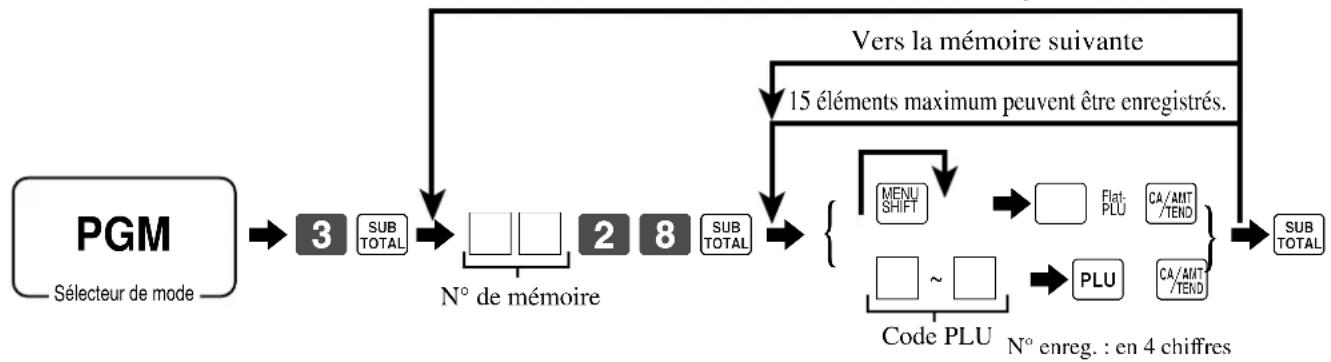
Programmation du classement
Procédure de programmation Appuyer sur la même touche ARR. * Recherche d'emplacement de mémoire libre : pour définir une programmation de classement à un nouvel emplacement de mémoire, la "recherche d'emplacement de mémoire libre" est possible. (Entrer 0 0 0 0 au lieu d'entrer un n° de mémoire.)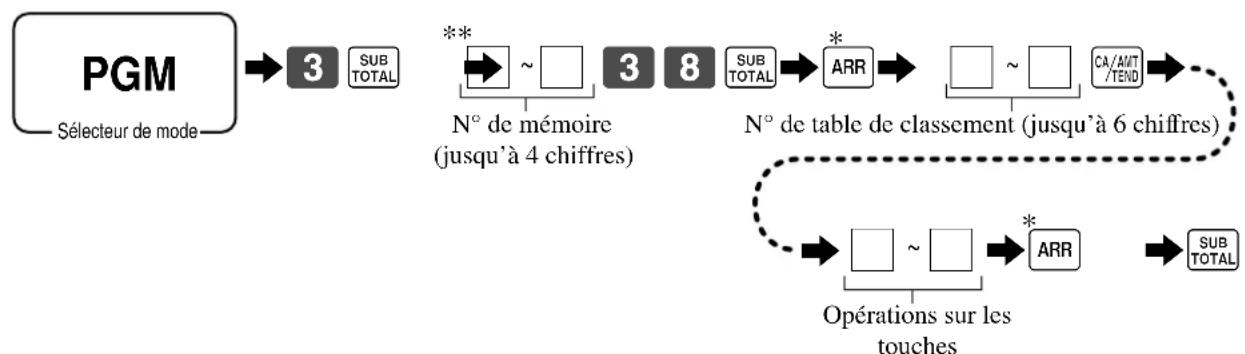
Modification de la disposition du clavier
Il est possible de modifier la disposition du clavier ou d'affecter de nouvelles fonctions au clavier.
Remarque : avant de modifier la disposition du clavier, il faut émettre les relevés quotidiens et périodiques avec remise à zéro.
Configuration de la disposition physique des touches
Les touches ombrées sont des touches de fonctions fixes. Il n'est pas possible de changer la fonction de ces touches.
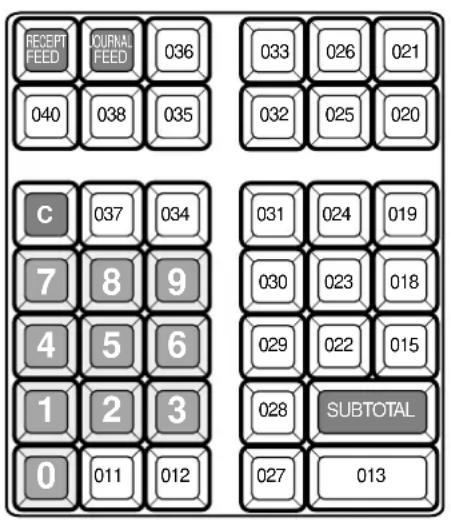
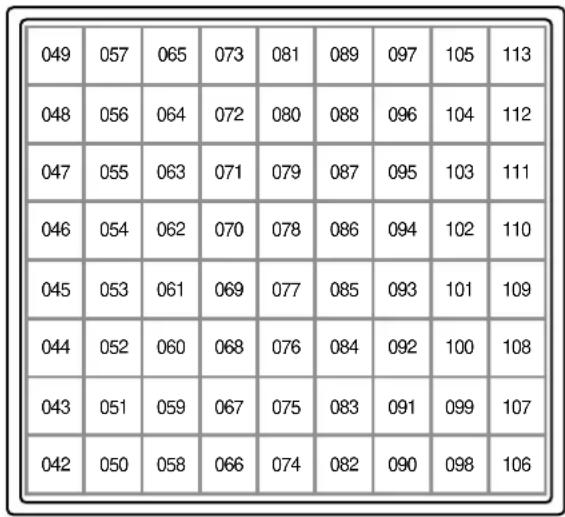
Remarque : la touche Ca/AMT (ε/TEND) indiquée dans les procédures de programmation représente la touche -013 du clavier.
Programmation de la fonction de chaque touche

| Contenu | Code de fonction |
| Espèces/montant soumis | 001 |
| Carte de crédit 002 | |
| Chèque soumis | 003 |
| Crédit | 004 |
| Nouveau solde | 006 |
| Rappel de texte | 010 |
| Renseignement | 015 |
| Reçu en acompté | 020 |
| Sortie de caisse | 021 |
| Réduction (moins) | 027 |
| Remise | 028 |
| Addition (plus) | 029 |
| Majoration | 030 |
| Taxe manuelle | 032 |
| Remboursement | 033 |
| Correction d'erreur/annulation | 034 |
| Nul | 035 |
| Ticket | 038 |
| Contenu | Code de fonction |
| Sans addition | 040 |
| Sans addition/sans vente | 041 |
| Sans vente | 042 |
| Nombre de client | 043 |
| Classement | 044 |
| Conversion de devises | 045 |
| TVA | 046 |
| PLU | 048 |
| Prix | 049 |
| Rayon | 051 |
| Modification de taxa | 057 |
| PLU de base | 063 |
| Changement de menu | 064 |
| Ouverture | 067 |
| Nombre de l'employé | 072 |
| Sous-total | 075 |
| Ticket de caisse oui/non | 076 |
| Sous-total des marchandises | 080 |
| Contenu | Code de fonction |
| Multiplication | 082 |
| Quantité /Pour 083 | |
| TVA | 089 |
| Nouveau chèque | 091 |
| Ancien chèque | 092 |
| Nouveau/ancien chèque | 093 |
| Ajout de chèque | 094 |
| Vérification de la durée de vie | 106 |
| Chèque ouvert | 117 |
| Aide | 141 |
| Départ de l'employé | 150 |
| Taxe professionnelles | 151 |
| No de rayon/changement de rayon | 152 |
| Annulation | 236 |
| Double zéro "00" *1 | 096 |
| Triple zéro "000" *1 | 097 |
| Symbole decimal 1 ". . ." *1 | 098 |
*1 Les touches double zéro, triple zéro, symbole décimal ne peuvent être affectées qu'aux emplacements #-011 et #-012.
Impression de relevé avec ou sans remise à zéro
- Relevé des ventes quotidiennes sans remise à zéro (mode "X")
Il est possible d'imprimer des relevés sans remise à zéro à tout moment pendant la journée de travail, sans que cela n'affecte les données stockées dans la mémoire de la caisse enregistreuse.
- Relevé des ventes quotidiennes avec remise à zéro (mode "Z")
Ces relevés avec remise à zéro doivent être imprimés de préférence à la fin de la journée.
Important !
Lorsque le relevé avec remise à zéro est imprimé, toutes les données de la mémoire de la caisse enregistreuse sont supprimées. - Ce relevé doit donc être effectué en fin de journée seulement, sinon il ne sera plus possible de désigner les ventes de différents jours.
Pour imprimer le relevé d'un rayon, PLU sans remise à zéro
Ce relevé permet de connaître les ventes d'un rayon ou PLU particulier.
OPÉRATION ÉCRAN
- Passer en mode X.
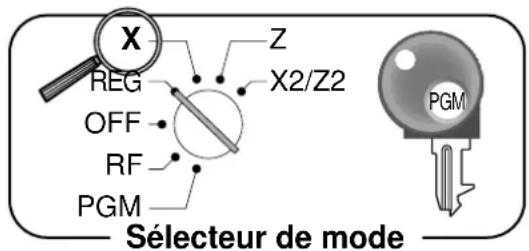
- Désignation du rayon / PLU/PLU de base.
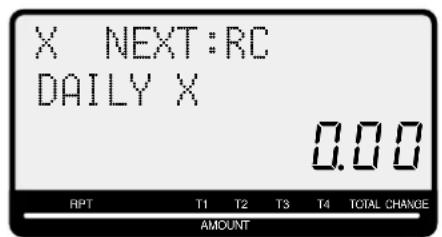
RELEVÉ
- Désignation du rayon 1,2,3
- Désignation d'un PLU 1 PLU, 1 0 PLU...
- Désignation d'un PLU de base 001, 002, 003
- Appuyer sur <ST> pour sortir de ce relevé.
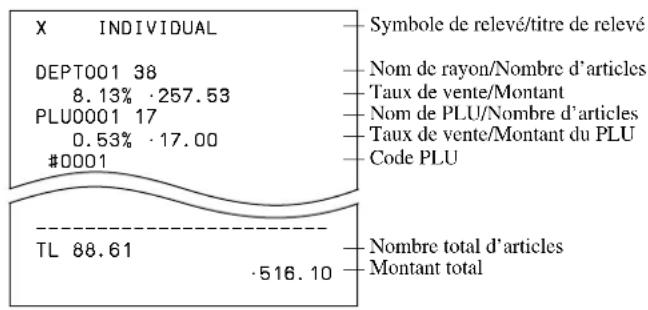
Pour imprimer des relevés quotidiens sans remise à zéro (sauf des chèques ouverts)
Il est possible de sélectionner le relevé approprié dans l'écran.
OPÉRATION ÉCRAN
- Passer en mode X.
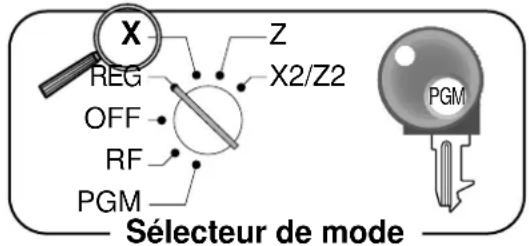
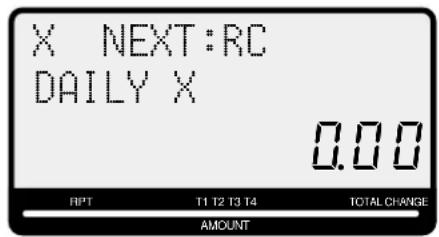
- Sélectionner le relevé souhaité à l'aide de la touche .
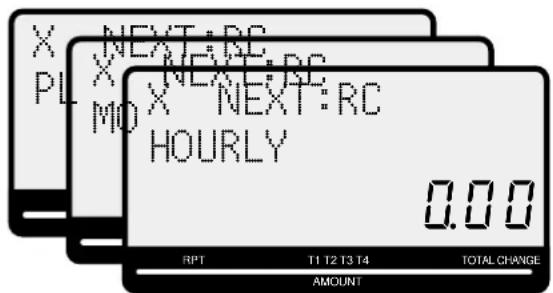
- Appuyer sur <CASH> pour imprimer le relevé. *1
*1 Si une déclaration de montant est nécessaire, comptez les espèces dans le tiroir-caisse et entrez ce montant (jusqu'à 10 chiffres) et appuyez sur la touche <#/NS>.
La caisse enregistreuse compare automatiquement le montant saisi avec les espèces du tiroir-caisse inscrites en mémoire et elle imprime la différence entre ces deux montants.
Si la déclaration de montant est requise par le programme, il est impossible d'ignorer cette procédure.
Pour imprimer un relevé de chèques ouverts sans remise à zéro :
1. Passer en mode X. 2. Sélectionner le relevé des chèques ouverts à l'aide de la touche . 3. Appuyer sur la touche <CASH>. 4-a. Appuyer sur la touche <CASH> pour sortir tous les chèques ouverts. 4-b. Entrer le numéro de chèque et appuyer sur la touche / pour effectuer un relevé de chèque individuel. 4-c. Entrer le numéro d'employé et appuyer sur la touche <CASH> pour sortir les chèques par employé.
Pour imprimer des relevés quotidiens avec remise à zéro (sauf les chèques ouverts) :
Il est possible de sélectionner le relevé approprié dans l'écran.
OPÉRATION ÉCRAN
1. Passer en mode Z.
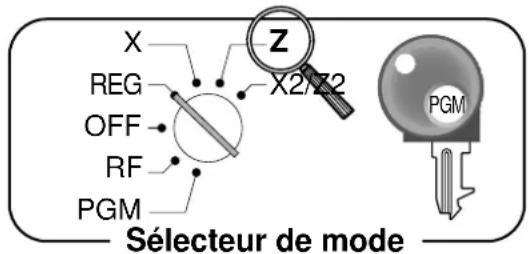
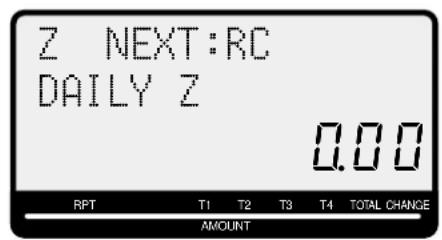
- Sélectionner le relevé souhaité à l'aide de la touche .
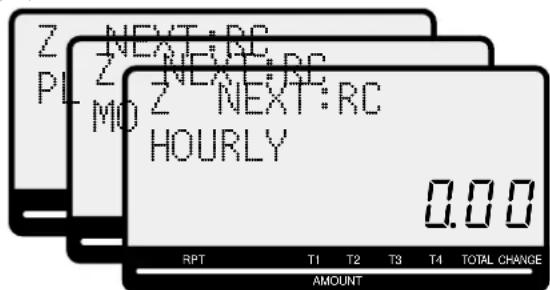
- Appuyer sur <CASH> pour imprimer le relevé. *1
*1 Si une déclaration de montant est nécessaire, comptez les espèces dans le tiroir-caisse et entrez ce montant (jusqu'à 10 chiffres), puis appuyez sur la touche <#/NS>.
La caisse enregistreuse compare automatiquement le montant saisi avec les espèces du tiroir-caisse inscrites en mémoire et elle imprime la différence entre ces deux montants.
Si la déclaration de montant est requise par le programme, il est impossible d'ignorer cette procédure.
Pour imprimer un relevé de chèques ouverts avec remise à zéro OPÉRATION
- Passer en mode Z.
- Sélectionner le relevé des chèques ouverts à l'aide de la touche .
- Appuyer sur la touche < CASH> 4-a. Entrer le numéro de chèque et appuyer sur la touche / pour effectuer un relevé de chèque individuel. 4-b. Entrer le numéro d'employé et appuyer sur la touche <CASH> pour sortir les chèques par employé.
Exemple de relevé avec ou sans remise à zéro
Relevé quotidien
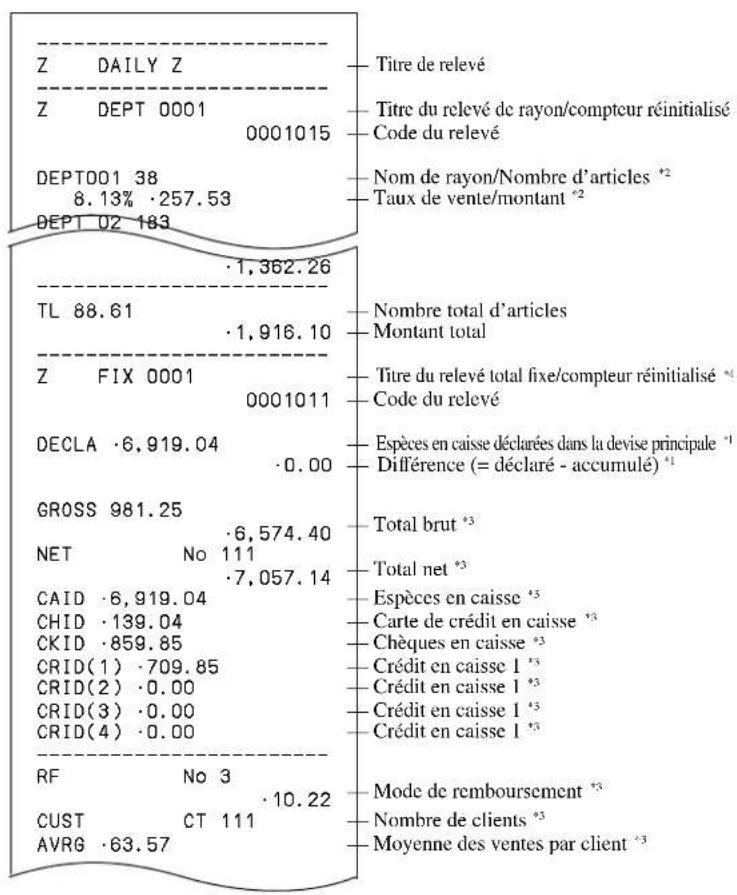
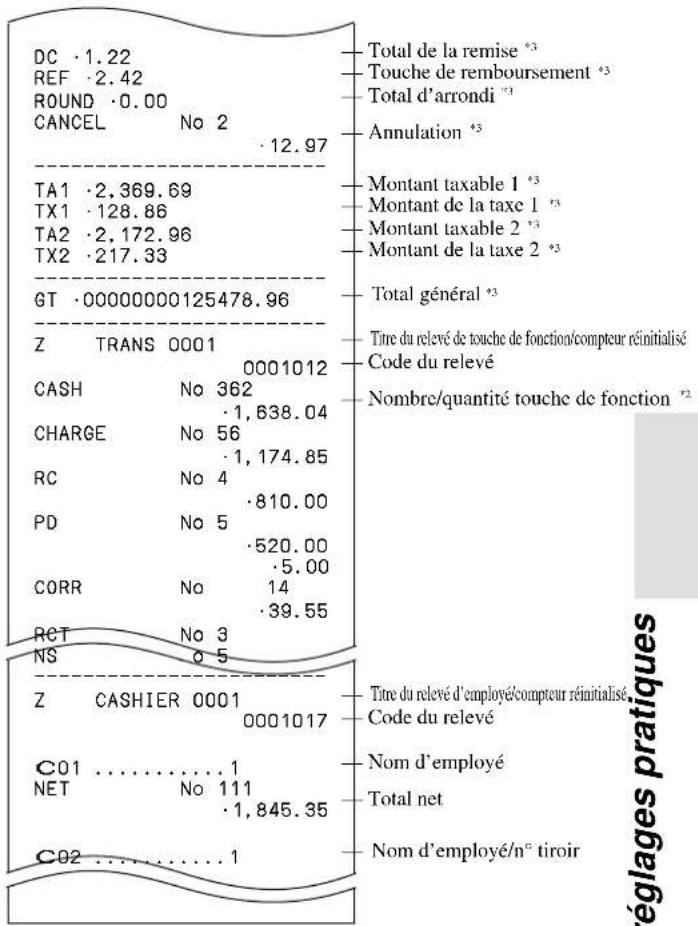
1 Les rayons/fonctions totalisant zéro (la quantité et les nombres d'articles sont tous deux égaux à zéro) ne sont pas imprimés. 2 Ces articles peuvent être inscrits par la programmation.
Relevé Flash
| X FLASH 0000071 | Symbole de releve/titre de releve Code du releve | |
| DECLA | 6,919.04 | Montant déclaré dans la devise principale |
| GROSS | 111.15 | Différence |
| NET | No | Total brut |
| CAID | 6,919.04 | Total net |
Relevé de PLU
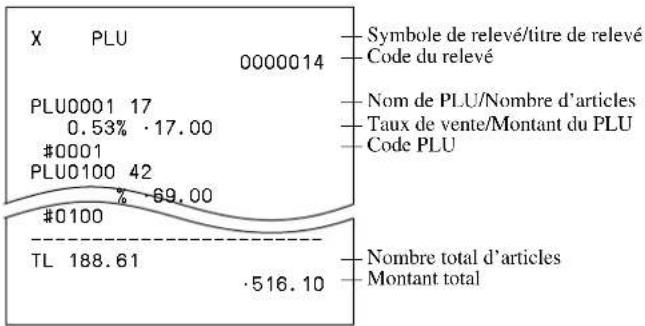
Relevé horaire
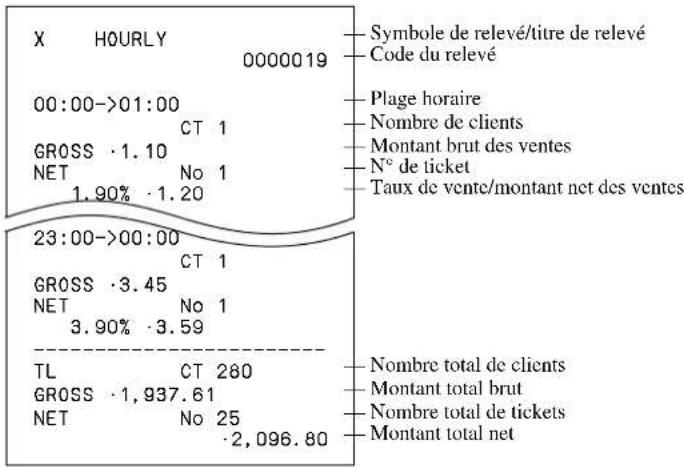
Relevé mensuel
| X MONTHLY | 0000020 | Symbole de releve/titre de releve Code du releve | |
| 1. . . . . . . | Date d'un mois Symbole brut/Nombre d'articles | ||
| GROSS 1236.76 | Montant brut des ventes Symbole brut/Nombre de clients | ||
| NET | No 214 -12,202.57 | Montant net des ventes | |
| 31. . . . . . . | |||
| GROSS 2132 | -14,187.57 | ||
| NET | No 205 -13,398.76 | ||
| TL | Symbole du total Symbole brut/Nombre d'articles Montant brut des ventes | ||
| GROSS 9746.63 | -161,022.49 | Moyenne des ventes brutes quotidiennes | |
| NET | No 2351 -161,022.49 | Symbole brut/Nombre de clients Montant net des ventes Moyenne des ventes nettes quotidiennes | |
Relevé de groupe
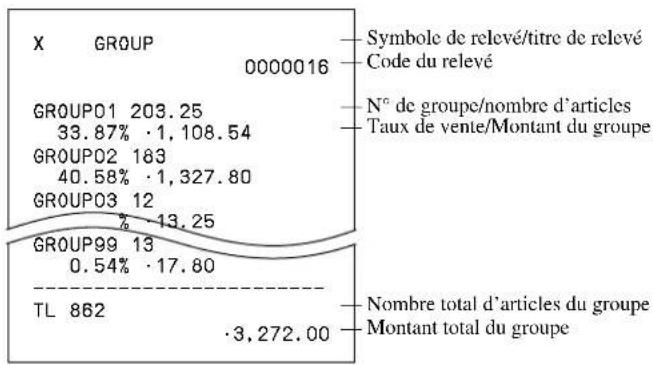
Relevé de chèques ouverts
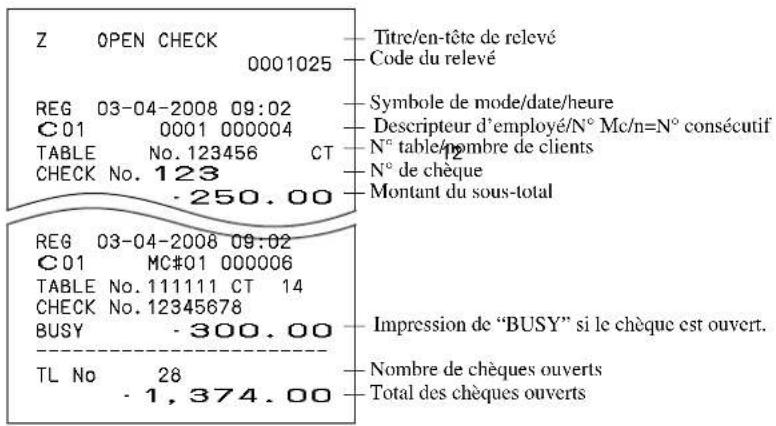
- Relevé périodique des ventes sans remise à zéro (mode "X2")
Il est possible d'imprimer des relevés sans remise à zéro à tout moment pendant la journée de travail, sans que cela n'affecte les données stockées dans la mémoire de la caisse enregistreuse.
- Relevé périodique des ventes avec remise à zéro (mode “Z2”)
Ces relevés avec remise à zéro doivent être imprimés de préférence à la fin de la journée.
Pour imprimer le relevé des ventes périodiques 1/2 avec ou sans remise à zéro
Ce relevé indique le détail des ventes pour deux types de périodes.
OPÉRATION
- Passer en mode X2/Z2.
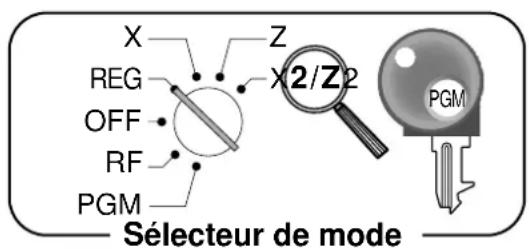
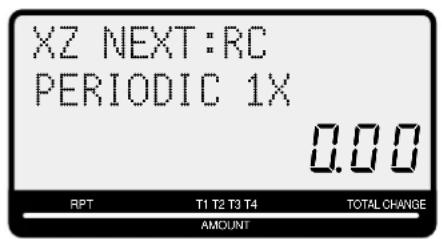
- Sélectionner le relevé souhaité à l'aide de la touche.
- Appuyer sur <CASH> pour imprimer le relevé.
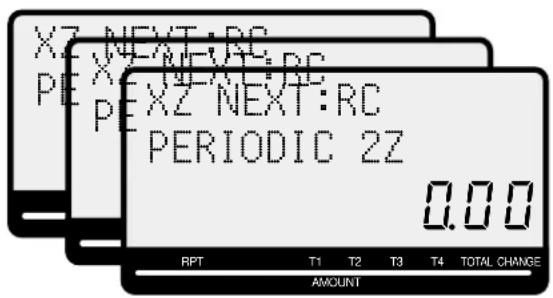
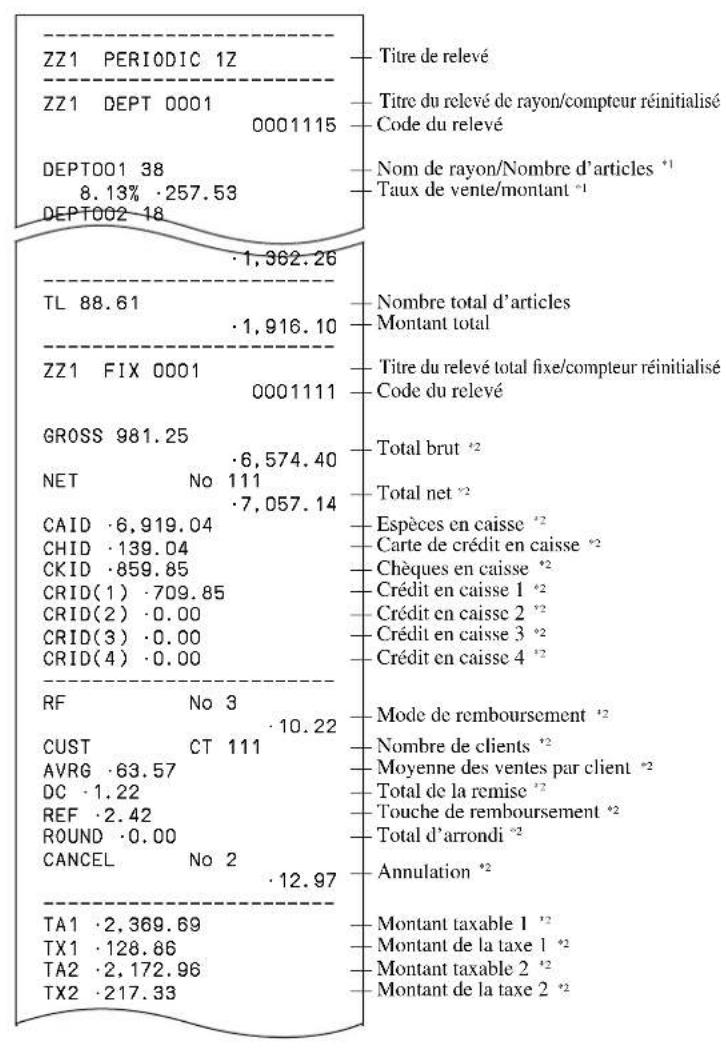
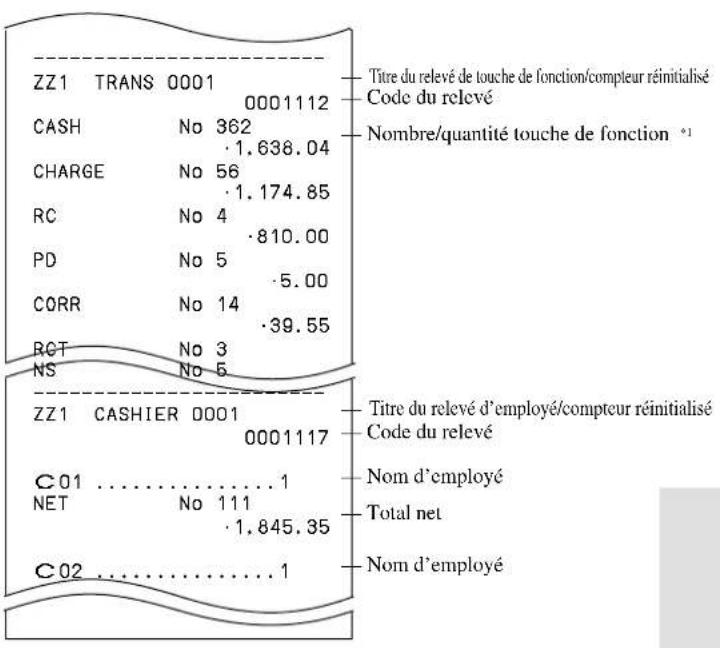
1 Les rayons/fonctions totalisant zéro (la quantité et les nombres d'articles sont tous deux égaux à zéro) ne sont pas imprimés. 2 Ces articles peuvent être inscrits par la programmation.
Impression de la programmation de la caisse enregistreuse
Pour imprimer le programme des prix unitaires/taux (sauf PLU)
OPÉRATION RELEVÉ
- Passer en mode PGM.
- Entrer <1> et appuyer sur la touche <ST>
- Appuyer sur la touche <ST>
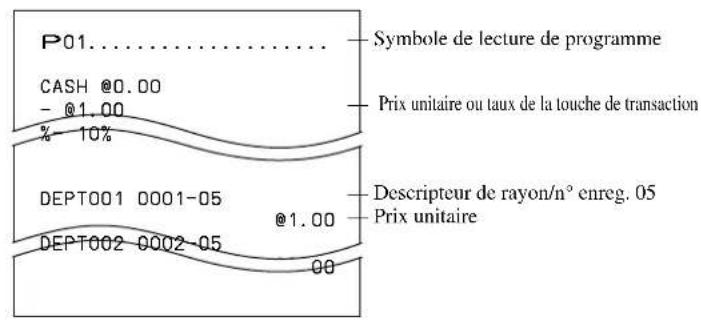
Pour imprimer le programme de descripteurs de touche, noms, messages (sauf PLU)
OPÉRATION RELEVÉ
- Passer en mode PGM.
- Entrer <2> et appuyer sur la touche <ST>
- Appuyer sur la touche <ST>
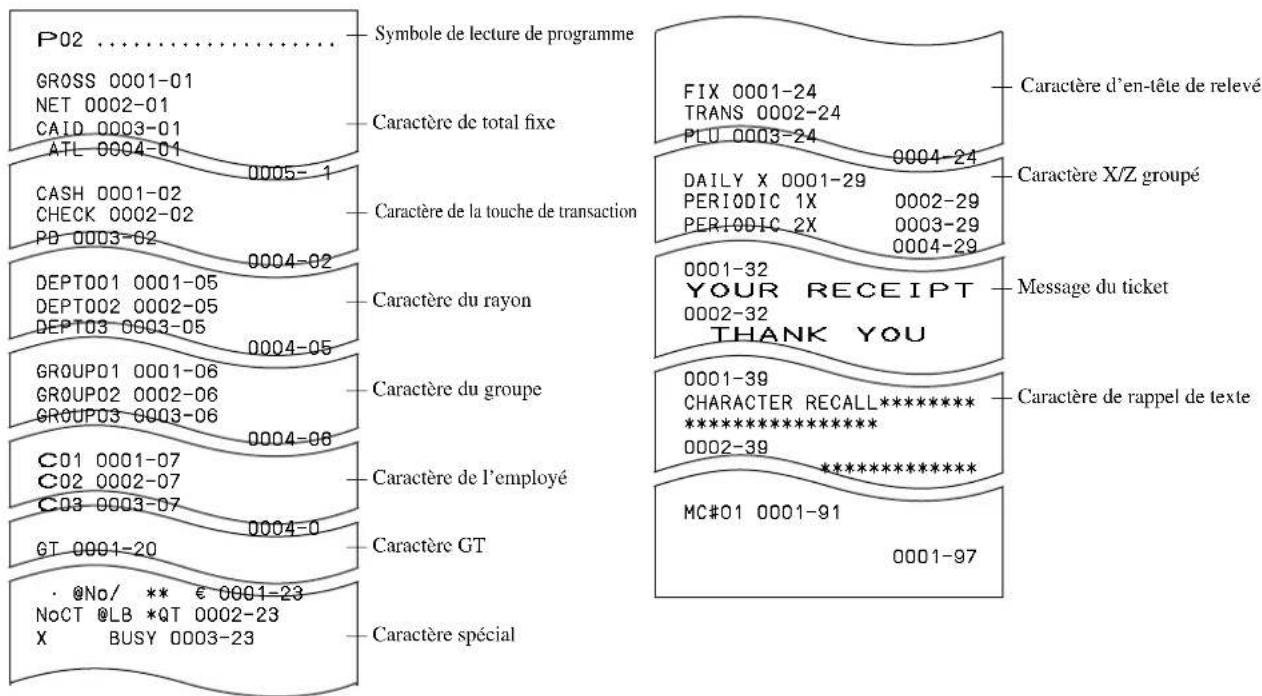
Pour imprimer la programmation de la machine (sauf PLU)
OPÉRATION RELEVÉ
- Passer en mode PGM.
- Entrer <3> et appuyer sur la touche <ST>
- Appuyer sur la touche <ST>
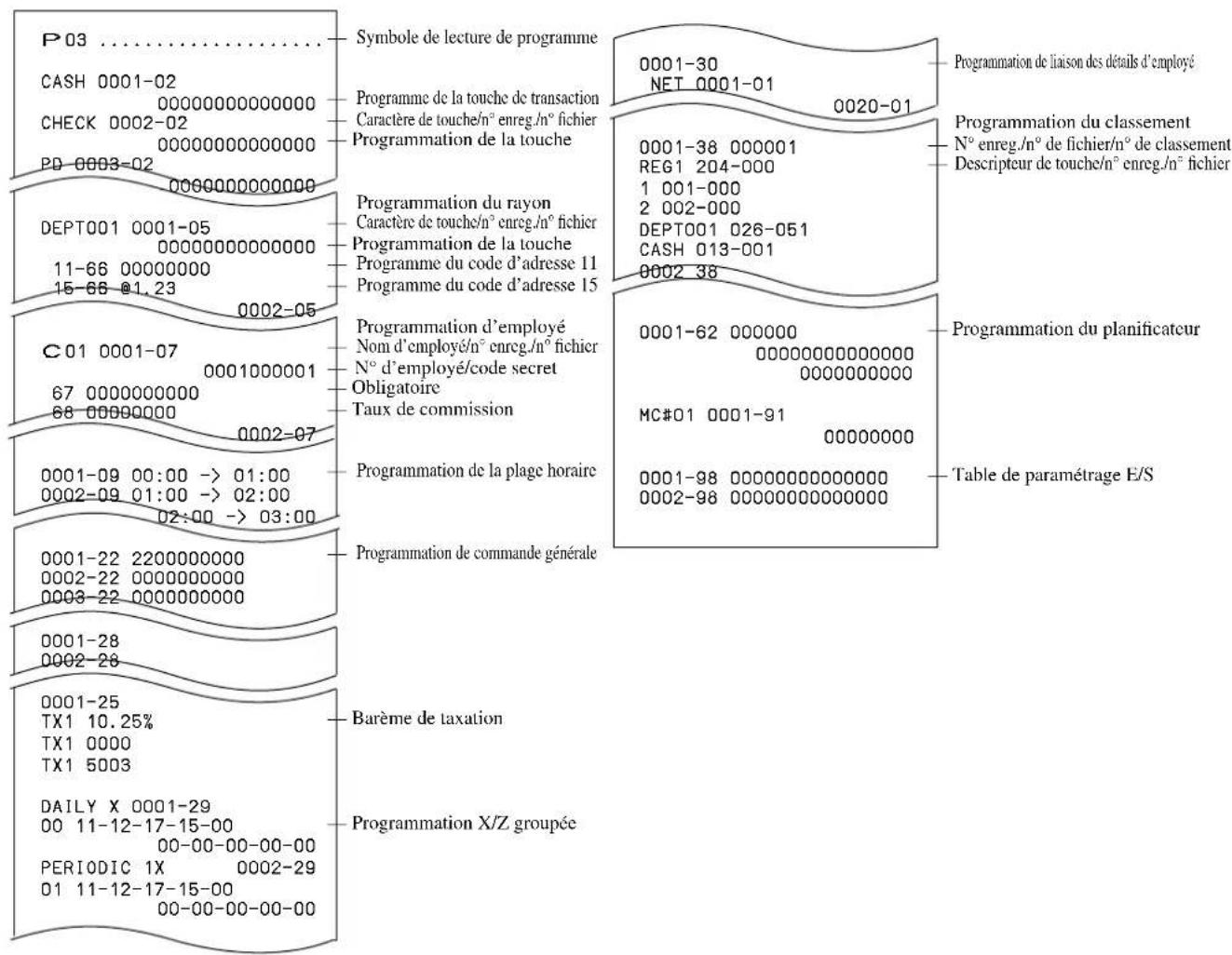
Pour imprimer le prix unitaire de PLU
OPÉRATION RELEVÉ
- Passer en mode PGM.
- Entrer <6> et appuyer sur la touche <ST>
- Entrer <104> et appuyer sur la touche <ST>
- Entrer et appuyer sur la touche .
- Entrer et appuyer sur la touche .
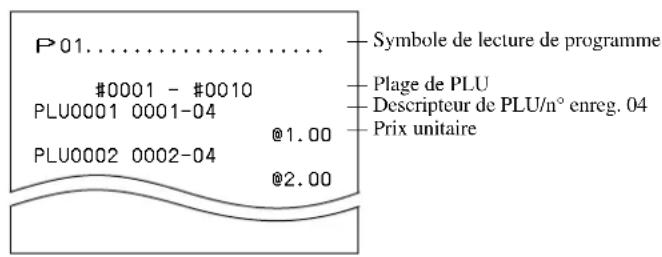
Pour imprimer le descripteur de PLU
OPÉRATION RELEVÉ
- Passer en mode PGM.
- Entrer <6> et appuyer sur la touche <ST>
- Entrer <204> et appuyer sur la touche <ST>
- Entrer et appuyer sur la touche .
- Entrer et appuyer sur la touche .
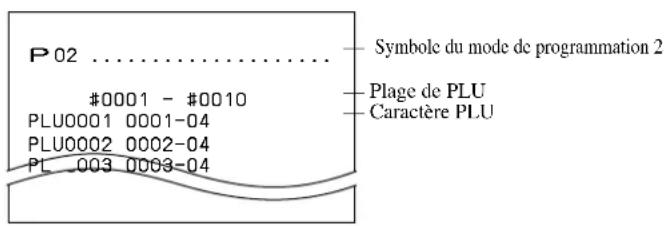
Pour imprimer le programme de PLU
OPÉRATION RELEVÉ
- Passer en mode PGM.
- Entrer <6> et appuyer sur la touche <ST>.
- Entrer <304> et appuyer sur la touche <ST>.
- Entrer et appuyer sur la touche.
- Entrer et appuyer sur la touche.
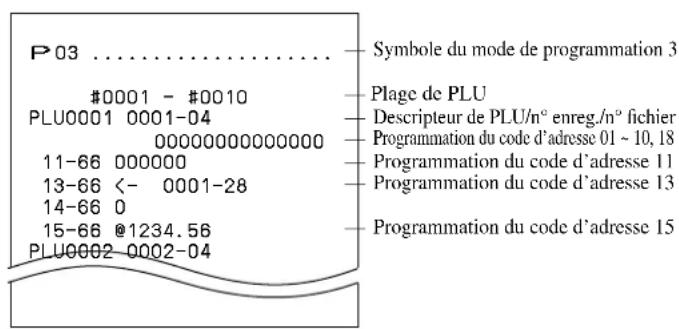
Pour imprimer le programme d'affectation des touches :
OPÉRATION RELEVÉ
- Passer en mode PGM.
- Entrer <4> et appuyer sur la touche <ST>.
- Appuyer sur la touche <ST>.
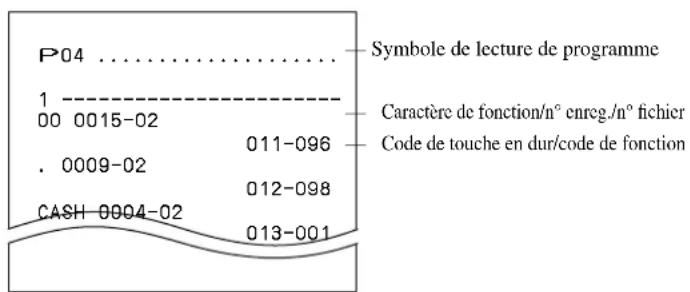
Cette section explique ce qu'il faut faire en cas de problème de fonctionnement.
En cas d'erreur
Les erreurs sont indiquées par des codes d'erreur. Le cas échéant, il suffit en principe de se reporter au tableau suivant.
Appuyer sur la touche C et se reporter à la section de ce guide traitant de l'opération à effectuer.
| Code d'erreur | Message Signification | Solution | |
| E001 | Wrong mode | Changement de position du selectiveur de mode avant la finalisation. | Remettre le selectiveur de mode dans sa position originale et finaliser la transaction. |
| E003 | Wrong operator | L'employé inscrit n'est pas celui qui a effectué le suivi de l'enregistrement des chèques. | Entrer le numéro de chèque correct ou affecter le numéro d'employé approprié. |
| E004 | Error INIT/FC | Initialisation ou opération de déverrouillage d'unité en cours. | Terminer l'opération. |
| E008 | Please sign on | Enregistrement sans entrez de numéro d'employé. | Entrer un numéro d'employé. |
| E010 | Close the drawer | Le tiroir resté ouvert plus longtemps que la durée programmée (alarme de tiroir ouvert). | Fermer le tiroir. |
| E011 | Close the drawer | Tentative d'enregistrement alors que le tiroir-caisse est ouvert. | Fermer le tiroir-caisse. |
| E016 | Change back to REG mode | Deux transactions de suite tentées en mode de remboursement. | Passer dans un autre mode et revenir en mode RF pour la prochaine transaction. |
| E017 | Enter CHK/TBL number | Tentative d'enregistrement d'un article sans entrez de numéro de chèque. | Entrer un numéro de chèque. |
| E018 | Enter Table number | Tentative d'enregistrement d'un article sans entrez de numéro de tableau. | Entrer un numéro de tableau. |
| E019 | Enter number of customers | Tentative de finalisation de l'opération sans entrez le numéro de client. | Entrer le numéro de client. |
| E021 | No DEPT Link | Aucun PLU lié à un service n'est enregistréd. | Corriger le programme. |
| E026 | Enter condiment/ preparation PLU | Aucun PLU de condiment préparation n'est enregistréd. | Enregistrer un PLU de condiment préparation. |
| E029 | In the tender operation | Enregistrement d'article impossiblependant une soumission partielle. | Finaliser la transaction. |
| E031 | Press ST key | Tentative de finalisation d'une transaction sans confirmation du sous-total. | Appuyer sur la touche <SUBTOTAL>. |
| E033 | Enter tendered amount | Tentative de finalisation d'une transaction sans saisie du montant de la soumission. | Saisir le montant de la soumission. |
| E035 | Change amount exceeds limit | Montant de la monnaie à rendre supérieur à la limite programmée. | Saisir de nouveau le montant de la soumission. |
| E036 | Remove money from the drawer | Le contenu du tiroir est supérieur à la limite programmée. | Effectuer un remboursement. |
| E037 | Digit or amount limitation over | Erreur de validation du nombre de chiffres supérieur inférieur | Entrer le montant correct. |
| E038 | Perform money declaration | Émission de relevé sans déclaration des espèces en caisse. Cette erreur n'apparait que lorsque cette fonction est activée. | Faire une déclaration de montant. |
| E040 | Issue guest receipt | Tentative d'enregistrement d'une nouvelle transaction sans émission de ticket pour le client. | Emettre un ticket pour le client. |
| E046 | REG buffer full | Mémoire d'enregistrentes pleine. | Finaliser la transaction. |
| E049 | CHECK memory full | Mémoire d'index de suivi des chèques pleine. | Finaliser et fermer le numéro de chèque actuellément utilisé. |
| E050 | DETAIL memory full | Mémoire des détails de suivi des chèques pleince. | Finaliser et fermer le numéro de chèque actuellément utilisé. |
| E051 | CHK/TBL No. is occupied | Tentaive d'utilisation de la touche <New Check> pour ouvrir un nouveau chèque en utilisant un numéro qui est déjà utilisé dans la mémoire de suivi des chèques. | Finaliser et fermer le,chèque qui utilise actuellément le numéro que vous souhaitez utiliser ou utiliser un autre numéro de chèque. |
| E053 | CHK/TBL No. is not opened | Tentaive d'utilisation de la touche <Old Check> pour ouvrir un nouveau chèque en utilisant un numéro qui n'est pas utilisé pour un chèque existant dans la mémoire de suivi des chèques. | Utiliser le numéro de chèque correct (pour rouvir un chèque qui existe déjà dans la mémoire de suivi des chèques) ou utiliser la touche <New Check> pour ouvrir un nouveau chèque. |
| E075 | Negative balance cannot be finalized | Tentaive de finalisation d'une transaction alors que le solde est inférieur ou égal à zéro. | Enregistrer un ou plusieurs articles jusqu'à ce que le solde soit un montant positif. |
| E101 | PLU maintenance file full. Press <#2> to exit | Maintenance directe de-PLU par balayage/fichier de maintenance parlots à saturation. | Terminer la maintenance. |
| E103 | PLU Code is not exist. Input the PLU Code | Le code PLU n'existe pas dans le fichier. | Entrer le code PLU correct. |
| E105 | PLU file full | Fichier PLU de balayage plein | Modérer l'article désigné. |
| E106 | Item exists in the PLU FILE | L'article désigné existe déjà dans le fichier PLU de balayage. | |
| E112 | Close the journal platen arm | Le bras du cylindre du journal est ouvert. | Fermer le bras du cylindre du journal. |
| E114 | Close the receipt platen arm | Le bras du cylindre de réception est ouvert. | Fermer le bras du cylindre de réception. |
| E139 | Negative balance is not allowed | Tentative d'enregistrement <> ou <CPN> alors que le solde devient négalif. | Entrer le montant des réductions/coupons. |
| E146 | Arrangement file full | Le fichier de classement est plein. | Définir correctement le classement. |
| E200 | Insert RAC | RAC est régle. | Définir la RAC. |
| E201 | Illegal Format | RAC avec un format erroné | Formater la RAC. |
| E202 | File not found | Le fichier désigné est introuvable dans la RAC. | Entrer un nom de fichier correct. |
| E205 | File already exist. | Écriture impossible, parce que le fichier désigné se trouve déjà dans la RAC. | Vérifier l'opération et recommencer. |
Si le tiroir-caisse ne s'ouvre pas !
En cas de coupure de courant ou de panne, le tiroir-caisse ne s'ouvre pas automatiquement. Toutefois, il est possible de l'ouvrir en tirant le loquet (voir ci-dessous).
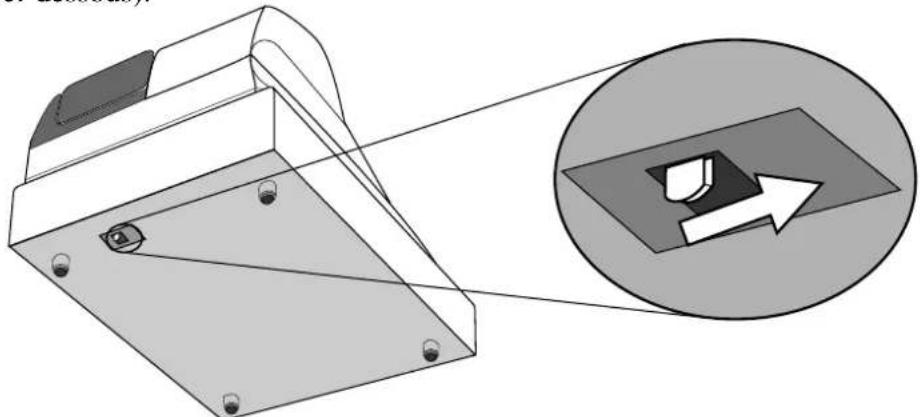
Important !
Le tiroir-caisse ne s'ouvre pas s'il a été fermé à clé.
Si la caisse enregistreuse ne fonctionne pas du tout
Effectuer le contrôle suivant si une erreur apparaît à la mise sous tension de la caisse enregistreuse. Le résultat de ce contrôle est exigé par le service après-vente, en cas de problème. Effectuer ce contrôle avant de contacter le service après-vente CASIO.
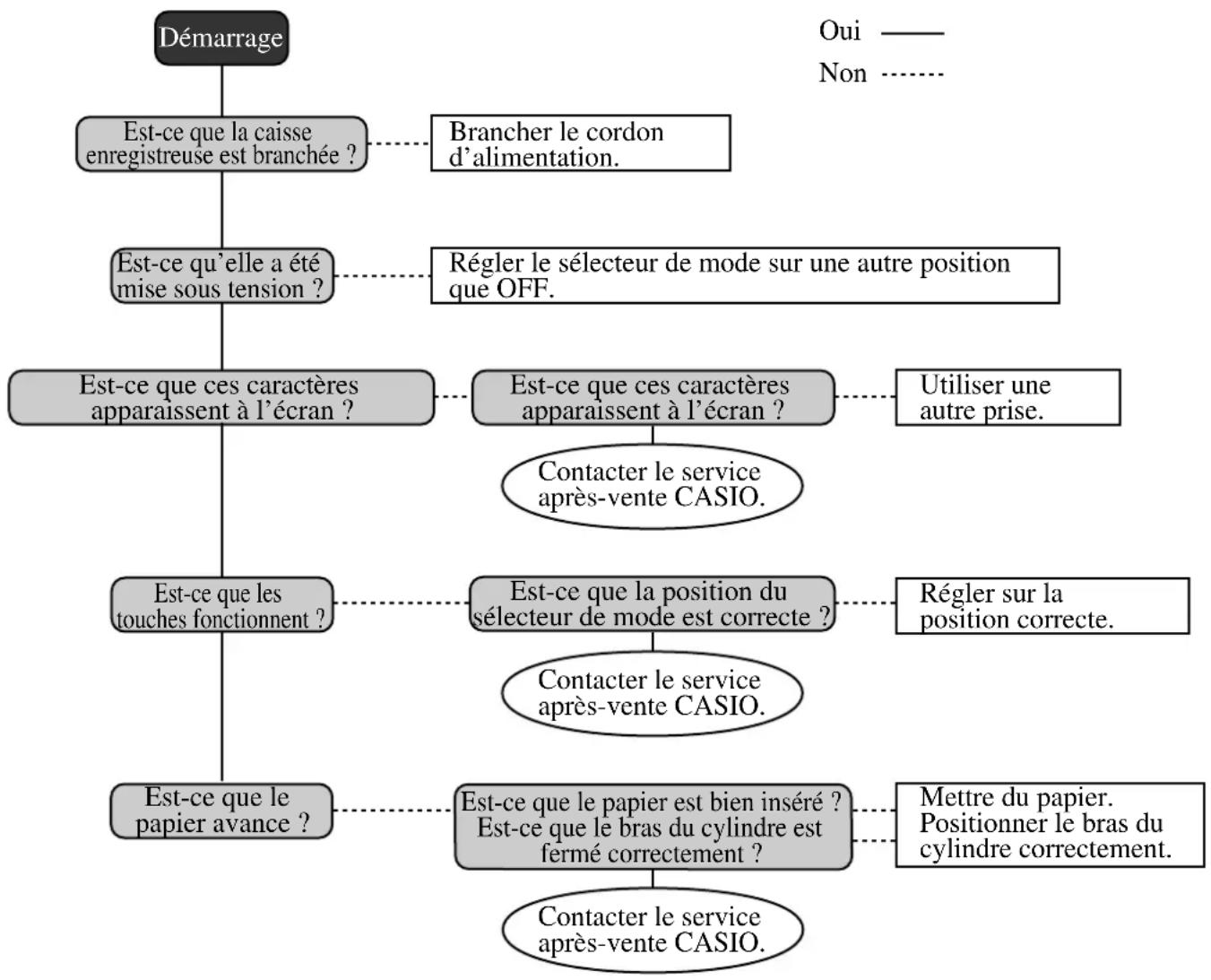
Annuler un verrouillage de la machine
En cas d'erreur de manipulation, la caisse enregistreuse peut se verrouiller pour protéger les programmes et les données programmées. Dans ce cas, suivre cette procédure pour déverrouiller la machine sans perdre de données.
1. Mettre la caisse enregistreuse hors tension. 2. Insérer la clé PGM dans le sélecteur de mode. 3. Appuyer sur RECEPT, puis mettre le sélecteur de mode en mode PGM. 4. L'écran affiche 0.00 : relâcher la touche RECEPT. 5. Appuyer sur la touche SUB, puis sortir un relevé.
En cas de coupure de courant
Si l'alimentation de la caisse enregistreuse est coupée par une panne de courant ou autre, attendre simplement que l'électricité soit rétablie. Les détails d'une transaction en cours ainsi que les données des ventes enregistrées sont protégées par les piles de sauvegarde. (C'est pour cette raison qu'il faut mettre les piles.)
- Coupure de courant pendant l'enregistrement : le sous-total des articles enregistrés jusqu'à la coupure de courant reste enregistré. Il est possible de poursuivre l'enregistrement lorsque l'électricité est rétablie.
- Coupure de courant pendant l'impression d'un relevé : les données imprimées avant la coupure de courant restent enregistrées. Il est possible d'émettre un relevé lorsque l'électricité est rétablie.
- Coupure de courant pendant l'impression d'un ticket et du journal : l'impression continue lorsque l'électricité est rétablie. La ligne en cours d'impression au moment de la coupure de courant est imprimée entièrement.
- Autre : le symbole de coupure de courant est imprimé et ce qui était imprimé au moment de la coupure est entièrement réimprimé.
Important !
L'impression d'un ticket de caisse/journal ou l'impression n'est interrompue que par l'extinction de la caisse enregistreuse.
Lorsque la dette L apparaît à l'écran
À propos de l'indicateur de faible charge des piles...
L'indicateur suivant apparaît à l'écran lorsque les piles sont faibles.
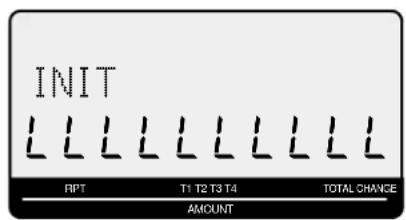
Si cet indicateur apparaît lorsque la caisse enregistreuse est allumée, il peut indiquer trois choses :
- La caisse enregistreuse ne contient pas les piles de sauvegarde.
- La charge des piles de sauvegarde insérées dans la caisse enregistreuse a atteint un certain niveau.
- Les piles insérées dans l'appareil sont vides.
Important !
Lorsque l'indicateur de faible charge des piles apparaît à l'écran, insérer le plus tôt possible un jeu de deux piles neuves. Si l'alimentation est coupée ou si la caisse enregistreuse est débranchée lorsque cet indicateur s'allume, toutes les données des ventes et tous les réglages seront supprimés.
LE CORDON D'ALIMENTATION DE LA CAISSE ENREGISTREUSE DOIT ÊTRE BRANCHÉ PENDANT LE REMPLACEMENT DES PILES.
Pour remplacer le rouleau de papier du journal
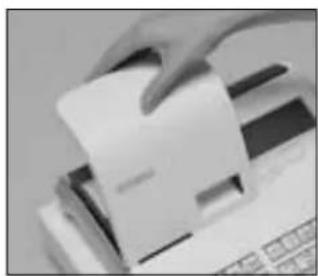
Point 1
Mettre le sélecteur de mode en position REG et retirer le couvercle de l'imprimante.
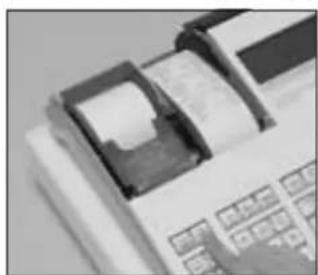
Point 2
Appuyer sur [IUR] pour faire avancer le papier de 20 cm environ.
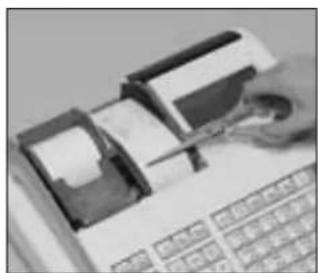
Point 3
Couper le papier du journal à un endroit où rien n'est imprimé.
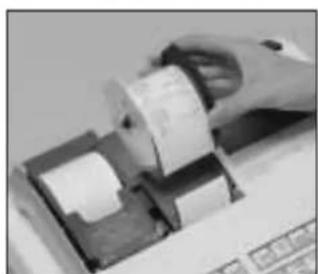
Point 4
Retirer la bobine réceptrice de son support.
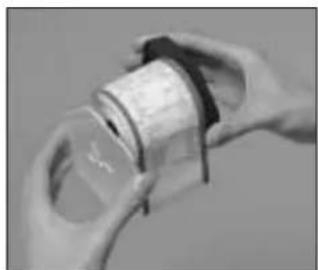
Point 5
Retirer le guide de papier de la bobine réceptrice.
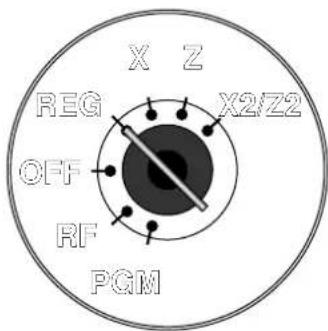
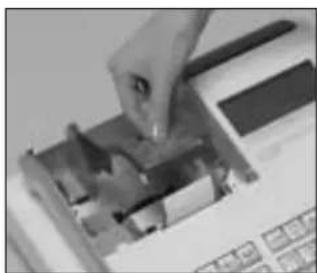
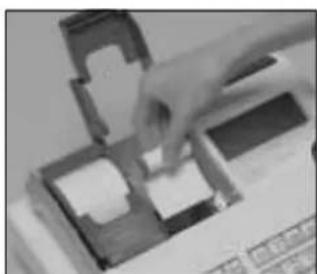
Point 6
Sortir le journal imprimé de la bobine.
Point 7
Ouvrir le bras du cylindre.
Point 8
Retirer l'ancien rouleau de papier de la caisse enregistreuse.
Point 9
Insérer un nouveau rouleau.
Passer à l'étape 3 de la page 12 de ce manuel.
Pour remplacer le rouleau de papier des tickets de caisse
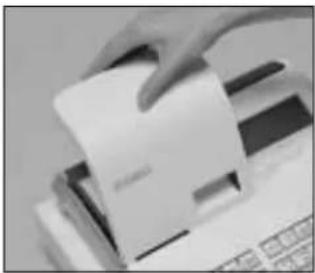
Point 1
Mettre le sélecteur de mode en position REG et retirer le couvercle de l'imprimante.
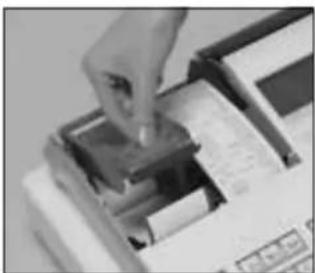
Point 2
Ouvrir le bras de cylindre.
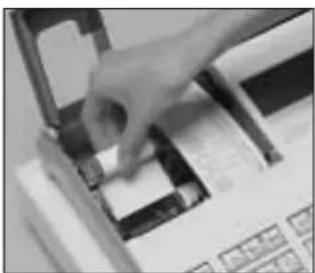
Point 3
Retirer l'ancien rouleau de papier de la caisse enregistreuse.
Point 4
Insérer un nouveau rouleau.
Passer à l'étape 3 de la page 11 de ce manuel.
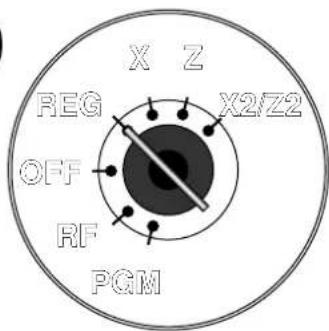
Options
Rouleau de papier P-5880T
Housse imperméable WT-90, 91
Cette housse protège le clavier de l'humidité.
Consulter le revendeur CASIO pour les détails.
Méthode de saisie
Saisie : Clavier à 10 touches ; 8 touches avec mémoire (2 touches de bascule)
Rayon : Clavier complet
Écran
Principal : Montant 10 chiffres (suppression des zéros) ; Nombre de répétitions, Total, Monnaie, Indicateur de transaction. Descripteur 16 chiffres x 2 lignes : Descripteur d'article, Nombre d'articles, Mode, Nom de l'employé. Client : Montant 8 chiffres (suppression des zéros)
Imprimante
Impression : Système alphanumérique thermique 24 chiffres, ticket de caisse ON/OFF. Nom du magasin ou slogan imprimé automatiquement. Journal : Système alphanumérique thermique 24 chiffres. Bobinage automatique
Rouleau papier : 58 (L) x 80 (P) mm
Épaisseur du papier : 0,06 à 0,085 mm
Vitesse d'avance : Séparée pour l'impression et le journal
Vitesse d'impression : Environ 14 l/s
Capacité de listage
Montant : 99999999
Quantité : 9999.999
Montant soumis : 9999999999
Pourcentage : 99,99
Taux de taxe : 9999,9999
Chiffres : 9999999999999999
Données chronologiques
Impression de la date : automatique sur les tickets et le journal, ou calendrier automatique
Impression de l'heure : automatique sur les tickets et le journal, système 24 heures / système 12 heures
Avertisseur
Signal de confirmation de saisie ; tonalité d'erreur, avertisseur sentinelle
Piles de sauvegarde
L'autonomie réelle des piles de sauvegarde (deux nouveaux formats de piles alcalines AA) est d'environ un an à compter de l'installation dans la caisse enregistreuse.
Indiquées sur le côté droit de la caisse enregistreuse.
Température de fonctionnement
0 °C ~ 40 °C (32 °F ~ 104 °F)
Humidité
10 ~ 90 %
Dimensions et poids
...avec tiroir de taille moyenne
| Catégorie | N° de totalisateurs | Signification | Totalisateur périodique | |||
| Montant (10 chiffres) | Nombre d'articles (4 chiffres) | Décompte (4 chiffres) | Nombre de clients (4 chiffres) | |||
| Rayon | 200 | ✓ *1 | ✓ *3 | ✓ | ||
| PLU | 2000 | ✓ *1 | ✓ *3 | |||
| Ventes horaires | 24 | ✓ *1 | ✓ *4 | |||
| Mensuelles | 31 | ✓ *1 | ✓ *4 | |||
| Employé | 30 | ✓ *1 | ✓ *4 | |||
| Touché de transaction & total fixe | -- | ✓ *1 ou✓ *4 ou✓ *4 ou✓ *4 | ✓ | |||
| Total général des ventes non réinitialisable | 1 | ✓ *2 | ||||
| Compteur réinitialisé | 8 | ✓ *4 | ✓ | |||
| N° consécutif | 1 | ✓ *4 | ||||
1: -9,999,999.99 ~ 99,999,999.99 2: -999,999,999.99 ~ 9,999,999,999.99 3: -999.99 ~ 9999.99 4: 1 ~ 9999 * La conception et les spécifications peuvent être modifiées sans préavis.
A
addition 26, 61, 82
addition de chèques 26, 56
affichage à l'écran 20, 21
ancien chèque 25, 26, 54
barème de taxation 14
bobine réceptrice 12, 20
C
carte de crédit 26, 40, 81
changement de menu 25, 26, 57
changement de rayon 26, 32
chaque, ouverture 54
chèque, suivi 54, 75
classement 26, 60, 84, 86
clavier 20
clavier de caractères 63
code de fonction 86
commande d'impression 71, 72, 73, 74
commande de message 75
commande de ticket 74
condiment / préparation 59, 78
conversion de devises 26, 50, 73, 83
correction 44, 45
correction d'erreur 25, 26
coupon 26, 52, 82
couvercle de l'imprimante 20
crédit 26, 40, 84
cylindre 11
D
date 30
date réglée 13
départ 24, 27, 48
descripteur 62
descripteurs de relevé 68
descripteurs pariste 62
devise locale 41
disposition du clavier 87
double relevé avec remise à zéro 73
E
écran 22
enregistrement, mode 20
espèces 24, 26, 81
espèce en caisse 47
euro 24, 41, 76
exemple de relevé 91
F
feuille du menu 21
filigrane 16
fonction d'employé 74
fonction pouvant être affectée 26
formation de l'employé 84
G
graphisme 28, 62, 76
GST australien 16
H
heure 30
heure réglée 13
1
impression compressée 76
imprimante 20
indicateur de type 23
interruption d'employé 58, 74
J
journal 12, 28
journal incomplet 71
L
liaison 80
limitation d'âge 78, 81
limitation de chiffres faibles 78, 81
limitation du montant maximal 33, 80
limitation du montant maximal 34
M
mise en place du papier 11
mise en veille 20
mode de programmation 20
mode de remboursement 20
monnaie à rendre 31
multiplication / pour 27
nombre consécutif 28, 70
nombre d'articles 28, 71
nouveau / ancien chèque 26, 54, 55
nouveau chèque 25, 26, 54
numéro d'employé 24, 26, 48, 85
numéro de client 26, 57
numéro de la machine 28, 70
numéro de rayon 26, 32
0
OFF, mode 20
omission des zéros 73
ouverture 26
P
papier thermique 11
PGM, mode 20
plaque magnétique 20
PLU ouvert 37, 78, 81
pourboire 27, 60
prix 24, 27
prix négatif 78, 81
prix programme 34
prix unitaire 31, 33, 35
programmation de commande générale 70
programmation de la fonction des touches 78
programmation des caractéristiques de la machine 70
protection de la mémoire 10
R
rappel de texte 27, 57, 69, 84
reçu en acompte 24, 27, 43, 82
relevé de programmation 96
relevé de rayon 47
relevé de touche de fonction 47
relevé des ventes périodiques avec remise à zéro 94
relevé des ventes périodiques sans remise à zéro 94
relevé des ventes quotidiennes avec remise à zéro 47, 88
relevé des ventes quotidiennes sans remise à zéro 88
relevé flash 92
relevé horaire 92
relevé individuel 88
relevé mensuel 92
relevé quotidien avec remise à zéro 17, 90
relevé quotidien sans remise à zéro 89
relevé total fixe 47
répétition des touches 64
restriction de saisie 75
rétroéclairage 77
RF, mode 20, 42
rouleau de papier 20
S
saisie 26
saisie manuelle de caractères 63
sans addition 26, 82
sélecteur de mode 20, 21
solde créditeur 71
son des touches 71
sortie de caisse 24, 26, 43, 82
soumission mixte 40
sous-total 24, 27, 31, 83
sous-total des marchandises 26, 83
sous-total obligatoire 71
système de taxe 70
T
taux 38
taxe manuelle 26
taxe programmée 24, 27
ticket 11, 28
ticket après finalisation 25, 27
ticket de caisse oui/non 24, 27
ticket pour le client 25, 27, 55
tiroir 20
titre de relevé 47, 69
total brut 47
touche alphabétique 63, 64
Touche CAPS 63
touche d'effacement 63, 64
touche d'espacement 64
touche d'opérateur 20
touche de bascule 63
touche de curseur droit 64
touche de doublement de taille des lettres 63, 64
touche de fin de programmation 63, 64
touche de fonction 66
touche de programmation 20
touche de saisie de caractères 63, 64
touche de suppression 63, 64
touche du tiroir 20
TVA 25, 27, 53
ventes périodiques sans/avec remise à zéro 20, ventes quotidiennes avec remise à zéro 20, ventes quotidiennes X 20, vérification de l'âge 26, 53, 83, verrouillage du tiroir 20
X
X, mode 20, 88 ; X2/Z2, mode 20, 94
Z
Z, mode 20, 88 ; zéro, prix unitaire 78, 81
CASIO
CASIO COMPUTER CO., LTD.
6-2, Hon-machi 1-chome
Shibuya-ku, Tokyo 151-8543, Japan
- CAISSE ENREGISTREUSE ÉLECTRONIQUE
- SE-C
- IMPORTANT
- BIENVENUE SUR LA CAISSE ENREGISTREUSE CASIO
- PRÉCAUTION DE SÉCURITÉ
- SYMBOLES
- EXEMPLES DE SYMBOLES
- AVERTISSEMENT
- MANIPULATION DE LA CAISSE ENREGISTREUSE
- FICHE ET PRISE ÉLECTRIQUE
- ATTENTION
- INTRODUCTION ET SOMMAIRE
- DÉMARRAGE
- PRÉSENTATION DE LA CAISSE ENREGISTREUSE
- OPÉRATIONS ET RÉGLAGES DE BASE
- OPÉRATIONS PRATIQUES
- MISE EN PLACE DES PILES DE SAUVEGARDE ET DES ROULEAUX DE PAPIER
- METTRE EN PLACE LES DEUX PILES DE SAUVEGARDE
- INSTALLATION DU ROULEAU DE PAPIER DES TICKETS DE CAISSE ET DU JOURNAL
- ATTENTION ! (MANIEMENT DU PAPIER THERMIQUE)
- POUR INSTALLER LE ROULEAU DE PAPIER DES TICKETS DE CAISSE
- POINT
- FINALEMENT
- POUR INSTALLER LE ROULEAU DE PAPIER DU JOURNAL
- BRANCHER LA CAISSE ENREGISTREUSE SUR UNE PRISE ÉLECTRIQUE
- INSÉRER LA CLÉ DE MODE PORTANT LA MARQUE “PGM” DANS LE SÉLECTEUR DE MODE
- TOURNER LE SÉLECTEUR DE MODE SUR LA POSITION "PGM
- RÉGLER LA DATE
- RÉGLER L'HEURE
- PROGRAMMATION DU BARÈME DE TAXATION
- PROGRAMMATION DU CALCUL DES TAXES
- PROGRAMMATION DU BARÈME DE TAXATION (À PROPOS DE L'ARRONDI SPÉCIAL)
- PROGRAMMATION D'UN ARRONDI SPÉCIAL
- MARCHE À SUIVRE
- SÉLECTION D'UN FILIGRANE SUR LE TICKET
- POUR LE GST AUSTRALIEN
- REMARQUE
- PROGRAMMATION DU PRIX UNITAIRE DU RAYON
- PROGRAMMATION DU PRIX UNITAIRE PLU
- PROGRAMMATION DU TAUX DE REMISE
- ÉMISSION DU RELEVÉ DES VENTES QUOTIDIENNES AVEC REMISE À ZÉRO
- OPÉRATIONS ET RÉGLAGES AVANCÉS
- ÉMISSION DE RELEVÉS
- EN CAS DE PROBLÈME
- GUIDE GÉNÉRAL
- ROULEAU DE PAPIER
- CLÉS DE MODE
- TIROIR-CAISSE
- SERRURE/CLÉ DU TIROIR-CAISSE
- PLAQUE MAGNÉTIQUE
- SÉLECTEUR DE MODE
- COMMENT UTILISER L'ÉCRAN RÉTRACTABLE
- COMMENT METTRE EN PLACE LA FEUILLE DE MENU
- ÉCRAN
- ÉCRANS
- AFFICHAGE PRINCIPAL AFFICHAGE RÉTRACTABLE (CLIENT)
- ENREGISTREMENT D'ARTICLES (PAR RAYON/PLU)
- ENREGISTREMENT RÉPÉTÉ
- TOTALISATION
- ① NOMBRE D'ARTICLES ET SOUS-TOTAL
- ② DESCRIPTEUR D'ARTICLE/TOUCHE/MONNAIE
- ③ MONTANT/QUANTITÉ
- ④ INDICATEUR D'ÉTAT DE VENTES TAXABLES
- ⑤ NOMBRE DE RÉPÉTITIONS
- ⑥ MONTANT EN ESPÈCES
- ⑦ INDICATEURS DE TOTAL/MONNAIE À RENDRE
- CLAVIER
- FONCTIONS POUVANT ÊTRE AFFECTÉES
- ADD CHECK (ADDITION DE CHÈQUES)
- AGE VERIFICATION (VÉRIFICATION DE L'ÂGE)
- CASH AMOUNT TENDERED (MONTANT EN ESPÈCES SOUMIS)
- CHARGE (CARTE DE CRÉDIT)
- CHECK TENDERED (CHÈQUE SOUMIS)
- CLERK NUMBER (NUMÉRO DE L'EMPLOYÉ)
- COUPON (COUPON)
- CREDIT (CRÉDIT)
- CUSTOMER NUMBER (NUMÉRO DE CLIENT)
- DEPARTMENT (RAYON)
- DISCOUNT (REMISE)
- ENTER (SAISIE)
- ERROR CORRECT / CANCEL (CORRECTION D'ERREUR/ANNULATION)
- FLAT-PLU (PLU DE BASE)
- HELP (AIDE)
- MANUAL TAX (TAXE MANUELLE)
- MENU SHIFT (CHANGEMENT DE MENU)
- MERCHANDISE SUBTOTAL (SOUS-TOTAL DES MARCHANDISES)
- NEW CHECK (NOUVEAU CHÈQUE)
- NEW / OLD CHECK (NOUVEAU/ANCIEN CHÈQUE)
- OLD CHECK (ANCIEN CHÈQUE)
- OPEN (OUVERTURE)
- PAID OUT (SORTIE DE CAISSE)
- PRICE (PRIX)
- POST RECEIPT (TICKET APRÈS FINALISATION)
- RECEIPT ON/OFF (TICKET DE CAISSE OUI/NON)
- RECEIVED ON ACCOUNT (REÇU EN ACOMPTE)
- SIGN OFF (DÉPART DE L'EMPLOYÉ)
- SUBTOTAL (SOUS-TOTAL)
- TAX STATUS SHIFT 2 (MODIFICATION DE TAXE 2)
- TAX PROGRAM (TAXE PROGRAMME)
- TEXT RECALL (RAPPEL DE TEXTE)
- TIP (POURBOIRE)
- VAT (TVA)
- VOID (ANNULATION)
- COMMENT LIRE LES SORTIES D'IMPRIMANTE
- EXEMPLE DE TICKET DE CAISSE
- EXEMPLE DE JOURNAL (AVEC LIGNES POUR LES ARTICLES) (DEMI-HAUTEUR)
- COMMENT UTILISER LA CAISSE ENREGISTREUSE
- AVANT L'OUVERTURE DU MAGASIN
- PENDANT LES HEURES D'OUVERTURE
- APRÈS L'OUVERTURE DU MAGASIN
- VÉRIFICATION DE LA DATE ET DE L'HEURE
- POUR AFFICHER ET EFFACER LA DATE/HEURE
- OPÉRATION ÉCRAN
- PRÉPARATIONS DE LA MONNAIE POUR LE CHANGE
- OUVERTURE DU TIROIR-CAISSE SANS VENTE
- OPÉRATION TICKET
- PRÉPARATION ET UTILISATION DES TOUCHES DE RAYON
- ENREGISTREMENT DES TOUCHES DE RAYON
- VENTE D'ARTICLES UNIQUES
- EXEMPLE
- EXEMPLE 2 (ENREGISTREMENT DU SOUS-TOTAL ET CALCUL DU CHANGE)
- RÉPÉTITION
- MULTIPLICATION
- CHANGEMENT DE RAYON
- NUMÉRO DE RAYON
- PROGRAMMATION DES TOUCHES DE RAYON
- POUR PROGRAMMER UN PRIX UNITAIRE POUR CHAQUE RAYON
- POUR PROGRAMMER LE TYPE DE TAXE POUR CHAQUE RAYON
- TYPES DE TAXES
- POUR PROGRAMMER UNE LIMITATION DU MONTANT MAXIMAL POUR CHAQUE RAYON
- PROCÉDURE DE PROGRAMMATION
- ENREGISTREMENT DES TOUCHES DE RAYON PAR LA PROGRAMMATION DE DONNÉES
- PRIX PROGRAMMÉ
- VALIDATION DE LA LIMITATION DU MONTANT MAXIMAL
- PRÉPARATION ET UTILISATION DES PLU
- PROGRAMMATION DES PLU
- POUR PROGRAMMER UN PRIX UNITAIRE POUR CHAQUE PLU
- POUR PROGRAMMER LE TYPE DE TAXE DE CHAQUE PLU
- PLU OUVERT
- PRÉPARATION ET UTILISATION DES REMISES
- PROGRAMMATION DE REMISES
- ENREGISTREMENT DE REMISES
- REMISES SUR DES ARTICLES ET DES SOUS-TOTAUX
- TYPE DE TAXE DE LA TOUCHE
- PRÉPARATION ET UTILISATION DES RÉDUCTIONS
- PROGRAMMATION DE RÉDUCTIONS
- POUR PROGRAMMER LE MONTANT D'UNE RÉDUCTION
- POUR PROGRAMMER LE TYPE DE TAXE SUR LA TOUCHE
- ENREGISTREMENT DE RÉDUCTIONS
- RÉDUCTION POUR DES ARTICLES ET DES SOUS-TOTAUX
- ENREGISTREMENT DE PAIEMENTS PAR CARTE DE CRÉDIT ET PAR CHÈQUE
- CHÈQUE
- CARTE DE CRÉDIT
- CRÉDIT
- SOUMISSION MIXTE (ESPÈCES ET CHÈQUE)
- ENREGISTREMENT DE LA DEVISE EURO ET DE LA DEVISE LOCALE EN MÊME TEMPS
- ENREGISTREMENT DE PRODUITS RETOURNÉS EN MODE REG
- ENREGISTREMENT DE PRODUITS RETOURNÉS EN MODE RF
- ENREGISTREMENT DE SOMMES REÇUES EN ACOMPTE
- ENREGISTREMENT DES SORTIES DE CAISSE
- ENREGISTREMENT SANS VENTE
- CORRECTION D'UN ENREGISTREMENT
- CORRIGER UN ARTICLE SAISI MAIS PAS ENCORE ENREGISTRÉ
- CORRIGER UN ARTICLE SAISI ET ENREGISTRÉ
- ANNULER TOUS LES ARTICLES D'UNE TRANSACTION
- IMPRESSION DU RELEVÉ DES VENTES QUOTIDIENNES AVEC REMISE À ZÉRO
- UTILISATION DES FONCTIONS D'EMPLOYÉ
- ACTIVATION DE LA FONCTION D'EMPLOYÉ
- AFFECTATION D'UN EMPLOYÉ
- TOUCHE DE NUMÉRO D'EMPLOYÉ
- POINTAGE DE L'ARRIVÉE DE L'EMPLOYÉ
- POINTAGE DU DÉPARTEMENT DE L'EMPLOYÉ
- VENTES EN ESPÈCES D'ARTICLE UNIQUE
- FONCTION DE CONVERSION DE DEVISES
- ENREGISTREMENT DE LA DEVISE ÉTRANGÈRE
- SOUMISSION DU MONTANT TOTAL DANS LA DEVISE ÉTRANGÈRE
- OPÉRATION ÉCRAN TICKET
- SOUMISSION PARTIELLE DANS UNE DEVISE ÉTRANGÈRE
- MAJORATION
- COUPON
- IMPRESSION DU DÉTAIL DE LA TVA
- VÉRIFICATION DE L'ÂGE
- SYSTÈMES DE SUIVI DES CHÈQUES
- SYSTÈME DE SUIVI DES CHÈQUES
- OUVERTURE D'UN CHÈQUE
- AJOUT D'UN CHÈQUE
- ÉMISSION D'UN TICKET POUR LE CLIENT
- FERMETURE D'UNE MÉMOIRE DE CHÈQUE
- UTILISATION DE LA TOUCHE NOUVEAU/ANCIEN CHÈQUE
- ADDITION DE CHÈQUES
- ENREGISTREMENT DU CHÈQUE NUMÉRO
- PLU DE BASE
- RAPPEL DE TEXTE
- SAISIE DU NOMBRE DE CLIENTS
- FONCTION D'INTERRUPTION D'EMPLOYÉ
- PROCÉDURE
- REMARQUES
- EXEMPLE (PLU DE CONDIMENT)
- EXEMPLE (PLU DE PRÉPARATION)
- REPAS
- ENREGISTREMENT DES TOUCHES DE CLASSEMENT
- POURBOIRES
- CORRECTION D'ARTICLE À L'AIDE DE LA TOUCHE VOID
- ADDITION
- PROGRAMMATION DU RAYON, DES DESCRIPTEURS PLU ET DES MESSAGES PROGRAMMÉS DE LA LISTE
- COMMENT DÉSIRER ET DÉFINIR LES DESCRIPTEURS DE RAYON / PLU DANS LA LISTE
- COMMENT DÉSIRER ET DÉFINIR LE MESSAGE DE TICKET DE CAISSE PROGRAMMÉ ET L'IMAGE DU LOGO DANS LA LISTE
- EXEMPLE DE MESSAGE ET DE GRAPHISME
- SAISIE MANUELLE DE CARACTÈRES
- SAISIE DE CARACTÈRES
- SAISIE DE CARACTÈRES PAR RÉPÉTITION DES TOUCHES
- RÉPÉTITION DE TOUCHES SUR LE CLAVIER
- ① TOUCHES ALPHABÉTIQUES
- ② TOUCHE DE DOUBLEMENT DE TAILLE DES LETTRES
- ③ TOUCHE D'ESPACEMENT
- ④ TOUCHE D'EFFACEMENT
- ⑤ TOUCHE DE SUPPRESSION
- ⑥ TOUCHE DE FIN DE PROGRAMMATION
- ⑦ TOUCHE DE SAISIE DE CARACTÈRES
- ⑧ TOUCHE DE CURSEUR DROIT
- PROGRAMMATION DES DESCRIPTEURS ET MESSAGES EN SAISISSANT DES CARACTÈRES
- PROGRAMMATION DU DESCRIPTEUR DE RAYON/PLU DE BASE/TOUCHES DE FONCTIONS
- TOUCHE DE FONCTION
- TOUCHE POUR LE RAYON
- TOUCHE PLU DE BASE
- PROGRAMMATION DES MESSAGES
- MESSAGE DU TICKET
- PROGRAMMATION DU NOM D'EMPLOYÉ
- NOM D'EMPLOYÉ
- PROGRAMMATION DES CARACTÉRISTIQUES DE LA MACHINE
- PROGRAMMATION DE COMMANDE GÉNÉRALE
- DONNÉES PROGRAMMES (PAR CODE D'ADRESSE)
- CODE D'ADRESSE 03 (NUMÉRO CONSÉCUTIF)
- CODE D'ADRESSE 04 (SYSTÈME DE TAXES, ARRONDI)
- ARRONDI
- PROGRAMMATION DE LA FONCTION DES TOUCHES
- PROGRAMMATION DES TOUCHES DE RAYON/PLU DE BASE/PLU (PROGRAMMATION DE FONCTIONS INDIVIDUELLE)
- DONNÉES DE PROGRAMMATION (PAR CODE D'ADRESSE)
- TYPE DE TAXE
- PROGRAMMATION DES TOUCHES DE TRANSACTION
- DONNÉES PROGRAMMES
- PROGRAMMATION D'EMPLOYÉ
- AUTRE MODE DE PROGRAMMATION D'EMPLOYÉ
- PROGRAMMATION DES REPAS
- PROGRAMMATION DU CLASSEMENT
- MODIFICATION DE LA DISPOSITION DU CLAVIER
- CONFIGURATION DE LA DISPOSITION PHYSIQUE DES TOUCHES
- PROGRAMMATION DE LA FONCTION DE CHAQUE TOUCHE
- IMPRESSION DE RELEVÉ AVEC OU SANS REMISE À ZÉRO
- RELEVÉ DES VENTES QUOTIDIENNES SANS REMISE À ZÉRO (MODE "X")
- RELEVÉ DES VENTES QUOTIDIENNES AVEC REMISE À ZÉRO (MODE "Z")
- POUR IMPRIMER LE RELEVÉ D'UN RAYON, PLU SANS REMISE À ZÉRO
- RELEVÉ
- POUR IMPRIMER DES RELEVÉS QUOTIDIENS SANS REMISE À ZÉRO (SAUF DES CHÈQUES OUVERTS)
- POUR IMPRIMER UN RELEVÉ DE CHÈQUES OUVERTS SANS REMISE À ZÉRO
- POUR IMPRIMER DES RELEVÉS QUOTIDIENS AVEC REMISE À ZÉRO (SAUF LES CHÈQUES OUVERTS)
- POUR IMPRIMER UN RELEVÉ DE CHÈQUES OUVERTS AVEC REMISE À ZÉRO OPÉRATION
- EXEMPLE DE RELEVÉ AVEC OU SANS REMISE À ZÉRO
- RELEVÉ QUOTIDIEN
- RELEVÉ FLASH
- RELEVÉ DE PLU
- RELEVÉ HORAIRE
- RELEVÉ MENSUEL
- RELEVÉ DE GROUPE
- RELEVÉ DE CHÈQUES OUVERTS
- POUR IMPRIMER LE RELEVÉ DES VENTES PÉRIODIQUES 1/2 AVEC OU SANS REMISE À ZÉRO
- OPÉRATION
- IMPRESSION DE LA PROGRAMMATION DE LA CAISSE ENREGISTREUSE
- POUR IMPRIMER LE PROGRAMME DES PRIX UNITAIRES/TAUX (SAUF PLU)
- OPÉRATION RELEVÉ
- POUR IMPRIMER LE PROGRAMME DE DESCRIPTEURS DE TOUCHE, NOMS, MESSAGES (SAUF PLU)
- POUR IMPRIMER LA PROGRAMMATION DE LA MACHINE (SAUF PLU)
- POUR IMPRIMER LE PRIX UNITAIRE DE PLU
- POUR IMPRIMER LE DESCRIPTEUR DE PLU
- POUR IMPRIMER LE PROGRAMME DE PLU
- POUR IMPRIMER LE PROGRAMME D'AFFECTATION DES TOUCHES
- EN CAS D'ERREUR
- SI LE TIROIR-CAISSE NE S'OUVRE PAS
- SI LA CAISSE ENREGISTREUSE NE FONCTIONNE PAS DU TOUT
- ANNULER UN VERROUILLAGE DE LA MACHINE
- EN CAS DE COUPURE DE COURANT
- LORSQUE LA DETTE L APPARAÎT À L'ÉCRAN
- À PROPOS DE L'INDICATEUR DE FAIBLE CHARGE DES PILES
- LE CORDON D'ALIMENTATION DE LA CAISSE ENREGISTREUSE DOIT ÊTRE BRANCHÉ PENDANT LE REMPLACEMENT DES PILES
- POUR REMPLACER LE ROULEAU DE PAPIER DU JOURNAL
- POUR REMPLACER LE ROULEAU DE PAPIER DES TICKETS DE CAISSE
- OPTIONS
- MÉTHODE DE SAISIE
- IMPRIMANTE
- CAPACITÉ DE LISTAGE
- DONNÉES CHRONOLOGIQUES
- AVERTISSEUR
- PILES DE SAUVEGARDE
- TEMPÉRATURE DE FONCTIONNEMENT
- HUMIDITÉ
- DIMENSIONS ET POIDS
- A
- C
- D
- E
- F
- G
- H
- J
- L
- M
- P
- R
- S
- T
- CASIO
Marque : CASIO
Modèle : SEC2000
Catégorie : Caisse