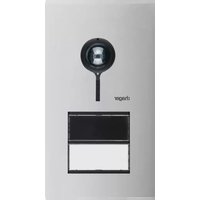
RTS001X - Interphone vidéo HAGER - Notice d'utilisation et mode d'emploi gratuit
Retrouvez gratuitement la notice de l'appareil RTS001X HAGER au format PDF.



| Type de produit | Logiciel d'interphone vidéo IP |
| Marque | Hager |
| Modèle | RTS001X |
| Systèmes d'exploitation supportés | Windows XP, Vista, 7, 8 (32 & 64 bits) |
| Configuration minimale PC | 1,6 GHz, 1 Go RAM, 100 Mbits, écran 1024x768, microphone et haut-parleur |
| Fonction d'appel vidéo | Oui |
| Ouverture de porte (gâche) | Oui, via séquence DTMF |
| Ouverture d'éclairage | Oui, via séquence DTMF |
| Gestion de caméras | Jusqu'à 4 entrées/caméras (boutons 9-12) |
| Sonorisation mains-libres | Oui |
| Sonneries personnalisables | Oui, fichiers WAV |
| Enregistrement automatique au démarrage | Oui |
| Superposition de fenêtre en appel | Oui, toujours au premier plan |
| Diagnostic et débogage | Oui, fichiers journaux |
| Activation par licence | Oui, avec clé |
| Version démo disponible | Oui |
| Type d'installation | Copie de dossier (pas d'installation classique) |
| Réglages usine | Suppression du fichier Config.xml |
| Entretien | Mises à jour et sauvegarde de la configuration |
| Sécurité | Activation par licence et enregistrement SIP |
FOIRE AUX QUESTIONS - RTS001X HAGER
Questions des utilisateurs sur RTS001X HAGER
0 question sur cet appareil. Repondez a celles que vous connaissez ou posez la votre.
Poser une nouvelle question sur cet appareil
Téléchargez la notice de votre Interphone vidéo au format PDF gratuitement ! Retrouvez votre notice RTS001X - HAGER et reprennez votre appareil électronique en main. Sur cette page sont publiés tous les documents nécessaires à l'utilisation de votre appareil RTS001X de la marque HAGER.
MODE D'EMPLOI RTS001X HAGER
Interfaceutilisateur et autres adaptations 32-35
Diagnostic d'erreurs et réglages usine 36
Remarques et FAQ 37
Consignes de sécurité
L'installation et le montage d'appareils électriques doivent uniquement être effectuels par un électricien spécialisé conformément aux normes d'installation, aux directives, aux dispositions et aux réglementations en matière de sécurité et de prévention des accidents applicables du pays respectif. Pour les travaux sur les installations avec prise secteur 230 V~, les consignes de sécurité selon DIN VDE 0100 doivent être observées. Le non-respect du manuel peut entraîner des dommages de l'appareil, un incendie ou d'autres dangers. Ce manuel fait partie du produit et doit être conservé chez le client final.
Informations sur le système et utilisation conforme
Ce logiciel est un produit du système d'interphone de porte IP et peut uniquement etre utilise dans le cadre des scenarios d'installation definis. Des connaissances techniques détaillées acquises lors de formations IP sont prérequises pour une(Meilleure compréhension du système. Le fonctionnement de l'appareil depend de la configuration. Pour plus de détails sur I'etendue des fonctions, voir les descriptions d'utilisation correspondantes dans la base de données des produits.
Autres documents
À télécharger sur notre site Internet.
Description du système
Pour les clients videofon fonctionnant sous Windows, il s'agit d'applications logiciles permettant une communication domestique comfortable via le réseau IP. L'endetue des fonctions presente les principales caractéristiques de la communication domestique classique. L'utiliser reçoit un veritable videofon fonctionnant sur une base logicielle. Les composants des systèmes IP RTN300X/301X, RTN500X et RTD110X permettent demettre facilement en œuvre une communication domestique intelligente basée sur IP. De nombreuses possibités de configuration permettant une intégration parfaite et adaptée dans le scenario d'utilisation souhaité.
Types d'appareils possibles et versions de système d'exploitation

Systèmes
d'exploitation: MS Windows XP, Vista, 7, 8 (32 & 64bit)
Matériel PC (min.): PC à écran tactile, ordinateur portable/ fixe avec architecture x86, 1,6 GHz (DC), RAM 1Go, 100 Mbits, écran 1024 x 768px, microphone et haut-parleur (adapté pour casque ou mains libres)
Note: uniquely prévu pour une utilisation
Dans le réseau local
ATTENTION! Veuillez impératifement vérifier si les tablettes Windows sont appropriés pour la communication de porte.
Problèmes fréquents : Pas de réseau en veille, pas adapté pour mains libres, sonnerie trop faible
La licence logicielle obtenue est prévue pour une installation sur des appareils dans un foyer. Pour vérifier l'aptitude du logiciel, notamment sur un PC à écran tactile avec mode mains libres, nous mettons à votre disposition une version démo. Veuillez l'utiliser au préalable. Notre équipe d'assistance technique se tient à votre disposition pour toutes questions.
ScENARIO de base du raccordement et du système
L'application videofon est conque pour le fonctionnement avec des composants du système IP. Cela inclut, entre autres, le hautparleur de porte IP RTN300X/301X, la camera IP RTN500X et le serveur SIP d'interphone IP RTD110X. Vous trouvez de plus amples détails sur la structure et l'installation du système dans notre IP Easy Installation-Guide. Toutes les étapes de configuration décrites dans ce guide sont basées sur une installation matérielle correctement configurée et fonctionnelle.

Préparer l'application videofon pour le premier démarche

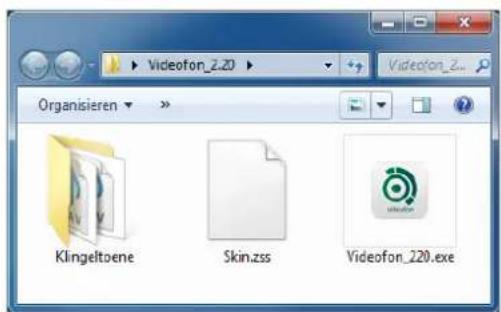
Le videofon ne doit pas etre instalé. Copiez simplement le dossier de programmes sur voitrés disque dur et démarrez l'application.
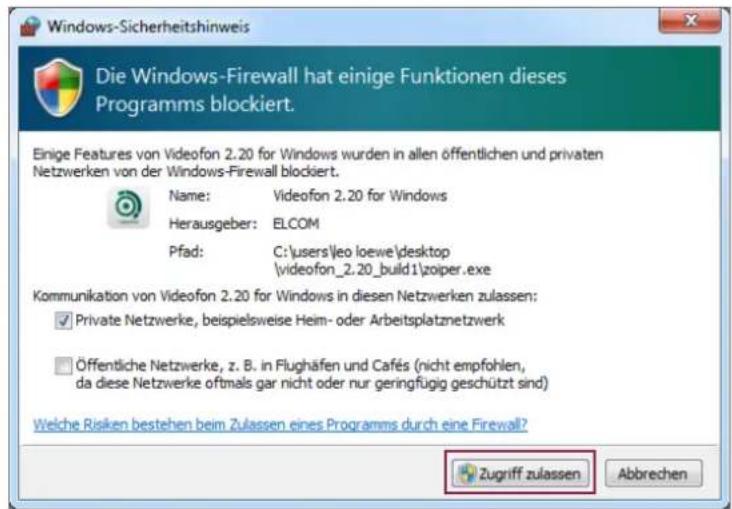
Le message affché apparait eventuèlement avant le démarrage du programme. Autorisez l'accès aux reseaux privés.
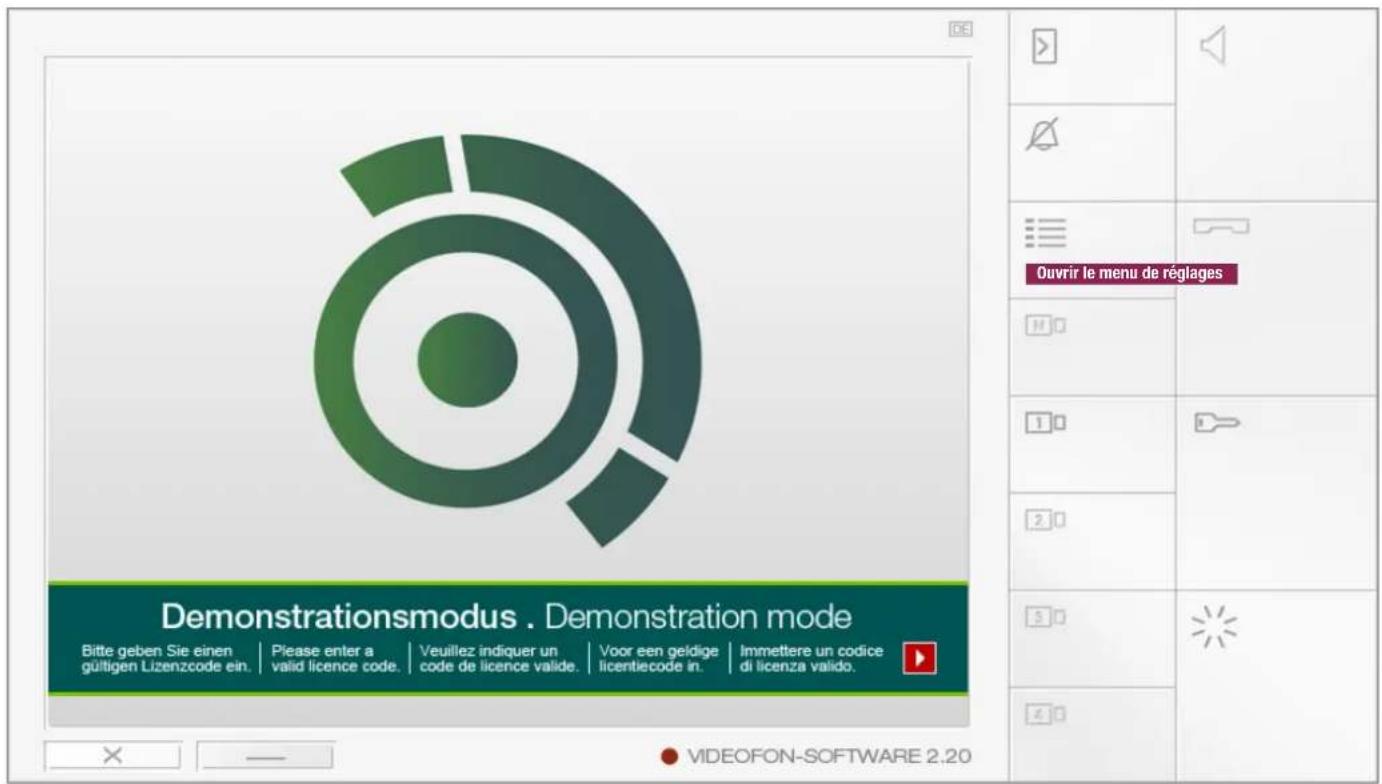
L'application videofon est maintainant demarrée et peut être configurée via le menu « Paramétres »
Saisir la clé de la licence et activer le videofon
Cliquez sur le bouton « Pour activation »
Sous « Clé de la licence», entrez le code que nous vous avons envoyé (avec tirets) et cliquez sur « Activer ». Le client videofon est maintainant activé et le bandeau démo est supprimé.
Le client videofon pour Windows est également entièrement opérationnel à l'etat « non activé ». Nous souhaitons ainsi vous offrir la possibilité de tester au préalable et sans obligation le logiciel sur différents matériels. Si nécessaire, vous pouvez télécharger la version démo sur notre site Web.
Appeler le menu de réglages
Les réglages sont accessibles via le bouton « Menu » de l'interface videofon.
Ou également via un clic droit sur l'icone du videofon dans le menu Tasktray
Affichage du menu de réglages avec options standard
Définir les réglages du client interieur dans RTD110X


Pour le client videofon fonctionnant sous Windows, un compte doit d'abord ettre create et configuré dans le RTD110X. Une vue d'ensemble des comptes disponibles est affichee dans le menu « Interphone - Vue d'ensemble ». Cliquez sur le nom du client interieur pour acceder à la vue d'ensemble des réglages de la definition client correspondante. Reportez les valeurs affichees dans la configuration du client videofon.
Réglages Videofon Windows App
Pour configurer toute Application Windows videophone, cliquez sur Reglages" puis completez les parametes de configuration dans les sections correspondantes. Veuillez n'enregister qu'un seul client SIP sur ce compte.



Reprendre les réglages des comptes utilisateurs et se connecter au compte

Les informations des comptes utilisateurs affichées dans le RTD110X sont enregistrées sous « Comptes utilisateurs / Videofon » dans le client Windows. Cliquez sur le bouton « Enregistrer » pour connecter le client au système. Le message : « Enregistrement : OK » indique que l'enregistrement a été effectué avec succès.
Reprendre les informations de l'entrée/camera
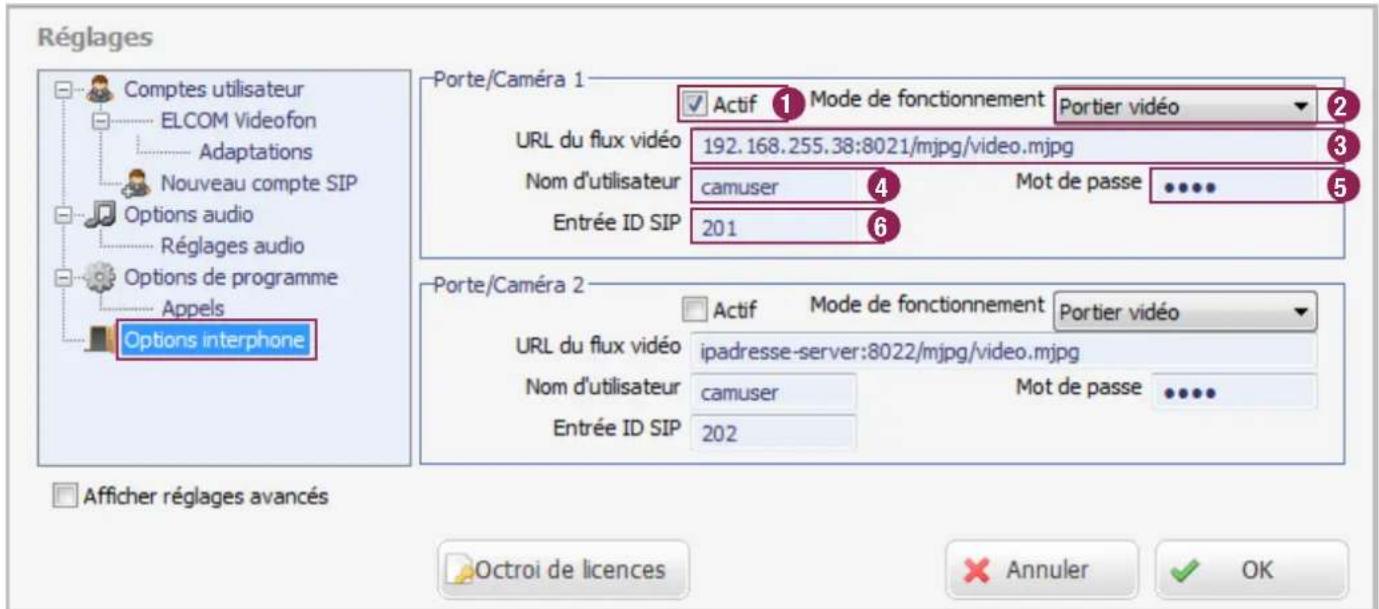
Reportez les données de la section « Entree & Camera » du RTD110X dans les champs de saisie correspondants du client Windows, dans le menu « Options interphone ». Si aucune adaptation spéciale n'a ete effectuée dans la configuration du RTD110X, seule l'entree « Actif » doit etre definie et la zone de texte URL « serveur d'adresses IP » doit etre remplacee par I'adresse IP reelle du réseau principal du RTD110X.
Le flux deamera peut maintainant etre affiché et le module porte appelé. Pour plus d'informations, consultez le chapitre suivant « Interface utiliseatet fonctions »
Interface utiliseur et affection des touches
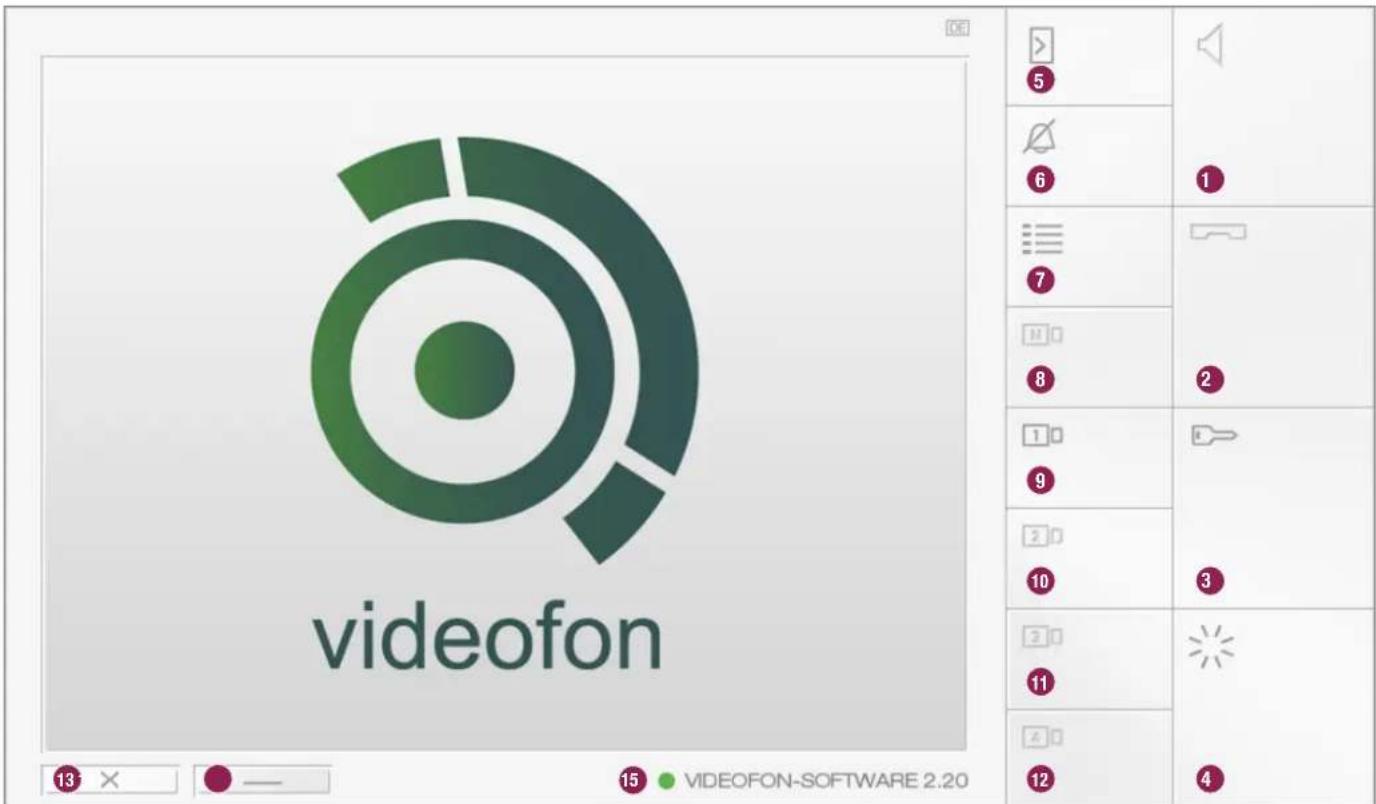
1. Accepter les appels
2. Terminer un appel ou refuser un appel entrant
3. Activer le relais de gache
La série DTMF d'activation du relais de gâche (options d'interphone) est enregistrée sous cette touche. Cela fonctionne uniquement lorsqu'une conversation est établie.
4. Activer le relais d'éclairage
La séquence DTMF d'activation du relais d'éclairage (options d'interphone) est enregistrée sous cette touche. Cela fonctionne uniquement lorsque la conversation est établie.
5. Étabir la connexion avec la porte
Le flux video affecté à la porte à appeler (bouton de camera 9-12) doit d'abord être activé.
6. Couper le son de la sonnerie
Coupe le son du signal d' appel. Toutes les autres fonctions continuente de fonctionner normalement.
7. Appeler le menu de réglages
Ce bouton permet d'acceder aux réglages du videofon.
8. Commutation camera/porte (uniquement i2BUS)
La série DTMF de commutationamera/porte dans le système i2-BUS (options d'interphone) est enregistrée sous cette touche. Ce bouton fonctionne uniquement en mode interface i2BUS et lorsque la conversation est établie.
9. - 12. Autres entrées et caméras
Des entrées/postes de porto ou des caméras/serveurs IP (options d'interphone - entrée/camera) sont affectés à ces touches. Une activation de la touche affiche le flux video. La porte correspondante peut être appelée au moyen de la touche « Etabir la connexion avec la porte » (5). En cas d'entrée configurée comme interface i2BUS, l'image video est seulement affichée lorsque l'appeil est établi, car les caméras i2-BUS sont arrêtées en position de repos puis activées en cas de connexion de porte active.
13. Fermer le videofon
La touche peut être commutée sur Réduire dans les réglages pour une protection contre toute fermeture de l'application.
14. Réduire le videofon
Le videofon est réduit. L'application peut être de nouveau appelée via le menu Tasktray.
15. Affichage du statut d'enregistrement
Sur cet affichage, vous pouvez voir le statut d'enregistrement sur le RTD110X. Vert = le videofon est enregistré, Jaune = l'opération d'enregistrement est executée, Rouge = le videofon n'est pas enregistré.

Statut de fonction des boutons
La fonction n'est pas disponible. La fonction est disponible et peut être selectionnée.

La fonction est active et est executée.
Combinaisons de fonctions (aucune conversation établie)
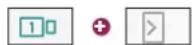
Appeler la porte affectee à laamera.
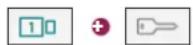
Ouvrir la porte affectee a la camera sans etablir de conversation.
Activer l'éclairage affecté à laamera sans établissement d'une conversation.
Fonctions (en cas d'emploi entrant)


L'appeil est refusé. La porte est ouverte sans acceptation
de I'apple (et raccroche si I'options « Raccrocher après l'ouverture de la porte » est activée).

Activer l'acceptation de I'appel et I'éclairage de la porte appelante. La conversation n'est pas terminée.
Appel de porte pas accepté suffisamment rapidement
Si un appel de porte n'est pas accepté dans le temps défini dans le module porte, une connexion avec la porte peut être établie en appuyant sur la touche correspondante de laamera et du haut-parleur.
Appeler la porte affectée à laamera.
Commutation de laamera pendant une conversation (mode : poste de porte video)
Si vous souhaitez appeler d'autres caméras/serveurs IP définis dans le videofon alors que le visiteur se trouve devant l'entrée, commutez alors sur le flux video correspondant via les boutons de laamera. Cela fonctionne également pendant une conversation.

Commuter le flux video.
Metre en sourdine la sonnerie
La sonnerie du client videofon est mise en sourdine en appuyant sur la touche « Mute » en mode veille. L'application réduite dans Tasktray est toute fois affichée.

Sonnerie mise en sourdine
Configurer des sonneries individuelles
Réglages


Comptes utiliser
Videofon
Adaptations
Nouveau compte SIP


Options audio
Réglages audio


Options de programme
Appels
Options interphone
Adaptations personalisées

Enregistrement du compte lors du démarrage du programme.

Réglages codec audio personnalisés
Utiliser sonnerie personalisée
C:\Users\support\Desktop\ELCOM_Videofon_210_final\Klingeltoene\Ethereal.wav

Afficher réglages avances

Octroi de licences

Annuler

OK
Le client videofon Windows à partir de la version 2.20 permet de selectionner des sonneries personalisées. Appelez le menu « Comptes utilisateurs / Videofon / Adaptations ». Activez le réglage « Utiliser sonnerie personalisée » et selectionnez un fjichier audio au format WAV non compré dans la liste de fjichiers. Ce fjichier audio est maintainant utilisé pour signaler les appeals.
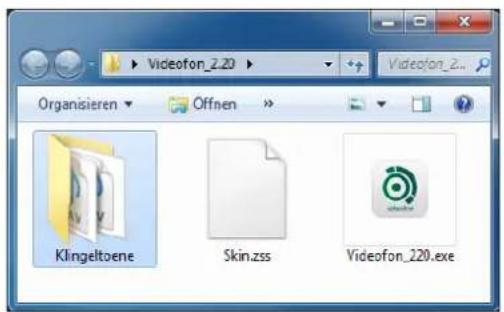
Dans l'endetue de livraison du client videofon, une selection de fichiers audio appropriés est déjà disponible dans le dossier « Sonneries »
Configurer les options de comportement de l'application
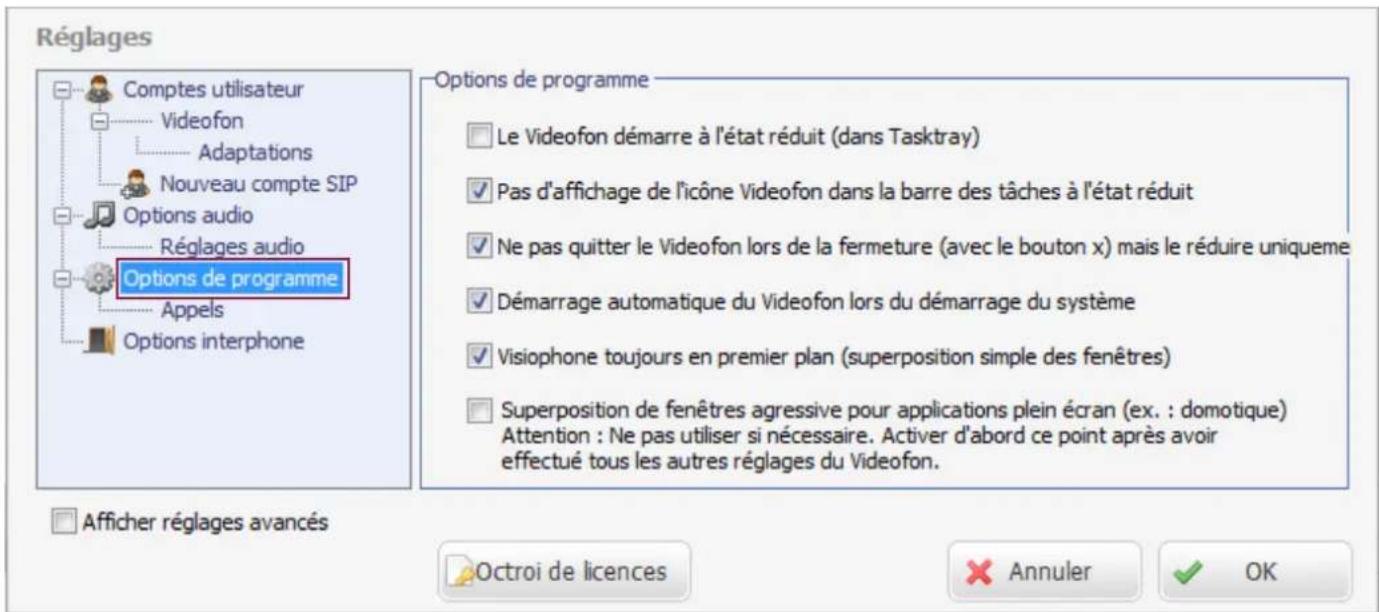
Le videofon démarre à l'etat réduit (dans Taskray)
Cochez la case lorsque l'application videofon ne doit pas etre demarrée de maniere visible sur le bureau en cas de redemarrage de I'ordinateur. L'application est alors active dans Tasktray et est affichee uniquely en cas d'applen entrant.
Pas d'affichage de l'icone videofon dans la barre des tâches à l'état réduit
Si I'application est réduite, elle n'est pas affichée dans la barre des tâches Windows.
Ne pas quitter le videofon lors de la fermetre (avec le bouton x) mais le réduire uniquement
Protection contre toute fermetre intempestive de l'application (si l'application est quittée, aucun appel de l'entrée n'est signale). L'application videofon peut alors uniquement etree quittee via le menu Taskray.
Demarrage automatique du videofon lors du demarrage du systeme
Le videofon est automatiquement demarré en cas de redémarrage de l'ordinateur. Aucun lien dans le dossier Windows Autostart n'est nécessaire.
Videofon toujours en premier plan (superposition simple des fenêtres)
Les fenêtres des applications standard (Office, Internet-Explorer, etc.) sont masquées par l'application videofon. Le programme est ainsi toujours au premier plan lors d'un appel entrant.
Superposition agressive des fenêtres pour applications plein écran
Mode « Workaround » pour le fonctionnement avec des applications plein écran qui nécessitant une priorité de premier plan. Si cette fonction est « activée », le videofon est remis en premier plan toutes les 500 ms, dans le cas d'une interface utilisateur agrandie. Comme ce réglage peut également entraîner des problèmes, utilisez-le uniquement lorsque cela est strictement nécessaire. Activez uniquement cette fonction lorsque tous les réglages ont été effectuels dans le videofon et désactiver-la avant de modifier les réglages. Si cette fonction est activée, le menu de réglages du videofon n'accepte pas de saisies.

Afficher automatiquement ou agrandir le videofon en cas d'applent entrant
Cette fonction doit etre activée. Le videofon est automatiquement sorti de I'etat reduit et affiché a I'etat agrandi lors d'un appel entrant.
Options de diagnostic / Réglages usine
Réglages
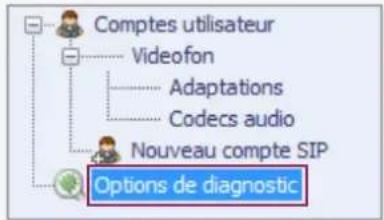

Afficher réglages avancés
-Options de diagnostic
Activer le fichier de débogage
Details sur les problemes audio
Détails sur une panne de programme
Si you ave des problemes avec l'application videofon, differents fichiers journaux peuvent etre consignes a des fins de diagnostic.Activez uniquely ces options lorsqu'il existe concretement un probleme et envoyez-nous les fichiers generes.
Activer le fichier de débogage
Consigne toutes les opérations d'enregistrement et de communication.
Details sur les problèmes audio
Consigne les dysfonctionnements spécifiques à l'audio.
Détails sur une panne de programme
Consigne les informations sur une panne de programme.

Fichier de débogage et détails sur la panne du programme :
Ces fichiers journaux sont situés dans le dossier des données d'application (Utilisateur/Nom d'utilisateur/Appdata/Itinérance/ Videofon). Vous accédez le plus rapidement au contenu de ce dossier en entrant %appdata%/videofon dans l'explorateur Windows.
CrashDumpFree....dmp est une image mémoire de la panne du programme logfile_xxxxxxxxx....xx.txt est le fichier de débogage
(Le fichier CrashDump affiché a été établi avec une version bêta antérieure du videofon.)
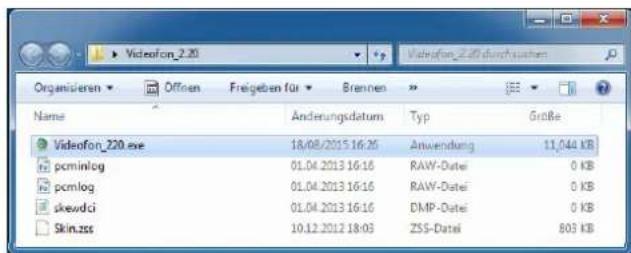
Details sur les problèmes audio:
Les fichiers journaux relatifs aux problèmes audio se trouvent dans le même dossier que l'application videofon et concernent :
pcminlog/raw
pcmlog/raw
skewdci.dmp
En cas de problèmes, envoyez-nous les fichiers générés afin que nous puissions effectuer une analyse des erreurs.
Réglages usine
Si les réglages usine de l'application videofon doivent être réinitialisés, l'application videofon doit être fermée et le fichier Config. xml doit être supprimé dans le dossier Appdata (%appdata%/videofon). Tous les réglages du videofon sont alors réinitialisés lors du redémarrage.
Annexe - Réglages audio dans le haut-parleur de porte IP RTN300X/301X
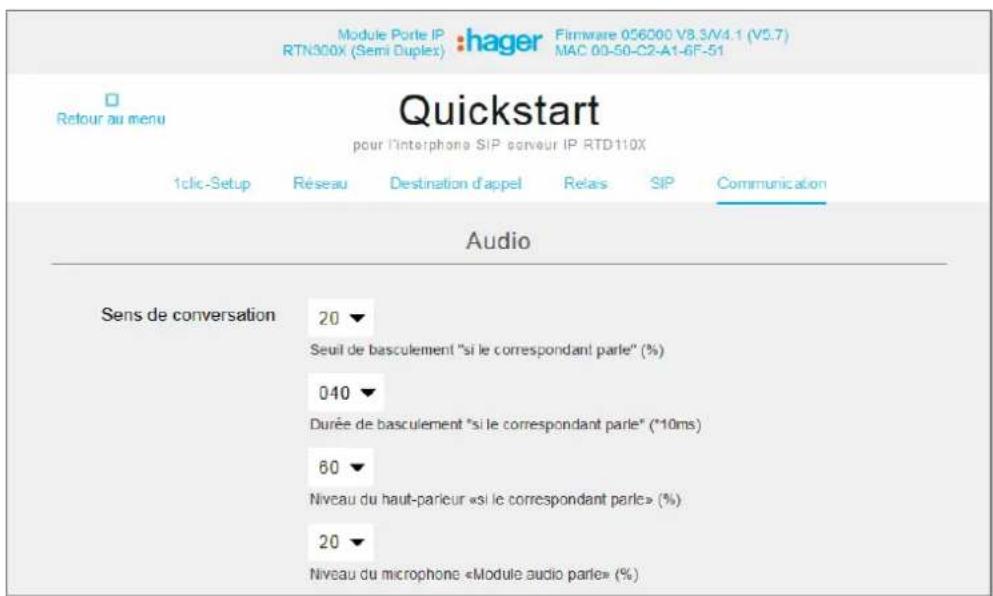
Le haut-parleur de porte IP RTN300X/ 301X est regle par défaut sur des valeurs audio qui se sont avérées appropriées en combinaison avec d'autres appareils (smartphones, écrans tactiles et téléphones IP). Selon les conditions locales et l'appareil utilisé, il peut être nécessaire de procéder à des adaptations.
Vous accedez au reglage audio du RTN300X/301X via « Quickstart / Communication » ou « Configuration expert / Communication »
Réglage audio pour tablettes Android dans le haut-parleur de porte IP RTN300X
Annexe - Réglages video pour caméras /serveur IP

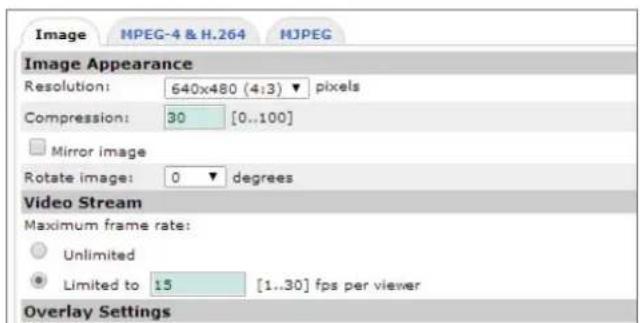
Paramétrage video dans RTN500X et camera/serveur IP AXIS
Si plusieurs apparéils sont utilisés en parallelle pour la communication de portedéo IP, une charge accrue de laamera ou du réseau se produit lors d'un appel, car tous les apparéils concernés sollicitent simultanément le flux video. Il est donc recommendé de réduire la fréquence de l'image video et d'augmenter la compression.JPG pour éviter les problèmes de bande passante. (Ceci s'applique notamment pour les résolutions HD supérieures à 640 x 480 px.)
Pour le RTN500X, la compression est définie sur la valeur X. Pour AXIS, elle est définie sur la valeur X.
Vous accedez au reglage video du RTN500X via « Quickstart / Parametes d'image » ou « Expert / Parametes d'image »
Inhoud
Inleiding 38-39
Sous réserve de modifications techniques, d'erreurs et de fautes d'impression.
- Consignes de sécurité
- Informations sur le système et utilisation conforme
- Autres documents
- Description du système
- Types d'appareils possibles et versions de système d'exploitation
- ScENARIO de base du raccordement et du système
- Préparer l'application videofon pour le premier démarche
- Saisir la clé de la licence et activer le videofon
- Appeler le menu de réglages
- Définir les réglages du client interieur dans RTD110X
- Réglages Videofon Windows App
- Reprendre les réglages des comptes utilisateurs et se connecter au compte
- Reprendre les informations de l'entrée/camera
- Interface utiliseur et affection des touches
- Accepter les appels
- Terminer un appel ou refuser un appel entrant
- Activer le relais de gache
- Activer le relais d'éclairage
- Étabir la connexion avec la porte
- Couper le son de la sonnerie
- Appeler le menu de réglages
- Commutation camera/porte (uniquement i2BUS)
- - 12. Autres entrées et caméras
- Fermer le videofon
- Réduire le videofon
- Affichage du statut d'enregistrement
- Statut de fonction des boutons
- Combinaisons de fonctions (aucune conversation établie)
- Fonctions (en cas d'emploi entrant)
- Appel de porte pas accepté suffisamment rapidement
- Commutation de laamera pendant une conversation (mode : poste de porte video)
- Metre en sourdine la sonnerie
- Configurer des sonneries individuelles
- Réglages
- Adaptations personalisées
- Configurer les options de comportement de l'application
- Le videofon démarre à l'etat réduit (dans Taskray)
- Pas d'affichage de l'icone videofon dans la barre des tâches à l'état réduit
- Ne pas quitter le videofon lors de la fermetre (avec le bouton x) mais le réduire uniquement
- Demarrage automatique du videofon lors du demarrage du systeme
- Videofon toujours en premier plan (superposition simple des fenêtres)
- Superposition agressive des fenêtres pour applications plein écran
- Afficher automatiquement ou agrandir le videofon en cas d'applent entrant
- Options de diagnostic / Réglages usine
- -Options de diagnostic
- Activer le fichier de débogage
- Details sur les problèmes audio
- Détails sur une panne de programme
- Réglages usine
- Annexe - Réglages audio dans le haut-parleur de porte IP RTN300X/301X
- Annexe - Réglages video pour caméras /serveur IP
- Inhoud
Marque : HAGER
Modèle : RTS001X
Catégorie : Interphone vidéo