RTS001X - Video-Gegensprechanlage HAGER - Kostenlose Bedienungsanleitung
Finden Sie kostenlos die Bedienungsanleitung des Geräts RTS001X HAGER als PDF.



| Produkttyp | IP-Videotürsprechsoftware |
| Marke | Hager |
| Modell | RTS001X |
| Unterstützte Betriebssysteme | Windows XP, Vista, 7, 8 (32 & 64 Bit) |
| Minimale PC-Konfiguration | 1,6 GHz, 1 GB RAM, 100 Mbit/s, Bildschirm 1024x768, Mikrofon und Lautsprecher |
| Videoanruffunktion | Ja |
| Türöffnung (Türöffner) | Ja, über DTMF-Sequenz |
| Lichtschaltung | Ja, über DTMF-Sequenz |
| Kameraverwaltung | Bis zu 4 Eingänge/Kameras (Tasten 9-12) |
| Freisprechfunktion | Ja |
| Anpassbare Klingeltöne | Ja, WAV-Dateien |
| Automatische Aufnahme beim Start | Ja |
| Fensterüberlagerung im Gespräch | Ja, immer im Vordergrund |
| Diagnose und Fehlerbehebung | Ja, Logdateien |
| Aktivierung per Lizenz | Ja, mit Schlüssel |
| Demoversion verfügbar | Ja |
| Installationstyp | Kopieren des Ordners (keine klassische Installation) |
| Werkseinstellungen | Löschen der Datei Config.xml |
| Wartung | Updates und Sicherung der Konfiguration |
| Sicherheit | Aktivierung per Lizenz und SIP-Registrierung |
Häufig gestellte Fragen - RTS001X HAGER
Benutzerfragen zu RTS001X HAGER
0 Frage zu diesem Gerät. Beantworten Sie die, die Sie kennen, oder stellen Sie Ihre eigene.
Eine neue Frage zu diesem Gerät stellen
Laden Sie die Anleitung für Ihr Video-Gegensprechanlage kostenlos im PDF-Format! Finden Sie Ihr Handbuch RTS001X - HAGER und nehmen Sie Ihr elektronisches Gerät wieder in die Hand. Auf dieser Seite sind alle Dokumente veröffentlicht, die für die Verwendung Ihres Geräts notwendig sind. RTS001X von der Marke HAGER.
BEDIENUNGSANLEITUNG RTS001X HAGER
Installation und Konfiguration 4 - 7
Bedienoberfläche und weitere Anpassungen 8 - 11
Fehlerdiagnose und Werkseinstellungen 12
Hinweise und FAQ 13
Sicherheitshinweise
Einbau und Montage elektrischer Geräte dürfen nur durch eine Elektrofachkraft gemäß den einschlagigen Installationsnormen, Richtlinien, Bestimmungen, Sicherheits- und Unfallverhütungsvorschriften des Landes erfolgen. Für Arbeiten an Anlagen mit Netzanschluss 230 V~ sind die Sicherheitsanforderungen nach DIN VDE 0100 zu beachten. Bei Nichtbeachten der Anleitung konnen Schäden am Gerät, Brand oder andere Gefahren entstehen. Diese Anleitung ist Bestandteil des Produktes und muss beim Endkunden verbleiben.
Systeminformation und bestimmungsgemäßer Gebrauch
These Software ist ein Produkt des IP Tursprechanlagen-Systems und kann nur innerhalb der definierten Installationszernarien eingesetzt werden. Detaillierte Fachkenntnisse durch IP-Schulungen werden zum Verständnis vorausgesetzt. Die Funktion des Gerätes ist konfigurationsabhängig. Nahere Informationen zum jeweiligen Funktionsumfang enthalten Sie den entsprechenden Anwendungs-beschreibungen in der Produktdatenbank.
Weitere Dokumentationen
Zum Download auf unserer Internetseite.
Systembeschreibung
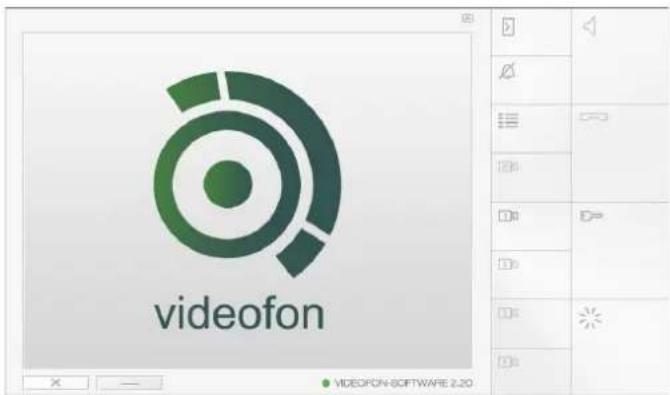
Be den Videofon-Clients fur Windows-Betriebssysteme handelt es sich um Softwareapplikationen zur komfortablen Hauskommunikation uber das IP-Netzwerk. Der Funktionsumfang weist die wesentlichen Merkmale der klassischen Hauskommunikation auf. Der Nutzer erhalt ein echtes Video-Haustelefon auf Software-Basis. Mit den IP System-Komponenten RTN300X/301X, RTN500X und RTD110X ist eine smarte IP-basierte Hauskommunikation einfach umgesetzt. Umfangreiche Konfigurationsmoglichkeiten erlauben eine nahtlose und angepasste Integration in das gewünschte Anwendungsszenario.
Mögliche Geräteotypen und Betriebssystem-Versionen
Betriebssysteme: MS Windows XP, Vista, 7, 8 (32 & 64bit)
PC-Hardware (Min.): Touchpanel-PC, Laptop/Desktop mit x86-Architektur, 1.6GHz (DC), 1GB RAM, 100Mbit, 1024 x 768px Bildschirm, Mikrofon und Laufsprecher (Headset-oder Freisprech-geeignet)
Hinweis: nur für den Einsatz im lokalen Netzwerk vorgesehen
ACHTUNG! Bitter prüfen Sie Windows-Tablets unbedingt auf eine Eignung für die Turkommunikation. Häufige Probleme: Kein Netzwerk im Standby, nicht freisprech-geeignet, Klingelton zu leise
Die erworbene Software-Lizenz ist für die Installation auf Geräten in einem Haushalt vorgesehen. Zur Eignungsprüfung der Software, insbesondere auf Touchpanel-PC mit Freisprechbetrieb, stellen wir Ihnen eine Demo-Version zur Verfügung.itte machen Sie davon im Vorfeld Gebrauch. Gerne stehen wir Ihnen bei Fragen mit unserem Support-Team zur Seite.
Anschluss- und System-Basissensorio
Die Videofon-Application ist für den Betrieb mit IP System-Komponenten ausgelegt. Dazu gehören RTN300X/301X IP Turlautsprecher, RTN500X IP Kamera und der RTD110X IP Sprechanlagen-Server. Detaillierte Informationen zu Systemaufbau und -installation enthalten Sieitte unserem IP Easy Installation-Guide. Alle in dieser Anleitung beschrieben Konfigurationssschritte basieren auf einer korrekt eingestelltten und Funktionierenden Hardware-Installation.
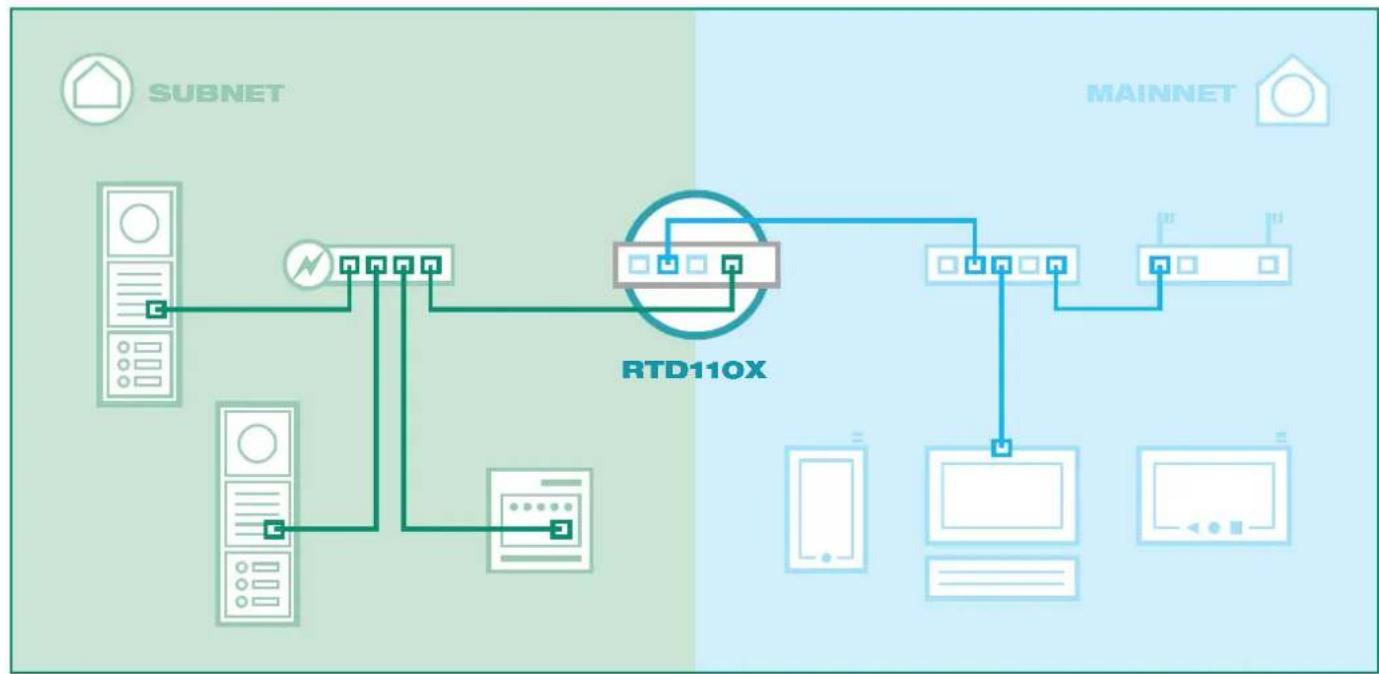
Videofon-Application für den ersten StartVBorbereiten

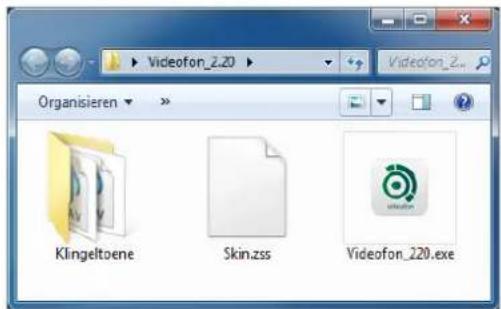
Das Videofon muss nicht installiert werden. Kopieren Sie einfach den Programm-Order auf ihre Festplatte und starten Sie die Anwendung.
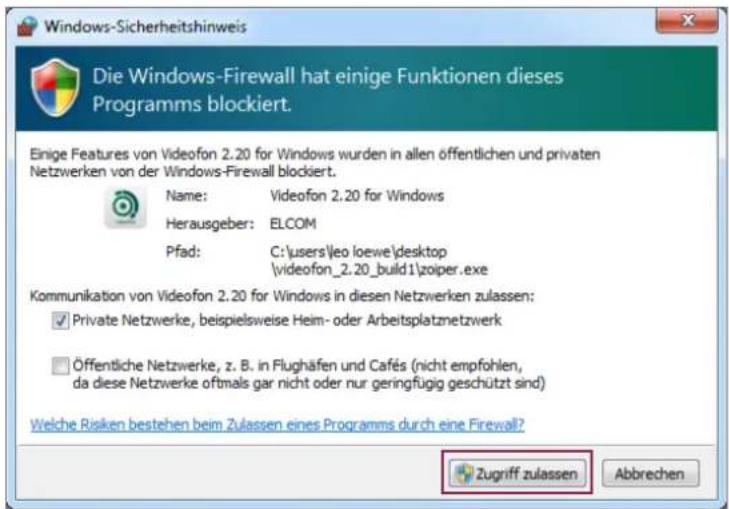
Eventuell entscheidt vor dem Programmstart die angezeigte Meldung. Lassen Sie den Zugriff fur private Netzwerke zu.

Die Videofon-Application ist nun gestartet und kann über das „Einstellungsmenu" konfiguriert werden.
Lizenzschlüssel eingeben und Videofon freischalten
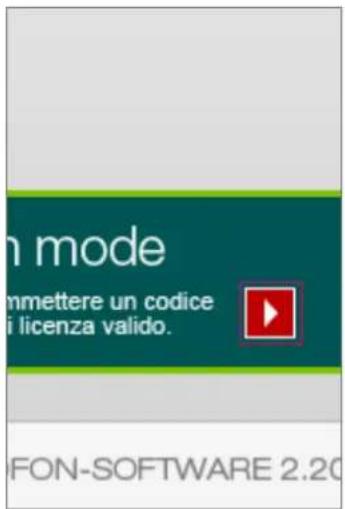
Klicken Sie auf den „Zur Aktivierung“-Button
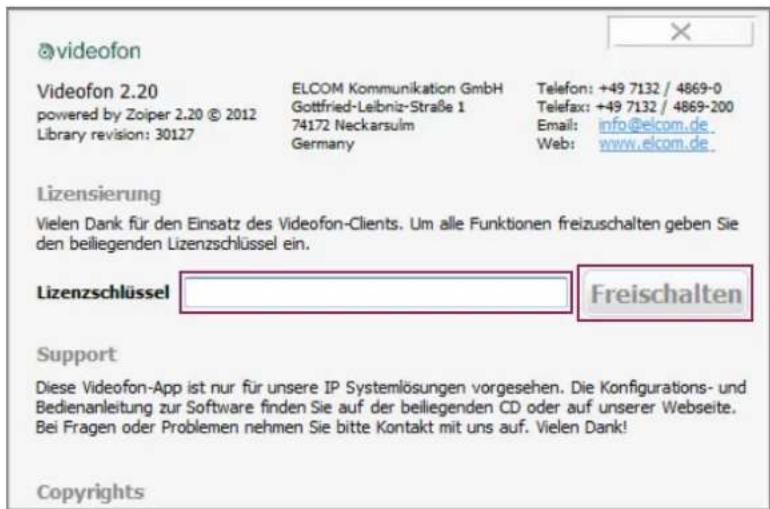
Geben Sie unter „Lizenzschlüssel" den von uns erhaltenen Code (mit Bindestrichen) ein und klichen Sie auf „Freischalten". Der Videofon-Client ist nun freigeschaltet und das Demo-Banner entfern.
Der Videofon-Client für Windows ist auch im „nicht-freigeschalteten“ Zustand voll Funktionsfähig. Wir möchten damit die Möglichkeit bieten, die Software im Vorfeld auf verschiedene Hardware unverbindlich testen zu konnen. Bei Bedarf kann die Demovation auf unsere Websites heruntergeladen werden.
Einstellungsmenu aufrufen
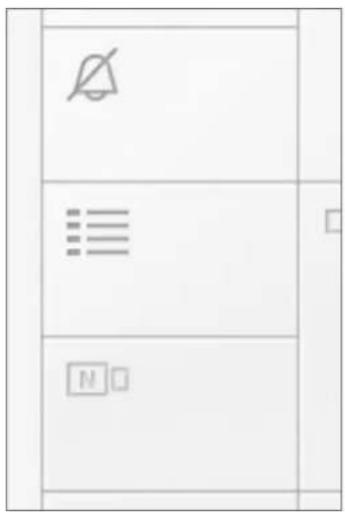
Die Einstellungen werden über den „Menu“-Button in der Videofon-Oberfläche geöffnet.

Alternative auch über einen Rechts-Klick auf das Videofon-Icon im Tasktray-Menu

Einstellungsmenu-Ansicht mit Standard-Optionen
Innenstation-Einstellungen im RTD110X ermitteln


Fur den Windows Videofon-Client muss im RTD110X zuerst ein Konto angeegt und konfiguriert werden. Eine Übersicht verfügbarer Konten wird im Menu „Sprechanlage / Übersicht" zu angezeigt. Ein Klick auf den Innestation-Namen führt zur Einstellungenübersicht der jeweiligen Client-Definition. Übertragen Sie die angezeigten Werte in die Konfiguration des Videofon-Clients.
Einstellungen Videofon Windows App
Gehen Sie in die Einstellungen der Videofon Windows App und übernehmen Sie die angezeigten Parameter in den jeweiligen Konfigurationsbereichen. Bittemelden Sie nur einen Client an thisem Konto an.



Benutzerkonten-Einstellungen übernehmen und Konto anmelden
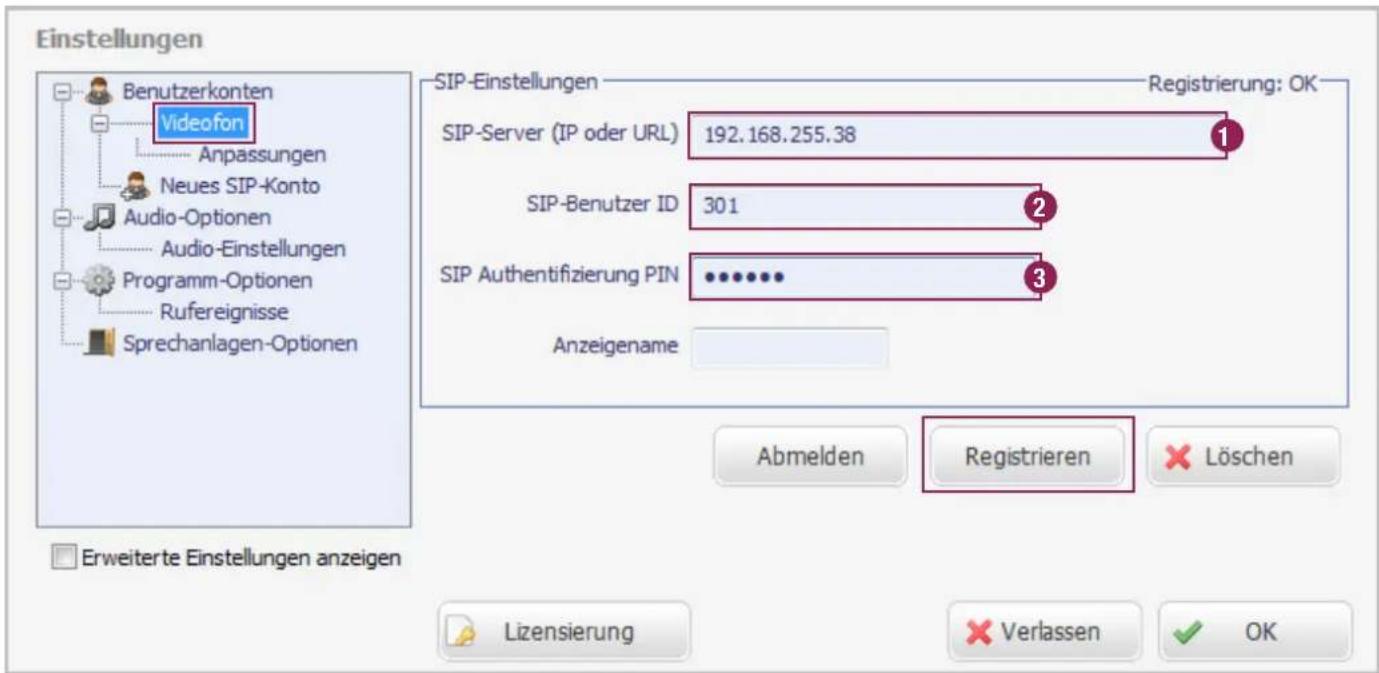
DDie im RTD110X angezeigten Benutzerkonto-Informationen werden im Windows-Client unter „Benutzerkonten / Videofon“ einge-tragen. Mit Betätig des „Registrieren“-Buttons wird der Client am System angemeldet. Eine erfolgliche Registriierung zeigt die Meldung: „Registriierung: OK“ an.
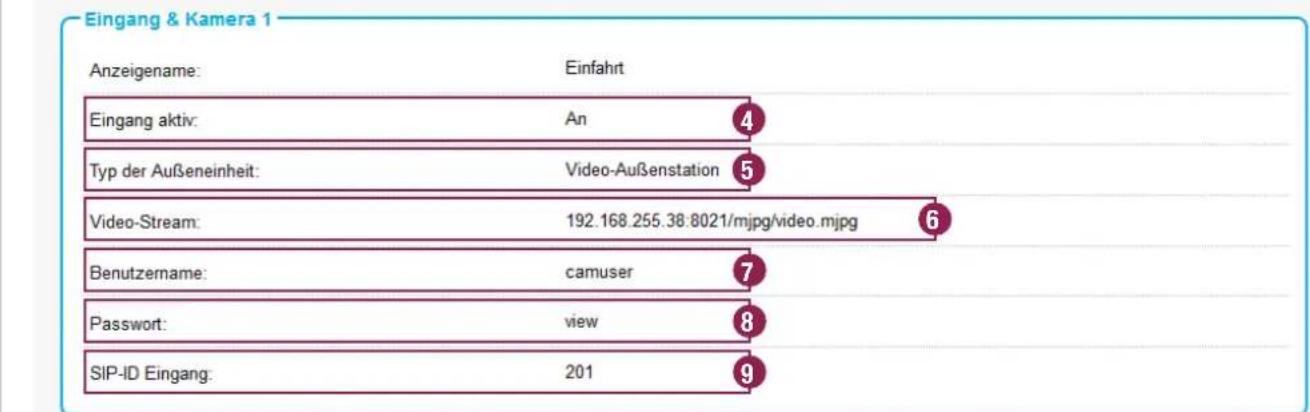
Eingang/Kamera-Informationen übernehmen
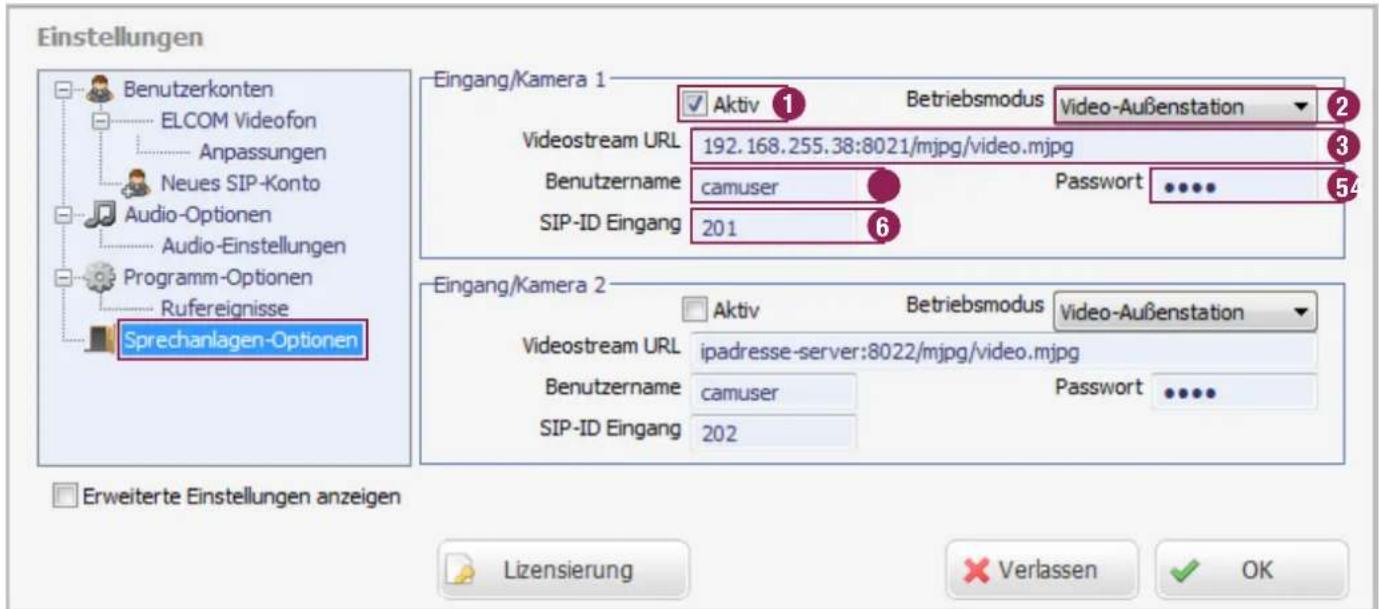
Übernehmen Sie die Angaben aus dem RTD110X „Eingang & Kamera“-Bereich in die entsprechenden Eingabefelder des Windows-Clients im Menu „Sprechanlagen Optionen“. Wurden in der RTD110X Konfiguration keine speziellen Anpassungen vorgenommen, ist lediglich der Eingang „Aktiv“ zu stellen und der URL-Textbereich „ipadresse-server“ durch die tatsächliche Hauptnetz IP-Adresse des RTD110X zu ersehen.
Der Kamera-Stream kann nun angezeigt und das Turlautsprecher-Modul angerufen werden. Nähere Informationen dazu im folgenden Kapitel „Bedienoberfläche und Funktionen".
Bedienoberfläche und Tastenfeld-Belegung

1. Anrufen entgegennehmen
2. Anruf beenden oder bei Anrufeingang abweisen
3. Türoffner-Relais betätigten
Auf dieser Tastenfeld ist die DTMF-Seqenz zur Ansteuerung des Turöffner-Relais hinterlegt (Sprechanlagen-Optionen). Dies Funktioniert nur bei aufgebautem Geschrech
4. Licht-Relais betätigen
Auf dieser Tastenfeld ist die DTMF-Seqenz zur Ansteuerung des Licht-Relais hinterlegt (Sprechanlagen-Optionen). Dies Funktioniert nur bei aufgebautem Geschäft.
5. Verbindung zur Turl aufbauen
Vorher muss der zu rufenden Tur zugewiesene Videostream (Kamera-Button 9-12) aktiviert werden.
6. Klingelton lautlos stellen
Stellt das Rufsignal lautlos. Alle anderen Funktionen laufen normal weiter.
7. Einstellungsmenu aufrufen
Über diesen Button gelangen Sie zu den Videofon-Einstellungen.
8. Kamera/Turumschaltung (nur i2BUS)
Auf dieser Tastenfeld ist die DTMF-Seqenz zur Kamera-/ Turumschaltung im i2-BUS System hinterlegt (Sprechanlagen-Optionen). Dieser Button Funktioniert nur im i2BUS-Interface Modus und bei aufgebautem Geschrech.
9. - 12. Weitere Eingänge & Kameras
These Tastenfelder werden mit Eingängen/Türstationen oder IP-Kameras/Server belegt (Sprechanlagen-Optionen - Eingang/Kamera). Eine Betätigung des Felds zeigt den Videostream an. Ein Anruf der jeweiligen Tur kann dann durch „Verbindung zur Tur aufbauen“-Taste (5)erfolgen. Bei einem als i2BUS-Interface konfigurierten Eingang wird das Videobild erst bei aufgebautem Ruf angezeigt, da die i2-BUS K cameras im Ruhezustand ab- und erst bei aktiver Turverbindung eingeschaltet werden.
13. Videofon beenden
Taste kann in den Einstellungen zum Schutz vor Beenden auf Minimieren umgestellt werden.
14. Videofon minimieren
Videofon wird minimiert. Die Anwendung kann über das Tasktray-Menu wieder aufgerufen werden
15. Anzeige zum Registrierungsstatus
An diese Anzeige konnen Sie den Registrierungsstatus am RTD110X erkennen. Grun = Videofon ist registriert, Gelb = Registrierungsvorgang wird ausgeführrt, Rot = Videofon ist nicht registriert.

Funktionstatus der Buttons
Funktion ist nicht verfügbar. Funktion ist verfügbar und
kann angewählt werden.

Funktion ist aktiv und wird ausgeführrt.
Funktions-Kombinationen (keine Geschrechtsverbindung aufgebaut)

Die der Kamera zugeordnete Tur anrufen.

Die der Kamera zugeordnete Tur ohne Geschraeschaufbau öffnen.

Die der Kamera zugeordnete Beleuchtung ohne Geschrauchsaufbau anschalten.
Funktionen (bei eingehendem Ruf)


Anruf wird abgewiesen. Tur wird ohne Anrufannahme ge
Öffnet (und wieder aufgelegt, wenn „Auflegen nach Türoffnen“ aktiv)

Anrufannahme und Beleuchtung der rufenden Tur einschalten. Gesprach wird nicht beendet.
Turruf nicht schnell genug angenommen
Wurde ein Turruf nicht innerhalb der im Turmodul definierten Zeit angenommen, kann einfach durch Betätigten der jeweiligen Kamera- und Laufsprecher-Taste eine Verbindung zur Tür hergestellt werden.


Die der Kamera zugeordnete
Tür anrufen.
Kameraumschaltung während eines Geschäfts (Modus: Video-Außenstation)
Möchten Sie, während der Besucher vor dem Eingang stehen, weitere im Videofon definierte IP-K cameras/Server abrufen, dann schalten Sie über die Kamera-Buttons auf den jeweiligen Videostream um. Das Funktioniert auch während des Geschäfts.


Videostream umschalten.
Klingelton stummschalten
Der Klingelton des Videofon-Clients wird mit Betätigten der „Mute“-Taste im Standby-Modus stummgeschaltet. Die im Tasktray minimierte Applikation wird allerdings angezeigt.


Klingelton stummgeschaltet
Individuellen Klingelton einstellen
Einstellungen

Erweiterte Einstellungen anzeigen

Lizensierung

Verlassen

OK
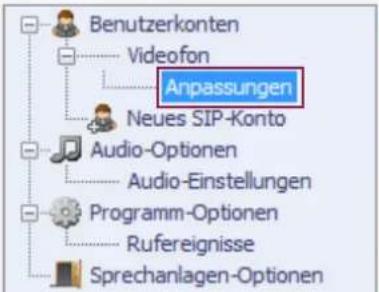
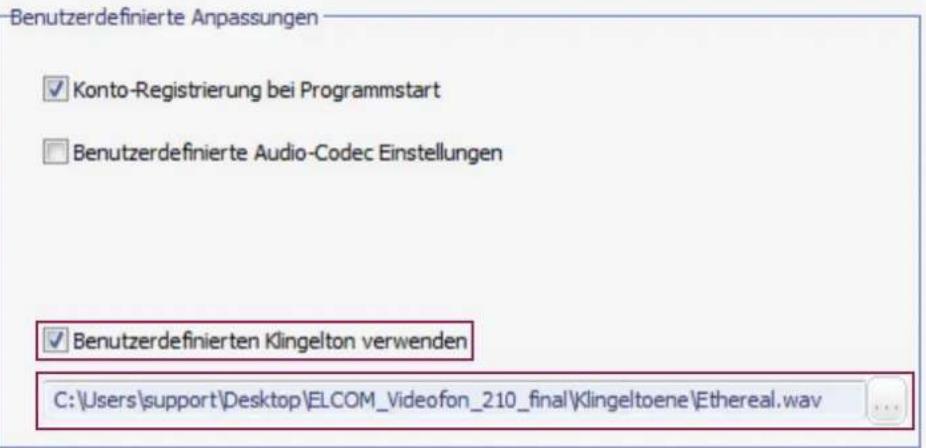
Der Windows Videofon-Client ab Version 2.20 erlaubt die Auswahbenutzerdefiniertier Klingeltone.ufen Sie das Menu: Benutzerkonten / Videofon / Anpassungen" auf. Aktivieren Sie hier die Einstellung Benutzerdefinierten Klingelton verwenden und wahlen Sie über die Dateiauswahl darunter ein Audiofile im unkomprimierten WAV-Format aus. These Audiodatei wird nun fur Rufsignalisierungen verwendet.
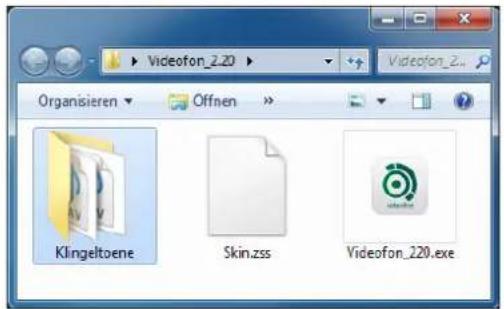
Im Lieferumfang des Videofon-Clients ist im Ordner „Klingeltone" bereits eine Auswahl an geeigneten Audiodateien damit.
Verhaltensoptionen der Anwendung einstellen
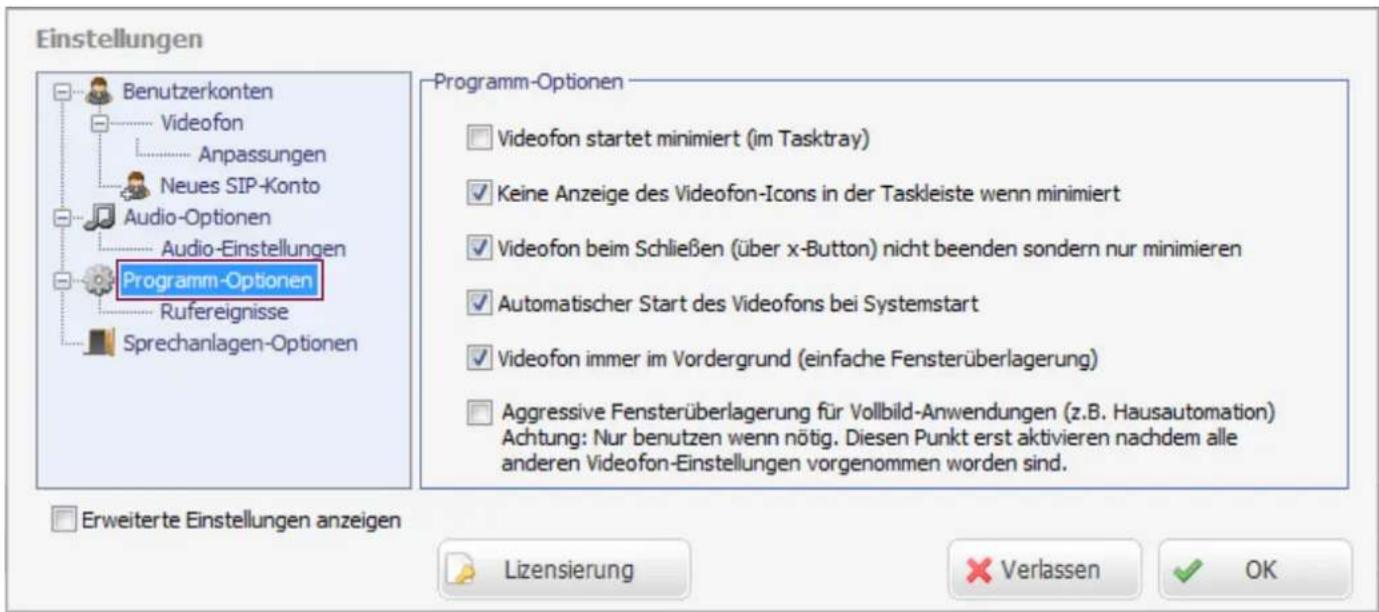
Videofon startet minimiert (im Taskray)
Aktivieren Sie die checkbox wenn die Videofon-Anwendung bei einem Rechner-Neustart nicht sightbar auf dem Desktop gestartet werden soll. Die Anwendung ist dann im Tasktray aktiv und wird erst bei einem Rufeingang angezeigt.
Keine Anzeige des Videofon-Icons in der Taskleiste wenn minimiert
Ist die Anwendung minimiert, wird Sie nicht in der Windows-Taskleiste angezeigt.
Videofon beim SchlieBen (über x-Button) nicht beenden sondern nur minimieren
Schutz vor versehentlichem Beenden der Anwendung (wird die Anwendung beendet, werden auch keine Rufe vom Eingang signa-lisiert). Die Videofon-Application kann dann nur über das Tasktray-Menu beendet werden.
Automatischer Start des Videofons bei Systemstart
Das Videofon wird bei einem Rechner-Neustart automatisch mitgestartet. Eine Verknüpfung im Windows Autostart-Ordner ist nicht notwendig.
Videofon immer im Vordergrund (einfache Fensterüberlagerung)
Fenster von Standard-Anwendungen (Office, Internet-Explorer etc.) werden von der Videofon-Application überlagert. Damit ist das Programm bei Rufeingang immer im Vordergrund
Aggressive Fensterüberlagerung fur Vollbild-Anwendungen
,Workaround"-Modus fur den Betrieb mit Vollbild-Anwendungen die selbst eine Vordergrund-Prioritat beanspruchen. Ist diese Funktion aktiv, triggert" sich das Videofon bei maximierter Bedienoberflache alle 500ms wieder in den Vordergrund. Da diese Einstellung auch Probleme hervorrufen kann, benutzen Sie diese nur wenn absolut notwendig. Aktivieren Sie diese Funktion erst, wenn samtliche Einstellungen im Videofon vorgenommen sind und deaktivieren Sie diese bevor Einstellungen geändert werden. Ist die Funktion aktiviert, nimmt das Videofon-Einstellungsmenu keine Eingaben an.

Videofon bei Rufeingang automatisch anzeigen bzw. maximieren
These Funktion sollen aktiv sein. Das Videofon wird dann bei Rufeingang automatisch aus dem minimierten Zustand geholt und maximiert angezeigt.
Diagnose-Optionen / Werkseinstellungen
Einstellungen
Diagnose-Optionen
Debug-Log aktivieren
Details zu Audio-Problemen
Details zu Programmabsturz
Erweiterte Einstellungen anzeigen
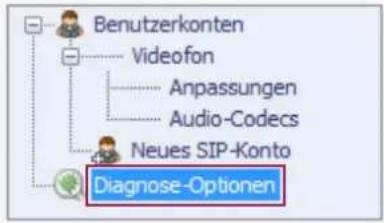
Sollten mit der Videofon-Application Probleme auftreten konnen zu Diagnose-Zwecken verschiedene Logfiles aufgezeichnet werden. Aktivieren Sie diese Optionen nur wenn konkret ein Problem besteht und senden Sie uns die erzeugten Dateien zu.
Debug-Log aktivieren
Protokolliert alle Registrierungs- und Kommunikations-vorgänge.
Details zu Audioproblemen
Protokolliert audio-spezifisches Fehlfunktionen.
Details zu Programmabstruz
Protokolliert Hinweise zu Programmabstürzen.
Debug-Log und Details zum Programmabsturz:
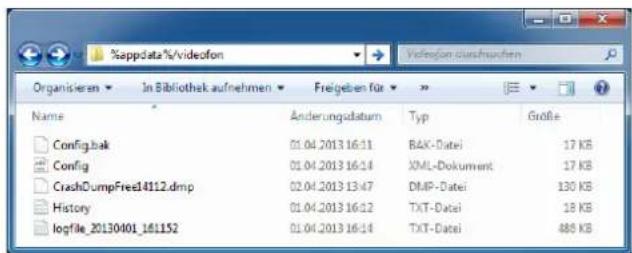
These Logdateien befinden sich Anwendungsdaten-Ordner (Benutzer/Benutzername/Appdata/Roaming/Videofon). Am schnellsten rufen Sie diesen Ordnerinhalt auf indem Sie im Windows-Explorer: %appdata%/videofon eingeben.
CrashDumpFree....dmp ist ein Dump zum Programmabsturz logfile_xxxxxxxxx....xx.txt ist die Debug-Log Datei
(Die in der Abbildung gezeigte CrashDump-Datei wurde mit einer früheren Beta-Version des Videofons erzeugt.)
Details zu Audioproblemen:
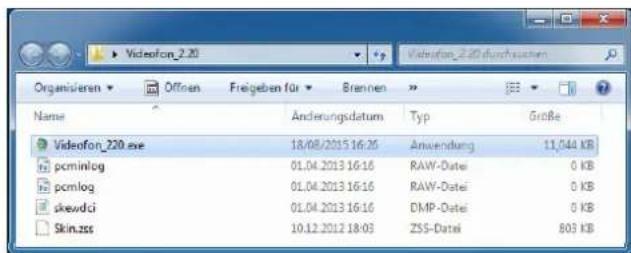
Die Logdateien zur Audio-Problemen befinden sich im gleichen Ordner wie die Videofon-Application und betreffen:
pcminlog/raw
pcmlog_raw
skewdci.dmp
Senden Sie uns bei Problemen die erzeugten Dateien zu. Wir können damit eine Fehleranalyse betreiben.
Werkseinstellung
Soll die Videofon-Application auf Werkseinstellungen zurückgesetzt werden, muss die Videofon-Application beendet und dann im Appdata-Ordner (%appdata%/videofon) die Daten Config.xml gelöscht werden. Alle Einstellungen im Videofon sind dann bei erneutem Start zurückgesetzt.
Exkurs - Audio-Einstellungen im RTN300X/301X IP Turlautsprecher

Audio-Einstellung für Android-Tablets im RTN300X IP-Turlautsprecher
Werkssleitung ist der RTN300X/ 301X IP Turlautsprecher auf Audio-Werte eingestellt, die in Kombination verschiedener Geräte (Smartphones, Touchpanels und IP-Telefone) als geeignet getestet wurden. Je nach örtlichen Gegebenheiten und verwendetem Gerät kann es nötig sein, hier Anpassungen vorzunehmen.
Zur Audio-Einstellung des RTN300X/301X gelangen Sie über:Quickstart / Kommunikation" oder ,Experten-Konfiguration / Kommunikation
Exkurs - Video-Einstellungen für IP-Kameras/Server
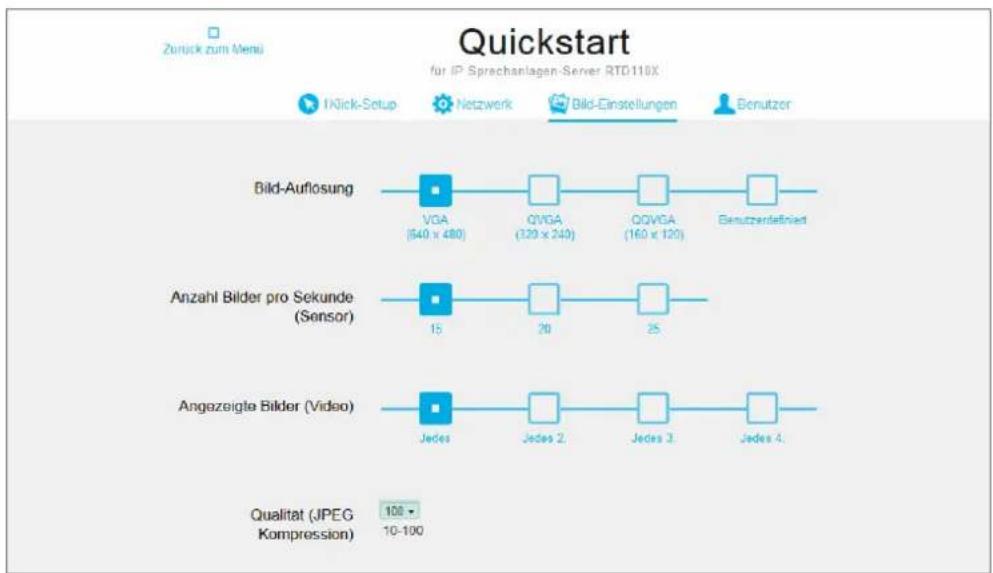

Video-Einstellung in RTN500X und AXIS IP-Kamera/Server
Werden zur IP Video-Tur-kommunikation vielse Gerate parallel genutzt,kommen es bei einem Rufvorgang zu einer erhöhten Kamera-bzw. Netzwerkbelastung, da alle beteiligten Geräte gleichzeitig den Videostream anfordern. Es empfeihlt sich daher, die Videobild-Framerate zu reduzieren und die.JPG- Kompression zu erhöhen um Bandbreiten-Probleme zu umgehen.(Gilt insbesondere bei HD-Auflösungen grober 640x480 px.)
Bei der RTN500X definiert sich die Kompression auf Wert X. Bei AXIS um Wert X.
Zur Video-Einstellung der RTN500X gelangen Sie über: "Quickstart / Bild-Einstellungen" oder "Expert / Bild-Einstellungen".
Table of contents
Introduction 14-15
Technische Änderungen, Irrtumer und Druckfehler vorbehalten.


- Sicherheitshinweise
- Systeminformation und bestimmungsgemäßer Gebrauch
- Weitere Dokumentationen
- Systembeschreibung
- Mögliche Geräteotypen und Betriebssystem-Versionen
- Anschluss- und System-Basissensorio
- Videofon-Application für den ersten StartVBorbereiten
- Lizenzschlüssel eingeben und Videofon freischalten
- Einstellungsmenu aufrufen
- Innenstation-Einstellungen im RTD110X ermitteln
- Einstellungen Videofon Windows App
- Benutzerkonten-Einstellungen übernehmen und Konto anmelden
- Eingang/Kamera-Informationen übernehmen
- Bedienoberfläche und Tastenfeld-Belegung
- Anrufen entgegennehmen
- Anruf beenden oder bei Anrufeingang abweisen
- Türoffner-Relais betätigten
- Licht-Relais betätigen
- Verbindung zur Turl aufbauen
- Klingelton lautlos stellen
- Einstellungsmenu aufrufen
- Kamera/Turumschaltung (nur i2BUS)
- - 12. Weitere Eingänge & Kameras
- Videofon beenden
- Videofon minimieren
- Anzeige zum Registrierungsstatus
- Funktionstatus der Buttons
- Funktions-Kombinationen (keine Geschrechtsverbindung aufgebaut)
- Funktionen (bei eingehendem Ruf)
- Turruf nicht schnell genug angenommen
- Kameraumschaltung während eines Geschäfts (Modus: Video-Außenstation)
- Klingelton stummschalten
- Individuellen Klingelton einstellen
- Einstellungen
- Verhaltensoptionen der Anwendung einstellen
- Videofon startet minimiert (im Taskray)
- Keine Anzeige des Videofon-Icons in der Taskleiste wenn minimiert
- Videofon beim SchlieBen (über x-Button) nicht beenden sondern nur minimieren
- Automatischer Start des Videofons bei Systemstart
- Videofon immer im Vordergrund (einfache Fensterüberlagerung)
- Aggressive Fensterüberlagerung fur Vollbild-Anwendungen
- Videofon bei Rufeingang automatisch anzeigen bzw. maximieren
- Diagnose-Optionen / Werkseinstellungen
- Debug-Log aktivieren
- Details zu Audioproblemen
- Details zu Programmabstruz
- Debug-Log und Details zum Programmabsturz:
- Details zu Audioproblemen:
- pcminlog/raw
- Werkseinstellung
- Exkurs - Audio-Einstellungen im RTN300X/301X IP Turlautsprecher
- Exkurs - Video-Einstellungen für IP-Kameras/Server
- Table of contents
Marke : HAGER
Modell : RTS001X
Kategorie : Video-Gegensprechanlage