RTS001X - Video intercom HAGER - Gratis gebruiksaanwijzing en handleiding
Vind de handleiding van het apparaat gratis RTS001X HAGER in PDF-formaat.


| Producttype | IP video-intercomsoftware |
| Merk | Hager |
| Model | RTS001X |
| Ondersteunde besturingssystemen | Windows XP, Vista, 7, 8 (32 & 64 bit) |
| Minimale pc-configuratie | 1,6 GHz, 1 GB RAM, 100 Mbit, scherm 1024x768, microfoon en luidspreker |
| Videogesprekfunctie | Ja |
| Deuropening (elektrische sluit) | Ja, via DTMF-reeks |
| Verlichting inschakelen | Ja, via DTMF-reeks |
| Camerabeheer | Tot 4 ingangen/camera's (knoppen 9-12) |
| Handsfree audio | Ja |
| Aanpasbare beltonen | Ja, WAV-bestanden |
| Automatische opname bij opstarten | Ja |
| Venster altijd op de voorgrond tijdens gesprek | Ja, altijd op de voorgrond |
| Diagnose en foutopsporing | Ja, logbestanden |
| Licentieactivatie | Ja, met een sleutel |
| Demoversie beschikbaar | Ja |
| Installatietype | Map kopiëren (geen klassieke installatie) |
| Fabrieksinstellingen | Config.xml-bestand verwijderen |
| Onderhoud | Updates en configuratieback-up |
| Beveiliging | Licentieactivatie en SIP-registratie |
Veelgestelde vragen - RTS001X HAGER
Gebruikersvragen over RTS001X HAGER
0 vraag over dit apparaat. Beantwoord die u kent of stel uw eigen vraag.
Stel een nieuwe vraag over dit apparaat
Download de handleiding voor uw Video intercom in PDF-formaat gratis! Vind uw handleiding RTS001X - HAGER en neem uw elektronisch apparaat weer in handen. Op deze pagina staan alle documenten die nodig zijn voor het gebruik van uw apparaat. RTS001X van het merk HAGER.
GEBRUIKSAANWIJZING RTS001X HAGER
Installatie en configuratie 40 - 43
Gebruikersinterface en overige aanpassingen 44 - 47
Storingsdiagnose en fabrieksinstellungen 48
Instructies en FAQ's 49
Veiligheidsinstructies
Het inbouwen en monteren van elektrische apparaten mag alleen door een elektricien uitgevoerd worden, conform de geldende installmentenormen, richtlijnen, bepalingen, en voorschriften voor verilgheid en ongevallenpreventie van het land. Voor werkzaamheden aan installaties met een 230V - elektriciteitsnet dienen de verilgheidsvereisten volgens DIN VDE 0100 in ache te worden genomen. Bij veronachtzaming van de handleiding kan er schade aan het apparaat, brand of ander gevaar ontstaan. Deze handleiding maakt deeluit van het product en moet bij de eindafnemer blijven.
Systeiminformatie en normal gebruik
Deze software is een product van het IP-intercomsystemen en kan alleen binnen de gedefinieerde installiescenario's gebruikt worden. Voor een better begrip is gedetailleerde vakkennis door middel van IP-opleidingen vereist. De functie van het apparaat hangt af van de configuratie. Nadere informatie over de betreffende functieomvang vindt u in de bijbehorende toepassingsbeschrijvingen in de productendatabank.
Overige documentatione
Naar de downloadpagina op unsere website.
Systeembeschrijving
Bij de videofon-Clients voor Windows-bedrijfssystemen gaat het over softwareapplicaties voor comfortabele huiscommunicatie via het IP-network. De functieomvang vertoont de voornaamste kenmerken van klassieke huiscommunicatie. De gebruiker krijtegt een母公司 op softwarebasis. Met de IP-systeemcomponenten RTN300X/301X, RTN500X en RTD110X is een slimme IP-gebaseerde huiscommunicatie eenvoudig om te zieten. Taloze configuratiemogelijkheden makeen een naadloze en aangepaste integratie in het gewenste gebruiksscenario möglichk.
Mogelijkke types apparaten en versies van bedrijfssystemen
Bedrijfsystemen: MS Windows XP, Vista, 7, 8 (32 & 64bit)
PC-hardware (min.): Touchpanel-PC, laptop/desktop met x86-architectuur, 1.6GHz (DC), 1GB RAM, 100Mbit, 1024 x 768px beeldscherm, microfoon en luidspreker (headset of geschikt voor handsfree)
Let op: alleen voor het gebruik in het locale net-werk bedoeld
LET OP! Controller Windows-tables beslist op geschiktheid voor de deurcommunicatie. Vaak voorkomende problemen: Geen netwerk in standby-modus, Niet geschikt voor handsfree, beltoon te zacht
De verworven softwarelicentie is voor de installmente op apparaten in een huishouding bedoeld. Voor geschiktheidscontrole van de software, met name op touchpanel-PC's met handsfree bediening, stellen wij u een demoversie ter beschikking. Maak waar a.u.b. vooraf gebruik van. Bij vragen staat ons supportteam graag voor u kaar.
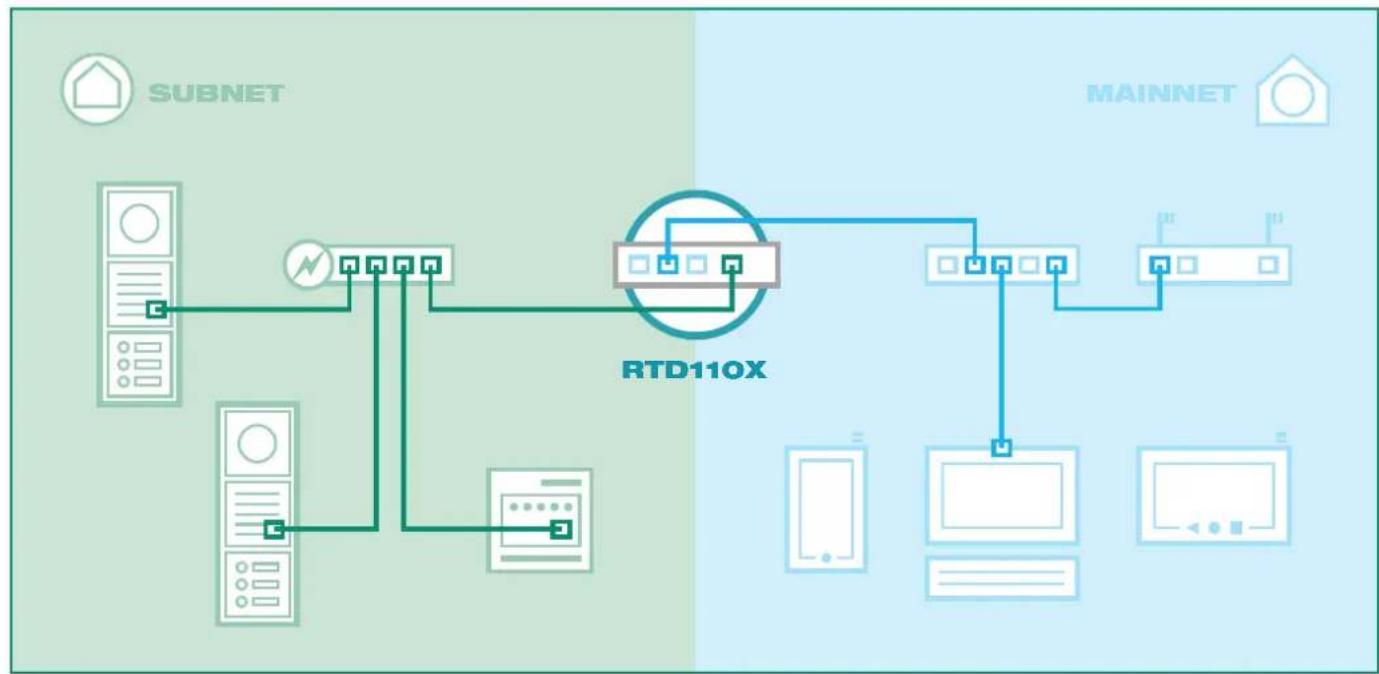
Basis scenario aansluting en systeem
De videofonapplicatie is voor de bediening met IP-systemcomponenten ontworpen. Daartoe behoren RTN300X/301X IP-deurlid-sprekers, RTN500X IP-camera en de RTD110X IP-intercomserver. Gedetailleerde informatie over de systemopbouw en -installatie vindt u in once Easy Installation Guide. Alle in deze handeiding beschreiben configuratiestappen zijn gebaseerd op een correct ingestelde en werkende hardware-installatie.
Videofonapplicatie voor de eerste start Voorbereiden

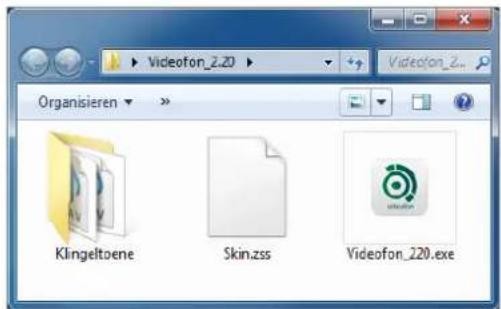
De videofon hoeft nicht geinstalleerd te worden. Kopieer eenvoudig het bestelde programma op uw harde schijf en start de toepassing.
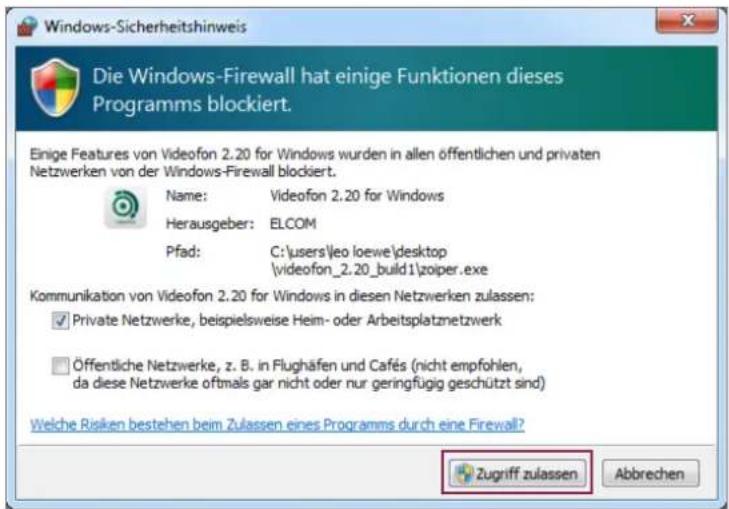
Eventueel verschijnt voor het starten van het programma de getoonde melding. Laat de toegang voor privé-netwerken toe.
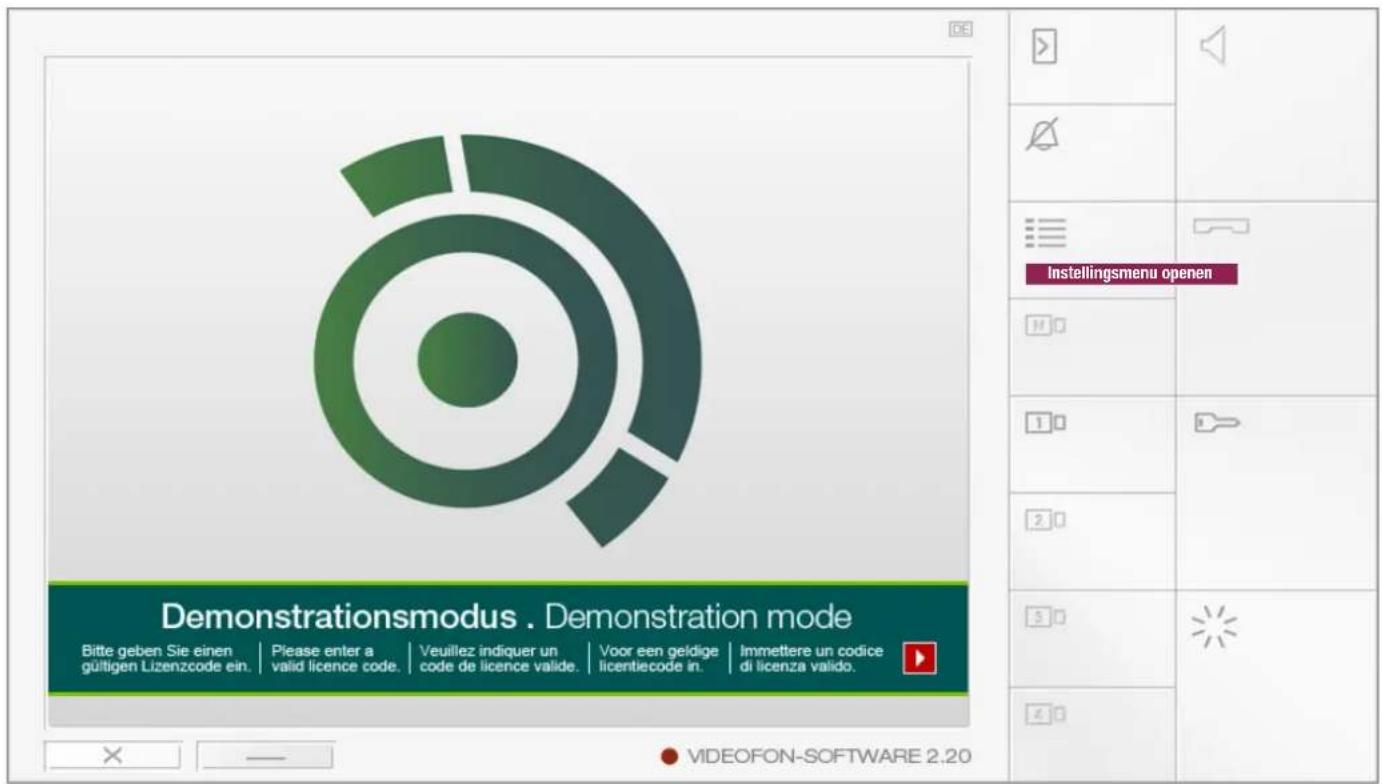
De videofonapplicatie is nu gestart en kan via het „Instellingsmenu" geconfigureerd worden.
Licentiesleutel invoeren en videofon vrijschakelen
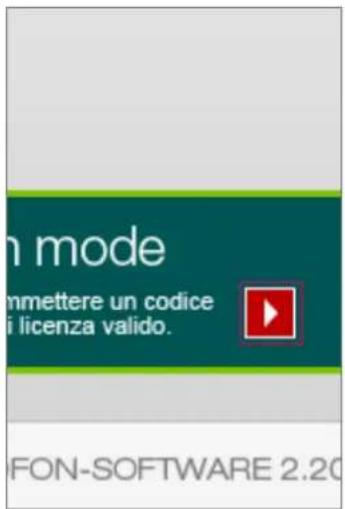
Klik op de knop
"Naar de activering"
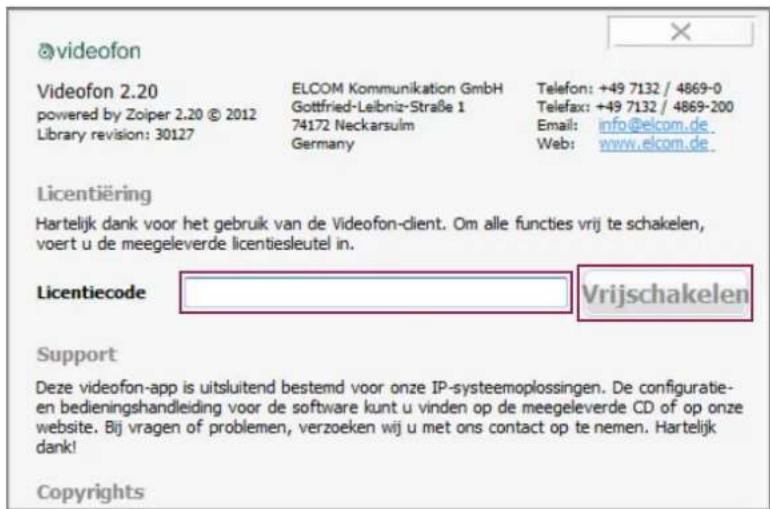
Voer onder „Licentiesleutel" de van ons gekregen code (met verbindingsstreepjes) in en klik op „Vrijschakelen". De videofon-Client is nu vrijgeschakeld en de demobanner is verwijderd.
De videofon-Client voor Windows is ook in „niet-vrijgeschakelde“ toestand volledig werkzaam. Wij wilpen daarmee de möglichke heid bieden om vrijblijvend de software vooraf op verschillende hardware te kunnen testen. Indien gewenst, kan de demoversie op once website gedownload worden.
Instellingsmenu oproepen
Deinstallingen worden via de knop,Menu"in videofoninterface geopend.
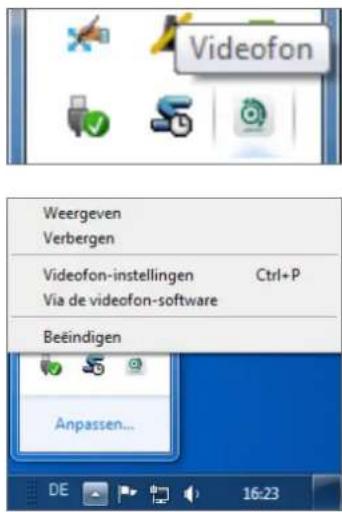
Als alternatif kan ook met rechts geklikt worden op het videofonicoontje in het taerk Balkmenu
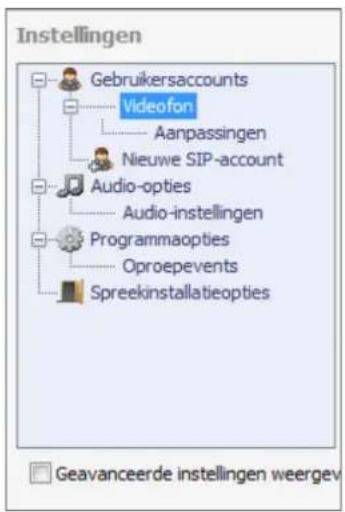
Overzicht instellingsmenu met standard opties
Instellingen van binnenstations in de RTD110X bepalen

Intercom Summary
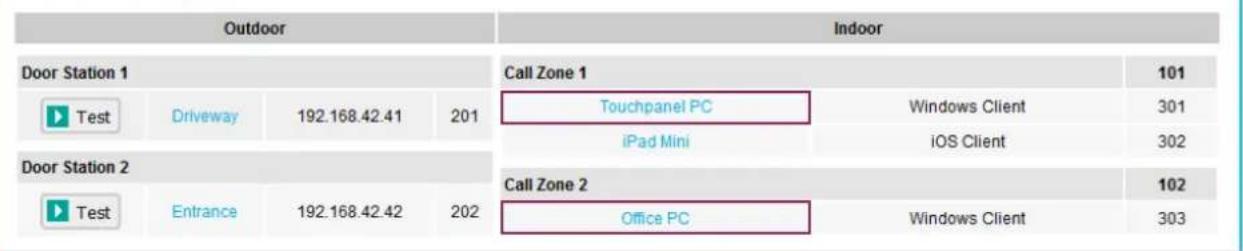
Voor de Windows videofon-Client moet in de RTD110X eerst een account aangemaaKT en geconfigureerd worden. Een overzicht van beschikbare accounts wordt in het menu,Intercom/Overzicht" getoond. Door te klikken op de naam van het binnenstation komt u in het instellenenoverzicht van de desbeteffende Client Definition. Draag de getoonde waarden overaar de configuratie van de videofon-Client.
Settings Videofon Windows App
Instellingen gebruikersaccounts overrunen en account inloggen
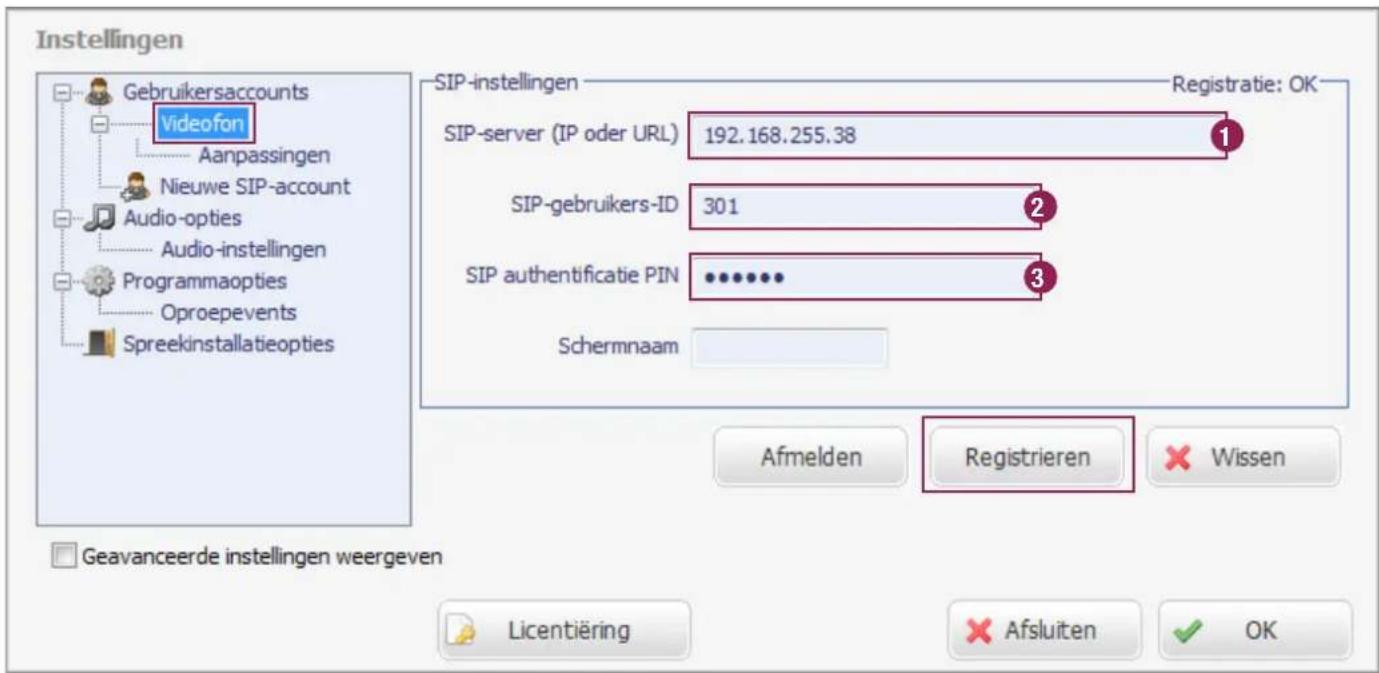
De in de RTD110X getoonde gebruikersaccountgeevens worden in de Windows-Client onder „Gebruikersaccounts / Videofon" ingevoerd. Door te drukken op de knop „Registreren" worden de Client op het system engelogd. Bij een succesvolle registratie worden de melding:„Registatie: OK" getoond.
Ingang/Cameragegevens overnemen
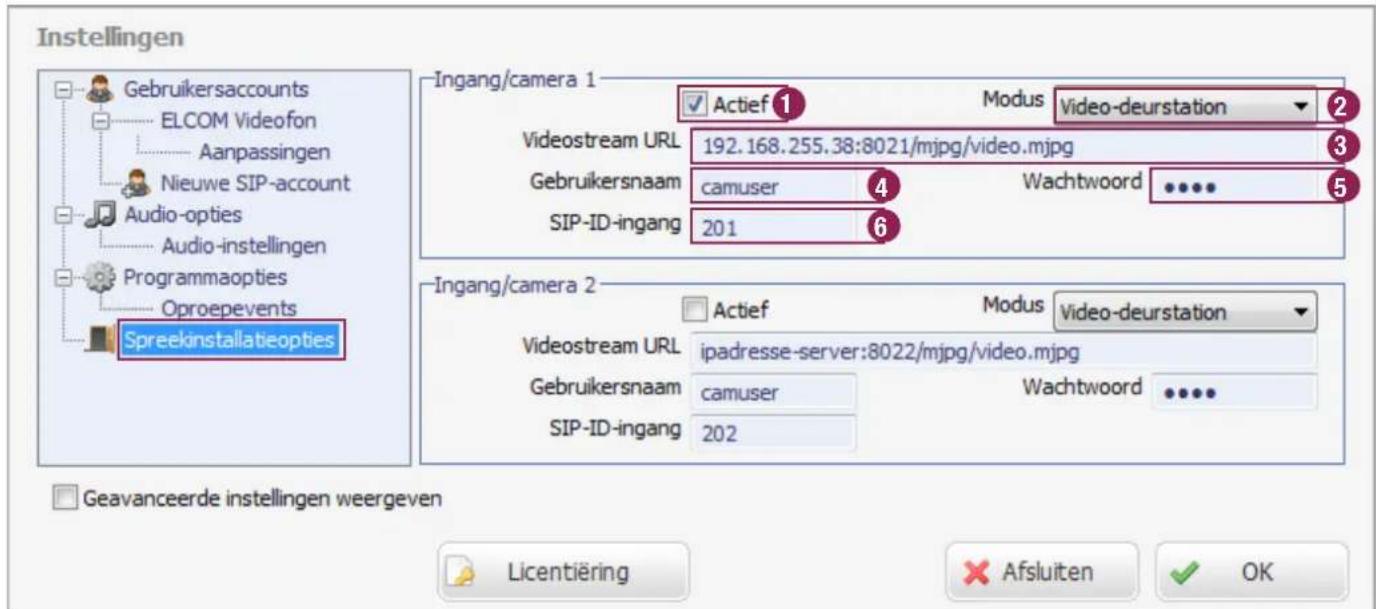
Neem de gevevens uit het tabblad, "Ingang & Camera" van de RTD110X over in de overeenkomende invoervelden van de Windows-Client in het menu, "Intercomopties". Werden in de configuratie van de RTD110X geen speciale aanpassingen uitgevoerd, dan要去 alleen de ingang, "Actief" gezet en de URL-tekst, "ipadresse-server" door het werkelijkke hoofdnet-IP-adres van de RTD110X verrangen worden.
De camerastream kan nu weergegeven en de deurlidsprekermodule opgeroepen worden. Meer informatie waarover in het vol-gende hoofdstuk „Gebruikersinterface en functies".
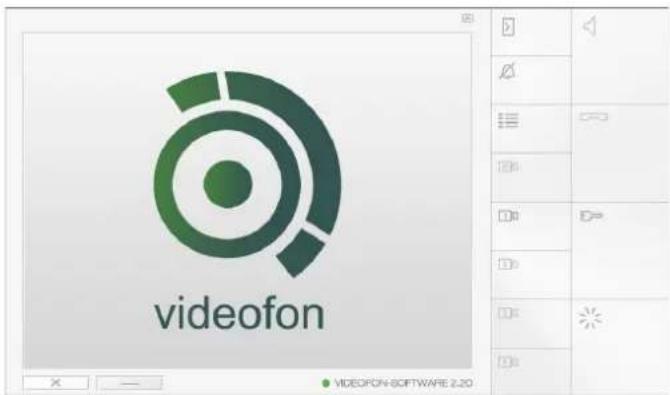
Gebruikersinterface en toetsenbordtoewijzing
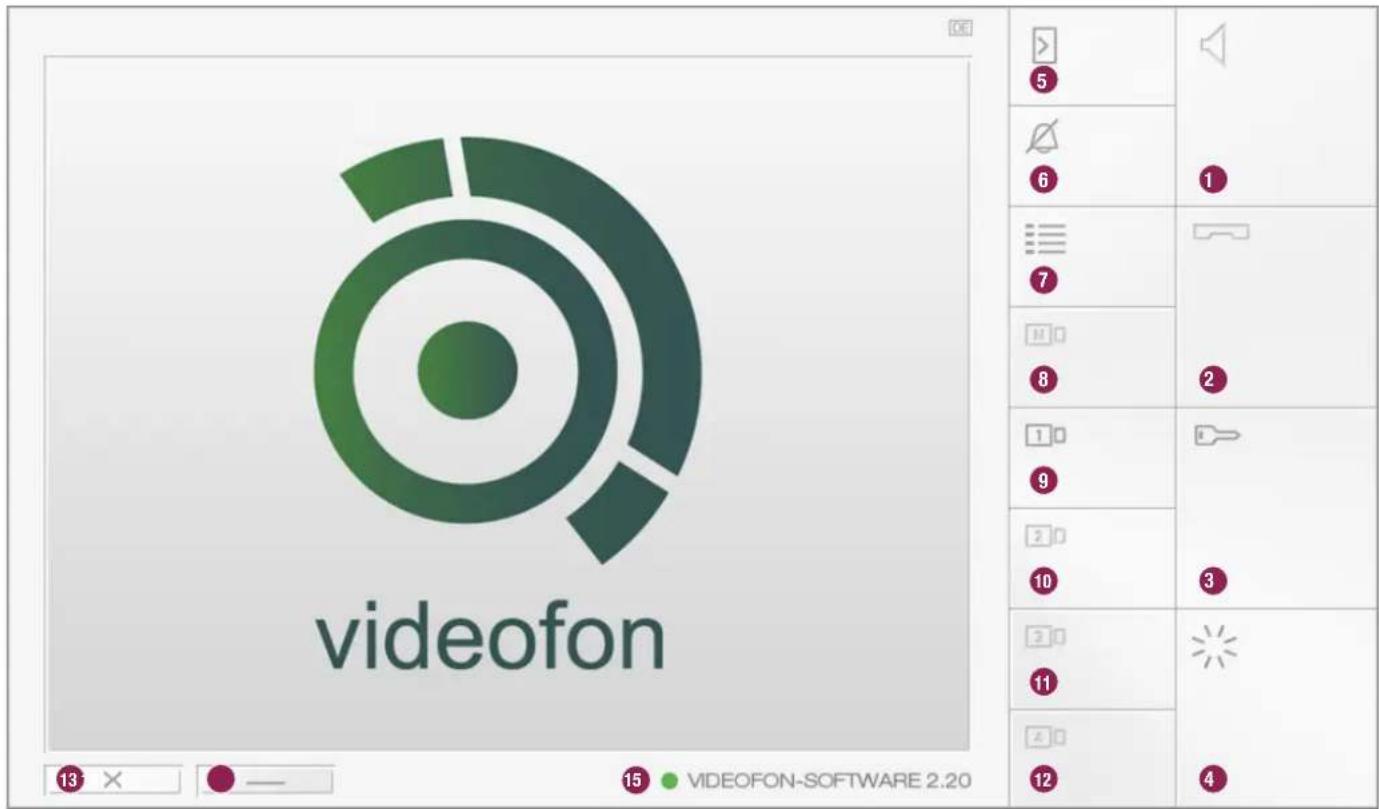
1. Opropen accepteren
2. Oproep beeindigen of bij inkomende oproep weigeren
3. Deuropenerrelais bedienen
Op dit toetsenbord is de DTMF-sequentie voor de aansturing van het deuropenerrelais toegewezen (intercominstallatie-opties). Dit functioneert alleen bij een opgebouwd gesprek
4. Lichtrelais bedieren
Op dit toetsenbord is de DTMF-sequentie voor de aansturing van het lichtrelais toegewezen (intercominstallatie-opties). Dit functioneert alleen bij een opgebouwd gesprek.
5. Verbinding met de leur opbouwen
Van tevoren要去 aan de op te roepen deur toegewezen videostream (cameraknop 9-12) geactiveerd worden.
6. Geluid beltoon uitschakelen
Zet het oproepsignaal op mute. Alle andere functies werken gewoon verdier.
7. Instellingsmenu oproepen
Via deze knop komt u bij de videofoninstelleningen.
8. Camera/deurschakeling (alleen i2BUS)
Aan dit toetsenbord is de DTMF-sequentie op de camera-/ deurschakeling in het i2-BUS-system toegewezen (intercominstallatie-opties). Deze knop functioneert alleen in de i2BUS-interfacemodus en bij een opgebouwd gesprek.
9. - 12. Overige ingangen & camera's
Deze toetsenborden worden toegewezen aan ingangen/ deurstations of IP-camera's/servers (Intercomopties - Ingang/camera). Door op de knop te drukken, worden de videostream weergegeven. Een oproep van de desbetrefende deur kan dan door de knop „Verbinding met deur opbouwen" (5)plaatsvinden. Bij een als i2BUS-interface geconfigureerde ingang worden het videobeeld pas bij de opgeboubwde oproep getoond, waar dat de i2-BUS-camera's in ruststand uitstaan en pas bij een actieve deurverbinding ingeschakeld worden.
13. Videofon beeindigen
De knop kan in de instellenen geminaliseerd worden om te voorkomen dat de videofon uitgezet worden.
14. Videofon minimaliseren
Videofon word geminaliseerd. De toepassing kan via de taakkalk weeer opgeroepen worden
15. Weergave van de registratiestatus
Aan deze weergave kunt u de registratiestatus op de RTD110X herkennen. Groen = Videofon is geregistreerd, geel = registratieproces worden uitgevoerd,
Rood = videoofon is nicht geregistreerd.

Functiestatus van de knappen
Functie is nicht beschikkaar. Functie is beschikbaar en
kan geselecteerd worden.
Functie is actief en wordt uitgevoerd.
Functiecombinations (geen gespreksverbinding opgebouwd)
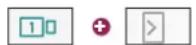
De aan de camera toegewe- zen deur oproepen.
De aan de camera toegewezen deur zonder gespreksopbouw openen.

De aan de camera toegewezen verlichting zonder gespreksopbouw inschakelen.
Functies (bij binnenkomende oproep)


Oproep worden geweigerd. Deur worden zonder oproepaanname
geopend (en weeer opgelegd, wanneer "Opleggen na deur openen" actief is)

Oproepaanname en verlichting van de op-roepende deur inschaken. Gesprek worden nicht beindigd.
Deuroproep nicht snel genoeg aangenomen
Werd een deuroproep Niet binnen de in de deurmodule gedefinieerde tijd aangenomen, dan kan eenvoudig door te drukken op de knop van de betreffende camera en deur-luidspreker een verbinding met de deur gemaakt worden.


De aan de camera toegewezen deur opropen.
Cameraschakeling tijdens een gesprek (modus: video deurstation)
Wilt u, terwijl de bezoeker voor de ingang staat, andere in de videofon gedefinieerde IP-camera's/servers oproepen, dan schakelt u met de cameraknop maar de desbetreffende videostream om. Dat functioneert ook tijdens het gesprek.


Videostream omschakelen.
Beltoon op mute schakelen
De beltoon van de videofon-Client worden door het bedieren van de „Mute“-knop in de standby-modus uitgeschakeld. De in de taakkbalk geminaliseerde applicatie worden toch weergegeven.


Beltoon op mute geschakeld
Individuele beltoon instellen
Instellingen

Geavanceerde instellingen weergeven

Licentierung

Afsluiten

OK
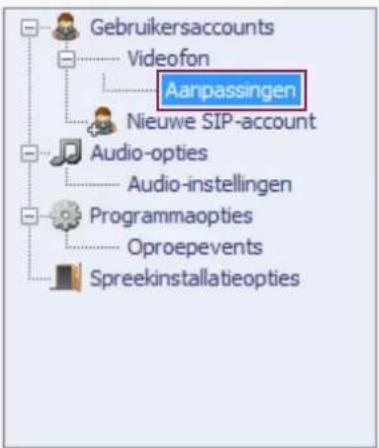
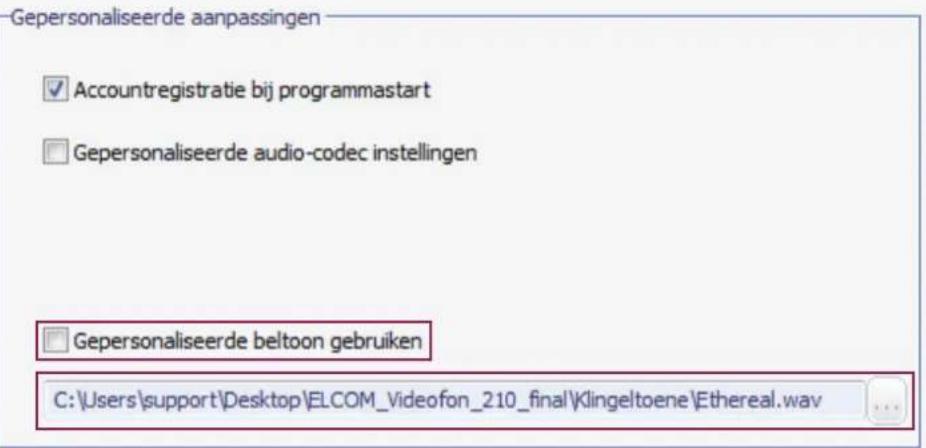
De Windows videofon-Client vanaf versie 2.10 staat het selecteren van door de gebruiker gedefinieree beltonen toe. Roep het menu: "Gebruikersaaccounts / Videofon / Aanpassingen" op. Activeer hier de instelling "Gebruikergedefinieree beltoon gebruiken" en selecteer via de bestandskeuzelijst waaronder een audiobestand in ongecomprimeerd WAV-formaat. Dit audiobestand worden nu voor gesignaleerde oproepen gebruikt.
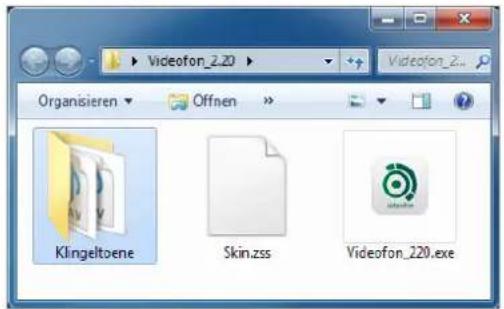
Als onderdeel van de leveringsomvang van de videofon-Client is in de map „Beltonen" reeds een selectie geschikte audiobestanden geplaatst.
Gedragsopties van de toepassing instellen
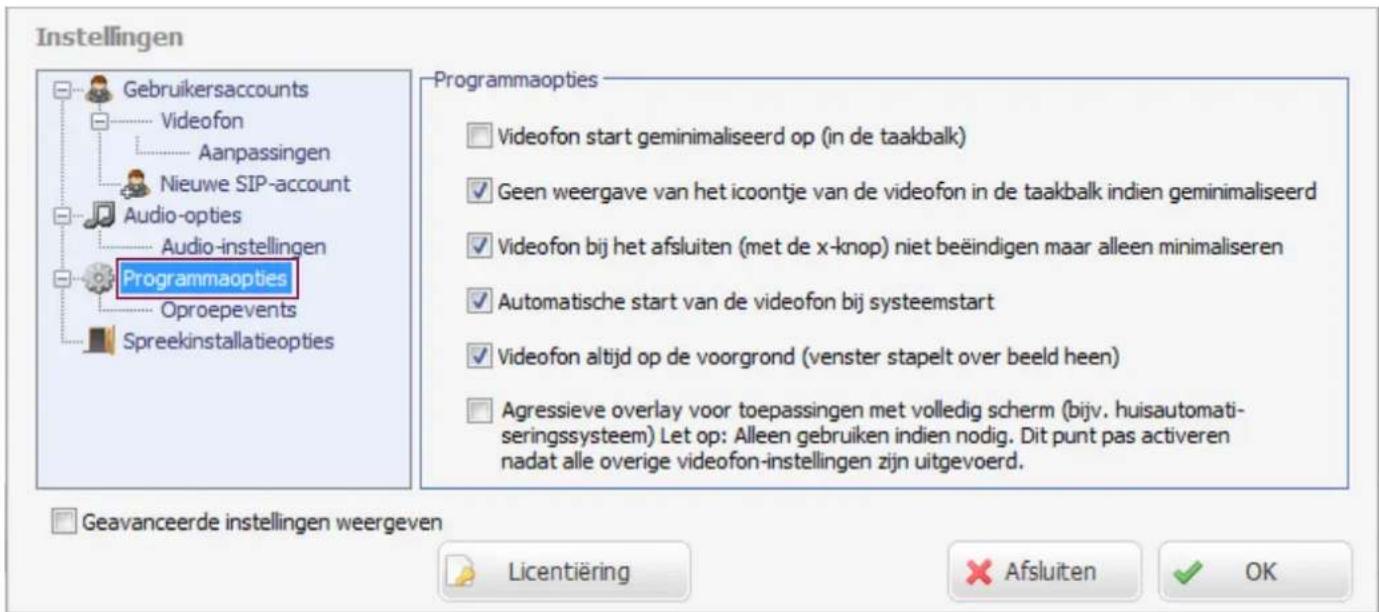
Videofon start geminaliseerd op (in de taerk Balk)
Vink de checkbox aan wanner de videofontoepassing bij het opnieuw opstarten van de pc Niet zichtaar op het büraublad opgestart moet worden. De toepassing is dan in de taakkalk actief en wordt pas bij een inkomende oproep getoond.
Geen weergave van het icoontje van de videoofon in de taakkalk indien geminaliseerd
Is de toepassing geminaliseerd, dan worden hij Niet in de Windows-taakbalk weergegeven.
Videofon bij het afsluiten (met de x-knop) Niet beeindigen maar alleen minimisieren
Beveiliging gegen onbedoeld beeindigen van de toepassing (wordt de toepassing afgesloten, dan worden er ook geen opropen van de ingang gesignaleerd). De videofonapplicatie kan dan alleen via het menu van de taakkalk afgesloten worden.
Automatische start van de videofon bij systemdstart
De videofon wird bij het opnieuw opstarten van de pc automatisch mee opgestart. Een link in de Windows autopostmap is nicht nodig.
Videofon altijd op de Voorgrond (venster stapelt over beeld heen)
De videofonapplicatie opent als overlay over de vensters van standardaard toepassingen (Office, Internet Explorer etc.). Zo is het programme bij een binnenkomende oproep altijd op de Voorgrund
Agressieve overlay voor toepassingen met volledig scherm
,Workaround"-modus voor gebruik bij toepassingen met volledig scherm, die zich aanspraak make op Voorgrondprioriteit. Is deze functie actief, dan triggert" de videofon zichelf bij een gemaximaliseerde gebruikersinterface elke 500ms weer op de voorgrond. Omdat deze instelling ook problemen kan veroorzaken, gebruikt u deze het Beste alleen als het absolute moodzaak is. Activeer deze functie pas als alle instellen in de videofon uitgevoerd zijn; deactiveer de functie voordat instellen gen gewijzigd worden. Is de functie geactiveerd, dan accepteert het instellingsmenu van de videofon geen invoer.

Videofon bij inkomende oproep automatisch tonen resp. maximaliseren
Deze functie dient actief te zijn. De videofon wordt dan bij een binnenkomende oproep automatisch uit de geminaliseerde positie gehald en gemaximaliseerd getoond.
Diagnose-opties / Fabrieksinstellungen
Installingen
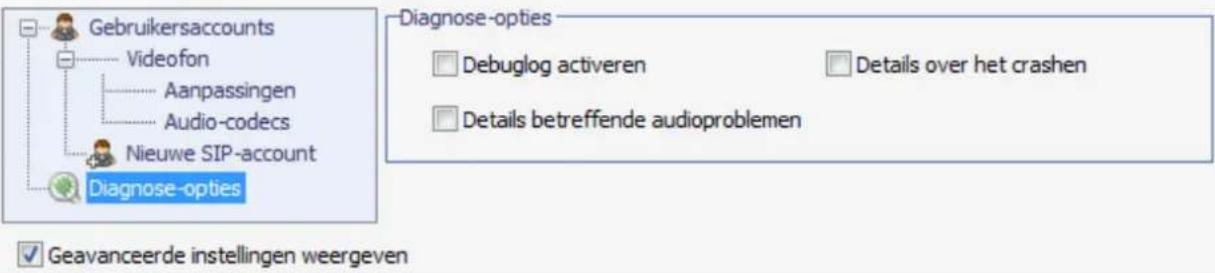
Mochten er problemen optreden met de videofonapplicatie, dan können er voor de diagnose verzillende logbestanden gereigsteererd worden. Activeer deze opties alleen wanner er werkelijk een probleem bestaat en stuur ons de aangemaaakte bestanden toe.
Debuglog activeren
Registreert alle registratie- en communicaieprocessen.
Details over audioproblemen
Registreet audiospecifieke storingen.
Details over het crashen van het programme
Registreert aanwijzingen over het crashen van het programme.
Debuglog en details over het crashen van het programme:
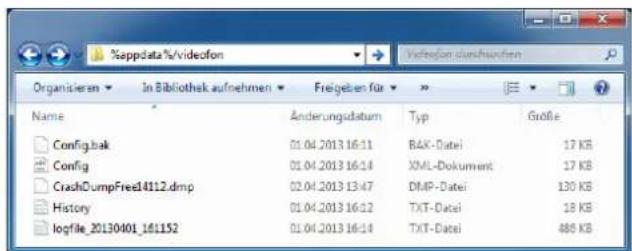
Deze logbestanden bevinden zich in de map van de gebruiksgegevens (Gebruiker/Gebruikersnaam/Appdata/Roaming/Videofon). Deze mapinhoud roept u het snelste op in Windows Explorer als u:%appdata%/videofon invoert.
CrashDumpFree....dmp is een dump over het crashen van het programme logfilexxxxxxxx....xx.txt is het debuglogbestand
(Het in de afbeelding getoonde CrashDump-bestand werd met een eerdere Beta-versie van de videofon aangemakt.)
Details over audioproblemen:
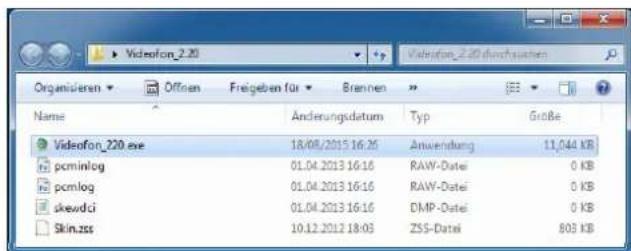
De logbestanden over audioproblemen bevinden zich in bezelfde map als die van de videofonapplicatie en omvatten:
pcminlog raw
pcmlog/raw
skewdci.dmp
Stuur ons bij problemen de aangemaaakte bestanden toe. Wij hunnen daarmee een foutenanalyse uitvoeren.
Fabrieksinstelling
Moet de videofonapplicatie teruggezet worden maar de fabrieksinstellenen, dan moet de videofonapplicatie afgesloten worden en moet er verwolgens in de map "Appdata" (%appdata%/videofon) het bestand Config.xml verwijderd worden. Alle instelleningen in de videofon worden dan bij het opniewuopstarten teruggeplaatst.
Toelichting - Audio-installingen in de RTN300X/301X IP-deurluidspreker
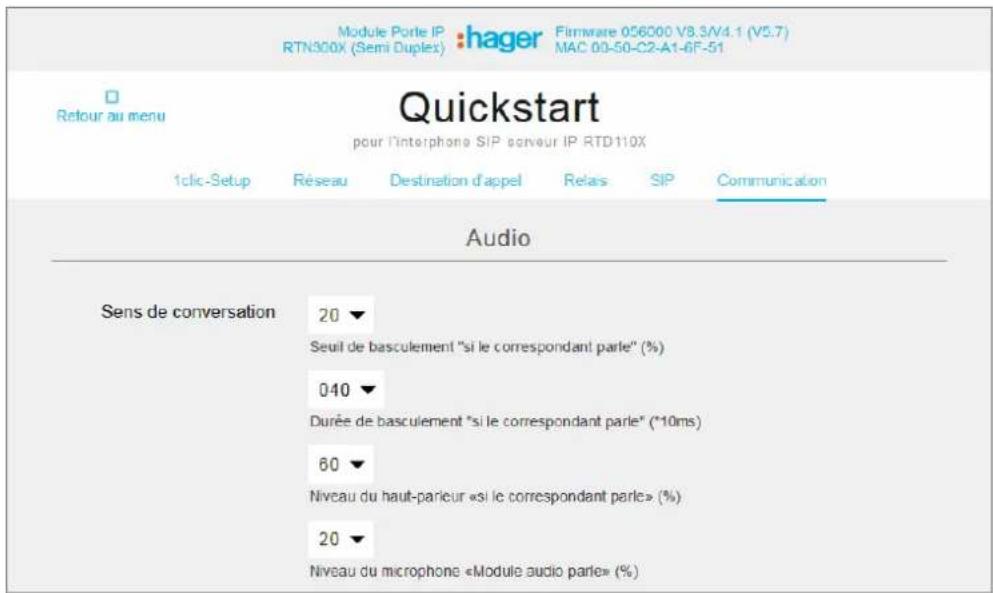
In de fabriek is de RTN300X/ 301X IP-deurluidspreker op audiowaarden ingesteld, die in combinatie met verschil- lende apparaten (smart- phones, touchpanels en IP-telefoons) als geschikt getest werden. Afhankelijk van de plantaelsijke situatie en het gebruike apparaat kan het nodig zich een en ander aan te passen.
Bij de audio-instelling van de RTN300X/301X komt u via: "Quickstart / Communicatie" of "Expertconfiguratie / Communicatie"
Audio-instelling voor Android-tablets in de RTN300X IP-deurluidspreker
Toelichting - video-installingen voor IP-camera's/server
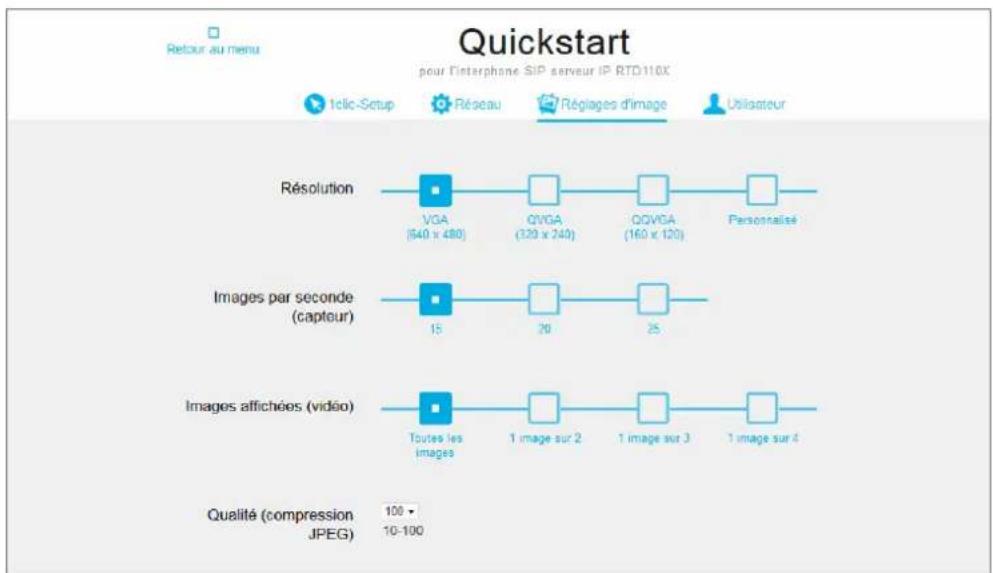
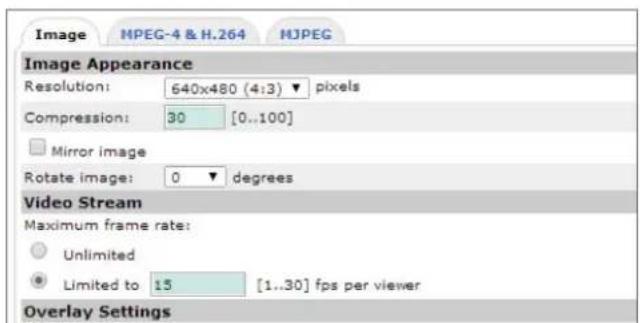
Video-installing in RTN500X en AXIS IP-camera/server
Worden er voor de IP-videourcommunicatie veel apparaten parallel gezruikt, dan worden bij een oproep de camera's en het netwerk sterker belast, omdat alle betrokken apparaten gewelijkijdig de videostream opvragen.
Daarom is het aan te raden om de framerate van het videobeeld te verlagen en de JPG-compressie te verhogen om bandbreedteproblemen te omzeilen. (Geldt in het bijzonder bij HD-resoluties groter dan 640× 480 px.)
Bij de RTN500X is de compressie gedefinieree op waarde X. Bij AXIS aan de hand van waarde X.
Bij de video-instelling van de RTN500X komt u via: "Quickstart / Beeldinstellung" of "Expert / Beeldinstellung".
Technische wijzigingen, vergissingen en drukfouten voorbehonden.