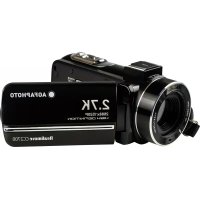
CC2700 - Caméscope AGFAPHOTO - Notice d'utilisation et mode d'emploi gratuit
Retrouvez gratuitement la notice de l'appareil CC2700 AGFAPHOTO au format PDF.



| Type de produit | Caméscope numérique |
| Marque | AgfaPhoto |
| Modèle | CC2700 |
| Dimensions | 126 x 59 x 57 mm |
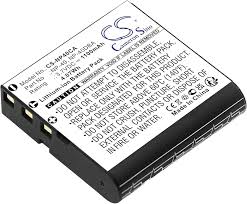
| Alimentation | Batterie lithium rechargeable NP-40 |
| Capteur | Capteur CMOS, max. 30 MP (interpolation logicielle) |
| Résolution vidéo maximale | 2.7K (2688 x 1520) |
| Résolution photo maximale | 48 MP (interpolation) |
| Zoom numérique | 18x |
| Écran | 3.0" IPS |
| Stockage | Carte SD jusqu'à 128 Go (classe 10 ou supérieure) |
| Connexion | USB 2.0, prise microphone externe |
| Balance des blancs | Auto, Ensoleillé, Nuageux, Fluorescent, Tungstène |
| Compensation d'exposition | -3.0 EV à +3.0 EV |
| Retardateur | Off, 2s, 5s, 10s |
| Anti-secousse | Oui |
| Détection de visage | Oui |
| Éclairage LED | Oui (portée < 1.0 m) |
| Mise hors tension automatique | 1, 3, 5 minutes ou désactivé |
| Instructions vocales | Activables/désactivables |
| Langues disponibles | 14 langues (dont français) |
| Fonction webcam | Oui |
| Service après-vente | +33 (0) 1.85.49.10.26 |
FOIRE AUX QUESTIONS - CC2700 AGFAPHOTO
Questions des utilisateurs sur CC2700 AGFAPHOTO
0 question sur cet appareil. Repondez a celles que vous connaissez ou posez la votre.
Poser une nouvelle question sur cet appareil
Téléchargez la notice de votre Caméscope au format PDF gratuitement ! Retrouvez votre notice CC2700 - AGFAPHOTO et reprennez votre appareil électronique en main. Sur cette page sont publiés tous les documents nécessaires à l'utilisation de votre appareil CC2700 de la marque AGFAPHOTO.
MODE D'EMPLOI CC2700 AGFAPHOTO
1.1 Exigence système
Le transfert des vidéos et des photos doit s'effectuer sur ordinateur disposant des configurations système suivantes :
- Intel ® Pentium 2.0 GHZ ou supérieur
- Microsoft Windows XP ou système d'exploitation supérieur
- 2 GB de RAM • 40 GB de mémoire disque disponibles • Interface USB standard • Graphiques de 1 GB ou plus • Résolution de 1024 * 768 pixels ou plus
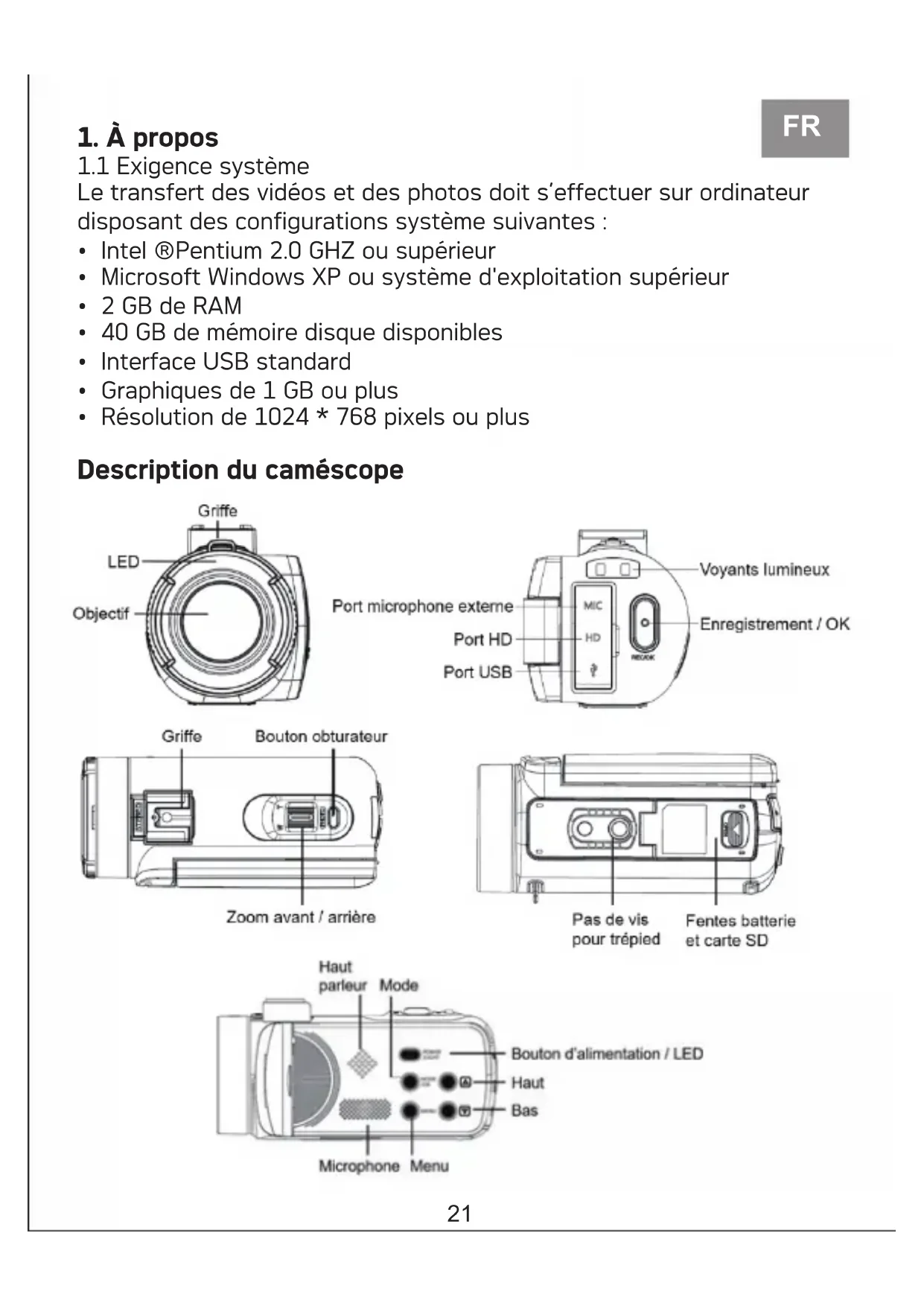
Description du caméscope
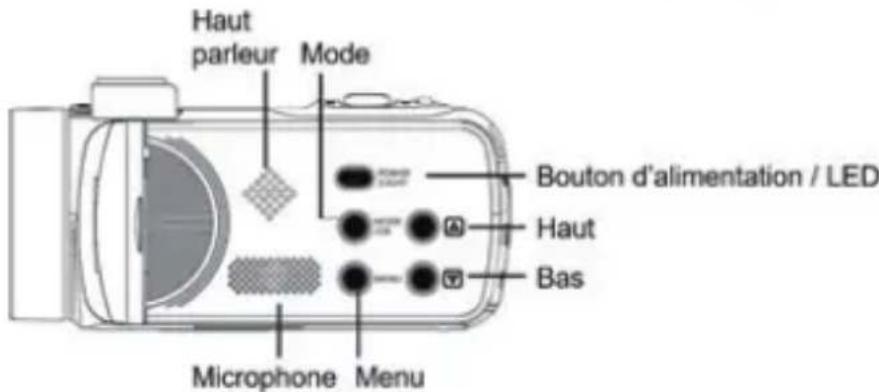
Fonctions des boutons
| Icône | Nom du bouton | Fonction |
 | Bouton d'alimentation | Allumer / éteindre le caméscopeou la lumière LED. |
 | Bouton de menu | Afficher le menu de configuration des différents modes. |
 | Bouton Mode | Appuyez sur ce bouton pour basculer vers les modes :PhotoVidéoLectureRéglage |
 | Bouton retour | En mode lecture, appuyez sur ce bouton pour faire défiler les fichiers photo ou vidéo. |
 | Bouton avancer | En mode lecture, appuyez sur ce bouton pour faire défiler les fichiers photo ou vidéo. |
 | Bouton photo | En mode po, o yez aspuce bouton pour pdesdtes. pho |
 | Bouton vidéo / OK | En mode vidéo, appuyez sur ce bouton pour démarrer ou arrêter un enregistrement vidéo. En mode réglage, appuyez sur ce bouton confirmer une sélection. |
 | Bouton zoom | En mode photo / vidéo, ssez le bouton vers la gauche ou vers la droite pour zoomer ou dézoomer. En mode lecture, appuyez sur ce bouton réduire / amplifier / déplane to. pho |
2. Débuter l'utilisation
2.1 Insertion de la carte mémoire
Le caméscope prend en charge les cartes mémoire SD allant jusqu'à 128 GB maximum. Il est nécessaire d'y insérer une carte mémoire avant de l'utiliser pour stocker plus de photos ou de vidéos. Lorsque la batterie est faible ou bien remplacée, les fichiers multimédias stockés sur la carte mémoire ne sont pas perdus.
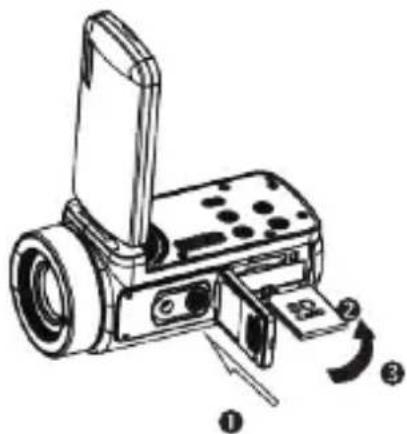
Veuillez suivre les instructions ci-dessous pour l'installer correctement :
- Ouvrez le compartiment de la batterie en faisant glisser son bouton de verrouillage.
- Comme illustré ci-dessous, insérez la carte mémoire dans la fente y étant dédiée en orientant le côté du contact métallique vers le haut puis poussez-la jusqu'à l'émission d'un clic vous indiquant qu'elle ait bien été installée.
- Refermez ensuite le couvercledu compartiment de la batterie jusqu'à ce que vous entendiez de nouveau un clic indiquant que celui-ci est bien fermé.
Veuillez formater la carte mémoire avant d'utiliser le caméscope. Ne retirer en aucun cas la carte mémoire lors de l'enregistrement pour la remplacer, sinon vous risqueriez de l'endommager ou de perdre les fichiers y étant stockés ! Certaines cartes mémoire risquent également de provoquer un blocage du caméscope ou des disfonctionnements. Il est recommandé d'utiliser une carte mémoire avec une vitesse de transmission de classe 10 ou supérieure comme support de stockage.
2.2 Installation de la batterie lithium
Installez la batterie au lithium fournie avec le caméscope dans lecompartiment à batterie en suivant les instructions ci-dessous :
- Ouvrez le compartiment de la batterie en faisant glisser vers le bas son bouton de verrouillage.
- Comme illustré ci-dessous, insérez la batterie dans la fente y étant dédiée dans le bon sens de polarité.
- Refermez ensuite le couvercle du c ompartiment de la batterie jàsqu ce que vous entendiez de nouveau un clic indiquant que celui-ci est bien fermé.
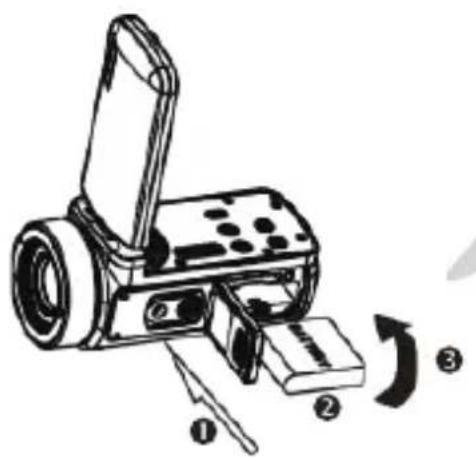
Veuillez installer la batterie correctement, sinon vous risquez de ne pas pallumer le caméc ou depe l'endommager.
Utilisez un chargeur standard avec adaptateur pour brancher sur une prise dont l'alimentation est de 100V-240V / 50-60HZ.
2.3 Chargement de la batterie lithium
Pour recharger la batterie du caméscope, il vous suffit de le connecter à votre ordinateur via le câble USB fourni dans la boîte(sans en avoir ôté la batterie). Le voyant LED à l'arrière du caméscope s'allume alors en vert pour vous indiquer que la batterie est en cours de chargement; puis celui-ci s'éteint lorsqu'elle est complètement chargée. Vous pouvez également recharger la batterie en branchant le caméscope sur se secteur si vous dis posez d'un adaptateur auquel vous pouvez relier le câble USB.
2.4 Allumer / éteindre le caméscope
Appuyez sur le bouton d'alimentation pour allumer le caméscope. Pour l'éteindre, il vous suffit d'appuyer à nouveau dessus pendant secondes. Si la batterie est épuisée, le message "Low power" apparaît à l'écran vous indiquant que le caméscope va s'éteindre automatiquement d'ici quelques secondes.
2.5 Changement de mode
Appuyez sur le bouton Mode pour passer d'un mode à l'autre : photo, vidéo, lecture et réglage. Le mode sélectionné apparaîtra alors dans le coin supérieur gauche de l'écran sous forme d'icône.
2.6 Connexion à un ordinateur
En branchantle camésc ope à votre ordinateur, vous pouvez soit transférer les fichiers stockés sur la carte mémoire (MSDC) soitvous en servir de webcam.
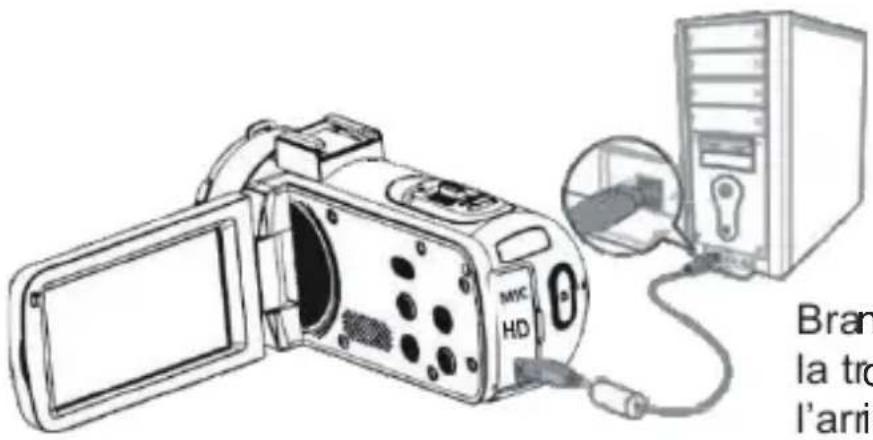
Branchez le câble USB à la troisième interface située à l'arrière du camésc ope pleur relier à votre ordinateur.
2.6.1 Mode webcam
Connectez le caméscope à votre PC comme ci-haut.
L'écran affichera ensuite :
Mode Switch
MSDC
PC Camera
Appuyez sur le bouton Haut/Bas pour choisir "PC Camera" puis appuyez sur le bouton OK pour passer en mode webcam.
2.6.7 Connectez le mic rophone externe
Pour obtenir un meilleur son, vous pouvez connecter un mic rophone externe via le port MIC et en le fixant à la griffe s'il dispose d'un adaptateur.
2.7 Mode vidéo
En mode vidéo, vous pouvez filmer des clips vidéo et les stocker uniquement sur la carte mémoire. Voici la signification de chaque icône apparaissant à l'écran en mode vidéo :
| 1. Mode vidéo | 6.Témoin carte mémoire | 11. ISO |
| 2. Résolution vidéo | 7.Zoom | 12. Ex position |
| 3. Scène | 8. Charge de la batterie | 13. Balance des blancs |
| 4. Voyant lumineux | 9.Effet d'enregistrement | 14. Menu de configuration |
| 5.Temps d'enregistrement écoulé | 10. Qualité vidéo |
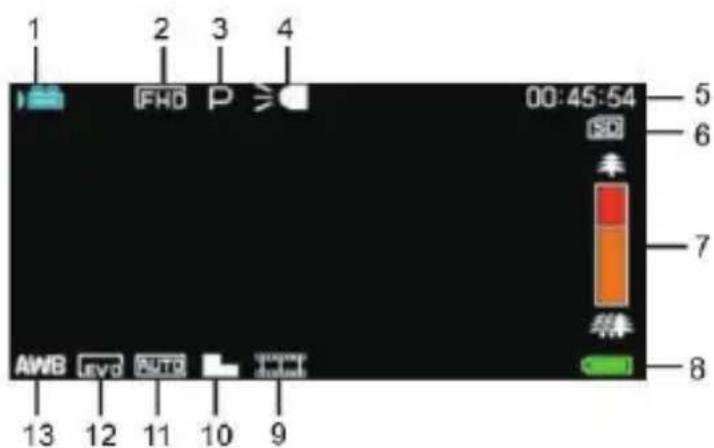
2.8 Mode pao
En mode photo, vous pouvez prendre des photos et les stocker dans la mémoire interne du caméscope ou sur la
carte mémoire. Voici la signification de chaque icône apparaissant à l'écran en mode vidéo :
| 1. Mode photo 7. | Voyant lumineux | 13. Netteté |
| 2. Résolution photo | 8. Nombre de photos restant | 14. ISO |
| 3. Scène | 9. Témoin carte mémoire | 15. Ex position |
| 4. Anti-secousse | 10. Zoom | 16. Qualité photo |
| 5. Détection de visage | 11. Charge de la batterie | 17. Balance des blancs |
| 6. Capture de sourire | 12. Effet de prise de vue | 18. Menu de configuration |
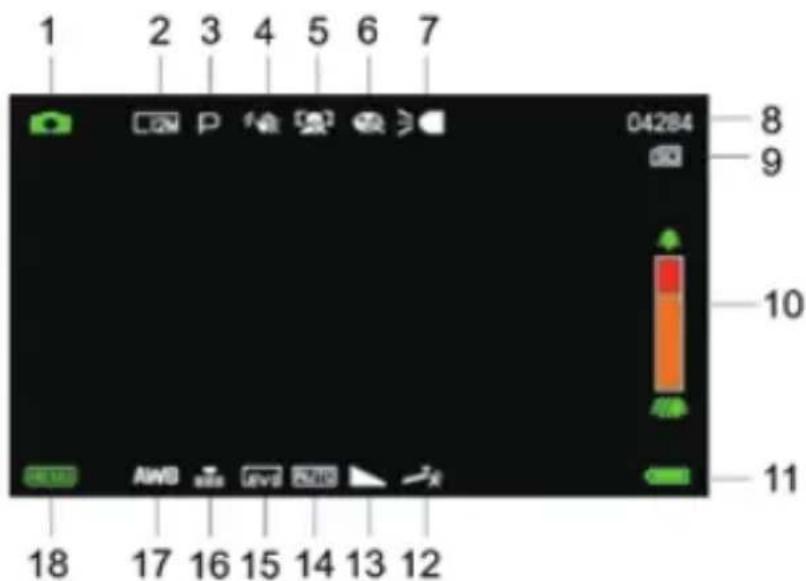
2.9 Zoom
Le caméscope dispose d'une fonction de zoom numérique, vous permettant d'agrandir votre prise de vue jusqu'à 18 fois. Faites glisser le bouton zoom vers la droite (T) pour effectuer un zoom avant, pui faites-le glisser vers la gauche (W) pour effectuer un zoom arrière.
2.10 Utiliser l'éclairage LED
En mode photo, vous pouvez prendre des photos et les stocker dans la mémoire interne du camésc ope ou sur la carte mémoire. Le camés cope
dispose d'une fonction de zoom numérique, vous permettant d'agrandir votre prise de vue jusqu'à 18 fois. Faites glisser le bouton zoom vers la droite (T) pour effectuer un zoom avant, puis faites-le glisser vers la gauche (W) pour effectuer un zoom arrière.
Remarque : vous pouvez activeret désactiver l'éclairage LED lors d'une prise de vue ou d'un enregistrement vidéo.
3. Utiliser le caméscope
Cette section vous aide à comprendre comment apprécier l'ensemble des fonctions du camé scope. Pour enregistrer des vidéos, appuyez tout d'abord sur le bouton Mode pour passer en mode vidéo. L'icône correspondante apparaîtra ensuite dans le coin supérieur gauche de l'écran.
- Selon l'image affichée à l'écran, ajustez d'abord le ciblage de la sei de vue puis appuyez sur le bouton d'enregistrement / OK pour lancer un enregistrement vidéo. Une icône de point rouge clignote ensuite en haut de l'écran pour indiquer que l'enregistrement vidéo est en cours.
- Pour le suspendre, appuyez une première fois sur le bouton obturateur puis appuyez à nouveau dessus pour le relancer. Pour arrêter définitivement l'enregistrement, appuyez une fois seulement sur le bouton d'enregistrement / OK.
- Les fichiers vidéos sont automatiquement enregistrés sur la carte mémoire une fois leur enregistrement terminé. Il est préférable de définir les paramètres relatifs au mode vidéo avant d'enregistrer, les paragraphes suivants vous fournissent pour cela des explications sur les différents paramètres de ce mode.
3.1 Scène
Le caméscope dispose d'un multiple choix de scènes prédéfinies afin d'adapter la prise de vue à l'environnement dans lequel vous vous trouvez.
- En mode vidéo, appuyez sur le bouton Menu pour en afficher le menu de configuration.
- Appuyez ensuite sur les boutons Haut / Bas pour choisir ce paramètre.
- Appuyez sur le bouton OK pour entrer dans le sous-menu.
- Appuyez sur les boutons Haut / Bas pour sélectionner une scène parmi les options suivantes : Auto / Nuit/ Portrait / Paysage / Contre-jour / Sport / Fête / Plage / Haute Sensibilité / Annuler.
- Appuyez enfin sur le bouton OK pour enregistrer et revenir au menu précédent.
3.2 Résolution
Le caméscope dispose d'un multiple choix de résolution vidéo. Plus la résolution est élevée, plus la vidéo est nette et plus le document est volumineux, plus l'es pe occ supla carte mémoire est tant. impor
- En mode vidéo, appuyez sur le bouton Menu pour en afficher le menu de configuration.
- Appuyez ensuite sur les boutons Haut / Bas pour choisir ce paramètre.
- Appuyez sur le bouton OK pour entrer dans le sous-menu.
- Appuyez sur les boutons Haut / Bas pour sélectionner une résolution parmi les options suivantes : 2.7K / FHD / HD / VGA / Annuler.
- Appuyez enfin sur le bouton OK pour enregistrer et revenir au menu précédent.
3.3 Beauté du visage
Cette fonction permet d'optimiser automatiquement les images et éclaircir le blanchiment des dents.
- En mode vidéo, appuyez sur le bouton Menu pour en afficher le menu de configuration.
- Appuyez ensuite sur les boutons Haut / Bas pour choisir ce paramètre.
- Appuyez sur le bouton OK pour entrer dans le sous-menu.
- Appuyez sur les boutons Haut / Bas pour sélectionner parmi les options suivantes : Désactiver / Activer / Annuler.
- Appuyez enfin sur le bouton OK pour enregistrer et revenir au menu précédent.
3.4 Exposition
Ce paramètrepermet de régler la luminosité d'une vidéo en fonction de la luminosité de l'environnement dans lequel vous la prenez.
- En mode vidéo, appuyez sur le bouton Menu pour en afficher le menu de configuration.
- Appuyez ensuite sur les boutons Haut / Bas pour choisir ce paramètre.
- Appuyez sur le bouton OK pour entrer dans le sous-menu.
3.5 Balance des blancs
Cette fonction permet d'ajuster l'écart de couleur d'une vidéo en fonction de la source de lumière.
- En mode vidéo, appuyez sur le bouton Menu pour en afficher le menu de configuration.
- Appuyez ensuite sur les boutons Haut / Bas pour choisir ce paramètre.
- Appuyez sur le bouton OK pour entrer dans le sous-menu.
- Appuyez sur les boutons Haut / Bas pour sélectionner parmi les options suivantes : Auto / Lumière du jour / Nuageux / Fluorescent / Tungstène / Annuler.
- Appuyez enfin sur le bouton OK pour enregistrer et revenir au menu précédent.
3.6 ISO
Cette fonction permet d'ajuster la sensibilité vidéo si la luminosité de la prise de vue est faible. Il est recommandé de la régler sur Automatique.
- En mode vidéo, appuyez sur le bouton Menu pour en afficher le menu de configuration.
- Appuyez ensuite sur les boutons Haut / Bas pour choisir ce paramètre.
- Appuyez sur le bouton OK pour entrer dans le sous-menu.
- Appuyez sur les boutons Haut / Bas pour sélectionner parmi les options suivantes : Léger / Normal / Net.
- Appuyez enfin sur le bouton OK pour enregistrer et revenir au menu précédent.
3.7 Effet
Cette fonction permet de donner un effet fantaisie à une vidéo en ajoutant un filtre.
- En mode vidéo, appuyez sur le bouton Menu pour en afficher le menu de configuration.
- Appuyez ensuite sur les boutons Haut / Bas pour choisir ce paramètre.
- Appuyez sur le bouton OK pour entrer dans le sous-menu.
- Appuyez sur les boutons Haut / Bas pour sélectionner parmi les options d'effet suivantes : Normal / N & B / Sépia / Rouge / Vert / Bleu / Coucher de soleil / Chaud / Froid / Surexposé / IRBinaire / Vif / Sous-ton / Oeil de chien / Aibao / Gothique / Style Japonais / Lomo / Négatif / Annuler.
- Appuyez enfin sur le bouton OK pour enregistrer et revenir au menu précédent.
3.8 Netteté
Ce paramètre permet d'ajuster la netteté d'une vidéo afin que les bords de l'image soient plus clairs et pris.
- En mode vidéo, appuyez sur le bouton Menu pour en afficher le menu de configuration.
- Appuyez ensuite sur les boutons Haut / Bas pour choisir ce paramètre.
- Appuyez sur le bouton OK pour entrer dans le sous-menu.
- Appuyez sur les boutons Haut / Bas pour sélectionner parmi les options de netteté suivantes : Doux / Normal / Fort.
- Appuyez enfin sur le bouton OK pour enregistrer et revenir au menu précédent.
4. Prise de vue
Cette section vous ex plique comment utiliser le mode appareil photo du caméscope. Pour prendre des photos, appuyez tout d'abord sur le bouton Mode pour passer en mode photo. L'icône correspondante apparaîtra ensuite dans le coin supérieur gauche de l'écran.
- Selon l'image affichée à l'écran, ajustez d'abord le ciblage de la sei de vue puis appuyez sur le bouton obturateur pour prendre une photo. Le nombre de photos prises dans chaque rapport de résolution sera affiché dans le coin supérieur droit de l'écran.
- Lorsque le message "Carte mémoire saturée" apparaît à l'écran cela signifie que la carte mémoire SD est pleine et qu'il vous faut en changer pour continuer à prendre des photos. Le nombre de photos puis dépend du volume de la carte mémoire et de la résolution choisie, plus la résolution est élevée, plus la mémoire occ est étantempor Il est préférable de définir les paramètres relatifs au mode photo avant de prendre des photos, les paragraphes suivants vous fournissent pour cela des explications sur les différents paramètres de ce mode.
4.1 Scène
Le caméscope dispose d'un multiple choix de scènes prédéfinies afin d'adapter la prise de vue à l'environnement dans lequel vous vous trouvez.
- En mode photo, appuyez sur le bouton Menu pour en afficher le menu de configuration.
- Appuyez ensuite sur les boutonsHaut / Bas pour choisir ce paramètre.
- Appuyez sur le bouton OK pour entrer dans le sous-menu.
- Appuyez sur les boutons Haut / Bas pour sélectionner une scène parmi les options suivantes : Auto / Nuit/ Portrait / Paysage / Contre-jour / Sport / Fête / Plage / Haute Sensibilité / Annuler.
- Appuyez enfin sur le bouton OK pour enregistrer et revenir au menu précédent.
4.2 Résolution
Le caméscope dispose d'un multiple choix de résolution photo. Plus la résolution est élevée, meilleure est la qualité de la photo et s'grande est la taille de la photo.
- En mode photo, appuyez sur le bouton Menu pour en afficher le menu de configuration.
- Appuyez ensuite sur les boutons Haut / Bas pour choisir ce paramètre.
- Appuyez sur le bouton OK pour entrer dans le sous-menu.
- Appuyez sur les boutons Haut / Bas pour sélectionner une résolution parmi les options suivantes : 2MHD / 5M / 7MHD / 8M / 12M / 16M / 20M / 24M /30M.
- Appuyez enfin sur le bouton OK pour enregistrer et revenir au menu précédent.
4.3 Beauté du visage
Cette fonction permet d'optimiser automatiquement les images et éclaircir le blanchiment des dents.
- En mode photo, appuyez sur le bouton Menu pour en afficher le menu de configuration.
- Appuyez ensuite sur les boutons Haut / Bas pour choisir ce paramètre.
- Appuyez sur le bouton OK pour entrer dans le sous-menu.
- Appuyez sur les boutons Haut / Bas pour sélectionner parmi les options suivantes : Désactiver / Activer / Annuler.
- Appuyez enfin sur le bouton OK pour enregistrer et revenir au menu précédent.
4.4 Prise de vue continue
Cette fonction permet de prasquè3 jutos en succession
rapide
après avoir appuyé une fois seulement sur le bouton d'obturateur.
- En mode photo, appuyez sur le bouton Menu pour en afficher le menu de configuration.
- Appuyez ensuite sur les boutons Haut / Bas pour choisir ce paramètre.
- Appuyez sur le bouton OK pour entrer dans le sous-menu.
- Appuyez sur les boutons Haut / Bas pour sélectionner parmi les options suivantes : Simple / Continu.
- Appuyez enfin sur le bouton OK pour enregistrer et revenir aumenu précédent.
4.5 Retardateur
Lorsque le retardateur est activé, la prise de vue s'effectue quelques secondes après avoir appuyé sur le bouton d'obturateur.
- En mode photo, appuyez sur le bouton Menu pour en afficher le menu de configuration.
- Appuyez ensuite sur les boutons Haut / Bas pour choisir ce paramètre.
- Appuyez sur le bouton OK pour entrer dans le sous-menu.
- Appuyez sur les boutons Haut / Bas pour sélectionner parmi les options suivantes : 2 sec. / 5 sec. / 10 sec. / Annuler.
- Appuyez enfin sur le bouton OK pour enregistreret revenir au menu précédent.
4.6 Exposition
Ce paramètre permet de régler la luminosité d'une photo en fonction de la luminosité de l'environnement dans lequel vous la prenez. En condition de très faible luminosité, le réglage de la fonction est invalide.
- En mode photo, appuyez sur le bouton Menu pour en afficher le menu de configuration.
- Appuyez ensuite sur les boutons Haut / Bas pour choisir ce paramètre.
- Appuyez sur le bouton OK pour entrer dans le sous-menu.
- Appuyez sur les boutons Haut / Bas pour sélectionner une valeur d'exposition parmi les options d'exposition suivantes : +3 / +2 / +1 / 0 / -1 / -2 / -3.
- Appuyez enfin sur le bouton OK pour enregistrer et revenir au menu précédent.
4.7 Balance des blancs
Cette fonction permet d'ajuster l'écart de couleur d'une photo en fonction de la source de lumière.
- En mode photo, appuyez sur le bouton Menu pour en afficher le menu de configuration.
- Appuyez ensuite sur les boutons Haut / Bas pourchoisir ce paramètre.
- Appuyez sur le bouton OK pour entrer dans le sous-menu.
- Appuyez sur les boutons Haut / Bas pour sélectionner parmi les options suivantes : Auto / Lumière du jour / Nuageux / Fluorescent / Tungstène / Annuler.
- Appuyez enfin sur le bouton OK pour enregistrer et revenir au menu précédent.
4.8 Qualité
Cette fonction permet de définir la qualité d'une photo.
- En mode photo, appuyez sur le bouton Menu pour en afficher le menu de configuration.
- Appuyez ensuite sur les boutons Haut / Bas pour choisir ce paramètre.
- Appuyez sur le bouton OK pour entrer dans le sous-menu.
- Appuyez sur les boutons Haut / Bas pour sélectionner parmi les options de qualité suivantes : Super Fine / Fine / Normal.
- Appuyez enfin sur le bouton OK pour enregistrer et revenir au menu précédent.
4.9 Netteté
Cette fonction permet d'ajuster la netteté d'une photo afin que les bords de l'image soient plus clairs et pris.
- En mode photo, appuyez sur le bouton Menu pour en afficher le menu de configuration.
- Appuyez ensuite sur les boutons Haut / Bas pour choisir ce paramètre.
- Appuyez sur le bouton OK pour entrer dans le sous-menu.
- Appuyez sur les boutons Haut / Bas pour sélectionner parmi les options de netteté suivantes : Doux / Normal / Fort.
- Appuyez enfin sur le bouton OK pour enregistrer et revenir au menu précédent.
4.10 Effet
Cette fonction permet de donner un effet fantaisie à une photo en ajoutant un effet.
- En mode photo, appuyez sur le bouton Menu pour en afficher le menu de configuration.
- Appuyez ensuite sur les boutons Haut / Bas pour choisir ce paramètre.
- Appuyez sur le bouton OK pour entrer dans le sous-menu.
- Appuyez sur les boutons Haut / Bas pour sélectionner parmi les options d'effet suivantes : Normal / N & B / Sépia / Rouge / Vert / Bleu / Coucher de soleil / Chaud / Froid / Surexposé / IR Binaire / Vif / Sous-ton / Oeil de chien / Aibao / Gothique / Style Japonais / Lomo / Négatif / Annuler.
- Appuyez enfin sur le bouton OK pour enregistrer et revenir au menu précédent.
4.11 ISO
Cette fonction permet stéu la sensibilité to sipad luminosité de la prise de vue est faible. Il est recommandé de la régler sur Automatique.
- En mode photo, appuyez sur le bouton Menu pour en afficher le menu de configuration.
- Appuyez ensuite sur les boutons Haut / Bas pour choisir ce paramètre.
- Appuyez sur le bouton OK pour entrer dans le sous-menu.
- Appuyez sur les boutons Haut / Bas pour sélectionner parmi les options suivantes : Auto / 100 / 200 / 400 / Annuler.
- Appuyez enfin sur le bouton OK pour enregistrer et revenir au menu précédent.
4.12 Anti-secousse
Cette fonction permet de réduire le flou causé par le tremblement.
- En mode photo, appuyez sur le bouton Menu pour en afficher le menu de configuration.
- Appuyez ensuite sur les boutons Haut / Bas pour choisir ce paramètre.
- Appuyez sur le bouton OK pour entrer dans le sous-menu.
- Appuyez sur les boutons Haut / Bas pour sélectionner parmi les options suivantes : Désactiver / Activer / Annuler.
- Appuyez enfin sur le bouton OK pour enregistrer et revenir au menu précédent.
4.13 Détection visage
Grâce à cette fonction, le camésc ope détecte automatiquement le visage des personnes dans le viseur pour mieux ajuster la prise de vue.
- En mode photo, appuyez sur le bouton Menu pour en afficher le menu de configuration.
- Appuyez ensuite sur les boutons Haut / Bas pourchoisir ce paramère.
- Appuyez sur le bouton OK pourentrer dans le sous-menu.
- Appuyez sur les boutons Haut / Bas poursélectionner parmières options suivantes : Désactiver / Activer.
- Appuyez enfin sur le bouton OK pourenregistrer et revenir au menu précédent.
5. Lecture de fichiers
Cette section vous ex plique comment visualiser vos fichiers photos et vidéos via le mode lecture du caméscope. A prévoir s des tos et enregistré des vidéos, appuyez sur le bouton Mode pour passer en mode lecture.
5.1 Lecture photo et diens connexes
En plus de parcourir les photos enregistrées sur la carte mémoire, il est également possible de zoomer / dézoomer sur une photo et d'afficher les photos en miniature.
- Parcourir les fichiers photo: appuyez sur les boutons Haut / Bas pour passer d'une pha l'autre.
- Zoom avant / arrière sur la photo: psez le bouton zoom vers la droite pour effectuer un zoom avant sur la photo sélectionnée.
- Entrer / quitter l'affichage des vignettes: poussez le bouton zoom vers la gauche pour activer l'affichage des vignettes. Appuyez ensuite sur les boutons Haut / Bas pour vous dépiers la gauche ou la droite, s pui sélectionner le fichier photo ou vidéo que vous souhaitez visualiser. Enfin, appuyez sur le bouton OK pour l'afficher en plein écran. Le mode lecture permet non seulement de visualiser les photos enregistrées sur la carte mémoire du caméscope mais aussi de les faire pivoter, protéger, supprimer et visionner en diaporama.
5.1.1 Supprime
Cette fonction permet de supprimez les photos indésirables pour libérer plus de mémoire. Vous pouvez le faire fichier par fichier ou bien procéder à une suppression entière de l'ensemble des photos non protégées stockées sur la carte mémoire.
- En mode lecture, appuyez sur le bouton Menu pour en afficher le menu de configuration.
- Appuyez ensuite sur les boutons Haut / Bas pour choisir ce paramètre.
- Appuyez sur le bouton OK pour entrer dans le sous-menu.
- Appuyez sur les boutons Haut / Bas pour sélectionner parmi les options de suppression suivantes : Cette image / Toutes / Annuler.
- Appuyez sur le bouton OK pour confirmer l'opération et choisissez si vous souhaitez supprimer la/les photo(s) ànouveau : Oui / Non.
- Appuyez enfin sur le bouton OK pour confirmer l'exécution et revenir au menu précédent.
5.1.2 Protéger
Cette fonction permet protéger une photo de toute suppression accidentelle. Pour supprimer une photo verrouillée, n'oubliez pas d'en ôter la protection avant.
- En mode lecture, appuyez sur le bouton Menu pour en afficher le menu de configuration.
- Appuyez ensuite sur les boutons Haut / Bas pour choisir ce paramètre.
- Appuyez sur le bouton OK pour entrer dans le sous-menu.
- Appuyez sur les boutons Haut / Bas pour sélectionner parmi les options de protection suivantes : Verrouiller ceci / Déverrouiller ceci / Verrouiller tout / Déverrouiller tout.
- Appuyez enfin surle bouton OK pour confirmer l'exécution et revenir au menu précédent.
5.1.3 Rotation
Cette fonction permet de faire pioter une to. ho
- En mode lecture, appuyez sur le bouton Menu pour en afficher le menu de configuration.
- Appuyez ensuite sur les boutons Haut / Bas pour choisir ce praramè
- Appuyez sur le bouton OK pour entrer dans le sous-menu.
- Appuyez sur les boutons Haut / Bas pour sélectionner parmi les angles de rotation suivants :90° / 180° / 270°.
- Appuyez enfin sur le bouton OK pour confirmer l'exécution et revenir au menu précédent.
5.1.4 Diaporama
Cette fonction permet devisualiser vos posen. diaporama
- En mode lecture, appuyez sur le bouton Menu pour en afficher le menu de configuration.
- Appuyez ensuite sur les boutons Haut / Bas pour choisir ce paramètre.
- Appuyez sur le bouton OK pour entrer dans le sous-menu.
- Appuyez sur les boutons Haut / Bas pour sélectionner la durée de visionnage de chaque photo : 3 sec. / 5 sec. / 10 sec.
- Appuyez enfin sur le bouton OK pour confirmer l'exécution et revenir au menu précédent.
5.2 Lecture vidéo et opérations connexes
Le mode lecture permet non seulement de visualiser les vidéos enregistrées sur la carte mémoire du caméscope mais aussi de les faire protéger ou bien les supprimer
- En mode lecture, appuyez sur les boutons Haut / Bas pour sélectionner les fichiers vidéo à visionner.
- Appuyez ensuite sur le bouton d'enregistrement / OK pourlire le fichier sélectionné.
- Appuyez sur ce même bouton OK pour suspendre ou poursuivre la lecture.
5.2.1 Supprimer
Cette fonction permet de supprimez les vidéos indésirables pour libérer plus de mémoire. Vous pouvez le faire fichier par fichier ou bien procéder à une suppression entière de l'ensemble des vidéos non protégées stockées sur la carte mémoire.
- En mode photo, appuyez sur le bouton Menu pour en afficher le menu de configuration.
- Appuyez ensuite sur les boutons Haut / Bas pour choisir ce paramètre.
- Appuyez sur le bouton OK pour entrer dans le sous-menu.
- Appuyez sur les boutons Haut / Bas pour sélectionner parmi les options de suppression suivantes : Cette vidéo / Toutes / Annuler.
- Appuyez sur le bouton OK p confirmer l'opération et choisissez à nouveau si vous souhaitez supprimer la/lesvidéo(s): Oui / Non.
- Appuyez enfin sur le bouton OK pour confirmer l'exécution et revenir au menu précédent.
5.2.2 Protéger
Cette fonction permet protéger unevidéode toute suppression accidentelle. Pour supprimer une vidéo verrouillée, n'oubliez pas d'en ôter la protection avant.
- En mode lecture, appuyez sur le bouton Menu pour en afficher le menu de configuration.
- Appuyez ensuite sur les boutons Haut / Bas pour choisir ce paramètre.
- Appuyez sur le bouton OK pour entrer dans le sous-menu.
- Appuyez sur les boutons Haut / Bas pour sélectionner parmi les options de protection suivantes : Verrouiller ceci / Déverrouiller ceci / Verrouiller tout / Déverrouiller tout.
- Appuyez enfin sur le bouton OK pour confirmer l'exécution et revenir au menu précédent.
6. Réglage
Le mode réglage permet de définir les pracade base tels que la langue, la date, l'heure, le son, la fréquence mais aussi d'activer l'économie d'énergie, de procéder à un formatage et de rétablir les paramètres par défaut du caméscope. Les manipulations sont identiques à celles employées pour la configuration du mode lecture.
6.1 Langue
Le logiciel de ce camésc ope dispose de plusieurs traductions ainsi vous pouvez le régler dans votre langue.
- Appuyez sur le bouton Mode pour passer en mode réglage et accéder au menu des paramètres.
- Appuyez ensuite sur les boutons Haut / Bas pour sélectionner ce paramètre.
- Appuyez sur le bouton OK pour entrer dans le sous-menu.
- Appuyez sur les boutons Haut / Bas pour sélectionner la langue souhaitée parmi les options suivantes : Anglais /Français / Allemand / Espagnol / Italien / Portugais /Néerlandais/ Polonais / Hongrois / Tchèque/ Russe / Chinois simplifié / Chinois traditionnel / Japonais.
- Appuyez enfin sur le bouton OK pour enregistrer et revenir au menu précédent.
6.2 Réglage de la date et de l'heure
Ce paramètre permet de régler la date et l'heure du camés cope.
- Appuyez sur le bouton Mode pour passer en moderéglage et accéder au menu des paramètres.
- Appuyez ensuite sur les boutons Haut / Bas pour sélectionner ce paramètre.
- Appuyez sur le bouton OK pour entrer dans le sous-menu.
- Appuyez de nouveau sur les boutons Haut / Bas pour choisir l'option "Réglage date" tout à droite.
- Appuyez de nouveau sur les boutons Haut / Bas pour faire défiler les données puis appuyez sur le bouton OK pour basculer entre "AA / MM / JJ / h / min / sec".
- Appuyez enfin sur le bouton Menu pour enregistrer et revenir au menu précédent.
Remarque : il est également possible d'activer ou désactiver l'affichage de la date et de l'heure dans le sous-menu de ce paramètre.
6.3 Économie d'énergie
Ce paramètre permet de mettre automatiquement le caméscope hors tension après quelques instants d'inactivité afin d'économiser la charge de la batterie.
- Appuyez sur le bouton Mode pour passer en mode réglage et accéder au menu des paramètres.
- Appuyez ensuite sur les boutons Haut / Bas pour sélectionner ce paramètre.
- Appuyez sur le bouton OK pour accéder au sous-menu.
- Appuyez sur les boutons Haut / Bas pour sélectionner parmi les options suivantes : 1 min. / 3 min. / 5 min. / Désactiver.
- Appuyez sur le bouton OK pour enregistrer et revenir au menu précédent.
6.4 Son
Ce paramètre permet d'activer ou désactiver les instructions vocales du caméscope.
- Appuyez sur le bouton Mode pour passer en moderéglage et accéder au menu des paramètres.
- Appuyez ensuite sur les boutons Haut / Bas pour sélectionner ce paramètre.
- Appuyez sur le bouton OK pour entrer dans lesous-menu.
- Appuyez sur les boutons Haut / Bas pour sélectionner parmi les options suivantes : Désactiver / Activer / Annuler.
- Appuyez sur le bouton OK pour enregistrer et revenir au menu précédent.
6.5 Fréquence
Ce paramètre permet d'éviter que l'image ne clignote lorsque les conditions d'éclairage de la prise de vue sont faibles.
- Appuyez sur le bouton Mode pour passer en mode réglage et ac céder au menu des paramètres.
- Appuyez ensuite sur les boutons Haut / Bas pour sélectionner ce paramètre.
- Appuyez sur le bouton OK pour entrer dans le sous-menu.
- Appuyez sur les boutons Haut / Bas pour sélectionner parmi les options de fréquence suivantes :60Hz / 50Hz / Annuler.
- Appuyez enfin sur le bouton OK pour enregistrer et revenir au menu de précédent.
6.6 Formatage
Cette fonction permet de formater le caméscope et la carte mémoire en supprimant l'ensemble des fichiers y étant enregistrés. Étant donné que les fichiers supprimés ne peuvent pas être récupérés, veuillez utiliser cette fonction avec prudence.
- Appuyez sur le bouton Mode pour passer en mode réglage et accéder au menu des paramètres.
- Appuyez ensuite sur les boutons Haut / Bas pour sélectionner ce paramètre.
- Appuyez sur le bouton OK pour entrer dans lesous-menu.
- Appuyez sur les boutons Haut / Bas pour choisir de procéder à formatage : Oui / Non.
- Confirmez à nouveau l'exécution : Oui / Non.
- Appuyez enfin sur le bouton OK pour valider et revenir au menu précédent.
6.7 Paramètres défaut
Si le paramétrage du camescope devient trop complexe et que celui-ci ne fonctionne plus correctement, rétablissez les paramètres d'usine par défaut grâce à cette fonction. La date ne sera ni supprimée du caméscop ni de la carte mémoire.
- Appuyez sur le bouton Mode pour passer en mode réglage et accéder au menu des paramètres.
- Appuyez ensuite sur les boutons Haut / Bas poursélectionner ce paramètre.
- Appuyez sur le bouton OK pour entrer dans le sous-menu.
- Appuyez sur les boutons Haut / Bas pour choisir de restaurer les paramètres défaut : Oui/ Non.
- Confirmez à nouveau l'exécution : Oui / Non.
- Appuyez sur le boutonOK pour valider et revenir au menu précédent.
La correction tactile de ce caméscope a été initialement préamné usine. Si vous constatez un affaiblissement contrôle tactile ou d'autres réactions désordonnées, veuillez procéder à une correction tactile pour résoudre le problème.
- Appuyez sur le bouton Mode pour passer en mode réglage et accéder au menu des paramètres.
- Appuyez ensuite sur les boutons Haut / Bas pour sélectionner ce paramètre.
- Le signe "+" apparaîtra successivement dans tous les coins de l'écran et au centre de l'écran.
- Appuyez sur chaque signe "+" pour corriger l'écran tactile.
- Une fois l'opération terminée, "Enregistrer" apparaît à l'écran, indiquant que l'écran tactile enregistre les dernières données de correction tactile.
- Vous pouvez désormais contrôler le caméscope directement depuis l'écran.
7. Caractéristiques techniques
| Capteur | Capteur COMS, max. 30 MP (interpolation logicielle) |
| Sensibilité | Auto, ISO100, ISO200, ISO400 |
| Support de stockage | Prend en charge les cartes SD C10 (ou supérieure), max. 128GB |
| Objectif | Objectif fixe, F / 2.6, f = 7.0mm |
| Plage de mise au poin | Normal : 1m~infini |
| Photo | Format de fichier : JPEGRésolutions : 2MHD / 5M / 7MHD / 8M / 12M / 16M / 20M /24M / 30M / 48M |
| Vidéo | Format de fichier : AVIRésolutions : 2.7K (2688x1520) / FHD (1920x1080) / HD (1280x720) / VGA(640x480) |
| Zoom | Zoom numérique 18X |
| Anti-secousse | OUI |
| Détecter le visage | OUI |
| Sons vidéo | OUI |
| Écran | 3.0" IPS |
| Gamme de lumière LED | < 1.0m |
| Balance des blancs | Auto / Ensoleillé / Nuageux / Fluorescent / Tungstène |
| Compensation d'exposition | -3.0EV~+3.0EV |
| Retardateur | Off, 2s, 5s,10s |
| Interface PC USB 2.0 | |
| Microphone externe | Pris en charge |
| Mise hors tension auto | Off, 1 min, 3mins, 5mins |
| Puissance | Batterie lithium NP-40 |
| Dimension | 126(L) x 59(H) x 57(W) mm |
- Problèmes communs et solutions
| Problème | Cause possible | |
| L'appareil ne s'allume pas | Batterie incorrectement installée ou déchargée | Installez correctement la batterie conformément aux instructions du manuel ou chargez la c tempèt |
| Arrêt soudain | Fonction économie d'énergie activée Batterie déchargée | Allumez et éteignez plusieurs fois l'appareil charger complètement la batterie |
| Les photos ou vidéos ne peuvent pas être enregistrées | L'alimentation a été coupée pendant la sauvegarde | Lorsque le voyant de la batterie devient rouge, chargez immédiatement la batterie ou remplacez-la par une nouvelle batterie |
| Focalisation ambiguë | Prise de vue hors de la plage de mise au poin | Prise de vue dans la plage de mise au poin |
| La carte mémoire ne peut pas être utilisée | Carte mémoire Protégée ou endommagée Format de document erroné | Retirer la protection de la carte mémoire ou bien procédez à un formatage Remplacez la carte mémoire le cas échéant |
| Inaction des boutons | Court-circuit probable sein du système électronique de l'appareil | Retirez la batterie puis allumez et éteignez plusieurs fois l'appareil Contactez le service après-vente le cas échéant |
Tél. : + 33 (0) 1.85.49.10.26



- Exigence système
- Fonctions des boutons
- Débuter l'utilisation
- Chargement de la batterie lithium
- Allumer / éteindre le caméscope
- Changement de mode
- Connexion à un ordinateur
- Mode webcam
- Connectez le mic rophone externe
- Mode vidéo
- Mode pao
- Zoom
- Utiliser l'éclairage LED
- Utiliser le caméscope
- Scène
- Résolution
- Beauté du visage
- Exposition
- Balance des blancs
- ISO
- Effet
- Netteté
- Prise de vue
- Scène
- Résolution
- Beauté du visage
- Prise de vue continue
- Retardateur
- Exposition
- Balance des blancs
- Qualité
- Netteté
- Effet
- ISO
- Anti-secousse
- Détection visage
- Lecture de fichiers
- Lecture photo et diens connexes
- Supprime
- Protéger
- Rotation
- Diaporama
- Supprimer
- Protéger
- Réglage
- Langue
- Remarque : il est également possible d'activer ou désactiver l'affichage de la date et de l'heure dans le sous-menu de ce paramètre.
- Fréquence
- Formatage
- Paramètres défaut
- Caractéristiques techniques
Marque : AGFAPHOTO
Modèle : CC2700
Catégorie : Caméscope