MICROFLEX 102 - Caméscope AGFAPHOTO - Notice d'utilisation et mode d'emploi gratuit
Retrouvez gratuitement la notice de l'appareil MICROFLEX 102 AGFAPHOTO au format PDF.

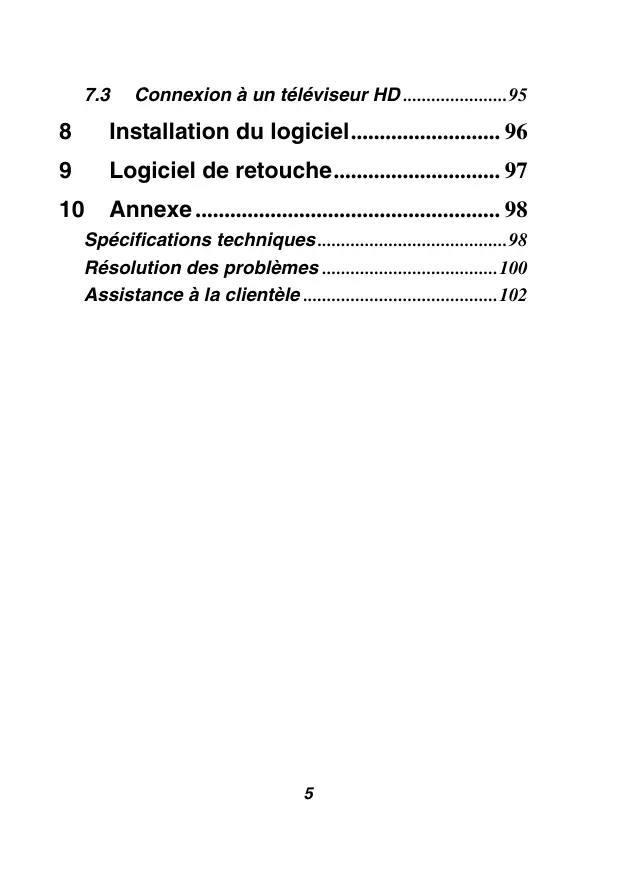
| Type de produit | Caméscope numérique compact |
| Marque | AGFAPHOTO |
| Modèle | MICROFLEX 102 |
| Capteur | CMOS 5 mégapixels (interpolation jusqu'à 16 MP) |
| Résolution vidéo | FULL HD (1920×1080), HD (1280×720), WVGA (848×480), WEB (320×240) |
| Format vidéo | H.264 (MOV) |
| Résolution photo | 16M, 8M, 5M, 3M (JPEG) |
| Écran | Écran tactile LCD 3 pouces (16:9) |
| Objectif | Focale fixe f=7,5 mm, F/3,2 |
| Zoom numérique | 4x (photo et vidéo en 720P ou moins) ; lecture 8x |
| Mise au point | Normale : 1,2 m à l'infini ; Macro : 20 cm |
| Stockage | Mémoire interne 32 Mo ; carte SD/SDHC jusqu'à 32 Go (2 emplacements) |
| Alimentation | Batterie lithium-ion CNP-40 ou 2 piles alcalines AA |
| Dimensions (L×H×P) | 110 × 58 × 50 mm |
| Poids | Environ 250 g |
| Connectivité | USB 2.0 High Speed, HDMI, sortie vidéo composite |
| Vision nocturne | Infrarouge (portée < 1,5 m) |
| Flash | Portée < 1 m (mode photo, activé/désactivé) |
| Fonctions spéciales | Détection de mouvement, détection des visages, prise de vues multiples, rafale, retardateur, balance des blancs, effets couleur |
| Entretien | Nettoyer l'objectif avec un chiffon doux ; éviter la poussière et l'humidité ; retirer les piles en cas de non-utilisation prolongée |
| Sécurité | Ne pas démonter ; utiliser uniquement les piles recommandées ; éviter les températures extrêmes (0°C à 40°C) |
| Pièces détachées et réparabilité | Contacter le SAV au 00800 752 921 00 (UE) ou +44 1908 488676 (RU) |
FOIRE AUX QUESTIONS - MICROFLEX 102 AGFAPHOTO
Questions des utilisateurs sur MICROFLEX 102 AGFAPHOTO
0 question sur cet appareil. Repondez a celles que vous connaissez ou posez la votre.
Poser une nouvelle question sur cet appareil
Téléchargez la notice de votre Caméscope au format PDF gratuitement ! Retrouvez votre notice MICROFLEX 102 - AGFAPHOTO et reprennez votre appareil électronique en main. Sur cette page sont publiés tous les documents nécessaires à l'utilisation de votre appareil MICROFLEX 102 de la marque AGFAPHOTO.
MODE D'EMPLOI MICROFLEX 102 AGFAPHOTO
Table des matières
Avis de non-responsabilité. 6
Identification des marques commerciales. 6
Conformité à la FCC (Federal Communications Commission). 6
Déclaration de conformité 7
Mise au rebut des appareils usagés par les utilisateurs privés de l'Union européenne......8
Précautions d'emploi 9
1 Présentation générale 11
1.1 Configuration système requise 11 1.2 Caracteristiques 11 1.3 Accessoires 13 1.4Vue de I'appareil 14 1.5 Réglage de l'écran LCD 15
2 Mise en route. 16
2.1 Insertion d'une carte SD. 16 2.2 Insertion des piles 16 2.3 Chargement des piles 19 2.4 Utilisation de l'écran tactile 20
2.4.1 Par effleurement 20 2.4.2 Par glissement 21 2.4.3 Par rotation 21
2.5 Boutons et fonctions 22 2.6 A propos des voyants indicateurs 24 2.7 Configuration initiale avant utilisation.... 25
2.7.1 Réglage de la date et de l'heure.... 25
3 Informations sur l'écran LCD. 27
3.1 Mode vidéo.. 27 3.2 Mode d'enregistrement vocal.. 29 3.3 Mode APN. 30
4 Utilisation du caméscope 33
4.1 Enregistrement vidéo 33 4.2 Capture d'une photo à partir d'une vidéo...35 4.3 Capture d'une photo en mode vidéo... 36 4.4 Enregistrement vocal 37 4.5 Lecture d'un enregistrement vidéo / vocal 38 4.6 Prendre / visionner des photos 41
4.6.1 Prendre des photos 41 4.6.2 Visionner des photos 42
5 Informations sur l'écran LCD. 44
5.1 Mode d'enregistrement vidéo 44 5.2 Mode d'enregistrement vocal 46 5.3 Mode Lecture APN 47
6 Mode menu. 49
6.1 Options du menu du mode Vidéo.. 49
6.1.1 Résolution vidéo. 49 6.1.2 Balance des blancs 50 6.1.3 Effet 52 6.1.4 Mesure d'exposition 53 6.1.5 Contre-jour 54 6.1.6 Mode Nuit 55 6.1.7 Détection de mouvement 56 6.1.8 Compensation EV.. 57 6.1.9 Prise de vues multiples 58
6.2 Menus de lecture des enregistrements vidéos/vocaux 60
6.2.1 Effacer 60 6.2.2 Protégé 62 6.2.3 Vision nocturne infrarouge 63
6.3 Options du menu du mode appareil photo
6.3.1 Résolution d'image fixes 63 6.3.2 Balance des blancs 64 6.3.3 Effet 65 6.3.4 Mesure d'exposition 66 6.3.5 Contre-jour 66 6.3.6 Mode Nuit 67 6.3.7 Retardateur 68 6.3.8 Rafale 69 6.3.9 Compensation EV 70
6.4 Menus de lecture 71
6.4.1 Effacer 71
6.4.2 Protéger 73 6.4.3 Lecture auto. 74 6.4.4 Pivoter 75 6.4.5 DPOF 76
6.5 Menu réglages 77
6.5.1 Information 77 6.5.2 Date/Heure 78 6.5.3 Bip 78 6.5.4 Réglages par défaut 79 6.5.5 Norme TV 80 6.5.6 USB 81 6.5.7 Arrêt automatique 82 6.5.8 Fréquence 83 6.5.9 Langue 84 6.5.10 Formater 85 6.5.11 Numéro de fichier (Par défaut : Séries) 86 6.5.12 Luminosité LCD 87 6.5.13 Aperçu instantané 88 6.5.14 Mémoire 89 6.5.15 Volume 90 6.5.16 Logo de démarrage 91 6.5.17 Détection des visages 92
7 Connexion au PC et à la TV 93
7.1 Connexion à un ordinateur 93 7.2 Connexion à un téléviseur standard 94
7.3 Connexion à un téléviseur HD 95
8 Installation du logiciel. 96 9 Logiciel de retouche. 97 10 Annexe. 98
Résolution des problèmes 100
Assistance à la clientèle 102
Ce manuel est destiné à vous aider dans l'utilisation de votre nouveau caméoscope numérique AgfaPhoto. Toutes les informations qu'il contient sont aussi précises que possible, mais pourront être modifiées sans préavis.
Avis de non-responsabilité
Ce manuel contient des informations exclusives protégées par un copyright. Tous les droits sont réservés. Aucune partie de ce manuel ne peut être reproduite mécaniquement, électroniquement ou par quelque autre moyen que ce soit, sous quelque forme que ce soit, sans l'autorisation écrite préalable du fabricant. © Copyright 2009
Identification des marques commerciales
Windows 98/2000/ME/XP sont des marques déposées de Microsoft Corporation aux États-Unis et/ou dans les autres pays. Windows est un terme abrégé se rapportant au système d'exploitation Microsoft Windows. YouTube est une marque de Google, Inc. et YouTube, LLC, Mountain View, California, États-Unis. Tous les autres noms de produits ou de sociétés sont des marques commerciales ou déposées de leurs sociétés respectives.
Conformité à la FCC (federal communications commission)
Cet appareil a été testé et déclaré conforme aux limites applicables aux appareils numériques de classe B établies dans la section 15 de la réglementation FCC. Ces limites sont conçues pour fournir une protection suffisante contre les interférences nuisibles dans les installations domestiques. Cet appareil génère, utilise et peut
émettre des ondes radio pouvant créer des interférences nuisibles dans les communications radio s'il n'est pas installé et utilisé conformément aux instructions. L'absence d'interférences dans une installation particulière n'est cependant pas garantie. Si cet appareil crée des interférences avec votre radio ou votre téléviseur, ce qui peut être facilement vérifié en éteignant et en rallumant l'appareil, il est conseillé d'essayer de réduire ces interférences en appliquant une ou plusieurs des mesures suivantes:
Réorientez ou déplacez l'antenne de réception. Augmentez la distance entre l'appareil et le récepteur. - Branchez l'appareil sur une prise de courant située sur un circuit autre que celui auquel est connecté le récepteur. - Contactez votre distributeur ou un technicien radio/TV qualifié en cas de besoin.
Avertissement : Utilisez un cable d'alimentation blindé pour répondre aux limites d'émission de la FCC et éviter les interférences avec votre radio et votre téléviseur. Utilisez uniquement un cable blindé pour brancher les appareils E/S à cet appareil. Toute modification non expressément approuvée par le fabricant
peut conduire à l'annulation de votre contrat de garantie et d'assistance.
Déclaration de conformité
Cet appareil a été déclaré conforme à la section 15 de la réglementation FCC. Son utilisation est soumise aux conditions suivantes :
Cet appareil ne doit pas générer d'interférences nuisibles. - Cet appareil doit être capable de recevoir différentes interférences, y compris les interférences susceptibles de provoquer un mauvais fonctionnement.
Mise au rebut des appareils usagés par les utilisateurs privés de l'union européenne

La présence de ce symbole sur le produit ou sur son emballage indique que ce dernier ne doit en aucun cas être jeté avec les déchets ménagers. Vous êtes l'unique responsable de la mise au rebut correcte de
vos appareils électriques et électroniques usagés, qui doivent être déposés dans des centres de recyclage agréés prévus à cet effet.
Le tri, la mise au rebut et le recyclage sélectifs des appareils usagés permettent de participer activement à la protection de l'environnement et à la préservation de votre propre santé. Pour plus d'informations sur les centres de collecte des appareils usagés, veuillez contacter votre mairie, le centre de traitement des déchets ménagers le plus proche chez vous ou leur distributeur.
Précautions générales
- Ne tentez pas de démonter vous-même le produit pour éviter de l'endommager ou de provoquer un choc électrique.
- Rangez l'appareil hors de portée des enfants et des animaux afin qu'ils ne puissent pas avaler les piles ou les petits accessoires.
- Si de l'eau ou un corps étranger pénètre dans l'appareil, cessez de l'utiliser. Si cela se produit, éteignez l'appareil et contactez votre revendeur pour obtenir une assistance.
- N'utilisez pas l'appareil avec des mains mouillées, car vous risquez une électrocution.
- Le caméoscope peut être endommagé dans un environnement représentant des températures élevées. Celui-ci est inconçu pour être utilisé sous des températures comprises entre 0°C et 40°C.
- N'utilise pas ou ne rangez pas l'appareil dans un endroit poussièreux, sale ou sableux ou à proximité d'un climatiseur ou d'un appareil de chauffage. Il est normal que la température de l'appareil augmente si celui-ci est utilisé pendant une période prolongée.
- N'ouvre pas le compartiment des piles pendant que vous enregistrez une image. Dans ce cas, il sera impossible d'enregistrer l'image en cours et les autres données déjà enregistrées dans le fichier risquent également d'être corrompues.
- Avant d'utiliser le caméscope pour des grandes occasions (un mariage ou un voyage à l'étranger), veillez à le tester afin de vous assurer de son bon fonctionnement.
Alimentation
Utilisez le type de pile ou le chargeur de piles fourni avec ce caméscope. L'utilisation d'un autre type de pile ou chargeur de piles risque d'endommager l'appareil et d'annuler la garantie. - Vérifiez que les piles sont correctement installées. Une erreur d'orientation des piles risque d'endommager l'appareil et de provoquer un incendie. - Retirez les piles afin d'éviter une fuite de liquide si vous ne prévoyez pas d'utiliser l'appareil pendant une période prolongée. - Retirez immédiatement la pile écrasée ou déteriorée afin d'éviter une fuite de liquide ou une dilatation anormale. - Cet appareil fonctionne avec une batterie au lithium ou avec 2 piles AA. Nous vous recommandons l'utilisation d'une pile au lithium pour une durée de fonctionnement plus longue.
1 Présentation générale
Veuillez lire attentivement ce chapitre pour comprendre les caractéristiques et les fonctions de ce caméoscope AgfaPhoto Microflex 102. Ce chapitre décrit également la configuration système requise, le contenu de l'emballage et les composants matériels.
1.1 Configuration système requise
Afin d'utiliser de manière optimale votre caméscope, votre ordinateur doit posséder les spécifications suivantes :
- Système d'exploitation Windows® Vista / XP / 2000 ou Mac OS 10.3 ~ 10.4
- Une unité centrale au moins équivalente au processeur Intel® Pentium 4 2,8 GHz
- Mémoire : 512 Mo de RAM minimum
- Port de connexion USB 1.1 standard ou supérieur
- Carte de 64 Mo minimum
Remarque :
Un port USB 1.1 vous permet de transférer des fichiers vers l'hôte, mais l'utilisation d'un port de connexion USB 2.0 peut augmenter de manière considérable la vitesse de transmission.
1.2 Caractéristiques
Ce caméscope AgfaPhoto offre de nombreuses caractéristiques et fonctions, notamment :
Résolution de 5 megapixels CMOS Appareil avec pixels haute résolution (16 millions de pixels max.) - Écran tactile 3 pouces 2 connecteurs pour cartes SD Lecture au ralenti - Capture d'une photo à partir d'une vidéo
- Capture d'une photo en mode vidéo Vision nocturne infrarouge
Ce caméscope possède également un disque dur de stockage de masse USB et un lecteur de carte SD.
1.3 Accessoires
Veuillez vérifier le contenu de l'emballage de votre appareil. Il doit contenir:
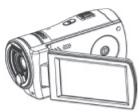
1 Caméscope numérique
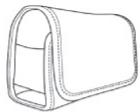
Pochette
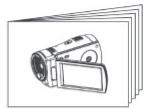
Guide d'utilisation rapide
CD du logiciel

Cable HDMI
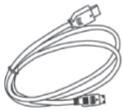
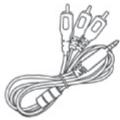
Cable video
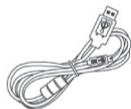
Cable USB
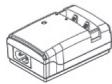
8 Batterie-ladegerät
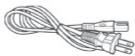
9Netzleitung
10 Pile au lithium

1.4 Vue de l'appareil
Vue avant
Vuelde droite
Vuedu Haut
Vuedubas
Vuede gauche
Vue arriere
1.5 Réglage de l'écran LCD
Avant de commencer à prendre des photos ou à enregistrer des vidéos, pivotez l'écran comme illustré ci-dessous.
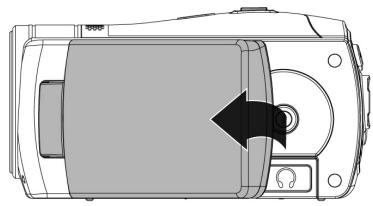
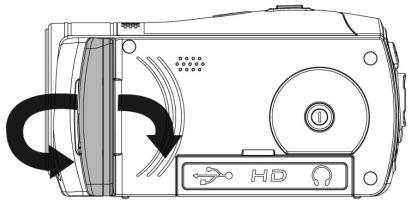
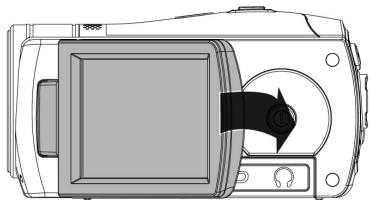
2 Mise en route
Augmentez la capacité de stockage de votre appareil en utilisant des cartes mémoire SD ou SDHC.
2.1 Insertion d'une carte SD
Insérez une carte SD tout en vérifiant que la face de contact est dirigée vers le bas.
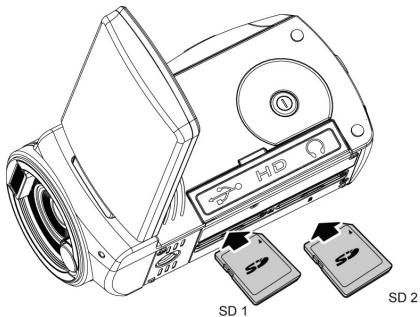
Remarque: Ne retirez pas ou n'insérez pas les cartes SD lorsque l'appareil est allumé afin de ne pas endommager les fichiers.
2.2 Insertion des piles
Utilisez uniquement les piles fournies ou recommandées par le fabricant ou le revendeur.
Remarque: Insérez correctement les piles comme illustré ici. Une erreur d'insertion des piles peut provoquer des dommages irréparables sur cet appareil.
Ouverture du compartiment des piles.
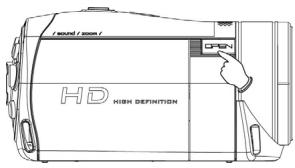
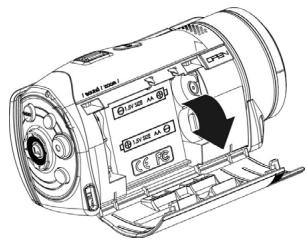
Indicateur d'état des piles :
| Piles chargées | |
| Piles partiellement chargées | |
| Piles déchargées |
Insérez la pile au lithium-ion / les 2 piles AA comme illustré ici.
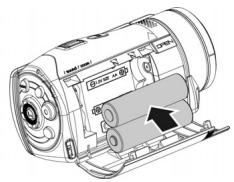
Important :
Utilisez la pile au lithium-ion fournie lorsque vous utilisez la fonction de vision nocturne infrarouge. Cette fonction n'est pas prise en charge avec des piles AA.
- Refermez le compartiment des piles.
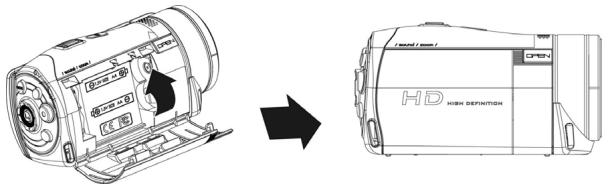
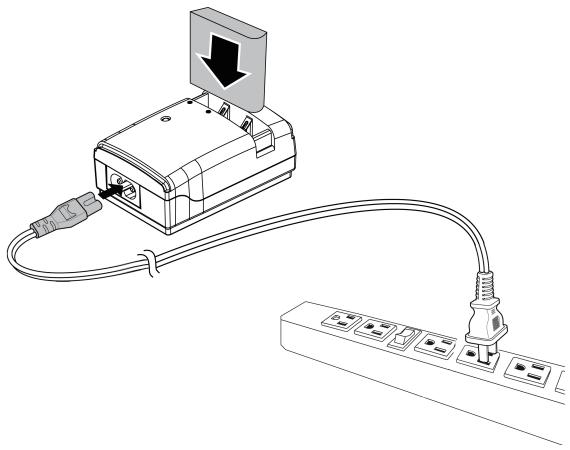
2.3 Chargement des piles
Vous pouvez utiliser le chargeur de la batterie fourni pour charger la batterie au lithium.
2.4.1 Par effleurement
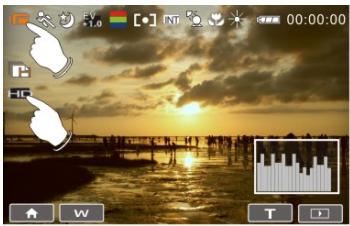
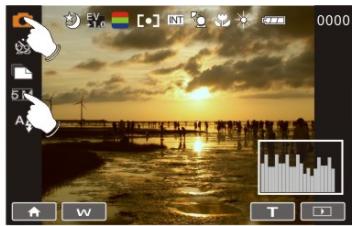
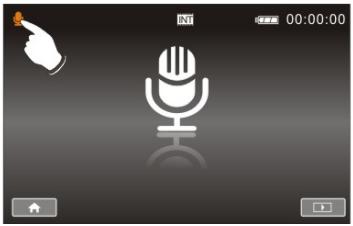
La fonction d'effleurement fonctionne comme un menu d'accès rapide pour régler les paramètres de base directement sur l'écran :
- Changement de mode sur VN = vidéo numérique, APN = appareil photo numérique et enregistrement vocal
- Changement de résolution sur FULL HD, HD, WVGA, WEB ou 16M, 8M, 5M, 3M
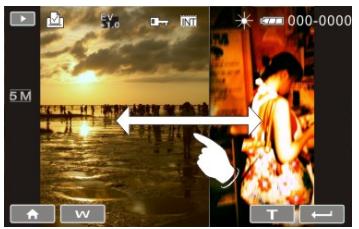
2.4.2 Par glissement
En mode Lecture, glissez vers la droite ou vers la gauche pour visionner le fichier précédent ou le fichier suivant.
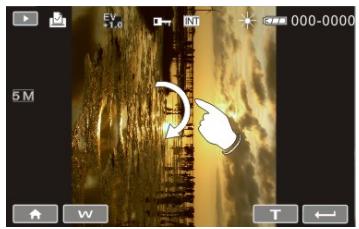
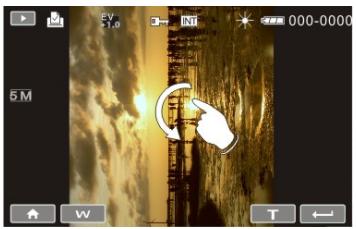
2.4.3 Par rotation
En mode Lecture, vous pouvez faire pivoter l'image de par étape, comme illustré ci-dessous.
2.5 Boutons et fonctions
| Description | Bouton | Fonction |
| Bouton marché/arrêt | Appuyez sur ce bouton pourmettre l'appareil sous/hors tension. | |
| Bouton MENU | Appuyez sur ce bouton pourafficher le menu OSD (On Screen Display) principal. | |
| Bouton MODE | L'appareil compte trois modes de fonctionnement : • Mode VN • Mode APN et • Mode d'enregistrement vocal. Appuyez sur le bouton MODE pour changer de mode. | |
| Bouton de régles (Menu) | Confirmation des différents régages des fonctions | |
| Bouton de lecture | Appuyez sur ce bouton pourpasser en mode Lecture et visionner le dernier fichier. | |
| Bouton multidirectionnel (4) | Le bouton multidirectionnel vous permet d'accéder aux différents menus disponibles depuis l'OSD. • En mode APN : appuyez sur le bouton multidirectionnel vers le HAUT pour activer/désactiver les options du mode Flash : désactivé, auto, activé; • En mode VN : appuyez sur le bouton multidirectionnel vers le HAUT pour activer/désactiver la vision nocturne infrarouge • appuyez sur le bouton multidirectionnel vers le BAS pour supprimer un fisier. | |
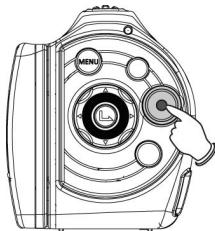
| Bouton d'enregistrement | Appuyez sur ce bouton pour lancer la video et l'enregistrement vocal. Appuyez de nouveau sur ce bouton pour arrêté l'enregistrement. | |
| Bouton de l'obturator | Appuyez sur ce bouton pour prendre des photos. | |
| Bouton du zoom | Cet apparil est équipé d'un zoom numérique 4x. Le zoom numérique 4x est pris en charge dans une résolution video de 720P ou moins. Appuyez sur le bouton du zoom vers la droite (T) pour réduire la distance du sujeit ou vers la gauche (W) pour augmenter la distance. | |
| Bouton Macro | La fonction Macro vous permet de photographier l'image d'unobjet à une distance très rapprochée. En mode Macro, vous pouvez réduire la distance de mise au point à 20 cm. (Mise au point normale : 1,2 mètre à l'infini). L'icône s'affiche sur l'écran LCD lorsque le mode Macro est sélectionné. |
2.6 À propos des voyants indicateurs
Le tableau ci-dessous décrit la signification des voyants indicateurs de l'appareil :
| Couleur duvoyant | Définition | |
| Alimentation | Vert | Appareil sous tension. |
| Rougeclignotant | Flash est en cours de chargement. | |
| Enregistrement | Rougeclignotant | Enregistrement |
| Retardateur | Rougeclignotant | Lancement du retardateur |
2.7.1 Réglage de la date et de l'heure
- Lors de la première utilisation, passez l'appareil en mode Réglages et Sélectionnez la date et l'heure. Sélectionnez la date et l'heure en déplacant le bouton vers le haut/le bas ou appuyez sur l'écran pour les sélectionner.
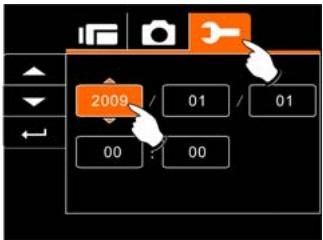
- Appuyez sur le bouton multidirectionnel gauche/droite pour mettre en surbrillance chaque colonne. Puis, appuyez sur les boutons haut/bas ou sur l'écran pour sélectionner la colonne.
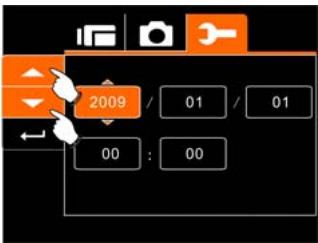
- Appuyez sur le bouton multidirectionnel haut/bas pour régler la valeur. Appuyez sur le bouton de réglages pour enregistrer la valeur que vous venez de modifier ou appuyez sur l'écran pour régler l'année, la date et l'heure. Appuyez ensuite sur le bouton Retour ( ) pour enregistrer la valeur et quitter la configuration.
3 Informations sur l'écran LCD
L'écran tactile 3 pouces haute résolution affiche toutes les informations importantes relatives aux réglages de l'appareil, ainsi que l'image visuelle de votre photo ou vidéo.
3.1 Mode vidéo
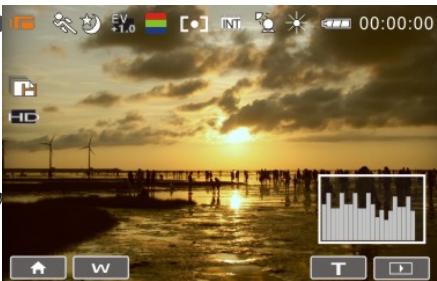
L'illustration suivante concerne la description de chaque icône et symbole qui s'affichent sur l'écran LCD en mode VN (□□).
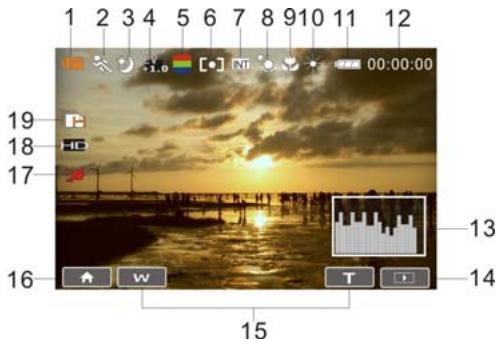
| 1 | Enregistrement videoo | |
| 2 | Détention de mouvement | |
| 3 | Mode nuit | |
| 4 | EVIO | Compensation de l'exposition |
| 5 | Réglages de l'effet couleur | |
| 6 | [O] | Réglages de la mesure d'exposition |
| 7 | INT | Indicateur d'état de la mémoire 1: indicateur de la carte SD 1; 2: indicateur de la carte SD 2 INT: Indicateur de mémoire interne (affiché lorsqu'aucune carte SD n'est insérée) |
| 8 | Compensation | |
| 9 | Mode Macro activé | |
| 10 | Réglages de balance des blancs | |
| 11 | Niveau de charge des piles | |
| 12 | 00:00:00 | Temps d'enregistrement restant |
| 13 | Histogramme (affichage graphique de la luminosité) | |
| 14 | Bouton de lecture | |
| 15 | T W | Zoom |
| 16 | Bouton MENU | |
| 17 | Bouton infrarouge (activé, désactivé) | |
| 18 | HD | Résolution |
| 19 | H | Fonction Prise de vues multiples |
3.2 Mode d'enregistrement vocal
L'illustration suivante concerne la description de chaque icône et symbole qui s'affichent sur l'écran LCD en mode d'enregistrement.
vocal (b).
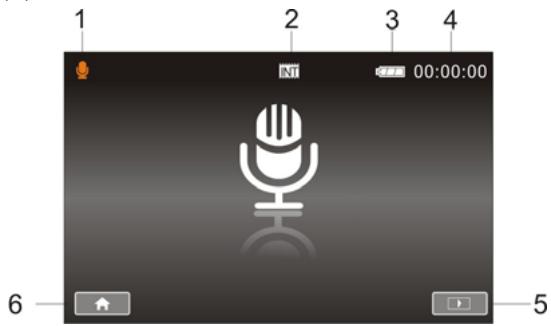
| 1 | Mode d'enregistrement vocal | |
| 2 | INT | Indicateur d'etat de la mémoire ▶1 : indicateur de la carte SD 1; ▶2 : indicateur de la carte SD 2 INT : Indicateur de mémoire interne (affiché lorsqu'aucune carte SD n'est insérée) |
| 3 | Niveau de charge des piles | |
| 4 | 00:00:00 | Temps de lecture |
| 5 | Bouton de lecture | |
| 6 | Bouton MENU |
3.3 Mode APN
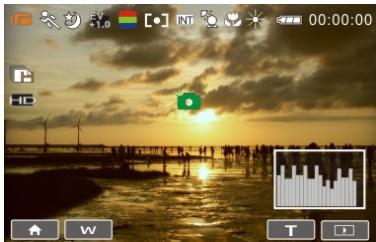
L'illustration suivante concerne la description de chaque icône et symbole qui s'affichent sur l'écran LCD en mode APN (O).
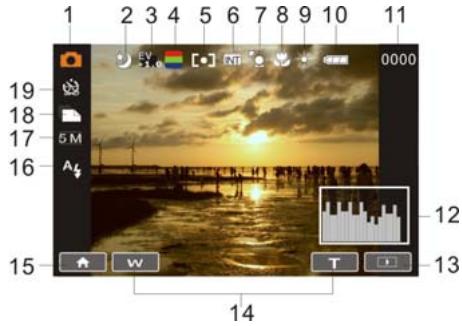
| 1 | O | Mode APN |
| 2 | ☆ | Mode nuit (prise de vues sur fondASF ou de nuit) |
| 3 | EV | Compensation EV |
| 4 | Effet couleur | |
| 5 | [O] | Réglages de la mesure d'exposition |
| 6 | INT | Indicateur d'été de la mémoire 1: indicateur de la carte SD 1; 2: indicateur de la carte SD 2 INT: Indicateur de mémoire interne (affiché lorsqu'aucune carte SD n'est insérée) |
| 7 | Compensation du contre-jour | |
| 8 | Mode Macro activé | |
| 9 | Réglages de balance des blancs | |
| 10 | Niveau de charge des piles | |
| 11 | 0000 | Nombre de photos restant à prendre |
| 12 | Histogramme (affichage graphique de la luminosité) | |
| 13 | Bouton de lecture | |
| 14 | T | Zoom |
| W | ||
| 15 | ↑ | Bouton MENU |
| 16 | ▲ | Réglages du flash (déactivé, auto, activé) |
| 17 | 5M | Réglages de la résolution |
| 18 | Mode Rafale | |
| 19 | Retardateur |
4.1 Enregistrement vidéo
- Passez l'appareil en mode VN, qui est la configuration par défaut lorsque vous allumez le caméscope.
- Appuyez sur le bouton d'enregistrement pour lancer ou arrêter l'enregistrement.
- Le caméscope enregistre automatiquement la vidéo.
Indicateur de mode VN
- Le format de l'écran LCD varie selon le réglage de la résolution video. Veuillez consulter le tableau ci-dessous:
Aperçu
FULL HD (1920 x 1080)
HD (1280 x 720)
WVGA (848 x 480)
Format 16:9
WEB (320 x 240)
Format 4:3
4.2 Capture d'une photo à partir d'une vidéo
Vous devez sélectionner une image dans une vidéo enregistrée et la sauvegarder en tant que photo. Sélectionnez la vidéo et appuyez sur le bouton de l'obturateur au moment de l'image souhaitée.
- Passez l'appareil en mode VN
- Appuyez sur le bouton d'enregistrement pour lancer ou arrêter l'enregistrement video.
- Il est possible de prendre une photo au cours de l'enregistrement vidéo, en appuyant sur le bouton de l'obturateur.
- Le caméscope enregistre automatiquement la photo.
| Résolution de l'image | |
| FULL HD | 1920 x 1080 |
| HD | 1280 x 720 |
| WGVWVGA | 848 x 480 |
| WEBWEB | 320 x 240 |
Remarque :
La taille de l'image dépend de la qualité de l'image de la source.
- En réglant la résolution sur FULL HD, HD ou WVGA, l'écran LCD est au format 16:9.
- Avec la résolution vidéo WEB, l'écran LCD est au format 4:3.
4.3 Capture d'une photo en mode vidéo
Vous pouvez sélectionner une image en mode vidéo et la sauvegarder en tant que photo. Appuyez sur le bouton de l'obturateur au moment de l'image voulue pour l'enregistrer. Cela fonctionne également pendant l'enregistrement d'une vidéo.
- Appuyez sur le bouton de l'obturator pendant la lecture de la vidéo.
- Le caméscope enregistre automatiquement la photo.
| Résolution de l'image | |
| FULL HD | 1920 x 1080 |
| HD HD | 1280 x 720 |
| WVG WVGA | 848 x 480 |
| WEB WEB | 320 x 240 |
Remarque :
La taille de l'image dépend de la qualité de l'image de la vente.
- En réglant la résolution sur FULL HD, HD ou WVGA, l'écran LCD est au format 16:9.
- Avec la résolution vidéo WEB, l'écran LCD est au format 4:3.
4.4 Enregistrement vocal
- Allumez l'appareil.
- Appuyez sur le bouton MODE pour passer au mode d'enregistrement vocal ou sur la touche d'accès rapide sur l'écran.
- Appuyez sur le bouton d'enregistrement pour lancer ou arrêter l'enregistrement vocal.
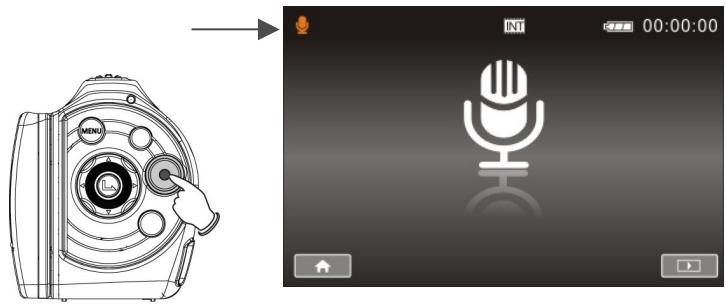
4.5 Lecture d'un enregistrement vidéo / vocal
- En mode d'enregistrement vidéo/vocal, appuyez sur le bouton de lecture pour lire le fichier récemment enregistré sur l'écran LCD.
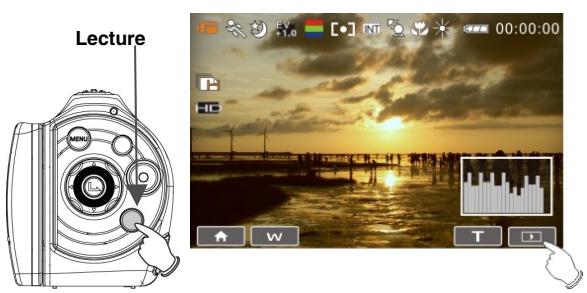
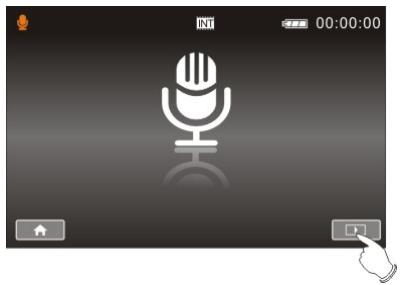
- Appuyez sur le bouton multidirectionnel haut/bas, gauche/droite pour le fichier enregistré. Appuyez sur le bouton de réglages ou sur l'écran pour lancer la lecture du fichier.
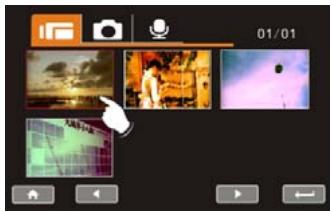
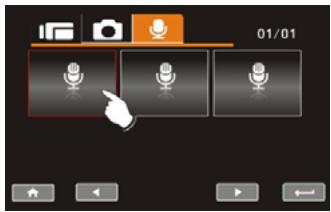
- Pour interrompre la lecture du fichier, appuyez sur le bouton d'enregistrement ou sur l'icone (1/1) affiché sur l'écran.
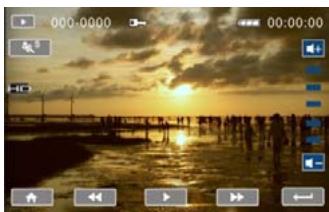
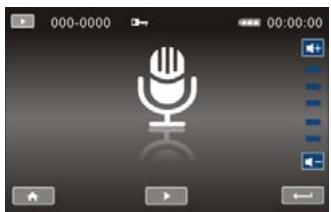
- Appuyez sur le bouton de lecture pour revenir au mode d'enregistrement vidéo/vocal.
- Vous pouvez également dire la vidéo à différentes vitesses en appuyant (activé/désactivé) sur l'icône (S) affiché sur l'écran.
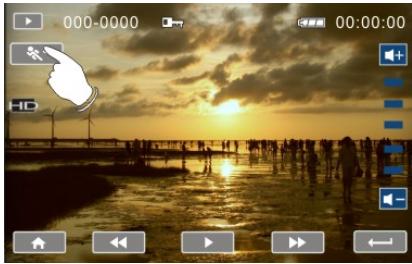
La vitesse de lecture est la suivante lorsque la lecture au ralenti est « Désactivée » :


Retour Lecture 2X Avance Retour Lecture 4X Avance Retour Lecture 8X Avance Retour Lecture 16X Avance
La vitesse de lecture est la suivante lorsque la lecture au ralenti est « Activée » :


Retour Lecture 1/2X Avance Retour Lecture 1/4X Avance Retour Lecture 1/8X Avance Retour Lecture 1/16X Avance
4.6.1 Prendre des photos
- Passez l'appareil en mode APN.
- Appuyez sur le bouton de l'obturateur pour prendre des photos.
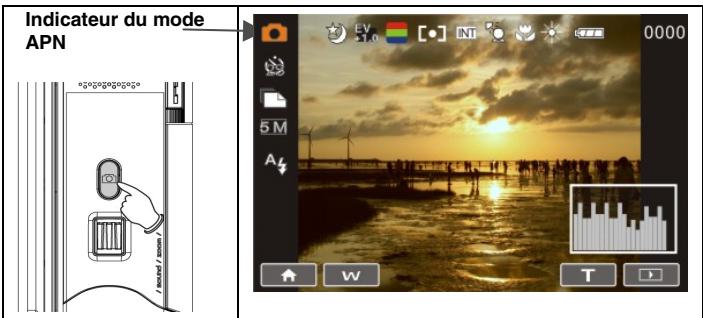
4.6.2 Visionner des photos
- Passez l'appareil en mode APN et appuyez sur le bouton de lecture pour afficher les images sur l'écran LCD.
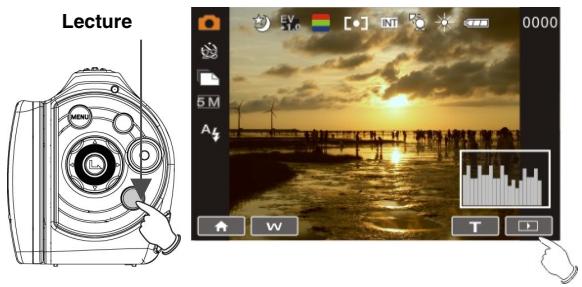
- Appuyez sur le bouton multidirectionnel haut/bas ou gauche/droite pour visionner les fichiers enregistrés. Appuyez sur le bouton de réglages ou sur l'écran pour lancer la lecture.
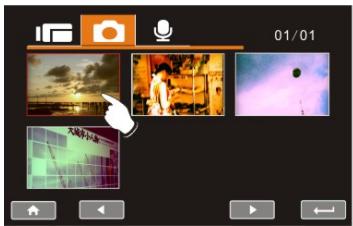
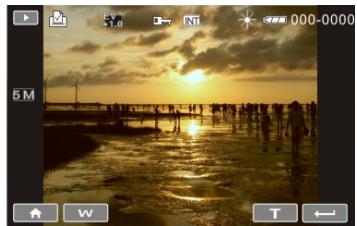
- Appuyez sur le bouton de réglages ou sur l'écran pour revenir en plein écran et visionner les images.
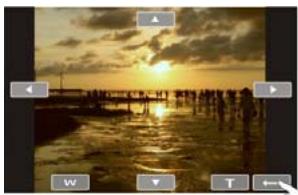
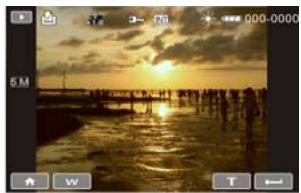
- Appuyez sur l'icône (T ou W) pour agrandir ou réduire l'image. Vous pouvez ensuite déplacer l'image vers le haut/bas ou vers la gauche/droite.
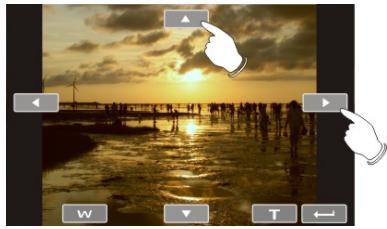
- Appuyez à nouveau sur le bouton de lecture pour revenir au mode APN.
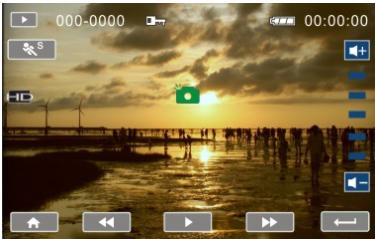
5.1 Mode d'enregistrement vidéo
Consultez le tableau suivant pour la description de chaque icône et symbole.
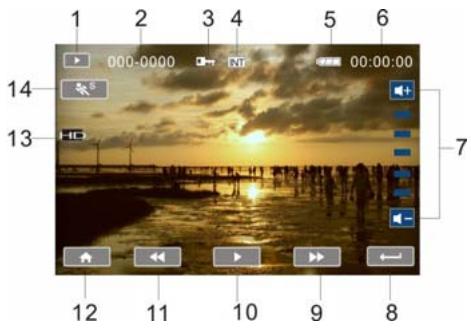
| 1 | \ | Mode Lecture |
| 2 | 000-0000 | Numéro de dossier et de fichier |
| 3 |  | Fichier protégé |
| 4 |  | Indicateur d' état de la mémoire  : indicateur de la carte SD 1 ;  : indicateur de la carte SD 2  : Indicateur de mémoire interne (affché lorsqu'aucune carte SD n'est insérée) |
| 5 |  | Niveau de charge des piles |
| 6 | 00:00:00 | Temps de lecture |
| 7 | + - | Icônes des touches du volume |
| 8 | ← ↓ | Bouton Retour |
| 9 | → | Bouton d'avance rapide |
| 10 | / Ⅱ | Bouton de lecture/pause |
| 11 | ← ↓ | Bouton de retard rapide |
| 12 | ↑ | Bouton MENU |
| 13 | HD | Résolution |
| 14 | S | Lecture au ralenti |
5.2 Mode d'enregistrement vocal
Consultez le tableau suivant pour la description de chaque icône et symbole.
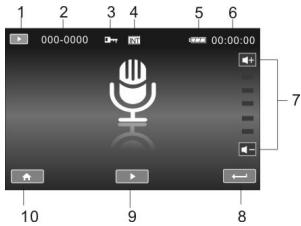
| 1 | ◇ | Icône du mode Lecture |
| 2 | 000-0000 | Numéro de dossier et de fichier |
| 3 | ◇ | Fichier protégé |
| 4 | INT | Indicateur d' état de la mémoire ◆1 : indicateur de la carte SD 1; ◆2 : indicateur de la carte SD 2 ◆INT : Indicateur de mémoire interne (affiché lorsqu'aucune carte SD n'est insérée) |
| 5 | ◇ | Niveau de charge des piles |
| 6 | 00:00:00 | Temps de lecture |
| 7 | + - | Icônes des touches du volume |
| 8 | ← | Bouton Retour |
| 9 | / Ⅱ | Bouton de lecture/pause |
| 10 | ◇ | Bouton MENU |
Consultez l'illustration suivante pour vous familiariser avec les icônes et les symboles du mode Lecture APN.
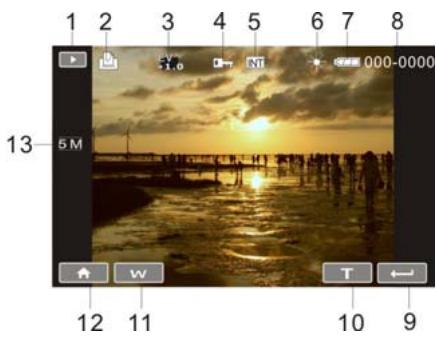
| 1 | ◇ | Icône du mode Lecture des images |
| 2 | ◇ | Format DPOF (Digital Print Order Format) ; les fichiers sont marqués pour l'impression |
| 3 | EV | Compensation de l'exposition |
| 4 | Fichier protégé | |
| 5 | INT | Indicateur d'etat de la mémoire ◆1 : indicateur de la carte SD 1 ; ◆2 : indicateur de la carte SD 2 ◆INT : Indicateur de mémoire interne (affiché lorsqu'aucune carte SD n'est insérée) |
| 6 | Réglages de balance des blancs | |
| 7 | Niveau de charge des piles | |
| 8 | 000-0000 | Numéro de fichier |
| 9 | ← ↓ | Bouton Retour |
| 10 | T | Zoom avant |
| 11 | W | Zoom arrière |
| 12 | Bouton MENU | |
| 13 | 5 M | Résolution |
6 Mode menu
Lorsqu'un écran de menu s'affiche, le bouton MENU sert à se déplacer entre les éléments mis en surbrillance dans le sous-menu ou à sélectionner un élément du menu.
6.1 Options du menu du mode vidéo
Passez l'appareil en mode Video et appuyez sur le bouton MENU pour afficher les options du menu Video.
6.1.1 Résolution vidéo
- Passez l'appareil en mode VN.
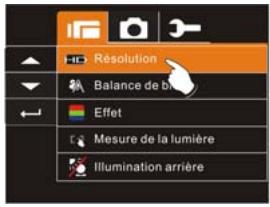
- Appuyez sur le bouton MENU, puis sur le bouton multidirectionnel pour sélectionner l'objet Résolution. Appuyez sur le bouton de réglages pour afficher le sous-menu ou sur l'écran pour sélectionner l'objet.
- Appuyez sur le bouton multidirectionnel pour sélectionner FULL HD, HD, WVGA ou WEB. Appuyez sur le bouton de réglages pour confirmer ou sur l'écran pour sélectionner l'élément.
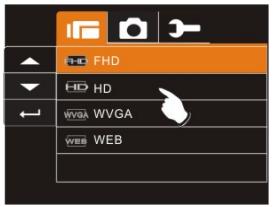
| FULL HD | 1920 x 1080 |
| HD | 1280 x 720 |
| WG | 848 x 480 |
| WEB | 320 x 240 |
Remarque :
- En réglant la résolution sur FULL HD, HD ou WVGA, l'écran LCD est au format 16:9.
- En réglant la résolution video sur WEB, l'écran LCD est au format 4:3.
6.1.2 Balance des blancs
La fonction Balance des blancs vous permet de régler l'appareil en fonction de la lumière blanche.
- Allumez l'appareil et vérifiez qu'il est en mode VN.
- Appuyez sur le bouton MENU, puis sur le bouton multidirectionnel pour sélectionner l'objet Balance des blancs. Appuyez sur le bouton de réglages pour afficher le sous-menu ou sur l'écran pour sélectionner l'objet.
- Appuyez sur le bouton multidirectionnel pour sélectionner Auto, Lumière du jour, Nuageux, Fluorescent ou Tungstène. Appuyez sur le bouton de réglages pour confirmer ou sur l'écran pour sélectionner l'élément.
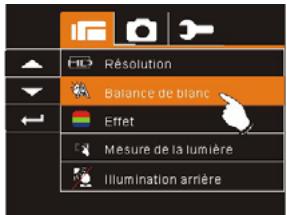
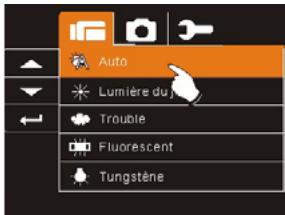
| Auto | L'appareil règle automatiquement la balance des blancs. |
| Lumière du jour | Le réglage convient à un enregistrement en extérieur en plein jour. |
| Nuageux | Le réglage convient à un enregistrement dans des environnementés nuageux ou ombrageux. |
| Fluorescent | Le réglage convient à un enregistrement en interieur avec un éclairage par lampe à fluorescence ou dans des environnementés avec des couleurs très fortes. |
| Tungstène | Le réglage convient à un enregistrement en interieur avec un éclairage par lampe à incandescence ou dans des environnementés avec des couleurs très basses. |
6.1.3 Effet
La fonction Effet vous permet d'enregistrer des vidéos et d'appliquer différentes couleurs et teintes pour un effet plus artistique.
- Allumez l'appareil et vérifiez qu'il est en mode VN.
- Appuyez sur le bouton MENU, puis sur le bouton multidirectionnel pour sélectionner l'objet Effet. Appuyez sur le bouton de réglages pour afficher le sous-menu ou sur l'écran pour sélectionner l'objet.
- Appuyez sur le bouton multidirectionnel pour sélectionner Normal, N/B ou Sépia. Appuyez sur le bouton de réglages pour confirmer ou sur l'écran pour sélectionner l'objet.
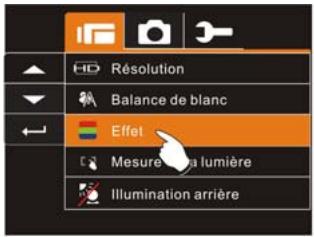
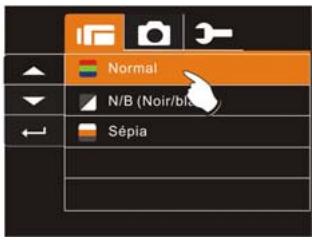
| Normal | Enregistrements avec des couleurs naturelles |
| N&B | Enregistrements en N&B (noir et blanc) |
| Sépia | Enregistrements avec des teintes sépia |
6.1.4 Mesure d'exposition
La fonction Mesure d'exposition vous permet de sélectionner la zone du sujet ou de l'image d'après laquelle l'appareil mesure la lumière pour enregistrer des vidEOS.
- Allumez l'appareil et vérifiez qu'il est en mode VN.
- Appuyez sur le bouton MENU, puis sur le bouton multidirectionnel pour sélectionner l'objet Mesure d'exposition. Appuyez sur le bouton de réglages pour afficher le sous-menu ou sur l'écran pour sélectionner l'objet.
- Appuyez sur le bouton multidirectionnel pour sélectionner Spot, Centré ou Touche AE. Appuyez sur le bouton de réglages pour confirmer ou sur l'écran pour sélectionner l'élément.
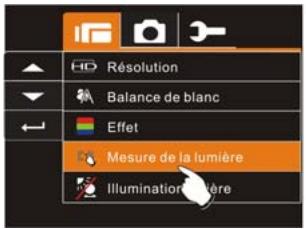
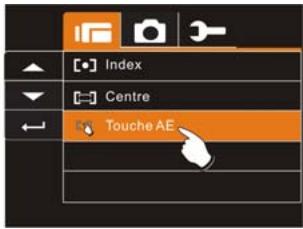
| [○] Spot | Ce réglage garantit une exposition correcte du sujet, même si l'arrête-plan est très lumineux ou très souvent. |
| [→] Centré | Ce réglage préserve les détails de l'arrête-plan tout en conservant les conditions d'éclairage au centre de l'image et définit l'exposition. |
| Égues Touche AE | Adapte la lumière au sujet. |
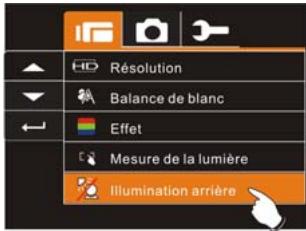
6.1.5 Contre-jour
- Allumez l'appareil et vérifiez qu'il est en mode VN.
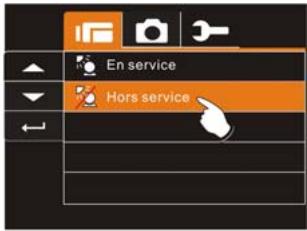
- Appuyez sur le bouton MENU, puis sur le bouton multidirectionnel pour sélectionner l'objet Contre-jour. Appuyez sur le bouton de réglages pour afficher le sous-menu ou sur l'écran pour sélectionner l'objet.
- Appuyez sur le bouton multidirectionnel pour sélectionner Activé ou Désactivé. Appuyez sur le bouton de réglages pour confirmer ou sur l'écran pour sélectionner l'objet.
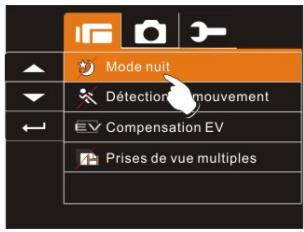
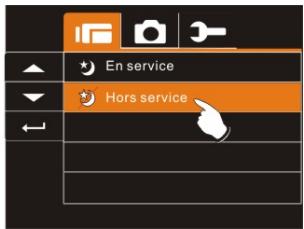
6.1.6 Mode nuit
Cette fonction permet de capturer des vidéos sur fond noir ou de nuit.
- Allumez l'appareil et vérifiez qu'il est en mode VN.
- Appuyez sur le bouton MENU, puis sur le bouton multidirectionnel pour sélectionner l'objet Mode nuit. Appuyez sur le bouton de réglages pour afficher le sous-menu ou sur l'écran pour sélectionner l'élément.
- Appuyez sur le bouton multidirectionnel pour sélectionner Activé ou Désactivé. Appuyez sur le bouton de réglages pour confirmer ou sur l'écran pour sélectionner l'objet.
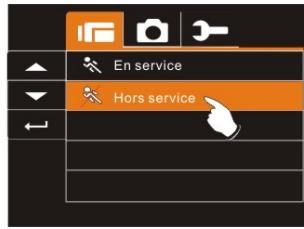
6.1.7 Détection de mouvement
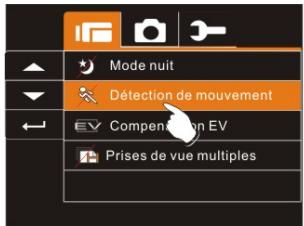
Lorsque la fonction Détection de mouvement est activée, le caméoscope détecte les mouvements pour l'enregistrement vidéo sans aucune intervention manuelle. Lorsque la variation AE est détectée, l'enregistrement démarre immédiatement.
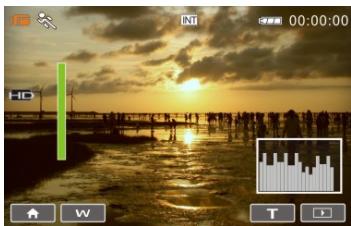
- Allumez l'appareil et vérifiez qu'il est en mode VN.
- Appuyez sur le bouton MENU, puis sur le bouton multidirectionnel pour sélectionner l'élément Détction de mouvement. Appuyez sur le bouton de réglages pour afficher le sous-menu ou sur l'écran pour sélectionner l'élément.
- Appuyez sur le bouton multidirectionnel pour sélectionner Activé ou Désactivé. Appuyez sur le bouton de réglages pour confirmer ou sur l'écran pour sélectionner l'élément.
6.1.8 Compensation EV
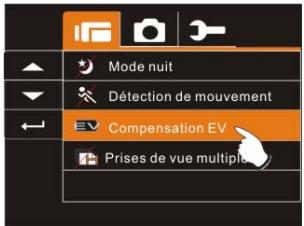
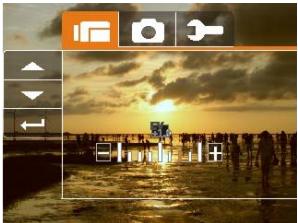
EV signifie valeur d'exposition. Dans des conditions déclairage difficiles, la fonction d'exposition automatique de votre appareil peut être trompeuse et donner de mauvais résultats. Vous pouvez régler la valeur de la compensation d'exposition qui est comprise entre -2,0 EV et +2,0 EV (par incréments de 0,5 EV). Plus la valeur EV est élevée, plus l'image est lumineuse.
- Allumez l'appareil et vérifiez qu'il est en mode VN.
- Appuyez sur le bouton MENU, puis sur le bouton multidirectionnel pour sélectionner l'objet Compensation EV. Appuyez sur le bouton de réglages pour afficher le sous-menu ou sur l'écran pour sélectionner l'objet.
- Appuyez sur le bouton multidirectionnel pour régler la valeur d'exposition (-2,0 +2,0). Appuyez sur le bouton de réglages pour confirmer ou sur l'écran pour sélectionner l'élément.
6.1.9 Prise de vues multiples
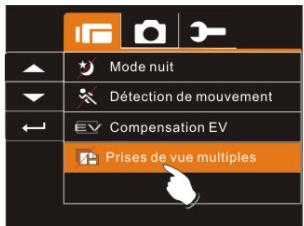
- Allumez l'appareil et vérifiez qu'il est en mode VN.
- Appuyez sur le bouton MENU, puis sur le bouton multidirectionnel pour sélectionner l'objet Prise de vues multiples. Appuyez sur le bouton de réglages pour afficher le sous-menu ou sur l'écran pour sélectionner l'objet.
- Appuyez sur le bouton multidirectionnel pour sélectionner Activé ou Désactivé. Appuyez sur le bouton de réglages pour confirmer ou sur l'écran pour sélectionner l'objet.
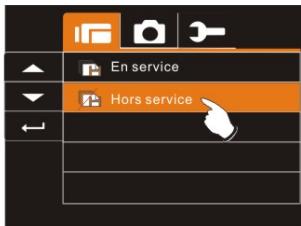
| Résolution de l'image | |
| FULL HD | 1920 x 1080 |
| HD | 1280 x 720 |
| WG: WVGA | 848 x 480 |
| WEB WEB | 320 x 240 |
| Remarque: La taille de l'image dépend de la qualité de l'image de la réserve. 1. En réglant la résolution sur FULL HD, HD ou WVGA, l'écran LCD est au format 16:9. 2. Avec la résolution video WEB, l'écran LCD est au format 4:3. | |
6.2.1 Effacer
La fonction Effacer vous permet de supprimer les fichiers indésirables.
- Allumez le caméscope et vérifiez qu'il est en mode Lecture des enregistrements vidéo/vocaux.
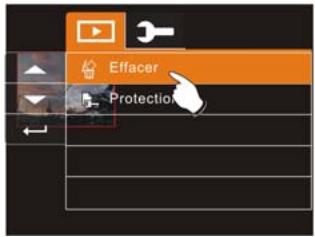
- Appuyez sur le bouton MENU, puis sur le bouton multidirectionnel pour sélectionner l'objet Effacer. Appuyez sur le bouton de réglages pour afficher le sous-menu ou sur l'écran pour sélectionner l'objet.
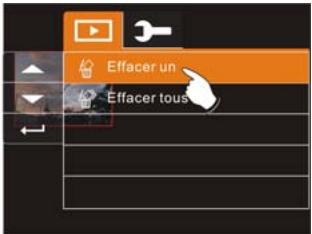
- Appuyez sur le bouton multidirectionnel pour sélectionner Effacer un ou Effacer tous objet.
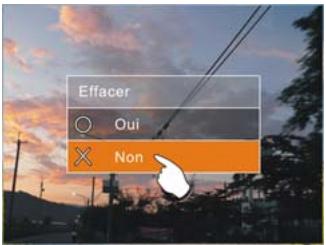
- Appuyez sur le bouton multidirectionnel pour sélectionner « O » Oui ou « X » Non élément.
| Effacer un | Effacer le fichier en cours. |
| Effacer tous | Effacer tous les fichiers |
Remarque: Une fois supprimé, le fichier ne pourrait pas être restauré. Par conséquent, assurez-vous d'avoir enregistré le fichier avant de le supprimer. Impossible de supprimer des fichiers protégés. Avant la suppression, vous devez déverrouiller le fichier.
6.2.2 Protéger
La fonction de protection vous permet de verrouiller les fichiers audio et vidéo.
- Allumez le caméscope et vérifiez qu'il est en mode Lecture des enregistrements vidéo/vocaux.
- Appuyez sur le bouton MENU, puis sur le bouton multidirectionnel pour sélectionner l'objet Protégier. Appuyez sur le bouton de réglages pour afficher le sous-menu ou sur l'écran pour sélectionner l'objet.
- Appuyez sur le bouton multidirectionnel pour sélectionner Verrouiller un, Verrouiller tous, Déverrouiller un ou Déverrouiller tous. Appuyez sur le bouton de réglages pour confirmer ou sur l'écran pour sélectionner l'élément.
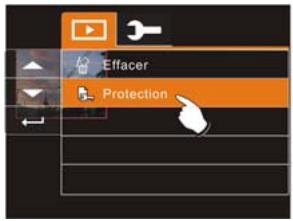
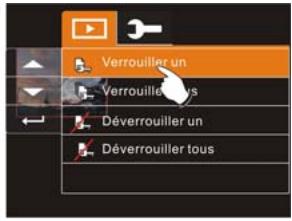
Verrouillage de protection
Remarque :
Pour déverrouiller le fichier, répétez les étapes indiquées ci-dessus. Lorsque la protection est désactivée en mode Protection, l'icône de verrouillage disparaît.
6.2.3 Vision nocturne infrarouge
Cette fonction offre aux utilisateurs le miracle de la vision dans l'obscurité totale et l'amélioration de la vision dans des conditions d'éclairage faibles.
La fonction est prise en charge uniquement en mode Video. Portée : < 1,5m
6.3 Options du menu du mode appareil photo
Passez l'appareil en mode Video et appuyez sur le bouton MENU pour afficher les options du menu Video.
6.3.1 Résolution d'image fixes
- Passez l'appareil en mode APN.
- Appuyez sur le bouton MENU, puis sur le bouton multidirectionnel pour sélectionner l'objet Résolution. Appuyez sur le bouton de réglages pour afficher le sous-menu ou sur l'écran pour sélectionner l'objet.
- Appuyez sur le bouton multidirectionnel pour sélectionner 16 M, 8 M, 5 M ou 3 M. Appuyez sur le bouton de réglages pour confirmer ou sur l'écran pour sélectionner l'élément.
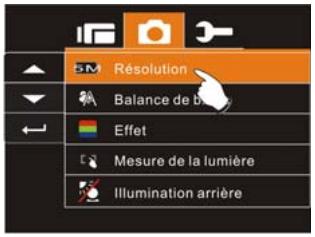
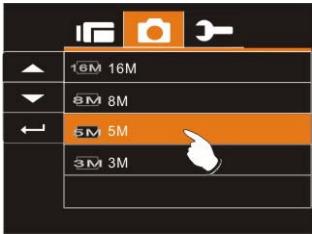
| 6M 16 M | 4608 x 3456 pixels (Interpolation) |
| 3M 8M | 3200 x 2400 pixels (Interpolation) |
| 5M 5M | 2592 x 1944 pixels |
| 3M 3M | 2048 x 1536 pixels |
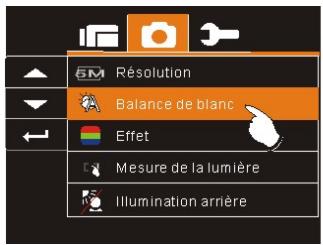
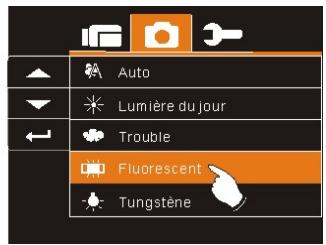
6.3.2 Balance des blancs
La fonction Balance des blancs vous permet de régler l'appareil en fonction de la lumière blanche, lors de l'enregistrement des images.
- Passez l'appareil en mode APN.
- Appuyez sur le bouton MENU, puis sur le bouton multidirectionnel pour sélectionner l'objet Balance des blancs. Appuyez sur le bouton de réglages pour afficher le sous-menu ou sur l'écran pour sélectionner l'objet.
- Utilisez le bouton multidirectionnel pour sélectionner Auto, Lumière du jour, Nuageux, Fluorescent ou Tungstène. Appuyez sur le bouton de réglages pour confirmer ou sur l'écran pour sélectionner l'objet.
6.3.3 Effet
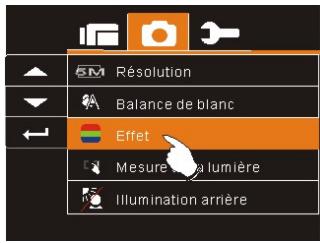
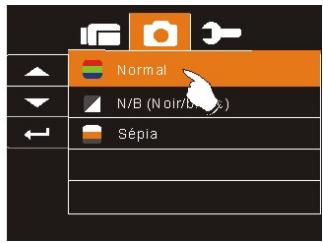
La fonction Effet vous permet de prendre des images en couleur de taille standard, en noir et blanc ou en couleur sépia sur les images colorées.
- Passez l'appareil en mode APN.
- Appuyez sur le bouton MENU, puis sur le bouton multidirectionnel pour sélectionner l'objet Effet. Appuyez sur le bouton de réglages pour afficher le sous-menu ou sur l'écran pour sélectionner l'objet.
- Utilisez le bouton multidirectionnel pour sélectionner Normal, N/B ou Sépia. Appuyez sur le bouton de réglages pour confirmer ou sur l'écran pour sélectionner l'élément.
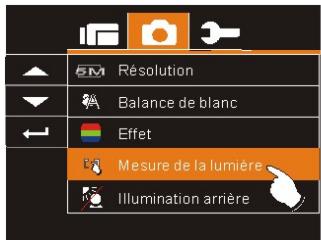
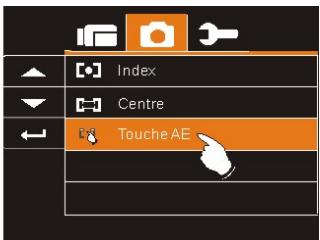
6.3.4 Mesure d'exposition
La fonction Mesure d'exposition vous permet de sélectionner la zone du sujet ou de l'image d'après laquelle l'appareil mesure la lumière pour enregistrer des images.
- Passez l'appareil en mode APN.
- Appuyez sur le bouton MENU, puis sur le bouton multidirectionnel pour sélectionner l'objet Mesure d'exposition. Appuyez sur le bouton de réglages pour afficher le sous-menu ou sur l'écran pour sélectionner l'objet.
- Appuyez sur le bouton multidirectionnel pour sélectionner Spot, Centré ou Touche AE. Appuyez sur le bouton de réglages pour confirmer ou sur l'écran pour sélectionner l'élément.
6.3.5 Contre-jour
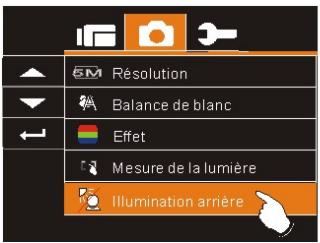
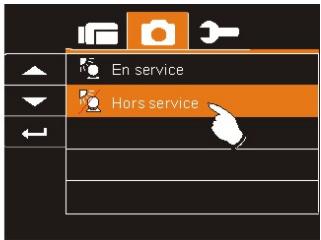
- Allumez l'appareil et vérifiez qu'il est en mode APN.
- Appuyez sur le bouton MENU, puis sur le bouton multidirectionnel pour sé électionner l'objet.
- Appuyez sur le bouton multidirectionnel pour sélectionner Activé ou Désactivé. Appuyez sur le bouton de réglages pour confirmer ou sur l'écran pour sélectionner l'élement.
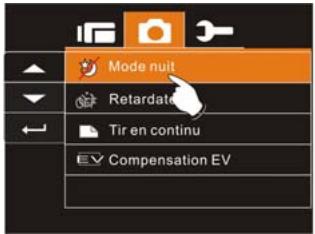
6.3.6 Mode nuit
- Passez l'appareil en mode APN.
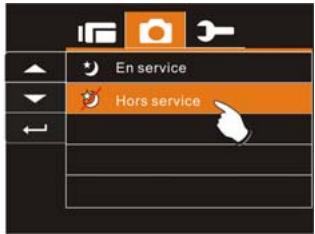
- Appuyez sur le bouton MENU, puis déplacez le bouton multidirectionnel pour sélectionner l'objet Mode nuit. Appuyez sur le bouton de réglages pour afficher le sous-menu ou sur l'écran pour sélectionner l'élement.
- Appuyez sur le bouton multidirectionnel pour sélectionner Activé ou Désactivé. Appuyez sur le bouton de réglages pour confirmer ou sur l'écran pour sélectionner l'élément.
6.3.7 Retardateur
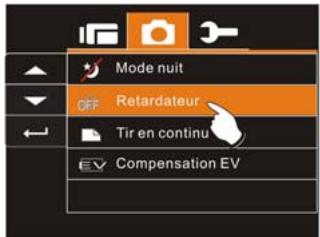
- Passez l'appareil en mode APN.
- Appuyez sur le bouton MENU et utilisez le bouton multidirectionnel pour sélectionner l'objet Retardateur. Appuyez sur le bouton de réglages (Bouton menu) pour afficher le sous-menu ou sur l'écran pour sélectionner l'objet.
- Appuyez sur le bouton multidirectionnel pour sélectionner Désacté, 2 sec ou 10 sec. Appuyez sur le bouton de réglages pour confirmer ou sur l'écran pour sélectionner l'élément.
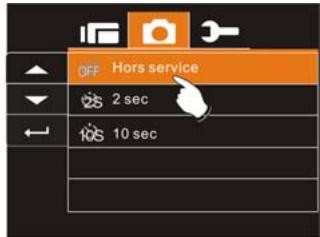
Retardateur 2 sec.:
La photo sera automatiquement prise 2 secondes après avoir appuyé sur le bouton de l'obturateur.
Retardateur 10 sec.:
La photo sera automatiquement prise 10 secondes après avoir appuyé sur le bouton de l'obturateur.
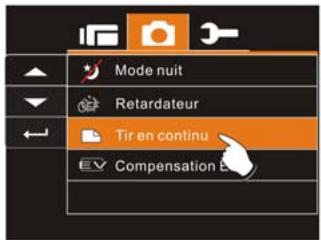
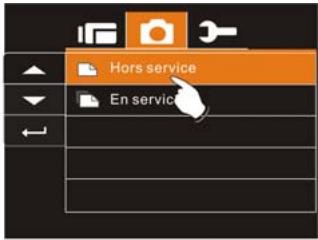
6.3.8 Rafale
Cette fonction permet d'enregistrer trois photos à la suite. Il suffit d'appuyer et de maintenir enfoncé le bouton de l'obturateur et de terminer automatiquement en prenant la troisième photo.
- Passez l'appareil en mode APN.
- Appuyez sur le bouton MENU, puis sur le bouton multidirectionnel pour sélectionner l'objet Rafale. Appuyez sur le bouton de réglages pour afficher le sous-menu ou sur l'écran pour sélectionner l'objet.
- Appuyez sur le bouton multidirectionnel pour sélectionner Activé ou Désactivé. Appuyez sur le bouton de réglages pour confirmer ou sur l'écran pour sélectionner l'élément.
6.3.9 Compensation EV
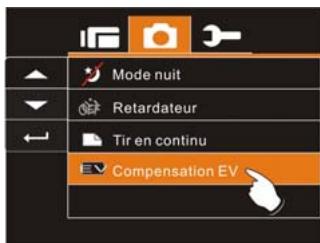
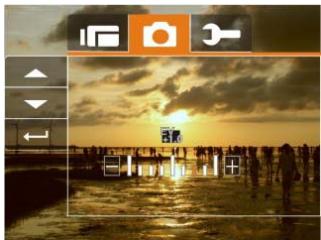
Vous pouvez régler la valeur de la compensation d'exposition qui est comprise entre -2,0 EV et +2,0 EV (par incréments de 0,5 EV). Plus la valeur EV est élevée, plus l'image est lumineuse.
- Passez l'appareil en mode APN.
- Appuyez sur le bouton MENU, puis sur le bouton multidirectionnel pour sélectionner l'objet Compensation EV. Appuyez sur le bouton de réglages pour afficher le sous-menu ou sur l'écran pour sélectionner l'objet.
- Appuyez sur le bouton multidirectionnel pour régler la valeur d'exposition (-2,0 +2,0). Appuyez sur le bouton de réglages pour confirmer ou sur l'écran pour sélectionner l'élément.
6.4.1 Effacer
Utilisez cette fonction pour effacer les fichiers.
- Passez l'appareil en mode Lecture.
- Appuyez sur le bouton MENU, puis sur le bouton multidirectionnel ou sur l'écran pour sélectionner le fichier à effacer ou pour effacer tous les fichiers.
- Appuyez sur le bouton multidirectionnel ou sur l'écran pour sélectionner « Effacer un » ou « Effacer tous » et afficher le sous-menu.
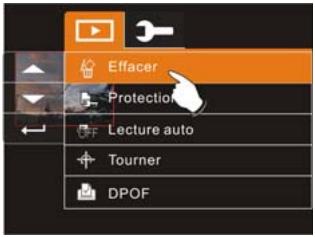
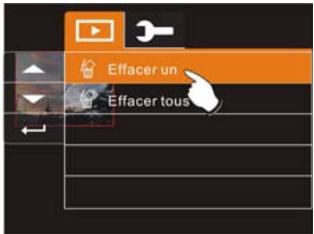
- Appuyez sur le bouton multidirectionnel ou sur l'écran pour sélectionner « O » Oui ou « X » Non et appuyez sur le bouton de réglages pour effacer le ou les fichiers.
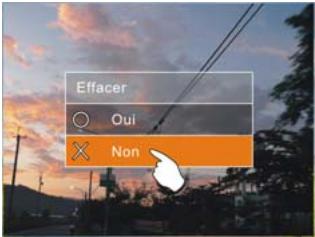
Remarque: Une fois effacés, les fichiers ne pourront pas être restaurés. Par conséquent, assurez-vous d'avoir enregistré le fichier avant de le supprimer. Les fichiers protégés ne seront pas supprimés. Avant la suppression d'un fichier protégé, vous devez le déverrouiller.
6.4.2 Protéger
- Allumez l'appareil et passez en mode Lecture.
- Sélectionnez le fichier que vous voulez protégérer.
- Appuyez sur le bouton MENU, puis sur le bouton multidirectionnel pour sélectionner l'objet Protégier. Appuyez sur le bouton de réglages pour afficher le sous-menu ou sur l'écran pour sélectionner l'objet.
- Appuyez sur le bouton multidirectionnel ou sur l'écran pour sélectionner l'objet. Appuyez sur le bouton de réglages ou sur l'écran pour confirmer. L'objet de verrouillage apparait pour indiquer que le fichier est protégé.
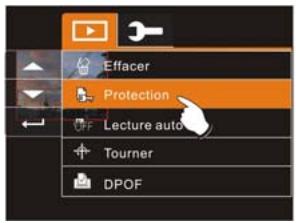
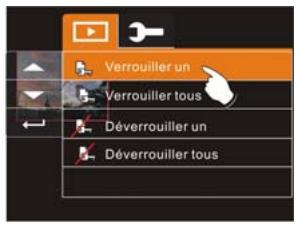
Verrouillage de protection
Remarque: Répétez les étapes ci-dessus pour déverrouiller le fichier. Lorsque le fichier est déverrouillé, l'icône de verrouillage disparaît.
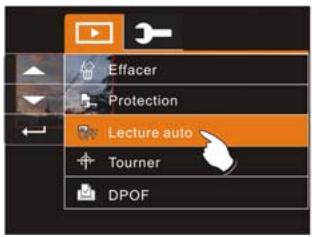
6.4.3 Lecture auto
Vous pouvez configurer l'appareil pour afficher les images sous forme de diaporama à intervalle régulier.
- Passez l'appareil en mode Lecture.
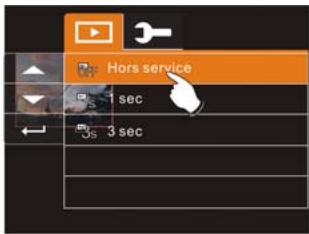
- Appuyez sur le bouton MENU, puis sur le bouton multidirectionnel pour sélectionner l'objet Lecture auto. Appuyez sur le bouton de réglages pour afficher le sous-menu ou sur l'écran pour sélectionner l'objet.
- Appuyez sur le bouton multidirectionnel ou sur l'écran pour sélectionner « Désactivé », « 1 sec » ou « 3 sec ». Les images s'affichent automatiquement.
6.4.4 Pivoter
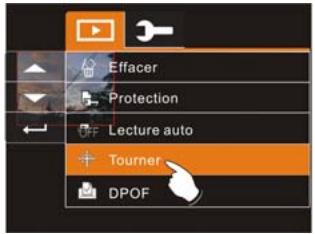
- Passez l'appareil en mode Lecture.
- Utilisez le bouton multidirectionnel pour sélectionner l'élément Pivoter et appuyez sur le bouton de réglages ou sur l'écran pour sélectionner à gauche ou à droite.
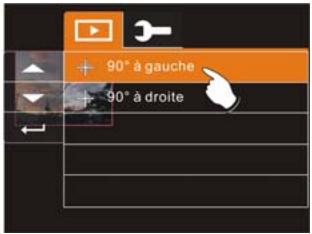
6.4.5 DPOF
Le réglage DPOF (Digital Print Order Format) vous permet de sélectionner des images sur la carte mémoire en vue de les imprimer et de préciser le nombre de copies à l'avance en utilisant l'appareil.
- Passez l'appareil en mode Lecture. Appuyez sur le bouton de lecture et sur le bouton de réglages pour afficher le menu Lecture des images ou appuyez sur l'écran pour sélectionner l'élément.
- Utilisez le bouton multidirectionnel pour sélectionner l'élément DPOF. Appuyez sur le bouton de réglages ou sur l'écran pour afficher le sous-menu.
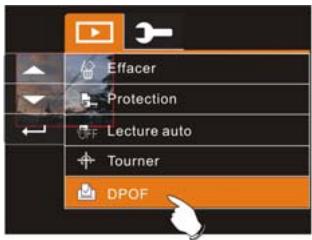
- Appuyez sur le bouton multidirectionnel, puis sur le bouton de réglages ou appuyez sur l'écran pour sélectionner l'élément. L'icone DPOF apparait pour indiquer les fichiers prévus pour l'impression.
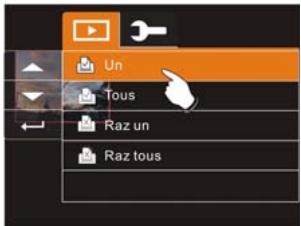
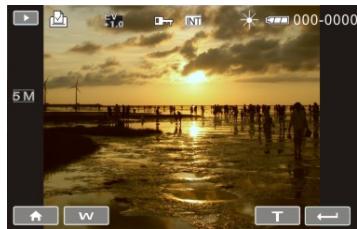
- Appuyez sur le bouton de lecture ou sur l'écran pour quitter l'image.
Remarque :
- Une carte mémoire est nécessaire pour pouvoir utiliser la fonction DPOF.
- Si la fonction DPOF est activée, les images à imprimer sont prévues pour l'impression.
6.5 Menu réglages
Le menu Réglages peut être utilisé pour sélectionner tous les types de réglages de l'appareil.
6.5.1 Information
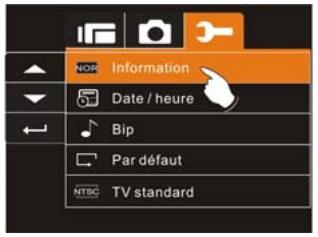
Cette fonction peut être utilisée pour afficher des informations sur l'écran LCD pour vous aider à prendre les plus belles images et vidéos.
- Allumez l'appareil et passez en mode Réglages.
- Appuyez sur le bouton multidirectionnel pour sélectionner l'élément Information. Appuyez sur le
bouton de réglages pour afficher le sous-menu ou sur l'écran pour sélectionner l'élément.
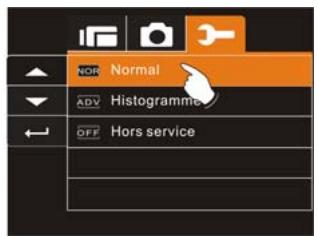
- Appuyez sur le bouton multidirectionnel pour sélectionner Normal, Histogramme ou Désactivé. Appuyez sur le bouton de réglages pour confirmer ou sur l'écran pour sélectionner l'élément.
6.5.2 Date/heure
Veuillez vous reporter au paragraphe 2.7.1 Réglage de la date et de l'heure, page 25.
6.5.3 Bip
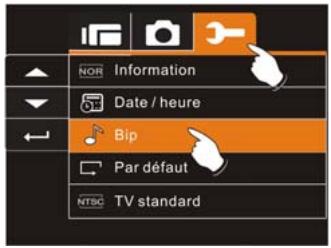
- Allumez le caméoscope numérique et passez en mode Réglages. Appuyez sur le bouton multidirectionnel vers le haut ou vers le bas pour sélectionner l'élément Bip et appuyez sur le bouton de réglages pour confirmer ou appuyez sur l'écran pour sélectionner.
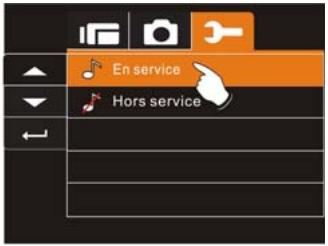
- Appuyez sur le bouton multidirectionnel ou sur l'écran pour sélectionner Activé ou Désactivé.
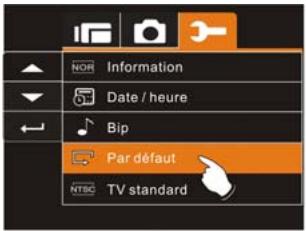
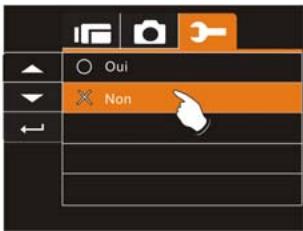
6.5.4 Réglages par défaut
Utilisez cette fonction pour réinitialiser tous les réglages par défaut.
- Allumez l'appareil et passez en mode Réglages.
- Appuyez sur le bouton multidirectionnel pour sélectionner l'objet Par défaut. Appuyez sur le bouton de réglages pour afficher le sous-menu ou sur l'écran pour sélectionner l'objet.
- Appuyez sur le bouton multidirectionnel ou sur l'écran pour sélectionner « O » Oui ou « X » Non. Appuyez sur le bouton
de réglages pour confirmer ou sur l'écran pour sélectionner l'objet.
6.5.5 Norme TV
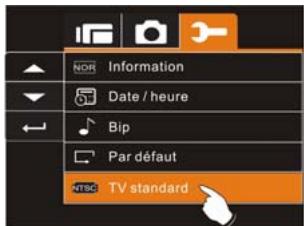
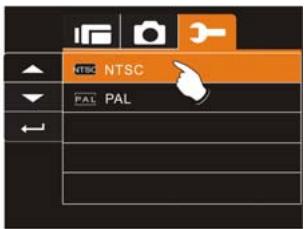
Utilisez l'option Norme TV pour régler le système TV pour votre région.
- Allumez l'appareil et passez en mode Réglages.
- Utilisez le bouton multidirectionnel pour sélectionner l'objet Norme TV. Appuyez sur le bouton de réglages pour afficher le sous-menu ou sur l'écran pour sélectionner l'objet.
- Appuyez sur le bouton multidirectionnel pour sélectionner NTSC ou PAL. Appuyez sur le bouton de réglages pour confirmer ou sur l'écran pour sélectionner l'élément.
| Référence pour le réglage de la norme de sortie TV | |
| NTSC NTSC | États-Unis, Canada, Japon, Corée, Taiwan, Mexique |
| PAL PAL | Australie, Autriche, Belgique, Chine, Danemark, Finande, Allemagne, Royaume-Uni, Italie, Koweït, Malaisie, Nouvelle-Zélande, Singapour, Espagne, Suède, Suisse, Thaïlande et Norvège |
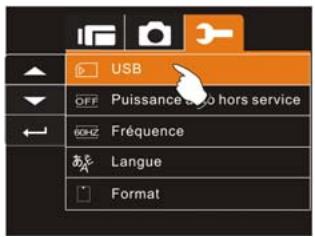
6.5.6 USB
Ce réglage permet de configurer la sortie USB. Vous pouvez connecter un périphérique externe à l'appareil à l'aide du câble USB fourni.
- Allumez l'appareil et passez en mode Réglages.
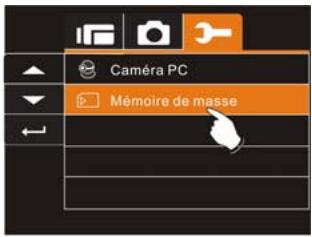
- Appuyez sur le bouton multidirectionnel pour sélectionner l'objet USB. Appuyez sur le bouton de réglages pour afficher le sous-menu ou sur l'écran pour sélectionner l'objet.
- Appuyez sur le bouton multidirectionnel pour sélectionner Caméra PC ou Mémoire de masse. Appuyez sur le bouton de réglages pour confirmer ou sur l'écran pour sélectionner l'élément.
6.5.7 Arrêt automatique
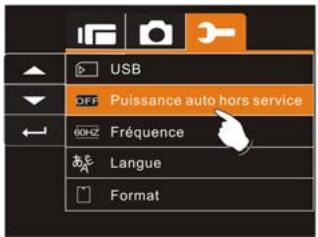
Cette fonction peut être utilisée pour éteindre automatiquement le caméscope numérique après une durée déterminée de non-utilisation du caméscope.
- Allumez l'appareil et passez en mode Réglages.
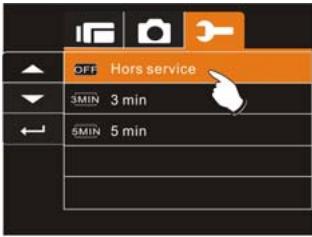
- Appuyez sur le bouton multidirectionnel pour sélectionner l'objet Arrêt automatique. Appuyez sur le bouton de réglages pour afficher le sous-menu ou sur l'écran pour sélectionner l'objet.
- Appuyez sur le bouton multidirectionnel pour sélectionner Désacté, 3 min. ou 5 min ou sur l'écran pour sélectionner l'élément.
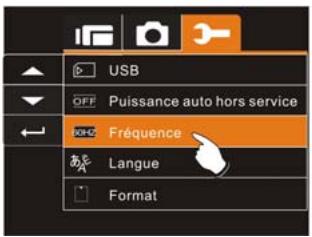
6.5.8 Fréquence
Utilisez l'option Fréquence pour régler le système de fréquence pour votre région.
- Allumez l'appareil et passez en mode Réglages.
- Utilisez le bouton multidirectionnel pour sélectionner l'objet Fréquence. Appuyez sur le bouton de réglages pour afficher le sous-menu ou sur l'écran pour sélectionner l'objet.
- Appuyez sur le bouton multidirectionnel pour sélectionner 50Hz ou 60Hz. Appuyez sur le bouton de réglages pour confirmer ou sur l'écran pour sélectionner l'élément.
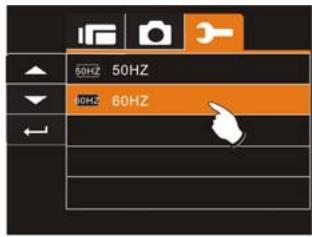
| Récédence de réglage de la fréquence : | |
| 50HZ 50 Hz | Royaume-Uni, Allemagne, Espagne, Italie, France, Pays-Bas, Portugal, Russia, Chine et Japon |
| 60HZ 60 Hz | États-Unis, Taiwan, Corée et Japon |
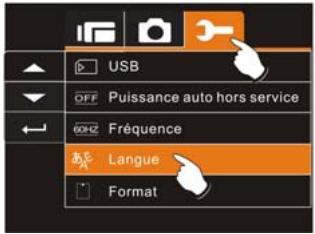
6.5.9 Langue
- Allumez l'appareil. Puis, sélectionnez le mode Réglages. Appuyez sur le bouton multidirectionnel vers le haut ou vers le bas pour sélectionner l'élément Langue et appuyez sur le bouton de réglages pour confirmer ou appuyez sur l'écran pour sélectionner.
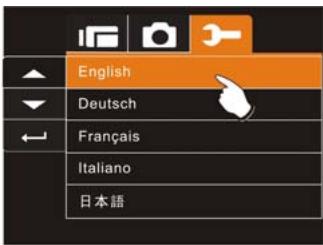
- Appuyez sur le bouton multidirectionnel ou sur l'écran pour sélectionner parmi les langues suivantes : Anglais, Allemand, Français, Italien, Japonais, Espagnol, Portugais, Chinois traditionnel, Chinois simplifié, Turc, Russe, Thai, Arabe ou Coréen.
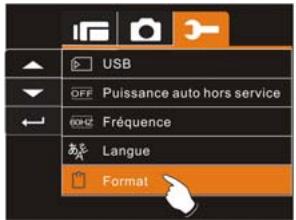
6.5.10 Formater
Cette fonction vous permet de formater la carte mémoire ou la mémoire interne de l'appareil.
- Allumez l'appareil et passez en mode Réglages.
- Appuyez sur le bouton multidirectionnel pour sélectionner l'élément Formater. Appuyez sur le bouton de réglages ou sur l'écran pour afficher le sous-menu.
- Appuyez sur le bouton multidirectionnel pour sélectionner « O » Oui ou « X » Non. Appuyez sur le bouton de réglages pour confirmer ou sur l'écran pour sélectionner l'élément.
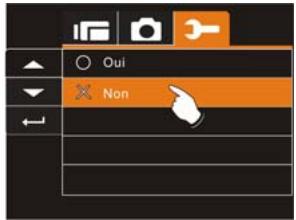
- Le formatage du support de stockage actuel (carte mémoire ou mémoire interne) est maintenant terminé.
Remarque : Toutes les données stockées dans la carte mémoire ou la mémoire flash seront supprimées après le formatage.
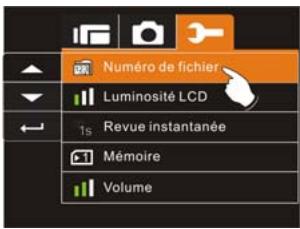
6.5.11 Numéro de fichier (par défaut : séries)
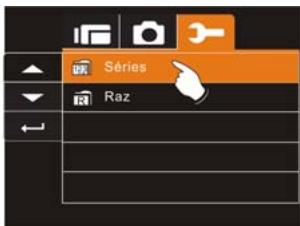
Ce réglage vous permet de nommer les fichiers. Si « Séries » est sélectionné, le nom du fichier suivra celui du dernier fichier enregistré.
Si « Réinitialiser » est sélectionné, le nom du fichier suivant commencera à partir de 0001, même après un formatage, une suppression ou l'insertion d'une nouvelle carte mémoire.
- Allumez le caméscope numérique et passez en mode Réglages.
- Appuyez sur le bouton multidirectionnel pour sélectionner l'objet Numéro de fichier. Appuyez sur le bouton de réglages pour afficher le sous-menu ou sur l'écran pour sélectionner l'objet.
- Appuyez sur le bouton multidirectionnel pour sélectionner Séries ou Réinitialiser. Appuyez sur le bouton de réglages pour confirmer ou sur l'écran pour sélectionner l'élément.
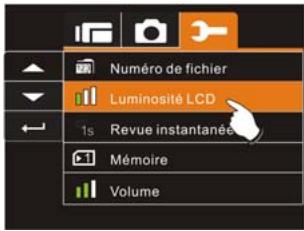
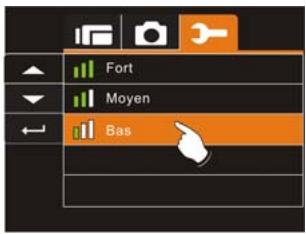
6.5.12 Luminosité LCD
Cette fonction vous permet de régler la luminosité de l'écran.
- Allumez l'appareil et passez en mode Réglages.
- Utilisez le bouton multidirectionnel pour sélectionner l'élément Luminosité LCD. Appuyez sur le bouton de réglages pour afficher le sous-menu ou sur l'écran pour sélectionner l'élément.
- Appuyez sur le bouton multidirectionnel pour sélectionner Forte, Moyenne ou Faible. Appuyez sur le bouton de réglages pour confirmer ou sur l'écran pour sélectionner l'élément.
6.5.13 Aperçu instantané
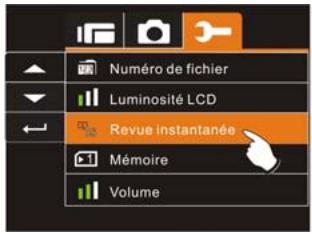
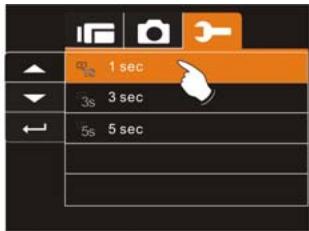
Cette fonction permet de visionner instantanément les fichiers après la prise de vue.
- Allumez l'appareil et passez en mode Réglages.
- Appuyez sur le bouton multidirectionnel pour sélectionner l'objet Aperçu instantané. Appuyez sur le bouton de réglages pour afficher le sous-menu ou sur l'écran pour sélectionner l'objet.
- Appuyez sur le bouton multidirectionnel pour sélectionner 1 sec, 3 sec ou 5 sec. Appuyez sur le bouton de réglages pour confirmer ou sur l'écran pour sélectionner l'élément.
6.5.14 Mémoire
Cet appareil prend en charge 2 cartes SD/ SDHC avec une mémoire de 32 Go. Utilisez cette fonction pour sélectionner l'emplacement de stockage des données.
- Allumez l'appareil et passez en mode Réglages.
- Appuyez sur le bouton multidirectionnel pour sélectionner l'objet Mémoire. Appuyez sur le bouton de réglages pour afficher le sous-menu ou sur l'écran pour sélectionner l'objet.
- Appuyez sur le bouton multidirectionnel pour sélectionner Interne, SD1 ou SD2. Appuyez sur le bouton de réglages pour confirmer ou sur l'écran pour sélectionner l'objet.
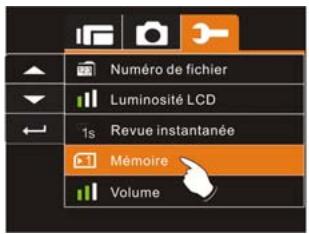
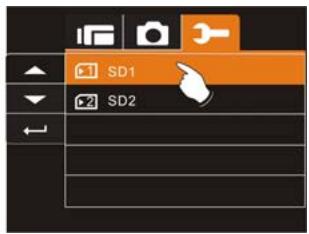
Remarque: Les images ou les vidéos peuvent être stockées dans une mémoire flash intégrée ou dans des cartes SD externes. Une fois les cartes SD insérées, les fichiers seront stockés dans les cartes SD externes et non dans la mémoire flash interne. D'autre part, les fichiers seront stockés dans la mémoire flash intégrée si aucune carte SD n'est insérée.
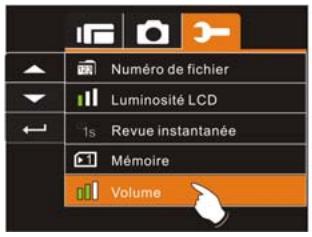
6.5.15 Volume
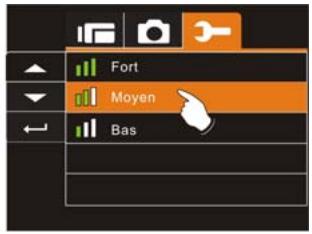
Utilisez cette fonction pour régler le volume.
- Allumez l'appareil et passez en mode Réglages.
- Appuyez sur le bouton multidirectionnel pour sélectionner l'objet Volume. Appuyez sur le bouton de réglages pour afficher le sous-menu ou sur l'écran pour sélectionner l'objet.
- Appuyez sur le bouton multidirectionnel pour sélectionner Fort, Moyen ou Faible. Appuyez sur le bouton de réglages pour confirmer ou sur l'écran pour sélectionner l'élément.
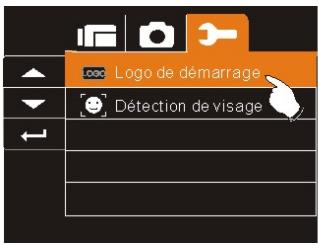
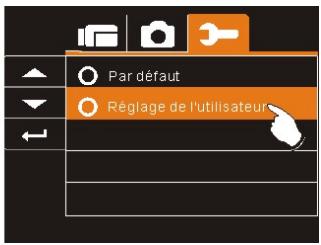
6.5.16 Logo de démarrage
Utilisez cette fonction pour configurer l'image à afficher sur l'écran LCD lorsque le caméoscope numérique est allumé.
- Allumez l'appareil et passez en mode Réglages.
- Appuyez sur le bouton multidirectionnel pour sélectionner l'objet Logo de démarrage. Appuyez sur le bouton de réglages ou sur l'icône affiché sur l'écran pour afficher le sous-menu.
- Appuyez sur le bouton multidirectionnel pour sélectionner Par défaut ou Personnalisé. Appuyez sur le bouton de réglages ou sur l'écran pour sélectionner l'élément.
6.5.17 Détection des visages
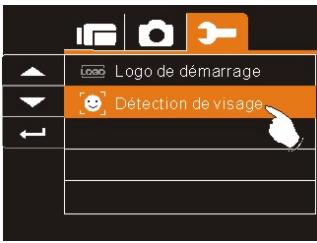
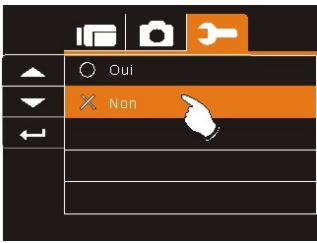
Vous pouvez utiliser la fonction Détection des visages pour détecter automatiquement les visages d'une scène pendant une prise de vue.
- Allumez l'appareil et passez en mode Réglages.
- Appuyez sur le bouton multidirectionnel pour sélectionner l'élément Détection des visages. Appuyez sur le bouton de réglages ou sur l'icône affiché sur l'écran pour afficher le sous-menu.
- Appuyez sur le bouton multidirectionnel pour sélectionner « O » Oui ou « X » Non. Appuyez sur le bouton de réglages ou sur l'écran pour sélectionner l'élément.
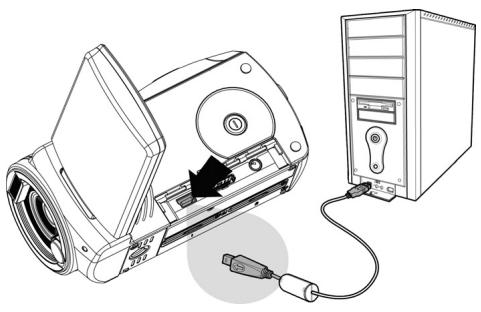
7.1 Connexion à un ordinateur
Comme indiqué sur l'illustration, utilisez le câble USB fourni pour connecter l'appareil à un ordinateur pour le transfert des fichiers ou utilisez l'appareil comme Webcam dans le cadre d'une visioconférence.
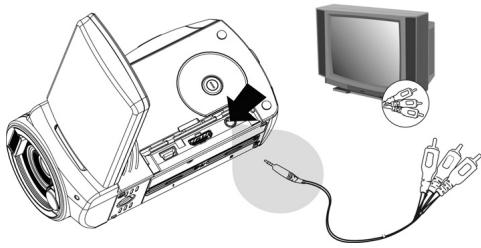
7.2 Connexion à un téléviseur standard
Comme indiqué sur l'illustration, utilisez le câble vidéo pour connecter l'appareil à un téléviseur standard.
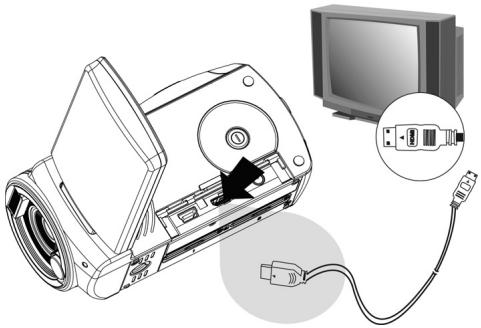
7.3 Connexion à un téléviseur HD
Comme indiqué sur l'illustration, utilisez le câble HDMI fourni pour connecter le caméscope numérique à un téléviseur HD pour un affichage des images haute résolution.
8 Installation du logiciel
Le CD logiciel fourni contient les pilotes et le logiciel vendus avec l'appareil. Insérez le CD dans votre lecteur de CD-ROM. Le menu Démarrage automatique apparait :
- Insérez le CD-ROM fourni dans le lecteur CD.
- Si le CD ne se lance pas automatiquement, utilisez le gestionnaire de fichiers Windows pour exécuter le fichier Install_CD.exe dans le CD.
L'écran suivant s'affiche.
AGFAPHOTO
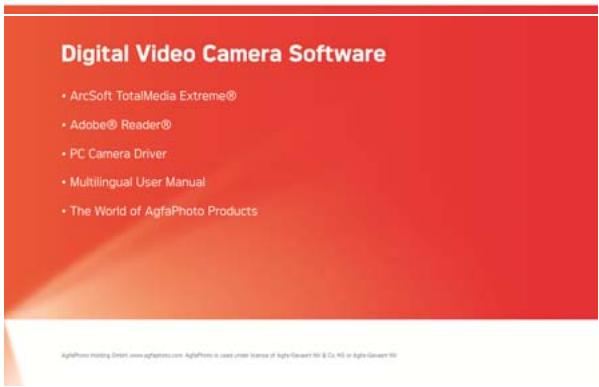
- Appuyez sur Menu et suivez la procédure d'installation ainsi que les instructions affichées à l'écran.
9 Logiciel de retouche
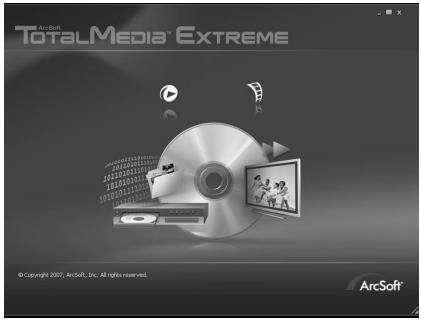
ArcSoft Total MediaExtreme® vous aide à : gérer vos fichiers multimédia tout en mettant à votre disposition de nombreuses options utiles et originales pour créer et partager vos projets contenant des photos, des vidéos ou des fichiers de musique. Modifiez, améliorez et ajoutez des effets à vos photos. Vous pouvez
- créer vos propres vidéos ou diaporamas (avec musique de fond);
- charger facilement vos fichiers sur YouTube™ ou les partager en les ajoutant en pièces jointes à vos e-mails ou en effectuant des tirages papier classiques. Pour plus d'informations, visitez le site Web http://www.arcsoft.com/.
10 Annexe
| Capteur d'images | 1/2,5 pouces Capteur CMOS de 5.0 megapixels |
| Nombre effectif de pixels | 5.03 megapixels (2592 x 1944) |
| Support de stockage | Mémoire flash 32 Mo intégréeMémoire externe : compatible avec les cartes SD(4 Go) / SDHC (32 Go) |
| Équipement ISO | Auto |
| Effet couleur | Normal/N/B/Sépia |
| Objectif | Objectif à focale fixEF/3.2, f=7,5 mm |
| Portée de la mise au point | Normale : 1,2 m à l'infiniMacro : 20 cm |
| Photo | Format : JPEG (DPOF, EXIF)Résolution : 3 MP, 5 MP, 8 MP, 16 MP(Interpolation du micropropiciel)Mode Scène : Auto |
| Vidéo | Format : H.264 (MOV)Résolution : FULL HD (1920 x 1080 / 30 i/s)HD (1280 x 720 / 30 i/s)WVGA (848 x 480 / 60 i/s)WEB (320 x 240 / 30 i/s) |
| Zoom numérique | Mode photo : 4X (compatible avec des résolutionsde 720P ou moins) |
| Mode de lecture : 8X (selon la taille de l'image) | |
| Audio | Audio pour enregistrement vocal : ADPCM |
| Écran LCD | Écran tactile 3 pouces (16:9) |
| Flash | Portée : < 1 m APN : Activé / Désactivé |
| Vision nocturne IR | Portée : < 1,5 m Mode video : Activé / Désactivé |
| Balance des blancs | Auto / Lumière du jour / Nuageux / Tungstène / Fluorescent |
| Exposition | -2,0 EV~+2,0 EV |
| Retardateur | Désactivé, 2 secondes, 10 secondes. |
| Interface | Connecteur de sortie numérique : USB 2.0 High Speed (480 Mbps max.) Entrée microphone, haut-parleur HDMI Entrée CC USB |
| Sortie TV | NTSC / PAL |
| Obturator | Obturator électronique 1~1/8000 seconde |
| Arrêt automatique | Désactivé, 3 minutes, 5 minutes |
| Alimentation | Batterie au lithium CNP-40 ou 2 piles alcalines AA |
| Dimensions | 110 x 58 x 50 mm (L X H X P) |
Poids
Environ 250 g
Résolution des problèmes
| Problème | Cause possible | Solution |
| Impossible d'allumer l'appareil. | 1. Les piles ne sont pas correctement insérées. 2. Les piles sont déchargées. | 1. Insérez correctement les piles. 2. Remplacez les piles. |
| L'appareil s'est été int brusquement | 1. Le mode économique d'énergie est activé. 2. Les piles sont déchargées. | 1. Rallumez l'appareil. 2. Remplacez les piles. |
| Les images ne sont pas enregistrées dans la mémoire. | Éteignez l'appareil avant de stocker les images. | Remplacez les piles lorsque l'indicateur de charge devient rouge. |
| L'appareil s'estint en utilisant le retardateur pour prendre une photo. | Les piles sont déchargées. | Remplacez les piles. |
| Les images sont flues | Le sujet dépasse la portée de la mise au point. | Prenez une photo dans la portée de la mise au point et seLECTIONnez le mode normal ou Macro. |
| Impossible d'utiliser la carte mémoire externe. | 1. La carte mémoire est protégée.2. La carte mémoire contient des images non-DCF prises par autres apparèils photo. | 1. Déverrouillez la carte mémoire.2. Reformatez la carte mémoire. Procedez à la sauvégarde du fichier avant de reformater la carte mémoire. |
| Tous les boutons ne fonctionnent pas ou l'appareil s'éteint. | Un court-circuit s'est produit lors de la connexion de l'apparéil à un autre périphérique. | Retirez les piles de l'appareil et insérez-les à nouveau. |
Assistance à la clientèle
Pour plus d'informations sur la gamme complète des appareils photo et caméscopes numériques AgfaPhoto, visitez les sites Web www.agfaphoto.com / www.plawa.com.
Ligne tél. SAV & réparation (UE) :
00800 752 921 00 (depuis le réseau fixe uniquement)
Ligne tél. SAV & réparation (RU):
+44 1908 488676
Service en ligne / contact international :
support-apdc@plawa.com
Ligne tél. SAV & assistance (allemagne):
0900 1000 042 (1,49 euro/min depuis le réseau fixe allemand uniquement)
support-apdc@plawausa.com
866-475-2605
Fabriqué par
La marque AgfaPhoto est utilisée sous licence d'Agfa-Gevaert NV & Co. KG ou Agfa-Gevaert NV. Agfa-Gevaert NV & Co KG et Agfa-Gevaert NV ne fabriquent pas ces produits et ne fournissent ni garantie ni assistance technique. Pour toute information concernant l'assistance technique ou la garantie, veuillez contacter votre distributeur ou le fabricant. Toutes les autres marques et noms de produits mentionnés sont des marques déposées appartenant à
leurs propriétaires respectifs. Le modèle et les spécifications techniques du produit peuvent être modifiés sans préavis. Contact : AgfaPhoto Holding GmbH, www.agfaphoto.com



- Table des matières
- Présentation générale 11
- Mise en route. 16
- Informations sur l'écran LCD. 27
- Utilisation du caméscope 33
- Informations sur l'écran LCD. 44
- Mode menu. 49
- Menus de lecture des enregistrements vidéos/vocaux 60
- Options du menu du mode appareil photo
- Menus de lecture 71
- Menu réglages 77
- Connexion au PC et à la TV 93
- Avis de non-responsabilité
- Identification des marques commerciales
- Conformité à la FCC (federal communications commission)
- Déclaration de conformité
- Mise au rebut des appareils usagés par les utilisateurs privés de l'union européenne
- Précautions générales
- Alimentation
- Présentation générale
- Configuration système requise
- Remarque :
- Caractéristiques
- Accessoires
- Vue de l'appareil
- Réglage de l'écran LCD
- Mise en route
- Insertion d'une carte SD
- Insertion des piles
- Important :
- Chargement des piles
- Par effleurement
- Par glissement
- Par rotation
- À propos des voyants indicateurs
- Réglage de la date et de l'heure
- Informations sur l'écran LCD
- Mode vidéo
- Mode d'enregistrement vocal
- Mode APN
- Enregistrement vidéo
- Indicateur de mode VN
- Aperçu
- Capture d'une photo à partir d'une vidéo
- Capture d'une photo en mode vidéo
- Enregistrement vocal
- Lecture d'un enregistrement vidéo / vocal
- Prendre des photos
- Visionner des photos
- Mode d'enregistrement vidéo
- Mode d'enregistrement vocal
- Mode menu
- Options du menu du mode vidéo
- Résolution vidéo
- Balance des blancs
- Effet
- Mesure d'exposition
- Contre-jour
- Mode nuit
- Détection de mouvement
- Compensation EV
- Prise de vues multiples
- Effacer
- Protéger
- Vision nocturne infrarouge
- Résolution d'image fixes
- Balance des blancs
- Effet
- Mesure d'exposition
- Contre-jour
- Mode nuit
- Retardateur
- Retardateur 2 sec.:
- Retardateur 10 sec.:
- Rafale
- Compensation EV
- Effacer
- Protéger
- Lecture auto
- Pivoter
- DPOF
- Menu réglages
- Information
- Date/heure
- Bip
- Réglages par défaut
- Norme TV
- USB
- Arrêt automatique
- Fréquence
- Langue
- Formater
- Numéro de fichier (par défaut : séries)
- Luminosité LCD
- Aperçu instantané
- Mémoire
- Volume
- Logo de démarrage
- Détection des visages
- Connexion à un ordinateur
- Connexion à un téléviseur standard
- Connexion à un téléviseur HD
- Installation du logiciel
- Logiciel de retouche
- Annexe
- Assistance à la clientèle
- Ligne tél. SAV & réparation (UE) :
- Ligne tél. SAV & réparation (RU):
- Service en ligne / contact international :
- Ligne tél. SAV & assistance (allemagne):
- Fabriqué par
Marque : AGFAPHOTO
Modèle : MICROFLEX 102
Catégorie : Caméscope