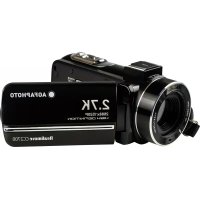
CC2700 - Camcorder AGFAPHOTO - Kostenlose Bedienungsanleitung
Finden Sie kostenlos die Bedienungsanleitung des Geräts CC2700 AGFAPHOTO als PDF.



Benutzerfragen zu CC2700 AGFAPHOTO
0 Frage zu diesem Gerät. Beantworten Sie die, die Sie kennen, oder stellen Sie Ihre eigene.
Eine neue Frage zu diesem Gerät stellen
Laden Sie die Anleitung für Ihr Camcorder kostenlos im PDF-Format! Finden Sie Ihr Handbuch CC2700 - AGFAPHOTO und nehmen Sie Ihr elektronisches Gerät wieder in die Hand. Auf dieser Seite sind alle Dokumente veröffentlicht, die für die Verwendung Ihres Geräts notwendig sind. CC2700 von der Marke AGFAPHOTO.
BEDIENUNGSANLEITUNG CC2700 AGFAPHOTO
1.1 System Anforderungen
Benutzer können Videos und Fotos mit den folgenden Konfigurationen auf Computer übertragen:
- Intel ® Pentium 2.0 GHZ oder höher
- Microsoft Windows XP oder höheres Betriebssystem
- 2 GB RAM
• 40 GB über dem verf ügbaren Festplattenspeicher
• Standard USB Schnittstelle
• 1 GB Grafik oder höher
• 1024 * 768 Pixel oder höhere Auflösung
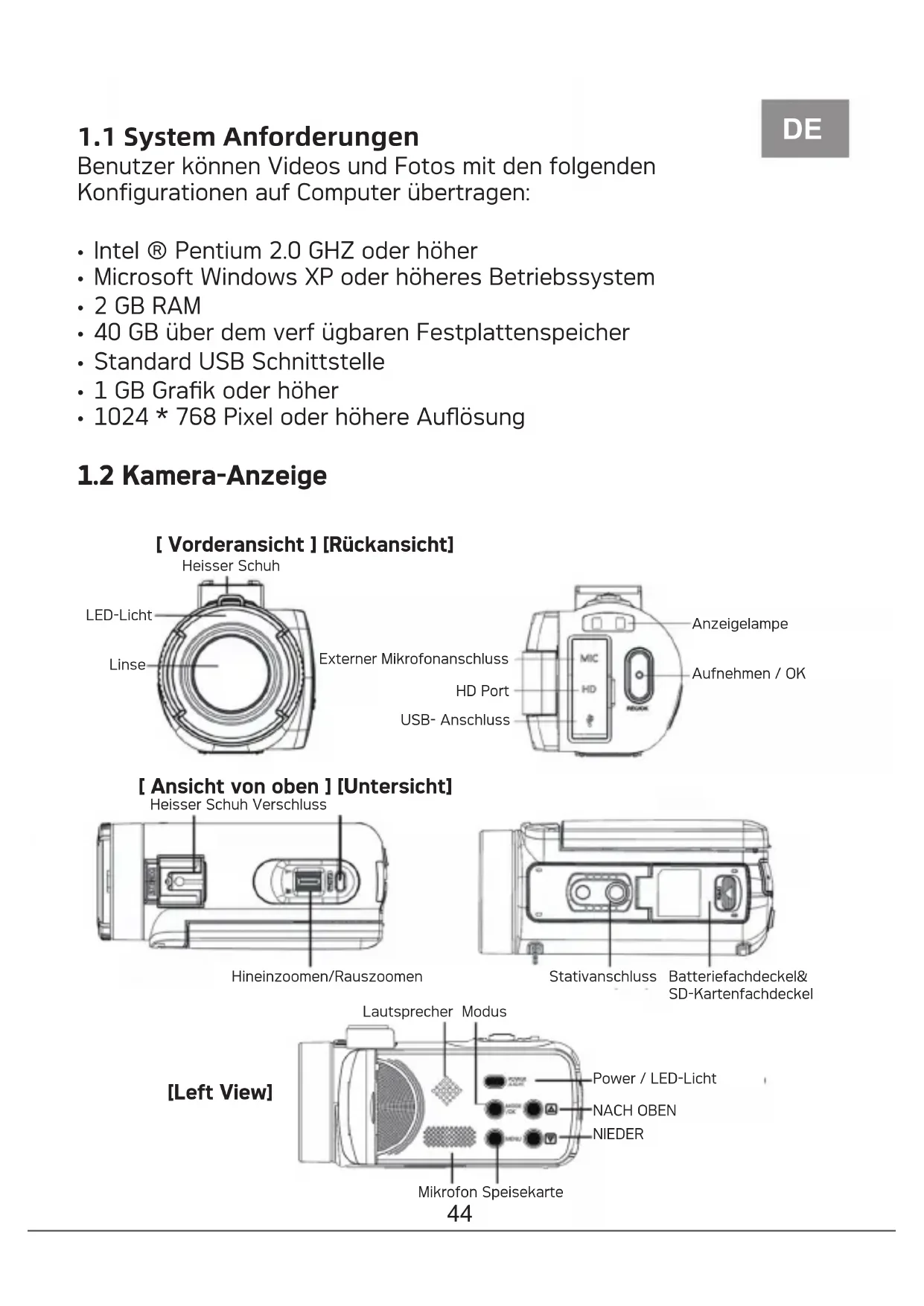
1.2 Kamera-Anzeige
[ Vorderansicht ] [Rückansicht]
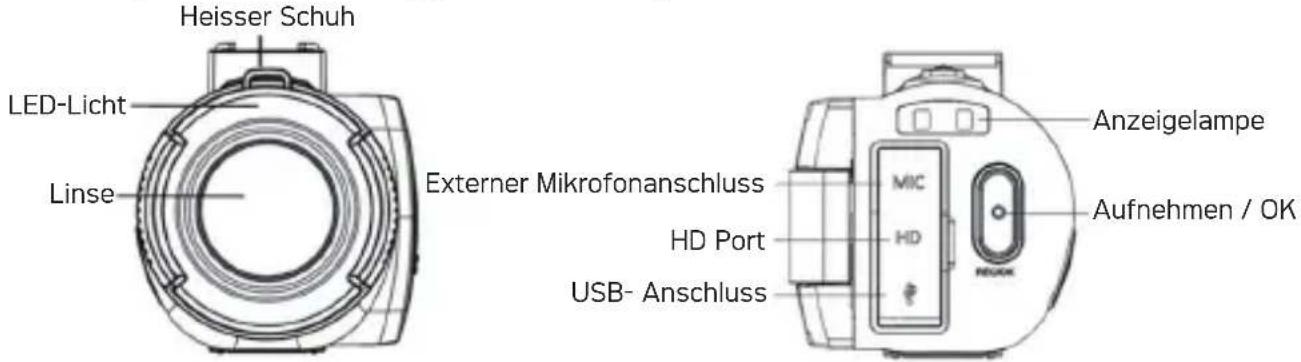
text_image
Heisser Schuh LED-Licht Linse Externer Mikrofonanschluss HD Port USB- Anschluss Anzeigelampe MIC HD REOVA Aufnehmen / OK[ Ansicht von oben ] [Untersicht]

text_image
Heisser Schuh Verschluss Hineinzoomen/Rauszoomen Stativanschluss Batteriefachdeckel& SD-Kartenfachdeckel[Left View]
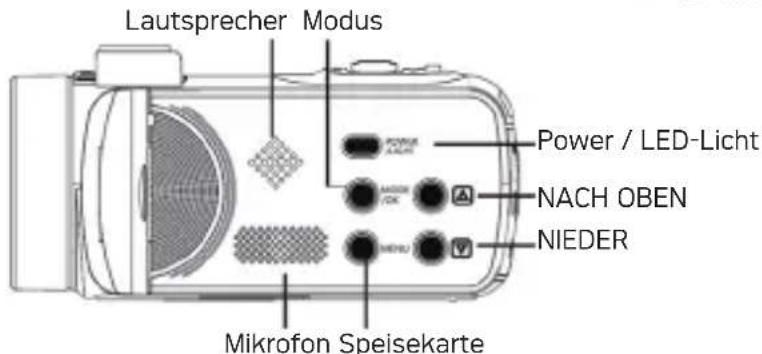
text_image
Lautsprecher Modus Power / LED-Licht NACH OBEN NIEDER Mikrofon Speisekarte1.3 Schaltfl äche Funktionsbeschreibung
| Symbol | Schaltflächenname | Bedienungsanleitung |
 | Leistung | Schalten Sie den Camcorder ein / aus.Schalten Sie das LED-Licht ein / aus |
 | Speisekarte | Rufen Sie das Menü in verschiedenenModi auf |
 | Modus | Umschalten zwischen Video / Foto / Wiedergabe / Setup-ModusSteht für den Foto-Aufnahmemodus;Steht für Video Recording Mode;Steht für Playback Mode;Steht für Setup Mode. |
 | Bild auf | Drücken Sie im Wiedergabemodus die Taste, um Bild- oder Videodateien zu blättern |
 | Bild runter | Drücken Sie im Wiedergabemodus die Taste, um Bild- oder Videodateien zu blättern |
 | Verschluss | Drücken Sie im Fotomodus die Taste, um Fotos aufzunehmen |
 | Aufnehmen / OK | Drücken Sie im Videomodus die Taste, um ein Video aufzunehmen oder zu stoppen.Drücken Sie im Einstellmodus zur Bestätigung die Taste |
 | Hineinzoomen /Rauszoomen | Ziehen Sie im Foto-/ Videomodus die Taste nach links oder rechts,um den Zoom zu erzielen.Verkleinern / Vergrößern/Verschieben Sie das Bild im Bildwiedergabemodus. |
2. Beginnen Sie zu verwenden
2.1 Setzen Sie die Speicherkarte ein
Setzen Sie die Speicherkarte ein, um weitere Fotos, Videos oder andere Dokumente zu speichern. Wenn der Akku fast leer ist oder der Akku ausgetauscht wird, gehen die Mediendokumente auf der Speicherkarte nicht verloren. Bitte fügen Sie den Speicher wie folgt ein:
- Öffnen Sie die Batterieabdeckung.
- Vergewissern Sie sich, dass die Speicherkarte mit den Seiten nach oben eingelegt ist, und drücken Sie sie hinein, bis ein Klicken zu hören ist. Dies bedeutet, dass die Karte korrekt eingelegt ist.
- Drücken Sie die Batterieabdeckung nach innen und klemmen Sie sie fest, bis Sie ein Klicken hören.
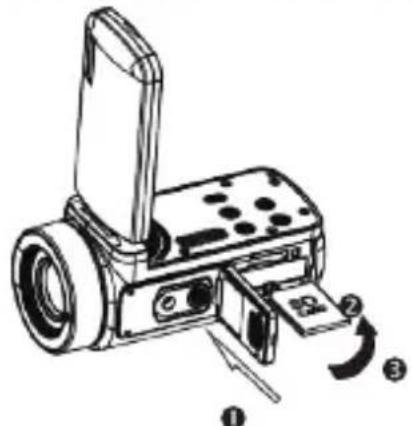
Bitte formatieren Sie die Speicherkarte, bevor Sie die Kamera verwenden. Nehmen Sie die Speicherkarte während der Aufnahme nicht heraus und stecken Sie sie nicht ein. Andernfalls kann die Karte beschädigt werden oder der Datenverlust verursacht werden! Einige Speicherkarten können zum Absturz der Kamera oder zu unregelmäßigen Arbeiten führen. Verwenden Sie eine Speicherkarte mit einer Übertragungsgeschwindigkeit von C10 oder höher als Speichermedium für dieses System.
2.2 Setzen Sie den Akku ein
Setzen Sie die passende Lithium-Batterie gemäß der abgebildeten Anleitung in das Batteriefach ein.
- Ziehen Sie den Batteriefachschalter, öffnen Sie das Batteriefach und setzen Sie die Batterie ein.
- Drücken Sie die Abdeckung nach unten und drücken Sie sie nach innen, bis Sie ein Klicken hören, das bedeutet, dass das Batteriefach geschlossen ist.
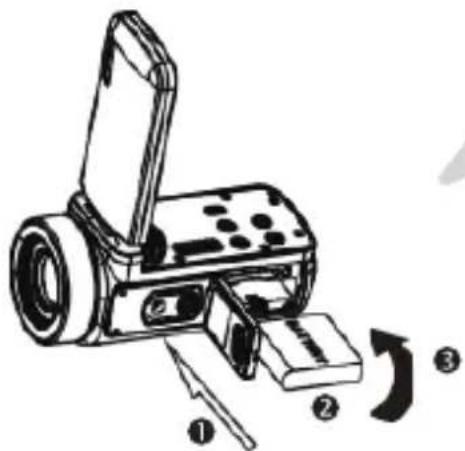
Bitte setzen Sie den Akku richtig ein, da sonst die Kamera nicht eingeschaltet werden kann oder das Gerät beschädigt wird und es zu Unfällen kommen kann! Verwenden Sie kein nicht standardmäßiges Ladegerät!
Die Stromversorgung des Adapters für die Kamera ist: AC 100V-240V / 50-60HZ!
2.3 Lade die Batterie auf.
Setzen Sie den Akku richtig in den Camcorder ein und schließen Sie den Camcorder an die Stromversorgung an über USB-Kabel und Adapter.
2.4 Schalten Sie die Kamera ein / aus
Drücken Sie die Ein- / Aus-Taste, um die Kamera einzuschalten. Drücken Sie im eingeschalteten Zustand die Ein- / Aus-Taste für 3 Sekunden. Die Kamera wird ausgeschaltet. Wenn die Stromversorgung erschöpft ist, wird auf dem Bildschirm "Low Power" angezeigt und in Sekunden automatisch heruntergefahren.
2.5 Wechseln Sie den Modus
Drücken Sie die Modustaste, um zwischen Fotomodus, Videomodus, Wiedergabemodus und Einstellungsmodus zu wechseln. Der entsprechende Modus wird in der oberen linken Ecke des Bildschirms angezeigt.
2.6 Stellen Sie eine Verbindung zum Computer her
Wie gezeigt, kann die Kamera an den Computer angeschlossen werden, um das Dokument (MSDC) zu übertragen oder den Camcorder als PC-Kamera (PC-Kamera) zu verwenden.

Wie gezeigt, kann die Kamera an den Computer angeschlossen werden, um Dokumente zu importieren, das Video oder Foto anzusehen und zu bearbeiten.
2.6.1 PC-Kamera
Schließen Sie den Camcorder wie oben im Bild an den PC an.
Der Bildschirm zeigt:
Mode Switch
MSDC
PC Camera
Drücken Sie die Taste nach oben/unten, um pc Camera zu wählen, und drücken Sie die OK-Taste, um in den PC-Kameramodus zu wechseln.
2.6.2 Schließen Sie das externe Mikrofon an
Um ein besseres Audio zu erhalten, können Sie ein externes Mikrofon über den MICAnschluss anschließen und den Adapter auf die Kamera schieben, die am Gleitschienenmikrofon befestigt ist.
2.7 Video Modus
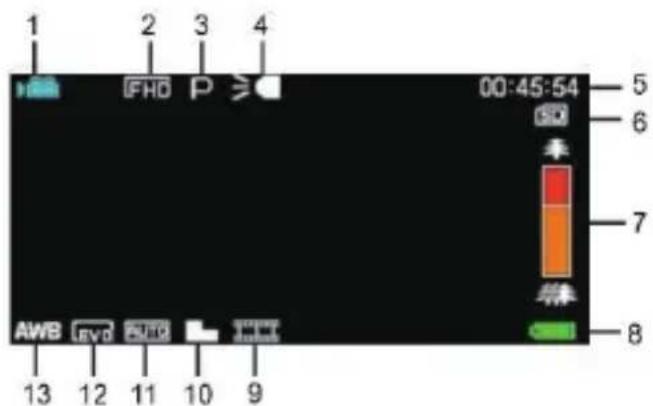
Im Videomodus können Videoclips aufgenommen und auf der Speicherkarte gespeichert werden. Die Bedeutung des Symbols im Videomodus wird in der folgenden Form und im folgenden Diagramm dargestellt:
| 1.Aufnahmemodusanzeige | 6.Speicherkartenanzeige | 11.ISO-Anzeige |
| 2.Videoauflösungsanzeige | 7.Zoom | 12.Belichtungsanzeige |
| 3.Szenenmodusanzeige | 8.Batterieanzeige | 13.Weißabgleichsanzeige |
| 4.LED-Leuchtanzeige | 9.Aufnahmeeffektanzeige | 14.Menüanzeige |
| 5.Aufnahmezeitanzeige | 10.Schärfeanzeige |
text_image
1 2 3 4 FHD P ≥0 00:45:54 5 6 7 8 AWB EVD SVD 13 12 11 10 92.8 Fotomodus
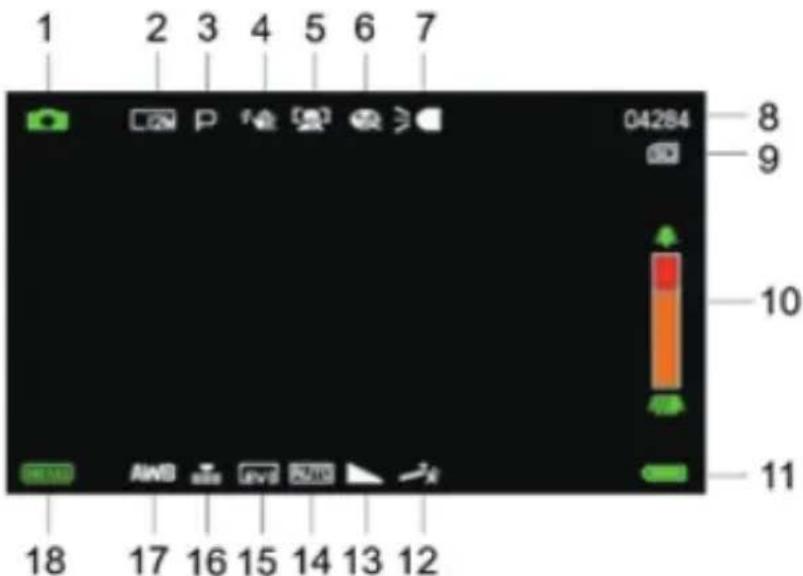
Im Fotomodus können Bilder aufgenommen und im internen Speicher oder auf der Speicherkarte gespeichert werden. Drücken Sie die Modustaste, um in den Fotomodus zu wechseln. Die Bedeutung des Symbols im Fotomodus wird in der folgenden Form und im folgenden Diagramm angezeigt:
| 1.Aufnahmemodusanzeige | 7 LED-Leuchtanzeige | 13 Schärfeanzeige |
| 2.Fotoauflösungsanzeige | 8 Restzahlanzeige | 14.ISO-Anzeige |
| 3.Szenenmodusanzeige | 9.Speicherkartenanzeige | 15.Belichtungsanzeige |
| 4.Anti-Shake-Anzeige | 10.Zoomanzeige | 16.Fotoqualitätsanzeige |
| 5.Gesichtserkennungsanzeige | 11.Batterieanzeige | 17.Weißabgleichsanzeige |
| 6.Smile Face Capture-Anzeige | 12.Aufnahmeeffektanzeige | 18.Menüanzeige |
text_image
1 2 3 4 5 6 7 04284 8 9 10 11 18 17 16 15 14 13 122.9 Verwenden Sie die Zoomfunktion
Die Kamera verfügt über eine digitale Zoomfunktion, um den Zoom bei der Aufnahme zu erzielen. Vergrößern Sie das Bild, indem Sie den Zoomschalter nach rechts schieben. Verkleinern Sie das Bild, indem Sie den Zoomknopf nach links schieben.
2.10 LED-Zusatzbeleuchtung verwenden
Intern eingestellte LED - Zusatzbeleuchtung für die Maschine zur Lichtkompensation im schlechte Lichtumgebung. Drücken Sie die Walze nach innen, um die LED-Fülllampe zu öffnen oder zu schließen. Zeigen Sie beim Öffnen der Fülllampe das Symbol auf dem Bildschirm an.
Beachten:
Schalten Sie die LED-Zusatzbeleuchtung bei der Aufnahme von Foto und Video nach der gleichen Methode ein oder aus.
3. Verwenden Sie die Kamera
In diesem Kapitel erfahren Sie, wie Sie alle erweiterten Funktionen der Kamera verwenden. In diesem Kapitel erfahren Sie, wie Sie mit der Kamera Videoclips aufnehmen. Drücken Sie die Modustaste, um in den Videomodus zu wechseln. Das Symbol wird in der oberen linken Ecke des Bildschirms angezeigt.
- Wählen Sie anhand des auf dem Bildschirm angezeigten Bildes das Aufnahmeziel aus und stellen Sie es ein. Halten Sie die Kamera gedrückt und drücken Sie die Aufnahme / OK-Taste, um die Aufnahme zu starten.
- Das rot blinkende Kreissymbol wird oben auf dem Bildschirm angezeigt. Drücken Sie in diesem Moment den Auslöser, um die Aufnahme zu unterbrechen, und drücken Sie die Aufnahme-/OK-Taste, um die Aufnahme zu beenden.
- Die aufgenommenen Dateien werden automatisch in der Kamera oder auf der Speicherkarte gespeichert. Vor dem Aufnehmen von Videos können Benutzer die relativen Parameter im Videomodus einstellen. Das Detail führt das Einstellungsoptionsfunktionsmenü des Videomodus wie folgt ein:
3.1 Modus eingestellt
- Die Kamera verfügt über mehrere voreingestellte Motivprogramme. Benutzer können den optimalen Modus auswählen. 1. Drücken Sie im Videomodus die Menütaste, um das Menü aufzurufen, und drücken Sie die Aufwärts- / Abwärtstaste, um die eingestellte Modusoption auszuwählen.
- Drücken Sie die OK-Taste, um das Untermenü aufzurufen.
- Drücken Sie die Bild-auf / Bild-ab-Taste, um den Szenenmodus auszuwählen: Auto / Nacht / Porträt / Landschaft / Gegenlicht / Sport / Party / Strand / Hohe Empfindlichkeit / Abbrechen. Drücken Sie die OK-Taste, um zu speichern und zum Videomenü zurückzukehren.
3.2 Filmgröße
Das Gerät kann das unterschiedliche Videoauflösungsverhältnis auswählen: 2,7 K / FHD / HD / VGA. Je höher die Auflösung, desto klarer das Video und je größer das Dokument, desto mehr Platz wird belegt.
-
Drücken Sie im Videomodus die Menütaste, um das Menü aufzurufen, und drücken Sie die Aufwärts- / Abwärtstaste, um die Option für die Videogröße auszuwählen. Drücken Sie die OK-Taste, um das Untermenü aufzurufen.
-
Sie die Bild-auf / Bild-ab-Taste, um die gewünschte Videogröße (2,7 KB / FHD / HD / VGA) auszuwählen. Drücken Sie die OK-Taste, um zu speichern und zum Videomenü zurückzukehren.
3.3 Beauty Gesicht
Nach dem Einschalten dieser Funktion kann die Kamera die Bilder automatisch optimieren und die Aufhellung des Weißtons optimieren.
- Drücken Sie im Videomodus die Menütaste, um das Menü aufzurufen, und drücken Sie die Aufwärts- / Abwärtstaste, um die Option Beauty Face auszuwählen.
- Drücken Sie die OK-Taste, um das Untermenü aufzurufen.
- Press the OK button to enter the submenu. Drücken Sie die Bild-auf / Bild-ab-Taste, um die gewünschte Option für das Schönheitsgesicht (Aus / Ein) auszuwählen. Drücken Sie die OK-Taste, um zu speichern und zum Videomenü zurückzukehren.
3.4 Exposition
Mit dieser Einstellung können die Benutzer die Helligkeit des Videos an die Umgebungshelligkeit anpassen.
- Drücken Sie im Videomodus die Menütaste, um das Menü aufzurufen, und drücken Sie die Aufwärts- / Abwärtstaste, um die Belichtungsoption auszuwählen.
- Drücken Sie die OK-Taste, um das Untermenü aufzurufen.
- Drücken Sie die Bild-auf / Bild-ab-Taste, um den gewünschten Belichtungswert (+3 / +2 / + 1/0 / -1 / -2 / -3) auszuwählen. Drücken Sie die OK-Taste, um zu speichern und zum Videomenü zurückzukehren.
3.5 Weißabgleich
Die Funktion kann die Farbabweichung des aufgenommenen Videos an die verschiedenen Bedingungen der Flüssigkeitsquelle anpassen.
- Drücken Sie im Videomodus die Menütaste, um das Menü aufzurufen, und drücken Sie die Aufwärts- / Abwärtstaste, um die Weißabgleichoption auszuwählen.
- Drücken Sie die OK-Taste, um das Untermenü aufzurufen.
-
Drücken Sie die Bild-auf / Bild-ab-Taste, um die gewünschte Weißabgleichoption auszuwählen: Auto / Tageslicht / Bewölkt / Neonlicht / Kunstlicht. Drücken Sie die OKTaste, um zu speichern und zum Videomenü zurückzukehren.
-
Sie die Bild-auf / Bild-ab-Taste, um die gewünschte Videogröße (2,7 KB / FHD / HD / VGA) auszuwählen. Drücken Sie die OK-Taste, um zu speichern und zum Videomenü zurückzukehren.
3.6 ISO
Passen Sie die Videoempfindlichkeit mit dieser Funktion an, und der automatische Modus wird empfohlen.
- Drücken Sie im Videomodus die Menütaste, um das Menü aufzurufen, und drücken Sie die Aufwärts- / Abwärtstaste, um die ISO-Option auszuwählen.
- Drücken Sie die OK-Taste, um das Untermenü aufzurufen.
- Drücken Sie die Bild-auf / Bild-ab-Taste, um den gewünschten ISO-Wert (Auto/100/200/400 / Cancel) auszuwählen. Drücken Sie die OK-Taste, um zu speichern und zum Videomenü zurückzukehren.
3.7 Bewirken
Mit dieser Funktion können Benutzer die Videoeffekte einstellen.
-
Drücken Sie im Videomodus die Menütaste, um das Menü aufzurufen, und drücken Sie die Aufwärts- / Abwärtstaste, um die Effektoptionen auszuwählen.
-
Drücken Sie die OK-Taste, um das Untermenü aufzurufen.
-
Press the OK button to enter the submenu. Drücken Sie die Bild-auf / Bild-ab-Taste, um die gewünschten Effektoptionen auszuwählen: Normal / S / W / Sepia / Rot / Grün / Blau / Sonnenuntergang / Warm / Kühl / Überbelichtet / IR / Binär / Lebhaft / Unterton / Hundeauge / Aibao / Gothic / Japan Style / LOMO / Negativ / Abbrechen. Drücken Sie die OK-Taste, um zu speichern und zum Videomenü zurückzukehren.
3.8 Schärfe
Mit dieser Funktion können Benutzer die Schärfe des Films so einstellen, dass der Rand klarer und weicher wird.
-
In video mode, press the Menu button to display its configuration menu. Drücken Sie im Videomodus die Menütaste, um das Menü aufzurufen, und drücken Sie die Aufwärts / Abwärtstaste, um die Option für die Schärfe auszuwählen.
-
Drücken Sie die OK-Taste, um das Untermenü aufzurufen.
-
Press the OK button to enter the submenu. Drücken Sie die Bild-auf / Bild-ab-Taste, um die gewünschten Schärfeoptionen auszuwählen:
Weich / Normal / Scharf. Drücken Sie die OK-Taste, um zu speichern und zum Videomenüzurückzukehren.
4. Fotoaufnahmen
In diesem Kapitel erfahren Sie, wie Sie mit der Kamera Fotos aufnehmen. Schalten Sie die Kamera ein und drücken Sie die Modustaste, um in den Fotomodus zu wechseln.
- Wählen Sie anhand des auf dem Bildschirm angezeigten Bildes das Aufnahmeziel aus und stellen Sie es ein.
- Halten Sie die Kamera gedrückt und drücken Sie die Fototaste, um Fotos aufzunehmen.
- Die Anzahl der in jedem Auflösungsverhältnis aufgenommenen Fotos wird in der oberen rechten Ecke des Bildschirms angezeigt.
- "Speicher voll" wird auf dem Bildschirm angezeigt, wenn sich keine SD-Karte in der Kamera befindet. "Speicherkarte voll" wird auf dem Bildschirm angezeigt, wenn die SD-Karte voll ist. Bitte legen Sie in diesem Moment eine andere SD-Karte ein, um die Aufnahme fortzusetzen.
- Die Anzahl der aufgenommenen Fotos hängt von der Speicherkartengröße und dem gewählten Auflösungsverhältnis ab. Je höher die Auflösung, desto mehr Speicherplatz wird belegt. Vor dem Aufnehmen von Fotos können Benutzer die relativen Parameter im Fotomodus einstellen. Die detaileinführung wie folgt:
4.1 Modus eingestellt
Die Kamera verfügt über mehrere voreingestellte Motivprogramme. Benutzer können den optimalen Modus auswählen.
- Drücken Sie im Fotomodus die Menütaste, um das Menü aufzurufen, und drücken Sie die Aufwärts-/Abwärtstaste, um die eingestellte Modusoption auszuwählen.
- Drücken Sie die OK-Taste, um das Untermenü aufzurufen.
- Drücken Sie die Bild-auf/ Bild-ab-Taste, um die gewünschten Optionen für die Moduseinstellung auszuwählen: Auto / Nacht / Porträt / Landschaft/ Gegenlicht/ Sport / Party/ Strand/ Hohe Empfindlichkeit/ Abbrechen. Drücken Sie die OK-Taste, um zu speichemund zum Fotomenü zurückzukehren.
4.2 Auflösung
Mit dieser Funktion können Sie die Fotoauflösung einstellen. Je höher die Auflösung, desto höher die Fotoqualität und desto größer das Foto.
- Drücken Sie im Fotomodus die Menütaste, um das Menü aufzurufen, und drücken Sie die Aufwärts-/Abwärtstaste, um die Auflösungsoption auszuwählen.
- Drücken Sie die OK-Taste, um das Untermenü aufzurufen.
- Drücken Sie die Bild-auf / Bild-ab-Taste, um die gewünschten Auflösungsoptionen auszuwählen: 2MHD / 5M / 7MHD / 8M / 12M / 16M / 20M / 24M / 30M. Drücken Sie die OK-Taste, um zu speichern und zum Fotomenü zurückzukehren.
4.3 Beauty Gesicht
Die Kamera kann nach dem Öffnen dieser Funktion die Bilder automatisch optimieren und die Aufhellung des Weißtons optimieren.
-
Drücken Sie im Fotomodus die Menütaste, um das Menü aufzurufen, und drücken Sie die Aufwärts-/Abwärtstaste, um die Option für das Schönheitsgesicht auszuwählen.
-
Drücken Sie die OK-Taste, um das Untermenü aufzurufen.
-
Drücken Sie die Bild-auf / Bild-ab-Taste, um die gewünschte Option für das Schönheitsgesicht (Aus / Ein) auszuwählen. Drücken Sie die OK-Taste, um zu speichern und zum Fotomenü zurückzukehren.
4.4 Dauerfeuer
Mit dieser Funktion können Serienaufnahmen nach Drücken der Fototaste, Einzelbild - oder 3-Bild-Serienaufnahmen gemacht werden, um großartige Aufnahmen zu machen.
- Drücken Sie im Fotomodus die Menütaste, um das Menü aufzurufen, und drücken Sie die Aufwärts-/Abwärtstaste, um die Aufnahmeoption auszuwählen.
- Drücken Sie die OK-Taste, um das Untermenü aufzurufen.
- Drücken Sie die Bild-auf / Bild-ab-Taste, um die gewünschten Aufnahmeoptionen auszuwählen: Einzelbild / Serienbild. Drücken Sie die OK-Taste, um zu speichern und zum Fotomenü zurückzukehren.
4.5 Selbstauslöser
Diese Funktion kann die Aufnahme der Kamera nach dem Drücken der Fototaste verzögem(AUS / Verzögerung 2s / Verzögerung 5s / Verzögerung 10s), um großartige Aufnahmen zu machen.
-
Drücken Sie im Fotomodus die Menütaste, um das Menü aufzurufen, und drücken Sie die Aufwärts- / Abwärtstaste, um die Aufnahmeoption auszuwählen.
-
Drücken Sie die OK-Taste, um das Untermenü aufzurufen.
-
Drücken Sie die Bild-auf / Bild-ab-Taste, um die gewünschte Aufnahmeoption auszuwählen (AUS / 2 Sek.). / 5 Sek. / 10 Sek. Drücken Sie die OK-Taste, um zu speichern und zum Fotomenü zurückzukehren.
4.6 Exposition
Mit dieser Einstellung können die Benutzer die Helligkeit der Fotos an die Umgebungshelligkeit anpassen. Bei geringer Helligkeit ist die Einstellung der Funktion ungültig.
- Drücken Sie im Fotomodus die Menütaste, um das Menü aufzurufen, und drücken Sie die Aufwärts- / Abwärtstaste, um die Belichtungsoption auszuwählen.
-
Drücken Sie die OK-Taste, um das Untermenü aufzurufen.
-
Drücken Sie die Bild-auf / Bild-ab-Taste, um die gewünschte Aufnahmeoption auszuwählen +3 / +2 / +1 / 0 / -1 / -2 / -3. Drücken Sie die OK-Taste, um zu speichern und zum Fotomenü zurückzukehren.
4.7 Wei Babgleich
Mit dieser Funktion können Sie die Farbabweichung des aufgenommenen Fotos an die unterschiedlichen Bedingungen der Flüssigkeitsquelle anpassen.
- Drücken Sie im Fotomodus die Menütaste, um das Menü aufzurufen, und drücken Sie die Aufwärts-/Abwärtstaste, um die Weißabgleichoption auszuw ählen.
- Drücken Sie die OK-Taste, um das Untermen ü aufzurufen.
- Drücken Sie die Bild-auf / Bild-ab-Taste, um die gewünschten Weißabgleichoptionen auszuw ählen: Automatisch / Tageslicht / Bewölkt / Neonlicht / Kunstlicht. Drücken Sie die OK-Taste, um zu speichern und zum Fotomen ü zurückzukehren.
4.8 Qualität
Mit dieser Funktion kann die Qualität des aufgenommenen Fotos eingestellt werden.
- Drücken Sie im Fotomodus die Menütaste, um das Menü aufzurufen, und drücken Sie die Aufwärts-/Abwärtstaste, um die Qualitätsoption auszuwählen.
- Drücken Sie die OK-Taste, um das Untermen ü aufzurufen.
- Drücken Sie die Bild-auf / Bild-ab-Taste, um die gewünschte Qualit ätsoption auszuw ählen. Super fein / fein / normal. Drücken Sie die OK-Taste, um zu speichern und zum Fotomenü zurückzukehren.
4.9 Schärfe
Mit dieser Funktion können Benutzer die Schärfe des Fotos so einstellen, dass der Rand klarer und weicher wird.
- Drücken Sie im Fotomodus die Menütaste, um das Menü aufzurufen, und drücken Sie die Aufwärts-/Abwärtstaste, um die Option Schärfe auszuw ählen.
- Drücken Sie die OK-Taste, um das Untermen ü aufzurufen.
- Drücken Sie die Bild-auf / Bild-ab-Taste, um die gewünschte Option für die Schärfe auszuw ählen: Weich / Normal / Scharf. Drücken Sie die OK-Taste, um zu speichern und zum Fotomen ü zurückzukehren.
4.10 Bewirken
Mit dieser Funktion können Benutzer die Fotoeffekte einstellen.
- Drücken Sie im Fotomodus die Menütaste, um das Menü aufzurufen, und drücken Sie die Aufwärts- / Abwärtstaste, um die Effektoption auszuw ählen.
-
Drücken Sie die OK-Taste, um das Untermen ü aufzurufen.
-
Drücken Sie die Bild-auf / Bild-ab-Taste, um die gewünschten Effektoptionen auszuw ählen: Normal / S / W / Sepia / Rot / Grün / Blau / Sonnenuntergang / Warm /Kühl / Überbelichtet / IR / Binär / Lebhaft / Unterton / Hundeauge / Aibao / Gothic / Japan Style / LOMO / Negativ / Abbrechen. Drücken Sie die OK-Taste, um zu speichern und zum Fotomen ü zurückzukehren.
4.11 ISO
Passen Sie die Fotoempfindlichkeit mit dieser Funktion an, und der automatische Modus wird empfohlen.
- Drücken Sie im Fotomodus die Menütaste, um das Menü aufzurufen, und drücken Sie die Aufwärts- / Abwärtstaste, um die ISO-Option auszuwählen.
- Drücken Sie die OK-Taste, um das Untermen ü aufzurufen.
- Drücken Sie die Bild-auf / Bild-ab-Taste, um den gewünschten ISO-Wert auszuw ählen: Auto / 100/200 / 400. Drücken Sie die OK-Taste, um zu speichern und zum Fotomen ü zurückzukehren.
4.12 Anti-shake
Durch Einschalten dieser Funktion kann die durch das Schütteln verursachte Unschärfe verringert werden. Schalten Sie die Verwacklungsschutzfunktion gemäß den folgenden Schritten ein oder aus.
- Drücken Sie im Fotomodus die Menütaste, um das Menü aufzurufen, und drücken Sie die Aufwärts-/Abwärtstaste, um die Verwacklungsschutzoption auszuw ählen.
- Drücken Sie die OK-Taste, um das Untermen ü aufzurufen.
- Drücken Sie die Bild-auf / Bild-ab-Taste, um die gewünschten
Verwacklungsschutzoptionen auszuw ählen: Aus / Ein / Abbrechen. Drücken Sie die OK-Taste, um zu speichern und zum Fotomen ü zurückzukehren.
4.13 Gesichtserkennung
Wenn Sie diese Funktion im Fotomodus aktivieren, kann die Kamera das Gesicht von Menschen im Sucher automatisch erkennen.
- Drücken Sie im Fotomodus die Menütaste, um das Menü aufzurufen, und drücken Sie die Aufwärts-/Abwärtstaste, um die Gesichtserkennungsoption auszuw ählen.
- Drücken Sie die OK-Taste, um das Untermen ü aufzurufen.
- Drücken Sie die Bild-auf / Bild-ab-Taste, um die gewünschten
Gesichtserkennungsoptionen auszuw ählen: Aus / Ein. Drücken Sie die OK-Taste, um zu speichern und zum Fotomen ü zurückzukehren.
4.14 Smile Capture
Die Kamera kann die Fotos automatisch aufnehmen, wenn sie ein Lächeln erkennt.
- Drücken Sie im Fotomodus die Menütaste, um das Menü aufzurufen, und drücken Sie die Aufw ärts- / Abwärtstaste, um die Smile-Aufnahmeoption auszuw ählen.
- Drücken Sie die OK-Taste, um das Untermen ü aufzurufen.
- Drücken Sie die Bild-auf / Bild-ab-Taste, um Aus / Ein auszuw ählen.
Drücken Sie die OK-Taste, um zu speichern und zum Fotomen ü zurückzukehren.
5.Wiedergabe
Die aufgenommenen Fotos und aufgenommenen Videos können auf der Kamera wiedergegeben werden, und die Benutzer können die Fotos vom Gerät aus löschen, drehen, schützen und direkt drucken. Neben der Aufzeichnung kann sie auf der Kamera angezeigt und das Videodokument kann geschützt und gelöscht werden.
5.1 Geben Sie das Foto und den zugehörigen Vorgang wieder
Drücken Sie die Modustaste, um in den Wiedergabemodus zu wechseln, und nehmen Sie Fotos und Videos im Fotomodus oder Videomodus auf. Im Wiedergabemodus können Benutzer die Fotos vergrößern / verkleinem, Bild auf /Bild ab und als Miniaturansicht anzeigen.
- Vergr ößern / Verkleinern des Fotos: Drücken Sie im Wiedergabemodus die Zoomtaste, um das Foto nach links zu vergr ößern bzw. nach rechts zu verkleinern.
- Verschieben der verst ärkten Fotos: Nachdem die Fotos vergr ößert wurden, drücken Sie die OK-Taste, um den Bewegungsmodus für verst ärkte Fotos zu aktivieren. Die Fotos bewegen sich nach oben und unten, indem Sie die Aufwärts-/Abwärtstaste drücken. Die Fotos bewegen sich nach rechts oder links, indem Sie die Zoomtaste drücken. Drücken Sie die OK-Taste erneut, um den
Fotobewegungsmodus zu beenden.Drücken Sie die Menütaste, um zum normalen Fotomodus zurückzukehren. - Durchsuchen Sie die Foto- oder Videodateien: Drücken Sie im Wiedergabemodus die Aufwärts-/Abwärtstaste, um die Fotos anzuzeigen.
- Eingabe / Beenden der Miniaturbildanzeige: Drücken Sie im Wiedergabemodus die Zoomtaste nach links, um den Miniaturbildanzeigemodus aufzurufen. Drücken Sie in diesem Modus die Bild-auf / Bild-ab-Taste, um nach links oder rechts zu navigieren und die Foto- oder Videodateien auszuw ählen. Drücken Sie die OK-Taste, um den Miniaturbild-Anzeigemodus zu verlassen.
Wählen Sie die folgenden Optionen, um die Fotos im Wiedergabemodus zu bearbeiten.
5.1.1 Löschen
Mit dieser Funktion können Sie ein Foto oder alle Fotos gleichzeitig löschen.
- Drücken Sie im Wiedergabemodus die Menütaste, um das Menü aufzurufen, und drücken Sie die Aufwärts-/Abwärtstaste, um die Löschoption auszuwählen. Drücken Sie die OK-Taste, um das Untermenü aufzurufen.
- Drücken Sie die Bild-auf / Bild-ab-Taste, um die gewünschte Option Dieses Bild / Alle /auszuwählen. Drücken Sie die OK-Taste, um den Vorgang zu bestätigen. Wählen Sie, ob das Foto erneut gelöscht werden soll. Ja / Nein. Drücken Sie die OK-Taste, um die Ausführung zu bestätigen und zum Wiedergabemodus zurückzukehren.
5.1.2 Schützen
Diese Funktion kann schützen, dass das Foto nicht versehentlich gelöscht wird. Wenn das Foto gesperrt ist, müssen Benutzer vor dem Löschen die Sperre aufheben.
- Drücken Sie im Wiedergabemodus die Menütaste, um das Menü aufzurufen, und drücken Sie die Aufwärts-/Abwärtstaste, um die Schutzoption auszuwählen. Drücken Sie die OKTaste, um das Untermenü aufzurufen.
- Drücken Sie die Bild-auf / Bild-ab-Taste, um die gewünschten Optionen auszuwählen: Sperren / Entsperren / Alle sperren / Alle entsperren. Drücken Sie die OK-Taste, um die Ausführung zu bestätigen und zum Wiedergabemodus zurückzukehren.
5.1.3 Drehen
Diese Funktion kann das ausgewählte Foto drehen.
- Drücken Sie im Wiedergabemodus die Menütaste, um das Menü aufzurufen, und drücken Sie die Aufwärts-/Abwärtstaste, um die Option Drehen auszuwählen. Drücken Sie die OK-Taste, um das Untermenü aufzurufen.
- Drücken Sie die Bild-auf / Bild-ab-Taste, um die gewünschte Option (90° / 180° / 270°) auszuwählen. Drücken Sie die OK-Taste, um die Ausführung zu bestätigen und zum Wiedergabemodus zurückzukehren.
5.1.4 Rutschen
- Drücken Sie im Wiedergabemodus die Menütaste, um das Menü aufzurufen, und drücken Sie die Aufwärts-/Abwärtstaste, um die Diaoption auszuwählen. Drücken Sie die OK-Taste, um das Untermenü aufzurufen.
- Drücken Sie die Bild-auf / Bild-ab-Taste, um das Zeitintervall für die Wiedergabe auszuwählen: 3 Sek. / 5 Sek. / 10 Sek .. Drücken Sie die OK-Taste, um anzuzeigen, und drücken Sie die OK-Taste erneut, um den Vorgang zu beenden.
5.2 Video abspielen und zugehörige Bedienung
Alle aufgenommenen Videodateien können auf der Kamera überprüft, gelöscht und geschützt werden.
- Drücken Sie im Wiedergabemodus die Aufwärts- / Abwärtstaste, um die anzuzeigenden Videodateien auszuwählen.
- Drücken Sie die Aufnahme / OK-Taste, um die Wiedergabe zu starten.
- Drücken Sie die OK-Taste, um die Wiedergabe zu unterbrechen bzw. fortzusetzen. Drücken Sie die Aufnahme- / OK-Taste erneut, um die Wiedergabe zu beenden.
5.2.1 Löschen
Diese Funktion kann ein Video oder alle Videos gleichzeitig löschen.
- Drücken Sie im Wiedergabemodus die Menütaste, um das Menü aufzurufen, und drücken Sie die Aufwärts-/Abwärtstaste, um die Löschoption auszuwählen. Drücken Sie die OK-Taste, um das Untermenü aufzurufen.
- Drücken Sie die Bild-auf / Bild-ab-Taste, um die gewünschte Option Dieses Video / Alle /auszuwählen. Drücken Sie die OK-Taste, um den Vorgang zu bestätigen. Wählen Sie, ob das Video erneut gelöscht werden soll. Ja / Nein. Drücken Sie die OK-Taste, um die Ausführung zu bestätigen und zum Wiedergabemodus zurückzukehren.
Hinweis: Die gesch ützten Videodateien können nicht gelöscht werden.
5.2.2 Schützen
Diese Funktion kann schützen, dass das Foto nicht versehentlich gelöscht wird.
-
Drücken Sie im Wiedergabemodus die Menütaste, um das Menü aufzurufen, und drücken Sie die Aufwärts-/Abwärtstaste, um die Schutzoption auszuwählen. Drücken Sie die OK-Taste, um das Untermenü aufzurufen.
-
Drücken Sie die Bild-auf / Bild-ab-Taste, um die gewünschte Option auszuwählen: Dies sperren / Dies entsperren / Alle sperren / Alle entsperren. Drücken Sie die OK-Taste, um die Ausführung zu bestätigen und zur Wiedergabe zurückzukehren Modus.
6. Konfiguration
Im Betriebsmenü können Benutzer die Grundeinstellungen wie Sprache, Datum, Energiesparmodus, Signalton, Frequenz, Format und Standardeinstellungen vornehmen. Die Funktionsweise ist die gleiche als Methoden im Fotomodus. Bitte beachten Sie die Bedienungsmethoden im Wiedergabemodus.
6.1 Sprache
Diese Kamera unterstützt mehrere Sprachen, Benutzer können Ihre Sprache wählen.
- Drücken Sie im Wiedergabemodus die Menütaste, um das Menü aufzurufen. Drücken Sie die Aufwärts- / Abwärtstaste, um die Einstellungsoption auszuwählen. Drücken Sie die OKTaste, um das Untermenü aufzurufen.
- Drücken Sie die Bild-auf / Bild-ab-Taste, um die Option Sprache auszuwählen, und drücken Sie die OK-Taste, um das Untermen ü aufzurufen.
- Drücken Sie die Bild-auf / Bild-ab-Taste, um die gewünschte Sprache auszuwählen. Englisch / Deutschland / Französisch / Spanisch / Italienisch / Türkisch/ Russisch / Portugiesisch / Niederländisch / vereinfachtes Chinesisch / traditionelles Chinesisch / Japanisch / Polnisch. Drücken Sie die OK-Taste, um zu speichern und zum Setup-Men ü zurückzukehren.
6.2 Datum einstellen
Mit dieser Funktion können Benutzer Datum und Uhrzeit für die Kamera einstellen.
1. Drücken Sie im Wiedergabemodus die Menütaste, um das Menü aufzurufen.
Drücken Sie die Aufwärts- / Abwärtstaste, um die Einstellungsoption auszuwählen.
Drücken Sie die OK-Taste, um das Untermenü aufzurufen.
2. Drücken Sie die Bild-auf / Bild-ab-Taste, um die Einstellungsoption auszuwählen, und drücken Sie die OK-Taste, um das Untermen ü aufzurufen.
3. Drücken Sie die OK-Taste, um zwischen „JJ / MM / TT / Std / Min / Sek.
" Umzuschalten. Drücken Sie die Aufwärts- / Abwärtstaste, um „Datum und Uhrzeit“ einzustellen. Drücken Sie die OK-Taste, um zu speichern und zum Setup-Men ü zurückzukehren.
6.3 Energiespar
Automatische Abschaltung, um die Stromversorgung zu schonen, bevor diese Funktion verwendet wird.
- Drücken Sie im Wiedergabemodus die Menütaste, um das Menü aufzurufen. Drücken Sie die Aufwärts-/Abwärtstaste, um die Einstellungsoption auszuwählen. Drücken Sie die OKTaste, um das Untermenü aufzurufen.
- Drücken Sie die Bild-auf / Bild-ab-Taste, um die Energiesparoption auszuwählen, und drücken Sie die OK-Taste, um das Untermen ü aufzurufen.
- Drücken Sie die OK-Taste, um Folgendes auszuwählen: Aus / 1 Min. / 3 Minuten. / 5 Min .. Drücken Sie die OK-Taste, um zu speichern und zum Setup-Men ü zurückzukehren.
6.4 Signalton
Mit dieser Funktion können Sie die Sprachsteuerung der Kamera ein- und ausschalten.
- Drücken Sie im Wiedergabemodus die Menütaste, um das Menü aufzurufen. Drücken Sie die Aufwärts-/Abwärtstaste, um die Einstellungsoption auszuwählen. Drücken Sie die OKTaste, um das Untermenü aufzurufen.
- Drücken Sie die Bild-auf / Bild-ab-Taste, um die Piepton-Option auszuwählen, und drücken Sie die OK-Taste, um das Untermen ü aufzurufen.
- Drücken Sie die OK-Taste, um Folgendes auszuwählen: Aus / Ein / Abbrechen. Drücken Sie die OK-Taste, um zu speichem und zum Setup-Men ü zurückzukehren.
6.5 Frequenz
Vermeiden Sie mit dieser Funktion ein Blinken des Bildes, wenn Sie unter Beleuchtungsbedingungen aufnehmen. Bitte beachten Sie den örtlichen Stromstandard.
- Drücken Sie im Wiedergabemodus die Menütaste, um das Menü aufzurufen. Drücken Sie die Aufwärts-/Abwärtstaste, um die Einstellungsoption auszuwählen. Drücken Sie die OKTaste, um das Untermenü aufzurufen.
- Drücken Sie die Bild-auf / Bild-ab-Taste, um die Lichtfrequenzoption auszuwählen, und drücken Sie die OK-Taste, um das Untermen ü aufzurufen.
- Drücken Sie die OK-Taste, um die geeignete Lichtfrequenz (60 Hz / 50 Hz / Abbrechen) auszuwählen. Drücken Sie die OK-Taste, um zu speichem und zum Setup-Menü zurückzukehren.
6.6 Format
Formatieren Sie die Kamera und die Speicherkarte, löschen Sie Daten in der Kamera und alle im Speicher befindlichen Dokumente mit der Funktion. Da die gelöschten Daten nicht wiederhergestellt werden können, verwenden Sie die Funktion bitte umsichtig.
- Drücken Sie im Wiedergabemodus die Menütaste, um das Menü aufzurufen. Drücken Sie die Aufwärts-/Abwärtstaste, um die Einstellungsoption auszuwählen. Drücken Sie die OKTaste, um das Untermenü aufzurufen.
- Drücken Sie die Bild-auf / Bild-ab-Taste, um die Formatierungsoption auszuwählen.Drücken Sie die OK-Taste, um das Untermen ü aufzurufen.
- Drücken Sie die OK-Taste, um auszuwählen, ob die Formatierung durchgef ü hrt werden soll:Ja / Nein.
- Bestätigen Sie die Ausführung erneut, um Folgendes auszuwählen: Ja / Nein. Drücken Sie die OK-Taste, um auszuwählen und zum Setup-Men ü zurückzukehren.
6.7 Standardeinstellung
Wenn der Benutzer den Fehler macht, dass die Kamera nicht funktioniert, setzen Sie das Gerät gemäß der Funktion auf die Werkseinstellung zurück. Das Datum im Gerät und auf der Speicherkarte werden dadurch nicht gelöscht.
- Drücken Sie im Wiedergabemodus die Menütaste, um das Menü aufzurufen. Drücken Sie die Aufwärts-/Abwärtstaste, um die Einstellungsoption auszuwählen. Drücken Sie die OKTaste, um das Untermenü aufzurufen.
- Drücken Sie die Bild-auf / Bild-ab-Taste, um die Standardeinstellungsoption auszuwählen, und drücken Sie die OK-Taste, um das Untermen ü aufzurufen.
- Drücken Sie die OK-Taste, um auszuwählen, ob die Standardeinstellungen wiederhergestellt werden sollen: Ja / Nein.
- Um die Ausführungerneutzu bestätigen, wählenSie: Ja / Nein. Drücken Sie die OK-Taste, um auszuwählenundzum Setup-Menü zurückzukehren.
6.8 Berühren Sie Korrektur
Diese Geräteberührungskorrektur wurde im Werk korrekt durchgeführt. Wenn Benutzer feststellen, dass der Touchscreen nicht über die Tastenkontrolle verfügt oder andere Reaktionen gestört sind, verwenden Sie zur Lösung die Tastenkorrektur.
- Drücken Sie im Wiedergabemodus die Menütaste, um das Menü aufzurufen. Drücken Sie die Aufwärts- / Abwärtstaste, um die Einstellungsoption auszuwählen. Drücken Sie die OKTaste, um das Untermenü aufzurufen.
- Drücken Sie die Aufwärts- / Abwärtstaste, um die Option für die Berührungskorrektur auszuwählen, und drücken Sie zum Korrigieren die Taste OK. Das Zeichen "+" erscheint in jeder Ecke des Bildschirms und in der Mitte des Bildschirms. Drücken Sie jedes „+“, um den Touchscreen zu korrigieren. Nach Abschluss des Vorgangs wird der Bildschirm angezeigt "Save" (Speichem) bedeutet, dass der Touchscreen die neuesten Berührungskorrekturdaten speichert. Dann kann der Touchscreen durch Berühren des Bildschirms gesteuert werden.
7.Technische Spezifikation
| Sensor | COMS-Sensor, max. 30MP (Software- Interpolation) |
| Empfindlichkeit | Auto, ISO100, ISO200, ISO400 |
| Speichermedium | Unterstützt C10 (oder höher) SD-Karte,max. 128 GB |
| Linse | Feste Linse, F / 2,6, f = 7,0 mm |
| Fokusbereich | Normal: 1 m~ unendlich |
| Bild | Dateiformat: JPEGAuflösung: 2MHD,5M,7MHD,8M,12M,16M,20M,24M,30M |
| Video | Dateiformat: AVI Auflösung: 2,7 K (2688 x1520),FHD (1920 x 1080), HD (1280 x 720), VGA (640 x 480) |
| Zoomen | 18X Digitalzoom |
| Anti-shake | Elektronischer Anti-Shake |
| Gesichtserkennung | Unterstützung |
| Video Sounds | Unterstützung |
| Bildschirm | 3.0" IPS-Touchscreen |
| LED-Leuchtweite | < 1.0m |
| Weißabgleich | Auto / Sonnenlicht / Bewölkt / Lampe /Leuchtstoff |
| Belichtungsausgleich | -3.0EV~ +3.0EV |
| Selbstauslöser | Off, 2s, 5s, 10s |
| PC-Schnittstelle | USB 2.0 |
| Externes Mikrofon | Unterstützung |
| Automatische Abschaltung | Aus, 1 Minute, 3 Minuten, 5 Minuten |
| Leistung | NP-40 Lithiumbatterie |
| Abmessungen | 4.99(L) x 2.28(W) x 2.32(H) Zoll |
| Probleme | Mögliche Ursachen | Lösungen |
| Kann nicht eingeschaltet werden | Setzen Sie den Akku nicht richtig ein. Kein Strom für die Batterie | Installieren Sie den Akku ordnungsgemäß gemäß dem Handbuch. Lade die Batterie auf |
| Plötzlich heruntergefahren | Schalten Sie die Stromsparfunktion ein. Kein Strom für die Batterie | Schalten Sie die Stromversorgung wiederholt ein. Tauschen Sie eine neue Batterie aus |
| Die Fotos oder Videos können nicht gespeichert werden | Unterbrechen Sie die Stromversorgung, bevor Sie speichern | Wenn die Batterieanzeige rot leuchtet, tauschen Sie sofort die neue Batterie aus oder laden Sie die Batterie auf |
| Beim Aufnehmen automatisch ausschalten | Kein Strom für die Batterie | Tauschen Sie die neue Batterie aus oder laden Sie die Batterie auf |
| Mehrdeutig fokussierend | Außerhalb des Fokusbereichs | Aufnahme im Fokusbereich |
| Speicherkarte kann nicht verwendet werden | Geschützte Speicherkarte; Fehler Dokumentformat; Speicherkarte beschädigt | Geben Sie den Speicherkartenschutz frei; Speicherkarte formatieren; Tauschen Sie eine qualifizierte Speicherkarte aus |
| Untätige alle Buttons | Kurzschluss in Verbindung der Maschine mit dem anderen Gerät | Überprüfen Sie wiederholt den Anschlusskreis, nehmen Sie den Akku heraus und schalten Sie die Kamera wiederholt ein |
1 year limited warranty / garantie limitée un an / 1 Jahr eingeschränkte Garantie / garantía limitada de 1 año /garanzia limitada di 1 anno /garantia limitada de 1 ano /roczna ograniczona gwarancja /1 év korlátozott garancia /omezená záruka 1 rok / 1 jaar beperkte garantie / 1 год ограниченной гарантии
Made in China