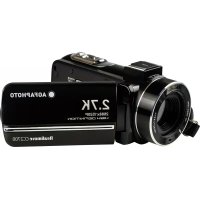
DV-5580Z - Camcorder AGFAPHOTO - Kostenlose Bedienungsanleitung
Finden Sie kostenlos die Bedienungsanleitung des Geräts DV-5580Z AGFAPHOTO als PDF.


| Produkttyp | Digitaler Camcorder |
| Modell | DV-5580Z |
| Marke | AgfaPhoto |
| Bildsensor | CMOS, 5 Megapixel (interpoliert) |
| Videoauflösung | HD 1280x720p bei 30 fps |
| Fotoauflösung | bis zu 12 Megapixel (interpoliert) |
| Display | 2,7 Zoll TFT-LCD (ca. 230.000 Pixel) |
| Digitaler Zoom | 4x (optisch nicht angegeben) |
| Speichermedium | SD/SDHC-Karte (bis 32 GB) |
| Akku | Li-Ion 3,7 V, ca. 2000 mAh, wiederaufladbar |
| Betriebsdauer Akku | ca. 2 Stunden Aufnahmezeit |
| Anschlüsse | USB 2.0, HDMI Mini, AV-Ausgang (3,5 mm Klinke), Mikrofon-Eingang |
| Abmessungen (B x H x T) | ca. 120 x 70 x 55 mm |
| Gewicht (ohne Akku) | ca. 230 g |
| Stativgewinde | ja, 1/4 Zoll |
| Weitere Funktionen | Bildstabilisator, Gesichtserkennung, Selbstauslöser, Zeitraffer |
| Reinigung | Gerät und Objektiv mit weichem, trockenem Tuch reinigen |
| Sicherheitshinweise | Nicht in Wasser tauchen, keine starken Stöße, Akku nicht kurzschließen |
| Lieferumfang | Camcorder, Akku, Ladegerät, USB-Kabel, AV-Kabel, Handbuch |
Häufig gestellte Fragen - DV-5580Z AGFAPHOTO
Benutzerfragen zu DV-5580Z AGFAPHOTO
0 Frage zu diesem Gerät. Beantworten Sie die, die Sie kennen, oder stellen Sie Ihre eigene.
Eine neue Frage zu diesem Gerät stellen
Laden Sie die Anleitung für Ihr Camcorder kostenlos im PDF-Format! Finden Sie Ihr Handbuch DV-5580Z - AGFAPHOTO und nehmen Sie Ihr elektronisches Gerät wieder in die Hand. Auf dieser Seite sind alle Dokumente veröffentlicht, die für die Verwendung Ihres Geräts notwendig sind. DV-5580Z von der Marke AGFAPHOTO.
BEDIENUNGSANLEITUNG DV-5580Z AGFAPHOTO
Dieses Gerät entspricht Teil 15 der FCC-Bestimmungen. Der Betrieb unterliegt den folgenden zwei Bedingungen:
(1) Das Gerät darf keine Interferenzen verursachen, und
(2) Das Gerät muss unanfällig gegenüber beliebigen empfangenen Störungen sein, einschließlich solcher, die einen unerwünschten Betrieb verursachen.
Hinweis:
Das vorliegende Gerät erfüllt die Grenzwertbestimmungen für digitale Geräte der Klasse B nach Teil 15 der FCC-Regeln zur Funkentstörung. Ziel dieser Bestimmungen ist es, beim Betrieb des Gerätes innerhalb einer Wohnumgebung einen angemessenen Schutz gegen störende Interferenzen zu gewährleisten. Dieses Gerät erzeugt und nutzt Hochfrequenzenergie und kann diese auch ausstrahlen. Wird es nicht gemäß den hier gegebenen Anweisungen angeschlossen und genutzt, kann das Gerät Funkübertragungen erheblich stören. Es ist jedoch trotz Befolgen der Anweisungen möglich, dass bei bestimmten Geräten Störungen auftreten. Sollten durch das Gerät Störungen beim Radio- bzw. Fernsehempfang auftreten, was z.B. durch Ein- und Ausschaltung des Geräts geprüft werden kann, versuchen Sie, diese durch folgende Maßnahmen zu beheben:
■ Richten Sie die Empfangsantenne neu aus.
■ Erhöhen Sie den Abstand zwischen Gerät und Empfänger.
■ Schließen Sie das Gerät an einen anderen Kreislauf an, als dem, an den der Empfänger angeschlossen ist.
■ Wenden Sie sich an Ihren Fachhändler oder einen erfahrenen Radio- und Fernsehtechniker für Hilfe.
Die Verwendung eines isolierten Kabels ist zum Einhalten der Grenzwerte der Klasse B im Unterteil B von Teil 15 der FCC-Bestimmungen erforderlich.
Nehmen Sie keine Änderungen oder Modifikationen am Gerät vor, es sei denn, dies wird in der Bedienungsanleitung vorgeschlagen.
Hinweis
Wenn statische Elektrizität oder Elektromagnetismus dazu führt, dass der Datentransfer während des Betriebs unterbrochen wird, starten Sie die Anwendung neu, oder trennen Sie das Kommunikationskabel (USB o.ä.), und schließen Sie es wieder an.
BITTE ZUERST LESEN
Warenzeicheninformationen
■ Microsoft ^® und Windows ^® sind in den USA eingetragene Warenzeichen von Microsoft Corporation.
■ Pentium® ist ein eingetragenes Warenzeichen von Intel Corporation.
■ Macintosh ist ein Warenzeichen von Apple Inc.
■ SD ^TM ist ein Warenzeichen.
■ SDHC™ ist ein Warenzeichen.
Alle anderen Namen und Produktbezeichnungen oder eingetragene Warenzeichen sind Eigentum ihrer jeweiligen Inhaber.
Produktinformation
■ Design und technische Daten des Produkts können ohne vorherige Ankündigung geändert werden. Hierzu gehören die wichtigen technischen Daten des Produkts, der Software, der Software-Treiber, sowie die Bedienungsanleitung. Diese Bedienungsanleitung ist ein allgemeines Nachschlagwerk für das Produkt.
Das Produkt und das Zubehör, das mit der Kamera geliefert wird, kann sich u.U. von dem in dieser Bedienungsanleitung beschriebenen Produkt unterscheiden. Dies liegt daran, dass unterschiedliche Einzelhändler häufig unterschiedliches Zubehör dem Produkt beifügen, um die Anforderungen für ihren Markt, Kundenwünsche und örtliche Besonderheiten zu berücksichtigen. Produkte unterscheiden sich häufig von Einzelhändler zu Einzelhändler, besonders in Bezug auf Batterien, Aufladegeräte, Speicherkarten, Kabel, Tragetaschen, Etuis und unterstützte Sprachen. Es kann vorkommen, dass ein Einzelhändler eine einmalige Produktfarbe, ein besonderes Aussehen oder besondere interne Speicherkapazitäten anbietet. Erkundigen Sie sich bei Ihrem Händler nach genauen Produktbeschreibungen und dem zum Produkt gehörenden Zubehör.
■ Die Abbildungen in dieser Bedienungsanleitung dienen lediglich der Veranschaulichung und können sich vom tatsächlichen Design Ihrer Kamera unterscheiden.
■ Der Hersteller übernimmt keine Haftung für etwaige Fehler oder Unstimmigkeiten in dieser Bedienungsanleitung.
SICHERHEITSHINWEISE
Lesen und verstehen Sie alle Warnungen und Vorsichtsmaßregeln, bevor Sie dieses Produkt benutzen.
Warnungen
Falls Fremdobjekte oder Wasser in die Kamera eingedrungen sind, schalten Sie sie aus, und entfernen Sie den Akku.
Anderenfalls können Brand oder elektrische Schläge die Folge sein. Wenden Sie sich an Ihren Fachhändler.

Falls die Kamera fallengelassen oder ihr Gehäuse beschädigt wurde, schalten Sie sie aus, und entfernen Sie den Akku.
Anderenfalls können Brand oder elektrische Schläge die Folge sein. Wenden Sie sich an Ihren Fachhändler.

Nehmen Sie die Kamera nicht auseinander, ändern Sie sie nicht, und reparieren Sie sie nicht.
Dies könnte zu Feuer oder elektrischem Schlag führen. Reparaturen und interne Wartungen sollten vom Geschäft durchgeführt werden, in dem Sie die Kamera gekauft haben.

Verwenden Sie den mitgelieferten AC-Netzadapter (Netzteil) nur mit der angegebenen Netzspannung.
Andernfalls besteht Brand- oder Stromschlaggefahr.

Verwenden Sie die Kamera nicht in der Nähe von Wasser.
Dies könnte zu Feuer oder elektrischem Schlag führen. Seien Sie besonders vorsichtig, wenn es regnet oder schneit oder wenn Sie sich am Strand oder an der Küste befinden.

Stellen oder legen Sie die Kamera nicht auf schräge oder instabile Oberflächen.
Die Kamera könnte herunterfallen oder umkippen, was zu Schäden oder Verletzungen führen kann.

Halten Sie den Akku außerhalb der Reichweite von Kindern.
Ein Verschlucken des Akkus kann zu Vergiftungen führen. Falls ein Akku versehentlich verschluckt wird, wenden Sie sich sofort an einen Arzt.

Bedienen Sie die Kamera nicht, wenn Sie zu Fuß unterwegs sind oder ein Fahrzeug steuern.
Sie könnten dabei stolpern oder einen Verkehrsunfall verursachen.

Verwenden Sie nur Akkus, die komplett versiegelt sind.
Verwenden Sie keine Akkus, bei denen das Siegel beschädigt oder entfernt wurde. Der Akku könnte auslaufen, explodieren und Personen verletzen.

Achtung
Legen Sie den Akku richtig gepolt (+ und -) ein.
Wird der Akku falsch herum eingelegt, besteht Brand- und
Verletzungsgefahr, oder das Gerät kann durch ein Bersten oder Auslaufen des Akkus beschädigt werden.

Setzen Sie den LCD-Display keinen Stößen aus.
Anderenfalls kann das Glas beschädigt werden oder die enthaltene Flüssigkeit auslaufen. Falls die Flüssigkeit mit Ihren Augen, mit anderen Körperteilen oder Ihrer Kleidung in Berührung kommt, spülen Sie sie mit reichlich Wasser weg. Falls die Flüssigkeit in Ihre Augen gelangt, wenden Sie sich umgehend an einen Arzt.

Ihre Kamera ist ein Präzisionsinstrument. Lassen Sie sie nicht herunterfallen, und setzen Sie sie bei der Handhabung keinen übermäßigen Kräften aus.

Anderenfalls kann sie beschädigt werden.
Verwenden Sie die Kamera mit Vorsicht und vermeiden Sie plötzlichen Stromausfall während der Bedienung.
Dies kann zu einem Dateifehler führen, die gespeicherten Daten zerstören oder sogar die Hardware beschädigen.

Gebrauchen Sie die Kamera nicht in feuchten, verdampften, verrauchten oder staubigen Umgebungen.

Anderenfalls können elektrische Schläge oder ein Brand die Folge sein.
Entnehmen Sie den Akku nicht sofort, nachdem Sie die Kamera über einen längeren Zeitraum verwendet haben.
Der Akku wird bei der Benutzung heiß. Bei Berührung eines heißen Akkus könnten Sie sich verbrennen.

Wickeln Sie die Kamera nicht in einem Tuch oder Ähnlichem ein.
Anderenfalls kann sich ein Hitzestau entwickeln und das Gehäuse verschmelzen bzw. ein Brand entstehen. Verwenden Sie die Kamera nur, wenn eine ausreichende Belüftung gewährleistet ist.

Lagern Sie die Kamera niemals an Orten, an denen ein besonders starker Temperaturanstieg zu erwarten ist (z.B. in einem Auto).
Anderenfalls können ihre internen Bauteile Schaden nehmen oder ein Brand entstehen.

Trennen Sie alle Kabel von der Kamera, bevor Sie sie transportieren.
Anderenfalls können die Kabel beschädigt werden und ein Brand oder elektrische Schläge die Folge sein.

Hinweise zur Verwendung des Akkus
Bevor Sie den Akku verwenden, lesen Sie die Sicherheitsanweisungen und die folgenden Hinweise sorgfältig durch, und halten Sie sich an sie:
■ Verwenden Sie nur die angegebenen Akkutypen (3,7V).
■ Vermeiden Sie extrem kalte Umgebungen, da niedrige Temperaturen die Lebenszeit des Akkus verkürzen und die Leistung der Kamera beeinträchtigen können.
■ Wenn Sie einen neuen Akku oder einen Akku, der für einen längeren Zeitraum nicht benutzt wurde, verwenden (mit Ausnahme von Akkus, deren Verfallsdatum bereits abgelaufen ist), kann die Anzahl der aufnehmbaren Bilder geringer sein. Um die Leistung und die Nutzungsdauer zu maximieren, empfehlen wir, dass Sie den Akku erst komplett aufladen und dann einmal komplett aufbrauchen.
■ Wenn Sie den Akku für einen längeren Zeitraum zur Bedienung der Kamera oder des Blitzlichts benutzen, kann er sich erwärmen. Dies ist normal und stellt keine Fehlfunktion dar.
■ Die Kamera kann sich nach längerer kontinuierlicher Bedienung warm anfühlen.
■ Wenn Sie den Akku für einen längeren Zeitraum nicht benutzen, lagern Sie sie, nachdem die komplette Ladung aufgebraucht wurde. Wenn der Akku für einen längeren Zeitraum voll geladen gelagert wird, kann seine Leistungsfähigkeit dadurch beeinträchtigt werden.
■ Achten Sie darauf, dass die Kontakte des Akkus sauber bleiben.
Es besteht das Risiko von Explosion, wenn der Akku durch einen nicht geeigneten Typ ersetzt wird.
■ Entsorgen Sie einen aufgebrauchten Akku entsprechend den Anweisungen.
■ Laden Sie den Akku komplett, bevor Sie ihn/sie zum ersten Mal verwenden.
■ Um einen Kurzschluss oder Feuer zu vermeiden, sollten Sie den Akku von anderen Metallobjekten getrennt transportieren oder lagern.
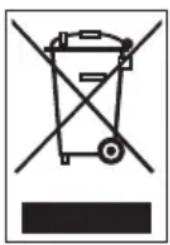
Dieses Symbol auf dem Produkt oder dessen Verpackung gibt an, dass das Produkt nicht zusammen mit dem Hausmüll entsorgt werden darf. Es obliegt daher Ihrer Verantwortung, das Gerät an einer entsprechenden Stelle für die Entsorgung oder Wiederverwertung von Elektrogeräten aller Art abzugeben (z.B. ein Wertstoffhof). Die separate Sammlung und das Recyceln Ihrer alten Elektrogeräte zum Zeitpunkt ihrer Entsorgung trägt zum Schutz der Umwelt bei und gewährleistet, dass die Geräte auf eine Art und Weise recycelt werden, die keine Gefährdung für die Gesundheit des Menschen und der Umwelt darstellt. Weitere Auskünfte darüber, wo Sie alte Elektrogeräte zum Recyceln abgeben können, erhalten Sie bei den örtlichen Behörden, Wertstoffhöfen oder dort, wo Sie das Gerät erworben haben
INHALT
7 EINFÜHRUNG
7 Ü ber b l i c k
7 Packungsinhalt
8 ELEMENTE IHRER DIGITALEN VIDEOKAMERA
8 Vorderansicht
9 Rückansicht
10 LCD-Display
13 ERSTE SCHRITTE
13 Vorbereitung
14 Laden des Akkus
15 Ein- und Ausschalten der Kamera
15 LED-Anzeigen
16 Bedienung der digitalen Videokamera
17 Datum und Uhrzeit einstellen
17 Auswahl der Sprache
18 Formatieren der Speicherkarte
19 AUFNAHMEMODUS
19 Aufnahme von Videoclips
19 Aufnahme von Fotos
20 Benutzen der Zoomfunktion
20 Verwendung des Hilfslichtes
21 Aufnahme von Bildern mit der Gesichtserkennungs-Technologie
22 Manuelle Einstellung des Weißabgleiches
23 AUDIOMODUS
23 Aufnahme von Audiodateien
23 Wiedergabe von Audiodateien
24 WIEDERGABEMODUS
24 Wiedergabe von Videoclips
24 Wiedergabe von Fotos
25 Wiedergabe von Standbildern/ Videoclips in einem Fernseher
25 Digitale Videokamera an HDTV anschließen
26 Miniaturanzeige
27 Schützen von Bild-, Videoclip- und Audiodateien
28 DPOF-Einstellungen
29 Löschen von Bild-, Videoclip- und Audiodateien
30 MENÜOPTIONEN
30 Video-Menü
32 Aufnahme-Menü
34 Wiedergabe-Menü
35 Setup-Menü
37 INSTALLATION DES SOFTWARE-PROGRAMMS
38 ÜBERTRAGUNG VON DATEIEN AUF EINEN COMPUTER
38 Herunterladen/Löschen von Dateien mit einem Computer
39 BENUTZUNG DER DIGITALVIDEOKAMERA ALS PC-KAMERA
40 TECHNISCHE DATEN
41 ANHANG
41 Mögliche Anzahl von Aufnahmen
42 Problemebehebung
43 Kundendienst
EINFÜHRUNG
Überblick
Vielen Dank, dass Sie sich für diese AgfaPhoto-Digitalkamera entschieden haben! Bitte lesen Sie diese Bedienungsanleitung zum sachgemäßen Gebrauch sorgfältig und vollständig durch. Verwahren Sie die Anleitung an einem sicheren Ort, damit Sie sie auch in der Zukunft zu Nachschlagezwecken einsehen können.
Packungsinhalt
Packen Sie die digitale Videokamera vorsichtig aus, und prüfen Sie, ob alle der nachfolgend aufgeführten Teile vorhanden sind:
Lieferumfang:
■ AgfaPhoto DV-5580Z
■ Software-CD-ROM
USB-Kabel
■ AV-Kabel
■ Kopfhörer
■ Trageband
■ Kameratasche
■ Lithium-Ionen-Akku
■ YPbPr (HD-Ausgang)-Kabel
■ Kurzanleitung
ELEMENTE IHRER AGFAPHOTO DV-5580Z Vorderansicht
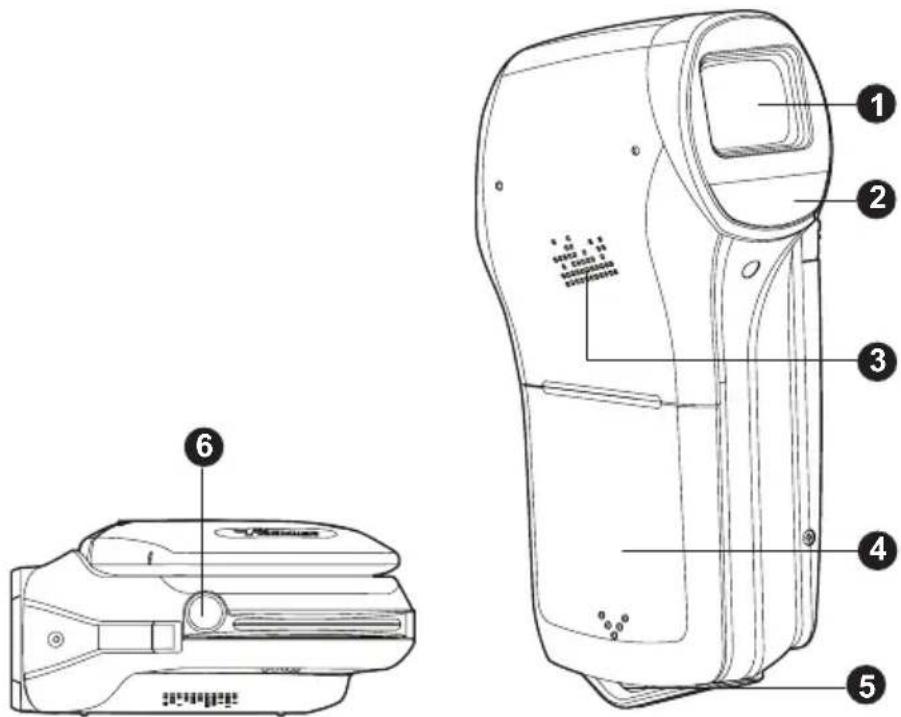
- Objektiv
- LED-Anzeige
- Lautsprecher
- Akkufach
- Riemenhalterung
- Stativgewinde
Rückansicht
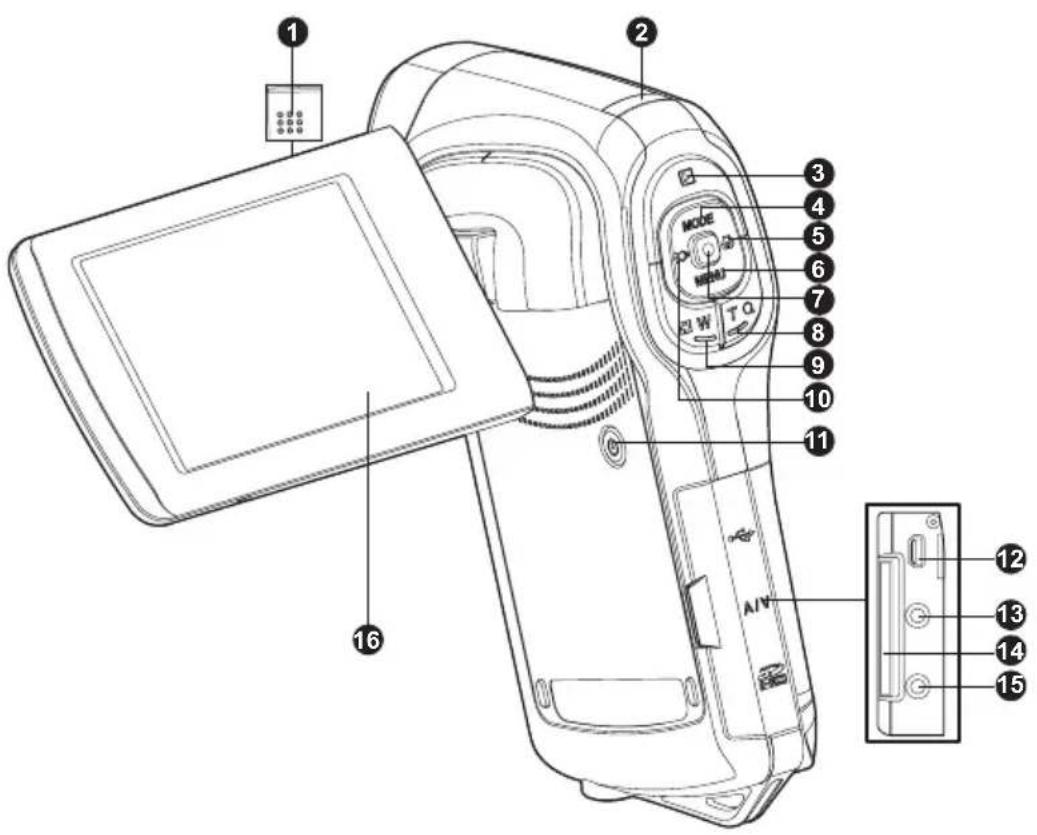
- Taste OK/Aufnahme/Auslöser
-
T Q Heranzoomen (Teleobjektiv-Effekt)
-
W-Weitwinkeltaste
(Herauszoomen)/Miniatur-Taste
- ← Links-Taste
Hilfsleuchten-Taste - Ein/Aus-Taste
12.USB- oder AV OUT-Anschluss
13.HDTV-Anschluss
14.SD/SDHC-Speicherkarteneinschub - Kopfhörerbuchse
- LCD-Display
LCD-Display
Standby-Modus
Videomodus
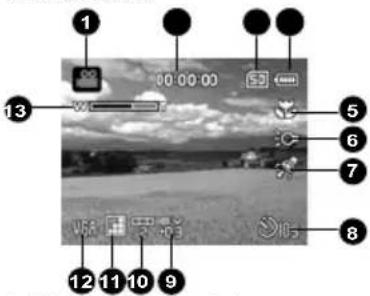
text_image
1 2 3 4 5 6 7 8 9 10 11 12 13 VCC DC 10.5-
Videomodus-Symbol
-
Verfügbare Aufnahmedauer
-
Speichermedium
[SD] SD/SDHC-Speicherkarte
- Akkuladung
Akku voll geladen Akku halbvoll geladen Akku nahezu leer Akku leer
- Fökuseinstellung
-
Hilfsleuchte EIN
-
Szennmodus
[Leer] Auto [ ] Porträt [ ] Nacht [ ] Sport [ ] Landschaft [ ] Dämmerung [ ] Strand/Schnee [ ] Spotlicht [ ] Benutzerdefiniert
- Selbstauslöser
[∅10s] 10 Sek. [∅2s] 2 Sek.
-
Belichtungskompensation
-
Weißabgleich
[Leer] Auto [●] Tageslicht [●] Wolken [●] Neon 1 [●] Neon 2 [●] Glühlicht [●] Manueller Weißabgleich Bildqualität [●] Fein [●] Standard [●] Gering
- Videoauflösung
[1440 x 1080 ]1280 x 720 [VGA] 640 x 480
- Žoomstatus
Kameramodus
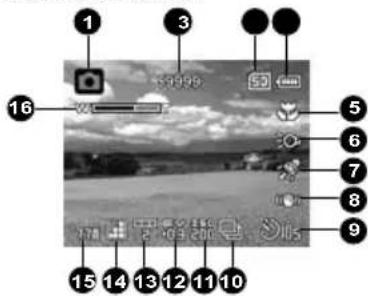
text_image
1 3 5 6 7 8 9 10 11 12 13 14 15 16-
Kameramodus-Symbol
-
Verfügbare Anzahl von Aufnahmen
-
Speichermedium
-
Akkuladung
-
Fokuseinstellung
[Leer] Normal [?] Makro
[∞] Unendlich [●] Gesichtse
-
Hilfsleuchte EIN
-
Symbol für Bildstabilisierung
-
Szenenmodus
-
Selbstauslöser
-
Aufnahmemodus-Symbol
[Leer] Einzelbild [Ä] AEB [■]Sequenz
- ISO
[Leer] Auto [ISO 64] 64 [ISO 100] 100 [ISO 200] 200 [ISO 400] 400
-
Belichtungskompensation
-
Weißabgleich
-
Bildqualität
-
Bildgröße [7.7m] 3200 x 2400 (FW-Interpolation) [5m] 2560 x 1920 [3m] 2048 x 1536 [lm] 1280 x 960 [VGA] 640 x 480
- Zoomstatus
Audio-Aufnahmemodus (Standby)
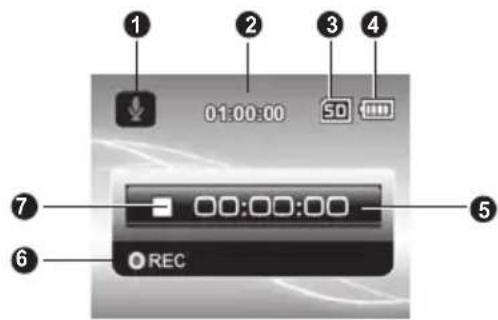
text_image
1 2 3 4 01:00:00 SD 7 00:00:00 5 6 REC- Audiomodus-Symbol
- Verfügbare Aufnahmedauer
- Speichermedium
- Akkuladung
- Verstrichene Zeit
- Aufnahme-Anzeige
- Status-Anzeige (standby)
(Aufnahme)
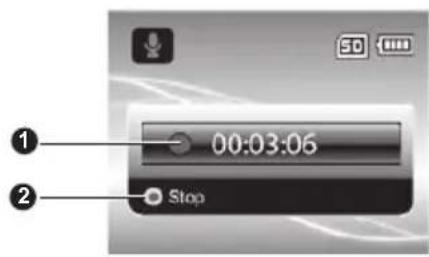
- Aufnahme-Anzeige
- Status-Anzeige (Aufnahme)
Wiedergabemodus
Videomodus
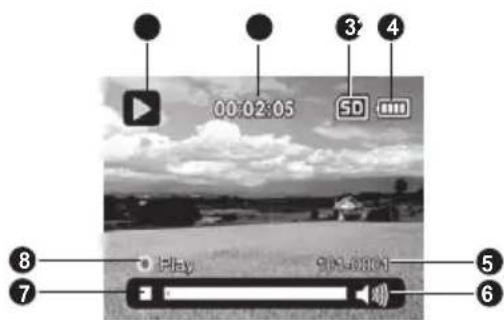
- Videowiedergabe-Symbol
- Verstrichene Zeit
- Speichermedium
- Akkuladung
- Ordner- und Dateinummer
- Lautstärkenanzeige
- Videostatusleiste
- Wiedergabeanzeige
Kameramodus
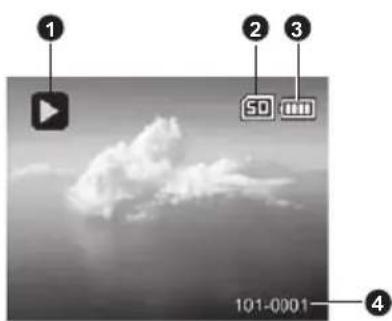
text_image
1 2 3 4 101-0001- Bildwiedergabe-Symbol
- Speichermedium
- Akkuladung
- Ordner- und Dateinummer
Audio-Wiedergabemodus
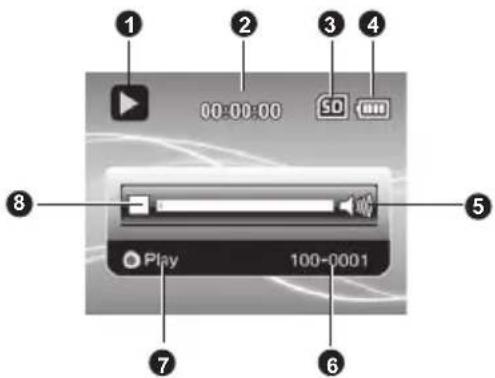
text_image
1 2 3 4 00:00:00 50 Play 100-0001 6 7 8- Audio-Wiedergabe-Symbol
- Verstrichene Zeit
- Speichermedium
- Akkuladung
- Lautstärke-Anzeige
- Dateiname (z.B.: 100-0001)
- Wiedergabeanzeige
- Audio-Statusleiste
ERSTE SCHRITTE
Vorbereitung
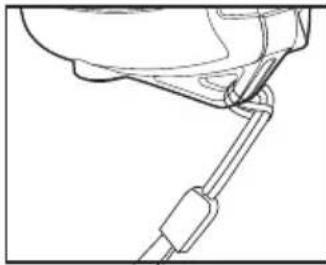
- Befestigen Sie den Kamerariemen.
-
Öffnen Sie das Akkufach.
-
Setzen Sie den mitgelieferten Akku in der korrekten Ausrichtung wie angezeigt ein. (Etikettseite hinten)
■ Schließen Sie das Akkufach, und stellen Sie sicher, dass es verriegelt ist.
- Setzen Sie eine SD/SDHC-Speicherkarte ein.
■ Die digitale Videokamera besitzt keinen eingebauten Speicher und kann nicht genutzt werden, wenn keine SD/SDHC-Speicherkarte eingesetzt ist. Stellen Sie sicher, dass eine SD/SDHC-Speicherkarte eingesetzt ist, bevor Sie die Kamera verwenden.
■ Öffnen Sie vorsichtig das SD-Kartenfach.
■ Setzen Sie eine SD/SDHC-Speicherkarte (nur optional im Lieferumfang enthalten) in das Kartenfach ein.
■ Schließen Sie das Fach und verriegeln Sie es.
■ Formatieren Sie auf jeden Fall die SD/SDHC-Speicherkarte mit der Kamera, bevor Sie die Karte zum ersten Mal verwenden.
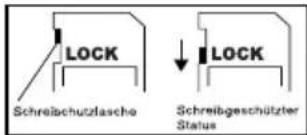
Um zu vermeiden, dass wichtige Daten aus Versehen auf der SD/SDHC-Speicherkarte gelöscht werden, können Sie den Schreibschutz (an der Seite der SD/SDHC-Speicherkarte) auf die Position „LOCK“ stellen.
■ Wenn Sie Daten auf einer SD/SDHC-Speicherkarte speichern, bearbeiten oder löschen möchten, heben Sie den Schreibschutz auf.
Um eine Beschädigung der SD/SDHC-Speicherkarte zu vermeiden, schalten Sie die Kamera aus, bevor Sie die SD/SDHC-Speicherkarte einsetzen oder herausnehmen. Wenn Sie die SD/SDHC-Speicherkarte bei eingeschalteter Videokamera einsetzen, wird die Kamera automatisch ausgeschaltet.
■ Achten Sie darauf, dass der Akku beim Öffnen oder Schließen des Fachs nicht herausfallen.
text_image
LOCK Schreibschutzlasche ↓ LOCK Schreibgeschützter StatusLaden des Akkus
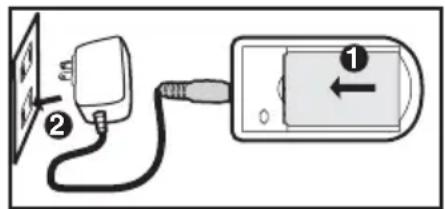
Laden Sie den Akku vor der Verwendung mit dem gelieferten Netzteil komplett auf.
- Setzen Sie den Akku in das Akkuladegerät ein.
■ Der Akku wird mit der Etikettseite nach hinten zeigend in das Ladegerät eingesetzt.
- Verbinden Sie das Netzkabel mit dem Ladegerät, und stecken Sie das Kabel dann in eine Netzsteckdose.
■ Die Status-LED des Ladegerätes leuchtet rot auf, wenn der Ladevorgang beginnt; sie leuchtet grün auf, wenn der Ladevorgang abgeschlossen ist. Die LED leuchtet auch grün auf, wenn sich kein Akku im Ladegerät befindet.
■ Die Ladedauer hängt von der Umgebungstemperatur und der Restladung des Akkus ab.
■ Entnehmen Sie den Akku, nachdem die Ladung durchgeführt wurde.

Es ist möglich, dass sich der Akku nach dem Laden oder nachdem er benutzt wurde, etwas warm anfühlt. Dies ist normal und stellt keine Fehlfunktion dar.
■ Wenn Sie die Kamera an einem kalten Ort verwenden, halten Sie die Kamera und den Akku warm, indem Sie sie in Ihre äußere Kleidung stecken.
Ein- und Ausschalten der Kamera
Setzen Sie den Akku und die SD/SDHC-Speicherkarte ein, bevor Sie die Kamera verwenden.
■ Drücken Sie auf die Taste, lum die digitale Videokamera einzuschalten.
■ Drücken Sie zum Ausschalten der Kamera noch einmal auf die Taste 🔊

■ Wenn die eingeschaltete digitale Videokamera über einen bestimmten Zeitraum nicht benutzt wird, wird die Kamera automatisch ausgeschaltet. Im Abschnitt über die Auto-Aus-Funktion im Setup-Menü in dieser Bedienungsanleitung finden Sie weitere Einzelheiten hierzu.
LED-Anzeigen
| Anzeige Status Beschreibung/Aktivität | |
| Status-LED Leuchtet grün Die digitale Videokamera wird eingeschaltet. | |
| Status-LED Leuchtet grün Die digitale Videokamera ist bereit für die Aufnahme von Bildern (oder Videoclips). | |
| Status-LED Blinkt grün USB-Kommunikation / Übertragung läuft. | |
| Status-LED Blinkt grün Dateien lesen/schreiben. | |
Bedienung der digitalen Videokamera
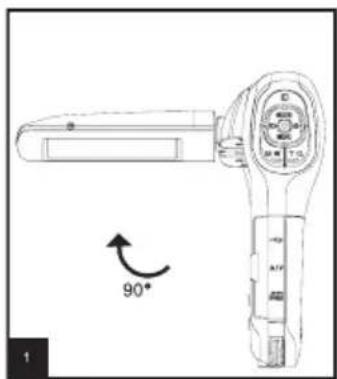
- Öffnen Sie die Klappe, indem Sie sie von der digitalen Videokamera wegziehen.
- Wählen Sie den Winkel des Displays, der sich am besten für Ihre Zwecke eignet, indem Sie die Klappe drehen.
■ Die Klappe kann bis zu 270° gedreht werden. Sie eignet sich für Selbstporträtaufnahmen.
text_image
90° 1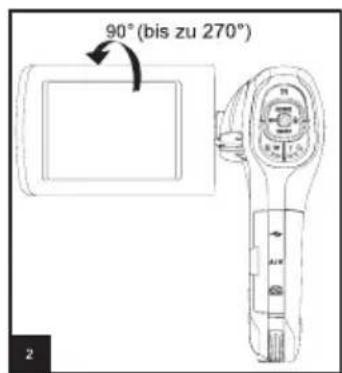
text_image
90° (bis zu 270°)
■ Öffnen Sie die LCD-Klappe um 90 Grad, bevor Sie versuchen, sie zu drehen.
Drehen Sie die LCD-Klappe vorsichtig in die korrekte Richtung. Wenn Sie sie zu weit oder in die falsche Richtung drehen, kann das Scharnier zwischen der LCD-Klappe und der Videokamera beschädigt werden.
■ Vermeiden Sie, das LCD-Display zu berühren, wenn Sie die LCD-Klappe bewegen.
Achtung:
■ Halten Sie die digitale Videokamera nicht an der LCD-Klappe fest.
Achten Sie darauf, nicht das Objektiv, das Mikrofon oder die LED-Leuchten mit Ihren Fingern zu verdecken, wenn Sie eine Aufnahme machen.
■ Schließen Sie die LCD-Klappe, wenn Sie die digitale Videokamera nicht verwenden, um eine Beschädigung zu vermeiden.
Datum und Uhrzeit einstellen
Datum und Uhrzeit müssen neu eingestellt werden, wenn:
■ die digitale Videokamera zum ersten Mal eingeschaltet wird.
■ die digitale Videokamera eingeschaltet wird, nachdem über einen längeren Zeitraum kein Akku eingesetzt war.
- Drücken Sie auf die Taste, bis die digitale Videokamera eingeschaltet ist.
- Drücken Sie auf die Taste MENU.
- Wählen Sie das Menü [Setup] mit der Taste ▶ (✿).
- Wählen Sie mit den Tasten ▲ (MODE) / ▼ (MENU) die Option [Datum/Zeit] aus, und drücken Sie dann auf die Ta ste.
■ Wählen Sie mit den Tasten ◀ (☐) / ▶ (☐) das entsprechende Feld aus, und ändern Sie den jeweiligen Wert des Datums und der Uhrzeit mit den Tasten ▲ (MODE) / ▼ (MENU).
■ Die Uhrzeit wird im 24-Stundenformat angezeigt.
■ Wenn Sie sichergestellt haben, dass alle Einstellungen korrekt sind, drücken Sie auf die Taste 📄
- Drücken Sie auf die Taste ▶ ( ), um das Menü [Setup] zu verlassen.
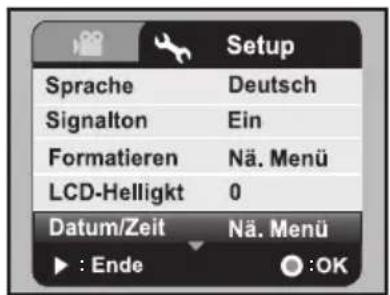
text_image
Setup Sprache Deutsch Signalton Ein Formatieren Nä. Menü LCD-Helligkt 0 Datum/Zeit Nä. Menü : Ende :OK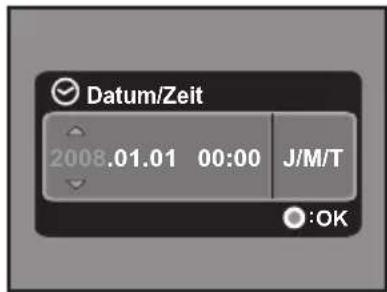
text_image
Datum/Zeit 2008.01.01 00:00 J/M/T OKAuswahl der Sprache
Legen Sie fest, in welcher Sprache Menüs und Meldungen auf dem LCD-Display angezeigt werden sollen.
- Drücken Sie auf die Taste MENU.
- Wählen Sie das Menü [Setup] mit der Taste ▶ (✿).
-
Wählen Sie [Sprache] mit den Tasten ▲ (MODE) / ▼ (MENU) und drücken Sie dann auf die Taste ☐.
-
Wählen Sie die angezeigte Sprache mit den Tasten ▲(MODE) / ▼ (MENU), und drücken Sie dann die Taste ☐
■ Die Einstellung wird gespeichert.
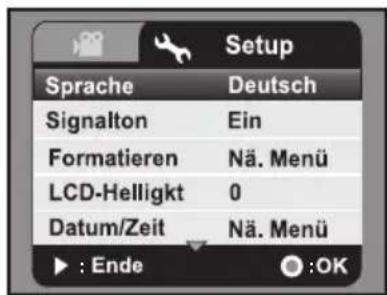
text_image
Setup Sprache Deutsch Signalton Ein Formatieren Nä. Menü LCD-Helligkt 0 Datum/Zeit Nä. Menü : Ende :OKFormatieren der Speicherkarte
Mit dieser Funktion können Sie die SD/SDHC-Speicherkarte formatieren. Dabei werden alle darauf gespeicherten Bilder, Videoclips und anderen Daten gelöscht.
- Drücken Sie auf die Taste MENU.
- Wählen Sie das Menü [Setup] mit der Taste ▶ (♥).
- Wählen Sie [Formatieren] mit den Tasten ▲ (MODE) / ▼ (MENU), und drücken Sie dann auf die Taste ☐
- Wählen Sie [Ja] mit den Tasten ▲ (MODE) / ▼ (MENU), und drücken Sie dann auf die Taste ☐.
■ Wählen Sie [Nein], und drücken auf die Taste ☐, um das Formatieren abzubrechen. - Drücken Sie auf die Taste ▶ (♥), um das Menü [Setup] zu verlassen.
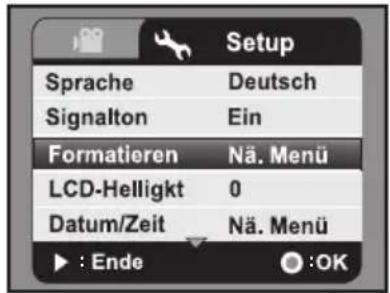
text_image
Setup Sprache Deutsch Signalton Ein Formatieren Nä. Menü LCD-Helligkt 0 Datum/Zeit Nä. Menü : Ende :OK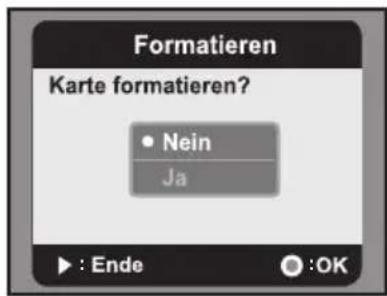
text_image
Formatieren Karte formatieren? • Nein Ja ► : Ende ● :OKAUFNAHMEMODUS
Die digitale Videokamera besitzt ein 2,5" LTPS-LCD-Display, mit dem Sie Bilder und Videoclips aufnehmen und wiedergeben sowie Menüeinstellungen ändern können.
Aufnahme von Videoclips
- Drücken Sie auf die Taste, bis die digitale Videokamera eingeschaltet ist.
■ Der Videomodus ist der Standardmodus.
-
Richten Sie das Bild auf dem LCD-Display ein.
-
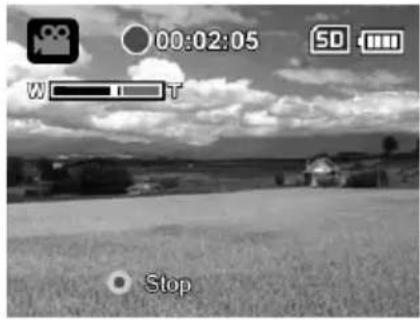
Drücken Sie auf die Taste , um mit der Aufnahme zu beginnen.
-
Um die Aufnahme zu stoppen, drücken Sie auf die Taste
■ Die Aufnahmedauer hängt von der Speicherkapazität und dem Aufnahmeobjekt ab.
■ Wenn die Zugriffsgeschwindigkeit der SD/SDHC-Speicherkarte für die Aufnahme von Videoclips in der aktuell ausgewählten Größe nicht ausreicht, wird die Aufnahme angehalten. Wählen Sie in diesem Fall eine niedrigere Qualität.
■ Wenn Sie die SDHC-Speicherkarte verwenden, um Videoclips mit höherer Auflösung aufzunehmen, wird eine Speicherkarte der Klasse 4 oder höher empfohlen, damit die Aufnahme nicht unterbrochen wird.
Aufnahme von Fotos
-
Drücken Sie auf die Taste, bis die digitale Videokamera eingeschaltet ist.
-
Drücken Sie auf die Taste MODE, um zum Aufnahmemodus zu wechseln.
-
Richten Sie das Bild auf dem LCD-Display ein.
-
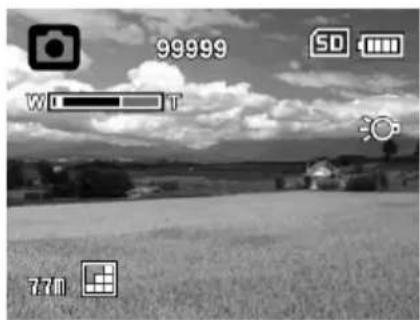
Drücken Sie auf die Taste, um das Bild aufzunehmen.
Benutzen der Zoomfunktion
Unter Verwendung einer Kombination aus optischem 5x-Zoom und digitalem 4x-Zoom können Sie ein Foto um 20x vergrößern. Der digitale Zoom ist zwar eine nützliche Funktion, je mehr aber ein Bild vergrößert (gezoomt) wird, um so grobkörniger wird es auch. Um eine Aufnahme zu zoomen, führen Sie die nachfolgenden Schritte aus:
- Richten Sie das Bild auf dem LCD-Display ein.
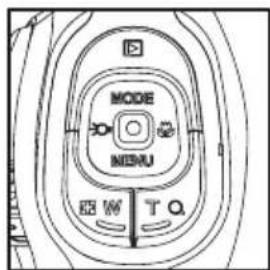
■ Drücken auf die Taste T Q, um ein Motiv heranzuzoomen, so dass es größer auf dem LCD-Display erscheint.
■ Drücken Sie auf die Taste ✕ W, um einen breiteren Ansichtwinkel für das Bild zu erhalten.
■ Der digitale Vergrößerungsfaktor wird auf dem LCD-Monitor angezeigt.
■ Bei 1440 x 1080 (Videomodus): Für die Vorschau kann ein digitaler Zoom von bis zu 2x verwendet werden. Bei 1280 x 720 und 640 x 480 (Videomodus): Für die Vorschau kann ein digitaler Zoom von bis zu 4x verwendet werden.
text_image
MODE MENU KB W T Q- Drücken Sie auf die Taste, um das Bild/den Videoclip aufzunehmen.

■ Um die Digitalzoomfunktion zu aktivieren, stellen Sie im Aufnahme - oder Videomenü [Digi. Zoom] auf [Ein].
■ Wenn die Kamera stark angestoßen oder fallengelassen wurde, kann das Bild auf dem LCD-Display verschwommen erscheinen. Schalten Sie die Digitalvideokamera in diesem Fall erst aus und anschließend wieder ein.
Verwendung des Hilfslichtes
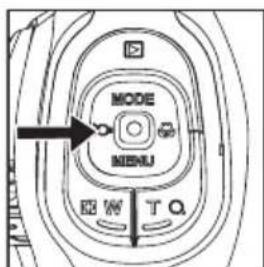
Wenn Sie Foto/Videoclips an dunklen Orten aufnehmen, können Sie das LED-Hilfslicht vorne auf der Digitalvideokamera einschalten, um das Motiv heller und schärfer zu machen.
- Drücken Sie im Video-/Aufnahmemodus auf die Taste 🔍, um das LED-Hilfslicht ein- oder auszuschalten.
text_image
MODE MENU W T Q
Das Hilfslicht kann nur im Aufnahme- oder Videomodus aktiviert werden. Wenn Sie die digitale Videokamera auf den Modus Wiedergabe oder Audio einstellen, wird das Hilfslicht automatisch deaktiviert.
Aufnahme von Bildern mit der Gesichtserkennungs-Technologie
Mit der Gesichtserkennungs-Technologie können Gesichter von Personen in einem Bild erkannt und scharf eingestellt werden. Diese erweiterte Funktion erkennt gleichzeitig bis zu 9 Gesichter, unabhängig davon, wo sich die Gesichter in der Szene befinden.
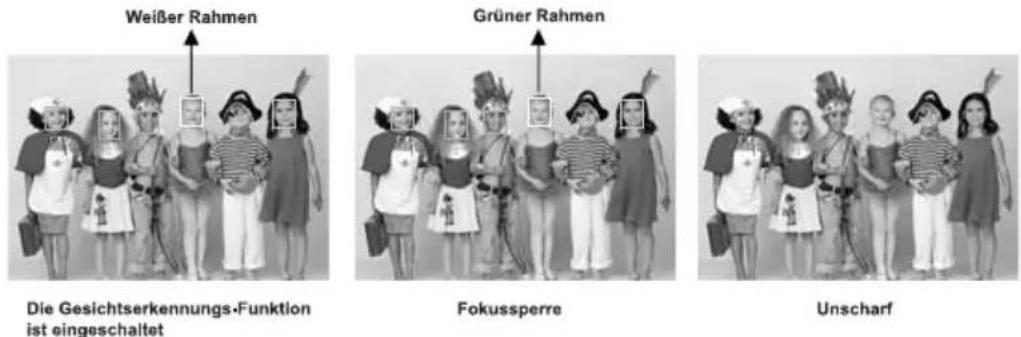
- Drücken Sie im Aufnahmemodus so lange auf die Taste ☐, bis das Symbol [☐] auf dem LCD-Display erscheint.
Der weiße Rahmen (Hauptfokusrahmen) umgibt das Gesicht mit „höchster Priorität“; die grauen Rahmen umgeben alle anderen Gesichter.
- Drücken Sie die Taste zur Hälfte hinunter, um den Fokus zu fixieren.
■ Der Hauptfokusrahmen erscheint dann grün.
■ Wenn das Gesicht mit "höchster Priorität" unscharf ist, werden alle Rahmen im Bild ausgeblendet.
- Drücken Sie die Taste vollständig hinunter, um das Bild aufzunehmen.

■ Motive, die sich für diese Funktion nicht eignen:
a. Personen, die Brillen bzw. Sonnenbrillen tragen oder deren Gesichter durch Hüte, Mützen oder Haar verdeckt sind.
b. Personen, deren Köpfe zur Seite gedreht sind.
Manuelle Einstellung des Weißabgleiches
Sie können den Weißabgleich manuell einstellen und speichern, wenn sich die Menüoptionen für Ihre Zwecke nicht eignen.
- Drücken Sie im Video-/Aufnahmemodus auf die Taste MENU.
- Wählen Sie [Weißabgleich] mit den Tasten ▲ (MODE) / ▼ (MENU), und drücken Sie dann die Taste
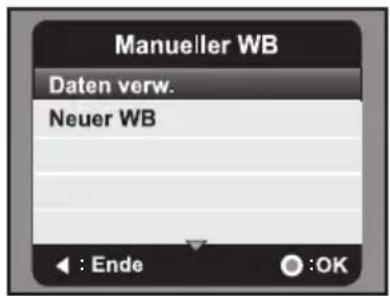
- Wählen Sie [Manueller WA] mit den Tasten ▲ (MODE) / ▼ (MENU), und drücken Sie dann die Taste ☐
- Wählen Sie [Neuer WA] und drücken Sie auf die Taste ☐
■ Wenn Sie die zuvor verwendeten Weißabgleichdaten verwenden möchten, wählen Sie [Benutzerdef.] und drücken Sie auf die Taste
- Richten Sie die Videokamera auf ein weißes Blatt Papier oder eine andere weiße Fläche und drücken Sie auf die Taste ☐
■ Nachdem die manuelle
text_image
Manueller WB Daten verw. Neuer WB : Ende : OK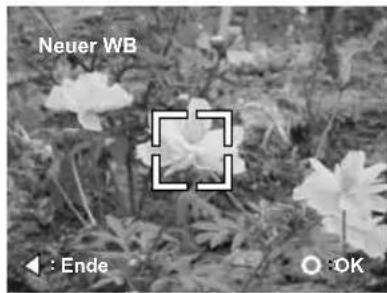
text_image
Neuer WB : Ende OKWeißabgleich-Einstellung gespeichert wurde, erscheint die Meldung [FERTIG] und die Videokamera aktiviert den Aufnahmemodus.
AUDIOMODUS
Aufnahme von Audiodateien
Die digitale Videokamera ermöglicht Ihnen, Audiodateien jederzeit und überall aufzunehmen und wiederzugeben.
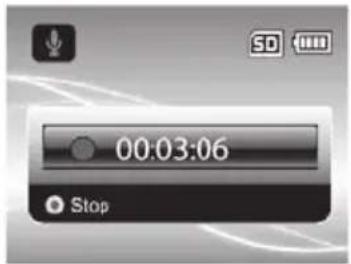
- Drücken Sie auf die Taste MODE, um zum Audiomodus zu gelangen.
- Drücken Sie auf die Taste , um mit der Audioaufnahme zu beginnen.
■ Um die Aufnahme zu stoppen, drücken Sie auf die Taste
Wiedergabe von Audiodateien
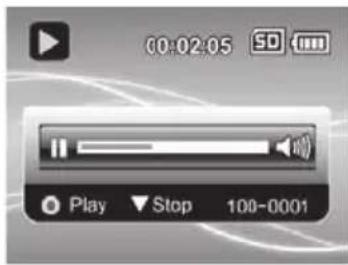
- Drücken Sie auf die Taste .
- Wählen Sie mit den Tasten ◀ (☐) / ▶ (☑) den gewünschten Audioclip aus.
- Drücken Sie auf die Taste , um mit der Wiedergabe zu beginnen.
■ Um eine Pause zu machen, drücken Sie erneut auf die Taste
■ Um die Wiedergabe zu stoppen, drücken Sie auf die Taste ▼ (MENU).
■ Sie können die Lautstärke durch Drücken auf die Tasten W / T regeln.
W/T regeln.
text_image
00:02:05 Play Stop 100-0001WIEDERGABEMODUS
Sie können alle aufgenommenen Dateien auf dem LCD-Display abspielen.
Wiedergabe von Videoclips
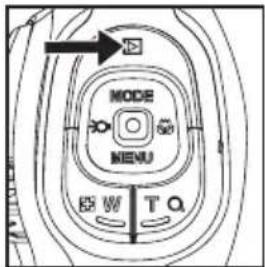
- Drücken Sie auf die Taste MODE.
■ Die zuletzt aufgenommene Datei erscheint auf dem LCD-Display.
-
Wählen Sie mit den Tasten ◀ (☐) / ▶ (☑) den gewünschten Videoclip aus.
-
Drücken Sie die Taste , um mit der Videowiedergabe zu beginnen.
■ Wenn Sie die Videowiedergabe vorübergehend anhalten möchten, drücken Sie auf die Taste
■ Wenn Sie die Aufnahme wieder fortsetzen möchten, drücken Sie erneut auf die Taste
■ Sie können die Lautstärke durch Drücken der Tasten W / T regeln.
- Um die Videowiedergabe zu stoppen, drücken Sie die Taste ▼ (MENU). Sie gelangen zum Anfang des Videoclips zurück.
text_image
MODE 30 60 MENU K3 W T Q
■ Videoclips können weder gedreht noch vergrößert werden.
■ Um den Videoclip auf einem Computer wiederzugeben, verwenden Sie Windows Media Player Version 9 oder höher. Windows Vista-Anwender können den Windows Movie Maker verwenden.
Wiedergabe von Fotos
- Drücken Sie auf die Taste .
■ Die zuletzt aufgenommene Datei erscheint auf dem LCD-Display.
-
Wählen Sie mit den Tasten ◀ (☐) / ▶ (☐) das gewünschte Bild aus.
-
Um das Zoomverhältnis einzustellen, drücken Sie wiederholt die Taste T
■ Der Vergrößerungsfaktor wird auf dem LCD-Display angezeigt.
- Wenn Sie sich einen anderen Bereich des vergrößerten Bilds ansehen möchten, drücken
Sie die Tasten ▲ (MODE) / ▼ (MENU) / ◀ (○) / ▶ (✿).
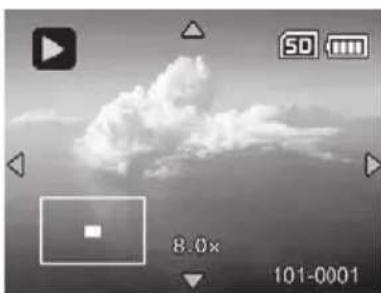
■ Sie können die Aufnahmen 1,5- bis 8-fach vergrößern.
Wiedergabe von Standbildern/Videoclips über einen Fernseher
Sie können Ihre Bilder auch über einen Fernseher wiedergeben. Bevor Sie Geräte anschließen, stellen Sie sicher, dass das NTSC-/PAL-System ausgewählt ist, das sich für das Videoeingangssystem des TV-/Videogeräts eignet, das Sie an die Videokamera anschließen. Schalten Sie dann alle angeschlossenen Geräte aus.
- Schließen Sie das eine Ende des AV-Kabels an den AV OUT-Anschluss der digitalen Videokamera an.
- Schließen Sie das andere Ende an den AV-Eingang des Fernsehers an.
- Schalten Sie den Fernseher und die digitale Videokamera ein.
- Wiedergabe der Standbilder/Videoclips.
- Die Vorgehensweise ist die gleiche wie für die Wiedergabe von Standbildern und Videoclips auf der digitalen Videokamera.
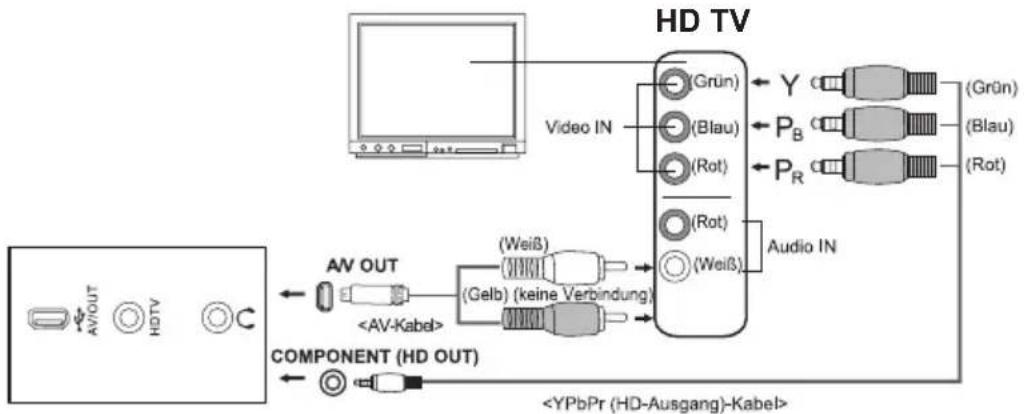
Digitale Videokamera an HDTV anschließen
HDTV (High Definition Television) ist ein digitales System für die Fernsehübertragung, das eine bessere Auflösung bietet als herkömmliche Fernsehsysteme. Es bietet eine hohe HD Auflösungsqualität (720P).
flowchart
graph TD
    A["AV/OUT"] --> B["AV OUT"]
    C["HDTV"] --> D["<AV-Kabel>"]
    B --> E["(Gelb) (keine Verbindung)"]
    D --> E
    E --> F["(Grün) (Blau) (Rot) (Rot)"]
    F --> G["Audio IN"]
    G --> H["(Grün) (Blau) (Rot)"]
    H --> I["<YPbPr (HD-Ausgang)-Kabel>"]
- Schließen Sie ein Ende des YPbPr-Kabels (HD Ausgang) an die Video IN-Buchse Ihres HD-Fernsehers an und das andere Ende an den HDTV-Eingang Ihrer digitalen Videokamera.
- Stecken Sie ein Ende des AV-Kabels in die Audio IN-Buchse Ihres HD-Fernsehers und das andere Ende in die AV OUT-Buchse Ihrer digitalen Videokamera. (Schließen Sie den gelben Stecker nicht an den AV-IN-Anschluss des Fernsehers an.)
- Schalten Sie den Fernseher und die digitale Videokamera ein.
■ Nachdem die Kabel angeschlossen wurden erkennt die Videokamera automatisch die Einstellungen.
Miniaturanzeige
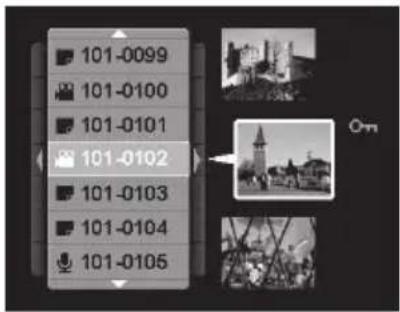
Mit dieser Funktion können Sie Miniaturbilder auf dem LCD-Display ansehen, um nach einer bestimmten Bild-/Videoclip-/Audiodatei zu suchen.
- Drücken Sie im Wiedergabemodus die Taste W.
Es werden drei Miniaturbilder gleichzeitig angezeigt.
- Drücken Sie die Tasten ▲ (MODE) / ▼ (MENU), um die Datei auszuwählen, die angezeigt werden soll.
■ Drücken Sie die Tasten ◀ (☐) / ▶ (☑), um zur vorherigen oder nächsten Seite zu gelangen.
text_image
101-0099 101-0100 101-0101 101-0102 101-0103 101-0104 101-0105- Drücken Sie auf die Taste, um die ausgewählten Bilder in Vollbildgröße anzuzeigen.
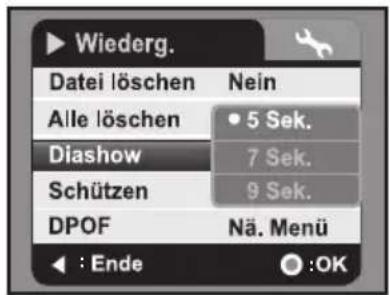
Mit der Diashowfunktion können Sie Bilder automatisch nacheinander als Diashow anzeigen lassen. Dies ist eine sehr nützliche, unterhaltsame Funktion zum Ansehen von Bildern.
-
Drücken Sie im Wiedergabemodus auf die Taste MENU.
-
Wählen Sie [Diashow] mit den Tasten ▲ (MODE) / ▼ (MENU), und drücken Sie auf die Taste
-
Wählen Sie die gewünschte Anzeigedauer mit den Tasten ▲ (MODE) / ▼ (MENU), und drücken Sie dann auf die Taste 📄
■ Die Diashow wird gestartet.
■ Um die Diashow zu beenden, müssen Sie auf die Taste drücken.
text_image
Wiederg. Datei löschen Nein Alle löschen 5 Sek. Diashow 7 Sek. Schützen 9 Sek. DPOF Nä. Menü : Ende :OK
■ Videoclips werden als Bilder angezeigt und nicht wiedergegeben.
■ Audiodateien werden in einer Diashow nicht angezeigt.
Schützen von Bild-, Videoclip- und Audiodateien
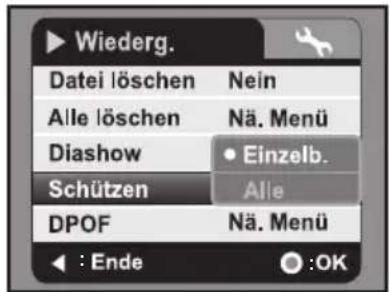
Versehen Sie Daten mit einem Schreibschutz, damit sie nicht versehentlich gelöscht werden können.
Schützen einer Datei
- Drücken Sie auf die Taste .
-
Wählen Sie mit den Tasten ◀ (☐) / ▶ (☐) die Datei aus, die Sie schützen möchten.
-
Drücken Sie auf die Taste MENU.
-
Wählen Sie [Schützen] mit den Tasten ▲ (MODE) / ▼ (MENU), und drücken Sie dann die Taste
-
Wählen Sie [Einzelbild] mit den Tasten ▲ (MODE) / ▼ (MENU), und drücken Sie dann die Taste
text_image
Wiederg. Datei löschen Nein Alle löschen Nä. Menü Diashow • Einzelb. Schützen Alle DPOF Nä. Menü : Ende :OK■ Die ausgewählte Datei ist damit geschützt.
■ Wenn Sie den Schutz aufheben möchten, führen Sie die Schritte 1 bis 5 erneut aus.
Schützen aller Dateien
- Wählen Sie [Alles] im Menü „Schützen“ und drücken Sie auf die Taste .
- Wählen Sie [Sperren] mit den Tasten ▲ (MODE) / ▼ (MENU), und drücken Sie dann die Taste ☐
■ Alle gespeicherten Dateien sind damit geschützt. ■ Wenn Sie den Schutz aller Dateien aufheben möchten, führen Sie die obigen Schritte erneut aus und wählen Sie im Schritt 2 [Entsperren].
■ Wenn Sie den Schutz für eine bestimmte Datei aufheben möchten, führen Sie die obigen Schritte 1 bis 5 unter „Schützen einer Datei“ aus.

Das Schutzsymbol _on wird neben geschützten Dateien angezeigt.
■ Beim Formatieren einer SD/SDHC-Speicherkarte wird der Schutz überschrieben und alle Dateien unabhängig von ihrem Schutzstatus gelöscht.
DPOF-Einstellungen
DPOF ist die Abkürzung für Digital Print Order Format, welches Ihnen ermöglicht, Ausdruckinformationen auf einer Speicherkarte zu speichern. Im DPOF-Menü der digitalen Videokamera können Sie festlegen, welche Bilder in welcher Anzahl gedruckt werden sollen. Setzen Sie anschließend die Speicherkarte in einen Drucker ein, der sich für die Karte eignet. Wenn der Druck gestartet wird, liest der Drucker die auf der Speicherkarte eingebetteten Informationen und druckt die angegebenen Bilder aus.
- Drücken Sie auf die Taste .
- Wählen Sie mit den Tasten ◀ (☐) / ▶ (☑) das Bild aus, für das Sie DPOF einstellen möchten.
- Drücken Sie auf die Taste MENU.
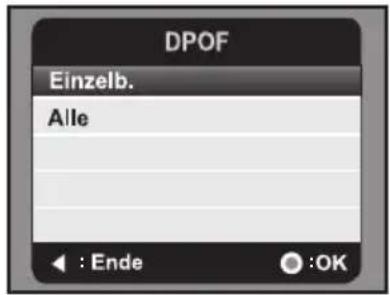
- Wählen Sie [DPOF] mit den Tasten ▲ (MODE) / ▼ (MENU), und drücken Sie dann die Taste
-
Wählen Sie [Einzelbild] oder [Alles] mit den Tasten ▲ / ▼, und drücken Sie dann die Taste.
■ [Einzelbild]: Legt die DPOF-Einstellungen eines einzelnen Bild fest.
■ [Alles]: Legt die DPOF-Einstellungen für alle Bilder gleichzeitig fest. -
Wählen Sie [Exemplare] mit den Tasten
▲ (MODE) / ▼ (MENU), und drücken Sie dann die Taste
■ Auf dem Monitor wird die Anzahl der Ausdrucke angezeigt.
-
Stellen Sie die Anzahl der Exemplare mit den Tasten ▲(MODE) / ▼(MENU) ein, und drücken Sie dann die Taste
-
Wählen Sie [Datum] mit den Tasten ▲ (MODE) / ▼ (MENU), und drücken Sie dann die Taste.
■ Das Fenster für die Datumseinstellung erscheint.
- Wählen Sie [Ein] oder [Aus] mit den Tasten ▲ (MODE) / ▼ (MENU), und drücken Sie dann die Taste
■ [Ein]: Das Datum des Bildes wird auch gedruckt.
■ [Aus]: Das Datum des Bildes wird nicht gedruckt.
-
Wählen Sie [Drucken] mit den Tasten▲ (MODE) / ▼ (MENU), und drücken Sie dann die Taste
-
Wählen Sie [Ausführ.] mit den Tasten▲ (MODE) / ▼ (MENU), und drücken Sie dann die Taste ☐
■ Dabei wird eine Datei mit den DPOF-Informationen erzeugt. Abschließend kehrt das LCD-Display zur normalen Wiedergabe-Anzeige zurück.
■ Auf jedem Bild, für das DPOF-Einstellungen festgelegt wurden, wird das DPOF-Symbol [☐] angezeigt.
text_image
DPOF Einzelb. Alle : Ende :OK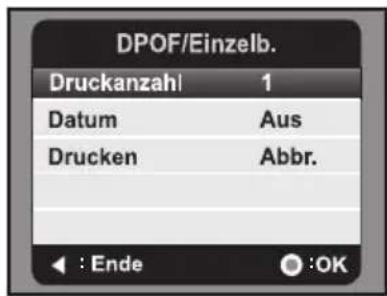
text_image
DPOF/Einzelb. Druckanzahl 1 Datum Aus Drucken Abbr. : Ende :OKLöschen von Bild-, Videoclip- und Audiodateien
- Drücken Sie auf die Taste .
- Wählen Sie mit den Tasten ◀ (☐) / ▶ (☐) die Datei aus, die Sie löschen möchten.
- Drücken Sie auf die Taste MENU.
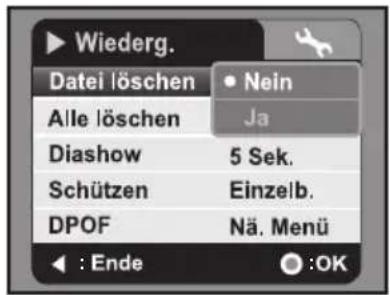
- Wählen Sie [Datei löschen] oder [Alle löschen] mit den Tasten ▲ (MODE) / ▼ (MENU), und drücken Sie auf die Taste
■ [Datei löschen]: Löscht die aktuelle Datei.
■ [Alle löschen]: Löscht alle Dateien.
text_image
Wiederg. Datei löschen Alle löschen Diashow Schützen DPOF Nein Ja 5 Sek. Einzelb. Nä. Menü : Ende :OK-
Wählen Sie [Ja] zum Löschen. Wählen Sie [Nein] zum Abbrechen.
-
Drücken Sie auf die Taste zur Bestätigung.
MENÜPTIONEN
Video-Menü
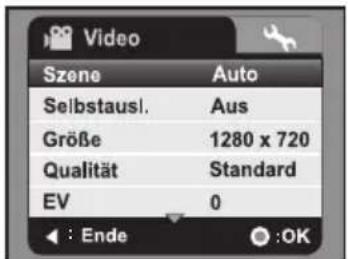
In diesem Menü werden die Grundeinstellungen für die Aufnahme von Videoclips vorgenommen.
text_image
Video Szene Auto Selbstausl. Aus Größe 1280 x 720 Qualität Standard EV 0 : Ende :OK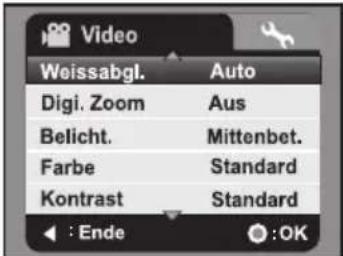
text_image
Video Weissabgl. Auto Digi. Zoom Aus Belicht. Mittenbet. Farbe Standard Kontrast Standard : Ende :OK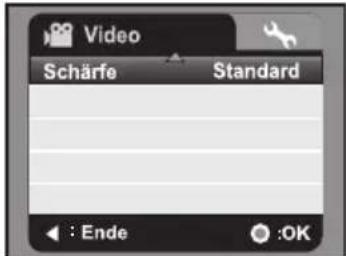
text_image
Video Schärfe Standard : Ende :OK- Video-Modus ist der Standardmodus.
- Drücken Sie auf die Taste MENU
- Wählen Sie mit den Tasten ▲ (MODE) / ▼ (MENU) die gewünschte Option und drücken Sie die Taste zum in das Untermenü zu gelangen.
- Wählen Sie die gewünschte Einstellung mit den Tasten ▲ (MODE) / ▼ (MENU), und drücken Sie dann die Taste 📄
- Drücken Sie die Taste ◀ ( ) um das Menü zu verlassen.
Szene
Wählen Sie je nach Aufnahmebedingung unter 9 unterschiedlichen Szenenmodi aus.
* [Leer] Autom.
* [ ] Porträt
* [★] Nacht
* [ ] Sport
* [▲] Landschaft
* [ ≡ ] Dämmerung
* [ ] Strand/Schn.
* [ ] Spotlicht
* [ ] Benutzerdef.
Selbstausl.
Hiermit wird der Selbstauslöser aktiviert und die Verzögerungszeit eingestellt.
* [Leer] Aus
* [∅2s] 2 Sek.
* [10s] 10 Sek.
Größe
Dies stellt die Größe des Videoclips ein, der aufgenommen wird.
* [1440 x 1080
* [180] 280 x 720
* [VGA] 640 x 480
Qualität
Stellt die Qualität (Komprimierung) ein, mit der Videoclips aufgenommen werden.
* [☐] Hoch
* [ ] Standard
* [□] Niedrig.
EV
Die digitale Videokamera passt die Belichtung für jede Aufnahme automatisch an. Wenn ein Objekt aber sehr dunkel oder sehr hell ist, können Sie die automatische Belichtungseinstellung der digitalen Videokamera übergehen, um das Objekt heller oder dunkler zu machen. Dies wird als EV-Kompensation (Belichtungskorrektur) bezeichnet. Die EV-Kompensation kann von -1,8EV bis +1,8EV eingestellt werden.
Weissabgleich
Hier wird der Weißabgleich für die Aufnahme von Fotos bei verschiedenen Lichtbedingungen festgelegt. Dabei wird das Licht der Empfindung des menschlichen Auges angeglichen.
* [Leer] Autom.
* [●] Tageslicht
* [?] Wolken
* [1] Neon 1
* [2] Neon 2
* [♣] Glühlampe
* [✉] Manueller WA
Digitalzoom
Hier können Sie für jede Aufnahme festlegen, ob Sie den digitalen Zoom verwenden möchten oder nicht.
* Ein / Aus
Belichtung
Hier wird die Messmethode für die Berechnung der Belichtung festgelegt.
* Mittenbetont: Nimmt den Durchschnitt des im gesamten Rahmen gemessenen Licht, aber betont stärker Objekte in der Mitte.
* Punkt: Ein sehr kleiner Bereich in der Mitte des Displays wird gemessen, um den korrekten Wert für die Belichtung zu berechnen.
Farbe
Dies stellt die Farbe des Videoclips ein, der aufgenommen wird.
* Standard / Kräfitg / S&W / Vergilbt
Kontrast
Hiermit wird die Stärke des Unterschiedes zwischen hellen und dunklen Bereichen in aufgenommenen Videoclips festgelegt.
* Standard / Stark / Schwach
Schärfe
Hiermit wird die Schärfe der aufgenommenen Videoclips eingestellt.
* Standard / Hoch/ Niedrig
Aufnahme-Menü
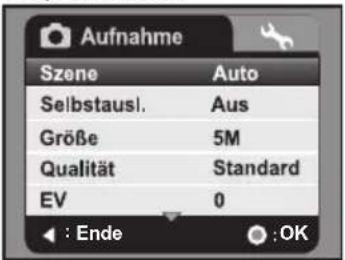
In diesem Menü werden die Grundeinstellungen für das Fotografieren einfacher Fotos vorgenommen.
text_image
Aufnahme Szene Auto Selbstausl. Aus Größe 5M Qualität Standard EV 0 : Ende : OK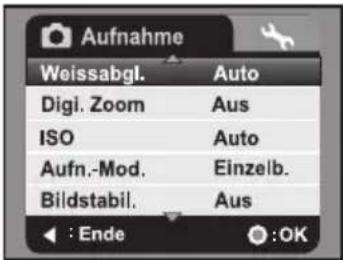
text_image
Aufnahme Weissabgl. Auto Digi. Zoom Aus ISO Auto Aufn.-Mod. Einzelb. Bildstabil. Aus : Ende :OK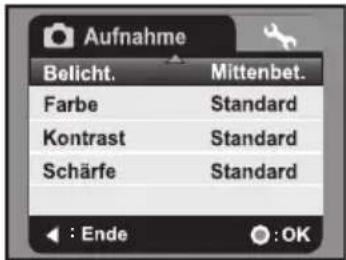
text_image
Aufnahme Belicht. Mittenbet. Farbe Standard Kontrast Standard Schärfe Standard : Ende : OK- Drücken Sie auf die Taste MODE, um zum Aufnahmemodus zu wechseln.
- Drücken Sie auf die Taste MENU.
- Wählen Sie mit den Tasten ▲ (MODE) / ▼ (MENU) die gewünschte Option und drücken Sie auf die Taste □ um in das Untermenü zu gelangen.
- Wählen Sie die gewünschte Einstellung mit den Tasten ▲ (MODE) / ▼ (MENU), und drücken Sie dann auf die Taste 📄
- Drücken Sie auf die Taste ◀ (☐), um das Menü zu verlassen.
Szene
Eine ausführliche Beschreibung finden Sie in diesem Benutzerhandbuch im Kapitel Video-Menü unter „Szene“.
Selbstauslöser
Eine ausführliche Beschreibung finden Sie in diesem Benutzerhandbuch im Kapitel Video-Menü unter „Selbstauslöser“.
Größe
Dies stellt die Größe des Bilds ein, das aufgenommen wird.
Eine ausführliche Beschreibung finden Sie in diesem Benutzerhandbuch im Kapitel Video-Menü unter „Qualität“.
EV
Eine ausführliche Beschreibung finden Sie in diesem Benutzerhandbuch im Kapitel Video-Menü unter „EV“.
Weissabgleich
Eine ausführliche Beschreibung finden Sie in diesem Benutzerhandbuch im Kapitel Video-Menü unter „Weissabgleich“.
Digitalzoom
Eine ausführliche Beschreibung finden Sie in diesem Benutzerhandbuch im Kapitel Video-Menü unter „Digitalzoom“.
ISO
Legt die Lichtempfindlichkeit für die Aufnahmen fest. Wenn die Empfindlichkeit erhöht (und der ISO-Wert vergrößert) wird, ist Fotografieren selbst an dunklen Orten möglich, allerdings erscheint das Bild dann pixelierter (grobkörniger).
* [Leer] Auto
* [ISO] 64
* [150] 100
* [150] 200
* [408] 400
Aufnahmemod.
Legt den Aufnahmemodus für die Aufnahmen von Fotos fest.
* [Leer] Einzelbild: Nehmen Sie hiermit ein einzelnes Bild auf.
* [A] AEB: Aufnahmemodus Automatische Belichtungsänderung.
* [■] Sequenz.: Nehmen Sie hiermit der Reihe nach drei Bilder auf.
Stabilisator
Hier können Sie für jede Aufnahme festlegen, ob Sie die Bildstabilisierung verwenden möchten oder nicht. Diese Funktion minimiert die Störung durch Verwackeln, wenn Sie ein Bild aufnehmen.
* Aus / Ein
Belichtung
Eine ausführliche Beschreibung finden Sie in diesem Benutzerhandbuch im Kapitel Video-Menü unter „Belichtung“.
Farbe
Eine ausführliche Beschreibung finden Sie in diesem Benutzerhandbuch im Kapitel Video-Menü unter „Farbe“.
Kontrast
Eine ausführliche Beschreibung finden Sie in diesem Benutzerhandbuch im Kapitel Video-Menü unter „Kontrast“.
Schärfe
Eine ausführliche Beschreibung finden Sie in diesem Benutzerhandbuch im Kapitel Video-Menü unter „Schärfe“.
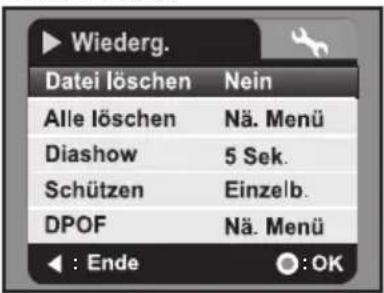
Wiedergabe-Menü
In diesem Menü legen Sie fest, welche Einstellungen für die Wiedergabe verwendet werden sollen.
text_image
Wiederg. Datei löschen Nein Alle löschen Nä. Menü Diashow 5 Sek. Schützen Einzelb. DPOF Nä. Menü : Ende : OK- Drücken Sie die Taste .
- Drücken Sie die Taste MENU.
- Wählen Sie mit den Tasten ▲ (MODE) / ▼ (MENU) die gewünschte Option und drücken Sie die Taste ☐m in das Untermenü zu gelangen.
- Wählen Sie die gewünschte Einstellung mit den Tasten ▲ (MODE) / ▼ (MENU), und drücken Sie dann die Taste
- Drücken Sie die Taste ◀ ( ☒om das Menü zu verlassen.
Datei löschen
Lesen Sie in diesem Benutzerhandbuch unter „Löschen von Bild-, Videoclip- und Audiodateien“ nach, um weitere Einzelheiten zu erhalten.
Alle löschen
Lesen Sie in diesem Benutzerhandbuch unter „Löschen von Bild-, Videoclip- und Audiodateien“ nach, um weitere Einzelheiten zu erhalten.
Diashow
Lesen Sie in diesem Benutzerhandbuch unter „Wiedergabe als Diashow“ nach, um weitere Einzelheiten zu erhalten.
Schützen
Lesen Sie in diesem Benutzerhandbuch unter „Schützen von Bild-, Videoclip- und Audiodateien“ nach, um weitere Einzelheiten zu erhalten.
DPOF
Lesen Sie in diesem Benutzerhandbuch unter „DPOF-Einstellungen“ nach, um weitere Einzelheiten zu erhalten.
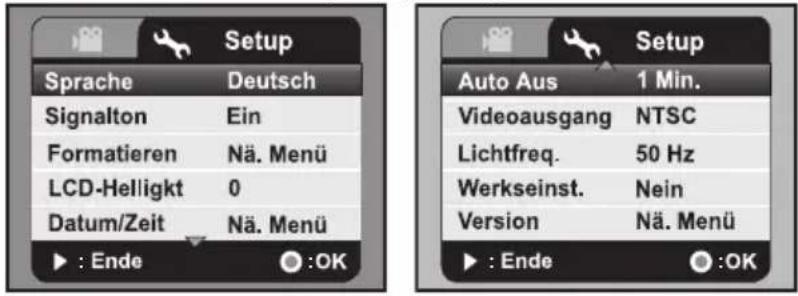
Setup-Menü
Stellen Sie die Betriebsumgebung der digitalen Videokamera ein.
text_image
Setup Sprache Deutsch Signalton Ein Formatieren Nä. Menü LCD-Helligkt 0 Datum/Zeit Nä. Menü ► : Ende ● :OK Setup Auto Aus 1 Min. Videoausgang NTSC Lichtfreq. 50 Hz Werkseinst. Nein Version Nä. Menü ► : Ende ● :OK- Drücken Sie auf die Taste MENU.
- Wählen Sie mit der Taste ▶ (💡) die Option [Setup] aus.
- Wählen Sie mit den Tasten ▲ (MODE) / ▼ (MENU) die gewünschte Option und drücken Sie auf die Taste □ um in das Untermenü zu gelangen.
- Wählen Sie die gewünschte Einstellung mit den Tasten ▲ (MODE) / ▼ (MENU), und drücken Sie dann auf die Taste 📷
- Drücken Sie die Taste ▶ (✿), um das Menü zu verlassen.
Sprache
Lesen Sie in diesem Benutzerhandbuch unter „Auswahl der Sprache“ nach, um weitere Einzelheiten zu erhalten.
Signalton
Hiermit stellen Sie ein, ob die digitale Videokamera beim Einschalten und beim Betätigen der Tasten jeweils einen Signalton erzeugen soll.
* Ein / Aus
Formatieren
Lesen Sie in diesem Benutzerhandbuch unter „Formatierung der Speicherkarte“ nach, um weitere Einzelheiten zu erhalten.
LCD-Helligkt
Hiermit können Sie die Helligkeit des LCD-Displays festlegen.
* Die Helligkeit kann von -5 bis +5 eingestellt werden.
Datum/Zeit
Lesen Sie in diesem Benutzerhandbuch unter „Datum und Zeit einstellen“ nach, um weitere Einzelheiten zu erhalten.
Autom. aus
Wenn über einen bestimmten Zeitraum keine Tasten betätigt werden, schaltet sich die Kamera automatisch aus. Mit dieser Funktion können Sie Ihre Akkus schonen.
* Aus / 1 Min. / 3 Min. / 5 Min. / 10 Min.
Videoausgang
Hier können Sie die TV/Videokompatibilität mit den Geräten einstellen, die Sie an die digital Videokamera anschließen.
* NTSC / PAL
Netzfreq.
Mit dieser Funktion haben Sie die Möglichkeit, die Netzfrequenz der Umgebung mit 60 oder 50 Hz einzustellen.
* 50 Hz / 60 Hz
Werkseinst.
Hiermit werden alle Werte der Kamera auf die Standardeinstellungen zurückgesetzt.
* Nein / Ja
Version
Hiermit wird die Firmware-Version der Videokamera angezeigt.
INSTALLATION DES SOFTWARE-PROGRAMMS
- Stellen Sie erst sicher, dass auf Ihrem Computer Windows Media Player 9 oder QuickTime 7.0 installiert ist.
- Installieren Sie das Decoder-Programm (befindet sich auf der CD).
■ H.264-Dateien können mit dem Windows Media Player 9 wiedergegeben werden. (Der Decoder ist für H.264-Dekodierung bestimmt)
Systemvoraussetzungen für MP4/H.264-Wiedergabe:
■ Mindestens 512MB RAM
■ Grafikkarte mit 64MB oder mehr
■ Windows 2000 Service Pack 4, Windows XP, Vista 32 oder Vista 64
■ DirectX 9.0b oder eine neuere Version
■ Audioformat 48KHz HE-AAC oder AAC
| Auflösung fps | CPU- | Voraussetzungen |
| 640 x 480 30 | fps 2,4 | GHz Intel Pentium 4 oder besserer Prozessor |
| 1280 x 720 30 | fps 3,2 | GHz Intel Pentium D (Dual-Core) oder besserer Prozessor |
| 1440 x 1080 | 30 fps C | Core 2 Duo 2.0 & 128MB unabhängiger Speicher für die Bildanzeige |
ÜBERTRAGUNG VON DATEIEN AUF EINEN COMPUTER
Systemvoraussetzungen
| Windows Macintosh | |
| ■ Pentium III 800 oder Entsprechung■ Windows 2000/XP/Vista■ 256MB RAM (512MB empfohlen)■ 150MB verfügbarerFesplattenspeicherplatz■ CD-ROM-Laufwerk■ Freier USB-Anschluss | ■ PowerPC G3/G4/G5■ OS 9.0 oder neueres System■ 256MB RAM (512MB empfohlen)■ 128MB verfügbarerFesplattenspeicherplatz■ CD-ROM-Laufwerk■ Freier USB-Anschluss |
Herunterladen/Löschen von Dateien mit einem Computer
- Drücken Sie auf die Taste, bis die digitale Videokamera eingeschaltet ist.
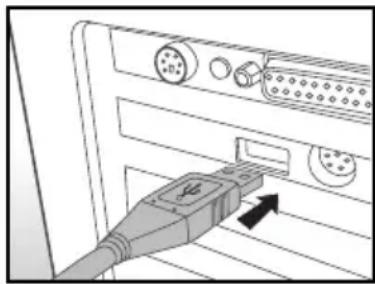
- Schließen Sie das eine Ende des USB-Kabels an den USB-Anschluss der digitalen Videokamera an.
- Schließen Sie das andere Ende des USB-Kabels an einen verfügbaren USB-Anschluss am Rechner an.
- Wählen Sie [PC] mit den Tasten ▲ (MODE) / ▼ (MENU), und drücken Sie dann auf die Taste ☐.
- Klicken Sie am Windows-Desktop auf das Symbol „Arbeitsplatz“.
- Suchen Sie das Symbol für einen „Wechseldatenträger“.
■ Dieser „Wechseldatenträger“ ist der eigentliche Speicher (oder die Speicherkarte) der
Videokamera. Normalerweise wird der Videokamera die Laufwerksbezeichnung „e“ oder höher zugewiesen.
- Doppelklicken Sie auf den Wechseldatenträger und sehen Sie nach den Ordnern DCIM und AUDIO.
- Doppelklicken Sie auf den jeweiligen Ordner, um ihn zu öffnen und weitere Ordner zu finden.
■ Ihre aufgenommenen Bilder, Videoclips und Audiodateien befinden sich in diesen Ordnern.
- Sie können die Bild- und Videoclipdateien in einen Ordner auf dem Computer kopieren bzw. verschieben.
- Wenn Sie Dateien löschen möchten, markieren Sie die ungewünschten Dateien, und löschen Sie sie.
Mac: Doppelklicken Sie auf dem Desktop auf das Laufwerk „untitled“ oder „unlabeled“ („unbenannt“). iPhoto wird automatisch gestartet.
Hinweise zum Drucken von Bildern
Nachdem Sie Daten zu einem Computer übertragen haben, werden die digitalen Bilder von der SD/SDHC-Speicherkarte der Digitalvideokamera gespeichert und angezeigt. Die Bilder können dann mit unterschiedlichen digitalen Druckern ausgedruckt werden.
BENUTZUNG DER DIGITALLEN VIDEOKAMERA ALS PC-KAMERA
Die digitale Videokamera lässt sich auch als PC-Kamera benutzen, um an Videokonferenzen mit Geschäftspartnern teilzunehmen oder sich in Echtzeit mit Freunden oder der Familie zu unterhalten. Wenn Sie die Kamera für Videokonferenzen verwenden möchten, muss Ihr Computer zusätzlich über die folgenden Teile verfügen:
Mikrofon
Soundkarte
■ Lautsprecher oder Kopfhörer
■ Netzwerk- oder Internetverbindung
-
Drücken Sie auf die Taste, bis die digitale Videokamera eingeschaltet ist.
-
Starten Sie den Computer neu, nachdem Sie den Treiber der PC-Kamera (auf der CD-ROM enthalten) im Windows-Betriebssystem installiert haben.
-
Schließen Sie das eine Ende des USB-Kabels an den Umwandlungsadapter-Anschluss der Videokamera an.
-
Schließen Sie das andere Ende des USB-Kabels an einen verfügbaren USB-Anschluss am Rechner an.
-
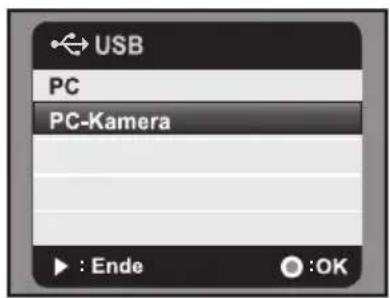
Wählen Sie [PC-Kamera] mit den Tasten ▲ (MODE) / ▼ (MENU), und drücken Sie dann auf die Taste 🔒
-
Platzieren Sie die digitale Videokamera sicher auf dem Computermonitor, oder verwenden Sie ein Stativ.
-
Starten Sie die Videokonferenz-Softwareanwendung. ■ Folgen Sie einfach den Anweisungen in der Softwareanwendung, um die digitale Videokamera zu aktivieren.
text_image
USB PC PC-Kamera : Ende :OK
■ Diese Funktion wird von Mac- und Microsoft Vista 64-Systemen nicht unterstützt.
■ Diese Funktion unterstützt nicht NetMeeting, da die Ausgabe im Format Motion JPEG erfolgt. Es wird nur MSN 8.1 oder eine neuere Version bzw. eine andere Software unterstützt, die Motion JPEG unterstützt, z. B. „AMCAP”.
■ Die Videoauflösung für die Videokonferenz-Anwendungen ist in der Regel 320 x 240.
■ Weitere Informationen über die Verwendung der Videokonferenz-Anwendung finden Sie in der entsprechenden Software-Hilfe.
TECHNISCHE DATEN
| Element Beschreibung | |
| Bildsensor 1/2,5" CMOS-Sensor | |
| Effektive Pixel 5,0 Megapixel | |
| Bildauflösung | 7.7M: 3200 x 2400 (FW-Interpolation),5M: 2560 x 1920, 3M: 2048 x 1536,1M: 1280 x 960, VGA: 640 x 4801440 x 1080 (30 fps), 1280 x 720 (30 fps), 640 x 480 (30 fps) |
| Aufnahmemedium Unterstützung SD/SDHCSpeicherkarten (bis 8 GB) (optional) | |
| Dateiformat Foto: JPEG; Videoclip: H.264; Audio: AAC | |
| Objektiv Blendenreich: | F3.3 ~ F3.7Brennweite: 6,4 ~ 32 mm |
| Fokussierungsbereich | MakroWeit: 10cm ~ unendlichTele: 1m ~ unendlichStandardWeit: 50cm ~ unendlichTele: 1m ~ unendlich |
| Verschlusszeit | 1~1/4000 Sek. |
| LCD-Display 2,5" full color LTPS LCD (153K Pixel) | |
| Selbstauslöser Verzögerung: 10 Sekunden, 2 Sekunden | |
| Belichtungskorrektur | -1.8EV~ +1.8EV (in Schritten von 0.3EV) |
| Weißabgleich | Autom., Tageslicht, Wolken, Neon 1, Neon 2, Glühlampe,Manueller WA |
| ISO Auto, 64, 100, 200, | 400 |
| Anschlüsse USB-Anschluss, AV/OUT-Anschluss, HDTV-Anschluss,Kopfhörerbuchse | |
| Stromversorgung | Wiederaufladbarer Lithium-Ionen Akku (3,7V) |
| Abmessungen | Ca. 71,6 x 117,5 x 41,9mm (ohne hervorstehende Teile) |
| Gewicht | Ca. 165g (ohne Akku und Speicherkarte) |
*Design und technische Daten können ohne Bekanntmachung geändert werden.
ANHANG
Mögliche Anzahl von Aufnahmen
Die folgende Tabelle zeigt die ungefähre Anzahl von Aufnahmen bzw. die Aufnahmedauer, die Ihnen, basierend auf der jeweiligen Einstellung und der Kapazität der SD/SDHC-Speicherkarte, zur Verfügung steht.
Mögliche Aufnahmezeit / Sek. (Videoclip)
| Auflösung | Qualität | SD/SDHC-Speicherkartenkapazität | ||||||
| 128MB 256 | 6MB 512MB | 1GB 2GB | 4GB SDHC | 8GB SDHC | ||||
| 1440 × 1080 | Hoch | 00:01:57 | 00:04:04 00 | 08:17 00: | 16:46 00:33 | 12 01:05 | 46 02:11:38 | |
| Standard | 00:02:14 | 00:04:39 00 | 09:28 00: | 19:08 00:37 | 52 01:15 | 00 02:30:06 | ||
| Niedrig | 00:02:37 | 00:05:26 00 | 11:01 00: | 22:17 00:44 | 04 01:27 | 14 02:54:34 | ||
| 1280 × 720 | Hoch | 00:02:37 | 00:05:26 00 | 11:01 00: | 22:17 00:44 | 04 01:27 | 14 02:54:34 | |
| Standard | 00:03:09 | 00:06:30 00 | 13:11 00: | 26:38 00:52 | 40 01:44 | 15 03:28:37 | ||
| Niedrig | 00:03:57 | 00:08:06 00 | 16:24 00: | 33:06 01:05 | 26 02:09 | 29 04:19:04 | ||
| VGA640 × 480 | Hoch | 00:05:14 | 00:10:44 00 | 21:40 00: | 43:42 01:26 | 21 02:50 | 50 05:41:47 | |
| Standard | 00:06:15 | 00:12:47 00 | 25:48 00: | 52:01 01:42 | 44 03:23 | 15 06:46:37 | ||
| Niedrig | 00:07:43 | 00:15:47 00 | 31:51 01: | 04:12 02:06 | 50 04:10 | 56 08:22:02 | ||
Mögliche Anzahl von Aufnahmen (Standbild)
| Auflösung | Qualität | SD/SDHC-Speicherkartenkapazität | ||||||
| 128MB 25 | 6MB 512MB | 1GB | 2GB | 4GB SDHC | 8GB SDHC | |||
| 7.7m3200 x 2400(FW-Interpolation) | Hoch | 32 | 67 | 138 | 278 | 545 | 1091 | 2194 |
| Standard | 42 | 89 | 184 | 369 | 725 | 1450 | 2917 | |
| Niedrig | 53 | 111 | 229 | 460 | 903 | 1805 | 3632 | |
| 5m2560 x 1920 | Hoch | 46 | 95 | 195 | 391 | 767 | 1532 | 3081 |
| Standard | 61 | 126 | 259 | 519 | 1019 | 2036 | 4094 | |
| Niedrig | 76 | 157 | 323 | 647 | 1269 | 2535 | 5098 | |
| 3m2048 x 1536 | Hoch | 69 | 142 | 291 | 582 | 1141 | 2279 | 4583 |
| Standard | 92 | 189 | 388 | 774 | 1517 | 3030 | 6092 | |
| Niedrig | 115 | 236 | 483 | 965 | 1880 | 3774 | 7588 | |
| lm1280 x 960 | Hoch | 144 29 | 4 599 | 1195 23 | 40 46 | 70 93 | 87 | |
| Standard | 191 | 391 | 797 | 1588 | 3110 | 6207 | 12477 | |
| Niedrig | 238 48 | 6 991 | 1976 38 | 69 77 | 2 15 | 23 | ||
| VGA640 x 480 | Hoch | 390 | 797 | 1625 | 3239 | 6341 | 12654 | 25437 |
| Standard | 520 | 1061 | 2162 | 4309 | 8436 | 16836 | 33844 | |
| Niedrig | 648 | 1322 | 2693 | 5370 | 10512 | 20978 | 42169 | |
Problembehebung
Konsultieren Sie die Tabelle der Symptome und Lösungsmöglichkeiten, bevor Sie die digitale Videokamera zur Reparatur geben. Wenn Sie das Problem nicht selbst beheben können, wenden Sie sich an Ihren örtlichen Händler oder Reparaturdienst.
| Symptom Ursache | Mögliche Lösungen/Korrekturen | |
| Die digitale Videokamera kann nicht eingeschaltet werden. | Der Akku ist nicht eingesetzt. Setzen | n Sie den Akku korrekt ein. |
| Die Akkuladung ist aufgebraucht. Laden Sie den Akku neu. | ||
| Der Akku oder die Videokamera fühlt sich warm an. | Dies kann bei einer längeren Verwendung der videokamera oder des Blitzes vorkommen. | |
| Die digitale Videokamera macht keine Aufnahme. | Die SD/SDHC Speicherkarte besitzt nicht ausreichend freien Speicherplatz. | Setzen Sie eine neue SD/SDHC Speicherkarte ein, oder löschen Sie ungewünschte Dateien. |
| Die Videokamera befindet sich nicht im Aufnahmemodus. | Aktivieren Sie den Aufnahmemodus der Videokamera. | |
| Die SD/SDHC Speicherkarte ist schreibgeschützt. | Entfernen Sie den Schreibschutz. | |
| Der Fokus funktioniert nicht. | Das Objektiv ist verschmutzt. | Wischen Sie das Objektiv mit einem weichen trockenen Tuch oder einem speziellen Objektivpapier ab. |
| Der Abstand zum Motiv ist größer als die effektive Reichweite. | Sorgen Sie dafür, dass sich das Motiv in der effektiven Fokusreichweite befindet. | |
| Datei kann nicht gelöscht werden. | Die Datei ist geschützt. Heben Sie den Schutz auf. | |
| Die SD/SDHC Speicherkarte ist schreibgeschützt. | Entfernen Sie den Schreibschutz. | |
| Datei kann nicht gelöscht werden. | Der freie Speicherplatz auf der Festplatte Ihres Computers reicht u.U. nicht aus. | Prüfen Sie, ob es auf der Festplatte genug Speicherplatz gibt, um Windows auszuführen und dass das Laufwerk zum Laden der Dateien mindestens so viel Speicherplatz aufweist wie die Karte, die in die digitale Videokamera eingesteckt ist. |
Kunden-Service
Informationen zu weiteren AgfaPhoto Produkten finden Sie unter www.plawa.de und www.plawausa.com
Kundendienst-Hotline (EU):
00800 75292100 (aus dem Festnetz)
Kundendienst-Hotline (D):
0900 1000 042 (1,49 Euro/Min. aus dem deutschen Festnetz)
Online Service USA / Kanada:
support-apdc@plawausa.com
Online Service / Internationaler Kontakt (außer USA / Kanada)
support-apdc@plawa.com
Herstellt von:
plawa-feinwerktechnik GmbH & Co. KG
Bleichereistraße 18
73066 Uhingen
Deutschland
AgfaPhoto wird unter Lizenz von Agfa-Gevaert NV & Co. KG genutzt. Die Firma Agfa-Gevaert NV & Co. KG stellt dieses Produkt nicht her und deckt weder die Produktgarantie noch den entsprechenden Support ab. Wenn Sie Informationen zum Kundendienst, zum Support oder zur Garantie benötigen, wenden Sie sich bitte an den Händler oder den Hersteller. Kontakt: AgfaPhoto Holding GmbH, www.agfaphoto.com