
AP DV-5000Z - Camcorder AGFAPHOTO - Kostenlose Bedienungsanleitung
Finden Sie kostenlos die Bedienungsanleitung des Geräts AP DV-5000Z AGFAPHOTO als PDF.


| Produkttyp | Camcorder |
| Marke | AgfaPhoto |
| Modell | AP DV-5000Z |
| Abmessungen (ca.) | 120 × 70 × 50 mm |
| Gewicht (ca.) | 300 g (ohne Akku und Speicherkarte) |
| Stromversorgung | Lithium-Ionen-Akku (3,7 V, ca. 1000 mAh) |
| Speichermedium | SD/SDHC-Speicherkarte (nicht im Lieferumfang) |
| Videoauflösung (max.) | Full HD 1920 × 1080p (30 fps) |
| Fotoauflösung (max.) | 16 Megapixel (interpoliert) |
| Display | 3,0-Zoll-LCD-Touchscreen |
| Objektiv | Festbrennweite, f/2.8, 35 mm äquivalent |
| Digitaler Zoom | 8-fach |
| Anschlüsse | USB 2.0, HDMI (Mini), AV-Ausgang, Mikrofonanschluss |
| Funktionen | Video- und Fotoaufnahme, Selbstauslöser, Bildstabilisierung, Gesichtserkennung, integriertes Mikrofon |
| Reinigung und Pflege | Gehäuse mit trockenem, weichem Tuch reinigen; Objektiv mit Blasebalg und Mikrofasertuch |
| Sicherheitshinweise | Nicht in Wasser eintaucchen; von Wärmequellen fernhalten; nur Original-Zubehör verwenden |
| Ersatzteile und Reparatur | Ersatzakkus, Ladegerät, USB-Kabel über Fachhändler oder Hersteller erhältlich; Reparatur durch autorisierten Service |
| Allgemeine Informationen | Dieses Gerät ist ein digitaler Camcorder für den privaten Gebrauch; kompatibel mit Windows und macOS |
Häufig gestellte Fragen - AP DV-5000Z AGFAPHOTO
Benutzerfragen zu AP DV-5000Z AGFAPHOTO
0 Frage zu diesem Gerät. Beantworten Sie die, die Sie kennen, oder stellen Sie Ihre eigene.
Eine neue Frage zu diesem Gerät stellen
Laden Sie die Anleitung für Ihr Camcorder kostenlos im PDF-Format! Finden Sie Ihr Handbuch AP DV-5000Z - AGFAPHOTO und nehmen Sie Ihr elektronisches Gerät wieder in die Hand. Auf dieser Seite sind alle Dokumente veröffentlicht, die für die Verwendung Ihres Geräts notwendig sind. AP DV-5000Z von der Marke AGFAPHOTO.
BEDIENUNGSANLEITUNG AP DV-5000Z AGFAPHOTO
- Visieren Sie mit der Kamera niemals die Sonne oder andere starke Lichtquellen an. Anderenfalls riskieren Sie Augenschäden!
- Öffnen Sie das Kameragehäuse nicht, und versuchen Sie niemals, die Kamera eigenhändig zu reparieren. Im Geräteinnern befinden sich Bauteile unter Hochspannung, die elektrische Schläge aussenden können. Die Wartung und die Reparatur darf nur von autorisiertem Fachpersonal durchgeführt werden.
- Lösen Sie das Blitzlicht niemals in der Nähe der Augen von Personen oder Tieren aus, da dies das Augenlicht schädigen kann. Dies gilt insbesondere für Kinder. Halten Sie von Kindern einen Mindestabstand von einem Meter ein, wenn Sie das Blitzlicht verwenden.
- Halten Sie die Kamera von Wasser und anderen Flüssigkeiten fern. Bedienen Sie die Kamera nicht mit nassen Händen. Benutzen Sie die Kamera nicht bei Regen oder Schnee. Bei Feuchtigkeit besteht die Gefahr von elektrischen Schlägen.
- Halten Sie die Kamera und das Zubehör außerhalb der Reichweite von Kindern und Tieren, um Unfälle oder Kameraschäden zu vermeiden.
- Schalten Sie die Kamera umgehend aus, wenn Sie feststellen, dass sie Rauch oder fremde Gerüche absondert. Lassen Sie die Kamera nur vom nächstgelegenen Kundendienstcenter reparieren. Versuchen Sie niemals, die Kamera eigenhändig zu reparieren.
- Benutzen Sie nur das vom Hersteller angegebene Zubehör. Betreiben Sie dieses Gerät nur mit der angegebenen Stromversorgung, um Überhitzung, Gehäuseverformungen, Feuer, elektrische Schläge oder andere Gefahren zu vermeiden.
Haftungsausschluss
Über das Produkthaftungsgesetz hinaus übernehmen wir keine Verantwortung für Schäden, die dem Benutzer oder Dritten durch die unsachgemäße Handhabung des Produktes oder eines seiner Zubehörteile, oder durch seinen Betriebsausfall sowie durch seinen Gebrauch entstehen. Der Hersteller behält sich das Recht vor, Änderungen am Produkt oder dem mitgelieferten sowie optionalen Zubehör ohne vorherige Ankündigung vorzunehmen.
Achtung!
Öffnen Sie niemals die Kamera, und versuchen Sie nicht, Bauteile von ihr zu entfernen. Anderenfalls verlieren Sie jeglichen Garantieanspruch. Explosionsgefahr der Batterien bei unsachgemäßer Handhabung. Ersetzen Sie die Batterien nur durch denselben oder einen äquivalenten Typ, der ausdrücklich vom Hersteller empfohlen wird. Verbrauchte Batterien müssen gemäß der geltenden Bestimmungen entsorgt werden.
Inhaltsverzeichnis
Sicherheitshinweise 2
Haftungsausschluss 2
Achtung! 2
Inhaltsverzeichnis 3
Einführung 5
Vorbereitung 5
Lieferumfang 5
Bedienelemente und Anzeigen 6
Akku einlegen 8
Akku aufladen....8
Wichtige Hinweise: 9
SD-Karte einlegen 10
Kamera bedienen 10
LCD-Display verwenden.... 11
Kamera halten 11
Betriebsarten 12
Betriebsartanzeigen 12
Hauptmenü 13
Datum und Uhrzeit einstellen 14
Videos aufzeichnen 15
Fotos aufnehmen 16
Auslöser betätigen 16
Blitzlicht verwenden.... 17
Weißabgleich einstellen....17
Selbstauslöser verwenden 18
Wiedergabe 19
Dateien schützen 21
Dateien löschen 22
Video- und Fotomenü 23
Videoqualität 23
Bildgröße 23
Nachtaufnahme 24
Weißabgleich 24
Blitzlicht 25
Effekt 26
Belichtungswert 26
Selbstauslöser 27
Histogramm 27
Symbol 27
Menü zur Video- und Fotowiedergabe 27
Einrichtungsmenü 28
Datum/Uhrzeit 28
Akustisches Signal 28
Netzfilter 29
Video Aus 29
LCD-Helligkeit 29
Formatieren 30
Stromsparmodus 30
Sprache 31
Initialisieren 31
Fotos und Videos am Fernsehgerät abspielen 32
Mit einem Computer verbinden 32
Optionale Foto- und Videosoftware installieren 33
Ordnerstruktur im Speicher oder auf der Speicherkarte 33
Technische Spezifikationen 34
Kunden-Service 35
Entsorgung von Elektrogeräten durch Benutzer in privaten Haushalten in der EU ..... 35
FCC-Konformität und Hinweise 36
Einführung
Vielen Dank, dass Sie sich für diese AgfaPhoto-Digitalkamera entschieden haben! Bitte lesen Sie diese Bedienungsanleitung zum sachgemäßen Gebrauch sorgfältig und vollständig durch. Verwahren Sie die Anleitung an einem sicheren Ort, damit Sie sie auch in der Zukunft zu Nachschlagezwecken einsehen können.
Vorbereitung
Nehmen Sie sich vor der Inbetriebnahme Ihrer neuen AgfaPhoto DV-5000Z etwas Zeit, um sich mit ihr vertraut zu machen. Beachten Sie dabei unbedingt die Bedienungsanleitung, die Ihnen unter Anderem die Inbetriebnahme erläutert.
Lieferumfang
Ihre Digitalkamera wird mit folgendem Zubehör geliefert:
- AgfaPhoto DV-5000Z
- CD (mit Treibern zum Anschluss der Kamera an einen PC, zusätzliche Bildbearbeitungs- und Videosoftware sowie der Bedienungsanleitung)
- Tragetasche
- Halteriemen
- Batterie
- Kurzanleitung
• Netzteil (zum Laden des Akkus) - USB-Kabel (zum Verbinden der Kamera mit einem Computer)
• 3 RCA-YPbPr-Kabel und 2 RCA-Audiokabel
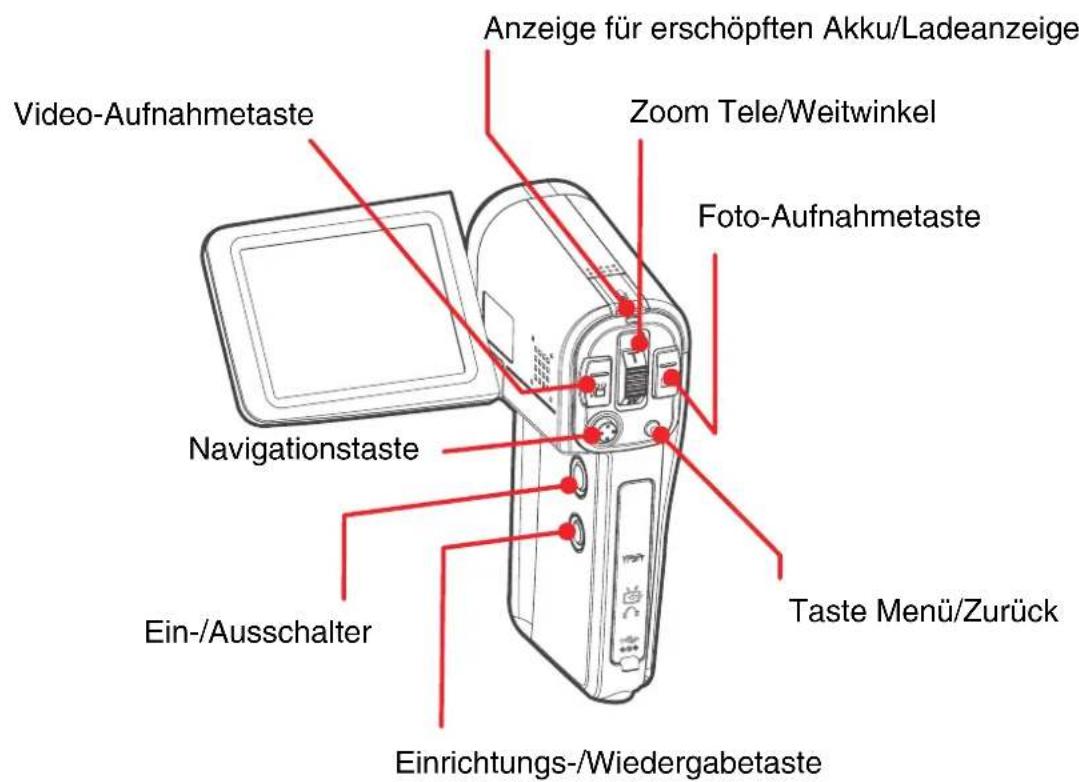
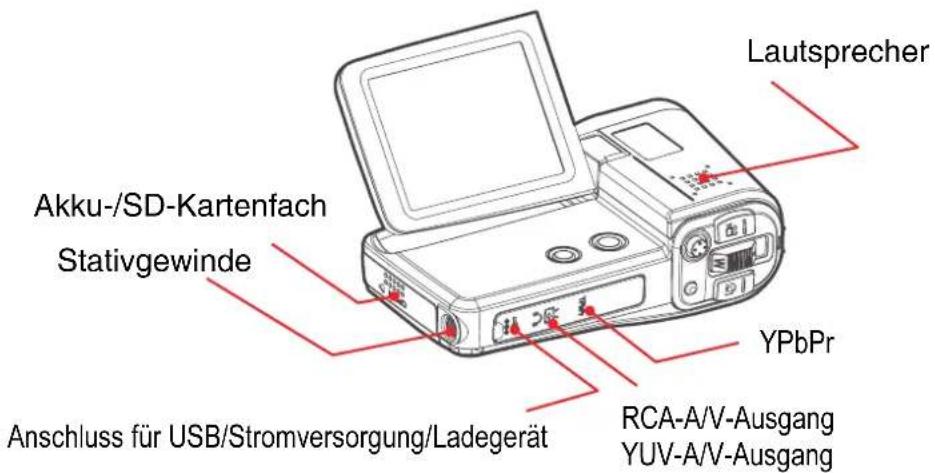
Bedienelemente und Anzeigen
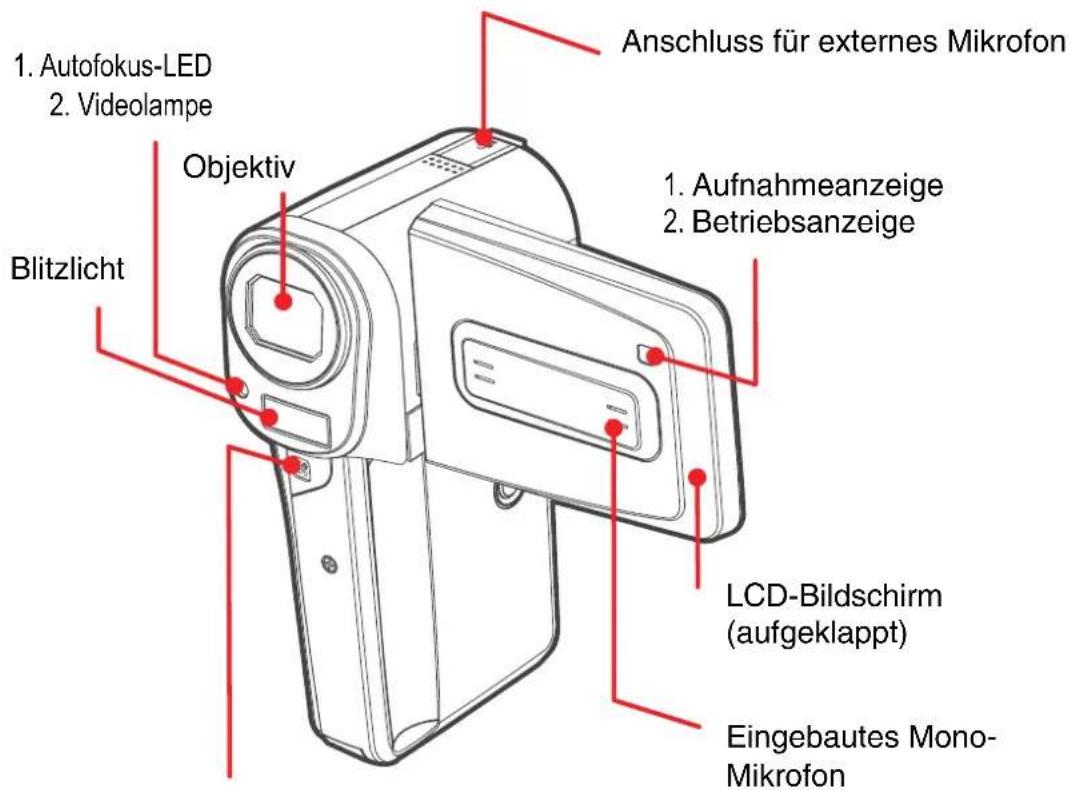
Sensor für Infrarot-Fernbedienung (Fernbedienung optional erhältlich)
Akku einlegen
So legen Sie den Akku in die Kamera ein:
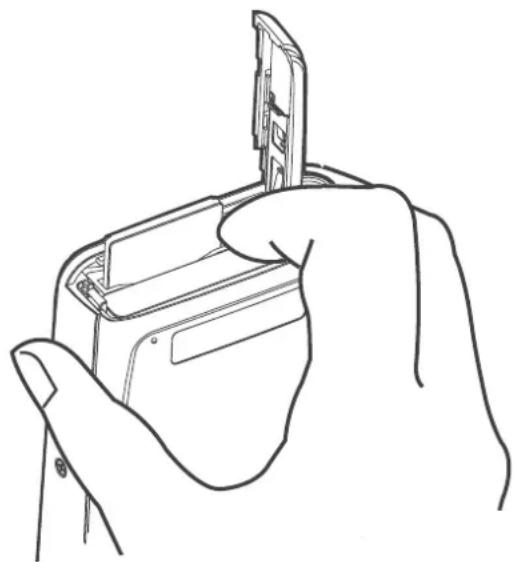
- Halten Sie die Kamera mit dem Objektiv zu sich gerichtet, und öffnen Sie das Akku-/SD-Kartenfach. Drücken Sie dazu leicht auf die Abdeckung, und ziehen Sie sie zu sich. Daraufhin öffnet sich die Abdeckung.
- Drehen Sie den Akku so, dass das Etikett nach rechts zeigt und die drei vergoldeten Kontakte nach oben und zur Kamerarückseite gerichtet sind. Die Seite des Akkus mit den drei vergoldeten Kontakten wird zuerst in das Akku-Fach eingeschoben.
- Schieben Sie den Akku vollständig in das Akku-Fach hinein.
- Schließen Sie das Akku-/SD-Kartenfach, indem Sie die Abdeckung leicht nach unten drücken und Richtung Kamerarückseite schieben. Daraufhin sollte die Abdeckung einrasten.
Um den Akku zu entnehmen, öffnen Sie das Akku-/SD-Kartenfach, und schieben Sie den Riegel des Akkus nach oben. Ziehen Sie den Akku anschließend aus dem Fach heraus.
Hinweis: Sie können den Akku zum Aufladen eingelegt lassen. Sie müssen ihn höchstens entnehmen, wenn Sie ihn in der Zukunft gegen einen neuen ersetzen wollen.
Akku aufladen
Vor der ersten Inbetriebnahme Ihrer digitalen Videokamera müssen Sie den Akku mindestens 6 Stunden lang aufladen.
-
Stellen Sie sicher, dass der Akku richtig eingelegt und die Abdeckung des Akku-/SD-Kartenfachs geschlossen ist. Siehe den Abschnitt "Akku einlegen". Zusätzlich überprüfen Sie, ob die SD-Karte korrekt eingelegt wurde. (Weitere Hinweise dazu entnehmen Sie dem Abschnitt "SD-Speicherkarte einlegen".)
-
Öffnen Sie mit Ihren Fingern vorsichtig die Gummiabdeckung unterhalb der Bedienelemente der Kamera.
- Verbinden Sie das Netzteil mit der Kamera und mit einer Netzsteckdose.
- Der Ladevorgang beginnt, und die Ladeanzeige leuchtet rot auf. Sobald der Akku vollständig aufgeladen ist, leuchtet die Ladeanzeige grün. An dieser Stelle können Sie die Kabelverbindung zum Netzteil trennen und dieses aus der Steckdose ziehen.
- Laden Sie den Akku vor der ersten Inbetriebnahme 6 Stunden lang. Für zukünftige Ladezyklen reicht es aus, den Akku 1 Stunde lang aufzuladen.
Wichtige Hinweise:
- Um den Akku zu schützen und seine Lebensdauer zu erhalten, laden Sie ihn nicht länger als 24 Stunden am Stück.
- Diesen Lithium-Ionen-Akku müssen Sie nicht unbedingt vollständig entladen, bevor Sie ihn wieder aufladen können.
- Es dauert ca. 60 Minuten, um einen vollständig entladenen Akku wieder voll aufzuladen. Sie sollten den Akku nur aufladen, wenn die Umgebungstemperatur zwischen 5 und 40 °C beträgt. Die tatsächliche Ladezeit ist von der Luftfeuchtigkeit der Umgebung sowie der Restladung des Akkus abhängig.
- Während des Ladevorgangs können Geräusche wahrnehmbar sein. Dies ist keine Fehlfunktion.
- Bringen Sie den Akku nicht in die Nähe von Hitzequellen, und werfen Sie ihn nicht ins offene Feuer oder ins Wasser. Anderenfalls kann er beschädigt werden und ätzende Batterieflüssigkeit auslaufen, Brand oder elektrische Schläge verursachen, explodieren oder andere Verletzungen hervorrufen.
- Schließen Sie Akkus niemals kurz, und bauen Sie sie nicht auseinander oder um. Anderenfalls besteht Verletzungs- und Explosionsgefahr! Falls Körperteile (insbesondere Augen und Mund) oder Kleidung mit der Batterieflüssigkeit in Berührung kommen, verwenden Sie umgehend reichlich fließend Wasser. Sollte Batterieflüssigkeit auf Augen oder Mund geraten, verwenden Sie reichlich klares Wasser, und suchen Sie umgehend einen Arzt auf.
- Lassen Sie den Akku nicht fallen, und lassen Sie keine Stöße auf ihn einwirken. Anderenfalls kann sein Gehäuse beschädigt werden.
- Schließen Sie die Kotakte des Akkus nicht kurz. Anderenfalls können starke Hitze, Verbrennungen und andere Verletzungen auftreten.
- Laden Sie den Akku nur im dafür vorgesehenen Akku-/SD-Kartenfach. Die Verwendung anderer Ladegeräte kann zu Überhitzung, Verformung, Brand und elektrischen Schlägen führen.
SD-Karte einlegen
Falls Sie erwarten, dass Ihre Fotos oder Videos die Kapazität des eingebauten Speichers von 32 MB übersteigen, sollten Sie vor dem Gebrauch eine SD-Speicherkarte in die Kamera einlegen.
So legen Sie eine SD-Karte ein
- Halten Sie die Kamera mit dem Objektiv zu sich gerichtet.
- Öffnen Sie das Akku-/SD-Kartenfach, indem Sie die Abdeckung leicht nach oben drücken und zu ich hin schieben. Daraufhin sollte die Abdeckung freigegeben werden.
-
Legen Sie die SD-Karte so ein, dass die vergoldeten Kontakte nach rechts zeigen, und schieben Sie sie in das Fach hinein, bis sie einrastet.
-
Schließen Sie das Akku-/SD-Kartenfach, indem Sie leicht auf die Abdeckung drücken und von sich weg schieben. Daraufhin sollte die Abdeckung einrasten.
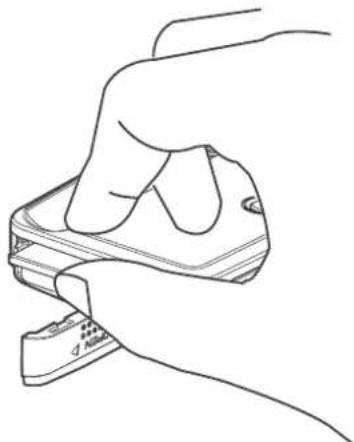
So entnehmen Sie eine SD-Karte
Drücken Sie sanft auf die Ecke der SD-Karte, bis sie freigegeben wird und aus dem SD-Kartenleser herausspringt. Anschließend ziehen Sie die SD-Karte heraus.
Ist keine SD-Karte eingelegt, werden die aufgezeichneten Videos und Fotos im eingebauten Speicher Ihrer digitalen Videokamera abgelegt, Beobachten Sie die Anzeige oben rechts am LCD-Bildschirm, um zu überprüfen, wo Ihre Videos und Fotos gespeichert werden.
Hinweis: Wenn Sie die SD-Speicherkarte bei eingeschalteter Kamera entfernen, schaltet sie sich automatisch aus.
Kamera bedienen
Gerät einschalten
Bevor Sie Ihre digitale Videokamera einschalten, legen Sie den Akku und eine SD-Speicherkarte ein. Klappen Sie den LCD-Bildschirm nach links auf. Halten Sie ihn anschließend unten links fest, und drehen Sie ihn nach oben. Die Power-Taste zum Einschalten befindet sich auf der Innenseite oben rechts an der digitalen Videokamera. Halten Sie die Taste Power 3 Sekunden lang gedrückt, um das Gerät einzuschalten. Standardmäßig erscheint am LCD-Bildschirm das gegenwärtig vom Objektiv eingefangene Bild.
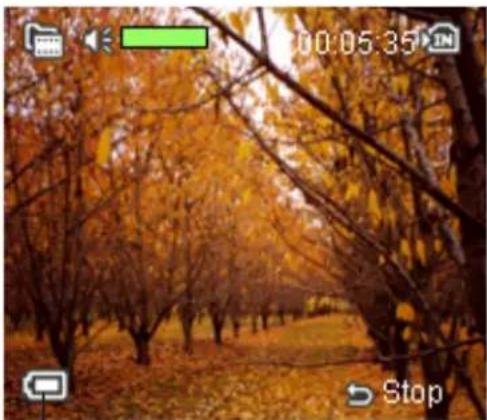
Bei eingeschalteter Kamera erscheint unten links am Bildschirm eine Anzeige zur Kontrolle des Akku-Ladepegels. Wird die Kamera über das Netzteil mit Strom versorgt, wird dies hier entsprechend angezeigt.
LCD-Display verwenden
Mithilfe des LCD-Displays können Sie Fotos und Videos auf einfachste Weise aufnehmen. Schauen Sie auf den LCD-Bildschirm, und visieren Sie Ihr Motiv an. Um den LCD-Bildschirm zu verwenden, klappen Sie ihn nach links auf. Halten Sie ihn anschließend unten links fest, und drehen Sie ihn nach oben.
Während der Video- oder Fotoaufnahme werden am Rand des LCD-Bildschirms verschiedene Symbole eingeblendet. Mehr Informationen zu diesen Symbolen finden Sie in den Abschnitten "Videos aufzeichnen" und "Fotos aufnehmen"

Um die Symbole zu verbergen, drücken Sie die Taste Menu, wählen "Einrichtung" und blättern abwärts auf die Option "Angezeigte Symbole". Daraufhin erscheint ein Untermenü. Wählen Sie die Option "Nein" aus. Anschließend werden keine Symbole mehr am Bildschirm angezeigt.
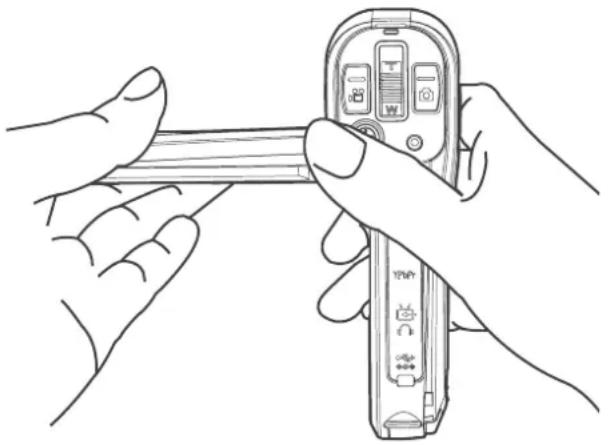
Das Geheimnis nicht verwackelter und verschwommener Aufnahmen besteht darin, die Kamera möglichst still zu halten. Dank ihrer kompakten Baugröße und ihres geringen Gewichts können Sie diese digitale Videokamera mit einer Hand halten und bedienen. Greifen Sie sie dazu mit der rechten Hand, und verwenden Sie den rechten Daumen, um die Tasten und andere Bedienelemente zu betätigen.
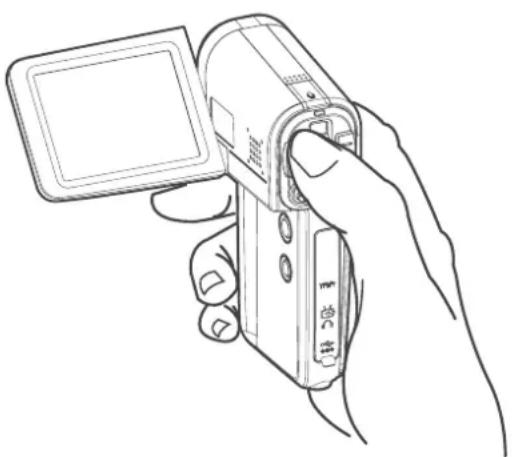
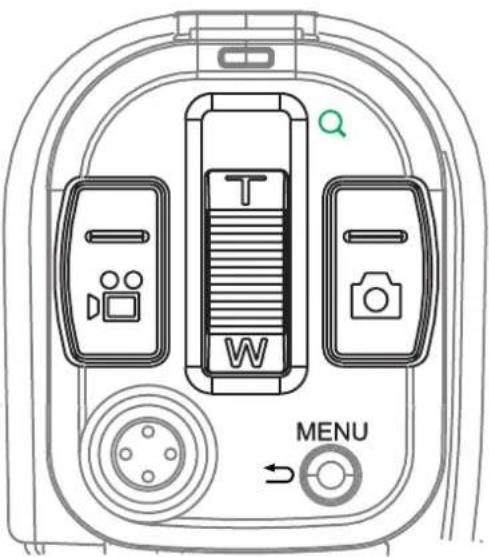
Über die entsprechenden Tasten auf der Gehäuserückseite der Kamera können Sie die Aufnahmemodi für Videos bzw. für Fotos aktivieren.
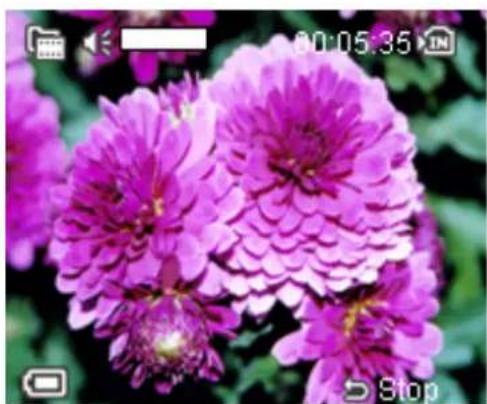
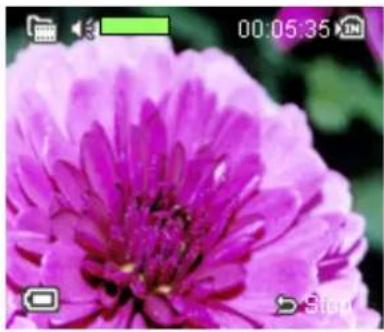
Nach dem ersten Einschalten Ihrer digitalen Videokamera befindet sie sich in der Betriebsart "Videoaufnahme". Dabei wird die verbleibende Aufnahmedauer als Zähler oben rechts am Bildschirm angezeigt. Während Sie Videos aufzeichnen erscheint ein roter Punkt ("Stopp") unten links am Bildschirm sowie ein Aufnahmesymbol links neben dem Zähler. Der Zähler stellt die Länge der Aufnahme dar und erscheint während der Aufnahme. Drücken Sie die Video-Aufnahmetaste, um die Aufnahme zu
Betriebsartanzeigen
Oben links am Bildschirm erscheint eine Betriebsartanzeige, die die aktuelle Betriebsart (Videoaufnahme oder Fotoaufnahme) signalisiert.
Hinweis: das Kameraobjektiv wird automatisch geöffnet, sobald Sie eine der Aufnahmebetriebsarten wählen.
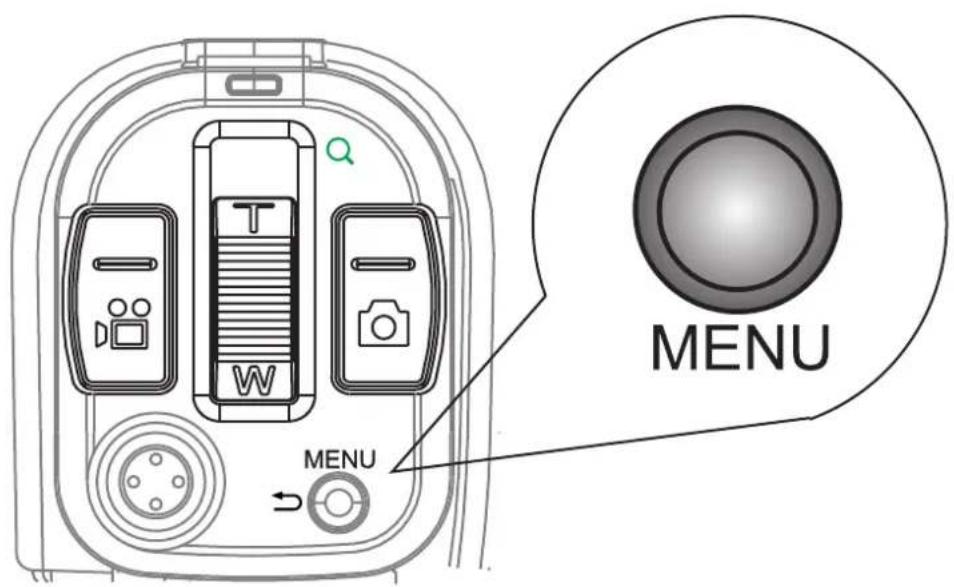
Drücken Sie in einer beliebigen Betriebsart (Video- oder Fotoaufnahme) die Taste "Menu", um das zugehörige Hauptmenü anzuzeigen. In den Menüs dient die Navigationstaste (Auf, Ab, Links, Rechts, Enter/OK) zur Auswahl und Bestätigung der vorhandenen Menüoptionen.
So wählen Sie Optionen in den Menüs aus:
- Drücken Sie die Menütaste.
Die verfügbaren Menüoptionen werden untereinander aufgelistet. Während Sie blättern, werden die verschiedenen Elemente blau markiert. - Drücken Sie die Taste Enter/OK auf der Navigationstaste, um eine Option auszuwählen.
- Daraufhin erscheint ein Untermenü, in dem Sie die gewünschten Werte einstellen können.
- Nachdem Sie die gewünschten Einstellungen vorgenommen haben, drücken Sie die Taste "Menu", um das Hauptmenü zu verlassen.
Datum und Uhrzeit einstellen
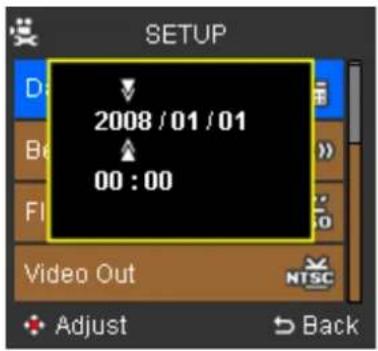
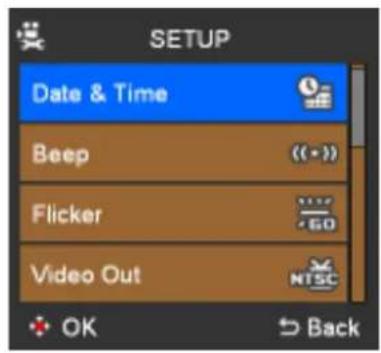
Stellen Sie Datum und Uhrzeit, damit Sie Ihre Aufnahmen besser zuordnen können.
So stellen Sie Datum und Uhrzeit:
- Drücken Sie die Taste Setup/Playback, wählen Sie die Option "Einrichtung", und drücken Sie OK/Enter auf der Navigationstaste.
- Wählen Sie "Datum" bzw. "Zeit", und drücken Sie die Taste OK/Enter.
- Drücken Sie die Tasten Links bzw. Rechts der Navigationstaste, um das Jahr, den Monat, den Tag, die Stunden und die Minuten einzustellen.
- Sobald Sie eine Option ausgewählt haben, bearbeiten Sie den Wert des Jahres, Monats, Tages, der Stunden oder Minuten mithilfe der Tasten Auf und Ab.
- Um die Einstellungen zu speichern und das Menü zu verlassen, drücken Sie die Taste "Menu".
Videos aufzeichnen

Um Videos aufnehmen zu können, aktivieren Sie die Betriebsart
"Videoaufnahme". Ihre Aufnahmen werden als H.264-Video-Stream gespeichert.
Dies ist das derzeit modernste Videoformat, das sogar eine bessere Qualität als MPEG-4 bietet,
Betriebsart "Videoaufnahme"
Drücken Sie die Video-Aufnahmetaste, um zur Betriebsart für die Videoaufnahme umzuschalten. Daraufhin erscheint das von der Kamera anvisierte Motiv am LCD-Bildschirm.
Videos aufzeichnen
So nehmen Sie Videos auf:
Drücken Sie die Video-Aufnahmetaste, nachdem Sie Folgendes beachtet haben:
- Drücken Sie die Menütaste.
- Wählen Sie die gewünschte Videoqualität für die Aufnahme aus.
- Wählen Sie die gewünschte Auflösung für die Aufnahme aus.
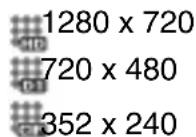
A. 1280 × 720
B. 720 × 480
C. 352 × 240
Wenn Sie weitere Effekte auf das Video anwenden möchten, siehe die entsprechenden Optionen weiter unten.
- Visieren Sie das Motiv am LCD-Monitor an.
- Falls der Hintergrund heller als Ihr Motiv ist, besteht das Risiko, dass der Film unterbelichtet wird. Um dies zu beheben, verwenden Sie die Funktion für Gegenlichtaufnahmen. (Für weitere Informationen, siehe die Bedienungsanleitung auf CD.)
- Drücken Sie die Taste Zoom T, um das Motiv näher heranzuzoomen oder die Taste Zoom W für eine Weitwinkelszene.
- Sobald Sie zur Aufnahme des Videos bereit sind, drücken Sie die Video-Aufnahmetaste. Drücken Sie die Video-Aufnahmetaste erneut, um die Aufnahme zu stoppen.
Fotos aufnehmen

Drücken Sie die Foto-Aufnahmetaste, um Fotos aufzunehmen.
Diese digitale Videokamera funktioniert auch als Fotokamera und liefert gestochen scharfe und farbenreiche Fotos.
Drücken Sie die Foto-Aufnahmetaste, nachdem Sie Folgendes beachtet haben:
- Stellen Sie sicher, dass Sie die geeignete Betriebsart für das Blitzlicht gewählt haben (siehe "Blitzlicht verwenden"),
- Drücken Sie die Taste "Menu", und stellen Sie die gewünschte Auflösung, Qualität und sonstige Fotoparameter ein (siehe unter "Fotomenü").
- Visieren Sie das Motiv am LCD-Monitor an.
Auslöser betätigen
Um Belichtung und Schärfe von der Kamera automatisch einstellen zu lassen, drücken Sie die Foto-Aufnahmetaste (Auslöser) halb nieder. Die Fokussierungsrahmen in der Mitte des LCD-Bildschirms färben sich grün, sobald Belichtung und Fokus optimal eingestellt sind. Um das Foto nun zu schießen, drücken Sie die Taste ganz.
Hinweis: Die Foto-Aufnahmetaste befindet sich auf der Rückseite Ihrer digitalen Videokamera. Er befindet sich rechts neben der Taste Zoom T/W. Drücken Sie die Foto-Aufnahmetaste, um Fotos aufzunehmen.
Blitzlicht verwenden

Sie können auch in geschlossenen Räumen fotografieren, die nur wenig beleuchtet sind.
So aktivieren Sie das Blitzlicht
- Drücken Sie die Menütaste.
- Markieren Sie die Option "Blitzlicht", und drücken Sie OK/Enter auf der Navigationstaste.
- Daraufhin erscheint ein Untermenü. Drücken Sie Auf bzw. Ab auf der Navigationstaste, und wählen Sie die gewünschte Betriebsart für den Blitz aus: Ein, Aus oder Automatik.
Alternativ dazu können Sie das Blitzlicht über die entsprechende Hotkey-Taste (Taste "Links" auf der Navigationstaste) aktivieren, während sich die Kamera bereits in der Betriebsart "Fotoaufnahme" befindet. Außerdem können Sie durch mehrmaliges Betätigen zwischen den Blitz-Betriebsarten umschalten: Ein, Aus oder Automatik. Betätigen Sie die Taste OK/Enter, um eine Betriebsart auszuwählen, und drücken Sie anschließend die Taste Menu, um die Änderungen zu speichern und das Menü zu verlassen.
Hinweis: die aktuell gewählte Betriebsart für das Blitzlicht wird unten rechts am LCD-Bildschirm angezeigt.
Weißabgleich einstellen

Die richtige Einstellung des Weißabgleichs ist wichtig, um die richtigen Farben bei der Aufnahme zu erhalten.
So stellen Sie den Weißabgleich ein
- Drücken Sie die Menütaste.
- Drücken Sie die Taste "Ab" auf der Navigationstaste, und markieren Sie die Option "Weißabgleich".
- Drücken Sie die Taste OK/Enter.
- Daraufhin erscheint ein Untermenü mit den verfügbaren Einstellungen für den Weißabgleich:
a. Autom.
b. Sonne
c. Bewölkt
d. Leuchtstofflampe
e. Glühlampe
-
Markieren Sie eine Option, und drücken Sie OK/Enter auf der Navigationstaste, um diese auszuwählen.
-
Drücken Sie "Menu", um die Einstellung zu speichern und zur Betriebsart "Fotoaufnahme" zurückzukehren.
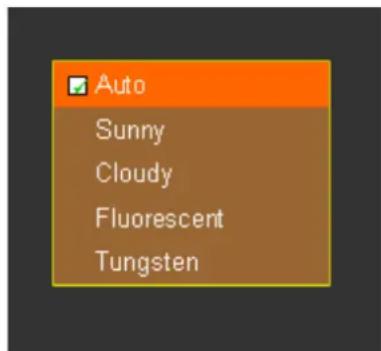
- Unten rechts am LCD-Bildschirm erscheint eine Anzeige mit der aktuellen Einstellung für den Weißabgleich.
Hinweis: Sie können den Weißabgleich auch über die betreffende Hotkey-Taste einstellen. Drücken Sie bei ausgewählter Foto-Betriebsart die Taste "Rechts" auf der Navigationstaste, um zwischen den verschiedenen Optionen für den Weißabgleich umzuschalten. Um das Foto weiter zu verbessern, können Sie noch Effekte hinzufügen. (Für weitere Informationen, siehe den Abschnitt zum Fotomenü weiter unten.)
Selbstauslöser verwenden

Dank des Selbstauslösers können Sie Selbstportraits erstellen oder in einem Gruppenfoto mitwirken.
So fotografieren Sie mit Selbstauslöser:
-
Stellen Sie die Kamera auf eine ebene und stabile Oberfläche oder montieren Sie sie auf ein Stativ.
-
Drücken Sie die Menütaste.
-
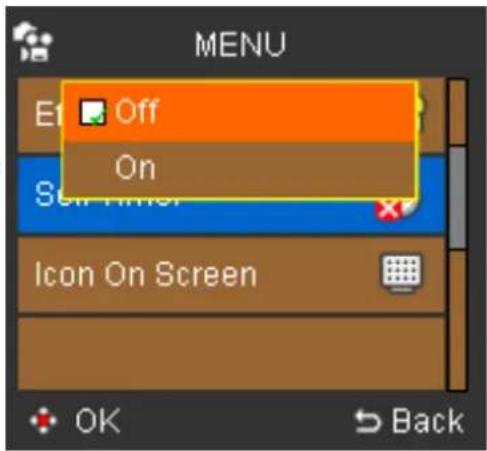
Markieren Sie die Option "Selbstauslöser", und drücken Sie OK/Enter auf der Navigationstaste.
Daraufhin erscheint ein Untermenü.
-
Wählen Sie "Ein" bzw. "Aus".
-
Drücken Sie die Taste OK/Enter.
-
Drücken Sie die Taste "Menu", um zur Betriebsart Fotoaufnahme zurückzukehren.
-
Wenn Sie bereit sind, drücken Sie die Foto-Aufnahmetaste. Die Kamera löst 10 Sekunden später aus.
-
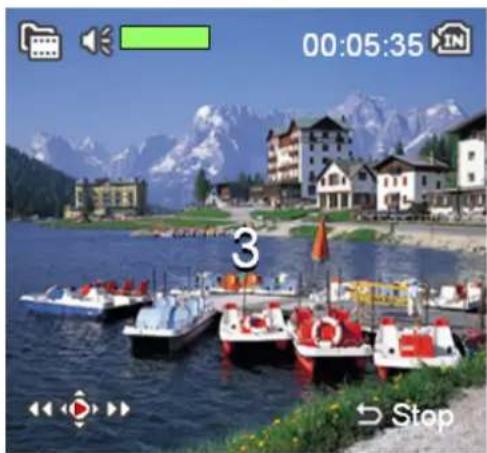
Am LCD-Bildschirm erscheint ein Countdown von 10 bis 1, und die weiße LED blinkt mit zunehmender Frequenz, bis das Foto geschossen wird.
Tipp: Nachdem Sie das Objektiv auf Ihr Motiv gerichtet haben, schwenken Sie den
LCD-Bildschirm so, dass Sie sich selbst während des Countdowns darauf sehen können.
In der Betriebsart "Wiedergabe" können Sie sich Ihre Videos und Fotos ansehen.
So geben Sie Videos am LCD-Bildschirm wieder:
- Drücken Sie die Taste Setup/Playback.
- Drücken Sie Rechts/Links/Auf/Ab auf der Navigationstaste, und wählen Sie das Videosymbol aus:
- Drücken Sie die Taste OK/Enter.
Es erscheint eine Liste mit Miniaturbildern der Videos. - Drücken Sie Rechts/Links auf der Navigationstaste, und wählen Sie das gewünschte Video zur Wiedergabe aus:
- Drücken Sie die Taste OK/Enter, um das Video abzuspielen.
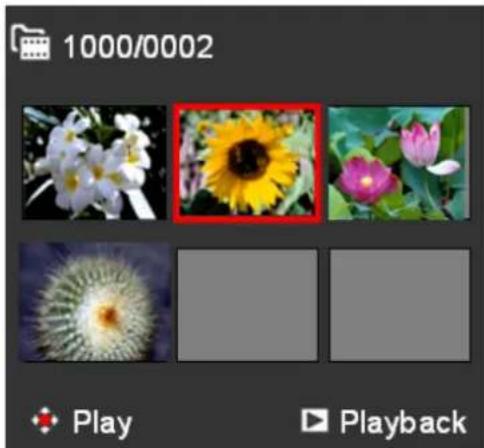
- Während der Wiedergabe des Videos können Sie die Taste OK/Enter drücken, um die Wiedergabe vorübergehend anzuhalten (Pause) oder wieder fortzusetzen. In den oberen und unteren Leisten am LCD-Bildschirm erscheinen Anzeigen für die Pause bzw. Wiedergabe. Drücken Sie die Tasten Auf/Ab auf der Navigationstaste, um die Lautstärke zu justieren. (Um den Ton stummzuschalten, regeln Sie die Lautstärke ganz herunter.)
- Um die Video-Wiedergabe zu beenden, drücken Sie die Taste "Menu". Es erscheint eine Liste mit Miniaturbildern der Videos.
- Drücken Sie zweimal die Taste "Menu", um zur Betriebsart Video-Aufnahme zurückzukehren.
Tipp: Während der Wiedergabe eines Videos können Sie mithilfe der Tasten Rechts/Links schnell vor- bzw. zurückspulen und mithilfe der Tasten Auf/Ab die Lautstärke regeln. Befinden sich gegenwärtig keine Videos im Speicher der Kamera, erscheint die Nachricht "Keine Dateien vorhanden".
So geben Sie Fotos am LCD-Bildschirm wieder:
- Drücken Sie die Taste Setup/Playback.
- Drücken Sie Rechts/Links auf der Navigationstaste, und wählen Sie das Fotosymbol aus:
- Drücken Sie die Taste OK/Enter.
Es erscheint eine Liste mit Miniaturbildern. - Drücken Sie Rechts/Links auf der Navigationstaste, und wählen Sie das gewünschte Foto zur Wiedergabe aus:
- Drücken Sie die Taste OK/Enter, um sich das Foto anzusehen. Es erscheint in Vollbildansicht am LCD-Bildschirm.
- Drücken Sie Rechts/Links auf der Navigationstaste, um das folgende bzw. vorige Foto anzuzeigen:
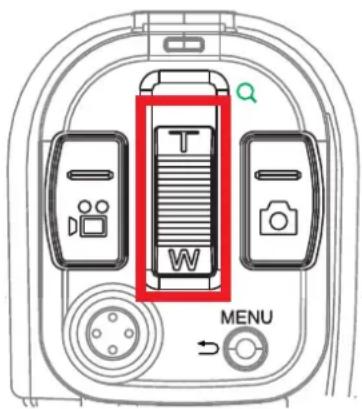
- Um zur Miniaturbildansicht zurückzukehren, drücken Sie die Menu- oder die Zoom-Taste auf der Seite des "W".
- Drücken Sie zweimal die Taste "Menu", um zur Betriebsart Fotoaufnahme zurückzukehren.
Tipps für die Bildbetrachtung: Mithilfe der Taste Zoom (T) können Sie einzelne Fotos vergrößern. Oder drücken Sie die Taste Zoom (W), um die Fotowiedergabe zu verkleinern. Befinden sich keine Dateien im Speicher, erscheint die Nachricht "Keine Dateien vorhanden".
So kehren Sie zur Originalgröße zurück:

Um während der vergrößerten Ansicht zur Originalgröße zurückzukehren (1:1), halten Sie die Taste Zoom (W) gedrückt, bis diese sichtbar ist.
So spielen Sie die Fotos als Diavorführung ab:
- Drücken Sie die Menütaste.
-
Wählen Sie die Option "Diavorführung", und drücken Sie die Taste OK/Enter.
Die Diavorführung wird ab dem ersten Foto bzw. Video gestartet und der Reihe nach bis zum Ende abgespielt. Nach Erreichen der letzten Datei wird die Diavorführung von Anfang an wiederholt, bis Sie sie manuell stoppen. -
Drücken Sie eine der Tasten OK/Enter/Auf/Ab/Links/Rechts, um die Diavorführung zu
stoppen. Daraufhin kehren Sie zur Miniaturbildansicht der Fotos zurück.
- Drücken Sie zweimal die Taste "Menu", um zur Betriebsart Fotoaufnahme zurückzukehren.
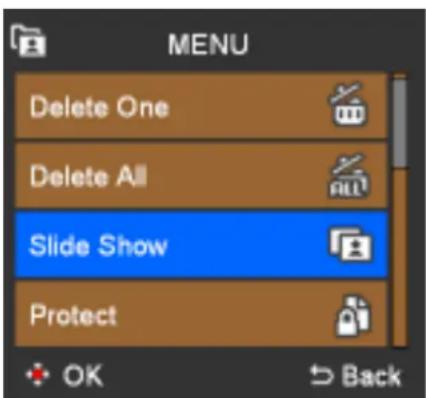
Sie können Video- und Fotodateien schützen, um zu verhindern, dass sie versehentlich gelöscht werden.
So schützen Sie Ihre Dateien bzw. heben den Schutz wieder auf:
- Drücken Sie die Taste Setup/Playback.
- Drücken Sie Rechts/Links auf der Navigationstaste, und wählen Sie das gewünschte Foto bzw. Video aus:
- Drücken Sie die Taste OK/Enter. (Es erscheint eine Liste mit Miniaturbildern der Fotos bzw. Videos.)
- Wählen Sie das Foto bzw. Video aus, das Sie schützen bzw. wieder freigeben möchten.
- Drücken Sie die Menütaste.
- Wählen Sie die Option "Schützen", und drücken Sie die Taste OK/Enter. (Daraufhin erscheint ein Untermenü.)
- Wählen Sie "Ja". (Oder wählen Sie "Nein", um eine zuvor geschützte Datei wieder freizugeben.)
- Drücken Sie die Taste OK/Enter.
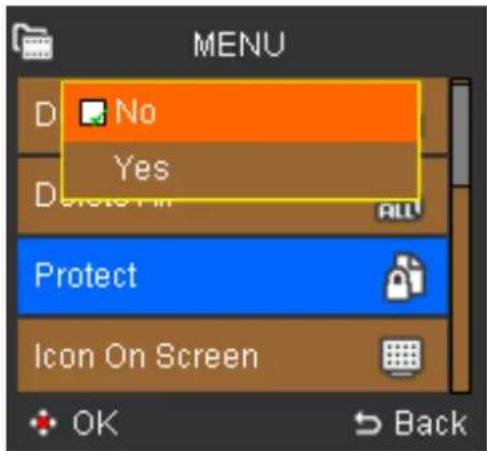
Geschützte Dateien sind in der Liste der Foto- bzw. Video-Miniaturbilder durch ein Schlosssymbol links oben gekennzeichnet. Ist eine Datei nicht geschützt, erscheint dieses Symbol links oben im Miniaturbild nicht.
Hinweis: Geschützte Dateien können manuell nicht gelöscht werden,. Sie werden jedoch bei der Formatierung gelöscht. Um eine Datei manuell löschen zu können, müssen Sie ihren Schutz zuvor aufheben.
Dateien löschen

Sie können nicht mehr benötigte Fotos oder Videos löschen, um Speicherplatz im eingebauten Speicher oder auf der Speicherkarte freizugeben.
So löschen Sie Fotos bzw. Videos:
- Drücken Sie die Taste Setup/Playback.
- Drücken Sie Rechts/Links auf der Navigationstaste, und wählen Sie das gewünschte Foto bzw. Video aus:
- Drücken Sie die Taste OK/Enter. (Es erscheint eine Liste mit Miniaturbildern der Fotos bzw. Videos.)
- Wählen Sie das Foto bzw. Video aus, das Sie löschen möchten.
- Drücken Sie die Menütaste.
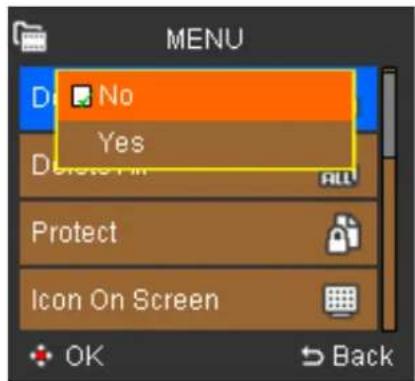
- Wählen Sie "Aktuelles löschen" bzw. "Alles löschen". (Daraufhin erscheint ein Untermenü.)
- Wählen Sie "Ja". (Oder wählen Sie "Nein", wenn Sie die Datei bzw. Dateien doch nicht löschen möchten.)
Die ausgewählte(n) Datei(en) wird bzw. werden gelöscht, und Sie kehren zur Liste der Foto- bzw. Video-Miniaturbilder zurück.
Hinweis: Geschützte Dateien können nicht gelöscht werden. Um gelöschte Dateien löschen zu können, müssen Sie den Schutz vorher aufheben. Wurden alle Dateien gelöscht, erscheint die Nachricht "Keine Dateien vorhanden".
Bei der Video- oder Fotoaufnahme können Sie entweder die werksseitig voreingestellten Aufnahmeparameter verwenden oder diese über die Menüs individuell anpassen. Dabei können Sie Einstellungen wie die Videoqualität oder die Gegenlichtkompensation (unter vielen anderen) ändern, sodass Sie das Beste aus jeder Szene herausholen können. Drücken Sie die Taste "Menu" und anschließend die Tasten Auf/Ab auf der Navigationstaste, um durch die verfügbaren Optionen zu blättern. Drücken Sie OK/Enter, um ein Untermenü zu öffnen, in dem Sie die gewünschten Einstellungen vornehmen können.
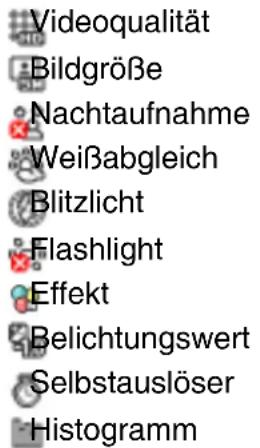
Videoqualität

Die Videoqualität bestimmt die Größe des Videos und seine Aufnahmegeschwindigkeit. Je höher die Qualität, desto besser erscheint das Bild des aufgenommenen Videos. Allerdings können dann weniger Aufnahmen auf der Speicherkarte abgelegt werden.
Bildgröße

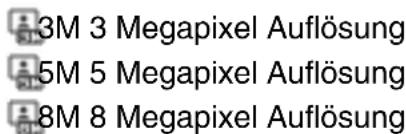
Die Auflösung Ihrer Fotos wird durch die Bildgröße bestimmt (die Anzahl Bildpunkte in horizontaler und vertikaler Richtung für das Foto). Wenn Sie das Foto drucken oder Abzüge machen lassen möchten, sollten Sie eine höhere Auflösung wählen, um alle Details zu erhalten. Je größer die Bildgröße, desto höher die Auflösung und desto Größer der Speicherbedarf. Daher verringert sich in diesem Fall die Anzahl möglicher Aufnahmen, die auf der Speicherkarte abgelegt werden können.
Sie können aus folgenden Bildgrößen wählen:
Symbol Auflösung Beschreibung
Bildqualität
Die Bildqualität wird direkt durch die gewählte Auflösung beeinflusst. Fotos, die mit einer hohen Auflösung aufgenommen werden, besitzen beim Ausdruck eine geringere Kompression und mehr Details, als solche mit normaler Auflösung.
Nachtaufnahme

Ideal für Aufnahmen bei Nacht oder in sehr dunklen Räumen.
Weißabgleich

Fotos, die in geschlossenen Räumen ohne Blitzlicht aufgenommen werden, weisen häufig farbliche Abweichungen auf. Dies rührt daher, dass die Weißtöne auf dem Foto bei Neonlicht nicht wirklich weiß oder bei Glühbirnenbeleuchtung leicht orange erscheinen. Der Weißabgleich sorgt dafür, dass Ihre Bilder stets das richtige Licht widerspiegeln.
Automatischer Weißabgleich

Justiert den Weißabgleich automatisch für alle Fotos unter normalen Lichtverhältnissen.
Sonne

Verwenden Sie diese Einstellung, wenn Sie im Freien bei grellem Sonnenlicht fotografieren. Dabei werden die Farben auf dem Foto gegeneinander abgewogen.
Bewölkt

Ideal für Aufnahmen bei Wolken oder Regen. Ihre Bilder sehen realistischer und heller aus.
Leuchtstofflampe

Durch die Verringerung des Grünstichs, der normalerweise bei Neonbeleuchtung entsteht, dient diese Einstellung zur Neutralisierung und Verbesserung des Lichts auf dem Foto.
Glühlampe

Für perfekte Aufnahmen in Räumen unter Glühbirnen- oder Kerzenlicht. Korrigiert den üblicherweise orangen Ton, der durch handelsübliche Glühbirnen verursacht wird.
Hinweis: Die Funktionen "Weißabgleich" und "Effekt" wirken sich ebenfalls auf die Farben Ihrer Fotos aus.
So stellen Sie den Weißabgleich ein:
- Drücken Sie die Menütaste.
- Markieren Sie die Option "Weißabgleich", und drücken Sie OK/Enter auf der Navigationstaste.
- Daraufhin erscheint ein Untermenü.
- Wählen Sie eine der folgenden Einstellungen:
A. Autom.
B. Sonne
C. Bewölkt
D. Leuchtstofflampe
E. Glühlampe
- Drücken Sie die Taste "Menu", um zur Aufnahme zurückzukehren.
Hinweis: Sie können den Weißabgleich auch über die betreffende Hotkey-Taste einstellen. Drücken Sie dazu wiederholt die Taste "Rechts" auf der Navigationstaste, um durch die verschiedenen Einstellungen für den Weißabgleich zu blättern, und lassen Sie die Taste los, sobald die gewünschte Option erreicht ist. Unten rechts am LCD-Bildschirm erscheint eine Anzeige mit der aktuellen Einstellung für den Weißabgleich.
Blitzlicht

Mit dem Blitzlicht erzielen Sie besser ausgeleuchtete Fotos bei schlechten Lichtverhältnissen. Die zusätzliche Lichtquelle hilft bei der Reduktion von Schatten und hebt das Motiv hervor.
Die Kamera besitzt drei Blitzmodi:
Automatischer Blitz

Bei unzureichendem Licht löst der Blitz beim Fotografieren automatisch aus.
Blitzlicht ein

Das Blitzlicht wird immer verwendet, unabhängig von den herrschenden Lichtverhältnissen. Verwenden Sie diese Funktion, wenn sich das Motiv im Gegenlicht oder im Schatten befindet.
Blitzlicht aus

Deaktiviert den Blitz. Verwenden Sie diese Option für Nahaufnahmen oder wenn Sie Außenaufnahmen bei grellem Sonnenlicht machen.
Effekt

Sie können Ihre Fotos mit Spezialeffekten versehen.
So wenden Sie Effekte an
- Drücken Sie die Foto-Aufnahmetaste.
- Drücken Sie die Menütaste.
- Markieren Sie die Option "Effekt", und drücken Sie OK/Enter auf der Navigationstaste.
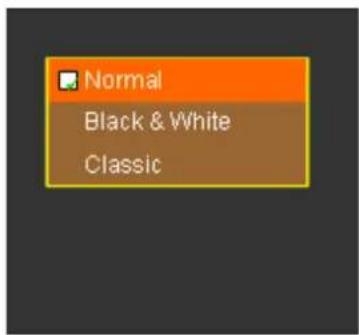
- Daraufhin erscheint ein Untermenü mit 3 Optionen:
A. Normal – es werden keine Spezialeffekte verwendet.
B. Schwarzweiß – entfernt die Farben und liefert Ergebnisse wie die traditionellen Schwarzweißfotos.
C. Klassisch – verleiht den Fotos ein antikes und nostalgisches Aussehen.
- Wählen Sie den gewünschten Effekt, und drücken Sie die Taste OK/Enter.
- Drücken Sie die Taste "Menu", um zur Betriebsart Fotoaufnahme zurückzukehren.
Hinweis: Die Funktionen "Weißabgleich" und "Effekt" wirken sich ebenfalls auf die Farben Ihrer Fotos aus.
Belichtungswert

Häufig ist die voreingestellte Belichtungszeit der Digitalkamera ungeeignet, da das Motiv heller oder dunkler erscheint, als der Hintergrund. Durch eine korrekte Belichtung wird das Motiv allerdings hervorgehoben und steht im Mittelpunkt der Aufnahme, sodass es sich vom über- oder unterbelichteten Hintergrund abhebt.
So stellen Sie den Belichtungswert ein
- Drücken Sie die Menütaste.
- Drücken Sie Auf/Ab auf der Navigationstaste, und wählen Sie die Option "Belichtungswert" aus:
- Drücken Sie die Taste OK/Enter.
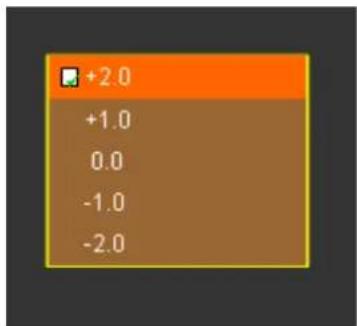
- Drücken Sie Rechts/Links auf der Navigationstaste, und wählen Sie den erforderlichen Belichtungswert für Ihr Foto aus.
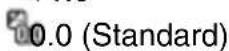
Hinweis: Sie können den Belichtungswert in Schritten von einem Wert innerhalb des folgenden Wertebereichs erhöhen oder verringern:



Mithilfe des Selbstauslösers können Sie automatisch Selbstportäts oder Gruppenfotos erstellen lassen. Der Countdown zählt 10 Sekunden lang und nimmt das Foto anschließend auf. Weitere Informationen zum Selbstauslöser finden Sie im Abschnitt "Selbstauslöser verwenden" unter "Fotos aufnehmen".
Histogram

Ein Histogramm ist eine grafische Darstellung der Helligkeitsverteilung eines Fotos. Das Histogramm hilft Ihnen bei der Überprüfung der Belichtung während der Aufnahme bzw. Wiedergabe, wenn der Bildschirm schlecht zu erkennen ist.
Symbol

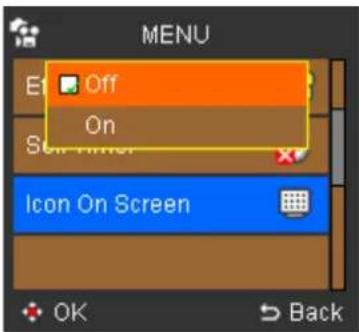
Hier können Sie festlegen, ob Sie die Symbole wie z.B. Zustand des Blitzlichts, des Akkus oder die Zoom-Leiste am Bildschirm angezeigt bekommen möchten oder nicht.
So geben Sie die Symbole am LCD-Bildschirm wieder bzw. verbergen sie:
- Drücken Sie Auf/Ab auf der Navigationstaste, und wählen Sie die Option "Angezeigte Symbole" aus.
- Drücken Sie die Taste OK/Enter.
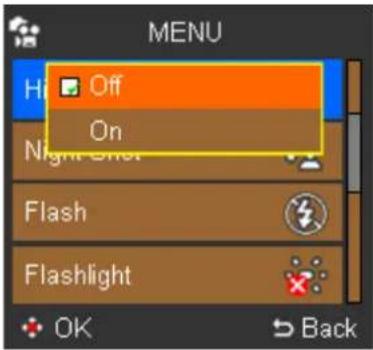
Daraufhin erscheint ein Untermenü. - Wählen Sie die Option "Ein", um die Symbole anzuzeigen oder "Aus", um sie auszublenden.
- Um die Einstellungen zu speichern, drücken Sie die Taste "Menu".
Menü zur Video- und Fotowiedergabe
Das Wiedergabemenü dient dazu, festzulegen, wie Sie Ihre Fotos bzw. Videos am LCD-Bildschirm (oder am über den A/V-Ausgang angeschlossenen Fernseher) abspielen möchten. Außerdem können Sie hier Dateien löschen oder aber schützen, damit sie nicht versehentlich gelöscht werden.
Hinweis: Der A/V-Ausgang unterstützt folgende Fernsehnormen: HDTV, NTSC und PAL.
Aktuelles löschen
Alles löschen
Schützen
Diavorführung (nur zur Fotowiedergabe)
Einrichtungsmenü
Um das Einrichtungsmenü Ihrer digitalen Videokamera zu öffnen, drücken Sie die Taste Setup/Playback, wählen die Option "Einrichtung" und drücken OK/Enter auf der Navigationstaste.
Hier können Sie dann die Betriebsparameter Ihrer digitalen Videokamera folgendermaßen einstellen:
Datum/Uhrzeit

Stellen Sie Datum und Uhrzeit, damit Sie Ihre Dateien besser zuordnen können.
Hinweis: Es werden weder Datum noch Uhrzeit auf den Fotos oder Videos angezeigt.
So stellen Sie Datum und Uhrzeit:
- Drücken Sie Auf/Ab auf der Navigationstaste, und wählen Sie die Option "Datum/Uhrzeit" aus.
- Drücken Sie die Taste OK/Enter.
- Daraufhin erscheint ein Untermenü.
- Drücken Sie die Tasten Rechts/Links auf der Navigationstaste, um das Jahr, den Monat, den Tag, die Stunden oder die Minuten auszuwählen. Drücken Sie anschließend die Tasten Auf/Ab auf der Navigationstaste, um den betreffenden Wert einzustellen.
- Um die Einstellungen zu speichern, drücken Sie die Taste "Menu".
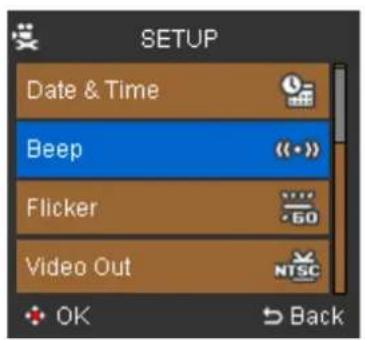
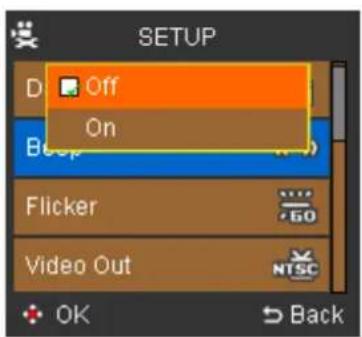
Akustisches Signal

Sie können einen Signalton ausgeben lassen, wenn eine Taste gedrückt wird oder ein Fehler auftritt.
So aktivieren Sie das akustische Signal:
- Drücken Sie Auf/Ab auf der Navigationstaste, und wählen Sie die Option "Akust. Signal" aus.
- Drücken Sie die Taste OK/Enter.
Daraufhin erscheint ein Untermenü. - Wählen Sie eine der Optionen EIN oder AUS.
- Um die Einstellungen zu speichern, drücken Sie die Taste "Menu".
Netzfilter

Bei Neonlicht können Streifen oder ein Flackern auf den Aufnahmen sichtbar werden. Dies lässt sich durch das Netzfilter reduzieren, indem Sie den Wert auf den der Netzfrequenz des Stromnetzes einstellen. (Der voreingestellte Wert beträgt 60 Hz, sollte in Europa aber auf 50 Hz umgestellt werden.)
So stellen Sie die Netzfrequenz ein:
- Drücken Sie Auf/Ab auf der Navigationstaste, und wählen Sie die Option "Netzfilter" aus.
- Drücken Sie die Taste OK/Enter.
Daraufhin erscheint ein Untermenü. - Wählen Sie entweder "50 Hz" oder "60 Hz", abhängig von der Netzfrequenz an Ihrem Standort.
- Um die Einstellungen zu speichern, drücken Sie die Taste "Menu".
Video Aus

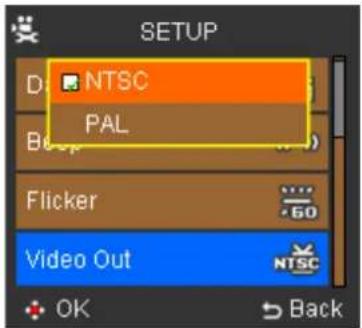
Sie können Ihre aufgenommenen Videos oder Fotos auf einem Fernsehbildschirm abspielen lassen. Dazu müssen Sie den Video-Ausgang auf die Fernsehnorm des angeschlossenen Fernsehgerätes (PAL oder NTSC) einstellen.
So stellen Sie die Fernsehnorm ein:
- Drücken Sie Auf/Ab auf der Navigationstaste, und wählen Sie die Option "Video Aus" aus.
- Drücken Sie die Taste OK/Enter. Daraufhin erscheint ein Untermenü.
- Wählen Sie "PAL" oder "NTSC", abhängig von Ihrem Fernsehgerät.
- Um die Einstellungen zu speichern, drücken Sie die Taste "Menu".
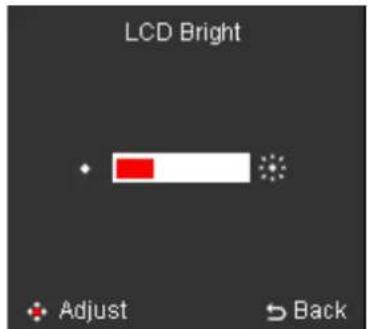
LCD-Helligkeit

Sie können die Helligkeit Ihres LCD-Bildschirms auf einen der folgenden Werte einstellen.
So stellen Sie die Helligkeit des LCD-Bildschirms ein:
- Drücken Sie Auf/Ab auf der Navigationstaste, und wählen Sie die Option "LCD-Helligkeit" aus.
- Drücken Sie die Taste OK/Enter. Daraufhin erscheint ein Untermenü, in dem Sie einen von vier Helligkeitswerten auswählen können.
-
Drücken Sie Rechts/Links auf der Navigationstaste, um den aktuellen Helligkeitswert zu erhöhen bzw. zu verringern.:
-
Um die Einstellungen zu speichern, drücken Sie die Taste "OK/Enter".
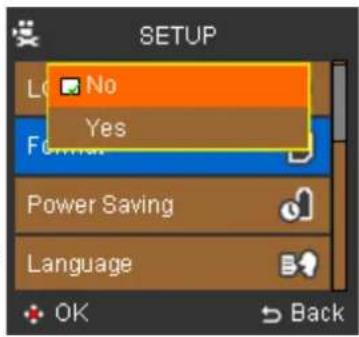
Mit dieser Funktion können Sie alle Daten aus dem eingebauten Speicher und von der Speicherkarte entfernen. Wählen Sie "Formatieren", um alle Daten aus dem eingebauten Speicher zu entfernen, falls keine SD-Karte eingelegt ist. Haben Sie allerdings eine SD-Karte eingelegt, wird hierbei der Inhalt der Speicherkarte UND der des eingebauten Speichers gelöscht.
So formatieren Sie Ihre SD-Speicherkarte bzw. den eingebauten Speicher:
- Drücken Sie Auf/Ab auf der Navigationstaste, und wählen Sie die Option "Formatieren" aus.
- Drücken Sie die Taste OK/Enter. Daraufhin erscheint ein Untermenü.
- Wählen Sie "Ja", um die Formatierung durchzuführen oder "Nein", um abzubrechen.
- Um die Einstellungen zu speichern, drücken Sie die Taste "Menu".
Hinweis: Während der Formatierung werden sowohl der geräteeigene Speicher als auch die Speicherkarte formatiert. Dabei gehen sämtliche Daten einschließlich aller geschützten Dateien verloren.
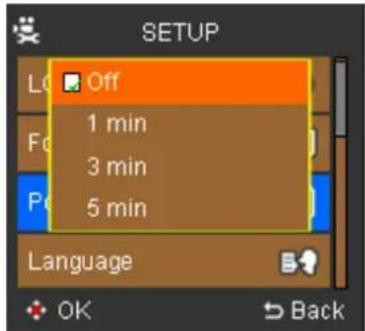
Schaltet die digitale Videokamera automatisch aus, um den Akku zu schonen.
So aktivieren bzw. deaktivieren Sie die Stromsparfunktion:
- Drücken Sie Auf/Ab auf der Navigationstaste, und wählen Sie die Option "Stromsparmodus" aus.
- Drücken Sie die Taste OK/Enter. Daraufhin erscheint ein Untermenü.
- Wählen Sie eine der folgenden Optionen, indem Sie sie markieren, und betätigen Sie die Taste OK/Enter:
a. Aus
b. 1 Min.
c. 3 Min .
d. 5 Min.
- Um die Einstellungen zu speichern, drücken Sie die Taste "Menu".
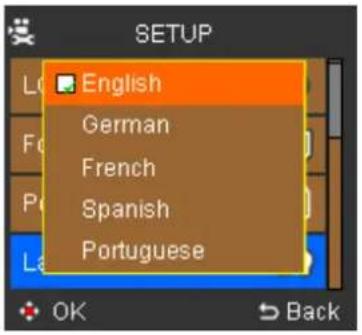
Sprache

Die voreingestellte Sprache Ihrer digitalen Videokamera ist Englisch.
Hierüber stellen Sie die werksseitig voreingestellten Standardwerte sämtlicher Parameter wieder her. Dabei werden alle Kameraeinstellungen zurückgesetzt.
So stellen Sie die Standardwerte wieder her:
- Drücken Sie Auf/Ab auf der Navigationstaste, und wählen Sie die Option "Initialisieren" aus.
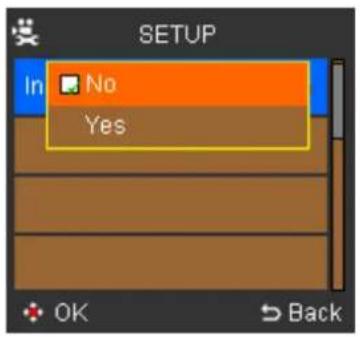
- Drücken Sie die Taste OK/Enter. Daraufhin erscheint ein Untermenü.
- Wählen Sie "Ein", um die Werkseinstellungen wiederherzustellen oder "Aus", um Ihre derzeitigen Parameter beizubehalten.
- Um die Einstellungen zu speichern, drücken Sie die Taste "Menu".
Fotos und Videos am Fernsehgerät abspielen
Sie können Ihre aufgenommenen Videos und Fotos an einem Fernsehbildschirm betrachten, indem Sie Ihre digitale Videokamera an ein Fernsehgerät anschließen.
Hinweis: Stellen Sie sicher, dass der Fernseher eine der folgenden Fernsehnormen unterstützt: HDTV, NTSC oder PAL.
So spielen Sie Ihre Videos am Fernseher ab:
- Schalten Sie Ihre digitale Videokamera aus.
- Verbinden Sie die Video- und Audiostecker des USB-A/V-Kabels mit den entsprechenden Eingängen an Ihrem Fernsehgerät.
- Schalten Sie den Fernseher ein, und wählen Sie den Video-Eingang aus.
- Schalten Sie Ihre digitale Videokamera ein.
- Verbinden Sie das andere Ende des Kabels mit dem Anschluss MIC/AV-OUT Ihrer Kamera.
- Drücken Sie auf der digitalen Videokamera die Taste "Menu", wählen Sie die Option "Foto" oder "Video", und drücken Sie OK/Enter auf der Navigationstaste.
Anschließend können Sie Ihre aufgenommenen Videos und Fotos am Fernseher bewundern. Folgen Sie den Schritten unter "Wiedergabe", um bestimmte Videos und Fotos auszuwählen und abzuspielen.
Mit einem Computer verbinden
Um Ihre aufgenommenen Videos und Fotos zu speichern oder zu sichern, können Sie sie von Ihrer digitalen Videokamera auf einen Computer übertragen.
So verbinden Sie die Kamera mit Ihrem Computer:
- Schalten Sie Ihre digitale Videokamera und den Computer EIN.
- Schließen Sie das 8-polige USB-Kabel an den Anschluss A/V-Out der digitalen Kamera an (er befindet sich hinter der Gummiabdeckung), und verbinden Sie das andere Ende (den USB-Stecker) mit einem freien USB-Anschluss an Ihrem Computer.
- Der LCD-Bildschirm der digitalen Videokamera erlischt, und Ihre aufgenommenen Fotos und Videos werden vom Windows Explorer erkannt.
Hinweis: Sie können alternativ auch die SD-Speicherkarte aus der digitalen Videokamera herausnehmen und in einen an den Computer angeschlossenen Kartenleser einlegen, um Ihre Videos und Fotos so zu speichern oder zu sichern.
Optionale Foto- und Videosoftware installieren
- Legen Sie die mitgelieferte CD in Ihren Computer ein.
- Das Installationsprogramm sollte automatisch gestartet werden. (Setup.exe)
- Wählen Sie die gewünschten Programme zur Installation aus.
-
Folgen Sie den Anweisungen am Bildschirm, um die Installation der einzelnen Programme durchzuführen.
Das Installationsprogramm führt Sie schrittweise durch die Installation der betreffenden Programme.
Nachdem die Installation abgeschlossen ist, kehren Sie zum Installationsmenü zurück. -
Klicken Sie auf "Beenden", und nehmen Sie die CD aus dem Laufwerk heraus.
Sie werden gefragt, ob Sie den Computer jetzt oder erst später neu starten möchten. Wählen Sie die gewünschte Option.
Ordnerstruktur im Speicher oder auf der Speicherkarte
Wenn Sie mit Windows 2000/XP/Vista arbeiten, sollte Ihre Speicherkarte als Wechseldatenträger erkannt werden. Dies bedeutet, dass Sie ihren Inhalt wie gewohnt auf den Computer kopieren oder umgekehrt Videos und Fotos vom Computer auf die Speicherkarte übertragen können.
Wenn Sie den Inhalt des Gerätespeichers oder der Speicherkarte im Windows Explorer anzeigen lassen, erscheint folgende Ordnerstruktur:
Die Kamera speichert alle Videos und Fotos im Ordner "DCIM" ab. Wenn Sie diesen Ordner öffnen, werden die enthaltenen Dateien des geräteeigenen Speichers bzw. der Speicherkarte angezeigt.
Technische Spezifikationen
| Element Beschreibung | ||||
| Objektiv F:W=F/3.6, | T=F/6.7; f=7,5-22,5 mm; VA=50,78°-18,77°; Brennweite:Makro (5-10 cm bei 1,4x), 1x (30 cm - 8), 2x (40 cm - 8), 3x (55 cm - 8),Verschlussgeschwindigkeit: 2 - 1/1000 Sek. | |||
| Bildsensor | CMOS-Sensor 5 Megapixel | |||
| LCD-Display 2,5" LTPS | ||||
| Schnittstellen | USB 2.0, Stromeingangsbuchse, AV-/Ohrhörer-Ausgang, AV-Eingang/ext. Mikrofon, YPbPr | |||
| Bildkompression JPEG | (DCF, Exif) | |||
| Digitale Fotokamera 3 MP(2048 x 1536), 5 M (2592 x 1944), 8 M (3264 x 2448) | ||||
| Digitaler Camcorder | Qualität | HD | D1 | CIF |
| Video-Größe | 1280x720 | 720x480 | 352x240(NTSC)352x288(PAL) | |
| Bildwiederhol-frequenz | 30 | 30 | 30 | |
| Bitrate | 5Mb | 3Mb | 700kb | |
| Digitale Sprachaufnahme | Abtastfrequenz 48 KHz | |||
| Blitzlicht | GN<=4, 1GBT | |||
| Filmformat | MPEG4 (MOV, H.264) | |||
| AV-Ausgang HDTV über YPbPr-Ausgang, NTSC/ PAL über CVBS-AV-Ausgang | ||||
| Stromversorgung | Wiederaufladbarer Lithium-Ionen-Akku, wird in Kamera nachgeladen | |||
| Eingebauter Speicher | 32 MB eingebaut | |||
| Externer Speicher: | SD-/SDHC-Speicherkarte (maximal 8 GB) | |||
| Bildbearbeitung Belichtungssteuerung: Automatik, -2EV bis +2EV, in 1/3-Schritten(Gegenlichtkompensation für Videoaufnahme)Weißabgleich: Automatisch, einstellbar (Ta geslicht, Wolkig, Glühlicht,Leuchtstofflampe)Bildeffekt: Normal, Schwarzweiß, Klassisch | ||||
| Zubehör | USB-Kabel, 3 RCA/YpbPr-Videokabel, 2 RCA-Kabel, Etui, NP-60-Akku,Netzteil, CD, Kurzanleitung | |||
| Unterstützte Betriebssysteme | Windows 2000 / XP, Vista | |||
| Temperatur (Lagerung) | -20 °C bis +60 °C | |||
| Temperatur (Betrieb) | 0 °C bis 40 °C | |||
| Gewicht | Geringer als 200 g | |||
| Abmessungen | 116 x (72-55) x (36-30) mm | |||
Änderungen der technischen Daten und des Designs sind ohne vorherige Ankündigung vorbehalten.
Kunden-Service
Informationen zu weiteren AgfaPhoto Produkten finden Sie unter
www.plawa.de., www.plawausa.com
Kundendienst-Hotline (EU):
00800 75292100 (aus dem Festnetz)
Kundendienst-Hotline (D):
0900 1000 042 (1,49 Euro/Min. aus dem deutschen Festnetz)
Online Service USA / Kanada:
support-apdc@plawausa.com
Online Service / Internationaler Kontakt (außer USA / Kanada)
support-apdc@plawa.com
Hergestellt von:
plawa-feinwerktechnik GmbH & Co. KG
Bleichereistr. 18
73066 Uhingen
Deutschland
AgfaPhoto wird unter Lizenz von Agfa-Gevaert NV & Co. KG genutzt. Die Firma Agfa-Gevaert NV & Co. KG stellt dieses Produkt nicht her und deckt weder die
Produktgarantie noch den entsprechenden Support ab. Wenn Sie Informationen zum Kundendienst, zum Support oder zur Garantie benötigen, wenden Sie sich bitte an den Händler oder den Hersteller.
Kontakt: AgfaPhoto Holding GmbH, www.agfaphoto.com
Entsorgung von Elektrogeräten durch Benutzer in privaten Haushalten in der EU
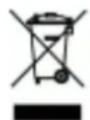
Dieses Symbol auf dem Produkt oder dessen Verpackung gibt an, dass das Produkt nicht zusammen mit dem Hausmüll entsorgt werden darf. Es obliegt daher Ihrer Verantwortung, das Gerät an einer entsprechenden Stelle für die Entsorgung oder Wiederverwertung von Elektrogeräten aller Art abzugeben (z.B. ein Wertstoffhof). Die separate Sammlung und das Recyceln Ihrer alten Elektrogeräte zum Zeitpunkt ihrer Entsorgung trägt zum Schutz der Umwelt bei und gewährleistet, dass die Geräte auf eine Art und Weise recycelt werden, die keine Gefährdung für die Gesundheit des Menschen und der Umwelt darstellt. Weitere Auskünfte darüber, wo alte Elektrogeräte zum Recyceln abgeben können, erhalten Sie bei den örtlichen Behörden, Wertstoffhöfen oder dort, wo Sie das Gerät erworben haben.
Batterien und Akkus gehören nicht in den Hausmüll! Geben Sie verbrauchte Batterien im Handel, bei einem Fachhändler oder bei einer entsprechenden Sammelstelle ab, damit sie einer umweltschonenden Entsorgung zugeführt werden können.
FCC-Konformität und Hinweise
Dieses Gerät entspricht den Anforderungen des Teils 15 der FCC-Richtlinien. Diese schreiben folgende Bedingungen vor: 1.) dieses Gerät darf keine schädlichen Störungen hervorrufen und 2.) dieses Gerät muss eine ausreichende Störfestigkeit gegenüber empfangener Störsignale aufweisen. Diese Ausrüstung wurde geprüft und entspricht den Anforderungen von Geräten der Klasse B gemäß Teil 15 der FCC-Richtlinien. Diese Anforderungen sind so ausgelegt, dass ein angemessener Schutz gegen Störungen bei Heimanwendungen gewährleistet ist. Diese Ausrüstung erzeugt, verwendet und kann Hochfrequenzenergie ausstrahlen. Wird sie nicht gemäß den Anweisungen installiert und verwendet, kann dies zu Störungen im Funkverkehr führen. Es gibt jedoch dennoch keine Garantie dafür, dass bei bestimmten Anwendungen keine Störungen erzeugt werden. Sollte es durch diese Ausrüstung zu Störungen beim Radio- und Fernsehempfang kommen (man kann dies durch Ein- und Ausschalten der Kamera feststellen), sollte der Anwender diese Störungen durch eine oder mehrere der folgenden Maßnahmen beseitigen.
• Die Empfangsantenne neu ausrichten oder an einem anderen Ort anbringen.
- Den Abstand zwischen Ausrüstung und Empfänger vergrößern.
- Die Ausrüstung an eine andere Steckdose - in einem anderen Stromkreis als dem des Empfängers - anschließen.
- An den Vertragshändler oder einen erfahrenen Radio-/Fernsehtechniker wenden.
Jegliche Änderungen oder Maßnahmen, die nicht ausdrücklich genehmigt wurden, können dazu führen, dass dem Benutzer die Betriebserlaubnis für das Gerät entzogen wird. Wurden abgeschirmte Schnittstellenkabel mit dem Produkt geliefert oder wurde auf die Verwendung von bestimmten zusätzlichen Komponenten oder Zubehör bei der Installation des Produkts hingewiesen, müssen diese verwendet werden, um die Einhaltung der FCC-Richtlinien zu gewährleisten.


- Haftungsausschluss
- Achtung!
- Inhaltsverzeichnis
- Sicherheitshinweise 2
- Inhaltsverzeichnis 3
- Einführung 5
- Betriebsarten 12
- Videos aufzeichnen 15
- Fotos aufnehmen 16
- Video- und Fotomenü 23
- Einrichtungsmenü 28
- Fotos und Videos am Fernsehgerät abspielen 32
- Technische Spezifikationen 34
- Kunden-Service 35
- Einführung
- Vorbereitung
- Lieferumfang
- Bedienelemente und Anzeigen
- Akku einlegen
- Akku aufladen
- Wichtige Hinweise:
- SD-Karte einlegen
- So legen Sie eine SD-Karte ein
- So entnehmen Sie eine SD-Karte
- Kamera bedienen
- Gerät einschalten
- LCD-Display verwenden
- Betriebsartanzeigen
- So wählen Sie Optionen in den Menüs aus:
- Datum und Uhrzeit einstellen
- So stellen Sie Datum und Uhrzeit:
- Videos aufzeichnen
- Betriebsart "Videoaufnahme"
- Fotos aufnehmen
- Auslöser betätigen
- Blitzlicht verwenden
- So aktivieren Sie das Blitzlicht
- Weißabgleich einstellen
- So stellen Sie den Weißabgleich ein
- Selbstauslöser verwenden
- So fotografieren Sie mit Selbstauslöser:
- So geben Sie Videos am LCD-Bildschirm wieder:
- So geben Sie Fotos am LCD-Bildschirm wieder:
- So kehren Sie zur Originalgröße zurück:
- So spielen Sie die Fotos als Diavorführung ab:
- So schützen Sie Ihre Dateien bzw. heben den Schutz wieder auf:
- Dateien löschen
- So löschen Sie Fotos bzw. Videos:
- Videoqualität
- Bildgröße
- Bildqualität
- Nachtaufnahme
- Weißabgleich
- Automatischer Weißabgleich
- Sonne
- Bewölkt
- Leuchtstofflampe
- Glühlampe
- So stellen Sie den Weißabgleich ein:
- Blitzlicht
- Automatischer Blitz
- Blitzlicht ein
- Blitzlicht aus
- Effekt
- So wenden Sie Effekte an
- Belichtungswert
- Histogram
- Symbol
- Menü zur Video- und Fotowiedergabe
- Einrichtungsmenü
- Datum/Uhrzeit
- Akustisches Signal
- So aktivieren Sie das akustische Signal:
- Netzfilter
- So stellen Sie die Netzfrequenz ein:
- Video Aus
- So stellen Sie die Fernsehnorm ein:
- LCD-Helligkeit
- So stellen Sie die Helligkeit des LCD-Bildschirms ein:
- So formatieren Sie Ihre SD-Speicherkarte bzw. den eingebauten Speicher:
- So aktivieren bzw. deaktivieren Sie die Stromsparfunktion:
- Sprache
- So stellen Sie die Standardwerte wieder her:
- Fotos und Videos am Fernsehgerät abspielen
- So spielen Sie Ihre Videos am Fernseher ab:
- Mit einem Computer verbinden
- So verbinden Sie die Kamera mit Ihrem Computer:
- Optionale Foto- und Videosoftware installieren
- Ordnerstruktur im Speicher oder auf der Speicherkarte
- Kunden-Service
- Entsorgung von Elektrogeräten durch Benutzer in privaten Haushalten in der EU
- FCC-Konformität und Hinweise
Marke : AGFAPHOTO
Modell : AP DV-5000Z
Kategorie : Camcorder