Notice Facile
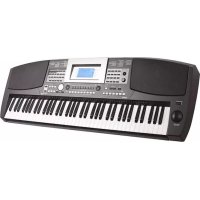
AKX10 - Clavier Medeli - Notice d'utilisation et mode d'emploi gratuit
Retrouvez gratuitement la notice de l'appareil AKX10 Medeli au format PDF.


| Caractéristiques | Détails |
|---|---|
| Type de produit | Clavier numérique |
| Nombre de touches | 61 touches sensibles à la vélocité |
| Polyphonie | 64 voix |
| Sonorités intégrées | Plus de 600 sonorités |
| Accompagnements | Style d'accompagnement automatique |
| Connectivité | USB, MIDI, sortie casque |
| Alimentation | Adaptateur secteur ou piles |
| Dimensions | Environ 1,3 m de long |
| Poids | Environ 4,5 kg |
| Utilisation | Idéal pour les débutants et les musiciens intermédiaires |
| Maintenance | Nettoyage régulier des touches et du boîtier |
| Sécurité | Utiliser avec un adaptateur certifié pour éviter les surcharges |
| Informations générales | Garantie de 2 ans, assistance technique disponible |
FOIRE AUX QUESTIONS - AKX10 Medeli
Questions des utilisateurs sur AKX10 Medeli
0 question sur cet appareil. Repondez a celles que vous connaissez ou posez la votre.
Poser une nouvelle question sur cet appareil
Téléchargez la notice de votre Clavier au format PDF gratuitement ! Retrouvez votre notice AKX10 - Medeli et reprennez votre appareil électronique en main. Sur cette page sont publiés tous les documents nécessaires à l'utilisation de votre appareil AKX10 de la marque Medeli.
MODE D'EMPLOI AKX10 Medeli
Alimentation électrique Connexions Interférences avec d'autres appareils électriques Manipulation ATTENTION ■ Réorienter ou déplacer l’antenne réceptrice. ■ Éloigner davantage l’appareil du récepteur. de celui où le récepteur est branché. qualifié pour obtenir de l’aide. ■ En plein soleil ■ Températures extrêmes ou lieu humide ■ Lieu sale ou excessivement poussiéreux ■ Fortes vibrations ou secousses ■ Près des champs magnétiques Cet équipement a été testé et déclaré conforme aux limites pour appareils numériques de classe B, selon la section 15 du règlement FCC. Ces limites sont désignées afin d’assurer une protection raisonnable contre des interférences nuisibles dans une installation résidentielle. Cet équipement génère, utilise et peut émettre un rayonnement de fréquence radio et s’il n’est pas utilisé et installé conformément aux instructions, il peut causer des interférences nuisibles aux communications radio. Cependant, il n’y a pas de garantie que l’interférence ne peut avoir lieu dans une installation particulière. L’équipe- ment peut causer des interférences nuisibles à la réception de radio ou de télévision, ce qui peut être déterminé si on éteint et rallume le produit. Dans ce cas, l’utilisateur est conseillé d’essayer de corriger les interférences grâce à une ou plusieurs mesures indiquées ci-dessous : ■ Brancher l’appareil sur un circuit électrique différent ■ Contacter votre revendeur ou un technicien radio/TV Toute modification ou tout changement non autorisés du système peut annuler la capacité de l’acheteur à utiliser Gardez ce manuel en lieu sûr pour vous y référer dans le futur. Veuillez brancher l’adaptateur de courant continu (DC) désigné à une prise de courant alternatif (AC) de voltage Ne pas le brancher à une prise AC dont le voltage ne correspond pas à ce dont votre instrument a besoin. Débranchez l’adaptateur secteur DC lorsque vous n’utilisez pas l’instrument, ainsi que durant les orages électriques. Avant de connecter l’instrument à tout autre équipement, éteignez tous les appareils. Cela aidera à éviter tout dysfon- ctionnement et/ou dégât à ces derniers. Ne pas exposer l’instrument aux conditions suivantes afin plus graves : Nettoyez uniquement avec un chiffon doux et sec. N'utilisez jamais de diluants, de solvants, de liquides de nettoyage ou de chiffons de nettoyage contenant Pour éviter d’endommager l’appareil, n’appuyez pas tateur secteur de la prise électrique. Puis, faites inspecter l’instrument par un personnel de service qualifié. Débranchez tous les câbles avant de déplacer l’instrument. Le bon fonctionnement du produit peut être perturbé d’emploi. Si jamais, le bon fonctionnement n’a pas repris, utilisez le produit dans un autre emplacement.
LES INFORMATIONS POUR VOTRE SÉCURITÉ
- FFC (pour les États-Unis) ledit dispositif. correct. Localisation Utilisez cet appareil à une distance convenable des récepteurs radios et des télévisions afin d’éviter des interférences. par de fortes interférences électro-magnétiques. Si des produits chimiques. trop fort sur les commandes, ni les boutons. d’éviter toute déformation, toute décoloration ou des dégâts Nettoyage c’est le cas, réinitialisez-le simplement afin qu’il repren- ne son fonctionnement normal tout en suivant le mode Ne laissez pas de papiers, d’objets métalliques ou autres entrer dans l’instrument. Si cela se produit, retirez l’adap-3 Styles Phrase Pads Albums Sommaire Panneau et affichage Configuration Commandes de base Sons Panneau p. 6
- Affichage principal p. 8
- Alimentation p. 9
- Installer le pupitre p. 9
- Brancher des écouteurs p. 9
- Brancher une pédale d'expression p. 10
- Connecter des équipements externes p. 11
- Sélectionner une commande p. 12
- Utiliser le clavier virtuel p. 13
- Régler les commandes p. 14
- Régler les paramètres p. 14
- Réinitialisation d'usine p. 16
- Jouer des morceaux p. 17
- Allumer l'interrupteur des parties, sélectionner et jouer des morceaux p. 17
- Ajouter un morceau à "Mes Favoris" p. 18
- Jouer des démos p. 19
- Jouer deux ou trois morceaux en même temps p. 19
- Jouer différents sons avec les deux mains p. 20
- Régler le point de séparation p. 20
- Utiliser le verrouillage du clavier p. 21
- Régler la sensibilité des touches p. 22
- Utiliser la transposition/ les octaves pour les notes p. 23
- Ajouter des effets sonores p. 24
- Utiliser le joystick pour la hauteur des notes et le son 25 Modifier les sons p. 26
- Paramètres modifiables p. 27
- Sauvegarder les sons modifiés p. 30
- Sauvegarder, supprimer, renommer un son d'utili- sateur p. 32
- Utiliser les styles p. 35
- Sélectionner différents styles p. 35
- Jouer les pistes de percussion d'un style p. 36
- Jouer toutes les pistes d'un style p. 36
- Ajouter un style à "Mes Favoris" p. 37
- Réglages du point de séparation p. 37
- Accords fondamentaux p. 38
- Régler le mode de détection des accords p. 41
- Lire un style p. 42
- Régler le tempo p. 45
- Métronome p. 45
- Réglage rapide (Q.S.) p. 46
- Paramètres de base des styles p. 47
- Modifier un style en détails p. 52
- Chansons et audios Enregistrer votre performance en tant que style p. 65
- Écouter un style modifié p. 67
- Sauvegarder le style modifié p. 67
- Régler le réglage rapide des styles (Q.S.) p. 68
- Sauvegarder, supprimer ou renommer le style d'utilisateur p. 69
- Jouer les chansons et les audios p. 72
- Sélectionner les chansons p. 72
- Fonctionnement de lecture des chansons p. 74
- Traitement d'un audio en temps réel p. 78
- Enregistrer une chanson ou un audio p. 79
- Enregistrer MIDI p. 79
- Modifier et enregistrer une chanson MIDI p. 84
- Enregistrer un audio p. 87
- d'utilisateur p. 88
- Sélectionner une banque de phrase pad p. 91
- Jouer des phrase pads p. 91
- Jouer un ou des phrase pads p. 91
- Arrêter de jouer des phrase pads p. 92
- Mettre les phrase pads en état de veille p. 92
- Enregistrer des phrase pads p. 93
- Paramètres de base des phrase pads p. 93
- Enregistrer de nouveaux phrase pads p. 95
- Écouter les phrase pads modifiés p. 96
- Sauvegarder les nouveaux phrase pads p. 96
- Sélectionner un album et jouer au clavier p. 97
- Trier les albums p. 98
- Ajouter des albums à "Mes Favoris" p. 98
- Rechercher un album p. 100
- Enregister un style p. 46
- Modifier les effets d'un style p. 62
- Jouer au clavier pendant la lecture d'une chanson 72 Raccourci + p. 16
- Sauvegarder, supprimer ou renommer la chanson Ajouter ou supprimer des albums p. 99
- Jouer les phrase pads dans le mode des accords p. 92
- Ajouter un album d'utilisateur p. 99
- Supprimer un album d'utilisateur p. 1004
- Slicer p. 141
- Joystick p. 148
- Sommaire Démos Console de mixage Mémoire de performance (MP) Effets de la DSP Effets de partie du clavier Manettes de contrôle Microphone Réglage de tonalité p. 102
- Dispositifs de stockage USB Régler le volume et la panoramique du clavier p. 103
- Allumer et éteindre les effets d'insertion IFX p. 104
- Régler le volume du style, des phrase pads et des chansons p. 105
- Régler le volume entrant et sortant de l'audio p. 105
- Contrôler le canal du volume du style p. 106
- Contrôler la piste de volume de la chanson p. 107
- Sélectionner une banque et une MP p. 109
- Sélectionner une banque de MP p. 109
- Rappeler une mémoire de performance p. 109
- Enregistrer des réglages en tant que MP p. 110
- Vider une mémoire de performance p. 110
- Voir les informations élementaires de la banque de mémoire de performance p. 110
- Ajouter une banque dans "Mes Favoris" p. 111
- Verrouiller les paramètres p. 112
- Sauvegarder, supprimer ou renommer une banque de mémoire de performance p. 113
- Trier la banque de MP d'utilisateur p. 114
- Supprimer une banque de MP d'utilisateur p. 115
- Effet global p. 116
- Sélectionner un effet global p. 116
- Régler le niveau d'un effet p. 118
- Régler les valeurs des paramètres p. 118
- Sauvegarder et sélectionner un effet global d'utilisateur p. 119
- Effet d'insertion p. 120
- Égaliseur global (EQ) p. 125
- Sélectionner EQ global p. 126
- Régler les paramètres d'EQ p. 126
- Sauvegarder et sélectionner un effet global d'utilisateur p. 127
- Intensité sonore de l'égaliseur p. 128
- Allumer/éteindre le compresseur p. 129
- Régler les paramètres du compresseur p. 130
- Harmonie p. 131
- Sélectionner et activer une harmonie p. 131
- Régler les paramètres de l'harmonie p. 134
- Arpèges p. 135
- Sélectionner et activer les arpèges p. 135
- Types d'arpège p. 136
- Paramètres des arpèges p. 137
- Sauvegarder les arpèges d'utilisateur p. 140
- Sélectionner et allumer le slicer p. 141
- Régler le slicer en temps réel p. 142
- Boutons p. 143
- Sélectionner les fonctions des boutons p. 144
- Reconfigurer les paramètres des boutons p. 145
- Pédales p. 145
- Interrupteurs assignables p. 147
- Régler la plage du pitch bend p. 150
- Verrouiller la plage du pitch bend p. 150
- Paramétrer le taux de modulation p. 152
- Allumer le microphone p. 153
- Sélectionner un mode de microphone p. 154
- Régler les paramètres de base du microphone p. 155
- Allumer et sélectionner les effets du microphone p. 157
- Utiliser Vocoder p. 158
- Utiliser l'harmonie vocal p. 159
- Syntonisation principale p. 160
- Régler la tonalité p. 161
- Allumer et sélectionner une gamme p. 161
- Introduction aux tempéraments prédéfinis p. 162
- Gammes personnalisées p. 163
- Sauvegarder/utiliser les gammes personnalisées 163 Introduction MIDI p. 165
- Interface MIDI p. 165
- Réglages de MIDI IN p. 165
- Réglages de MIDI OUT p. 167
- Compatibilité des dispositifs de stockage USB p. 169
- Opérations sur les fichiers p. 169
- Formater un dispositif de stockage USB p. 170
- Canal d'égaliseur p. 128
- Voir l'utilisation de ces périphériques p. 170
- Types de harmonie p. 133
- Compresseur global p. 1295
- Sommaire Fonctionnalités Expansion Résolution des problèmes Spécifications Appendices Voir les informations du fichier p. 170
- Exécuter les fichiers p. 171
- Sauvegarder, supprimer ou renommer les fichiers 171 Réglages fondamentaux de jeu p. 173
- Réglage du métronome p. 173
- Réglages de Fade In/Out p. 174
- Réglages du Tap Tempo p. 174
- Réglages du mode des haut-parleurs p. 175
- Réglages personnalisés p. 175
- Ajuster la luminosité de l'écran p. 176
- Sélectionner le mode du haut contraste p. 176
- Changer la couleur du thème p. 176
- Réglages des lumières de respiration p. 177
- Réglages du système p. 177
- Date et heure p. 177
- Arrêt automatique p. 178
- Modifier le nom de l'utilisateur et de l'appareil p. 178
- Vider les données d'utilisateur p. 179
- Installer les fichiers d'expansion p. 180
- Vérifier et utiliser les données d'expansion Exporter le ficher d'informations sur l'instrument 183 p. 182
- Liste des sons p. 187
- Liste des styles p. 209
- Liste des chansons p. 212
- Liste des phrase pads p. 214
- Liste des effets de partie p. 216
- Liste des effets globaux p. 217
- Liste des effets d'insertion p. 220
- Liste des accords p. 221
- Liste des fonctions des manettes de contrôle p. 222
- Charte de raccourci + p. 225
- Liste d'implémentation MIDI p. 226
Réglez le volume principal. Ajustez le paramètre de la fonction correspondante. Sélectionnez les combinaisons d'effets de manière séquentielle. Entrez dans le menu de SELECTION DE STYLE. Entrez dans le mode de SELECTION DES CHANSONS. Entrez dans le menu des PARAMETRES GENERAUX. BOUTON DE LA CONSOLE DE MIX Entrez dans l'interface MIXER. Accès rapide à des menus de fonctions spécifiques. Appuyer pour contrôler le tempo. Ajustez le tempo en cours. Allumez ou éteignez le métronome. Entrez dans le menu d'enregistrement de son. Activez le mode d'enregistrement audio. Activez ou désactivez le mode des accords. Activez ou désactivez le mode de remplissage automatique FILL IN. Activez ou désactivez le FADE IN/OUT. Activez ou désactivez le Q.S. LINK. Une fois activé, les réglages peuvent être modifiés lorsque vous sélectionnez un autre style. Jouez l'introduction du style choisi. Jouez la pause du style choisi. Jouez la fin du style choisi. Commencez ou arrêtez la lecture du style. Rembobinez la chanson. Accélerez la lecture de la chanson. Jouez ou arrêtez la chanson. Entrez dans le menu de la MEMOIRE. Allumez ou éteignez la fonction de VERROUILLAGE. Enregistrez la configuration du panneau dans l'une des banques de données. Passez à la fonction Q.S. BOUTON TAP
BOUTON DU PERIPHERIQUE USB Entrez dans le menu de L'APPAREIL USB.
20 Jouez la partie principale du style choisi.
26 Jouez ou mettre en pause la chanson.
Sauvegardez ou rappelez la configuration d'un panneau. Panneau Panneau et affichage7
Appelez les paramètres du panneau qui correspondent au style joué.
Lancez la lecture des percussions et des phrases mélodiques.
Arrêtez la lecture des percussions et des phrases mélodiques.
Décalez la valeur de la hauteur du clavier par octave.
Allumez ou éteignez les EFFETS VOCAUX du microphone.
Activez ou désactivez l'EFFET D'INSERTION du son.
Allumez ou éteignez le SUSTAIN.
Allumez ou éteignez le MONO.
Modifiez la valeur de la sélection actuelle. 45 Vous quitterez le menu en cours et reviendrez à l'affichage précédent.
Modifier la valeur de la sélection actuelle. 47 Activez ou désactivez la fonction ASSIGN.
Contrôlez le pitch bend, la modulation/attribuez des fonctions au clavier.
Branchez un casque stéréo ou des écouteurs. Décalez la valeur de la hauteur du clavier par demi-ton. Allumez ou éteignez la partie L, R1, R2 ou R3 du clavier. BOUTONS 1-4 (Q.S.1-Q.S.4)
BOUTONS [<] [>] ECOUTEURS JOYSTICK COMMUTATEURS ASSIGNABLES 1, 2, 3 REGLAGE RAPIDE Entrez dans le menu PHRASE PAD. Entrez dans l'interface de SELECTION DE SON pour en choisir un. Panneau et affichage Activez ou désactiver les EFFETS DE PARTIE du clavier.BOUTONS DES EFFETS DE PARTIE 50 BOUTON DE MISE EN MARCHE/ARRÊT
Allumez ou éteignez votre instrument. Connectez un périphérique de stockage USB. Connectez à un ordinateur. Connectez d'autres appareils ou équipements MIDI. Branchez une pédale de sustain. Branchez une pédale d'expression. Jouez par les HP de l'instrument. à partir d'un appareil audio externe.
Branchez un adaptateur d'alimentation standard de 15V DC. 56 PRISES LINE OUT Branchez des haut-parleurs (HP) ou une table de mixage externe.
peuvent être ajustés en touchant l'écran. Affiche le nom du son et les don- nées d'octave de chaque partie.
1. Sélectionnez la partie R1 en appuyant sur l'affichage R1.
2. Appuyez à nouveau sur cette touche pour faire apparaître
l'écran de sélection des sons, puis sélectionnez un son R1. Affiche le nom de l'accord et les informations connexes. Appuyez sur l'affichage de l'accord pour visualiser et régler :
- le point de séparation Affiche le nom du style ou de la
2. Appuyez sur un nom pour sélectionner le style/la chanson.
3. En mode Chanson, vous pouvez régler certains paramètres à
l'aide des boutons de fonction situés à droite. Mémoire de performance performance sélectionnée. Appuyez sur le nom de la mémoire de performance pour sélec- tionner l'une de ses banques. Affiche le nom de la banque du Raccourci Appuyez sur "Tune" pour accéder au réglage de la syntonisation. Appuyez sur "Album" pour passer à l'affichage de l'album. Autres Affiche la transposition, le temps d'enregistrement, la configuration des haut-parleurs, la connexion Bluetooth, le tempo, la position du style ou la lecture de la chanson et L'écran tactile LCD coloré affiche des informations de base sur tous les paramètres en cours en un coup d'œil. Les paramètres Affiche le nom de la mémoire de Phrase Pad sélectionnée. Appuyez sur le nom de la banque du Phrase Pad pour en sélec- Manettes de contrôle buées aux manettes de contrôle. Appuyez sur le nom de la manette de contrôle pour définir sa fonction. Affiche les entrées rapides de cer- Appuyez sur "Split" pour entrer dans son menu de réglage. Appuyez sur "Effect" pour accéder au menu de réglage d'effets. Utilisez-le pour sélectionner les sons de chaque partie (L, R1,
1. Appuyez sur l'icône Style/Song pour basculer entre le mode
tionner un. de configura- tion les informations sur la signature. Sons R2 et R3), par exemple : Accords Styles et chansons chansons en cours. du style et celui des chansons. Phrase Pad Affiche le nom des fonctions attri- vers les pages Affichage principal Panneau et affichage taines pages de configuration.9
VOCALPARTINSERT EFFECTCHORDON/OFFQ .S. LINK SUSTAINMONOSOUND Allumer l'appareil Brancher l'adaptateur Cette section contient des informations sur l’installation de votre instrument et la préparation à la pratique. Tout d'abord, réglez le volume principal au plus bas. Branchez l'adaptateur DC à la prise d'alimentation située sur le panneau arrière. Branchez l'adaptateur électrique dans une prise de courant continu. Avant d'allumer ou d'éteindre l'instrument, n'oubliez pas de baisser le volume de tout équipement audio connecté. Cela permettra d'éviter les dommages dû à une surcharge. Appuyez sur le bouton [POWER] et l'écran LCD s'allumera. Un pupitre est fourni avec le clavier. Insérez-le dans les fentes du panneau arrière pour le fixer à l'instrument. Installer le pupitre Tournez le bouton [MASTER VOLUME] pour régler le volume. n'est pas utilisé et pendant les orages. Lorsqu'un casque baladeur (non fourni) est connecté à la prise [PHONES], les haut-parleurs s'éteignent automatiquement pour que le son ne soit entendu que dans le casque. C'est idéal pour les entraînements privés ou pour jouer tard dans la nuit. Alimentation Brancher un casque stéréo Installation Attention Allumez toujours l'instrument avant de mettre sous tension tout équipement externe connecté. De même, éteignez l'instrument avant de couper l'alimentation d'un autre équipement externe. Pour éviter tout dommage, débranchez l'adaptateur d'alimentation en courant continu lorsque l'instrument Si vous souhaitez que les haut-parleurs de l'instrument restent allumés lorsque vous utilisez des écouteurs, Conseil veuillez vous référer à la section "Utility" sur les réglages du mode haut-parleurs. Atten- tion Pour éviter des lésions auditives : ne jouez pas à haut volume ou pendant une longue durée avec le casque.10 Brancher un interrupteur au pied Connexion d'une pédale d'expression Cette section vous montrera comment brancher les pédales pour contrôler diverses fonctions de l'instrument. Un interrupteur au pied externe peut être branché sur la prise [SUSTAIN PEDAL] pour activer ou désactiver le sustain. Branchez la pédale à la prise [SUSTAIN PEDAL] comme indiqué ci-dessous. Brancher une pédale de commande ou d'expression Lorsque vous appuyez sur cette touche, vous bénéficiez d'un sustain naturel lorsque vous jouez. Une pédale de contrôle d'expression externe permet de régler le volume de chaque section. Branchez la pédale d'expression à la prise [EXPRESSION PEDAL] comme indiqué ci-dessous : Installation Conseil Pour attribuer des fonctions aux pédales connectées, veuillez vous référer aux sections sous "Manettes de contrôle".11 Connecter des équipements audio La prise [LINE OUT] envoie le signal de sortie de l'instrument à un équipement audio externe tel qu'un amplificateur de clavier, un système de sonorisation stéréo, une console de mixage ou une interface d'enregistrement. Lorsque l'équipement audio est connecté à l'instrument, vous pouvez utiliser le bouton [MASTER VOLUME] pour régler le volume de sortie global.Si un microphone est branché dans la prise [MIC IN], le son du microphone peut également être transmis à votre appareilaudio connecté. Coupez l'alimentation de chaque appareil avant de (dé)connecter un équipement externe. Pour éviter d'endommager les haut-parleurs, réglez le niveau du volume principal au minimum avant de mettre l'appareil sous tension. Connecter des équipements externes Connexion d'un lecteur MP3/CDBranchez un lecteur audio externe (MP3, CD, téléphone portable) dans la prise [AUX IN] pour écouter de la musique oudes pistes de fond via les haut-parleurs intégrés de l'instrument.L'instrument peut également jouer de la musique à partir d'une source audio externe via Bluetooth. Avant de brancher un microphone, assurez-vous qu'il est éteint et que son volume est réglé au minimum. Branchez le microphone à la prise [MIC IN].Allumez le microphone et réglez lentement le volume à un niveau optimal. Atten- tion Assurez-vous que le microphone est éteint et que le volume est réglé au minimum avant de le brancher àl'instrument.ConseilsPour ajouter des effets à votre son, veuillez vous référer aux sections correspondantes, et sélectionnez deseffets vocaux dans l'interface "Mic Settings".Connexion d'un ordinateurBranchez un ordinateur en utilisant la prise [USB TO HOST] du panneau arrière pour transférer des données MIDI entre l'instrument et lui. Vous pouvez également régler les paramètres de l'instrument à l'aide du logiciel fourni. Branchez directement l'instrument à votre ordinateur avec des câbles MIDI (non inclus).L'instrument peut également envoyer et recevoir des données MIDI via Bluetooth.ConseilsLes prises MIDI sont définies comme la connexion par défaut des messages MIDI. Cependant, si un port MIDIUSB ou un port MIDI Bluetooth est connecté, elle basculera automatiquement sur l'un d'entre eux.L'instrument permet d'envoyer des messages MIDI via MIDI, USB et Bluetooth en même temps.Veuillez vous référer à la section "E/S MIDI" pour plus de détails.Connexion des appareils MIDI externes En connectant un clavier ou un autre appareil MIDI aux prises [MIDI IN] et [MIDI OUT], vous pouvez transférer des données entre l'instrument et vos appareils. • MIDI IN: Reçoit les messages MIDI d'un appareil MIDI externe. • MIDI OUT: Transmet les messages MIDI générés par l'instrument. Atten- tion Conseils Installation Veuillez vous référer à la section "E/S MIDI" pour plus de détails.Branchez un microphone externe pour que votre chant soit joué par les haut-parleurs intégrés de l'instrument.Connexion d'un microphone
1. Emplacement des données
2. Catégories des données
3. La navigation dans les fichiers
4. La sélection des fichiers
Les menus de sélection comprennent la sélection : de sons, de styles, de chansons, de banques de phrase pads, de mémoires de performance, et autres. Pour accéder à ce menu, appuyez sur l'écran tactile ou sur les boutons du panneau ci-dessous. En prenant le menu de sélection du son comme exemple, suivez les étapes suivantes pour choisir un fichier : Préréglage : Les données prédéfinies sont stockées ici. Les dossiers sont divisés en catégories selon leur type. Sélectionnez une catégorie en appuyant sur son nom à l'écran. Par exemple : En appuyant sur "Piano", vous sélectionnez la catégorie du même nom. Chaque page affiche 10 fichiers au centre de l'écran. Utilisez les boutons de page en bas du celui-ci pour passer d'une page à l'autre. S'il y a plus de 80 fichiers dans la catégorie, appuyez sur les flèches Droite/Gauche pour faire défiler les pages. Sélectionnez un fichier en appuyant sur le nom de ce dernier à l'écran. Opération de sélection Commandes de base User : Les données enregistrées ou modifiées sont enregistrées ici. USB : Les données sur un périphérique de stockage USB sont enregistrées ici. Mes favoris : L'ajout de fichiers d'usage courant à Mes favoris vous permet de les sélectionner en un instant.13
1. Suppression de caractères
2. Déplacement du curseur
5. Saisie de chiffres ou de symboles
Lorsque vous devez nommer ou renommer un fichier ou un dossier, le clavier virtuel sera utilisé. Appuyez sur le bouton de suppression pour effacer le caractère précédent dans le champ de saisie. Pour supprimer tous les caractères du champ de saisie en une seule fois, appuyez sur le bouton de suppression et main- Appuyez sur les touches fléchées droite et gauche pour déplacer le curseur. Appuyez sur la touche espace. Appuyez sur la touche ".+123" pour afficher les chiffres et les symboles. Une fois la modification effectuée, appuyez sur la touche OK pour saisir le nouveau nom et revenir à l'affichage précédent. Ou bien, appuyez sur la touche "Annuler" pour annuler la modification et également, revenir à l’affichage précédent. Utilisation du clavier virtuel Commandes de base tenez-le enfoncé.
3. Saisie de lettres majuscules
Appuyez sur la touche CAPS et les lettres s'afficheront en majuscule.14
Certains paramètres (comme le "Chord Velocity Control") comportent une case à cocher pour les activer ou désactiver.
- Appuyez sur le nom sur l'écran tactile.
- Utilisez le bouton [DATA DIAL].
- Utilisez les boutons [<]/[>]. Le paramètre sélectionné sera surligné. Ensuite, appuyez sur le nom du paramètre ou ailleurs pour fermer la liste. Fonctionnement des paramètres Commandes de base
L'instrument dispose d'un écran tactile à partir duquel vous pouvez directement sélectionner des fichiers, régler les paramètres et modifier les réglages. Ces opérations peuvent également être effectuées à l'aide des boutons [DATA DIAL] et [<]/[>]. Lorsque vous réglez les valeurs des paramètres, appuyez simultanément sur les boutons [<]/[>] pour la réinitialiser. Appuyez sur [EXIT] une fois pour revenir au menu précédent ou plusieurs fois pour revenir au menu principal. Appuyez une fois pour allumer le paramètre et une autre pour l'éteindre. Certains paramètres (comme "EQ") apparaissent sous forme de liste lorsque vous appuyez sur le nom de la sélection. Il y a trois façons de sélectionner un paramètre : Il existe trois types de paramètres. Chacun nécessite un mode d'opérations différent à l'écran tactile. Réglage des paramètres15 Certains paramètres (comme "Fade In Time") comportent une boîte combinée.
- Appuyez sur les touches fléchées ascendantes ou descendantes de l'écran tactile.
- Utilisez le bouton [DATA DIAL].
- Utilisez les boutons [<]/[>]. Dans certains menus comme "Mixer" ou "Master EQ", vous pouvez même utiliser le curseur virtuel pour régler ses valeurs
- Appuyez et maintenez le curseur, puis déplacez-le vers le haut ou vers le bas. Commandes de base et celles des boutons. valeurs.
- Lorsque le curseur est sélectionné, vous pouvez également utiliser les boutons [DATA DIAL] ou [<]/[>] pour ajuster les Il y a trois façons de régler ce paramètre :16
Bien que l'instrument dispose de nombreuses interfaces, vous pouvez rapidement afficher celle dont vous avez besoin en utilisant le bouton [SHORTCUT+].Appuyez sur le bouton [SHORTCUT+] et maintenez-le enfoncé. Appuyez sur les autres boutons tout en maintenant [SHORTCUT+] enfoncé. Conseils Maintenez [SHORTCUT+] enfoncé et utilisez le clavier, la pédale ou le joystick pour accéder directement à cesmenus. Veuillez vous reporter à la section correspondante pour plus d'informations.Vous pouvez rétablir les réglages d'usine de l'instrument comme suit : Entrez dans le menu [GLOBAL SETTINGS] - "Utility" et appuyez sur le bouton "To Factory Preset" dans l'onglet "Config 3". Lorsque vous effectuez une réinitialisation d'usine, vous pouvez choisir de ne pas réinitialiser vos données de mémoire. Raccourci + Réinitialisation d'usine Commandes de base Cette option est activée par défaut.Par exemple, maintenez le bouton [SHORTCUT+] enfoncé et appuyez sur [CHORD ON/OFF] pour afficher les réglagesde l'accord. Conseil17
Appuyez sur le bouton [PART R1 ON/OFF] pour l'allumer. Il y a deux façons de sélectionner les sons :
- Appuyez sur la zone R1 de l'écran principal pour faire apparaître la catégorie correspondante. De là, passez d'une catégorie ou d'une page à l'autre en utilisant l'écran tactile. Une fois le son sélectionné, vous pouvez commencer à jouer. Jouer des sons Sons L'instrument comporte quatre parties : L, R1, R2 et R3. Vous pouvez utiliser le bouton [PART ON/OFF] pour les activer ou désactiver. Grâce à la combinaison de différentes parties, vous pouvez enrichir votre performance.
- Appuyez sur l'un des boutons [SOUND SELECT] pour afficher le menu de sélection des sons correspondants. À partir de là, sélectionnez en appuyant sur le nom d'un son. Chaque catégorie affichera des sons différents. Pour sélectionner un son d'utilisateur, appuyez sur l'onglet "User" ou "USB" pour faire apparaître ce menu. Activer le commutateur des parties, sélectionner et jouer un son18
Conseils Tous les préréglages de cet instrument offrent des sons de haute qualité. Les sons avec une icône AXS sont nos préférés. scratch à la guitare, etc.) qui peuvent être déclenchés par des touches, des pédales ou autres entrées de performances en temps réel. Ajouter un son à "Mes favoris". Accédez rapidement à vos sons préférés en les ajoutant à "Mes favoris" : Appuyez sur le bouton étoile "Ajouter aux favoris" en bas de l'écran. Une étoile apparaîtra à droite du nom du son sélectionné. Appuyez sur l'onglet "Mes favoris" pour voir la liste des sons que vous y avez ajoutés. Vous pouvez supprimer n'importe quel son de ce menu à tout moment. Vous pouvez également accéder à ce menu en appuyant sur le bouton [FAVORIS] du panneau. Sons AXS: Son d'expression acoustique (Acoustic Expression Sound) C'est un terme spécial pour les sons qui ont des échantillons d'articulation ou autres méthodes de jeu (du Appuyez sur le bouton à nouveau pour le supprimer de "Mes favoris".19
Appuyez sur "Demo" dans le menu de sélection des sons pour lancer la lecture de celle que vous avez sélectionné. Puis, appuyez à nouveau sur "Demo" pour l'arrêter. L'instrument permet de superposer deux ou trois sons pour créer un son plus riche. Appuyez sur le commutateur [PART ON/OFF] pour activer ou désactiver la section. Après avoir sélectionné un son pour chaque section, jouez sur le clavier et vous entendrez l'ensemble des sons Jouer une démo Jouer deux ou trois sons simultanément Sons Le bouton est désactivé s'il n'y a pas de démo sélectionnée. Entrez dans le menu de sélection des sons. Appuyez sur le nom de la partie en haut à gauche pour changer celle qui est sélectionnée. Ensuite, choisissez un son pour chacune d'entre elles. superposés.20
Son L Son Rpoint de séparation : F#3Cet instrument supporte jusqu'à 4 sections en même temps, une pour la main gauche et trois pour la main droite. D'abord, allumez les parties supérieures : R1-R3.Pour régler un son pour la main gauche, assurez-vous que le bouton [PART L ON/OFF] est allumé. Puis, sélectionnez un son pour la section gauche L. Jouez sur les deux zones du clavier pour entendre les différents sons joués des deux mains. Con- seils Lorsque la touche L est désactivée, vous pouvez jouer les sons de la touche R sur tout le clavier. Lorsque L est activé, le clavier se divise en deux sections : L et R1/R2/R3. Ce point est appelé le "point de séparation". Le point du clavier qui sépare la section L de R1/R2/R3 est appelé "point de séparation".Le point de séparation est fixé par défaut à F#3.Cependant, vous pouvez le régler à la note que vous souhaitez en suivant ces étapes : Appuyez sur la touche "Split" de l'écran principal ou sur [GLOBAL SETTINGS] et sélectionnez la fonction "Keyboard" pour faire apparaître le menu du réglage du point de séparation (Split Settings). Jouer des sons différents avec les deux mains Réglage du point de séparation Sons Le point de séparation est fixé par défaut à F#3. Cependant, vous pouvez le régler à la note que vous souhai-tez. Vous pouvez régler le volume de chaque section dans le menu "Mixer". Sélectionnez le nom de la touche dans la fenêtre L, grâce à l'écran tactile ou les boutons [DATA DIAL] et [<]/[>]. Sinon, appuyez directement sur la touche du clavier que vous voulez définir en tant que point de séparation.21 Si vous souhaitez définir le point de séparation entre la partie gauche et la partie des accords, il suffit d'activer le bouton Conseils Le point de séparation entre la partie gauche et droite, et celui des accords sont généralement identiques, mais ils peuvent également être attribués séparément. Le point de séparation des accords ne peut pas être Lorsque vous activez la fonction de verrouillage, la piste du son continue à être joué, même lorsque votre main est retirée Sélectionnez la partie que vous souhaitez verrouiller dans les options "Latch".
- All off : La fonction de verrouillage ne s'applique à aucune partie du clavier
- Left : La fonction de verrouillage ne s'applique qu'à la piste du son de la partie gauche du clavier
- All On : La fonction de verrouillage s'applique à toutes les pistes du son Utiliser le verrouillage du clavier fixé plus haut que celui de la partie gauche. "Accord+L". Vous pouvez alors fixer le point de séparation pour les accords et pour la partie gauche en même temps. du clavier. Sons22 Cet instrument présente différents niveaux de sensibilité des touches, programmées pour simuler la réponse tactile de divers modèles de pianos acoustiques. Appuyez sur la touche "Split" de l'écran principal ou sur [GLOBAL SETTINGS] et sélectionnez la fonction "Keyboard" pour afficher le menu des paramètres de réponse tactile. Appuyez sur "Nom de la courbe" et une boîte de menu apparaîtra. Utilisez les boutons [DATA DIAL], [<]/[>] ou l'écran tactile pour sélectionner une courbe de sensibilité. Sons Pour des sons particuliers, tels qu'un clavicorde, un orgue, etc. vous aurez peut-être besoin de désactiver la sensibilité des Pour faire cela, désélectionnez le bouton "ON" pour désactiver la réponse du "clavier" dans son menu correspondant du même nom. Réglages de la sensibilité des touches vous jouez. touches. Vous pouvez désactiver la réponse du clavier pour obtenir le même volume, quelle que soit la vitesse à laquelle Appuyez sur "Flat Velocity" et une boîte de menu apparaîtra. Utilisez les boutons [DATA DIAL], [<]/[>] ou l'écran tactile pour régler ce paramètre.
La fonction de transposition permet de transposer la hauteur globale des notes de l'instrument, y compris les styles et les Il existe deux façons d'utiliser cette fonction : Utilisez les boutons [DATA DIAL], [<]/[>] ou l'écran tactile du menu "Keyboard" pour régler la hauteur du clavier en demi- tons. Vous pouvez également changer la hauteur d'une partie spécifique ou monter ou descendre la piste par octave complète. Le décalage d'octave n'est pas disponible pour les modes des styles et des chansons. Il y a deux façons de décaler l'octave d'une section : Appuyez sur les boutons [OCTAVE <] / [OCTAVE >] pour modifier l'octave de la section sélectionnée. Utilisation de la transposition et de l'octave pour changer la hauteur des notes Sons Appuyez sur les boutons [TRANSPOSE <] / [TRANSPOSE >] pour modifier ce réglage. chansons, vers le haut ou vers le bas d'une octave maximum par pas de demi-ton.24
Appuyez sur l'écran pour sélectionner une section. Utilisez les boutons [DATA DIAL], [<]/[>] ou l'écran tactile du menu "Keyboard" pour décaler les réglages d'octaves de la section sélectionnée. Con- seils En plus du réglage de la transposition et de la hauteur de l'octave, vous pouvez également régler la hauteurglobale de l'instrument en ajustant la fréquence de l'accordage principal.En général, l'instrument est réglé sur un tempérament égal à douze tons et à un pas standard de 440,0 Hz.Cependant, vous pouvez le régler en fonction des besoins de votre performance.Veuillez vous référer à la section sur l'accordage principal pour plus d'informations. L'instrument est doté de plusieurs effets préréglés avec soin qui peuvent être utilisés pour améliorer les sections de votre clavier.
- Sustain: Appuyez sur le bouton [SUSTAIN SOUND] pour donner aux notes jouées un soutien plus long et plus réaliste, qui s'appliquera à toutes les sections. Con- seils Pour un effet plus naturel, veuillez utiliser une pédale de sustain.Vous pouvez utiliser la fonction d'édition sonore pour modifier le temps de soutien du panneau et de la pédale.Lorsque vous utilisez la partie R1 pour le son n°1 du piano, utilisez une pédale de soutien vous permettrad'obtenir un bruit de pédale et une résonance des cordes très authentiques. • Part Effect: appuyez sur le bouton [PART EFFECT] pour ajouter des arpèges ou des harmonies aux notes jouées. Cette opération ne s'applique qu'aux parties sélectionnées. Con- seils La plupart des effets d'harmonie ne fonctionnent qu'en mode d'accord auto-basse. Pour que cela fonctionne, Lorsque vous ajoutez des effets d'arpège à un son de clavier, une ou plusieurs notes jouées sur le clavier sontconverties en une série de notes jouées dans l'ordre chronologique selon le style d'arpège. Essayez différentsarpèges pour trouver ceux qui conviennent le mieux à votre style.peuvent pas être utilisés en même temps pour une section du clavier. Les effets d'instruments ont été optimi-sés pour chaque son. Pour apporter des modifications, reportez-vous à la section des effets. Sons main droite soient ajoutées à l'effet d'harmonie. Les effets d'harmonie s'appliquent uniquement à la main droite Une partie du clavier ne peut utiliser que des arpèges ou un des effets d'harmonie. Deux effets de parties neactivez le mode des accords et jouez un accord dans la zone correspondante de sorte que les notes de la(R1, R2, R3), et ne sont pas pris en charge par la main gauche. Ajouter des effets sonores25 distorsion au son de guitare ou utilisez certains effets pour rendre votre performance plus réaliste, comme l'ajout de délais à un piano électronique. Cet effet s'applique seulement aux sections sélectionnées.Les effets d'insertion des instruments ont été optimisés pour chaque son. Pour apporter des modifications,Vous pouvez également activer/désactiver l'effet d'insertion avec rapidité pour chaque section à partir de • Mono: Appuyez sur le bouton [MONO SOUND] pour jouer le son en monophonie (notes simples uniquement). Dans ce mode, le clavier ne produit qu'un seul son, quel que soit le nombre de touches que vous jouez en même temps. Cet effet ne s'applique qu'aux sections sélectionnées en cours d'utilisation. D'autres effets de sections intégrés comme "Slicer" ajoutent un effet de hachage et filtrent les notes. Essayez les différents effets pour trouver ceux que vous préférez. Entrez dans le menu "Part Effect" via [GLOBAL SETTINGS] pour ajouter d'autres Déplacez la manette de contrôle vers le haut, le bas, à gauche ou à droite pour modifier les effets sonores ou la hauteur des Utiliser le joystick pour régler la hauteur des notes et le son Sons effets de clavier à votre performance.
- Effet d'insertion : Appuyez sur le bouton [INSERT EFFECT] pour ajouter un effet au son. Il existe une large sélection notes du clavier. Après avoir été relâchée, la manette revient à sa position centrale. d'effets d'insertion disponibles. Certains d'entre eux peuvent enrichir le son. Par exemple, essayez d'ajouter de la seils veuillez vous référer à la section sur les effets dans ce manuel.également un effet portamento ou legato (l'effet portamento est également appliqué à certains sons avec le Con- seils Si vous souhaitez les modifier, vous pouvez utiliser l'option du montage sonore.Certains sons sont réglés par défaut sur la monophonie en fonction de leur caractère. À d'autres s’appliquentmode polyphonique). Vous pouvez modifier le mode de lecture des sons en utilisant la fonction d'édition dessons. Con- seilsl'interface de table de mixage. La plupart des sons de cet instrument ont des effets d'insertion par défaut.26 seils Avec la manette de contrôle, vous pouvez produire des effets de bend réalistes lorsque vous jouez.Les différents sons ont de différentes plages de bend par défaut. Vous pouvez les modifier grâce à la fonctiond'édition du son. Toutes les sections du clavier de cet instrument ne peuvent avoir qu'une seule plage de fle-xion à la fois. Lorsque plusieurs sections sont activées en même temps, la plage de flexion de l'instrument suitgénéralement la partie R1. Si vous souhaitez la personnaliser et la verrouiller, utilisez la fonction de verrouillagedes plages de tonalité. Attribuez la fonction des commutateurs situés au-dessus de la manette comme ver-rouillage des plages de tonalité. Attribuez la fonction des commutateurs situés au-dessus de la manetteAvec les paramètres des commutateurs, vous pouvez modifier la fonction des directions de haut en bas de lamanette pour mieux l'adapter à vos habitudes de jeu. Lorsque la fonction des commutateurs situés au-dessus de la manette est réglée sur "Sound Control" et est activée : le fait de déplacer la manette de haut en bas peut La fonction d'édition des sons vous permet de créer vos propres sons en modifiant les paramètres des sons existants. Vous pouvez enregistrer jusqu'à 500 sons utilisateur et les rappeler à partir de l'onglet "Sons d’utilisateur". Sélectionnez un son à éditer. Appuyez sur le bouton "Edit" de l'écran de sélection des sons pour appeler le menu d'édition Édition de sons Sons de contrôle" et "Edition du son" pour plus d'informations.des sons. La fonction par défaut du joystick pour les mouvements à gauche et à droite est le pitch bend, qui modifie la hauteur de notes plus bas ou plus haut. Par défaut le mouvement vers le haut correspond à la modulation. Les notes seront jouées avec un effet de vibrato. Les paramètres des mouvements vers le haut ou le bas du joystick peuvent être assignés dans le menu des manettes comme verrouillage de la plage de tonalité. Activez et réglez-la dans l'onglet des manettes de contrôle. modifier les paramètres d'effets d'insertion du son en temps réel. Veuillez vous référer aux sections "Manettes Con- de contrôle.À propos de la pitch bend :À propos du contrôle du son :À propos de la modulation :de la manette, comme verrouillage de la modulation et activez-la.vibrato même lorsqu'elle revient en position centrale. Attribuez la fonction des commutateurs situés au-dessusLorsque la manette est poussée vers le haut, la section jouée a un effet de vibrato. La manette revient en po-sition centrale lorsqu'elle est relâchée et l'effet disparaît.Mais avec la fonction de verrouillage de la modulation, vous pouvez laisser la manette conserver l'effet de27 Onglet de base Paramètres modifiables Les paramètres que vous pouvez modifier sont classés en quatre onglets en haut du menu. Appuyez sur l'un des onglets Niveau de sustain Niveau Temps pour modifier son paramètre. Temps Ce menu contient les paramètres des bases, de l'enveloppe et du vibrato. . Modifier le volume par défaut du son en cours d'utilisation. 0~127 Ajuster la coupure du filtre du son. 0~127 Plus la valeur est élevée, plus le son est clair. Ajuster la résonance du filtre du son. 0~127 Plus la valeur est élevée, plus l'effet de résonance est fort. Détermine le temps nécessaire à un son pour atteindre son volume maximum après 0~127 que la touche ait été enfoncée et que le son ait commencé. Détermine le temps qu'il faut à un son pour atteindre son volume de maintien après 0~127 Attack. Plus la valeur est faible, plus le son se décompose rapidement. Détermine le temps entre le moment où la touche est relâchée et le moment où le 0~127 son décroit jusqu'à disparaître. Plus la valeur est faible, plus le son disparaît rapi- dement. Détermine la vitesse à laquelle un cycle d'effet vibrato est joué. 0~127 Plus la valeur est élevée, plus la vitesse du vibrato est rapide. Plus la valeur est élevée, plus l'effet est fort. Détermine la vitesse à laquelle l'effet de vibrato commence après le début de la lecture du son. Plus la valeur est élevée, plus le délais de l’applicaton du vibrato est long. Volume par défaut Résonance Depth Détermine la force de l'effet de vibrato. -64~63 Rate Bases Cutoff Enveloppe Attack Plus la valeur est faible, plus le son commence rapidement. Decay Release Vibrato Delay -64~63 Sons28 Onglet du clavier Si le mode de jeu est réglé sur "mono", un seul son sera produit à la fois, quel que soit le nombre de touches jouées en même temps. Lorsque vous utilisez l'effet de harmonie, vous pouvez toujours entendre toutes les Le legato est un mode de jeu monophonique spécial. Lorsque vous appuyez sur une nouvelle touche tout en tenant déjà une autre, la première note passe immédiatement à la deuxième. Jouer de certains instruments à cordes avec legato peut être étonnamment réaliste. Ce menu contient les paramètres du clavier, de la vélocité et du mode de lecture. notes. Portamento fait glisser la hauteur d'une note jouée sur le clavier à la note suivante. Vous pouvez contrô- Con- seils ler le temps de transition en ajustant le "temps de portamento". comme partie GAUCHE du clavier. Vélocité du legato déclenche l'effet portamento. phonique. phonique. Jouer du legato déclenche l'effet portamento. le mode de jeu est réglé sur portamento et que les notes sont jouées legato. comme l'une des trois parties DROITES du clavier. Pédale de sustain Détermine la durée du sustain lorsque vous utilisez la pédale pour cet effet. 64~127 Panneau de sustain Détermine la durée du sustain lorsque vous utilisez cette fonction du clavier. 64~127 Poly Définit le son à reproduire avec plusieurs notes en simultané (polyphonie). Poly Portamento Définit le son à jouer avec plusieurs notes en simultané (polyphonie). Jouer Mono Définit le son à jouer avec des notes simples uniquement (monophonie). Mono Legato Définit le son qui doit être joué avec le legato, sans portamento. Portamento Time Définit la vitesse de transition de la première note jouée à la suivante, lorsque 0~127 Clavier Octave de droite Détermine le décalage d'octaves par défaut du son édité lorsqu'il est utilisé -2~+2 Octave de gauche Détermine le décalage d'octave par défaut du son édité lorsqu'il est utilisé -2~+2 Mono Portamento Définit le son à jouer avec des notes uniques seulement de façon mono- Pente Ajuste la piste de vitesse. Offset Ajuste les courbes temporelles lorsque la vitesse varie. Mode de lecture Sons 0~127 0~12729 Onglets des effets Sons Con- seils Lorsqu'un son est utilisé dans R3, l'effet d'insertion de ce dernier peut être désactivé. Cela dépend du type d'effet utilisé, car certains IFX ne fonctionnent pas avec R3. Les effets d'insertion peuvent être répartis libre- ment entre les sections du clavier. Lorsque l’effet d'insertion d'une partie a été pris, la partie peut n'avoir aucun effet. Pour plus d'informations, consultez la section "Effets de la DSP". La plupart des effets d'harmonie ne fonctionnent que lorsque [CHORD ON/OFF] est activé. Activez [CHORD ON/OFF] lorsque vous éditez un son et écoutez l'effet tout en jouant un accord. Le slicer peut être utilisé avec les arpèges ou les harmonies. Veuillez vous référer à la partie sur les effets des sections pour plus d'informations. Les effets d’arpège et de harmonie ne peuvent être utilisés dans la même section du clavier en même temps. Ce menu contient les paramètres "Global Effect", "EQ", "Insert Effect" et "Part Effect". GFX Niveau de reverb Permet de régler le temps de réverbération. 0~127 Haute fréquence Ajuste le niveau de la haute fréquence du son. 500 Hz~16 KHz
Appuyez sur cette touche pour activer ou désactiver l'IFX par défaut du son sélectionné. Vous pouvez également contrôler cette fonction grâce au bouton IFX du panneau. Le nom et les paramètres de l'IFX, sélectionné s'affichent sous le bouton. Ajuste la profondeur de l'IFX. -64~+64 Si l'IFX sélectionné ne prend pas en charge ce réglage de paramè- tres, le bouton n'apparaîtra pas. Bouton d'édition IFX Appuyez sur ce bouton pour sélectionner l'IFX dans la fenêtre con- textuelle pour le son en cours d’utilisation. Type d'arpège Appuyez sur le nom de l'arpège pour faire apparaître le menu de sé- lection des arpèges. Appuyez dessus pour sélectionner un type d'arpège dans cette liste. Type d'Harmonies Appuyez sur le nom de l'harmonie pour faire apparaître son menu de sélection. Appuyez dessus pour sélectionner un type dans cette liste. Slicer ON/OFF Appuyez sur cette touche pour activer l'effet slicer. lection. Appuyez dessus pour sélectionner un type d’effet dans cette liste. Arpèges ON/OFF Appuyez sur ce bouton pour définir l'arpège comme effet de clavier par défaut. Harmonie ON/OFF Appuyez sur cette touche pour définir l'harmonie comme effet de clavier par défaut. IFX Niveau de chorus Permet de régler l'étendue du chorus. 0~127 Fort gain Ajuste le niveau du gain élevé du son. -12~+12 Type de slicer Appuyez sur le nom du slicer pour faire apparaître son menu de sé- Dry/Wet
Effets des sections Basse fréquence Ajuste le niveau des basses fréquences du son. 32 Hz~2.0 KHz Faible gain Ajuste le volume du gain faible du son. -12~+1230 Onglets de contrôle Con- seils Lorsque la fonction du commutateur au-dessus de la manette est réglée sur "Sound Control" et est activée, déplacez la manette vers le haut ou vers le bas bas pour activer "le contrôle du son". Veuillez vous référer à la référer à la section "Manettes de contrôle" pour plus d'informations. Après avoir modifié le son, vous pouvez comparer votre montage au son original. Appuyez sur le bouton "Comparer" pour entendre le son original préréglé avec les paramètres par défaut. Appuyez à nouveau sur le bouton "Comparer" pour revenir au son que vous avez édité. Sauvegarde d'un son édité Sons Ce menu contient les paramètres du pitch bend, de la modulation et du contrôle du son. stick vers le haut. Contrôle du son Contrôlez l'effet IFX en temps réel en déplaçant le joystick vers le haut ou vers le bas. Celui-ci a différents IFX avec différents paramètres préprogrammés. Le nom du paramètre sélectionné sera affiché ici. Appuyez sur le bouton IFX pour attribuer des paramètres au joystick. Appuyez sur le bouton "Exchange" pour inverser la position des paramètres. Seuls les effets d'insertion spécifiques permettent d'assigner deux paramètres d’effets au joystick. Détermine la force de l'effet du vibrato. Ajoutez cet effet en déplaçant le joy-
Pitch bend Plage de Pitch bend 0~12 Modulation Etendue du vibrato 0~127 notes jouées vers le haut ou vers le bas de façon fluide lorsque la manette est déplacée vers la gauche ou vers la droite. Ajustez la plage du pitch bend par défaut du son, en modifiant la hauteur des31
Lorsque vous avez terminé l'édition, enregistrez vos paramètres dans «sons d’utilisateur» comme suit : Appuyez sur "Enregistrer" et entrez un nom pour le son édité à l'aide du clavier virtuel. Appuyez sur "OK" pour enregistrer le son édité en tant que son utilisateur. Sons Maintenant, vous pouvez trouver le son que vous venez d'enregistrer dans le menu d’utilisateur.32
Vous pouvez supprimer, renommer ou enregistrer un son d'utilisateur sur un périphérique USB à partir du menu d’utilisateur. Sélectionnez un son d’utilisateur. Sauvegarde, suppression ou changement de nom d'un son d'utilisateur Sons confirmer le changement.Ensuite, appuyez sur l'icône "Menu" en bas à droite pour le faire apparaître. Appuyez sur le bouton "Supprimer" pour supprimer le son d’utilisateur sélectionné, puis sur OK pour confirmer l’opération. Appuyez sur l'icône "Renommer" pour faire apparaître le clavier virtuel. Modifiez le nouveau nom et appuyez sur "OK" pour
Si le nom que vous avez saisi est identique à un fichier existant, une fenêtre contextuelle vous demandera si vous souhaitez l'écraser. Appuyez sur le bouton "Enregistrer l'utilisateur" pour faire apparaître le clavier virtuel. Renommez le son et enregistrez-le en Appuyez sur le bouton "Save USB" pour faire apparaître le clavier virtuel. Renommez le son et enregistrez-le sur un périphérique USB. Cette fonction ne peut être utilisée que lorsqu'un dispositif USB est connecté. Entrez dans le menu Sons tant que nouveau son d’utilisateur. "USB" pour trouver le nouveau son que vous avez enregistré.34 Vous pouvez également supprimer des fichiers. Appuyez sur le bouton "MulSel" en bas à gauche pour entrer dans le mode "Multi-select". Le bouton "Renommer" sera remplacé par "Sélectionner tout". Maintenant, vous pouvez sélectionner plusieurs noms de fichiers ou appuyer sur "Sélectionner tout" pour choisir tous les Con- seils Vous pouvez ajouter un son d’utilisateur ou un son enregistré dans un périphérique USB à "Mes favoris" de la même manière que vous ajoutez un son prédéfini à "Mes favoris". Sons fichiers du répertoire.35 Styles
L'instrument dispose d'un vaste choix de styles musicaux variés qui vous offre un orchestre complet à votre portée. Tout ce que vous avez à faire est de jouer des accords. Grâce à l'accompagnement automatique, même un soliste peut profiter de l'expérience de performance avec un orchestre ou un groupe complet.Les styles sont automatiquement divisés en plusieurs groupes selon le type de musique. Vous pouvez sélectionner un style comme suit : • Appuyez sur la touche [STYLE SELECT] pour entrer dans le menu de sélection du style. Choisissez un groupe, puis appuyez dessus pour sélectionner un style dans la liste. groupe correspondant au style actuel. Vous pouvez passer à d'autres pages ou à d'autres groupes en touchant l'écran. Ensuite, appuyez sur le nom du style pour le sélectionner.
- Pour sélectionner un style d'utilisateur, appuyez sur l'onglet "Utilisateur" ou "USB" et sélectionnez un fichier dans la liste Con- seils Utilisation des styles affichée.
- Lorsque la zone Style/Song de l'écran principal est en mode style, appuyez dessus pour entrer dans l'affichage du Tous les préréglages de cet appareil comportent des styles de haute qualité. Les styles avec une icône " "sont nos préférés. Sélectionner différents styles Sur l'écran principal, vous pouvez passer du mode style au mode chanson en cliquant sur l'icône à gauche dustyle ou du nom de la chanson.36 Styles
Jouer les pistes de percussion d'un style La piste de percussion est une partie importante d'un style, puisqu'elle permet généralement d’identifier le style musical d'un morceau.En mode style, appuyez sur le bouton [START/STOP] et il commencera immédiatement avec uniquement la piste deLorsque le bouton [CHORD ON/OFF] est éteint mais le bouton [SYNC START] est allumé, la piste de percussion commenceraà être lue lorsque vous jouerez au clavier. Con- seils Si vous sélectionnez un style de piano, il se peut qu'il n'y ait aucun son après appui sur la touche Jouer toutes les pistes d'un style Jouez toutes les pistes d'un style comme suit : Appuyez sur le bouton [CHORD ON/OFF] pour activer la détection d’accords.percussion.Point de séparation par défaut #F3 Appuyez à nouveau sur la touche [START/STOP] pour arrêter la lecture du style.[START/STOP]. Cela est dû au fait que la percussion n'est pas disponible pour le style piano. Dans la table demixage, vous pouvez régler le volume principal du style et de chaque canal. Avec l'accompagnement automatique, il suffit de jouer des accords et l'accompagnement les suivra automatiquement. Cela simule l'expérience d’une performance avec un orchestre. Appuyez sur le bouton [SYNC START] pour activer la fonction du début de synchronisation. Jouez un accord dans la zone correspondante et l'accompagnement automatique de toutes les pistes démarrera. Essayez de jouer différents accords avec votre main gauche et de jouer la mélodie avec votre main droite. L'accompagnement automatique améliorera votre performance.
- Si vous appuyez sur le bouton [SYNC STOP] pour activer la fonction du même nom, l'accompagnement auto- matique s'arrêtera lorsque vous relâcherez l'accord suivant.
- Le tempo préréglé de chaque style est affiché au-dessus de son nom et il change en fonction du style sélec- tionné.
- Pour passer d'un style à un autre sans modifier le tempo, activez la fonction "Verrouillage du tempo" dans le
- Pour régler le volume de chaque morceau ou désactiver certains morceaux, vous pouvez effectuer des régla- Ajouter un style à "Mes favoris" Accédez rapidement à vos styles les plus utilisés en les ajoutant à "Mes favoris" comme suit : Appuyez sur l'icône étoile "Ajouter aux favoris" en bas. Une étoile apparaîtra à droite du nom du style sélectionné. Appuyez dessus à nouveau pour le supprimer de "Mes favoris". Appuyez sur l'onglet "Mes favoris" pour voir la liste des styles que vous y avez ajoutés. Vous pouvez supprimer n'importe quel style de cette liste à tout moment. Paramètres du point de séparation menu "Style et morceau" et garder le style en cours d'utilisation. ges détaillés dans le menu de "la table de mixage". Le point de séparation de la partie gauche/droite et celui des accords peuvent être attribués séparément. Le point de séparation d'accords sépare la section des accords des sons (DROITE 1, 2, 3 et GAUCHE) pour la lecture du style.38
Styles Sons R1, R2, R3 Construction des accords Ajustez le point de séparation comme suit : Appuyez sur le nom de l'accord et utilisez les boutons [DATA DIAL], [<]/[>] ou une touche du clavier pour définir ce point. Cette section est une brève introduction aux bases des accords. Dans la plupart des musiques, l'accord fondamental est la "triade". Les notes qui composent un accord sont déterminées en fonction de leur position : la note la plus basse est appelée la "fondamentale", celle qui se trouve à l'intervalle d'une tierce au-dessus de la fondamentale est appelée "tierce", et celle qui se trouve à l'intervalle d'une quinte au-dessus de la Point de Séparation (C+L)Accord et GaucheAccordPoint de sépaeration (accord)Point de sépaeration (L)Gauche fondamentale est appelée "quinte". Fondamentale Tierce Quinte Tierce Son R1, R2, R3 Appuyez sur le bouton "Split" dans le menu principal ou appuyez sur [GLOBAL SETTINGS] - "Clavier" pour afficher le menu des réglages du point de séparation. Le point de séparation des accords est réglé par défaut sur F#3, qui est la même note que celle de la division de la partie gauche. Cependant, ces deux points peuvent être réglés à des positions différentes selon les besoins. Pour définir deux points en même temps, appuyez sur "Accord+L" et ils seront changés. Lorsque trois notes ou plus sont jouées ensemble, elles forment un accord. Un accord est la composante de base d'une harmonie, et chaque note de l'accord est généralement construite selon un principe de tierces. Tierce Bases des accords séparation des accords ne peut pas être réglé plus haut que celui de la section gauche. Le point de séparation de la partie gauche ne peut pas être réglé plus bas que celui des accords, et le point de Conseils39 Styles
- Lorsque la hauteur de la fondamentale est à une quinte parfaite de la quinte et à une tierce majeure ou mineure de la
- Lorsque la hauteur de la fondamentale est une tierce majeure et une quinte augmentée ou une triade mineure et une quinte Selon le principe de la superposition des tierces, nous pouvons ajouter une septième (sept intervalles à partir de la fonda- mentale) et une neuvième (neuf intervalles à partir de la fondamentale) à la triade pour former un "accord de septième", un "accord de neuvième", un "accord de onzième" et un "accord de treizième". des accords en utilisant un doigté d'accord alterné. Lorsque le mode d'altération de la basse est activé, le doigté des accords standards et celui des accords d'altération auront des effets différents. Dans le mode d'une seule touche, vous pouvez jouer ces quatre accords avec un seul doigt. Accord parfait majeur Accord parfait mineur Appuyez sur la fondamentale et la touche noire la plus proche à gauche simultanément (simul). Accord de septième espèce Accord mineur de 7e espèce Appuyez sur la fondamentale, et la touche blanche et noire les plus proches à gauche simul. La fondamentalede l'accordLe typed'accord Appuyez que sur la fondamen- tale. Appuyez sur la fondamentale et la touche blanche la plus proche à gauche simultanément. Accord altéré Nom des accords Une seule touche La fondamentale, également appelée tonique, est la note la plus importante d'un accord. Elle stabilise le son car elle déter- mine le "mode" et fixe la composition des autres notes de l'accord. Le nom de la structure d'un accord dépend de l'intervalle de chaque note au-dessus de la fondamentale. tierce, on appelle cela un "accord parfait majeur" ou un "accord parfait mineur". diminuée à partir de la tierce et de la quinte, on appelle cela un "accord de quinte augmentée" ou un "accord de quinte Veuillez vous référer à un tableau d'accords ou utiliser une référence d'accords pour plus d'informations sur les différents L'"altération" d'un accord est formée lorsque l'on monte la fondamentale et met la tierce ou la quinte à sa place. Un accord est appelé "accord altéré" lorsque la fondamentale n'est pas en première position. Cet instrument permet de jouer Veuillez vous référer à un tableau d'accords ou utiliser une référence d'accords pour plus d'informations sur les noms de types de ces derniers. ces derniers. diminuée". Accord parfait majeurAccord parfait mineuraccord de quinte augmentée accord de quinte diminuée
si l'accord est majeur ou mineur, une quinte augmentée ou diminuée, de septième ou de neuvième, et ainsi de suite. mineure, donc cet accord est une triade mineure avec Do comme fondamentale. Dans le mode une seule touche, vous pouvez jouer des accords majeurs, mineurs, de septième et de septième mineurs, tout en utilisant pas plus de trois doigts. Prenons, par exemple, un accord avec la fondamentale Do et observons le doigté de ces quatre accords. Un nom d'accord peut vous dire presque tout ce que vous devez savoir sur lui, y compris : la fondamentale de l'accord, Par exemple, le nom ci-dessous indique clairement que la racine de l'accord est Do (C), et que le type d'accord est une triade40 Styles
Multi-doigts Doigté Le mode multi-doigts ne détecte que les accords joués avec plusieurs doigts. Prenons par exemple un accord avec une Appuyez sur le nom de la fondamentale et utilisez l'écran tactile, [DATA DIAL] ou les boutons [<]/[>] pour en sélectionner une pour l'accord. Tout ce qui est entre les parenthèses est optionnel. Les accords peuvent exister sans ces ajouts. Référence d'accords fondamentale Do et présentons le doigté en fonction d'un tableau d'accords ou d'une référence d'accords. Le mode de détection d'accords par défaut de cet instrument est "Fingered". Vous pouvez utiliser soit le mode "une seule La référence d'accords intégrée à l'instrument fournit les positions complètes des doigts de presque tous les accords. Utilisez cette fonction pour découvrir comment jouer un accord que vous ne connaissez pas. Appuyez sur "Split" en bas du menu principal ou sur le bouton [GLOBAL SETTINGS] pour accéder à l'interface "Clavier" Sélectionnez l'onglet "Accord" pour faire apparaître les références des accords. touche", soit le mode "multi-doigts".41 Styles
A propos de l'accord Cancel : Appuyez sur le type d'accord et utilisez l'écran tactile, [DATA DIAL] ou les boutons [<]/[>] pour sélectionner un type d'accord. Con- seils Il y a toujours des variations dans le doigté et la construction des accords. Essayez de créer vos propresdoigtés pour créer des accords uniques. Réglage du mode de détection des accords Sélectionnez un mode de détection d'accord sous Options. Cet instrument dispose de quatre modes.Détecte uniquement les accords joués avec plusieurs doigts.Le doigté correct de l'accord apparaîtra sur le clavier et ses notes sur la portée musicale. Le choix du doigté à utiliser dépend du réglage du mode de détection des accords. Appuyez sur "Split" en bas du menu principal ou sur le bouton [GLOBAL SETTINGS] pour entrer dans le menu du clavier. Sélectionnez l'onglet "Accords" pour régler le mode de leur détection.DoigtéAltération de la basseMulti-doigtsSmart Full Range Lorsque le mode de jeu des accords est réglé sur "Multi-doigts" ou "Altération de la base", deux accords spé- ciaux peuvent être déclenchés : Cancel et Cancel2.annulée par un son de cymbale, et le style continue à jouer les canaux de percussion pendant que les autresDétecte le mode d'une seule touche et de multi-doigts.Détecte les accords alternés afin que le canal de la basse puisse jouer une note différente de lafondamentale de l'accord.Détecte les accords joués avec plusieurs doigts sur l'ensemble du clavier.Appuyez simultanément sur trois touches adjacentes dans la zone de détection d'accords pour déclencher l'accord d'annulation. Lorsqu'un accord Cancel est déclenché, la détection d'accords est immédiatement sont mis en sourdine. Con- seils42 Styles
- [BREAK] L'accord Cancel2 est déclenché en appuyant simultanément sur quatre touches adjacentes dans la zone de détection des accords. La note la plus basse des touches enfoncées est reconnue comme la fondamentale de [INTRO] s'allumera. Appuyez sur le bouton [START/ STOP] ou jouez un accord sur le clavier (si [SYNC START] est activé) pour commencer à jouer un modèle d'introduction. Si un style est joué lorsqu'un bouton [INTRO] est pressé, l'intro commence à la mesure suivante et la section principale commencera à jouer une fois l'intro terminée. Main est utilisé pour la partie en boucle de la chanson et cet instrument en comporte quatre sections intégrées. Appuyez sur les boutons [MAIN A] - [MAIN D] pendant la lecture du style pour passer d'un motif à l'autre. La nouvelle section principale commencera à jouer à la mesure suivante. Lorsque [AUTO FILL IN] est activé, si vous appuyez sur le bouton [MAIN] de la section en cours, il jouera automatique- -ment un remplissage Fill In, qui reviendra ensuite à la partie principale. Ajouter des remplissages entre les parties principales offre une variante originale à votre style de jeu. Cet instrument comporte quatre des sections de remplissage intégrées. Lorsque vous appuyez à nouveau sur le bouton [MAIN], le remplissage correspondant sera automatiquement inséré, même si [AUTO FILL IN] est désactivé. Vous pouvez également activer la fonction [AUTO FILL IN], qui ajoutera automatiquement un Fill lorsque vous passerez Lors de la lecture du style, l'utilisation d'une section Break peut donner encore plus de dynamique à la boucle de la section principale. Appuyez sur le bouton [BREAK] pour jouer une section Break dans la mesure suivante. Après celle-ci, la boucle principale sera automatiquement rejouée. Cet instrument dispose d'une fonction appelée "Auto Break Trigger" qui permet de déclencher la section Variations de style Il existe de nombreuses variantes préprogrammées d'accompagnement automatique. Break en jouant au clavier avec une certaine force. Cette façon de déclencher une section Break sans appuyer sur la touche [BREAK] facilite le jeu. Le déclenchement de la section Break est désactivé par défaut. Pour l'activer, veuillez aller dans "styles et chansons", cliquez sur "Auto Break Trigger" pour l'allumer, et régler la vitesse de déclenchement appropriée en fonction de vos habitudes de jeu. La fonction Auto Break Trigger ne peut être utilisée dans le mode de détection d'accords Smart Full Range. Lecture de style l'accord, et son nom est affiché comme Cancel/note fondamentale, par exemple Cancel/Do. Lorsqu'un accord d'une section principale à l'autre. Une fois le remplissage joué, la partie principale sera rejouée en boucle. L'utilisation des accords Cancel et Cancel2 permet une plus grande flexibilité dans votre style de jeu. Con- seils Veuillez vous référer aux sections correspondantes pour plus de détails. Cancel2 est déclenché, le style continue à jouer les canaux de percussion et le canal de basse en se basant Appuyez sur l'un des boutons [INTRO 1] - [INTRO 3] avant de commencer la lecture d'un style et la LED du bouton sur la fondamentale de l'accord, tandis que les autres sont mis en sourdine. Le phrase pad ne prend pas en charge les accords Cancel et Cancel2.43 Styles
- [CHORD ON/OFF] Une fin est généralement utilisée pour terminer un spectacle. Cet instrument comporte trois sections de fin intégrées. Commencez ou arrêtez la lecture d’un style. Lorsque celui-ci est en cours de lecture, la LED du bouton [START/STOP]
- [SYNC START] (DÉMARRAGE SYNCHRONISÉ) Lorsque [CHORD ON/OFF] est éteint, activez le bouton [SYNC START], et les canaux de percussion commenceront à Pour arrêter le style en jouant un accord, appuyez sur le bouton [SYNC STOP]. Cela ne se produit que lorsque [CHORD ON/OFF] est activé. automatiquement pour vous permettre de contrôler facilement le démarrage et l'arrêt du style. Lorsque le bouton [CHORD ON/OFF] est éteint, seul le canal de percussion du style est joué. Con- seils Boutons de contrôle Appuyez sur l'un des boutons [ENDING 1] - [ENDING 3] pour démarrer la section de fin dans la mesure suivante et la lecture du style s'arrêtera lorsque la fin se termine. Lorsque [CHORD ON/OFF] et [SYNC START] sont tous deux activés, la lecture de style est déclenchée lorsque vous jouez un accord dans la zone correspondante du clavier. Lorsque [SYNC STOP] est activé, le style s'arrête lorsque vous relâchez un accord. Le [SYNC START] s'activera alors La fonction [SYNC STOP] ne peut pas être utilisée dans le mode de détection d'accords intelligents à longue portée. Lorsque le bouton [CHORD ON/OFF] est activé, la zone gauche du clavier devient la plage des accords. L'accompa- gnement automatique produit des résultats différents selon les accords joués. Conseils clignote en fonction du tempo en cours. L'instrument dispose d'un contrôle de vélocité des accords. Si cette fonction est activée, le volume du style La vélocité des accords est désactivée par défaut. Pour activer cette fonction, allez dans le meny des styles et être joués lorsque vous appuierez sur n'importe quelle touche. des chansons et appuyez sur le "contrôle de vélocité des accords". Lancez la lecture d’un style lorsque vous jouez au clavier. variera selon la vitesse de jeu des accords.44 Styles
- [Q.S. LINK] Activez cette fonction en appuyant sur le bouton [AUTO FILL IN]. Il jouera automatiquement un Fill lorsque vous passerez d'un motif principal à l'autre. Commencer le style avec un Fade In produit un début au son doux, dont le volume augmentera progressivement. Lorsque le Fade In est terminé, ce voyant s'éteint. L'arrêt du style avec le Fade Out produit une fin douce, avec un volume qui diminue progressivement. Appuyez sur terminé, le style s'arrête automatiquement et la LED s'éteint. Le volume du clavier sera également plus bas si vous jouez en même temps. Con- seils Vous pouvez régler la durée du Fade In/Out en fonction de vos besoins. Pour régler ce paramètre, allez dans Q.S. Link est une fonction très utile. Lorsque vous jouez différents styles et que vous changez de section principale, la fonction Q.S. applique les paramètres prédéfinis des principaux motifs à votre performance. L'instrument possède quatre motifs principaux : Main A, Main B, Main C et Main D, correspondant à Q.S.1, Q.S.2, Q.S.3 vous passez d'un modèle principal à l'autre, le bouton [Q.S.] s'allume également pour s'adapter au modèle principal. Bien entendu, vous pouvez désactiver le [Q.S. LINK] et passer manuellement d'une option à l’autre lorsque le bouton [Q.S.] est activé. Appuyez sur le bouton [FADE IN/OUT] lorsque la lecture du style est arrêtée et le voyant [FADE IN/OUT] s'allume. le menu des fonctionnalités et reportez-vous à la section correspondante. Appuyez sur le bouton pour activer le [Q.S. LINK], la touche [Q.S.] s'allume simultanément. Maintenant, lorsque le bouton [FADE IN/OUT] pendant la lecture d'un style. Le voyant [FADE IN/OUT] s'allume. Lorsque le Fade Out est et Q.S.4.45 Styles
Ajuster le rythme Vous pouvez également ajuster le tempo en suivant les méthodes suivantes. Gamme de tempo : 30~280. Appuyez sur l'un des boutons [TEMPO <]/[TEMPO >] pour faire apparaître une fenêtre contextuelle. Utilisez les boutons [TEMPO <]/[TEMPO >] pour régler le tempo. Utilisez le bouton [DATA DIAL] ou appuyez et maintenez les boutons [TEMPO <]/[TEMPO >] pour modifier rapidement Vous pouvez également utiliser la fonction Tap Tempo pour modifier le tempo actuel et qui est un moyen efficace d'obtenir le tempo souhaité. Lorsque le style est en cours de lecture, vous pouvez appuyer plusieurs fois sur le bouton [TAP] pour changer le tempo. Lorsque le style s'arrête, appuyez sur le bouton [TAP] plusieurs fois de suite, et le style commencera à jouer au tempo que vous avez choisi. Métronome Appuyez sur le bouton [METRO] pour allumer le métronome et la LED du bouton clignotera en synchronisation avecAppuyez à nouveau sur ce bouton pour éteindre le métronome. Con- seils le son de ce dernier. Appuyez sur les boutons [TEMPO <]/[TEMPO >] en même temps pour le réinitialiser par défaut.sa valeur.Vous pouvez régler les paramètres du métronome, y compris la signature temporelle, la sonnerie ON/OFF etle volume. Veuillez vous référer au menu des fonctionnalités pour plus de détails.Quelle que soit la signature temporelle que vous avez définie pour le système, lorsque le style ou la chansoncommence à jouer, elle se synchronise avec le style/la chanson en cours de lecture. Le tempo du style est affiché au-dessus du nom du style. Lorsque vous sélectionnez un autre, le tempochange également. Pour passer d'un style à l'autre tout en utilisant l'accompagnement automatique sans changer de tempo, vous pouvez activer le "verrouillage du tempo" dans le menu "Style et morceau" pour le . est arrêté(e), un son de percussion est entendu lorsque vous appuyez sur le bouton [TAP]. Si vous souhaitezmodifier ou désactiver ce son, vous pouvez aller dans le menu des fonctionnalités.. Con- seils garder. La fonction "Tap Tempo" est tout aussi efficace dans le mode des chansons. Si le style ou la chanson
Styles Lorsque le réglage rapide est activé, vous pouvez rappeler instantanément tous les réglages liés à l'accompagnementautomatique, y compris le réglage rapide et les effets numériques, d'une simple pression sur un bouton.Appuyez sur la touche [Q.S.] pour activer la fonction de réglage rapide. Les boutons [1] - [4] agiront comme [Q.S. 1] - [Q.S. 4].Appuyez sur l'une des touches [Q.S. 1] - [Q.S. 4]. La LED du bouton s'allumera, tout comme les commutateurs [CHORD ON/OFF] et [SYNC START]. Les paramètres du panneau qui correspondent au style actuel seront rappelés Lorsque vous appuyez sur un accord dans la zone de détection des accords, le style commence à être joué automati- quement. Il y a 4 réglarages prédéfinis pour chaque style. Vous pouvez appuyez sur les boutons [Q.S. 1] - [Q.S. 4] lorsque Con- seils Lors de la lecture du style, appuyez sur [Q.S.] n'allumera pas automatiquement le début de la synchronisation. Si vous voulez changer le [Q.S.] d'un style, vous pouvez éditer la fonction d'enregistrement de style. Veuillez vous référer à la partie correspondante pour plus d'informations.Si vous souhaitez que le réglage [Q.S.] change à chaque changement de motif principal, veuillez allumer lecommutateur [Q.S. LINK].instantanément.vous essayez de jouer les différents sons et effets. L'instrument dispose de puissantes fonctions de changement et d'enregistrement de style. Grâce à ces fonctions, vous pouvez modifier un style préréglé, combiner ses données musicales, changer ses effets ou enregistrer votre propre style. Plus vous expérimentez avec l'enregistrement de style, plus vous disposez d'un arsenal important pour votre usage professionnel. Vous pouvez enregistrer jusqu'à 500 styles d'utilisateur.Les styles sont composés de différentes sections (INTRO × 3, MAIN × 4, FILL IN × 4, ENDING × 3, Break × 1). ChacuneRéglage rapide (Q.S.)d'entre elles comporte huit canaux distincts. Enregistrer de style Percussif Un canal composé de phrases d'accent de percussionsTambour Élément de base du style d'accompagnement, le canal du tambour contient des phrases fondamentalesBasse Le canal de basse contient des phrases de basse qui correspondent au style d'accompagnement.Accord 1 Canal des accords 1, contient généralement quelques phrases rythmiques.Accord 2 Canal des accords 2, contient généralement quelques phrases rythmiquesAccord 3 Canal des accords 3, contient généralement quelques phrases rythmiquesPhrase 1 Canal des phrases 1, contient généralement quelques phrases mélodiquesPhrase 2 Canal des phrases 2, contient généralement quelques phrases mélodiques
Le menu affiche les paramètres modifiables du style en cours. Paramètres de base des styles Cette section explique brièvement chaque paramètre modifiable dans le menu d'enregistrement des styles et comment les Ajustez le tempo de votre style. En général, le tempo de chaque section est cohérent avec les autres. Cependant, la fonction d'enregistrement du style permet de régler des tempos différents pour chaque section afin de créer Appuyez sur le bouton "Tempo" pour faire apparaître une fenêtre contextuelle, appuyez sur la valeur indiquée dessus Dans la fenêtre contextuelle de réglage du tempo, il y a l'option "Appliquer seulement à la section en cours". Si vous souhaitez uniquement modifier le tempo de la section en cours, sélectionnez-la. La plupart des sections ont un tempo uniforme. Si vous n'activez pas l'option "Appliquer uniquement à la section en cours", ajuster. Ajuster un tempo Enregistrer les canaux séparément ou importer les données des modèles à partir d'autres styles existants pour créer votre propre style. Sélectionnez en un dans son menu de sélection et appuyez sur le bouton "Modifier" pour entrer dans le menu vous-même des styles uniques. et modifiez-la en appuyant sur les flèches, les boutons [DATA DIAL] ou [<]/[>]. le tempo de toutes les autres sections sera synchronisé avec le nouveau après confirmation. d'enregistrement des styles.48 Styles Sélectionnez la section que vous souhaitez modifier. son nom pour la sélectionner. Vous pouvez également appuyer sur les boutons de sélection des styles du panneau pour passer directement d'une section à l'autre. Sélection de sections Sélection des canaux Appuyez sur le nom d'une section pour faire apparaître sa liste, puis utilisez les boutons [DATA DIAL], [<]/[>] ou appuyez sur Lorsque la section d'édition est une introduction ou une fin, le bouton, le bouton de "sélection du canal" apparaît en haut. Appuyez dessus pour sélectionner le canal 1~8 ou 9~16. Si la section d'édition n'est pas une introduction ou une fin, le bouton "sélection du canal" n'apparaîtra pas. Dans ce cas, vous ne pouvez modifier ou enregistrer la section que dans le canal 9~16.49 Styles Appuyez sur la valeur et modifiez la longueur en appuyant sur les flèches, ou utilisez les boutons [DATA DIAL] ou [<]/[>]. Longueur de mesure Un nom d'accord (CM7) sera utilisé à la place, ce qui signifie que les sections autres que l'introduction et la fin sont enregi- strées sur la base de l'accord CM7. Peu importe ce que vous jouez sur le clavier, seules les notes de l'accord CM7 peuvent être enregistrées sur le canal. Ce n'est qu'en suivant les règles ci-dessus que vos enregistrements auront l'effet approprié en Modifier la longueur (en barres) de la section d'édition. Lors de l'enregistrement ou de la lecture, la section en cours d'édition lira en boucle l'un des deux, en fonction de la longueur de la barre. Cette plage de paramètres est liée à la section de style en cours d'édition : les sections d'introduction, de fin et principales ne supportent pas plus de 32 mesures. Les sections de fill et de break sont limitées à 2 mesures. fonction des différents types d'accords.50
Styles Changez le son du canal comme suit : Appuyez sur le nom du canal que vous souhaitez modifier pour entrer dans le menu de sélection du son. Ce menu n'affichera que tous les sons sélectionnables pour ce canal. Les sons non pris en charge seront cachés. Con- seils Lorsque vous sélectionnez le son d'un canal pour un style, vous pouvez sélectionner un son GM2 dans son onglet. Après avoir appuyé sur le bouton "Retour", il est possible que le nom du son ne corresponde pas à Définissez les accords qui seront joués par le canal en cours. Appuyez sur les paramètres pour afficher la liste des types d'accords. Sélectionner les sons des canaux Régler la réponse des accords Par exemple, vous ne pouvez sélectionner que les sons de percussion pour le canal percussion et de batterie, et que les sons de basse pour le canal de basse. Sélectionnez le son pour un canal en touchant son nom. Appuyez sur le bouton "Retour" dans le coin à droite en bas celui que vous avez vu lorsque vous l'avez sélectionné. Cela est dû au fait que certains sons GM2 peuvent avoir le même nom que certains sons prédéfinis. C'est normal. pour revenir au menu d'enregistrement du style.51 Styles Lorsque vous jouez un accord majeur, le canal 9~16 sera joué ; lorsque vous jouez un accord mineur, le canal 1~8 sera d'accord" est lié au "canal de sélection". Volume du canal Ce canal ne sera joué que si vous utilisez des accords majeurs. Ce canal ne sera joué que si vous utilisez des accords mineurs. Ce canal sera joué avec des accords majeurs et mineurs. Ce canal ne répond pas aux accords. Le nombre d'options de paramètres disponibles est lié à la section en cours de paramétrage :
- Lorsqu'elle est une introduction ou une fin, Maj, Min, All et Non sont tous disponibles. Ceci est dû au fait que lors de la création d'une section d'introduction ou de fin, les accords majeurs et mineurs du canal sont séparés. joué. Lorsque vous modifiez et enregistrez les sections d'introduction et de fin, veuillez considérer la façon dont le "type
- Lorsque cette section est Main, Fill ou Break, Maj et Min ne sont pas disponibles. Ceci est dû au fait que le canal de pour ça. N'oubliez pas que les canaux de style 1~8 et 9~16 utilisent le même canal lorsqu'ils sont joués (1 et 9, par exemple). Si la réponse en accord des deux canaux est réglée sur All, mais que leurs autres paramètres (tona- lité, volume, etc.) sont différents, il peut y avoir des problèmes lors de la lecture du style, et il se peut qu'il ne soit pas joué selon vos réglages. Pour éviter ce problème, assurez-vous que les paramètres sont compatibles Appuyez sur la valeur du volume, puis sur les flèches ascendantes/descendantes et utilisez le bouton [DATA DIAL] ou [<]/[>] avec votre style lors de la configuration. Maj Min All Non percussion des sections Main, Fill et Break doit prendre en charge tous les accords mais qu'il n'est pas du tout configuré Atten- tion ! pour l'ajuster.52 Styles Quantifier Original Quantifié à 1/8 notes Ajustez ce paramètre pour que vos notes soient joués avec plus de netteté. Panoramique du canal Appuyez sur la valeur panoramique, puis sur les flèches gauche/droite, les boutons [DATA DIAL] ou [<]/[>] pour l’ajuster. Amusez-vous à modifier de façon approfondie votre enregistrement de style ! Appuyez sur les boutons d'édition à droite de chaque canal pour accéder à des menus de paramètres détaillés. La fonction de quantification peut vous aider à organiser les notes dans un canal selon certaines règles de temps.. Modifications approfondies d'un style53 Styles Vélocité Appuyez sur le bouton "Quantifier" de la liste pour faire apparaître une fenêtre contextuelle. Appuyez sur la précision de la quantification pour faire apparaître une liste. Sélectionnez une valeur de précision et les Pour optimiser votre précision, réglez la quantification sur la valeur de note la plus courte dans le canal. Par exemple, si les croches sont les plus courtes, réglez les croches en tant que valeur de quantification. Modifiez le pourcentage de vélocité des notes dans le canal édité. Si vous pensez que la vitesse globale d'un canal est trop notes seront quantifiées en conséquence. élevée ou trop faible, utilisez cette fonction pour ajuster la vitesse globale sans perdre la dynamique de votre morceau. Appuyez sur "Velocité" pour faire apparaître une fenêtre contextuelle.54 Styles divers changements. Voici comment les régler : Appuyez sur le bouton "Note Trans". Ceci établit la table de transposition des notes pour le modèle source.
Régler les paramètres du contrôle des accords Appuyez sur la valeur de la vitesse, puis sur les flèches ascendantes/descendantes, le bouton [DATA DIAL] ou [<]/[>] pour Réglez le pourcentage de vitesse au-dessus de 100% pour augmenter la vitesse globale du canal ou en dessous de 100 % Pendant la lecture du style, les notes de chaque canal répondront à votre jeu d'accord selon leurs réglages, ce qui entraînera Appuyez sur le bouton "Paramètres" pour ouvrir la fenêtre de ces derniers. ajuster son pourcentage. pour la diminuer.55 Styles
2. Transposition de la fondamentale
Lorsqu'un accord majeur se transforme en accord mineur, les notes originales de la gamme deviennent plus basses. Lorsqu'un accord mineur change en un accord majeur, les notes originales de la gamme deviennent plus hautes. Convient pour les introductions et les fins. Changement d'échelle : Tierce, Sixième
3. Limites de la fondamentale
Voici un bref aperçu de l'utilisation générale de la transposition des notes : Convient aux canaux de percussion. Mélodie Convient pour les canaux de mélodie et de basse. Convient à la transposition des accords Mineur mélodique Convient aux introductions et aux fins. Changement d'échelle : Troisième Vème mineur mélodique Mineur harmonique 5ème position Convient pour les les introductions et les fins. Changement d'échelle : Tierce, Cinquième, Sixième Convient pour les introductions et les fins. Changement d'échelle : Troisième, Sixième, Septième Mineur naturel 5ème position Convient aux introductions et aux fins. Changement d'échelle : Tierce, Cinquième, Sixième, Septième Convient pour les introductions et les fins. Changement d'échelle : Troisième, Septième Convient pour les introductions et les fins. Changement d'échelle : Troisième, Cinquième, Septième La transposition de la fondamentale fixe les règles lorsqu'une note de base change. Appuyez sur son bouton correspondant pour faire apparaître une liste, qui affiche la position de cette note de l'accord. Ce qui suit est un bref aperçu de l'utilisation générale de la transposition de la fondamentale : Convient aux canaux de mélodie et de basse. La règle de transposition de la fondamentale : conserve la relation de hauteur entre les notes. Convient aux canaux de percussion, dont un est celui des accords. La règle de transposition de la fon- damentale : maintient la note aussi proche que possible de la note de base de l'accord précédent. Appuyez sur "Limite de la fondamentale" pour faire apparaître une liste affichant les règles de ses limites. Bypass Accord Mineur harmonique Mineur naturel Dorien Dorien 5e position Fondamentale Fixe Convient pour les introductions et les fins. Changement d'échelle : Tierce, Cinquième Convient pour les introductions et les fins. Changement d'échelle : Tierce, Sixième56 Styles
4. Règler le redéclenchement
En les ajustant, vous pouvez déterminer comment les notes du canal en cours réagissent aux changements d'accords. qui rendra les sons aussi réalistes que possible.
5. Étendue des notes
Les instruments acoustiques ont une limite de notes déterminée par une gamme réelle. Ce paramètre définit la position à laquelle la note de base du canal sélectionné se décale d'une octave dans l'accord. Cliquez sur "régler le déclenchement" pour afficher la liste de ses paramètres. Voici une brève introduction aux "règles de redéclenchement" : Décalage de la hauteur des notes Lorsqu'un nouvel accord est joué, les notes jouées se plient à la nouvelle hauteur au lieu de se redé- clencher avec de nouvelles attaques pour correspondre au nouveau type d'accord. Changement de fondamentale Redéclenchement Lorsqu'un nouvel accord est joué, les notes ne seront plus lues, puis de nouvelles seront redéclen- chées pour correspondre à la nouvelle fondamentale de l'accord. Redéclenchement de la fondamentale Lorsqu'un nouvel accord est joué, les notes jouées ne seront plus lues, puis de nouvelles notes sont redéclenchées pour correspondre à la nouvelle fondamentale de l'accord dans la même octave. Lorsqu'un nouvel accord est joué, les notes jouées ne seront plus lues. Appuyez sur le nom des notes sous "Gamme des notes" et utilisez les boutons [DATA DIAL], [<]/[>], ou appuyez sur les flèches pour modifier ce paramètre. La plage de notes décalera automatiquement les notes trop hautes ou trop basses dans celle que vous avez définie, ce Stop Lorsqu'un accord est joué, la hauteur des notes change pour correspondre à la nouvelle fondamen- -tale.57 Styles Avec cette fonction, vous pouvez : Si vous utilisez le bouton "Auto", le système sélectionnera automatiquement les sections cibles appropriées pour vous. Si la Utilisez le bouton "Sélectionner tout" pour sélectionner ou désélectionner toutes les sections. Grâce à la puissante fonction de liste d'événements, vous pouvez modifier chaque note d'un canal ; cela est très utile pour une modification détaillée de votre style. Dans le menu de la liste des événements, chaque ligne affiche les événements du canal en cours. Vous pouvez voir
- Événement : Le type et le nom de l'événement. Vous pouvez utiliser les événements "NOTE", "CTRL" et "PROG".
- Données : Les paramètre de l'événement. Les paramètres et leurs expressions varient en fonction du type d'événement.
- Longueur : La longueur des notes. sections. Copier les paramètres des accords dans d'autres sections Modifier chaque note du style Copier rapidement les paramètres des accords du canal en cours d'utilisation dans le canal correspondant des autres Cliquez sur "Copier Para" dans la liste pour ouvrir la fenêtre pop-up. Sélectionnez la section cible qui doit copier les paramètres des accords, cliquez sur le bouton "Copier CA(n)" pour le faire avec les paramètres d'un seul canal vers celui de la section cible, ou cliquez sur le bouton "Copier (Section du style)" pour copier tous les paramètres de la section modifiée vers ceux de la section cible. Appuyez sur "Liste d'événements" du menu de montage sonore pour entrer dans l'interface de la liste d'événements.
- Heure : L'heure à laquelle l'événement s'est produit, exprimée par "Barre : Battement : Tic-toc".
De cette façon, vous n'avez pas à définir des paramètres complexes de façon répétitive. des informations sur chaque note jouée. Copier rapidement tous les paramètres des accords de la section en cours dans les canaux correspondants des autres section modifiée est une introduction ou une fin, toutes ces sections seront automatiquement sélectionnés. Si la section en cours est un Main, un Fill ou un Break, toutes les sections Main, Fill et Break seront automatiquement sélectionnées. sections.
1. Modifier un événement
2. Modifier les paramètres de l'événement
Appuyez sur le bouton "Evénement" pour le modifier.
- NOTE : Cet événement modifie la hauteur de la note.
- CTRL : Cet événement modifie le nombre de manettes de contrôle.
- PITCH BEND : Cet événement modifie la hauteur des notes en cours. Con- seils Modifiez les paramètres correspondant aux différents types d'événements :
- NOTE : Cet événement modifie la vélocité de la note.
- CTRL : Cet événement modifie les paramètres des manettes de contrôle. Vous pouvez modifier en détails les informations relatives à chaque événement d'un canal. Modifiez les différents objets correspondant aux différents types d'événements : Si vous avez sélectionné une section principale, de fill ou de break, les événements NOTE ne peuvent être réglés que sur les notes de l'accord CM7, à l'exception des deux canaux de percussion. Appuyez sur le bouton des "données" pour modifier celles de l'événement.59 Styles
3. Modifier la longueur des notes
5. Supprimer toutes les notes de la même hauteur
Appuyez sur le bouton "Longueur" pour modifier la longueur des notes (pour les événements "note"). Utilisez le bouton [DATA DIAL], les flèches ascendantes ou descendantes, ainsi que les boutons [<]/[>] pour ajuster le rythme et mesurer Sélectionnez un événement, puis appuyez sur le bouton "Supprimer" à droite pour l’effacer. Atten- tion ! Après avoir supprimé les notes de même hauteur, le contenu supprimé ne peut pas être récupéré, une fois les longueurs (avec des tic-tocs). Sélectionnez un événement NOTE, puis appuyez sur le bouton "supprimer une note" pour effacer toutes les notes de même hauteur que celle que vous avez sélectionnée. que le style édité a écrasé le précédent.60 Styles
6. Sélectionner le canal
7. Avoir un aperçu de l'événement
Appuyez sur les doubles flèches pour changer de page. musical). Pour modifier directement une sélection de canaux dans la liste des événements sans revenir au menu d'édition du style, il suffit d'appuyer sur la touche "canal" sur l'écran et en sélectionner un autre. Appuyez sur les flèches ascendantes/descendantes pour sélectionner un événement et l'écouter (s'il s'agit d'un événement61 Styles Note!
Effacer Copier "à partir de" Appuyez sur le bouton [EXIT] du panneau pour revenir au menu d'enregistrement de style. Vous pouvez y enregistrer vos Appuyez sur le bouton "Modifier", puis sélectionnez "Effacer" et appuyez sur "OK" dans la fenêtre pop-up pour effacer le Une fois le contenu du canal supprimé et que le style édité a écrasé le style précédent, il ne peut être récupéré. Copiez le canal d'un style qui existe déjà vers le style d'édition. modifications. contenu du canal. Atten- tion ! contextuelle "copier à partir de".
8. Liste des événements de sortie
Ouvrez le menu "d'édition", et appuyez sur "copier à partir de" pour faire apparaître une fenêtre pop-up. Sélectionnez la source du canal que vous souhaitez copier. Appuyez sur le nom d'un style pour entrer dans son menu de sélection, puis sélectionnez en un parmi les différents onglets et les différentes catégories. Appuyez sur le bouton [EXIT] pour confirmer votre sélection et revenir à la fenêtre62 Styles
Appuyez sur le nom d’une section pour faire apparaître sa liste, puis sélectionnez en une pour la définir comme étant laAppuyez sur le numéro du canal pour faire apparaître la liste de ces derniers, puis sélectionnez une source de canal,s'appliquent à chaque section.Régler le niveau de réverbération globale de chaque canal.Ajoutez des effets MFX pour le style. MFX produit des effets multicanaux qui vous permettent de :• Sélectionner le type d'effet MFX.• Ajouter des effets MFX sur un ou plusieurs canaux.• Ajuster le niveau de l'effet MFX pour chaque canal.Ajouter un effet IFX à un style. IFX est un effet pour un seul canal. Vous pouvez :• Sélectionner le type d'effet IFX.• Ajouter l'effet IFX sur un canal.• Ajuster le niveau d'effet de l'IFX.source. et des informations supplémentaires sur le canal apparaîtront à droite de la boîte de sélection.La source de données que vous avez sélectionnée pour le canal des modifications en cours doivent secorrespondre. Veuillez noter :• Si vous modifiez un canal Perc ou Drum, la seule source de données à partir de laquelle vous pouvez• Si vous modifiez le canal de basse, le seul canal source que vous pouvez copier est celui de la basse. Cet instrument dispose d'une puissante fonction de montage sonore des styles. Dans son interface, vous pouvez voir les effets qui Dans l'interface de montage sonore des effets de style, vous pouvez définir les paramètres suivants :Définir le type d'effet du chorus global et ajuster son niveau pour chaque canal.• Si vous modifiez un canal d'accord ou de phrase, vous pouvez choisir n'importe quel canal, sauf celui durythme et de la basse comme source de copie. Modifier des effets de style Con- seils copier est d’un canal de percussion ou de batterie.63 Styles
4. Sélectionner le type de Chorus Global et régler son niveau
Dans l'interface d'enregistrement de style, cliquez sur le bouton "Effet" pour accéder à l'interface d'édition. Vous pouvez sélectionner une autre section à modifier en cliquant sur le bouton ou en utilisant les boutons de sélection Dans l'interface d'édition des effets de style, vous pouvez également modifier le son de chaque canal. Cliquez sur les paramètres de l'effet Global Reverb de chaque canal pour régler sa valeur.
1. Sélectionner une section
2. Sélectionner le son du canal
3. Niveaux de l'effet Global Reverb
du panneau. Si la section en cours d'édition est une introduction ou une fin, l'option du canal 1-8 ou 9-16 apparaît. Si vous ne souhaitez pas ajouter un effet de Global Chorus au style, sélectionnez "Bypass" dans le menu des effets. Cliquez sur le nom du Global Chorus et faites apparaître le menu de sélection des types. Ensuite, ajustez le niveau global de chaque canal.64 Styles
7. Écouter l'effet du canal
Cliquez sur le numéro du canal IFX et sélectionnez le canal de destination auquel vous souhaitez ajouter cet effet. Si vous n'avez pas besoin d'ajouter un effet IFX au style, sélectionnez "Bypass" dans le menu des effets. Cliquez sur le bouton "Solo" pour écouter uniquement l'effet du canal sélectionné.
5. Sélection du type d'effet MFX et le réglage de son niveau
Ensuite, cliquez sur le nom du type d'IFX et faites apparaître le menu pour le sélectionner et régler son niveau.
6. Sélection du type d'effet IFX et le réglage de son niveau
Veuillez régler le niveau de l'effet MFX sur 0 pour les canaux de style qui n'en ont pas besoin. Si vous ne voulez pas ajouter cet effet au style, sélectionnez "Bypass" dans le menu des effets. Cliquez sur le nom du type d'effet MFX et faites apparaître son menu de sélection. Ensuite, réglez le niveau de l'effet MFX de chaque canal.65 Styles d'autres sections. Cliquez sur le bouton "Copier l'effet" pour ouvrir une fenêtre contextuelle. Si la section en cours d'édition est une introduction ou une fin, toutes les sections du même nom seront automatiquement sélectionnées. Si la section en cours d'édition est Main, Fill, or Break, toutes les sections du même nom seront automatique- Utilisez le bouton "Sélectionner tout" pour sélectionner ou désélectionner toutes les sections. Con- seils La réverbération globale ne peut pas être modifiée dans la fonction d'édition des effets de style. Vous pouvezLes canaux 9 et 10 sont des canaux de percussion. Comme chaque touche de la batterie a sa propre réverbé-ration, la fonction d'édition des effets du style pour cet instrument n'est pas recommandée/supportée pourajouter MFX et IFX sur les canaux de percussion. Enregistrer votre performance comme un nouveau style Créer un style vierge Appuyez sur le bouton "Nouveau". Définissez une signature temporelle pour le nouveau style et appuyez sur "OK" pour ment sélectionnées.confirmer.8. Copier les paramètres des effets de style dans d'autres sections Grâce à cette fonction, vous pouvez rapidement copier tous les paramètres d'effets de la section d'édition en cours dans Sélectionnez la section cible du style qui doit copier les paramètres d'effet, et cliquez sur "OK" pour exécuter cette fonction. En utilisant le bouton "Auto", le système sélectionnera automatiquement les sections cibles appropriées pour vous. voir celle qui est en cours d'utilisation dans l'interface "Effet DSP - Effet global". Outre les modifications du contenu musical existant, vous pouvez également enregistrer votre propre performance en tant que canal de style.
Styles Appuyez sur le bouton "..." pour ouvrir la fenêtre contextuelle des paramètres avancés. Définissez des signatures temporelles différentes pour chaque section. Appuyez sur "OK" pour enregistrer et revenir au menu d'enregistrement du style. Grâce à la puissante et innovante fonction d'enregistrement de style, vous pouvez également définir différentes signatures temporelles Conseils Si vous souhaitez simplement enregistrer un nouveau style basé sur un style existant, sélectionnez un style Vous devez sélectionner un canal à enregistrer. Le bouton que vous choisissez s'allumera et préparera le canal pour Démarrer l'enregistrementl'enregistrement. Le bouton de l'écran se changera en "STOP". La section de style en cours sera jouée de manière répétée pendant l'enregistrement, et les notes que vous jouez viendront s'ajouter au contenu musical existant du canal. Atten- tion ! Les sections qui ne sont pas une introduction ou une fin sont réglées sur l'accord CM7. Peu importe ce quevous jouez, seules les notes de l’accord CM7 (1-3-5-7) seront enregistrées.pour les différentes sections comme suit.et sautez cette étape.l'enregistrement. Sélectionner un canal pour l'enregistrement Appuyez sur le bouton "ENREGISTRER". Le bouton se met en position "COMMENCER" et est prêt à exécuter cette fonction. Jouez sur le clavier, appuyez sur le bouton "COMMENCER" ou sur le bouton [START/STOP] du panneau pour commencer Certaines fonctions et certains boutons du panneau sont indisponibles pendant l'enregistrement.67 Styles
Écouter le style édité En appuyant sur le bouton [START/STOP] du panneau, la section modifiée du style sera jouée en boucle. Pendant la lecture, activez le bouton [CHORD ON/OFF] et jouez un accord dans la zone attribuée pour écouter l'effet. Vous pouvez également écouter un canal de la section d'édition en appuyant sur le bouton "Solo". Appuyez sur le bouton "Enregistrer" en bas à droite, entrez le nom du style et sauvegardez le nouveau style d'utilisateur en appuyant sur "OK". Appuyez sur le bouton "STOP" de l'écran ou sur [START/STOP] du panneau pour arrêter l'enregistrement. Vous pouvez maintenant écouter votre enregistrement ou le modifier plus tard. la lecture de l'enregistrement du style, contrairement à la lecture habituelle, toutes les sections seront jouées en boucle. Arrêter l'enregistrement Passez à la section que vous souhaitez écouter en utilisant le bouton des sections de style du panneau. En mode de Sauvegarder le style édité68
Styles Réglage du style Q.S. (Réglage rapide) de jeu. Appuyez sur l'onglet Q.S. pour entrer dans le menu des paramètres de ce dernier. Lorsque vous entrez dans ce menu pour la première fois, il vous sera demandé si vous voulez appliquer le panneau actuel ou fermer la requête et l'ajuster vous-même. Ce menu vous permet de régler chaque paramètre détaillé du Q.S. Vous pouvez trouver le nouveau style d'utilisateur que vous avez enregistré dans l'onglet d'utilisateur. En modifiant le Q.S. du style, vous pouvez modifier les paramètres tonaux pour faire correspondre le style à vos préférences
- Part ON/OFF : Activer/désactiver les parties (R1, R2, R3, L)
- Son : Sélectionner un son pour chaque partie.
- Volume : Régler le volume de chaque partie.
- Pan : Régler la valeur panoramique de chaque partie.
- Octave : Régler l'octave de chaque partie.
Appuyez sur le bouton "Enregistrer" pour sauvegarder vos paramètres. Les styles d'utilisateur peuvent être supprimés, renommés ou enregistrés sur un périphérique de stockage USB. Appuyez sur l'onglet "Utilisateur" et sélectionnez un style d'utilisateur. Appuyez sur le bouton "menu" pour le faire apparaître. Appuyez sur le bouton "Supprimer", puis sur "OK" dans la fenêtre contextuelle pour confirmer l'opération. Sauvegarder, supprimer ou renommer du style de l'utilisateur70
Styles Appuyez sur le bouton "Renommer", entrez un nouveau nom à l'aide du clavier virtuel, puis appuyez sur "OK" pour enregi- Si le nom existe déjà, une fenêtre d'avertissement vous demandera de confirmer si vous voulez écraser le fichier existant. Appuyez sur l'icône "Enregistrer l'utilisateur" pour saisir un nouveau nom à l'aide du clavier virtuel, puis sur "OK" pour strer le nouveau style dans l'onglet d'utilisateur. enregistrer le nouveau style dans le dossier correspondant.71 Styles
Appuyez sur l'icône "Save USB", entrez un nouveau nom à l'aide du clavier virtuel, puis appuyez sur "OK" pour enregistrer le nouveau style dans un périphérique USB. Appuyez sur l'onglet "USB" pour trouver le style que vous avez enregistré dans ce périphérique.72 Cet instrument propose une variété de musique classique que vous pouvez écouter.Vous pouvez également lire des fichiers audio (WAV / MP3 / AAC(.m4a)) à partir d'un périphérique USB grâce aux Sélection des chansons Vous pouvez sélectionner des chansons prédéfinies de deux façons : Utiliser le clavier pendant la lecture d'une chanson Lecture des chansons et des fichiers audio Chansons et audio dans le menu. afficher les chansons de différents styles et enfin, sur un nom de chanson pour la sélectionner.
- Sélectionnez le mode chanson dans la zone style/chanson de l'écran principal, puis appuyez sur cette touche pour entrer
- Pour sélectionner les chansons d'utilisateur, appuyez sur l'onglet "User" ou "USB" et sélectionnez un fichier de chanson une seconde fois pour l'arrêter.haut-parleurs intégrés. dans le menu des chansons, et choisissez un genre et une chanson.En mode chanson, la LED du bouton [PLAY/STOP] s'allume. Appuyez dessus pour commencer la lecture de la chanson et • Appuyez sur le bouton [SONG SELECT] pour entrer dans le menu des chansons, puis sur le nom d'un genre pour Appuyer sur le bouton [II] mettra la lecture en pause. Si vous appuyez dessus à nouveau, la lecture continuera à partir de son point d'arrêt.73
la chanson sélectionnée. Maintenant, vous pouvez utiliser le panneau [TRANSPOSE<] ou [TRANSPOSE>] pour changer la hauteur du son du cla- Chansons et audio Voici comment jouer l'air d’une mélodie principale lorsqu'une chanson est lue : Appuyez sur le bouton "Config" ci-dessous pour entrer dans le menu des styles et des chansons. Vous pouvez également y Cochez la case pour sélectionner l'option "Song Sound Link". La tonalité R1 sera définie comme la mélodie principale de Dans le menu du style et des chansons, cochez la case pour sélectionner l'option de verrouillage de transposition d'une chanson. Elle ne répondra pas aux changements de transposition mais conservera ses paramètres par défaut. accéder via le bouton [GLOBAL SETTINGS]. Il existe un "verrouillage de la transposition des chansons" qui peut conserver les paramètres de transposition par défaut d'un morceau préréglé ou d'un morceau utilisateur, et modifier seulement celle du clavier. Désactivez le verrouillage de la transposition de la chanson, et la chanson réagira à la transposition du système. vier et jouer sur le clavier pendant la lecture du morceau.
Vous pouvez également sélectionner d'autres sons, mais si l'option Song Sound Link est activée, le son du clavier suivra automatiquement celui du nouveau morceau sélectionné. Cette fonction ne s'applique qu'aux chansons préréglées. Dans certains cas, vous pourriez souhaiter que la chanson ne soit pas affectée par la transposition. Par exemple, lorsqu'une Lorsque vous jouez les chansons d'utilisateur, le son du clavier ne changera pas. chanson est en Do# majeur et que vous voulez utiliser le moins de touches noires possibles, et ne jouer que les blanches.74
Il y a trois façons de changer le mode de lecture : Simple : La chanson sélectionnée s'arrête automatiquement après avoir été jouée. Boucle unique : La chanson en cours sera jouée en boucle. Boucle de groupe : Le groupe de chansons en cours sera joué en boucle. Appuyez sur l'icône du mode de lecture à droite dans le menu principal pour changer celui des chansons. Chansons et audio Choisir le mode de lecture des chansons Le mode de lecture par défaut est Ordre. Dans ce mode de lecture, les chansons du groupe seront jouées dans l'ordre et Ordre : les chansons du groupe en cours sont jouées dans l'ordre et s'arrêtent automatiquement une fois que la dernière chanson a été lue. Fonctionnement de la lecture des chansons Appuyez sur l'icône "mode de lecture des chansons" en haut du menu des chansons pour changer leur mode de lecture. s'arrêteront automatiquement après que la dernière chanson a été jouée.75
RETOUR et AVANCE RAPIDE Ajouter des chansons à "Mes favoris" En appuyant sur le bouton [REW] ou [FF], vous pouvez passer à un moment précis d'une chanson pendant la lecture. L'avancée de la lecture sera visible. Appuyez sur l'une des touches et maintenez-la enfoncée pour avancer rapidement (flèches de droite) ou reculer (flèches de Ajoutez les chansons sélectionnées à "Mes favoris" comme suit : Appuyez sur l'icône "Ajouter aux favoris" en bas et une étoile apparaîtra à droite du nom de la chanson sélectionnée. Chansons et audio gauche). Entrez dans le menu "Style & Song" en appuyant sur [GLOBAL SETTINGS], puis sur "Song Play Mode" et sélectionnez un mode dans le menu grâce aux boutons [<]/[>] ou [DATA DIAL]. Puis, appuyez sur la touche à nouveau pour supprimer le fichier de cette liste.76
Utilisation de la lecture audio Jouez des fichiers audio à l'aide du lecteur audio intégré à l'instrument. Chansons et audio apparaître le lecteur audio. Appuyez sur l'onglet "Mes favoris" pour accéder aux chansons que vous avez enregistrées. Vous pouvez à tout moment Appuyez sur l'onglet "USB" pour afficher toutes les chansons et les fichiers audio enregistrés sur le périphérique externe. Lorsque vous sélectionnez un fichier audio à partir d'un périphérique USB, cliquez sur le bouton "AUD Pro" pour faire Appuyez sur le nom d'un fichier pour le sélectionner. supprimer une ou plusieurs d'entre elles de ce menu. Lecture audio Appuyez sur le bouton [PLAY/STOP] pour lancer la lecture du fichier audio.
Utilisez le bouton "Play/Pause" du lecteur pour lire ou mettre en pause l'audio. Lorsque l'audio est en cours de lecture ou en pause, vous pouvez appuyer sur les flèches "Rewind" ou "Fast forward" pour revenir en arrière ou avancer rapidement par secondes. Appuyez et maintenez enfoncée l'une des flèches pour rembobiner ou avancer rapidement. Chansons et audio Vous pouvez appuyer sur le bouton "Mode de lecture audio" pour accéder à ce mode.78
Suppresseur de voix Traitement de l'audio en temps réel L'instrument dispose de puissantes fonctions de traitement audio en temps réel. La lecture audio est dotée d'une fonction de suppression de voix et de changement de tempo, qui transposent des fonctions qui vous permettent de faire du karaoké et Le suppresseur de voix élimine la piste de la voix humaine de l'audio en temps réel. Cela vous permet d'utiliser un clavier ou un microphone pour jouer ou chanter la mélodie principale. Il y a deux façons d'activer ou de désactiver le Vocal Remover : Sélectionnez l'option "Vocal Remover" pour l'activer, et la piste de voix humaine sera éliminée. Vous pouvez activer et désactiver cette option à tout moment pour rétablir une lecture audio normale. Atten- tion ! Le résultat du Vocal Remover dépend du type et de la qualité des fichiers audio. Si le fichier n'a pas une piste Le tempo de l'audio peut être modifié en temps réel sans affecter la hauteur du son de l'audio. La plage de réglage est de -30% ~ +30%.
- Lorsque le pourcentage est de 0 %, le son est joué au tempo initial.
- Lorsque le pourcentage est positif, l'audio est joué à un rythme plus rapide que le tempo original. Atten- tion ! Chansons et audio de créer d'autres possibilités pour votre spectacle en direct. Tempo de l'audio Appuyez sur l'icône "Vocal Remover" dans la zone d'affichage des chansons du menu principal pour l'activer ou le désactiver. Il y a deux façons de régler ce tempo en temps réel :
- Lorsque le pourcentage est négatif, l'audio est joué à un rythme plus lent que le tempo original. Appuyez sur l'icône "Audio Tempo" dans la zone d'affichage des chansons du menu principal pour ajuster le tempo de Le résultat de la fonction "Audio Tempo" dépend du type et de la qualité des fichiers audio. Il peut être impré- visible pour certains d'entre eux. l'audio en temps réel.
vocale ou a une résolution faible, cela peut générer des effets sonores imprévisibles ou des artefacts vocaux. Appuyez sur "Audio Tempo" dans le lecteur audio et réglez son pourcentage en utilisant l'écran tactile ou les boutons [DATA DIAL] et [<]/[>].79
Transposition de l'audio Utilisez la fonction de transposition audio pour augmenter ou diminuer la hauteur de l'audio en temps réel sans changer le Vous pouvez le faire de deux façons : La plage de réglage est de -5 ~ +6. Atten- peuvent être imprévisibles pour certains fichiers. Chansons et audio tempo. tion Appuyez sur "Audio Transpos" dans le lecteur audio et réglez la hauteur de la transposition en utilisant l'écran tactile ou Appuyez sur l'icône "Audio Transpos" dans la zone d'affichage des chansons du menu principal pour transposer en temps réel. Le résultat de la fonction "Audio Transpos" dépend du type et de la qualité des fichiers audio. Les résultats Cet instrument possède de puissantes capacités d'enregistrement. Enregistrez vos performances, puis stockez-les dans la Avec l'enregistrement MIDI, vous pouvez enregistrer tout ce que vous jouez sur l'instrument, le modifier et le rejouer à tout Les chansons MIDI que vous enregistrez seront sauvegardées dans la bibliothèque des chansons d'utilisateur. Vous pouvez Vous pouvez également sauvegarder vos chansons MIDI enregistrées sur un périphérique de stockage USB, effectuer desL'enregistrement rapide vous permet d'entrer directement dans le menu d'enregistrements.Appuyez sur les boutons [METRO] et [SONG RECORD] en même temps pour créer instantanément une nouvelle chanson. Le voyant LED [SONG ENREGISTREMENT] clignote. Maintenant, regardez vos paramètres avant de commencerfamille et vos amis.moment.Enregistrement rapide les boutons [DATA DIAL] et [<]/[>].
Enregistrement audio et celui des chansons Enregistrement MIDI modifications détaillées et créer vos propres musiques en utilisant d'autres appareils MIDI.à enregistrer.mémoire interne ou enregistrez les fichiers audio de haute qualité sur un périphérique USB, pour les partager avec votreles lire et les utiliser comme accompagnement pour vos performances.80
Voici comment régler les paramètres d'enregistrement lorsque l'appareil est prêt :
- Sélectionnez les parties à enregistrer Les deux pages de texte et de graphiques suivantes seront ainsi déplacées vers une nouvelle page. Après cela, les canaux du style seront enregistré sous forme de notes sur les pistes 9 à 16.
- Autres paramètres Vous pouvez également ajuster le tempo du système, la transposition et les réglages d'octave avant l'enregistrement. Vous pouvez également appuyer sur le bouton "START" dans le menu pour commencer l'enregistrement. Chansons et audio
- Enregistrer le style
- L'enregistrement et la performance de mémoire mance pourra être utilisée directement pour l'enregistrement. Après avoir réglé vos paramètres d'enregistrement, appuyez sur le bouton [START/ STOP], puis jouez un phrase pad ou sur le clavier pour commencer l'enregistrement. Le voyant [SONG RECORD] restera allumé. Si vous avez besoin d'enregistrer le style en cours d’utilisation, cochez la case "Enrg Style" pour activer cette option. Appuyez sur l'un des boutons [PERFORMANCE MEMORY 1] - [PERFORMANCE MEMORY 8] et la mémoire de perfor-81
Appuyez sur "STOP" dans le menu ou sur la touche [START/STOP] du panneau pour arrêter l'enregistrement et le voyant lumineux s'éteindra. Si vous avez également enregistré un style, appuyez sur la section [ENDING] et l'enregistrement s'arrêtera automatiquement Une fois l'enregistrement arrêté, le clavier virtuel s'affiche. Entrez un nouveau nom et enregistrez votre chanson dans la bibliothèque des chansons de l'utilisateur en appuyant sur "OK". Appuyez sur le bouton [PLAY/STOP] pour lire la chanson que vous avez enregistrée. Vous pouvez également accéder à tout moment à la catégorie des chansons d'utilisateur pour les lire. Chansons et audio Allumez le métronome à tout moment pendant l'enregistrement pour vous aider. Le son de ce dernier ne sera pas enre- gistré. à la fin de sa lecture.82 1 R1 6 Pad 2 2 R2 7 Pad 3 3 R3 8 Pad 4 4 L 9~16
Appuyez sur le nom de la piste pour faire apparaître sa liste et sélectionnez la partie que vous souhaitez enregistrer. Vous pouvez alors préparer l'enregistrement. Pour modifier la partie attribuée à une piste, sélectionnez le champ sous le numéro et faites votre choix. Par défaut, la partie correspondante de chaque piste est : Pad 1 strement d'autres pistes, ces dernières seront toutes lues. Vous pouvez également régler certaines pistes sur "Mute" afin qu'elles ne soient pas lues lors de l'enregistrement d'autres les réglages nécessaires avant de commencer. Après l'enregistrement des données musicales, la piste concernée est automatiquement réglée sur "ON". Lors de l'enregi- Appuyez sur le bouton "RECORD" dans le menu pour vous préparer à l'enregistrement. Vous pouvez encore effectuer une chanson piste par piste. Enregistrement multi-pistes
Appuyez sur le bouton [RECORD SONG] pour entrer dans le menu d'enregistrement des chansons. le style des canaux pistes mais elles seront toujours entendues pendant la lecture de la chanson. Chansons et audio Chaque chanson contient 16 pistes distinctes, et vous pouvez enregistrer chacune d’entre elles individuellement, et construire83
Appuyez sur le bouton "START" dans le menu pour commencer à enregistrer votre performance. Vous pouvez également le faire en jouant sur le clavier ou en commençant un phrase pad. Lorsque vous avez terminé, appuyez sur le bouton "STOP" dans le menu pour arrêter l'enregistrement. Après cela, vous pouvez jouer ou lire vos chansons d'utilisateur. Si des pistes supplémentaires sont nécessaires, répétez les étapes 2~5 ci-dessus. Si vous souhaitez ajouter des pistes d'enregistrement à une chanson enregistrée, sélectionnez en une dans la liste des Chansons et audio enregistrements supplémentaires ou modifier la chanson. À propos de l'IFX : chansons utilisateur et appuyez sur l'icône "Edit" pour entrer dans le menu d'enregistrement. De là, vous pouvez faire des En raison des ressources limitées du système, un seul effet d'insertion peut être utilisé par canal pendant l'en- registrement MIDI. Si vous ajoutez plusieurs effets sur une partie, l'instrument suivra l'ordre de priorité "IF1 > IFX2 > IFX3 > IFX4". Pendant la lecture, l'IFX qui n'est pas ajouté est préféré pour la lecture. Cependant, si tous les IFX actuels sont utilisés, le système préempte celui qui est actuellement utilisé par la partie. Cela peut entraîner la perte d'effet d'une partie que vous avez jouée au clavier pendant la lecture. Ne vous inquiétez pas, il s'agit d'un phénomène normal. Après la lecture de l'enregistrement, les effets perdus seront restaurés. Voir la section IFX pour plus d'informations. Con- seils84 Mais également de supprimer une piste. Chansons et audio Panoramique des pistes La fonction d'édition des chansons vous permet de régler le volume, la panoramique et la quantification des chansons MIDI. Appuyez sur l'onglet "Edit" pour entrer dans le menu d'édition de la piste de la chanson d'utilisateur en cours. À partir de là, vous pouvez modifier les pistes du morceau MIDI. Définissez la position panoramique de la piste en cours. Appuyez sur la valeur panoramique et ajustez-la en appuyant sur les flèches ou en utilisant les boutons [<]/[>] ou [DATA DIAL]. Modifier un morceau MIDI enregistré Volume des pistes Réglez le volume de la piste en cours. Appuyez sur la valeur du volume et réglez-la en appuyant sur les flèches ou en utilisant les boutons [<]/[>] ou [DATA DIAL].85 Pour de meilleurs résultats, réglez la précision sur la note la plus courte de la piste. Par exemple, si la note la plus courte de la piste est une croche (1/8), quantifiez la piste à 1/8. Chansons et audio Quantifier Supprimer Lire la chanson éditée Appuyez sur "Quantifier" pour faire apparaître la fenêtre contextuelle de quantification. Sélectionnez sa précision, puis Appuyez sur le bouton "Del" pour effacer toutes les informations relatives à la piste. Néanmoins, vous devez tout de même Appuyez sur le bouton "PLAY" pour écouter la chanson que vous avez éditée et sur "STOP" pour arrêter sa lecture. Utilisez la touche [PLAY/STOP] du panneau pour lire la chanson telle qu'elle était avant le montage. C'est un moyen facile de com- parer la version éditée à la version originale. garder au moins une piste. appuyez sur "OK" pour quantifier les notes de la piste en cours.86 Enregistrer vos modifications Appuyez sur le bouton "Reset" pour réinitialiser toutes vos modifications. Les paramètres de la piste seront rétablis à leurs valeurs Appuyez sur le bouton "Sauvegarder" pour appeler la fenêtre contextuelle de sauvegarde, puis appuyez sur "OK" pour appliquer Atten- tion ! Si vous quittez le menu d'édition de la chanson avant la sauvegarde, tous les changements que vous avez effectués Chansons et audio précédentes. seront perdus. Réinitialisation des modifications vos modifications à la chanson de l'utilisateur en cours.87
Cet instrument dispose d'un enregistrement d'audio, qui vous permet de sauvegarder votre performance sur un périphérique de stockage USB en temps réel. Connectez votre périphérique de stockage USB via la prise [USB TO DEVICE]. Les fichiers audio que vous avez enregistrés seront sauvegardés sur ce dispositif. Veuillez vous assurer que votre périphérique USB dispose d'une capacité de stockage Appuyez sur le bouton [AUDIO RECORD] pour faire apparaître une fenêtre contextuelle sur le format d'enregistrement. Cet instrument prend en charge les deux formats suivants :
- WAV (44.1KHz, 16bit, qualité CD stéréo Hi-fi) Appuyez sur "OK" et l'enregistrement commencera immédiatement. À ce moment, la LED du bouton [AUDIO RECORD] s'allume. Votre performance, le chant ou l'audio externe seront enregistrés et sauvegardés sur votre périphérique de stockage Chansons et audio suffisante. USB en temps réel. Tous les sons de cet instrument peuvent être enregistrés en tant qu'audio, y compris les sources audio externes telles que Mic In et Aux In, et la musique jouée via Bluetooth. Sauf le métronome. Puis, sur l'écran pour sélectionner le format audio dans lequel l'enregistrement sera sauvegardé. Enregistrer l'audio
Atten- Ne déconnectez pas le périphérique de stockage USB de l'instrument pendant l'enregistrement, sinon le fichier peut être corrompu. Maintenez l'instrument sous tension pendant l'enregistrement audio. Lorsque vous avez terminé l'enregistrement, appuyez à nouveau sur le bouton [AUDIO RECORD] pour l'arrêter. Utilisez le clavier virtuel pour nommer le fichier audio. Vous pouvez lire le fichier ou le visualiser plus tard dans l'onglet des chansons Avant l'enregistrement audio, assurez-vous que le périphérique de stockage USB a une capacité de mémoire suffisante. Vous pouvez supprimer, renommer ou enregistrer une chanson d'utilisateur sur un périphérique de stockage USB à partir
Sélectionnez une chanson d'utilisateur dans l'onglet "Utilisateur".
Appuyez sur l'icône "Menu" en bas à droite du menu pour faire apparaître la liste des fonctions. Chansons et audio tion ! de l'onglet des chansons d'utilisateur. L'instrument permet d'enregister pendant 90 minutes. Les informations relatives à la durée d'enregistrement apparaissent en Lorsque la durée d'enregistrement dépasse 87 minutes, elle clignote pour vous le rappeler. Au bout de 90 minutes, l'enregis- trement s'arrête et le fichier audio est automatiquement enregistré. Après cela, vous pouvez aller à l'onglet des chansons USB Si vous passez en mode d'enregistrement audio pendant la lecture d'un fichier audio qui provient du périphéri- que USB, la lecture de l'audio s'arrêtera automatiquement. De même, vous ne pouvez pas lire de fichiers audio S'il s'épuise pendant l'enregistrement, il s'arrêtera et sera sauvegardé. haut de l'écran principal. pendant l'enregistrement. USB. Sauvegarder, supprimer et renommer des chansons d'utilisateur pour changer le nom de l'audio.89
Appuyez sur "Supprimer", puis confirmez la suppression de la chanson d'utilisateur sélectionnée. Appuyez sur "Renommer" pour faire apparaître le clavier virtuel et entrez un nouveau nom pour le morceau d'utilisateur sélectionné. Appuyez sur "OK" pour confirmer. Appuyez sur "Sauvegarder l'utilisateur" pour faire apparaître le clavier virtuel et entrez un nouveau nom pour sauvegarder la chanson de l'utilisateur sélectionnée dans la liste. Appuyez sur "OK" pour confirmer. Chansons et audio Si le nouveau nom que vous avez entré existe déjà, une alerte s'affiche pour vous demander d'entrer un nom différent.90
Appuyez sur "Save USB" pour faire apparaître le clavier virtuel et entrez un nouveau nom pour enregistrer la chanson de l'utilisateur sélectionnée dans un fichier du périphérique USB. Appuyez sur "OK" pour confirmer. Appuyez sur l'onglet "USB" pour afficher la nouvelle chanson que vous venez de sauvegarder. Vous pouvez ajouter vos chansons préférées prédéfinies dans "Mes favoris". De la même manière, vous pouvez y ajouter des chansons d'utilisateur. Chansons et audio Conseils91 Un phrase pad est une courte séquence rythmique ou une suite de phrases. Des types de séquences similaires qui sont L'instrument dispose de plus de 180 banques de phrase pads. Chacune contient quatre séquences, dont le style et la longueur varient, alors expérimentez pour trouver les séquences qui conviennent le mieux à votre performance.
- Appuyez sur la touche [PHRASE PAD SELECT] pour accéder au menu de sélection. Sélectionnez un groupe pour afficher le phrase pad de ce style ou de ce type. Appuyez sur le nom d’un phrase pad pour le sélectionner. travers les pages en utilisant l'écran tactile. Appuyez sur le nom d’un phrase pad pour le sélectionner. Jouer un ou plusieurs phrase pads alors et le pad joue selon le tempo actuel du système. Pendant la lecture, appuyez à nouveau sur le même phrase pad et il sera à nouveau joué depuis le début. Sélection d'une banque de phrase pads Lecture des phrase pads Phrase pads été sélectionné. combinés pour former une banque de phrase pads. Le phrase pad ne peut être utilisé qu'en mode style. Il y a deux façons de le sélectionner :
- Appuyez sur la zone de phrase pad dans le menu principal pour accéder au menu de son groupe, changez-en et cherchez à Vous pouvez jouer plusieurs phrase pads en même temps. Un nouveau phrase pad démarrera immédiatement après avoir Appuyez sur n'importe quelle touche [PHRASE PAD] pour lancer la lecture. Les voyants des boutons correspondants s'allument92 Si plusieurs phrase pads jouent en même temps, vous pouvez maintenir la touche [PHRASE PAD STOP] enfoncée et appuyez Mettre les phrase pads en veille Appuyez sur le bouton [PHRASE PAD SELECT] et maintenez-le enfoncé, puis sur un ou plusieurs phrase pads en même
- Maintenant, appuyez sur [PHRASE PAD SELECT] et maintenez-le enfoncé. Si vous appuyez sur l'un des phrase pads qui
- Si vous souhaitez lire tous les phrase pads qui sont en état de veille en même temps, il vous suffit d'appuyer sur l'un d'entre eux. De nombreux phrase pads de cet instrument répondent aux accords. Lorsque vous jouez différents accords, les notes des séquences de phrases changent. Lecture des phrase pads dans le mode CHORD Phrase pads Appuyez sur le bouton [PHRASE PAD STOP] pour arrêter tous les phrase pads en même temps et les voyants LED s'éteignent. sur l'un d’eux pour l'arrêter immédiatement. Les autres phrase pads continueront à être lus. L'instrument possède deux types de séquences : les séquences en boucle et les séquences simples. La séquence en boucle se met en boucle lorsque vous jouez. Les séquences uniques s'arrêtent automatiquement après avoir été jouées une fois. temps. Les phrases pads correspondants peuvent être mis en état de veille, cela signifie que leurs LED continuent de clignoter. est en état de veille, il sera joué immédiatement. Les autres phrase pads resteront en état de veille. Lorsque [CHORD ON/OFF] est désactivé, la lecture du clavier déclenche tous les phrase pads qui sont en veille. Arrêter la lecture des phrase pads Si vous voulez annuler l'état de veille d'un phrase pad, maintenez [PHRASE PAD STOP] enfoncé et appuyez en même temps sur celui que vous souhaitez rallumer.93
Sélection du son du phrase pad Conseils Les phrase pads peuvent être accompagnés d'un style pour donner plus de flexibilité à votre performance. La fonction d'enregistrement du phrase pad vous permet d'ajuster facilement le phrase pad préréglé, par exemple en chan- nouveaux. Dans la catégorie utilisateur, vous pouvez stocker jusqu'à 500 banques. Appuyez sur le champ des phrase pads sur l'écran principal pour ouvrir leur interface. Puis, utilisez l'écran pour choisir un Paramètres de base des phrase pads Cette section explique brièvement la signification des paramètres modifiables des phrase pads et comment les régler.Lorsque la musique démarre, elle s'arrête automatiquement après avoir été jouée une fois. En général, les Enregistrer un phrase pad Phrase pads Mode de boucle de phrase pad Appuyez sur le bouton [CHORD ON/OFF] pour activer cette fonction. Le côté gauche du clavier devient la plage des accords. Choisissez un phrase pad et jouez différents accords avec votre main gauche dans la zone attribuée.Si vous jouez un accord alors que la touche [CHORD ON/OFF] est activée, le phrase pad sera lu en même temps.Lorsque le style est joué, appuyez sur la touche phrase pad pour qu'elle soit synchronisée avec le style.Le phrase pad ne répond pas aux accords Cancel et Cancel2. geant les sons ou les règles de jeu, le réglage du volume et de la panoramique, etc. Vous pouvez également en enregistrer de onglet de type de phrase et sélectionnez ceux que vous souhaitez modifier. Cliquez maintenant sur "Edit" pour entrer dans l'interface d'enregistrement et sélectionnez celui spécifique que vous voulez éditer.Changer le son du phrase pad sélectionné. Cliquez sur le nom du son que vous souhaitez modifier pour entrer dans l'interface de sélection. À partir de là, vous pouvez Il existe deux modes de boucle du phrase pad : boucle ON et boucle OFF. Cliquez sur l'écran pour choisir.Une fois que la phrase commence, elle est lue en boucle jusqu'à ce que vous l'arrêtiez. En général, unephrase de percussion ou rythmée par une mélodie forte sera ainsi réglée pour être jouée. sélectionner n'importe quelle phrase pad. Sélectionnez un nouveau son, puis cliquez sur le bouton de retour ou sur le bouton Boucle ONBoucle OFF[EXIT] du panneau pour revenir au menu d'enregistrement des phrase pads.effets sonores spéciaux ou des phrases décoratives sont ainsi mis en scène.94
Détection d’accords des phrase pads Volume des phrase pads Panoramique des phrase pads Effacer le contenu des phrase pads Quantifier les notes dans les phrase pads Le phrase pad peut réagir ou non aux accords. Cliquez sur l'écran pour modifier cela. Cliquez sur "Effacer" et il vous sera demandé de confirmer si vous souhaitez supprimer le contenu musical des phrase pads. Lorsque vous cliquez sur le bouton "OK", tout leur contenu sera immédiatement vidé. Cliquez pour ouvrir la fenêtre pop-up et sélectionnez la précision de quantification souhaitée. Phrase pads En général, les phrases mélodiques sont réglées pour répondre à ces derniers. Une phrase est jouée quel que soit l'accord, et la hauteur est toujours la même. En général, les batteries ou les effets sonores spéciaux sont réglés pour ne pas répondre aux accords. Cliquez sur la valeur du volume du phrase pad sélectionné pour l'ajuster. Ajustez la panoramique du phrase pad sélectionné en cliquant dessus. À ce stade, le voyant LED du bouton [PHRASE PAD] correspondant s'éteindra. Cette fonction permet de quantifier avec précision toutes les notes des phrase pads selon une certaine règle. De cette façon, Pour l'obtenir, il est recommandé de régler sa valeur sur la note ayant la valeur de temps la plus courte du phrase pad. Par exemple, si cette note est la croche (1/8), alors il est recommandé de choisir 1/8 comme valeur de quantification. Accord ON Accord OFF les notes sonneront plus pures. Le jeu des phrases est influencé par les accords, chacun produisant des hauteurs différentes.95
Enregistrement de nouveaux phrase pads d'enregistrement des phrase pads, cliquez sur le bouton "Nouveau" en bas à droite. Dans l'état de préparation de l'enregistrement, cliquez sur l'écran ou appuyez sur le bouton [PHRASE PAD] du panneau pour sélectionner la phrase pad que vous voulez enregistrer. À ce stade, le métronome s'allume automatiquement et vous pouvez régler le tempo, le son, la hauteur des notes et ainsi de suite. Vous pouvez enregistrer jusqu'à 32 mesures sur le système actuel. À ce stade, vous pouvez écouter et modifier les paramètres du phrase pad enregistré. Conseils Si votre phrase enregistrée doit répondre à des accords, essayez d'enregistrer les notes internes dans un accord CM7. De cette façon, la phrase sera jouée normalement sous différents accords. Veuillez noter que chaque enregistrement du phrase pad écrasera l'enregistrement précédent, et qu'il ne peut être restauré. En raison de la limitation des ressources du système, l'IFX ne peut pas être utilisé dans l'enregi- Phrase pads strement du phrase pad. En plus de modifier le phrase pad préréglé dans cet instrument, vous pouvez également en créer vous-même. Dans l'interface Vous pouvez jouer au clavier, appuyer sur "COMMENCER" à l'écran, ou sur le bouton [START/STOP] du panneau pour commencer l'enregistrement et le bouton de l'écran passera à "STOP". Les boutons [PHRASE PAD] et [PHRASE PAD l'enregistrement, une fois que vous avez terminé. Cliquez sur le bouton "STOP" à l'écran, ou appuyez sur [START/STOP] ou [PHRASE PAD STOP] du panneau pour arrêter Appuyez sur "ENREGISTRER", le bouton se transforme en "COMMENCER" et l'instrument attend le début de l'enregis- SELECT] du panneau ne peuvent être utilisés pendant l'enregistrement. trement.96 Vous pouvez utiliser le bouton [PHRASE PAD] de l'interface d'enregistrement pour les écouter normalement. Pendant l'écoute, Phrase pads supprimer ou les renommer. Cliquez sur "enregistrer" en bas à droite de l'interface d'enregistrement, entrez le nom de la banque dans laquelle vous souhaitez sauvegarder le phrase pad modifié à l'aide du clavier virtuel, et cliquez sur "OK" pour l'enregistrer dans le répertoire d'utilisateur. Vous pouvez également copier les banques du phrase pad d'utilisateur sur un périphérique de stockage USB et les Écouter les phrase pads modifiés Enregistrer les phrase pads modifiés les boutons des fonctions d'enregistrement ne peuvent pas être utilisés.97
La fonction Album de l'instrument vous aide à tirer le meilleur parti des réglages du panneau pour jouer des chansons. Vous avez la possibilité de trier les albums par style, rythme ou tempo, en plus de les classer par leur nom dans l'ordre alphabétique (colonne "Musique"). Appuyez sur l'en-tête de la colonne souhaitée pour modifier les critères de tri. Appuyez à nouveau pour inverser l'ordre de la colonne. Appuyez sur l'écran pour sélectionner un album. Tous les paramètres du panneau changent immédiatement en fonction de l'album sélectionné et passent en mode "Style". Faites défiler l'écran vers le haut ou vers le bas en appuyant sur les flèches en bas à droite. Commencez à jouer la chanson sur le clavier. Sélection d'un album et utilisation du clavier Lorsque vous trouvez et sélectionnez une chanson dans un album, l'instrument définit automatiquement le meilleur réglage pour cette chanson. Vous pouvez également enregistrer vos réglages de panneau en tant que nouveaux albums. Appuyez sur "Album" dans le menu principal pour entrer dans le menu de sélection des albums. Albums98
Vous pouvez ajouter l'album sélectionné à "Mes favoris" comme suit : Appuyez sur l'icône "Ajouter aux favoris" en bas du menu et une étoile apparaîtra sur l'album actuellement sélectionné. Appuyez à nouveau sur le bouton pour le supprimer de "Mes favoris". vous pouvez également supprimer des favoris à tout moment. Trier les albums Ajouter des albums à "Mes favoris". Pour vous aider à trouver plus facilement l'album dont vous avez besoin, vous pouvez utiliser la fonction de tri. Appuyez sur le nom du titre pour trier les albums en fonction de cette catégorie. Appuyez sur "Musique" pour trier les albums par ordre alphabétique de A->Z. Appuyez sur "Beat" ou "Tempo" pour trier les albums selon leur signature temporelle ou leur tempo Appuyez sur l'onglet "Mes Favoris" en haut à droite pour voir l'album que vous avez mis dans cette catégorie. Dans ce menu, Albums dans l'ordre croissant.99
Ajouter un album d'utilisateur Vous pourrez avoir besoin d'ajuster les paramètres du panneau d'instruments pour jouer différentes chansons. Appuyez sur l'icône "New" pour ouvrir une fenêtre pop-up vous demandant si vous souhaitez ajouter les paramètres Ajouter ou supprimer un album sateur, le renommer, puis le retrouver par une simple recherche. En utilisant la fonction d'album comme suit, vous pouvez rapidement ajouter vos réglages du panneau à un album utili- Appuyez sur l'onglet "Utilisateur" en haut du menu pour accéder à l'affichage de l'album utilisateur. actuels du panneau à la liste d'utilisateur. Appuyez sur "OK" pour afficher le clavier virtuel et nommer l'album.
Supprimer un album d'utilisateur Vous pouvez supprimer l'élément sélectionné en cliquant sur l'icône "Supprimer". Appuyez sur "OK" dans la fenêtre pop-up Utilisez la fonction de recherche pour trouver un album. L'album que vous venez d'ajouter apparaîtra dans la liste d'utilisateur. Chaque fois que vous avez besoin de jouer la chanson avec les mêmes paramètres, il vous suffit de sélectionner cet album. et l'album sera supprimé. Les paramètres actuels du panneau ne changeront pas. Appuyez sur l'icône "Recherche" dans le menu de sélection pour faire apparaître le clavier virtuel. Rechercher un album Albums101 Entrez le nom de l'album que vous souhaitez rechercher. Les résultats de la recherche apparaîtront dans la colonne de gauche. Utilisez les flèches vers le haut et vers le bas pour faire défiler la liste. Appuyez sur le nom de l'album pour le sélectionner.
Albums102 Appuyez sur le bouton [EXIT] pour arrêter la lecture de la démo et revenir au menu principal. Démo Appuyez sur le numéro en bas à droite ou utilisez les boutons [DATA DIAL] ou [<]/[>] pour passer d'une démo à l'autre. Vous pouvez également régler le tempo, et la démarrer ou l'arrêter. Cet instrument est préréglé avec 3 démos qui donnent un aperçu des propriétés musicales et des caractéristiques/fonctions Appuyez sur les boutons [STYLE SELECT] et [SONG SELECT] en même temps pour entrer dans le menu des démos. Leur lecture commencera immédiatement. de l'instrument.103
Appuyez sur le bouton [MIXER CONSOLE] pour faire apparaître l'interface de la console de mixage. Appuyez sur le bouton "Master" pour entrer dans l'interface de commande principale. De là, vous pouvez régler le volume de L, R1, R2 et R3. Assurez-vous que la partie que vous ajustez est activée. Cet instrument dispose d'une interface de mixage puissante et intuitive, qui permet de régler avec facilité la balance du volume de tous les canaux audio de l'instrument. Ajustez la balance du volume et la panoramique du canal comme suit : Réglage du volume et de la panoramique pour les parties du clavier Console de mixage104
Il y a deux façons d'activer ou de désactiver l'IFX : Dans l'interface de contrôle principale, appuyez sur le bouton "FX" sous chaque partie pour activer ou désactiver l'effet. offre de la profondeur au son pour rendre votre performance plus dynamique. Le vert indique que l'effet est activé. Activer/désactiver l'effet d'insertion (IFX) Cet instrument a des effets riches et puissants, notamment les effets globaux et les effets d'insertion (IFX). Le puissant IFX Appuyez et maintenez un curseur de volume. Déplacez-le vers le haut ou vers le bas pour régler le volume d'une partie. Cette opération peut être également effectuée grâce aux boutons [DATA DIAL] ou [<]/[>]. Pour régler la panoramique gauche/droite d'une partie, appuyez sur le bouton circulaire pour faire apparaître une boîte combinée. Pour ajuster la valeur de la panoramique, appuyez sur les flèches ou les boutons [DATA DIAL] ou [<]/[>].
Appuyez sur le bouton [INSERT EFFET] du panneau pour activer ou désactiver l'IFX pour la partie en cours. Réglez le volume de l'audio Bluetooth, de l'audio USB, de l'audio AUX IN et du microphone dans la console de mixage. Réglage du volume du style, du phrase pad et de la chanson Ajustement du volume de l'audio d'entrée et de sortie Conseils Console de mixage Pour plus d'informations, veuillez vous référer à la section sur les IFX. Réglez le volume du style, des phrase pads et des chansons dans la console de mixage lorsque vous jouez pour balancer leur volume avec le clavier.106
Appuyez sur la touche "FX" du microphone pour activer ou désactiver son effet.Ajustez la balance du volume de chaque canal de style comme suit : Appuyez sur l'onglet "Style" pour entrer dans l'interface de contrôle.Utilisez les curseurs de volume pour régler les volumes des canaux.
Le volume du canal de contrôle du style Console de mixage ConseilsPour plus d'informations, veuillez vous référer à la section du microphone.107
Appuyez sur la touche "M" pour mettre le canal en sourdine, puis une seconde fois pour le réactiver. Ajustez la balance du volume entre chaque morceau de la chanson comme suit : Appuyez sur l'onglet "Song" pour entrer dans l'interface de contrôle. Vous pouvez également mettre en solo ou en sourdine certains canaux selon vos préférences. Contrôle du volume des pistes de chansons Console de mixage Pour écouter un seul canal, appuyez sur la touche "S" pour l'activer, puis une seconde fois pour le désactiver.108
Utilisez les curseurs de volume pour régler le volume de chaque piste.Vous pouvez également mettre en solo ou en sourdine certaines pistes selon vos préférences. Pour écouter un morceau seul, appuyez sur le bouton "S" pour l'activer, puis appuyez dessus à nouveau pour le Console de mixage désactiver. Appuyez sur le bouton "M" pour mettre la piste en sourdine, puis appuyez à nouveau dessus pour la réactiver.
La fonction de mémoire de performance vous permet d'accéder à vos performances enregistrées à la volée. Enregistrez les paramètres du panneau dans un bouton de mémoire de performance, puis rappelez instantanément vos paramètres de pan- L'instrument dispose de 60 banques de mémoire de performance, chacune d'entre elles disposant de 8 mémoires. Chaque mémoire de performance est stockée dans une banque, qui elle contient huit mémoires de performance. Il y a deux façons de sélectionner une banque de mémoire de performance :
- Appuyez sur le bouton [BANK] pour entrer dans le menu des banques de mémoire de performance. Vous pouvez
- Appuyez sur la zone d'affichage des mémoires dans le menu principal pour entrer dans leur menu de sélection. Vous pouvez Conseils Sélection d'une banque de mémoire de performance Faire apparaître une mémoire de performance Appuyez sur l'un des boutons [PERFORMANCE MEMORY] : ([PERFORMANCE MEMORY 1] - [PERFORMANCE MEMORY 8]) Sélection d'une banque et d'une mémoire de performance Mémoire de performance Assurez-vous que l'interrupteur [Q.S.] est éteint avant de sélectionner une mémoire. neau personnalisé grâde à un seul bouton ([PERFORMANCE MÉMOIRE 1] - [MÉMOIRE DE PERFORMANCE 8]). passer d'une page à l'autre avec les touches en bas de l'écran, puis appuyer sur un nom pour sélectionner une des changer de page avec les touches en bas de l'écran, puis appuyer sur un nom pour sélectionner une mémoire. pour rappeler les réglages du panneau stockés dans une des mémoires. Le voyant LED s'allumera. banques.110
Atten- tion ! Les informations de base d'une banque de mémoire de performance incluent 9 paramètres de réglage de base : • Nom du style Enregistrer les paramètres en tant que mémoire de performance Effacer la mémoire de performance Voir les informations de base de la banque de mémoire de performance Mémoire de performance Enregistrez les paramètres actuels du panneau en tant que mémoire de performance comme suit : Sélectionnez une banque de mémoire de performance dans laquelle ils seront sauvegardés. pour les sauvegarder.Après avoir enregistré une mémoire de performance, le nouveau réglage remplacera celui d'avant. Veuillezvérifier le paramètres de mémoire avant d'enregistrer pour éviter de perdre par accident ceux que vous sou- effacer les données dans cette mémoire. Le voyant LED s'éteint, ce qui indique que cette dernière ne contient plus de
- R1 Nom du son et commutateur de partie • R2 Nom du son et commutateur de partie • R3 Nom du son et commutateur de partie • L Nom du son et commutateur de partie Ces informations vous aideront à vous souvenir du contenu de la mémoire sélectionnée. Appuyez sur l'icône "Info" en bas de page pour afficher la fenêtre contextuelle d'informations de base.haitez conserver.Appuyez et maintenez le bouton [BANK] du panneau, puis appuyez sur l'un des boutons [PERFORMANCE MEMORY] pourdonnées. Appuyez et maintenez le bouton [STORE] du panneau, puis appuyez sur l'un des boutons [PERFORMANCE MEMORY]
Appuyez sur "OK" pour confirmer et fermer la fenêtre. Appuyez sur l'onglet "Mes favoris" et vous verrez la banque préférée que vous venez de cocher. Vous pouvez également supprimer une ou plusieurs des banques de mémoire favorites de ce menu à tout moment. Ajouter une banque à "Mes favoris" Mémoire de performance Appuyez sur l'icône "Ajouter aux favoris" et une étoile apparaîtra sur la banque sélectionnée. Appuyez à nouveau sur cette icône pour la supprimer de "Mes favoris".Ajoutez une banque sélectionnée à "Mes favoris" comme suit :
des paramètres pour conserver les éléments du réglage actuel lorsque vous passez à une autre mémoire. Appuyez sur le bouton [LOCK] du panneau pour activer la fonction de verrouillage. Lorsque vous passez à une autre mémoire, les paramètres verrouillés resteront les mêmes que ceux de la mémoire précédente. Appuyez à nouveau sur le bouton [LOCK] pour désactiver la fonction de verrouillage. Voici les paramètres qui peuvent être verrouillés: En fonction de vos performances, vous souhaiterez peut-être conserver des réglages spécifiques. Utilisez le verrouillage Dans le menu de sélection, appuyez sur l'icône "Verrouiller" pour faire apparaître une fenêtre contextuelle, puis sélectionner les éléments à verrouiller en appuyant sur l'écran. Appuyez sur "OK" pour confirmer et enregistrer les paramètres. Verrouillage des paramètres Mémoire de performance Éteindre/allumer le son des parties, l'octave des sons, l'effet DSP, le volume sonore, la panoramique sonore, la partie IFX ON/OFF, le sustain, le mono, la sensibilité des touches ON/OFF, la touche de courbes, la touche de vélocité plate, le verrouillage, etc. Le style, le début de la synchronisation ON/OFF, l'arrêt de synch ON/OFF, les accords ON/OFF, le lien d'égalisateur ON/OFF, le contrôle de la vélocité des accords, le verrouillage du tempo, le déclencheur de la coupure auto ON/OFF, la vélocité du déclancheur de la coupure automatique , le mode de détection des accords, le point de séparation L, l'accord du point de séparation, le volume du style, le volume du canal du style, la mise en sourdine du canal du style ou solo, etc. La syntonisation principale et les paramètres de ses échelles. Le type Global Effect et ses paramètres. Les effets sur les parties et allumer/éteindre la partie IFX. Les réglages du joystick, des interrupteurs, des pédales et des boutons assignables des manettes. La sélection de phrase pad, son volume, l'état de sa lecture, etc. Tous les réglages du microphone. Les autres paramètres : signature temporelle, allumer/éteindre sonnerie du métronome, volume du métronome, temps d'estompement, la durée de l'estompement de sortie FADE OUT, le son du mar- quage du rythme, allumer/éteindre le déclencheur du style, etc. La valeur de la transposition. La valeur du tempo. Manettes de contrôle Son Style Chansons Transposition Tempo Le mode de lecture des chansons, le volume, le canal du volume, le verrouillage de transposition, le son de liaison, la mise en sourdine du canal de la chanson ou du solo, etc. Syntonisation Effets DSP Effets de partie Phrase pads Microphone Autres113
Renommez toutes les banques de cet instrument pour faciliter leur accessibilité. Vous pouvez renommer la banque de mémoire sélectionnée, l'enregistrer dans la banque d'utilisateur ou sur un périphérique Appuyez sur le bouton "Menu" en bas à droite pour faire apparaître une boîte combinée. Appuyez sur l'icône "Renommer" pour faire apparaître un clavier virtuel. Entrez un nouveau nom et appuyez sur "OK" pour enregistrer la nouvelle banque de mémoire dans l'onglet "Préréglage". sur "OK" pour enregistrer la nouvelle banque de mémoire à l'onglet d'utilisateur. Appuyez sur l'icône "Sauvegarder l'utilisateur" pour faire apparaître le clavier virtuel. Entrez un nouveau nom et appuyez USB, et effectuer d'autres opérations.
Sauvegarde, suppression et changement de nom d'une banque de mémoire de performance114
Appuyez sur l'icône "trier" en haut pour commencer à trier les banques. Cela vous aidera à trouver la banque de mémoire dont vous avez besoin pour jouer plus rapidement. Il y a deux façons de trier : Tri des banques de mémoire de performance utilisateur
- Trier par ordre alphabétique les initiales (A à Z). Mémoire de performance
- Trier dans l'ordre chronologique de sauvegarde des fichiers. Appuyez sur l'icône "Enregistrer USB" pour faire apparaître un clavier virtuel. Entrez un nouveau nom et appuyez sur "OK" pour enregistrer la nouvelle mémoire à un périphérique USB.115
puis choisissez "Supprimer". Vous pouvez supprimer la banque de mémoire sélectionnée dans l'onglet utilisateur ou sur le périphérique USB. Les banques prédéfinies peuvent uniquement être renommées. De ce fait, elles ne peuvent pas être supprimées. Choisissez la banque de mémoire que vous voulez supprimer, appuyez sur "Menu" pour ouvrir celui des fichiers, Appuyez "OK" lorsque la fenêtre contextuelle s'affiche. Suppression des banques de mémoire des performances d'utilisateur Mémoire de performance116 Chorus
Cet instrument dispose de puissants effets DSP répartis en plusieurs catégories de modules qui enrichiront grandement l'acoustique de l'instrument et de vos performances. Appuyez sur "Effet global" pour faire apparaître le menu des paramètres. L'effet global est appliqué à chaque son produit par l'instrument (sauf pour l'entrée audio externe). Cet instrument a deux Revérb Appuyez sur le bouton [GLOBAL SETTINGS] du panneau pour faire apparaître le menu de sélection, puis sur le bouton effets globaux : réverbération et chorus. Ils peuvent être appliqués simultanément. La réverbération crée une ambiance à votre performance. Dans le module de l'effet global, vous pouvez sélectionner la réverb ou le chorus et régler le niveau de chaque effet. Mais aussi des différentes parties du clavier. Sélection de l'effet global Effet global Effets de la DSP "Effet DSP" pour entrez dans le menu des effets. Chorus simule une piste doublée pour enrichir le son. Appuyez sur "nom du type" de l'effet pour faire apparaître la fenêtre contextuelle de l'effet global.117
Pour chaque type, il existe de nombreux effets prédéfinis. Sélectionnez en un dans la liste. Appuyez sur les flèches pour faire défiler les préréglages et les types d'effets. Dans la fenêtre de sélection de l'effet global, appuyez sur "Reverb" ou "Chorus" à gauche pour choisir si vous voulez modifier la réverbération ou le chorus. Effets de la DSP Appuyez sur l'écran pour sélectionner un effet de la liste et lil sera appliqué immédiatement. Appuyez sur "OK" pour fermer le menu pop-up.
Régler le niveau de l'effet Régler les valeurs des paramètres Effets de la DSP tion ! Dans le menu des paramètres des effets globaux, appuyez sur un numéro de niveau pour régler celui de la réverbération et du chorus pour tout le clavier et toutes ses parties. Utilisez les flèches ascendantes/descendantes de l'écran tactile et les Les paramètres et les valeurs des effets globaux sont affichés à droite. Pour régler un effet avec précision appuyez sur la passerez à un autre effet.boutons [DATA DIAL] ou [<]/[>] pour cela. Atten- valeur pour la modifier.Si vous ne sauvegardez pas vos modifications en tant qu'effet utilisateur, elles seront perdues lorsque vous119
Après avoir ajusté les paramètres, appuyez sur "Enregistrer" et sélectionnez un emplacement pour enregistrer l'effet sur "OK" pour revenir à l'écran du menu de sélection des effets globaux. utilisateur. Sauvegarde et sélection de l'effet global d'utilisateur Effets de la DSP Après avoir ajusté un effet, vous pouvez enregistrer ces modifications en tant qu'effet utilisateur. Appuyez sur le numéro de l'effet d'utilisateur pour sélectionner l'emplacement où vous souhaitez l'enregistrer. Appuyez Pour appliquer l'effet global d'utilisateur, appuyez sur l'option "utilisateur" et sélectionnez un effet.
Dans l'interface de paramétrage, vous pouvez voir quatre IFX : IFX1~IFX4, et quelle partie est en cours d'ajout. Vous L'attribution initiale du système est la suivante : IFX1-R1 ; IFX2 - R2 ; IFX3 - R3 ; IFX4 - L. Comme pour le fonctionnement de Global Effect, vous pouvez modifier le niveau IFX pour chaque partie, ou cliquer sur le Dans la fenêtre IFX, vous pouvez sélectionner un nouveau type d'IFX, ajuster les paramètres de l'effet et ajouter plusieurs IFX sur une partie du clavier. Introduction de base pouvez également voir leurs types et leur niveau. Effet d'insertion Effets de la DSP nom du type d'effet pour faire apparaître la fenêtre de sélection. Cet instrument dispose de quatre IFX que vous êtes libre d'ajouter aux parties du clavier. Cliquez sur le label du module "insérer un effet" pour faire apparaître l'interface des réglages.121
Sélectionner un effet d'insertion Dans cette fenêtre, cliquez sur le numéro de l'IFX pour voir les types d'effet qu'il contient. Effets de la DSP De plus, lorsque vous commencez à jouer un style ou une chanson, vous pouvez voir les types et les paramètres IFX/MFX utilisés dans cette interface, mais vous ne pouvez pas les ajuster. Pour faire cela, vous devez activer la fonction d'enregistre- ment du style. Cliquez sur l'onglet des types d'effet d'insertion pour ouvrir sa fenêtre de sélection.122 En temps réel, vous pouvez utiliser le bouton [INSÉRER EFFET] du panneau pour activer ou désactiver l'effet d'insertion actuel Cliquez sur un type d'effet pour afficher la liste de tous les types et des préréglages, puis sur la flèche ascendante ou descendante pour la faire défiler. Effets de la DSP Conseils de la partie choisie, ce qui vous permet de comparer le rendu avec et sans ce dernier. drez pas de son. Cliquez sur le nom d'un effet dans la liste, puis sélectionnez un effet d'insertion. Celui-ci sera appliqué immédiatement. À ce stade, vous pouvez entendre l'effet qui a été ajouté à la partie en cours. Cliquez sur le bouton "OK" pour fermer la fenêtre contextuelle.
Assurez-vous que le son de la partie du clavier à laquelle le IFX a été attribué est activé, sinon vous n'eten-123
d'effets d'insertion. Réglage des paramètres de l'effet d'insertion Dans la fenêtre de sélection, vous pouvez cliquer sur la partie de gauche pour sélectionner R1, R2, R3 ou L qui modifiera l'effet d'insertion. Les différents effets d'insertion ont des valeurs et des paramètres différents, qui sont affichés dans la colonne la plus à droite de la fenêtre. Si vous avez besoin d'affiner un effet, vous pouvez cliquer sur la valeur du paramètre pour le modifier. L'instrument possède quatre effets d'insertion optionnels : IFX1, IFX2, IFX3 et IFX4. Effets de la DSP Chaque effet d'insertion ne peut être ajouté qu'à une seule partie, mais une partie peut utiliser plusieurs effets. Par exemple, Conseils Lorsque vous modifiez le paramètre d'un effet, vous pouvez enregistrer le résultat en tant qu'un effet d'utilisateur. L'opération est la même que pour le réglage de l'effet global ; veuillez vous rendre à la section correspondante vous pouvez ajouter quatre effets d'insertion (IFX1~IFX4) à la partie R1 en même temps et les sons restants n'auront pas pour plus d'informations. Attribution libre d'effets d'insertion124 Voici un exemple : Dans la fenêtre contextuelle des effets d'insertion, vous pouvez voir que chaque effet a un bouton à gauche de son numéro. On. Indique que l'effet d'insertion est en cours d'activation et a été ajouté à la partie sélectionnée. Off. Indique que l'effet d'insertion n'est pas activé et n'est ajouté à aucune partie du son. Cliquez dessus pour activer l'effet.. En cours d'utilisation. Cela indique que l'effet d'insertion correspondant est déjà attribué à une autre partie et par conséquent, ne sera pas attribué à celle que vous avez sélectionnée. Cependant, cliquez sur le bouton et il le sera immédiatement. Un état spécial. Ce bouton ne peut être utilisé que si vous avez au moins sélectionné une partie. Il est utilisé pour indiquer l'état d'ajout de chaque insertion et l'utilisation des quatre effets d'insertion sur la partie sélectionnée. Cliquez dessus pour désactiver l'effet. Effets de la DSP125 Comme indiqué, vous êtes en train de configurer l'effet d'insertion pour la partie R1. À ce stade, l'état des quatre effets dans cliquer sur le bouton d'autres noms de parties (R2, R3 ou L) pour voir leur statut. IFX3 est en état de libération et n'est pas activé. À ce stade, vous pouvez cliquer sur le commutateur pour l'activer et ajouter Les paramètres de l'effet d'insertion et l'interface de sélection peuvent changer en temps réel pendant la lec- ture du style ou de la chanson. En raison de la limitation des ressources du système, il arrive que les effets Appuyez sur "Global EQ" pour faire apparaître le menu de réglage de l'égalisation. IFX3 à R1. À présent, deux effets (IFX1 et IFX3) sont ajoutés à la partie R1. Conseils d'insertion que vous avez définis soient temporairement occupés, soyez assuré : il s'agit d'un phénomène normal, lorsque le style ou la chanson s'arrête, ils seront disponibles à nouveau. Le QE global est appliqué à l'ensemble de l'instrument. Utilisez l'EQ pour ajuster la qualité tonale du son général. Équalisateur global (EQ global) Effets de la DSP la partie est le suivant : Lorsque plusieurs effets sont ajoutés à une partie, le système répondra aux effets dans une séquence fixe par IFX1 est ajouté au R1 et a été activé. Le type d'effet que vous avez sélectionné pour IFX1 est "Reverb - Vrai Piano" et les paramètres ont été ajustés (il y a un crayon à côté du nom de l'effet). IFX2 et IFX4 ont également été activés mais ces deux effets d'insertion sont ajoutés sur d'autres parties. Vous pouvez Il existe de nombreuses façons d'attribuer librement des effets aux parties du clavier. Vous pouvez d'abord définir le type de IFX1~IFX4, puis sélectionnez chaque partie pour les ajouter. Vous pouvez également sélectionner les parties du clavier et leur ajouter un ou plusieurs effets d'insertion. Prenez en note l'état du commutateur d'ajout pour les effets d'insertion. Utilisez l'interrupteur [PART ON/OFF] et le bouton [INSERT EFFECT] du panneau. priorité : IFX1->IFX2->IFX3->IFX4.126 Sélectionner le Global EQ Réglage des paramètres d'égalisation Les différents préréglages d'égalisation ont des paramètres différents. Utilisez le curseur de fréquence pour ajuster la valeur Il existe 5 préréglages différents de l'égaliseur. Appuyez sur le type de nom en cours pour faire apparaître la liste des égali- seurs. Appuyez sur le type et utilisez les boutons [<]/[>] ou [DATA DIAL] pour sélectionner le type de Global EQ. vers le haut ou vers le bas. Effets de la DSP L'égalisation dispose de 7 fréquences fixes. Basse 50Hz Moyenne 1 150Hz Moyenne 2 400Hz Moyenne 3 1KHz Moyenne 4 3KHz Moyenne 5 7KHz Haute 15KHz127
Appuyez sur un numéro pour sélectionner l'emplacement de sauvegarde, puis appuyez sur "OK" pour revenir au menu Si vous avez fait des ajustements dans un Global EQ, vous pouvez le sauvegarder comme votre propre égalisation d'utilisa- Après avoir modifié les paramètres, appuyez sur "Sauvegarder" et sélectionnez un emplacement pour l'enregistrer. du Global EQ. Enregistrer et sélectionner le QE d'utilisateur Effets de la DSP teur.Pour utilisez ces égaliseurs, activez l'option d'utilisateur et sélectionnez en un.
Cet instrument a une fonction d'équilibrage du volume sonore. Pour certains types de musique, il peut être utilisé pour accen- tuer les basses ou les hautes fréquences à un volume faible ou élevé. Égaliseur de l'intensité sonore Effets de la DSP Appuyez sur "Intesité sonore de EQ" pour activer ou désactiver cette fonction. L'égalisation des canaux est un effet destiné à modifier le son du clavier. Appuyez sur "EQ des canaux" pour faire apparaître le menu de ces paramètres, puis sur la valeur pour régler l'accroissement ou le décroissement des parties du clavier. Égaliseur des canaux129 Allumer/éteindre le compresseur qualité d'un CD. Le compresseur général est un effet pratique pour l'ensemble de l'instrument. Si le volume de sortie est trop élevé, le Le compresseur de segments permet d'équilibrer chaque gamme de fréquences et de rendre le son général proche de la Appuyez sur "Compresseur" pour faire apparaître le menu de ses paramètres. Appuyez sur l'interrupteur "Compresseur ON" pour l'allumer ou l'éteindre. compresseur peut limiter le volume dans une fourchette appropriée. Il sert également à niveler la dynamique de la musique : augmenter le son des parties qui ont un volume trop faible et plafonner les parties qui sont trop bruyantes. Compresseur général Effets de la DSP130 Ajustez le seuil et les niveaux de prégain des gammes de fréquences basses, moyennes et hautes. Le seuil définit l'entrée du volume, auquel le compresseur commence à fonctionner et le prégain règle le gain du signal d'entrée avant qu'il n'arrive au compresseur. Ajuster les paramètres du compresseur Effets de la DSP Conseils Lorsque vous réglez les paramètres des effets DSP, appuyez sur les boutons [<] et [>] en même temps pour réinitialiser leurs paramètres en cours d'édition.131
Il existe trois types d'effets : l'harmonie, l'arpège et le slicer. Appuyez sur le bouton [GLOBAL SETTINGS] du panneau pour faire apparaître le menu. Appuyez sur le bouton "Part Effect" pour entrer dans le menu des paramètres. L'effet de partie R1 est activé par défaut. Vous pouvez également ajouter des effets d'écho, de trémolo et de trille à la partie droite. Sélectionner et activer l'harmonie Ajoutez l'effet d'harmonie à la partie droite comme suit : L'harmonie est l'un des effets les plus utilisés. Il ajoutera automatiquement de l'harmonie à votre performance et créera un rendu plus complet. Il ne s'applique qu'aux parties de droite (R1, R2, R3). Harmonie Effets des parties Cet instrument a des effets efficaces pour les parties du clavier. Essayez d'ajouter ces derniers à votre performance pour Dans le menu de réglage des effets de partie, appuyez sur "Arp/Harmonie" pour faire apparaître leur menu des réglages. vous inspirer.132 Effets de partie Appuyez sur le nom du son pour modifier celui de la partie en cours. Lorsque vous sélectionnez un nouveau son, l'effet de la partie est réglé sur le type par défaut. Vous pouvez utiliser la fonction d'édition du son pour modifier ce paramètre. Veuillez vous référer à la section sur le montage Appuyez sur le nom de la partie et sélectionnez-la pour ajouter un effet d'harmonie. Si vous avez besoin d'écouter le rendu pendant le montage, activez l'option "Arp/Harmonie" et le bouton [PART ON/OFF] correspondant sur le panneau. du son pour plus d'informations. Atten- tion !
Les autres options d'effet comprennent l'écho, le trémolo ou la trille.Appuyez sur le nom de l'effet et sélectionnez "Harmonie" dans la liste. Vous pouvez à présent sélectionner un type d'harmonie pour la partie en cours. Appuyez sur le nom d'un type d'harmonie pour faire apparaître la liste de sélection, choisissez en un et un diagramme apparaîtra dans une pop-up.Cette section présente brièvement les caractéristiques des harmonies, des échos, des trémolos et des trilles. • L'harmonie est un effet de partie couramment utilisé qui ajoute automatiquement des harmonies à votre jeu. Types d'harmonie Effets de partie Appuyez sur "OK" pour confirmer et revenir au menu des paramètres. Appuyez sur le bouton [PART EFFECT] pour activer l'effet d'harmonie. Assurez-vous que le mode [CHORD ON/OFF] est activé. Jouez les accords dans la zone de détection des accords à gauche et une mélodie avec votre main droite pourLes arpèges et l'harmonie ne peuvent pas fonctionner simultanément sur la même partie du clavier.est allumé. Vous devez modifier les paramètres des effets pour appliquer l'harmonie. L'instrument comporte 13 différents types d'harmonie. Les types 1+5 et l'octave ne sont pas affectés lorsque vous jouez des accords. Même si vous n'activez pas la fonction des accords de basse automatiques, ils fonctionneront toujours sur la bonne partie. Les autres effets fonctionnent avec des accords et changent en fonction de leur jeu.entendre un effet d'harmonie puissant.
Atten- tion ! Si le type d'effet par défaut est l'arpège, il sera déjà appliqué à cette partie lorsque le bouton [PART EFFECT]134
- L'écho est un retard naturel qui simule les ondes sonores, qui rebondissent sur les vallées des collines. Il existe 4 effets d'écho. Ces effets ne sont pas affectés par les accords.
- Le trémolo est une répétition rapide d'une ou de plusieurs notes. Il existe 4 effets de trémolo, dont aucun n'est affecté par les accords.
- La trille est un type d'appoggiature qui permet à deux notes d'alterner rapidement. Appuyez et faites glisser le curseur pour régler ces paramètres. Si votre vitesse de jeu est inférieure à la valeur du seuil, Paramétres de réglage d'harmonie Effets de partie Ajustez le seuil de déclenchement de l'effet d'harmonie et définissez la vitesse minimale de la réponse de ce dernier. l'effet d'harmonie ne sera pas ajouté à votre performance. Il existe 4 effets de trilles, dont aucune n'est affectée par les accords. Lorsque la valeur est de 100%, la note harmonique a le même volume que les notes. Ajustez le volume de l'harmonie pour éviter qu'elle n'éclipse la mélodie principale. Appuyez et faites glisser le curseur du volume de l'harmonie pour l'ajuster par rapport au volume des notes que vous jouez.135
Les arpèges convertissent une ou plusieurs touches que vous jouez sur un clavier en une série de notes qui sont jouées dans Sélectionnez et activez un arpège pour la partie en cours comme suit :L'arpège est un effet de partie du clavier qui peut vous aider à créer des performances impressionantes. l'ordre chronologique en fonction de certains paramètres. Les arpèges peuvent être appliqués à toutes les parties du clavier. Appuyez sur le type d'effet de partie et sélectionnez "Arp" dans la liste. Cela fera apparaître un menu de paramètres. Sélectionner et activer un arpège
Arpèges Effets de partie et activez le bouton de l'option "Arp/Harmonie". Dans le menu des réglages des effets de partie, appuyez sur "Arp/Harmonie" pour faire apparaître le menu de réglage,136
Down Alt 1 Alt 2 As Played Random Sélectionnez un arpège et appuyez sur [EXIT] pour revenir au menu des paramètres. Appuyez sur le bouton [PART EFFECT] pour activer l'arpège. Types d'arpèges Trie toutes les hauteurs des notes jouées du plus bas au plus haut, puis inversement. Mais Trie toutes les hauteurs des notes jouées selon l'ordre dans lequel elles ont été jouées. Trie toutes les hauteurs des notes jouées de façon aléatoire.
- Arpèges fondamentaux Trie toutes les hauteurs des notes jouées, du plus bas au plus haut. Trie toutes les hauteurs des notes jouées, de l'aigu au grave. Trie toutes les hauteurs des notes jouées du plus bas au plus haut, puis inversement. la note la plus haute "up" et la plus basse "down" ne seront pas jouées à nouveau. Effets de partie Sélectionnez un type d'arpège pour la partie en cours. Appuyez sur son nom pour ouvrir la liste de sélection. les règles du Up, Down, Up and Down, As Played et Random. Avec ce type d'arpèges, le système convertira les notes que vous jouez en une séquence d'arpèges en temps réel selon Cet instrument contient six types d'arpèges de base, qui sont tous couramment utilisés. Vous pouvez les trouver dans le groupe "Basic".137
- Pas Les arpèges de pas sont des arpèges basés sur des modèles qui suivent des règles complexes. Avec ce type d'arpège, le système numérotera toutes les touches que vous jouez en fonction de la hauteur (du grave à Les arpèges de phrase ont généralement un rythme ou une mélodie évidente. Avec ce type d'arpège, une phrase sera déclenchée en fonction de la tonalité que vous jouez. Paramètres des arpèges Effets de partie l'aigu) ou de l'ordre dans lequel vous les avez joués. Il jouera des motifs séquentiels basés sur le rythme, les règles de
- Phrase Cette section explique les paramètres des arpèges et de leurs réglages. tonalité, le décalage de hauteur et d'autres paramètres.
1. Paramètres de base
Les valeurs réglables sont : 1/4, 1/4 triplet, 1/8, 1/8 triplet, 1/16, 1/16 triplet. Lorsque la valeur est réglée sur 1/4, l'arpège joue les quarts de notes comme unité minimale, en fonction du tempo du système en cours d'utilisation. arpèges peuvent supporter jusqu'à 64 unités minimales. Lorsque la valeur de la longueur atteint la limite supérieure d'une boucle d'arpège, elle est alors ramenée à la première étape. Lorsque le paramètre est réglé sur "auto", les arpèges sont joués en fonction du nombre de notes que vous jouez réellement ou en fonction du motif de l'arpège. Ce paramètre est utilisé pour ajuster la longueur de chaque ton d'un arpège. L'étendue de "gate" est de 1% à 100%. Lorsque le pourcentage est haut, tous les sons de l'arpège sont joués sans interruption. Lorsque le pourcentage est bas, les sons deviennent plus brefs. Ce paramètre est utilisé pour ajouter un effet swing aux arpèges. Son étendue est 50%-75%. 50% indique qu'il n'y a pas l'effet swing. Plus la valeur est grande, plus l'est l'étendue du swing, ce qui signifie que l'effet sera plus prononcé. Rate Longueur Elle est utilisée pour limiter le nombre d'unités minimales. La plage est de 1~64 et Auto. Les Gate Swing Le paramètre Rate est utilisé pour ajuster le tempo des arpèges. Ce paramètre est lié au système du tempo en cours d'utilisation.138 Key Sound ON/OFF Key Sync ON/OFF
3. Paramètres d'octave
2. Paramètres du jeu
Lorsque cet interrupteur est activé, le son des touches est joué lorsque vous appuyez dessus. Lorsque l'interrupteur est éteint, seuls les arpèges sont joués. Lorsque cet interrupteur est activé, l'arpège est joué en boucle, quel que soit le moment où vous appuyé sur les touches. Lorsque cet interrupteur est éteint, l'arpège est remis au début une fois que toutes les touches aient été relâchées et que de nouvelles touches aient été jouées. Conseils Cela dépend de leurs caractéristiques et de leur application. Les arpèges ont deux paramètres d'octave : le type et la portée. Interrupteur de tri Interrupteur de verrouillage ON/OFF Effets de partie Son des touches Synchronisation des touches Lorsque certains types ou modèles d'arpèges sont sélectionnés, certains paramètres ne sont pas disponibles. Lorsque cet interrupteur est activé, l'arpège en cours arrange le ton du bas vers le haut. Lorsque l'interrupteur est éteint, l'arpège en cours organise les notes en fonction des touches que vous jouez. Lorsque cet interrupteur est activé, même lorsque les touches enfoncées sont relâchées, l'arpège continuera d'être joué. Lorsque l'interrupteur est éteint, les arpèges s'arrêtent de jouer lorsque les touches sont relâchées.139
Down Alt 1 Alt 2 Dès la première octave jouée, les arpèges sont joués en boucle de bas en haut. Up&Down Dès la première octave jouée, les arpèges sont joués du bas vers le haut jusqu'à l'octave la plus haute, puis du haut vers le bas. Dès la première octave jouée, les arpèges sont joués de bas en haut jusqu'à l'octave la plus haute, puis Parallèle Dès la première octave jouée, les arpèges sont joués en boucle de haut en bas. Ils ne seront pas répétés pour les octaves les plus hautes et celles du début. de haut en bas. Les arpèges aux notes les plus basses et les plus hautes ne seront pas répétés. Dès la première octave que vous jouez, les arpèges empilent les notes de chaque octave en parallèle et Dès la première octave jouée, les arpèges sont joués de bas en haut, puis de haut en bas en boucle. les jouent en boucle. Il existe plusieurs types d'octave. Effets de partie Le type d'octave est utilisé pour définir le mode de lecture et la plage d'octave est utilisée pour ajuster celle de la répétition des octaves.140 Conseils Conseils Lorsque certains types d'arpèges ou de motifs sont sélectionnés, certains paramètres du clavier ne sont pas disponibles. Tout dépend de leurs caractéristiques et de leur utilisation. et enregistrer sous forme d'arpège d'utilisateur. Appuyez sur "Sauvegarder" pour faire apparaître le clavier virtuel, puis sur "OK" après avoir nommé l'arpège pour l'enregi- Vous pouvez également sélectionner des fichiers d'arpèges à partir d'un périphérique de stockage USB en tant qu'effets de partie et vous pouvez utiliser le logiciel officiel pour créer vos propres motifs d'arpèges. Sauvegarde des arpèges d'utilisateur Effets de partie
4. Paramètres de vitesse
Les arpèges ont quatre paramètres de vitesse : un type de réponse de vitesse, une valeur de vitesse fixe, une valeur de Les arpèges ont trois modes de réponse : Lorsque cet élément est sélectionné, les arpèges sont joués en fonction de la valeur de vitesse de chaque unité minimale dans les modèles d'arpèges. Lorsque cet élément est sélectionné, les arpèges sont joués en fonction de la vitesse de votre performance. Vous pouvez définir les valeurs maximale et minimale. Lorsque votre vitesse de jeu est en dehors de cette plage, les arpèges ne seront pas joués. Les arpèges sont joués avec des valeurs de vélocité fixes. Vous pouvez définir celle à laquelle les arpèges vont être joués. Chaque modèle d'arpèges dans cet instrument possède un ensemble de paramètres prédéfinis. Vous pouvez les modifier strer dans le répertoire d'arpèges d'utilisateur. Sélectionnez un motif d'arpège dans ce répertoire pour l'appliquer à votre performance. Auto Key vitesse minimale et une valeur de vitesse maximale. Fixe141
Il s'agit d'un effet populaire dans la production de musique électronique.Sélectionner et activer le slicer Slicer est un effet appliqué au son qui permet de jouer des notes avec des filtres rythmiques et des changements de volume. Slicer Appuyez sur "Slicer" pour faire apparaître le menu des paramètres des effets. Pour changer de modèle, appuyez sur le nom d'un d'entre eux pour faire apparaître leur liste de sélection. Appuyez dessus pour en sélectionner un et un schéma visuel, qui indiquera le type de slicer, apparaîtra. Appuyez sur "OK" pour confirmer et quitter.Ajoutez un effet de slicer au son du clavier comme suit : Effets de partie Appuyez dessus pour activer l'option pour la partie en cours. Le motif par défaut sera immédiatement appliqué.
Atten- tion ! Lorsque vous sélectionnez un nouveau son, l'effet de partie est réglé sur le type par défaut. Vous pouvez utili- Cliquez pour activer l'option "Real-Time", puis appuyez sur la valeur de l'intervalle du slicer pour sélectionner la vitesse Appuyez sur le curseur et utilisez-le pour régler la durée de coupure du son. ser la fonction d'édition du son pour modifier ce paramètre. Veuillez vous référer à la section sur le montage à laquelle vous souhaitez couper le son. du son pour plus d'informations. Réglage du slicer en temps réel Effets de partie En plus d'utiliser des modèles de slicer, vous pouvez utiliser un slicer en temps réel pour produire une syncope régulière des notes.143 Cliquez sur la zone d'affichage des manettes dans l'écran principal pour accéder directement à l'interface de ces dernières. Cet instrument est doté de puissantes manettes assignables qui vous donnent une certaine flexibilité pour vos performances. Appuyez sur le bouton [GLOBAL SETTINGS] du panneau pour faire apparaître le menu de sélection, puis cliquez sur le bou- L'instrument dispose de trois boutons multifonctions, qui permettent de régler plusieurs paramètres en temps réel pendant indique la valeur du paramètre de la fonction. Appuyez sur le bouton [KNOB FUNCTION] pour changer les fonctions de cha- que bouton. Les lumières LED des groupes correspondants s'allumeront. Boutons Manettes de contrôle ton "Manettes de contrôle" pour entrez dans le menu. une performance. Lorsque vous tournez les boutons dans le sens des aiguilles d'une montre ou dans le sens inverse, un voyant144
Appuyez sur "Knob" pour entrer dans le menu de réglage des boutons. groupe s'allument. Les paramètres par défaut des groupes de boutons sont les suivants : Les fonctions des boutons peuvent être assignées librement. A titre d'exemple, réglons les fonctions du groupe 4 : Appuyez sur le bouton du commutateur de groupe à plusieurs reprises jusqu'à ce que les indicateurs LED du quatrième Appuyez sur [<]/[>] pour réinitialiser les paramètres d'un bouton. Cliquez pour sélectionner un bouton. Les fonctions disponibles apparaissent à droite. Sélectionnez un module, puis une fonction à assigner au bouton. Sélectionner les fonctions des boutons Cutoff Volume Pan Chorus Attack Decay Release Canal du style en sourdine Interrupteur du redéclenchement Taux du redéclenchement GROUPE 1 GROUPE 2 GROUPE 3 GROUPE 4
Manettes de contrôle Résonnance Réverb145
Con- seils bouton de réinitialisation "All", les 3 boutons de la rangée sélectionnée retrouveront leur fonction par défaut en même temps. Cet instrument dispose de 2 pédales assignables. Les réglages par défaut sont les suivants : Différentes fonctions des boutons peuvent être appliquées à différentes parties. Cochez les parties pour leur appliquer la fonction que vous voulez régler en temps réel.Le groupe de boutons 4 est un groupe de fonctions personnalisées dont les réglages peuvent être sauvegar-dés après la mise hors tension. Si vous modifiez ses paramètres par défaut et que vous éteignez l'instrument,il ne reviendra pas aux paramètres d'usine lorsque vous le rallumerez. Vous pouvez également modifier lesfonctions des boutons de groupe 1, 2 et 3 à tout moment, mais les paramètres de fonctions de ces troisl'instrument, la prochaine fois que vous l'allumerez, leurs paramètres reviendront à leur valeur par défaut,comme pour la sérigraphie du panneau. Si vous souhaitez enregistrer les fonctions des boutons de groupe1, 2 ou 3 et les appeler rapidement, utilisez la fonction de Mémoire de performance. La mémoire de perfor- Appuyez sur le bouton de réinitialisation correspondant "1" "2" "3" pour ouvrir une pop-up, qui vous demandera si vous sou- haitez réinitialiser les paramètres du bouton sélectionné. Appuyez sur "OK" pour les réinitialiser. Si vous appuyez sur le PEDALE D'EXPRESSION 2Pédale de commande, le réglage par défaut est le volume.groupes ne peuvent être sauvegardés. Si vous modifiez leurs paramètres par défaut et que vous éteignezmance peut stocker la fonction personnalisée du bouton de groupe appliquée au moment du réglage. Réinitialiser les paramètres des boutons
Pédales Manettes de contrôle Contrôleur de pied, le réglage par défaut est sustain.146
Attribuez les fonctions de la pédale comme suit : Appuyez sur une pédale et le menu des fonctions apparaît à droite. Sélectionnez un module, puis une fonction. Appuyez sur les boutons [<] et [>] pour réinitialiser la pédale sélectionnée à son réglage par défaut. Atten- tion ! Appuyez sur "Pédale" pour entrer dans le menu de ses paramètres.Différentes fonctions de pédale peuvent être appliquées à différentes parties. Cochez les parties, auxquelles vousCertaines fonctions ne peuvent être utilisées que sur une pédale de commande et non sur un contrôleur depied. Si vous le faites néanmoins, la fonction attribuée peut ne pas fonctionner correctement.Nous vous recommandons vivement d'utiliser les accessoires officiels des pédales car l'utilisation de pédalesnon officielles peut entraîner des problèmes de polarité. Si cela a lieu, vous pouvez essayer d'ajuster la pola-rité en appuyant sur la pédale lorsque vous allumez l'instrument. souhaitez appliquer la fonction en temps réel.
Manettes de contrôle147
Cet instrument dispose de 3 interrupteurs assignables. Les réglages par défaut sont les suivants : Appuyez sur "Switch" pour entrer dans le menu des paramètres des interrupteurs. Appuyez sur les boutons [<] et [>] pour réinitialiser le bouton sélectionné à son réglage par défaut. Appuyez sur l'un des trois interrupteurs et le menu des fonctions apparaît à droite. Sélectionnez un module, puis une fonction. Programmer les interrupteurs assignables comme suit : Interrupteurs assignables Manettes de contrôle INTERRUPTEURS ASSIGNABLES INTERRUPTEUR ASSIGNABLE 1 Verrouiller la modulation INTERRUPTEUR ASSIGNABLE 2 Contrôler le son INTERRUPTEUR ASSIGNABLE 3 Réinitialiser le style148
Différentes fonctions peuvent être appliquées à différentes parties. Cochez les parties auxquelles vous souhaitez appliquer la fonction sélectionnée en temps réel. L'instrument est doté d'un joystick à quatre directions. Il peut être tiré dans n'importe quelle direction et retourne automatiquement à sa position centrale après avoir été relâché. Les paramètres par défaut sont les suivants :Réglez les paramètres du joystick comme suit :Appuyez sur "Joystick" pour entrer dans le menu de ses paramètres.
Joystick Manettes de contrôle X- ←X+ →Y+ ↑Y- ↓Baisser le pitch bendAugmenter le pitch bendModulation149
puis une fonction. Appuyez sur le joystick dans l'une des quatre directions pour afficher les fonctions sur la droite. Sélectionnez un module, Seules les directions gauche et droite (X-, X+) peuvent être définies comme un pitch bend. Appuyez sur les boutons [<] /[>] pour réinitialiser le sens de rotation du joystick sélectionné à son réglage par défaut. Les fonctions du joystick ne peuvent être utilisées que sur les parties du clavier. Cochez les cases des parties auxquelles vous souhaitez ajouter la fonction sélectionnée et contrôler en temps réel. Conseils Lorsque la fonction d'interrupteur personnalisé au-dessus de la manette est réglée sur "contrôler le son" et est activée, les fonctions "haut" et "bas" de la manette activent le contrôle du son, qui est utilisé pour les paramètres des effets d'insertion du son en temps réel. Tous ces effets ne disposent pas de cette fonction ;vous pouvez voir si la partie les prend en charge dans la fonction d'édition sonore.
Manettes de contrôle150
Lorsque vous n'activez qu'une seule partie sonore, les directions gauche et droite du joystick répondront à la hauteur qui est R1->R2->L->R3. Par exemple, si vous activez R1 et R2 en même temps, le système de pitch bend répondra au son R1. Si vous fermez le R1 et n'activez que le R2, la plage de pitch bend du système répondra au son R2.Vous devez faire attention aux règles suivantes :Vous pouvez régler la plage de tangage en suivant les étapes suivantes :Appuyez sur le nom de la fonction de gauche ou de droite et sélectionnez un pitch bend. Ensuite, le paramètre de plage apparaîtra en bas de l'écran.Appuyez sur la plage du pitch bend et réglez la valeur maximale souhaitée. Vous pouvez ensuite utiliser le joystick pour appliquer cette fonction pendant vos performances. Les différents sons de cet instrument peuvent avoir des gammes de tonalité différentes. Si l'on ajoute des sons ayant des gammes différentes aux parties et les allume toutes en même temps, il peut y avoir un conflit de tonalité pendant le jeu par défaut de la plage de pitch bend du son. Bien entendu, vous pouvez modifier la plage du pitch bend global à tout moment à partir de l'interface des manettes de contrôle. Cependant, ce paramètre changera immédiatement avec tout nouveau son. Régler la plage de pitch bend Verrouiller la plage de pitch bend Manettes de contrôle Si vous activez plusieurs parties en même temps, la plage de pitch bend répondra à la plage selon la priorité de la partie, et l'utilisation du joystick. C'est pourquoi le système limite la plage de variation du tangage : quel que soit le nombre de parties que vous jouez en même temps, l'utilisation du joystick produira toujours le même.
Avec les réglages ci-dessus, le joystick répondra toujours à la plage globale de pitch bend et ne sera plus affecté par Conseils Vous pouvez également modifier la plage de pitch bend par défaut d'un son avec la fonction d'édition du son. le système répondra toujours à la valeur globale de la plage du pitch bend dans la fonction de contrôle, au lieu d'associer la plage par défaut pour le son. Dans l'onglet "Interrupteur" des manettes de contrôle, réglez la fonction de tout interrupteur sur "Verrouiller la plage du pitch Veuillez vous référer à la section "Montage du son" pour plus d'informations. la partie, ni le son. Manettes de contrôle bend". Mais vous pouvez attribuer la fonction "Verrouiller la plage du pitch bend" à un interrupteur. Avec la fonction suivante Allumez l'interrupteur correspondant sur le panneau pour activer cette fonction.152 modulation apparaîtront en bas. Appuyez sur le taux de modulation et réglez le taux maximum de la partie du clavier. Vous pouvez alors utiliser un joystick ou une pédale multifonctionnelle pour contrôler le taux de modulation des notes jouées. Régler le taux de modulation Vous pouvez régler le taux de modulation du clavier en suivant ces étapes : Appuyez sur le nom de la fonction des parties supérieures et sélectionnez la modulation. À ce stade, les paramètres deConseilsVous pouvez activer le verrouillage de la modulation lorsque la fonction du commutateur personnalisé au-des-conserver l'effet de modulation que vous avez déclenché juste avant qu'il ne revienne à la position centrale.Pour une introduction à toutes les fonctions des manettes de contrôle, voir la "liste des fonctions des manet--tes" dans la liste des données.
Manettes de contrôle sus du joystick est réglée sur "verrouiller la modulation" et est activée. Cette fonction permet au joystick de
Branchez le microphone à la prise [MIC IN] sur le panneau arrière de l'instrument, puis allumez le microphone. Activer le microphone Cet instrument est configuré pour une connexion de microphone. Vous pouvez également ajouter de effets de microphone puissants à votre voix, puis enregistrer la musique que vous jouez et chantez. Appuyez sur le bouton [GLOBAL SETTINGS] du panneau pour faire apparaître son menu de sélection. Appuyez sur "les réglages du micro" pour entrer dans le menu de ses réglages. Assurez-vous que votre microphone est éteint avant de le connecter. Assurez-vous également que le volume du microphone dans le menu de l'écran tactile a été réglé sur zéro. Microphone154
microphone. Le mode "parler" est généralement utilisé pour la parole et la diffusion. La sélection de ce mode désactive les effets du Le mode "vocal" est généralement utilisé pour les performances de chant. Ce mode est configuré pour ajouter des effets, Ajustez la balance du volume entre le microphone et les autres parties dans l'interface de la table de mixage principale. Sélectionner le mode du microphone Microphone un vocoder ou une harmonie vocale à votre voix. Cochez la case "Allumer le microphone" et réglez le volume pendant que vous parlez dedans. Il existe deux modes de microphone : parler et vocal.155 Appuyez sur le nom du mode pour faire apparaître la liste de sélection. automatiquement activée. Réglez ces paramètres fondamentaux dans le menu des paramètres du microphone. Cochez l'option de barrière antibruit pour activer ou désactiver cette barrière, puis appuyez sur la valeur du seuil pour régler Barrière antibruit Réglage les paramètres fondamentaux du microphone Microphone ses paramètres. Appuyez sur le bouton [EFFET VOCAL] du panneau pour passer en mode vocal. L'option des effets du microphone sera156 pour régler les fréquences de l'égaliseur. Cochez l'option EQ pour activer ou désactiver l'égaliseur du microphone. Appuyez sur les valeurs High Gain ou Low Gain Cochez l'option du compresseur pour activer ou désactiver celui du microphone. Appuyez sur les touches de ratio, du seuil, et du temps d'attack pour ajuster les paramètres du compresseur. Pour régler le niveau de réverbération du microphone, appuyez sur sa valeur globale. EQ à 2 bandes Compresseur Niveau de réverbération global Microphone157 Appuyez sur le nom de l'effet pour faire apparaître un menu contextuel. Sélectionnez l'effet que vous souhaitez appliquer Activer et sélectionner les effets du microphone au microphone. Pour régler le niveau du chorus du microphone, appuyez sur sa valeur globale. l'effet du microphone sélectionné. Niveau global des chorus Microphone Ajoutez des effets de microphone puissants en mode chant. Appuyez sur le bouton [EFFET VOCAL] du panneau pour activer les effets ou cochez l'option "Effet" pour appliquer seulement158
Un vocodeur est un effet qui traite le son d'entrée du microphone pour produire un effet vocal semblable à celui d'un robot. Vous pouvez déclencher le vocodeur avec une partie du clavier et utiliser la hauteur du son pour traiter votre voix.Ajoutez un vocodeur au microphone comme suit : Sélectionnez "Vocoder" comme type d'effet et sélectionnez l'un des types de vocodeurs dans la liste. Appuyez sur "OK" pour enregistrer et sortir du menu.En mode vocal, activez l'option Effet du microphone. Appuyez sur le nom pour ouvrir le menu contextuel. Sélectionnez la partie du clavier utilisée pour déclencher le vocodeur. Appuyez sur le nom d'une des parties en haut à droite Utilisation du Vocoder Microphone pour la sélectionner et assurez-vous que le clavier [PART ON/OFF] a été activé. Parlez ou chantez tout en jouant sur le clavier. Le vocodeur que vous avez sélectionné réglera la hauteur de la note et modulera votre voix.
En fonction des besoins de votre performance, vous pouvez cliquer sur "Dry/Wet" pour ajuster le volume de l'harmonie vocale. Lorsque la valeur de ce paramètre est à 0, le volume de la voix d'entrée est le même que celui de l'harmonie. Plus la valeur Utiliser l'harmonie vocale L'harmonie vocale est un effet qui traite le son d'entrée du microphone pour produire une harmonie naturelle entre les différentes parties. L'harmonie ajoutée à votre chant dépendra de l'accord que vous jouez.Ajoutez une harmonie vocale à votre voix comme suit : Sélectionnez "Vocal Harmony", puis un des types d'harmonie dans la liste. Appuyez sur "OK" pour enregistrer et quitter. est petite, plus le volume de la voix d'entrée est grand. Plus la valeur est grande, plus le volume de l'harmonie vocale est fort. Microphone d'harmonie vocale sera automatiquement ajouté à votre chant. En mode vocal, activez l'option Effet du microphone. Appuyez sur le nom pour ouvrir le menu contextuel. Activez le bouton [CHORD ON/OFF]. Maintenant, lorsque vous jouez un accord dans la zone des accords, l'effet
Appuyez sur le bouton "Split" en bas de l'écran principal ou sur le menu de sélection du son pour accéder au menu des paramètres. Appuyez sur l'onglet "Master" en haut du menu des paramètres du clavier. Vous pouvez également appuyer sur le bouton [GLOBAL SETTINGS] du panneau pour faire apparaître le menu de sélection. Appuyez sur "Clavier" pour entrez dans le menu des paramètres du clavier. Ce piano dispose d'une fonction d'accords qui permet de régler son diapason global. Cette fonction est utile lorsque vous jouez avec d'autres instruments ou lors d'un enregistrement. Réglez l'accordage de l'instrument comme suit : Syntonisation principale Réglage de la tonalité161 Réglez avec précision chaque hauteur de son dans une octave grâce à la fonction de réglage de tonalité. La gamme de hau- Réglages de tonalité teur est de -64~+63 cents. Avec de subtiles variations de hauteur, vous pouvez créer différentes gammes. Scales est un système qui permet de régler avec précision la hauteur des notes d'une gamme. Cet instrument comporte des pré- réglages de gammes classiques, qui vous seront utiles si vous avez besoin de jouer de la musique archaïque, comme celle de la Renaissance. Dans le menu des paramètres du clavier, appuyez sur l'onglet "Scale" pour entrer dans le menu de ces paramètres. Appuyez sur le bouton "interrupteur de réglage de tonalité" pour activer et appliquer la gamme sélectionnée. La gamme par défaut est "égal". Réglages de tonalité Activer et sélectionner une gamme
Appuyez sur la valeur "régler la tonalité" pour faire apparaître le bouton de syntonisation. Appuyez sur les flèches ou les boutons [DATA DIAL] ou [<]/[>] pour ajuster sa fréquence. La plage des accords de l'instrument est de 415,4 Hz~466,2 Hz.
Kirnberger La liste des réglages prédéfinis apparaît à gauche. Appuyez sur les flèches vers le haut et vers le bas pour faire défiler la liste et appuyez sur un nom pour sélectionner un accord de gamme. Lorsque vous jouez sur le clavier, vous ressentirez l'effet de la différence de gamme. Appuyez sur le bouton marche/ arrêt pour désactiver la gamme et l'instrument reviendra au tempérament égal "Equal". Le diapason de l'instrument est calculé sur la base du tempérament égal universel moderne. Un cent est égal à 1% d'un demi-ton, ce qui signifie que 100 cents équivalent à un demi-ton. Conseils Introduction aux tempéraments préréglés Egal Le tempérament égal est le tempérament qui divise une octave en 12 intervalles égaux. Ce tempérament n'a qu'un demi-ton ton et un équitonique, ce qui est très pratique pour la transposition. Equal est actuel- lement l'accord standard international pour les instruments à clavier. Majeur pur L'intonation juste est tout accord musical basé sur la pile d'intervalles appelée quinte parfaite et tierce sique utilise une harmonie étendue, comme l'harmonie vocale ou les styles de cantate. Comme il existe deux sortes de plein et de demi-tons dans le tempérament, il n'est généralement pas adapté à l'interprétation d'instruments à clavier. Mineur pur Pythagore d'abord été conçu par Pythagore et a ensuite été nommé d'après lui. Le tempérament de Pythagore provient d'un système de cercles de quintes. Par rapport à Égal, le Pytha- gore a un ton plein plus grand et un demi-ton plus petit. Mésotonique Le ton mésotonique a été mis en avant pour l'application pratique du tempérament (temp) pur aux instru- ments à clavier. Sa caractéristique est très proche de la consonance du temp pur lors de la formation de triades. Il a été populaire en Europe pendant des siècles pour sa structure plus simple que le temp pur. organiste et théoricien de la musique. Le cinquième intervalle de Werckmeister conserve l'essence de la loi naturelle et il peut jouer douze tonalités majeures et mineures sans retouche. Bach l'appelait le tempérament le plus proche du "bien tempéré". Sous ce tempérament, chaque caractéristique tonale a des couleurs distinctes. C'est une base plus grande raison de la renaissance du tempérament classique. Kirnberger a été proposé par Johann Philippe Kirnberger, un étudiant de Bach. Après avoir vérifié le tem- pérament utilisé dans le Clavicorde Bien Tempéré de Bach, il l'a standardisé comme nouveau tempéra- ment. Ce tempérament est un mélange des tempéraments "pur" et "mésotonique". Il est considéré comme une amélioration de ce dernier. Arabe 1 Les accords arabes sont adaptés pour jouer de la musique arabe. Arabe 2 Pythagore est le plus vieux tempérament du monde, aussi appelé "cercle des quintes". Ce système a Réglage de tonalité La différence de la hauteur des notes de la gamme sélectionnée apparaît sur la droite. majeure de la série d'harmonique. La majeure pure et la mineure pure fonctionnent mieux lorsque la mu- Werckmeister importante pour la musique classique et romantique qui nomme la mélodie avec le nom tonal, et aussi la Werckmeister est une amélioration du pythagoricien proposée par Andreas Werckmeister, un Allemand163 Des gammes personnalisées En plus d'utiliser une gamme prédéfinie, vous pouvez également en créer une personnalisée. Après avoir modifié une gamme prédéfinie, appuyez sur "Sauvegarder en tant qu'utilisateur" pour faire apparaître la L'instrument peut contenir jusqu'à 30 gammes d'utilisateur. Vous pouvez utiliser les touches fléchées pour faire défiler les
Réglage de tonalité liste des gammes utilisateur. pages. Appuyez sur la valeur en cents au-dessus ou en-sous des touches pour faire apparaître le bouton de réglage, puis appuyez sur les flèches, ou utilisez les boutons [DATA DIAL] ou [<]/[>] pour ajuster celle chaque note de l'octave. Enregistrez votre gamme personnalisée en tant que gamme utilisateur. Enregistrer et utiliser les gammes spéciales Enregistrez votre gamme à un endroit précis de la liste. Appuyez sur n'importe quel endroit de la liste pour faire apparaître le clavier virtuel. Entrez le nom de la gamme personnalisée et appuyez sur "OK" pour sauvegarder et quitter.
Réglage de tonalité appliquer votre réglage de gamme personnalisé. Appuyez sur le bouton "Utilisateur" pour passer à la liste des gammes utilisateur. Sélectionnez une échelle utilisateur pour165
Élargissez les fonctionnalités de cet instrument grâce à la fonction MIDI. Cette section explique brièvement ce que c'est, quelles sont ses fonctions et comment l'utiliser sur cet instrument. MIDI est l'abréviation de Musical Instrument Digital Interface. Il s'agit de la norme industrielle pour la transmission de Introduction au MIDI et en recevant des notes compatibles, des conversions de commandes, des conversions de programmes et divers typesde données ou de messages MIDI. Grâce au MIDI, l'instrument peut contrôler un dispositif MIDI externe et être également contrôlé par des dispositifs MIDI données musicales. Les instruments électroniques peuvent utiliser le MIDI pour communiquer entre eux en envoyantPour pouvoir échanger des messages MIDI entre différents appareils MIDI, ceux-ci doivent être connectés entre eux pardes câbles MIDI.Cet instrument dispose de deux ports MIDI : [MIDI IN] et [MIDI OUT]. Le port [MIDI IN] est utilisé pour la réception de messages MIDI à partir d'autres appareils MIDI ou d'un ordinateur. [MIDI OUT] est utilisé pour transmettre des messages de cet instrument à d'autres appareils MIDI.L'instrument peut également envoyer ou recevoir des signaux MIDI via l'interface USB TO HOST et Bluetooth. Atten- tion ! Avant de brancher cet instrument avec un câble USB, assurez-vous que votre ordinateur n'est pas en modeveille ou veille prolongée. Avant de les allumer, branchez le câble USB à l'instrument et à l'ordinateur.Configurez la fonction MIDI IN de cet instrument comme suit : Réglages MIDI IN externes. Les fonctions contrôlables comprennent : l'activation/désactivation de notes, les manettes de contrôle, le son, les changements de paramètres, etc. Appuyez sur le bouton [GLOBAL SETTINGS] du panneau pour faire apparaître le menu de sélection, puis sur "MIDI I/O" pour entrer dans le menu de paramétrage des fonctions MIDI. Interface MIDI166
Sélectionnez une interface pour recevoir les messages MIDI parmi les trois options à gauche. apparaître le menu des paramètres. Pour définir les paramètres détaillés de l'entrée MIDI des canaux du clavier, appuyez sur le bouton "IN" pour faire Appuyez sur "All" pour l'activer et tous les messages MIDI pourront être envoyés au groupe MIDI IN.167
Sélectionnez une interface pour envoyer les messages MIDI parmi les trois options sur la droite. Vous pouvez également envoyer des messages MIDI depuis le canal MIDI IN spécifié vers un canal de clavier correspondant. L'option à gauche du nom d'une partie contrôle si les notes MIDI IN produisent un son ou non. Lorsqu'une option à gauche d'un accord est activé, la note d'entrée dans le canal spécifié peut être détectée comme tel. Configurez la fonction MIDI OUT de cet instrument comme suit : Réglages MIDI OUT Pour régler les paramètres MIDI OUT détaillés des canaux du clavier, appuyez sur le bouton "OUT" pour faire apparaître leur menu des paramètres. Puis, sur le numéro de canal à droite du nom d'une partie ou d'un pad pour sélectionner le canal de sortie MIDI.168
Lorsque "SoftThru" est activé, le signal d'entrée MIDI reçu par l'instrument est automatiquement transmis, de sorte qu'un dispo- sitif d'envoi MIDI puisse être connecté à plusieurs dispositifs de réception MIDI.169
Connectez un périphérique de stockage USB à l'instrument pour sauvegarder toutes sortes de données et de fichiers que vous avez créés sur l'instrument. Vous pouvez également lire les données des dispositifs de stockage USB ou importer des données et des fichiers dans l'instrument. Vous pouvez également enregistrer votre performance directement sur le périphé- rique de stockage USB grâce à la fonction d'enregistrement audio. En outre, vous pouvez installer les fichiers d'extension via Atten- tion ! Pour éviter que vos données ne soient endommagées ou perdues, veuillez utiliser un périphérique USB pro-duit par un fabricant de confiance.Ouvrez le menu du dispositif de stockage USB comme suit. Insérez un dispositif de stockage USB dans la prise [USB TO DEVICE] sur le panneau arrière de l'instrument.Appuyez sur le bouton [USB DEVICE] sur le panneau avant pour faire apparaître le menu. L'interface affichera alors les fichiers et les dossiers du répertoire racine du périphérique de stockage USB.ConseilsDans les autres menus de sélection de fichiers, les autres fichiers utilisateur du périphérique de stockage USBseront également affichés. Ceux-là peuvent être enregistrés, renommés, supprimés, etc. Compatibilité avec les périphériques de stockage USB Opérations sur les fichiers L'interface USB to Device de cet instrument ne peut pas être connectée à d'autres dispositifs USB, tels qu'une Cet instrument prend en charge le périphérique de stockage USB au format FAT 32.Capacité : jusqu'à 256Gclé USB Hub, smartphone, clavier d'ordinateur, console de jeux vidéo ou disque dur mobile de grande capa- cité. Il est recommandé d'utiliser la fonction "Formater" pour la clé USB avant de l'utiliser pour stocker les fichiers produits par l'instrument.automatiquement un dossier appelé "Piano User" sous le répertoire racine du périphérique. Vos donnéesmusicales seront stockées dans ce dossier.ce périphérique.Si vous enregistrez un fichier édité sur le périphérique de stockage USB, le système de l'instrument créera Dispositifs de stockage USB170 La capacité du dispositif de stockage USB connecté sera affichée en haut. Certains fichiers seront enregistrés directement sur la clé USB lorsque vous utilisez certaines fonctions. Par conséquent, avant d'utiliser des fonctions telles que l'enregistrement Atten- tion ! Le formatage d'un périphérique USB supprime définitivement toutes ses données. Avant de formater, veuillez Dispositifs de stockage USB audio, il est recommandé de faire attention à l'espace restant sur le périphérique de stockage USB. Nous vous recommandons d'utiliser cet instrument pour formater un périphérique de stockage USB avant de l'utiliser. Appuyez sur "Formater" pour ouvrir une fenêtre contextuelle, qui vous demandera si vous souhaitez formater le périphérique vous assurer qu'il y a rien sur l'appareil que vous devez sauvegarder. Appuyez sur "Info" pour afficher les informations du fichier sélectionné. USB, puis appuyez sur "OK" pour confirmer l'opération. Voir l'utilisation des périphériques de stockage USB Formatage d'un dispositif de stockage USB Voir les informations du fichier171
Exécution des dossiers Appuyez sur "Exécuter" pour exécuter un fichier en fonction de son type spécifique. Les fichiers contenus dans le périphérique de stockage USB peuvent être supprimés, renommés ou enregistrés dans le Appuyez sur l'icône "Menu" pour faire apparaître la barre de sélection des fonctions. Appuyez sur l'icône "Supprimer", puis sur "OK" dans la fenêtre pop-up pour supprimer le fichier actuellement sélectionné. Dispositifs de stockage USB Par exemple, lorsqu'un fichier de son est sélectionné et exécuté, il sera appliqué. Lorsqu'un fichier d'installation d'extension est sélectionné et exécuté, il sera installé. Enregistrer, supprimer et renommer des fichiers répertoire des fichiers d'utilisateur ou dans un autre dossier du périphérique de stockage USB.172
Appuyez sur l'icône "Renommer" pour faire apparaître le clavier virtuel. Entrez un nouveau nom et appuyez sur "OK" Appuyez sur l'icône "Enregistrer l'utilisateur" pour faire apparaître le clavier virtuel. Saisissez un nouveau nom de fichier
Appuyez sur l'icône "Save USB" pour faire apparaître le clavier virtuel. Saisissez un nouveau nom de fichier et appuyez tion Ne déconnectez pas le périphérique USB pendant la transmission de données, le formatage, l'exécution de fichiers ou toute autre opération. Ne pas déconnecter l'alimentation de l'appareil. Assurez-vous que votre péri- phérique de stockage USB n'est pas protégé en écriture. Tous les fichiers ne peuvent pas être enregistrés dans un répertoire User File ou sur un lecteur flash USB, comme les fichiers d'installation d'extension. Dispositifs de stockage USB et enregistrez-le dans le répertoire des fichiers d'utilisateur. Le chemin de stockage dépend de son type et de son format. sur "OK" pour l'enregistrer dans un répertoire spécifique de votre périphérique de stockage USB. Le chemin de stockage pour exécuter l'opération sur le fichier sélectionné.dépend du format et du type de fichier. Atten-173 Bell OnVolumeAppuyez sur le bouton [GLOBAL SETTINGS] du panneau pour faire apparaître le menu de sélection. Ensuite, appuyez sur Réglages du métronome L'utilisation d'un métronome peut vous aider à garder un rythme régulier pendant votre performance. Appuyez sur l'onglet Pour régler les trois fonctions du métronome, sélectionnez le champ approprié : Time Signature Permet d'activer ou de désactiver le son de la cloche du temps mort.Ajustez le volume du métronome. Conseils Lorsque le métronome est activé pendant la lecture d'un style ou d'un morceau, sa signature temporelle serasynchronisée avec celle du style ou du morceau. Paramètres des bases de la lecture "fonctionnalités" pour entrer dans le menu des paramètres.Le dénominateur représente la valeur des notes de chaque temps.Les fonctionnalités de cet instrument peuvent être ajustés comme suit :"Config 1" dans le menu des fonctionnalités pour accéder aux réglages du métronome. Fonctionnalités Le numérateur représente le nombre de battements dans chaque mesure.174 Fade In Fade Out Fade Out Hold Paramètres l'estompement Fade In/Out La fonction de l'estompement vous permet de rendre les transitions de votre performance plus naturelles. Définit le temps nécessaire pour passer du minimum au maximum du volume. Définit le temps nécessaire pour passer du maximum au minimum du volume. Règle la durée pendant laquelle le volume reste à 0 après le fade out. Réglages du tempo Tap Tempo est une fonction très utile qui peut vous aider à régler rapidement le tempo, même si vous ne connaissez pas sa valeur exacte. Activation du déclencheur de style TEMPO] du panneau pour lancer le style. Lorsque l'interrupteur est allumé, vous pouvez également utiliser le bouton [TAP Son Sélectionnez un son Tap Tempo. Activez le déclencheur de style, puis appuyez plusieurs fois sur le bouton [TAP TEMPO] du panneau pour lancer un morceau en mode chanson. Fonctionnalités175 Always On Always O Auto Règle les haut-parleurs sur Always Off (toujours éteint). Lorsque des écouteurs sont connectés, ils s'éteignent automatiquement. Personnaliser les paramètres Lorsque vous utilisez des écouteurs, vous pouvez préciser ici si vous souhaitez que les haut-parleurs de l'instrument fonction- nent toujours lorsque les écouteurs sont connectés. Cette fonction peut être utile lorsque vous avez besoin que les haut-parleurs Règle les haut-parleurs sur Always On (toujours activé). Définissez le thème de l'affichage de l'instrument en appuyant sur l'onglet "Config 2" dans le menu des fonctionnalités. Réglages du mode des haut-parleurs Fonctionnalités de l'instrument soient utilisés pour le retour de scène. Vous pouvez voir l'icône de ce mode en bas de l'écran principal.176 Sélectionner le mode du contraste élevé Cet instrument est doté d'un mode d'affichage à fort contraste pour accommoder les joueurs amblyopes. Appuyez sur l'option pour l'activer. Changer la couleur du thème Cet instrument a plusieurs thèmes, qui ont des combinaisons de couleurs différentes. Après avoir changé le thème, la et la correspondance des couleurs de l'interface présentera une couleur complètement différente. Cliquez sur le schéma des couleurs pour changer de thème, dont chaque a une apparence totalement différente. Appuyez sur la valeur de luminosité de l'écran pour régler celle de l'instrument. Ajustez-la en fonction de l'environnement de votre performance, qu'elle soit dans un lieu très sombre ou très lumineux. couleur des lumières LED pour les boutons du panneau, la couleur des lumières de respiration de gauche et de droite, Ajuster la luminosité de l'écran Fonctionnalités177 Réglage des lumières respiratoires Date et heure Fixez la date et l'heure. Votre instrument est équipé de voyants lumineux à gauche et à droite, ils sont allumés par défaut. Les lumières de respiration Vous pouvez les allumer ou éteindre. Dans chaque thème de couleur, vous pouvez en choisir des totalement différentes. Fonctionnalités Appuyez sur l'onglet "Config 3" pour régler les autres paramètres du système de l'instrument. suivent la dynamique et la vitesse de votre performance et de la musique d'accompagnement. Paramètres du système178 Keyboard_1547 Réglez la fonction d'arrêt automatique pour définir le moment où l'instrument s'éteindra automatiquement après ne pas avoir été utilisé pendant un lapse de temps. Réglez celui-ci sur 30 minutes, 60 minutes ou jamais. Modifier le nom de l'utilisateur et de l'appareil Changez ici le nom du propriétaire de l'instrument. Appuyez sur le nom par défaut et changez-le à l'aide du clavier virtuel. Vous pouvez également modifier le nom d'appareil de l'instrument. Ce nom sera recherché comme celui de l'appareil Bluetooth lorsque votre smartphone, votre ordinateur et d'autres appareils essayent d'établir une connexion Bluetooth avec lui. Arrêt automatique Fonctionnalités179 Réinitialiser les données de l'utilisateur Pour effacer les données d'utilisateur de l'instrument, appuyez sur "Nettoyer les données d'utilisateur" pour ouvrir une nouvelle fenêtre. Sélectionnez les données que vous souhaitez effacer et appuyez sur "OK" pour confirmer. Les données d'utilisateur effacées seront définitivement supprimées et ne pourront pas être restaurées. Fonctionnalités180 Expansion
Appuyez sur le [USB DEVICE] du panneau pour entrer dans l'interface et trouver le fichier d'installation de l'extension. Sélectionnez le fichier d'installation de l'extension et cliquez sur le bouton "Exécuter".fois que vous le faites, le système vous demandera de confirmer le processus avant de continuer.vous aurez confirmé, le système commencera à installer les données d'extension. Les données d'extension peuvent être installées à partir d'un disque USB, que vous devez insérer dans l'interface. Chaque fois que cet instrument installe un nouveau paquet d'extension, il écrase le paquet installé auparavant, donc à chaque Après l'avoir confirmé, le système vous demandera de prendre des précautions pendant le processus d'installation. Une fois que
Expansion Cet instrument prend en charge les données d'expansion. Après les avoir installées, vous pouvez sélectionner et utiliser l'extension des données musicales dans le dossier situé sous le répertoire d'utilisateur. Vous pouvez également créer ou gérer vos propres données d'extension avec le logiciel officiel "GrandSuite". Cet instrument dispose de 768 MB pour les données d'expansion d'utilisateur, et si vous installez les données d'expansion, vous pouvez ajouter jusqu'à 768 MB de sons d'expansion. Installer les fichiers d'extension181
musicales seront perdues et entraîneront d'autres conséquences graves. un message d'invite s'affichera. Cliquez sur "OK" ou appuyez sur le bouton [EXIT] du panneau pour le fermer. Le nouveau paquet d'extension écrasera certainement celui qui a été précédemment installé. Lors de son installation, veuillez ne pas retirer le périphérique USB, sinon vous provoquerez une erreur de système. Veillez à maintenir une alimentation électrique lors de l'installation. Si l'alimentation est coupée, les données L'extension comprendra non seulement des sons (jusqu'à 768 MB) mais aussi des styles. En raison du partage d'espace entre les sons et les styles, lorsque l'espace de stockage d'utilisateur est presque plein, certains styles d'utilisateur peuvent ne pas être installés. Les styles désinstallés seront jetés et le système vous avertira de leur nombre. Il est recommandé de vérifier l'espace de stockage d'utilisateur restant avant l'installation et de s'assurer qu'il y a suffisamment d'espace pour que toutes les données d'extension soient installées avec succès. Atten- tion ! Expansion Pendant le processus d'installation, le système affichera la progression de l'installation. Une fois cette dernière terminée, Une fois écrasé, les données originales n'existeront plus. Veuillez vérifier soigneusement, avant d'installer le paquet de la nouvelle extension.182 Vérifier et utiliser les données d'expansion En raison des droits d'auteur et d'autres problèmes, les données d'expansion sont soumises à des restrictions d'autorisation. Cela empêchera certaines données d'expansion d'utiliser des fonctions de l'instrument, telles que le montage sonore, l'enregistrement de style, etc. Les données d'extension déjà installées sur cet instru- ment ne peuvent être supprimées. Utiliser les données d'expansion Vérifiez les informations sur l'expansion sonore Une fois le paquet d'extension installé, vous pouvez voir le dossier d'extension dans les répertoires d'utilisateur des sons et des styles. Certains paquets d'extension peuvent également contenir plusieurs sous-dossiers. Lorsque vous les ouvrez, Conseils Dans le répertoire des sons d'expansion, appuyez sur le bouton "Info" pour afficher le programme : les informations de Expansion cliquez dessus pour développer celui des sons et des styles. Vous pouvez les utiliser comme des présélections. bankH-bankL. Ceci est utile si vous souhaitez utiliser un son d'expansion lorsque vous êtes connecté à un appareil externe, ou créez un morceau.183
Exporter le fichier d'information sur l'instrument En raison de la protection des données et des droits d'auteur, lorsque vous achetez un pack d'extension, vous pouvez que les modules d'extension que vous achetez ne peuvent pas être utilisés sur d'autres appareils. Vous pouvez exporter les informations relatives à votre instrument vers un périphérique USB en utilisant la fonction "Export Information" de l'inter- Insérez le dispositif USB dans l'instrument. ment vers la clé USB. Vous pouvez alors voir un fichier au format .mif dans l'interface USB de votre ordinateur ou de l'instrument. Ce fichier
face Utility-Config 4. être amené à fournir les information de l'instrument à l'autre partie pour protéger les droits des deux côtés. Cela signifie entrer dans l'interface. Cliquez sur le bouton "Exporter les informations" et après avoir lu et confirmé l'invite, exportez les informations de l'instru- contient des informations sur ce dernier. Expansion Conseils Appuyez sur le bouton [GLOBAL SETTINGS] du panneau, cliquez sur "fonctionnalité", puis sur l'onglet "Config 4" pour
Si vous "extrayez" le fichier .mif du répertoire des fichiers d'utilisateur ou de votre ordinateur, il n'y aura pas de réponse.184 Résolution des problèmes Problème Cause possible et solution Ce phénomène est normal et ne causera aucun dégât à l'appareil. Le volume principal peut être réglé trop bas. Veuillez le régler à un niveau approprié. Le volume des différentes parties est peut-être réglé trop bas. Veuillez les régler à un niveau approprié. L'interrupteur [FADE IN/OUT] est peut-être activé. Veuillez l'éteindre. Le canal de jeu peut être coupé. Veuillez entrer dans le menu de l'interface MIXER pour l'activer. L'instrument émet du bruit. L’utilisation d’un téléphone portable à proximité de l’instrument peut causer des interférences. Afin d’éviter cela, utilisez-le plus loin de l’instrument. Certains réglages liés au volume peuvent ne pas être réglés correctement. Veuillez les vérifier et régler. Certains paramètres des effets ne sont peut-être pas réglés sur des valeurs raisonnables. Veuillez les vérifier et les ajuster. Certains effets produisent du bruit lorsqu'ils sont ajustés. Ceci est normal et ne causera aucun dégât à l'appareil. Après la sélection d'un son dans le menu, il n'y a pas de bruit. Vérifiez si le son de la partie correspondante est sélectionné et que la partie est activée. Des touches ont une hauteur ou un son si- milaires lors de l'utilisation de certains sons. Il n'y a aucun son après appui sur [START/ STOP] pour démarrer la lecture d'un style. Il n'y a pas de réponse après avoir appuyé sur "Cancel" dans la zone d'accord. L'harmonie vocale sonne faux ou déformée. La pédale de sustain est connectée mais il n'y a pas d'effet de sustain lorsqu'elle est utilisée. Le fichier MIDI ou de style ne s'ouvre pas. En général, cela est dû à la taille des fichiers. Le système vous le rappellera. Une partie du texte s'affiche dans des carrés. Cela est dû au fait que le nom du fichier contient des caractères que le sys- tème ne reconnaît pas. Le temps de démarrage semble s'allonger. Lorsqu'il y a trop de données d'utilisateur dans l'instrument, la vitesse de démarrage peut être légèrement plus longue. Vérifiez si le mode de jeu d'accord actuel a été réglé sur "multi-doigts" ou "basse-inversion". Les touches "Cancel" et "Cancel 2" ne peuvent pas être déclenchées en mode "une seule touche". Les haut-parleurs produisent un son "pop" chaque fois que l'on allume/éteint l'appareil. Il n'y a pas de son lorsque l'on joue du clavier. Le rendu sonne faux ou est bruyant. Ceci est normal et ne causera aucun dégât à l'appareil. Un style de piano est peut-être sélectionné. Si vous appuyez sur [START/ STOP], un canal de percussion sera joué en 1er mais ce style n'en a pas. L'effet d'harmonie vocale peut produire une hauteur instable lorsque celle de la voix l'est. Si la chanson est en cours de lecture, cela peut être dû au fait que le microphone est trop proche des haut-parleurs ou que d'autres sons ont été identifiés par le microphone. Veuillez essayer de l'ajuster. Essayez d'éteindre l'instrument et de le rallumer tout en appuyant sur la pédale. Il est recommandé d'utiliser la pédale de standard officielle. Si vous utilisez une pédale avec un interrupteur de polarité, veuillez l'ajuster. Le mode des haut-parleurs est peut-être réglé sur "toujours éteint". Tous les interrupteurs des parties du clavier peuvent être désactivés. Veuillez en activer au moins un d'entre eux.185 Keyboard: 61 Electronic Organ Keys with Touch Response Touch Response: Soft1.2.3 / Normal 1.2 / Hard1.2.3 Display: 7, 800×480 colored TFT LCD with Touch Screen Theme and brightness setting Polyphony: 256 Sounds: 1100 Sounds, 45 Drum Kits, 103 Acoustic Expression Sounds 256 GM2 Sounds, 9 Creative Expression Sounds 500 User Sounds, Sounds Edit Function Keyboard Part: Left / Right 1 / Right 2 / Right 3 DSP Eects: Channel EQ 45 Reverb + 76 Chorus + 20 User Reverb + 20 User Chorus 48 Insert Eects + 20 User Insert Eects 5 Global EQ + 10 User EQ Compressor 3 Vocoder 3 Vocal Harmony Part Eects: 13 Harmony + 4 Echo + 4 Tremolo + 4 Trill 6 Basic Arpeggio + 100 Arpeggio Patterns + 200 User Patterns 5 Real-time Slicer + 15 Slicer Patterns Chord: 39 Chord Types Fingered, Multi Fingered, Bass Invert, Smart Full Keyboard Chord Reference Style: 280 Preset + 500 User Styles Supports multi time signature Style Style Control: Style Select, Start/Stop, Sync Start, Sync Stop Intro × 3 + Fill In × 4 + Main × 4 + Ending × 3 + Break × 1 Chord ON/OFF, Auto Fill In (Supports half bar), Q.S./Q.S.Link, Fade In/Fade Out Q.S.: 4 for each Style Style Recording: 8 Tracks Real-time Recording, Track Edit and Quantize, Notes Edit, Q.S. Setting Song: 90 Preset + 200 User Songs Supports SMF(0, 1) / MP3 / WAV / AAC (.m4a) format Song Control: Song Select, Start/Stop, Pause, FF, REW Song Recording: 200 songs, 20000 Events max for each song Album: 75 Preset + 500 User Albums Audio Recording: WAV (44.1KHz, 16bit, Stereo), MP3 Audio Playback: Support WAV / MP3 / AAC (.m4a) format Vocal Remover, Tempo change ±30%, Transpose -5~+6 semitones Demo: 3 Phrase Pad: 4 × 180 Banks, 500 User Phrase Pads Phrase Pad Edit and Real-time Recording Function Tempo Range: 30~280, Tap Tempo Scale Setting: Transpose, Octave (-2~+2), Tuning, 9 Scale Tuning + 30 User Performance Memory: 200 Banks × 8 ([1]-[8]), Lock Spécifications186 Real-time Controllers: 3 Assignable Knobs, 2 Assignable Pedals, Assignable Joystick (Pitch Bend, Modulation), 3 Assignable Switches Mixer: Master Volume, Channel Volume, Pan, Track Mute or Solo Other Controllers: Volume Knob, Date Dial, </> Button, Exit, Transpose+/-, Octave+/-, Vocal Eect, Part Eect, Insert Eect, Sustain, Mono, Sound Selection Buttons, Part Switches, Q.S., Global Settings, Mixer Console, Shortcut+, Tempo+/-, Metronome, Tap Tempo Internal Storage: Save User Sounds and Memory etc. USB Storage Device: Save User Data (User Sounds ,User Songs, Memory, etc.) Play User Songs (SMF (0, 1), MP3 / WAV / AAC (.m4a)) Support up to 256G USB Storage Device Connectivity: Headphone, 2 AUX IN (L, R), 2 LINE OUT (L/L+R,R), MIC IN, Sustain Pedal (Assignable), Ex- pression Pedal (Assignable), USB to Device, USB to Host, MIDI IN, MIDI OUT, BlueTooth 4.0, A2DP & BLE MIDI Prole Other Setting: Metronome, Fade In/Out, Tap Tempo, Speak Mode, Date & Time, Auto Power O, Restore to Factory Preset, Clean User Data, Brightness Control, Theme Expansion Data: PC software kit and APP which can edit user data User Sample (Customer Sound) 768
163 Progressive House 1 Pro House 1 164 Progressive House 2 Pro House 2 165 Progressive House 3 Pro House 3 166 Progressive House 4 Pro House 4 167 Club House 1 Club House 1 168 Club House 2 Club House 2 169 Club House 3 Club House 3 170 Club House 4 Club House 4 SFX 171 Sound Eects Sound Eects 172 Car SFX Car SFX 173 Natural SFX 1 Natural SFX 1 174 Natural SFX 2 Natural SFX 2 Other Patterns 175 Electric Mix 1 Electric Mix 1 176 Electric Mix 2 Electric Mix 2 177 Dance Mix 1 Dance Mix 1 178 Dance Mix 2 Dance Mix 2 179 Reggae Beat Reggae Beat 180 Xmas Loops Xmas Loops Liste de phrase pads216 Part Eect List Part Eect Category Name Arpeggio - Basic Up Down Alt 1 Alt 2 As Played Random Arpeggio - Keyboard Piano 1 Piano 2 Piano 3 Piano 4 Piano 5 Piano 6 Piano 7 Piano 8 Piano 9 Piano 10 Piano 11 Piano 12 Piano 13 Clavi 1 Clavi 2 Organ 1 Organ 2 Organ 3 E.Piano 1 E.Piano 2 Arpeggio - Guitar FunkGuitar BluesGuitar RockGuitar JazzGuitar FolkGuitar PopGuitar Arpeggio - Orchestra Strings 1 Strings 2 Strings 3 Strings 4 Strings 5 Brass 1 Brass 2 Brass 3 Brass 4 Brass 5 Arpeggio - Melody SoloViolin SoloTrumpet SoloFlute SoloPizzViolin SoloSax SoloHarp Arpeggio - Chord Chord 1 Chord 2 Chord 3 Chord 4 Chord 5 Chord 6 Chord 7 SynChord 1 SynChord 2 SynChord 3 SynChord 4 SynChord 5 Arpeggio - Electro House 1 House 2 House 3 House 4 House 5 Disco 1 Disco 2 Disco 3 Disco 4 Disco 5 Dance 1 Dance 2 Dance 3 Dance 4 Dance 5 Trance 1 Trance 2 Trance 3 Trance 4 Trance 5 Arpeggio - Synth Lead 1 Lead 2 Lead 3 Lead 4 Lead 5 Lead 6 Lead 7 Lead 8 Lead 9 Lead 10 Pad 1 Pad 2 Pad 3 Pad 4 Pad 5 Bass 1 Bass 2 Bass 3 Bass 4 Bass 5 Arpeggio - Drums LatinSet R&BSet FunkSet JazzSet 8BeatSet SwingSet Harmony Duet Country Duet Rock Duet Trio Country Trio Full Chord Block 4 Close 1 4 Close 2 4 Open Octave 1 + 5 Strum Echo Echo 4 Echo 6 Echo 8 Echo 12 Tremolo Tremolo 8 Tremolo 12 Tremolo 16 Tremolo 32 Trill Trill 12 Trill 16 Trill 24 Trill 32 Slicer - Filter Filter&Volume 1 Filter&Volume 2 Filter&Volume 3 Filter&Volume 4 Filter&Volume 5 Filter&Volume 6 Filter&Volume 7 Filter&Volume 8 Filter&Volume 9 Filter 1 Filter 2 Filter 3 Slicer - Volume Volume 1 Volume 2 Volume 3 Liste des effets de partie217 Module Type Full Name Short Name Reverb 1 Room Real Room Real Room 2 Room 1 Room 1 3 Room 2 Room 2 4 Modern Room 1 M Room 1 5 Modern Room 2 M Room 2 6 Modern Room 3 M Room 3 7 Hall Real Hall Real Hall 8 Basic Hall Basic Hall 9 Ballad Hall Ballad Hall 10 Light Hall Light Hall 11 Piano Hall Piano Hall 12 Hall 1 Hall 1 13 Hall 2 Hall 2 14 Hall 3 Hall 3 15 Hall 4 Hall 4 16 Modern Hall 1 M Hall 1 17 Modern Hall 2 M Hall 2 18 Modern Hall 3 M Hall 3 19 Modern Basic Hall M Bsic Hall 20 Modern Ballad Hall M Bald Hall 21 Other Stage 1 Stage 1 22 Stage 2 Stage 2 23 Plate 1 Plate 1 24 Plate 2 Plate 2 25 Tunnel Tunnel 26 Drum Theater D Theater 27 Drum Studio Drum Studio 28 Drum Garage Drum Garage 29 Modern Stage M Stage 30 Opera House Opera House 31 Church Church 32 Cave Cave 33 Garage Garage 34 Real Church Real Church 35 Classic Standard Standard 36 Classic Room 1 Clas Room 1 37 Classic Room 2 Clas Room 2 38 Classic Room 3 Clas Room 3 39 Classic Hall 1 Clas Hall 1 40 Classic Hall 2 Clas Hall 2 41 Classic Hall 3 Clas Hall 3 42 Classic Hall 4 Clas Hall 4 43 Classic Piano Clas Piano 44 Classic Church Clas Church 45 Classic Garage Clas Garage Liste des effets globaux218 Chorus 1 Reverb Room 1 Room 1 2 Room 2 Room 2 3 Room 3 Room 3 4 Modern Room 1 M Room 1 5 Modern Room 2 M Room 2 6 Modern Room 3 M Room 3 7 Real Piano Real Piano 8 Basic Hall Basic Hall 9 Ballad Hall Ballad Hall 10 Hall 1 Hall 1 11 Hall 2 Hall 2 12 Hall 3 Hall 3 13 Hall 4 Hall 4 14 Hall 5 Hall 5 15 Modern Hall 1 M Hall 1 16 Modern Hall 2 M Hall 2 17 Modern Hall 3 M Hall 3 18 Stage 1 Stage 1 19 Stage 2 Stage 2 20 Opera House Opera House 21 Church Church 22 Cave Cave 23 Garage Garage 24 Tempo Delay Tempo Delay Tempo Delay 25 Tempo Echo Tempo Echo 26 Pan Delay Cross Delay Cross Delay 27 Tempo Pan Delay Tempo Cross Tempo Cross 28 LCR Delay LCR Delay 1 LCR Delay 1 29 LCR Delay 2 LCR Delay 2 30 LR Delay LR Delay LR Delay 31 Stereo Echo Echo Echo 32 Chorus Chorus 1 Chorus 1 33 Chorus 2 Chorus 2 34 Chorus 3 Chorus 3 35 Chorus 4 Chorus 4 36 Chorus 5 Chorus 5 37 Chorus 6 Chorus 6 38 GM Chorus 1 GM Chorus 1 39 GM Chorus 2 GM Chorus 2 40 Real Chorus Real Chorus 41 Celeste 1 Celeste 1 42 Celeste 2 Celeste 2 43 Symphonic 1 Symphonic 1 44 Symphonic 2 Symphonic 2 45 Flanger 1 Flanger 1 46 Flanger 2 Flanger 2 Liste des effets globaux219 47 Flanger 3 Flanger 3 48 Flanger 4 Flanger 4 49 Flanger 5 Flanger 5 50 GM Flanger GM Flanger 51 Classic Flanger Cls Flanger 52 GM Rotary 1 GM Rotary 1 53 GM Rotary 2 GM Rotary 2 54 Rotary Dual Rotary 1 D Rotary 1 55 Dual Rotary 2 D Rotary 2 56 Dual Rotary 3 D Rotary 3 57 Dual Rotary 4 D Rotary 4 58 Dual Rotary 5 D Rotary 5 59 Phaser Phaser 1 Phaser 1 60 Phaser 2 Phaser 2 61 Phaser 3 Phaser 3 62 EP Phaser 1 EP Phaser 1 63 EP Phaser 2 EP Phaser 2 64 EP Phaser 3 EP Phaser 3 65 Tempo Phaser Tempo Phaser 1 Tp Phaser 1 66 Tempo Phaser 2 Tp Phaser 2 67 Tremolo/Pan Tremolo 1 Tremolo 1 68 Tremolo 2 Tremolo 2 69 Vibrator 1 Vibrator 1 70 Vibrator 2 Vibrator 2 71 Auto Pan 1 Auto Pan 1 72 Auto Pan 2 Auto Pan 2 73 Classic Tremolo Cls Tremolo 74 Auto Wah Auto Wah 1 Auto Wah 1 75 Auto Wah 2 Auto Wah 2 76 Tempo Wah Tempo Auto Wah Tp Auto Wah Liste des effet globaux220 Insert Eect List Type Full Name Short Name 1 Reverb Hall 1 Hall 1 2 Hall 2 Hall 2 3 Hall 3 Hall 3 4 Room 1 Room 1 5 Room 2 Room 2 6 Stage Stage 7 Modern Church M Church 8 Real Piano Real Piano 9 Tempo Delay Tempo Delay Tempo Delay 10 Tempo Echo Tempo Echo 11 Pan Delay Cross Delay Cross Delay 12 Chorus Chorus 1 Chorus 1 13 Celeste Celeste 14 Symphonic Symphonic 15 GM Rotary 1 GM Rotary 1 16 GM Rotary 2 GM Rotary 2 17 Real Chorus Real Chorus 18 Classic Flanger Cls Flanger 19 Rotary Dual Rotary 1 D Rotary 1 20 Dual Rotary 2 D Rotary 2 21 Phaser Phaser 2 Phaser 2 22 Tempo Phaser Tempo Phaser Tp Phaser 23 Overdrive Overdrive Overdrive 24 Classic Overdrive Classic OD 25 AMP Solid Solid 26 Classic AMP 1 Clas AMP 1 27 Classic AMP 2 Clas AMP 2 28 Distortion Hard Distortion Hard Dist 29 Metal Distortion Metal Dist 30 Hard Rock Classic Metal Distortion Clas Metal 31 Classic Hard Distortion Clas Hard 32 EQ Flat Flat 33 Low Low 34 Home Home 35 Concert Concert 36 Profession Audio PA 37 Hi-Fi Hi-Fi 38 Rock Rock 39 Compressor Bypass Bypass 40 Standard Standard 41 Limiter Limiter 42 Attack Attack 43 MIC Compressor MIC Comp 44 Tremolo/Pan Vibrator Vibrator 45 Auto Pan Auto Pan 46 Classic Tremolo Cls Tremolo 47 Auto Wah Auto Wah Auto Wah 48 Tempo Wah Tempo Auto Wah Tp Auto Wah Liste des effets d'insertion221 Chord List Chord Name Abbreviation Normal Voicing Display for root “C” Major M 1+3+5 C Sixth 6 1+(3)+5+6 C6 Major seventh M7 1+3+(5)+7 CM7 Major seventh add sharp eleventh M7(#11) 1+(2)+3+#4+5+7 CM7(#11) Add ninth (9) 1+2+3+5 C(9) Major seventh ninth M7(9) 1+2+3+(5)+7 CM7(9) Sixth ninth 6(9) 1+2+3+(5)+6 C6(9) Augmented aug 1+3+#5 Caug Minor m 1+b3+5 Cm Minor sixth m6 1+b3+5+6 Cm6 Minor seventh m7 1+b3+(5)+b7 Cm7 Minor seventh atted fth m7b5 1+b3+b5+b7 Cm7b5 Minor add ninth m(9) 1+2+b3+5 Cm(9) Minor seventh ninth m7(9) 1+2+b3+(5)+b7 Cm7(9) Minor seventh eleventh m7(11) 1+(2)+b3+4+5+(b7) Cm7(11) Minor major seventh mM7 1+b3+(5)+7 CmM7 Minor major seventh ninth mM7(9) 1+2+b3+(5)+7 CmM7(9) Diminished dim 1+b3+b5 Cdim Diminished seventh dim7 1+b3+b5+6 Cdim7 Seventh 7 1+3+(5)+b7 C7 Seventh suspended fourth 7sus4 1+4+5+b7 C7sus4 Seventh atted fth 7b5 1+3+b5+b7 C7b5 Seventh ninth 7(9) 1+2+3+(5)+b7 C7(9) Seventh add sharp eleventh 7(#11) 1+(2)+3+#4+5+b7 C7(#11) Seventh add thirteenth 7(13) 1+3+(5)+6+b7 C7(13) Seventh atted ninth 7(b9) 1+b2+3+(5)+b7 C7(b9) Seventh add atted thirteenth 7(b13) 1+3+5+b6+b7 C7(b13) Seventh sharp ninth 7(#9) 1+#2+3+(5)+b7 C7(#9) Major seventh augmented M7aug 1+(3)+#5+7 CM7aug Seventh augmented 7aug 1+3+#5+b7 C7aug Suspended fourth sus4 1+4+5 Csus4 One plus two plus ve sus2 1+2+5 C/Csus2 Flatted Fifth b5 1+3+b5 Cb5 Major seventh atted fth M7(b5) 1+3+b5+7 CM7b5 Minor major seventh atted fth mM7(b5) 1+b3+b5+7 CmM7(b5) 1+8 1+8 1+8 C1+8 1+5 1+5 1+5 C1+5 Cancel / 1+b2+2 Cancel Cancel2 / 1+b2+2+b3 Cancel/C Liste des accords222 Arp Swing La liste des fonctions des manettes Module Fonctions les boutons Tournez à droite pour rendre le son plus clair. Résonnance Microphone la pédale Tournez à gauche pour rendre le son plus riche. Modifiez le caractère du son. Tournez à droite pour augmenter la durée de l'attaque du son. Tournez à droite pour augmenter la durée de la décomposition du son. Tournez à droite pour augmenter la durée de libération du son. Tournez à droite pour augmenter la durée de l'enveloppe du son. Tournez à droite pour augmenter le volume. Tournez à droite pour augmenter le rythme du système. Tournez à droite pour ajuster le pan à droite. Tournez à droite pour augmenter le niveau de reverb. Tournez à droite pour augmenter le niveau de chorus. Tournez à droite pour augmenter la vélocité à chaque pas de la séquence Arp. Tournez à droite pour augmenter la durée des notes dans la séquence Arp. Tournez à droite pour accélérer la lecture des notes dans la séquence Arp. Tournez à droite pour que les notes de la séquence Arp soit plus prononcée. Tournez à droite pour augmenter le volume du microphone. Appuyer sur la pédale pour allonger les notes jouées. En appuyant sur la pédale après avoir joué une note, le son de la note se poursuit jusqu'à ce que la pédale soit relâchée. Mais les autres notes jouées ne le seront pas. En appuyant sur la pédale, le mode de lecture de la voix en cours se transforme en mono legato. Relâchez la pédale pour revenir au mode de jeu original. Appuyez sur la pédale pour appliquer la modulation sur les notes de jeu, comme le vibrato, relâchez la pédale pour annuler l'effet. En appuyant sur la pédale, le son de la note se poursuit après avoir relâché la touche jusqu'à la prochaine note prononcée. Relâchez la pédale pour reprendre le jeu normal. Lorsque l'effet de la partie courante est réglé en arpège, appuyez sur la pédale et jouez. Lorsque la touche est relâchée, l'arpège continue à être joué. Appuyez sur la pédale et appliquez l'effet slicer sur les notes de jeu. Relâchez la pédale pour annuler l'effet. Tournez à gauche : désactiver le redéclencheur de style. Tourner à droite : l'activer. Tournez à droite pour raccourcir la répétition du style. Tournez à gauche au maximum pour lire la piste de batterie uniquement. A droite : pour lire les percussions, la basse, l'accord 1/2/3, phrase1/2 dans cet ordre. Tournez à gauche au maximum pour jouer uniquement l'accord 1. Tournez à droite pour jouer l'accord 2/3, la basse, prase 1/2, la batterie, la percussion dans cet ordre. Appuyez sur la pédale pour atténuer les notes et le son peut changer. Appuyez sur la pédale pour activer ou désactiver l'effet. Appuyez sur la pédale lors de l'utilisation du slicer en temps réel augmente son tempo. Mise en sourdine du canal 1 Mise en sourdine du canal 2 Description des fonctions Tournez à gauche au maximum à gauche pour arrêter la répétition. A droite : la répé- tition du style sera plus courte. Decay Release Envelope Redéclenchement Volume Tempo Panoramique Réverbération Chorus Vitesse d'arpèges Barrière antibruit Taux d'arpèges De sustain De soutien Douce Portamento Mono Legato Modulation Interrupteur de redéclenchement Taux du redéclenchement Arpèges Clavier Verrouillage du clavier Verrouillage des arpèges Manette du slicer Vitesse du slicer Son volume Effets de partie De son Cutoff Filtre Attack Style Principal Interrupteur des effets de partie En appuyant sur la pédale, les notes ont un effet de portamento, relâchez la pédale pour annuler l'effet.223 La liste des fonctions des manettes Interrupteur Appuyez sur la pédale pour régler la fréquence du cutoff du filtre afin de modifier l'intensité du son. Appuyer sur la pédale pour régler la résonance du filtre, ce qui changera le son en bémol ou en dièse. Appuyez sur la pédale pour régler le fitlre et modifier les caractéristiques du son. Appuyez sur la pédale pour démarrer ou arrêter le style de jeu. Appuyez sur la pédale pour activer ou désactiver la fonction Sync Start. Appuyez sur la pédale pour activer ou désactiver la fonction Sync Start. Appuyez sur la pédale pour activer ou désactiver le Fade In/Out. Lors de la lecture du style, vous pouvez utiliser la fonction Sync Style. Appuyez sur la pédale pour que la barre en cours soit relu. Lors de la lecture d'un style, appuyer sur la pédale déclenchera le remplissage de la demi-barre, qui sera la seule de la section de remplissage a être jouée. Appuyez sur la pédale pour faire passer le microphone du mode "parole" au mode Appuyez sur la pédale pour activer ou désactiver l'effet du microphone. Réglage principal Appuyez sur la pédale pour régler le volume de chaque partie. Le tempo du système peut être réglé en appuyant plusieurs fois sur la pédale à une certaine fréquence. Appuyez sur la pédale pour passer au Q.S. suivant. Appuyez sur la pédale pour passer au dernier Q.S. Mémoire suivante Dernière mémoire Lorsque le joystick est réglé sur la modulation, allumez l'interrupteur pour verrouiller l'effet de modulation. Allumez l'interrupteur pour appliquer l'effet de portamento aux notes jouées. Allumez l'interrupteur pour appliquer l'effet de legato aux notes jouées. Allumez l'interrupteur pour appliquer l'effet de modulation aux notes jouées. Lorsque l'effet de partie est réglé sur les arpèges, activez l'interrupteur pour qu'ils continuent à être joués, après le relâchement des touches. Appuyez sur la pédale pour déclencher des effets spéciaux ou des techniques de jeu. "vocal". de la demi-barre Allumez l'interrupteur, la lecture de style répondra aux accords de la gamme. Appuyez sur l'interrupteur pour déclencher des effets spéciaux ou des techniques Eteignez l'interrupteur pour désactiver la sensibilité des touches du clavier. Allumez l'interrupteur pour verrouiller l'étendue du pitch bend comme le réglage dans Contrôle du son réponse du clavier Réponse de la gamme Allumez l'interrupteur, le son de la note se poursuivra une fois la touche relâchée jusqu'à ce que la suivante soit jouée. Eteignez-le : ce sera le retour à un jeu normal. Allumez l'interrupteur pour utiliser l'effet de slicer sur les notes jouées. Éteignez l'inter- Verrouiller l'éten- le menu "Manettes de contrôle". Ainsi, l'étendue ne change pas avec le son. de jeu. Cutoff Résonance Filtre Start/Stop Sync Start Sync Stop Sync Style Sons Styles Remplissage Microphone Changement des effets vocaux Joystick Clavier Son Verrouiller la modulation Portamento Mono Legato Verrouiller les arpèges due du pitch bend rupteur pour annuler cette fonction. Expression acoustique Interrupteur de la Appuyez sur l'interrupteur pendant la lecture d'un style pour rejouer la barre actuelle. Appuyez sur la pédale pour passer à la mémoire suivante. Appuyez sur la pédale pour passer à la dernière mémoire. Allumez l'interrupteur pour définir la fonction du joystick comme contrôle du son. Vous pouvez ensuite modifier l'effet sonore à l'aide du joystick. Fade In/Out Synchronisation de style Expression acous- tique Changement de mode de parole Volume Tempo Tap Q.S. suivant Dernier Q.S. Style Modulation Verrouiller le clavier Interrupteur du slicer224 Liste des fonctions des manettes Utilisez le joystick pour moduler un son en temps réel. Utilisez le joystick pour augmenter la hauteur d'un son en temps réel. Utilisez le joystick pour régler le volume d'un son en temps réel. Utilisez le joystick pour ajuster un filtre en temps réel. Utilisez le joystick pour ajuster l'enveloppe d'un son en temps réel. Contrôle du son Utilisez le joystick pour diminuer la hauteur d'un son en temps réel. (PB) Joystick Modulation PB vers le haut Utilisez le joystick pour contrôler un effet sonore en temps réel. Modulation Pitch Bend PB vers le bas Son Volume Filtre Enveloppe225225 [SHORTCUT+] Display Called Up Function Interface Popup Focus [EXIT] - Main - - [PART ON/OFF - L] Mixer Master - Volume - L [PART ON/OFF - R1] Mixer Master - Volume - R1 [PART ON/OFF - R2] Mixer Master - Volume - R2 [PART ON/OFF - R3] Mixer Master - Volume - R3 [TRANSPOSE </>] Style & Song - - - [OCTAVE </>] Keyboard Master - Part Octave [VOCAL EFFECT] Mic Settings - - - [PART EFFECT] Part Eect Arp/Harmony - - [INSERT EFFECT] DSP Eect Insert Eect - IFX1 Level [CHORD ON/OFF] Keyboard Chord - - [AUTO FILL IN] Keyboard Chord - - [FADE IN/OUT] Utility Cong 1 - Fade In Time [INTRO 1/2/3] Style & Song - - - [MAIN A/B/C/D] Style & Song - - - [BREAK] Style & Song - - - [ENDING 1/2/3] Style & Song - - - [SYNC START] Keyboard Master - Split Chord [SYNC STOP] Keyboard Master - Split Chord [START/STOP] Style & Song - - - [STYLE SELECT] Mixer Master - Volume - Style [SONG SELECT] Mixer Master - Volume - Song [GLOBAL SETTINGS] MIDI I/O MIDI IN - - [TAP] Utility Cong 1 - Tap Tempo Sound [TEMPO </>] Style & Song - - - [METRO.] Utility Cong 1 - Metro Volume [SONG RECORD] Song User Tab - - [AUDIO RECORD] USB Device - - - [BANK] Memory - Information - [LOCK] Memory - Lock Setting - [STORE] Memory - Information - PERFORMANCE MEMORY [1]~[8] Memory - Information - PHRASE PAD [1]~[4] Phrase Pad - - - KNOB 1/2/3 Controller Knob - Knob 1/2/3 PEDAL 1/2 Controller Pedal - Pedal 1/2 SWITCH 1/2/3 Controller Switch - Switch 1/2/3 JOYSTICK ↑/↓/←/→ Controller Joystick - Joystick ↑/↓/←/→ Charte du Raccourci +226 Aux Messages commun en temps réel Sélectionner une chanson Position d'une chanson Demande de syntonisation Par défaut Changé Par défaut Modifiés Numéro Vélocité Notes allumées Notes éteintes de contrôle Sélection d'une banque Entrée des données Sélection d'une banque Pédale de sustain Portamento (dés)activé Pédale de sostenuto Pédale douce Tous sons éteints Tout contrôle réinisialisé Toutes notes éteintes Système exclusif Système Système Toutes notes éteintes Détection active Système réinitialisé Mode 3: OMNI ÉTEINT, POLY Mode 4: OMNI ÉTEINT, MONO X : NON Canal 1 canal 1-16 canal 1-16 canal Canaux Fonction Transmis Reconnu Remarques Changement de programme Mode Messages