Notice Facile
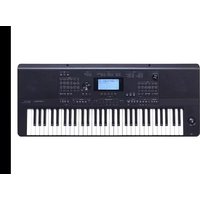
AW830 - Clavier Medeli - Notice d'utilisation et mode d'emploi gratuit
Retrouvez gratuitement la notice de l'appareil AW830 Medeli au format PDF.


| Intitulé | Description |
|---|---|
| Type de produit | Clavier numérique |
| Nombre de touches | 88 touches sensibles à la vélocité |
| Polyphonie | 128 voix |
| Modes de jeu | Mode piano, mode orchestral, mode accompagnement |
| Connectivité | USB, MIDI IN/OUT, sortie casque |
| Alimentation | Adaptateur secteur inclus, fonctionne également sur piles |
| Dimensions | 1320 mm x 350 mm x 130 mm |
| Poids | Environ 12 kg |
| Accessoires inclus | Pédale de sustain, adaptateur secteur, manuel d'utilisation |
| Maintenance | Nettoyage régulier avec un chiffon doux, éviter l'humidité |
| Sécurité | Ne pas exposer à des températures extrêmes, utiliser avec un adaptateur compatible |
| Garantie | 2 ans |
FOIRE AUX QUESTIONS - AW830 Medeli
Questions des utilisateurs sur AW830 Medeli
0 question sur cet appareil. Repondez a celles que vous connaissez ou posez la votre.
Poser une nouvelle question sur cet appareil
Téléchargez la notice de votre Clavier au format PDF gratuitement ! Retrouvez votre notice AW830 - Medeli et reprennez votre appareil électronique en main. Sur cette page sont publiés tous les documents nécessaires à l'utilisation de votre appareil AW830 de la marque Medeli.
MODE D'EMPLOI AW830 Medeli
A810 Mode d’emploi Clavier électronique02 INFORMATIONS POUR VOTRE SÉCURITÉ !
AVERTISSEMENT SUR LA RÉGLEMENTATION
DE LA FCC (pour les USA) CMYCMMYCYCMYK AW_A810_Manual_G01_170809.pdf 2 17/8/9 16:21 Cet équipement a été testé et trouvé conforme aux limites pour un appareil numérique de classe B, conformément à la
Partie 15 de la réglementation de la FCC.
Ces limites sont conçues pour fournir une protection raisonnable contre les interférences nuisibles dans une installation domestique. Cet équipement génère, utilise et peut émettre des radiofréquences et, s'il n'est pas installé et utilisé conformément aux instructions, peut causer des interférences nuisibles aux communications radio. Toutefois, l'absence d'interférences dans une installation particulière n'est pas garantie. Si cet équipement provoque des interférences nuisibles à la réception de radio ou de télévision, ce qui peut être déterminé en l'allumant et en l'éteignant, l'utilisateur est encouragé à essayer de corriger les interférences en prenant une ou plusieurs des mesures suivantes : ■ Réorienter ou déplacer l'antenne de réception. ■ Augmenter l'écart entre l'équipement et le récepteur. ■ Brancher l'équipement à une prise d'un autre circuit que celui auquel le récepteur est connecté. ■ Consulter le revendeur ou un technicien radio/TV expérimenté pour obtenir de l'aide. Les changements ou modifications non approuvés par la partie responsable de la conformité pourrait invalider le droit de l'utilisateur à faire fonctionner l'équipement. ATTENTION Le fonctionnement normal du produit peut être perturbé par de fortes interférences électromagnétiques. Si c'est le cas, réinitialisez simplement le produit pour retrouver un fonctionnement normal en suivant le mode d'emploi. Au cas où le fonctionnement ne serait pas rétabli, veuillez utiliser le produit à un autre endroit. PRÉCAUTIONS
À LIRE ATTENTIVEMENT AVANT DE CONTINUER
Veuillez conserver ce mode d'emploi en lieu sûr pour pouvoir vous y référer ultérieurement. Alimentation électrique Veuillez brancher l'adaptateur secteur prévu à une prise de courant de tension correcte. Ne le branchez pas à une prise secteur de tension autre que celle pour laquelle est prévu votre instrument. L'adaptateur secteur doit être débranché si l'instrument est inutilisé ou durant les orages. Connexions Avant de brancher l'instrument à d'autres appareils, éteignez toutes les unités. Cela aidera à prévenir les dysfonctionnements et/ou dommages causés à d'autres appareils. Emplacement N'exposez pas l'instrument aux conditions suivantes afin d'éviter des déformations, décolorations ou dommages plus graves : ■ Exposition directe au soleil ■ Température ou humidité extrêmes ■ Lieux excessivement poussiéreux ou sales ■ Fortes vibrations ou chocs ■ Près de champs magnétiques Interférence avec d'autres appareils électriques À proximité, la réception de radio et de télévision peut subir des interférences parasites. Faites fonctionner cette unité à une distance convenable des récepteurs de radio et de télévision. Nettoyage Nettoyez l'appareil uniquement avec un chiffon sec et doux. N'utilisez pas de diluants pour peinture, solvants, liquides de nettoyage ou lingettes imprégnées de produit chimique. Manipulation N'appliquez jamais de force excessive aux commutateurs ou aux commandes. Ne laissez pas de papier, de métal ni d'autres objets pénétrer dans l'instrument. Si cela se produit, débranchez la fiche électrique de la prise murale. Faites ensuite contrôler l'instrument par un technicien qualifié. Débranchez tous les câbles avant de déplacer l'instrument.03 Sommaire
Met l'appareil sous et hors tension.
Règle le volume général.
3. TOUCHES DE SÉLECTION DES
STYLES Sélectionnent directement un style prédéfini.
4. TOUCHE ACCOMP +/–
Règle le volume de l'accompagnement.
5. TOUCHE TRANSPOSE +/–
Règle l'ampleur de la transposition.
6. TOUCHE OCTAVE +/–
Règle la hauteur du clavier par octaves.
Active/désactive l'arrêt synchronisé.
8. TOUCHE SYNC START
Active/désactive le démarrage synchronisé.
Active le fondu d'entrée ou le fondu de sortie.
Active/désactive la fonction A.B.C. (accompagnement automatique).
Lance ou arrête la lecture du morceau.
Met en pause ou reprend la lecture d'un morceau.
14. TOUCHE LECTURE EN BOUCLE
Détermine le début et la fin d'une section à lire en boucle dans un morceau sélectionné.
Fait reculer dans le morceau.
Fait avancer dans le morceau. MODE STYLE:
12. TOUCHE START/STOP
Lance ou arrête la lecture du style.
13. TOUCHE INTRO1/ENDING1
Déclenche l'intro ou le final 1.
14. TOUCHE INTRO2/ENDING2
Déclenche l'intro ou le final 2.
Déclenche le pattern de transition (Fill) A.
Déclenche le pattern de transition (Fill) B.
Déclenche le pattern de transition (Fill) C.
Déclenche le pattern de transition (Fill) D.
19. BOUTON MAIN GAUCHE
Permet de pratiquer la partie main gauche en mode Lesson (leçon).
20. BOUTON MAIN DROITE
Permet de pratiquer la partie main droite en mode Lesson (leçon). TOUCHE CHORD DICT. Maintenez-la enfoncée pour accéder au dictionnaire d'accords.
Fait passer en mode Lesson (leçon).
Fait passer en mode d'enregistrement.
Sélectionne l'enregistrement de la piste d'accompagnement.
24. TOUCHES MELODY 1-5
Sélectionnent la piste de mélodie1-5 à enregistrer.
Active/désactive la fonction Assistant d'interprétation.
Maintien les réglages d'accompagnement lorsqu'une mémoire est rappelée.
Fait passer en mode One Touch Setting (mémoires de jeu).
Active/désactive l'effet inséré. Maintenez-la enfoncée pour accéder au menu IFX (effets internes).Description de la façade et de l'écran
Ouvre le menu Synth (synthétiseur).
Sélectionne une banque de mémoires.
Sauvegarde les réglages actuels de la façade dans l'une des mémoires.
Mémorisent les réglages de la façade.
Rappellent les réglages de son pour le style actuel.
Fait passer en mode de style.
Fait passer en mode de sélection de son.
Pressez-la pour accéder au mode Song (morceau). Maintenez-la enfoncée pour activer la fonction Album.
Sélectionnent directement un son prédéfini.
37. MOLETTE DE DONNÉES
Augmente et diminue une valeur.
Ouvre un menu ou confirme une action.
39. TOUCHES – / NO,+/YES
Diminuent ou augmentent une valeur.
Ferme le menu ou annule l'action en cours.
Ouvre le menu du mélangeur.
Ouvre le menu des fonctions.
Active/désactive le son de gauche (Voice L).
Ouvre le menu de réglage du toucher.
51. TOUCHE USB DEVICE
Ouvre le menu de périphérique USB.
Affiche tous les réglages importants pour l'opération en cours.
Fait varier la hauteur des notes vers le haut ou vers le bas.
Connectez-y un casque d'écoute.
Connectez-y une clé USB.
Active/désactive la fonction FreeSolo (sélection rapide d'articulation de jeu).06 Face arrière Écran LCD
Connectez-la à un ordinateur.
Renvoie les messages MIDI reçus par la prise MIDI IN.
Reçoit des messages MIDI d'un appareil MIDI externe.
Transmet des messages MIDI à un appareil MIDI externe.
Connectez-lui une pédale de maintien des notes (sustain), dite « pédale forte ».
Connectez-lui une pédale de volume.
Connectez un équipement audio à cette sortie.
Connectez-lui toute source audio externe, telle qu'un lecteur de MP3 ou de CD.
Connectez ici l'adaptateur d'alimentation CC 12 V.
(dictionnaire d'accords)
6. FREE SOLO (sélection rapide
d'articulation de jeu)
9. DIR/FILE (dossier/fichier)
10. REC (enregistrement)
(maintien des réglages)
22. O.T.S. (One Touch Setting)
23. BANQUE DE MÉMOIRES
32. LOWER (son de gauche)
AUX.IN USB POWERCMYCMMYCYCMYK AW_A810_Manual_G01_170809.pdf 7 17/8/9 16:21 Cette section contient des informations sur l'installation de votre instrument et sa préparation pour le jeu. Veuillez lire attentivement cette section avant toute mise sous tension. Alimentation électrique
1. Avant de connecter l'appareil au secteur, veuillez couper
l'alimentation avec l'interrupteur [POWER] et régler le volume général au minimum.
2. Branchez l'adaptateur secteur à la prise DC 12V de ce clavier.
3. Branchez l'adaptateur secteur à une prise secteur.
4. Appuyez sur l'interrupteur d'alimentation [POWER]. L'écran LCD
s'allumera, ce qui indique que l'instrument est sous tension.
5. Pour éteindre l'instrument, pressez à nouveau l'interrupteur
d'alimentation [POWER]. Notes :
1. Afin d'économiser l'énergie, l'instrument s'éteint automatique-
ment au bout de 30 minutes d'inutilisation. (Veuillez vous reporter à la section Power Off (extinction automatique)).
2. Pour votre sécurité, veuillez débrancher l'instrument lorsqu'il
n'est pas utilisé ou en cas d'orage. Installation du pupitre L'instrument est livré avec un pupitre. Vous pouvez facilement le monter sur l'instrument en l'insérant dans les fentes prévues à l'arrière de la façade. Connexion d'une pédale forte (sustain) Une pédale optionnelle peut être branchée à la prise Sustain afin d'activer ou de désactiver le maintien des sons. Il suffit de presser la pédale pour obtenir un maintien naturel pendant que vous jouez. Connexion d'une pédale de volume Une pédale de volume optionnelle peut être branchée à la prise Volume pour ajuster le volume du son.Connexions
CMYCMMYCYCMYK AW_A810_Manual_G01_170809.pdf 8 17/8/9 16:21 Connexion d'un casque Un casque stéréo standard peut être branché ici pour étudier en privé ou jouer tard la nuit. Le système interne de haut-parleurs se coupe automatiquement lorsqu’un casque est branché à la prise pour casque (PHONES). Note : N'écoutez pas de façon prolongée au casque avec un niveau de volume élevé, car cela peut entraîner une perte d'audition. Connexion d'un équipement audio La prise AUX. OUT de la face arrière fournit une sortie audio de l'instrument pour un amplificateur de clavier, une chaîne stéréo, une console de mixage ou un enregistreur. Utilisez un câble audio pour connecter la prise AUX. OUT de l'instrument à la prise d'entrée audio de l'équipement externe. Note : Pour éviter d'endommager les haut-parleurs, assurez-vous que le volume général a été réglé au minimum avant de mettre sous tension l'appareil et les autres unités. Connexion d'un lecteur de MP3/CD Raccordez la sortie audio d'un lecteur de MP3/CD ou d'une autre source audio à la prise d'entrée auxiliaire stéréo AUX. IN de la face arrière. Le signal entrant est mélangé avec le signal de l'instrument pour vous permettre de jouer par dessus. Connexion d'un ordinateur L'instrument reçoit et transmet des messages MIDI au travers de la prise USB. Veuillez utiliser un câble USB standard pour raccorder la prise USB de l'instrument au port USB d'un ordinateur. Vous pouvez également utiliser une interface MIDI du commerce pour connecter l'instrument à un ordinateur au travers des prises MIDI. Connexion d'un appareil MIDI Connectez la sortie MIDI OUT d'un autre appareil à la prise d'entrée MIDI IN de la face arrière, l'instrument recevra les messages MIDI de l'appareil externe et servira de source sonore. Connectez l'entrée MIDI IN d'un autre appareil à la prise de sortie MIDI OUT de la face arrière, l'instrument transmettra des messages MIDI à l'appareil externe et servira de contrôleur MIDI. Connexion d'une clé USB Connectez une clé USB à l'instrument et vous pourrez y sauvegar- der les données que vous avez créées, comme les réglages mis en mémoire, les données enregistrées, ou charger et lire avec l'instru- ment les fichiers enregistrés sur la clé USB. Note : Pour éviter les erreurs et les dommages sur la clé USB, ne la retirez pas en cours de lecture ou d'écriture.Écoute des démos
Jeu avec les sons CMYCMMYCYCMYK AW_A810_Manual_G01_170809.pdf 9 17/8/9 16:21 Le clavier dispose d'une variété de sons intégrés remarquablement réalistes. Veuillez vous référer à la Liste des sons. Jeu avec les sons
1. Pressez la touche [VOICE].
Cela fait passer en mode VOICE (sélection de son). L'écran LCD affiche VOICE R1 ainsi que le numéro et le nom du son actuel.
2. Sélectionnez un son.
Utilisez la molette de données ou les touches [+/YES]/[–/NO] pour sélectionner le son avec lequel vous voulez jouer. Vous pouvez également sélectionner un son préprogrammé au moyen des touches VOICES de sélection directe des sons.
3. Jouez avec le son.
Vous pouvez jouer sur le clavier et écouter l'excellent son. Note : Chaque touche VOICES donne accès à deux sons préprogrammés. Presser plusieurs fois une de ces touches fait alterner entre les deux sons inscrits au-dessus et au-dessous de la touche. Lors de la sélection de son, si vous avez sélectionné le son du dessus d'une touche VOICES, presser une autre touche sélectionnera directe- ment le son inscrit au-dessus de celle-ci. De la même manière, si vous aviez sélectionné un son de dessous, presser une autre touche sélec- tionnera directement le son inscrit au-dessous de celle-ci. L'instrument comporte plusieurs démos remarquables. Veuillez vous référer à la Liste des démonstrations.
1. Pressez simultanément les touches [STYLE] et [VOICE] pour lancer
la lecture de la démo.
2. Sélectionnez un morceau de démonstration.
Utilisez la molette de données ou les touches [+/YES]/[–/NO] pour sélectionner un morceau de démonstration.
3. Réglez le niveau de volume avec la molette [VOLUME].
4. Pressez à nouveau simultanément les touches [STYLE] et [VOICE]
ou pressez la touche [START/STOP] pour arrêter la lecture et quitter le mode DÉMO. Note : En mode DÉMO, seuls les touches suivantes fonctionnent : START/STOP, TEMPO+, TEMPO–, +/YES, –/NO, VOLUME, POWER ON/OFF.10 Jeu avec les sons CMYCMMYCYCMYK AW_A810_Manual_G01_170809.pdf 10 17/8/9 16:21 Point de partage par défaut Jeu avec deux sons simultanés - DUAL
1. Pressez la touche [DUAL].
Cela active la fonction Dual (double son). « VOICE R2 » et « DUAL » s'affichent à l'écran. L'écran LCD affiche le numéro et le nom du deuxième son actuel.
2. Sélection du deuxième son (VOICE R2).
Utilisez la molette de données, les touches [+/YES]/[–/NO] ou les touches VOICES de sélection directe des sons pour sélectionner le deuxième son.
3. Jouez avec les sons.
Jouez sur le clavier, et vous entendrez deux sons différents produits ensemble, comme si deux instruments différents jouaient en même temps. Note : Lorsque le clavier est divisé en deux zones, seule la zone de la main droite bénéficie du double son. Jeu avec des sons différents aux deux mains - LOWER
1. Pressez la touche [LOWER].
Cela active la fonction LOWER (son de gauche). Le clavier est divisé en deux zones pour la main gauche et la main droite, chacune ayant son propre son. « VOICE L » et « LOWER » s'affichent à l'écran. L'écran LCD affiche le numéro et le nom du son de gauche actuel.
2. Sélection du son de gauche (VOICE L).
Utilisez la molette de données ou les touches [+/YES]/[–/NO] pour sélectionner un son de gauche.
3. Jouez avec les sons.
Jouez sur le clavier avec les deux mains, et vous entendrez deux sons différents provenant des deux zones. Point de partage du clavier La touche qui sépare la zone gauche (son Voice L) et la zone droite (Voice R1/R2) est appelée « point de partage » du clavier. Le point de partage est réglé sur F#3 en usine. Cependant, vous pouvez choisir n'importe quelle autre touche. Veuillez vous reporter à la section Autres fonctions. Touch (toucher) Le clavier répond au toucher pour vous permettre de contrôler dynami- quement et avec expressivité le niveau du son avec votre force de jeu, comme sur un instrument acoustique. Outre le choix d'un clavier non dynamique (OFF), vous avez un choix de 5 types de toucher : 1-5.
1. Pressez la touche [TOUCH]. L'écran LCD affiche le réglage actuel de
2. Utilisez la molette de données, les touches [+/YES]/[–/NO] ou la
touche [TOUCH] pour changer de niveau de réponse au toucher. Le niveau de réponse au toucher est par défaut de 3. En cas de réglage sur OFF, le clavier ne réagit pas aux variations de toucher.Jeu avec les sons
CMYCMMYCYCMYK AW_A810_Manual_G01_170809.pdf 11 17/8/9 16:21 Plus haut (+2 demi-tons) Plus bas (–2 demi-tons) Sustain (maintien)
1. Lorsque le sustain est activé, « SUSTAIN » s'affiche dans l'écran et
toutes les notes que vous jouez se maintiennent plus longtemps.
2. Pressez la touche [SUSTAIN] pour activer ou désactiver l'effet de
maintien. Note : En utilisant une pédale de sustain (l'équivalent de la pédale forte d'un piano acoustique), vous pouvez produire un effet de maintien beaucoup plus fort et plus naturel qu'avec la touche [SUSTAIN]. Pitch Bend (variation de hauteur) Utilisez la molette de pitch bend pour augmenter progressivement la hauteur des notes (en éloignant la molette de vous) ou pour l'abaisser (en tirant la molette vers vous) pendant que vous jouez sur le clavier. La molette de pitch bend est autocentrée et revient automatiquement à la hauteur normale lorsqu'on la relâche. Avec la molette de pitch bend, vous pouvez facilement imiter l'effet obtenu quand on tire sur la corde d'une guitare, d'un violon, quand on utilise la technique de glissé sur un saxophone ou d'autres instruments, et rendre votre interprétation plus vivante. Modulation La fonction Modulation applique un effet de vibrato aux notes jouées sur le clavier. Pressez la touche [MODULATION] pendant que vous jouez sur le clavier, vous entendrez alors l'effet de vibrato. Transpose (transposition) La fonction Transpose permet de transposer par demi-tons la hauteur totale de l'instrument vers le haut ou le bas sur un maximum d'une octave.
1. Pressez [TRANSPOSE +] ou [TRANSPOSE –] pour régler la valeur de
–12 à +12 demi-tons.
2. Pressez simultanément [TRANSPOSE +] et [TRANSPOSE –] ou
[+/YES] et [–/NO] pour rétablir la valeur par défaut : 0. Octave La fonction Octave permet de séparément décaler la hauteur de jusqu'à 2 octaves vers le haut ou vers le bas pour les sons R1, R2 et L.
1. Pressez [OCTAVE +] ou [OCTAVE –] pour changer la valeur d'octave
dans une plage de –2 à +2.
2. Pressez simultanément [OCTAVE +] et [OCTAVE –] ou [+/YES] et
[–/NO] pour rétablir la valeur par défaut : 0. Note : Après avoir réglé l'octave, les notes peuvent ne pas sonner normalement dans les tessitures la plus haute et la plus basse du clavier. C'est normal.Jeu avec les sons
CMYCMMYCYCMYK AW_A810_Manual_G01_170809.pdf 12 17/8/9 16:21 Point de partage par défaut Mode Piano Le mode Piano règle instantanément l'ensemble du clavier sur le son de piano. Tous les paramètres seront optimisés pour jouer du piano en n'appuyant que sur une seule touche.
1. Pressez la touche [PIANO] pour passer en mode Piano ou pour le
En mode Piano, si vous lancez un style, seule la partie rythmique joue. Métronome Le métronome fournit des battements réguliers pour vous aider à étudier à un tempo donné.
1. Pressez la touche [METRO] pour activer le métronome.
2. Pressez à nouveau la touche [METRO] pour arrêter le métronome.
3. Réglez la mesure battue par le métronome. Veuillez vous reporter à
la section Autres fonctions. Notes :
1. Si vous activez le métronome pendant la lecture d'un style, le son du
métronome commencera au temps suivant et la mesure battue correspondra au style actuel.
2. En enregistrement, vous pouvez activer le métronome pour vous
guider, le son du métronome ne sera pas enregistré. Freesolo (sélection rapide d'articulation de jeu) La fonction FreeSolo vous permet de changer l'articulation de jeu d'un son de manière exceptionnellement rapide, précise et transparente, et ainsi de reproduire fidèlement les effets spéciaux d'un instrument acoustique, ce qui rend votre prestation plus réaliste et plus vivante.
1. Activez la fonction FreeSolo.
Pressez la touche [FreeSolo] pour activer la fonction. « FREE SOLO » s'affiche à l'écran. Cela désactivera automatiquement les fonctions A.B.C., Dual et Lower.
2. Sélectionnez un son avec lequel jouer.
Utilisez la molette de données ou les touches [+/Yes]/[–/No] afin de sélectionner un son pour le mode FreeSolo.
3. Jouez en mode FreeSolo.
En mode FreeSolo, utilisez la zone de la main droite pour jouer et celle de la main gauche pour changer d'articulation de jeu. ● Maintenez pressée une touche blanche de la zone de gauche pour activer le premier motif spécial du son. Relâchez la touche pour retrouver le son de base. ● Maintenez pressée une touche noire de la zone de gauche pour activer le deuxième motif spécial du son. Relâchez la touche pour retrouver le son de base. ● Maintenez pressées plusieurs touches blanches de la zone de gauche pour activer le premier motif spécial du son. Celui-ci continuera d'être utilisé même après avoir relâché ces touches. ● Maintenez pressées plusieurs touches noires de la zone de gauche pour activer le deuxième motif spécial du son. Celui-ci continuera d'être utilisé même après avoir relâché ces touches.
4. Désactivez la fonction FreeSolo.
Pressez l'une des touches VOICES de sélection directe des sons ou la touche [FreeSolo] pour quitter ce mode. L'indicateur « FREE-SOLO » s'éteint.Accompagnement automatique
CMYCMMYCYCMYK AW_A810_Manual_G01_170809.pdf 13 17/8/9 16:21 La fonction d'accompagnement automatique met tout un groupe de musiciens à votre disposition. Tout ce que vous avez à faire est de jouer les accords voulus avec votre main gauche, et l'accompagnement jouera automatiquement, en suivant instantanément les accords que vous jouez. Grâce à l'accompagnement automatique, même un artiste solo peut avoir le plaisir de jouer avec le soutien d'un groupe ou d'un orchestre entier. L'instrument offre une variété de styles. Essayez de sélectionner certains de ces styles (reportez-vous à la Liste des styles) et jouez avec l'accompagnement automatique. Jeu de l'accompagnement automatique (piste rythmique seule)
1. Pressez la touche [STYLE].
Cela fait passer en mode STYLE. « STYLE » s'affiche à l'écran. L'écran LCD affiche le numéro et le nom du style actuel.
2. Sélectionnez un style.
Utilisez la molette de données ou les touches [+/YES]/[–/NO] pour sélectionner un style. Vous pouvez également utiliser les touches STYLES de sélection directe des styles.
3. Pressez la touche [START/STOP] pour lancer les pistes rythmiques de
l'accompagnement automatique. Note : Chaque touche STYLES donne accès à deux styles préprogrammés. Presser plusieurs fois une de ces touches fait alterner entre les deux styles inscrits au-dessus et au-dessous de la touche. Lors de la sélection de style, si vous avez sélectionné le style du dessus d'une touche STYLES, presser une autre touche sélectionnera directement le style inscrit au-dessus de celle-ci. De la même manière, si vous aviez sélectionné un style de dessous, presser une autre touche sélectionnera directement le style inscrit au-dessous de celle-ci. Jeu de l'accompagnement automatique (toutes les pistes)
1. Pressez la touche [STYLE].
2. Sélectionnez un style.
3. Pressez la touche [A.B.C.] pour activer la fonction d'accompagnement
automatique. Le clavier sera divisé en deux zones. Jouez les accords dans la zone de la main gauche.
4. Activez la fonction de démarrage synchronisé Sync Start.
Pressez la touche [SYNC/START], puis jouez un accord sur les touches de la zone de main gauche pour lancer l'accompagnement automatique. Lorsque vous jouez un autre accord, l'accompagnement change en conséquence. Sinon, vous pouvez également presser la touche [START/STOP] pour lancer la partie rythmique. Jouez ensuite un accord dans la zone de la main gauche, la partie harmonique commencera également.
5. Pressez la touche [START/ STOP] pour arrêter l'accompagnement.
Sections d'accompagnement Il existe différents types de sections d'accompagnement automatique qui vous permettent de varier l'arrangement de l'accompagnement en fonction du morceau que vous jouez. Ce sont : Intro (1, 2), Section principale ou Main (A, B, C, D), Transition ou Fill (A, B, C, D) et Final ou Ending (1, 2). En passant de l'une à l'autre au cours de votre interprétation, vous pouvez facilement retrouver les éléments dynamiques d'un arrangement au son professionnel.Accompagnement automatique
CMYCMMYCYCMYK AW_A810_Manual_G01_170809.pdf 14 17/8/9 16:21 Section INTRO L'intro est une section d'ouverture du morceau. Lorsque le motif d'intro est terminé, le système passe automatiquement à la section principale (MAIN). Section MAIN C'est la section principale du morceau. Et elle joue un motif d'accompagnement et le répète à l'infini jusqu'à ce qu'on appuie sur la touche d'une autre section. Section FILL Cette fonction de transition ajoute automatiquement un motif de transition à votre interprétation. Lorsque la transition est terminée, l'accompagnement passe à la section principale (Main A, B, C, D). Section ENDING Ce final est utilisé pour terminer le morceau. Lorsque le final est terminé, l'accompagnement s'arrête automatiquement. La durée du final dépend du style choisi. Jeu de différentes sections d'accompagnement
1. Pressez la touche [STYLE].
2. Sélectionnez un style.
3. Activez l'accompagnement automatique A.B.C.
4. Activez le démarrage synchronisé SYNC START.
5. Pressez la touche [FILL A].
6. Pressez la touche [INTRO ENDING]. Maintenant le A clignote dans
l'écran LCD, le style est prêt à jouer.
7. L'accompagnement démarrera dès que vous commencerez à jouer
dans la section de gauche du clavier prévue pour les accords. Lorsque la lecture de l'Intro 1 est terminée, la section principale Main A enchaîne automatiquement.
8. Pressez la touche [FILL B]/[FILL C]/[FILL D]. Une transition est jouée,
suivie automatiquement par la section principale Main B/C/D.
9. Pressez à nouveau la touche [INTRO/ENDING] pour faire jouer une
section finale (Ending). Lorsque le final est terminé, l'accompagnement s'arrête automatiquement. Note : Maintenez la touche FILL A/B/C/D enfoncée pendant le jeu d'un style et la transition (FILL) sélectionnée sera répétée en continu jusqu'à ce que la touche soit relâchée. Pressez FILL A/B/C/D avec le style à l'arrêt, cela sélectionnera une section principale Main, l'icône A/B/C/D s'affichera dans l'écran LCD. Fade In/Out (fondu de volume) Fade In (fondu d'entrée) Lancer le style avec un fondu d'entrée donne un début en douceur avec montée progressive du volume. Pressez la touche [FADE] avec le style à l'arrêt pour activer la fonction de fondu d'entrée. La LED de la touche s'allume. Fade Out (fondu de sortie) Arrêter le style avec un fondu de sortie donne une fin en douceur avec diminution progressive du volume. Alors que le style est en cours de jeu, pressez la touche [FADE] pour activer la fonction de fondu de sortie. La LED de la touche clignote jusqu'à ce que le style s'arrête. Durée de fondu d'entrée/de sortie Le réglage par défaut de la durée du fondu d'entrée et du fondu de sortie est de 10 secondes. Vous pouvez le changer, voir dans Autres fonctions.Accompagnement automatique
Triade majeure Triade mineure Triade augmentée Triade diminuée Une fondamentale avec une tierce majeure au-dessus et une quinte juste donneront une « triade majeure ». Une fondamentale avec une tierce mineure au-dessus et une quinte juste donneront une « triade mineure ». Une fondamentale avec une tierce majeure au-dessus et une quinte augmentée donneront une « triade augmentée ». Une fondamentale avec une tierce mineure au-dessus et une quinte diminuée donneront une « triade diminuée ». CMYCMMYCYCMYK AW_A810_Manual_G01_170809.pdf 15 17/8/9 16:21 Volume de l'accompagnement.
1. Pressez [ACCOMP +] ou [ACCOMP –] pour régler le volume de
l'accompagnement dans une plage de 0 à 127.
2. Pressez simultanément les touches [ACCOMP +] et [ACCOMP –]
pour couper le volume de l'accompagnement.
3. Pressez à nouveau simultanément les touches [ACCOMP +] et
[ACCOMP –] pour rétablir le volume de l'accompagnement. Doigtés des accords Les bases des accords Un accord, en musique, c'est tout ensemble harmonique de trois notes ou plus entendues simultanément. Les accords les plus fréquemment rencontrés sont les triades. Une triade est un ensemble de trois notes dont l'écart correspond à une tierce. Lorsqu'ils sont ainsi distants d'une tierce, les éléments de la triade, de la note la plus grave à la plus aiguë, sont appelés : fondamentale, tierce et quinte. Type de triade Les triades de base sont les suivantes : Renversements d'accords Nous appelons renversement d'accord un accord dont la fondamentale n'est pas la basse (c'est-à-dire qu'elle n'est pas la note la plus grave). Lorsque la fondamentale est la basse, on dit que c'est un accord de fondamentale. Si la tierce ou la quinte sont à la position de la fondamentale, cela forme un « renversement ». Nous appelons cet accord un « renversement d'accord ». Voyez la triade majeure ci-contre et ses renversements. Nom de l'accord Le nom de l'accord se compose de deux parties : la tonique de l'accord et le type d'accord. Doigté simplifié Avec le doigté simplifié, les accords joués avec un seul doigt mais aussi plusieurs sont détectés. Et le doigté simplifié permet de jouer facilement des accords avec seulement une, deux ou trois touches. Y compris des accords majeurs, mineurs, de septième et de septième mineure. Reportez-vous à l'image de droite pour plus de détails. Rappelons qu’en notation anglo-saxonne : - A = la - B = si - C = do - D = ré - E = mi - F = fa - G = sol QuinteTierceFondamentaleTriade majeure Triade mineureTriade diminuée Triade augmentéePosition fondamentalePremier renversementDeuxième renversementTonique de l'accord Type d'accordTriade majeureNe jouez que la note fondamentale sur le clavierTriade mineureJouez simultanément la note fondamentale et la touche noire de gauche la plus proche.Accord de septièmeJouez simultanément la note fondamentale et la touche blanche de gauche la plus proche.Accord de septième mineureJouez simultanément la note fondamentale et les touches blanche et noire de gauche les plus proches.Accompagnement automatique
CMYCMMYCYCMYK AW_A810_Manual_G01_170809.pdf 16 17/8/9 16:21 Doigté standard Avec le doigté standard, seuls sont reconnus les accords répertoriés dans la Liste des accords, que l'on trouve également dans la fonction dictionnaire. Tempo Chaque style de jeu a été doté d'un tempo standard par défaut ; cependant, celui-ci peut être changé à l'aide des touches [TEMPO+]/[TEMPO–].
1. Modifiez le tempo.
Avec les touches [TEMPO+] ou [TEMPO–], changez le tempo. Ou utilisez la molette de données pour un changement rapide lorsque la valeur clignote dans l'écran LCD.
2. Pour rétablir le tempo par défaut, pressez simultanément les
touches [TEMPO+]/[TEMPO–]. One Touch Setting [O.T.S.] (mémoires de jeu) Lorsque la fonction One Touch Setting est activée, vous pouvez rappeler instantanément des réglages pour tous les paramètres liés à l'accompagnement automatique, y compris la sélection des sons et les effets numériques, d'une simple pression sur une touche.
1. Pressez la touche [O.T.S.] afin d'activer le mode One Touch
Setting pour le style actuel.
2. Pressez l'une des touches [ONE TOUCH SETTING] [M1]-[M4].
Les différents réglages de façade (tels que le son, l'effet, etc.) correspondant au style sélectionné sont instantanément rappelés. L'accompagnement automatique s'active toujours en mode O.T.S..
3. Jouez sur le clavier.
Liste des paramètres appelés par la fonction One Touch Setting : Activation/désactivation des parties (VOICE R1, R2, L) Numéro de son (VOICE R1, R2, L) Volume du son (VOICE R1, R2, L) Niveau de réverbération du son (VOICE R1, R2, L) Niveau de chorus du son (VOICE R1, R2, L) Les notes entre parenthèses sont facultatives ; les accords sont reconnus sans elles.Harmonie (Harmony)
CMYCMMYCYCMYK AW_A810_Manual_G01_170809.pdf 17 17/8/9 16:21 La fonction Harmony ajoute automatiquement une harmonie aux notes que vous jouez dans la zone de la main droite, enrichissant instantanément votre interprétation.
1. Activez la fonction Harmony.
Pressez la touche [HARMONY] pour activer la fonction Harmony. L'écran affiche « HARMONY ». L'écran LCD affiche le type d'harmonie actuel.
2. Jouez avec l'effet Harmony.
Activez la fonction A.B.C., puis jouez un accord dans la zone de la main gauche. Cela ajoutera un effet d'harmonie aux notes que vous jouerez dans la zone de la main droite.
3. Désactivez la fonction Harmony.
Pressez à nouveau la touche [HARMONY] pour désactiver la fonction. L'écran LCD affichera « OFF » et l'indication « HARMONY » disparaîtra.
4. Réglez le type d'harmonie.
Vous pouvez choisir le type d'harmonie dans Autres fonctions. Note : Les types d'harmonie « 1+5 » et « octave » sont toujours disponibles, mais les autres ne peuvent être sélectionnés que lorsque la fonction A.B.C. est activée.18 IFX (effets internes) N° Type Param 1 Param 2 N° TypeParam 1Param 2
1. À la mise sous tension du clavier, l'effet inséré est désactivé. Pressez
la touche [IFX] pour activer l'effet, l'indicateur IFX s'affichera. Pressez à nouveau la touche [IFX] pour désactiver l'effet et l'indicateur IFX s'éteindra.
2. Maintenez la touche [IFX] enfoncée pendant environ deux secondes
pour accéder au menu de sélection des effets insérés, puis utilisez [+/YES]/[–/NO] ou la molette de données pour sélectionner le type d'effet souhaité. Vous pouvez écouter l'effet en jouant sur le clavier. Pressez la touche [ENTER] pour accéder au sous-menu de l'effet si l'effet actuel a des paramètres modifiables.
3. Utilisez la touche [+/YES]/[–/NO] ou la molette de données pour
sélectionner un paramètre, puis pressez la touche [ENTER] pour accéder au mode de réglage des paramètres. Utilisez la touche [+/YES]/[–/NO] ou la molette de données pour définir la valeur. Pressez la touche [ENTER]/[EXIT] pour revenir au menu précédent.
4. Les réglages de l'effet inséré sont sauvegardés automatiquement
lorsque vous quittez le mode IFX. La prochaine fois que vous accéde- rez au mode IFX, il utilisera les mêmes réglages d'effets que lors de votre dernière opération.
5. Veuillez vous reporter au tableau ci-dessous pour connaître les types
d'effets et leurs paramètres modifiables. Vous pouvez régler la valeur du paramètre dans une plage de 0 à 127. CutOff = Fréquence de coupure du filtre passe-bas Mix = Mixage Rate = Vitesse Sense = Sensibilité Threshold = Seuil du compresseur Ratio = Taux de compression19 Assistant d'interprétation Agencement des touches pour le mode Guitare Zone desaccordsSous-zone 1Sous-zone 2 Zone rythmiqueChangement de positionCMYCMMYCYCMYK AW_A810_Manual_G01_170809.pdf 19 17/8/9 16:21 Qu'est-ce que l'assistant d'interprétation ? L'assistant d'interprétation est une fonction simple d'emploi. Grâce à elle, vous trouverez encore plus intéressant de jouer sur le clavier. Même si vous n'êtes pas pianiste, l'assistant d'interprétation vous aidera à jouer avec le son de votre instrument préféré sur le clavier. L'assistant d'interprétation fournit de nombreux phrasés remarquables. Il suffit d'utiliser plusieurs touches pour obtenir une superbe interpréta- tion de votre propre musique. Appeler l'assistant d'interprétation Vous pouvez sélectionner deux sons dans l'assistant d'interprétation : GUITARE, PIANO. Pressez la touche [PERFORM.] pour activer la fonction. Cela vous fera passer en mode Guitare et l'écran LCD affichera le nom du son de guitare. Vous pouvez utiliser la molette de données, les touches [+/YES] ou [–/NO] pour changer le son avec lequel jouer. La mesure par défaut de l'assistant d'interprétation est le 4/4 et vous pouvez utiliser la touche [ENTER] ou [EXIT] pour la remplacer par un des chiffrages de mesure suivants : 2/4, 3/4, 4/4 et 6/8. En mode Assistant d'interprétation, utilisez [TEMPO+] ou [TEMPO–] pour changer le tempo. Mode Guitare Agencement des touches pour le mode Guitare Le mode Guitare vous permet d'obtenir les mêmes phrasés de guitare que si vous jouiez sur une vraie guitare, mais avec le clavier. Dans ce mode, vous pouvez utiliser des phrasés de guitare telles que des balayages de cordes (5), des arpèges (5), des échos (5) et aussi 2 motifs pour le final. Zone des accords La zone des accords va de C2 à B3. Jouez un accord dans cette zone. Sous-zone 1 La sous-zone 1 va de C4 à B4 (uniquement les touches blanches). Jusqu'à 5 types d'arpèges sont prévus dans cette zone. Sous-zone 2 La zone de C5 à A5 (uniquement les touches blanches) simule individuellement les 6 cordes d'une guitare. Jouez librement votre solo dans cette zone. Zone rythmique La zone rythmique va de C6 à G6 (uniquement les touches blanches). Cette zone fournit de magnifiques motifs de jeu et balayages de cordese. Utilisez A6 et B6 pour jouer un final. Changement de position Jouer un C7 changera la position sur la guitare.20 Assistant d'interprétation Agencement des touches pour le mode Piano Sous-zone Zone rythmiqueCMYCMMYCYCMYK AW_A810_Manual_G01_170809.pdf 20 17/8/9 16:21 ne desaccordsSous-zone 1Sous-zone 2 Zone rythmiqueChangement de positionZone desaccordsSous-zone 1Sous-zone 2 Zone rythmiqueChangement de positionZone desaccords Sou zone 1Sous-zone 2 Zone rythmiqueChangement de positionZone desaccordsSous-zone 1Sous-zone 2 one ythmiqueChangement de positionZone desaccords Sou zone 1Sous-zone 2 Zone rythmiqueChangement de positionZone desaccordsSous-zone 1Sous-zone 2 ryt ueChangement de position Jeu en mode Guitare Jouez un accord dans la zone des accords. L'écran LCD affiche le nom de l'accord et la note fondamentale retentit à la guitare. Jouez un arpège dans la sous-zone 1. Lorsque le type d'accord est affiché, jouez une touche blanche dans la sous-zone 1 et un superbe arpège commencera. Jouez d'autres touches blanches pour jouer différentes phrases. Essayez de jouer un autre accord avec votre main gauche et appréciez le changement subtil dans les phrases. Jouez librement un solo dans la sous-zone 2. Lorsque le type d'accord est affiché, jouez librement votre solo avec les touches blanches de la sous-zone 2, comme si vous jouiez sur une vraie guitare. Essayez de jouer différents accords avec votre main gauche, et jouez librement votre solo. La dernière touche blanche, B5, est inactive. Jouez un rythme avec balayage des cordes dans la zone rythmique. Lorsque le type d'accord est affiché, jouez une touche blanche dans la zone rythmique et vous déclencherez une rythmique magique, comme si balayiez les cordes. Essayez de jouer différents accords avec votre main gauche, et jouez vos balayages. Terminez votre interprétation à la guitare par un final. Jouez la touche A6 ou B6 pour terminer votre interprétation à la guitare. Lorsque le final est terminé, la phrase s'arrête automatiquement. Jouez avec les échos. Toutes les touches noires de la sous-zone 1, de la sous-zone 2 et de la zone rythmiques sont des touches d'écho. Il existe 5 types de motifs d'échos préréglés sur les touches C#, D#, F#, G#, A#. Changez la position Jouez la touche C7 et l'icône PERFORM.H s'affichera dans l'écran LCD. Cela signifie que vous êtes passé en position haute de la guitare. Essayez de jouer des touches blanches dans la sous-zone 1, la sous-zone 2 et la zone rythmique, et écoutez la phrase que vous produisez maintenant. Mode Piano Agencement des touches pour le mode Piano Le mode Piano vous permet d'obtenir les mêmes phrasés de piano que si vous jouiez d'un instrument acoustique. Dans ce mode, vous pouvez utiliser des phrasés de piano de type rythme (5), arpège (5) ainsi que 3 motifs pour le final. L'agencement des touches est le même pour le mode Piano que pour le mode Guitare. Jouez une touche de A6 à C7 pour obtenir un final. Toutes les touches noires au-dessus de C4 sont inactives. Zone desaccords21 Assistant d'interprétation CMYCMMYCYCMYK AW_A810_Manual_G01_170809.pdf 21 17/8/9 16:21 Jeu en mode Piano
1. Sélectionnez le mode Piano.
En mode assistant d'interprétation, utilisez la molette de données, la touche [+/YES] ou [–/NO] pour sélectionner le mode Piano.
2. Jouez un accord dans la zone des accords.
3. Jouez différentes phrases et différents rythmes au moyen de la
sous-zone et de la zone rythmique.
4. Jouez la touche A6, B6 ou C7 pour terminer votre interprétation au
piano par un final. Lorsque le final est terminé, la phrase s'arrête automatiquement. Fermer l'assistant d'interprétation Lorsque la phrase s'arrête, presser les touches [VOICE], [STYLE], [SONG], [DEMO] ou [SHIFT] + [PERFORM] ferme l'assistant d'interprétation. ous-zone Zone rythmiqueZone desaccordsSynth (synthétiseur)
Nom du paramètre PcmVoice Vib Rate VibDepth VibDelay EnvAttac EnvRelea EnvDecay Plage Par défaut
CMYCMMYCYCMYK AW_A810_Manual_G01_170809.pdf 22 17/8/9 16:21 Vous pouvez utiliser la fonction synthé pour créer votre propre son à partir des samples intégrés. Accéder au synthétiseur Pressez la touche [SYNTH] pour activer la fonction Synthé. La LED de la touche et l'indicateur « SYNTH » s'allument. En mode Synth, les fonctions suivantes sont désactivées : son de gauche (Lower), double son (Dual), accompagnement automatique et mode Piano. Créer un son personnel
Pressez la touche [SYNTH] pour ouvrir l'interface de sélection de son personnel (UserV.). L'écran LCD affiche « UserV.01 » et le numéro de son personnel. Le voyant Synth s'allumera. Utilisez la touche [+/YES]/[–/NO] ou la molette de données pour sélectionner le numéro de son voulu.
Pressez la touche [ENTER] pour ouvrir le menu suivant. Puis, avec les touches [+/YES]/[−/NO], sélectionnez « Voc_Edit » (modification du son) ou « Delete » (effacement du son). Pressez [ENTER] pour continuer ou [EXIT] pour revenir au menu précédent.
Si vous sélectionnez « Voc_Edit » et pressez [ENTER], l'écran LCD affiche « PcmVoice » et le numéro du sample. Utilisez les touches [+/YES]/[–/NO] ou la molette de données pour sélectionner un paramètre de son, qui s'affiche dans l'écran LCD comme suit : « PcmVoice » (son PCM), « Vib Rate » (vitesse du vibrato), « VibDepth » (profondeur du vibrato), « VibDelay » (retard du vibrato), « EnvAttac » (attaque d'enveloppe), « EnvRelea » (relâchement d'enveloppe), « EnvDecay » (déclin d'enveloppe). Si vous sélectionnez le menu « Delete » (effacement du son) et pressez [ENTER], l'écran LCD affiche « Sure? » (sûr ?). Pressez la touche [+/YES] pour effacer le son personnel et revenir au menu précédent ; si vous pressez la touche [–/NO], vous annulez l'opération et revenez au menu précédent. Vous pouvez également presser la touche [SYNTH] ou [EXIT] pour revenir au menu précédent.
Après avoir sélectionné un paramètre de son, pressez la touche [ENTER] pour accéder au mode de réglage de la valeur du paramètre. Dans ce mode, la valeur du paramètre clignote dans l'écran LCD. Utilisez la touche [+/YES] / [–/NO] ou la molette de données pour régler la valeur. Vous pouvez jouer sur le clavier pour écouter l'effet sur le son.
Pressez la touche [SYNTH] et l'écran LCD affichera « Sure ? » (sûr ?). Pressez la touche [+/YES] pour enregistrer ce son personnel et revenir au menu précédent. Si vous pressez la touche [–/NO], l'opération est annulée et vous revenez au menu précédent.
À tout moment, presser la touche [EXIT] ramène au menu précédent. Fermer le synthétiseur Dans l'interface de sélection de son personnel, pressez l'une des touches pour quitter la fonction synthétiseur : [SYNTH], [EXIT], [STYLE], [SONG], [DEMO]. NOTE : La fonction de modification de son n'est pas accessible en mode lecture de morceau, lecture de démo, enregistrement et périphérique USB.23 Effet DSP Mixer (mélangeur) CMYCMMYCYCMYK AW_A810_Manual_G01_170809.pdf 23 17/8/9 16:21 Grâce aux effets numériques intégrés, vous pouvez apporter de l'ambiance et de la profondeur à votre interprétation de diverses manières, par exemple en ajoutant une réverbération qui donne l'impression que vous jouez dans une salle de concert ou en ajoutant des notes d'harmonie pour un son riche et plein.
1. À la mise sous tension du clavier, l'effet DSP est activé.
2. Pressez la touche [DSP] pour activer ou désactiver l'effet DSP.
Note : Il peut y avoir une légère interruption du son ou un bruit si vous activez/désactivez le DSP en cours de jeu d'un style ou d'un morceau. Option Volume rythme s Volume rythme m Volume basse Volume accord 1 Volume accord 2 Volume accord 3 Volume phrase 1 Volume phrase 2 Volume son R1 Volume son R2 Volume son L Volume lecture clé USB Écran LCD XXX Rhythm_s XXX Rhythm_m XXX Bass XXX Chord1 XXX Chord2 XXX Chord3 XXX Phrase1 XXX Phrase2 XXX Upper1 XXX Upper2 XXX Lower XXX U_Disk Plage 0 – 127 0 – 127 0 – 127 0 – 127 0 – 127 0 – 127 0 – 127 0 – 127 0 – 127 0 – 127 0 – 127 0 – 127 Le mélangeur vous permet de régler séparément le volume de chaque piste.
Pressez la touche [MIXER]. Cela ouvre le menu du mélangeur. L'écran LCD affiche la partie à régler.
Pressez [MIXER] ou [ENTER] pour sélectionner une partie à régler, puis utilisez la molette de données ou la touche [+/YES]/[–/NO] pour régler le volume de la partie sélectionnée. Pressez simultanément les deux touches pour couper le son de la partie sélectionnée. Pressez à nouveau simultanément les deux touches [+/YES] et [–/NO] pour rétablir le son de la partie.
À tout moment, presser [EXIT] ferme le menu du mélangeur. Paramètres réglables et leur plage de volume dans le menu du mélangeur : Note : Le menu du mélangeur se ferme si aucune opération n'est effectuée dans les 5 secondes.Fonctions des pédales
Album CMYCMMYCYCMYK AW_A810_Manual_G01_170809.pdf 24 17/8/9 16:21 Pédale de volume Vous pouvez appuyer sur la pédale de volume pour régler le volume du son. Pédale forte ou de sustain (assignable) Vous pouvez assigner d'autres fonctions à la pédale de sustain. Veuillez vous reporter à la section Autres fonctions.
1. Pédale de sustain
Si la pédale est assignée à la fonction « Ped Sust », appuyer sur cette pédale prolonge toutes les notes actuellement jouées au clavier.
Si la pédale est assignée à la fonction « Ped Soft », appuyer sur la pédale de sourdine (« pédale douce ») adoucit le son de toutes les notes jouées au clavier.
3. Démarrage/arrêt à la pédale
Si la pédale est assignée à la fonction « Ped St/T », appuyer sur la pédale lance/arrête l'accompagnement.
4. Pédale de mémoire
Si la pédale est assignée à la fonction « Ped Mem », appuyer une première fois sur la pédale appellera la mémoire enregistrée : M1, puis M2, M3… à chaque nouvel appui sur cette pédale. La fonction Album vous permet de vous entraîner à jouer un morceau avec un style, un tempo et un son préprogrammés. L'instrument offre une variété d'albums. Veuillez vous référer à la Liste des albums.
1. Maintenez la touche [SONG/ALBUM] enfoncée pendant 2 secondes
pour activer la fonction. L'écran LCD affiche le nom de l'album actuel.
2. Utilisez la molette de données ou les touches [+/Yes]/[−/No] pour
sélectionner l'album du morceau désiré. L'instrument rappelle instan- tanément les paramètres prédéfinis tels que le style, le tempo et le son du morceau.
3. Pressez à nouveau la touche [SONG/ ALBUM] ou une des touches de
sélection VOICES/STYLES pour désactiver la fonction.Autres fonctions
Option Accordage Mesure Pt partage clavier Assignation pédale Fondu d’entrée Fondu de sortie Harmonie Niveau de reverb Niveau de chorus Entrée MIDI Sortie MIDI Extinction autom. Écran LCD XXX Tune XXX Beat XXX Split Pt 00X Ped **** 0XX Fade In 0XX Fade Out 00X Duet XXX Rev Lev XXX Chr Lev XXX Midi In XXX Midi Out XXX PowerOff Plage –50... 50 0, 2 ... 9
Duet(001) Par défaut pour le son Par défaut pour le son ALL
CMYCMMYCYCMYK AW_A810_Manual_G01_170809.pdf 25 17/8/9 16:21 Pressez la touche [FUNCTION] pour accéder au menu des fonctions. L'écran LCD affiche le paramètre actuel. Appuyez à plusieurs reprises sur la touche [FUNCTION] pour sélectionner le paramètre voulu. Utilisez [+/YES]/[–/NO] ou la molette de données pour régler le paramètre. À tout moment, presser [EXIT] ferme ce menu. Paramètres réglables et leur plage de valeurs dans le menu des fonctions : Note : Le menu des fonctions se ferme si aucune opération n'est effectuée dans les 5 secondes. Tune (accordage) Cette fonction permet de régler la hauteur de toutes les notes du clavier par paliers de 2 centièmes de demi-ton.
1. Pressez la touche [FUNCTION] pour sélectionner le paramètre Tune.
Utilisez [+/YES]/[–/NO] ou la molette de données pour changer la hauteur du diapason. Sa plage va de –50 à 50.
2. Presser simultanément [+/YES] et [–/NO] ramène le réglage à sa
valeur par défaut. Beat (mesure) Cette fonction permet de choisir le nombre de temps par mesure entre 0 et une valeur dans une plage de 2 à 9.
1. Pressez la touche [FUNCTION] pour sélectionner le paramètre Beat
(mesure). Utilisez [+/YES]/[–/NO] ou la molette de données pour changer la mesure.
2. Presser simultanément [+/YES] et [–/NO] rétablit la mesure par défaut.
Split Pt (point de partage du clavier) Cette fonction définit le point au niveau duquel le clavier est scindé en deux sections.
1. Pressez la touche [FUNCTION] pour sélectionner le menu Split Pt
(point de partage du clavier). Utilisez [+/YES]/[–/NO] ou la molette de données pour changer le point de partage du clavier. Vous pouvez également appuyer sur une touche du clavier pour la choisir comme point de partage.
2. Presser simultanément [+/YES] et [–/NO] rétablit le point de partage
par défaut.Autres fonctions
CMYCMMYCYCMYK AW_A810_Manual_G01_170809.pdf 26 17/8/9 16:21 Assignation de la pédale Vous pouvez assigner d'autres fonctions à la pédale de sustain.
1. Pressez la touche [FUNCTION] pour sélectionner le paramètre de la
pédale. Utilisez [+/YES]/[–/NO] ou la molette de données pour changer la fonction de la pédale. La pédale peut être réglée pour servir au sustain (pédale forte), à la sourdine (pédale douce), au démarrage/arrêt ou à la sélection de mémoire.
2. Par défaut, la pédale est une pédale de sustain.
Note : Ne pas appuyer sur la pédale lors de la mise sous tension, sinon cela inversera son fonctionnement. Fade In (fondu d'entrée) Pressez la touche [FUNCTION] pour sélectionner le paramètre Fade In. Utilisez [+/YES]/[–/NO] ou la molette de données pour changer la durée du fondu d'entrée. Sa plage de réglage va de 1 à 20 secondes. Fade Out (fondu de sortie) Pressez la touche [FUNCTION] pour sélectionner le paramètre Fade Out. Utilisez [+/YES]/[–/NO] ou la molette de données pour changer la durée du fondu de sortie. Sa plage de réglage va de 1 à 20 secondes. Harmonie
1. Pressez la touche [FUNCTION] pour sélectionner le réglage
d'harmonie (Harmony). L'écran LCD affiche le type d'harmonie par défaut, « Duet ».
2. Utilisez [+/YES]/[–/NO] ou la molette de données pour sélectionner un
type d'harmonie. Vous pouvez choisir parmi 9 effets d'harmonie, dont Duet, 1+5, Octave, CtryDuet, Trio, Block, 4 Close1 et 4 Close2, 4 Open. Rev Lev (niveau de réverbération) Pressez la touche [FUNCTION] pour sélectionner le réglage de niveau de réverbération. L'écran LCD affiche « Rev Lev ». Utilisez [+/YES]/[–/NO] ou la molette de données pour changer le niveau de réverbération. Le niveau est compris entre 0 et 127.Autres fonctions
CMYCMMYCYCMYK AW_A810_Manual_G01_170809.pdf 27 17/8/9 16:21 Chr Lev (niveau de chorus) Pressez la touche [FUNCTION] pour sélectionner le réglage de niveau de chorus. L'écran LCD affiche « Chr Lev ». Utilisez [+/YES]/[–/NO] ou la molette de données pour changer le niveau de chorus. Le niveau est compris entre 0 et 127. MIDI In (entrée MIDI) Pressez la touche [FUNCTION] pour sélectionner le réglage de canal d'entrée MIDI. Utilisez la touche [+/YES]/[–/NO] ou la molette de données pour sélectionner le canal. Le réglage par défaut est « ALL » (tous), les canaux 1~16 peuvent également être sélectionnés individuellement. MIDI Out (sortie MIDI) Pressez la touche [FUNCTION] pour sélectionner le réglage de canal de sortie MIDI. Utilisez la touche [+/YES]/[–/NO] ou la molette de données pour sélectionner le canal. Le réglage par défaut est « 001 », les canaux 2~16 peuvent également être sélectionnés. Power Off (extinction automatique) Cette fonction permet de définir le temps au bout duquel l'instrument s'éteint s'il n'est pas utilisé.
1. Pressez la touche [FUNCTION] pour sélectionner le réglage
d'extinction automatique. Utilisez [+/YES]/[–/NO] ou la molette de données pour changer le réglage dans la plage : OFF (pas d'extinction automatique), 30, 60.
2. Presser simultanément [+YES] et [-/NO] ramène à la temporisation
d'extinction par défaut : 30 minutes.Mémoires
CMYCMMYCYCMYK AW_A810_Manual_G01_170809.pdf 28 17/8/9 16:21 La fonction d'enregistrement en mémoire peut rendre votre travail plus facile et plus efficace. Elle vous permet d'enregistrer pratiquement tous les réglages de la façade dans une mémoire afin que vous puissiez les rappeler instantanément en appuyant sur une seule touche. Enregistrement des réglages de façade Tout en maintenant la touche [STORE] enfoncée, pressez l'une des touches de mémoire : [M1] - [M6]. Note : Les nouveaux réglages remplaceront les données précédentes de la mémoire. Note : Maintenir les deux touches [STORE] et [M1] enfoncées pendant que vous mettez l'appareil sous tension rappelle les réglages d'usine dans les mémoires. Cela efface donc toute mémoire personnelle. Rappel des réglages de façade enregistrés Appuyez sur l'une des touches de mémoire d'enregistrement : [M1] - [M6]. Cela rappelle instantanément les réglages enregistrés dans la mémoire et règle la façade en conséquence. Note : Les réglages enregistrés ne peuvent pas être rappelés lorsque la fonction One Touch Setting est activée. Sélection d'une banque de mémoires
1. Pressez la touche [BANK]. L'écran LCD affiche « Mem Bank »
(banque de mémoires).
2. Sélectionnez une banque de mémoires.
Utilisez la molette de données ou les touches [+/Yes]/[−/No] pour sélectionner une banque. Freeze (maintien des réglages d'accompagnement) Lorsque la fonction Freeze est activée, les paramètres d'accompagnement (notamment le numéro de style, la section, le volume, le tempo, la transposition, l'accord, les réglages de mélangeur, le point de partage) sont maintenus même quand on rappelle une mémoire. Pressez la touche [FREEZE] pour activer ou désactiver la fonction.Enregistrement de morceaux
CMYCMMYCYCMYK AW_A810_Manual_G01_170809.pdf 29 17/8/9 16:21 Grâce à la simplicité de l'enregistrement de morceaux, vous pouvez enregistrer et sauvegarder vos propres interprétations au clavier sous forme de morceau personnel. Chaque morceau personnel peut être enregistré avec 6 pistes (1 piste ACCOMP, 5 pistes MELODY). La piste d'accompagnement (ACCOMP) et une piste de mélodie (MELODY) peuvent être enregistrées ensemble, mais vous ne pouvez pas enregistrer deux pistes de mélodie en même temps. Bien sûr, vous pouvez n'enregistrer que l'accompagnement ou que la mélodie ; l'accompagnement et les multiples pistes de mélodie peuvent être lus ensemble. Les données enregistrées ne seront pas perdues si vous éteignez l'instrument. Lancer l'enregistrement Avant de lancer l'enregistrement, vous devez sélectionner le morceau personnel dans lequel il sera sauvegardé.
1. Pressez la touche [RECORD] pour passer en mode de sélection de
morceau personnel. L'écran LCD affiche « RecSong1 » (morceau enregistré 1). Avec les touches [+/YES]/[–/NO], sélectionnez le morceau personnel que vous souhaitez enregistrer.
2. Pressez à nouveau la touche [RECORD] pour passer en attente
d'enregistrement. « REC » apparaît dans l'écran LCD et les temps commencent à clignoter. Une piste de mélodie vide sera automatiquement sélectionnée pour enregistrer votre interprétation.
3. En mode d'attente d'enregistrement, vous pouvez régler des
paramètres tels que le son, le style et le tempo. Vous pouvez presser la touche [ACCOMP] ou [MELODY 1]-[MELODY 5] pour sélectionner la piste souhaitée. L'indicateur de la piste sélectionnée s'affiche à l'écran.
4. Pressez la touche [START/STOP] ou enfoncez une touche du clavier
pour lancer l'enregistrement. Si vous avez sélectionné la piste ACCOMP et que vous avez activé la fonction A.B.C., l'enregistrement commencera dès que vous jouerez dans la zone de la main gauche. Note : Le style ne peut être enregistré que dans la piste « Accomp ». L'indicateur de piste a trois états : clignotant, allumé et éteint. Clignotant : indique que la piste est sélectionnée pour l'enregistrement. Toutes les données qu'elle contient déjà seront écrasées. Allumé : indique que la piste contient des données et qu'elle les lira pendant l'enregistrement. Éteint : indique que la piste ne contient pas de données ou est en cours d'enregistrement et ne peut pas être lue. En mode d'attente d'enregistrement, la première piste vide à côté d'une piste occupée est automatiquement sélectionnée. Par exemple, si « Melody 1 » est occupée, « Melody 2 » sera sélectionnée comme piste d'enregistrement. Lorsque les 6 pistes ont été enregistrées et qu'une piste spécifique doit être refaite, pressez la touche de cette piste et lancez l'enregistrement. Ses précédentes données seront remplacées.Enregistrement de morceaux
CMYCMMYCYCMYK AW_A810_Manual_G01_170809.pdf 30 17/8/9 16:21 Arrêter l'enregistrement
1. Pendant l'enregistrement, pressez la touche [RECORD] pour arrêter
2. Si la mémoire s'est remplie en cours d'enregistrement,
l'enregistrement s'arrête et est sauvegardé automatiquement. L'écran LCD affiche alors « Rec_Full ».
3. Si vous enregistrez un style, l'enregistrement s'arrête
automatiquement lorsque le final du rythme est terminé. Lecture de l'enregistrement
1. Pressez la touche [RECORD] pendant l'enregistrement pour arrêter
l'enregistrement et passer en mode de lecture du morceau. Le morceau qui vient d'être enregistré sera automatiquement lu en boucle.
2. Pressez la touche [SONG] pour passer en mode de lecture de
morceau et le système lira tous les morceaux en boucle. Utilisez la molette de données ou les touches [+/Yes]/[−/No] pour sélectionner le morceau personnel à lire. S'il n'y a pas de données dans le morceau personnel sélectionné, le message « No file » s'affiche et la lecture s'arrête. Lorsque la lecture s'arrête, vous pouvez sélectionner un morceau personnel puis presser la touche [START/STOP], ce morceau personnel sera lu en boucle. Suppression de l'enregistrement
1. Maintenant pressées ensemble les touches [RECORD] et [SONG]
pendant que vous mettez sous tension et tous les morceaux personnels seront effacés.
2. En mode d'attente d'enregistrement, maintenez pressée la touche
[RECORD] pendant deux secondes et l'écran LCD affichera « Delete ? » (supprimer ?). Pressez la touche « Accomp » (ou une touche de « Melody2 » à « Melody 5 ») pour sélectionner la piste à supprimer, l'indicateur de la piste sélectionnée s'affichera. Si tous les indicateurs de piste sont affichés, c'est le morceau personnel qui sera supprimé après confirmation.
3. Pressez [+/YES] pour supprimer la piste sélectionnée ou [–/NO] pour
abandonner cette procédure et revenir au mode d'attente d'enregistrement.31 Song (morceau) CMYCMMYCYCMYK AW_A810_Manual_G01_170809.pdf 31 17/8/9 16:21 L'instrument dispose d'une variété de morceaux préprogrammés. Chaque morceau peut être pratiqué en mode Lesson (leçon). Veuillez vous référer à la Liste des morceaux pour plus de détails. Écoute des morceaux
1. Pressez la touche [SONG] pour passer en mode de lecture de
morceau et tous les morceaux seront lus en boucle.
2. Utilisez la molette de données ou les touches [+/YES]/[−/NO] pour
sélectionner un morceau.
3. Pressez la touche [START/ STOP], cela arrêtera la lecture. Pressez à
nouveau la touche et le morceau actuel sera lu en boucle.
4. Lorsque le morceau est arrêté, presser [STYLE], [VOICE], [DUAL] ou
[LOWER] ferme le mode Song (morceau). Contrôle du morceau
Avant que la reproduction du morceau ne commence, un précompte est battu avec des valeurs négatives. La mélodie commence à la mesure 1.
2. Recul rapide, avance rapide et pause
Durant la lecture d'un morceau : Presser la touche [ ] fait avancer rapidement dans le morceau. Presser la touche [ ] fait reculer rapidement dans le morceau (mesure par mesure). Presser la touche [ ] met le morceau lu en pause. Pressez-la à nouveau pour reprendre la lecture.
3. Lecture en boucle d'une partie de morceau
Pendant la lecture d'un morceau, vous pouvez utiliser la touche [ ] pour définir le début et la fin d'une section du morceau en cours à lire en boucle. Pressez une fois cette touche pour définir le point de début de la boucle, puis à nouveau pour définir le point de fin de la boucle. Lors de la lecture de cette boucle, pressez à nouveau [ ] pour arrêter le bouclage. Mode Lesson (leçon) En mode Lesson, vous pouvez apprendre un morceau en jouant les bonnes notes au bon moment. Votre prestation sera évaluée après la leçon.
1. Pressez la touche [LESSON].
Avec la lecture de morceau à l'arrêt, presser la touche [LESSON] vous fera passer en mode leçon.
2. Sélectionnez une partie main gauche à pratiquer.
Utilisez les touches [L] (gauche) / [R] (droite) afin de sélectionner une leçon pour la main gauche, pour la main droite ou pour les deux mains. Si aucune des deux mains n'est sélectionnée, le clavier sélectionne automatiquement pour vous la pratique de la main droite. Note : La pratique de la main gauche peut varier avec les morceaux. Elle peut concerner les accords d'un morceau ou la mélodie jouée par la main gauche dans une œuvre pour piano. Il n'y a pas de pratique de la main gauche pour un morceau MIDI. Pendant la leçon, les notes s'affichent dans l'écran LCD, sur la portée ou comme accord.32 Song (morceau) CMYCMMYCYCMYK AW_A810_Manual_G01_170809.pdf 32 17/8/9 16:21 Lesson 1 (leçon 1) - S'entraîner à jouer aux bons moments
1. Pressez la touche [LESSON] pour passer en mode leçon. L'icône
Lesson 1 (leçon 1) s'affiche dans l'écran LCD. En mode Lesson 1, le clavier ne contrôle que le moment auquel est joué chaque note, pas sa justesse.
2. Pressez la touche [START/STOP] pour lancer la leçon. Si [R] (droite)
est sélectionné, la mélodie de la main droite est coupée et vous devrez la jouer aux bons moments avec la main droite. Tant que le timing est correct, la mélodie est entendue. Si [L] (gauche) est sélectionné, la partie d'accords ou la mélodie de la main gauche est coupée. Vous devrez la jouer aux bons moments avec la main gauche. Tant que le timing est correct, l'accord/mélodie est entendu. Si [L] et [R] sont sélectionnés, l'accord/mélodie de la main gauche et la mélodie de la main droite sont coupés. Vous devrez suivre les jouer aux bons moments à la fois avec la main gauche et la main droite. Lesson 2 (leçon 2) - S'entraîner à jouer les bonnes notes
1. Pressez à nouveau la touche [LESSON] pour passer en mode Lesson
2 (leçon 2). En mode Lesson 2, le clavier ne contrôle que la justesse des notes jouées, pas le moment auquel elles le sont. Ce n'est que lorsque vous jouez la bonne note que le morceau continue d'être joué, sinon, il s'arrête et attend.
2. Pressez la touche [START/STOP] pour lancer la leçon.
Lesson 3 (leçon 3) - Interprétation
1. Pressez la touche [LESSON] depuis la leçon 2 pour passer en mode
Lesson 3 (leçon 3). En mode Lesson 3, le clavier contrôle à la fois le timing et la justesse des notes jouées.
2. Pressez la touche [START/STOP] pour lancer la leçon.33
Dictionnaire d'accords Note
Type d’accord 7(b9) 7(9) 7(#9) 7(b13) 7(13) 7(#11) dim7 dim 7aug aug 7sus4 sus4 CMYCMMYCYCMYK AW_A810_Manual_G01_170809.pdf 33 17/8/9 16:21 Si vous connaissez le nom d'un accord mais ne savez pas comment le jouer, vous pouvez utiliser les fonctions du Dictionnaire d'accords. Vous pouvez apprendre les accords et vous tester grâce à ces fonctions. DICT. 1 (mode d'apprentissage des accords) Maintenez la touche [CHORD DICT.] pressée pendant 2 secondes pour accéder au mode Dict. 1. En mode Dict. 1, les touches au-dessus de C4 servent à indiquer le type d'accord, les touches au-dessus de C6 à indiquer la fondamentale de l'accord. Lorsque le type et la fondamentale de l'accord sont confirmés, l'écran LCD affiche les notes composant cet accord. Par exemple, si vous voulez jouer un accord CM7, pressez la touche C6 dans la section du clavier intitulée CHORD ROOT (fondamentale de l'accord). La note fondamentale ainsi définie s'affiche dans l'écran LCD mais la note n'est pas jouée. Pressez la touche E4 qui porte l'indication M7 dans la section CHORD TYPE (type d'accord). Lorsque le type et la fondamentale de l'accord sont confirmés, l'écran LCD affiche le nom de l'accord et les notes qui le composent. Un son de confirmation se fait entendre lorsque vous le jouez correctement dans la zone de la main gauche. DICT. 2 (mode dictée d'accords) Pressez à nouveau la touche [CHORD DICT.] pour passer en mode Dict. 2. Dans ce mode, vous pouvez faire une dictée d'accords. L'écran LCD affiche un nom d'accord dans un ordre aléatoire. Si l'accord n'est pas joué dans les 3 secondes, ses notes s'affichent dans l'écran LCD. Une fois l'accord joué correctement, un nouveau nom d'accord apparaît après quelques secondes. En mode Dict. 2, pressez à nouveau la touche [CHORD DICT.] pour désactiver le dictionnaire d'accords. 24 accords seront affichés en mode dictionnaire comme suit :Connexion d'une clé USB
CMYCMMYCYCMYK AW_A810_Manual_G01_170809.pdf 34 17/8/9 16:21 L'instrument reconnaît les clés USB d'une taille de 16 Mo à 32 Go aux formats FAT16 et FAT32. Il ne prend pas en charge les partitions USB. Nous recommandons de formater toute clé USB sur l'instrument avant de l'utiliser. Ne modifiez pas les fichiers de sauvegarde enregistrés sur une clé USB. Fonctionnement commun
1. Touches de fonction liées à la clé USB : [USB DEVICE], [ENTER],
[EXIT], [+/YES], [–/NO], molette de données et [START/STOP].
2. Pressez la touche [USB DEVICE] pour passer en mode Périphérique
USB, et pressez-la à nouveau pour le quitter.
3. Si vous connectez une clé USB à l'instrument, l'écran LCD affiche
d'abord « Wait… ! » (attendre), indiquant que son initialisation est en cours. Si l'initialisation réussit, l'écran LCD affiche « Play », sinon, il affiche « DiskErr ». S'il n'y a pas de clé USB connectée, l'écran LCD affiche « NoDisk ».
4. En mode Périphérique USB, vous pouvez utiliser les touches
[+/YES]/[–/NO] ou la molette de données pour choisir un menu, presser la touche [ENTER] pour continuer ou [EXIT] pour revenir au menu précédent.
5. En mode Périphérique USB, un maximum de 512 fichiers peuvent
être lus dans un répertoire. « DIR » signifie répertoire, et « FILE » signifie fichier. En mode Périphérique USB, vous pouvez presser [USB DEVICE]/[STYLE]/[SONG] ou une touche de sélection STYLES pour quitter le mode.
6. Lors de la lecture d'un fichier MIDI, pressez la touche [MIXER] pour
régler le volume de lecture, dans une plage de 0 à 127.
7. Les opérations de chargement, de sauvegarde ou de suppression ne
s'appliquent qu'aux fichiers du dossier « MMKD ». Note : Un dossier « MMKD » est automatiquement créé sur la clé USB la première fois que vous y sauvegardez des données. Veuillez patienter jusqu'à ce que le processus soit terminé. Lecture
1. Pressez la touche [USB DEVICE] pour accéder au mode Périphé-
rique USB, et utilisez les touches [+/YES]/[–/NO] pour sélectionner le menu « Play » (lecture).
2. Pressez la touche [ENTER] et l'écran LCD affichera les fichiers MIDI
et les répertoires à la racine du périphérique de stockage USB.
3. Si vous sélectionnez un sous-répertoire, l'écran LCD affiche le nom
du sous-répertoire et le signe « DIR ». Pressez la touche [ENTER] pour entrer dans le sous-répertoire actuel. L'écran LCD affichera tous les fichiers du sous-répertoire.
4. S'il n'y a pas de fichier identifiable dans le répertoire actuel, l'écran
LCD affichera « … ». Pressez [ENTER] pour revenir en arrière.
5. Utilisez la touche [+/YES]/[–/NO] ou la molette de données pour
sélectionner un fichier MIDI. Pressez la touche [START/STOP] pour le lire en boucle. Pressez la touche [ENTER] pour lire en boucle tous les fichiers du répertoire actuel. Pressez à nouveau la touche [START/STOP] pour arrêter la lecture. Pressez la touche [EXIT] pour revenir au menu précédent ou la touche [USB DEVICE] pour quitter le mode.Connexion d'une clé USB
CMYCMMYCYCMYK AW_A810_Manual_G01_170809.pdf 35 17/8/9 16:21 Chargement Sélectionnez le menu « Load » (chargement) et pressez la touche [ENTER]. Le sous-menu de chargement s'affiche dans l'écran LCD, comprenant « LoadSong », « LoadSty », « LoadMem » et « LoadVoic ». Utilisez la touche [+/YES]/[–/NO] ou la molette de données pour sélectionner une action. Load Song (charger un morceau) :
1. Sélectionnez le menu « LoadSong » et pressez la touche [ENTER].
L'écran LCD affichera tous les fichiers MIDI (*.mid) du répertoire « MMKD\SONG\ ». Sélectionnez un fichier avec la touche [+/YES]/[–/NO] ou la molette de données.
2. Pressez la touche [ENTER], puis utilisez la touche [+/YES]/[–/NO] ou
la molette de données pour sélectionner un numéro de morceau personnel.
3. Pressez la touche [ENTER] et l'écran LCD affichera « Sure ? » (sûr ?).
Pressez maintenant la touche [ENTER]/[+/YES] pour charger le fichier ou la touche [EXIT]/[–/NO] pour annuler. LoadSty (charger un style) :
1. Sélectionnez le menu « LoadSty » et pressez la touche [ENTER].
L'écran LCD affichera tous les fichiers de styles (*.sty) du répertoire « MMKD\STYLE\ ». Sélectionnez un fichier avec la touche [+/YES]/[–/NO] ou la molette de données.
2. Pressez la touche [ENTER], puis utilisez la touche [+/YES]/[–/NO] ou
la molette de données pour sélectionner un numéro de style personnel.
3. Pressez la touche [ENTER] et l'écran LCD affichera « Sure ? » (sûr ?).
Pressez maintenant la touche [ENTER]/[+/YES] pour charger le fichier ou la touche [EXIT]/[–/NO] pour annuler. LoadMem (charger une mémoire) :
1. Sélectionnez le menu « LoadMem » et pressez la touche [ENTER].
L'écran LCD affichera tous les fichiers de mémoire (*.mem) du répertoire « MMKD\MEMORY\ ». Sélectionnez un fichier avec la touche [+/YES]/[–/NO] ou la molette de données.
2. Pressez la touche [ENTER] et l'écran LCD affichera « Sure ? » (sûr ?).
Pressez maintenant la touche [ENTER]/[+/YES] pour charger le fichier ou la touche [EXIT]/[–/NO] pour annuler. LoadVoic (charger un son) :
1. Sélectionnez le menu « LoadVoic » et pressez la touche [ENTER].
L'écran LCD affichera tous les fichiers de son (*.voc) du répertoire « MMKD\VOICE\ ». Sélectionnez un fichier avec la touche [+/YES]/[–/NO] ou la molette de données.
2. Pressez la touche [ENTER], puis utilisez la touche [+/YES]/[–/NO] ou
la molette de données pour sélectionner un numéro de son personnel.
3. Pressez la touche [ENTER] et l'écran LCD affichera « Sure ? » (sûr ?).
Pressez maintenant la touche [ENTER]/[+/YES] pour charger le fichier ou la touche [EXIT]/[–/NO] pour annuler.Connexion d'une clé USB
1. Sélectionnez le menu « Save » (sauvegarde) et pressez la touche
[ENTER]. Le sous-menu de sauvegarde s'affiche dans l'écran LCD, comprenant « SaveSong », « SaveSty », « SaveMem » et « SaveVoic ». Vous pouvez sélectionner une action avec la touche [+/YES]/[–/NO] ou la molette de données. Par exemple, pour sauvegarder un morceau personnel.
1. Sélectionnez le sous-menu « SaveSong », puis pressez [ENTER]
pour l'ouvrir. L'écran LCD affichera le nom et le numéro du morceau personnel actuel. Utilisez la molette de données pour sélectionner un morceau personnel.
2. Pressez [ENTER] et l'écran LCD vous invitera à saisir un nom de
fichier « SNG_ ». Utilisez le clavier pour saisir un nom de fichier à 8 caractères. Veuillez vous reporter au Tableau de correspondance entre caractères ASCII et clavier à la fin de ce chapitre.
3. Après avoir saisi le nom du fichier, pressez [ENTER]. L'écran LCD
affichera « Sure ? » (sûr ?). Pressez [+/YES] pour confirmer la sauvegarde ou [−/NO] pour annuler.
4. Si le nom que vous avez saisi est celui d'un morceau existant, l'écran
LCD affiche « SameName » (même nom). Vous devez saisir un autre nom pour sauvegarder le fichier. Note : Veuillez suivre les mêmes étapes que ci-dessus pour sauvegarder un style ou une mémoire personnels. Suppression
1. Sélectionnez le menu « Delete » (suppression) et pressez la touche
[ENTER]. Le sous-menu de suppression s'affiche dans l'écran LCD, comprenant « UserSong » (morceau personnel), « UserSty » (style personnel), « UserMem » (mémoire personnelle) et « UserVoic » (son personnel). Utilisez la touche [+/YES]/[–/NO] ou la molette de données pour sélectionner une action.
2. Sélectionnez un sous-menu, puis pressez la touche [ENTER]. Avec la
molette de données, sélectionnez le fichier à supprimer.
3. Pressez la touche [ENTER] et « Sure ? » (sûr ?) s'affichera dans
l'écran LCD. Pressez la touche [ENTER] ou [+/YES] pour supprimer le fichier, ou [–/NO] pour annuler. Formatage Sélectionnez le menu « Format » et pressez la touche [ENTER], « Sure ? » (sûr ?) s'affichera dans l'écran LCD. Pressez la touche [ENTER] pour formater la clé USB ou [−/NO] pour annuler. Note : le formatage efface toutes les données de la clé USB ! Tableau de correspondance entre caractères ASCII et clavier SUPPRRETOURSUIV.MIDI
CMYCMMYCYCMYK AW_A810_Manual_G01_170809.pdf 37 17/8/9 16:21 En utilisant les fonctions MIDI, vous pouvez étendre vos possibilités musicales. Cette section explique ce qu'est le MIDI et ce qu'il peut faire, ainsi que la façon dont vous pouvez utiliser le MIDI sur votre instrument. Qu'est-ce que le MIDI ?
1. Le MIDI (abréviation de Musical Instrument Digital Interface,
c'est-à-dire interface numérique pour instrument de musique) permet à une grande diversité d'instruments de musique électro- niques, d'ordinateurs et autres appareils en rapport d'être connectés et de communiquer entre eux. Le MIDI véhicule des messages d'événement qui correspondent à des notes, des hauteurs et de la dynamique, des signaux de commande pour des paramètres tels que le volume, le vibrato, le panoramique audio et les changements de programme pour permettre de changer de son à distance.
2. L'instrument peut transmettre en temps réel des informations de jeu
au moyen de messages MIDI et ainsi contrôler des appareils MIDI externes. L'instrument peut également accepter des messages MIDI entrants et générer les sons s'y rapportant. Prises MIDI Afin d'échanger des données MIDI entre plusieurs appareils, chacun doit être connecté par un câble MIDI. MIDI IN : reçoit les données MIDI d'un ordinateur. MIDI OUT : transmet les informations de l'instrument à un autre appareil MIDI sous forme de données MIDI. MIDI THRU : vous pouvez utiliser un câble MIDI pour relier le port MIDI THRU au port MIDI IN d'un autre instrument MIDI. Le message que le port MIDI IN reçoit sera automatiquement renvoyé par le port MIDI THRU, ce qui permet à un instrument MIDI de contrôler plusieurs instruments MIDI en même temps. Connectez la sortie MIDI OUT d'un autre appareil à la prise MIDI IN de la face arrière et cet instrument servira de module de sons. Connectez l'entrée MIDI IN d'un autre appareil à la prise MIDI OUT de la face arrière et cet instrument servira de contrôleur MIDI. Téléchargement de données depuis un ordinateur
1. Éteignez l'instrument. Utilisez un câble USB standard pour connec-
ter la prise USB de l'instrument au port USB d'un ordinateur. Puis mettez l'instrument en marche.
2. Ouvrez le logiciel POOTUTE sur l'ordinateur. « PCLink.. » s'affichera
dans l'écran LCD de l'instrument, indiquant qu'il est bien connecté à l'ordinateur.
3. Avec POOTUTE, vous pouvez envoyer toutes les données person-
nelles dans l'ordinateur pour en faire une sauvegarde ou télécharger des données personnelles de l'ordinateur vers l'instrument.
4. Veuillez vous référer au mode d'emploi du logiciel pour plus de
détails.Guide de dépannage
Problème Les haut-parleurs produisent un bruit à la mise sous ou hors tension. Pas de son quand on joue sur le clavier. Du bruit est produit quand on utilise un téléphone portable. L'accompagnement automatique ne joue pas alors que Sync est activé et qu'une touche du clavier a été enfoncée. Certaines notes ne sont pas à la bonne hauteur. La fonction Harmony n'agit pas. Après connexion à un ordinateur, l'instrument n'est pas reconnu. Impossible de lire/sauvegarder sur la clé USB. L'instrument s'éteint après un certain temps. Causes possibles et solutions C'est normal et cela ne doit pas vous inquiéter. Vérifiez que le volume principal n'est pas réglé trop bas ou qu'un casque n'est pas branché dans la prise PHONES. Le volume du son R1/R2/L peut être réglé trop bas. Assurez-vous que le volume des sons est réglé à un niveau approprié. L'emploi d'un téléphone portable à proximité de l'instrument peut produire des interférences. Pour éviter cela, éteignez le téléphone ou utilisez-le plus loin de l'instrument. Vous essayez peut-être de lancer l'accompagnement en enfonçant une touche située dans la zone de clavier dédiée à la main droite. Pour lancer l'accompagnement par l'enfoncement de touches du clavier, veillez à jouer dans la partie gauche du clavier. Vérifiez que le réglage d'accordage est bien à 0. Maintenez pressées en même temps les touches [+/YES] et [–/NO] pendant la mise sous tension de l'instrument pour ramener l'instrument à ses réglages par défaut. La fonction Harmony ne peut pas être activée lorsqu'un kit de batterie est sélectionné pour le son R1. Veuillez vérifier que le câble USB est fermement connecté ou essayez d'employer un autre port USB de l'ordinateur sans avoir à installer d'autres pilotes sur celui-ci. Seules sont prises en charge les clés USB aux formats FAT16/FAT32 et pas les partitions USB. Veuillez formater votre clé USB en FAT16/FAT32 sur l’instrument avant de l'utiliser. Normalement, la fonction d'extinction automatique éteint l'instrument après une période de temps prédéfinie durant laquelle l'instrument n'est pas utilisé. Vous pouvez désactiver la fonction dans le menu des fonctions. CMYCMMYCYCMYK AW_A810_Manual_G01_170809.pdf 38 17/8/9 16:2139 Caractéristiques techniques CMYCMMYCYCMYK AW_A810_Manual_G01_170809.pdf 39 17/8/9 16:21 Écran LCD LCD multifonctionnel Touches de clavier
Sons 737 sons préprogrammés, 50 sons personnels, Styles 240 styles préprogrammés, 10 styles personnels Morceaux 160 morceaux préprogrammés, 10 morceaux personnels Démonstrations
- Les spécifications et descriptions figurant dans le présent document sont fournies à titre d'information uniquement et sont susceptibles d'être modifiées sans préavis.40 Liste des sons Percussions mélodiques Pianos
AW_A810_Manual_G01_170809.pdf 54 17/8/9 16:21 Nom de l'accord (abréviation) Voicing normal Accord Affichage55 Tableau d’équipement MIDI