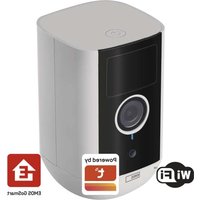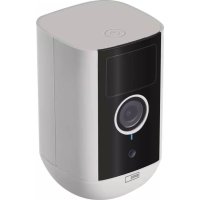
H4053 - Caméra de surveillance Emos - Notice d'utilisation et mode d'emploi gratuit
Retrouvez gratuitement la notice de l'appareil H4053 Emos au format PDF.



| Type de produit | Caméra de surveillance sans fil |
| Marque | Emos |
| Modèle | H4053 |
| Résolution vidéo | 1920 x 1080 pixels (Full HD) |
| Capteur | 1/2,9" CMOS 2 mégapixels |
| Batterie | Lithium-ion rechargeable 9 600 mAh |
| Portée de détection infrarouge | 9 mètres |
| Angle de détection infrarouge | 120° |
| Objectif | 3,2 mm, F2,0 |
| Stockage | Carte SD jusqu'à 128 Go (non incluse) et stockage cloud |
| Indice de protection | IP65 (résistant aux intempéries) |
| Connectivité | Wi-Fi 2,4 GHz IEEE 802.11b/g/n |
| Application mobile | EMOS GoSmart (Android et iOS) |
| Alimentation | Adaptateur secteur 5 V DC (fourni) et batterie intégrée |
| Audio bidirectionnel | Oui (haut-parleur et microphone intégrés) |
| Détection de mouvement | Capteur PIR |
| Support | Magnétique et rotatif (fournis) |
| Nombre maximal d'utilisateurs | 4 |
| Entretien et nettoyage | Essuyer avec un chiffon doux et sec. Ne pas utiliser de produits abrasifs. |
| Sécurité | Réinitialisation possible via bouton Reset (5 secondes). Conforme à la directive 2014/53/UE. |
| Pièces détachées et réparabilité | Contacter le service après-vente Emos pour toute réparation. Aucune pièce détachée grand public. |
FOIRE AUX QUESTIONS - H4053 Emos
Questions des utilisateurs sur H4053 Emos
0 question sur cet appareil. Repondez a celles que vous connaissez ou posez la votre.
Poser une nouvelle question sur cet appareil
Téléchargez la notice de votre Caméra de surveillance au format PDF gratuitement ! Retrouvez votre notice H4053 - Emos et reprennez votre appareil électronique en main. Sur cette page sont publiés tous les documents nécessaires à l'utilisation de votre appareil H4053 de la marque Emos.
MODE D'EMPLOI H4053 Emos
Contenu de la boîte:
Caméra / Adaptateur secteur / Câble USB / Support magnétique / Support rotatif / Jeu de vis / Notice utilisateur
Spécifications techniques:
Résolution: 1 920 × 1 080
Capteur: 1/2,9" 2 mégapixels CMOS
Capacité de la batterie: 9 600 mAh
Angle IRP: 120°
Objectif: 3,2 mm, F2,0
Stockage: Carte SD (max. 128 Go), stockage cloud
Degré de couverture: IP65
Application: EMOS GoSmart pour Android et iOS
Connexion: 2,4 GHz WIFI (IEEE802.11b/g/n)
Nombre d'utilisateurs maximal: 4
Description de l'appareil: fig. 1.
A - Haut-parleur
B - Capteur PIR
C - Objectif
D – Voyant d'état LED
Le voyant s'allume en rouge: les paramètres réseau sont incorrects.
Le voyant clignote en rouge: la caméra se prépare à se connecter au réseau Wi-Fi.
Le voyant clignote en rouge de manière plus rapide: la connexion au réseau Wi-Fi est en cours.
Le voyant s'allume en bleu: la caméra fonctionne correctement.
E - Touche RÉINITIALISATION
En appuyant sur la touche RÉINITIALISATION pendant 5 secondes, vous restaurez les paramètres d'usine.
F – Capteur de lumière
G - Entrée Micro USB
H – Indicateur de charge
Le voyant s'allume en rouge: la batterie est en charge. Le voyant s'allume en bleu: la charge est terminée.
I - Microphone
J – Fente pour carte SD (max. 128 Go)
Installation du support magnétique: fig. 2A
- Placez le support à l'endroit souhaité, puis fixez-le avec les vis.
- Placez la caméra sur le support magnétique et ajustez sa direction au besoin.
Installation du support rotatif: fig. 2B
- Placez le support à l'endroit souhaité, puis fixez-le avec les vis.
- Placez la caméra sur le support rotatif et ajustez sa direction au besoin.
- Après avoir ajusté la position de la caméra, fixez-la avec une vis.
Installation de l'application EMOS GoSmart: fig. 3
L'application est disponible pour Android et iOS via Google Play et l'App Store.
Scannez le QR code correspondant pour télécharger l'application.
Configuration du routeur: fig. 4
La caméra ne prend en charge que le Wi-Fi 2,4 GHz (ne prend pas en charge le Wi-Fi 5 GHz).
Fig. 5A
Ouvrez l'application EMOS GoSmart, acceptez la politique de confidentialité et cliquez sur J'accepte.
Fig. 5B
Sélectionnez l'option d'enregistrement.
Fig. 5C
Saisissez une adresse électronique valide et choisissez un mot de passe.
Confirmez votre accord avec la politique de confidentialité.
Sélectionnez Enregistrer.
Fig. 6A
Sélectionnez l'option Ajouter un appareil.
Fig. 6B
Sélectionnez la catégorie de produit donnée.
Fig. 6C
Sélectionnez le type de produit donné.
Fig. 6D
Branchez l'appareil sur le secteur et allumez-le.
Fig. 6E
Assurez-vous que le voyant LED de l'appareil clignote.
Confirmez avec la touche Suivant.
Fig. 6F
Saisissez le nom du réseau Wi-Fi et le mot de passe.
Confirmez avec la touche Suivant.
Fig. 6G
Un QR code apparaît sur l'écran de votre appareil mobile.
Placez le QR code devant l'objectif de la caméra.
Confirmez que vous avez entendu un bip indiquant que l'appairage a fonctionné.
Fig. 6H
La recherche automatique de l'appareil s'effectue.
Fig. 6I
L'appareil a été retrouvé.
Confirmez avec la touche Terminer.
Connectivité: Wi-Fi 2,4 GHz IEEE 802.11b/g/n
Bande de fréquence: 2,400–2,4835 GHz
Par la présente, EMOS spol. s r. o. déclare que l'équipement radio de type H4053 est conforme à la directive 2014/53/UE. Le texte intégral de la déclaration de conformité de l'UE est disponible à l'adresse Internet suivante: http://www. emos. eu/download.
Ne pas jeter avec les ordures ménagères. Utilisez des points de collecte spéciaux pour les déchets tries. Contactez les autorités locales pour obtenir des informations sur les points de collecte. Si les appareils électroniques sont mis en décharge, des substances dangereuses peuvent atteindre les eaux souterraines et, par la suite, la chaîne alimentaire, où elles peuvent affecter la santé humaine.