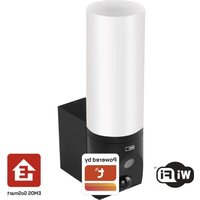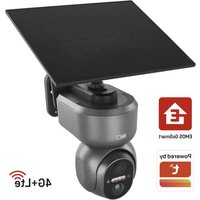
H4058 - Caméra de surveillance Emos - Notice d'utilisation et mode d'emploi gratuit
Retrouvez gratuitement la notice de l'appareil H4058 Emos au format PDF.


| Caractéristiques | Détails |
|---|---|
| Type de produit | Caméra de surveillance |
| Résolution vidéo | 1080p Full HD |
| Vision nocturne | Oui, avec infrarouge |
| Angle de vue | 90 degrés |
| Connectivité | Wi-Fi, Ethernet |
| Stockage | Carte microSD (non incluse) |
| Application mobile | Compatible avec iOS et Android |
| Alimentation | Adaptateur secteur inclus |
| Installation | Fixation murale, installation facile |
| Maintenance | Nettoyage régulier de l'objectif recommandé |
| Sécurité | Chiffrement des données, accès sécurisé |
| Garantie | 2 ans |
| Accessoires inclus | Vis de montage, manuel d'utilisation |
FOIRE AUX QUESTIONS - H4058 Emos
Questions des utilisateurs sur H4058 Emos
0 question sur cet appareil. Repondez a celles que vous connaissez ou posez la votre.
Poser une nouvelle question sur cet appareil
Téléchargez la notice de votre Caméra de surveillance au format PDF gratuitement ! Retrouvez votre notice H4058 - Emos et reprennez votre appareil électronique en main. Sur cette page sont publiés tous les documents nécessaires à l'utilisation de votre appareil H4058 de la marque Emos.
MODE D'EMPLOI H4058 Emos
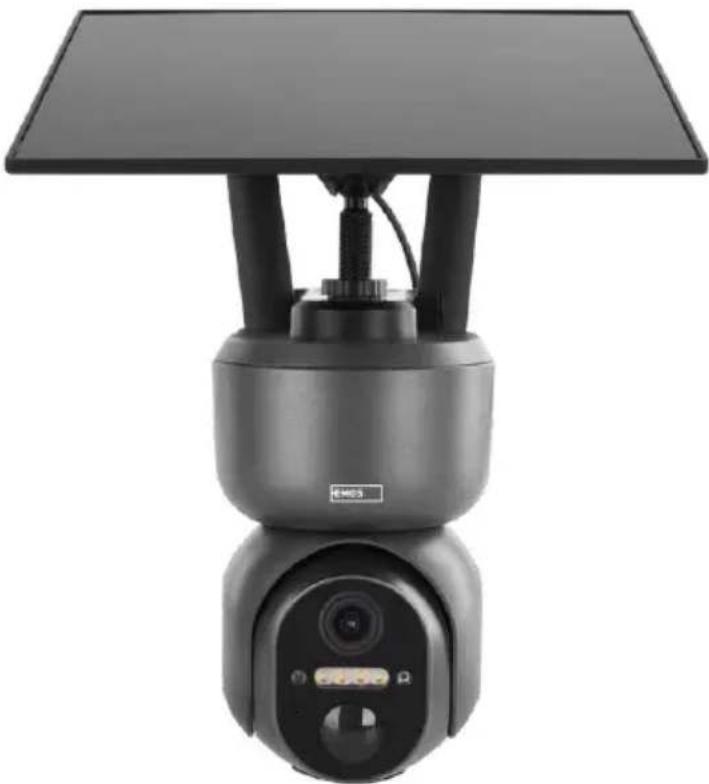
Caméra d'extérieur GoSmart IP 4G LTE IP-6000 OWL
Consignes de sécurité et avertissements 2
Contenu de l'emballage 3
Spécifications techniques 4
Description de l'appareil 5
Installation et montage....6
Icônes et voyants lumineux.... 12
Contrôles et fonctions.... 14
FAQ sur le dépannage 15
Consignes de sécurité et avertissements
Avant d'utiliser l'appareil, lisez le mode d'emploi.
Respectez les consignes de sécurité de ce manuel.
EMOS spol. s r.o. déclare que le produit H4058 est conforme aux exigences essentielles et aux autres dispositions pertinentes des directives. L'équipement peut être utilisé librement dans l'UE.
La déclaration de conformité peut être consultée sur le site web http://www.emos.eu/download.
L'appareil peut être utilisé sur la base de l'autorisation générale n° VO-R/10/07.2021-8 modifiée.
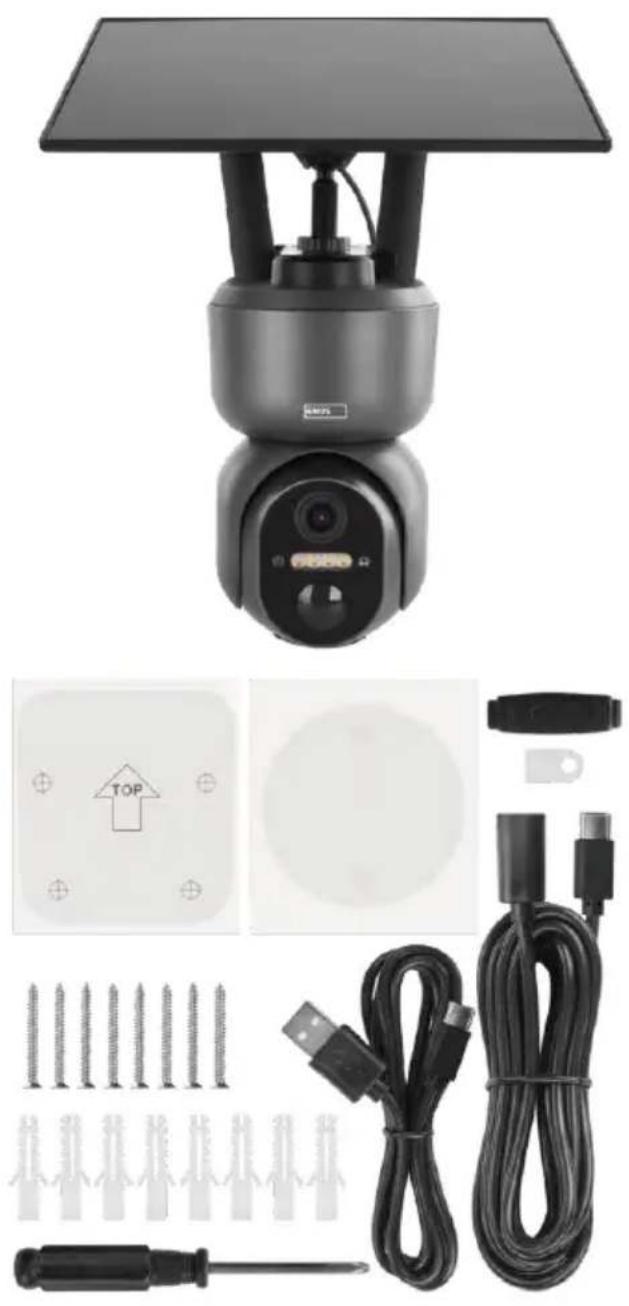
Spécifications techniques
Alimentation : batterie Li-ion 10 400 mAh + panneau solaire + adaptateur DC 5 V/1 A
Résolution : 2048×1536
Capteur : 3 mégapixels AHD
Distance IR : vision nocturne jusqu'à 10 m
Vision nocturne : 4× LED IR + LED blanche
Stockage : Carte SD (max. 128 Go), stockage dans le nuage, NVR
APP : EMOS GoSmart pour Android et iOS
Connectivité : 4G / LTE
Protection IP : IP65
Température de fonctionnement : de -20 °C à 50 °C
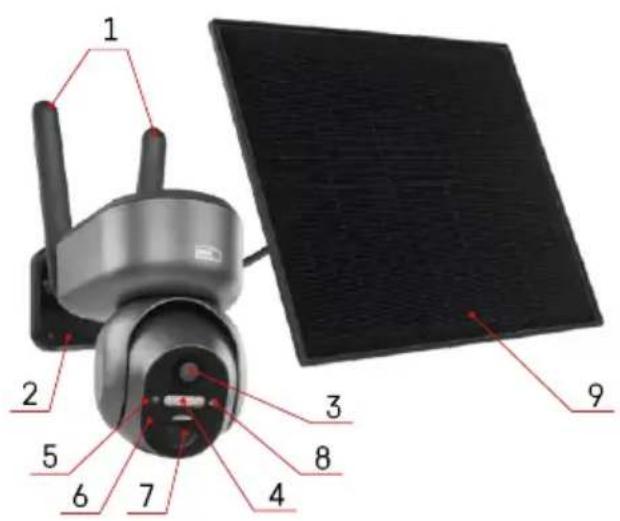
text_image
1 2 3 5 6 7 8 4 9Description du dispositif
1 - Antennes
2 - Porte-appareil photo
3 - Lentille
4 - Éclairage blanc et IR
5 - LED d'état
6 - Microphone
7 - Capteur PIR (détecteur de mouvement)
8 - Capteur de lumière
9 - Panneau solaire
10 - Support pour panneaux solaires
11 - Câble reliant la caméra et le panneau solaire
12 - Fente pour carte SD
13 - Fente pour carte SIM
14 - Bouton de réinitialisation
15 - Interrupteur ON/OFF
16 - Connecteur USB-C pour l'alimentation
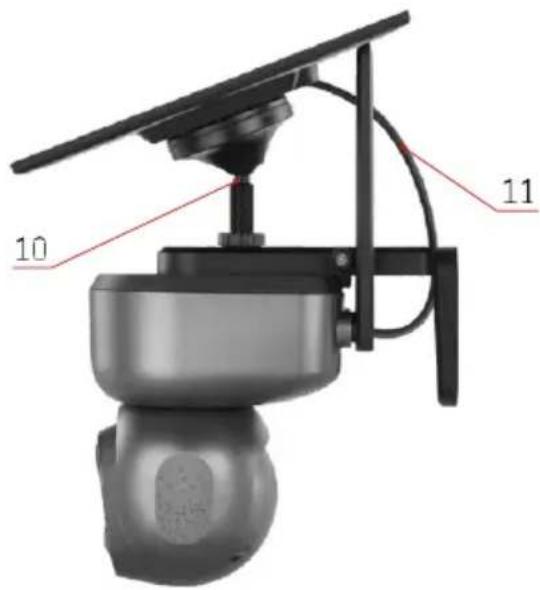
Installation et assemblage
Avant l'installation, assurez-vous que la zone est couverte par un signal 4G/LTE. Actuellement, la plupart des fournisseurs proposent une carte interactive indiquant la couverture 4G dans des pays et régions spécifiques. Toutefois, nous recommandons de tester personnellement le signal sur le site d'installation pour s'assurer qu'il est puissant. Pour obtenir les résultats les plus fiables, le signal doit avoir une puissance d'au moins 80 %.
De nombreux facteurs peuvent affecter la puissance du signal. En général, ce sont les matériaux entourant la caméra qui ont le plus d'effet sur les performances. Les matériaux ci-dessous sont ceux qui peuvent causer la plus grande perte de signal. Si ces matériaux se trouvent à proximité de l'appareil photo et dans la direction de l'émetteur, il est possible que des interférences se produisent et que la qualité du signal diminue.
| Matériau | Perte en dB |
| Feuilles | De -3 à -20 |
| Plaque de plâtre | -2 |
| Isolation en fibre de verre | -2 |
| Verre transparent | -4 |
| Contreplaqué | -4 à -6 |
| Bois massif | de -5 à -12 |
| Plâtre | de -8 à -16 |
| Brique et pierre | -8 à -28 |
| Béton et ciment (6 pouces) | -10 à -20 |
| Vitres teintées et à faibles émissions | De -24 à -40 |
| Métal | De -32 à -50 |
*Les dB représentent le gain ou la perte de puissance du signal mobile. Chaque perte de -3 dB réduit la puissance de moitié.
Les obstacles naturels sont souvent à l'origine de problèmes de signal mobile. Par exemple, les arbres peuvent bloquer le signal de manière significative. De même, les montagnes, les collines et les vallées peuvent affecter votre signal. Les signaux mobiles ont du mal à passer à travers ces obstacles naturels, ainsi qu'à travers les matériaux de construction. Si vous habitez d'un côté d'une montagne et que votre émetteur se trouve de l'autre côté, vous risquez d'avoir un signal plus faible.
Installation de la caméra
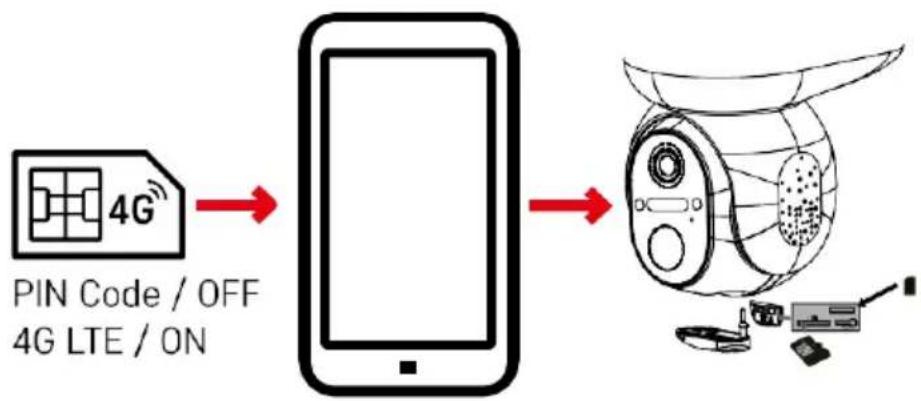
Avant d'installer l'appareil photo dans le support, vous devez insérer la carte SIM dans l'appareil photo. La carte SIM doit avoir la fonction 4G/LTE activée et le code PIN désactivé.
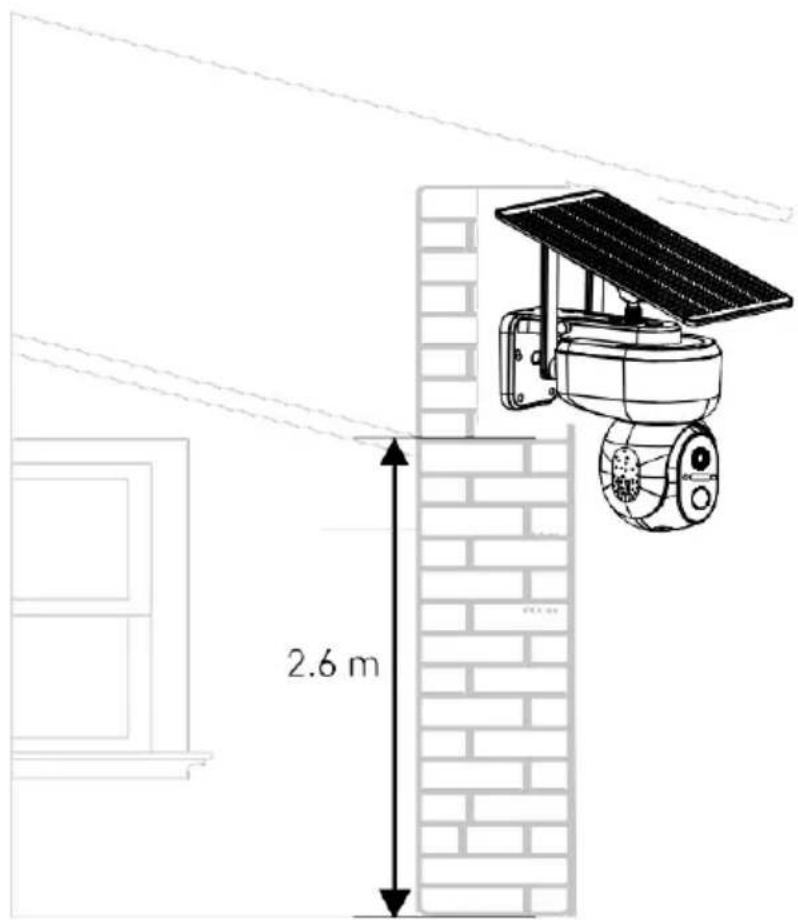
text_image
2.6 m- Placez le support de la caméra à l'endroit souhaité. Nous recommandons de placer la caméra à une hauteur d'au moins 2,6 mètres pour éviter que des intrus ne la manipulent.
- Fixez le support à l'aide des vis fournies. Lors du montage de l'appareil photo sur des surfaces spéciales, utilisez les vis conçues pour ce type de surface.
Assurez-vous toujours que l'appareil photo est solidement fixé et qu'il ne sera pas affecté par les conditions météorologiques.
Options d'installation
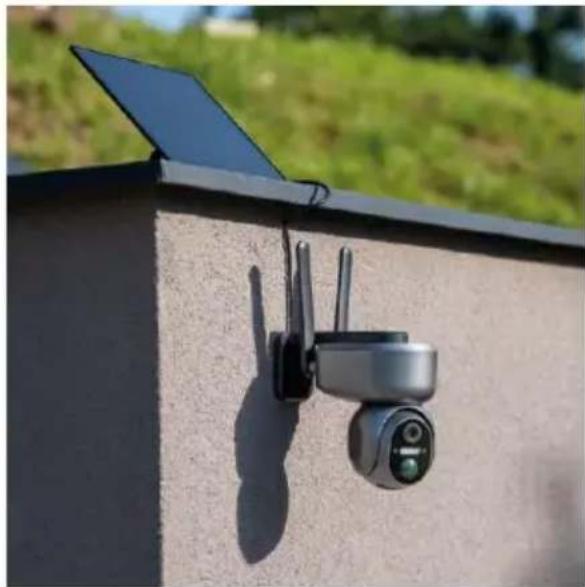
Appairage avec une application
Installation de l'application EMOS GoSmart
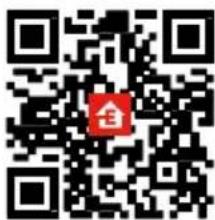
L'application est disponible pour Android et iOS via Google play et l'App Store. Veuillez scanner le code QR pour télécharger l'application.
Ouvrez l'application EMOS GoSmart, confirmez la politique de confidentialité et cliquez sur J'accepte.
Sélectionnez l'option d'enregistrement.
Saisissez le nom d'une adresse électronique valide et
choisissez un mot de passe. Confirmez votre
consentement à la politique de confidentialité.
Sélectionnez l'option "s'inscrire".
Appairage avec une application
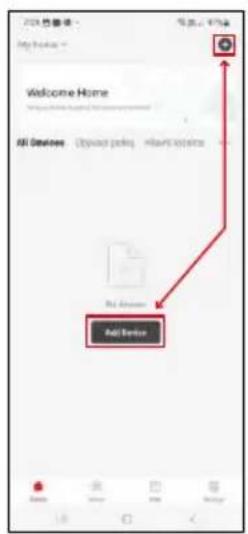
Sélectionnez Ajouter un appareil.
Sélectionnez la catégorie de produits GoSmart et sélectionnez la caméra IP-6000 OWL (4G).
Une fois de plus, assurez-vous que la carte SIM insérée n'est pas protégée par un code PIN et que la 4G/LTE est activée.
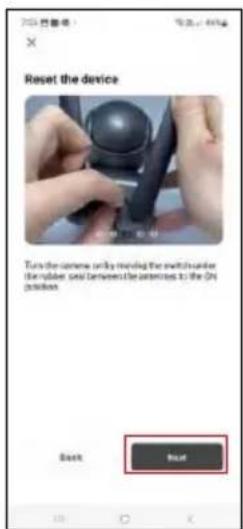
Allumez la caméra en passant d'une antenne à l'autre et réinitialisez-la à l'aide du bouton RESET situé sous la caméra, puis continuez l'application.
L'appareil photo commence le processus d'initialisation. Pendant ce processus, le voyant rouge clignote. Lorsque l'appareil photo est prêt à être couplé, la lumière bleue s'allume.
Un code QR apparaît sur l'écran de votre appareil mobile.
Placez le code QR devant l'objectif de l'appareil photo.
Confirmez que vous avez entendu le signal sonore indiquant que l'appairage a réussi.
L'appareil sera automatiquement recherché. Après l'appairage, l'appareil peut être renommé.
Processus d'appariement alternatif
Si, pour une raison quelconque, l'appareil photo rencontre des difficultés lors de la procédure d'appairage décrite ci-dessus, il existe une autre façon d'appairer l'appareil photo :
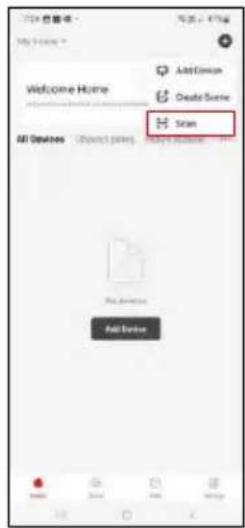
text_image
Scan Add Device Add Device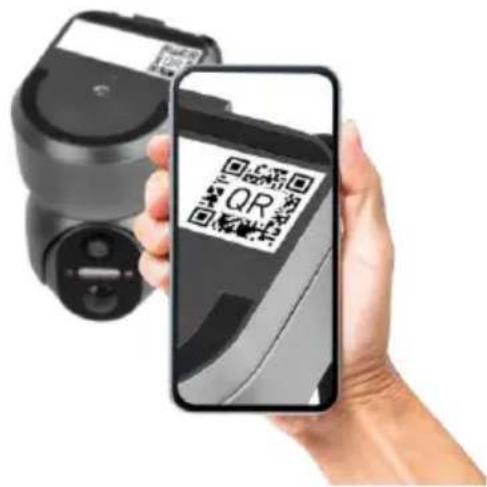
text_image
扫码 scanning QR码 扫码 scanningDans la section d'ajout, sélectionnez l'option d'analyse.
L'application ouvrira l'aperçu de l'appareil photo et l'utilisera pour scanner le code QR situé sur l'appareil. Après une numérisation réussie, l'appareil photo devrait commencer le processus d'appairage.
Icônes et voyants lumineux
Description des contrôles dans l'application
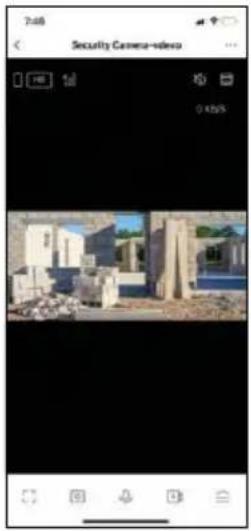
| ... | Paramètres avancés (décrits plus en détail dans la section suivante) |
 | Changement de qualité vidéo (HD/SD) |
| [T4CD] | État de la batterie |
| [COK2] | Qualité et force du signal |
| 0 KB/S | Taux de transfert |
 | Muet |
 | Zoom avant |
 | Mode plein écran |
 | Prenez des photos à l'aide de l'application et enregistrez-les dans votre album mobile |
| [SIGNATURE] | Parler |
| [SIGNATURE] | Prenez une vidéo à l'aide de l'application et enregistrez-la dans votre album mobile |
| [SIGNATURE] | Développer le menu |
| [SIGNATURE] | Pour lire une vidéo stockée sur une carte SD |
| [SIGNATURE] | Voir les vidéos et les photos prises par l'application |
| [SIGNATURE] | Mode clair / mode foncé |
| [SIGNATURE] | Paramètres du mode nuit. Il est recommandé de le régler sur AUTO. |
[SIGNATURE] | Anti Flicker - Règle la fréquence vidéo en cas de scintillement dû aux lumières ambiantes.Détection de mouvement - la caméra vous alerte si elle détecte un mouvement. |
 | Réglages du capteur PIR |
 | Réglages de la sirène |
 | Pour afficher les informations relatives à la carte SIM |
| [22AX] | Modifier les icônes + ajouter le contrôle d'un autre appareil |
 | Affichage de messages (Détection de mouvement...) |
 | Mouvement manuel de la caméra |
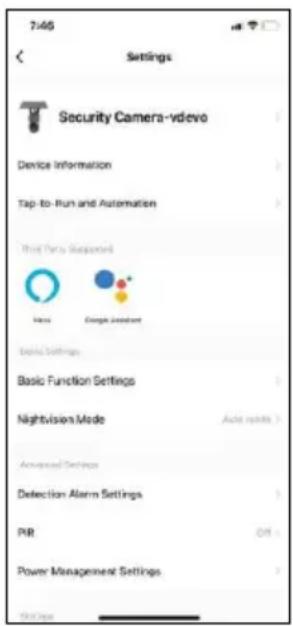
Description des paramètres de l'extension
- Informations sur l'appareil - Informations de base sur l'appareil et son propriétaire
- Tap-to-Run et automatisation - Permet de visualiser les scènes et les automatismes assignés à l'appareil. La création de scènes est possible directement dans le menu principal de l'application dans la section "Scènes".
- Réglages des fonctions de base - Activer/désactiver les fonctions de contrôle de base telles que la rotation automatique de l'écran ou le filigrane avec affichage de l'heure et de la date. Un autre réglage important est la possibilité de sélectionner la communication unidirectionnelle ou bidirectionnelle.
- Mode vision nocturne - réglage du mode nocturne
- Paramètres de l'alarme de détection - Paramètres de détection de mouvement et possibilité de programmer exactement quand un mouvement doit être détecté et quand il ne doit pas l'être.
- PIR - Réglage du capteur PIR (mouvement)
- Paramètres de gestion de l'énergie - Afficher des informations sur la batterie et définir des paramètres de notification de batterie faible
- Paramètres de stockage - gestion du stockage
- Notification de déconnexion - Pour éviter les rappels constants, une notification sera envoyée si l'appareil reste déconnecté pendant plus de 30 minutes.
- FAQ et commentaires - Consultez les questions les plus courantes et leurs solutions, et envoyez-nous directement une question, une suggestion ou un commentaire.
- Partager l'appareil - Partager la gestion de l'appareil avec un autre utilisateur
- Ajouter à l'écran d'accueil - Ajoutez une icône à l'écran d'accueil de votre téléphone. Avec cette étape, vous n'avez pas besoin d'ouvrir votre appareil via l'application à chaque fois, mais il vous suffit de cliquer directement sur l'icône ajoutée pour accéder directement à la vue de l'appareil photo.
- Supprimer l'appareil - Permet de supprimer un appareil et de le désapparier. Il s'agit d'une étape importante si vous souhaitez changer le propriétaire de l'appareil. Une fois l'appareil ajouté à l'application, il est apparié et ne peut plus être ajouté sous un autre compte.
Contrôles et fonctions
Enregistrement sur carte SD
L'une des fonctions de base du système de sécurité domestique est la fonction d'enregistrement sur carte SD. La caméra est alimentée par le secteur, ce qui permet un enregistrement continu ou un enregistrement uniquement lorsque la caméra détecte un mouvement. La sélection et la programmation de l'enregistrement sont possibles dans les paramètres de la caméra, sous "Paramètres d'enregistrement". La caméra prend en charge les cartes SD d'une taille maximale de 128 Go au format FAT32. Toutefois, des cartes SD de 32 ou 16 Go sont également suffisantes. Lorsque la carte SD est pleine, les enregistrements sont automatiquement écrasés.
Instructions sur l'activation de la fonction carte SD :
- Insérez la carte Micro SD dans l'emplacement prévu à cet effet sur le dessous de l'appareil photo.
- Ouvrez les paramètres avancés de l'appareil et sélectionnez "Paramètres de stockage".
- Formatez la carte SD. REMARQUE : Ne pas éteindre l'application ni interrompre le processus lors du formatage de la carte SD.
- Allumez le capteur PIR et réglez la sensibilité requise.
- Lorsque la caméra détecte un mouvement, elle enregistre également quelques secondes d'images, que l'on retrouve dans l'icône :
FAQ sur le dépannage
Je n'arrive pas à jumeler les appareils. Que dois-je faire ?
- Assurez-vous que vous utilisez un réseau Wi-Fi 2,4 GHz et que le signal est suffisamment puissant.
- Autoriser l'application dans les paramètres
- Assurez-vous que vous utilisez la dernière version du système d'exploitation mobile et la dernière version de l'application.
Ils m'entendent dehors, mais je n'entends pas le son à l'extérieur / J'entends le son à l'extérieur, mais ils ne m'entendent pas.
- Assurez-vous d'avoir accordé toutes les autorisations à l'application, en particulier pour le microphone.
- La communication unidirectionnelle peut également poser problème. Si vous voyez cette icône en bas : cela signifie que l'appareil est réglé sur une communication unidirectionnelle.
- Pour résoudre ce problème, allez dans le menu "Basic Function Settings" et réglez "Talk mode" sur "Two-". -parler à distance". Ce menu se trouve dans les réglages du poste (voir le chapitre "Description des réglages du poste").
- L'icône correcte pour la communication bidirectionnelle ressemble à ceci :
Je ne reçois pas de notifications, pourquoi ?
- Autoriser l'application dans les paramètres
- Activez les notifications dans les paramètres de l'application (Paramètres -> Notifications de l'application).
Quelle carte SD puis-je utiliser ?
- Carte SD d'une capacité de stockage maximale de 128 Go et d'une classe de vitesse minimale de CLASS 10 au format FAT32.
Lorsque la mémoire de la carte SD est pleine, les enregistrements les plus anciens sont-ils automatiquement écrasés ou l'utilisateur doit-il les supprimer manuellement ?
- Oui, les enregistrements sont écrasés automatiquement.
Qui peut utiliser le dispositif ?
- L'appareil doit toujours avoir un administrateur (propriétaire).
- L'administrateur peut partager l'appareil avec les autres membres du foyer et leur attribuer des droits.