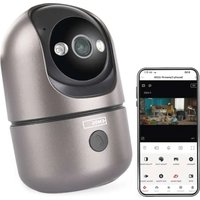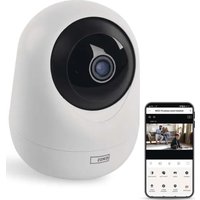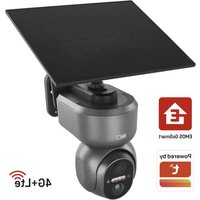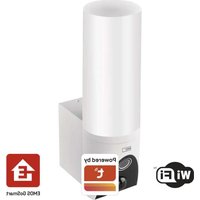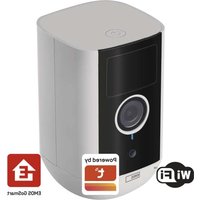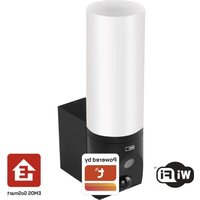
H4065 - Caméra de surveillance Emos - Notice d'utilisation et mode d'emploi gratuit
Retrouvez gratuitement la notice de l'appareil H4065 Emos au format PDF.


| Type de produit | Caméra de surveillance extérieure orientable avec éclairage LED |
| Marque | Emos |
| Modèle | H4065 |
| Résolution vidéo | 2304 x 1296 pixels (3 Mégapixels) |
| Capteur | CMOS 1/2,8" 3 Mégapixels |
| Vision nocturne | Oui, infrarouge jusqu'à 10 m |
| Détecteur de mouvement | PIR, portée 10 m, angle 120° |
| Éclairage LED | Intégré, 12 W, flux lumineux 200-1200 lm réglable |
| Température de couleur | 3200 K |
| Alimentation | AC 100-240 V |
| Dimensions | 74 x 131 x 260 mm |
| Poids net | 800 g |
| Indice de protection | IP65 (résistant aux intempéries) |
| Connectivité | Wi-Fi 2,4 GHz (802.11 b/g/n) |
| Stockage | Carte SD max 128 Go (FAT32), stockage cloud, NVR (ONVIF) |
| Application | EMOS GoSmart (Android et iOS) |
| Microphone et haut-parleur | Intégrés, communication bidirectionnelle |
| Fonctions avancées | Suivi de mouvement, sirène intégrée, détection audio, notifications |
| Installation | Murale, support orientable inclus |
| Contenu de l'emballage | Caméra, support de montage, kit de fixation, adaptateur secteur, manuel d'utilisation |
| Entretien | Nettoyer avec un chiffon sec, ne pas utiliser d'eau ou de produits chimiques |
| Sécurité | Ne pas démonter, ne pas utiliser en environnement humide, ne pas plier le câble |
| Réparabilité | Conçu pour ne pas être réparé par l'utilisateur ; déclaration de conformité sur emos.eu |
FOIRE AUX QUESTIONS - H4065 Emos
Questions des utilisateurs sur H4065 Emos
0 question sur cet appareil. Repondez a celles que vous connaissez ou posez la votre.
Poser une nouvelle question sur cet appareil
Téléchargez la notice de votre Caméra de surveillance au format PDF gratuitement ! Retrouvez votre notice H4065 - Emos et reprennez votre appareil électronique en main. Sur cette page sont publiés tous les documents nécessaires à l'utilisation de votre appareil H4065 de la marque Emos.
MODE D'EMPLOI H4065 Emos
GoSmart Caméra extérieure orientable IP-300 / IP-310 TORCH avec Wi-Fi et lumière
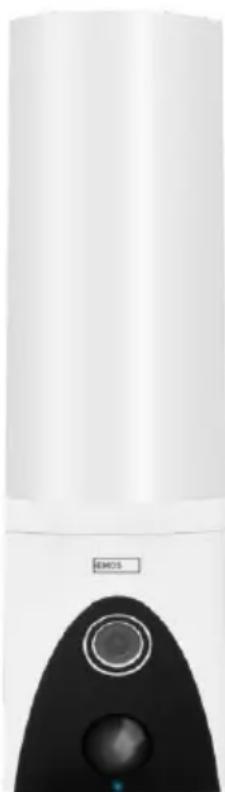
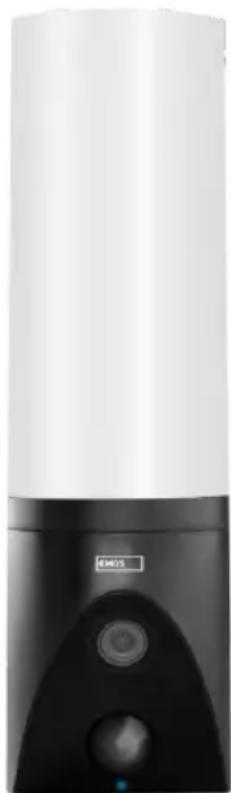

Table des matieres
Consignes de sécurité et averissements 2
Contenu de l'emballage 3
Description de l'appareil 5
Installation et montage 6
Contrôles et fonctions 9
FAQ sur le dépannage 12
Consignes de sécurité et averissements
Lisez les instructions avant d'utiliser l'appareil.
Respectez les consignes de sécurité de ce manuel.
N'utilise pas plusieurs cables d'extension pour alimenter l'appareil. Le non-respect de cette consigne peut entrainer des températures élevées et un risque d'incendie.
Ne placez pas d'objects lourds sur I'appareil.
N'utilisez pas d'eau ou de produits chimiques pour nettoyer la saleté à l'extérieur de l'appareil. Utilisez toujours un chiffon sec pour éviter les dommages mécaniques et les chocs électriques.
Ne pliez pas le cable d'alimentation et ne le débranchez pas de force. S'il est endommagé, il y a un risque d'incendie ou d'électrocution.
Ne pas connecter l'appareil à d'autres apparéils, sous peine de l'endommager de manière permanente.
Ne branche pas le cordon d'alimentation à la prise de courant avec des mains mouillées ou humides, car il y a un risque d'électrocution.
Ne pas installer l'appareil dans un environnement humide. Le non-respect des conditions d'utilisation prescrites peut entraîner un incendie, une électrocution ou des dommages permanents à l'appareil.
Ne démonze pas, ne réparez pas et ne modifie pas l'appareil vous-même. Vous risqueriez de provoquer un incendie, une électrocution ou des dommages permanents.
EMOS spel. s r.o. déclare que les produits H4054, H4055, H4064 et H4065 sont conformes aux exigences essentielles et aux autres dispositions pertinentes des directives. L'équipement peut être utilisé librement dans l'UE.
La déclaration de conformité peut être consultée sur le site web http://www.emos.eu/download.
L'appareil peut être utilisé sur la base de l'autorisation générale n^ VO-R/10/07.2021-8 modifiée.
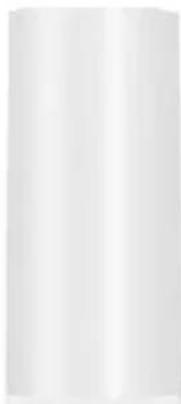
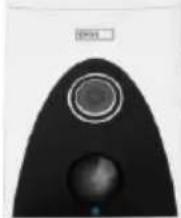
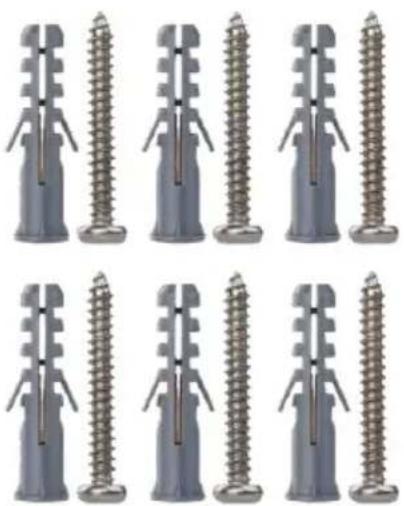
Contenu de
d'installation Manuel
d'utilisation
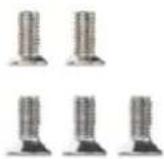
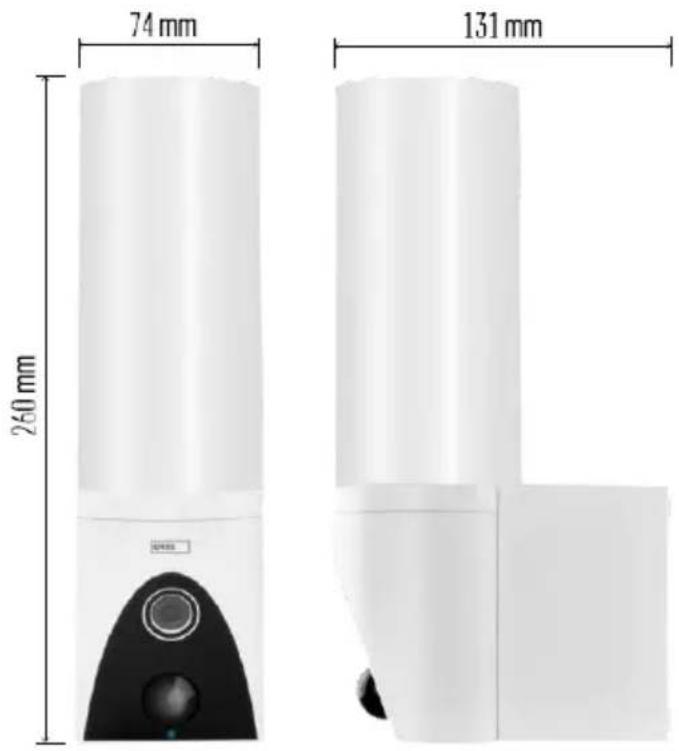
\section*{Caracteristiques}
techniques Alimentation : AC
100~240 V Dimensions : 74 x
131 × 260 ~mm Poids net: 800 ~g
Résolution :
[H4054+H4055] 1920 × 1080/
[H4064+H4065] 2304 × 1296
Capteur :
[H4054+H4055] 1/2,9" 2 Megapixel CMOS /
[H4064+H4065] 1/2,8'' 3 Megapixel CMOS
Distance IR : vision nocturne jusqu'à 10 m
Portee de detection PIR : 10 m
Angle PIR:120
Stockage : Carte SD (max. 128 Go), stockage dans le nuage, NVR
Lampe : 12 W
Flux lumineux: Max. 200-1 200 lm (réglable)
Température de chromaticité : 3 200 K
Degre de protection : IP65
APP : EMOS GoSmart pour Android et iOS
Connectivite:Wi-Fi 2,4 GHz (IEEE802.11b/g/n)
Avis
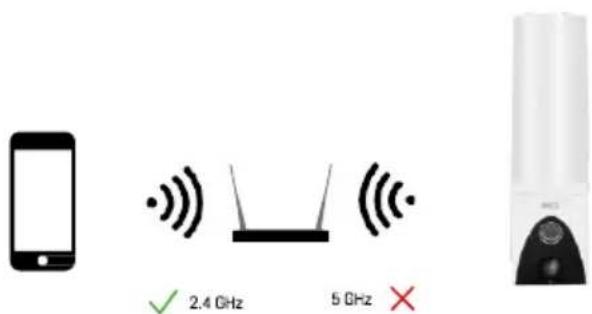
L'appareil photo ne prend en charge que le Wi-Fi 2,4 GHz (il ne prend pas en charge le 5 GHz).
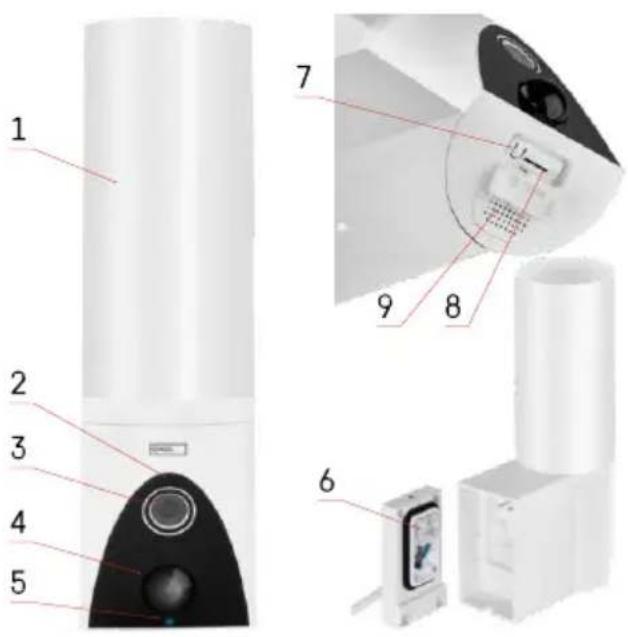
Description du dispositif
1-Lumière
2-Microphone
3 - Appareil photo
4 - Détecteur de mouvement
5-LEDd'etat:
- Levoyant est rouge: le réseau ne fonctionné pas.
- Levoyant clignote en rouge : l'appareil est en attente de connexion au réseau Wi-Fi.
Levoyant est bleu:l'appareil photo fonctionne correctement.
6 - Bornier pour l'alimentation électrique dans le couvercle enchachieable
7-Bouton RESET
8 - Emplacement pour carte SD (max. 128 Go)
Installation et assemblage
Installation de laamera au mur
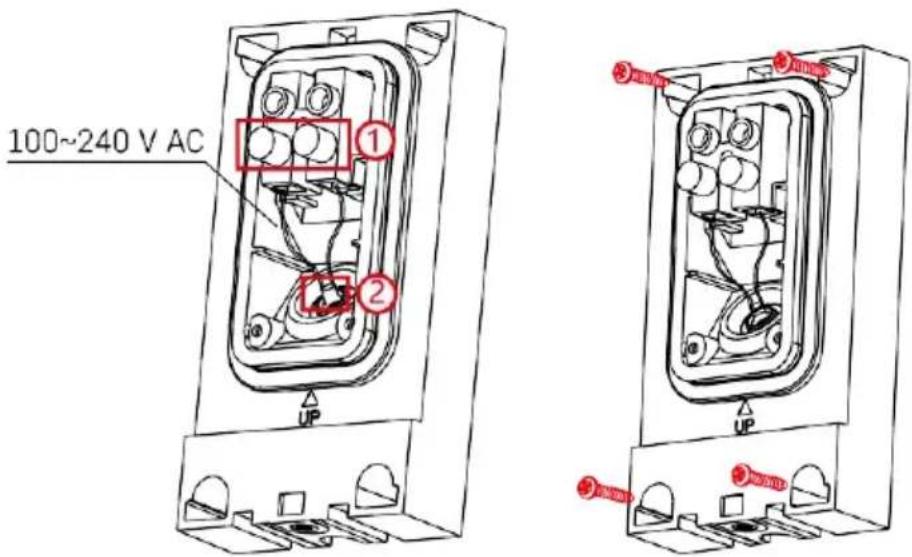
Desserrer les vis de serrage du support d'installation et positionner les cables d'alimentation.
Veilz a ce que les fils passent par le trou du support d'installation afin d'eviter toute infiltration d'eau.
Serrez les vis.
Placez le support d'installation sur le site d'installation et vissez-le à l'aide des vis fournies.
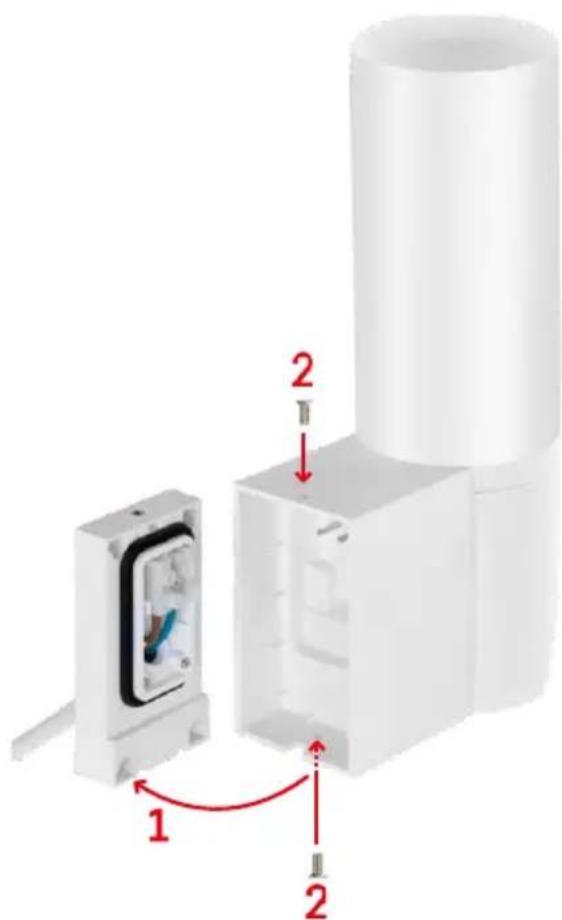
Installer l'unité de camera sur le support (support d'installation). Visser l'unité de camera avec les vis
Appairage avec une application
Installation de l'application EMOS GoSmart
L'application est disponible pour Android et iOS via Google play et l'App Store. Pour télécharger l'application, veuillez scanner le code QR correspondant.
Étapes de l'application mobile EMOS GoSmart
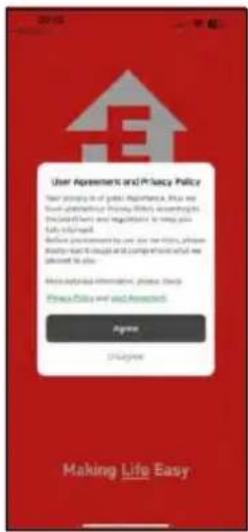
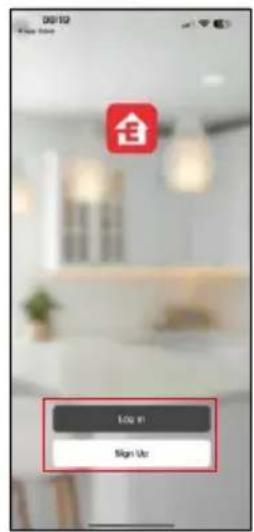
Ouvrez l'application EMOS GoSmart, confirmez la politique de confidentialité et cliquez sur J'accepte. Sélectionnez l'option d'enregistrement.
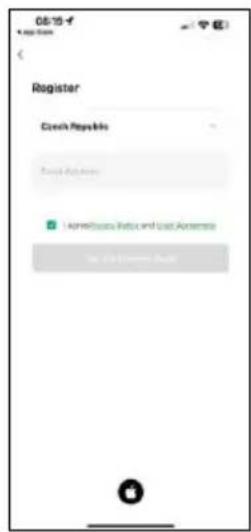
Saisissez le nom d'une adresse électronique valide et choisissez un mot de passer. Confirmez votre consentement à la politique de confidentialité. Sélectionnez l'option "s'inscrite".
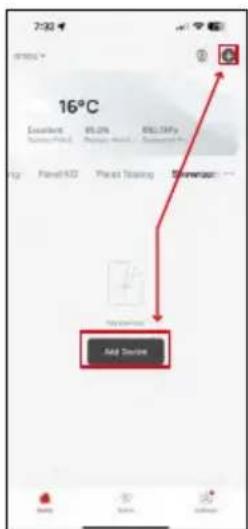
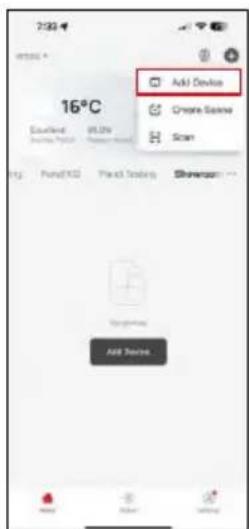
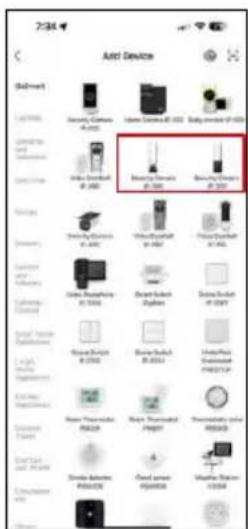
Selectionnez Ajouter un apparéil.
Selectionne la categorie de produits GoSmart et selectionnez la camera IP-300 / 310 TORCH.
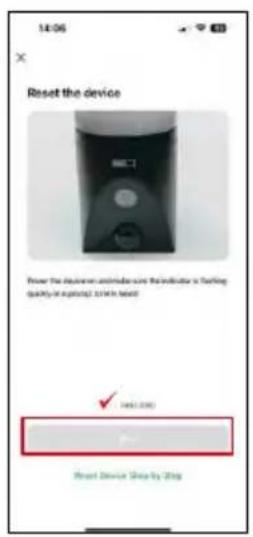
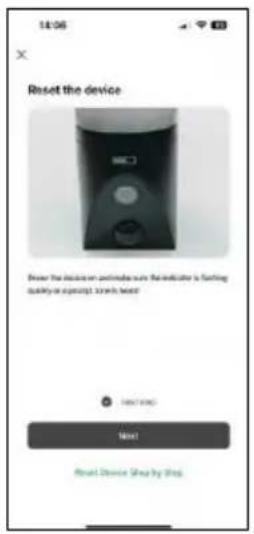
Allumez l'appareil en le branchant sur le secteur et assurez-vous que la LED d'etat clignote en rouge. Si la LED ne clignote pas, reinitialisez l'appareil à l'aide du bouton RESET.
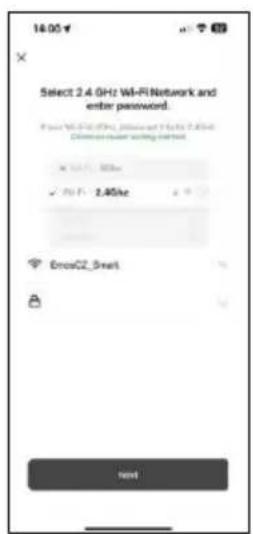
Saisissez le nom et le mot de passer de votre réseau Wi-Fi. Ces informations restent cryptées et sont utilisées pour permettre à l'appareil photo de communiquer à distance avec votre(APareil)mobile.
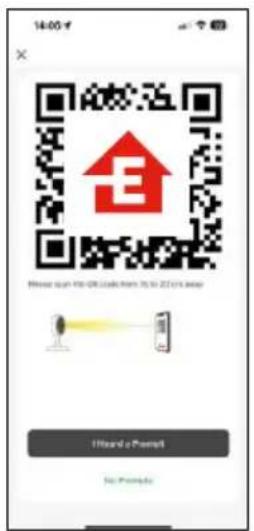
Un code QR apparait sur I'ecran de votre(APpeuil mobile.
Placez le code QR devant l'objectif de l'appareil photo.
Confirmez que vous avez entendu le signal sonore indiquant que
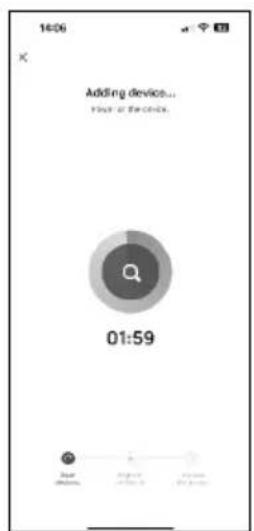
l'appairage a reussi. L'appareil est automatiquement trouvez.
Contrôles et fonctions
Icônes et voyants lumineux
Description des icônes et des contrôles dans l'application
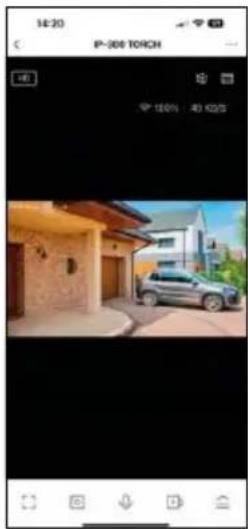
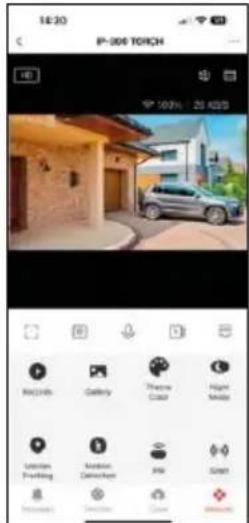
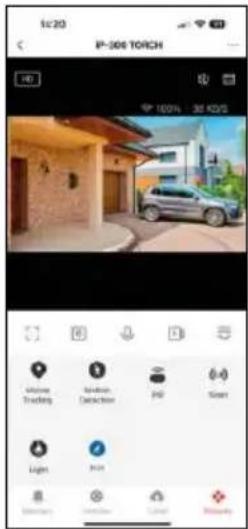
| ... | Paramètres avancés (décrits plus en détail dans la section suivante) |
| HD | Changement de qualité video (HD/SD) |
| 98% | 48 KB/S | Qualité et vitesse du signal |
| Muet | |
| Zoom avant | |
| Mode plein écran | |
| Prenoz des photos à l'aide de l'application et enregistrez-les dans votre album mobile | |
| Parler | |
| Prenoz une réserve à l'aide de l'application et enregistrez-la dans votre album mobile | |
| Développer le menu | |
| Pour lire une réserve stockée sur une carte SD | |
| Voir les vidéos et les photos prises par l'application | |
| Mode clair / mode foncé | |
| Paramètres du mode nuit. Il est recommendé de le régler sur AUTO. | |
| Suivi de mouvement - laamera suit automatiquement l'objet en mouvement | |
| Détection de mouvement - laamera vous alerte si elle détecte un mouvement. | |
| Interrupteur PIR - en mode nuit, allume la lumière si laamera détecte un mouvement | |
| ( ) | Sirène |
| Contrôle de la lumière | |
| Modifier les icônes + ajouter le contrôle d'un autre apparéil |
Description des paramètres de l'extension
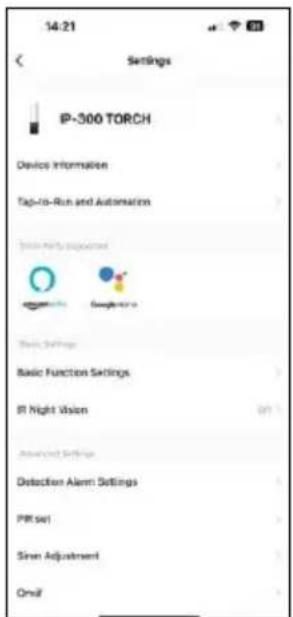
- Informations sur l'appareil - Informations de base sur l'appareil et son propretaire
- Tap-to-Run et automatisation - Permit de visualiser les scènes et les automatismes assignés à l'appareil. La création de scènes est possible directement dans le menu principal de l'application dans la section "Scènes". Pour TORCH, il peut s'agir, par exemple, d'un automatisme qui déclenchée une sirène si laamera détecte un mouvement à un moment donné.
- Réglages des fonctions de base - Activer/désactiver les fonctions de contrôle de base telles que la rotation automatique de l'écran ou le filigrane avec affichage de l'heure et de la date. Un autre réglage important est la possibilité de selectionner la communication unidirectionnelle ou bidirectionnelle.
- Vision nocturne IR - Réglage de l'éclairage IR de l'appareil. La même fonction gère les réglages du mode nuit sur le panneau principal de l'appareil.
- Paramètres de l'alarme de détction - Paramètres pour la détction de mouvement, le suivi et le plan de discussion.
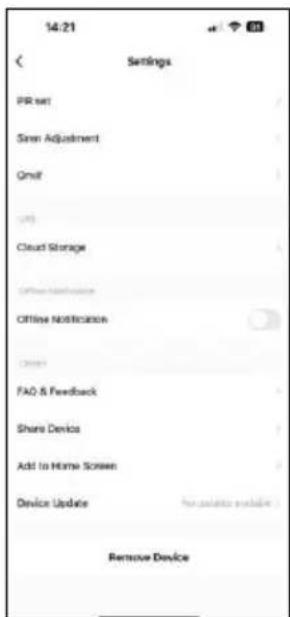
- PIR set - Réglage du capteur PIR (détecteur de mouvement).
- Réglage de la sirène - Réglage de la sirène (volume et durée).
- Onvif - Activer/désactiver la fonction Onvif (capture continue vers le système NVR).
- Stockage dans le nuage - Paramètres de stockage dans le nuage. Le nuage n'est pas inclus dans la boîte, mais peut être acheté en supplément via l'application.
- Notification de déconnexion - Pour éviter les rappels constants, une notification sera envoyée si l'appareil reste déconnecté pendant plus de 30 minutes.
- FAQ et commentaires - Consultez les questions les plus courantes et leurs solutions, et envoyez-nous directement une question, une suggestion ou un commentaire.
- Partager l'appareil - Partager la gestion de l'appareil avec un autre utilisateur
- Ajouter à l'écran d'accueil - Ajoutez une icône à l'écran d'accueil de votre téléphone. Grace à cette étape, vous n'avez pas besoin d'ouvrir votre apparéil via l'application à chaque fois, mais il vous suffit de cliquer directement sur l'icône ajoutée pour acceder directement à la vue de l' apparéil photo.
- Mise à jour de l'appareil - Mise à jour de l'appareil. Option pour activer les mises à jour automatiques
- Retirer le dispositif - Retirer et evaporer le dispositif. Il s'agit d'une étape importante si vous souhaitez changer le propriétaire de l'appareil. Une fois l'appareil ajoute à l'application, il est apparié et ne peut plus être ajouté sous un autre compte.
Après avoir inséré la carte SD dans l'appareil photo, deux options supplémentaires apparaissent dans ce réglage
"Paramètres de stockage" et "Paramètres d'enregistrement".
- Paramètres de stockage - Option permettant de formater la carte SD et d'afficher la capacité totale, utilisée et restante de la carte.
- Paramétres d'enregistrement - Activation de l'enregistrement sur la carte SD, sélection du mode d'enregistrement (continu / si un son ou un mouvement est enregistré), définition du calendrier d'enregistrement.
Enregistrement sur carte SD
L'une des fonctions de base du système de sécurité domestique est la fonction d'enregistrement sur carte SD. L'appareil photo prend en charge les cartes SD d'une taille maximale de 128 Go au format FAT32. Lorsque la carte SD est pleine, les enregistrents sont automatiquement écrasés.
Pour activer la fonction d'enregistrement, insérez la carte SD dans l'emplacement prévu à cet effet sur la partie inférieure de l'appareil photo. Nous recommendons toujours de formater la carte SD directement dans les paramètres avances de l'application de l'appareil photo. Les enregistrents peuvent également être consultés dans l'application dans la section "enregistrents".
FAQ sur le dépannage
Je n'arrive pas à jumeler les apparèils. Que doit je faire?
Assurez-vous que vous utilisez un réseau Wi-Fi 2,4 GHz et que le signal est suffisamment puissant.
- Autoriser l'application dans les paramètres
Assurez-vous que vous utilisez la derniere version du systeme d'exploitation mobile et la derniere version de l'application.
Ils m'entendant dehors, mais je n'entends pas le son à l'extérieur / J'entends le son à l'extérieur, mais ils ne m'entendant pas.
Assurez-vous d'avoir accorded toutes les autorisations à l'application, en particulier pour le microphone.
- La communication unidirectionnelle peut également poser problème. Si vous Voyez cette icône en bas : , cela signifie que l'appareil est régèle sur une communication unidirectionnelle.
- Pour résoudre ce problème, allez dans le menu "Basic Function Settings" et réglez "Talk mode" sur "Two-". -parler à distance". Ce menu se trouve dans les réglages du poste (voir le chapitre "Description des réglages du poste").
L'icone correcte pour la communication bidirectionnelle ressemble a ceci :
Je ne recois pas de notifications, pourquoi?
- Autoriser l'application dans les paramètres
- Activez les notifications dans les paramètres de l'application (Paramètres -> Notifications de l'application).
Quelle carte SD puis-je utiliser ?
- Carte SD d'une capacité de stockage maximal de 128 Go et d'une classe de vitesse minimale de CLASS 10 au format FAT32.
Lorsque la mémoire de la carte SD est pleine, les enregistrements les plus anciens sont-ils automatiquement écrasés ou l'utilisateur doit-il les supprimer manuellement?
- Oui, les enregistrements sont écrasés automatiquement.
Quipeultutiliserlematériel?
- Les installations doivent toujours avoir un administrateur (propriété)
- L'administrateur peut partagier l'appareil avec les autres membres du foyer et leur attribuer des droits.