H4060 - Caméra de surveillance Emos - Notice d'utilisation et mode d'emploi gratuit
Retrouvez gratuitement la notice de l'appareil H4060 Emos au format PDF.


| Type de produit | Caméra de surveillance intérieure PTZ IP |
| Marque | Emos |
| Modèle | H4060 |
| Résolution | 2560 × 1440 (4 Mpx) |
| Capteur | 1/3.0" 4 Megapixel CMOS |
| Connectivité Wi-Fi | 2,4 GHz et 5 GHz (IEEE802.11b/g/n/ax) |
| Angle de vue | 98° (fixe) + rotation PTZ |
| Distance de détection de mouvement | 10 m |
| Angle de détection de mouvement | 100° |
| Alimentation | DC 5 V / 1 A |
| Dimensions | 82 × 82 × 107 mm |
| Stockage local | Carte microSD jusqu'à 256 Go (FAT32), classe 10 minimum |
| Stockage cloud | Payant, disponible via l'application |
| Application de contrôle | EMOS GoSmart (Android et iOS) |
| Vision nocturne | LED IR |
| Microphone et haut-parleur | Intégrés, communication bidirectionnelle possible |
| Fonctions principales | Détection de mouvement, suivi de mouvement, mode privé, filtrage corps humain, positions prédéfinies |
| Indice de protection | IP20 (intérieur) |
| Installation | Sur surface plane ou support mural |
| Entretien et nettoyage | Utiliser un chiffon sec ; ne pas utiliser d'eau ni de produits chimiques |
| Sécurité | Ne pas démonter, réparer ou modifier l'appareil ; risque d'électrocution |
FOIRE AUX QUESTIONS - H4060 Emos
Questions des utilisateurs sur H4060 Emos
0 question sur cet appareil. Repondez a celles que vous connaissez ou posez la votre.
Poser une nouvelle question sur cet appareil
Téléchargez la notice de votre Caméra de surveillance au format PDF gratuitement ! Retrouvez votre notice H4060 - Emos et reprennez votre appareil électronique en main. Sur cette page sont publiés tous les documents nécessaires à l'utilisation de votre appareil H4060 de la marque Emos.
MODE D'EMPLOI H4060 Emos
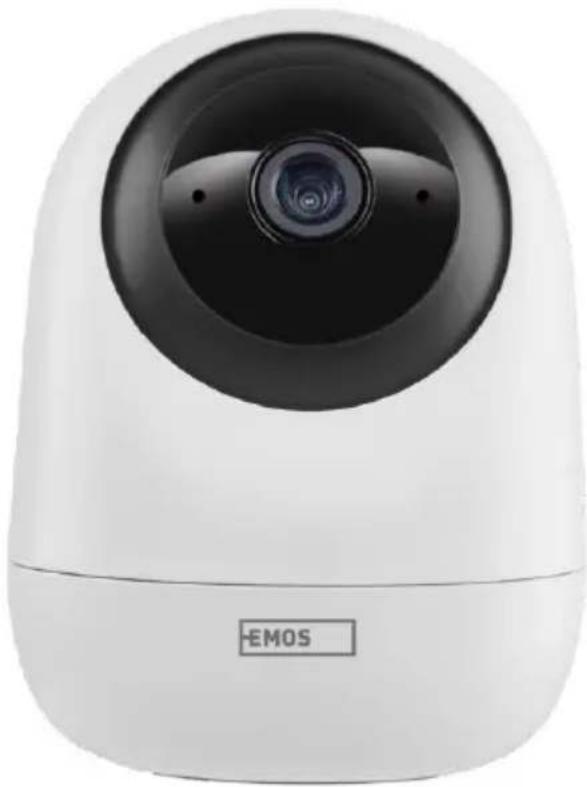
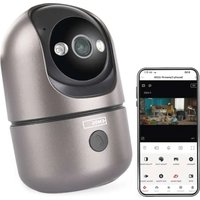
Caméra PTZ GoSmart IP d'intérieur IP-220W 4MPx
Consignes de sécurité et avertissements 2
Contenu de l'emballage 3
Spécifications techniques 3
Description de l'appareil 4
Installation et montage....5
Contrôles et fonctions.... 10
FAQ sur le dépannage.... 11
Consignes de sécurité et avertissements

Avant d'utiliser l'appareil, lisez le mode d'emploi.

Respectez les consignes de sécurité de ce manuel.
Ne jetez pas les appareils électriques avec les déchets municipaux non triés, utilisez les points de collecte des déchets triés. Contactez les autorités locales pour obtenir des informations actualisées sur les points de collecte. Si les appareils électriques sont mis en décharge, des substances dangereuses peuvent s'infiltrer dans les eaux souterraines et les eaux de surface.
entrent dans la chaîne alimentaire et nuisent à votre santé.
N'utilisez pas d'eau ou de produits chimiques pour nettoyer la saleté à l'extérieur de l'appareil. Utilisez toujours un chiffon sec pour éviter les dommages mécaniques et les chocs électriques.
Ne branchez pas le cordon d'alimentation à la prise de courant avec des mains mouillées ou humides, car il y a un risque d'électrocution.
Ne démontez pas, ne réparez pas et ne modifiez pas l'appareil vous-même. Vous risqueriez de provoquer un incendie, une électrocution ou des dommages permanents.
EMOS spol. s r.o. déclare que le produit H4060 est conforme aux exigences essentielles et aux autres dispositions pertinentes des directives. L'équipement peut être utilisé librement dans l'UE.
La déclaration de conformité peut être consultée sur le site web http://www.emos.eu/download.
L'appareil peut être utilisé sur la base de l'autorisation générale n° VO-R/10/07.2021-8 modifiée.
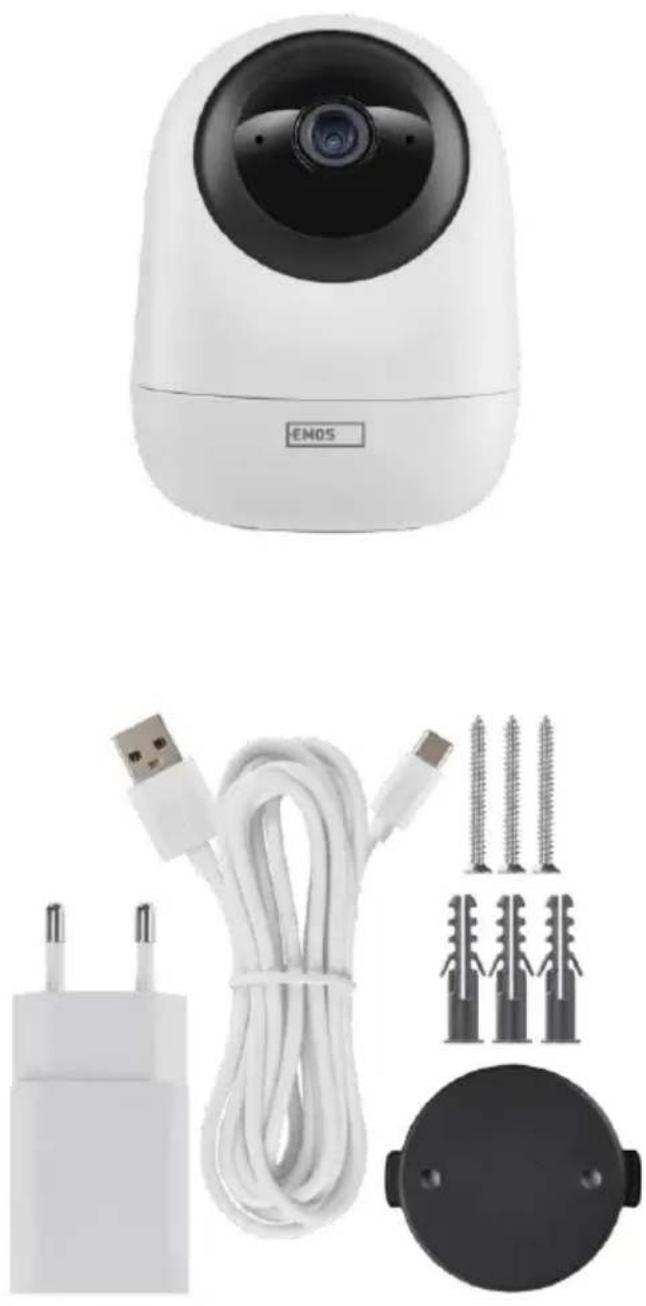
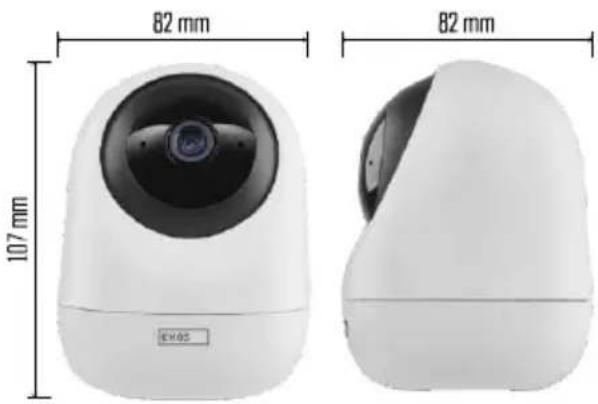
techniques Alimentation :
DC 5 V/1 A Dimensions : 82 ×
82 × 107 mm
Résolution : 2 560 × 1 440
Capteur : 1/3.0" 4Megapixel
CMOS Longueur de détection des
mouvements : 10 m Angle de
détection des mouvements :
100^
Stockage : Carte SD (max. 256 Go, FAT32), stockage dans le nuage
Degré de protection : IP20
APP : EMOS GoSmart pour Android et iOS
Connectivité : Wi-Fi 2,4 GHz (IEEE802.11b/g/n), Wi-Fi 5 GHz (IEEE802.11b/g/n/ax)
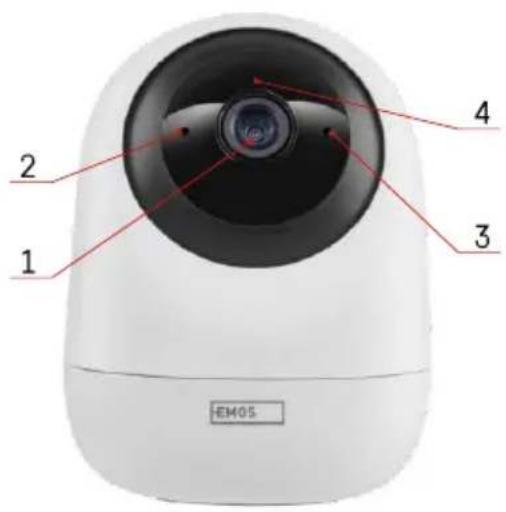
Description du dispositif
1 - Lentille
2 - Voyant d'état
- Le voyant est rouge : l'appareil photo signale une erreur.
- Le voyant clignote en rouge : l'appareil photo se prépare à se connecter à un réseau Wi-Fi.
- Le voyant clignote rapidement en rouge : vous êtes maintenant connecté à un réseau Wi-Fi.
- Le voyant est bleu : l'appareil photo fonctionne correctement.
3 - Microphone
4 - LED IR
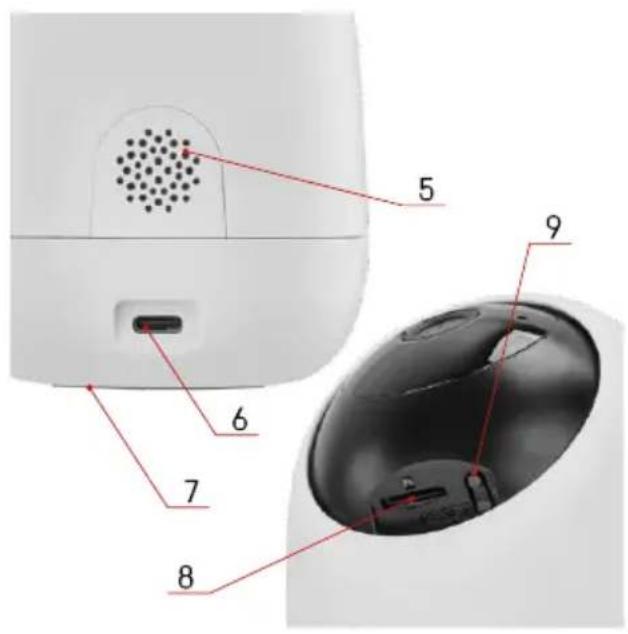
5 - Intervenants
6 - Port de charge
7 - Emplacement pour le montage du support
8 - Fente pour carte SD
9 - Bouton de réinitialisation
- Appuyez sur le bouton RESET pendant 5 secondes pour réinitialiser l'instrument aux paramètres d'usine.
Connexion


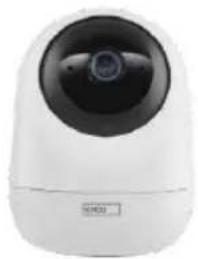
La caméra peut se connecter aux fréquences Wi-Fi de 2,4 GHz et de 5 GHz.
Installation et assemblage Installation sur une surface plane
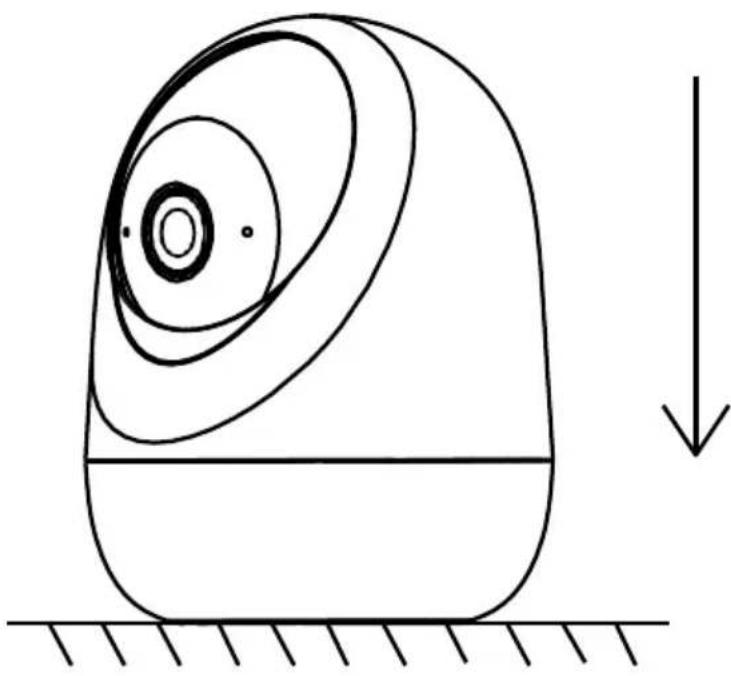
Placez l'appareil photo à l'endroit souhaité et branchez l'alimentation électrique.
Installation dans le support
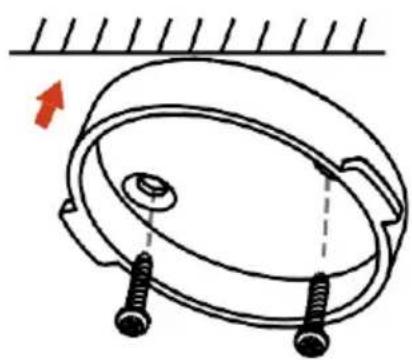
Placez le support à l'endroit souhaité, puis vissez-le à l'aide des vis. Placez l'appareil photo sur le support et fixez-le en le tournant.
Appairage avec une application
Installation de l'application EMOS GoSmart
L'application est disponible pour Android et iOS via Google Play et l'App Store. Pour télécharger l'application, veuillez scanner le code QR correspondant.
Ouvrez l'application EMOS GoSmart, confirmez la politique de confidentialité et cliquez sur "J'accepte". Sélectionnez "Enregistrer".
Saisissez le nom d'une adresse électronique valide et choisissez un mot de passe. Confirmez votre consentement à la politique de confidentialité. Sélectionnez "S'inscrire".
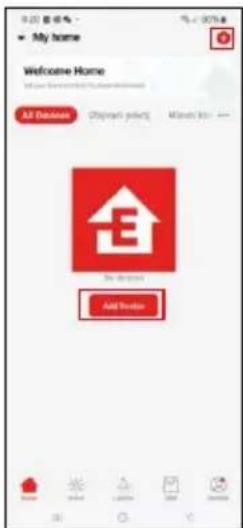
Sélectionnez "Ajouter un appareil".
Sélectionnez la catégorie de produits GoSmart et sélectionnez l'appareil Camera IP-220W.
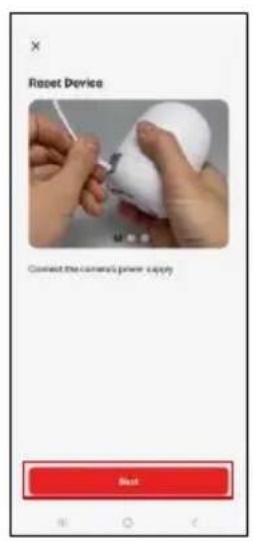
Branchez l'alimentation à l'appareil photo.
Réinitialisez l'appareil à l'aide du bouton RESET situé sous le pivot de la caméra. Assurez-vous que le voyant rouge clignote.
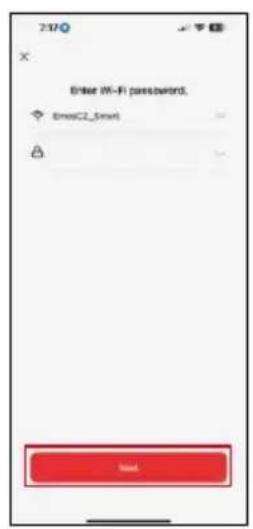
Saisissez le nom et le mot de passe de votre réseau Wi-Fi. Ces informations restent cryptées et sont utilisées pour permettre à l'appareil photo de communiquer à distance avec votre appareil mobile.
Un code QR apparaît sur l'écran de votre appareil mobile.
Placez le code QR devant l'objectif de l'appareil photo.
Confirmez que vous avez entendu le signal sonore indiquant que
l'appariement a réussi. L'appareil sera automatiquement trouvé.
L'appareil est localisé.
Confirmez en cliquant sur le
bouton "Terminé".
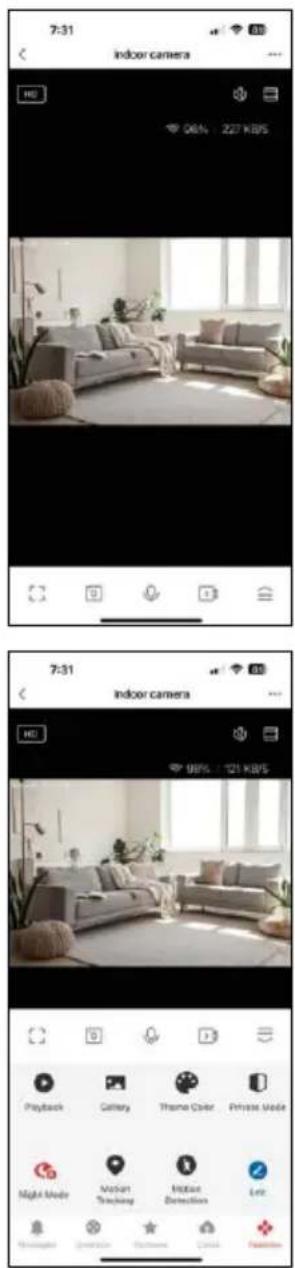
Icônes et voyants lumineux
Description des contrôles dans l'application
 | Paramètres avancés (décrits plus en détail dans la section suivante) |
 | Changement de qualité vidéo (HD/SD) |
98°  | Qualité et vitesse du signal |
 | Muet |
 | Zoom avant |
 | Mode plein écran |
 | Prenez des photos à l'aide de l'application et enregistrez-les dans votre album mobile |
| [###] | Parler |
| [###] | Prenez une vidéo à l'aide de l'application et enregistrez-la dans votre album mobile |
| [###] | Développer le menu |
| [###] | Pour lire une vidéo stockée sur une carte SD |
| [###] | Voir les vidéos et les photos prises par l'application |
| [###] | Mode clair / mode foncé |
| [###] | Mode privé - l'appareil arrête la prise de vue et l'ensemble de l'objectif se tourne vers l'intérieur. |
| [###] | Réglages du mode nuit. Il est recommandé de le régler sur AUTO. |
| [###] | Suivi de mouvement - la caméra suit automatiquement l'objet en mouvement |
| [###] | Détection de mouvement - la caméra vous alerte si elle détecte un mouvement. |
| [###] | Modifier les icônes + ajouter le contrôle d'un autre apparei |
| [###] | Réglages de position (décrits plus en détail dans la section suivante) |
| [###] | Mouvement manuel de la caméra |
| [###] | Gérer et acheter du stockage en nuage |
| [###] | Affichage de messages (Détection de mouvement...) |
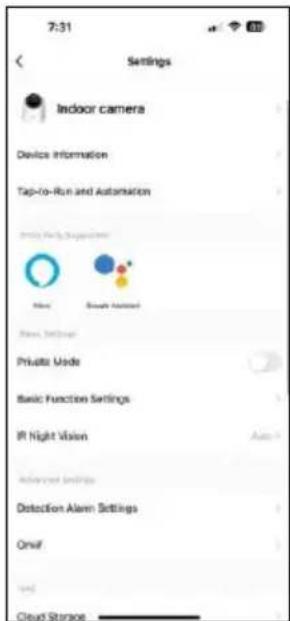
Description des paramètres de l'extension
- Informations sur l'appareil - Informations de base sur l'appareil et son propriétaire
- Tap-to-Run et automatisation - Permet de visualiser les scènes et les automatismes assignés à l'appareil. La création de scènes est possible directement dans le menu principal de l'application dans la section "Scènes". Par exemple, le H4060 peut être automatisé pour définir une sensibilité de détection de mouvement plus faible entre 18 heures et 7 heures du matin.
- Réglages des fonctions de base - Option permettant d'activer/désactiver les fonctions de base de l'appareil, telles que la rotation automatique de l'écran ou le filigrane avec affichage de l'heure et de la date. Un autre paramètre important est la possibilité de sélectionner la communication unidirectionnelle ou bidirectionnelle.
- Vision nocturne IR - Réglage du mode nocturne.
- Paramètres de l'alarme de détection - Paramètres de l'alarme.
- Zone d'activité - Définit la zone dans laquelle la caméra capture les mouvements. Par exemple, si votre caméra détecte une route, vous ne voulez pas qu'elle vous alerte à chaque passage de voiture. Cette fonction vous permet donc de sélectionner la zone qui sera détectée par le capteur de mouvement.
- Filtrage du corps humain - Reconnaissance des contours du corps humain. Lorsque cette fonction est activée, l'appareil ne doit pas vous alerter à chaque mouvement, mais seulement lorsqu'il reconnaît le corps humain.
- Onvif - Paramètres Onvif de base pour connecter la caméra à des visionneuses externes telles que des systèmes NVR.
- Stockage dans le nuage - Paramètres de stockage dans le nuage. Le stockage dans le nuage n'est pas inclus dans l'appareil photo, mais peut être acheté en supplément via l'application.
- Notification de déconnexion - Pour éviter les rappels constants, une notification sera envoyée si l'appareil reste déconnecté pendant plus de 30 minutes.
- FAQ et commentaires - Consultez les questions les plus courantes et leurs solutions, et envoyez-nous directement une question, une suggestion ou un commentaire.
- Partager l'appareil - Partager la gestion de l'appareil avec un autre utilisateur
- Ajouter à l'écran d'accueil - Ajoutez une icône à l'écran d'accueil de votre téléphone. Avec cette étape, vous n'avez pas besoin d'ouvrir votre appareil via l'application à chaque fois, mais il vous suffit de cliquer directement sur l'icône ajoutée pour accéder directement à la vue de l'appareil photo.
- Mise à jour de l'appareil - Mise à jour de l'appareil. Option pour activer les mises à jour automatiques
- Supprimer l'appareil - Permet de supprimer un appareil et de le désapparier. Il s'agit d'une étape importante si vous souhaitez changer le propriétaire de l'appareil. Une fois l'appareil ajouté à l'application, il est apparié et ne peut plus être ajouté sous un autre compte.
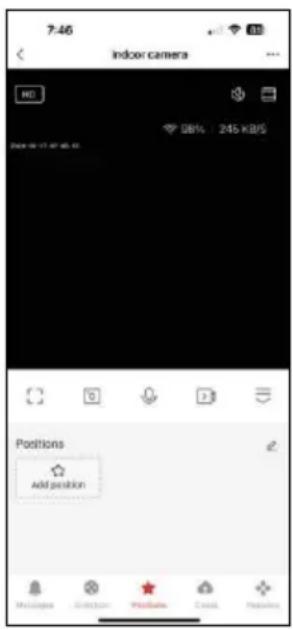
Contrôles et fonctions
Définition des positions
Cette fonction vous permet de définir des positions prédéfinies pour la caméra, de sorte que vous n'avez pas à faire pivoter manuellement la caméra jusqu'à l'emplacement souhaité.
- Tournez l'appareil photo dans l'angle souhaité à l'aide des boutons directionnels.
- Cliquez sur l'onglet "Postes
- Enregistrez l'angle en appuyant sur le bouton "Ajouter une position" et nommez la position selon vos préférences.
En définissant plusieurs positions, vous pouvez rapidement et facilement changer de vue en appuyant sur une icône enregistrée.
Enregistrement sur carte SD
L'une des fonctions de base du système de sécurité domestique est la fonction d'enregistrement sur carte SD.
L'appareil photo prend en charge les cartes SD d'une taille maximale de 256 Go au format FAT32. Lorsque la carte SD est pleine, les enregistrements sont automatiquement écrasés.
Instructions sur l'activation de la fonction carte SD :
- Insérez la carte Micro SD dans l'emplacement prévu à cet effet.
- Ouvrez les paramètres avancés de l'appareil et sélectionnez "Paramètres de stockage".
- Formatez la carte SD. REMARQUE : Ne pas éteindre l'application ni interrompre le processus lors du formatage de la carte SD.
- Allumez le capteur PIR et réglez la sensibilité requise. Dans les paramètres, il est possible d'activer ou de désactiver la reconnaissance du corps humain afin d'éviter les alarmes lorsque l'appareil photo détecte, par exemple, le mouvement d'un animal ou d'un arbre. Utilisation Vous pouvez également désigner une "zone d'activité" dans laquelle vous souhaitez que la caméra détecte les mouvements (par exemple, vous ne souhaitez pas que la caméra vous avertisse de la présence de chaque voiture circulant sur la route qu'elle peut voir).
- Lorsque la caméra détecte un mouvement, elle enregistre également quelques secondes d'images, que l'on retrouve dans l'icône :
FAQ sur le dépannage
Je n'arrive pas à jumeler les appareils. Que dois-je faire ?
- Assurez-vous que vous disposez d'un signal suffisamment puissant
- Autoriser l'application dans les paramètres
- Assurez-vous que vous utilisez la dernière version du système d'exploitation mobile et la dernière version de l'application.
Ils peuvent m'entendre à l'extérieur mais je ne peux pas entendre le son à l'extérieur / Je peux entendre le son à l'extérieur mais ils ne peuvent pas m'entendre.
- Assurez-vous d'avoir accordé toutes les autorisations à l'application, en particulier pour le microphone.
- La communication unidirectionnelle peut également poser problème. Si vous voyez cette icône en bas :, cela signifie que l'appareil est réglé sur une communication unidirectionnelle.
- Pour y remédier, allez dans le menu "Réglages des fonctions de base" et réglez le "Mode de conversation" sur "Conversation bidirectionnelle". Ce menu se trouve dans les réglages de l'extension (voir le chapitre "Description des réglages de l'extension").
- L'icône correcte pour la communication bidirectionnelle ressemble à ceci :
Je ne reçois pas de notifications, pourquoi ?
- Autoriser l'application dans les paramètres
- Activez les notifications dans les paramètres de l'application (Paramètres -> Notifications de l'application).
Quelle carte SD puis-je utiliser ?
- Carte SD d'une capacité de stockage maximale de 256 Go et d'une classe de vitesse minimale de CLASS 10 au format FAT32.
Lorsque la mémoire de la carte SD est pleine, les enregistrements les plus anciens sont-ils automatiquement écrasés ou l'utilisateur doit-il les supprimer manuellement ?
- Oui, les enregistrements sont écrasés automatiquement.
Qui peut utiliser le dispositif ?
- L'appareil doit toujours avoir un administrateur (propriétaire)
- L'administrateur peut partager l'appareil avec les autres membres du foyer et leur attribuer des droits.
Marque : Emos
Modèle : H4060
Catégorie : Caméra de surveillance