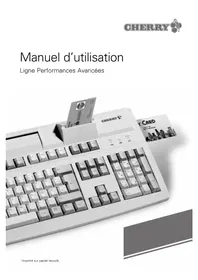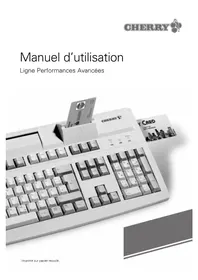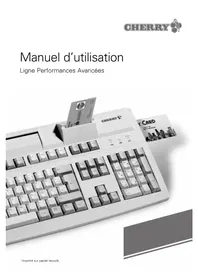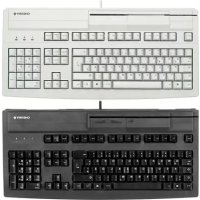
MultiBoard G818000 - Clavier informatique Cherry - Notice d'utilisation et mode d'emploi gratuit
Retrouvez gratuitement la notice de l'appareil MultiBoard G818000 Cherry au format PDF.


| Marque | Cherry |
| Modèle | MultiBoard G818000 |
| Type de produit | Clavier informatique avec lecteur de cartes magnétiques |
| Technologie des touches | Cherry FTSC (robuste et fiable) |
| Nombre de touches | 104/105 touches |
| Lecteur de cartes magnétiques | Oui, 3 à 125 pps à 75 bpp ou 3 à 50 pps à 210 bpp |
| Pavé numérique | Oui |
| Interfaces | Connecteur USB, 2 connecteurs de sortie USB 2.0 (Downstream Ports) |
| Tension d'alimentation | +5 V/DC ±5 % SELV |
| Consommation de courant | max. 400 mA |
| Courant max. par connecteur de sortie | 100 mA |
| Dimensions (L x l x H) | 470 x 220 x 64 mm |
| Poids (emballage inclus) | env. 2 250 g |
| Longueur de câble | env. 1,75 m |
| Température de fonctionnement | 0 °C à +50 °C |
| Température de stockage | -20 °C à +60 °C |
| Logiciel de programmation des touches | Cherry Tools (téléchargeable sur support.cherry.de) |
| Affichages d'état | LED pour verrouillage Num, Majuscule et touche roulette |
| Entretien et nettoyage | Chiffon doux avec détergent doux ; éviter solvants et pénétration de liquide |
| Sécurité | Conforme CE (directive basse tension 73/23/CEE et CEM 89/336/CEE) ; classe B |
FOIRE AUX QUESTIONS - MultiBoard G818000 Cherry
Questions des utilisateurs sur MultiBoard G818000 Cherry
0 question sur cet appareil. Repondez a celles que vous connaissez ou posez la votre.
Poser une nouvelle question sur cet appareil
Téléchargez la notice de votre Clavier informatique au format PDF gratuitement ! Retrouvez votre notice MultiBoard G818000 - Cherry et reprennez votre appareil électronique en main. Sur cette page sont publiés tous les documents nécessaires à l'utilisation de votre appareil MultiBoard G818000 de la marque Cherry.
MODE D'EMPLOI MultiBoard G818000 Cherry
Le présent appareil numérique n'émet pas de bruits radioélectriques dépassant les limites applicables aux appareils numériques de la classe B prescrites dans le Règlement sur le brouillage radioélectrique édicté par le ministère des Communications du Canada.
Le présent appareil numérique n'émet pas de bruits radioélectriques dépassant les limites applicables aux appareils numériques de la classe B prescrites dans le Règlement sur le brouillage radioélectrique édicté par le ministère des Communications du Canada.
1 Informations sur papier, contextuelle et sur CD
Vous trouverez les informations concernant la mise en service, la manipulation et la configuration dans le présent mode d'emploi abrégé, comme aide contextuelle et sous forme de mode d'emploi. Veuillez tenir compte des remarques générales pour l'utilisateur et des conventions de licence.
Les informations sont classées suivant les critères suivants :
- Le mode d'emploi abrégé décrit essentiellement le raccordement de l'appareil et l'installation du logiciel.
- L'aide en ligne fait partie intégrante du logiciel. Elle vous donne des informations sur la commande là où vous en avez besoin et vous l'appelez avec F1.
- Le mode d'emploi décrit la manipulation et la configuration. Il se trouve sous forme de fichier PDF sur le CD d'accompagnement (CD-ROM/Manuals). Vous pouvez lire ce qui vous intéresse à l'écran ou l'imprimer.
En vous donnant seulement les informations essentielles sur papier, nous réduisons la consommation de feuilles et contribuons à la protection de l'environnement.
2 Avantages des claviers
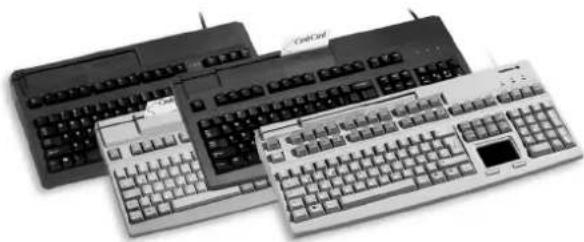
• Technologie MX Cherry avec contacts Gold Crosspoint (G80) • Technologie Cherry FTSC (G81) - Robuste et fiable
En plus des fonctions d'un clavier standard, les claviers vous offrent – selon la variante – les fonctions supplémentaires suivantes :
• Lecteur de cartes magnétiques - Pavé tactile en remplacement de la souris - Touches inscriptibles - Touches supplémentaires pour affectation libre - Les touches sont librement programmables avec le logiciel Cherry Tools
À l'aide de 2 connecteurs de sortie USB (Downstream Ports), vous pouvez utiliser d'autres périphériques USB de faible puissance.

Danger en cas d'intensité de courant trop élevée!
Le branchement sur les connecteurs de sortie USB d'appareils défectueux ou non prévus à cet effet peut provoquer un court-circuit et des dommages consécutifs.
Ne branchez sur les connecteurs de sortie USB que des appareils consommant au maximum 100 mA (appareils périphériques Low Power).
Pour les systèmes d'exploitation supportant l'USB, les fonctions de base suivantes du clavier sont directement présentes après la connexion:
- touches standard
- pavé numérique
- connecteurs de sortie USB (Downstream Ports)
- pavé tactile (si présent)
2.1 Affichages d'état
Lors de la connexion du clavier ou de la mise en service du PC, le clavier effectue un autodiagnostic : toutes les LED s'allument brièvement une fois. En service, les LED indiquent l'état de fonction de verrouillage des touches Num, Majuscule et de la touche roulette.
3 Caractéristiques techniques de toutes les variantes
| Désignation Valeur | |
| Interfaces Connecteur USB,2 connecteurs USB suivant USB 2.0(full speed, 12 Mbit/s) | |
| Vitesse de lecture du lecteur de cartes magnétiques | 3 à 125 pps à 75 bpp,3 à 50 pps à 210 bpp(pps = pouce par seconde, bpp = bits par pouce) |
| Cycles de lecture du lecteur de cartes magnétiques | jusqu'à 1.000.000 |
| Tension d'alimentation +5 V/DC ±5 % SELV | |
| Consommation de courant | max. 400 mA |
| Débit de courant max. 100 mA par connecteur de sortie | |
| Température de stockage | -20 °C à +60 °C |
| Température de fonctionnement | 0 °C à +50 °C |
| Longueur de câble env. | 1,75 m |
4 Caractéristiques techniques multiboard g81-7000
| Désignation Valeur | |
| Description 104/105 touches, lec-teur de cartes magné-tiques, format compact 19 pouces, technolo-gie FTSC | |
| Poids (emballage inclus) | env. 2 050 g |
| Dimensions (L x l x H) | 405 x 220 x 64 mm |
5 Caractéristiques techniques multiboard g81-8000
| Désignation Valeur | |
| Description 104/105 touches, lecteur de cartes magnétiques, technologie FTSC | |
| Poids (emballage inclus) | env. 2 250 g |
| Dimensions (L x l x H) | 470 x 220 x 64 mm |
6 Caractéristiques techniques multiboard g80-8113
| Désignation Valeur | |
| Description 120/121 touches, dont41 inscriptibles, lecteur de cartes magnétiques, pavé tactile,technologie MX aveccontacts Gold Cross-point | |
| Résolution du pavé tactile | 1000 ppp |
| Poids (emballage inclus) | env. 2 000 g |
| Dimensions (L x l x H) | 470 x 220 x 64 mm |
7 Caractéristiques techniques multiboard g80-8200
| Désignation Valeur | |
| Description 120/121 touches, dont48 inscriptibles, lecteur de cartes magnétiques, technologie MXavec contacts GoldCrosspoint | |
| Poids(Emballage inclus) | env. 2 250 g |
| Dimensions (L x l x H) | 470 x 220 x 64 mm |
8 Affectation des fiches et connecteurs USB
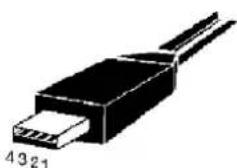
Fiches et connecteurs USB (Downstream Port) du clavier
| Position Affectation | |
| 1 | + |
| 2 -DONNEES | |
| 3 +DONNEES | |
| 4 | GND |
Raccorder l'appareil via le raccordement USB
1 Trouvez un raccordement USB à l'arrière de votre PC ou d'un clavier Cherry avec concentrateur USB.
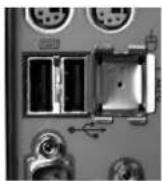
2 Insérez la fiche USB de l'appareil dans un connecteur USB quelconque.
10 Installation du logiciel
L'installation se fait en deux étapes:
- Installation des pilotes USB standard
• Installation du logiciel Cherry Tools.
10.1 Installation des pilotes USB standard

Windows XP contient déjà des pilotes USB standard pour un clavier.
Windows 95/NT ne supportent pas l'USB. Si le PC possède un connecteur USB, le support de clavier USB ou le mode USB existant dans le BIOS de votre PC doit être mis sur enabled. Les touches standard fonctionnent alors, les touches spéciales ne sont pas supportées.
Installer les pilotes USB standard sous windows 98/2000/me
Condition : Lors de l'installation, vous aurez peut-être besoin du CD d'installation de Windows.
1 Raccordez l'appareil au PC.
2 Démarrez le PC.
Le système d'exploitation reconnaît l'appareil. Le message "Trouvé un nouveau composant matériel" apparaît à l'écran. Le programme Assistant Ajout/Suppression de matériel est lancé.
Cliquez sur le bouton de commande Suivant.
La boîte de dialogue Recherche de fichiers de pilotes s'ouvre et vous signale quel est le fichier requis.
4 Insérez le CD d'installation de Windows. Le cas échéant, vous devez introduire le chemin vers les fichiers d'installation. Exemple : Pour le lecteur de CD-ROM D et le système d'exploitation Windows 98 : D:\Win98.
Suivez les instructions d'installation des pilotes à l'écran.

Logiciel cherry actualisé sur internet
Le logiciel est en développement permanent. Vous pouvez télécharger la dernière version de Cherry via l'internet: http://support.cherry.de
Installation du logiciel "cherry tools" sous windows 98/me/2000/xp
1 Placez le CD Cherry dans votre lecteur de CD-ROM.
Le CD-ROM démarre automatiquement. L'installation commence.
2 Si le CD-ROM ne démarre pas automatiquement, faites un double clic sur le lecteur de CD-ROM dans l'Explorateur et ensuite sur le fichier Start.exe.
L'installation commence.
3 Suivez les instructions d'installation à l'écran.
Le logiciel Cherry Tools est installé.
10.3 Installation du logiciel support opos/jpos cherry
Si vous utilisez des applications qui accèdent au clavier ou au lecteur de cartes magnétiques via OPOS ou JPOS:
- Installez le logiciel Support OPOS Cherry ou Support JPOS Cherry.
Les fonctions du lecteur de cartes magnétiques sont à votre disposition. Le logiciel Cherry Tools ne doit pas être installé.
11 Programmation des touches
La configuration n'est pas mémorisée dans le pavé numérique, mais sous forme de fichier dans le PC.
• Installez le logiciel Cherry Tools.
La libre affectation des touches est à votre disposition.
La programmation des touches est décrite dans l'aide en ligne du logiciel Cherry Tools.
12 Lecteur de cartes magnétiques
La configuration n'est pas mémorisée dans le pavé numérique, mais sous forme de fichier dans le PC.
• Installez le logiciel Cherry Tools.
Les fonctions du lecteur de cartes magnétiques sont à votre disposition.
La programmation du lecteur de cartes magnétiques est décrite dans l'aide en ligne du logiciel Cherry Tools.

Attention!
Détérioration en cas d'utilisation de produits de nettoyage agressifs ou de pénétration de liquide dans l'appareil
1 Pour le nettoyage, n'utilisez pas de solvants tels que l'essence ou l'alcool ni aucun produit ou éponge abrasif. 2 Empêchez tout liquide de pénétrer dans l'appareil.
1 Humidifiez un chiffon doux avec un produit de nettoyage doux. Exemple : détergent pour vaisselle. 2 Eliminer les salissures de la surface de l'appareil. 3 Eliminez les résidus éventuels de produit de nettoyage avec un chiffon humide. 4 Séchez l'appareil avec un chiffon doux non peluchant.
14 Assistance
En cas de problèmes lors de l'installation du clavier ou du logiciel, nous vous offrons une assistance gratuite.
Vous atteindrez le support Cherry sous http://support.cherry.de. Vous pourrez ainsi nous transmettre directement vos questions 7 jours sur 7 et 24 h sur 24.
Si vous ne disposez pas d'un accès internet, veuillez nous contacter à l'adresse suivante:
Cherry GmbH
Cherrystraße
D-91275 Auerbach
Ligne d'assistance:
Tel. +49(0)9643-18-206
Fax: +49(0)9643-18-1545
Nous sommes à votre disposition Lu-Je de 7:15 à 16:00 heures et le Ve de 7:15 à 13:30 heures (GMT + 1h).
15 Généralités
Cherry optimise continuellement ses produits en fonction des progrès technologiques. Par conséquent, nous nous réservons le droit de faire des modifications techniques. L'évaluation de la fiabilité ainsi que la définition des détails techniques sont le résultat des tests internes conformes aux normes internationales en vigueur. D'autres spécifications peuvent être appliquées suite à une coopération mutuelle. Des mauvaises conditions d'utilisation, de stockage, ou d'environnement peuvent entraîner des dysfonctionnements ou des dommages lors de l'utilisation.
Nous insistons sur le fait que nous ne pouvons accorder aucune garantie pour tout dommage causé par une modification du matériel par l'utilisateur. Ceci est valable également pour d'éventuels travaux de réparation ou de maintenance effectués par des personnes non agréées. DANGER d'explosion en cas d'échange inadéquat de la batterie Lithium optionnelle! Toute demande d'indemnisation éventuelle contre Cherry ou ses représentants – quoi que soit la cause (ainsi que des dommages corporels dus à une réaction émotionnelle) – sera rejetée dans la mesure où elle n'est pas la conséquence d'une négligence de notre part. Les restrictions ci-dessus ne s'appliquent pas dans le cadre de la loi sur la Responsabilité Produit allemande ainsi qu'en cas de blessures corporelles ou d'atteintes à la santé. Les conditions d'utilisation ci-dessus ne sont valables que pour le produit livré avec cette notice.
Pour tout complément d'information, veuillez contacter votre revendeur CHERRY ou directement CHERRY GmbH.
16.1 Déclaration de conformité CE
Nous, Cherry GmbH, déclarons que les claviers de la série MultiBoard G8x-7xxx/8xxx (MX 7000 USB, MY 7000 USB, MX 8000 USB, MY 8000 USB, MX 8100 USB) sont conformes aux exigences suivantes:
- Directive basse tension 73/23/CEE, contrôle suivant EN 60950 • Directive CEM 89/336/CEE, contrôle suivant EN 55024
Testé suivant procédure de test standard Cherry.
16.2 Indications concernant le sigle GS
En raison de la position de la touche zéro du pavé numérique, le clavier ne doit pas être utilisé en Allemagne pour des activités de comptabilité qui se font principalement à l'aveugle. En raison de l'attribution des touches (DIN 2137 partie 2), un clavier avec une attribution des touches différente du clavier allemand ne doit pas être utilisé en Allemagne pour des travaux permanents sur écran.
Le présent appareil numérique n'émet pas de bruits radioélectriques dépassant les limites applicables aux appareils numériques de la classe B prescrites dans le Règlement sur le brouillage radioélectrique édicté par le ministère des Communications du Canada.